


Restrict Content Pro Help Scout - Плагин WordPress
Это профессиональное дополнение для Restrict Content Pro позволяет отображать информацию о членстве клиента в Restrict Content Pro внутри Help Scout при просмотре билетов. Это делает информацию о членстве легко доступной и предоставляет прямую ссылку для просмотра учетной записи клиента, что упрощает обновление информации о клиенте и доступ к ней.
Особенности плагина
Плагин оптимизирует отображение информации о членстве для пользователей Restrict Content Pro, улучшая общее пользовательское впечатление. Путем интеграции с системами управления членством он предоставляет удобное решение для демонстрации деталей членства. Пользователи могут легко получить доступ к информации о членстве и визуализировать ее, улучшая эффективность управления членством на веб-сайтах WordPress. Благодаря своим интуитивным функциям он упрощает процесс обработки данных о членстве, способствуя более организованному и удобному опыту управления членством.
Он предлагает ряд функций, направленных на оптимизацию способа представления информации о членстве в CMS. Используя возможности Restrict Content Pro Help Scout, администраторы могут эффективно общаться с пользователями, обеспечивая прозрачность и ясность в отношении информации о членстве. Благодаря безупречной интеграции с Restrict Content Pro он улучшает возможности управления членством на платформе, обеспечивая пользователям эффективный доступ к информации о членстве. Мощные функции плагина позволяют владельцам сайтов настраивать и оптимизировать отображение данных о членстве, учитывая разнообразные предпочтения и требования пользователей.
Его ориентированный на пользователя дизайн делает его ценным дополнением к веб-сайтам на WordPress, использующим Restrict Content Pro для управления членством. Гибкие и настраиваемые параметры этого плагина гарантируют структурированное и доступное отображение данных о членстве. Используя его возможности, владельцы сайтов могут оптимизировать отображение информации о членстве, повышая вовлеченность и удовлетворенность пользователей. Интеграция плагина с Restrict Content Pro упрощает процесс управления данными о членстве, предлагая безупречное решение для эффективного отображения важных деталей членства.
Благодаря интуитивным функциям и безупречной интеграции плагин улучшает пользовательский интерфейс веб-сайтов на WordPress, использующих Restrict Content Pro для управления членством. Обеспечивая краткое и визуально привлекательное отображение информации о членстве, плагин способствует более увлекательному пользовательскому опыту. Опции настройки позволяют владельцам сайтов настраивать отображение данных о членстве в соответствии с их брендингом и дизайнерскими предпочтениями. Функциональность плагина упрощает сложную задачу управления данными о членстве, обеспечивая удобный опыт как для администраторов, так и для участников.
Плагин служит ценным инструментом для владельцев веб-сайтов на WordPress, желающих оптимизировать отображение информации о членстве. Благодаря безупречной интеграции с Restrict Content Pro он предлагает надежное решение для эффективного отображения информации о членстве. Его пользовательский интерфейс и настраиваемые настройки дают возможность администраторам настраивать отображение информации о членстве согласно их конкретным требованиям. Благодаря безупречной интеграции с Restrict Content Pro плагин улучшает общий процесс управления членством, упрощая обработку критически важных данных о членстве для повышения вовлеченности и удовлетворенности пользователей.
Спецификации:
| Дата выхода: | 11-10-2019 | |
| Дата обновления: | 02-09-2020 | |
| Тип расширения: | Платный | |
| Лицензия: | GPL | |
| Тематика: | Доступ и безопасность для Restrict Content Pro | |
| Совместимость: | W5.x | |
| Включает в себя: | Плагин | |
| Языковые пакеты: |

|
|
| Разработчик: | Restrict Content Pro | |
| Рейтинг: | ||
Скачивание по подписке!
Вам необходимо авторизоваться на сайте и приобрести клубную подписку!
Поделись с друзьями!
Руководство по настройке Restrict Content Pro Help Scout для поддержки участников сайта
Restrict Content Pro Help Scout полезен в том месте, где обычная переписка с пользователем перестаёт давать команде поддержки достаточно контекста. Человек пишет в Help Scout с вопросом о доступе, оплате, продлении или закрытом материале, а специалисту нужно быстро понять: есть ли у этого email активная подписка, какой у пользователя уровень членства, не истёк ли доступ и куда перейти в админ-панели WordPress для проверки аккаунта.
В этом руководстве разберём не рекламное описание, а рабочую схему внедрения: что проверить до установки, как создать приложение в Help Scout, какие поля заполнить в Restrict Content Pro, как безопасно протестировать результат и какие ошибки чаще всего мешают появлению membership-данных в боковой панели тикета. Отдельно посмотрим, кому такая интеграция действительно нужна, а где лучше выбрать другой подход к поддержке.
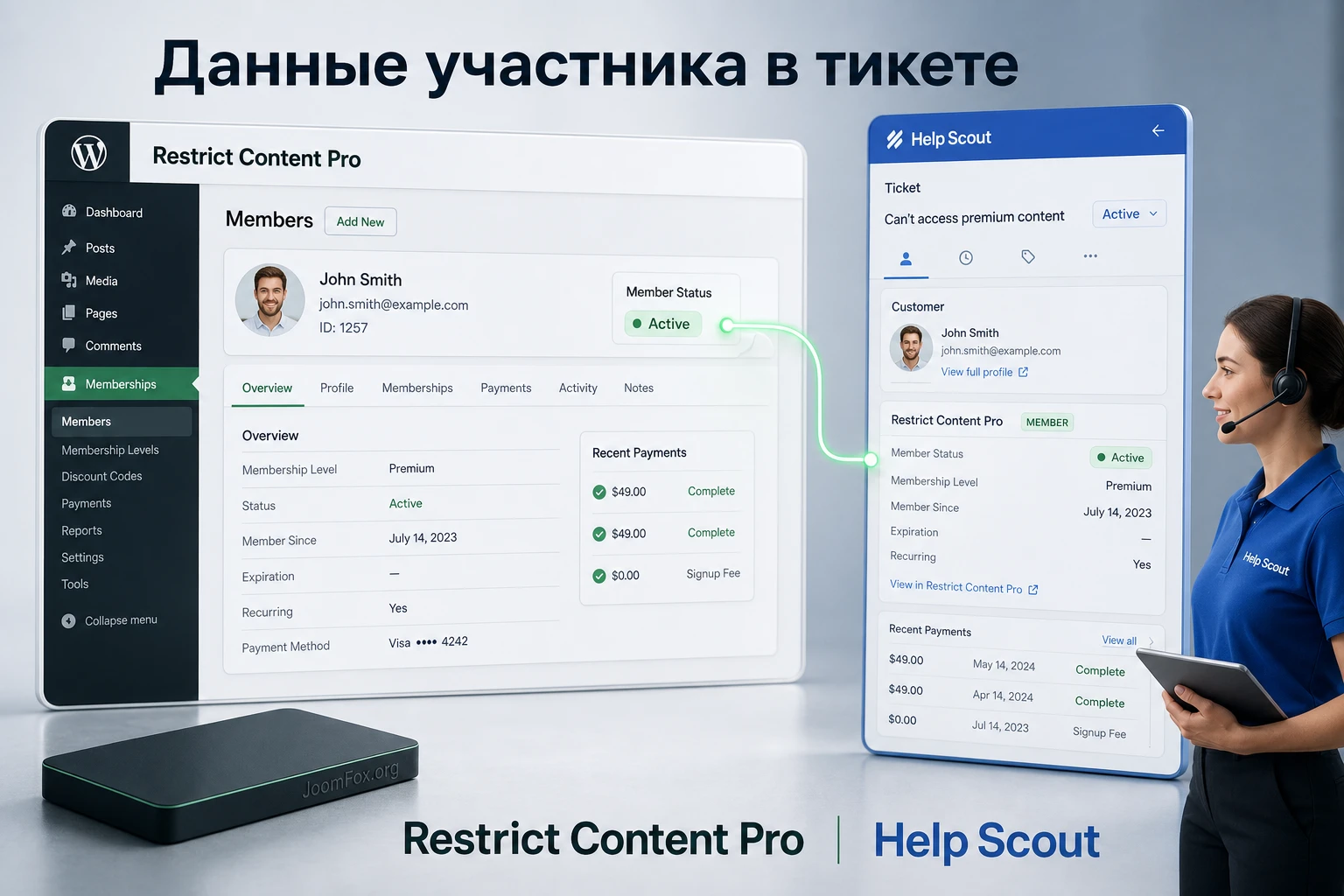
Главная мысль простая: плагин не заменяет Help Scout и не создаёт отдельный кабинет поддержки на WordPress-сайте. Он добавляет в Help Scout контекст из Restrict Content Pro, чтобы поддержка не переключалась между сервисами без необходимости. Поэтому качество настройки зависит не только от установки ZIP-архива, но и от правильного callback URL, секретного ключа, выбранных mailbox и совпадения email пользователя.
Как интеграция помогает поддержке membership-сайта
На membership-сайтах значительная часть обращений связана не с общими вопросами, а с конкретным состоянием аккаунта. Пользователь может писать, что у него пропал доступ к курсу, не открывается закрытая статья, не видно раздела для участников или он не понимает, активна ли подписка. Без интеграции специалист поддержки обычно открывает WordPress, ищет пользователя по email, проверяет membership-статус, возвращается в Help Scout и только потом отвечает.
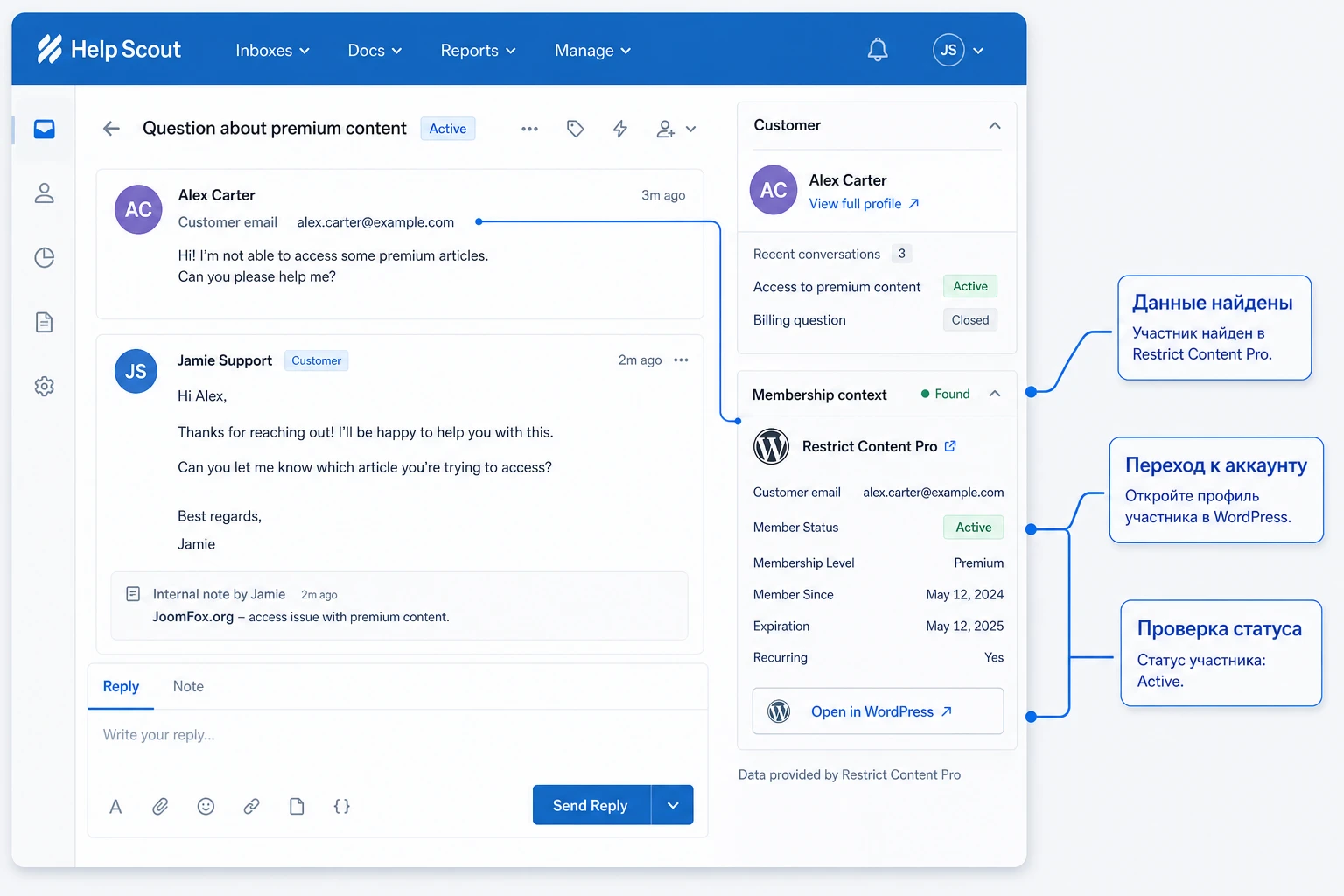
Restrict Content Pro Help Scout сокращает этот путь. По описанию разработчика, add-on показывает membership-информацию клиента из Restrict Content Pro внутри Help Scout при просмотре тикетов и даёт прямую ссылку на аккаунт пользователя. Это значит, что поддержка видит важный контекст прямо рядом с перепиской и быстрее отличает проблему доступа от проблемы навигации, оплаты, письма или кэша.
Что можно ожидать от бокового блока
Точный внешний вид блока зависит от текущего интерфейса Help Scout и версии add-on, поэтому в руководстве не стоит обещать конкретный набор полей сверх подтверждённых источников. Надёжно можно опираться на общий смысл: в Help Scout должна появиться информация о membership-аккаунте и ссылка, ведущая к управлению клиентом в WordPress.
- Специалист видит, найден ли участник по email из обращения.
- Команда быстрее понимает статус доступа и уровень членства, если данные доступны в Restrict Content Pro.
- Администратор может перейти к аккаунту в WordPress для более глубокой проверки.
- Ответ пользователю строится не на догадке, а на данных из membership-системы.
Интеграция особенно ценна там, где Help Scout является главным рабочим местом поддержки, а Restrict Content Pro отвечает за платный или закрытый доступ. Если команда всё равно отвечает из WordPress или использует другой сервис тикетов, польза будет ниже.
Что add-on не делает
Важно не приписывать плагину лишних возможностей. Он не является полноценной CRM, не переносит всю историю платежей в Help Scout как отдельную базу данных, не создаёт страницы личного кабинета и не чинит ошибки платежного шлюза. Если вопрос требует возврата средств, изменения подписки, ручной правки даты истечения или проверки платежного профиля, специалист всё равно должен открыть Restrict Content Pro в WordPress и действовать по обычной процедуре сайта.
Также интеграция не должна использоваться как способ раскрывать лишние персональные данные всем сотрудникам подряд. Если в Help Scout работают внешние операторы, подрядчики или младшая линия поддержки, заранее решите, какие mailbox действительно должны видеть membership-контекст и кто имеет право переходить по ссылкам в админ-панель.
Кому подходит такой формат поддержки
Restrict Content Pro Help Scout стоит рассматривать не как обязательный add-on для каждого сайта с подписками, а как инструмент для команд, у которых уже есть поток обращений в Help Scout. Если запросов мало и ими занимается один администратор, ручной поиск пользователя в WordPress может быть достаточным. Когда обращений много, ручной поиск становится источником задержек, ошибок и лишних переключений.
Удачные сценарии
Хороший кандидат для внедрения - сайт с платными материалами, закрытым клубом, учебной платформой, библиотекой файлов или профессиональным сообществом, где доступ зависит от уровня membership. В таких проектах support-команда часто отвечает на вопросы вида: почему контент закрыт, когда закончится доступ, какой план нужен, почему пользователь видит restricted message, куда отправить ссылку на обновление данных.
- Сайт использует Restrict Content Pro как основную membership-систему, а не только как маленькое дополнение к роли пользователя.
- Все обращения по доступу приходят в Help Scout или Help Scout является главным help desk для команды.
- Пользователи обычно пишут с того же email, который указан в их WordPress-аккаунте.
- Поддержке нужно быстро понимать membership-статус без полного доступа к финансовым настройкам.
- Команда хочет уменьшить число внутренних вопросов между первой линией поддержки и администратором сайта.
Когда лучше не начинать с этого add-on
Плагин может оказаться лишним, если сайт принимает обращения через форму WordPress, WooCommerce help desk, чат без Help Scout или обычный email без обработки в Help Scout. Он также не решит проблему, если в базе много пользователей с разными email для оплаты, регистрации и поддержки. В таком случае сначала нужно привести в порядок учетные записи, правила регистрации и инструкции для пользователей.
Не стоит ставить интеграцию ради самого факта интеграции. Если команда не будет смотреть боковую панель Help Scout, не понимает статусы Restrict Content Pro или не имеет процесса обработки вопросов о доступе, add-on добавит ещё одну точку настройки без практического выигрыша.
Что проверить перед установкой
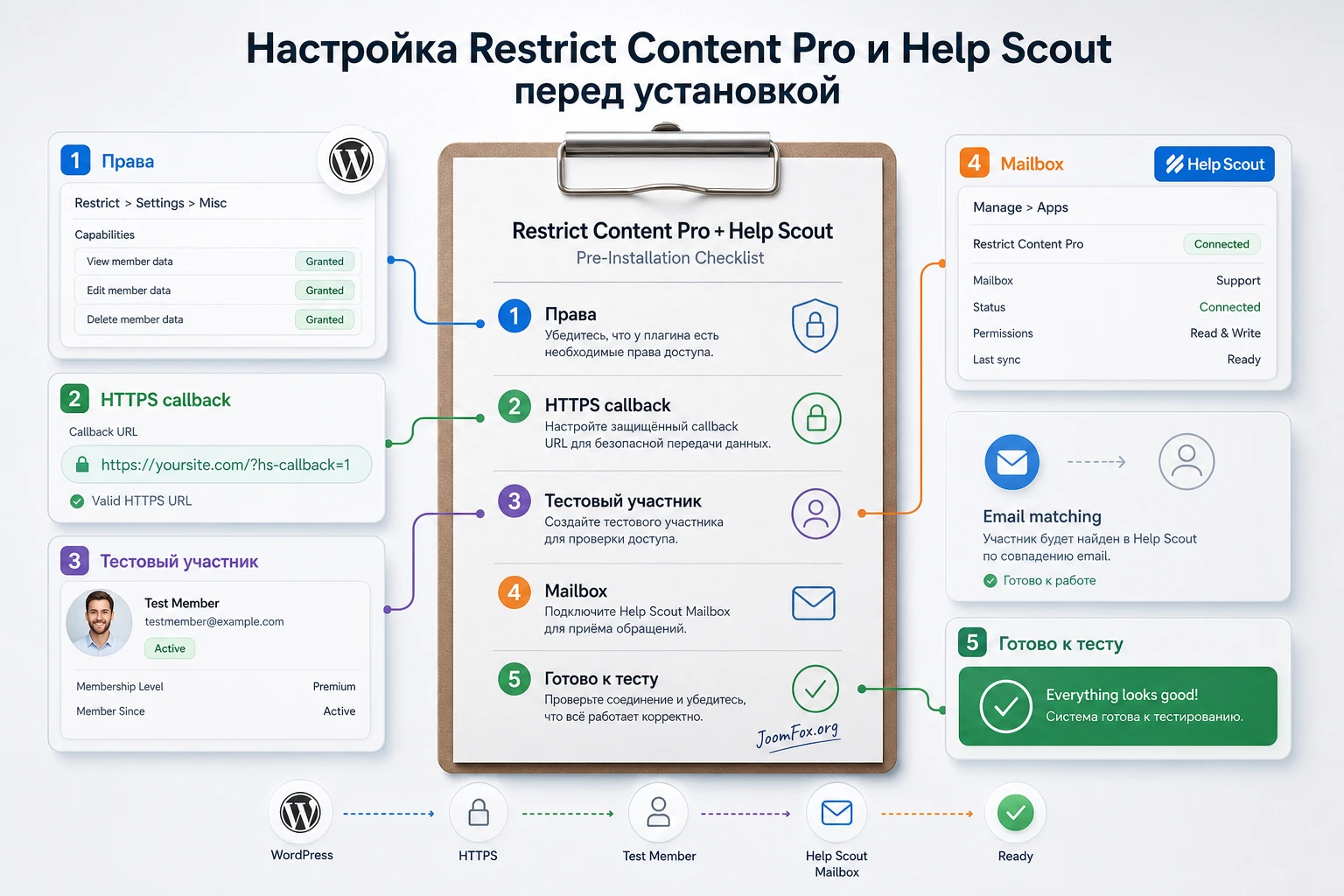
Подготовка важнее самой установки. Restrict Content Pro Help Scout работает на стыке WordPress, membership-данных и Help Scout custom app. Ошибка в любой из этих частей приводит к одинаковому внешнему симптому: в тикете нет данных участника. Чтобы не искать причину вслепую, перед установкой нужно проверить базовые условия.
Доступы и роли
Для настройки понадобится администратор WordPress с доступом к плагинам и настройкам Restrict Content Pro. В Help Scout нужен пользователь с правами администратора или владельца аккаунта, потому что создание custom app выполняется в разделе управления приложениями и mailbox. Если эти роли разделены между разными людьми, лучше заранее провести настройку вместе, чтобы не передавать секреты через чат или открытые заметки.
Состояние Restrict Content Pro
На сайте должен быть установлен и настроен Restrict Content Pro. Желательно заранее проверить membership levels, страницы аккаунта, регистрацию, состояние нескольких тестовых пользователей и базовую выдачу доступа к закрытому контенту. Add-on не должен быть первым элементом настройки membership-сайта. Он опирается на уже существующие данные участников.
Отдельно проверьте, что в WordPress есть тестовый пользователь с понятным email и активным membership. Для диагностики также полезно иметь пользователя с истёкшим или отменённым доступом. Тогда после включения интеграции можно проверить не только факт появления блока, но и то, что разные состояния читаются командой поддержки правильно.
Help Scout и mailbox
Help Scout должен быть рабочим сервисом, а не пустым аккаунтом для эксперимента. Нужно знать, в какие mailbox приходят обращения по membership-доступу. Если у компании есть отдельные mailbox для billing, courses, technical support и sales, не включайте приложение везде автоматически. Лучше начать с того mailbox, где реально нужны данные подписки, и расширить охват после проверки.
HTTPS, кэш и доступность callback URL
Официальная документация Help Scout для custom apps указывает, что приложению нужен сетевой доступный callback URL. В случае Restrict Content Pro Help Scout документация add-on использует URL вида https://YOURSITE.com/?member=1. Замените домен на настоящий домен сайта и убедитесь, что сайт доступен по HTTPS. Не используйте локальный адрес, закрытую staging-среду без внешнего доступа или домен, который требует базовую авторизацию.
Перед настройкой отключать кэш всего сайта обычно не нужно, но callback URL не должен превращаться кэшем в статичную страницу. Если на сайте агрессивный page cache, CDN или защита от ботов, после настройки проверьте запрос из Help Scout особенно внимательно.
Установка и первичная проверка add-on
Установка похожа на работу с другими коммерческими add-ons Restrict Content Pro: вы получаете ZIP-архив из своего аккаунта, загружаете его через админ-панель WordPress и активируете плагин. Не скачивайте архив из случайных каталогов и зеркал. Для такого add-on это особенно важно, потому что он работает с данными пользователей и секретным ключом Help Scout.
Загрузка ZIP-архива в WordPress
- Откройте админ-панель WordPress и перейдите в
Plugins-Add New. - Нажмите
Upload Pluginи выберите ZIP-архив add-on. - Установите плагин и нажмите
Activate Plugin. - Проверьте, что основной Restrict Content Pro активен и в меню WordPress доступен раздел
Restrict.
Если WordPress сообщает, что архив не содержит плагина, проверьте, не распаковал ли браузер файл автоматически. WordPress должен получать именно ZIP-файл плагина. Если установка блокируется правами файловой системы, это уже вопрос к серверу или хостингу, а не к Help Scout.
Создание Custom App в Help Scout
Официальная инструкция Restrict Content Pro говорит создать приложение Help Scout с типом Dynamic Content. В современных документах Help Scout отдельно описывает новую платформу Apps и legacy custom apps. Для этой интеграции важна совместимость с тем способом, который ожидает add-on: callback URL сайта получает запрос от Help Scout и возвращает HTML для боковой панели.
- В Help Scout войдите под пользователем с правами администратора или владельца.
- Откройте раздел управления приложениями и создайте custom app.
- Укажите понятное имя, например
RCP Membership Details, чтобы команда понимала назначение блока. - Для callback URL используйте адрес вида
https://example.com/?member=1, заменив домен на домен вашего сайта. - В поле
Secret Keyукажите случайную строку длиной не больше 40 символов, как рекомендует документация add-on. - Выберите mailbox, где приложение должно показываться.
- Сохраните приложение.
Секретный ключ не должен быть красивым словом, названием компании или паролем администратора. Его задача - связать запрос Help Scout и ответ сайта. Используйте случайную строку, сохраните её в защищённом менеджере паролей и вставьте тот же ключ в настройки Restrict Content Pro.
Заполнение полей в Restrict Content Pro
После создания приложения вернитесь в WordPress. По документации add-on нужные поля находятся в Restrict - Settings - Misc. Там нужно указать секретный ключ Help Scout и email-адрес Help Scout inbox. Email должен соответствовать inbox, через который обрабатываются обращения, иначе в реальном процессе легко получить не тот контекст или решить, что интеграция не работает.
Сохраните настройки и не переходите сразу к реальным тикетам. Сначала создайте тестовую переписку или найдите безопасный тестовый conversation с email пользователя, у которого точно есть membership в Restrict Content Pro. Если блок появляется и показывает ожидаемый контекст, можно переходить к проверке разных статусов.
Карта настройки: callback, secret key, mailbox и email
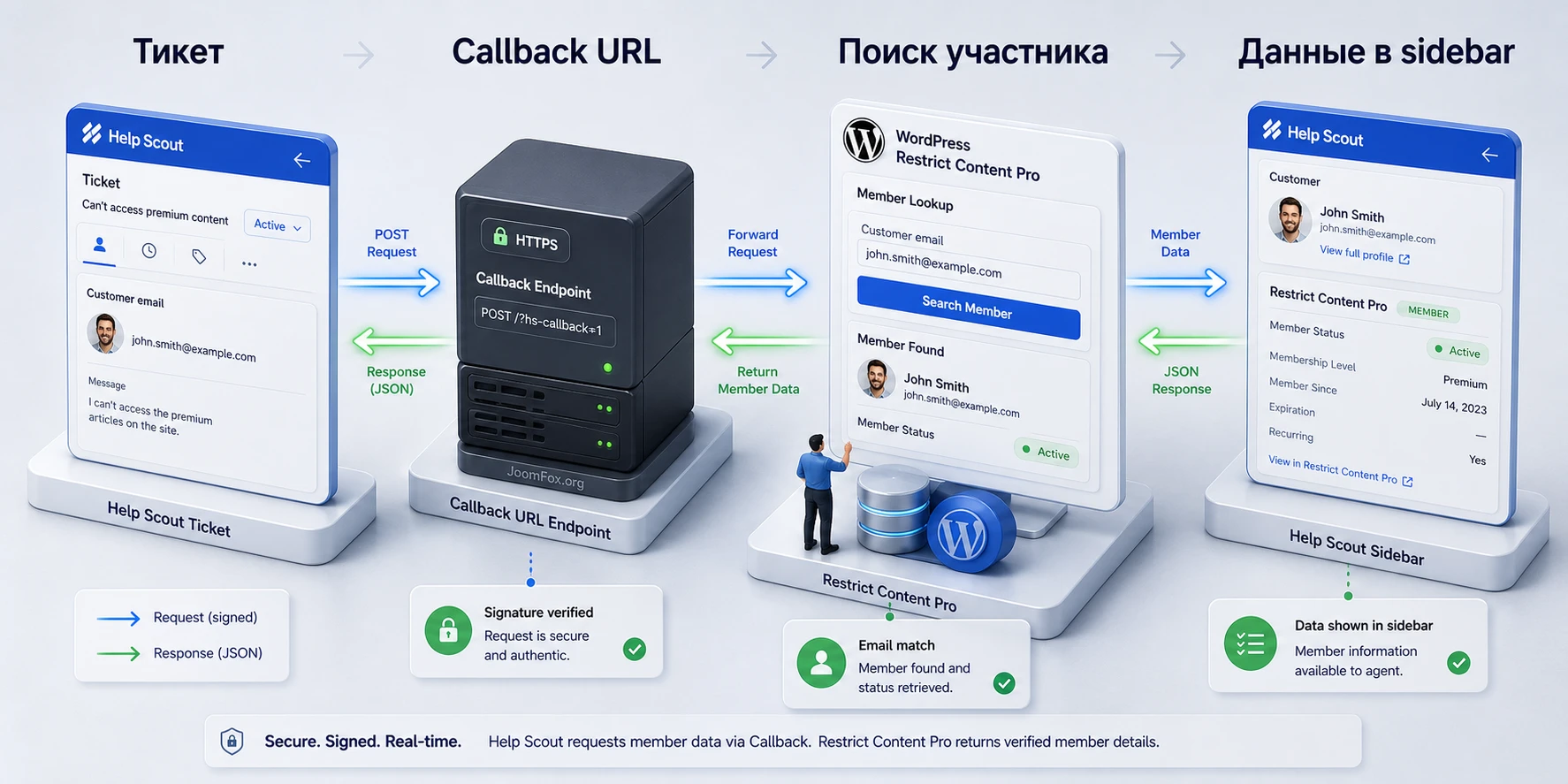
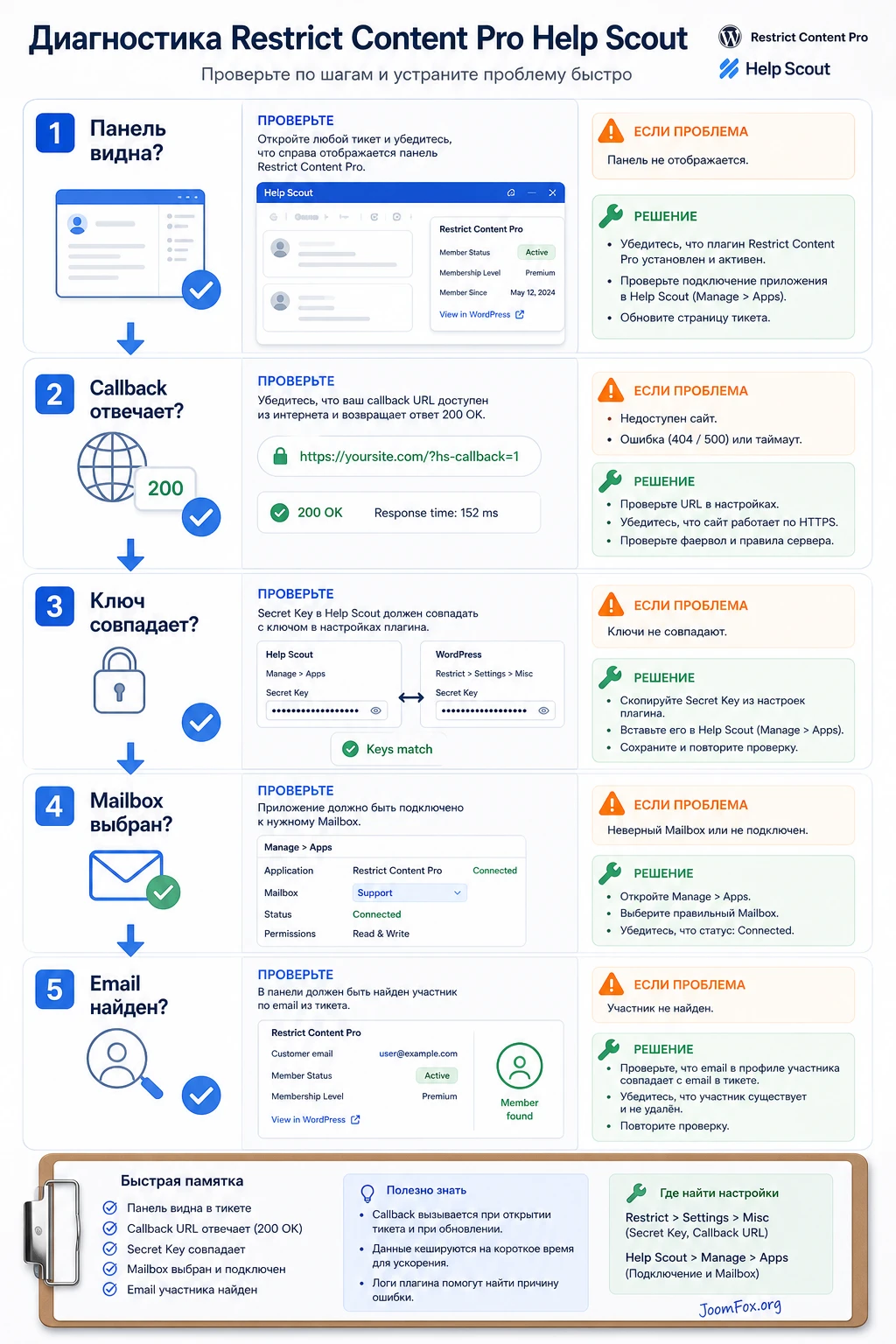
Большинство ошибок в Restrict Content Pro Help Scout связано не с установкой, а с несогласованностью четырёх элементов. Callback URL говорит Help Scout, куда обратиться. Secret key подтверждает, что запрос связан с вашим приложением. Mailbox определяет, где блок показывается. Email из тикета связывает переписку с пользователем WordPress. Если хотя бы один элемент неверен, боковая панель может быть пустой или не появиться там, где её ждут.
Callback URL
Callback URL должен указывать на публичный адрес сайта, где активны Restrict Content Pro и add-on. В документации фигурирует параметр ?member=1. Не заменяйте его произвольным путём, если нет подтверждённой инструкции для вашей версии add-on. Если сайт находится за CDN, firewall или режимом обслуживания, Help Scout может не получить корректный ответ.
Как проверить URL без раскрытия данных
Не нужно публиковать секреты или вставлять в статью реальные адреса. Для внутренней проверки достаточно убедиться, что домен открывается по HTTPS, не уходит в бесконечный редирект и не отдаёт страницу обслуживания. Если на сайте включена защита от неизвестных запросов, добавьте Help Scout в разрешённый сценарий только через штатные настройки безопасности, без отключения защиты для всего сайта.
Secret key
Secret key должен совпадать в Help Scout custom app и настройках Restrict Content Pro. Если вы меняете ключ в одном месте, сразу меняйте его во втором. Не передавайте ключ в открытых задачах, комментариях к тикетам и скриншотах для подрядчиков. Для поддержки достаточно знать, что интеграция использует секретный ключ; видеть сам ключ должны только администраторы.
Mailbox
Help Scout позволяет выбирать mailbox, где появляется приложение. Это полезно для контроля доступа. Например, membership-данные нужны в mailbox Support и Billing, но не нужны в mailbox Partnerships. Чем точнее выбран охват, тем меньше вероятность, что персональные данные будут видны людям, которым они не нужны для ответа.
Email matching
Интеграция имеет смысл только тогда, когда email в обращении можно сопоставить с участником WordPress. Если клиент пишет с рабочего адреса, а membership оформлен на личный адрес, боковой блок может не найти данные. Это не обязательно ошибка add-on. В таких случаях поддержке нужен отдельный процесс: попросить пользователя подтвердить email аккаунта, найти профиль вручную или добавить внутреннюю заметку в Help Scout.
Практический сценарий: обращение о закрытом материале
Разберём предметный пример. На сайте есть закрытая библиотека материалов для участников. Пользователь пишет в Help Scout: он вошёл в аккаунт, но видит сообщение о закрытом доступе. Задача поддержки - быстро понять, это проблема membership-статуса, неправильного email, конкретного уровня доступа или технической настройки страницы.
Цель
Нужно сделать так, чтобы специалист в Help Scout увидел membership-контекст пользователя, не открывая WordPress на каждом первом ответе. Если данные показывают активный доступ, поддержка проверяет страницу, кэш и уровень ограничения. Если данные не найдены или статус неактивен, ответ строится вокруг восстановления доступа, проверки email или ручной проверки аккаунта.
Подготовка
- В Restrict Content Pro создан тестовый участник с активным membership.
- У этого участника есть email, с которого можно отправить тестовое обращение в Help Scout.
- Custom app уже создан в Help Scout, выбран нужный mailbox и сохранён secret key.
- В
Restrict-Settings-Miscуказан тот же secret key и email inbox.
Шаги проверки
- Отправьте тестовое письмо в mailbox Help Scout с email активного участника.
- Откройте conversation в Help Scout и посмотрите на боковую панель.
- Убедитесь, что блок приложения показывает membership-информацию или ссылку на аккаунт участника.
- Перейдите по ссылке в WordPress в отдельной вкладке и проверьте, что открывается ожидаемый пользователь или membership-запись.
- Повторите тест с email, которого нет в WordPress, чтобы понять, как выглядит отсутствие совпадения.
- Повторите тест с пользователем, у которого доступ истёк или отменён, если такой статус есть в тестовой базе.
Ожидаемый результат
При активном участнике поддержка должна видеть достаточно контекста для первого ответа. Не нужно обещать пользователю, что проблема точно на его стороне или на стороне сайта, пока не проверена конкретная страница. Но уже можно понять, есть ли смысл просить его проверить email, вход в аккаунт и уровень доступа.
Хороший тест не ограничивается одним успешным тикетом. Проверьте активного участника, несуществующий email и неактивный membership. Только так команда поймёт, как отличать нормальную работу от ошибки настройки.
Нюанс, который часто путают
Если пользователь пишет с другого email, интеграция может выглядеть «пустой», хотя технически всё настроено правильно. Поэтому в ответах поддержки полезно иметь мягкую формулировку: попросить клиента написать email, на который зарегистрирован доступ, или подтвердить, что обращение отправлено с того же адреса. Это быстрее и безопаснее, чем сразу менять настройки add-on.
Как поддержка должна читать membership-контекст
Сам факт появления данных в Help Scout ещё не решает задачу. Команда должна договориться, как использовать эти данные в ответах. Иначе один специалист будет считать отменённый доступ ошибкой сайта, другой - поводом просить пользователя оплатить заново, а третий - открывать WordPress при каждом тикете и сводить пользу интеграции к нулю.
Статус не равен всей истории
Статус membership показывает текущую ситуацию, но не всегда объясняет причину. Аккаунт мог быть отменён пользователем, истечь после оплаченного периода, зависнуть в pending-состоянии, не получить подтверждение платежа или быть изменён администратором. Поэтому в сложных случаях используйте боковой блок как быстрый индикатор, а не как единственный источник истины.
Ссылка на аккаунт экономит время, но требует прав
Официальное описание add-on упоминает прямую ссылку на account, что удобно для администратора. Но сотрудник, который нажимает ссылку, должен иметь соответствующие права в WordPress. Если первая линия поддержки не должна менять membership, дайте ей только необходимые инструкции: когда открыть ссылку для чтения, когда передать тикет администратору, какие данные нельзя отправлять пользователю в переписке.
Минимальный регламент ответа
Для команды из нескольких человек полезно описать короткий регламент. Он может быть простым:
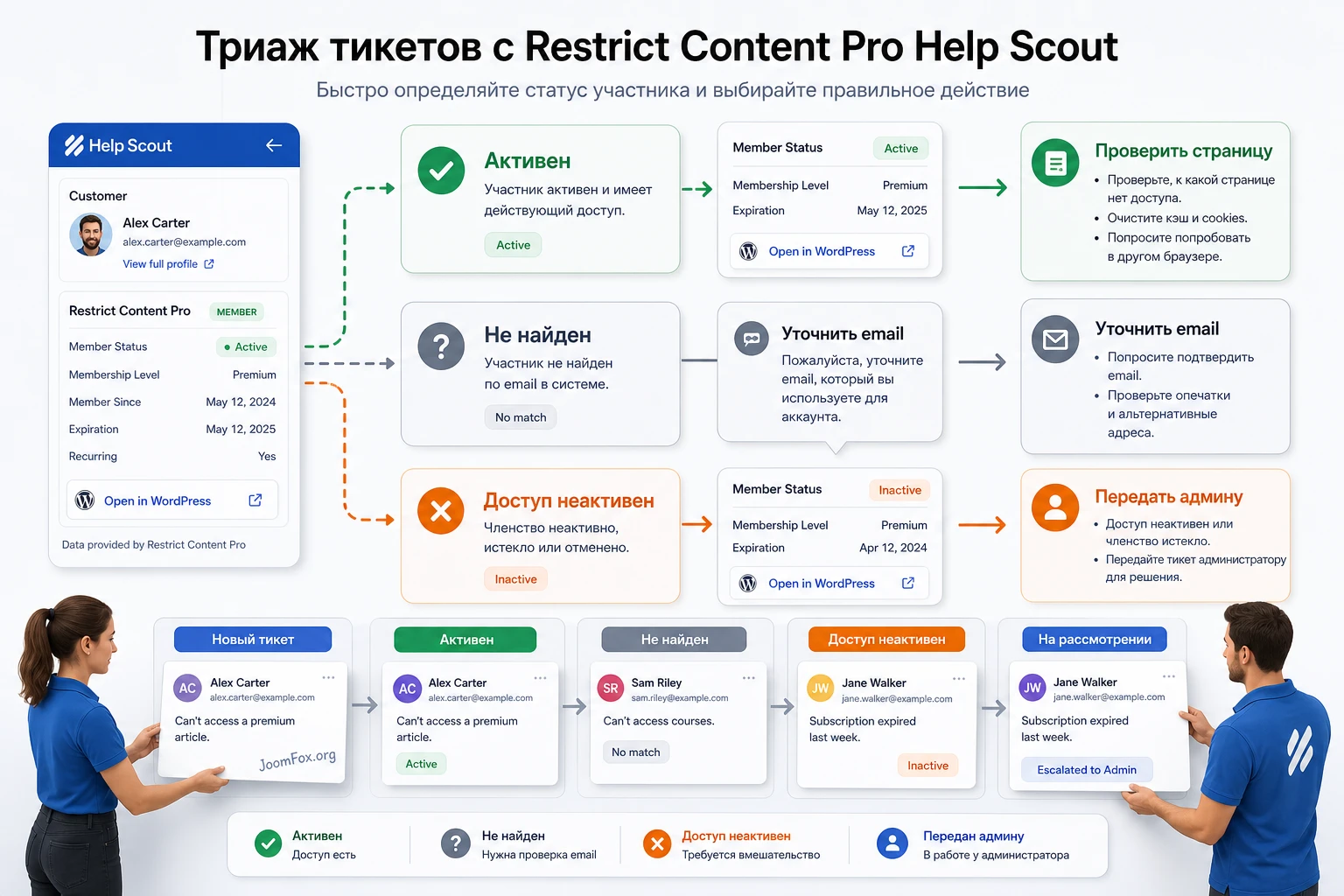
- Если данные участника найдены и статус активен, сначала проверить конкретный restricted content и уровень доступа.
- Если данные найдены, но статус неактивен, проверить дату истечения, отмену и последнюю оплату в WordPress.
- Если данные не найдены, уточнить email аккаунта и не раскрывать, какие адреса есть в базе.
- Если ссылка в WordPress недоступна, передать тикет администратору, а не просить клиента повторить оплату.
Самая частая управленческая ошибка - включить интеграцию без процесса. Плагин показывает контекст, но решение принимает человек. Чем точнее команда понимает статусы Restrict Content Pro, тем меньше риск неверного ответа.
Проверка результата после настройки
После установки важно проверить не только «появилась ли панель», но и весь путь от обращения до правильного действия поддержки. В идеале тест выполняется на staging-сайте, который доступен Help Scout по HTTPS и содержит обезличенных тестовых участников. Если тест идёт на боевом сайте, используйте отдельные тестовые аккаунты и не вставляйте реальные секреты в скриншоты.
Проверочный набор тикетов
Сделайте несколько тестовых обращений. Одного успешного письма недостаточно, потому что оно не показывает, как интеграция ведёт себя при отсутствии совпадения или спорном статусе.
- Тикет от активного участника с обычным membership-доступом.
- Тикет от пользователя с истёкшим или отменённым доступом.
- Тикет от email, которого нет в WordPress.
- Тикет в mailbox, где приложение включено.
- Тикет в mailbox, где приложение не должно показываться.
Что считать успешной настройкой
Успех - это не только техническое отображение блока. Успешная настройка означает, что команда видит блок в правильных mailbox, понимает, что делать при разных состояниях пользователя, может перейти в WordPress при наличии прав и не получает ложный результат из-за кэша, редиректа или неправильного email.
Где искать следы ошибок
Если блок не появляется, двигайтесь от внешнего к внутреннему: сначала Help Scout app и mailbox, затем callback URL, затем secret key, затем настройки в Restrict - Settings - Misc, затем наличие пользователя с нужным email. Если в Restrict Content Pro включён debug mode, он может помочь увидеть важные события и обновления, но не стоит включать подробное логирование на долгий срок без необходимости.
Частые проблемы и безопасные решения
Ниже перечислены типовые ситуации, которые характерны именно для связки WordPress membership-сайта и Help Scout custom app. Часть из них не является ошибкой плагина. Иногда интеграция работает правильно, но не находит пользователя из-за email, не показывается в неподключённом mailbox или блокируется серверной защитой.
| Симптом | Возможная причина | Что проверить | Как исправить |
|---|---|---|---|
| Блок add-on не виден в Help Scout | Custom app не включён для нужного mailbox | Настройки приложения в Help Scout и список выбранных mailbox | Добавить нужный mailbox и сохранить приложение, затем открыть новый или обновлённый тикет |
| Вместо данных участника пустой результат | Email обращения не совпадает с email WordPress-пользователя | Адрес отправителя в Help Scout и email пользователя в WordPress | Уточнить email аккаунта у клиента или найти пользователя вручную по безопасной внутренней процедуре |
| Help Scout не получает ответ от сайта | Callback URL закрыт редиректом, firewall, maintenance mode или базовой авторизацией | Доступность https://example.com/?member=1 с внешней сети и настройки защиты |
Разрешить корректный запрос Help Scout или настроить исключение без отключения защиты всего сайта |
| Данные появились, но ссылка в WordPress недоступна сотруднику | У сотрудника нет прав в админ-панели | Роль WordPress-пользователя и политика доступа команды | Дать только нужные права или передавать такие тикеты администратору |
| После смены ключа интеграция перестала работать | Secret key изменили только в Help Scout или только в WordPress | Совпадение ключа в custom app и настройках Restrict Content Pro | Обновить ключ в обоих местах и хранить его в защищённом хранилище |
| Панель видна не всем операторам | Разные mailbox, права Help Scout или расположение приложения в sidebar | Mailbox тикета, права пользователя и позицию приложения в Help Scout | Проверить доступ сотрудника и переместить приложение в удобное место боковой панели |
| Активный пользователь жалуется на закрытый контент | Проблема не в Help Scout, а в уровне доступа, странице, кэше или настройке restriction | Membership level, access level, restricted content settings и состояние кэша | Проверить страницу под тестовым участником, очистить релевантный кэш и исправить правило доступа |
| Блок иногда показывает устаревшую информацию | Сайт или CDN кэширует ответ callback URL | Правила page cache/CDN для параметра ?member=1 |
Исключить callback-ответ из статического кэша и повторить тест на нескольких статусах пользователя |
Когда откатывать настройку
Если после включения add-on Help Scout начинает получать ошибки, а поддержка не может работать с тикетами, сначала отключите custom app в Help Scout для проблемного mailbox. Это быстрее и безопаснее, чем удалять плагин из WordPress. После этого спокойно проверьте secret key, callback URL и серверные ограничения. Удаление add-on имеет смысл только если он больше не используется или конфликт подтверждён в WordPress.
Почему не стоит править файлы плагина
Иногда кажется, что проще открыть PHP-файлы add-on и поправить HTML, поля или поиск пользователя. Это плохая практика: обновление затрёт изменения, а ошибка может раскрыть данные не тем сотрудникам. Если нужна кастомизация состава данных в Help Scout, сначала ищите официальные hooks, developer docs Restrict Content Pro или заказывайте доработку как отдельный мини-плагин, не меняя ядро add-on.
Безопасность, приватность и обслуживание
Интеграция выводит в Help Scout данные, связанные с membership-аккаунтом. Даже если это не полный платёжный профиль, такая информация всё равно относится к клиентскому контексту. Поэтому внедрение нужно сопровождать правилами доступа, журналом изменений и понятным процессом отключения.
Не расширяйте видимость данных без причины
Выбирайте только те mailbox, где membership-контекст нужен для ответа. Если support-команда разделена на billing, general questions и partnerships, не включайте приложение везде. Это снижает риск лишнего доступа и делает sidebar чище для операторов, которым membership-данные не помогают.
Следите за изменениями Help Scout Apps
Help Scout развивает новую платформу приложений, а документация legacy custom apps подчёркивает, что существующие legacy-приложения продолжают работать. Для сайта на Restrict Content Pro это означает практическую проверку после крупных изменений в Help Scout: приложение должно по-прежнему появляться в conversation sidebar, callback URL должен отвечать, а секретная подпись не должна ломаться.
План обслуживания
- После обновлений Restrict Content Pro проверяйте тестовый тикет активного участника.
- После изменений CDN, firewall или кэша проверяйте доступность callback URL.
- После изменения mailbox в Help Scout проверяйте, где приложение включено.
- После смены сотрудников пересматривайте права WordPress и Help Scout.
- После ротации secret key обновляйте ключ в двух местах и фиксируйте дату внутренне, не в публичных заметках.
Не передавайте секретный ключ в переписке с клиентом и не вставляйте его в скриншоты. Если нужно показать проблему разработчику, закройте ключ и реальные email перед отправкой материалов.
Рабочий регламент для команды поддержки
После технической настройки стоит сделать ещё один шаг, который часто пропускают: описать, как именно команда использует данные из боковой панели Help Scout. Без регламента каждый оператор будет трактовать membership-контекст по-своему. Один увидит активный статус и сразу решит, что проблема в браузере клиента. Другой увидит отсутствие данных и отправит стандартный ответ о регистрации. Третий откроет WordPress и начнёт менять аккаунт без проверки страницы, по которой пришло обращение. Интеграция даёт быстрый сигнал, но сигнал нужно встроить в понятный процесс.
Регламент не обязан быть длинным документом. Достаточно описать несколько сценариев: активный участник не видит материал, данные участника не найдены, статус истёк, клиент просит отменить доступ, обращение пришло в неправильный mailbox, ссылка на WordPress недоступна сотруднику. Хороший регламент помогает первой линии быстро ответить на простые вопросы и вовремя передать сложные случаи администратору.
Минимальная карточка решения для оператора
Для каждого типа обращения удобно завести короткую внутреннюю карточку. В ней должны быть не рекламные формулировки, а действия. Например, для обращения «не открывается закрытый материал» карточка может вести оператора от данных в Help Scout к проверке страницы, затем к проверке уровня membership и только после этого к эскалации.
- Сначала посмотреть, найден ли участник в боковой панели Help Scout.
- Если участник найден, определить рабочий статус: активный, истёкший, отменённый, ожидающий проверки или неизвестный.
- Если статус активный, спросить у клиента точную ссылку на материал и проверить, какой membership level требуется для этой страницы.
- Если статус неактивный, перейти в WordPress только при наличии прав или передать тикет администратору.
- Если данных нет, уточнить email аккаунта и не сообщать клиенту, какие email уже есть в базе.
Такая карточка снижает число ошибочных ответов. Оператор не обещает доступ до проверки, не просит клиента заново регистрироваться без причины и не делает вывод по одному пустому блоку. Это особенно важно для сайтов с несколькими уровнями доступа, где активный membership не всегда означает доступ ко всем материалам.
Разделение первой и второй линии
Restrict Content Pro Help Scout может быть полезен даже там, где первая линия поддержки не имеет полного доступа к WordPress. В этом случае боковая панель помогает ей правильно классифицировать обращение. Например, если данные найдены и статус активен, оператор может запросить ссылку на страницу и браузерные детали. Если статус явно неактивен, оператор может передать тикет в billing без долгой переписки. Если данных нет, оператор уточняет email аккаунта и не тратит время администратора на пустую проверку.
Вторая линия или администратор WordPress уже работает глубже: проверяет membership record, payment history, access level, правила ограничений, конфликт с кэшем и конкретную страницу. Такое разделение особенно полезно на сайтах, где support-команда работает посменно. Новый сотрудник не должен сразу иметь право менять даты истечения или membership levels, но он может видеть достаточно контекста для аккуратного первого ответа.
Шаблоны ответов без раскрытия лишних данных
В Help Scout удобно использовать saved replies, но они должны учитывать приватность. Не вставляйте в ответ пользователю внутренние статусы дословно, если это не нужно. Например, вместо фразы «в нашей панели вы отображаетесь как expired member» лучше написать: «По данным вашего аккаунта доступ сейчас не активен, я передам обращение на проверку платежа или продления». Это звучит естественнее и не раскрывает внутренние названия статусов.
Для случая с несовпадающим email полезна нейтральная формулировка: «Мы не смогли сопоставить это обращение с аккаунтом участника. Напишите, пожалуйста, email, на который оформлен доступ». Такая фраза не подтверждает наличие или отсутствие конкретного адреса в базе, но помогает решить вопрос. Для активного участника, который не видит материал, шаблон должен вести к проверке конкретной ссылки, а не к общему совету очистить кэш.
Контроль качества после запуска
Через несколько дней после включения интеграции стоит просмотреть реальные тикеты по доступу и понять, изменилась ли работа поддержки. Полезно оценить не только скорость ответа, но и качество решений: стало ли меньше вопросов «пришлите email аккаунта», быстрее ли эскалируются платежные случаи, не начали ли операторы слишком уверенно трактовать пустой блок как отсутствие подписки. Если процесс не улучшился, проблема может быть не в плагине, а в том, что команда не пользуется данными или не понимает статусы Restrict Content Pro.
Пограничные случаи, которые лучше разобрать заранее
На простом тесте всё обычно выглядит понятно: пользователь есть, email совпадает, статус активен, блок в Help Scout показал данные. В реальной поддержке возникают более сложные ситуации. Часть из них связана с тем, что membership-доступ может зависеть не только от наличия аккаунта, но и от уровня, даты, оплаты, роли WordPress, статуса отмены, правил контента и поведения кэша. Если эти случаи разобрать заранее, поддержка не будет каждый раз начинать расследование с нуля.
Активный участник без доступа к конкретной странице
Активный статус в Restrict Content Pro ещё не означает, что пользователь имеет право открыть любую закрытую страницу. Контент может быть ограничен конкретным membership level, access level, категорией, custom post type или shortcode. Поэтому оператор, увидев активный статус в Help Scout, не должен автоматически писать «у вас всё активно, проблема в браузере». Правильный следующий вопрос - какая именно страница не открывается и какой уровень доступа должен её видеть.
Администратор проверяет страницу в WordPress: какой restriction method используется, какие levels выбраны, не изменилось ли название level, не стоит ли access level выше, чем у пользователя. Если на сайте используется page builder, блоки, shortcodes или отдельные шаблоны, проверьте не только страницу целиком, но и конкретный закрытый фрагмент. Иногда проблема не в membership, а в том, что один блок на странице завернут в ограничение, которого нет у участника.
Пользователь отменил продление, но доступ ещё должен работать
В membership-системах отмена автоматического продления не всегда означает мгновенную потерю доступа. Официальная документация Restrict Content Pro описывает сценарий, где участник после отмены сохраняет доступ до окончания оплаченного периода. Поэтому поддержка должна отличать «отменил продление» от «доступ уже истёк». Если боковой блок показывает неочевидное состояние, не отвечайте шаблоном «ваш доступ закрыт» до проверки даты окончания и конкретной membership-записи.
Для команды это важный момент. Клиент может писать эмоционально: «Я отменил подписку, но хочу скачать материалы до конца оплаченного периода». Если регламент учитывает такой сценарий, оператор не отправит его повторно оформлять membership. Он передаст тикет администратору или проверит, должна ли страница открываться до даты истечения.
Несколько membership-записей или смена уровня
На сайтах с несколькими уровнями доступа один пользователь может менять план, переходить с бесплатного уровня на платный, получать временный доступ или иметь историю предыдущих membership-записей. Если в Help Scout виден только краткий контекст, он может не объяснять всю историю. В спорных случаях открывайте WordPress и проверяйте текущий активный level, дату изменения и доступ к конкретному контенту.
Здесь помогает внутреннее правило: боковая панель нужна для triage, а не для окончательного аудита аккаунта. Если обращение связано с деньгами, сроками, переносом доступа, групповыми аккаунтами или спорным отказом, оператор должен перейти к полной проверке в Restrict Content Pro или передать тикет специалисту, который имеет права и понимает историю membership.
Семейные, корпоративные и общие почтовые адреса
Иногда пользователи пишут с общего адреса отдела, ассистента или семейной почты. Membership при этом оформлен на другой email. Это частая причина пустого результата в Help Scout. Нельзя автоматически делать вывод, что доступа нет. Безопаснее попросить подтвердить email аккаунта и, если процесс сайта это допускает, запросить дополнительные данные для идентификации. Внутренний поиск по имени тоже может ошибаться, особенно если в базе много однофамильцев или корпоративных пользователей.
Если такие случаи повторяются, добавьте в onboarding участников простую подсказку: обращаться в поддержку лучше с email, на который оформлен доступ. Это не техническая настройка add-on, но она повышает точность сопоставления и уменьшает число ручных проверок.
Staging, production и тестовые данные
При настройке на staging-сайте важно помнить: Help Scout должен обращаться к публичному HTTPS URL. Локальный домен, закрытая копия сайта или staging с базовой авторизацией не подойдут для полноценной проверки. Если тест делается на production, используйте отдельного тестового участника, не меняйте реальные membership-записи и не отправляйте секретный ключ в обсуждениях задачи.
После переноса настроек со staging на production проверьте, что callback URL указывает на боевой домен, а не на тестовый. Это банальная, но неприятная ошибка: приложение в Help Scout сохранено, блок вроде бы существует, но данные тянутся не из той базы или не тянутся вообще. В регламенте запуска добавьте отдельный пункт: сверить домен callback URL перед передачей интеграции команде.
Как понять, что внедрение действительно помогло
Интеграцию стоит оценивать не по факту установки, а по тому, стала ли поддержка быстрее и точнее решать вопросы участников. Если блок появился в Help Scout, но операторы всё равно каждый раз открывают WordPress и вручную ищут пользователя, практическая ценность почти не раскрыта. Если же первая линия стала быстрее отделять проблему доступа от проблемы email, а администратор получает уже подготовленные тикеты, add-on выполняет свою работу.
Какие показатели смотреть
Не нужно строить сложную аналитику. Достаточно выбрать несколько простых наблюдений до и после запуска. Например, сколько сообщений обычно требуется, чтобы уточнить email аккаунта; сколько тикетов передаётся администратору без базовой проверки; сколько раз оператор ошибочно считает активный membership достаточным для доступа ко всем материалам. Через одну или две недели можно сравнить ситуацию и понять, где регламент нужно уточнить.
- Среднее число сообщений до первого предметного ответа по вопросам доступа.
- Доля тикетов, где оператор сразу видит membership-контекст и не просит клиента повторять данные.
- Количество эскалаций, в которых администратору не хватает ссылки на страницу, email аккаунта или описания симптома.
- Число случаев, когда проблема оказалась не в подписке, а в настройке restriction, кэше или конкретной странице.
- Случаи, где пустой блок Help Scout был ошибочно принят за отсутствие аккаунта.
Как улучшать процесс после первых тикетов
После запуска просмотрите несколько реальных обращений вместе с командой. Не ищите виноватых, а смотрите на точки неопределённости. Если операторы не понимают разницу между истёкшим доступом и отменённым продлением, добавьте пояснение в внутреннюю карточку. Если много пользователей пишут с другого email, обновите текст на странице поддержки и в автоматическом ответе. Если администратору часто приходится проверять одну и ту же страницу, возможно, проблема в правилах ограничения контента, а не в Help Scout.
Такой подход превращает Restrict Content Pro Help Scout из разовой технической настройки в часть обслуживания membership-сайта. Плагин показывает данные, но качество поддержки растёт только тогда, когда команда регулярно уточняет правила работы с этими данными.
Отдельно полезно назначить владельца интеграции. Это человек, который знает, где хранится secret key, какие mailbox подключены, кто имеет доступ к WordPress и как быстро отключить приложение в Help Scout при сбое. Без такого владельца любая небольшая проблема превращается в коллективный поиск настроек, старых переписок, забытых доступов и устаревших внутренних инструкций. Владелец также решает, когда проверять интеграцию после обновлений и изменений сервера.
Ещё один полезный ориентир - хранить короткую внутреннюю памятку рядом с регламентом поддержки. В ней стоит указать рабочий callback-домен, подключённые mailbox, ответственного администратора, место хранения ключа и список тестовых тикетов. Такая памятка не должна содержать сам секретный ключ, но помогает быстро восстановить контекст, если настройку проверяет новый сотрудник.
Вопросы, которые стоит закрыть до запуска
Нужен ли платный аккаунт Help Scout?
Официальная страница add-on указывает, что Help Scout является платным сервисом и для использования add-on нужен аккаунт Help Scout. Перед внедрением проверьте свой тариф и доступность custom app в текущем интерфейсе Help Scout, потому что именно Help Scout отвечает за сторону приложения и mailbox.
Можно ли использовать add-on без основного Restrict Content Pro?
Практического смысла в этом нет. Add-on выводит membership-информацию из Restrict Content Pro, поэтому основная membership-система должна быть установлена, активна и настроена. Если данных участников нет, Help Scout не получит полезный контекст.
Что делать, если пользователь пишет с другого email?
Сначала уточните email, на который зарегистрирован доступ, и не раскрывайте клиенту внутренние адреса из базы. Если email отличается постоянно, команде нужен процесс ручной привязки обращения к аккаунту: внутренняя заметка, проверка профиля или обновление email в WordPress после подтверждения личности.
Можно ли включить приложение только для одного mailbox?
Да, при создании custom app в Help Scout выбираются mailbox, где приложение должно работать. Для первого запуска лучше выбрать один mailbox с обращениями по доступу, проверить процесс и только потом включать другие mailbox.
Почему callback URL использует параметр ?member=1?
Документация add-on приводит такой формат как адрес, на который Help Scout обращается за membership-данными. Пользователю не нужно вручную открывать этот URL для работы с плагином. Важно, чтобы Help Scout мог обратиться к публичному HTTPS-домену сайта и получить корректный ответ от WordPress.
Влияет ли интеграция на скорость публичной части сайта?
Обычные посетители не должны замечать интеграцию как отдельный визуальный элемент на сайте. Основная нагрузка возникает, когда Help Scout открывает conversation и обращается к callback URL. На сайтах с агрессивным кэшем или защитой важно проверить, что callback не кэшируется неправильно и не блокируется.
Нужно ли добавлять код для настройки?
Для стандартного сценария код не нужен. Достаточно установить add-on, создать custom app в Help Scout и заполнить поля в настройках Restrict Content Pro. Кодовые доработки стоит рассматривать только для нестандартного вывода данных и делать их отдельным безопасным плагином или через подтверждённые hooks, если они есть в вашей версии.
Почему точный видеоурок не добавлен в руководство?
Поиск точного ролика именно по Restrict Content Pro Help Scout не дал надёжного видео с установкой, настройкой и проверкой результата. Вставлять общий ролик по Help Scout или Restrict Content Pro было бы хуже, потому что он не покажет ключевую связку custom app, callback URL и membership-данных.
Когда Restrict Content Pro Help Scout будет удачным выбором
Этот add-on стоит использовать, если у вас уже есть membership-сайт на Restrict Content Pro, обращения идут через Help Scout, а поддержке регулярно приходится проверять статус участника перед ответом. В таком контексте интеграция экономит время, снижает число переключений между сервисами и помогает первой линии быстрее понять, где проблема: в доступе, email, уровне membership, странице или технической настройке.
Перед запуском проверьте четыре вещи: рабочий Restrict Content Pro, доступный HTTPS callback URL, совпадающий secret key и выбранный Help Scout mailbox. После установки обязательно протестируйте активного участника, неактивный статус и email без совпадения. Такой тест покажет команде не только успех, но и нормальные пограничные случаи.
Если эта схема соответствует вашему процессу поддержки, можно перейти к блоку скачивания и получить файл Restrict Content Pro Help Scout, затем установить add-on на тестовой среде или аккуратно проверить его на боевом сайте с отдельными тестовыми аккаунтами.

