


Restrict Content Pro IP Restriction - Плагин WordPress
Restrict Content Pro IP Restriction - это ценный инструмент, разработанный для улучшения функциональности веб-сайтов на WordPress. Благодаря продвинутым функциям ограничения по IP-адресам пользователи могут эффективно управлять доступом к контенту на основе конкретных IP-адресов. Этот плагин предоставляет безупречное решение для настройки как черных, так и белых списков, обеспечивая владельцам веб-сайтов больший контроль над тем, кто может просматривать и взаимодействовать с ограниченным контентом. Путем внедрения данного плагина пользователи могут усилить меры безопасности своего сайта и настроить контент для более целевой аудитории.
Особенности плагина
Пользователи плагина могут легко настроить ограничения по IP-адресам с высокой точностью, гарантируя, что только авторизованные лица могут получить доступ к определенным областям веб-сайта. Будь то защита чувствительной информации или ограничение доступа к контенту для определенных регионов, этот плагин дает пользователям возможность легко устанавливать настраиваемые ограничения доступа. Используя возможности ограничения по IP этого инструмента, владельцы веб-сайтов могут обеспечить безопасное и персонализированное взаимодействие с контентом для своих посетителей, что в конечном итоге улучшает вовлеченность и доверие пользователей.
Одним из ключевых преимуществ этого плагина является его простой в использовании интерфейс, который обеспечивает безупречную интеграцию в существующие веб-сайты на WordPress. Администраторы сайтов могут эффективно настраивать ограничения IP, не требуя при этом глубоких технических знаний. Это удобство использования делает плагин практичным выбором как для новичков, так и для опытных разработчиков, желающих улучшить безопасность и доступность своих веб-сайтов на WordPress.
Кроме того, плагин Restrict Content Pro IP Restriction предлагает мощный набор функций, которые удовлетворяют разнообразные потребности владельцев сайтов. От настраиваемых правил ограничения до мониторинга IP-активности в реальном времени, этот инструмент оснащает пользователей необходимыми ресурсами для эффективного контроля доступа. Используя этот плагин, владельцы сайтов могут оставаться бдительными против попыток несанкционированного доступа и поддерживать безопасное онлайн-окружение для своей аудитории.
В заключение, плагин Restrict Content Pro IP Restriction выделяется надежным решением для внедрения ограничений доступа на основе IP на веб-сайтах на WordPress. Его интуитивный интерфейс, обширные функции и легкая интеграция делают его ценным активом для улучшения безопасности контента и доступности контента для конкретных пользователей. Путем развертывания этого плагина владельцы сайтов могут повысить контроль над видимостью своего контента и создать более персонализированное взаимодействие с контентом для своих посетителей.
Спецификации:
| Дата выхода: | 11-10-2019 | |
| Дата обновления: | 02-09-2020 | |
| Тип расширения: | Платный | |
| Лицензия: | GPL | |
| Тематика: | Доступ и безопасность для Restrict Content Pro | |
| Совместимость: | W5.x | |
| Включает в себя: | Плагин | |
| Языковые пакеты: |

|
|
| Разработчик: | Restrict Content Pro | |
| Рейтинг: | ||
Скачивание по подписке!
Вам необходимо авторизоваться на сайте и приобрести клубную подписку!
Поделись с друзьями!
Руководство по Restrict Content Pro IP Restriction: доступ к закрытому контенту по IP
Restrict Content Pro IP Restriction нужен не для обычной рекламы membership-плагина, а для аккуратной настройки дополнительного IP-слоя поверх уже работающих ограничений Restrict Content Pro. В этом руководстве разберём, где add-on помогает открыть закрытые материалы доверенной сети, где он блокирует регистрацию с нежелательных адресов, как не перепутать whitelist и blacklist и как проверить результат без случайного открытия платного раздела.
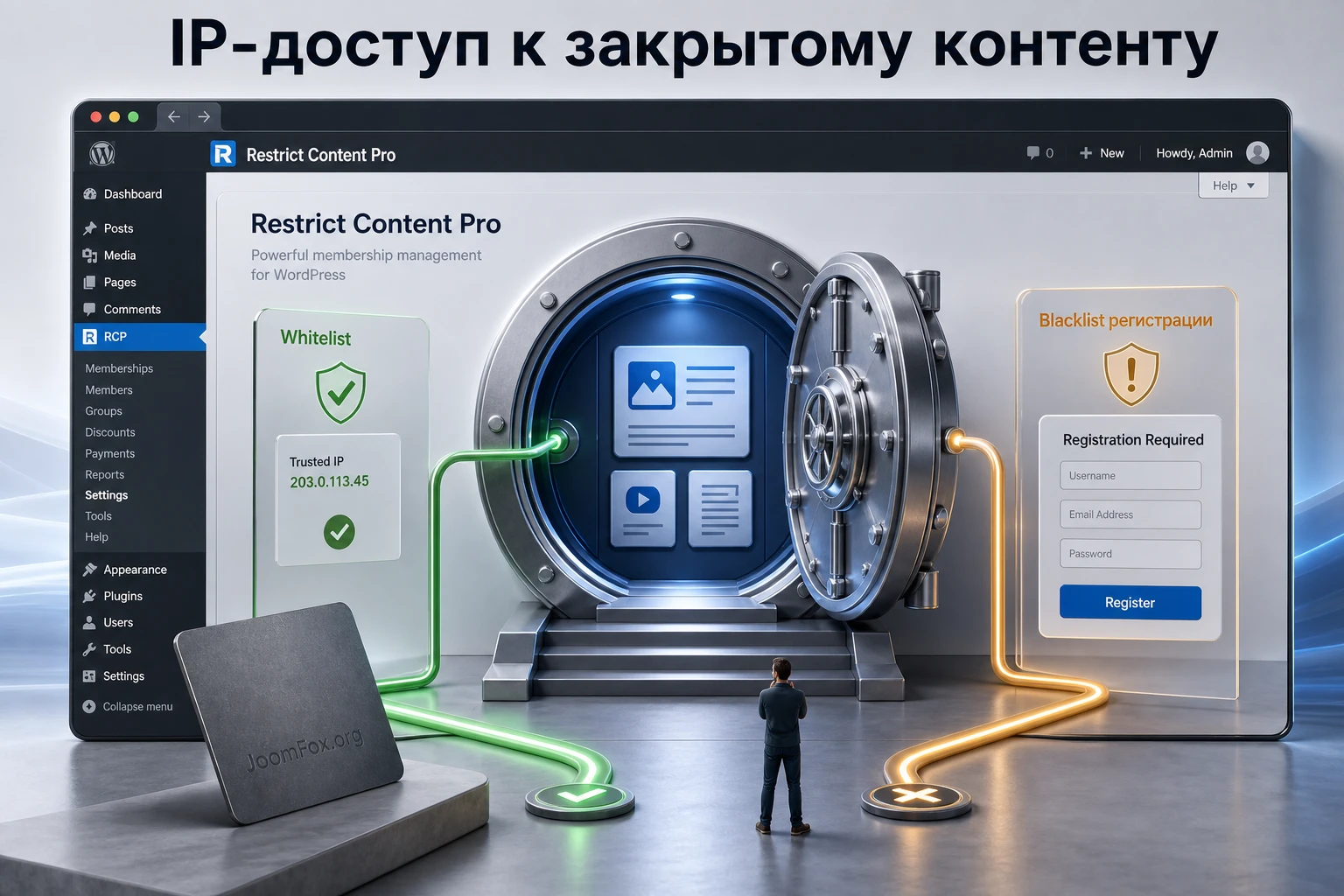
Материал рассчитан на администратора WordPress-сайта, где уже есть закрытые страницы, уровни подписки, регистрационная форма или платный раздел. Если Restrict Content Pro ещё не настроен, сначала нужно привести в порядок базовые membership levels, страницы аккаунта, сообщения для пользователей без доступа и тестовый путь регистрации. IP-правила должны дополнять эту модель, а не заменять её.
Отдельное внимание уделено проверкам: что видит гость с обычного IP, что видит посетитель из доверенной сети, как ведёт себя страница другого уровня доступа, почему кеш и прокси могут мешать диагностике и когда безопаснее использовать CDN, WAF или серверное правило вместо WordPress add-on.
Где IP-доступ действительно полезен
Обычная модель Restrict Content Pro строится вокруг пользователя: человек регистрируется, получает membership level, входит в аккаунт и получает доступ к материалам, которые разрешены этому уровню. IP Restriction добавляет другой способ принятия решения: сайт смотрит на сетевой адрес посетителя и может пропустить его к закрытому контенту, даже если обычные требования к аккаунту не выполнены. Это удобно, но грубее, чем персональный доступ.
Поэтому главный вопрос звучит не «включать или не включать add-on», а «какую задачу нельзя удобно решить только подписками и ролями». Если задача связана с конкретной сетью, офисом, учебной аудиторией, редакцией или временной проверкой материалов клиентом, IP whitelist может сэкономить много ручной работы. Если нужно понимать, какой именно человек открыл материал, когда он заходил и какой статус подписки у него был, лучше оставить персональные аккаунты.
Корпоративный доступ без отдельных аккаунтов
Типовой сценарий - закрытая база знаний для организации, у которой есть фиксированный офисный IP или небольшой набор корпоративных адресов. Вместо создания десятков однотипных аккаунтов можно разрешить доступ с доверенного IP к выбранному уровню или отдельным страницам. Такой подход хорош для чтения материалов на рабочем месте, но не подходит для персональной статистики, сертификатов, индивидуальных покупок и персональных кабинетов.
Тестовый доступ для клиента или редакции
Whitelist полезен, когда нужно показать закрытую страницу заказчику, редактору или внутренней команде до полноценного запуска подписки. Вместо временных логинов можно добавить IP в правило конкретной страницы, дать человеку проверить текст, дизайн и блоки доступа, затем удалить правило. Самый безопасный вариант для ревью - per-post/page whitelist, а не глобальный список.
Когда IP-правило слишком грубое
IP не равен человеку. Один офисный адрес может использовать весь отдел, домашний адрес может меняться у провайдера, мобильная сеть часто выдаёт разные адреса, VPN может вести посетителя через общую точку выхода. Если доступ связан с оплатой, юридическим договором, персональными данными или экзаменационным результатом, IP whitelist должен быть только вспомогательным слоем, а не основной моделью авторизации.
| Задача | Что использовать | Главный риск |
|---|---|---|
| Открыть материалы для офиса с фиксированным IP | Whitelist на уровне membership level или отдельной страницы | Доступ получат все пользователи этой сети |
| Запретить новые регистрации с подозрительного адреса | IP blacklist в настройках add-on | Правило не является полноценным firewall для всего сайта |
| Проверить закрытую страницу с клиентом | Per-post/page whitelist с последующим удалением | Правило могут забыть после проверки |
| Защитить весь сайт от нежелательного трафика | WAF, CDN, серверные правила или отдельный security-плагин | Membership-логика и сетевой firewall решают разные задачи |
Что проверить перед установкой на membership-сайте
IP-правила опасно добавлять наугад. Они работают рядом с уже существующими ограничениями Restrict Content Pro, поэтому сначала нужна карта того, что закрыто, кому это должно быть доступно и какие страницы нельзя открыть случайно. Если такой карты нет, add-on может создать иллюзию простоты: один IP добавлен, страница открылась, но вместе с ней могли стать доступны материалы, которые не предназначались для этой сети.
Базовая модель Restrict Content Pro должна быть понятной
Перед установкой проверьте, что Restrict Content Pro уже управляет доступом ожидаемым образом. В админ-панели должны быть настроены membership levels, страницы регистрации и аккаунта, сообщения для пользователей без доступа, а закрытые записи должны иметь понятные правила в блоке Restrict This Content или через shortcode [restrict]. Если на этом этапе free-участник видит premium-страницу или активный участник остаётся без доступа, сначала исправляйте базовые правила, а не добавляйте IP-слой.
Составьте список доверенных IP
Для каждого адреса заранее запишите владельца, назначение, дату добавления в рабочий журнал проекта и место применения: глобально, уровень подписки или конкретная страница. В самой статье не нужны даты, но в вашем рабочем документе они помогают понять, почему правило существует. Особенно важно не добавлять широкие диапазоны без объяснения: чем шире диапазон, тем больше людей могут получить доступ без аккаунта.
Проверьте CDN, прокси и реальный IP посетителя
Если сайт работает за Cloudflare, Sucuri, хостинговым proxy, балансировщиком или другим промежуточным слоем, WordPress может видеть не реальный IP посетителя, а адрес прокси. В таком случае whitelist и blacklist будут казаться «сломавшимися»: правило добавлено для офисного адреса, но сайт сравнивает его с адресом CDN. Нужно убедиться, какой адрес попадает в WordPress и какие заголовки доверяются сервером. Не стоит слепо полагаться на X-Forwarded-For, если origin-сервер доступен напрямую и заголовок может подставить клиент.
Подготовьте план отката
Перед первым включением сохраните скриншоты текущих настроек Restrict Content Pro, список закрытых страниц и список membership levels. Если сайт коммерческий, тестируйте на копии сайта или в период низкой нагрузки. План отката простой: удалить новый IP из списка, сохранить настройки, очистить кеш и проверить страницу как гость. Если проблема связана с конфликтом плагинов, отключайте add-on через стандартный экран Plugins, а не правьте файлы ядра WordPress или Restrict Content Pro.
Установка add-on и первая проверка в WordPress
Restrict Content Pro IP Restriction устанавливается как обычный WordPress-плагин в формате ZIP, но его нельзя рассматривать как самостоятельную систему доступа. Он рассчитан на работу рядом с Restrict Content Pro, поэтому в списке активных плагинов сначала должен быть базовый membership-плагин. Если базовый плагин отключён или не настроен, IP Restriction не даст полноценной membership-логики.
Загрузка ZIP и активация
В админ-панели WordPress откройте Plugins, затем Add New Plugin, выберите Upload Plugin, загрузите ZIP-файл add-on и нажмите Install Now. После установки нажмите Activate Plugin. Не распаковывайте ZIP перед загрузкой через админ-панель: WordPress ожидает архив плагина и сам размещает файлы в каталоге wp-content/plugins.
После активации проверьте два признака: базовый Restrict Content Pro остаётся активным, а в админке появляется раздел или настройки IP Restriction внутри меню Restrict. Если настройки не видны, проверьте права текущего администратора, статус основного плагина и отсутствие критических ошибок в журнале сайта.
Где искать настройки IP Restriction
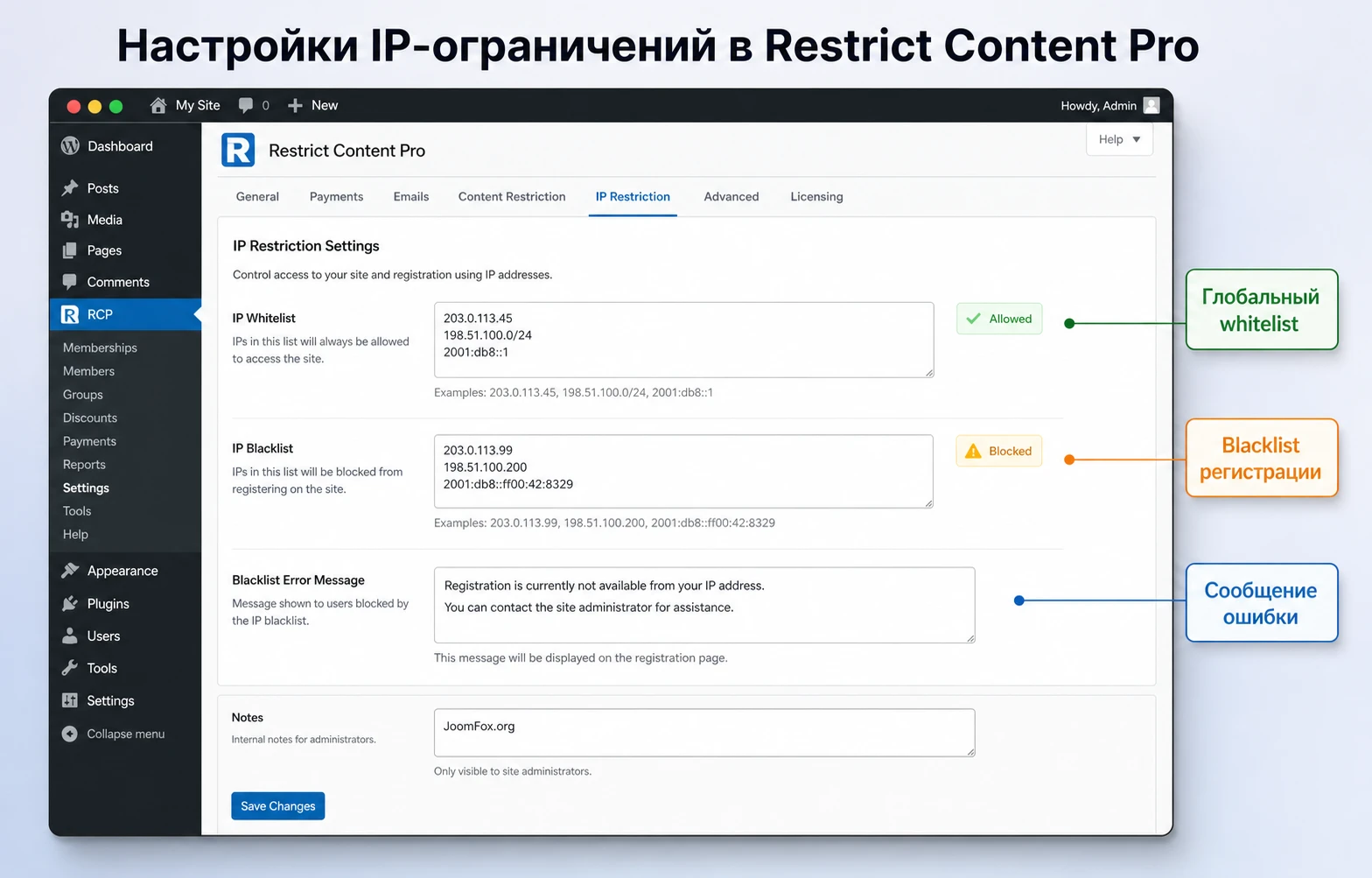
Официальная документация показывает настройки add-on как отдельный экран IP Restriction, связанный с Restrict Content Pro. Там находятся поля для глобального whitelist, blacklist и сообщения об ошибке для заблокированной регистрации. Кроме глобального экрана, IP whitelist может появляться на экране редактирования membership level и в блоке отдельной записи или страницы.
Первая проверка без риска
Не начинайте с глобального whitelist. Создайте тестовую закрытую страницу, ограничьте её обычными средствами Restrict Content Pro и убедитесь, что гость без доступа видит сообщение ограничения. Затем добавьте один доверенный IP только в whitelist этой страницы, сохраните запись, очистите кеш и проверьте страницу из доверенной сети. Так вы проверяете add-on на минимальной области, не меняя доступ ко всему закрытому разделу.
Если после добавления IP закрытая страница не открылась, не расширяйте правило сразу до глобального whitelist. Сначала проверьте реальный IP, кеш страницы, статус публикации, настройки
Restrict This Contentи то, не тестируете ли вы страницу под уже авторизованным пользователем.
Глобальный whitelist и blacklist: базовая логика правил
В IP Restriction есть две функции, которые легко спутать по названию, но они решают разные задачи. Whitelist относится к доступу к закрытому контенту: адрес из списка может обходить ограничения на запись или страницу. Blacklist относится к регистрации: адрес из списка не должен проходить регистрацию через Restrict Content Pro. Это не одно и то же.
Whitelist открывает доступ, blacklist ограничивает регистрацию. Если нужно полностью запретить IP заходить на сайт, сканировать страницы или обращаться к wp-login.php, используйте WAF, CDN, серверный firewall или специализированный security-инструмент. IP Restriction полезен именно там, где важно связать сетевой адрес с membership-логикой Restrict Content Pro.
Глобальный IP Whitelist
Глобальный whitelist стоит использовать только для адресов, которым действительно можно доверить обход ограничений на всём закрытом контенте, где этот обход применим. Например, это может быть внутренний офис редакции, который должен видеть закрытые черновые материалы или учебный класс с фиксированной сетью. Но для корпоративного клиента с доступом только к одному разделу глобальный список обычно слишком широк.
Перед добавлением глобального IP проверьте, какие типы закрытого контента есть на сайте: платные уроки, архивы, документы, private pages, частичные блоки через shortcode. Если IP должен видеть только один раздел, лучше использовать whitelist на уровне membership level или отдельной страницы.
IP Blacklist для формы регистрации
Blacklist в официальном описании блокирует регистрацию через Restrict Content Pro. Это полезно, если вы видите повторные нежелательные регистрации, тестовые аккаунты с одной сети или попытки обхода формы. При этом посетитель из blacklist может продолжать видеть публичные страницы, а уже доступный контент будет зависеть от других правил сайта. Поэтому не называйте blacklist полноценной блокировкой сайта в документации для своей команды.
Сообщение об ошибке для заблокированной регистрации
Если в настройках доступно поле для сообщения при blacklist, текст должен быть нейтральным и понятным. Не раскрывайте внутренние правила безопасности и не перечисляйте адреса. Хорошая формулировка сообщает, что регистрация с текущего подключения недоступна, и предлагает связаться с поддержкой, если пользователь считает это ошибкой. После изменения сообщения проверьте форму регистрации в отдельном браузере или приватном окне.
| Правило | Что делает | Где проверять | Когда откатить |
|---|---|---|---|
| Глобальный whitelist | Разрешает доверенному IP обходить ограничения контента шире, чем локальные правила | Закрытые записи разных уровней, гостевой режим, кеш | Если открылся раздел, который не должен быть доступен этой сети |
| Whitelist membership level | Связывает IP с доступом к материалам конкретного уровня | Страницы этого уровня и страницы других уровней | Если IP видит материалы соседнего уровня или не видит нужный раздел |
| Per-post/page whitelist | Открывает конкретную запись или страницу для указанного IP | Одна страница, ревизии, приватное окно | После завершения временной проверки или ревью |
| IP blacklist | Блокирует регистрацию через Restrict Content Pro | Регистрационная форма RCP и текст ошибки | Если заблокирован адрес легитимной организации или VPN поддержки |
Три уровня whitelist: сайт, membership level, отдельная страница
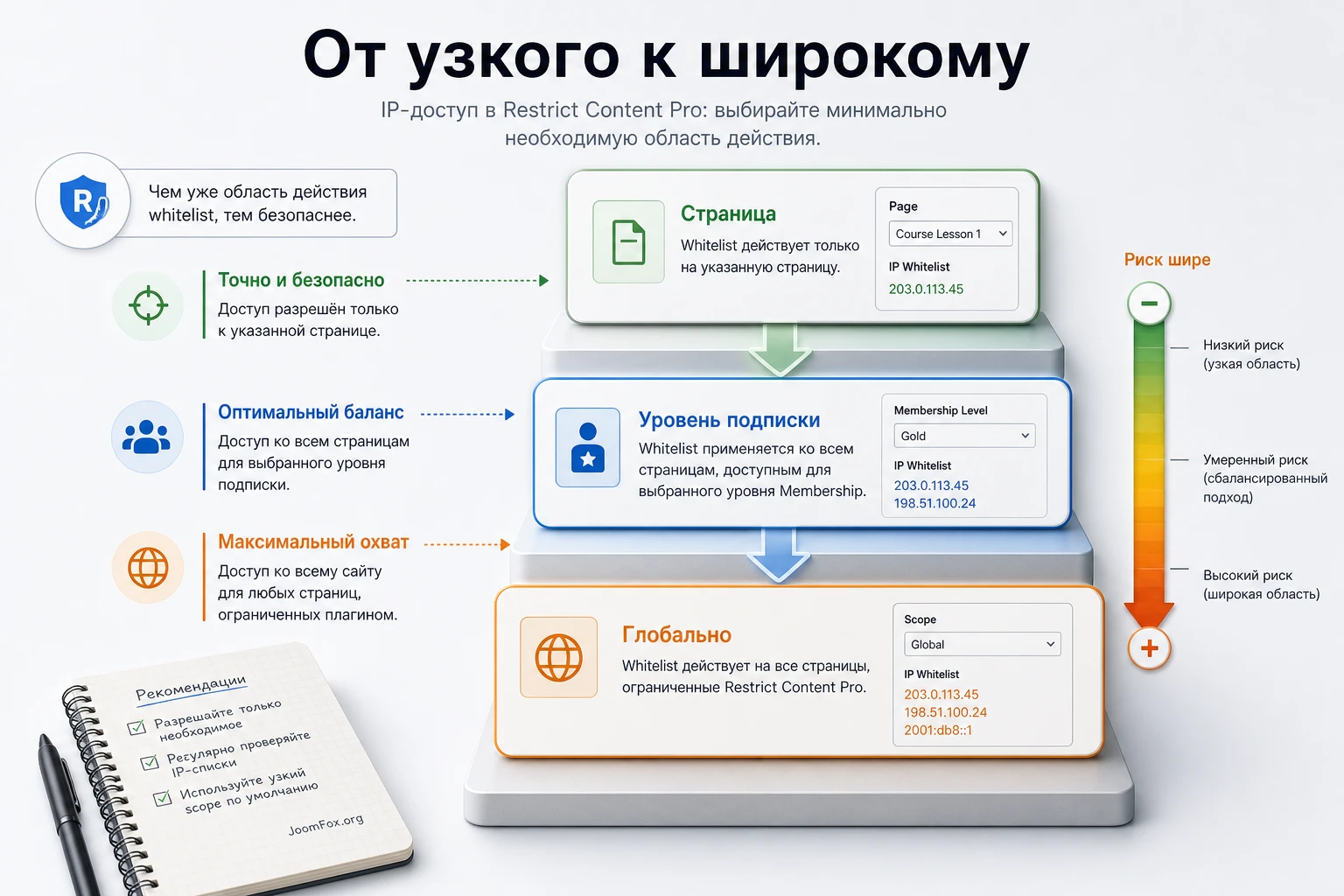
Главная особенность Restrict Content Pro IP Restriction - whitelist можно настраивать в нескольких местах. Это не просто «список разрешённых IP». Один и тот же адрес может быть разрешён глобально, только для конкретного membership level или только для одной страницы. От выбора уровня зависит, насколько широко посетитель сможет обойти обычные требования к аккаунту.
Глобальный уровень для доверенной внутренней сети
Глобальный whitelist уместен, когда сеть действительно должна видеть весь закрытый RCP-контент или большую часть закрытого раздела. Например, редакция сайта проверяет материалы до публикации, а внутренний учебный кабинет открывает сотрудникам доступ к базе знаний. Перед таким правилом убедитесь, что сеть не является общей для посетителей, коворкинга, общественного Wi-Fi или подрядчиков.
Уровень подписки для корпоративного клиента
Whitelist на уровне membership level часто оказывается самым практичным. Он позволяет сказать: эта сеть получает доступ к материалам уровня Bronze, но не получает доступ к Gold. Логика остаётся близкой к обычной membership-модели: контент всё ещё связан с уровнем, а IP только помогает людям из доверенной сети не создавать отдельные аккаунты.
Такой подход удобен для организаций, которые покупают доступ к одному пакету материалов. Внутри Restrict Content Pro уровень уже описывает набор прав, а IP-правило становится дополнительным входом в тот же набор. Если позже организация переходит на другой пакет, проще изменить membership level или whitelist именно этого уровня, чем искать множество отдельных страниц.
Отдельная запись или страница для временного допуска
Per-post/page whitelist лучше всего подходит для ревью, демонстрации одной закрытой страницы или доступа к конкретному документу. Это самый узкий и контролируемый вариант. Если правило забыли удалить, ущерб ограничен одной страницей, а не всем сайтом. Для больших сайтов это особенно важно: глобальное правило легко потерять в списке, а локальное правило виднее при редактировании конкретной записи.
Как не открыть лишний уровень
После добавления whitelist на уровне membership level всегда проверяйте страницу соседнего уровня. Если IP должен видеть Bronze, откройте Gold-страницу из той же сети в режиме гостя. Ожидаемый результат - Gold остаётся закрытым. Если Gold открылся, ищите глобальный whitelist, широкое правило на самой странице, некорректный shortcode или кеш, который отдаёт не тот вариант HTML.
Практическое правило: чем меньше область доступа, тем легче объяснить и безопасно откатить настройку. Начинайте с отдельной страницы или membership level, а глобальный whitelist оставляйте для редких случаев.
Форматы IP-адресов и аккуратная работа с диапазонами
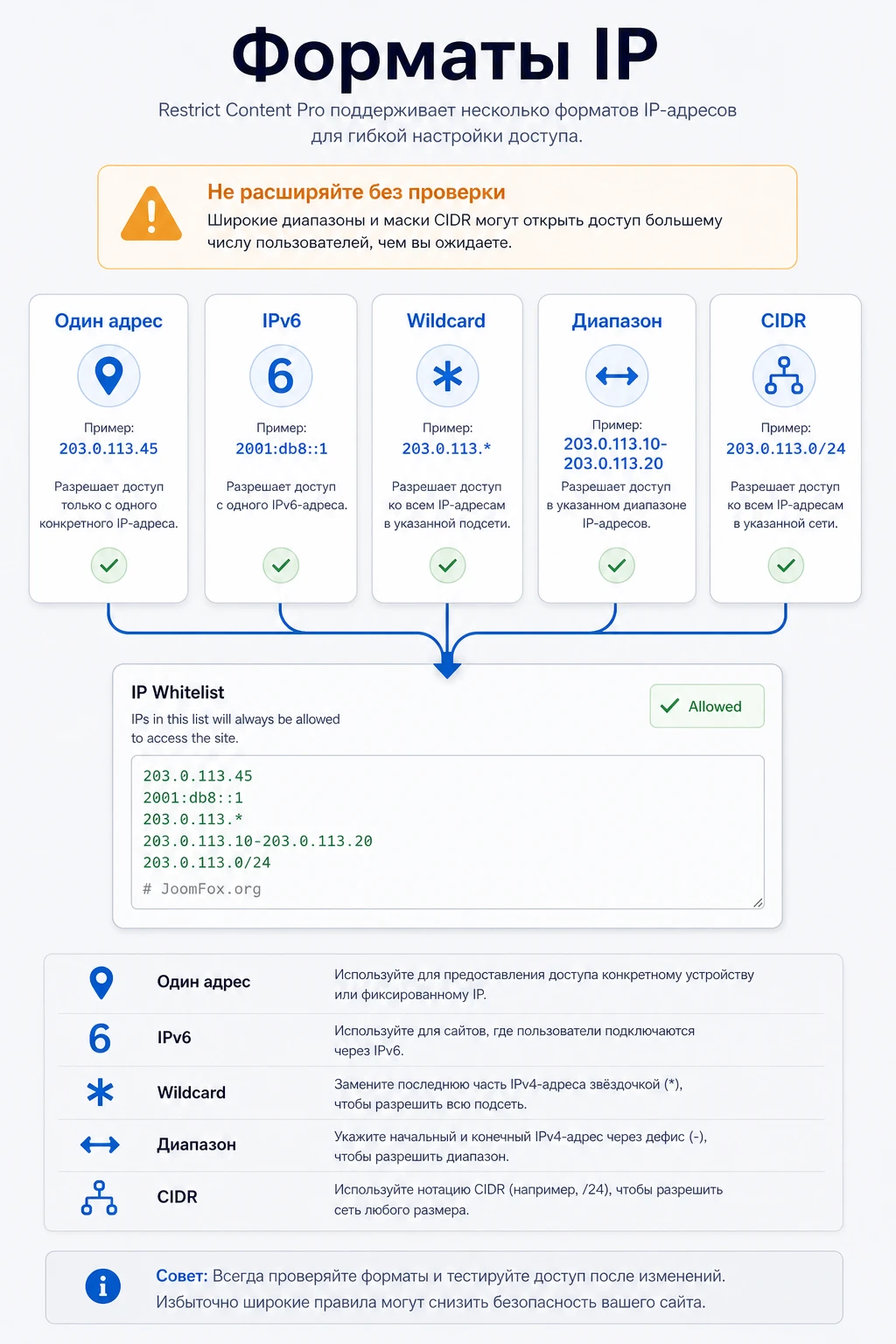
Документация и скриншоты IP Restriction показывают, что add-on рассчитан на разные варианты записи IP: отдельные IPv4 и IPv6 адреса, wildcard, диапазоны и CIDR. Это удобно, но требует дисциплины. Ошибка в одном символе может либо не дать нужного доступа, либо открыть слишком широкий фрагмент сети.
Один IP на строку
Для читаемости и последующей поддержки лучше вести списки по одному адресу или диапазону на строку. Даже если поле принимает несколько значений, длинная строка через запятую быстро превращается в нечитаемую смесь. Рядом с настройками полезно вести отдельный журнал: владелец адреса, причина добавления, область действия и ответственный администратор.
IPv4 и IPv6
IPv4 выглядит привычно, например 203.0.113.42. IPv6 длиннее и может выглядеть как 2001:db8:abcd::42. Если пользователь говорит «мой IP добавлен», проверьте, какой адрес реально видит сайт: IPv4, IPv6, адрес VPN, адрес прокси или адрес CDN. На современных подключениях один и тот же человек может выходить в интернет с IPv6, а администратор по привычке добавил только IPv4.
Wildcard и диапазоны
Wildcard удобен, когда нужно разрешить или заблокировать группу адресов в известной подсети. Диапазон через дефис полезен, если провайдер или организация дала точные границы. Но такие правила нельзя добавлять «на глаз». Если вы не знаете, кому принадлежит диапазон, лучше запросить у клиента официальный список адресов или использовать более узкое правило для теста.
CIDR без лишней смелости
CIDR-запись вроде 203.0.113.0/24 описывает сеть, а не один адрес. Чем меньше число после косой черты, тем шире сеть. Для администратора membership-сайта это означает простую вещь: CIDR может открыть доступ большому количеству людей. Если вы не уверены в размере блока, не добавляйте его в глобальный whitelist. Сначала проверьте на отдельной странице и попросите сетевого специалиста подтвердить границы.
| Формат | Пример | Когда использовать |
|---|---|---|
| Одиночный IPv4 | 203.0.113.42 |
Один офис, один VPN выход, один тестовый адрес |
| Одиночный IPv6 | 2001:db8:abcd::42 |
Когда сайт реально видит IPv6 посетителя |
| Wildcard | 203.0.113.* |
Только для понятной подсети, где все адреса доверены |
| Диапазон | 203.0.113.10-203.0.113.20 |
Когда известны точные границы адресов организации |
| CIDR | 203.0.113.0/24 |
Когда блок подтверждён сетевым администратором |
Практический пример: открыть Bronze-раздел для офиса клиента
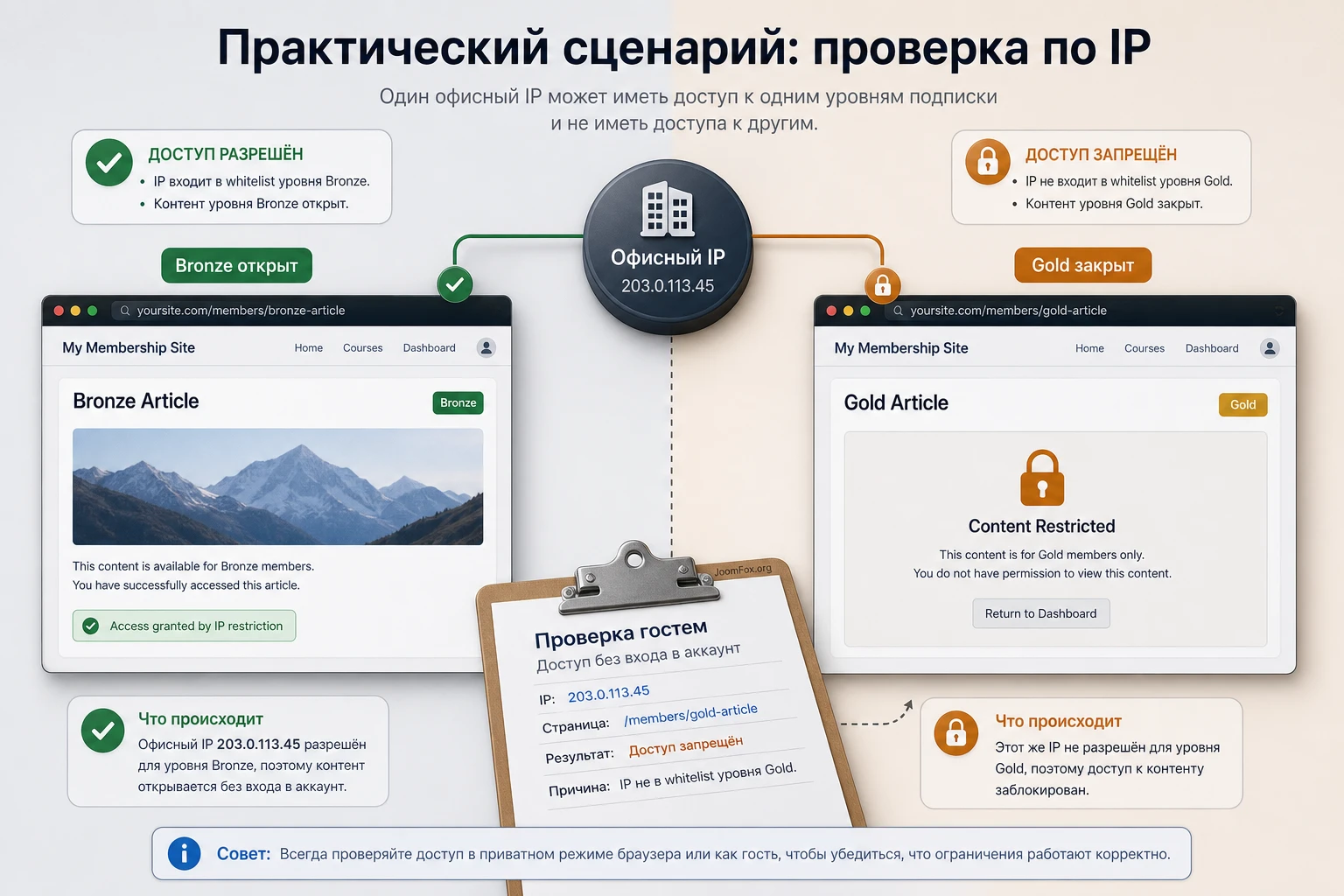
Разберём предметный сценарий. Есть сайт с Restrict Content Pro, где материалы разделены на Bronze и Gold. Компания-клиент купила доступ к Bronze для сотрудников офиса. Индивидуальные аккаунты пока не нужны: люди читают инструкции на рабочих компьютерах, а владелец сайта хочет быстро дать доступ всей офисной сети, не открывая Gold.
Цель
Нужно разрешить офисному IP просматривать материалы, которые уже ограничены Bronze membership level, и одновременно убедиться, что Gold-контент не открылся той же сети. Дополнительно нужно оставить обычную регистрацию и вход для пользователей, которые работают вне офиса.
Подготовка
Перед настройкой должны быть выполнены условия:
- Restrict Content Pro активен, а страницы Bronze и Gold уже ограничены обычными правилами доступа.
- Bronze membership level существует и применяется к нужным материалам через блок
Restrict This Content, категорию, post type restriction или shortcode. - У клиента есть подтверждённый статический IP или небольшой диапазон, который действительно принадлежит офису.
- У администратора есть способ проверить страницу с доверенного IP и с обычного IP, например через отдельное подключение или помощь клиента.
- Кеш сайта можно очистить после изменения правил.
Шаги настройки
- Откройте в WordPress меню
Restrict, затем разделMembership Levels. - Найдите уровень Bronze и откройте его редактирование.
- В блоке, связанном с IP Restriction, добавьте офисный IP в whitelist уровня. Если у клиента несколько адресов, вносите их отдельными строками и не используйте широкий диапазон без подтверждения.
- Сохраните membership level и очистите кеш сайта, если используется кеширующий плагин, серверный кеш или CDN.
- Откройте Bronze-страницу из доверенной сети в приватном окне, не входя в аккаунт WordPress.
- Откройте Gold-страницу из той же сети и убедитесь, что она не стала доступна гостю.
- Откройте Bronze-страницу с обычного IP, который не входит в whitelist. Она должна оставаться закрытой для гостя.
Ожидаемый результат
Посетитель из офисной сети видит Bronze-материалы без входа в персональный аккаунт, но не видит Gold-материалы. Посетитель с обычного IP без аккаунта видит сообщение ограничения. Участник с действующей подпиской продолжает работать по обычным правилам Restrict Content Pro.
Нюанс, который часто мешает проверке
Если клиент проверяет через корпоративный VPN, а вы добавили внешний офисный IP, результат может не совпасть. Если он проверяет с мобильного интернета, адрес почти наверняка другой. Попросите клиента открыть сервис проверки IP из той же сети и прислать адрес, но не добавляйте весь диапазон провайдера только ради быстрого теста. Проверяйте именно тот IP, который видит WordPress после CDN и прокси.
Проверка результата после настройки
Хорошая настройка IP Restriction заканчивается не сохранением формы, а набором тестов. Нужно доказать, что нужный доступ появился, лишний доступ не появился, blacklist влияет именно на регистрацию, а кеш не отдаёт старый вариант страницы. Для membership-сайта это особенно важно: ошибка может быть незаметной для администратора, который тестирует страницу под своей ролью.
Тестируйте в разных состояниях пользователя
Минимальный набор проверок включает гостя, обычного зарегистрированного пользователя без нужной подписки, участника нужного уровня и администратора. Администратор почти всегда видит больше, чем обычный посетитель, поэтому он не подходит для финальной проверки. Используйте приватное окно, отдельный тестовый аккаунт и подключение с IP, которого нет в whitelist.
| Кто проверяет | IP | Страница | Ожидаемый результат |
|---|---|---|---|
| Гость | Доверенный офисный IP | Bronze | Контент открыт по whitelist уровня |
| Гость | Доверенный офисный IP | Gold | Контент закрыт, если IP не добавлен в Gold или global whitelist |
| Гость | Обычный внешний IP | Bronze | Показывается сообщение ограничения |
| Участник Bronze | Любой IP | Bronze | Контент открыт по обычной membership-логике |
| Адрес из blacklist | Заблокированный IP | Регистрация RCP | Регистрация не проходит, показывается настроенное сообщение |
Очищайте кеш между тестами
Если сайт использует полный кеш HTML, CDN или агрессивный page cache, посетитель может получить сохранённую версию страницы, созданную для другого состояния. Для membership-сайтов обычно исключают из кеша страницы регистрации, аккаунта, оплаты, профиля, закрытые материалы и страницы, где вывод зависит от роли или уровня подписки. После изменения IP-правил очистите кеш плагина, серверный кеш и CDN, если они есть.
Проверяйте не только «открылось», но и «не открылось»
Администраторы часто проверяют только положительный сценарий: добавили IP, страница открылась, задача закрыта. Для безопасности важнее второй тест: соседний уровень не открылся, регистрация с blacklist не проходит, обычный гость с другого IP не видит закрытый материал. Записывайте результаты в короткую таблицу, чтобы через месяц было понятно, почему правило оставлено.
IP-правила, кеш и прокси: где обычно ломается диагностика
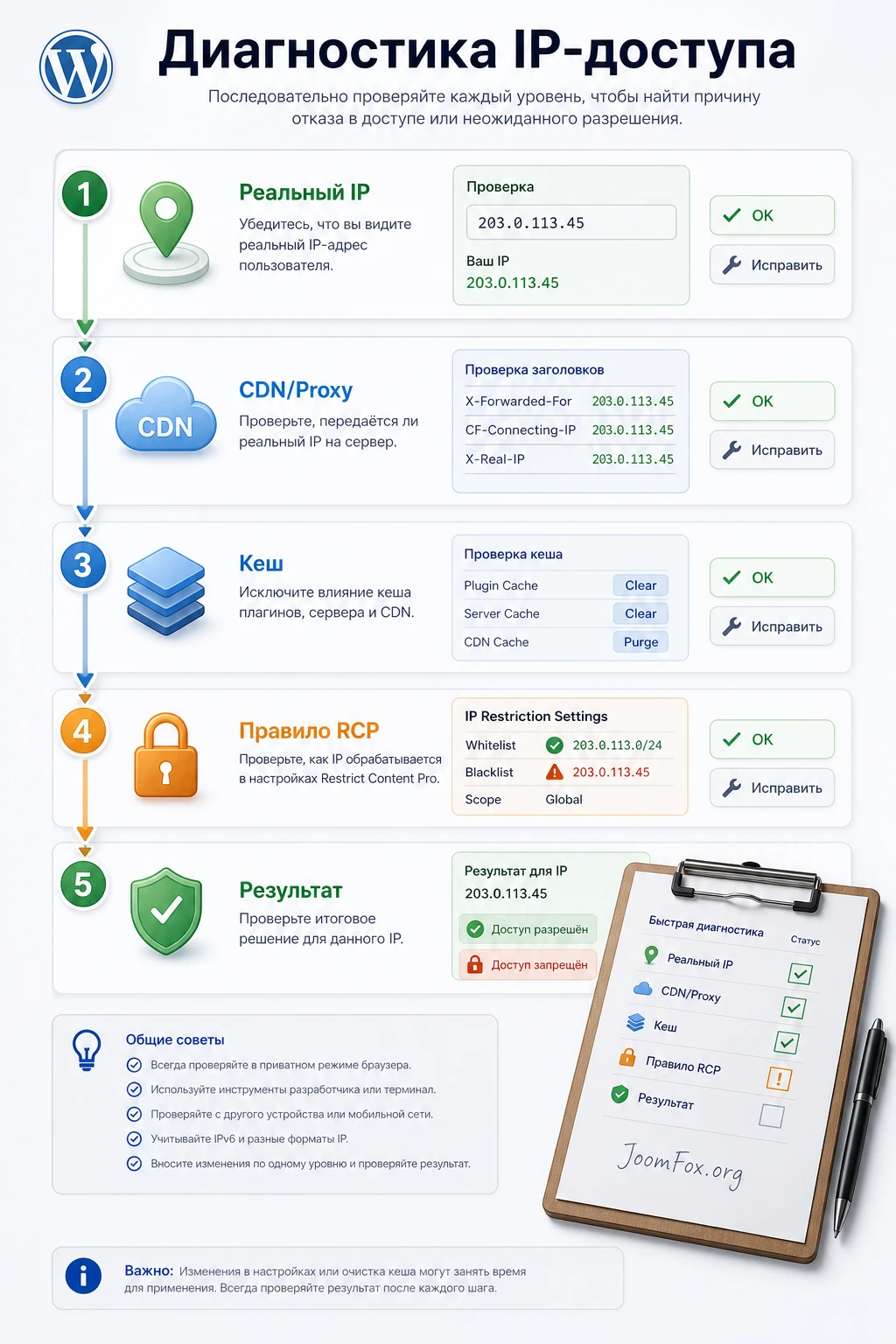
Если Restrict Content Pro IP Restriction ведёт себя неожиданно, причина не всегда в add-on. IP-доступ зависит от окружения: какой адрес передал сервер, не подменил ли результат кеш, не идёт ли пользователь через VPN, не смешаны ли правила Restrict Content Pro. Диагностику лучше вести по цепочке, а не менять настройки вслепую.
Сайт видит IP прокси, а не посетителя
При работе через Cloudflare или другой proxy origin-сервер может видеть адрес промежуточной сети. CDN обычно передаёт реальный адрес в специальных заголовках, но доверять им безопасно только при корректной настройке сервера и закрытом прямом доступе к origin. Если любой посетитель может обращаться к серверу напрямую и подставлять заголовок, IP-правила становятся ненадёжными.
Проверьте server logs, диагностику хостинга и заголовки запросов. Для Cloudflare важны его собственные заголовки посетителя и актуальные IP ranges Cloudflare на стороне origin. Для других прокси используйте документацию провайдера. Если вы не управляете сервером, попросите хостинг подтвердить, какой IP видит PHP/WordPress.
Кеш отдаёт чужое состояние доступа
Membership-контент часто зависит от пользователя, роли, статуса подписки, cookies и IP. Полный кеш страницы может сохранить restricted message и отдавать его участнику, либо сохранить открытую версию и отдавать её гостю. Поэтому закрытые страницы, формы регистрации и аккаунта нужно исключать из page cache. Если кеш нужен для публичного каталога или блога, настройте исключения точечно, а не отключайте всю оптимизацию без анализа.
VPN и мобильные сети меняют адрес
Пользователь может утверждать, что «сидит из офиса», но браузер идёт через VPN, защитный агент, мобильный хот-спот или домашнюю сеть. Для проверки просите открыть страницу определения IP из того же браузера и той же сети, где тестируется закрытый материал. Если IP меняется, whitelist по одному адресу будет нестабилен. В таком случае лучше вернуться к персональным аккаунтам или выделенному корпоративному VPN.
Правила Restrict Content Pro конфликтуют между собой
Иногда проблема не в IP. Страница может быть закрыта по membership level, категории, post type restriction и shortcode одновременно. Участник видит сообщение ограничения, потому что один слой разрешает доступ, а другой слой его закрывает. Для диагностики временно упростите правило на тестовой странице: оставьте один способ ограничения и один IP whitelist. Когда поведение стало понятным, переносите настройки на рабочий контент.
Частые проблемы и безопасные решения
Ниже собраны ошибки, которые характерны для IP-ограничений, membership-сайтов и самого класса Restrict Content Pro. Часть проблем подтверждена официальной документацией RCP, часть относится к обычным конфликтам WordPress-окружения: кеш, тема, CDN, статус подписки и заголовки реального IP.
IP в whitelist, но страница остаётся закрытой
Симптом: адрес добавлен, но гость из этой сети всё равно видит сообщение Restrict Content Pro. Возможные причины: сайт видит другой IP, правило добавлено не на том уровне, кеш отдаёт старую закрытую версию, страница ограничена дополнительным shortcode или категорией.
Проверьте реальный IP в логах, временно отключите кеш для тестовой страницы, убедитесь, что whitelist добавлен именно к нужному membership level или странице. Если правило на уровне Bronze, а страница фактически закрыта через Gold, доступ не обязан появиться. Исправление - привести restriction rule и whitelist к одной модели.
Открылся не тот уровень контента
Симптом: офисный IP должен видеть Bronze, но видит Gold или весь закрытый архив. Чаще всего причина в глобальном whitelist, слишком широком диапазоне или локальном правиле на Gold-странице. Проверьте глобальные настройки IP Restriction, затем настройки membership level и самой страницы.
Исправление - удалить IP из global whitelist, перенести его в конкретный membership level или per-post/page whitelist, очистить кеш и повторить отрицательный тест. Если IP принадлежит общему офису, помните, что доступ получают все люди в этой сети, включая тех, кто не является участником проекта.
Blacklist не мешает просмотру публичных страниц
Симптом: адрес добавлен в blacklist, но человек продолжает открывать сайт. Это ожидаемо, если вы ждёте от blacklist функции firewall. Официальная логика IP Restriction говорит о блокировке регистрации через Restrict Content Pro. Для полного запрета посещений нужен отдельный слой: CDN rule, WAF, security-плагин или серверное правило.
Исправление зависит от задачи. Если нужно остановить регистрации, настройте blacklist и проверьте форму RCP. Если нужно блокировать весь трафик, не расширяйте роль IP Restriction: настройте внешний firewall и оставьте membership add-on для membership-задач.
Форма регистрации зависает или работает нестабильно
Если регистрационная форма не загружается или зависает, официальная диагностика RCP указывает на возможный конфликт темы, JavaScript или другого плагина. Проверьте форму при временно отключенных лишних плагинах и стандартной теме на тестовой копии. Не начинайте с удаления IP-правил, если проблема воспроизводится даже без них.
Участник активен, но видит restricted message
Проверьте статус membership, правильный уровень, срок действия, правила конкретной страницы и кеш. Если платежные события не перевели участника в активный статус, RCP может считать его без доступа. Для платёжных сценариев полезна отдельная диагностика webhooks/IPN, но не смешивайте её с IP whitelist: адрес посетителя не исправит неправильный статус подписки.
Сообщение ограничения выводится несколько раз
Такое бывает, когда тема или конструктор несколько раз выводит содержимое записи. Проверка - временно перейти на стандартную тему в тестовой среде и отключить шаблонные дубли. CSS-скрытие лишних сообщений можно использовать только как временный обход, потому что оно маскирует симптом и может скрыть нужное предупреждение.
Эксплуатация после запуска: журнал правил, аудит и обновления
IP-доступ кажется простой настройкой до тех пор, пока на сайте не появляется несколько клиентов, редакторов, подрядчиков и временных правил. Через пару месяцев администратор может увидеть длинный whitelist и уже не понимать, какой адрес кому принадлежит. Для membership-сайта это риск: неизвестное правило трудно безопасно удалить, но ещё опаснее оставить его навсегда.
Поэтому после первого запуска стоит относиться к IP Restriction как к части системы доступа, а не как к разовой отметке в настройках. У каждого правила должна быть причина, владелец, область действия и понятный способ проверки. Это не требует сложной архитектуры: достаточно аккуратной таблицы в рабочей документации проекта и дисциплины перед каждым изменением.
Что записывать для каждого IP-правила
В журнале правил фиксируйте не только сам адрес, но и контекст. Минимальный набор полей: IP или диапазон, владелец сети, кто запросил доступ, где правило добавлено, какой контент оно должно открывать или какую регистрацию блокировать, как проверен результат и кто отвечает за периодический пересмотр. Если правило временное, отдельно укажите событие, после которого его нужно удалить: окончание ревью, завершение внедрения, перенос клиента на персональные аккаунты.
Такая таблица помогает не только безопасности. Она ускоряет поддержку: когда клиент пишет, что доступ пропал, администратор сразу видит, какой IP был ожидаемым, где он должен быть прописан и какие страницы были частью проверки. Без журнала команда начинает гадать, сравнивать скриншоты из чатов и менять правила вслепую.
Кто должен иметь право менять whitelist
Не давайте право на изменение IP-правил каждому редактору, который публикует закрытые материалы. Редактор может хорошо понимать контент, но не оценивать сетевой риск. На практике лучше разделить роли: контент-менеджер запрашивает доступ, администратор WordPress или технический специалист проверяет IP и добавляет правило, владелец продукта подтверждает, что выбран правильный membership level.
Если на сайте много закрытых разделов, заведите короткую процедуру: запрос, проверка IP, выбор уровня whitelist, тест положительного сценария, тест отрицательного сценария, запись в журнал. Это звучит формально, но занимает несколько минут и защищает от самой частой ошибки - добавить адрес глобально, потому что так быстрее.
Регулярный аудит правил
Раз в несколько рабочих циклов просматривайте whitelist и blacklist. Удаляйте адреса бывших подрядчиков, временные доступы, старые VPN, диапазоны, назначение которых никто не может объяснить. Если IP принадлежит клиенту, уточните, актуален ли он. Если адрес был добавлен для теста, но тест давно завершён, правило должно уйти.
Аудит особенно важен после миграции сайта, смены CDN, перехода на новый хостинг или изменения схемы membership levels. Сетевой адрес может остаться прежним, но правила Restrict Content Pro вокруг него изменятся. Например, раньше Bronze был единственным закрытым разделом, а затем появился Gold. Старый global whitelist, который раньше казался безобидным, в новой структуре может открыть больше материалов, чем планировалось.
Обновления и совместимость с базовым Restrict Content Pro
IP Restriction зависит от базовой membership-логики. Поэтому обновления нужно проверять вместе: основной Restrict Content Pro или Kadence Memberships, сам add-on, кеширующий плагин, security-плагины и любые решения, которые меняют регистрацию, авторизацию или заголовки IP. Не утверждайте в рабочей документации, что add-on совместим с любой версией WordPress или любой схемой прокси, если это не проверено на вашем сайте.
Безопасный порядок такой: сделайте резервную копию, обновите тестовую копию, проверьте закрытые страницы под разными пользователями, проверьте whitelist уровня, проверьте blacklist регистрации, очистите кеш и только затем переносите обновление на рабочий сайт. Если после обновления IP-правило перестало работать, сначала сравните, какой IP видит сайт, затем проверьте, остались ли поля add-on на уровне membership level и записи.
Не откладывайте обновления только потому, что IP-правила «и так работают». Для membership-сайта безопасность базового плагина, корректная регистрация и предсказуемый доступ важнее привычки держать старую связку без проверки.
Как объяснить IP-доступ клиенту или редакции
Многие ошибки появляются не в админке, а в ожиданиях. Клиент просит «открыть доступ офису», а потом проверяет страницу дома. Редактор просит «дать IP на весь раздел», хотя ему нужна одна страница. Поддержка добавляет адрес VPN, но забывает, что сотрудники клиента заходят без VPN. Чтобы этого избежать, заранее объясните участникам проекта, что делает IP-доступ и чего он не делает.
Простая формулировка для нетехнических пользователей
Можно описать правило так: сайт узнаёт не человека, а подключение. Если посетитель пришёл из разрешённой сети, он может увидеть материалы, которые мы связали с этой сетью. Если он пришёл из другой сети, сайт вернётся к обычным правилам аккаунта и подписки. Это объяснение помогает людям понять, почему доступ работает в офисе, но не работает дома, в мобильной сети или через другой VPN.
Что попросить у клиента перед добавлением IP
Попросите не просто «IP адрес», а подтверждение, что это внешний статический адрес нужной сети. Если у клиента несколько офисов, каждый офис может иметь отдельный адрес. Если сотрудники работают удалённо, IP whitelist может быть плохим решением: лучше выдать персональные аккаунты или настроить корпоративный VPN. Если клиент присылает диапазон, уточните, кто им владеет и все ли адреса в нём должны получать доступ.
Как оформить временный доступ
Для ревью страницы или проверки закрытого материала заранее договоритесь, что доступ временный и локальный. Добавьте IP только в per-post/page whitelist, отправьте ссылку на конкретную страницу, попросите проверить результат и удалите правило после подтверждения. Если ревью продолжается, лучше продлить конкретное локальное правило, чем переводить адрес в глобальный whitelist ради удобства.
Как не обещать лишнего
Не называйте whitelist «безопасным входом без аккаунта» в абсолютном смысле. Это удобное исключение по сетевому адресу, но оно не даёт персональной идентификации. Не обещайте, что blacklist остановит все действия посетителя на сайте: для IP Restriction он связан с регистрацией через Restrict Content Pro. Не обещайте стабильность доступа для динамических IP, мобильных сетей и публичных VPN. Честное объяснение снижает количество обращений в поддержку и делает настройки понятнее.
Безопасные улучшения без правки кода
Для этого add-on обычно не нужен PHP-код. Более того, попытка «дописать проверку IP» в теме или стороннем snippet часто создаёт больше риска, чем пользы. Restrict Content Pro уже имеет свою модель доступа, а IP Restriction добавляет официальный слой правил. Улучшения лучше делать через настройки, документацию и окружение сайта.
Исключения кеша для membership-страниц
Создайте список URL, которые нельзя кешировать как обычные публичные страницы: регистрация, аккаунт, редактирование профиля, страницы оплаты, закрытые материалы, тестовые страницы доступа и любые страницы, где вывод зависит от membership level или IP. В кеширующем плагине или у хостинга настройте исключения. После этого проверьте публичные страницы отдельно, чтобы не потерять производительность там, где персонализация не нужна.
Отдельная тестовая страница для IP-проверок
Полезно держать закрытую тестовую страницу, которая не содержит коммерчески важных материалов. На ней можно проверять новый IP, прокси, CDN и кеш, не рискуя настоящим закрытым архивом. Страница должна иметь понятное ограничение, например Bronze, короткое содержимое и ожидаемое сообщение для гостя без доступа. Когда тестовая страница ведёт себя правильно, переносите правило на рабочий раздел.
Стандартные сообщения для поддержки
Подготовьте два коротких текста: один для пользователя, которому закрыт доступ к контенту, и один для пользователя, чья регистрация заблокирована. Тексты должны быть спокойными: что произошло, что проверить, как связаться с поддержкой. Не нужно писать, какой IP заблокирован и какие правила сработали. Это внутренняя информация, которую лучше смотреть в админке и журналах.
Проверка после отключения спорного правила
Если вы удаляете IP из whitelist или blacklist, не ограничивайтесь сохранением формы. Откройте страницу, которая зависела от правила, из приватного окна, очистите кеш, проверьте регистрацию или закрытый материал. Если правило было связано с клиентом, предупредите поддержку, чтобы она не восстанавливала его по старой заявке без повторной проверки.
Ещё один полезный приём - хранить рядом с журналом правил короткий чек-лист для новых администраторов. В нём должны быть только действия, которые реально выполняются на вашем сайте: где находится экран IP Restriction, какие страницы исключены из кеша, какой тестовый аккаунт использовать, кто подтверждает корпоративные IP и куда записывать результат проверки. Такой чек-лист снижает зависимость от одного специалиста и делает настройки воспроизводимыми. Если администратор уходит в отпуск или меняется подрядчик, команда всё равно понимает, как проверить доступ и где искать ошибку.
FAQ по IP-доступу в Restrict Content Pro
Можно ли открыть закрытый контент незалогиненному посетителю по IP?
Да, в этом и смысл whitelist: доверенный IP может обходить ограничения на запись или страницу. Но область такого обхода зависит от того, где вы добавили правило: глобально, на уровне membership level или на отдельной странице.
Blacklist блокирует просмотр контента или только регистрацию?
Официальное описание IP Restriction говорит о блокировке регистрации через Restrict Content Pro. Не рассчитывайте на blacklist как на firewall для всего сайта. Для полной блокировки IP используйте CDN, WAF, серверные правила или security-плагин.
Что выбрать: global whitelist или whitelist уровня?
Выбирайте самый узкий уровень, который решает задачу. Если IP должен видеть только материалы Bronze, добавляйте его к Bronze membership level. Если нужно открыть только одну страницу для ревью, используйте per-post/page whitelist. Global whitelist оставляйте для доверенных внутренних сетей с широкой областью доступа.
Поддерживается ли IPv6?
Официальные визуальные материалы add-on показывают поддержку IPv6 наряду с IPv4 и другими форматами. На практике важно проверить, какой адрес видит именно ваш сайт: пользователь может выходить по IPv6, а администратор добавил только IPv4.
Можно ли указать диапазон адресов?
Да, в материалах add-on указаны wildcard, диапазоны и CIDR. Используйте их осторожно: широкий диапазон может дать доступ большему числу посетителей, чем планировалось. Для первого теста лучше добавлять один IP или узкое правило на отдельной странице.
Что делать с динамическим IP?
Если IP часто меняется, whitelist будет нестабилен. Для таких пользователей лучше использовать обычные аккаунты Restrict Content Pro, корпоративный VPN со стабильным выходом или другой способ идентификации. Не добавляйте широкую сеть провайдера только потому, что адрес меняется.
Защитит ли add-on прямые ссылки на файлы?
Не делайте такого вывода без отдельной проверки. IP Restriction описан как add-on для content restrictions и registration control в Restrict Content Pro. Если нужно защищать файлы на уровне сервера, используйте инструменты, которые явно предназначены для file protection, или настройте серверное правило.
Нужно ли отключать кеш для всего сайта?
Обычно нет. Нужно исключить страницы, где HTML зависит от статуса пользователя, membership level, регистрации, аккаунта, платежа или IP-правила. Публичные страницы можно продолжать кешировать, если они не показывают персонализированный доступ.
Когда Restrict Content Pro IP Restriction будет удачным выбором
Этот add-on стоит использовать, если у вас уже есть сайт на Restrict Content Pro, понятная структура закрытого контента и конкретная задача, где IP-доступ действительно удобнее персональных аккаунтов. Лучшие сценарии - корпоративная сеть с фиксированным IP, временный доступ к одной закрытой странице, membership level для офиса клиента или блокировка нежелательных регистраций через форму RCP.
Перед рабочим запуском проверьте четыре вещи: базовые правила Restrict Content Pro работают без ошибок, список IP подтверждён владельцем сети, выбран самый узкий уровень whitelist, а страницы с membership-логикой исключены из полного кеша. После этого можно получить файл Restrict Content Pro IP Restriction, установить add-on на тестовой копии сайта и пройти проверочные сценарии из этого руководства.
Не используйте IP whitelist как замену полноценной авторизации там, где нужен персональный контроль доступа. Он хорош как вспомогательный слой: быстро открыть доверенную сеть, упростить корпоративное чтение материалов, дать ограниченный ревью-доступ и снизить шум от нежелательных регистраций. Если держать эту границу в голове, IP Restriction становится полезным инструментом, а не рискованной кнопкой «открыть всё».

