


RokSprocket - Плагин WordPress
Плагин - это мощный инструмент управления контентом, созданный для пользователей WordPress. Он предлагает широкий спектр гибких инструментов для эффективного управления и отображения различных типов контента. Пользователи могут использовать его функции для улучшения визуального оформления и функциональности своих веб-сайтов на WordPress без затруднений.
Особенности плагина
Благодаря интуитивному интерфейсу и настраиваемым параметрам, плагин позволяет пользователям легко создавать увлекательные макеты контента. От динамических сеток до интерактивных слайдеров, он предоставляет различные способы эффективного отображения контента. Пользователи могут оптимизировать представление контента, чтобы завлечь посетителей и улучшить общий пользовательский опыт на своих веб-сайтах на WordPress.
Плагин предлагает элементы адаптивного дизайна, обеспечивая отличный внешний вид контента на всех устройствах. Независимо от того, просматривается ли он на рабочих столах, планшетах или смартфонах, контент остается привлекательным и доступным визуально. Эта отзывчивость способствует беспрепятственному просмотру для посетителей сайта на различных платформах.
Пользователи могут использовать расширенные параметры стилизации RokSprocket для настройки внешнего вида своих элементов контента. От настроек типографики до цветовых схем, у них есть гибкость согласовать представление контента с дизайном своего сайта без труда. Такой уровень настройки дает пользователям возможность создать уникальный и последовательный внешний вид своих веб-сайтов на WordPress.
Используя встроенные шаблоны макетов и готовые стили плагина, пользователи значительно ускоряют процесс создания контента. Эти готовые к использованию шаблоны предлагают быструю отправную точку для разработки макетов контента, экономя время и усилия пользователя. Всего лишь несколькими кликами пользователи могут трансформировать отображение контента и поддерживать последовательную дизайн-схему на своем веб-сайте на WordPress.
В целом, плагин является ценным активом для пользователей WordPress, стремящихся улучшить свои возможности управления контентом. Благодаря его мощным функциям, адаптивному дизайну, настраиваемым опциям и удобным предустановкам, пользователи могут эффективно повысить визуальное оформление и функциональность своих веб-сайтов. Будь то портфолио, блоги, сайты электронной коммерции или любая другая платформа, ориентированная на контент, плагин предоставляет всестороннее решение для управления контентом в экосистеме WordPress.
Спецификации:
| Дата выхода: | 20-05-2015 | |
| Дата обновления: | 01-04-2020 | |
| Тип расширения: | Бесплатно | |
| Тематика: | Контент и авторинг | |
| Совместимость: | W5.x | |
| Включает в себя: | Плагин | |
| Языковые пакеты: |

|
|
| Разработчик: | RocketTheme | |
| Рейтинг: | ||
Скачивание по подписке!
Вам необходимо авторизоваться на сайте и приобрести клубную подписку!
Поделись с друзьями!
RokSprocket для WordPress: настройка витрин записей, макетов и фильтров
RokSprocket нужен там, где обычного списка записей WordPress уже мало: нужно выбрать материалы по правилам, вручную закрепить важные элементы, показать их как слайдер, мозаику, вкладки, компактный список или новостной блок. В этом руководстве разберём не рекламное описание плагина, а практическую работу: подготовку сайта, установку ZIP-пакета, выбор источника материалов, настройку фильтров, подбор режима вывода и проверку результата на публичной части сайта.
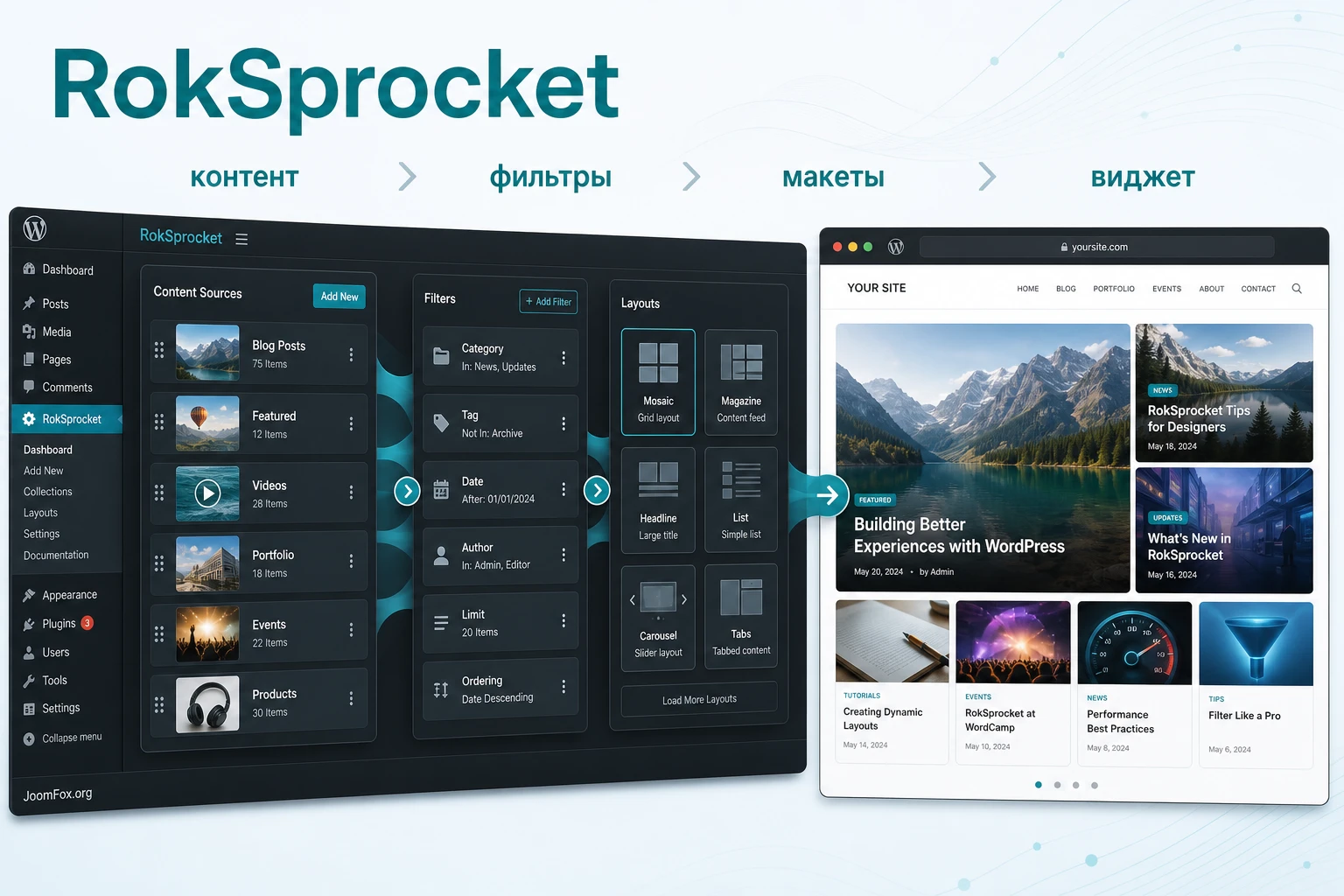
У RokSprocket есть важный контекст: это старый продукт RocketTheme, и его нужно оценивать как инструмент для аккуратного тестирования, а не как свежий блоковый конструктор. Официальные страницы подтверждают поддержку WordPress-провайдера, Simple Provider, нескольких режимов вывода, фильтров, сортировки и шорткодов, но текущую совместимость с новыми окружениями нельзя принимать на веру. Поэтому в руководстве много внимания уделено проверке на копии сайта, диагностике пустого блока, изображениям, кешу и конфликтам с темой.
Материал подойдёт владельцу сайта, вебмастеру или редактору, который получил сайт на RocketTheme/Gantry, хочет восстановить старую главную страницу, вывести подборку материалов в визуальном блоке или понять, стоит ли оставлять RokSprocket вместо перехода на современный блок, сетку записей или слайдер.
Когда RokSprocket полезен для вывода материалов
Главная идея RokSprocket - не просто вывести последние записи. Плагин создаёт отдельный экземпляр витрины: вы выбираете источник, задаёте фильтры, настраиваете порядок, переопределяете отдельные заголовки, изображения и ссылки, а затем выбираете, как показать результат. Это удобно для сайтов, где редактор хочет управлять «первым экраном» или блоком рекомендаций без правки шаблонов.
RokSprocket особенно уместен для журнальных, новостных, портфолио- и промо-страниц, где одни и те же материалы нужно показывать по-разному: крупный слайд вверху, мозаика категорий ниже, вкладки с тематическими подборками в боковой колонке, короткие заголовки свежих публикаций в футере.
Что он делает лучше обычного виджета «Последние записи»
Стандартный блок последних записей хорош, когда достаточно простого списка. RokSprocket полезнее, когда блок должен иметь редакционную логику. Например, можно вручную добавить конкретные материалы, смешать их с фильтром по категории, выбрать ручную сортировку для первых карточек и оставить автоматическое пополнение для новых публикаций. Для визуальных блоков важны не только заголовки, но и изображения, краткое описание, ссылка, лимит, анимация и поведение на малых экранах.
- Для главного промо-блока подходит режим
Features, где важны изображение, заголовок, текст, ссылка, стрелки, пагинация и автопрокрутка. - Для рубрик, портфолио и витрин с тегами подходит
Mosaic, потому что он строит плитку и даёт посетителю сортировку или фильтрацию по меткам. - Для компактной навигации можно использовать
Tabs,ListsилиHeadlines, если блок должен занимать меньше места. - Для ручных карточек без отдельной записи WordPress подходит
Simple-источник, где содержимое создаётся внутри RokSprocket.
Кому плагин может не подойти
RokSprocket не стоит выбирать только потому, что нужен «красивый блок». Если сайт уже построен на редакторе блоков, Elementor, современной теме с Query Loop или активной сетке записей, новый проект лучше начинать с поддерживаемого решения. RokSprocket имеет смысл, когда вы поддерживаете существующий RocketTheme-сайт, переносите старую структуру, хотите сохранить знакомые режимы Features или Mosaic, либо тестируете архивный продукт на отдельной копии.
Главная проверка перед решением: если вы не можете быстро откатить установку, очистить кеш, отключить конфликтующий плагин и восстановить страницу из резервной копии, не ставьте RokSprocket сразу на рабочий сайт.
Что проверить перед установкой старого плагина RocketTheme
Подготовка важнее самой установки. Официальные материалы описывают RokSprocket как плагин для WordPress 5.x и указывают пакет wp_roksprocket.zip. Матрица совместимости RocketTheme показывает старую ветку плагина. Это не означает, что он обязательно сломается на вашем сайте, но означает, что проверку нужно делать как для legacy-продукта: отдельно, с логами, с резервной копией и без обещаний полной совместимости.
Перед установкой составьте короткую карту сайта: какая тема активна, используется ли Gantry, есть ли кеш/оптимизация, какие плагины меняют изображения, шорткоды, AJAX, виджеты и редактор блоков. Чем больше таких слоёв, тем аккуратнее нужно тестировать.
| Что проверить | Зачем это нужно | Как действовать безопасно |
|---|---|---|
| Копия сайта | Плагин влияет на вывод материалов, стили, скрипты и виджеты. | Сначала ставьте на тестовую копию или временный домен, а не на рабочую страницу. |
| Версия WordPress и PHP | Официальная совместимость относится к старой ветке WordPress, а новые PHP-версии могут давать предупреждения. | Проверьте журнал ошибок после активации и после открытия страницы с виджетом. |
| Источник ZIP-пакета | Для старых коммерческих и клубных продуктов опасно брать архивы из непроверенных мест. | Используйте только собственный проверенный архив или официальный источник, если он доступен. |
| RokCommon и RocketTheme-зависимости | В экосистеме RocketTheme часть функций могла зависеть от общей библиотеки и темы. | Сверьте набор плагинов старого сайта и не обновляйте их по одному вслепую. |
| Кеш, минификация, отложенная загрузка | RokSprocket использует динамический интерфейс и фронтальные скрипты. | На время проверки отключите объединение скриптов, отложенную загрузку и агрессивный кеш для тестовой страницы. |
Почему тестовая копия обязательна
Установка может пройти без ошибок, но проблема появится позже: не сохранится экземпляр витрины, фильтр не найдёт записи, изображения окажутся пустыми, сетка сломается в узкой колонке, а AJAX-запрос в админ-панели получит неожиданный ответ от кеша или серверной защиты. На рабочем сайте такие симптомы сложно разбирать спокойно. На копии можно включить режим отладки, временно отключить кеш и проверить конфликт тем без риска для посетителей.
Какие факты не стоит додумывать
Не считайте RokSprocket современным блочным решением, если в вашей версии нет отдельного блока для редактора. Не обещайте редакторам, что любой режим будет одинаково работать в любой теме. Не предполагаем наличие WordPress.org-автообновлений, если плагин установлен из ZIP-пакета RocketTheme. Лучше сразу описать плагин как инструмент для тестируемой интеграции, а не как универсальную замену текущим сеткам записей.
Установка ZIP-пакета и первое включение в админ-панели
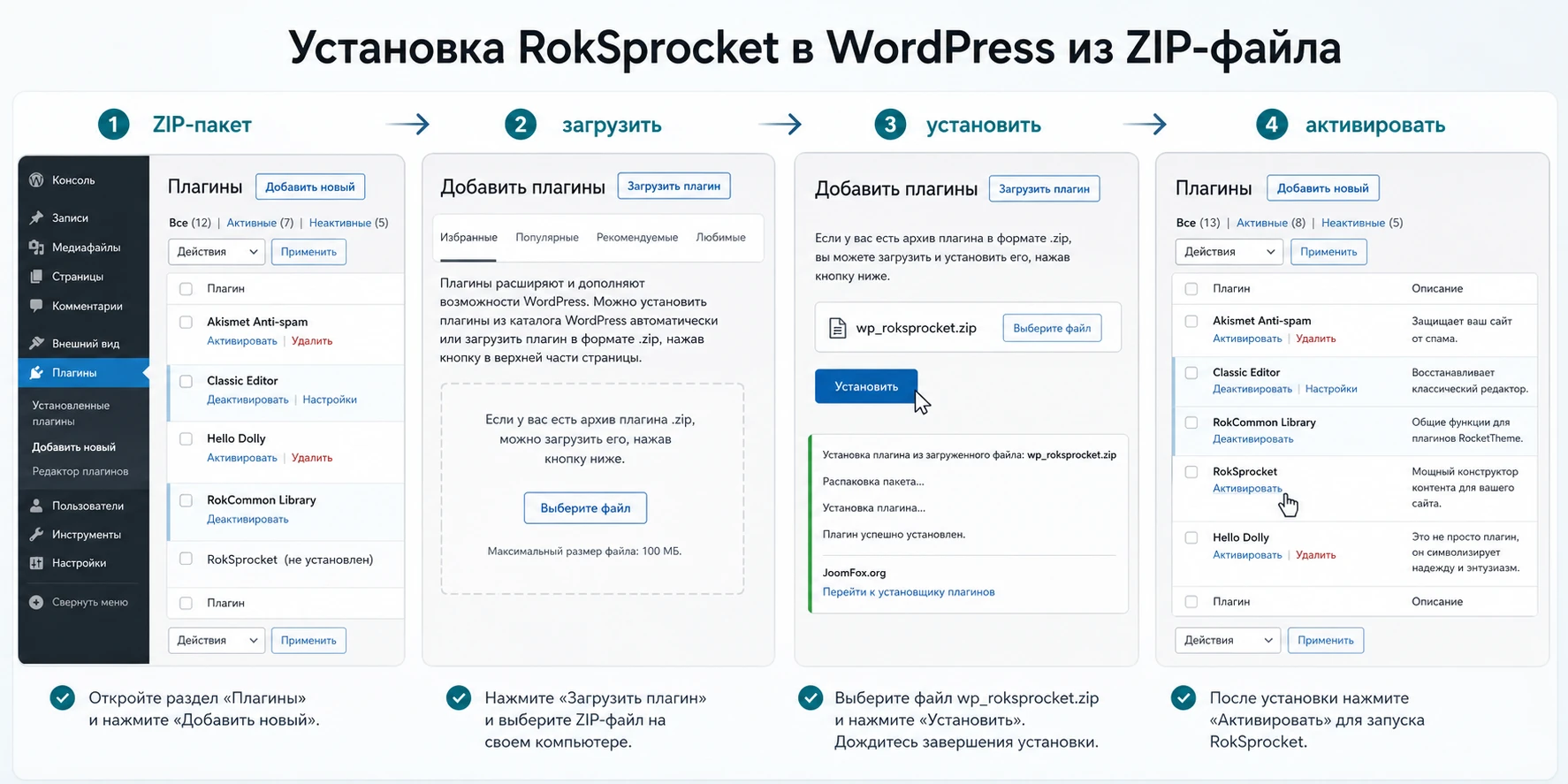
Официальная документация для WordPress описывает установку через загрузку архива wp_roksprocket.zip. Общая логика совпадает с ручной установкой любого WordPress-плагина из ZIP: открыть экран добавления плагинов, выбрать загрузку архива, установить, затем активировать. Важное отличие - после установки нужно не сразу вставлять блок на главную страницу, а сначала создать и сохранить отдельный экземпляр RokSprocket.
Базовый порядок установки
- Откройте тестовую копию сайта и войдите в админ-панель с правами администратора.
- Перейдите в
Plugins-Add New-Upload Plugin. - Выберите архив
wp_roksprocket.zipи нажмитеInstall Now. - После сообщения об успешной установке нажмите
Activate Plugin. - Проверьте, появилось ли меню RokSprocket или соответствующий экран управления.
- Откройте список установленных плагинов и убедитесь, что нет явных PHP-предупреждений или сообщений о зависимости.
Если плагин уже стоял на сайте и вы заменяете файлы, действуйте осторожнее. Документация RocketTheme предупреждает, что удаление через менеджер плагинов и повторная установка могут привести к потере настроек. Практически это означает: сначала резервная копия файлов и базы данных, затем деактивация, затем замена файлов способом, который не уничтожает сохранённые параметры, и только потом проверка экземпляров.
Первичная проверка после активации
После активации не начинайте с главной страницы. Создайте временный экземпляр с самым простым источником и лимитом в несколько записей. Если интерфейс сохраняет настройки, список материалов загружается, а тестовая страница показывает блок без ошибок, можно переходить к настоящей настройке. Если уже на этом этапе кнопки Save, Apply или выбор материалов не работают, проблема почти наверняка не в макете, а в админском JavaScript, AJAX, конфликте плагинов, серверном кеше или устаревшей зависимости.
Мини-тест после установки: создайте экземпляр RokSprocket с одним простым фильтром
Status=Publish, сохраните его, обновите страницу админ-панели и проверьте, что выбранные настройки не исчезли.
Как RokSprocket собирает материалы: providers, Simple items и записи WordPress
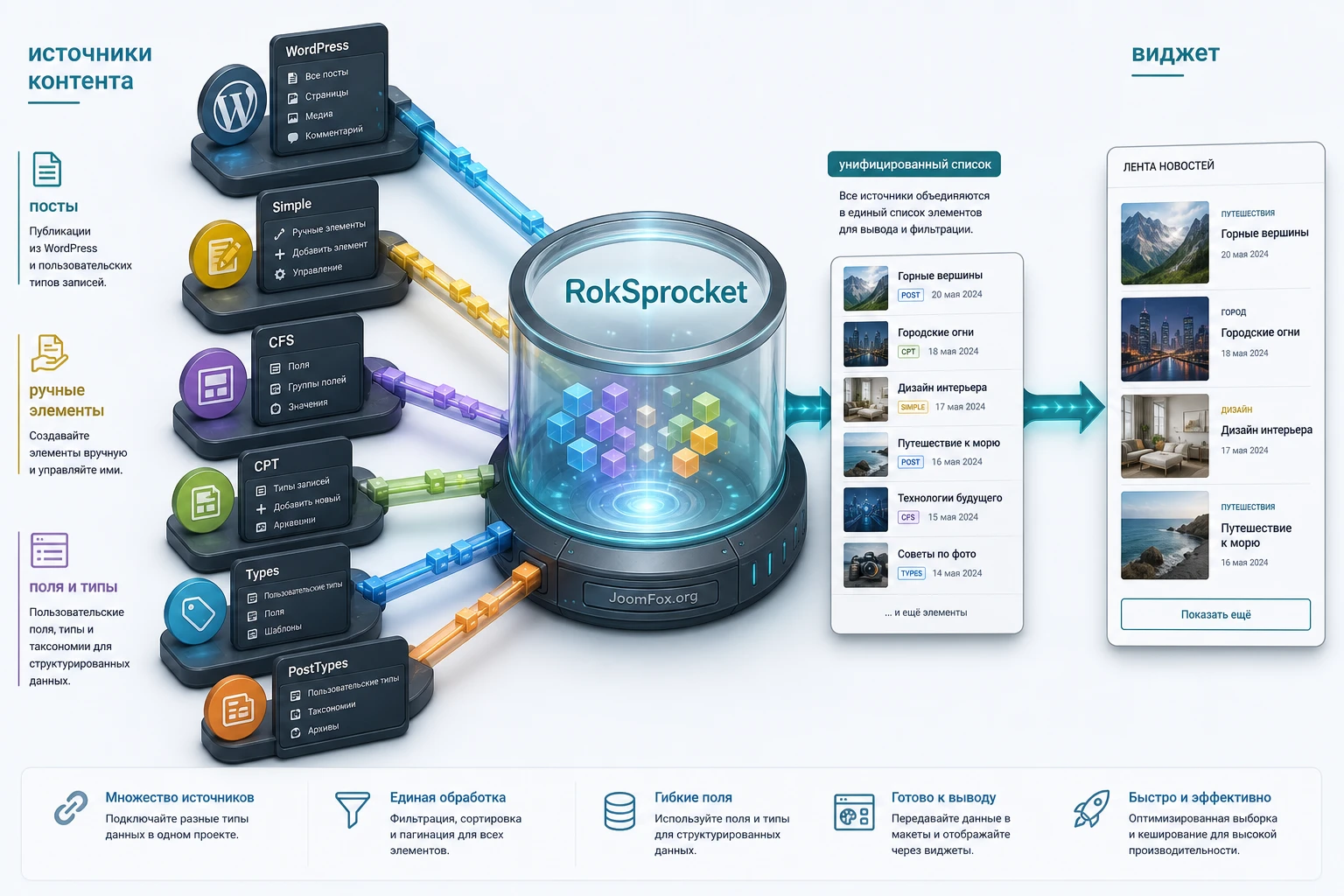
Самая частая ошибка при настройке RokSprocket - сразу выбирать красивый режим вывода, не разобравшись с источником. В плагине сначала нужно ответить на вопрос: откуда берутся элементы блока. Для WordPress официально указаны несколько провайдеров: WordPress, CFS, CPT, Types, Simple и PostTypes. Не все они одинаково актуальны для каждого сайта, поэтому начинать лучше с двух понятных сценариев: обычные записи WordPress или ручные элементы через Simple.
WordPress provider для динамических подборок
Источник WordPress нужен, когда блок должен брать реальные записи, страницы, вложения или другие поддерживаемые типы материалов. Здесь главный инструмент - фильтры: категория, тег, статус, автор, дата, тип записи, ключевые слова в заголовке или тексте. Такой источник подходит для новостей, блога, базы знаний, каталога материалов и разделов, где новые публикации должны попадать в блок автоматически.
Плюс динамического источника - меньше ручной работы после настройки. Минус - нужно точно контролировать правила. Слишком широкий фильтр заполнит витрину случайными материалами, слишком узкий даст пустой блок. Для первого запуска лучше добавлять фильтры постепенно: сначала опубликованные записи, затем нужная категория, затем тег или дата, затем сортировка.
Simple Provider для ручных карточек
Simple-источник полезен, когда вы не хотите создавать отдельные записи WordPress только ради блока на главной странице. Например, нужно сделать четыре карточки услуг, три баннера, подборку ссылок на внешние страницы или набор промо-элементов с собственными изображениями. В таком сценарии содержимое живёт внутри экземпляра RokSprocket, а не в общем списке записей.
Это удобно для маленьких витрин, но плохо для больших архивов. Если через Simple Provider вручную поддерживать десятки элементов, редактор быстро потеряет контроль: материалы не будут участвовать в обычной структуре сайта, их сложнее искать, переносить и переиспользовать. Для регулярного блога или новостного раздела лучше использовать записи WordPress и фильтры.
Провайдеры для custom post types и старых CCK
Провайдеры CPT, Types, CFS и PostTypes относятся к сценариям, где сайт использует пользовательские типы записей или поля. В старых RocketTheme-проектах это могло быть удобно для портфолио, каталога, отзывов или услуг. Но на современном сайте нельзя просто включить такой источник и ждать результата. Нужно проверить, что ваш тип записи действительно виден плагину, что поля изображения и ссылки корректно подхватываются, а фильтры не исключают нужные элементы.
| Источник | Когда использовать | Что проверить |
|---|---|---|
WordPress |
Для записей, страниц и динамических подборок, которые должны обновляться вместе с сайтом. | Статус публикации, категория, тег, тип записи, порядок сортировки. |
Simple |
Для ручных карточек, баннеров, промо-блоков и небольших подборок без отдельной записи. | Заголовок, описание, изображение, ссылка, ручной порядок. |
CPT и PostTypes |
Для пользовательских типов записей, если они есть на сайте и поддерживаются вашей сборкой. | Видимость типа записи в фильтрах, поля изображения, ссылки и текста. |
CFS и Types |
Для старых сайтов, где эти инструменты уже использовались для дополнительных полей. | Совместимость установленной версии, корректность значений полей, отсутствие пустых изображений. |
Фильтры и сортировка: как собрать управляемую подборку
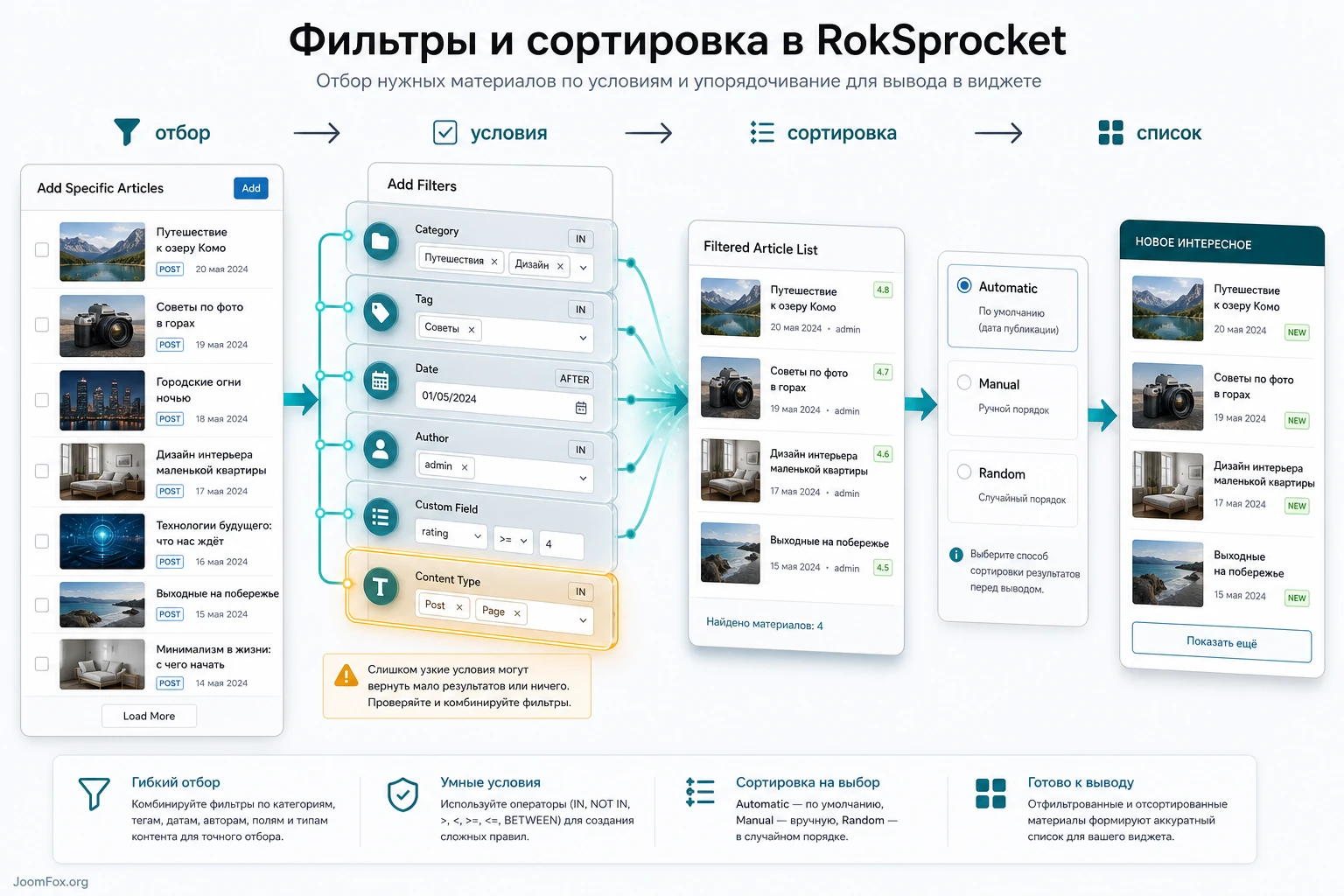
Фильтры в RokSprocket работают как редакционный сито: они решают, какие материалы попадут в список перед выводом. По официальной документации для WordPress-провайдера можно фильтровать по заголовку, ярлыку, тексту, тегу, статусу, категории, типу записи, родительской странице, датам, автору, числу комментариев и признаку защищённой записи. Это мощно, но именно здесь чаще всего создают пустой блок.
Начинайте с широкого правила и сужайте выборку шаг за шагом. Если сразу поставить категорию, тег, автора и дату, вы не поймёте, какое условие исключило записи. Безопаснее сначала выбрать Status = Publish, затем добавить категорию, посмотреть список, затем добавить тег или тип записи.
Выбор отдельных материалов
Инструмент выбора конкретных записей подходит для блоков, где редактор должен закрепить важные материалы. Например, главная страница должна показывать три выбранные статьи независимо от даты публикации. Важно понимать нюанс: вручную выбранные материалы не заменяют фильтры полностью. Если добавить фильтр, RokSprocket может подтягивать дополнительные записи, которые соответствуют условиям. Поэтому после каждого изменения проверяйте итоговый список, а не только настройки.
Накопительные фильтры
Фильтры могут уточнять друг друга. Пример: сначала показываем только опубликованные записи, затем только записи из категории «Обзоры», затем только материалы с нужным тегом. В результате блок становится точнее, но риск пустой выборки растёт. Если список стал пустым, удаляйте правила в обратном порядке и смотрите, на каком шаге материалы появились.
Automatic, Manual и Random
После фильтров идёт сортировка. Automatic подходит для новостных блоков, где порядок определяется датой, заголовком, автором или другим полем. Manual нужен для главной страницы, где редактор сам расставляет важные материалы. Random можно использовать для небольших блоков рекомендаций, но осторожно: случайный порядок хуже для проверки результата и может конфликтовать с кешем, если страница должна выглядеть предсказуемо.
| Режим | Где уместен | Что проверить |
|---|---|---|
Automatic |
Свежие новости, обновляемые рубрики, ленты по категории. | Поле сортировки и направление, чтобы старые записи не оказались выше новых случайно. |
Manual |
Главная страница, подборка редактора, промо-блоки. | Что новые записи не нарушают ручной порядок первых элементов. |
Random |
Небольшие блоки рекомендаций, где порядок не критичен. | Поведение кеша, отсутствие дублей и понятность результата для редактора. |
Если RokSprocket показывает лишние материалы, почти всегда полезно временно упростить фильтры до одного условия и снова собрать правила по одному.
Как выбрать режим вывода: Features, Mosaic, Tabs, Lists и другие
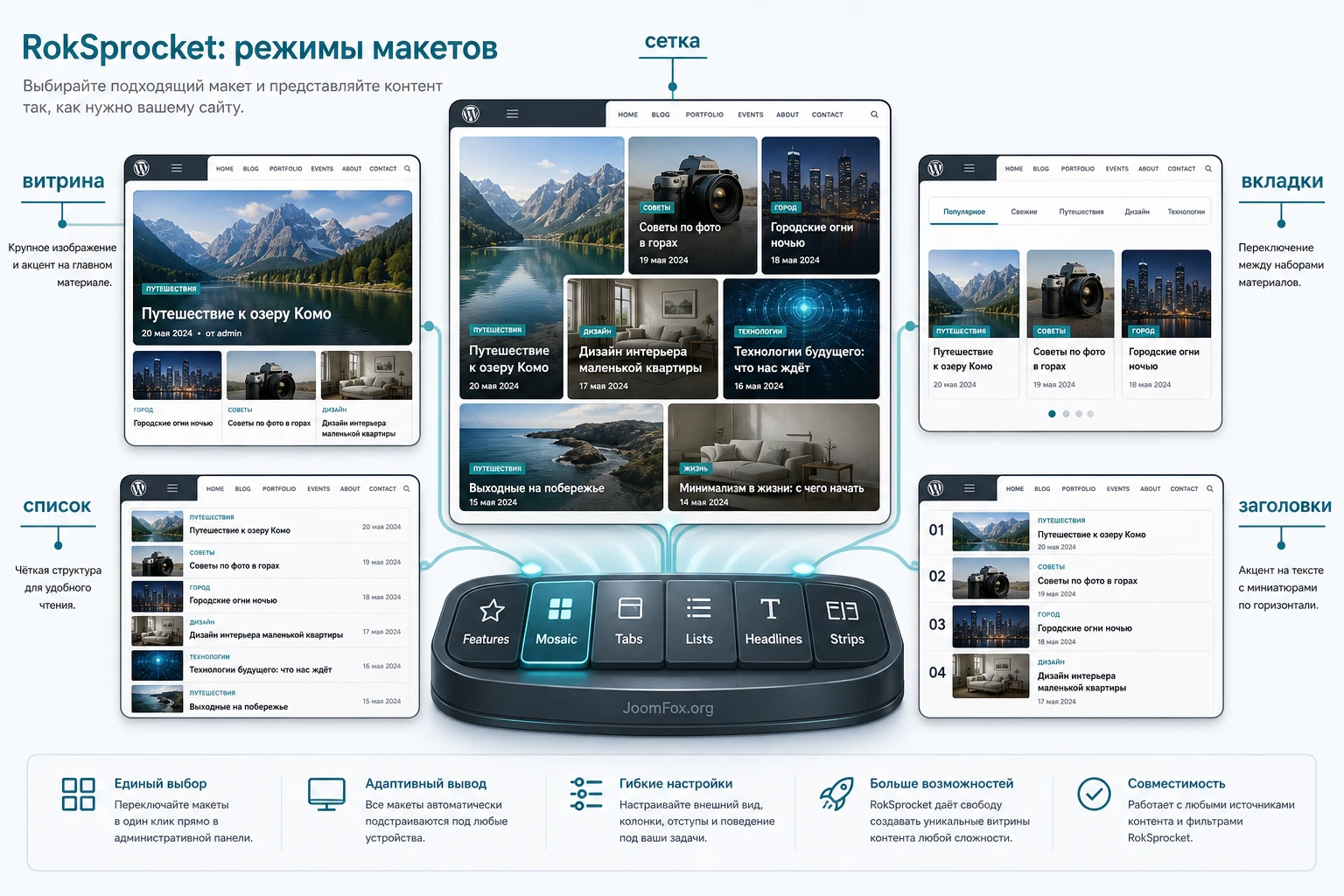
Режим вывода в RokSprocket определяет не только внешний вид, но и набор доступных настроек. Документация подчёркивает: каждый режим имеет свои глобальные параметры и параметры отдельных элементов, а админ-панель показывает только то, что относится к выбранному режиму. Поэтому нельзя настроить Features, затем ожидать, что Mosaic будет вести себя так же.
Features для главного слайда и витрины избранного
Features подходит, когда нужно выделить несколько материалов крупно: изображение, заголовок, краткий текст, ссылка, стрелки, пагинация, анимация и автопрокрутка. Это хороший режим для первого экрана, промо-материалов, главных новостей или подборки «рекомендуем». В настройках важны лимит, длина анонса, показ заголовков, HTML-очистка текста, изображение по умолчанию и задержка автопрокрутки.
Mosaic для плитки, портфолио и рубрик
Mosaic показывает материалы блоками и может использовать теги, колонки, количество блоков при загрузке, анимацию и порядок. Это один из самых характерных режимов RokSprocket. Он подходит для портфолио, подборки статей, галереи материалов, каталога услуг или раздела, где посетитель должен быстро просмотреть несколько карточек.
Tabs, Lists и Headlines для компактной навигации
Эти режимы лучше работают там, где место ограничено. Вкладки помогают показать несколько тематических групп без длинной страницы. Списки подходят для боковой колонки или нижнего блока. Headlines логичен для коротких новостных заголовков, особенно если посетителю нужно быстро перейти к свежему материалу.
Grids, Tables, Sliders и Quotes
Эти режимы стоит включать только если они действительно решают задачу. Сетка удобна для равномерных карточек. Табличный режим может пригодиться для структурированных данных, но его не стоит использовать вместо нормальной HTML-таблицы там, где важна доступность. Слайдеры и цитаты подходят для отдельных визуальных блоков, но требуют проверки скорости, клавиатурной навигации и поведения на мобильных экранах.
| Задача | Подходящий режим | Главная проверка |
|---|---|---|
| Первый экран с избранными материалами | Features |
Изображение, текст, ссылка, управление стрелками и автопрокрутка. |
| Плитка портфолио или тематическая витрина | Mosaic |
Колонки, теги, количество блоков, загрузка дополнительных элементов. |
| Компактная навигация по нескольким материалам | Tabs или Lists |
Читаемость заголовков, работа вкладок, отсутствие переполнения. |
| Короткая лента новостей | Headlines |
Порядок материалов, длина заголовков, ссылка на запись. |
Настройка Features и Mosaic без лишних ошибок
Самые практичные сценарии для RokSprocket в WordPress обычно строятся вокруг Features и Mosaic. Первый режим делает заметный витринный блок, второй собирает плитку с карточками и тегами. Настройка у них разная, но логика одинаковая: сначала источник и фильтры, затем параметры элементов, затем режим вывода, затем публикация через виджет или шорткод.
Features: изображение, текст, ссылка и автопрокрутка
Для Features начните с небольшого лимита. Если вывести слишком много слайдов, посетитель всё равно не увидит большую часть, а блок станет тяжелее. Проверьте Article Titles, Article Text, Preview Length, Strip HTML Tags, Arrow Navigation, Pagination, Animation, Autoplay и Autoplay Delay. Для типового промо-блока лучше оставить понятную навигацию и не ставить слишком быстрый автопереход.
Отдельно проверьте поля изображения и ссылки. Если запись имеет неподходящую миниатюру, её можно переопределить на уровне элемента RokSprocket. Это полезно для главной страницы: редактор не меняет саму запись, но задаёт другое изображение именно для витрины.
Что проверить после сохранения Features
- Слайды переключаются вручную, а не только автоматически.
- Кнопка или заголовок ведёт на нужный материал.
- Изображение не растягивается и не обрезает важную часть кадра.
- Краткий текст не перекрывает стрелки, точки пагинации и заголовок.
- При отключённом
Autoplayблок не выдаёт ошибку в консоли браузера.
Mosaic: теги, колонки и Load More
Mosaic хорош тем, что превращает материалы в управляемую плитку. В настройках важны Theme, Display Limit, Columns, Preview Length, Only Show Tags, Strip HTML Tags, Blocks Per View, Article Details, Block Animation, Ordering и Image Resize. Не включайте все эффекты сразу. Сначала добейтесь правильного набора карточек, потом добавляйте фильтры по тегам и анимацию.
Если включён Load More, проверьте, что при дозагрузке не повторяются уже показанные материалы. Если блок стоит на кешируемой странице, случайная сортировка может усложнить проверку. В таком случае временно используйте предсказуемый порядок, очистите кеш и только после стабильного результата верните нужный режим.
Как подобрать количество колонок
Количество колонок должно соответствовать ширине области, куда вы вставляете виджет. Для широкой главной области можно тестировать несколько колонок, для боковой колонки лучше использовать компактный режим или другой layout. Если тема уже задаёт собственную сетку, RokSprocket может получить слишком узкий контейнер, и тогда карточки будут переноситься некрасиво.
Не лечите сломанную Mosaic-сетку случайными CSS-правками до проверки настроек колонок, ширины виджетной области и кеша. CSS нужен только после того, как базовая логика блока работает правильно.
Размещение на сайте: виджет, шорткод и позиция в теме
Создать экземпляр RokSprocket недостаточно. Его нужно вывести на странице. Официальная страница продукта указывает поддержку module shortcodes, а практические RocketTheme-документы по темам показывают сценарий через виджет: создать RokSprocket-экземпляр, затем добавить виджет в нужную позицию и выбрать созданный блок. В WordPress-сайте это место зависит от темы: классическая боковая колонка, область главной страницы, footer, custom widget area или блоковый редактор виджетов.
Виджет как основной путь
Если сайт построен на RocketTheme/Gantry-теме, начинайте с виджета. У таких тем часто есть собственные позиции, overrides и демонстрационные области. Проблема «RokSprocket настроен, но не виден» нередко означает, что экземпляр выбран не в той позиции, позиция скрыта текущим override или виджет добавлен в область, которая не выводится на этой странице.
- Создайте экземпляр RokSprocket и сохраните его под понятным служебным названием.
- Откройте
Appearance-Widgetsили экран управления виджетами вашей темы. - Добавьте виджет RokSprocket в нужную область.
- В поле выбора укажите созданный экземпляр, а не создавайте новый вслепую.
- Сохраните виджет и откройте страницу, где эта область реально выводится.
Шорткод для страницы или блока
Шорткод удобен, если нужно вставить витрину внутрь страницы, записи или шаблона, где область виджетов не подходит. Но синтаксис шорткода зависит от установленной версии и экземпляра, поэтому не стоит писать его вручную по памяти. Используйте шорткод, который показывает сам RokSprocket, и вставляйте его в блок Shortcode, а не в обычный абзац. Если шорткод выводится как текст, проверьте, активен ли плагин и не вставлен ли код в поле, которое не обрабатывает шорткоды.
Проверка темы и области вывода
У темы может быть несколько шаблонов: главная, архив, запись, страница, страница магазина, посадочная страница. Виджетная область, видимая на одной странице, может отсутствовать на другой. Поэтому после добавления RokSprocket проверьте не только главную, но и страницу, где блок должен работать постоянно. Если тема использует кэшированные шаблоны или собственный конструктор, очистите кеш темы и браузера.
| Место вывода | Когда удобно | Типичная ошибка |
|---|---|---|
| Виджетная область темы | Для главной страницы, боковой колонки, footer или RocketTheme-позиций. | Виджет добавлен в область, которая не выводится текущим шаблоном. |
| Шорткод на странице | Для ручной вставки внутрь материала или лендинга. | Шорткод вставлен в абзац, HTML-блок или поле, где он не выполняется. |
| Шаблон конструктора | Для сайтов, где страницы собираются отдельным визуальным редактором. | Конструктор обрабатывает шорткод раньше или позже, чем ожидает плагин. |
Практический сценарий: главная страница журнального сайта
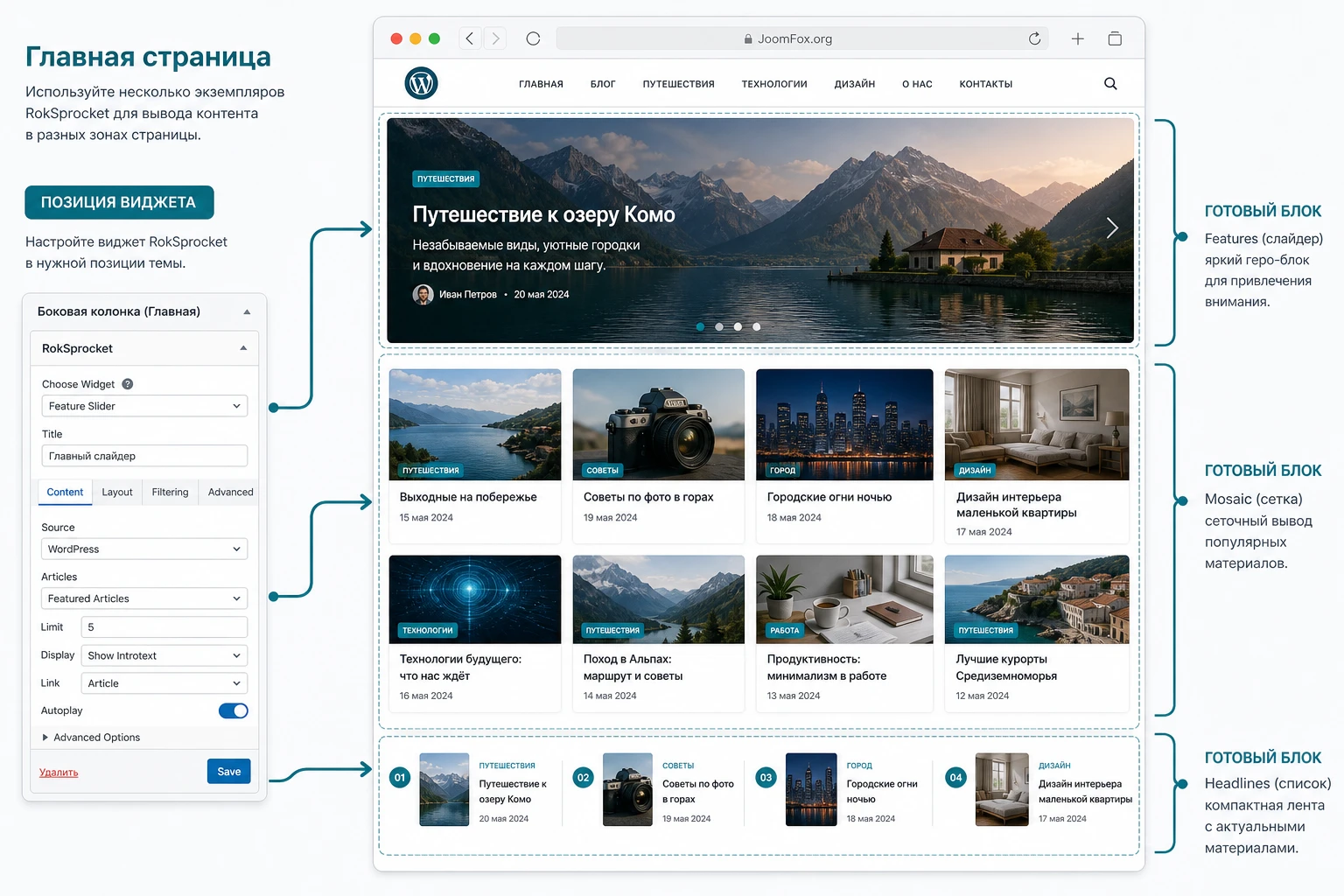
Представим сайт с материалами, где на главной странице нужно показать три зоны: крупный блок избранных статей, плитку рубрик и короткую ленту свежих публикаций. Это хороший сценарий для RokSprocket, потому что он использует разные режимы вывода для разных задач, а не пытается решить всё одним слайдером.
Цель
Получить главную страницу, где редактор может вручную закрепить важные материалы наверху, автоматически показывать публикации из нескольких рубрик в плитке и выводить короткий список новых записей ниже или сбоку. При этом каждый блок должен быть проверяемым: понятно, почему материал попал в витрину, в каком порядке он выводится и куда ведёт ссылка.
Подготовка
Перед настройкой подготовьте записи: добавьте миниатюры, заполните заголовки, проверьте категории и теги. Для главного слайда выберите материалы, которые имеют сильные изображения. Для мозаики проверьте, что теги не дублируют категории без смысла. Для ленты заголовков решите, нужен ли ручной порядок или достаточно сортировки по дате.
Шаги настройки
- Создайте экземпляр
Home Featuresс источникомWordPressи вручную добавьте 3-5 ключевых материалов. - Выберите режим
Features, включите заголовок, краткий текст, ссылку и понятную навигацию стрелками. - Создайте экземпляр
Home Mosaic, добавьте фильтр по нужным категориям и включите теги, если посетителю нужна сортировка. - Настройте
Columns,Blocks Per ViewиOrdering, затем проверьте, что карточки не повторяются. - Создайте третий экземпляр в
HeadlinesилиListsдля свежих записей с простым фильтромStatus=Publish. - Добавьте каждый экземпляр в свою область виджетов или вставьте шорткодами в тестовую страницу.
Проверка
Откройте страницу в режиме инкогнито, чтобы увидеть её как обычный посетитель. Проверьте, что верхний блок показывает выбранные материалы, мозаика фильтруется по ожидаемым тегам, а лента заголовков не выводит черновики. Затем измените одну тестовую запись: замените миниатюру, категорию или тег. Если блок должен обновляться автоматически, изменение должно проявиться после очистки кеша. Если блок ручной, запись не должна появиться без вашего выбора.
Нюанс, который часто мешает
Если на главной странице активна отдельная настройка темы, виджет может быть добавлен в правильную область, но не в правильный override. В RocketTheme/Gantry-сайтах это особенно важно: главная может использовать специальную схему, отличную от обычных страниц. Проверьте именно тот шаблон, который обслуживает главную страницу, а не только общий список виджетов.
Проверка результата после настройки
Результат RokSprocket нельзя проверять только в админ-панели. Там видно, что экземпляр сохранён и список материалов найден, но не видно, как блок ведёт себя в теме, как загружаются изображения, не перекрывает ли текст стрелки, не ломает ли кеш AJAX и не выводит ли шорткод простой текст вместо витрины.
Проверка публичной части сайта
- Откройте страницу как гость и убедитесь, что блок виден без входа в админ-панель.
- Проверьте каждую ссылку: заголовок, изображение и кнопка должны вести туда, куда ожидает редактор.
- Сравните порядок материалов с настройкой сортировки.
- Проверьте изображения в браузерной консоли: не должно быть массовых ошибок 404.
- Откройте страницу на широкой и узкой ширине окна, чтобы увидеть переносы колонок и вкладок.
- Очистите кеш страницы и повторите проверку как анонимный посетитель.
Проверка редакторского сценария
Попросите редактора выполнить одну реальную операцию: добавить новый материал в категорию, заменить изображение в элементе RokSprocket, изменить порядок двух карточек или скрыть текст у одного слайда. Если редактор не может понять, где это делается, значит, настройка слишком сложна для регулярной работы. В таком случае лучше упростить режим, уменьшить количество экземпляров или выбрать современную альтернативу с более понятным редакторским интерфейсом.
Проверка скорости и доступности
Визуальные витрины почти всегда добавляют стили, скрипты и изображения. Для RokSprocket это особенно важно, потому что старые режимы вывода могут конфликтовать с современными оптимизаторами. Проверьте, не загружаются ли слишком большие изображения, не блокирует ли автопрокрутка чтение текста, можно ли перейти по ссылкам без точного попадания по маленьким элементам управления. Красивый блок не должен ухудшать навигацию и чтение основных материалов.
Частые проблемы RokSprocket: пустой блок, изображения, теги Mosaic и старый PHP
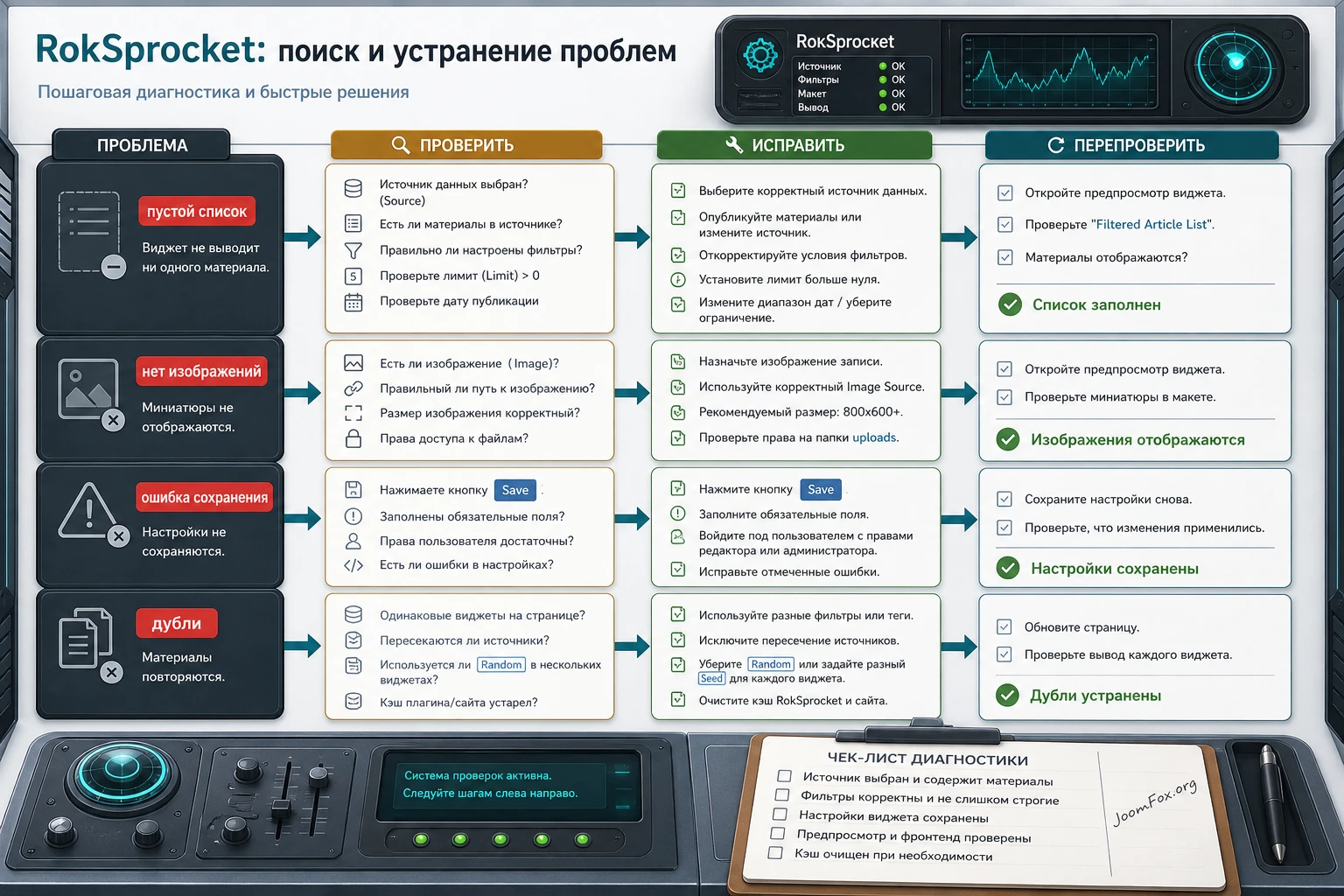
Диагностику RokSprocket лучше вести от простого к сложному. Сначала проверьте, создан ли экземпляр, выбран ли источник, есть ли подходящие материалы, опубликован ли виджет и не скрывает ли его тема. Затем смотрите консоль браузера, AJAX-запросы, кеш, конфликт плагинов и серверные журналы. Не начинайте с правки файлов плагина: это почти всегда ухудшает поддержку и усложняет откат.
| Симптом | Возможная причина | Что проверить и как исправить |
|---|---|---|
| Блок пустой | Нет фильтра, фильтр слишком узкий, выбран не тот статус или тип записи. | Оставьте один фильтр Status = Publish, убедитесь, что записи опубликованы, затем добавляйте условия обратно. |
| Виджет не появляется на странице | Экземпляр создан, но виджет добавлен не в ту область или не активен нужный override темы. | Проверьте Appearance - Widgets, выбранный экземпляр и шаблон страницы, где должна выводиться область. |
| Шорткод выводится как текст | Он вставлен в неподходящий блок или поле, которое не выполняет шорткоды. | Используйте блок Shortcode, проверьте активность плагина и точность синтаксиса из интерфейса RokSprocket. |
| Кнопка сохранения не работает | Ошибка JavaScript, AJAX, конфликт другого плагина, серверный кеш или старая зависимость. | Откройте консоль и вкладку Network, проверьте запросы к admin-ajax.php, временно отключите кеш и конфликтующие плагины на копии сайта. |
| Не показываются изображения | Неверное поле изображения, пустая миниатюра, старый путь после миграции, конфликт обработки медиа. | Переукажите изображение в элементе, проверьте миниатюру записи и ошибки 404, не делайте массовую замену URL без резервной копии. |
| Mosaic повторяет элементы или странно дозагружает карточки | Кеш, случайная сортировка, старые ошибки AJAX или несколько мозаик на одной странице. | Отключите Random на время теста, очистите кеш, проверьте один экземпляр на отдельной странице. |
| Появляются предупреждения PHP | Плагин или зависимость не рассчитаны на текущую версию окружения. | Проверяйте на копии, смотрите журнал ошибок, не скрывайте фатальные ошибки CSS-правками и планируйте замену, если предупреждения мешают работе. |
Безопасная CSS-правка для узких областей
CSS имеет смысл только после того, как блок правильно выбирает материалы и выводится на странице. Если проблема визуальная - карточки выходят за пределы узкой области, изображения растягиваются, текст ломает сетку - можно добавить обратимую правку в Appearance - Customize - Additional CSS или в дочернюю тему. Не редактируйте файлы внутри папки плагина.
/* RokSprocket: keep layouts inside narrow widget areas */
.widget_roksprocket,
.sprocket-features,
.sprocket-mosaic,
.sprocket-tabs,
.sprocket-strips,
.sprocket-grids,
.sprocket-lists {
  max-width: 100%;
  box-sizing: border-box;
  overflow-wrap: break-word;
}

.widget_roksprocket img,
.sprocket-features img,
.sprocket-mosaic img,
.sprocket-tabs img,
.sprocket-strips img,
.sprocket-grids img,
.sprocket-lists img {
  max-width: 100%;
  height: auto;
}
После добавления CSS проверьте только тот блок, который исправляете. Если изменилась вся страница или перестали работать вкладки, удалите правку и вернитесь к настройкам режима вывода. Для мобильной сетки можно отдельно тестировать перенос карточек, но только после проверки селекторов в инструментах разработчика.
/* RokSprocket: stack dense item layouts on small screens */
@media (max-width: 767px) {
  .widget_roksprocket .sprocket-mosaic-item,
  .widget_roksprocket .sprocket-grids-item,
  .widget_roksprocket .sprocket-strips-item {
    width: 100%;
    max-width: 100%;
    float: none;
    clear: both;
  }
}
Такая правка безопасна тем, что её легко удалить. Она не меняет данные, не вызывает внутренние функции RokSprocket и не зависит от структуры базы данных. Но селекторы могут отличаться в конкретной теме, поэтому перед применением на рабочем сайте проверьте их на тестовой копии.
FAQ по настройке и проверке RokSprocket
Можно ли ставить RokSprocket на новый WordPress-сайт?
Можно только после теста на копии и понимания риска. Официальные материалы подтверждают старую ветку совместимости, но не дают оснований обещать беспроблемную работу в любом современном окружении. Для нового проекта часто разумнее начать с поддерживаемого блока или post grid-плагина.
Нужна ли тема RocketTheme или Gantry?
RokSprocket описан как плагин для WordPress, но многие реальные сценарии и демо RocketTheme завязаны на позиции темы и виджеты. Без RocketTheme-темы блок может работать, но стили, области вывода и визуальное совпадение с демо нужно проверять отдельно.
Чем Simple Provider отличается от записей WordPress?
Simple хранит ручные элементы внутри RokSprocket и подходит для небольших промо-карточек. Источник WordPress берёт реальные записи и лучше подходит для обновляемых рубрик, новостей и архивов. Если материалы должны жить как обычные публикации сайта, выбирайте WordPress-провайдер.
Почему блок не показывает записи, хотя они есть на сайте?
Чаще всего фильтр слишком узкий, выбран не тот статус, категория, тип записи или автор. Начните с одного условия Status = Publish, убедитесь, что список появился, затем добавляйте остальные правила по одному.
Что делать, если шорткод не работает в редакторе блоков?
Вставьте его в блок Shortcode, а не в обычный абзац. Проверьте, активен ли RokSprocket, верно ли скопирован шорткод из интерфейса плагина и не выводится ли страница через шаблон, который не обрабатывает шорткоды.
Почему изображения в Features или Mosaic пустые?
Проверьте миниатюры записей, индивидуальное переопределение изображения в элементе RokSprocket, пути к файлам после миграции и ошибки 404 в браузере. Если сайт переносили, сначала проверьте медиа-библиотеку и URL, а не меняйте настройки всех экземпляров сразу.
Стоит ли включать Random sort?
Для небольших блоков рекомендаций можно, но для главной страницы и проверяемых редакционных витрин лучше ручной или автоматический порядок. Случайная сортировка усложняет диагностику, особенно при включённом кеше.
Можно ли исправлять RokSprocket через PHP или JavaScript?
Без точной документации по внутренним функциям - не стоит. Безопаснее использовать настройки плагина, виджетную область, шорткод, CSS в дочерней теме или Additional CSS. Правки PHP/JS внутри плагина могут сломаться при замене файлов и усложнить откат.
Когда RokSprocket будет удачным выбором
RokSprocket стоит использовать, если у вас уже есть сайт на старой экосистеме RocketTheme, нужно восстановить или поддержать существующие витрины материалов, а редактору важны режимы Features, Mosaic, Tabs, Lists и фильтры без правки шаблонов. Плагин также может быть полезен для аккуратного теста на копии сайта, где нужно быстро собрать управляемый блок из записей или ручных карточек.
Не выбирайте его вслепую для нового проекта, где важны свежая поддержка, блоковый интерфейс, современная совместимость и долгосрочные обновления. В таких случаях сначала проверьте Query Loop, Content Views, The Post Grid, Smart Slider 3, MetaSlider или другое решение, которое ближе к вашей задаче.
Если после проверки совместимости вам подходит такой способ вывода материалов, можно перейти к получить версию для WordPress и протестировать плагин на копии сайта. Финальное решение принимайте только после проверки источников, фильтров, режима вывода, виджетной позиции, мобильного отображения и поведения с кешем.
Хороший результат настройки - это не просто видимый слайдер, а понятная редакционная система: вы знаете, откуда берутся материалы, почему они попали в блок, как меняется порядок, что увидит посетитель и как быстро откатить изменения, если выбранный режим не подошёл.

