


S5 Image Fader - Плагин WordPress
S5 Image Fader - популярный плагин для WordPress, который позволяет создавать изображения-слайдеры на веб-сайтах. Плагин предлагает удобный интерфейс для простой настройки и интеграции потрясающих изображений для улучшения визуального воздействия. Его интуитивные функции и адаптивный дизайн обеспечивают динамичный способ эффективного отображения изображений и привлечения посетителей сайта. Это универсальное решение позволяет пользователям внедрять анимированные переходы между изображениями без глубоких познаний в программировании, предлагая целый ряд стилей и эффектов для добавления креативности и профессионализма в презентации изображений.

Особенности плагина
Пользователи могут настраивать параметры слайдера, эффекты перехода, временные интервалы и параметры отображения для гармоничной интеграции с эстетикой своего веб-сайта. Функционал плагина простирается далеко за пределы статического отображения изображений, добавляя динамический элемент к контенту, который завораживает аудиторию. Независимо от того, начинающий пользователь или опытный разработчик, S5 Image Fader упрощает создание визуально выразительных изображений-слайдеров, соответствующих современным трендам веб-дизайна. Совместимый с различными темами WordPress, этот плагин плавно интегрируется для обогащения веб-сайтов увлекательным визуальным контентом.
Легко управляя несколькими изображениями-слайдерами по разделам веб-сайта, пользователи могут эффективно демонстрировать продукты, услуги или портфолио. Адаптивный дизайн плагина обеспечивает совместимость с разными размерами экранов, обеспечивая оптимальный просмотр для всех посетителей. Улучшите пользовательский опыт и усилите визуальную историю на веб-сайтах с разнообразными функциями этого динамичного плагина изображения, что делает его ценным дополнением для увлекательного визуального контента.
В заключение, этот плагин выделяется как надежное и эффективное средство для пользователей WordPress, ищущих интерактивные и визуально привлекательные изображения-слайдеры. Предлагая настраиваемые параметры для удовлетворения конкретных потребностей, он улучшает эстетику веб-сайта и привлекает аудиторию захватывающими переходами между изображениями. Поднимите свои веб-страницы, включив этот универсальный плагин S5 Image Fader.
Спецификации:
| Дата выхода: | 20-05-2015 | |
| Дата обновления: | 15-09-2012 | |
| Тип расширения: | Бесплатно | |
| Лицензия: | GPL | |
| Тематика: | Фото и изображения | |
| Совместимость: | W5.x | |
| Включает в себя: | Плагин | |
| Языковые пакеты: |

|
|
| Разработчик: | Shape5 | |
| Рейтинг: | ||
Скачивание по подписке!
Вам необходимо авторизоваться на сайте и приобрести клубную подписку!
Поделись с друзьями!
Руководство по настройке S5 Image Fader для виджетного слайдера в WordPress
S5 Image Fader стоит воспринимать не как современный визуальный конструктор слайдеров, а как простой виджетный инструмент для показа изображений, короткого текста и ссылок в области темы. В этом руководстве разобраны установка, первичная проверка, настройка слайдов, выбор переходов, работа со стрелками и миниатюрами, а также ограничения, которые важно учитывать на современном сайте WordPress.
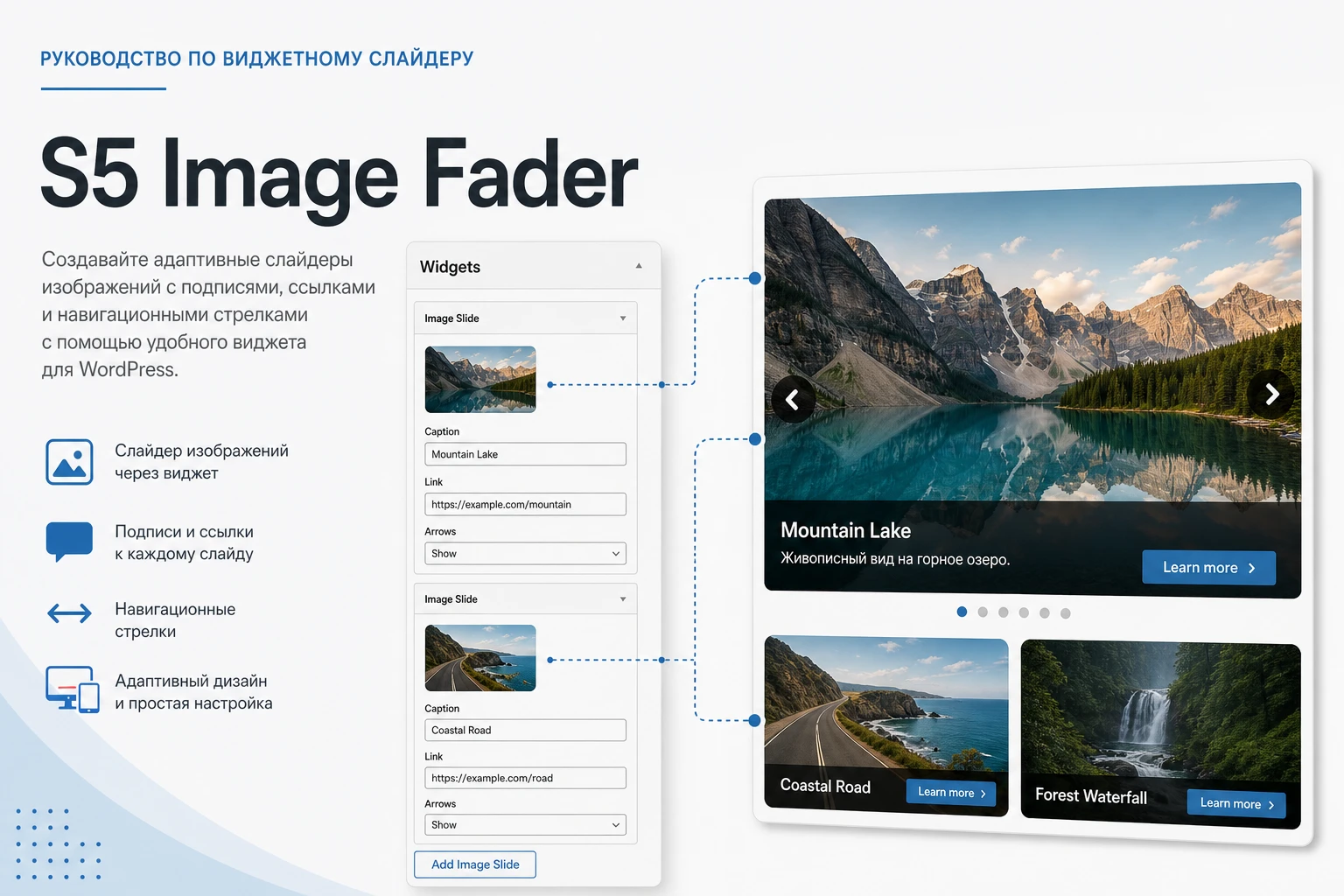
Официальные и каталожные источники подтверждают, что плагин относится к классу image and content fader: он выводит до десяти изображений, позволяет добавлять текст к слайдам, задавать ссылку для каждого изображения, выбирать эффект перехода, управлять задержкой, стрелками, выпадающей галереей миниатюр и блоком всплывающего текста. Это полезно для небольшого промо-блока, витрины услуг, баннера на главной странице или визуального анонса раздела.
При этом у продукта есть важный нюанс: доступные публичные данные по совместимости и обновлениям выглядят устаревшими, а сам тип реализации завязан на классические виджеты и JavaScript. Поэтому главная задача владельца сайта - не просто включить красивое перелистывание, а безопасно проверить, что виджет работает в текущей теме, не ломает верстку, не конфликтует с кешем и не ухудшает пользовательский путь.
Где такой слайдер действительно уместен
Сильная сторона плагина - быстрый вывод небольшого набора изображений с подписью и ссылкой. Он хорошо подходит, когда нужно разместить на сайте не полноценную галерею и не сложный экранный блок, а компактный визуальный акцент в готовой области темы. Например, на главной странице можно показать три услуги, в боковой колонке - несколько акций, в верхней области шаблона - короткие переходы к важным страницам.
Плагин лучше раскрывается на классических темах, где есть понятные области виджетов: боковая колонка, верхний баннер, подвал, область под меню или пользовательская зона шаблона. Если тема построена на редакторе сайта и почти не использует классические виджеты, сначала нужно проверить, можно ли разместить старый виджет без дополнительных костылей.
Подходящие сценарии
- Главный промо-блок с несколькими изображениями, короткими заголовками и ссылками на страницы услуг.
- Небольшая витрина работ, где каждое изображение ведет на отдельную страницу проекта.
- Анонсы разделов сайта, если посетителю достаточно увидеть картинку, подпись и кнопку перехода.
- Легкий баннер в боковой колонке, где важнее простота, чем продвинутая анимация и визуальный редактор.
Когда лучше выбрать другое решение
Если нужен слайдер внутри редактора блоков, интеграция с Elementor, видео, динамические записи, адаптивные точки перелома, детальная работа со слоями или готовые шаблоны, S5 Image Fader может оказаться слишком простым. Он также не выглядит лучшим выбором для магазина, где слайдер должен автоматически подтягивать товары, цены, остатки и кнопки покупки.
Практическое правило: используйте этот плагин для статичного набора подготовленных слайдов. Если контент должен часто обновляться редакторами или строиться из записей, товаров и категорий, заранее сравните его с более современными слайдерными решениями.
Что проверить перед установкой
Перед установкой стоит сделать не только резервную копию, но и короткую техническую проверку. Каталоги плагинов указывают на старую проверенную совместимость, а сторонние тесты фиксируют устаревший PHP-прием в одном из файлов. Это не означает, что плагин обязательно сломает сайт, но означает, что проверять его лучше на тестовой копии или хотя бы на неключевой странице.
Особенно внимательно отнеситесь к темам, которые заменяют стандартные области виджетов собственным конструктором, и к сайтам с агрессивной оптимизацией JavaScript. Слайдеры обычно зависят от порядка подключения скриптов, размеров контейнера и видимости изображений при загрузке страницы.
Мини-чек-лист перед стартом
- Проверьте, есть ли в теме нужная область виджетов в разделе
Appearance-Widgetsили в настройщике темы. - Сделайте резервную копию файлов и базы данных либо протестируйте плагин на копии сайта.
- Подготовьте изображения одинакового соотношения сторон, чтобы слайды не прыгали по высоте.
- Уточните, используется ли на сайте кеширование, объединение JavaScript или отложенная загрузка скриптов.
- Проверьте права пользователя: для установки и размещения виджета нужен доступ администратора.
Почему важна область виджетов
S5 Image Fader выводится как виджет. Это значит, что результат зависит не только от самого плагина, но и от темы: где зарегистрированы области, какую ширину они получают, есть ли у них ограничения по высоте, не скрываются ли они на мобильных экранах. Если тема не дает подходящей области, плагин формально может быть установлен, но его будет негде удобно показать.
Установка и первая проверка в админ-панели
Установка выполняется как у обычного WordPress-плагина. Если файл поставляется ZIP-архивом, его загружают через раздел Plugins - Add New - Upload Plugin, затем нажимают Install Now и Activate. После активации ожидаемое место поиска - экран виджетов, а не редактор страницы.
Сразу после активации не начинайте заполнять все десять слайдов. Сначала добавьте один или два тестовых слайда, поставьте виджет в безопасную область, откройте сайт в приватном окне и проверьте, что верстка не меняется непредсказуемо. Такой короткий тест быстрее выявляет конфликт темы или скриптов, чем полная настройка с большим набором изображений.
Базовый порядок действий
- Откройте
Plugins-Add Newи установите ZIP-архив плагина. - Активируйте плагин через кнопку
Activate. - Перейдите в
Appearance-Widgetsи найдите новый виджет, связанный с Image and Content Fader. - Добавьте виджет в область, которая видна на тестовой странице.
- Заполните минимальный набор: изображение, подпись, ссылка, задержка и один эффект перехода.
- Откройте публичную часть сайта и проверьте загрузку слайдов, клики по ссылкам и поведение стрелок.
Если экран виджетов в новой админ-панели ведет себя нестабильно со старым виджетом, проверьте вариант с классическим экраном виджетов. Официальный плагин Classic Widgets возвращает старый интерфейс, но не решает проблемы самой темы или устаревшего кода стороннего плагина.
Карта настройки после установки
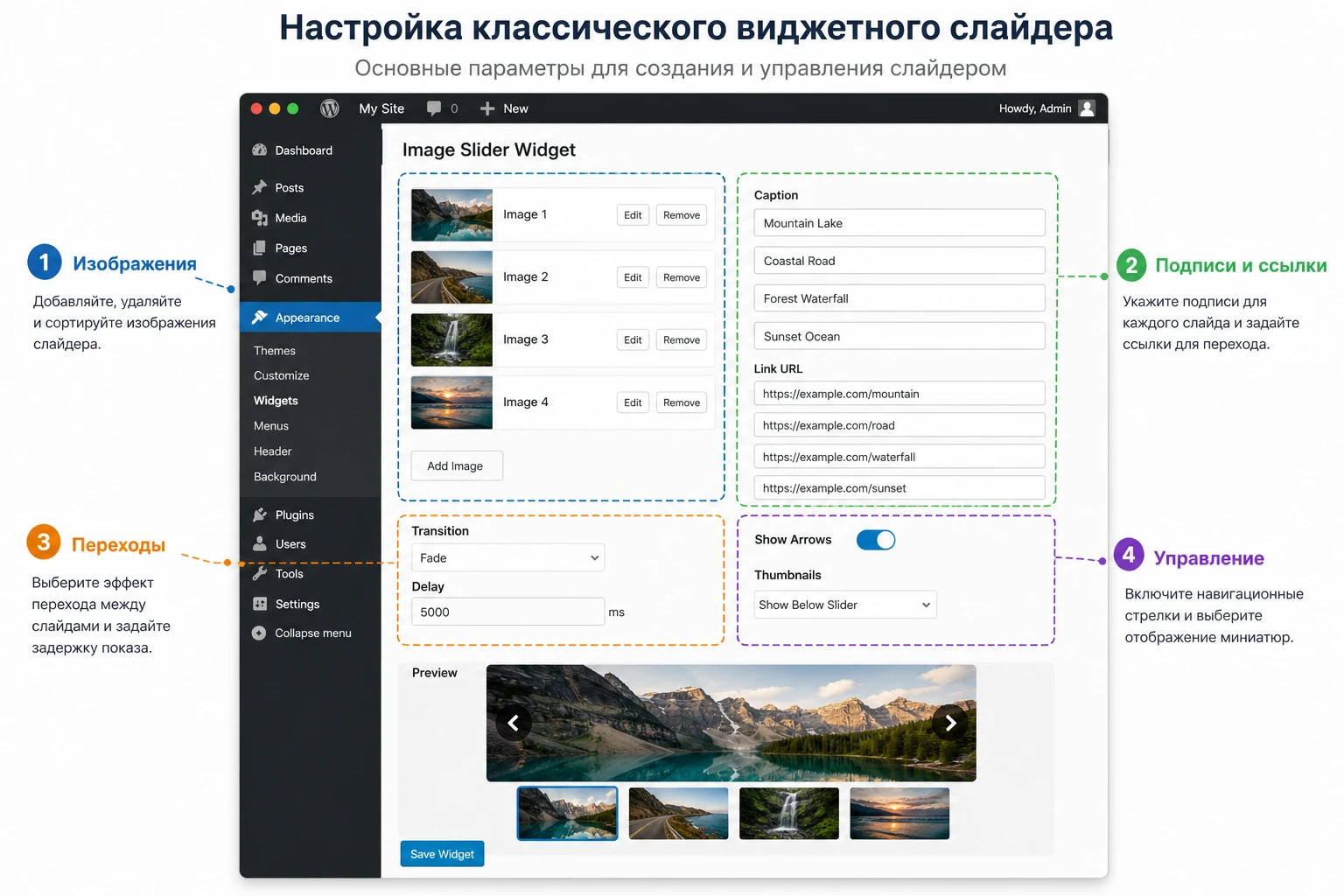
Настройка S5 Image Fader строится вокруг четырех групп параметров: набор слайдов, внешний размер, поведение переходов и элементы управления. Не пытайтесь настроить все сразу. Сначала добейтесь стабильного вывода изображений, затем добавьте текст и ссылки, после этого включайте стрелки, миниатюры и дополнительные эффекты.
Слайды: изображения, текст и ссылки
Официальное описание и каталоги указывают на поддержку до десяти изображений, индивидуальных ссылок и пользовательского текста для каждого слайда. Для практики лучше начать с трех-пяти слайдов. Такой набор легче проверить визуально, он не перегружает посетителя и позволяет быстро заметить, если одно изображение выбивается по размеру или цвету.
Подписи должны быть короткими. Слайдер - не место для длинного описания услуги. Хорошая подпись отвечает на один вопрос: куда ведет слайд и зачем посетителю нажимать. Если требуется много текста, лучше вывести рядом обычный блок страницы, а в слайдере оставить изображение, заголовок и короткий призыв к действию.
Размеры: ширина, высота и одинаковые пропорции
В настройках заявлена возможность задавать высоту и ширину виджета. На практике это означает, что администратор должен заранее понимать место вывода. Для боковой колонки не стоит использовать широкие панорамные изображения, а для верхнего баннера не подойдут узкие вертикальные фото. Самая частая причина некрасивого результата - смешивание картинок с разными пропорциями.
Для типового сайта выберите один размер кадра, подготовьте все изображения в этом размере и только потом загружайте их в медиатеку. Если тема адаптивная, проверьте результат на ширине рабочего стола, планшета и телефона через инструменты браузера. Не ориентируйтесь только на админ-панель: там не видно реальной ширины контейнера темы.
Переходы и задержка
В источниках перечислены четыре перехода: Fade, Continuous Horizontal, Fade Slide Left и Continuous Vertical. Для большинства сайтов безопаснее начать с Fade: такой эффект меньше спорит с версткой и не отвлекает от текста. Горизонтальное или вертикальное движение лучше использовать только там, где изображения одинаково подготовлены и не содержат важный текст по краям.
Задержка должна давать посетителю время прочитать подпись. Если слайд меняется быстрее, чем человек успевает понять смысл, визуальный блок превращается в шум. Для промо-блока лучше выбрать спокойный ритм и включить стрелки, чтобы пользователь мог сам перейти к следующему слайду.
Стрелки, миниатюры и всплывающий текст
Плагин позволяет показывать или скрывать стрелки навигации, миниатюрную галерею и всплывающий текст. Не включайте все элементы только потому, что они есть. Для двух-трех слайдов миниатюры часто лишние. Для пяти-десяти слайдов они помогают, но занимают место и могут плохо выглядеть в узкой колонке.
После каждого изменения сохраняйте виджет и проверяйте публичную страницу. Если включение миниатюр ломает высоту блока или перекрывает текст, лучше отключить миниатюры и оставить стрелки. Если текст всплывает поверх важных деталей изображения, подготовьте изображения с пустой зоной под подпись или сократите саму подпись.
Как подготовить изображения и подписи
У слайдера с изображениями качество результата почти полностью зависит от исходных материалов. Плагин может переключать кадры, но он не исправит разнородные фото, длинные подписи, маленькие логотипы, тяжелые файлы и неудачные ссылки. Поэтому подготовка медиатеки - отдельный этап, а не мелкая техническая деталь.
Единый формат кадров
Выберите одно соотношение сторон под область вывода. Для широкого промо-блока подойдет горизонтальный кадр, для боковой колонки - более компактный прямоугольник. Старайтесь не загружать случайные изображения из разных источников без обрезки. Если один слайд выше остальных, посетитель увидит скачок контейнера, а соседние блоки страницы будут дергаться.
Текст на изображении и текст в слайдере
Не дублируйте одну и ту же фразу внутри картинки и в подписи. Текст, встроенный в изображение, хуже масштабируется и часто становится нечитаемым на узких экранах. Если смысл можно передать подписью виджета, оставьте изображение чистым. Если на картинке уже есть важная надпись, проверьте ее читаемость на реальной ширине блока.
Ссылки и ожидаемое действие
Каждый слайд может иметь собственную ссылку, поэтому заранее решите, куда пользователь должен попасть. Для витрины услуг слайд ведет на страницу услуги, для портфолио - на проект, для акции - на страницу с подробностями. Не ведите все слайды на главную страницу: тогда навигационный смысл блока теряется.
Проверка результата: после настройки откройте каждый слайд, кликните по изображению или кнопке, убедитесь, что ссылка ведет на нужную страницу и не открывает устаревший черновик, тестовый URL или пустой якорь.
Практический пример: промо-блок на главной странице
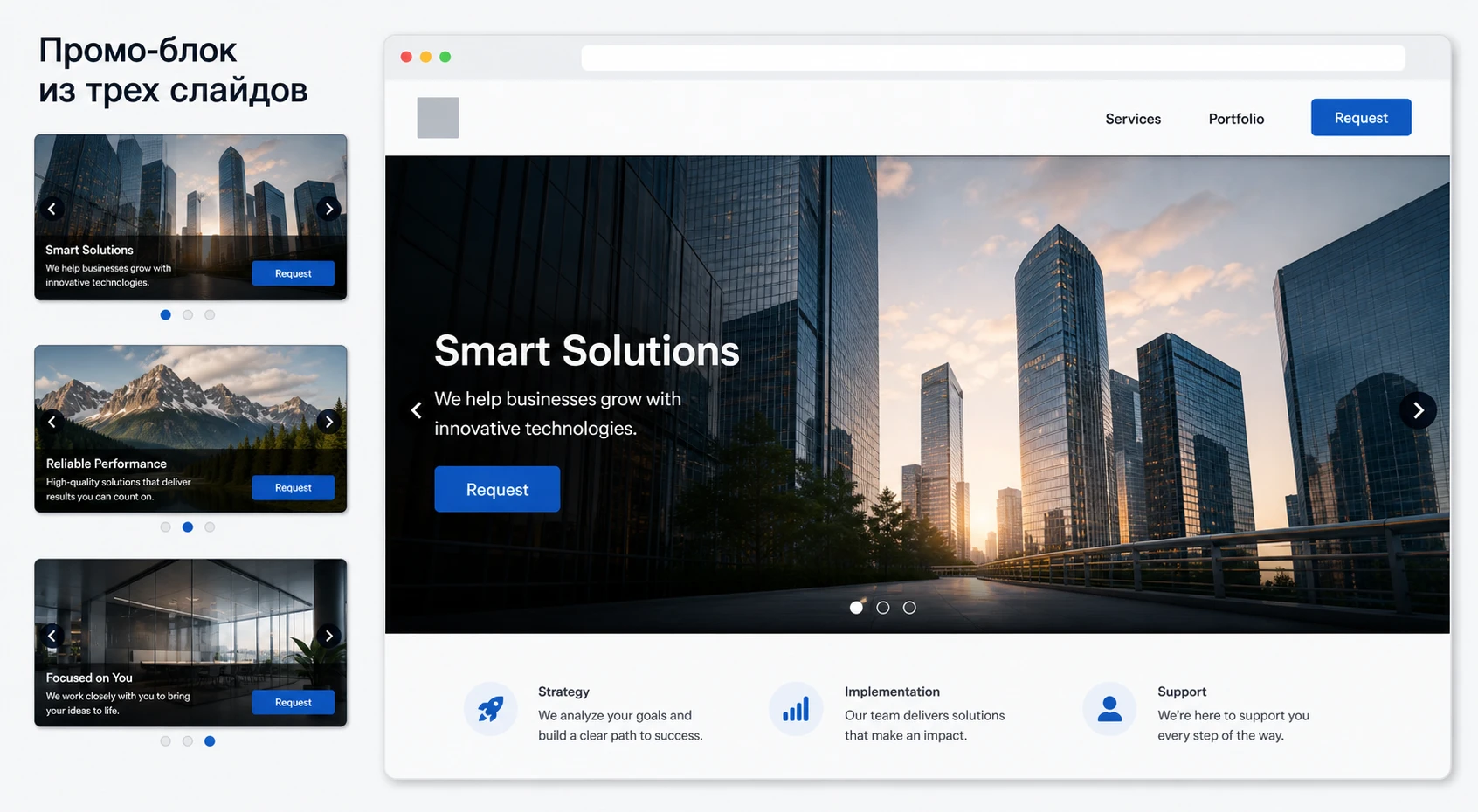
Разберем реалистичный сценарий: на главной странице нужно показать три направления услуг с изображениями, короткими подписями и ссылками. Цель - дать посетителю быстрый выбор, не превращая первый экран в тяжелую анимированную витрину.
Цель
Получить аккуратный слайдер в верхней или боковой области темы: первый слайд ведет на консультации, второй - на портфолио, третий - на страницу заявки. У каждого слайда есть изображение, короткий заголовок и ссылка.
Подготовка
- Создайте три страницы назначения и проверьте, что они опубликованы.
- Подготовьте три изображения одинакового размера и загрузите их в медиатеку.
- Запишите короткие подписи длиной в одну строку или небольшой фрагмент.
- Выберите область виджетов, которая отображается на главной странице.
Шаги настройки
- Добавьте виджет Image and Content Fader в выбранную область.
- Укажите ширину и высоту под фактический размер контейнера темы.
- Заполните первые три слайда: изображение, заголовок, текст и ссылку.
- Выберите спокойный переход
Fadeи комфортную задержку. - Включите стрелки, если пользователь должен сам перелистывать предложения.
- Отключите миниатюры, если слайдов мало и место вывода ограничено.
- Сохраните виджет и очистите кеш, если на сайте включена оптимизация.
Проверка
Откройте главную страницу в приватном окне. Убедитесь, что первый слайд появляется без пустого места, текст не наезжает на изображение, переходы идут плавно, стрелки нажимаются, а ссылки ведут на нужные страницы. Затем уменьшите ширину окна браузера и проверьте, что блок не выходит за пределы контейнера.
Нюанс
Если на главной странице уже есть другой слайдер, карусель, всплывающее окно или тяжелая анимация, не ставьте второй слайдер в первый экран без теста. Два независимых JavaScript-блока могут конкурировать за ресурсы, а посетитель получит перегруженную страницу. В такой ситуации лучше оставить один главный визуальный блок.
Совместимость с темой, кешем и современными виджетами
Слайдеры часто ломаются не из-за неправильной подписи, а из-за окружения. Тема задает ширину и стили, кеширующий плагин меняет порядок скриптов, оптимизатор откладывает JavaScript, а блоковый редактор виджетов может иначе показывать старые виджетные формы. Поэтому проверка совместимости должна идти по слоям.
Тема и стили
Если слайдер выходит за пределы колонки, сначала проверьте ширину области виджетов. Не пытайтесь сразу исправлять это кодом. Уменьшите ширину виджета, отключите лишние элементы управления и убедитесь, что изображения не больше контейнера. Если проблема остается, можно добавить небольшую CSS-правку в дочернюю тему или в раздел дополнительных стилей темы.
Пример безопасной правки для ограничения изображений внутри области слайдера:
.s5_icfader img {
  max-width: 100%;
  height: auto;
}
Перед применением проверьте класс контейнера через инструменты браузера: в разных сборках имя класса может отличаться. Откат простой - удалить добавленный CSS и очистить кеш.
Кеш и оптимизация JavaScript
Если слайды видны как обычный список, а переходы не работают, вероятна проблема со скриптами. Временно отключите объединение и отложенную загрузку JavaScript в кеширующем плагине, очистите кеш и проверьте страницу снова. Если слайдер заработал, включайте оптимизацию обратно по одной настройке и ищите конкретный конфликт.
Классические и блоковые виджеты
WordPress официально описывает классические виджеты как старую, но поддерживаемую модель управления областями темы. Если интерфейс виджетов показывает старый плагин неудобно, можно протестировать официальный Classic Widgets. Но для блочной темы это не универсальное решение: если тема построена на редакторе сайта и не дает нужных областей, лучше выбрать слайдер с блоком или шорткодом.
Проверка результата после настройки
Проверять слайдер нужно не только глазами. Важно убедиться, что он не создает пустые зоны, не ломает клавиатурную навигацию, не прячет важные ссылки и не превращает страницу в тяжелый первый экран. Для простого виджетного слайдера достаточно короткого набора ручных проверок.
- Откройте страницу без входа в админ-панель и проверьте первый показ слайдера.
- Переключите все слайды стрелками и дождитесь автоматической смены.
- Проверьте каждую ссылку, особенно если у слайдов разные страницы назначения.
- Посмотрите страницу на узкой ширине окна и убедитесь, что текст остается читаемым.
- Откройте консоль браузера и проверьте, нет ли явных JavaScript-ошибок после загрузки.
- Очистите кеш сайта и браузера, затем повторите проверку для обычного посетителя.
Мини-итог: настройка считается рабочей только тогда, когда слайдер корректно виден в публичной части, ссылки ведут куда нужно, а отключение админ-сессии и очистка кеша не меняют результат.
Частые проблемы и диагностика
Для такого типа продукта самые вероятные ошибки связаны с областями виджетов, размерами изображений и JavaScript. Ниже - практическая карта диагностики, которую удобно пройти сверху вниз.
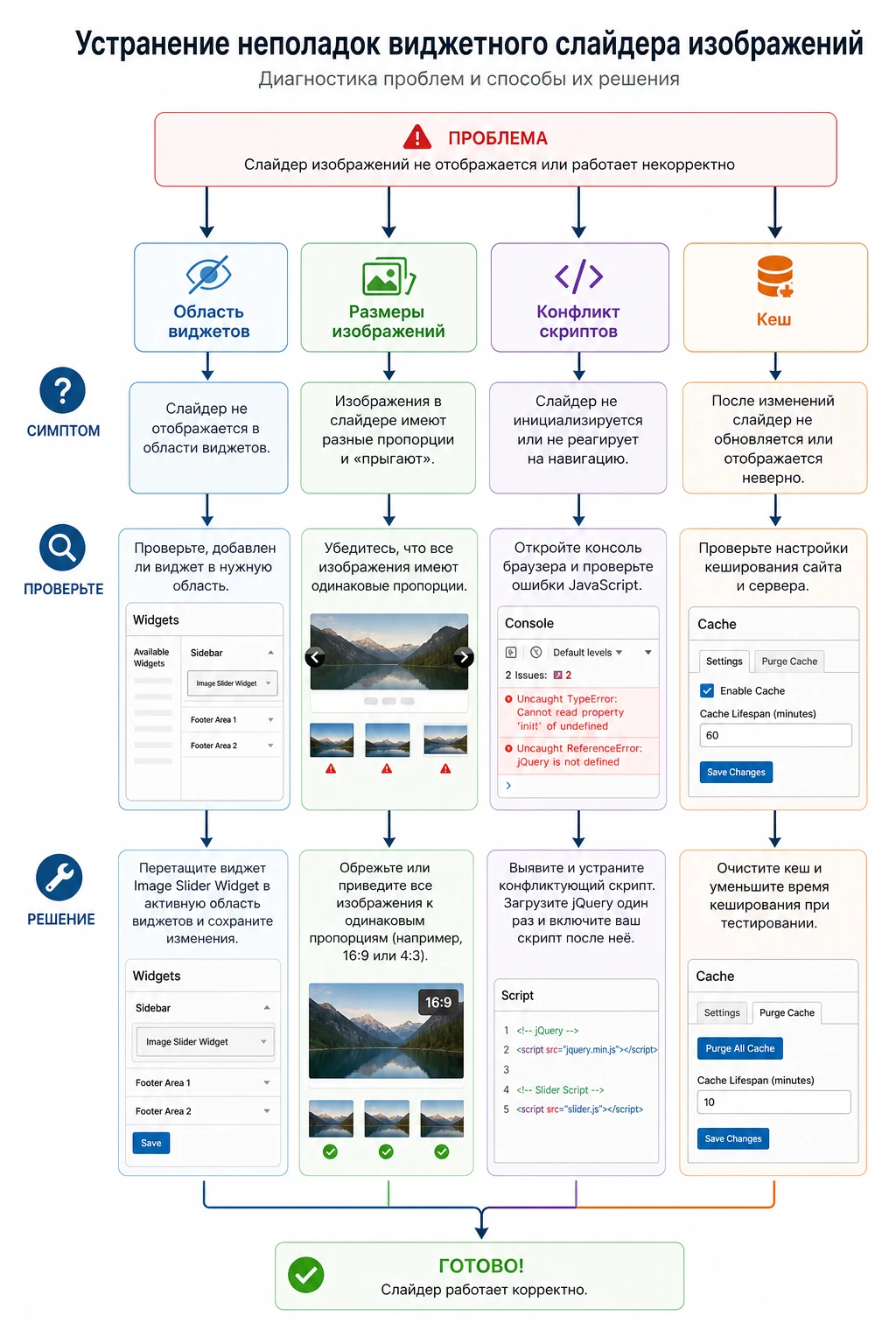
| Симптом | Возможная причина | Что проверить | Как исправить |
|---|---|---|---|
| Виджет не появляется на сайте | Выбрана область, которую тема не выводит на этой странице | Откройте настройщик темы или другой виджет в той же области | Переместите виджет в видимую область или выберите шаблон страницы с нужной зоной |
| Изображения видны, но нет перелистывания | Скрипт слайдера не запустился или был изменен оптимизатором | Временно отключите объединение и отложенную загрузку JavaScript | Исключите скрипты слайдера из спорной оптимизации или откатите настройку кеша |
| Слайдер прыгает по высоте | Изображения имеют разные пропорции | Сравните размеры всех кадров в медиатеке | Подготовьте одинаковые изображения и замените проблемные слайды |
| Текст перекрывает важную часть изображения | Подпись слишком длинная или фото не имеет свободной зоны | Откройте каждый слайд на реальной ширине контейнера | Сократите текст, замените изображение или отключите всплывающий текст |
| Миниатюры ломают внешний вид | Для области вывода слишком мало места | Проверьте виджет в боковой колонке и на узком экране | Отключите миниатюры и оставьте стрелки навигации |
Если после проверки проблема остается, вернитесь к минимальной конфигурации: один слайд, простой переход, без миниатюр и всплывающего текста. Когда базовый вывод стабилен, включайте остальные функции по одной. Такой метод быстрее показывает, какая настройка вызывает сбой.
FAQ по настройке и ограничениям
Можно ли использовать плагин в блочной теме?
Технически это зависит от того, есть ли у темы область для классических виджетов или совместимый способ вывода старого виджета. Если тема полностью построена на редакторе сайта, удобнее выбрать слайдер с блоком или шорткодом.
Сколько слайдов лучше добавлять?
Источники указывают поддержку до десяти изображений, но практический оптимум для промо-блока обычно меньше. Начните с трех-пяти слайдов: их проще проверить, они быстрее воспринимаются и не превращают слайдер в скрытую галерею.
Что делать, если переходы не работают?
Сначала проверьте JavaScript: отключите объединение и отложенную загрузку скриптов в кеширующем плагине, очистите кеш и откройте страницу в приватном окне. Если помогло, включайте оптимизацию обратно по одной настройке.
Можно ли вставить слайдер прямо в запись?
Публичные описания продукта говорят именно о виджете. Если вам нужен вывод внутри записи или страницы, сначала проверьте, дает ли ваша тема подходящую область виджетов рядом с контентом. Для вставки в редактор чаще удобнее слайдер с блоком или шорткодом.
Подходит ли продукт для SEO-продвижения?
Слайдер сам по себе не дает гарантированного SEO-эффекта. Он может улучшить навигацию и визуальное представление разделов, если ссылки ведут на полезные страницы, изображения оптимизированы, а текст не заменяет основной контент страницы.
Почему изображения выглядят размытыми?
Чаще всего загружен слишком маленький файл или тема растягивает его шире исходного размера. Подготовьте изображения под фактическую ширину контейнера и не смешивайте маленькие миниатюры с большими баннерами.
Нужно ли оставлять стрелки и миниатюры включенными?
Нет. Для короткого набора слайдов достаточно стрелок или автоматической смены. Миниатюры полезны, когда слайдов много и посетитель должен выбирать конкретный кадр, но в узкой области они часто мешают.
Стоит ли переходить к скачиванию и тестированию
S5 Image Fader имеет смысл тестировать, если вам нужен простой виджетный слайдер с изображениями, подписями, ссылками, стрелками и несколькими переходами, а сайт работает на теме с классическими областями виджетов. Его не стоит выбирать вслепую для критически важного первого экрана, сложного магазина или блочной темы без предварительной проверки.
Перед внедрением на рабочий сайт сделайте короткий тест: один виджет, три подготовленных изображения, один эффект, одна видимая область темы и проверка с отключенной админ-сессией. Если результат стабилен, можно расширять набор слайдов и аккуратно включать дополнительные элементы управления.
После проверки совместимости, размеров изображений и поведения кеша можно получить файл S5 Image Fader и протестировать его на своем сайте. Лучший подход - начать с минимального промо-блока, а затем решить, хватает ли возможностей плагина или нужен более современный слайдер.

