


S5 Photo Showcase - Плагин WordPress
Плагин предлагает безупречное решение для пользователей WordPress, позволяя им легко отображать изображения на своих сайтах. Благодаря удобному интерфейсу и настраиваемым функциям, плагин подходит как начинающим, так и опытным пользователям. Будь то демонстрация портфолио, выделение продуктов или создание визуально привлекательной галереи, плагин улучшает сайт потрясающими визуальными элементами. Он предлагает широкий спектр возможностей для курирования и представления изображений профессиональным и привлекательным образом, повышая общий эстетический вид сайта.

Особенности плагина
Одной из ключевых особенностей плагина является его адаптивный дизайн, обеспечивающий безупречную адаптацию изображений под различные размеры экранов и устройств. Это обеспечивает согласованное и визуально привлекательное просмотрное впечатление на компьютерах, планшетах и мобильных телефонах. Кроме того, плагин предлагает разнообразные варианты макетов, позволяя пользователям выбирать из различных сеток и карусели для наилучшего соответствия дизайну своего сайта и предпочтениям отображения изображений. Гибкость в макетах позволяет пользователям создавать уникальные и динамичные витрины изображений, которые резонируют с их целевой аудиторией.
Еще одним значимым аспектом плагина является его крепкие возможности настройки. Пользователи могут легко настраивать параметры, такие как интервалы между изображениями, эффекты при наведении, функционал lightbox и другие, чтобы настроить витрину изображений под свои конкретные требования. Плагин также поддерживает различные типы медиаконтента, включая изображения, видео и галереи, обеспечивая гибкость в представлении контента. Благодаря беспрепятственной интеграции с платформой WordPress, пользователи могут легко управлять и обновлять свои витрины изображений без каких-либо затруднений.
Более того, плагин уделяет приоритет производительности и скорости, обеспечивая оптимизацию времени загрузки изображений для плавного и увлекательного просмотра. Используя техники кэширования и инструменты оптимизации изображений, он улучшает производительность сайта, сохраняя высококачественное отображение изображений. Эффективное кодирование и легкая структура плагина способствуют созданию плавно интегрированного решения, не уступающего по скорости и функциональности.
В целом, плагин S5 Photo Showcase представляет собой универсальный и мощный инструмент для пользователей WordPress, стремящихся улучшить свои сайты с помощью визуально привлекательных витрин изображений. Его интуитивный интерфейс, возможности настройки и оптимизация производительности делают его ценным активом для создания увлекательных и динамичных витрин изображений, оставляющих незабываемое впечатление на посетителях.
Спецификации:
| Дата выхода: | 20-05-2015 | |
| Дата обновления: | 05-04-2016 | |
| Тип расширения: | Платный | |
| Лицензия: | GPL | |
| Тематика: | Фото и изображения | |
| Совместимость: | W5.x | |
| Включает в себя: | Плагин | |
| Языковые пакеты: |

|
|
| Разработчик: | Shape5 | |
| Рейтинг: | ||
Скачивание по подписке!
Вам необходимо авторизоваться на сайте и приобрести клубную подписку!
Поделись с друзьями!
Руководство по настройке S5 Photo Showcase для WordPress
S5 Photo Showcase стоит рассматривать не как обычную галерею из медиатеки, а как виджет для заметного визуального блока: изображения движутся с эффектом слайдера, рядом можно показать текст, а посетитель видит намёк на соседние кадры. В этом руководстве разберём, как безопасно подготовить сайт, установить плагин, выбрать источник слайдов, настроить внешний вид и проверить, что блок не ломает страницу.
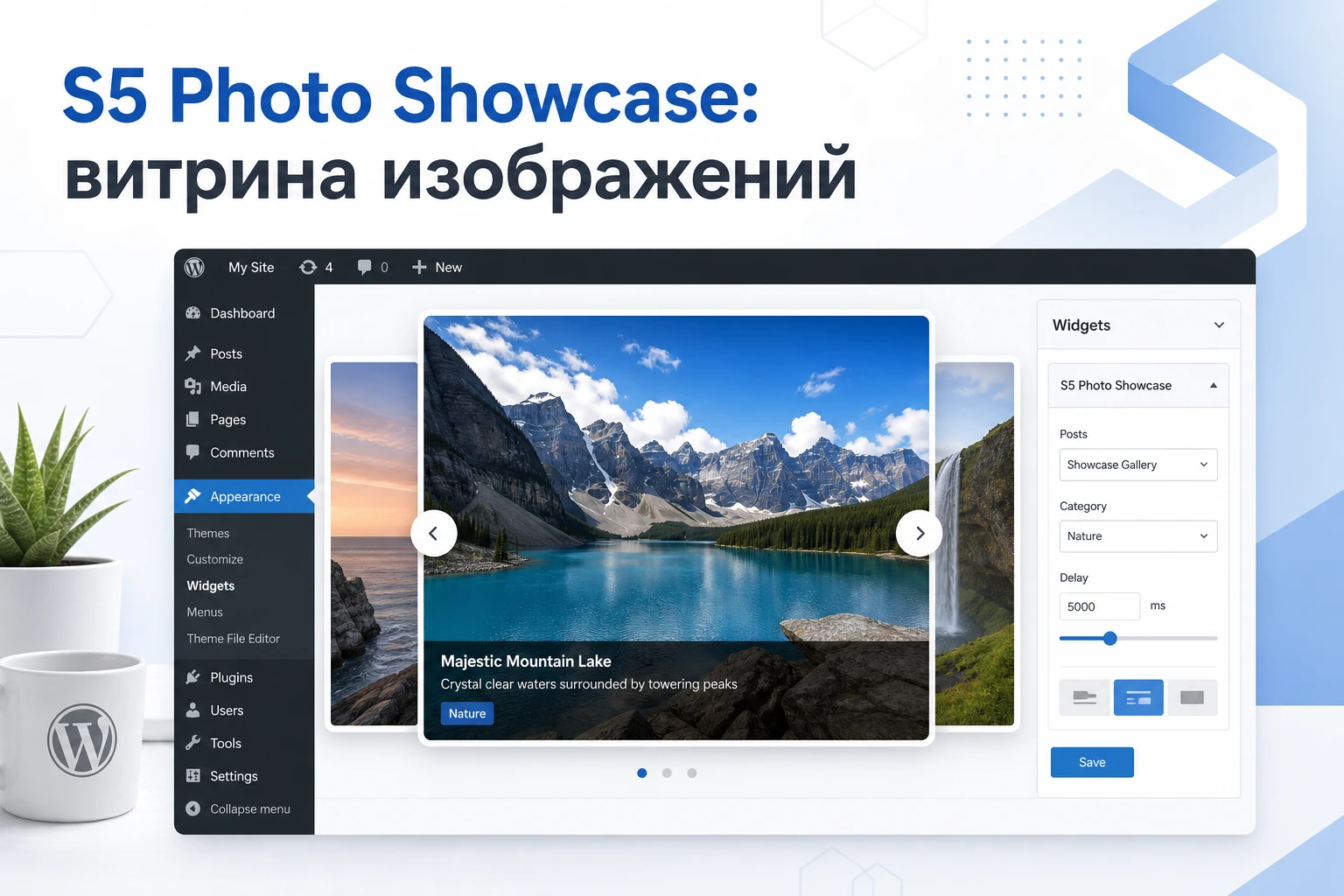
Официальные сведения по WordPress-версии ограничены: подтверждены формат виджета, режимы постов, простого текста и HTML, ограничение для ручного режима до пятнадцати изображений, настройка времени показа, ширины и базовых стилей. Поэтому дальше точные утверждения отделены от практических рекомендаций для WordPress. Если пункт интерфейса в вашей сборке называется иначе, ориентируйтесь на смысл настройки и обязательно проверяйте результат на копии сайта.
Главная задача материала - помочь понять, когда S5 Photo Showcase уместен, как не перегрузить им главную страницу и как диагностировать типичные проблемы: пустой блок, неработающее переключение, конфликт со скриптами темы, неправильные размеры изображений и неудобный текст на слайдах.
Где этот виджет действительно полезен
Плагин подходит для визуального акцента в зоне, где обычная сетка изображений смотрится слишком статично. Его логика ближе к витрине: активный кадр крупнее, соседние кадры создают ожидание перехода, а текст помогает объяснить, что именно показано. Это полезно для фотографа, студии, портфолио, агентства, отеля, ресторана, учебного проекта, сайта мероприятия или любой страницы, где несколько изображений должны вести пользователя к дальнейшему действию.
Важное отличие от большинства современных галерей - S5 Photo Showcase завязан на виджетный вывод. Это хорошо, если тема имеет понятную область для виджетов в верхней части страницы, боковой колонке, под шапкой или в футере. Но это становится ограничением для сайтов на блочных темах, где основная работа идёт через редактор сайта, шаблоны и блоки.
Сценарии, в которых слайдер оправдан
Используйте виджет там, где движение помогает раскрыть набор материалов, а не отвлекает от чтения. Для главной страницы можно показать последние работы, избранные записи, сезонную подборку или серию проектов. Для внутренней страницы - несколько фото объекта, этапы услуги или визуальные примеры до перехода к подробному описанию.
- Портфолио, где каждая работа должна сопровождаться коротким пояснением и ссылкой.
- Главная страница, на которой нужно вывести избранные записи из одной категории.
- Промо-блок, где несколько изображений должны сменяться автоматически с одинаковым ритмом.
- Сайт на классической теме, где есть удобная зона виджетов для крупного визуального блока.
Не ставьте такой слайдер просто ради движения. Если посетителю важнее быстро просмотреть десятки работ, фильтровать альбомы, открывать изображения в увеличенном окне или скачать фото, лучше подойдёт полноценная галерея с сеткой, фильтрами и пагинацией.
Кому подойдёт S5 Photo Showcase, а кому лучше выбрать другое решение
Плагин выглядит наиболее логичным для владельца сайта, который уже использует классическую тему WordPress и хочет вывести заметный визуальный блок без сборки сложного конструктора. Он может быть полезен вебмастеру, который поддерживает старый сайт Shape5 или переносит старую визуальную логику на новую страницу, но не хочет сразу менять весь дизайн.
Для редактора контента важен режим вывода постов: если в вашей версии он доступен, слайды можно поддерживать через обычные записи и категории. Это удобнее, чем каждый раз вручную менять HTML внутри виджета. Для дизайнера полезны настройки ширины, максимальной ширины, задержки и базовых цветов в текстовом режиме. Они помогают вписать витрину в макет без отдельной разработки.
Когда продукт может не подойти
Не выбирайте S5 Photo Showcase как универсальную медиагалерею. Он не должен заменять медиатеку, редактор блоков, альбомы, фильтры, защиту изображений, продажу фото или управление большими коллекциями. Если нужен современный блок для редактора, поддержка WooCommerce, глубокая оптимизация изображений, построение слайдов перетаскиванием или регулярные обновления из каталога WordPress.org, имеет смысл сравнить его с актуальными альтернативами.
Ключевая развилка простая: если вам нужен один выразительный слайдер-виджет, S5 Photo Showcase можно тестировать. Если нужна система галерей, альбомов и блоков, начинайте с более современных решений.
Что проверить перед установкой на WordPress
Подготовка важна из-за возраста и формата продукта. По источникам WordPress-версия распространяется как премиальный продукт через Shape5/JoomlArt, а не как обычный плагин из каталога WordPress.org. Это не делает его непригодным, но меняет подход к проверке: нельзя просто ориентироваться на карточку каталога, отзывы и автоматическую совместимость.
Перед установкой сделайте копию сайта или проверьте плагин на тестовом окружении. Особенно это важно, если главная страница уже использует слайдер, конструктор, отложенную загрузку скриптов, минификацию JavaScript или агрессивный кеш. Виджеты со сменой изображений зависят от корректной загрузки скриптов и размеров контейнера, поэтому конфликт часто виден только в публичной части сайта.
Мини-чек-лист перед загрузкой ZIP-архива
- Проверьте, что архив получен из доверенного источника и соответствует вашей лицензии или подписке.
- Уточните, есть ли у темы область виджетов в нужном месте: шапка, главная страница, боковая колонка или футер.
- Подготовьте изображения одинаковой ориентации или заранее решите, как будут обрезаться вертикальные и горизонтальные кадры.
- Проверьте, не отключён ли вывод jQuery и не объединяются ли скрипты так, что порядок загрузки может измениться.
- Сохраните настройки кеша, чтобы можно было быстро откатить минификацию или отложенную загрузку скриптов.
Для классической темы основной путь обычно проходит через Plugins, Add New, Upload Plugin и затем через Appearance, Widgets. На сайтах с блочным редактором виджетов проверьте поддержку устаревших виджетов: WordPress умеет выводить сторонние виджеты через блок совместимости, но не каждый старый виджет одинаково удобно редактируется в новом интерфейсе.
Установка и первая проверка без риска для страницы
Установка ZIP-плагина в WordPress стандартная, но первый запуск лучше делать не на важной странице. Создайте тестовую страницу или временную область виджетов, чтобы увидеть форму настроек и проверить, как виджет выводит пустые или неполные данные. Так вы отделите проблемы установки от проблем дизайна.
Безопасный порядок действий
- Откройте
Pluginsи выберитеAdd New. - Нажмите
Upload Plugin, выберите ZIP-архив и запустите установку. - После успешной установки нажмите
Activate. - Перейдите в
AppearanceиWidgets, найдите виджет S5 Photo Showcase или близкое название из установленного пакета. - Добавьте виджет в тестовую область, заполните минимум два слайда и сохраните изменения.
- Откройте страницу в приватном окне браузера, чтобы увидеть результат без влияния авторизованной панели.
Если виджет не появился в списке, проверьте, активирован ли плагин, нет ли фатальной ошибки в журнале и поддерживает ли тема виджетные области. В блочной теме пункт Appearance, Widgets может отсутствовать или быть заменён редактором сайта, и тогда старый виджет будет неудобен для выбранного макета.
Первая проверка должна быть технической, а не дизайнерской: виден ли блок, меняются ли слайды, не появляются ли ошибки в консоли браузера, не ломается ли ширина контейнера.
Карта настроек: источник слайдов, текст и размеры
Самая важная часть настройки - выбрать источник контента. По описанию продукта виджет может работать с постами, простым текстом и HTML. Эти режимы решают разные задачи, и ошибка часто начинается с попытки использовать ручной HTML там, где проще поддерживать записи, или наоборот.
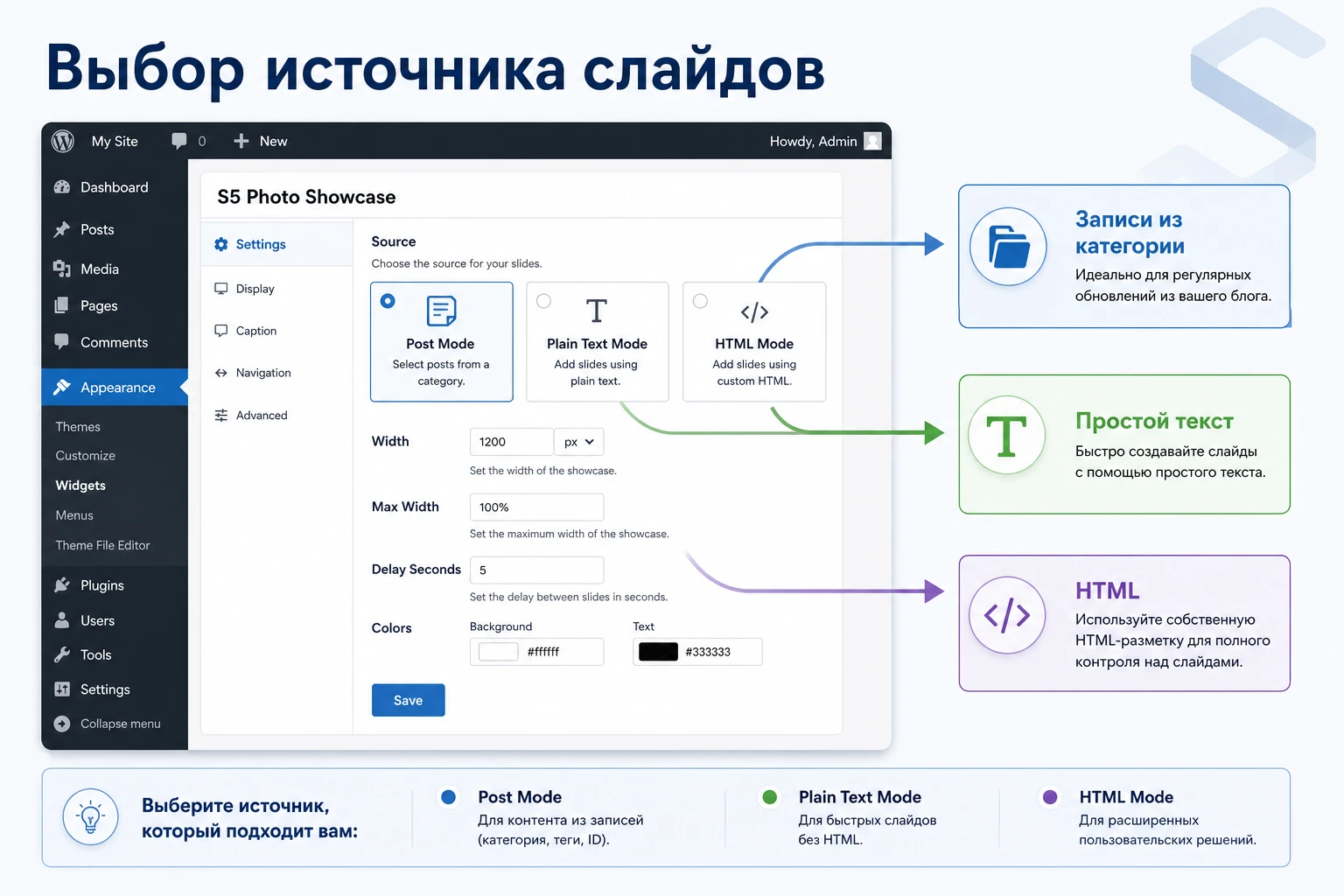
Режим постов
Если в вашей версии доступен режим постов, начинайте с него. Он позволяет связать слайдер с категорией записей, сортировкой и датой публикации. Практический плюс - редактор обновляет обычные записи, а витрина подтягивает их без ручной правки каждого кадра. Для портфолио это удобно: создайте категорию, например Showcase, добавляйте в неё записи с изображением, заголовком и коротким описанием, а виджет выводит эту подборку.
В этом режиме проверьте три вещи: сколько записей попадает в выборку, какие изображения используются для кадра и как ведёт себя ссылка. Если в слайде показывается полный текст записи, сократите его через анонс или настройку вывода. Слайдер должен вести к материалу, а не заменять сам материал.
Простой текст
Режим простого текста подходит, когда нужно быстро собрать несколько кадров без отдельной структуры записей. Он полезен для небольшой главной страницы: изображение, короткий заголовок, одно предложение и ссылка. По описанию, в этом режиме виджет сам применяет базовое оформление, поэтому он удобен для пользователей без уверенного знания CSS.
Не перегружайте текст. В слайдере длинные абзацы плохо читаются, особенно если изображение яркое или контрастное. Достаточно одного заголовка, короткого пояснения и понятного перехода. Если хочется вставить сложную разметку, используйте HTML-режим, но только после проверки на тестовой странице.
HTML-режим
HTML-режим нужен, когда у вас есть готовая структура с кнопкой, переносами строк, отдельными классами или нестандартным акцентом. Он полезен разработчику, но несёт больше риска: можно сломать верстку виджета, вставить лишние обёртки или получить конфликт со стилями темы.
Для ручного режима держите слайды короткими. В источниках указано ограничение до пятнадцати изображений для HTML или простого текста, поэтому не пытайтесь превратить этот режим в полноценный каталог. Если слайдов больше, логичнее использовать режим записей или другой плагин.
Размеры и ритм смены
Настройки ширины, максимальной ширины активного изображения и времени показа определяют, будет ли витрина выглядеть спокойно. Для главного блока не делайте задержку слишком короткой: посетитель должен успеть прочитать текст и понять изображение. Максимальную ширину подбирайте по контейнеру темы, а не по исходному размеру файла. Если контейнер уже, чем изображение, браузер будет масштабировать кадр, но это не заменяет оптимизацию изображения перед загрузкой.
Хорошее правило для первого запуска: меньше слайдов, одинаковая логика подписей, одинаковая ориентация кадров и только один визуальный акцент на каждом слайде.
Как собрать витрину из записей и не потерять контроль над содержанием
Режим записей делает S5 Photo Showcase особенно полезным для сайтов, где визуальный блок должен обновляться регулярно. Вместо ручного редактирования виджета вы поддерживаете обычные записи WordPress: у каждой есть заголовок, изображение, текст и адрес. Это снижает риск, что через месяц никто не вспомнит, где лежит содержимое слайдера.
Структура контента для аккуратного вывода
Создайте отдельную категорию для слайдов. Не смешивайте её с новостями, если витрина должна показывать только лучшие работы. Для каждой записи подготовьте изображение в близком соотношении сторон, короткий заголовок и анонс. Если виджет берёт первое изображение из записи, поставьте нужный кадр первым. Если он берёт изображение записи, заполните именно его.
Сортировку выбирайте по задаче. Для новостей подходит порядок по публикации, для портфолио - ручное управление через дату или отдельную категорию избранного. Если в вашей версии есть фильтр по избранным записям, применяйте его осторожно: редакторы должны понимать, что отметка влияет не только на список записей, но и на главную витрину.
Почему текст слайда лучше делать короче записи
Слайдер - это навигационный и презентационный блок. Он не должен содержать полный материал. Если карточка слайда превращается в маленькую статью, посетитель не успевает прочитать её до смены кадра, а верстка начинает прыгать из-за разной высоты текста. Лучше дать сжатую мысль и вести по ссылке на полную запись.
Для редакционной дисциплины можно ввести внутреннее правило: заголовок до одной строки, описание до двух коротких строк, ссылка на подробную страницу. Это не техническое требование плагина, а практический способ сохранить предсказуемый вид блока.
Практический пример: блок избранных работ на главной странице
Разберём реалистичную задачу: фотограф или студия хочет вывести на главной странице четыре-пять избранных проектов. Цель - показать стиль работ, дать короткий контекст и привести пользователя к подробным страницам проектов. Для такого сценария режим записей удобнее ручного HTML, потому что проекты можно обновлять через обычную админ-панель.
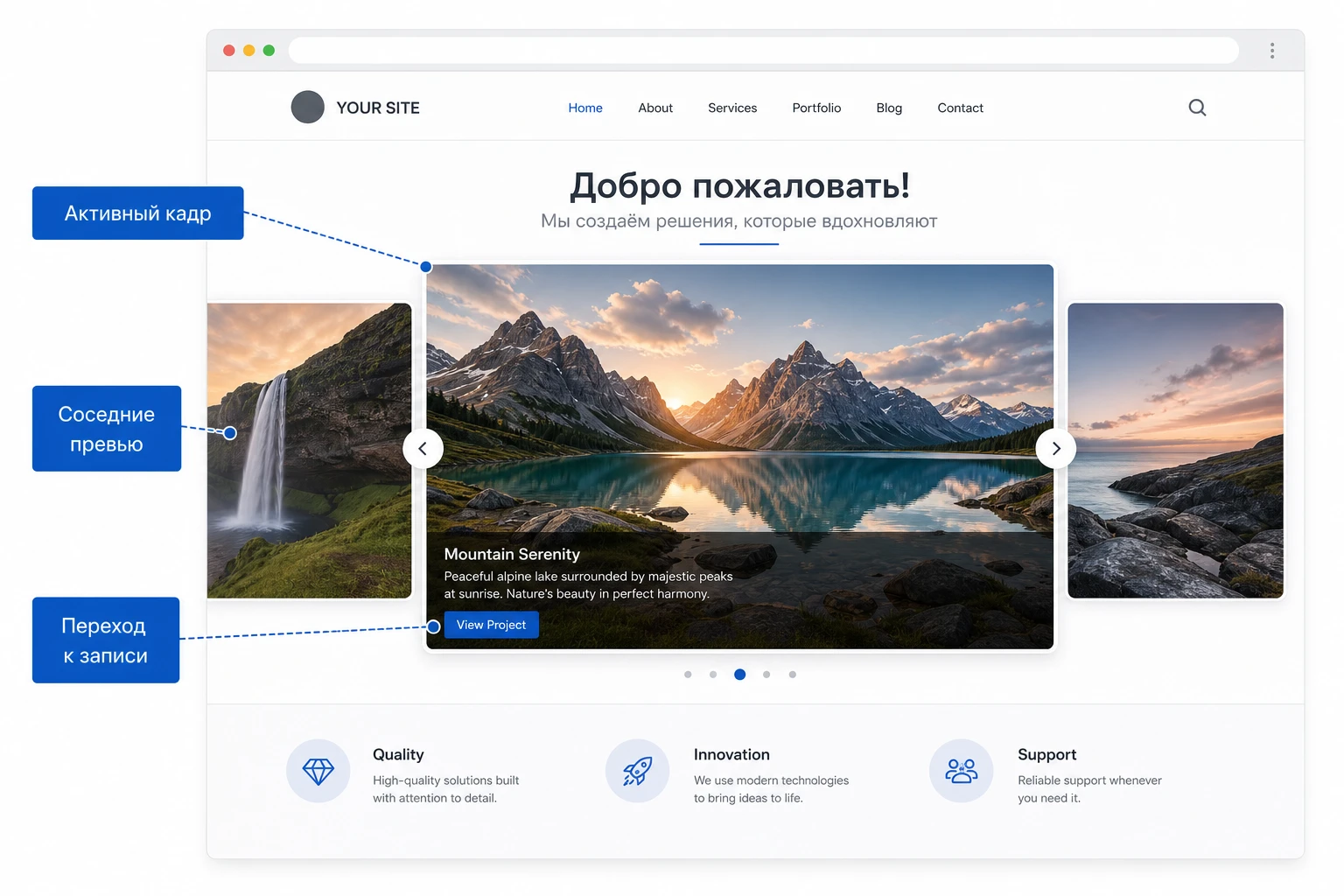
Цель
Получить в верхней части главной страницы витрину из избранных работ: активное изображение, короткое описание и переход к записи проекта. Посетитель должен быстро понять стиль, не открывая отдельный раздел портфолио.
Подготовка
- Создайте категорию записей, например
Showcase. - Добавьте несколько записей с качественными изображениями и короткими анонсами.
- Проверьте, что тема имеет область виджетов в нужной зоне или что вы можете вывести виджет через совместимый блок.
- Отключите на время агрессивную оптимизацию JavaScript, если сайт уже использует объединение или отложенную загрузку скриптов.
Шаги настройки
- Откройте
AppearanceиWidgets. - Добавьте S5 Photo Showcase в подходящую область виджетов.
- Выберите режим постов, если он доступен в вашей версии.
- Укажите категорию
Showcaseи ограничьте количество выводимых записей до разумного числа. - Настройте задержку смены так, чтобы текст успевал читаться.
- Задайте ширину и максимальную ширину активного изображения по контейнеру темы.
- Сохраните изменения и очистите кеш страницы.
Проверка результата
Откройте главную страницу без авторизации. Проверьте, что первый слайд виден сразу, соседние изображения не обрезаются странно, текст не наезжает на фото, а ссылка ведёт на правильную запись. Затем уменьшите ширину окна браузера и убедитесь, что блок не выходит за границы контейнера.
Если слайдер красиво выглядит только на большом мониторе, настройка ещё не закончена. Для визуального блока важны минимум три проверки: обычный экран, узкий экран и страница после очистки кеша.
Нюанс, который часто мешает
Если изображения имеют разные пропорции, активный кадр может менять высоту или визуально прыгать. Исправление лучше начинать не с CSS, а с подготовки медиафайлов: одинаковая ориентация, близкое кадрирование, разумный размер файла. CSS имеет смысл применять только после того, как понятно, какой именно контейнер и изображение создают проблему.
Совместимость с темой, виджетами и кешем
Для старых виджетных плагинов совместимость часто важнее списка функций. Даже если настройки заполнены верно, блок может не работать из-за места вывода, порядка скриптов, минификации или особенностей темы. S5 Photo Showcase использует логику слайдера, а значит зависит от JavaScript, корректных размеров контейнера и наличия изображений.
Классические и блочные темы
В классической теме всё обычно проще: есть области виджетов, виджет добавляется через Appearance, Widgets, а результат выводится там, где тема предусмотрела боковую колонку или область виджетов в шапке. В блочной теме вместо привычных областей может использоваться Appearance, Editor. В таком случае проверьте, можно ли добавить устаревший виджет через блок совместимости или есть ли смысл выбрать современный слайдер с собственным блоком.
Если сайт построен на конструкторе страниц, не вставляйте виджет сразу в сложный макет. Сначала проверьте его в простой области. Потом уже переносите в секцию конструктора, если тема или конструктор дают такой способ вывода.
Кеш и оптимизация скриптов
Проблемы со слайдерами часто появляются после включения минификации, объединения или отложенной загрузки JavaScript. Симптом простой: блок виден, но кадры не переключаются, стрелки не реагируют или изображение появляется только после обновления страницы. В этом случае временно отключите оптимизацию скриптов и проверьте страницу снова.
Если после отключения оптимизации всё работает, возвращайте настройки по одной. Сначала кеш страницы, затем минификацию CSS, потом JavaScript. Так вы найдёте конкретную опцию, а не будете менять всё подряд. Любое исключение из кеша должно быть минимальным: исключайте конкретный скрипт или страницу, а не отключайте ускорение всего сайта без причины.
Изображения и скорость
Слайдер на главной странице легко ухудшает скорость, если загружает слишком тяжёлые изображения. Даже если виджет сам масштабирует кадр по ширине, браузеру всё равно нужно получить исходный файл. Перед публикацией уменьшите размеры изображений до реальной потребности блока, заполните alt в медиатеке и проверьте, что первый экран не грузит слишком много крупных файлов.
Диагностика: почему блок не отображается или работает нестабильно
Диагностику лучше вести от простого к сложному. Сначала проверьте, есть ли содержимое, активен ли плагин и правильно ли выбрана область вывода. Затем переходите к теме, скриптам и кешу. Такой порядок экономит время: половина проблем с витринами оказывается не в коде, а в пустой категории, неверной зоне виджета или слишком агрессивной оптимизации.
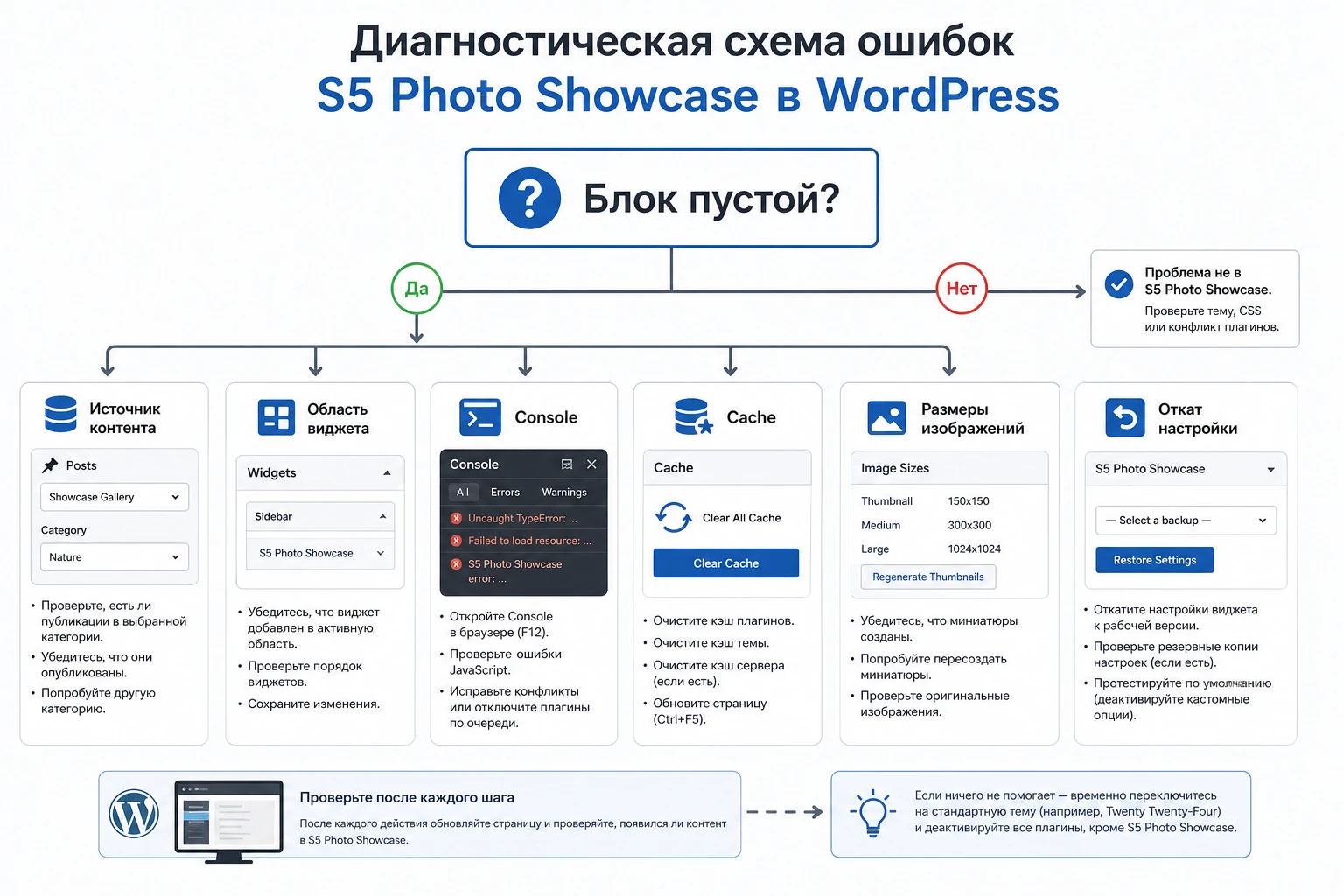
| Симптом | Вероятная причина | Что проверить | Как исправить |
|---|---|---|---|
| Виджет не виден в админ-панели | Плагин не активирован, тема не показывает виджетные области или блоковый интерфейс скрывает старые виджеты. | Plugins, статус плагина, наличие Appearance и Widgets. |
Активировать плагин, проверить классическую область виджетов, протестировать блок совместимости для устаревших виджетов. |
| Блок пустой на странице | Не выбран источник слайдов, пустая категория, записи без изображений или слайды не заполнены вручную. | Категорию, количество записей, изображения записей, поля ручного режима. | Добавить минимум два корректных слайда, сохранить виджет, очистить кеш и обновить страницу без авторизации. |
| Кадры не переключаются | Конфликт JavaScript, нарушен порядок загрузки jQuery, оптимизатор отложил нужный скрипт. | Консоль браузера, настройки минификации, временное отключение объединения скриптов. | Вернуть стандартный порядок скриптов, исключить скрипт виджета из отложенной загрузки, затем включать оптимизацию по одной опции. |
| Слайды прыгают по высоте | Изображения разных пропорций или слишком длинный текст на отдельных кадрах. | Размеры файлов, кадрирование, длину подписи, максимальную ширину активного изображения. | Подготовить изображения одинаковой логики, сократить текст, настроить контейнер по ширине темы. |
| Текст плохо читается | Цвет подписи конфликтует с фото или стиль темы перебивает оформление виджета. | Цвета, фон подписи, размер шрифта, наследуемые стили темы. | Использовать настройки стилей виджета, а CSS добавлять только в дочернюю тему или безопасный раздел пользовательских стилей. |
Если после этих проверок проблема остаётся, временно переключитесь на стандартную тему и отключите соседние плагины оптимизации на тестовом сайте. Не делайте это на рабочем сайте без копии: посетители могут увидеть сломанный макет.
Безопасные улучшения без правки файлов плагина
Для такого продукта лучше избегать прямого редактирования файлов плагина. Любая правка внутри каталога плагина потеряется при переустановке и может создать новую ошибку. Если нужно слегка улучшить внешний вид, используйте настройки виджета, пользовательский CSS темы или дочернюю тему.
Самое безопасное улучшение - дисциплина изображений и текста. Подготовьте отдельные изображения под витрину, не используйте огромные оригиналы, сохраняйте одинаковое настроение кадров, не вставляйте длинные HTML-блоки. Это даёт больше пользы, чем случайные фрагменты CSS.
Когда CSS всё-таки уместен
CSS допустим, если нужно подправить внешний отступ, размер подписи или контраст текста, и вы точно видите классы контейнера в инспекторе браузера. Добавляйте стили в дочернюю тему или в штатный раздел Additional CSS. Не меняйте PHP, JavaScript и шаблоны плагина, если нет документации и понятного способа отката.
.s5-photo-showcase-caption {
  line-height: 1.4;
  max-width: 34rem;
}
Этот пример не является универсальным готовым кодом: класс может отличаться в вашей версии. Смысл правки - ограничить ширину подписи и сделать строки читабельнее. Перед применением найдите реальный класс контейнера, добавьте стиль на тестовом сайте, проверьте несколько слайдов и удалите правило, если оно влияет на другие блоки.
Вопросы, которые стоит решить до публикации
Можно ли использовать S5 Photo Showcase в блочной теме?
Можно пробовать только после проверки совместимости старого виджета с вашим способом вывода. Если тема не использует классические области виджетов, настройка может быть неудобной. Для полностью блочного сайта часто практичнее выбрать слайдер с собственным блоком редактора.
Что лучше выбрать: посты, простой текст или HTML?
Для регулярно обновляемой витрины лучше режим постов. Для небольшого статичного блока - простой текст. HTML используйте только тогда, когда нужен точный контроль разметки и есть человек, который сможет безопасно проверить код.
Почему слайдер не меняет изображения после включения кеша?
Частая причина - оптимизатор изменил порядок загрузки или отложил нужный JavaScript. Отключите оптимизацию скриптов, проверьте страницу, затем возвращайте настройки по одной и исключайте только проблемный файл или конкретную страницу.
Сколько изображений добавлять в витрину?
Для главной страницы обычно достаточно нескольких сильных кадров. В ручном режиме по источникам заявлено ограничение до пятнадцати изображений, но это не значит, что нужно использовать максимум. Чем больше слайдов, тем меньше вероятность, что посетитель увидит последние.
Нужен ли отдельный просмотрщик изображений?
S5 Photo Showcase стоит воспринимать как витрину, а не как полноценный просмотрщик альбомов. Если посетитель должен открывать изображения на весь экран, листать коллекцию и читать подробные подписи, лучше подключить галерейный плагин или выбрать альтернативу с увеличенным просмотром.
Можно ли править файлы плагина для изменения внешнего вида?
Не стоит. Используйте настройки виджета, пользовательский CSS, дочернюю тему или безопасный менеджер фрагментов. Правка файлов плагина усложняет поддержку и делает откат непредсказуемым.
Как понять, что продукт не подходит сайту?
Если виджет требует слишком много обходных решений, конфликтует с темой, плохо работает после оптимизации или не вписывается в блочный процесс редакторов, лучше не закреплять его на рабочей странице. Визуальный блок должен облегчать поддержку сайта, а не становиться отдельной технической проблемой.
Когда S5 Photo Showcase будет удачным выбором
S5 Photo Showcase стоит использовать, если вам нужен компактный слайдер-виджет для нескольких изображений с текстом, сайт работает на классической теме, а редакторам понятен выбранный источник слайдов. Особенно хорошо продукт подходит для визуальной витрины на главной странице, где важно быстро показать несколько работ или материалов и направить пользователя дальше.
Перед публикацией проверьте три вещи: источник слайдов заполнен корректно, блок стабильно работает после очистки кеша, изображения не перегружают первый экран. Если эти проверки пройдены, виджет можно оставлять на странице. Если нет - не пытайтесь лечить всё CSS-правками; вернитесь к источнику контента, области вывода и настройкам скриптов.

