


SchedulePress Pro - Плагин WordPress
SchedulePress Pro - плагин для WordPress, который позволяет пользователям эффективно управлять своими запланированными публикациями. С помощью этого плагина пользователи могут легко планировать и организовывать стратегию публикации контента, гарантируя, что публикации выходят в оптимальное время.
Особенности плагина
SchedulePress Pro предоставляет удобный и интуитивно понятный интерфейс для управления запланированными публикациями в панели управления WordPress. Пользователи могут получить доступ ко всем необходимым настройкам и инструментам для создания, редактирования и планирования публикаций, все из одного удобного места. Это оптимизирует процесс создания контента и позволяет пользователям сосредоточиться на создании качественного контента, не тратя время на навигацию по различным меню и опциям.
Одной из ключевых особенностей этого плагина является возможность планирования публикаций на будущую дату и время. Пользователи могут просто выбрать желаемую дату и время публикации, и плагин будет автоматически публиковать публикацию в указанное время. Это устраняет необходимость в ручной интервенции и гарантирует, что публикации выходят в соответствии с запланированным графиком.
Кроме того, плагин предлагает расширенные возможности для управления запланированными публикациями. Пользователи могут легко просматривать и редактировать запланированные публикации, изменять дату и время публикации, а также массово планировать несколько публикаций одновременно. Такая гибкость позволяет пользователям эффективно управлять своим календарем контента и вносить изменения по мере необходимости.
Еще одной важной особенностью SchedulePress Pro является возможность автоматической публикации запланированных публикаций в социальных сетях. Пользователи могут интегрировать свои аккаунты в социальных сетях с плагином и указать желаемые платформы для публикации. Этот автоматизированный процесс экономит ценное время и усилия, позволяя пользователям достигать более широкой аудитории и привлекать больше трафика на свой веб-сайт.
Более того, этот плагин предоставляет всестороннюю статистику и аналитику для запланированных публикаций. Пользователи могут отслеживать результаты своих запланированных публикаций, контролировать метрики вовлеченности и получать представление о эффективности своей стратегии контента. Эти данные могут помочь пользователям принимать обоснованные решения и оптимизировать свой график публикаций для максимального эффекта.
В заключение, этот плагин для WordPress, известный как SchedulePress Pro, является гибким и эффективным инструментом для управления запланированными публикациями. Его интуитивный интерфейс, расширенные возможности планирования, интеграция с социальными сетями и возможность аналитики делают его ценным активом для создателей контента и владельцев веб-сайтов. С помощью этого плагина пользователи могут оптимизировать процесс публикации контента, улучшить свою онлайн-присутствие и, в конечном счете, привлечь больше трафика на свой веб-сайт.
Спецификации:
| Дата выхода: | 20-06-2021 | |
| Дата обновления: | 19-05-2026 | |
| Тип расширения: | Платный | |
| Лицензия: | GPL | |
| Тематика: | Календари и события | |
| Совместимость: | W5.x W6.x | |
| Включает в себя: | Плагин | |
| Языковые пакеты: |

|
|
| Разработчик: | WPDeveloper | |
| Рейтинг: | ||
Скачивание по подписке!
Вам необходимо авторизоваться на сайте и приобрести клубную подписку!
Поделись с друзьями!
Руководство по настройке и использованию SchedulePress Pro для контент-плана WordPress
SchedulePress Pro нужен не просто для выбора будущей даты публикации. В этом руководстве мы разберём, как превратить плагин в рабочую систему для редакционного календаря, автопланирования, публикации в соцсетях и контроля пропущенных задач WordPress.
Материал рассчитан на владельца сайта, редактора, маркетолога или вебмастера, которому важно заранее разложить публикации, не потерять посты в черновиках, проверить социальные профили и понять, почему запланированная запись иногда не выходит в нужный момент.
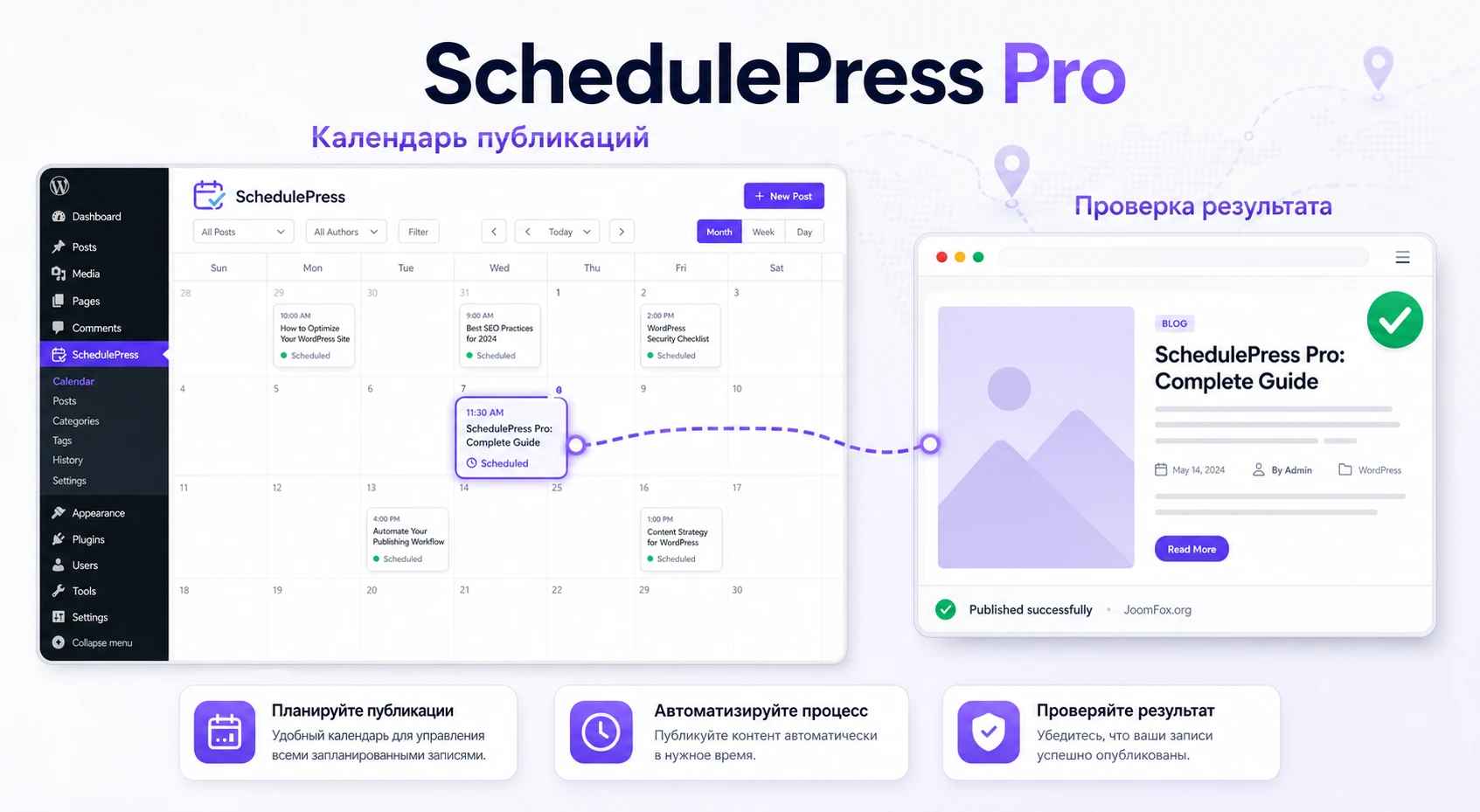
Ниже есть установка, первичная проверка, подробная настройка, практический сценарий на неделю публикаций, диагностика типичных ошибок, сравнение с близкими решениями и FAQ. Изображения в статье - это обучающие схемы и интерфейсные реконструкции, а не реальные скриншоты продукта.
Какую задачу закрывает плагин и где он особенно полезен
Встроенная функция WordPress позволяет поставить запись на будущую дату, но она не даёт полноценной редакционной картины: какие материалы уже готовы, где есть пустые дни, какие черновики ждут распределения, кто из авторов перегружен и какие публикации должны уйти в соцсети. SchedulePress Pro закрывает именно этот промежуток между обычным полем даты в редакторе и реальным процессом контент-команды.
Главная ценность плагина - единое место для планирования, переноса, проверки и автоматического распространения материалов. На стороне WordPress это выражается в календаре, виджете панели управления, настройках доступных типов записей, уведомлениях, автопланировщике, ручном планировщике, обработчике пропущенного расписания и социальных шаблонах.
Если сайт публикует одну заметку раз в месяц, плагин может быть избыточным. Его смысл раскрывается там, где есть регулярность: блог компании, медиа-раздел, база знаний, учебный портал, контент-маркетинг, многоавторский сайт, редакционная очередь для страниц и пользовательских типов записей. В таких проектах важно не только нажать Schedule, но и видеть всю сетку публикаций заранее.
Кому SchedulePress Pro подходит лучше всего
Плагин особенно полезен, если на сайте есть хотя бы один из этих признаков:
- Контент выходит по расписанию, и редактору нужно видеть публикации в календаре, а не искать записи по списку в админ-панели.
- Есть несколько авторов, и нужно быстрее понимать, у кого какие материалы находятся в черновике, на проверке или в расписании.
- Нужно автоматически делиться материалами в социальных профилях после публикации, но без отдельного сервиса для каждого канала.
- Контент создаётся заранее партиями, поэтому удобнее назначать интервалы и дни публикации через Auto Scheduler, а не вручную открывать каждый пост.
- На сайте уже встречались пропущенные публикации, связанные с WP-Cron, низкой посещаемостью, кешированием или особенностями хостинга.
Когда лучше выбрать более простое решение
Если задача сводится только к визуальному календарю без соцсетей и без Pro-функций, иногда достаточно лёгкого редакционного календаря. Если нужен мощный социальный маркетинг, подробная аналитика, UTM-параметры, перераспространение старого контента и десятки сетей, стоит отдельно сравнить SchedulePress Pro с более социально-ориентированными плагинами. Важно честно определить центр задачи: публикационный календарь внутри WordPress или полноценная внешняя социальная машина.
Практический ориентир: если вы чаще спрашиваете "какой материал выйдет в среду и кто за него отвечает", SchedulePress Pro попадает в цель. Если главный вопрос - "как вести десятки социальных кампаний с аналитикой", проверьте альтернативы из отдельного раздела.
Что проверить перед установкой на рабочий сайт
SchedulePress Pro влияет на редакционный процесс, статусы записей, расписание публикаций и отправку данных в социальные платформы. Поэтому перед установкой важно проверить не только совместимость WordPress, но и организационные детали: кто будет работать с календарём, какие типы записей планируются, какие профили подключаются и как сайт выполняет фоновые задачи.
Техническая подготовка
Для начала проверьте базовые условия. Официальная карточка плагина на WordPress.org указывает требования к версии WordPress и PHP, а также показывает актуальное состояние бесплатной базы SchedulePress. Для Pro-надстройки дополнительно ориентируйтесь на документацию WPDeveloper и не смешивайте факты из старых обзоров с текущей версией.
- Проверьте версию WordPress и PHP в разделе
Tools->Site Health. - Сделайте резервную копию базы данных и файлов, особенно если на сайте уже есть много запланированных записей.
- Проверьте часовой пояс в
Settings->General, потому что расписание публикаций зависит от настроек сайта. - Убедитесь, что WP-Cron не отключён без настроенной системной замены. WordPress выполняет плановые события не постоянно, а при подходящих запусках cron-механизма.
- Если сайт использует агрессивный кеш, CDN или защитные плагины, заранее запланируйте тестовую публикацию, чтобы проверить, обновляется ли публичная часть сайта после выхода записи.
Редакционная подготовка
Плагин не заменяет редакционную стратегию. Он делает её видимой и управляемой. Поэтому до включения автопланировщика стоит договориться о правилах: какие рубрики выходят в какие дни, сколько материалов можно публиковать за день, кто имеет право переносить записи и когда материал считается готовым к отправке в социальные сети.
Для небольшого блога достаточно простой сетки: два рабочих дня в неделю, один материал в день, публикация утром по часовому поясу сайта. Для команды лучше завести внутренний статусный подход: автор пишет, редактор проверяет, ответственный переносит материал в расписание, маркетолог проверяет социальный текст. SchedulePress Pro помогает видеть этот процесс, но права и ответственность остаются на стороне команды.
Что не стоит делать сразу
Не включайте все автоматические возможности в первый день. Сначала проверьте календарь, ручное расписание и одну тестовую запись. Затем подключайте социальные профили, потом шаблоны сообщений и только после этого Auto Scheduler. Такой порядок снижает риск, что ошибка в одном параметре приведёт к массовому переносу или нежелательной публикации.
Установка и первичная проверка без лишнего риска
SchedulePress Pro работает поверх базовой версии SchedulePress. Документация WPDeveloper прямо связывает Pro-функции с установленной и активированной бесплатной версией. Поэтому установка должна проходить в два слоя: сначала базовый плагин, затем Pro-дополнение, если оно уже есть у владельца сайта.
Базовая установка в WordPress
- Откройте
Plugins->Add New Pluginв админ-панели WordPress. - Найдите
SchedulePressилиWP Scheduled Posts, если в интерфейсе встречается старое название. - Нажмите
Install Now, затемActivate. - После активации проверьте, появился ли пункт SchedulePress в меню админ-панели.
- Откройте календарь и убедитесь, что существующие запланированные записи видны в сетке.
Если вы устанавливаете Pro-файл вручную, используйте стандартный путь WordPress Plugins -> Add New Plugin -> Upload Plugin. Не распаковывайте архив в рабочую папку руками, если не уверены в структуре каталога. Для обычного пользователя безопаснее загрузить ZIP через интерфейс WordPress.
Первая проверка после активации
Создайте тестовую запись с нейтральным названием, например Проверка расписания. Назначьте будущую дату, сохраните её и откройте календарь SchedulePress. Запись должна появиться в нужной ячейке. Затем перенесите её на соседний день и проверьте, меняется ли дата в редакторе записи. Эта маленькая проверка показывает, что календарь не просто отображает данные, а действительно управляет расписанием.
После проверки удалите тестовую запись или верните её в черновики. Если запись нужна только для теста, не оставляйте её в расписании: так вы не перепутаете технический материал с реальным контентом.
Мини-итог установки
На этом этапе у вас должен быть активный пункт SchedulePress в админ-панели, видимый календарь, тестовая запись в расписании и понятная связь между календарём и редактором записи. Если календарь пустой, а записи есть, проверьте фильтры, выбранные типы записей и права текущего пользователя.
Подробная настройка после установки
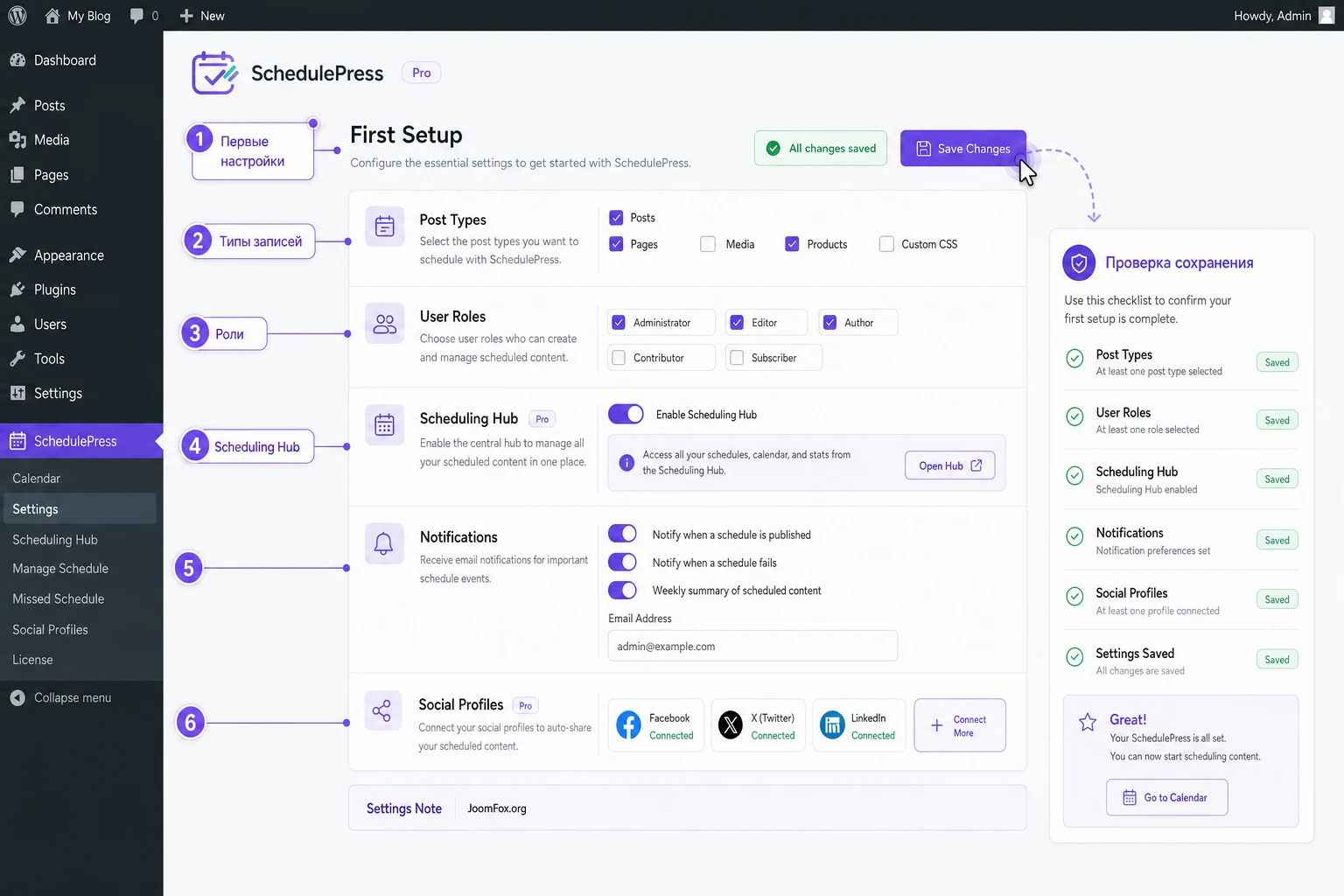
После установки не стоит сразу переходить к массовому расписанию. Сначала настройте основу: какие типы записей участвуют в календаре, кому доступно управление, как выглядят уведомления, какие вкладки Scheduling Hub включены и какие параметры лучше оставить выключенными до теста.
Где искать ключевые параметры
В документации по Auto Scheduler и Missed Schedule Handler повторяется путь через SchedulePress, настройки и Scheduling Hub. Именно этот раздел стоит считать центром Pro-настройки: там включаются режимы, которые меняют поведение публикаций. Для календаря отдельная логика находится в пункте SchedulePress -> Calendar, а социальные профили и шаблоны связаны с настройками автопубликации.
Проверяйте параметры в таком порядке:
- Общие настройки и отображение календаря.
- Разрешённые типы записей и рубрики, если вы не хотите смешивать блог, страницы и пользовательские типы.
- Роли пользователей, которым разрешено видеть или менять расписание.
- Уведомления для авторов и редакторов.
- Режим Manual Scheduler, если команда назначает точные даты вручную.
- Режим Auto Scheduler, если публикации должны раскладываться по правилам.
- Missed Schedule Handler, если важна страховка от пропущенных публикаций.
- Социальные профили и шаблоны сообщений.
Настройки календаря и типов записей
Календарь должен показывать только те материалы, которыми вы действительно управляете через SchedulePress Pro. Если в сетку попадут служебные типы записей, шаблоны, документы или страницы, редактору будет сложнее видеть настоящую публикационную картину. Для типового сайта начните с обычных записей и основных рубрик. Пользовательские типы подключайте только после теста.
Хорошая первая конфигурация: включить записи блога, оставить страницы выключенными, разрешить перенос только редакторам и администраторам, а автошаринг включать только для материалов, которые проходят редакционную проверку. Если сайт использует пользовательские типы записей для базы знаний, событий или кейсов, добавляйте их постепенно и проверяйте, как они выглядят в календаре.
Роли и права доступа
SchedulePress Pro особенно полезен на многоавторских сайтах, но там же выше риск случайного переноса или публикации. Администратор может видеть всё, редактор обычно управляет сеткой, автору часто достаточно видеть собственные материалы и отправлять их на проверку. Не давайте всем авторам право менять общую сетку, если нет редакционного регламента.
Если после настройки автор не видит календарь или не может перенести запись, это не обязательно ошибка плагина. Сначала проверьте роль пользователя, статус записи и то, разрешён ли этот тип записи в настройках SchedulePress. Только после этого ищите конфликт с другими расширениями.
Уведомления и редакционные сигналы
Уведомления полезны, когда контент проходит несколько рук. Например, автору можно отправлять письмо при изменении статуса, редактору - при выходе материала, ответственному за соцсети - когда публикация готова к шарингу. Но если включить все уведомления без фильтра, команда быстро перестанет читать письма.
Для типового сайта начните с двух событий: запись запланирована и запись опубликована. После недели работы посмотрите, хватает ли этого. Если авторы забывают подготовить материалы, добавьте уведомления о статусе. Если письма мешают, отключите лишние события и оставьте календарь как основной центр контроля.
Как откатывать спорные параметры
Любую настройку, влияющую на автоматическое действие, включайте с обратимым тестом. Если Auto Scheduler разложил черновики не так, как ожидалось, не пытайтесь исправить всё массовыми переносами. Отключите режим, верните несколько тестовых записей в черновики и проверьте правила. Если социальный профиль отправил не тот текст, остановите автопубликацию для этого канала и исправьте шаблон. Если Missed Schedule Handler публикует материалы с задержкой, проверьте WP-Cron и фактические посещения сайта.
Календарь публикаций: как управлять сеткой без хаоса
Schedule Calendar - одна из самых сильных частей плагина. В документации WPDeveloper календарь описан как место, где можно видеть записи по датам, переносить их перетаскиванием, редактировать и создавать новые черновики. Для редактора это быстрее, чем открывать десятки записей и сверять даты вручную.
Как читать календарь
Сначала смотрите не на отдельную запись, а на плотность сетки. Пустые дни показывают провалы в контент-плане, перегруженные дни - риск каннибализации внимания аудитории, а разбросанные черновики - места, где авторам нужна редакционная помощь. Хороший календарь отвечает на три вопроса: что уже готово, что нужно дописать и где публикации стоят слишком близко друг к другу.
Перенос записи
Перетаскивание удобно, но оно должно быть осознанным. Перед переносом проверьте, не привязана ли публикация к рассылке, рекламной кампании, сезонному событию или социальному шаблону. Если запись уже связана с автопубликацией в соцсети, после переноса проверьте, поменялось ли связанное социальное расписание.
Создание черновика из календаря
Функция New Draft полезна для быстрых идей. Но не превращайте календарь в склад пустых заголовков. Каждый черновик должен иметь хотя бы рабочее название, рубрику, ответственного и ожидаемую дату. Иначе через неделю календарь станет таким же хаотичным, как обычный список записей.
Как использовать календарь для команды
Для многоавторского сайта заведите регулярный ритуал: один раз в неделю редактор открывает календарь и проверяет следующие две недели. В каждой ячейке должны быть понятны тема, статус и ответственный. Если авторы видят только свои материалы, редактор всё равно должен иметь общий обзор, иначе баланс рубрик и дат быстро теряется.
Практичная схема: понедельник - планирование, середина недели - проверка готовности, последний рабочий день - контроль публикаций на следующую неделю. SchedulePress Pro здесь не заменяет редактора, но убирает ручную сверку и помогает увидеть проблемы раньше.
Auto Scheduler и Manual Scheduler: когда автоматизировать, а когда выбирать точное время
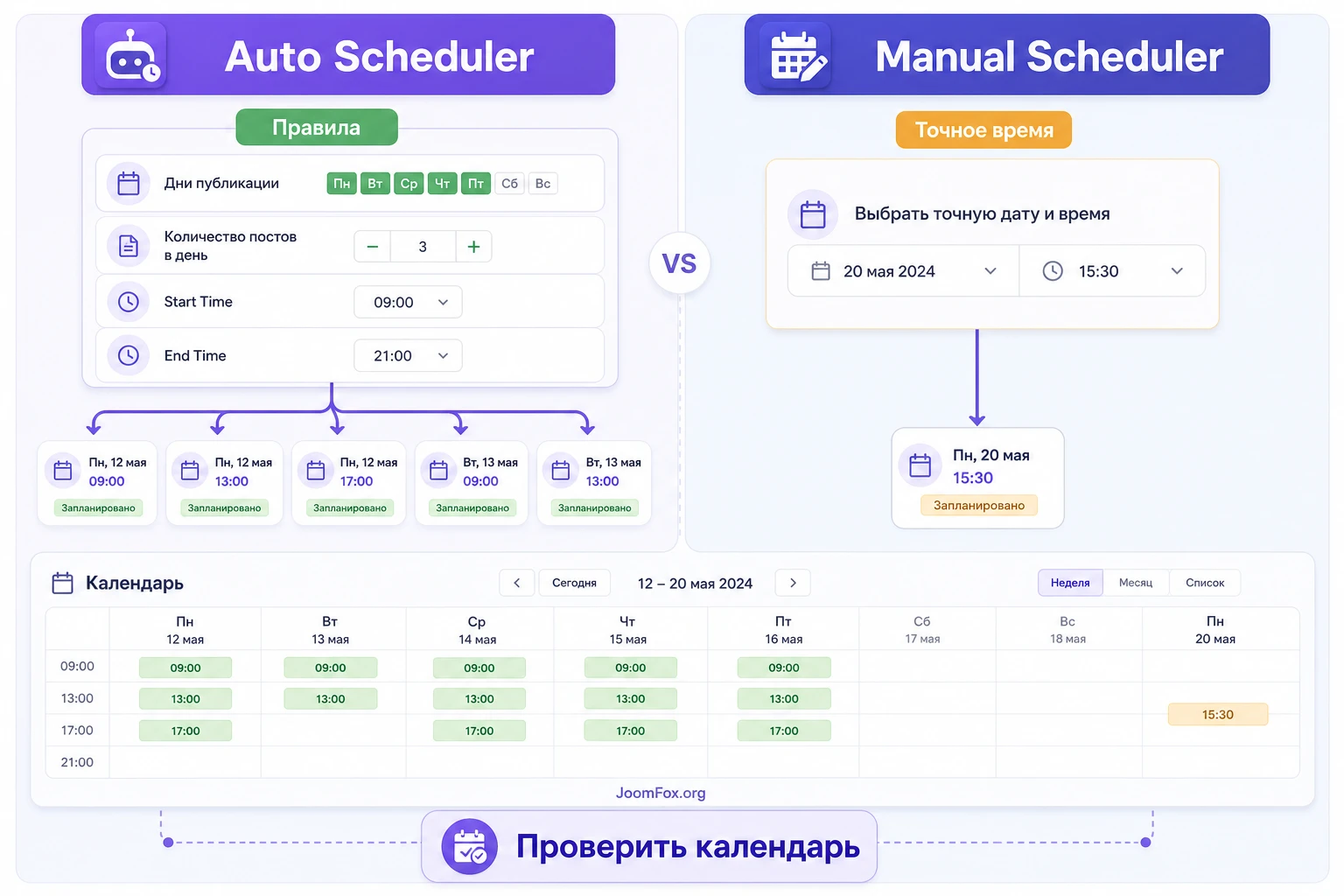
Pro-версия добавляет два разных подхода к расписанию. Manual Scheduler нужен, когда конкретная дата и время важнее всего. Auto Scheduler нужен, когда важнее регулярность и правила: сколько постов в день, в какие дни недели и в каком временном окне.
Когда выбирать Manual Scheduler
Manual Scheduler подходит для материалов, которые привязаны к точному времени: анонс вебинара, публикация перед рассылкой, новость о запуске, материал под рекламную кампанию, обновление важной страницы. В таких случаях автоматика не должна решать, куда поставить запись. Редактор сам выбирает дату, время и проверяет последствия.
Ручной режим также удобен для небольших команд, где публикаций немного, но каждая имеет контекст. Вы сохраняете контроль, а SchedulePress Pro помогает видеть результат в календаре и быстро переносить материалы при изменении плана.
Когда включать Auto Scheduler
Auto Scheduler имеет смысл, если вы регулярно готовите много черновиков и хотите распределять их по правилам. Документация описывает включение через SchedulePress -> Settings -> Scheduling Hub -> Manage Schedule, где нужно включить Auto Schedule, задать количество материалов по дням недели, Start Time и End Time, а затем сохранить настройки.
Не ставьте слишком плотный график только потому, что плагин позволяет. Если сайт обычно публиковал два материала в неделю, резкий переход на несколько публикаций в день может ухудшить качество и перегрузить подписчиков. Начните с реалистичного темпа и расширяйте его после проверки результата.
Безопасный набор правил для типового блога
- Публиковать не больше одного материала в выбранный день, пока команда не проверит стабильность процесса.
- Выбрать временное окно, в которое редактор может быстро проверить публичную часть сайта.
- Не подключать к автопланировщику служебные типы записей.
- Перед массовым запуском протестировать режим на двух или трёх черновиках.
- После сохранения настроек проверить календарь и даты в редакторе каждой тестовой записи.
Как проверить, что автопланировщик сработал
Откройте редактор записи, отметьте параметр автопланирования в боковой панели и нажмите кнопку расписания. После этого вернитесь в календарь. Запись должна попасть в одно из разрешённых окон, а её дата должна соответствовать правилам. Если дата выглядит случайной, проверьте часовой пояс, выбранные дни, лимит публикаций на день и доступные временные интервалы.
Не включайте Auto Scheduler вслепую для всех черновиков. Сначала используйте отдельную рубрику или тестовый набор записей, чтобы увидеть, как правила распределяют материалы в реальном календаре.
Социальные профили и шаблоны: как не испортить публикацию после выхода поста
SchedulePress Pro ценен тем, что связывает публикацию в WordPress с автоматической отправкой в социальные каналы. Официальная карточка и страница WPDeveloper перечисляют интеграции с популярными платформами, а документация содержит отдельные материалы по настройке социальных профилей и шаблонов. Но на практике здесь чаще всего возникают ошибки: профиль подключён, но не выбран; шаблон слишком общий; изображение не подходит; социальная платформа меняет требования к API.
Сначала профиль, потом шаблон
Не начинайте с красивого текста для соцсетей. Сначала подключите один профиль и проверьте, видит ли его плагин. Затем создайте простой шаблон, который подставляет заголовок, ссылку и краткое описание. Только после теста добавляйте хештеги, рубрики, изображения и отдельные варианты для разных платформ.
Если кнопка мгновенной отправки или публикации в соцсеть неактивна, проверьте не только подключение профиля. Один из свежих support-кейсов показывает, что после изменения интерфейса пользователю нужно было выбрать социальную платформу, и только после этого кнопка стала доступной. Поэтому симптом "кнопка не работает" не всегда означает, что интеграция сломана.
Глобальный шаблон или отдельные тексты
Глобальный шаблон хорош для базового старта: заголовок, ссылка, короткая фраза. Отдельные шаблоны лучше использовать, когда каналы отличаются по формату. Например, LinkedIn может требовать более деловой тон, Pinterest - акцент на изображении, Medium - осторожность с дублированием контента и каноническими ссылками, если такая логика включена в вашем сценарии.
Не пишите шаблон так, будто все платформы одинаковые. SchedulePress Pro может помочь отправить материал, но качество сообщения зависит от редактора. Минимальная проверка перед автопубликацией: открыть предпросмотр, убедиться, что заголовок не обрезан, ссылка ведёт на правильную запись, а изображение подходит к каналу.
Что проверять после подключения
- Профиль виден в настройках и выбран для нужной записи.
- Шаблон не содержит служебного текста, CSS, пустых переменных или неуместных хештегов.
- Изображение записи доступно для внешней платформы и не закрыто защитой сайта.
- После публикации ссылка открывает публичную запись, а не черновик или предпросмотр.
- При ошибке API проблема повторяется только в одном канале или во всех социальных профилях.
Advanced Schedule, Elementor и пользовательские типы записей
У SchedulePress Pro есть несколько функций, которые делают его полезнее обычного календаря. Официальные источники упоминают Advanced Schedule для обновления уже опубликованных материалов, поддержку Classic Editor, Gutenberg и Elementor, а также возможность работать с разными типами записей. Эти возможности стоит раскрывать отдельно, потому что именно здесь плагин выходит за пределы простого "поставить пост на дату".
Обновление опубликованного материала без снятия с сайта
Advanced Schedule нужен, когда опубликованную запись нужно обновить позже: изменить текст, рубрики, изображения, миниатюру, отрывок или другие элементы. Для сайта с evergreen-контентом это важный сценарий. Вы не снимаете материал с публикации и не держите правки в голове: готовите обновление и назначаете момент применения.
Используйте этот режим осторожно. Перед обновлением сохраните текущую версию, проверьте SEO-заголовок, описание, внутренние ссылки и блоки, которые зависят от темы или конструктора. Если материал приносит трафик, не меняйте сразу URL, структуру заголовков и основной интент. SchedulePress Pro помогает назначить момент обновления, но редакционная проверка остаётся обязательной.
Elementor-сценарии
Официальная карточка плагина говорит о совместимости с Elementor: публикации можно планировать из редактора Elementor, а также использовать функции снятия с публикации и повторной публикации. Такой сценарий удобен для посадочных страниц, промо-блоков и временных материалов, но требует внимательной проверки публичного результата.
Если страница собрана в Elementor, после расписания откройте её в обычном окне браузера без прав администратора. Проверьте, что секции отображаются, CSS загружен, кеш не показывает старую версию, а дата публикации совпадает с ожиданием. Если страница связана с рекламой, не полагайтесь только на статус в админ-панели.
Страницы и пользовательские типы записей
SchedulePress может быть полезен не только для постов блога, но и для страниц или пользовательских типов записей, если такая работа включена в настройках и подтверждена вашим сценарием. Например, база знаний может планировать обновления статей, а сайт событий - анонсы. Но смешивать всё в одном календаре опасно: редактору становится сложнее отличить обычные посты от служебных объектов.
Лучший подход - отдельная проверка для каждого типа. Добавьте пользовательский тип, создайте тестовый материал, поставьте его в расписание, проверьте календарь и публичный вывод. Если всё работает, добавляйте тип в редакционный регламент. Если нет, откатите включение и оставьте этот тип вне SchedulePress до выяснения причины.
Практический пример: контент-план на неделю с автошарингом
Теперь соберём реальный сценарий. Допустим, у сайта есть блог компании, где нужно опубликовать три материала за неделю и автоматически отправить их в выбранные социальные профили. Цель - получить предсказуемую сетку, не забыть черновики и проверить, что публикации появляются на сайте и в социальных каналах.
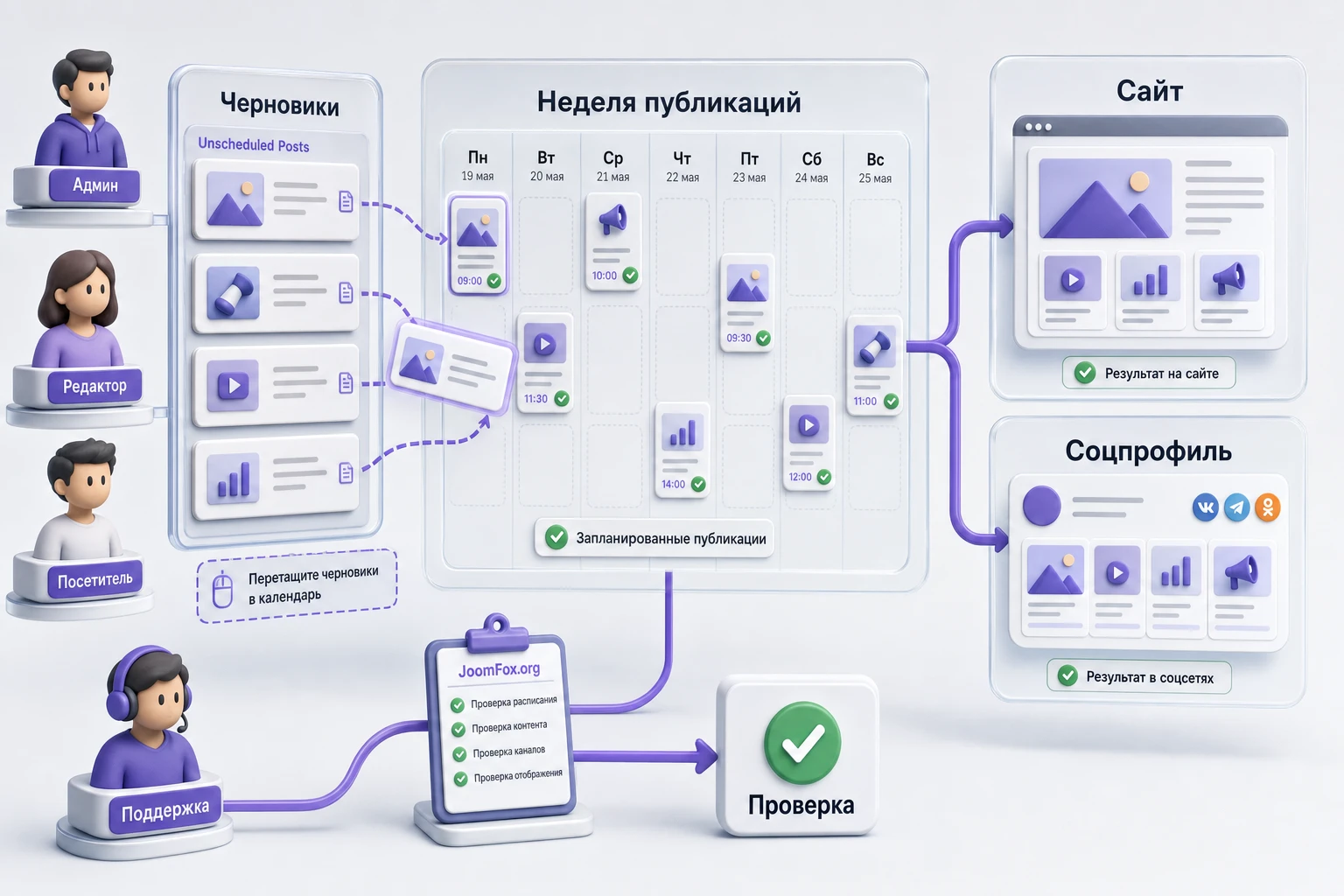
Цель
Нужно разложить три готовых черновика на разные дни, проверить время публикации, включить отправку в один социальный профиль и убедиться, что ни один материал не остался в неопределённом статусе.
Подготовка
- Базовый SchedulePress и Pro-дополнение активированы.
- В
Settings->Generalвыбран корректный часовой пояс сайта. - В SchedulePress включены обычные записи блога.
- У редактора есть права менять расписание записей.
- Один социальный профиль подключён и виден в настройках SchedulePress.
Шаги
- Откройте
SchedulePress->Calendarи найдите блок с несcheduled-черновиками. - Перетащите первый материал на первый публикационный день, второй - на следующий выбранный день, третий - на конец недели.
- Откройте каждую запись из календаря и проверьте рубрику, автора, миниатюру и статус.
- Если используете Manual Scheduler, задайте точное время каждой записи. Если используете Auto Scheduler, убедитесь, что правила допускают выбранные дни и временное окно.
- Включите социальную отправку только для одного тестового канала и выберите нужный профиль.
- Проверьте текст шаблона: заголовок, ссылка, краткое описание и изображение.
- Сохраните изменения и вернитесь в календарь, чтобы увидеть итоговую неделю целиком.
Ожидаемый результат
В календаре видно три записи на разных датах. В редакторе каждой записи стоит будущая дата. Социальный профиль выбран только там, где вы хотите автопубликацию. В панели управления или виджете SchedulePress видны ближайшие материалы. Если одна запись осталась в черновиках, значит расписание не применилось или пользователь не сохранил изменения.
Проверка после публикации
В день выхода откройте сайт в окне без авторизации и проверьте страницу записи. Затем откройте социальный профиль и убедитесь, что сообщение опубликовано с правильной ссылкой. Если запись вышла на сайте, но не ушла в соцсеть, диагностика начинается с социальной интеграции. Если запись не вышла вообще, проверяйте статус записи, часовой пояс, WP-Cron и Missed Schedule Handler.
Нюанс, который часто мешает
Импортированные записи могут оставаться в статусе черновика из-за логики импортёра. В support-кейсе WPDeveloper уточнял, что SchedulePress не управляет самим процессом публикации во время импорта, а помогает работать с уже существующими записями, календарём и социальным распространением. Поэтому после импорта сначала убедитесь, что материалы действительно готовы к расписанию, а не ждут обработки импорт-плагином.
Проверка результата: сайт, календарь, социальные каналы и WP-Cron
Проверка результата должна быть отдельным этапом, а не быстрым взглядом на зелёную кнопку. SchedulePress Pro связывает несколько систем: запись WordPress, календарь, cron, социальный профиль, кеш и публичную часть сайта. Если проверить только один слой, можно пропустить реальную проблему.
Четыре слоя проверки
| Слой | Что должно быть видно | Если результат не совпадает |
|---|---|---|
| Календарь | Запись стоит на нужной дате, без лишних дублей и случайных переносов. | Проверьте фильтры, тип записи, статус и права пользователя. |
| Редактор записи | Дата, время, статус и параметры социальных профилей совпадают с планом. | Откройте запись напрямую и сохраните настройки ещё раз. |
| Публичная часть сайта | Запись опубликована, URL доступен гостю, кеш показывает свежую версию. | Очистите кеш страницы и проверьте WP-Cron, если запись не вышла. |
| Социальные каналы | Сообщение появилось в выбранном профиле, ссылка и изображение корректны. | Проверьте выбор профиля, авторизацию платформы и шаблон сообщения. |
Эта таблица помогает не смешивать причины. Если календарь правильный, но публичная запись не появилась, ищите проблему в публикации или cron. Если запись опубликована, но социальное сообщение не ушло, не меняйте настройки расписания - проверяйте социальный профиль и шаблон.
Почему WP-Cron важен для расписания
WordPress использует WP-Cron для задач, привязанных ко времени, включая публикацию запланированных записей. Официальное руководство WordPress объясняет, что WP-Cron не работает постоянно как системный планировщик, а запускается при загрузках страниц. Поэтому на малопосещаемом сайте или сайте с нестандартной серверной настройкой публикация может выполниться позже ожидаемого времени.
Missed Schedule Handler в SchedulePress Pro нужен как страховочный слой, но он не отменяет необходимости понимать cron-механику. Если сайт критически зависит от точного времени публикации, обсудите с хостингом системный cron или проверьте, как часто WordPress реально выполняет фоновые события.
Диагностика ошибок SchedulePress Pro и безопасные решения
Ошибки в расписании обычно выглядят похоже: запись не вышла, кнопка неактивна, социальный профиль не отправил сообщение, календарь пустой, запись осталась в черновике. Но причины разные. Ниже - практическая диагностика по симптомам, характерным для SchedulePress Pro и WordPress-планирования.
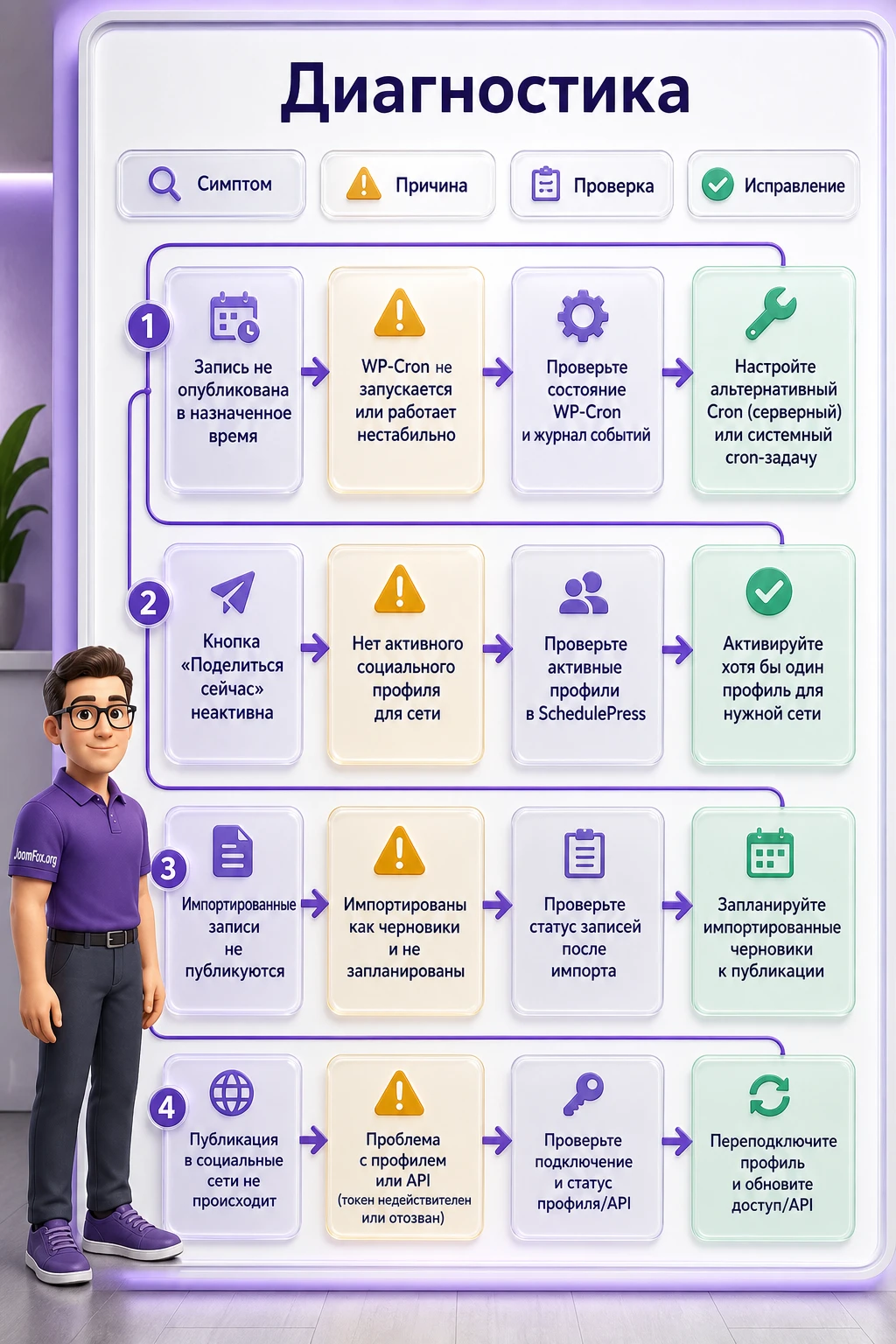
Запланированная запись не опубликована
Симптом: запись стоит в будущем или уже должна была выйти, но на сайте её нет. В списке записей она может оставаться в статусе Scheduled или выглядеть как пропущенная.
Возможные причины: неверный часовой пояс, WP-Cron не запускался вовремя, сайт почти не получает посещений, cron отключён на уровне конфигурации, кеш показывает старую страницу или Missed Schedule Handler не включён.
Что проверить: дату и время в редакторе, часовой пояс сайта, состояние WP-Cron, наличие записи в календаре, включение вкладки Missed Schedule в Scheduling Hub и публичный URL в окне без авторизации.
Как исправить: включите Missed Schedule Handler, сохраните настройки, проверьте одну тестовую запись и очистите кеш. Если задержки повторяются, обсудите с хостингом системный cron. Если публикация критична по времени, не полагайтесь только на посещения сайта.
Auto Scheduler ставит материалы не туда, куда ожидалось
Симптом: черновики получают даты, но распределение не совпадает с редакционным планом. Например, публикации собираются в один день или попадают в неудобное время.
Возможные причины: выбран слишком широкий временной интервал, неверно задано количество постов по дням недели, не проверен часовой пояс, Auto Scheduler включён для материалов, которые должны планироваться вручную.
Что проверить: Manage Schedule, количество публикаций в день, Start Time, End Time, выбранные дни недели и даты в редакторе тестовых записей.
Как исправить: отключите Auto Scheduler для спорного набора, верните тестовые записи в черновики, уменьшите количество публикаций и сохраните правила заново. После этого проверьте не весь архив, а две или три записи.
Кнопка Share Now неактивна или социальная отправка не запускается
Симптом: профиль подключён, но кнопка отправки недоступна или запись не уходит в социальный канал.
Возможные причины: социальная платформа не выбрана для конкретной записи, профиль подключён, но не активирован в нужном месте, после обновления интерфейса изменился порядок действий, токен авторизации устарел, API платформы вернул ошибку.
Что проверить: выбран ли конкретный профиль в редакторе записи, активна ли платформа в Social Profile settings, не изменился ли интерфейс после обновления, виден ли профиль в списке, нет ли сообщений об API-ошибке.
Как исправить: выберите платформу для записи, сохраните запись, переподключите профиль, если авторизация устарела, и повторите тест на одной записи. Не пересоздавайте все социальные шаблоны, пока не проверили выбор платформы.
Импортированные записи остаются в черновиках
Симптом: после импорта материалы не публикуются автоматически и остаются в статусе Draft.
Возможные причины: импорт-плагин сохраняет материалы как черновики, а SchedulePress не управляет самим процессом публикации во время импорта. Это подтверждалось в support-обсуждении по авто-публикации импортированных материалов.
Что проверить: настройки импортёра, статус записей после импорта, отображение этих записей в unscheduled-блоке календаря и возможность назначить им расписание вручную.
Как исправить: сначала настройте импорт так, чтобы записи попадали в нужный статус, либо вручную перенесите черновики в календарь. Не считайте это ошибкой SchedulePress Pro, пока не проверена логика импортёра.
Календарь не показывает ожидаемые материалы
Симптом: в списке WordPress записи есть, а в календаре SchedulePress они не видны.
Возможные причины: выбран не тот тип записи, применён фильтр, у пользователя недостаточно прав, материал находится в неподдерживаемом статусе, конфликтует другой плагин админ-интерфейса или после обновления нужна очистка кеша админки.
Что проверить: роль пользователя, тип записи, статус, фильтры календаря, консоль браузера при белой странице и список недавно обновлённых плагинов.
Как исправить: проверьте календарь под администратором, временно отключите фильтры, оставьте в календаре только обычные записи и повторите тест. Если проблема появилась после обновления, зафиксируйте версию и обратитесь в поддержку с конкретными шагами воспроизведения.
Производительность, SEO и безопасность в редакционном процессе
SchedulePress Pro не является SEO-плагином, кеш-плагином или защитным экраном. Но он влияет на моменты публикации, социальное распространение, метаданные, изображения и обновление контента, поэтому последствия затрагивают SEO, скорость и безопасность процесса.
SEO: не ломайте смысл материала ради расписания
Автоматическое расписание удобно, но оно не должно публиковать незавершённые материалы. Перед постановкой записи в календарь проверьте заголовок, постоянную ссылку, рубрики, внутренние ссылки, миниатюру, отрывок и мета-данные в вашем SEO-плагине. В changelog SchedulePress есть исправление, связанное с удалением лишнего frontend meta output, чтобы избежать дублирования с SEO-плагинами. Это хороший сигнал: при конфликте метаданных нужно проверять не только SchedulePress, но и SEO-расширение.
Кеш и публичный результат
После публикации запись может выйти в WordPress, но пользователь увидит старый список записей из кеша. Особенно это заметно на главной странице, странице рубрики или в блоке "последние записи". Если сайт использует кеш, добавьте в регламент проверку публичной страницы и очистку нужного кеша после выхода важных материалов.
Безопасная маленькая CSS-правка для календарных подсказок
Документация SchedulePress не даёт универсального публичного CSS API для всех экранов, поэтому не стоит выдумывать внутренние классы плагина. Но можно безопасно оформить собственный административный справочный блок, если вы добавляете его через штатный редакционный регламент или отдельный небольшой mu-plugin. Проще и безопаснее - добавить подсказку в документацию команды, а не править файлы SchedulePress.
Если вам нужно визуально выделить внутреннюю инструкцию на странице редакционного регламента WordPress, используйте отдельный CSS-класс в вашей теме или в безопасном CSS-инструменте админки. Это не меняет код плагина и легко откатывается.
.editorial-schedule-note {
  border-left: 4px solid #7c3aed;
  background: #f7f3ff;
  padding: 12px 14px;
  margin: 16px 0;
  font-size: 14px;
}
Проверка простая: блок с классом editorial-schedule-note должен выделиться только там, где вы сами его используете. Откат - удалить класс из блока или убрать CSS. Не применяйте такой код к внутренним классам SchedulePress, если они не документированы: обновление плагина может изменить разметку.
Вопросы, которые стоит закрыть перед регулярным использованием
Чем SchedulePress Pro отличается от обычного расписания WordPress?
Обычный WordPress позволяет назначить будущую дату записи. SchedulePress Pro добавляет календарную сетку, перенос записей, Auto Scheduler, Manual Scheduler, Missed Schedule Handler, социальные профили, шаблоны и дополнительные сценарии для редакционного процесса.
Можно ли использовать плагин без социальных сетей?
Да. Календарь, ручное расписание, автопланировщик и обработка пропущенных публикаций могут быть полезны даже без автошаринга. Если социальные профили не нужны, не подключайте их до появления реального процесса.
Почему запланированная запись может выйти позже указанного времени?
WordPress использует WP-Cron, который запускается при подходящих событиях сайта, а не как постоянный серверный процесс. На малопосещаемом сайте или при нестандартной серверной настройке возможны задержки. Для важных публикаций проверьте cron и включите Missed Schedule Handler.
Нужно ли включать Auto Scheduler сразу после установки?
Нет. Сначала проверьте календарь и ручное расписание на тестовых записях. Auto Scheduler включайте после того, как понятны дни недели, лимиты публикаций, временные окна и правила работы команды.
Подходит ли SchedulePress Pro для Elementor-страниц?
Официальная карточка указывает совместимость с Elementor и сценарии планирования из редактора Elementor. Но публичный результат всё равно нужно проверять отдельно: кеш, стили, видимость секций и фактический URL страницы.
Что делать, если социальная публикация не ушла?
Сначала проверьте, выбран ли конкретный социальный профиль для записи. Затем проверьте авторизацию профиля, шаблон сообщения, изображение и ошибку API. Не меняйте настройки календаря, если сама запись вышла на сайте.
Можно ли планировать пользовательские типы записей?
Такая возможность упоминается в источниках и документации SchedulePress, но включать её стоит постепенно. Добавьте один тип записей, создайте тестовый материал, проверьте календарь, публикацию и публичный вывод. Если тип служебный, лучше не добавлять его в общий календарь.
Когда SchedulePress Pro может не подойти?
Он может быть избыточен для сайта без регулярного контента и недостаточен для сложной социальной стратегии с глубокой аналитикой, UTM, повторным продвижением и многоканальными кампаниями. В первом случае хватит стандартного WordPress или простого календаря, во втором стоит сравнить Blog2Social и Nelio Content.
Когда SchedulePress Pro будет удачным выбором
SchedulePress Pro стоит использовать, если вы хотите видеть редакционную сетку, планировать материалы заранее, распределять черновики по правилам, страховаться от пропущенных публикаций и связывать выход записей с социальными профилями. Он особенно хорошо подходит контент-командам, которые работают внутри WordPress и не хотят вести календарь в отдельной таблице.
Перед полноценным запуском пройдите короткий путь: установите базовую версию и Pro-дополнение, проверьте календарь, настройте роли, включите один режим планирования, протестируйте одну социальную платформу и проверьте публикацию на сайте. После этого можно расширять сценарий на все рубрики, авторов и каналы.
Если после настройки вы понимаете, какие записи выйдут на следующей неделе, кто за них отвечает, какой профиль получит сообщение и что делать при пропущенной публикации, плагин решает свою задачу. В таком случае можно получить версию для WordPress, развернуть его на тестовой копии сайта и проверить ваш реальный контент-план до подключения к рабочему процессу.

