


Scrollsequence - Плагин WordPress
Scrollsequence - инструмент, который позволяет пользователям WordPress добавить захватывающую последовательность анимации к изображениям своего сайта. Благодаря простому в использовании интерфейсу и широкому спектру настроек настройки, этот плагин улучшает визуальный опыт для посетителей. Интегрирование плагина на сайт WordPress позволяет создавать привлекательные последовательности изображений, которые активируются при прокрутке пользователем страницы. Этот динамический эффект не только добавляет приятного визуального впечатления, но и привлекает пользователей, делая их просмотр более интерактивным и запоминающимся.

Особенности плагина
С помощью этого плагина для WordPress пользователи могут легко создавать потрясающие анимации изображений, которые воспроизводятся последовательно при прокрутке посетителями страниц сайта. Благодаря плавной интеграции и простому интерфейсу, он доступен как начинающим, так и опытным разработчикам, не требуя навыков программирования для использования своих функций.
Одной из ключевых особенностей Scrollsequence является его обширный набор параметров настройки. Пользователи могут регулировать скорость анимации, время и переходы, чтобы достичь желаемого эффекта. Они также могут выбирать из различных стилей анимации, таких как затухание, масштабирование или сдвиг, что дополняет функциональность плагина большей гибкостью.
Более того, этот плагин позволяет пользователям указать точные изображения, которые должны входить в последовательность, предоставляя полный контроль над визуальным контентом. Пользователи могут загружать собственные изображения или выбирать из медиатеки WordPress, чтобы убедиться, что последовательность изображений соответствует их бренду и визуальному стилю сайта.
Помимо возможностей настройки, Scrollsequence обеспечивает безупречную совместимость с различными темами и плагинами WordPress. Это обеспечивает плавную интеграцию в любой дизайн сайта, независимо от темы или других установленных плагинов.
Адаптивный дизайн плагина гарантирует, что последовательности изображений адаптируются к различным размерам экрана, обеспечивая оптимальное просмотр на настольных компьютерах, планшетах и мобильных устройствах. Это повышает пользовательский опыт и обеспечивает, что анимации будут визуально привлекательными на всех устройствах.
В целом, Scrollsequence является бесценным дополнением для любого сайта WordPress, предоставляя пользователям простой, но мощный инструмент для создания захватывающих последовательностей изображений. Благодаря интуитивному интерфейсу, обширным параметрам настройки и совместимости с различными темами и плагинами, этот плагин позволяет владельцам сайтов повысить визуальный контент и привлечь аудиторию в интерактивный и запоминающийся способ. Будь то для личных блогов, портфолио или интернет-магазинов, этот плагин для WordPress является необходимым инструментом для всех, кто желает улучшить визуальное привлекательность своего сайта.
Спецификации:
| Дата выхода: | 11-10-2021 | |
| Дата обновления: | 31-07-2024 | |
| Тип расширения: | Платный | |
| Лицензия: | GPL | |
| Тематика: | Стиль и дизайн | |
| Совместимость: | W5.x W6.x | |
| Включает в себя: | Плагин | |
| Языковые пакеты: |

|
|
| Разработчик: | Scrollsequence | |
| Рейтинг: | ||
Скачивание по подписке!
Вам необходимо авторизоваться на сайте и приобрести клубную подписку!
Поделись с друзьями!
Руководство по Scrollsequence: как собрать scroll-анимацию, настроить сцены и проверить результат
Scrollsequence нужен не для обычного баннера и не для простого эффекта появления блока. Его задача - связать прокрутку страницы с последовательностью кадров, чтобы посетитель управлял движением мышью или свайпом. В этом руководстве разберём, как подготовить изображения, создать сцену, настроить поведение полотна, встроить результат в страницу WordPress и проверить, что эффект не ломает удобство, скорость и мобильную версию.
Материал написан как практическая инструкция, а не как пересказ карточки плагина. Мы пройдём путь от идеи до проверки на опубликованной странице: где использовать Scrollsequence, какие настройки включать осторожно, чем отличаются стабильная классическая схема и тестовая блочная ветка, как работать с шорткодом, что делать с Elementor и другими конструкторами, как искать причину пустого места, неработающей липкой секции или рывков при прокрутке.
Главный принцип простой: scroll-анимация должна помогать рассказу, а не превращать страницу в тяжёлый визуальный трюк. Если заранее выбрать правильные кадры, ограничить область применения и проверить поведение на слабом устройстве, Scrollsequence может дать эффект дорогой продуктовой презентации без ручной разработки на GSAP. Если же загрузить сотни неподготовленных изображений и вставить анимацию в случайный контейнер, пользователь увидит задержки, пустые зоны и странную прокрутку.
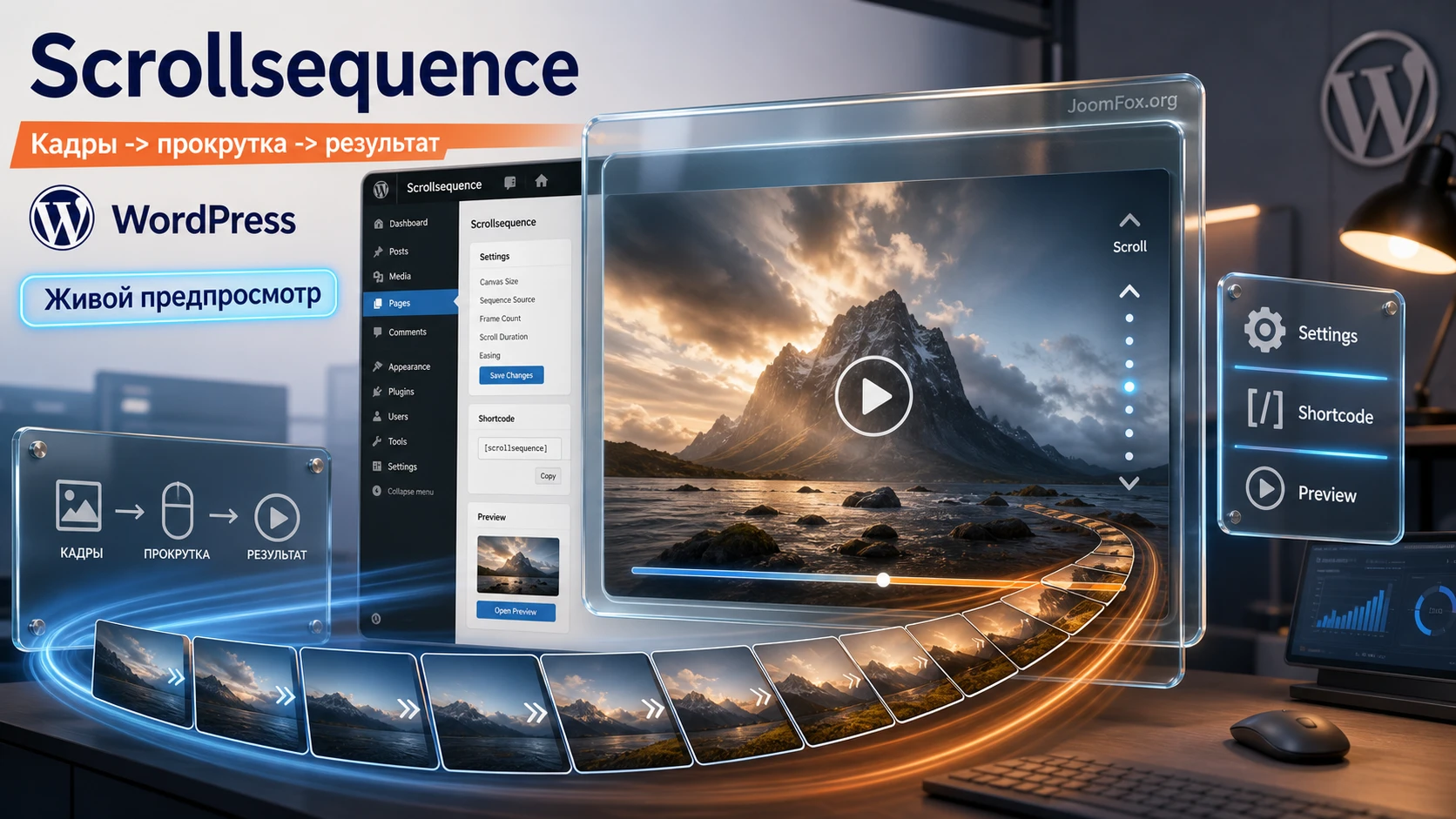
Что Scrollsequence делает лучше обычной анимации
Обычные эффекты в конструкторах страниц обычно работают по событию: блок появился в области видимости, заголовок плавно въехал, изображение немного сместилось, счётчик досчитал число. Scrollsequence решает другую задачу. Он превращает набор кадров в управляемую прокруткой историю: пока посетитель двигается вниз, изображение как бы проигрывается вперёд, а при прокрутке вверх возвращается назад. Поэтому плагин особенно полезен там, где нужно показать трансформацию, вращение объекта, сборку продукта, смену состояния интерфейса или кинематографичный фрагмент главной страницы.
Технически идея близка к "видео по скроллу", но плагин работает с последовательностью изображений и выводит их на HTML5 Canvas. Это важное отличие. Видео само управляет временем, а Scrollsequence связывает номер кадра с положением страницы. В классическом интерфейсе плагина сцена содержит свои изображения, контент, настройки и анимации. В официальной документации отдельно подчёркивается, что Scrollsequence использует номер изображения вместо времени, как в видеоролике. Для автора страницы это означает: вы думаете не только о длительности ролика, но и о том, в какой точке прокрутки какой кадр должен быть виден.
Такой подход хорош для продуктовых лендингов, портфолио, 3D-визуализаций, демонстрации механизма, fashion- и beauty-сцен, промышленных объектов, интерактивных историй и длинных посадочных страниц. Пользователь не смотрит готовый ролик, а сам управляет темпом. Это создаёт ощущение контроля, но одновременно требует дисциплины: чем эффектнее визуал, тем важнее подготовка кадров, высота секции, предзагрузка и fallback для слабых сценариев.
Когда эффект оправдан
Scrollsequence стоит использовать там, где движение несёт смысл. Хороший пример - товар, который поворачивается и постепенно показывает детали. Другой пример - услуга, где каждый этап процесса связан с изменением визуального состояния. Третий пример - имиджевая главная страница, где первый экран должен не просто показать фотографию, а провести посетителя через короткую сцену. Если убрать scroll-анимацию из такого блока, страница станет беднее по смыслу.
Плагин также полезен, когда у команды уже есть видео, 3D-рендер или серия кадров из production-пайплайна. В этом случае задача не в том, чтобы "придумать анимацию из воздуха", а в том, чтобы перевести готовое движение в веб-формат и управлять им через прокрутку. При правильной подготовке можно использовать меньше кадров, сохранить ощущение плавности и не заставлять посетителя ждать полной загрузки всей последовательности.
Когда лучше выбрать другое решение
Если вам нужно просто оживить пару заголовков, показать карточки при прокрутке или добавить параллакс к фону, Scrollsequence может оказаться избыточным. В таких случаях проще использовать встроенные эффекты конструктора, лёгкий CSS или специализированный визуальный анимационный инструмент. Плагин раскрывается именно на последовательности кадров и синхронном контенте. Если кадров нет, а смысл движения можно объяснить одним изображением и двумя обычными блоками, лучше не усложнять страницу.
Также стоит быть осторожнее на сайтах, где скорость важнее впечатления: каталог с большим количеством товаров, checkout, личный кабинет, форма заявки, контентная статья без визуального storytelling. Там Scrollsequence можно использовать только точечно и после проверки. На страницах, где посетитель должен быстро читать, сравнивать или совершать действие, тяжёлая анимация может мешать.
| Ситуация | Решение | Почему |
|---|---|---|
| Нужно показать вращение товара, сборку, трансформацию или движение камеры. | Scrollsequence подходит. | Прокрутка управляет последовательностью кадров, а не просто запускает эффект один раз. |
| Нужно оживить заголовок, карточку или иконку при появлении. | Лучше взять обычные scroll effects. | Последовательность изображений будет лишней нагрузкой. |
| Нужна сложная GSAP-сцена с множеством независимых элементов. | Сравните с Motion.page или ручным GSAP. | Scrollsequence силён в image sequence, но не заменяет весь visual animation builder. |
| Нужно быстро встроить эффект в Elementor, Divi, Gutenberg или другой редактор. | Scrollsequence удобен через шорткод. | Официальные материалы и обзоры подтверждают сценарий вставки через shortcode/widget. |
Что проверить до установки и подготовки кадров
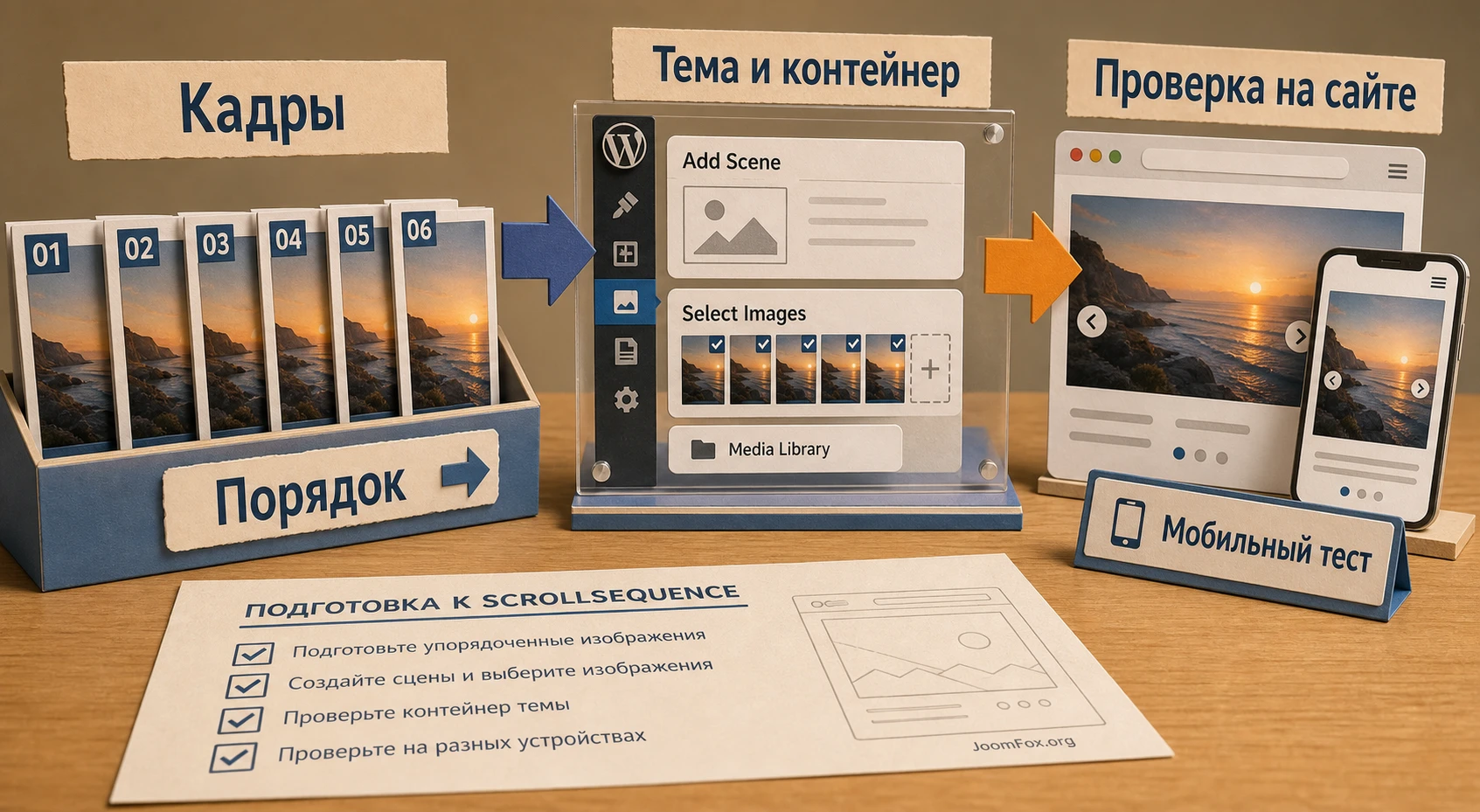
Большинство проблем со Scrollsequence начинается не после нажатия Activate, а раньше - на этапе идеи и медиафайлов. Плагин может быть установлен корректно, но анимация всё равно будет выглядеть плохо, если исходное видео слишком длинное, кадры разного размера, общий вес изображений огромный, а секция вставлена в контейнер с конфликтующим поведением прокрутки. Поэтому перед установкой полезно пройти короткую подготовку.
Материалы: видео, кадры и логика сцены
Для плавного эффекта нужны кадры, которые образуют понятную последовательность. Это могут быть изображения, экспортированные из видео, 3D-рендера, CAD-сцены или motion design проекта. Важно, чтобы кадры имели одинаковое соотношение сторон и предсказуемое имя. Если кадры перепутаны, прокрутка будет прыгать. Если часть кадров резко отличается по масштабу или цвету, посетитель увидит не кинематографичный переход, а визуальный сбой.
Не гонитесь за максимальным количеством файлов. Слишком мало кадров даст рваный эффект, слишком много - увеличит общий вес и усложнит загрузку. В обзорах и практических инструкциях часто советуют ориентироваться на десятки кадров для простой сцены и на более плотную последовательность для сложного движения. На практике лучше начать с тестовой сцены, посмотреть плавность на реальном устройстве и только потом увеличивать детализацию.
Как выбрать число кадров без догадок
Сначала определите длину визуального фрагмента на странице. Если сцена занимает небольшой участок и должна лишь показать поворот объекта, ей не нужна огромная последовательность. Если это главный storytelling-блок на несколько экранов, кадров потребуется больше. Затем решите, какие кадры являются смысловыми. Например, у товара есть стартовое состояние, поворот на четверть, вид сбоку, раскрытие детали и финальный кадр. Эти точки должны быть видны чётко, а промежуточные кадры лишь делают переход плавным.
После экспорта откройте несколько кадров вручную и проверьте: объект не обрезан, фон не меняется случайно, нет резкого скачка экспозиции, нет слишком мелкого текста, который будет бессмыслен на мобильном. Если кадр плохо читается как статичное изображение, в последовательности он тоже не станет полезным.
WordPress, тема и конструктор страниц
Scrollsequence работает в WordPress и заявляет совместимость с Gutenberg, Elementor, Divi, Oxygen, Beaver Builder и другими редакторами через шорткод или собственный интерфейс. Но совместимость не означает, что любая тема, любой контейнер и любой эффект прокрутки будут вести себя идеально. Особенно важно проверить темы и шаблоны, которые используют собственные плавные скролл-библиотеки, AJAX-переходы, нестандартные wrappers, overflow:hidden у родительских контейнеров или агрессивные оптимизаторы JavaScript.
Перед установкой подготовьте тестовую страницу без критичного трафика. Лучше сначала проверить Scrollsequence на копии главной секции или на черновике лендинга. Не вставляйте первый эксперимент в уже продающий экран, где любая задержка или пустое место сразу влияет на поведение посетителей.
Скорость и ограничения страницы
Официальная страница Scrollsequence подчёркивает умную загрузку: сначала берётся часть изображений, остальные подгружаются в фоне. В каталоге WordPress.org также указана предзагрузка и работа на Canvas. Это не отменяет базовую ответственность автора: изображения должны быть сжаты, размеры должны соответствовать реальному месту вывода, а сцена не должна дублироваться на странице без необходимости.
Проверьте, что на странице нет нескольких тяжёлых блоков подряд: автозапускающихся видео, большого фона, сложного слайдера и Scrollsequence одновременно в первом экране. Если всё это находится выше первого полезного текста, посетитель может увидеть задержку до того, как поймёт смысл страницы. Для мобильной версии иногда лучше скрыть sequence или заменить его статичным постером, если эффект не является критичным.
Практическая проверка: до публикации подготовьте одну тестовую последовательность, вставьте её на черновую страницу и посмотрите результат в обычном браузере без входа в админку. Некоторые проблемы проявляются именно для обычного посетителя, а не в режиме редактора.
Установка и первый запуск в WordPress
Установка стабильной версии Scrollsequence похожа на установку любого плагина WordPress: загрузить ZIP-архив или поставить из каталога, активировать через раздел Plugins, затем перейти в меню Scrollsequence в админ-панели. WordPress.org описывает общий путь: загрузка в /wp-content/plugins/, активация через меню плагинов, переход в админ-меню Scrollsequence и выполнение Getting Started. Для обычного сайта этого достаточно, чтобы открыть интерфейс создания первой последовательности.
Сейчас важно не смешивать две логики. Стабильная классическая ветка использует привычный интерфейс с custom post type, сценами, изображениями, fixed content и шорткодом вида [scrollsequence id="####"]. Документация V2 описывает новую блочную систему, Canvas 2D/3D, Scene, Container, Path, media tools и shortcode [scroll-sequence id="post_id"], но эта ветка обозначена как Beta и не рекомендуется как основной production-путь без осторожности. Поэтому для типовой страницы продукта разумнее начинать с классического интерфейса, а V2 тестировать отдельно.
Первый Scrollsequence в классическом интерфейсе
После активации откройте меню Scrollsequence и создайте новый элемент. Первое обязательное действие - дать ему понятное название. Документация предупреждает, что без title работа может не сохраниться корректно, поэтому не оставляйте поле пустым. Название лучше делать внутренним и описательным: например, home-product-reveal или landing-watch-rotation. Это не обязательно должно быть красивым публичным заголовком, зато потом будет проще найти нужный элемент в списке.
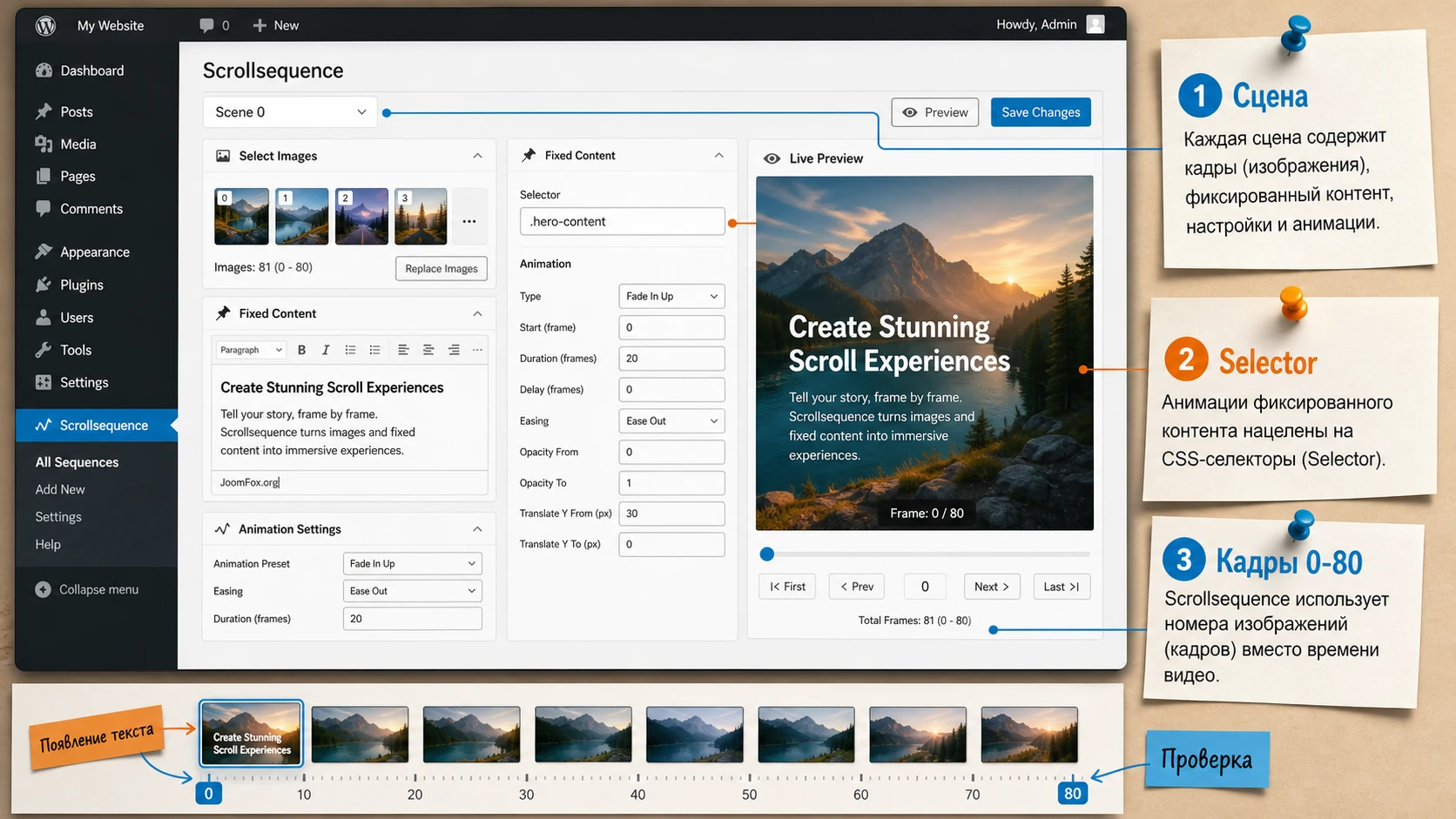
Далее добавьте сцену. Сцена в Scrollsequence - это группа кадров, контента и настроек. Один короткий визуальный фрагмент может состоять из одной сцены. Длинная история, где сначала объект появляется, потом меняет состояние, а затем открывается финальный текст, удобнее разбить на несколько сцен. Так проще управлять кадрами, анимацией текста и переходами.
- Откройте
Scrollsequenceв левом меню WordPress. - Выберите
Add New Scrollsequenceи сразу заполните title. - Нажмите
Add Sceneили значок добавления сцены. - Выберите изображения из медиатеки в правильном порядке.
- Добавьте fixed content, если поверх кадров нужен заголовок, подпись или кнопка.
- Опубликуйте sequence и скопируйте шорткод из списка или экрана редактирования.
Что важно знать о V2 Beta
V2 интересна тем, что переводит работу в блочный интерфейс и добавляет Canvas 2D, Canvas 3D, Scene, Container, Path, расширенные блоки и media tools. В документации прямо указано, что V2 находится в Beta, может ломать существующие анимации будущими обновлениями и требует бэкапа перед использованием на production-сайте. Также описано, что при переключении между V1 и V2 элементы одной ветки могут не отображаться на публичной части, пока активна другая ветка, потому что используются несовместимые сторонние библиотеки.
Практический вывод такой: если вы делаете рабочую страницу для клиента или сайта с трафиком, не переводите готовую стабильную анимацию на V2 только ради новизны. Сначала создайте тестовый стенд, проверьте блоки, media tools, shortcode [scroll-sequence id="123"] и поведение в вашем редакторе. Если V2 нужна из-за Canvas 3D, Spline или новых media tools, фиксируйте это как отдельный проект миграции, а не как быстрый апдейт классической sequence.
Сцены, кадры и fixed content: сердце Scrollsequence
В Scrollsequence нельзя думать только о картинках. Хорошая sequence состоит из трёх слоёв: кадров, которые создают движение; контента, который объясняет смысл; и настроек, которые связывают движение с прокруткой. Если убрать любой слой, эффект станет слабее. Только кадры без контента часто выглядят как красивый фон без цели. Контент без точного timing может появляться в случайные моменты. Настройки без продуманной высоты секции дадут слишком быструю или слишком медленную прокрутку.
Как работает сцена
Сцена группирует собственные изображения, fixed content, настройки и анимации. Если у вас один объект вращается от начала до конца, достаточно одной сцены. Если история меняет смысловые фазы, лучше разделить её. Например, первая сцена показывает общий продукт, вторая приближает деталь, третья выводит финальный призыв или проверку результата. Такое деление помогает не перегружать один блок и даёт более понятную структуру в редакторе.
Номер кадра важнее секунд. В классическом описании анимаций Scrollsequence использует image number вместо времени: каждое изображение в сцене получает номер, а контент можно привязывать к диапазонам кадров. Это требует другого мышления. Вместо "показать заголовок через две секунды" вы решаете: "показать заголовок на кадрах, где объект уже вошёл в сцену, но ещё не закрыл текст".
Fixed content и анимации поверх кадров
Fixed content - это слой HTML-контента поверх sequence. В официальном tutorial показано, что можно менять текст, задавать ID элементам и добавлять анимации для конкретных CSS selectors. В обзорах также описан сценарий: в fixed content добавляется текст, затем в настройках animation выбирается selector и диапазон кадров. Так можно синхронизировать заголовок, подпись или кнопку с визуальным движением.
Не превращайте fixed content в полноценную страницу внутри страницы. Его задача - кратко поддержать визуальную сцену. Если поверх кадров лежит много текста, на мобильном он перекроет изображение, а на десктопе будет конкурировать с движением. Лучше вынести длинное объяснение ниже sequence, а поверх оставить короткий hook, один важный тезис и аккуратную кнопку, если она действительно нужна.
Как выбирать selectors
Selectors должны быть простыми и устойчивыми. Используйте ID или классы, которые вы сами добавили в fixed content. Не завязывайтесь на случайные классы темы или конструктора, потому что они могут измениться после обновления. Хорошая схема: в fixed content есть элемент <h2 id="product-step">, а в animation settings таргетируется #product-step. Это проще поддерживать, чем длинные цепочки вложенных классов.
Как планировать диапазоны кадров
Разбейте sequence на смысловые участки. Допустим, у вас 80 кадров. На кадрах 0-20 объект появляется, 21-45 раскрывается деталь, 46-65 показывается финальное состояние, 66-79 кадр постепенно освобождает место для следующего блока. Тогда первый текст появляется в начале, второй - в середине, а финальный CTA не должен вспыхивать на первом кадре. Перед настройкой можно выписать диапазоны на бумаге или в таблице, чтобы не подбирать их вслепую.
Настройки полотна, липкого поведения и загрузки
Самый полезный раздел Scrollsequence после добавления кадров - настройки вывода. Они определяют, когда sequence становится видимой, как она закрепляется в области просмотра, насколько резко догоняет прокрутку, как масштабируются изображения и что происходит на мобильных устройствах. Эти параметры нельзя оставлять "как есть" во всех проектах. Один и тот же набор кадров может выглядеть отлично в широкой hero-секции и плохо в узком контейнере Elementor.
Preload Percentage
Preload Percentage управляет тем, какая часть изображений должна загрузиться до показа sequence. В документации указан диапазон от 0% до 50%. Низкое значение помогает быстрее показать страницу, но при слабом соединении может дать рывки, пока оставшиеся кадры догружаются. Высокое значение делает старт плавнее, но увеличивает ожидание до появления анимации. Для первого теста выбирайте умеренное значение и проверяйте не только на быстром офисном интернете, но и на мобильной сети.
Если sequence стоит в первом экране, слишком высокая предзагрузка может ухудшить ощущение скорости. Если блок расположен ниже и пользователь доходит до него через текст, можно позволить себе более плавную подготовку. Настройка предзагрузки должна зависеть от места блока на странице, а не от абстрактного желания получить максимальную плавность.
High Definition Canvas
High Definition Canvas влияет на качество изображения. В режиме максимального качества учитывается реальное пиксельное разрешение устройства через window.devicePixelRatio. Это может дать более чёткую картинку на Retina-дисплеях, но требует больше ресурсов. Если кадры уже очень крупные, а сайт ориентирован на мобильных посетителей, обязательно сравните качество и плавность в обоих режимах.
Практический подход: для премиальной продуктовой страницы, где визуал является главным активом, качество может быть важнее. Для страницы с длинным текстом, где sequence лишь один из блоков, лучше выбрать баланс. Не включайте максимальное качество только потому, что название звучит лучше. Сначала посмотрите, заметна ли разница пользователю.
CSS Sticky и Javascript Sticky
Липкое поведение - одна из самых частых точек диагностики. Документация и knowledge base объясняют разницу: CSS Sticky обычно быстрее, но может не работать с темами, где родительские контейнеры используют overflow:hidden. Javascript Sticky совместим с большим числом тем, но иногда даёт короткий визуальный скачок при переходе состояния. Если sequence движется вместе со страницей и не фиксируется, сначала проверьте именно эти параметры.
Не меняйте сразу все настройки. Сначала убедитесь, что позиция самой sequence установлена как sticky, затем проверьте global option sticky-режима, затем посмотрите родительские контейнеры. В Elementor и других конструкторах проблема иногда не в Scrollsequence, а в секции, колонке или wrapper, который ограничивает высоту или прячет переполнение.
Position, Start Trigger, End Trigger и Scroll Delay
Position задаёт, как sequence живёт в документе: sticky, absolute или static. Sticky нужен для классического эффекта, когда изображение остаётся на экране, пока прокрутка проигрывает кадры. Absolute может понадобиться для слоёв, но требует внимания к z-index. Static ведёт себя как обычный контент и полезен только в сценариях, где старт и конец управляются отдельно.
Start Trigger и End Trigger помогают менять момент начала и конца. Если анимация стартует слишком поздно и пользователь видит пустой фрагмент, попробуйте более ранний start. Если она заканчивается до того, как смысл завершён, проверьте end trigger и высоту секции. Scroll Delay сглаживает догоняющее движение. В официальном tutorial для плавности на разных устройствах упоминается задержка в пределах долей секунды как компромисс, но точное значение зависит от сцены.
Scale to Fill, Scale to Fit и alignment
Масштабирование определяет, будет ли кадр заполнять контейнер или целиком помещаться внутри. Scale to Fill создаёт эффект фонового hero, но может обрезать края. Scale to Fit сохраняет весь кадр, но может оставить пустое пространство. Если объект важен целиком, например товар или схема, используйте fit и продумайте фон. Если sequence работает как immersive background, fill может выглядеть сильнее.
| Параметр | Когда менять | Как проверить |
|---|---|---|
Preload Percentage |
Есть рывки в начале или слишком долгий старт. | Открыть страницу в обычном браузере и прокрутить блок с очищенным кешем. |
High Definition Canvas |
Картинка мыльная или слабое устройство тормозит. | Сравнить качество и плавность на десктопе и мобильном. |
CSS Sticky / Javascript Sticky |
Блок не фиксируется или прыгает. | Переключить режим на тестовой странице и проверить родительские контейнеры. |
Scroll Delay |
Движение слишком резкое или выглядит рваным. | Прокрутить мышью, тачпадом и свайпом, сравнить ощущение. |
Scale и alignment |
Объект обрезается или выглядит маленьким. | Проверить desktop, tablet и mobile preview, затем открыть реальный браузер. |
Практический сценарий: продуктовый reveal в Elementor
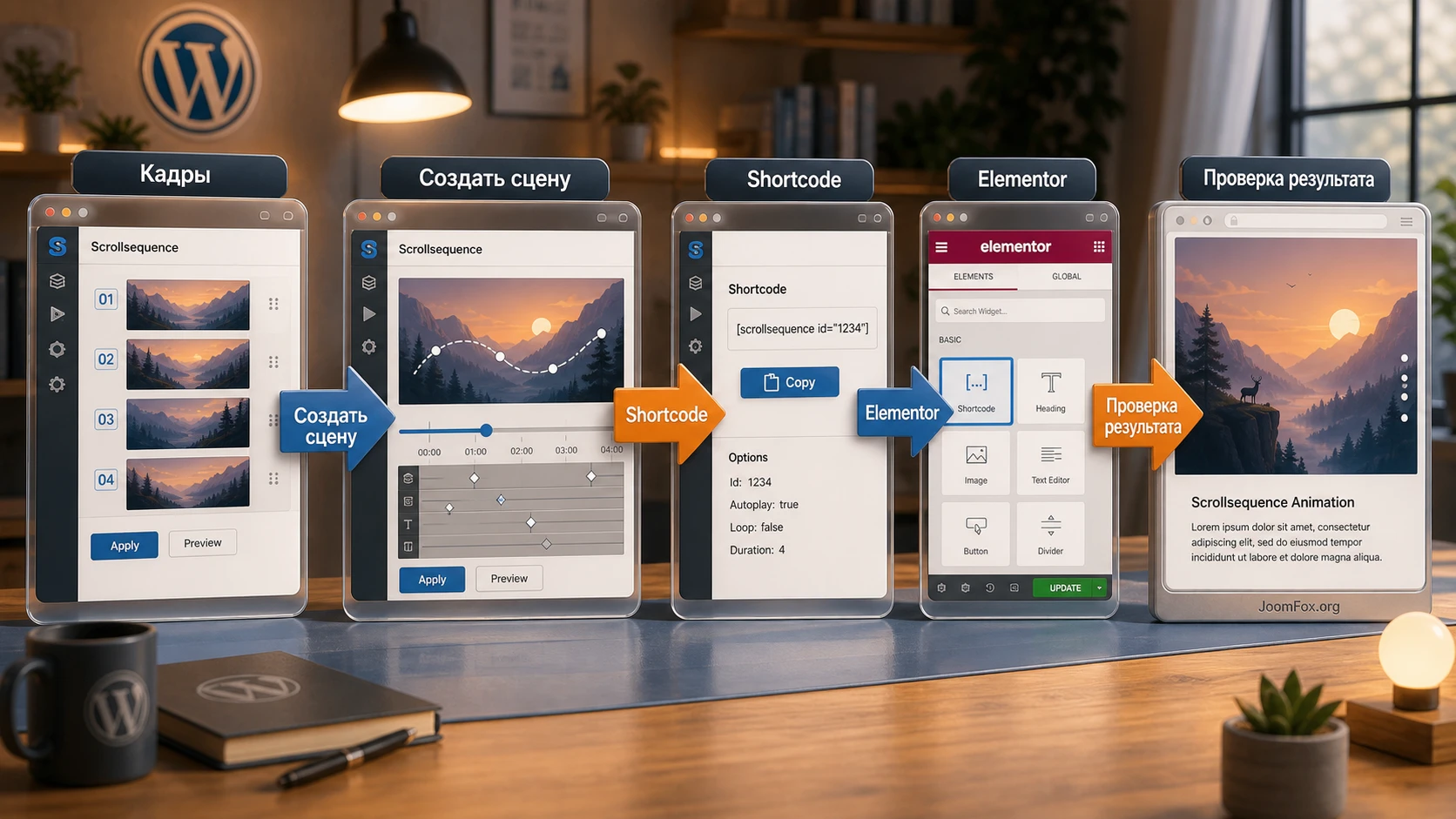
Разберём сценарий, который хорошо соответствует Scrollsequence: на главной странице нужно показать товар или визуальный объект, который поворачивается при прокрутке, а поверх него появляются короткие пояснения. Страница собирается в Elementor, но сама sequence создаётся в админке Scrollsequence и вставляется через shortcode widget. Такой подход описан в независимых tutorial-материалах и хорошо подходит для дизайнера, который не хочет писать собственный GSAP-код.
Цель
Нужно получить секцию, где посетитель скроллит вниз, объект плавно меняет кадры, а поверх появляются два коротких сообщения: первое объясняет, что показано, второе ведёт к следующему блоку страницы. После завершения sequence обычный контент страницы продолжается без пустого пространства и без залипания прокрутки.
Подготовка
Подготовьте 60-100 изображений одного размера. Это не жёсткое правило для всех проектов, но такой диапазон часто используется в практических инструкциях как старт для плавного движения. Сожмите кадры, сохраните последовательные имена, загрузите их в медиатеку WordPress и убедитесь, что порядок не перепутан. Создайте черновую страницу Elementor и отдельную секцию, где будет shortcode.
Шаги настройки
- В админ-панели WordPress откройте
Scrollsequenceи создайте новый элемент с понятным title. - Добавьте первую сцену и выберите подготовленные изображения из медиатеки.
- В fixed content добавьте короткий заголовок и подпись. Для элементов задайте собственные ID, например
reveal-titleиreveal-note. - В animation settings добавьте правила для этих selectors. Первый текст покажите на ранних кадрах, второй - ближе к финалу.
- Проверьте
Position, sticky-режим, масштабирование и scroll delay. - Опубликуйте sequence и скопируйте shortcode.
- Откройте страницу Elementor, добавьте виджет
Shortcode, вставьте shortcode и примените изменения. - Сохраните страницу как черновик или staging-публикацию и проверьте её без режима редактора.
Проверка результата
Откройте страницу в новом окне, где вы не авторизованы в WordPress. Прокрутите секцию медленно и быстро. Затем вернитесь вверх и проверьте, что кадры идут назад, а текст не зависает в неправильном состоянии. Если последовательность проигрывается только после небольшого движения страницы, проверьте предзагрузку и наличие кеширующих оптимизаций. Если после sequence остаётся большое пустое место, смотрите высоту секции, margin top/bottom шорткода и настройки контейнера Elementor.
На мобильном устройстве проверьте две вещи: объект должен оставаться понятным при меньшей ширине, а прокрутка не должна ощущаться как ловушка. Если посетитель не может быстро пройти блок или не понимает, где закончилась анимация, уменьшите длительность секции, сократите число смысловых фаз или выключите sequence на мобильных, если это поддерживается вашим способом вставки.
Нюанс: высота секции управляет ощущением скорости
В Elementor и похожих конструкторах скорость часто воспринимается через высоту контейнера: чем больше расстояние прокрутки, тем медленнее проходит sequence. Если секция слишком короткая, кадры пролетают резко. Если слишком длинная, пользователь устает прокручивать ради одного визуального эффекта. Хорошая практика - сначала настроить среднюю высоту, проверить на desktop и mobile, а затем подстроить уже по ощущениям, а не по красивой цифре в настройках.
Встраивание через шорткод, редакторы и ширину секции
Шорткод - один из самых практичных способов использовать Scrollsequence. В классической ветке используется формат [scrollsequence id="####"], где ID берётся из созданного элемента. В документации V2 формат другой: [scroll-sequence id="post_id"], а сам shortcode рендерит первый подходящий Path, Container, Scene или Canvas block в корне записи типа scroll-sequence. Поэтому перед вставкой всегда уточняйте, с какой веткой плагина работает конкретная sequence.
В Gutenberg shortcode можно вставить в блок Shortcode или в подходящее место страницы. В Elementor обычно используется виджет Shortcode. В Divi, WPBakery, Oxygen и Beaver Builder логика похожая: вставить shortcode в элемент, который поддерживает его выполнение, затем проверить публичную часть. В редакторе live preview может вести себя не так, как реальная страница, поэтому окончательная проверка всегда должна быть во фронтенде.
Margin top, margin bottom и управление стыками
Классическая документация показывает параметры margintop и marginbottom у shortcode. Они помогают подстроить начало и конец sequence относительно соседнего контента. Отрицательные значения могут создать перекрытие, положительные - добавить отступ. Используйте их аккуратно: если задача решается нормальной высотой секции или настройками конструктора, не превращайте margin в главный инструмент верстки.
[scrollsequence id="123" margintop="-120px" marginbottom="-80px"]После изменения margin проверьте страницу на разных ширинах. На десктопе отрицательный отступ может выглядеть как красивое перекрытие, а на мобильном - закрыть начало следующего блока. Если используете отдельные правила для мобильной версии, фиксируйте их в документации проекта, чтобы следующий редактор не удалил "странный" margin как ошибку.
Безопасная CSS-правка для full-width вставки
Иногда sequence вставлена в узкий контейнер темы, а кадры рассчитаны на широкий экран. Если конструктор не даёт нормальной full-width секции, можно добавить собственный wrapper-класс и небольшой CSS. Это не правка ядра WordPress, темы или плагина. Добавьте класс my-scrollsequence-shell контейнеру, который содержит shortcode, а CSS разместите в настройках темы, child theme или проверенном snippets-инструменте.
.my-scrollsequence-shell {
  width: 100vw;
  margin-left: calc(50% - 50vw);
  overflow: hidden;
}

.my-scrollsequence-shell img,
.my-scrollsequence-shell canvas {
  max-width: none;
}
Проверка простая: sequence должна стать шире, но не должна создавать горизонтальную прокрутку страницы. Если появляется боковой скролл, удалите CSS и решайте задачу настройками конструктора. Откат такой правки - удалить класс с контейнера и убрать CSS-блок. Не добавляйте этот snippet на весь сайт без теста, потому что full-width поведение зависит от темы.
Проверка результата: скорость, SEO, доступность и мобильная версия
После настройки Scrollsequence нельзя ограничиться фразой "в редакторе всё работает". Нужно проверить четыре уровня: визуальный результат, загрузку, читаемость контента и поведение без идеальных условий. Плагин заявляет, что скрипты загружаются только там, где sequence присутствует, а контент может быть видим для поисковых систем. Но итоговая страница всё равно зависит от ваших кадров, темы, кеша, CDN, конструктора и настроек оптимизации.
Визуальная проверка
Откройте страницу как обычный посетитель. На первом проходе просто прокрутите блок и посмотрите, понятна ли история. На втором проходе остановитесь в середине sequence и проверьте, что кадр не выглядит случайным, а текст не перекрывает важную деталь. На третьем проходе быстро прокрутите вверх и вниз: движение должно оставаться предсказуемым, без резких пустых кадров.
Если sequence содержит текст внутри самих изображений, проверьте его особенно строго. На Canvas мелкий текст в кадрах может стать нечитаемым. Лучше выводить важные фразы как fixed content, а кадры использовать для визуального объекта. Исключение - когда текст является частью интерфейса или продукта и не несёт самостоятельной навигационной роли.
Проверка производительности
Для page speed важны общий вес кадров, число запросов, предзагрузка и место блока на странице. Если sequence находится выше основного текста, пользователь ждёт её раньше. Если она ниже, браузер получает больше времени на подготовку. Официальная логика background loading помогает, но не спасает неподготовленные файлы. Сжимайте изображения, убирайте лишние кадры и не используйте разрешение, которое в несколько раз превышает реальный размер вывода.
С кешем и оптимизаторами JavaScript действуйте постепенно. Если после включения минификации или отсрочки скриптов sequence перестала работать, временно исключите скрипты Scrollsequence или GSAP-часть из спорной оптимизации и проверьте снова. Не выключайте весь кеш сайта навсегда из-за одного блока. Найдите точное правило, которое ломает sequence, и документируйте исключение.
SEO и видимость контента
WordPress.org указывает SEO-friendly подход: контент, добавленный в Scrollsequence, может быть индексируемым. Но это не означает, что весь смысл страницы нужно прятать внутри animated overlay. Для надёжности важные тезисы дублируйте обычным HTML-контентом ниже или рядом с sequence. Тогда пользователь и поисковая система не зависят от того, проигралась ли анимация идеально.
Не используйте Scrollsequence как замену заголовкам, описанию продукта и CTA. Он должен усиливать storytelling, а не становиться единственным носителем информации. Если посетитель отключил JavaScript или устройство не справилось с эффектом, у страницы всё равно должна остаться понятная структура.
Мобильная версия и reduced motion
На мобильных устройствах проблема часто не только в скорости, но и в жестах. Пользователь скроллит пальцем, экран меньше, а sequence может занять слишком много высоты. Проверьте, не блокирует ли эффект естественное чтение. Если на телефоне визуальная польза ниже, чем стоимость в скорости и удобстве, используйте опцию скрытия на устройствах или подготовьте облегчённую версию с меньшим количеством кадров.
Также стоит учитывать пользователей, которым тяжело воспринимать интенсивное движение. Если страница критична для широкого трафика, добавьте рядом обычное текстовое объяснение и не заставляйте посетителя проходить через длинную анимацию, чтобы добраться до нужной информации. Красивый scroll effect не должен быть единственным маршрутом к смыслу страницы.
Частые проблемы Scrollsequence и как их диагностировать
У Scrollsequence типовые проблемы обычно связаны не с самой установкой, а с окружением: тема меняет прокрутку, контейнер прячет overflow, кадры тяжелые, shortcode вставлен в неподходящий блок, версия shortcode не совпадает с веткой плагина, оптимизатор вмешивается в JavaScript. Ниже - практическая диагностика по симптомам.
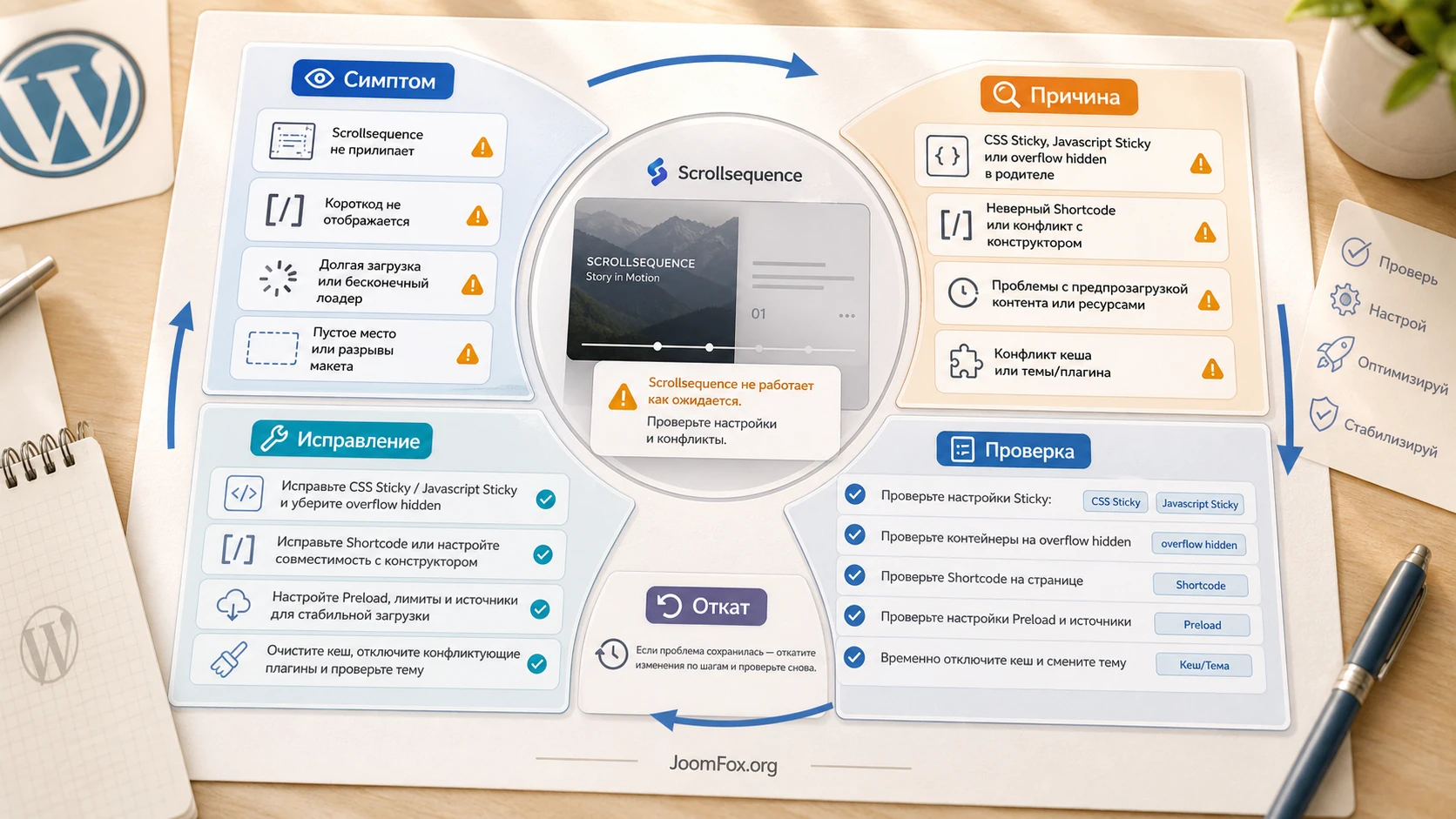
Sequence не фиксируется при прокрутке
Симптом: блок движется вверх вместе со страницей, вместо того чтобы оставаться на экране во время проигрывания кадров. Иногда в редакторе всё выглядит нормально, а на опубликованной странице появляется пустое место или sequence быстро уезжает.
Возможная причина: выбран неправильный position, sticky-режим конфликтует с темой, родительский контейнер использует overflow:hidden, либо высота секции не даёт месту для sticky-поведения. Knowledge base Scrollsequence отдельно описывает проблему "not sticky" и предлагает проверить global options и position в настройках sequence.
Что проверить: сначала убедитесь, что для sequence выбрана позиция Sticky. Затем переключите CSS Sticky и Javascript Sticky на тестовой странице. После этого проверьте секцию конструктора: нет ли у родителя нестандартного overflow, фиксированной высоты или анимаций, которые меняют поток документа.
Как исправить: если CSS sticky конфликтует с темой, попробуйте Javascript Sticky. Если проблема в контейнере Elementor, вынесите shortcode в более простой wrapper или full-width секцию. Если после правок поведение стало лучше, фиксируйте рабочую комбинацию в заметках проекта.
Анимация дёргается или поздно появляется
Симптом: при входе в блок первые кадры подгружаются с задержкой, sequence появляется не сразу или движение выглядит рваным. На быстром десктопе всё нормально, но на мобильном результат слабый.
Возможная причина: слишком тяжелые кадры, низкое значение preload, большое количество изображений, включенное максимальное качество Canvas на слабом устройстве или конфликт с оптимизатором загрузки. Иногда кадры загружены в слишком большом разрешении, хотя выводятся в меньшем контейнере.
Что проверить: откройте страницу после очистки кеша, посмотрите общий вес sequence, сравните кадры на desktop и mobile. Проверьте Preload Percentage и High Definition Canvas. Отключите спорные оптимизации только на время теста, чтобы понять, меняется ли поведение.
Как исправить: сожмите кадры, уменьшите их фактическое разрешение, выберите умеренную предзагрузку и проверьте, нужна ли максимальная чёткость Canvas. Если sequence стоит в первом экране, подумайте о статичном poster-состоянии или сокращении числа кадров.
Shortcode не выводит нужную анимацию
Симптом: на странице виден текст shortcode, пустой блок или не та sequence. В V2 может появиться notice о том, что подходящие блоки не найдены в корне записи.
Возможная причина: используется shortcode не той версии, ID указан неверно, shortcode вставлен в элемент, который его не выполняет, sequence не содержит нужных root-блоков или редактор экранирует текст. Для классической ветки нужен [scrollsequence id="####"], для V2 - [scroll-sequence id="post_id"].
Что проверить: найдите shortcode в списке Scrollsequence, скопируйте его заново и вставьте в штатный shortcode-блок. Убедитесь, что ID принадлежит нужной записи. Если работаете с V2, проверьте, что Path, Container, Scene или Canvas block находится в корне scroll-sequence post content, а не спрятан внутри неподдерживаемого wrapper.
Как исправить: замените shortcode на правильный формат, используйте виджет Shortcode в Elementor или аналогичный элемент в вашем редакторе. Если V2-структура вложена неверно, перестройте блоки так, чтобы рендерился первый поддерживаемый root-блок.
После блока появляется большое пустое пространство
Симптом: анимация закончилась, а пользователь продолжает скроллить пустой участок. Или наоборот, следующий контент наезжает на sequence слишком рано.
Возможная причина: неверная высота секции, отрицательные margin у shortcode, конфликт sticky-поведения, неправильно рассчитанный end trigger или настройки конструктора. В Elementor дополнительное пространство может появляться из-за контейнера, который создан для прокрутки sequence, но не согласован с её фактической длительностью.
Что проверить: временно уберите margintop и marginbottom, проверьте высоту секции, затем верните значения постепенно. Сравните поведение в редакторе и опубликованной странице. Если проблема только в Elementor preview, ориентируйтесь на фронтенд.
Как исправить: уменьшите высоту wrapper-секции, настройте end trigger, пересмотрите margin shortcode и уберите лишние spacer-блоки. Если пустое место нужно только для плавности, попробуйте уменьшить число кадров или ускорить sequence, а не растягивать секцию без смысла.
Конфликт с кешем, lazy load или темой
Симптом: sequence работает при входе администратора, но ломается для обычного посетителя; после очистки кеша поведение меняется; на одной теме всё работает, на другой нет.
Возможная причина: оптимизатор переносит или задерживает нужные скрипты, lazy load вмешивается в изображения sequence, тема использует кастомный scroll, AJAX transitions или контейнеры с нестандартным overflow.
Что проверить: создайте минимальную тестовую страницу с одной sequence и без лишних эффектов. Если там всё работает, проблема в окружении конкретной страницы. Затем включайте кеш, минификацию и lazy load по одному, чтобы найти конфликт.
Как исправить: добавьте точечное исключение для скриптов или изображений sequence, отключите спорный smooth scroll на странице с эффектом или перенесите sequence в более простой контейнер. Если конфликт связан с темой и не устраняется настройками, лучше откатить эффект на этой странице, чем ломать весь сайт.
Как работать с V2 Beta без риска для готовой страницы
V2 выглядит перспективно: блочный интерфейс, Live Preview, Canvas 2D, Canvas 3D, Container, Scene, Path, media tools, AI Agents и расширенная content animation. Но официальная документация прямо отделяет её от стабильного production-пути. Для владельца сайта это не повод игнорировать V2, а повод тестировать её как отдельное направление.
Если вы только начинаете проект и хотите исследовать новую блочную систему, создайте staging-сайт. Установите подходящий пакет, переключите версию в настройках плагина, соберите маленькую sequence из нескольких кадров и проверьте: как работает редактор, shortcode, mobile preview, media tools и публикация. Не переносите существующую V1 sequence на V2 в день релиза страницы. Документация указывает, что при активной V2 элементы V1 могут не рендериться на фронтенде, и наоборот, потому что обе ветки используют несовместимые библиотеки.
V2 особенно интересна тем, кому нужен блочный workflow, 3D через Spline, media tools или генерация блоков и анимаций. Но если ваша задача - быстро вывести проверенную image sequence на главной странице, стабильная классическая ветка будет спокойнее. Разделяйте "изучить новую возможность" и "сдать рабочий лендинг". Это снижает риск внезапных изменений интерфейса, несовместимости и сломанной публичной страницы.
Мини-план тестирования V2
- Сделайте резервную копию сайта или используйте staging.
- Проверьте требования к WordPress, PHP и лимитам загрузки файлов.
- Создайте отдельный тестовый Scrollsequence, не трогая production sequence.
- Соберите простой Canvas 2D block с короткой последовательностью.
- Проверьте shortcode
[scroll-sequence id="123"]в обычной странице. - Откройте страницу без входа в админку и протестируйте desktop и mobile.
- Вернитесь к V1, если production-страница уже зависит от классических sequences.
Видео по Scrollsequence
Для визуального понимания полезен точный ролик по продукту: "Cinematic Animation with Elementor and WordPress". Он показывает связку Scrollsequence и Elementor: идею scroll image animation, подготовку sequence и вставку в страницу. Видео закрывает intent "как пользоваться Scrollsequence в Elementor", но не заменяет проверку настроек на вашем сайте, потому что версии интерфейса, тема и контейнеры могут отличаться.
Смотрите ролик как демонстрацию рабочего маршрута: создать sequence, добавить изображения, использовать fixed content и вывести результат в Elementor. После просмотра всё равно пройдите собственную проверку: shortcode, sticky behavior, предзагрузка, мобильная версия и отсутствие пустого пространства после блока.
FAQ по настройке и использованию Scrollsequence
Можно ли пользоваться Scrollsequence без кода?
Да, базовый сценарий рассчитан на работу через интерфейс WordPress: создать sequence, добавить сцену, выбрать изображения, настроить параметры и вставить shortcode. Код может понадобиться для точной верстки fixed content, CSS-правок, сложных selectors или интеграции с нестандартной темой. Если нужен только простой scroll reveal из кадров, начните без кода и добавляйте CSS только после конкретной проблемы.
Почему Scrollsequence не работает как обычное видео?
Потому что смысл плагина не в автопроигрывании ролика, а в привязке кадра к прокрутке. Пользователь двигает страницу, а sequence показывает соответствующий номер изображения. Это даёт контроль и обратное движение при прокрутке вверх. Если вам нужно просто вставить видео с кнопкой play, Scrollsequence не нужен.
Что выбрать: классическую V1-логику или V2 Beta?
Для рабочей production-страницы безопаснее начинать с классической стабильной логики, особенно если вам нужен проверенный shortcode и обычная image sequence. V2 Beta полезна для тестирования новых block-based возможностей, Canvas 3D, media tools и будущих сценариев, но официальная документация предупреждает о нестабильности и возможных breaking changes. Не мигрируйте готовую страницу без staging-проверки.
Можно ли вставить Scrollsequence в Elementor?
Да. Практический путь - создать sequence в админке Scrollsequence, скопировать shortcode и вставить его в виджет Shortcode в Elementor. После вставки проверьте результат не только в редакторе Elementor, но и на опубликованной странице, потому что sticky behavior, высота секции и кеш могут отличаться.
Сколько изображений нужно для плавной анимации?
Универсального числа нет. Для короткой простой сцены достаточно меньшего набора, для длинного product reveal нужно больше кадров. Важно не только количество, но и качество: одинаковый размер, правильный порядок, нормальная компрессия и отсутствие резких скачков. Начните с тестового набора, проверьте плавность и вес, затем добавляйте кадры только если эффект действительно улучшается.
Почему sequence тормозит на мобильном?
Чаще всего причина в тяжёлых кадрах, слишком большом количестве изображений, агрессивном качестве Canvas, слабой сети, конфликте оптимизатора или слишком длинной секции. Сожмите кадры, проверьте Preload Percentage, сравните режимы качества, протестируйте без минификации JavaScript и подумайте, нужна ли полная sequence на мобильном.
Можно ли использовать Scrollsequence для SEO-важного текста?
Важный текст лучше выводить обычными HTML-блоками, даже если часть его появляется поверх sequence. Плагин заявляет SEO-friendly подход для контента, но не стоит делать анимацию единственным носителем смысла. Если посетитель или поисковая система не исполняет JavaScript как ожидалось, страница всё равно должна объяснять продукт.
Что делать, если после sequence появляется пустое место?
Проверьте высоту контейнера, параметры shortcode margintop и marginbottom, position, start/end trigger и настройки секции конструктора. Уберите временно отрицательные отступы и spacer-блоки, затем добавляйте их обратно по одному. Если пустое место нужно только для плавности, возможно, sequence слишком длинная для выбранного визуального эффекта.
Когда Scrollsequence будет удачным выбором
Scrollsequence стоит брать, если у вас есть или может быть подготовлена качественная последовательность кадров, а сама прокрутка помогает раскрыть продукт, процесс или визуальную историю. Плагин особенно хорошо подходит для главных экранов, презентационных секций, объектов с поворотом, CGI/3D-рендеров, кейсов, creative portfolio и лендингов, где пользователь должен увидеть изменение состояния, а не просто прочитать текст.
Перед внедрением проверьте три вещи: кадры подготовлены и оптимизированы, тема не ломает sticky behavior, а мобильная версия не превращает эффект в длинную ловушку прокрутки. После настройки обязательно откройте страницу как обычный посетитель, прокрутите блок несколько раз, проверьте shortcode, кеш, скорость и fallback-контент. Если всё работает стабильно, Scrollsequence может стать сильным визуальным блоком, который действительно объясняет продукт.
Если вы уже понимаете сценарий, подготовили тестовую страницу и хотите перейти от чтения к практике, можно скачать установочный файл, установить плагин на staging или черновой сайт и собрать первую короткую sequence. Начните с одного продуманного блока, а не с полной перестройки страницы: так проще увидеть пользу, измерить нагрузку и вовремя откатить спорные настройки.

