


ShopMagic Slack - Плагин WordPress
ShopMagic Slack - ценный инструмент для владельцев магазинов WooCommerce, которые хотят быть в курсе действий и событий, происходящих в их онлайн-магазинах. С помощью этого плагина пользователи могут получать уведомления в режиме реального времени и обновления прямо в своей рабочей области Slack, что обеспечивает постоянное обновление информацией о происходящем в магазине.
Особенности плагина
Интегрируясь без проблем с Slack, этот плагин позволяет пользователям оптимизировать свой рабочий процесс и улучшить коммуникацию внутри своей команды. Независимо от того, это новые заказы, обновления продуктов или запросы от клиентов, этот плагин гарантирует, что важная информация будет доставлена непосредственно нужным людям вовремя.
ShopMagic Slack предлагает широкий спектр функций, которые можно настроить под индивидуальные потребности. Пользователи могут выбрать, какие конкретные события должны вызывать уведомления, например, когда размещается новый заказ, обновляется продукт или клиент завершает покупку. Кроме того, пользователи могут указать каналы Slack, на которые должны отправляться эти уведомления, что гарантирует, что соответствующие члены команды получат необходимую информацию.
С помощью этого плагина пользователи также могут настроить содержание и формат своих уведомлений. Они могут включать актуальные детали, такие как номера заказов, имена и информацию о продукте, чтобы предоставить комплексный обзор каждого действия. Пользователи также могут включать динамические переменные в свои уведомления, что позволяет персонализировать сообщения и сделать их более удобными для пользователя.
Помимо уведомлений в реальном времени, этот плагин также предлагает возможность просмотра журнала всех отправленных уведомлений. Этот журнал предоставляет централизованное место, где пользователи могут просматривать прошлые уведомления и отслеживать важные события. Эта функция особенно полезна для владельцев магазинов, которые хотят отслеживать историю совершаемых действий в своем магазине.
В целом, ShopMagic Slack является ценным инструментом для владельцев магазинов WooCommerce, которые хотят улучшить коммуникацию и быть в курсе действий, происходящих в их онлайн-магазинах. Предоставляя уведомления в режиме реального времени прямо в Slack, этот плагин гарантирует, что пользователи всегда будут осведомлены о важных событиях и могут принимать соответствующие меры незамедлительно. Благодаря настраиваемым функциям и удобному интерфейсу, этот плагин облегчает владельцам магазинов управление своими онлайн-магазинами эффективно и эффективно.
Спецификации:
| Дата выхода: | 11-10-2020 | |
| Дата обновления: | 11-05-2026 | |
| Тип расширения: | Платный | |
| Лицензия: | GPL | |
| Тематика: | Администрирование | |
| Совместимость: | W5.x W6.x | |
| Включает в себя: | Плагин | |
| Языковые пакеты: |

|
|
| Разработчик: | - | |
| Рейтинг: | ||
Скачивание по подписке!
Вам необходимо авторизоваться на сайте и приобрести клубную подписку!
Поделись с друзьями!
Руководство по настройке и использованию ShopMagic Slack
ShopMagic Slack нужен не для красивой интеграции ради галочки, а для конкретной рабочей задачи: отправлять в Slack понятные сообщения о событиях WordPress и WooCommerce, чтобы команда быстрее видела важные заказы, статусы, публикации и нестандартные ситуации. В этом руководстве разобраны не общие обещания автоматизации, а практический путь: что проверить перед установкой, как подключить Slack через приложение и OAuth, как настроить действие Post to Slack, как собрать сообщение для команды и как понять, почему уведомление не пришло.
Материал рассчитан на владельца магазина, администратора WooCommerce, маркетолога или технического специалиста, который уже понимает, зачем команде канал с операционными уведомлениями. Мы будем двигаться от безопасной подготовки к реальному сценарию: уведомлению о проблемном статусе заказа. Такой пример проще проверить, чем абстрактную автоматизацию, и он хорошо показывает механику ShopMagic: событие запускает сценарий, фильтр уточняет условия, действие отправляет сообщение в выбранный канал.
В тексте я сознательно не объясняю покупку лицензии, ввод ключа или оформление доступа к платной версии. Важна настройка уже имеющегося продукта. Если в вашей сборке нет нужного пункта меню, действия Slack или отдельного add-on, сначала проверьте документацию и состав установленного пакета, а затем возвращайтесь к шагам ниже.
Как устроена связка события, фильтра, действия и Slack-канала
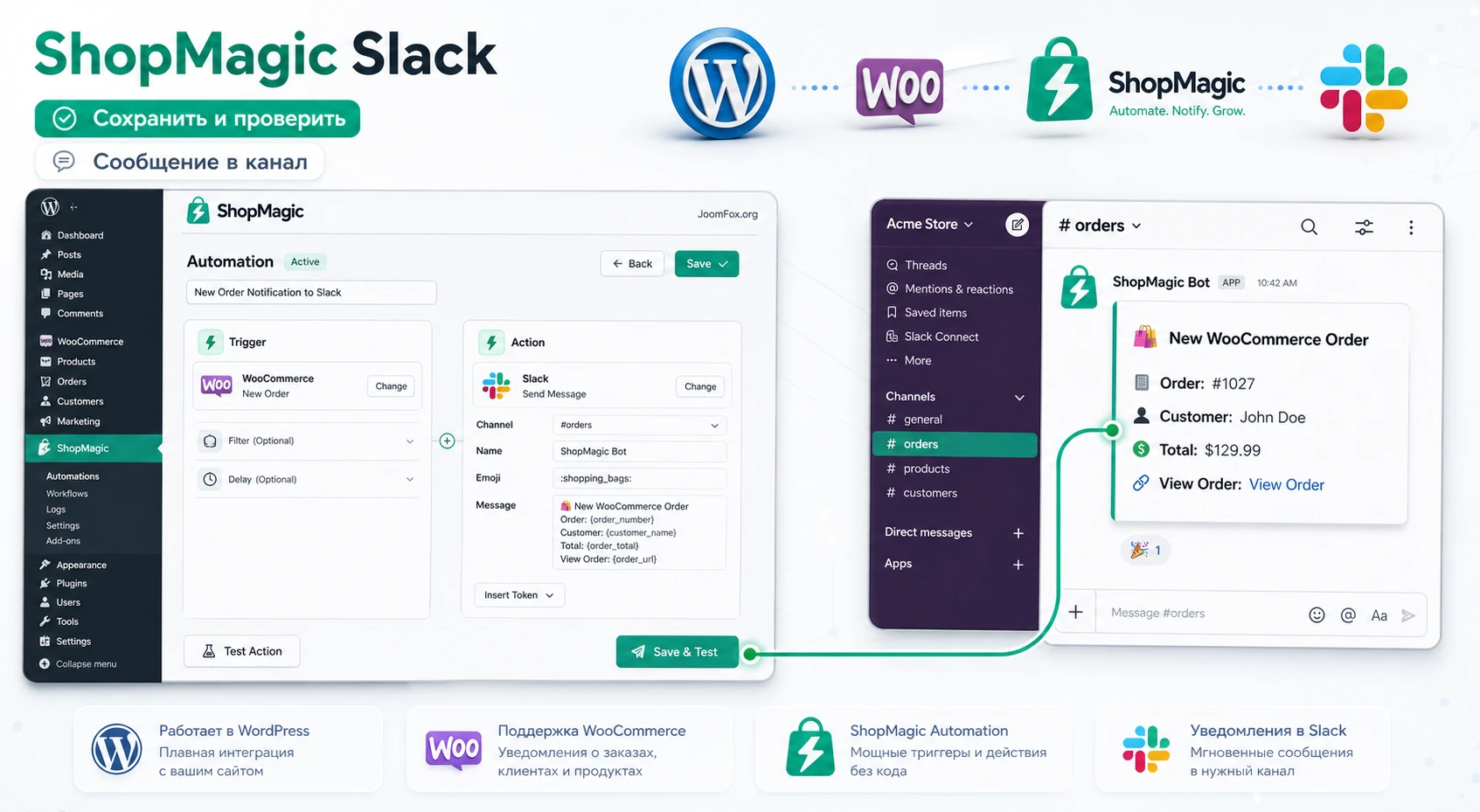
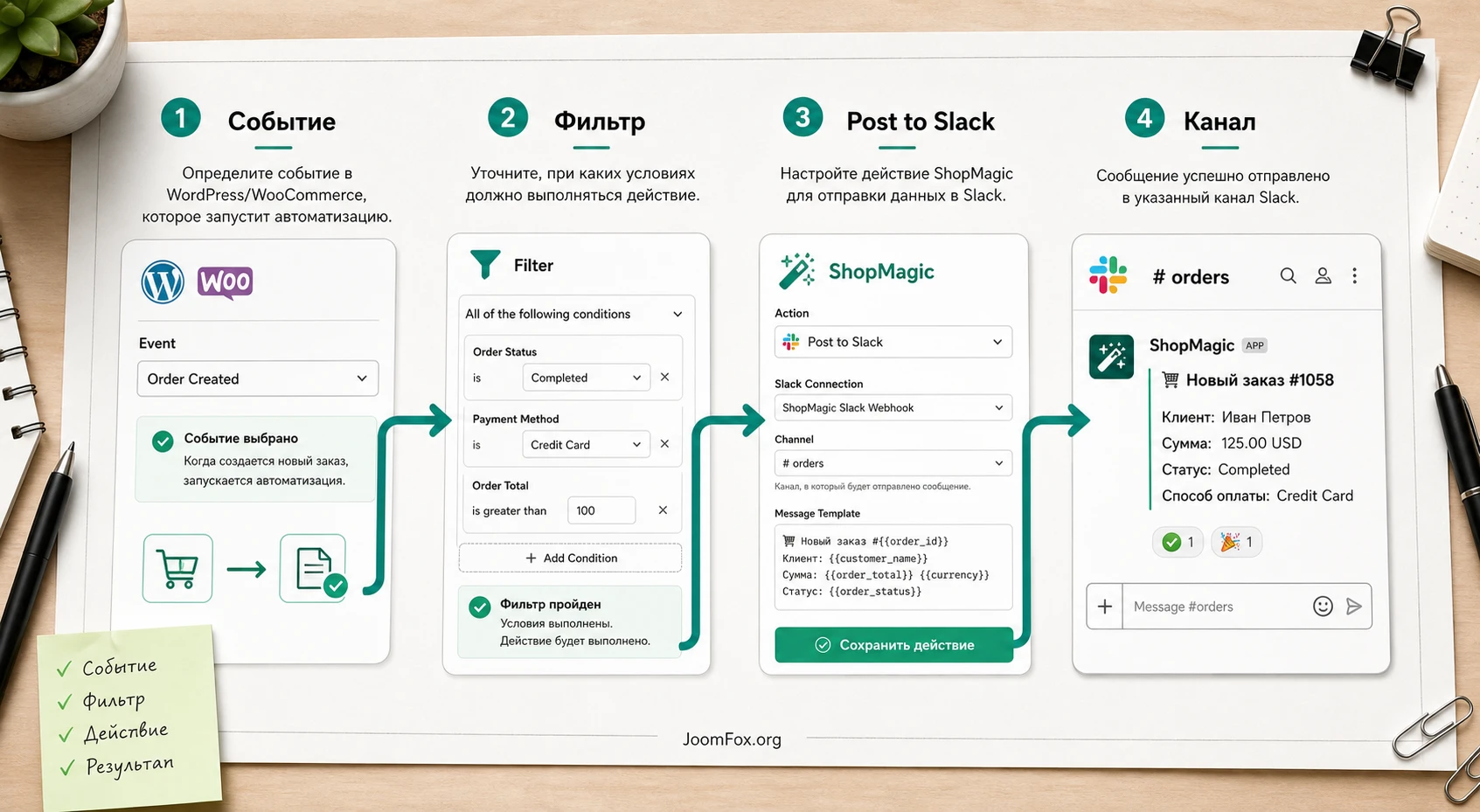
ShopMagic строит автоматизации из нескольких частей. Сначала выбирается событие, которое запускает сценарий: например, изменение статуса заказа, публикация записи или другое действие, доступное в вашей установке ShopMagic и его add-ons. Затем можно добавить фильтры, чтобы сценарий не срабатывал на каждую мелочь. В конце выбирается действие. Для ShopMagic Slack таким действием становится отправка сообщения в Slack.
Эта логика важнее, чем отдельная кнопка в интерфейсе. Если уведомление приходит слишком часто, проблема обычно не в Slack, а в слишком широком событии или отсутствии фильтра. Если уведомление не приходит совсем, нужно проверять не только текст сообщения, но и соединение со Slack, выбранный канал, права Slack-приложения, статус автоматизации, очередь задач и журналы. Хорошая настройка начинается с узкого события и понятного результата, а не с попытки отправлять в командный чат все события магазина.
Для WooCommerce-магазина наиболее полезны уведомления, которые помогают команде действовать быстрее. Это не обязательно каждое новое оформление заказа. Часто сильнее работают точечные сигналы: заказ перешел в проблемный статус, появился крупный заказ, клиент оставил важный комментарий к заказу, новая запись опубликована и редактору нужно проверить публичную страницу, форма обратной связи привязана к отдельному процессу поддержки.
Что именно подтверждают источники
Официальная страница продукта говорит, что add-on отправляет уведомления в Slack о событиях WordPress и заказах WooCommerce, позволяет выбрать канал, имя отправителя, эмодзи и сообщение, а также работает вместе с фильтрами и другими add-ons ShopMagic. Документация по Slack add-on уточняет технический путь: нужен аккаунт Slack, приложение Slack в рабочем пространстве, OAuth-настройка, Client ID, Client Secret, callback URL, scopes channels:read, groups:read и chat:write, а после подключения доступны значения по умолчанию, тестовое уведомление, перезагрузка каналов и действие Post to Slack.
Страница ShopMagic на WordPress.org дополняет картину: базовая логика плагина - события, фильтры и действия; есть журналы, история действий, очередь и поддержка add-ons. Slack в этой системе не является отдельным центром управления магазином. Он получает сообщение, которое ShopMagic сформировал по событию и условиям. Поэтому в руководстве ниже настройка разбита не на "подключили и забыли", а на несколько проверяемых этапов.
Кому ShopMagic Slack подходит, а кому лучше выбрать другой путь
ShopMagic Slack хорошо подходит сайтам, где Slack уже является рабочим центром команды. Если менеджеры, поддержка, редакторы или склад каждый день смотрят один-два канала, уведомления помогают не пропустить заказ, ошибку или публикацию. Если же команда живет в электронной почте, CRM или Help Desk, отдельный Slack-канал может стать еще одним местом, которое никто регулярно не проверяет.
Плагин особенно уместен для WooCommerce-магазинов с операционными процессами. Например, магазин хочет видеть отмененные и неудачные заказы в канале поддержки, крупные заказы - в канале продаж, новые записи блога - в редакционном канале. В таких сценариях ценность создают не сами уведомления, а быстрое распределение внимания: команда сразу понимает, что требует действия, а что можно оставить в WooCommerce.
Когда решение будет удобным
- Команда уже использует Slack каждый день и не хочет постоянно открывать WooCommerce ради проверок.
- В магазине есть повторяющиеся ситуации, где важна быстрая реакция: отмена заказа, сбой оплаты, новый заказ с высоким приоритетом, комментарий клиента.
- Вы хотите строить уведомления внутри WordPress и ShopMagic, а не собирать отдельную цепочку через внешний сервис автоматизации.
- Вам нужны условия и связка с другими add-ons ShopMagic, например фильтры или отложенные действия, если они доступны в вашем пакете.
Когда плагин может быть лишним
Если нужно просто один раз отправить все новые заказы в Slack без условий, внешний сервис автоматизации может показаться проще. Если требуется сложная двусторонняя логика, ответы из Slack обратно в WooCommerce, интерактивные кнопки или глубокая работа с Slack workflow, одного действия Post to Slack может быть недостаточно. В таком случае стоит оценить Uncanny Automator, Zapier, WP Webhooks или собственную интеграцию через Slack API.
Еще один важный момент - шум. Slack-канал быстро теряет пользу, если в него падают все события подряд. Для маленького магазина это может быть терпимо, но для магазина с активным потоком заказов лучше сразу разделить уведомления по смыслу: проблемные статусы, ручная проверка, контент, подписки, отзывы. ShopMagic Slack лучше раскрывается в точечных сценариях, а не в режиме общего журнала всего магазина.
Что проверить перед установкой и подключением
Подготовка нужна не для формальности. ShopMagic Slack связывает WordPress, WooCommerce, Slack и OAuth-доступ, поэтому ошибка на любом уровне будет выглядеть одинаково для конечного пользователя: сообщение не появилось в канале. Чем раньше вы отделите зависимости друг от друга, тем меньше времени уйдет на диагностику.
Проверка WordPress и ShopMagic
Сначала убедитесь, что базовый ShopMagic установлен и активен. Официальная документация указывает, что бесплатный ShopMagic можно установить из WordPress.org или через раздел плагинов в админ-панели WordPress, а затем активировать как обычный плагин. Slack add-on работает поверх этой основы, поэтому нет смысла начинать с OAuth, если в WordPress еще нет рабочей автоматизации ShopMagic.
Дальше проверьте, видите ли вы в админ-панели раздел ShopMagic и можете ли создать обычную тестовую автоматизацию без Slack. Для WooCommerce-сценариев нужно, чтобы WooCommerce был установлен, активен и создавал события, на которые ShopMagic может реагировать. Если магазин еще не принимает заказы, используйте тестовый заказ в безопасной среде, чтобы не смешивать диагностику интеграции с реальными клиентскими действиями.
Проверка Slack-рабочего пространства
Для подключения требуется рабочее пространство Slack и возможность создать или настроить приложение Slack. Документация ShopMagic Slack прямо указывает, что нужно создать Slack app, получить данные приложения, настроить callback URL и scopes. Если у вашей команды ограничены права на создание приложений, заранее согласуйте это с администратором Slack. Иначе вы дойдете до шага с OAuth & Permissions и застрянете не из-за WordPress, а из-за политики рабочего пространства.
Отдельно решите, в какой канал будут уходить первые уведомления. Для проверки лучше создать служебный канал с понятным названием, например канал для тестов магазина. Не начинайте с общего канала продаж, где неудачное тестовое сообщение увидит вся команда. Если нужно отправлять в приватный канал, помните: Slack-приложение должно иметь доступ к такому каналу, а набор scopes и членство приложения в канале становятся частью диагностики.
Проверка безопасности и доступа
В процессе настройки вы работаете с Client ID, Client Secret и callback URL. Эти данные не нужно передавать в статьи, тикеты без необходимости, публичные скриншоты или общий чат. Секрет приложения должен храниться только там, где он нужен для подключения. Если подозреваете, что секрет был опубликован, безопаснее пересоздать его в Slack и обновить подключение в ShopMagic.
Практическая проверка: до подключения составьте короткий список: базовый ShopMagic активен, WooCommerce-событие можно воспроизвести, Slack app можно создать, тестовый канал подготовлен, администратор Slack согласовал scopes. Если один пункт не выполнен, настройку лучше не продолжать.
Подключение Slack App и OAuth без лишней суеты
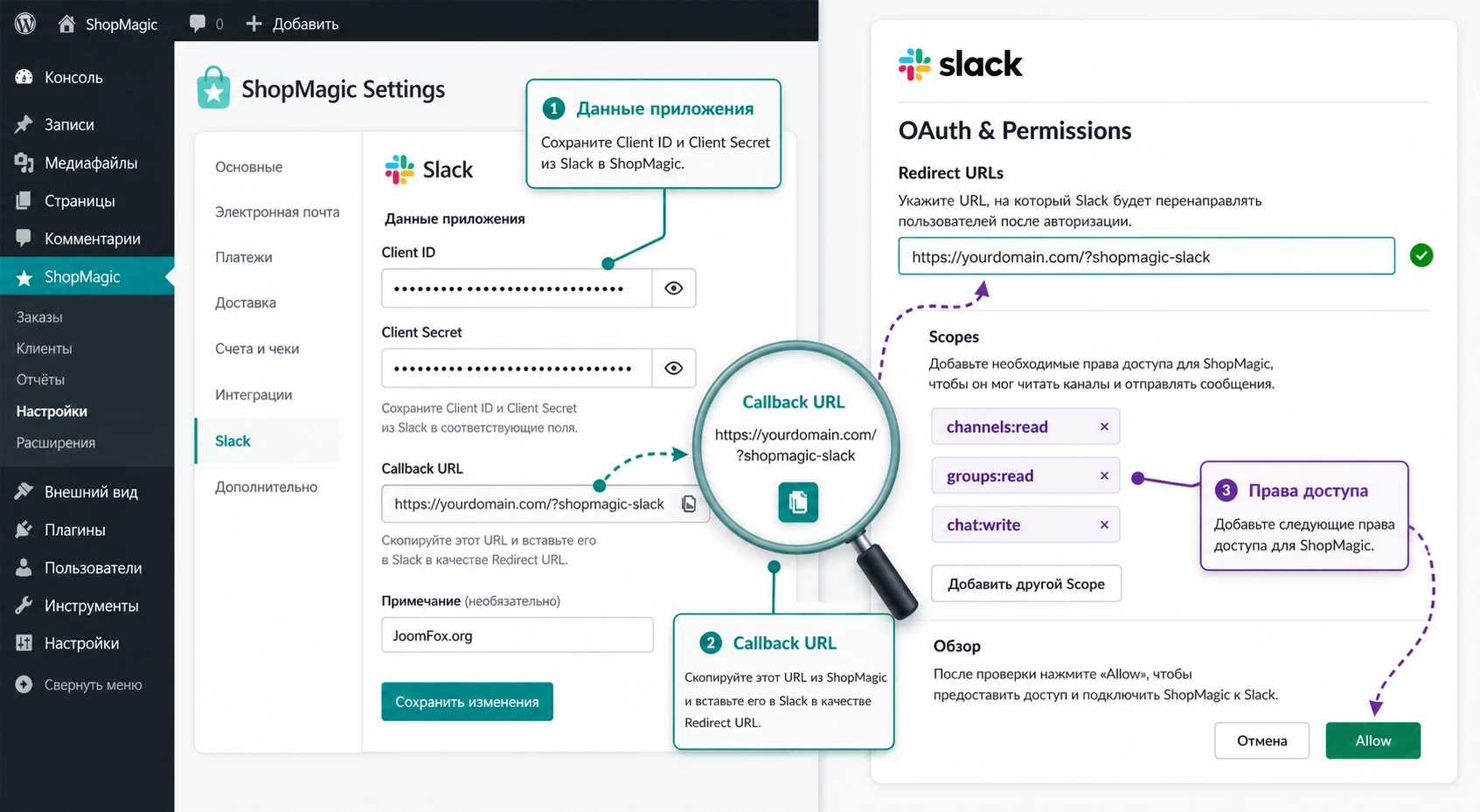
Официальная документация ShopMagic Slack описывает подключение через Slack API и OAuth. Смысл процесса такой: вы создаете приложение в Slack, берете его Client ID и Client Secret, вставляете эти данные в настройки ShopMagic, затем переносите callback URL из WordPress обратно в Slack и разрешаете приложению работать с нужными scopes.
На практике это не сложная операция, но она требует внимательности. Самая частая ошибка на этом этапе - перепутать порядок. Пользователь создает Slack app, сразу пытается нажать подключение в WordPress, но callback URL еще не добавлен в Slack. Или наоборот - добавляет URL, но не сохраняет данные приложения в ShopMagic. Ниже порядок разложен так, чтобы каждый шаг можно было проверить.
Создание приложения в Slack
- Откройте страницу управления Slack Apps и создайте новое приложение.
- Укажите имя приложения. Оно может быть простым и понятным для команды, например название магазина или ShopMagic.
- Выберите рабочее пространство, куда будут отправляться уведомления.
- После создания не закрывайте страницу приложения: на ней понадобятся credentials и раздел
OAuth & Permissions.
На этом этапе еще не нужно писать сообщение или выбирать канал. Вы только создаете техническую оболочку, через которую ShopMagic сможет запросить разрешение на отправку сообщений.
Перенос credentials в WordPress
В админ-панели WordPress перейдите в настройки ShopMagic, затем в раздел Slack. Документация указывает путь ShopMagic - Settings - Slack. В форму нужно вставить Client ID и Client Secret из Slack app и сохранить настройки. После сохранения ShopMagic покажет callback URL. Он обычно выглядит как URL вашего сайта с endpoint wc-api/shopmagic_slack/.
Этот callback URL нужно скопировать и добавить в Slack app в разделе OAuth & Permissions. Если домен сайта меняется, сайт работает через временный адрес, включен staging-домен или админка открыта через другой host, callback URL может не совпасть с тем, что ожидает Slack. Проверяйте полный адрес, протокол https и домен, а не только хвост URL.
Scopes и разрешение доступа
Документация ShopMagic Slack перечисляет scopes channels:read, groups:read и chat:write. Slack Developer Docs подтверждают назначение этих прав: chat:write нужен для отправки сообщений, channels:read - для чтения базовой информации о публичных каналах, groups:read - для базовой информации о приватных каналах, в которые добавлено приложение. После добавления scopes вернитесь в WordPress и нажмите Connect with Slack. Slack покажет экран разрешений, после подтверждения вы вернетесь в настройки ShopMagic.
Если после разрешения доступа ShopMagic показывает успешное подключение, переходите к общим настройкам. Если нет, не повторяйте процесс вслепую. Проверьте, совпадает ли callback URL, сохранены ли credentials, добавлены ли scopes, не блокирует ли рабочее пространство Slack установку приложений, и не открываете ли вы WordPress на другом домене, чем тот, который записан в Slack.
Настройка значений по умолчанию и тестового уведомления
После успешного подключения ShopMagic Slack показывает общие настройки. По документации там можно задать значения по умолчанию: Default Channel, Default Name и Default Emoji. Эти значения не обязаны оставаться единственными навсегда. Они нужны как базовый вариант, который будет использован, если в конкретной автоматизации вы не переопределите канал, имя или эмодзи.
Для типового магазина разумно начать с одного канала проверки и нейтрального имени отправителя. Например, имя может отражать не человека, а источник сообщения: магазин, бот уведомлений или операционный канал. Эмодзи лучше выбрать такой, который не путается с критической тревогой. Красный значок ошибки оставьте для проблемных статусов, а для обычных событий используйте спокойный маркер.
Как выбрать канал по умолчанию
Канал по умолчанию должен быть безопасным для первых тестов. Если вы выбрали публичный общий канал, любое сохранение и тест может попасть к людям, которые не участвуют в настройке. Если выбрали приватный канал, убедитесь, что приложение добавлено туда и имеет право видеть канал. Документация ShopMagic Slack отдельно упоминает опцию Reload Channels: она помогает обновить список каналов, если новый канал был создан или добавлен после подключения.
Для разных задач лучше использовать разные каналы не сразу, а после успешного базового теста. Сначала добейтесь одного стабильного тестового сообщения. Затем создавайте отдельные автоматизации для проблемных заказов, публикаций, форм или подписок. Такой подход дает понятную точку отката: если сложная автоматизация не работает, вы знаете, что само подключение со Slack уже проверено.
Тестовое уведомление как контрольная точка
В настройках есть Test Notification. По документации тест доступен, когда выбран default channel. Это удобная граница между двумя типами проблем. Если тестовое уведомление не приходит, не нужно разбирать WooCommerce-статусы и фильтры: сначала ищите проблему в подключении, канале или Slack permissions. Если тест пришел, а автоматизация молчит, переходите к событию, фильтру, статусу автоматизации и очереди задач.
Мини-итог: после этого этапа у вас должно быть подключение со Slack, выбранный канал по умолчанию, понятное имя отправителя, эмодзи и хотя бы одно тестовое сообщение в Slack. Без этого не переходите к сложным условиям.
Практический сценарий: уведомление о проблемном статусе заказа
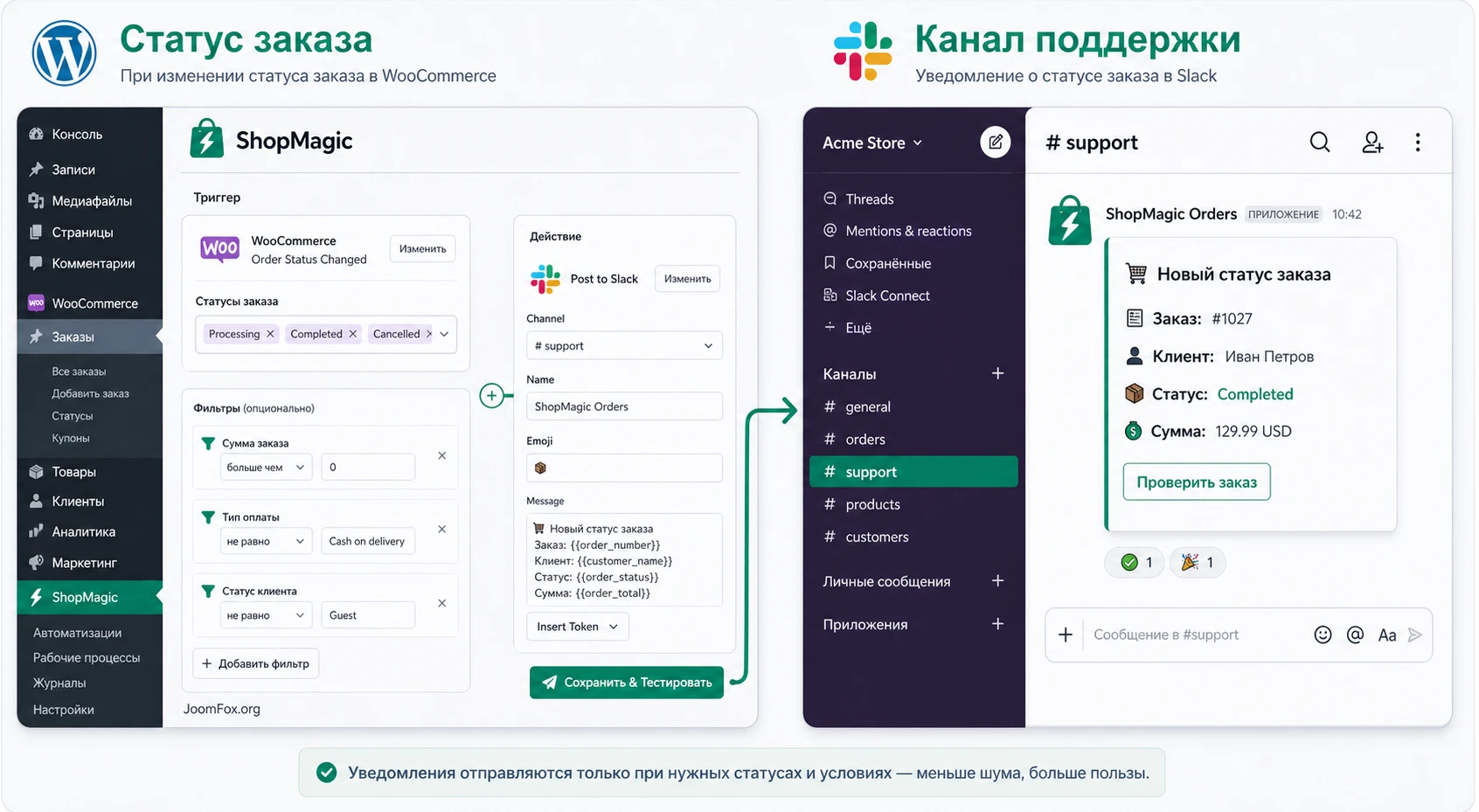
Самый полезный первый сценарий для WooCommerce - не "каждый новый заказ", а уведомление о ситуации, где команда должна отреагировать. Возьмем пример: заказ перешел в статус, который требует проверки менеджером. Это может быть отмена, неудачная оплата, возврат или другой статус, который используется в вашем магазине. В официальном blog tutorial по WooCommerce Slack Notifications показан похожий угол: сообщения в Slack о смене статусов заказов, включая проблемные переходы.
Цель сценария
Нужно, чтобы команда видела в Slack короткое сообщение: какой заказ изменил статус, почему это важно и что нужно проверить в WooCommerce. Сообщение не должно заменять карточку заказа. Его задача - быстро привлечь внимание и дать человеку достаточно контекста, чтобы открыть заказ в админ-панели.
Подготовка
- Базовый ShopMagic установлен и активен.
- ShopMagic Slack подключен к Slack и тестовое сообщение уже приходило.
- В WooCommerce можно безопасно создать или изменить тестовый заказ.
- Вы заранее выбрали канал для операционных уведомлений.
- Вы знаете, какой статус заказа должен запускать уведомление.
Шаги настройки автоматизации
- Откройте раздел ShopMagic для создания новой автоматизации. В интерфейсе разных версий пункт может называться иначе, но логика остается одной: создать automation и выбрать событие.
- Выберите событие, связанное с заказом WooCommerce и изменением статуса, если такое событие доступно в вашей установке.
- Укажите статус или переход статуса, который должен запускать уведомление. Если нужное уточнение делается через фильтр, добавьте фильтр по статусу заказа.
- В блоке действий добавьте
Post to Slack. - Выберите канал. Если поле оставить пустым и в вашей версии работает default channel, будет использовано значение из общих настроек.
- Укажите имя и эмодзи отправителя только если для этой автоматизации нужно отличить сообщение от остальных уведомлений.
- Составьте короткий текст сообщения, используя доступные плейсхолдеры ShopMagic для данных заказа и клиента. Не вставляйте в Slack лишние персональные данные, если команда не должна видеть их в канале.
- Сохраните автоматизацию и выполните тестовое изменение статуса на тестовом заказе.
Как написать полезное сообщение
Сообщение в Slack должно быть коротким. Slack Developer Docs рекомендуют делать текст сообщений понятным и не перегруженным; длинные сообщения хуже читаются и могут быть обрезаны. Для операционного канала лучше использовать структуру из трех смысловых строк: событие, ключевой контекст, действие для команды.
Например, вместо длинного отчета по заказу используйте такой смысловой каркас: "Заказ изменил статус", "Проверьте оплату или комментарий клиента", "Ответственный канал - поддержка". Конкретные поля заказа добавляйте через плейсхолдеры, которые доступны в вашей версии ShopMagic. Не выдумывайте плейсхолдеры вручную: выбирайте их из списка в интерфейсе или документации, иначе сообщение может прийти с пустыми значениями.
Что не стоит отправлять в Slack
Не отправляйте полные платежные данные, избыточные персональные данные, секретные ссылки, служебные токены и внутренние заметки, которые не нужны всей аудитории канала. Slack удобен для командной реакции, но это не замена защищенной карточке заказа. В уведомлении достаточно указать, что случилось и где проверить детали.
Post to Slack и ожидаемый результат в канале команды.Как использовать фильтры, задержки и соседние add-ons без шума
ShopMagic Slack становится сильнее, когда сообщение отправляется не по каждому событию, а по условиям. Официальная страница Advanced Filters показывает, что в ShopMagic есть фильтры по данным клиента и заказа, включая статус, сумму, способ оплаты, доставку, роль, гостевой заказ и другие условия. Не все фильтры могут быть доступны в вашей версии, поэтому точный набор проверяйте в интерфейсе и документации.
Смысл фильтров в Slack-сценарии простой: канал должен получать только то, на что команда готова реагировать. Если менеджеры видят двадцать одинаковых сообщений в день, они перестают замечать важные. Если сообщение приходит только при нужном статусе, сумме или категории товара, оно воспринимается как задача.
Полезные варианты условий
- Статус заказа: отправлять только отмененные, неудачные, возвращенные или ожидающие ручной проверки заказы.
- Сумма заказа: уведомлять канал продаж только о крупных заказах, где нужна персональная обработка.
- Категория товара: отправлять сигнал в отдельный канал, если заказ связан с товаром, требующим ручной подготовки.
- Способ доставки или оплаты: уведомлять команду, когда выбран вариант, который требует дополнительной проверки.
- Гостевой заказ: направлять такие заказы в поддержку, если у магазина часто бывают проблемы с контактом клиента.
Когда уместны задержки
ShopMagic Delayed Actions добавляет возможность задерживать выполнение действий на минуты, часы, дни или недели, если этот add-on есть в вашем пакете. Для Slack это полезно не всегда. Проблемный статус чаще требует немедленного сигнала. А вот мягкие напоминания, проверка неоплаченного заказа через короткий интервал или уведомление после публикации контента могут выиграть от задержки.
Правило простое: если команда должна действовать сейчас, задержку не добавляйте. Если сообщение нужно после того, как у клиента или системы было время на самостоятельное завершение процесса, задержка может снизить шум. При спорной настройке сделайте отдельную тестовую автоматизацию и убедитесь, что задержанные действия видны в очереди или журнале, если ваша версия ShopMagic это показывает.
Почему Webhooks не заменяют Slack add-on в каждом случае
ShopMagic Webhooks предназначен для отправки данных во внешние сервисы через REST API. Теоретически через webhook можно связать WordPress с разными системами, но для обычного уведомления в Slack готовое действие Slack проще: в нем уже предусмотрены канал, имя, эмодзи и текст сообщения. Webhooks стоит рассматривать, когда нужно отправлять данные не только в Slack, а в собственную систему, CRM, промежуточный сервис или нестандартную обработку.
Не усложняйте архитектуру без причины. Если задача - "сообщить в канал о событии", используйте ShopMagic Slack. Если задача - "передать структурированные данные в другой сервис, который потом сам решит, что делать", сравните Webhooks, Zapier, Uncanny Automator или собственную интеграцию.
Карта Slack-каналов и правила именования автоматизаций
После первого успешного сценария обычно появляется соблазн быстро добавить еще несколько уведомлений. В этот момент важно не потерять управляемость. ShopMagic позволяет создавать разные автоматизации, а Slack позволяет распределять сообщения по каналам. Если не договориться о карте каналов заранее, через несколько недель администратор увидит набор похожих automation с названиями вроде "test", "order slack", "new order 2", а команда перестанет понимать, какие сообщения обязательны к реакции.
Сделайте простую карту. Не нужно заводить десяток каналов. Для большинства магазинов достаточно трех уровней: операционный канал для проблемных заказов, канал продаж для важных коммерческих событий и технический канал для тестов. Канал тестов лучше оставить даже после запуска, потому что туда удобно направлять новые автоматизации перед публикацией.
Пример логики каналов
- Канал поддержки получает отмены, неудачные оплаты, клиентские комментарии и случаи, где нужен ручной контакт.
- Канал продаж получает крупные заказы, повторные покупки важных клиентов и события, которые требуют персонального внимания.
- Канал контента получает публикации и обновления записей, если редакторская команда проверяет материалы через Slack.
- Тестовый канал получает все новые сценарии до того, как они попадут в рабочие каналы.
Такая карта помогает выбрать Default Channel. Если основной default направлен в тестовый канал, вы снижаете риск случайно отправить незрелое сообщение всей команде. В рабочих автоматизациях канал лучше задавать явно, чтобы при изменении default-значения старые сценарии не начали писать не туда.
Как называть автоматизации, чтобы их было легко поддерживать
Название автоматизации должно отвечать на три вопроса: какое событие запускает сценарий, какое условие отбирает случаи и куда уходит сообщение. Например: "Slack - failed order - support" или "Slack - high value order - sales". В русском интерфейсе можно использовать понятные русские названия, но технические части вроде Slack и статус заказа лучше оставить узнаваемыми для команды, которая читает документацию и support-ответы.
Отдельно фиксируйте владельца сценария. Если уведомление связано с поддержкой, владелец - не обязательно технический администратор. Это может быть руководитель поддержки, который решает, когда сообщение полезно, а когда создает шум. Технический специалист отвечает за подключение и работоспособность, но смысл уведомления должен подтверждать тот, кто реально будет реагировать.
Мини-чеклист перед добавлением нового канала
- Есть ли у канала конкретная аудитория, которая обязана реагировать на сообщение.
- Понятно ли, что человек должен сделать после уведомления.
- Можно ли ограничить событие фильтром, чтобы не отправлять лишнее.
- Проверен ли канал через тестовое сообщение или временную автоматизацию.
- Добавлено ли Slack-приложение в приватный канал, если канал закрытый.
Если хотя бы два пункта вызывают сомнение, не создавайте новый канал. Улучшите текст сообщения или фильтр в уже существующем сценарии. Хорошая карта каналов уменьшает шум сильнее, чем сложная техническая настройка.
Плейсхолдеры и текст Slack-сообщения: как не превратить канал в лог
ShopMagic поддерживает placeholders, а Slack add-on позволяет использовать их в поле Message. Это удобно, но именно здесь часто появляется лишний шум. Пользователь хочет добавить в сообщение все, что видит в заказе: имя, email, товары, сумму, доставку, адрес, комментарии, внутренние заметки. В итоге Slack получает длинный системный отчет, который никто не читает.
Подход должен быть обратным. Сначала сформулируйте действие команды, затем добавьте только те данные, без которых это действие невозможно. Если поддержке нужно проверить отмененный заказ, ей достаточно номера заказа, статуса и короткой причины внимания. Если менеджеру продаж нужно увидеть крупный заказ, полезны сумма, категория и ссылка на заказ в админ-панели, если такой плейсхолдер или поле доступно. Если редактору нужно проверить публикацию записи, данные заказа вообще не нужны.
Три слоя хорошего сообщения
Первый слой - заголовок события. Он должен читаться в Slack без открытия деталей. Второй слой - контекст, который объясняет, почему сообщение пришло именно сюда. Третий слой - следующий шаг: открыть заказ, проверить оплату, связаться с клиентом, посмотреть публикацию, обновить карточку. Если в сообщении есть только данные, но нет следующего шага, это не уведомление, а фрагмент журнала.
Не полагайтесь на то, что все сотрудники знают внутреннюю логику статусов WooCommerce. Для человека из поддержки "failed" и "cancelled" могут требовать разных действий. Используйте понятные русские пояснения вокруг английских UI labels и статусов, если это помогает команде. В самом интерфейсе ShopMagic названия полей остаются английскими, но внешний текст сообщения вы пишете для своей команды.
Как тестировать placeholders
Не вставляйте сразу десять placeholders. Добавьте один-два, сохраните автоматизацию, воспроизведите тестовое событие и проверьте, раскрылись ли значения. Затем добавьте следующий фрагмент. Если плейсхолдер не раскрывается, причина может быть не в Slack: выбранное событие может не содержать нужных данных, или placeholder относится к другому типу объекта. Официальные источники подтверждают использование placeholders в ShopMagic, но точный список зависит от события и набора add-ons.
Для сложных сообщений заведите черновую автоматизацию в тестовом канале. Там можно проверить, как Slack переносит строки, как выглядит эмодзи, не мешает ли имя отправителя и не слишком ли длинным получился текст. Когда результат устраивает владельца процесса, перенесите тот же каркас в рабочий канал.
Правило сообщения: если сотрудник не может за 5 секунд понять, почему сообщение пришло и что делать дальше, текст нужно переписать. Добавление новых placeholders редко решает эту проблему.
Проверка результата после настройки
Проверка результата должна быть такой же конкретной, как сама автоматизация. Недостаточно нажать Save и ждать, что команда когда-нибудь заметит сообщение. Нужно воспроизвести событие, увидеть сообщение в Slack, открыть заказ или запись в WordPress и убедиться, что данные в сообщении соответствуют реальному событию.
Пошаговая проверка
- Сохраните автоматизацию и убедитесь, что она включена.
- Создайте тестовый заказ или используйте безопасный тестовый сценарий, который не затронет реального клиента.
- Переведите заказ в статус, который должен запускать автоматизацию.
- Откройте Slack-канал и проверьте, появилось ли сообщение.
- Сверьте смысл сообщения: статус, контекст, канал, имя отправителя и эмодзи.
- Если сообщение содержит данные заказа, проверьте, что они не пустые и не раскрывают лишнюю информацию.
- Откройте журнал или Outcomes ShopMagic, если в вашей версии он показывает выполнение действия.
Если сообщение пришло, но не в тот канал, проверьте настройку конкретного действия Post to Slack и значения по умолчанию. Если сообщение пришло без нужных данных, проверьте плейсхолдеры. Если сообщение вообще не пришло, раздел диагностики ниже поможет отделить проблему подключения от проблемы события.
Как понять, что настройка готова к работе
Сценарий можно считать готовым, когда тестовое уведомление приходит в правильный канал, текст помогает человеку понять действие, автоматизация срабатывает только на нужное событие, а команда знает, что делать после сообщения. Последний пункт часто забывают. Slack-уведомление без договоренности о реакции превращается в шум. Добавьте в описание канала или внутреннюю инструкцию короткое правило: кто смотрит такие сообщения, когда проверять заказ и когда закрывать вопрос.
Проверка результата: один успешный тест на тестовом заказе лучше, чем десять включенных автоматизаций без понятного владельца. Сначала докажите, что один сценарий стабилен, и только потом копируйте логику на другие статусы.
Почему уведомления не приходят и как искать причину
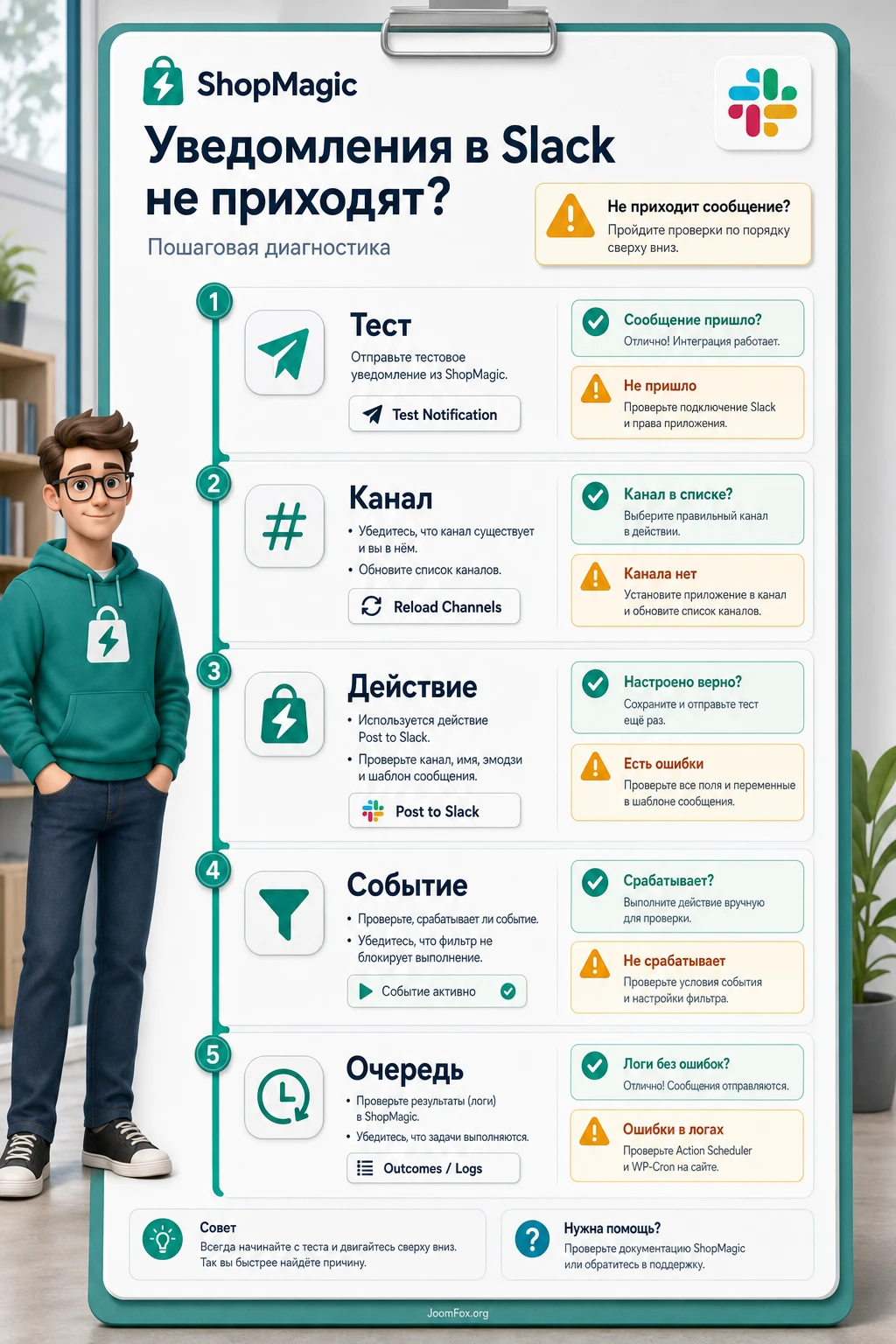
Диагностику ShopMagic Slack удобно вести сверху вниз: сначала Slack-подключение, потом канал, потом действие, потом событие и условия, затем очередь и журналы. Если начать с середины, легко потратить час на редактирование текста сообщения, хотя реальная причина - отсутствующий scope или недобавленное приложение в приватный канал.
Тестовое уведомление не приходит
Симптом: в общих настройках Slack выбран канал, но Test Notification не дает видимого сообщения. Возможные причины: не сохранены Client ID и Client Secret, callback URL не добавлен в Slack, не подтвержден экран permissions, приложение не имеет нужных scopes или канал недоступен приложению.
Проверьте Slack app: есть ли redirect/callback URL, добавлены ли channels:read, groups:read и chat:write, установлено ли приложение в рабочее пространство. Если канал приватный, добавьте приложение в канал или временно протестируйте публичный тестовый канал. После изменения каналов используйте Reload Channels, если список не обновился.
Тест пришел, но автоматизация молчит
Симптом: общая связь со Slack работает, но событие WooCommerce не отправляет сообщение. В этом случае проблема почти наверняка находится в автоматизации: неверное событие, слишком строгий фильтр, автоматизация выключена, статус заказа не совпал с выбранным условием или действие Post to Slack не добавлено в нужный сценарий.
Сначала упростите автоматизацию. Оставьте одно событие, один понятный статус и одно Slack-действие. Если упрощенный вариант сработал, возвращайте фильтры по одному. Такой способ быстрее, чем читать весь список настроек одновременно. Если в вашей версии ShopMagic есть Outcomes или журнал выполнения, проверьте, запускалась ли автоматизация вообще.
Канал не появляется в списке
Симптом: канал создан в Slack, но его нельзя выбрать в ShopMagic. Возможные причины: список каналов закеширован, приложение не имеет доступа к каналу, канал приватный, не хватает права для чтения базовой информации о каналах или приложение не добавлено в нужный канал.
Нажмите Reload Channels. Если канал приватный, добавьте Slack app в канал и повторите обновление. Если не помогло, проверьте scopes. Slack Developer Docs связывают список conversations с правами чтения каналов, поэтому без нужного доступа приложение может не видеть часть каналов.
Сообщение приходит, но выглядит бесполезно
Симптом: уведомление технически отправлено, но команда не понимает, что делать. Причина обычно в тексте: слишком много данных, нет действия, плейсхолдеры не раскрылись, сообщение похоже на системный лог. Исправление простое: сократите сообщение до события, причины внимания и следующего шага. Плейсхолдеры выбирайте только из доступного списка ShopMagic.
Уведомления приходят с задержкой
Симптом: Slack-сообщение появляется заметно позже события. Если вы сознательно включали Delayed Actions, проверьте задержку и очередь. Если задержки нет, смотрите состояние WordPress cron и Action Scheduler. В официальной документации ShopMagic по проблемам отправки писем указано, что WP-Cron зависит от посещений сайта, а очередь Action Scheduler может накапливать просроченные или неудачные задачи. Для Slack-действий логика очереди тоже важна: если задачи магазина не выполняются вовремя, внешнее уведомление может запаздывать.
После обновления что-то сломалось
Симптом: ранее рабочая интеграция перестала отправлять сообщения после обновления WordPress, WooCommerce, ShopMagic или Slack app. Начните с безопасных проверок: тестовое уведомление, статус подключения, доступность канала, журнал ShopMagic, список scopes. Не удаляйте сразу автоматизации. Если проблема совпала с обновлением, проверьте changelog и support-форум, затем воспроизведите сбой на тестовой автоматизации.
Ограничения, безопасность и поддерживаемость
ShopMagic Slack работает в связке с внешним сервисом, поэтому его нужно настраивать аккуратнее, чем обычное письмо внутри WordPress. Любое сообщение в Slack может увидеть больше людей, чем один администратор магазина. Поэтому минимизируйте данные, которые уходят в канал, особенно если там есть люди не из операционной команды.
Не стоит обещать себе, что Slack-уведомления заменят контроль заказов. Они ускоряют реакцию, но источник истины остается в WooCommerce и ShopMagic. Заказ, его история, платежная информация, заметки, письма и статусы должны проверяться в админ-панели. Slack-сообщение - это сигнал, а не полный документ.
Как уменьшить риск утечки данных
- Отправляйте в Slack только те поля, которые нужны для реакции команды.
- Для персональных данных используйте минимальный набор: например, номер заказа и тип проблемы вместо полного профиля клиента.
- Разделяйте каналы: общий канал не должен получать то, что достаточно показать только поддержке или менеджеру.
- Не публикуйте
Client Secret, токены, callback-скриншоты с секретами и внутренние ссылки в общих каналах. - Периодически проверяйте, кто имеет доступ к каналу, куда уходят сообщения.
Про производительность и очередь
Одно Slack-уведомление обычно не является тяжелой операцией для магазина, но массовые автоматизации могут создавать очередь задач. WordPress.org-страница ShopMagic описывает очередь, журналы и историю как часть системы плагина, а документация по проблемам отправки указывает на Action Scheduler и WP-Cron как важные элементы надежного выполнения. Поэтому для магазина с большим потоком заказов лучше избегать десятков пересекающихся автоматизаций на одно событие.
Если вы планируете несколько Slack-сценариев, держите их читаемыми: одно событие - один смысл - один канал. Лучше три небольшие автоматизации с понятными названиями, чем одна сложная автоматизация с неочевидными фильтрами. При изменении бизнес-логики вы быстрее поймете, что отключить, скопировать или исправить.
Вопросы, которые обычно возникают при настройке ShopMagic Slack
Можно ли использовать ShopMagic Slack без WooCommerce?
Официальная страница продукта говорит о событиях WordPress и заказах WooCommerce. Если в вашей установке ShopMagic есть подходящие WordPress-события, Slack-уведомления могут быть полезны не только для заказов. Но доступные события зависят от версии, add-ons и настроек, поэтому проверяйте список событий в интерфейсе.
Почему в настройках нет действия Post to Slack?
Сначала проверьте, установлен и активирован ли Slack add-on, а также доступен ли он в вашем пакете ShopMagic. Официальные источники указывают, что Slack add-on входит в ShopMagic PRO. Если add-on есть, но действие не видно, проверьте обновления, права администратора и документацию.
Нужно ли добавлять scopes сверх channels:read, groups:read и chat:write?
Для сценария из документации ShopMagic Slack указаны именно эти scopes. Не добавляйте лишние права без причины. Если вам нужен особый сценарий Slack, сначала проверьте Slack Developer Docs и документацию ShopMagic, потому что дополнительные scopes расширяют доступ приложения.
Можно ли отправлять уведомления в приватный Slack-канал?
Да, если приложение имеет доступ к этому каналу и добавлено туда. Для приватных каналов важны права чтения и членство приложения. Если канал не появляется в списке, используйте Reload Channels, проверьте scopes и добавление приложения в канал.
Что делать, если уведомление приходит слишком часто?
Сужайте событие и добавляйте фильтры. Не используйте один общий канал для всех событий магазина. Разделите сценарии по смыслу: проблемные заказы, крупные заказы, публикации, формы, подписки. Если уведомление не требует действия, возможно, оно не нужно в Slack.
Можно ли менять имя и эмодзи отправителя для разных автоматизаций?
Документация Slack add-on указывает, что в действии можно выбрать channel, name, emoji и message, а значения по умолчанию используются, если поля не заполнены. Это удобно для визуального различия: проблемный статус, новая публикация и отзыв могут выглядеть по-разному.
Почему сообщение пришло без нужных данных заказа?
Проверьте плейсхолдеры. Используйте только те плейсхолдеры, которые доступны в вашей версии ShopMagic для выбранного события. Если плейсхолдер относится к данным, которых нет в событии, сообщение может быть пустым или неполным.
Стоит ли заменять ShopMagic Slack внешним сервисом автоматизации?
Если нужна простая отправка сообщений из ShopMagic и WooCommerce в Slack, встроенный add-on обычно логичнее. Если нужно связывать десятки приложений, строить многошаговые облачные цепочки или отправлять данные в разные внешние системы, сравните Zapier, Uncanny Automator, AutomateWoo или webhook-подход.
Когда ShopMagic Slack будет удачным выбором
ShopMagic Slack стоит использовать, если вы хотите оставить логику уведомлений рядом с WordPress, WooCommerce и ShopMagic, а Slack применять как быстрый командный сигнал. Он особенно полезен для событий, где нужна реакция: проблемный заказ, важное изменение статуса, публикация, заявка или другое действие, которое команда должна увидеть без ручной проверки админ-панели.
Перед рабочим запуском пройдите короткий контроль: базовый ShopMagic активен, Slack app создан, callback URL и scopes настроены, test notification приходит, автоматизация срабатывает на тестовом событии, сообщение короткое и безопасное, команда понимает, что делать после уведомления. Если все пункты выполнены, можно загрузить ShopMagic Slack и переходить к аккуратному тестированию на своем сайте.
Не пытайтесь сразу автоматизировать все события магазина. Начните с одного сценария, измерьте, помогает ли он команде, затем добавляйте второй и третий. Так Slack-канал останется рабочим инструментом, а не новым источником шума.

