Soliloquy Defaults - Плагин WordPress
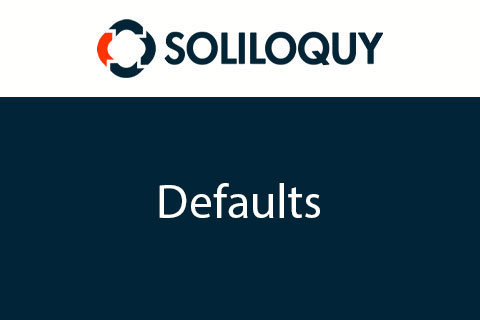
Soliloquy Defaults предоставляет эффективное решение для настройки слайдеров на веб-сайтах WordPress. Благодаря множеству функций и возможностей плагина, пользователи могут легко изменять и улучшать свои слайдеры в соответствии с конкретными требованиями своих веб-сайтов. Плагин Soliloquy Defaults позволяет пользователям устанавливать параметры по умолчанию для своих слайдеров, включая размеры изображений, эффекты перехода, навигацию и многое другое. Используя этот плагин, владельцы веб-сайтов могут экономить время и усилия, избегая повторной настройки каждого слайдера вручную. Вместо этого они могут оптимизировать процесс, устанавливая параметры по умолчанию, которые автоматически применяются ко всем их слайдерам.
Особенности плагина
Этот плагин для WordPress является высокоценным, особенно для веб-сайтов с несколькими слайдерами или веб-сайтов, часто добавляющих новые слайдеры. Возможность установки параметров по умолчанию обеспечивает последовательность во всех слайдерах, что приводит к визуально согласованному и профессиональному внешнему виду веб-сайта. Более того, пользователи имеют гибкость изменять эти параметры по умолчанию в каждом конкретном случае при необходимости. Это добавляет дополнительный контроль и позволяет дальнейшую настройку и персонализацию, чтобы каждый слайдер соответствовал конкретным требованиям дизайна отдельной страницы или записи.
Плагин Soliloquy Defaults без проблем интегрируется с существующим популярным и мощным плагином слайдеров Soliloquy для WordPress. Эта интеграция обеспечивает гладкую и без проблемную работу для пользователей, исключая необходимость в сложных процедурах установки или проблемах совместимости. С помощью плагина Soliloquy Defaults пользователи могут легко получить доступ к управлению параметрами по умолчанию в интерфейсе плагина Soliloquy, что делает его дружественным к пользователю и интуитивно понятным решением для пользователей всех уровней навыков.
В заключение, этот плагин Soliloquy Defaults является неотъемлемым инструментом для владельцев веб-сайтов WordPress, использующих слайдеры для улучшения своего контента. Устанавливая параметры по умолчанию, пользователи могут сохранить время и усилия, обеспечивая последовательность и профессионализм в слайдерах своего веб-сайта. Плавная интеграция с плагином Soliloquy дополнительно улучшает пользовательский опыт, делая настройку и управление легким и без проблемным процессом. С помощью этого мощного плагина WordPress пользователи могут легко улучшать визуальное привлекательность и функциональность своих слайдеров, в конечном итоге улучшая общий пользовательский опыт своих веб-сайтов.
Спецификации:
| Дата выхода: | 11-10-2016 | |
| Дата обновления: | 20-05-2026 | |
| Тип расширения: | Платный | |
| Лицензия: | GPL | |
| Тематика: | Управление сайтом | |
| Совместимость: | W5.x W6.x | |
| Включает в себя: | Плагин | |
| Языковые пакеты: |

|
|
| Разработчик: | - | |
| Рейтинг: | ||
Скачивание по подписке!
Вам необходимо авторизоваться на сайте и приобрести клубную подписку!
Поделись с друзьями!
Руководство по настройке Soliloquy Defaults для единых слайдеров WordPress
Soliloquy Defaults нужен не для создания отдельного красивого слайдера, а для другой задачи - задать базовые настройки, от которых будут стартовать новые слайдеры Soliloquy. В этом руководстве разберём, как использовать аддон так, чтобы он действительно экономил время: какие параметры вынести в шаблон, как не сломать индивидуальные слайдеры, как проверить наследование и что делать, если новый слайдер не получил ожидаемые параметры.
Материал рассчитан на владельца сайта, редактора или разработчика, который уже работает с Soliloquy и регулярно создаёт несколько слайдеров: для главной страницы, рубрик, лендингов, акций, портфолио, подборок товаров или сезонных блоков. Вместо повторной ручной настройки размеров, поведения, навигации, подписей и связанных аддонов вы настраиваете один служебный слайдер Soliloquy Default Settings, а затем используете его как стартовую точку.
Ниже есть подготовка перед установкой, настройка базового слайдера, практический пример для сайта с несколькими промо-блоками, проверка результата на странице, диагностика ошибок, сравнение с похожими решениями и FAQ. Руководство не повторяет краткое описание продукта, а показывает рабочий процесс - от принятия решения до безопасного теста на живом сайте.
Какую задачу решает аддон и когда он нужен
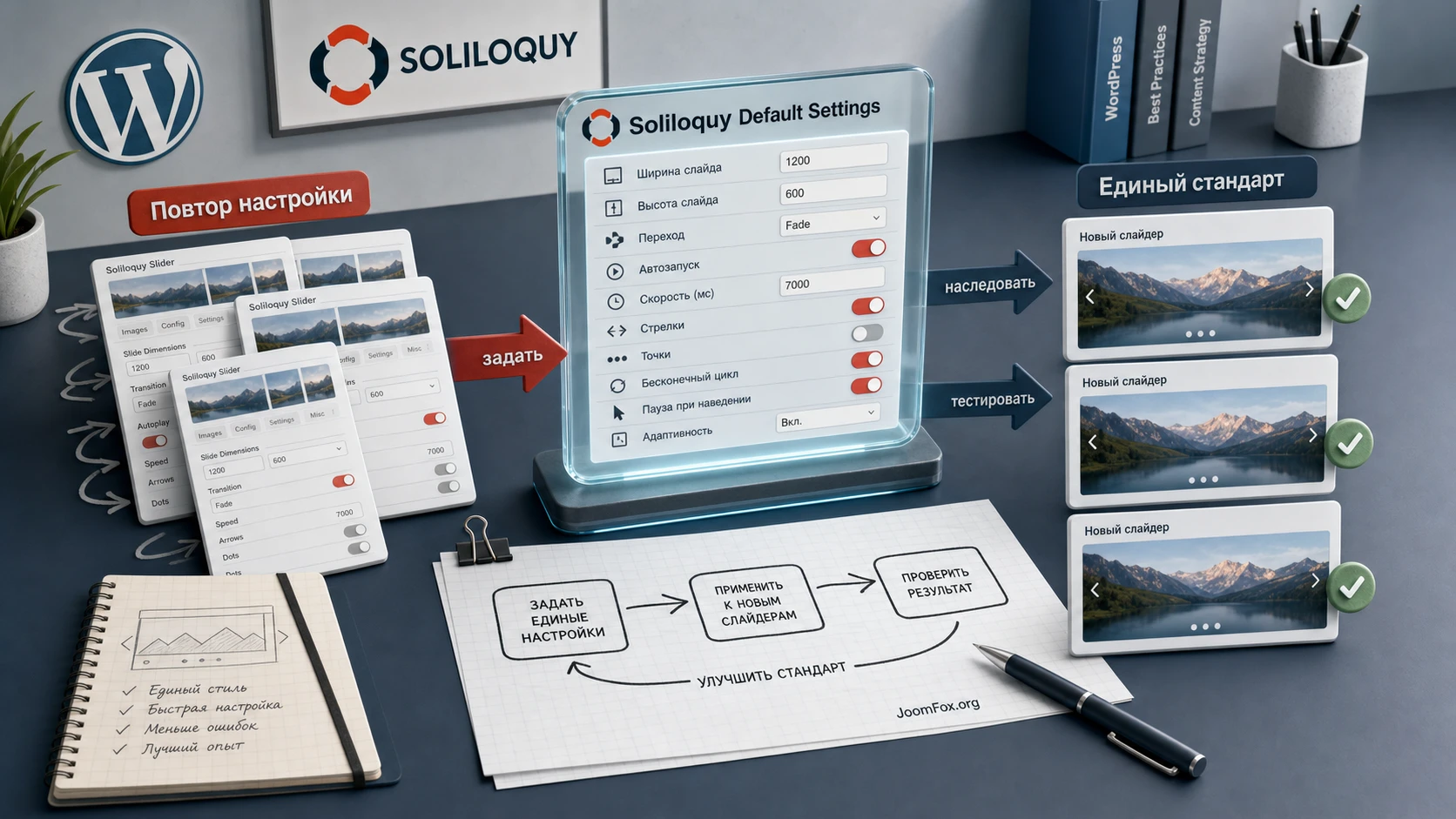
Главная польза Soliloquy Defaults раскрывается на сайтах, где слайдеры создаются не один раз, а регулярно. Обычный слайдер Soliloquy настраивается через знакомый экран редактирования: изображения, конфигурация, дополнительные вкладки активированных аддонов, публикация и вставка через блок, shortcode, кнопку вставки или виджет. Это удобно, пока слайдеров мало. Но если на сайте есть несколько одинаковых по логике блоков, ручная настройка быстро превращается в источник мелких расхождений.
Аддон решает именно проблему повторяемости. После активации появляется специальный служебный слайдер Soliloquy Default Settings. Он выглядит как обычный слайдер, но используется как набор настроек по умолчанию. Когда вы создаёте новый слайдер, можно выбрать наследование конфигурации от этого служебного набора. В результате новый слайдер стартует не с пустой конфигурации, а с уже подготовленными значениями.
Важно понимать границу продукта: Soliloquy Defaults не заменяет сам Soliloquy, не создаёт контент за редактора и не превращает старые слайдеры в новые шаблоны автоматически. Он задаёт базу для будущих слайдеров. Поэтому лучший эффект появляется до массового создания блоков, а не после того, как на сайте уже накопились десятки разношёрстных слайдеров.
Типичные сценарии применения
На практике аддон особенно полезен в четырёх ситуациях. Первая - агентство собирает сайты на WordPress и хочет, чтобы редакторы клиента создавали новые слайдеры по единому стандарту. Вторая - интернет-магазин или каталог регулярно публикует сезонные подборки, где важны одинаковая высота, поведение стрелок и скорость смены слайдов. Третья - контентный проект выводит слайдеры в статьях и рубриках, но не хочет каждый раз объяснять редактору, какие параметры безопасны. Четвёртая - сайт использует несколько аддонов Soliloquy, например темы, миниатюры, lightbox, schedule или featured content, и нужно не забывать базовые значения на каждой вкладке.
Если слайдер на сайте один и его редко меняют, аддон может оказаться избыточным. В таком случае проще настроить конкретный слайдер вручную и сохранить инструкцию для редактора. Soliloquy Defaults оправдан, когда есть повторяемый процесс: "создать новый слайдер, загрузить изображения, чуть адаптировать контент, вставить на страницу".
Что именно стоит выносить в настройки по умолчанию
В служебный набор не нужно переносить всё подряд. Хорошие значения по умолчанию - это параметры, которые почти всегда одинаковы: размеры слайдера, режим адаптивности, базовый размер изображения, обрезка, стрелки, точки навигации, поведение автопрокрутки, скорость перехода, CSS-класс для единого оформления, параметры lightbox или миниатюр, если они должны быть одинаковыми на большинстве новых слайдеров.
Плохие значения по умолчанию - это то, что зависит от конкретной страницы: состав изображений, текст подписей, индивидуальные ссылки, дата показа отдельного слайда, особая высота для одного лендинга, нестандартная тема оформления для одной кампании. Такие параметры лучше настраивать после создания конкретного слайдера, иначе аддон начнёт не помогать, а тащить лишнюю логику в каждый новый блок.
Практическое правило: в Soliloquy Defaults выносите только те настройки, которые редактор должен получать автоматически и редко менять. Всё, что связано с конкретной страницей, оставляйте для ручной правки в новом слайдере.
Кому подойдёт Soliloquy Defaults, а кому лучше обойтись без него
Soliloquy Defaults хорошо ложится на рабочий процесс, где есть повторяемый визуальный стандарт. Он не делает слайдер "лучше" сам по себе, но снижает шанс, что два похожих блока будут вести себя по-разному из-за случайно забытой настройки. Для сайтов с командой это особенно ценно: один человек настраивает стандарт, остальные создают слайдеры на основе него.
Аддон стоит рассмотреть, если вы часто создаёте новые слайдеры Soliloquy, используете похожие размеры изображений, хотите закрепить единое поведение навигации, работаете с несколькими редакторами или поддерживаете клиентские сайты. Он также полезен, если в проекте используются платные аддоны Soliloquy, потому что вкладки и доступные настройки в служебном слайдере зависят от того, какие аддоны активированы.
Не стоит ставить аддон только ради одного слайдера на главной странице. Не стоит использовать его как замену дизайн-системе, если на сайте каждый слайдер намеренно уникален. И не стоит включать его без предварительного плана, если редакторы привыкли свободно менять поведение каждого блока: в этом случае сначала нужно договориться, что именно считается стандартом.
Команда редакторов
Для редакционной команды аддон удобен тем, что уменьшает количество решений при создании нового блока. Редактору не нужно помнить, включены ли стрелки, как настроена обрезка, какой размер выбрать и какой CSS-класс добавить. Он создаёт новый слайдер, наследует базу и занимается содержанием: изображениями, подписями, ссылками, порядком слайдов.
Но здесь есть нюанс: редактор должен понимать, что унаследованные настройки можно менять в конкретном слайдере. Если рабочий процесс требует строгого стандарта, лучше закрепить правила в короткой внутренней инструкции: какие поля можно трогать, какие менять только после согласования, как проверить результат на мобильном экране.
Разработчик или администратор сайта
Для разработчика Soliloquy Defaults удобен как слой первичной конфигурации. Можно один раз задать базовый набор, добавить CSS-класс, проверить вывод в теме, убедиться, что shortcode или блок корректно работают, а затем передать клиенту уже подготовленный сценарий. Это особенно полезно после настройки темы, кеша, оптимизации изображений и стилей.
При этом аддон не отменяет нормальную проверку совместимости. Если слайдеры не отображаются из-за ошибки JavaScript, конфликта с темой, кешем или ленивой загрузкой, служебный набор настроек сам по себе проблему не исправит. Он поможет закрепить правильные значения после того, как причина найдена.
Сайты с одним уникальным слайдером
Если на сайте есть один герой-блок на главной и он не дублируется, настройка через Defaults может быть лишним слоем. Вы потратите время на служебный слайдер, но не получите ощутимой выгоды. В таком проекте лучше тщательно настроить конкретный слайдер, проверить его в браузерах и записать, какие изображения нужны для будущей замены.
Что проверить перед установкой и активацией
Перед установкой важно не просто убедиться, что WordPress запускается. Soliloquy Defaults зависит от основного плагина Soliloquy и от доступных аддонов в вашей лицензии. Официальная документация указывает требования к лицензии для Defaults Addon и отмечает, что доступные вкладки в служебном слайдере зависят от активированных аддонов. Поэтому подготовка начинается с проверки того, что на сайте уже есть рабочий Soliloquy и понятный план будущих настроек.
Проверку удобно разделить на техническую, контентную и организационную. Техническая отвечает на вопрос, сможет ли аддон установиться и работать. Контентная - есть ли у вас изображения и сценарии, под которые создаются слайдеры. Организационная - кто будет менять служебные настройки и кто отвечает за проверку результата.
Техническая подготовка
- Убедитесь, что основной Soliloquy установлен, активирован и создаёт обычный тестовый слайдер.
- Проверьте, доступен ли Defaults Addon в разделе
Soliloquy-Addonsдля вашей лицензии. - Обновите основной плагин и аддоны штатным способом WordPress, если админ-панель показывает доступные обновления.
- Проверьте, что редактор, который будет создавать слайдеры, имеет права на работу с типом записей Soliloquy.
- Если на сайте включены кеш, минификация или отдельная lazy load оптимизация, заранее подготовьте тестовую страницу без критичного трафика.
Не нужно отключать все плагины заранее. Лучше сначала проверить обычный Soliloquy, затем активировать Defaults Addon и только при симптомах конфликта переходить к точечной диагностике. Такой порядок сохраняет реальную среду сайта и помогает не делать ложных выводов.
Контентная подготовка
Слайдеры часто ломаются визуально не из-за плагина, а из-за разнородных изображений. Если один слайд широкий, второй вертикальный, третий маленький, а четвёртый с текстом у края, никакие настройки по умолчанию не сделают результат аккуратным без подготовки медиа. До настройки Defaults определите минимальный стандарт: пропорция изображений, безопасные поля для текста, допустимый размер файла, единый стиль подписей.
Для типового сайта разумно подготовить 3-5 тестовых изображений одинаковой пропорции, создать временную страницу и проверить на ней будущую базовую конфигурацию. Если в проекте используются слайдеры разных типов, например широкая главная обложка и узкий блок в статье, не пытайтесь закрыть оба случая одним служебным набором. Defaults лучше подходит для главного стандарта, а исключения настраиваются вручную после создания слайдера.
Права и ответственность
Служебный слайдер влияет на будущие слайдеры, поэтому доступ к нему лучше ограничить. Если любой редактор будет менять Soliloquy Default Settings по своему вкусу, новые блоки начнут вести себя непредсказуемо. В маленькой команде достаточно договориться, что служебный слайдер редактирует администратор. В агентском проекте лучше описать это в инструкции передачи сайта.
Безопасный подход: перед изменением служебного набора создайте обычный тестовый слайдер, проверьте новую конфигурацию на нём, а затем перенесите подтверждённые значения в
Soliloquy Default Settings.
Установка аддона и первичная проверка
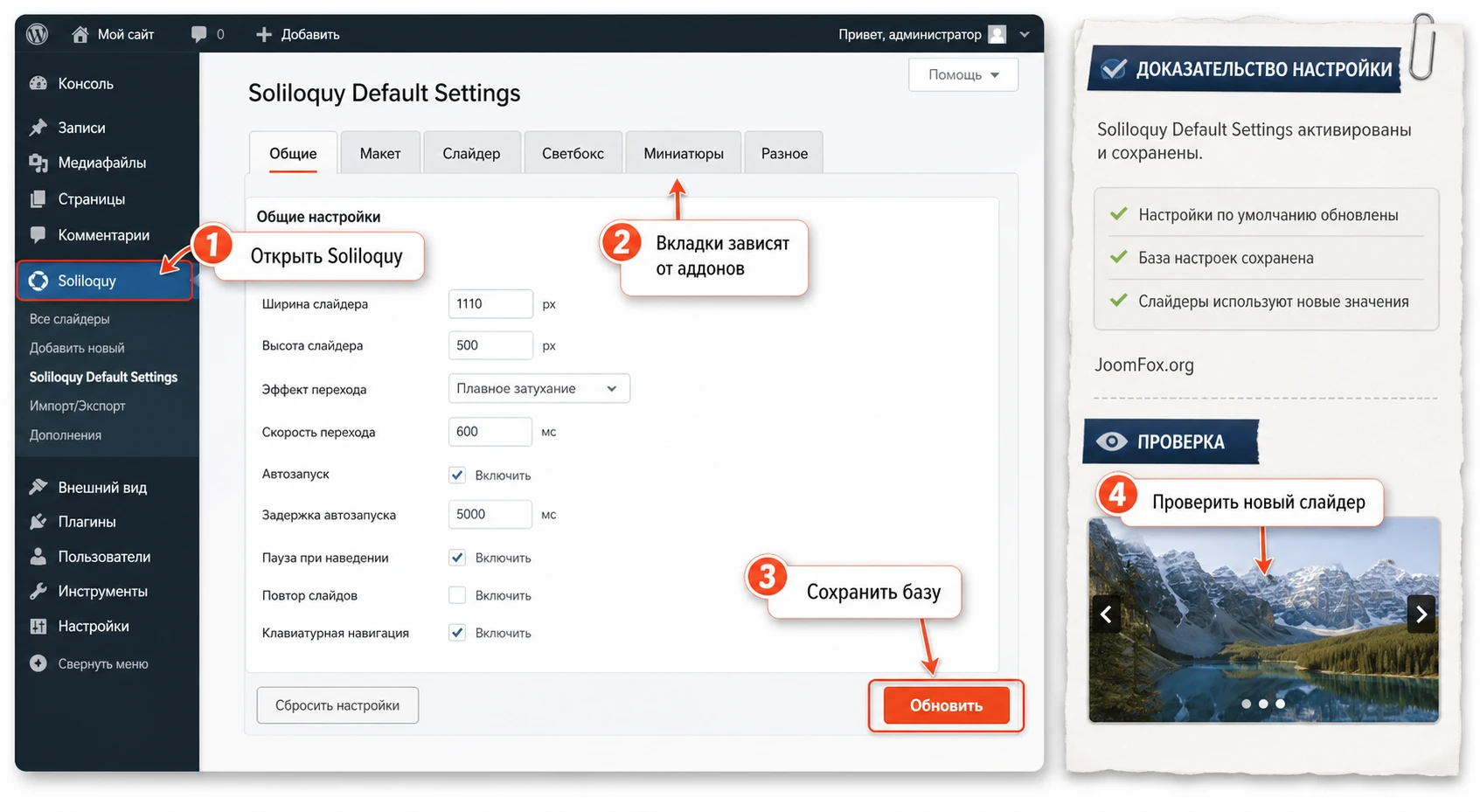
Установка Defaults Addon проходит через стандартный раздел аддонов Soliloquy. По официальной инструкции нужно открыть админ-панель WordPress, перейти в Soliloquy - Addons, установить нужный аддон, а затем активировать его. После активации в списке слайдеров должен появиться служебный элемент Soliloquy Default Settings. Именно его нужно открыть для базовой настройки.
Если аддон не виден в разделе аддонов, не начинайте с ручной загрузки случайного архива из сторонних источников. Сначала проверьте лицензию, роль пользователя и подключение сайта к обновлениям Soliloquy. Сторонние перепаковки могут быть устаревшими или изменёнными, а для руководства по рабочему сайту безопаснее опираться на официальный канал установки.
Порядок установки
- Откройте админ-панель WordPress под пользователем с правами администратора.
- Перейдите в
Soliloquy-Addons. - Найдите
Defaults Addonи нажмитеInstall, если аддон ещё не установлен. - После установки нажмите
Activate. - Вернитесь в список Soliloquy и найдите
Soliloquy Default Settings. - Откройте этот служебный слайдер и убедитесь, что доступны вкладки конфигурации.
После этого не спешите создавать рабочий слайдер. Сначала нужно понять, какие вкладки у вас есть. Официальная документация подчёркивает, что вкладки в настройках зависят от активированных аддонов. Если на сайте включены Lightbox, Themes, Thumbnails или другие расширения, их параметры могут появиться в служебном слайдере. Если аддон отключён, его вкладки и настройки могут исчезнуть.
Первичная проверка после активации
Откройте Soliloquy Default Settings и ничего не меняйте в первые секунды. Осмотрите экран как обычный слайдер: есть ли область слайдов, вкладки настроек, кнопка Publish или Update, боковой блок с кодом, если он отображается. Служебный слайдер не обязан выводиться на публичной странице. Его задача - хранить настройки. Поэтому не оценивайте его как готовый контентный блок.
Затем создайте временный обычный слайдер через Soliloquy - Add New. Если интерфейс создания предлагает выбор наследования конфигурации, выберите вариант, связанный с Soliloquy Default Settings. Добавьте 2-3 тестовых изображения, сохраните и вставьте слайдер на закрытую или тестовую страницу. Такая проверка подтверждает, что аддон не просто активирован, а участвует в рабочем сценарии создания новых слайдеров.
Как настроить служебный слайдер без лишних рисков
Настройка Soliloquy Defaults должна начинаться с ответа на вопрос: какой новый слайдер считается нормальным для вашего сайта? Не "самый красивый", не "максимально насыщенный", а именно нормальный - тот, который редактор сможет безопасно создать несколько раз и получить предсказуемый результат. Поэтому в служебном наборе стоит выбирать спокойные, устойчивые значения.
Официальная логика аддона проста: открываете Soliloquy Default Settings, проходите вкладки, задаёте базовые параметры и сохраняете. Но практическая сложность в том, что Soliloquy может иметь разные вкладки в зависимости от лицензии и активированных аддонов. Ниже - не универсальный список всех полей, а рабочий порядок принятия решений.
Размеры и изображения
Размер слайдера влияет на всё: качество изображений, высоту блока, скорость загрузки, поведение на мобильных экранах и вид подписей. Если вы не уверены, начните с пропорции, которая уже используется в дизайне сайта. Для широкого блока главной страницы это может быть большой горизонтальный формат. Для статьи или рубрики - более умеренная высота. Не задавайте слишком маленькую высоту только ради экономии места: подписи, стрелки и мобильная версия могут стать тесными.
В документации Soliloquy есть настройка добавления width и height атрибутов к изображениям. Она полезна для требований производительности и стабильности разметки, особенно если сайт чувствителен к скачкам макета при загрузке. Если такая настройка доступна в вашей конфигурации, её стоит проверить на тестовой странице: включить, сохранить, очистить кеш и посмотреть, не меняется ли высота слайдера во время загрузки.
Обрезка и единая пропорция
Обрезка помогает сохранить одинаковую высоту слайдов, но может испортить изображения с важным объектом у края. Поэтому в Defaults её стоит включать только тогда, когда команда готовит изображения по единому шаблону. Если редакторы загружают случайные вертикальные и горизонтальные фото, лучше сначала наладить требования к медиа, а не пытаться компенсировать всё автоматической обрезкой.
Проверка простая: добавьте в тестовый слайдер изображение с объектом по центру, изображение с текстом у края и изображение с мелкими деталями. Если после наследования настроек важная часть слайда не пропадает, выбранная пропорция безопасна. Если пропадает, измените размер или сделайте инструкцию по подготовке изображений жёстче.
Навигация, автопрокрутка и скорость
Слайдер должен быть управляемым. Стрелки и точки помогают пользователю понять, что перед ним не статичная картинка. Автопрокрутка может быть полезна для промо-блока, но раздражает в длинной статье или каталоге, где посетитель читает подписи. Поэтому не стоит включать агрессивную автопрокрутку в базовом шаблоне, если слайдеры будут использоваться в разных контекстах.
Хороший компромисс для Defaults - оставить понятную навигацию, выбрать умеренную скорость перехода и не делать смену слайдов слишком частой. Если конкретная кампания требует динамичного поведения, его можно настроить уже в отдельном слайдере после создания.
Темы оформления и дополнительные аддоны
Если на сайте включены аддоны Soliloquy для тем, миниатюр, lightbox или других режимов, их настройки могут быть частью служебного шаблона. Здесь особенно важно не включать всё "на всякий случай". Например, lightbox уместен для фотогалереи, но не всегда нужен для промо-слайдера с переходами на страницы. Миниатюры удобны для большого набора изображений, но могут перегрузить маленький блок.
Настройки аддонов выносите в Defaults только тогда, когда они являются частью стандарта сайта. Если режим нужен редко, оставьте его выключенным в базовом наборе и включайте вручную в конкретном слайдере.
CSS-класс и единый внешний вид
Официальный tutorial по настройке default settings упоминает, что в служебном слайдере можно менять конфигурацию и CSS-классы. Это полезно, если у сайта есть единый стиль слайдера. Например, можно задать класс для будущих промо-блоков и затем оформить его через стандартный раздел дополнительного CSS темы.
Безопасный пример, который не правит файлы плагина и легко откатывается:
.site-promo-slider .soliloquy-caption {
  font-size: 16px;
  line-height: 1.45;
}

.site-promo-slider .soliloquy-caption a {
  text-decoration: underline;
}
Где применять: добавьте класс site-promo-slider в поле CSS-класса слайдера, если оно доступно в вашей конфигурации, а CSS вставьте в Appearance - Customize - Additional CSS или в child theme. Как проверить: создайте новый слайдер с наследованием, вставьте его на тестовую страницу и убедитесь, что подписи изменились только у нужного слайдера. Как откатить: удалите CSS или уберите класс из слайдера.
Не редактируйте файлы Soliloquy или активной темы ради такого улучшения. Для небольшого оформления достаточно дополнительного CSS или child theme.
Наследование настроек: как не перепутать шаблон и конкретный слайдер
Самая частая логическая ошибка при работе с Defaults - считать служебный слайдер родителем, который всегда управляет всеми потомками. На практике безопаснее думать о нём как о стартовой заготовке. Новый слайдер получает базовые значения при создании, после чего его можно редактировать как самостоятельный объект. Если вы позже измените служебный набор, уже созданные слайдеры не стоит считать автоматически пересобранными, пока это явно не подтверждено интерфейсом или документацией для вашей версии.
Такой подход защищает от неприятных ожиданий. Например, вы настроили Defaults, создали пять промо-слайдеров, затем через месяц изменили скорость перехода в служебном слайдере и ждёте, что все пять блоков поменяются. Если аддон применяет настройки как стартовую конфигурацию при создании, старые блоки останутся прежними. Поэтому важные изменения стандарта нужно проверять на новом слайдере и отдельно решить, нужно ли обновлять уже опубликованные.
Как работает создание нового слайдера
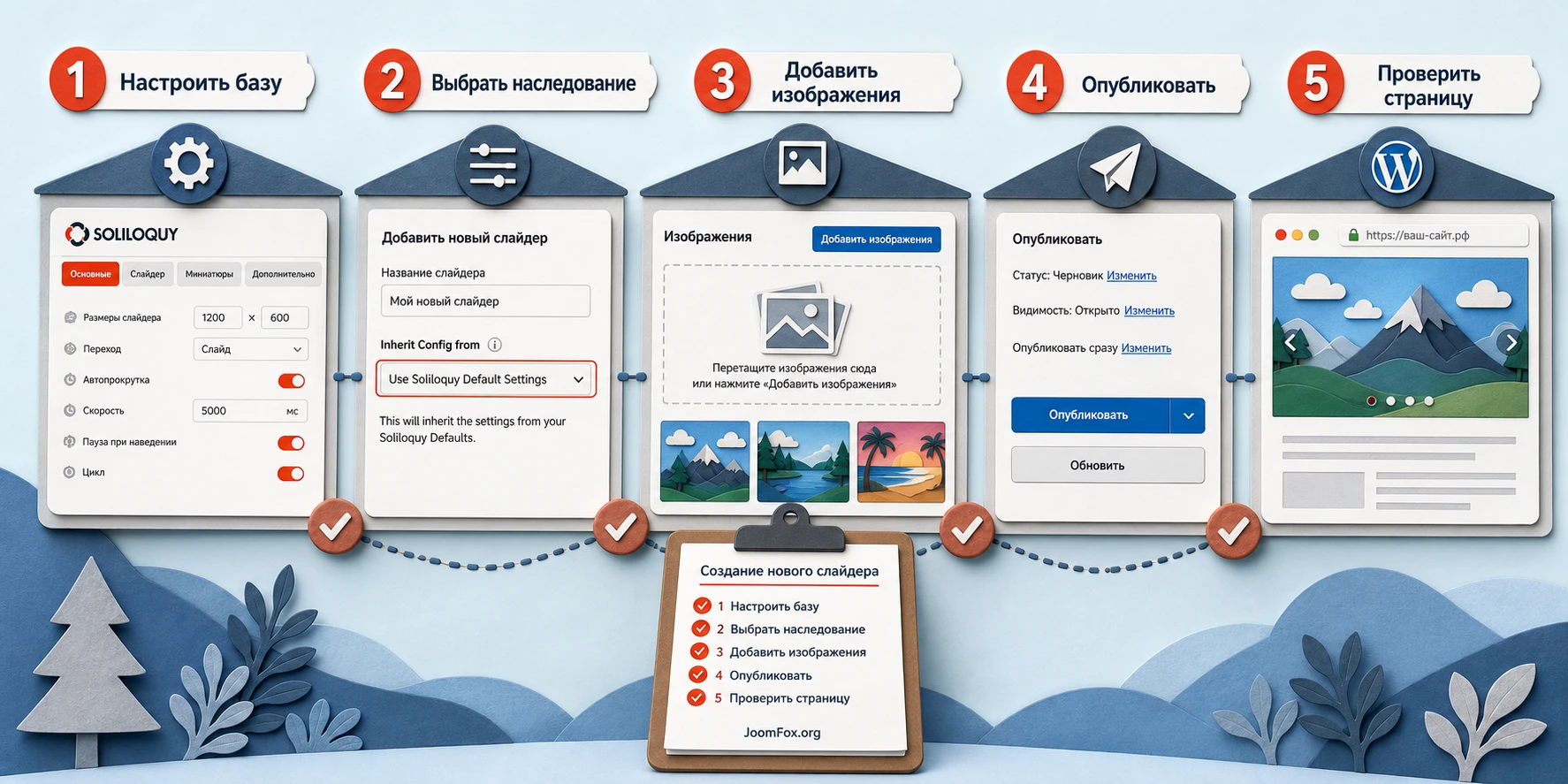
Официальный tutorial показывает сценарий, где после настройки служебного слайдера пользователь создаёт новый слайдер и выбирает наследование конфигурации через поле Inherit Config from. Вариант Use Soliloquy Default Settings загружает подготовленные значения, после чего остаётся дать слайдеру название, добавить изображения, сохранить и вставить на страницу.
Для редактора это должно выглядеть как понятная последовательность:
- Создать новый слайдер через
Soliloquy-Add New. - Выбрать наследование от
Soliloquy Default Settings, если интерфейс показывает такой выбор. - Добавить изображения в блок слайдов.
- Проверить вкладки конфигурации и убедиться, что базовые значения уже стоят.
- Сохранить слайдер и вставить его на тестовую страницу.
Что менять в служебном наборе, а что в конкретном слайдере
В служебном наборе меняйте только стандарт. Например, если все будущие промо-слайдеры должны получить новый CSS-класс, единый размер или общий режим навигации, это изменение относится к Defaults. Если один слайдер должен быть выше, показывать другие стрелки, иметь особый lightbox или необычную скорость, меняйте только этот конкретный слайдер.
Разделение особенно важно для агентств. Когда клиент просит "сделайте этот слайдер чуть медленнее", не нужно сразу менять Soliloquy Default Settings. Иначе следующее промо, созданное через месяц, может унаследовать частную настройку, которая была нужна только одной странице.
Версионирование без сложной системы
В админ-панели WordPress необязательно строить полноценный журнал версий для служебного слайдера. Достаточно простого правила: перед серьёзным изменением запишите в заметку или внутренний документ, какие параметры были изменены и зачем. Если после этого новые слайдеры начали выглядеть хуже, вы сможете быстро понять, что откатывать.
Для небольшого сайта можно использовать ещё более простой подход: создать тестовый слайдер с именем вроде Defaults Test, применить новую конфигурацию к нему, проверить публичный результат, а затем повторить только подтверждённые настройки в служебном наборе.
Практический сценарий: единый промо-слайдер для нескольких страниц
Представим сайт услуг или небольшой каталог, где на главной странице, страницах направлений и сезонных посадочных страницах регулярно появляются промо-слайдеры. Задача - сделать так, чтобы каждый новый блок имел одинаковую высоту, понятную навигацию, аккуратные подписи и предсказуемое поведение на мобильных экранах. При этом контент каждого слайдера разный: на одной странице услуги, на другой кейсы, на третьей акции.
Цель
Нужно подготовить базовую конфигурацию, которая будет применяться к новым промо-слайдерам. Редактор должен тратить время на изображения и тексты, а не на повторную настройку размеров, навигации и поведения. Посетитель должен видеть единый визуальный стандарт на разных страницах сайта.
Подготовка
До настройки подготовьте 4-5 тестовых изображений одной пропорции. Для промо-блока лучше не использовать изображения с важным текстом у самого края, потому что адаптивная обрезка и разные экраны могут скрыть часть содержимого. Если в слайдах есть подписи, решите, должны ли они быть частью изображения или текстом Soliloquy. Текстовые подписи в плагине проще менять, но их нужно проверять на контраст и перенос строк.
Также создайте тестовую страницу, закрытую от индексации или не связанную из меню. На ней вы сможете вставлять новые слайдеры и проверять результат без риска для главной страницы.
Шаги настройки
- Откройте
Soliloquy Default Settings. - На вкладке конфигурации задайте базовые размеры, подходящие для большинства промо-блоков.
- Выберите спокойное поведение переходов и навигации: пользователь должен понимать, что слайдер управляемый.
- Если используется CSS-класс для промо-оформления, добавьте его в соответствующее поле.
- Проверьте вкладки активированных аддонов и включите только те режимы, которые нужны почти всем новым промо-слайдерам.
- Нажмите
UpdateилиPublish, чтобы сохранить служебный набор. - Создайте новый обычный слайдер и выберите наследование от
Soliloquy Default Settings. - Добавьте тестовые изображения, сохраните слайдер и вставьте его на тестовую страницу.
Проверка результата
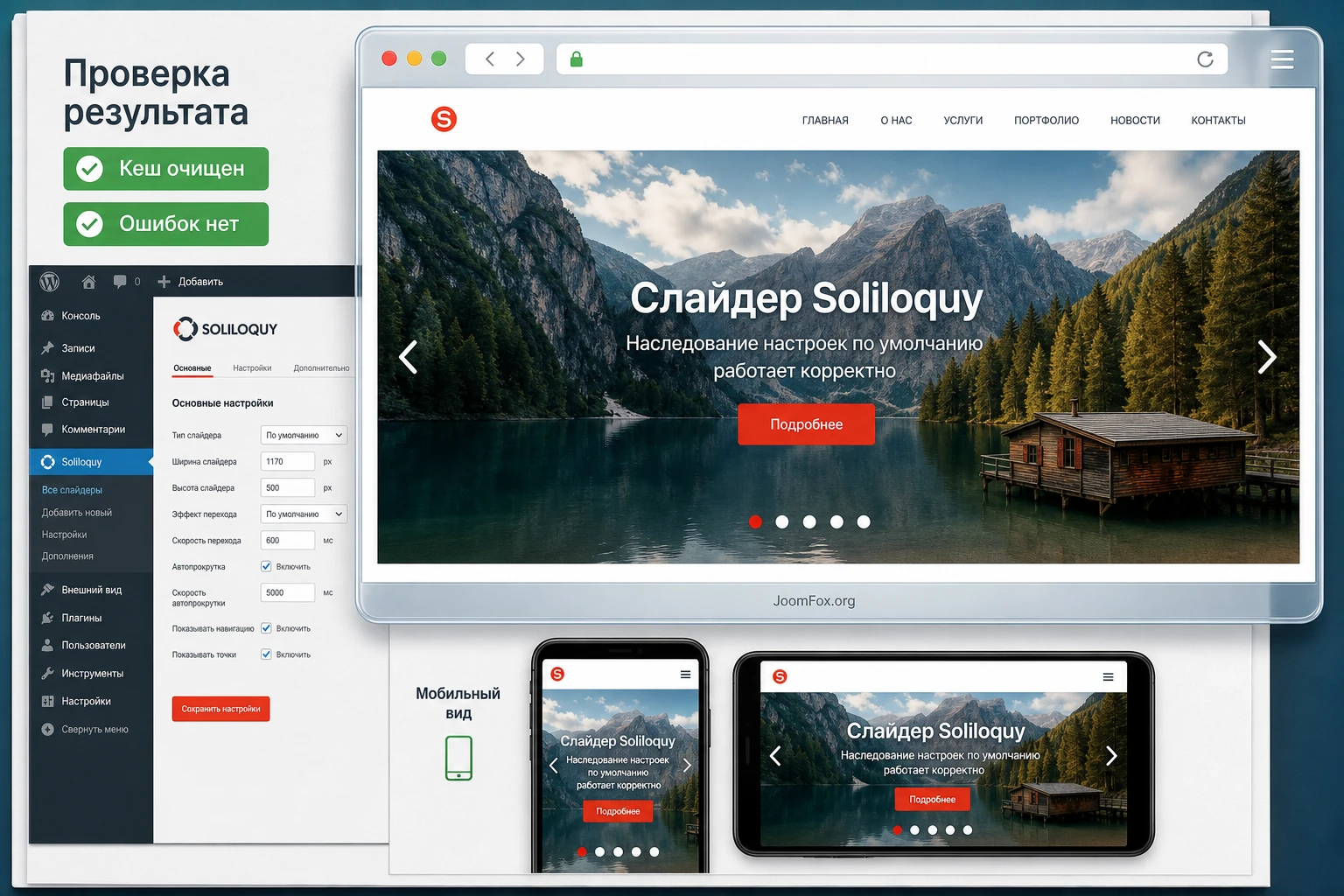
Откройте тестовую страницу в обычном окне браузера, а затем в режиме мобильного просмотра. Проверьте не только наличие слайдера, но и детали: одинаковая ли высота у слайдов, не обрезаны ли лица или товарные объекты, читаются ли подписи, видны ли стрелки, не появляется ли пустое место до загрузки, не конфликтует ли слайдер с соседними блоками темы.
Затем создайте второй тестовый слайдер с другим набором изображений и снова примените наследование. Если оба результата выглядят как часть одной системы, Defaults настроен правильно. Если второй слайдер требует большого числа ручных исправлений, базовая конфигурация слишком узкая или изображения не соответствуют стандарту.
Нюанс: разные типы слайдеров на одном сайте
Если сайт использует и широкие hero-слайдеры, и маленькие слайдеры в статьях, один Defaults не закроет оба сценария идеально. В таком случае выберите самый массовый сценарий как базовый. Для второго типа создайте отдельную внутреннюю инструкцию: какие поля изменить после наследования, какие размеры выбрать, какие режимы выключить. Не пытайтесь настроить служебный набор так, чтобы он был идеален для всех случаев сразу. Обычно это приводит к компромиссу, который неудобен всем.
Проверка результата после настройки
Проверка Soliloquy Defaults состоит из двух уровней. Первый - административный: новый слайдер получил ожидаемые настройки в интерфейсе. Второй - публичный: слайдер корректно отображается на странице, не ломает скорость загрузки и не конфликтует с темой. Оба уровня нужны, потому что интерфейс может выглядеть правильно, а на странице всё равно появятся проблемы из-за кеша, JavaScript, CSS темы или оптимизации изображений.
Административная проверка
Создайте новый слайдер и сразу сравните его вкладки с Soliloquy Default Settings. Не нужно проверять каждую мелочь, если настроек много. Выберите 5-7 контрольных параметров: размер, режим изображения, навигация, автопрокрутка, CSS-класс, ключевой параметр lightbox или миниатюр, если он используется. Если они совпадают, наследование работает.
Если какой-то параметр не подтянулся, проверьте, был ли он сохранён в служебном наборе и относится ли он к активированному аддону. Иногда проблема не в Defaults, а в том, что нужный дополнительный аддон отключён или недоступен на текущем сайте.
Публичная проверка
Публичная часть важнее, чем кажется. Слайдер может выглядеть хорошо в админке, но на странице получить другую ширину из-за контейнера темы, не загрузить скрипт из-за оптимизатора, мигать при первой загрузке или показывать статичные изображения вместо работающего перехода. Поэтому тестируйте страницу как обычный посетитель.
- Откройте страницу в обычном режиме и в приватном окне, чтобы исключить влияние авторизованной админ-панели.
- Проверьте desktop, tablet и mobile ширину, особенно если включена обрезка изображений.
- Очистите кеш сайта и браузера, если используются оптимизаторы.
- Откройте консоль браузера и посмотрите, нет ли ошибок JavaScript, связанных со слайдером.
- Проверьте, что shortcode, блок или виджет вставлен именно на нужной странице.
Проверка скорости и стабильности макета
Soliloquy позиционируется как производительный слайдер, но итоговая скорость зависит не только от плагина. Большие изображения, сторонние шрифты, видео, lightbox, несколько слайдеров на одной странице и агрессивная анимация могут ухудшить результат. Defaults помогает стандартизировать настройки, но не заменяет оптимизацию медиа.
Для базового шаблона выбирайте такие значения, при которых первый слайд быстро появляется, высота блока не прыгает, а мобильный экран не получает слишком тяжёлые изображения. Если доступна настройка добавления размеров к изображениям, протестируйте её. Если на сайте есть отдельная lazy load оптимизация, проверьте первый слайд особенно внимательно: иногда полезно исключить первый видимый слайдер из сторонней ленивой загрузки, но это решение нужно принимать по фактическому поведению сайта.
Совместимость с блоками, shortcode, темой и кешем
Soliloquy можно выводить разными способами: через блок редактора, кнопку вставки, shortcode, widget area или template tag в файлах темы. Defaults влияет на стартовые настройки слайдера, но не меняет сам способ вывода. Поэтому при диагностике важно разделять две зоны: слайдер создан с правильной конфигурацией или слайдер не выводится в выбранном месте.
Блоки и редактор WordPress
Официальные материалы Soliloquy указывают поддержку блока для редактора WordPress. Это удобный путь для редактора: выбрать блок Soliloquy, указать нужный слайдер и сразу видеть его как часть страницы. Если слайдер создан через Defaults, блок просто выводит уже готовый объект. Проверяйте, что в блоке выбран правильный слайдер, особенно если у тестовых блоков похожие названия.
Если блок не находится в поиске редактора или не выводится в Site Editor, проверьте обновления Soliloquy и changelog основного плагина. В недавних изменениях Soliloquy встречались исправления, связанные с блоком и редактором, поэтому для таких симптомов актуальность основного плагина важнее, чем повторная настройка Defaults.
Shortcode и виджеты
Shortcode остаётся надёжным способом вставки, особенно если страница собрана в классическом редакторе или в builder-блоке, который принимает shortcode. После публикации слайдера Soliloquy показывает код в боковом блоке. Вставляйте именно shortcode, а не template tag, если работаете внутри записи или страницы.
Для widget area используйте виджет Soliloquy, если он доступен. Это удобнее, чем вставлять shortcode в произвольный HTML-блок. Но в обоих случаях Defaults уже должен был сработать на этапе создания слайдера. Если слайдер не отображается, сначала проверьте, что выбран правильный ID, затем права, кеш и ошибки JavaScript.
Тема и контейнер страницы
Тема может сильно влиять на вид слайдера: ограничивать ширину контейнера, добавлять лишние отступы, перекрывать стрелки, менять стили ссылок, скрывать overflow. Если новый слайдер получил правильные настройки, но выглядит странно только на одной странице, причина чаще в шаблоне страницы или CSS темы.
Проверка без риска: вставьте тот же слайдер на чистую тестовую страницу с обычным шаблоном. Если там он выглядит нормально, разбираться нужно с конкретным шаблоном или builder-секцией. Если проблема повторяется везде, возвращайтесь к настройкам Soliloquy, конфликтам скриптов и оптимизации.
Кеш и оптимизация JavaScript
Слайдеры зависят от JavaScript. Плагины кеширования, объединения и отложенной загрузки скриптов иногда меняют порядок выполнения файлов. В support-форуме Soliloquy встречаются симптомы вроде пустого места, статичных изображений, ошибки функции слайдера или проблем после обновления. Это не означает, что Defaults сломан. Он мог правильно создать настройки, а публичный вывод нарушила оптимизация.
Безопасная диагностика кеша: очистите кеш, временно отключите только оптимизацию JavaScript для тестовой страницы или исключите скрипты Soliloquy из объединения, если ваш кеш-плагин позволяет это сделать. Не отключайте весь сайт вслепую на рабочем трафике. Сначала воспроизведите проблему на тестовой странице и меняйте по одному параметру.
Частые проблемы и способы диагностики
Проблемы с Soliloquy Defaults обычно делятся на две группы. Первая - аддон не создаёт или не применяет ожидаемую базовую конфигурацию. Вторая - слайдер создан правильно, но плохо отображается на публичной странице. Ниже собраны симптомы, которые характерны для Soliloquy и слайдеров WordPress в целом, с акцентом на то, как отличить ошибку Defaults от конфликта темы, кеша или редактора.
Не появился Soliloquy Default Settings
Симптом: аддон активирован, но в списке Soliloquy нет служебного слайдера для настроек по умолчанию.
Возможные причины - аддон не активирован до конца, пользователь не имеет нужных прав, основной Soliloquy работает некорректно, либо интерфейс обновления не завершил установку. Сначала откройте Soliloquy - Addons и проверьте статус Defaults Addon. Затем убедитесь, что основной Soliloquy создаёт обычный новый слайдер.
Как исправить: деактивируйте и снова активируйте аддон через штатный экран Soliloquy, затем обновите список слайдеров. Если служебный слайдер всё равно не появился, проверьте права администратора и состояние основного плагина. Не переходите к сторонним архивам, пока не исключены штатные причины.
Новый слайдер не наследует настройки
Симптом: новый слайдер создаётся, но в нём нет ожидаемых размеров, навигации или других значений из служебного набора.
Проверьте, выбран ли источник наследования при создании. В официальном tutorial показан выбор Inherit Config from и вариант Use Soliloquy Default Settings. Если пропустить этот шаг, новый слайдер может стартовать с обычными значениями. Также проверьте, что настройки действительно сохранены в Soliloquy Default Settings через Update или Publish.
Как исправить: создайте новый тестовый слайдер ещё раз и внимательно выберите наследование. Если параметр относится к дополнительному аддону, убедитесь, что этот аддон активен. Если наследование срабатывает только частично, зафиксируйте какие поля не переносятся и не делайте по ним уверенных выводов без проверки документации или поддержки.
Слайдер виден как статичные изображения
Симптом: изображения выводятся, но не работают переходы, стрелки или автопрокрутка.
Частая причина - JavaScript не инициализировался. Это может быть конфликт с темой, оптимизацией скриптов, кешем или ошибкой после обновления. Support-форум Soliloquy содержит похожие случаи, где пользователи видели статичные изображения или ошибку функции слайдера.
Как исправить: откройте консоль браузера, проверьте ошибки, очистите кеш и временно исключите скрипты Soliloquy из объединения или отложенной загрузки. Если проблема исчезает при отключении оптимизации JavaScript, возвращайте настройки по одной. Если ошибка появилась сразу после обновления, проверьте changelog и support-форум по текущей версии.
Пустое место или бесконечная загрузка вместо слайдера
Симптом: на странице появляется пустой блок, индикатор загрузки или белое место.
Причины могут быть разными: скрипт не загрузился, изображения недоступны, кеш отдаёт старую разметку, shortcode указывает на несуществующий или черновой слайдер, тема скрывает контейнер. Для Defaults это чаще косвенная проблема: новый слайдер мог получить настройки, но публичный вывод нарушился.
Как исправить: проверьте, опубликован ли слайдер, правильно ли вставлен shortcode или блок, доступны ли изображения в медиатеке, нет ли ошибок в консоли. Затем временно вставьте тот же слайдер на чистую тестовую страницу. Если там он работает, проблема в конкретной странице или шаблоне.
Мобильная версия обрезает важную часть изображения
Симптом: на desktop слайдер выглядит нормально, но на мобильном экране обрезает текст, лицо, товар или важный объект.
Вероятная причина - выбранная пропорция, обрезка или неподходящие исходные изображения. Defaults усиливает эту проблему, потому что одинаковая настройка применяется к новым слайдерам. Если базовый шаблон создан под широкие изображения, вертикальные или композиционно сложные кадры будут страдать.
Как исправить: пересмотрите стандарт изображений, уменьшите агрессивность обрезки или выберите другую пропорцию. Для конкретного слайдера можно изменить настройки вручную, но если проблема повторяется, лучше исправить сам базовый стандарт.
Настройки аддона пропали после изменения состава расширений
Симптом: раньше в служебном слайдере была вкладка или параметр, а теперь он исчез.
Официальная документация Defaults указывает, что вкладки зависят от активированных аддонов. Если дополнительный аддон отключён, недоступен по лицензии или не установился после миграции сайта, связанные настройки могут исчезнуть.
Как исправить: проверьте раздел Soliloquy - Addons, убедитесь, что нужный аддон активен, затем откройте Soliloquy Default Settings и сохраните базовый набор заново. Если сайт переносился, дополнительно проверьте, что установлены все файлы аддонов.
Полезные настройки для стабильного рабочего процесса
Soliloquy Defaults становится особенно полезным, когда вокруг него построен небольшой, но понятный процесс. Без процесса служебный слайдер легко превращается в скрытую настройку, о которой вспоминают только после ошибки. Ниже - практические правила, которые помогают удерживать порядок без лишней бюрократии.
Единые имена слайдеров
Названия слайдеров должны помогать редактору отличать рабочие блоки от тестовых. Например, вместо Slider 1 используйте Promo - Home, Promo - Services, Case Studies - Landing. Служебный Soliloquy Default Settings лучше не переименовывать без необходимости, потому что это узнаваемая точка входа для админа и поддержки.
Минимальный чек-лист перед публикацией
- Слайдер создан с наследованием от служебного набора.
- Все изображения имеют подходящую пропорцию и не содержат важный текст у края.
- Подписи читаются на мобильном экране.
- Shortcode, блок или виджет вставлен в нужное место.
- После очистки кеша слайдер работает в приватном окне браузера.
- В консоли нет ошибок, связанных с Soliloquy или скриптами слайдера.
Этот список можно дать редактору. Он короткий, но закрывает большинство ошибок, которые не видны в админке. Если редактор создаёт много слайдеров, такой чек-лист сэкономит больше времени, чем попытка угадать все настройки заранее.
Когда менять Defaults
Меняйте служебный набор, когда меняется общий стандарт сайта: редизайн, новая высота промо-блоков, другой режим навигации, решение отключить автопрокрутку на всех будущих слайдерах, переход на новый набор аддонов. Не меняйте его из-за одной страницы, одной акции или одного проблемного изображения.
После изменения создайте новый тестовый слайдер и проверьте наследование. Не оценивайте эффект по старым слайдерам, если не уверены, что они должны обновляться от служебного набора. Такой подход убирает путаницу между "новый стандарт" и "старый опубликованный блок".
FAQ по Soliloquy Defaults
Soliloquy Defaults создаёт новый публичный слайдер на сайте?
Нет, служебный Soliloquy Default Settings нужен как набор настроек по умолчанию. Его не нужно вставлять на страницу как обычный контентный слайдер. Для публичного вывода создайте новый обычный слайдер, примените наследование, добавьте изображения и вставьте его через блок, shortcode или виджет.
Можно ли использовать аддон без основного Soliloquy?
Нет. Defaults Addon является расширением для Soliloquy. Сначала должен работать основной плагин, затем устанавливается и активируется аддон. Если основной Soliloquy не создаёт обычные слайдеры, настройку Defaults начинать рано.
Почему я не вижу некоторые вкладки в служебном слайдере?
Состав вкладок зависит от установленных и активированных аддонов Soliloquy. Если, например, дополнительный режим не активен или недоступен в вашей лицензии, его параметры могут не отображаться в Soliloquy Default Settings. Проверьте раздел Soliloquy - Addons.
Изменятся ли уже созданные слайдеры после правки Defaults?
Не рассчитывайте на это без отдельной проверки. Безопаснее считать Defaults стартовой конфигурацией для новых слайдеров. Если нужно поменять уже опубликованные блоки, проверьте каждый важный слайдер отдельно и обновите его настройки вручную, если интерфейс не показывает иной подтверждённый механизм.
Что делать, если слайдер не работает после наследования настроек?
Сначала разделите проблему. Проверьте, получил ли новый слайдер нужные значения в админке. Если получил, но на странице не работает, ищите причину в выводе: shortcode, блок, тема, кеш, оптимизация JavaScript, доступность изображений, ошибки в консоли. Defaults отвечает за стартовые настройки, а не за все возможные конфликты публичного вывода.
Нужно ли включать автопрокрутку в настройках по умолчанию?
Только если это действительно стандарт сайта. Для промо-блоков автопрокрутка может быть уместна, но для слайдеров в статьях или справочных страницах она часто мешает чтению. В базовом наборе лучше выбирать нейтральное поведение, а агрессивную динамику включать в конкретном слайдере.
Подойдёт ли аддон для интернет-магазина?
Да, если магазин использует Soliloquy для повторяемых промо-, товарных или сезонных слайдеров. Но не переносите в Defaults слишком специфичные настройки одной акции. Базовый набор должен помогать создавать новые блоки быстрее, а не навязывать каждому слайдеру контекст конкретной кампании.
Когда Soliloquy Defaults будет удачным выбором
Soliloquy Defaults стоит использовать, если вы уже выбрали Soliloquy как основной инструмент слайдеров и хотите снизить ручную повторяемость. Его сильная сторона - не эффектная анимация и не отдельный визуальный редактор, а стабильный стартовый стандарт для новых слайдеров. Это особенно полезно для сайтов, где над контентом работают несколько человек или где новые промо-блоки появляются регулярно.
Перед внедрением проверьте основной Soliloquy, доступность аддона по лицензии, список активированных расширений, поведение слайдера на тестовой странице и влияние кеша. Затем настройте Soliloquy Default Settings, создайте пару тестовых слайдеров с наследованием и убедитесь, что публичный результат совпадает с ожиданиями.
Если после проверки аддон закрывает вашу задачу, можно получить версию для WordPress и протестировать его в рабочем процессе сайта. Начинайте не с массового изменения всех блоков, а с одного нового слайдера и понятного чек-листа. Так вы быстро увидите, экономит ли аддон время именно в вашем проекте.
Главный критерий выбора простой: если новые слайдеры должны быть похожи по поведению, Soliloquy Defaults помогает задать этот стандарт. Если каждый слайдер уникален и создаётся как отдельный дизайнерский блок, лучше тратить время на индивидуальную настройку или рассмотреть более визуальный конструктор.