


Soliloquy PDF Slider - Плагин WordPress
Этот плагин для WordPress, Soliloquy PDF Slider, предоставляет пользователям мощный инструмент для создания потрясающих слайдеров с PDF-файлами. С помощью этого плагина пользователи могут легко добавлять PDF-файлы в свои слайдеры и демонстрировать их на своих веб-сайтах, используя интерактивный и привлекательный способ.
Особенности плагина
Soliloquy PDF Slider предлагает безупречную интеграцию, что позволяет пользователям легко загружать и добавлять PDF-файлы в свои слайдеры. Просто выбрав желаемый PDF-файл, пользователи могут отображать его в качестве слайда внутри своего слайдера. Эта функция особенно полезна для бизнеса или отдельных лиц, которые хотят демонстрировать брошюры, каталоги, портфолио или любое другое содержимое на основе PDF-файлов на своих веб-сайтах.
Одним из главных преимуществ этого плагина является его способность предоставлять плавный и удобный интерфейс. PDF-слайды отображаются в элегантном и адаптивном формате, обеспечивая их хорошее адаптирование к различным размерам экранов и устройств. Это гарантирует, что посетители веб-сайта могут легко получить доступ к PDF-контенту и просматривать его независимо от используемого устройства.
Кроме того, этот плагин предоставляет пользователям различные возможности для настройки. Пользователи могут выбирать из различных шаблонов и стилей дизайна, позволяющих им соответствовать общему внешнему виду и ощущению их веб-сайта. Они также могут настраивать элементы навигации и кнопки для улучшения взаимодействия и вовлеченности пользователей.
В дополнение к этому, этот плагин создан с учетом требований SEO, чтобы обеспечить легкую индексацию PDF-контента, находящегося в слайдере, поисковыми системами. Эта функция является важной для бизнеса или отдельных лиц, которые хотят улучшить видимость и ранжирование своего веб-сайта в результатах поисковых систем.
Плагин Soliloquy PDF Slider также предлагает продвинутые функции, такие как автовоспроизведение, навигация по миниатюрам и даже возможность установки пароля для защиты PDF-слайдов. Эти функции предоставляют пользователям большую гибкость и контроль над тем, как их PDF-контент представляется посетителям веб-сайта.
В целом, этот плагин для WordPress, Soliloquy PDF Slider, является ценным активом для отдельных лиц и бизнеса, которые хотят отображать PDF-контент в привлекательной и интерактивной форме на своих веб-сайтах. Благодаря безупречной интеграции, настройкам и продвинутым функциям, этот плагин гарантирует, что пользователи смогут создавать потрясающие слайдеры для эффективного представления их PDF-файлов.
Спецификации:
| Дата выхода: | 11-10-2021 | |
| Дата обновления: | 18-06-2025 | |
| Тип расширения: | Платный | |
| Лицензия: | GPL | |
| Тематика: | Отображение новостей | |
| Совместимость: | W5.x W6.x | |
| Включает в себя: | Плагин | |
| Языковые пакеты: |

|
|
| Разработчик: | - | |
| Рейтинг: | ||
Скачивание по подписке!
Вам необходимо авторизоваться на сайте и приобрести клубную подписку!
Поделись с друзьями!
Руководство по настройке и использованию Soliloquy PDF Slider
Soliloquy PDF Slider нужен не для того, чтобы просто дать посетителю ссылку на файл, а для другого сценария: превратить страницы PDF в последовательность слайдов, которую можно встроить в страницу WordPress как обычный слайдер. В этом руководстве разберём, как подготовить PDF, где включать аддон, как создать слайдер, что проверить после конвертации и почему результат может отличаться от обычного PDF-вьюера.
Материал рассчитан на владельца сайта, редактора, вебмастера или разработчика, у которого уже есть WordPress-сайт и задача показать презентацию, подборку страниц, меню, каталог или учебный документ прямо внутри страницы. Мы не будем разбирать покупку, оплату или активацию лицензии. Здесь важны практические действия после того, как базовый Soliloquy и нужный PDF Addon доступны в админ-панели.
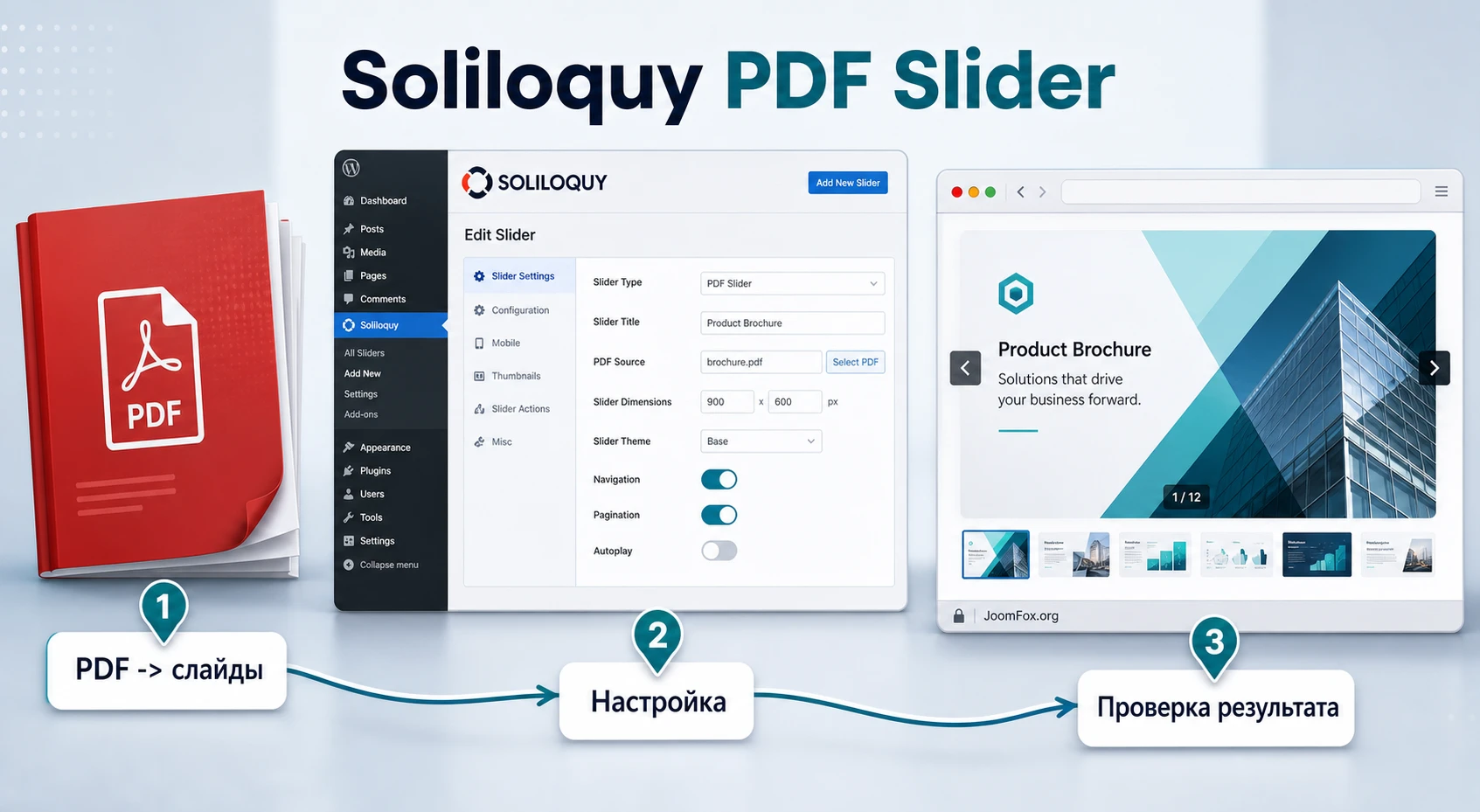
Главная особенность продукта в том, что PDF обрабатывается как источник будущих слайдов. Это влияет на подготовку файла, серверные ограничения, скорость обработки, порядок страниц, проверку результата и диагностику ошибок. Поэтому руководство построено не как общий обзор слайдеров, а как инструкция по реальному рабочему процессу: PDF - обработка - слайды - настройки - вывод - проверка.
Где PDF-слайдер полезнее обычной ссылки на файл
Обычная ссылка на PDF хорошо работает, когда посетитель должен скачать документ, распечатать его или прочитать длинный текст в отдельной вкладке. Soliloquy PDF Slider лучше подходит для другого поведения: читатель остаётся на странице, быстро пролистывает ключевые слайды и видит материал в визуальном формате. Это особенно полезно для презентаций, портфолио, меню, кратких каталогов и учебных подборок, где каждая страница PDF уже выглядит как готовый экран.
В официальной документации PDF Addon описан именно как способ создать PDF slideshow: пользователь создаёт новый слайдер, выбирает PDF через источник файлов, вставляет документ в слайдер и публикует результат. Продукт не редактирует содержание PDF и не превращает его в обычный текст WordPress. Он берёт страницы файла и делает из них изображения-слайды, которые дальше управляются настройками Soliloquy.
Самое важное решение перед установкой - понять, нужно ли посетителю читать документ как книгу или смотреть страницы как визуальные кадры. Если это длинный договор, инструкция на десятки страниц или документ с поиском по тексту, удобнее PDF-вьюер. Если это презентация, визуальный отчёт, слайды доклада, меню с картинками, подборка кейсов или мини-каталог, PDF-слайдер обычно воспринимается быстрее.
Типовые задачи, где формат слайдов выглядит естественно
PDF-слайдер хорошо раскрывается там, где сама структура документа уже покадровая. У презентации есть титульный слайд, блоки аргументации, примеры и финальный экран. У меню или каталога есть страницы с крупными визуальными блоками. У учебного материала может быть короткая последовательность шагов. В таких случаях посетитель не обязан открывать отдельный файл, ждать загрузку PDF-вьюера или разбираться с масштабированием.
- Презентация после вебинара или доклада, которую нужно оставить на странице мероприятия.
- Краткий каталог услуг, где каждая страница PDF уже сделана как отдельный визуальный лист.
- Меню кафе, прайс-лист или сезонная подборка, которую редактор привык обновлять как PDF.
- Учебные карточки, чек-листы или методические слайды, где важно быстро листать материал.
- Портфолио, кейсбук или мини-брошюра, которую не хочется отдавать на сторонний сервис.
При этом Soliloquy PDF Slider не должен заменять полноценную страницу с текстом, если текст важен для поиска, доступности и индексации. Когда документ содержит большие объёмы текста, полезно оставить рядом краткое HTML-резюме, список тезисов или ссылку на исходный файл. Так посетитель получает быстрый визуальный просмотр, а сайт не теряет смысловую часть страницы.
Кому подходит этот подход, а кому лучше выбрать другой формат
Soliloquy PDF Slider особенно удобен тем, кто уже использует Soliloquy для изображений, видео или других слайдеров и хочет добавлять PDF без отдельной системы публикации документов. Редактор работает в привычной админ-панели, создаёт слайдер через меню Soliloquy, управляет порядком слайдов и затем вставляет результат в страницу через шорткод, блок или кнопку добавления слайдера.
Продукт будет удачным выбором для сайта, где PDF - это визуальный материал, а не архив документов. Например, агентство может показать презентацию услуги, ресторан - меню, тренер - набор слайдов к занятию, организатор конференции - материалы доклада. В каждом случае посетитель видит не файл как вложение, а встроенную последовательность страниц.
Есть ситуации, где лучше не начинать с PDF-слайдера. Если документ должен сохранять выделяемый текст, внутренние ссылки, поиск по страницам, аннотации, защиту скачивания или полноценный режим чтения, смотрите в сторону PDF Embedder, Dear Flipbook, Wonder PDF Embed или похожих решений. Они решают задачу просмотра PDF, а не задачу превращения страниц в слайды.
| Ситуация | Что выбрать | Почему |
|---|---|---|
| Короткая презентация или визуальный отчёт | Soliloquy PDF Slider | Страницы PDF становятся слайдами, посетитель листает материал внутри страницы. |
| Длинный документ, где нужен поиск и чтение | PDF-вьюер | Посетителю важнее навигация по документу, масштаб, текст и ссылки. |
| Каталог или журнал с эффектом книги | Flipbook-плагин | Важна книжная метафора, обложка, развороты и режим перелистывания. |
| Галерея изображений без PDF | Обычный Soliloquy Slider | Нет смысла сначала собирать PDF, если исходные материалы уже являются изображениями. |
Если вы сомневаетесь, проведите простой тест: откройте PDF и посмотрите на каждую страницу как на отдельный слайд. Если без прокрутки и увеличения понятно, что показано на странице, формат слайдера подходит. Если нужно читать мелкий текст, искать фрагмент или переходить по ссылкам внутри документа, лучше оставить PDF как документ.
Что проверить перед установкой и загрузкой PDF
Подготовка важна потому, что PDF Addon обрабатывает файл на сервере. Официальная документация прямо указывает, что размер файла не ограничивается самим Soliloquy, но зависит от серверной конфигурации. Если на хостинге маленький лимит загрузки или короткое время выполнения, большой PDF может не загрузиться, обработка может прерваться, а редактор увидит только сообщение о процессе или пустой результат.
Начните не с кнопки Insert PDF, а с проверки окружения. Это экономит время, потому что ошибки PDF-слайдера часто выглядят как проблема плагина, хотя на деле упираются в размер файла, время обработки, конфликт скриптов или тестирование на локальном сайте. Документация PDF Addon отдельно предупреждает, что аддон не работает на localhost-установке, поэтому финальную проверку нужно делать на удалённом сервере.
Файл PDF
Лучший исходный файл - это документ, где каждая страница уже подготовлена как экран. Избегайте страниц с мелким текстом по всей ширине, слишком тяжёлых изображений, лишних пустых страниц и сложных эффектов, которые хорошо выглядят в редакторе презентаций, но не нужны на сайте. Если PDF получен из PowerPoint, Keynote или Google Slides, проверьте экспорт: шрифты, изображения и поля должны сохраниться без смещения.
- Уберите черновые страницы, служебные заметки и дубли.
- Сожмите изображения в PDF, если файл слишком большой для вашего хостинга.
- Проверьте, что ориентация страниц одинакова или хотя бы не ломает восприятие слайдера.
- Сделайте короткое HTML-вступление на странице, если внутри PDF есть важный текст для пользователя и поиска.
- Сохраните исходник презентации отдельно, чтобы быстро экспортировать новую версию при ошибке.
WordPress и сервер
Перед загрузкой убедитесь, что базовый Soliloquy работает: создаётся обычный слайдер, изображения добавляются, шорткод выводится на странице. Если обычный слайдер уже не работает, PDF Addon только усложнит диагностику. Сначала исправьте базовый вывод, затем переходите к обработке PDF.
На сервере важны лимит загрузки файлов, память, время выполнения и корректная работа фоновых запросов WordPress. Не нужно заранее менять всё подряд. Достаточно понимать симптом: если маленький PDF обрабатывается, а большой нет, проблема почти всегда ближе к размеру, времени выполнения или ограничениям хостинга. Если не обрабатывается даже маленький файл, проверяйте доступность аддона, конфликты плагинов и ошибки JavaScript в админ-панели.
Проверка перед рабочим сайтом: сначала загрузите короткий PDF из двух-трёх страниц на тестовой странице. Если он превращается в слайды, сохраняется и выводится через шорткод, только потом переносите большой документ.
Установка и первичная проверка в админ-панели WordPress
Для работы PDF Addon нужен установленный Soliloquy и доступный аддон PDF. В документации Soliloquy базовый путь начинается с установки основного плагина через Plugins - Add New или через загрузку ZIP-файла. После активации в админ-панели появляется меню Soliloquy, где создаются и редактируются слайдеры.
Если вы используете платную сборку Soliloquy, аддоны обычно доступны через раздел Soliloquy - Addons. Для PDF-слайдера нужен именно PDF Addon. В официальной документации для PDF Addon указаны уровни лицензии, в которых он доступен. Не пытайтесь имитировать наличие аддона кодом или вручную копировать файлы из сторонних источников: рабочее руководство должно опираться на нормальную установку и обновления.
Мини-проверка после активации
После включения аддона не загружайте сразу важный PDF. Создайте тестовый слайдер и убедитесь, что в интерфейсе появился путь для выбора PDF. В документации шаг выглядит так: открыть Soliloquy - Add New, нажать Select Files from Other Sources и выбрать Insert PDF. Если этого пункта нет, значит аддон не активен, недоступен для текущей установки или интерфейс не загрузился корректно.
- Откройте
Soliloquyв левом меню WordPress. - Нажмите
Add Newи задайте понятное название слайдера. - Проверьте кнопку
Select Files from Other Sources. - Убедитесь, что внутри выбора источника есть
Insert PDF. - Сохраните черновой слайдер или перейдите к загрузке короткого тестового PDF.
На этом этапе задача не в оформлении, а в проверке связки: WordPress видит Soliloquy, Soliloquy видит PDF Addon, редактор может открыть диалог загрузки файла. Если один из этих шагов не выполняется, дальнейшая настройка слайдов не имеет смысла.
Как PDF превращается в слайды внутри Soliloquy PDF Slider
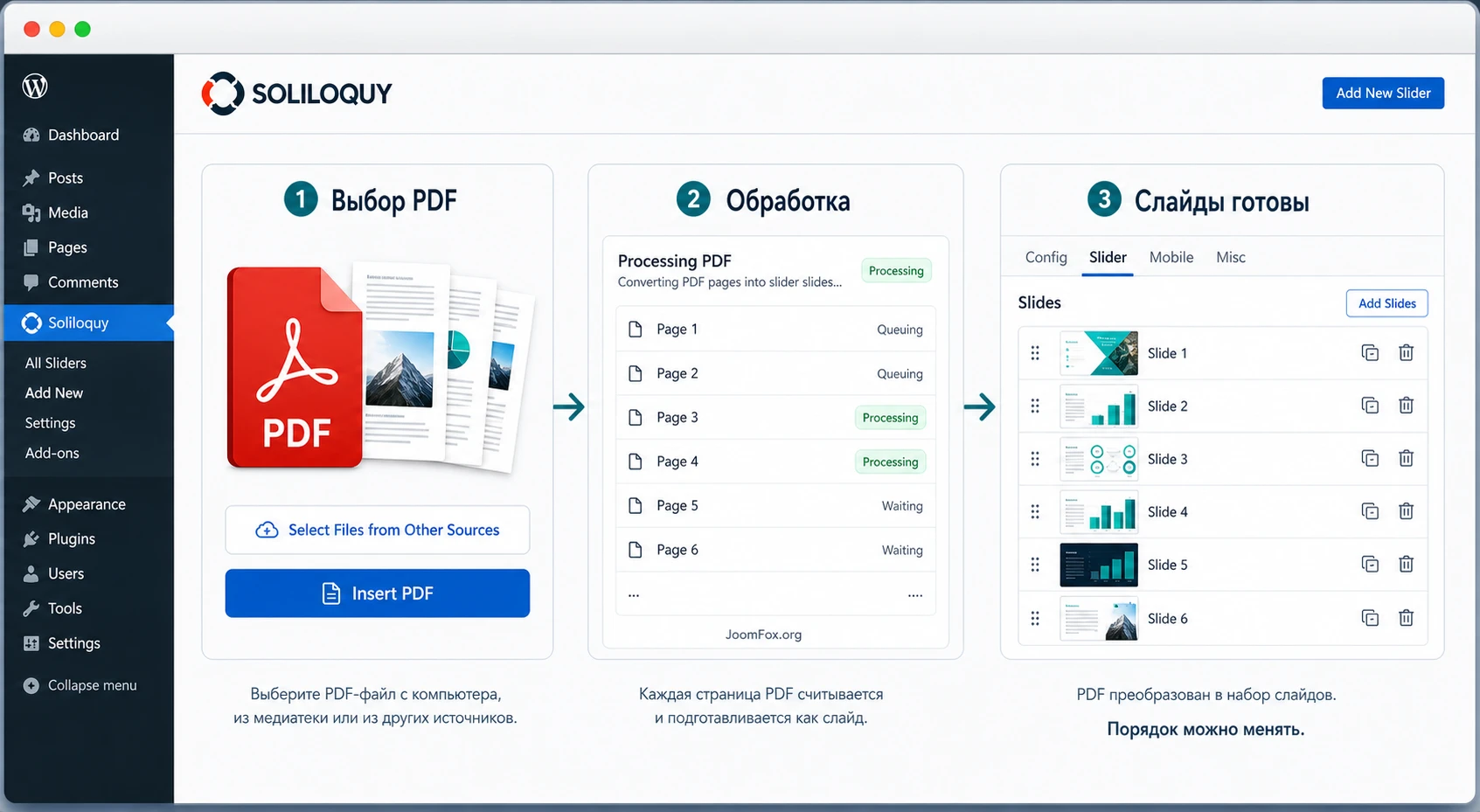
После выбора PDF пользователь нажимает Insert Into Slider, и Soliloquy начинает обработку. По документации, после вставки PDF появляется сообщение о том, что файлы обрабатываются. При этом не обязательно ждать уведомления на экране: слайдер можно опубликовать, но сама обработка может занять время и зависит от размера PDF и настроек сервера.
Полезно понимать механику: PDF не становится интерактивным документом внутри слайдера. Его страницы преобразуются в изображения, а затем эти изображения ведут себя как слайды Soliloquy. Поэтому после обработки вы работаете уже не с PDF как текстовым документом, а с набором визуальных страниц. Это объясняет сразу несколько нюансов: ссылки внутри PDF могут не вести себя как в PDF-вьюере, поиск по тексту не является задачей слайдера, а качество результата зависит от того, насколько хорошо страницы выглядят как изображения.
Что делать после сообщения об обработке
Не обновляйте страницу много раз подряд и не загружайте один и тот же файл снова, если обработка не закончилась мгновенно. Большой PDF может занять больше времени, особенно на хостинге с умеренными ресурсами. Логика безопасной проверки такая: сохранить слайдер, подождать, открыть его повторно и посмотреть, появились ли слайды во вкладке Slider.
Если слайды появились, проверьте порядок страниц. Документация PDF Addon говорит, что при конвертации нескольких PDF в один слайдер сгенерированные слайды можно переставлять перетаскиванием внутри вкладки Slider. Это полезно, когда вы объединяете несколько коротких файлов или хотите вынести титульную страницу вперёд.
Что означает “несколько PDF в одном слайдере”
Официальный FAQ подтверждает, что можно выбрать несколько PDF-файлов для конвертации внутри одного слайдера. Практически это удобно для конференции, курса или каталога, где разные документы должны стать единой последовательностью. Но чем больше файлов и страниц, тем выше нагрузка на сервер и тем важнее порядок после обработки.
Для редактора безопаснее начинать с одного PDF, проверить результат, а затем добавить следующий файл. Если нужно объединить много материалов, лучше сначала собрать их в один оптимизированный PDF в привычном редакторе, где проще контролировать порядок, размеры страниц и качество экспорта.
Настройка слайдера после импорта PDF
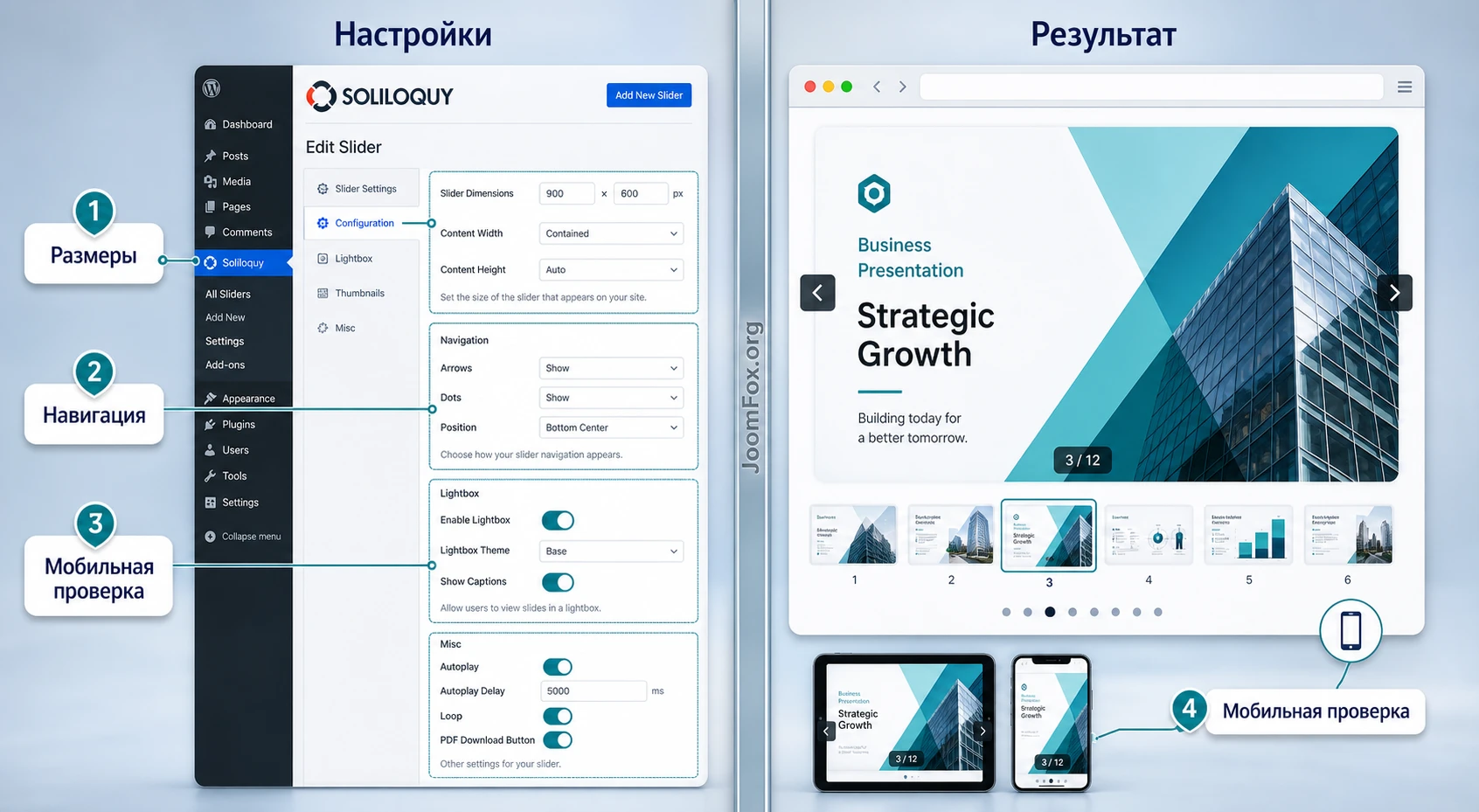
После конвертации PDF в слайды начинается обычная работа с Soliloquy: размеры, поведение, навигация, позиция, возможный лайтбокс, миниатюры и стили. Здесь легко сделать ошибку: считать, что раз файл уже превратился в слайды, настройки можно оставить случайными. На практике именно настройки решают, будет ли презентация читаемой на странице.
Лучшие настройки Soliloquy PDF Slider зависят от типа документа. Презентации обычно требуют широкого формата, крупного контейнера и аккуратной навигации. Меню или каталог могут выиграть от миниатюр, если страниц много. Учебные карточки лучше показывать без слишком быстрой автопрокрутки, чтобы посетитель успевал читать.
Размеры и пропорции
Первым делом проверьте, не обрезаются ли страницы. Если PDF экспортирован как широкая презентация, контейнер слайдера должен поддерживать широкий формат. Если страницы вертикальные, не пытайтесь насильно растягивать их на всю ширину без проверки мобильного вида. Разные пропорции внутри одного PDF могут создать визуальные скачки, поэтому лучше исправить исходный PDF до загрузки.
В Soliloquy общие параметры слайдера настраиваются через вкладки редактирования. Набор вкладок может зависеть от версии и активных аддонов, поэтому не стоит писать себе инструкцию “всегда нажимать один и тот же пункт”. Правильнее смотреть на цель: задать размер, при котором текст на слайде читается, изображения не растянуты, а контейнер не ломает соседний контент страницы.
Навигация, миниатюры и лайтбокс
Если PDF состоит из нескольких крупных слайдов, достаточно стрелок и привычного перелистывания. Если страниц много, полезны миниатюры через Thumbnails Addon, если он доступен в вашей установке. Документация по миниатюрам описывает отдельную вкладку Thumbnails и настройки для мобильного вида. Это особенно важно для каталогов и учебных материалов, где посетитель может искать конкретный разворот.
Lightbox Addon уместен, когда слайд на странице должен открываться крупнее. По документации он включается на вкладке Lightbox. Для PDF-слайдов это может помочь, если встраиваемый блок на странице ограничен по ширине. Но не включайте лайтбокс автоматически: проверьте, не конфликтует ли он с лайтбоксом темы или другого плагина, потому что официальная диагностика Soliloquy отдельно описывает ситуацию, когда два лайтбокса пытаются открыть одно и то же изображение.
Автопрокрутка и скорость
Автоматическое перелистывание хорошо для визуального баннера, но не всегда подходит для PDF. Если на страницах есть текст, диаграммы или инструкции, слишком быстрая смена слайдов раздражает посетителя. Для презентации после вебинара чаще лучше ручное управление или более спокойная задержка. Смысл настройки простой: посетитель должен контролировать чтение, а не догонять анимацию.
Практическое правило: если на слайде есть больше одного короткого заголовка и одной картинки, сначала отключите быструю автопрокрутку и проверьте ручное листание на телефоне.
Порядок страниц, подписи и доступность результата
После конвертации PDF в изображения у редактора появляется ответственность за порядок и описание слайдов. Soliloquy позволяет редактировать метаданные изображений: название, подпись, альтернативный текст и URL. Официальная базовая документация по созданию первого слайдера рекомендует добавлять alt text для SEO и пользователей со скринридерами. Для PDF-слайдера это особенно важно, потому что текст внутри изображения не заменяет нормальное HTML-описание.
Не нужно переписывать весь PDF в alt-текст. Альтернативное описание должно коротко объяснять, что на слайде: “Титульный слайд презентации”, “Схема этапов внедрения”, “Страница меню с горячими напитками”. Если слайд содержит важную диаграмму, добавьте её смысл рядом в обычном тексте страницы. Так вы помогаете и пользователям, и поисковым системам.
Когда менять порядок слайдов
Если вы вставили несколько PDF-файлов или обнаружили служебную страницу в середине, используйте перетаскивание внутри вкладки Slider. Порядок должен соответствовать логике страницы, а не только исходному файлу. Для страницы мероприятия сначала лучше показать титул и тезисы, потом материалы, потом финальный слайд с контактами или ссылками. Для меню - сначала популярные категории, затем дополнительные разделы.
Как не потерять смысл для пользователей без визуального просмотра
PDF-слайдер выглядит красиво, но не должен быть единственным носителем важной информации. Если на странице размещены цены, расписание, правила участия или условия услуги, продублируйте ключевые тезисы HTML-текстом. Это не дублирование ради объёма, а нормальная доступность: часть посетителей не сможет удобно прочитать мелкий текст на изображении, часть откроет страницу на медленном соединении, часть воспользуется скринридером.
Для SEO также лучше, чтобы рядом со слайдером был текстовый контекст: что это за документ, кому он полезен, какие разделы внутри и как посетителю использовать материал. Слайдер отвечает за визуальный просмотр, а страница - за смысл и навигацию.
Практический пример: страница с презентацией вебинара
Разберём сценарий, который хорошо подходит Soliloquy PDF Slider: после вебинара нужно разместить презентацию на странице события. Цель - дать посетителю быстро пролистать слайды, не уходя на сторонний сервис и не скачивая файл сразу. При этом страница остаётся полноценной: над слайдером есть краткое описание, под ним - основные тезисы и ссылка на запись или следующий шаг.
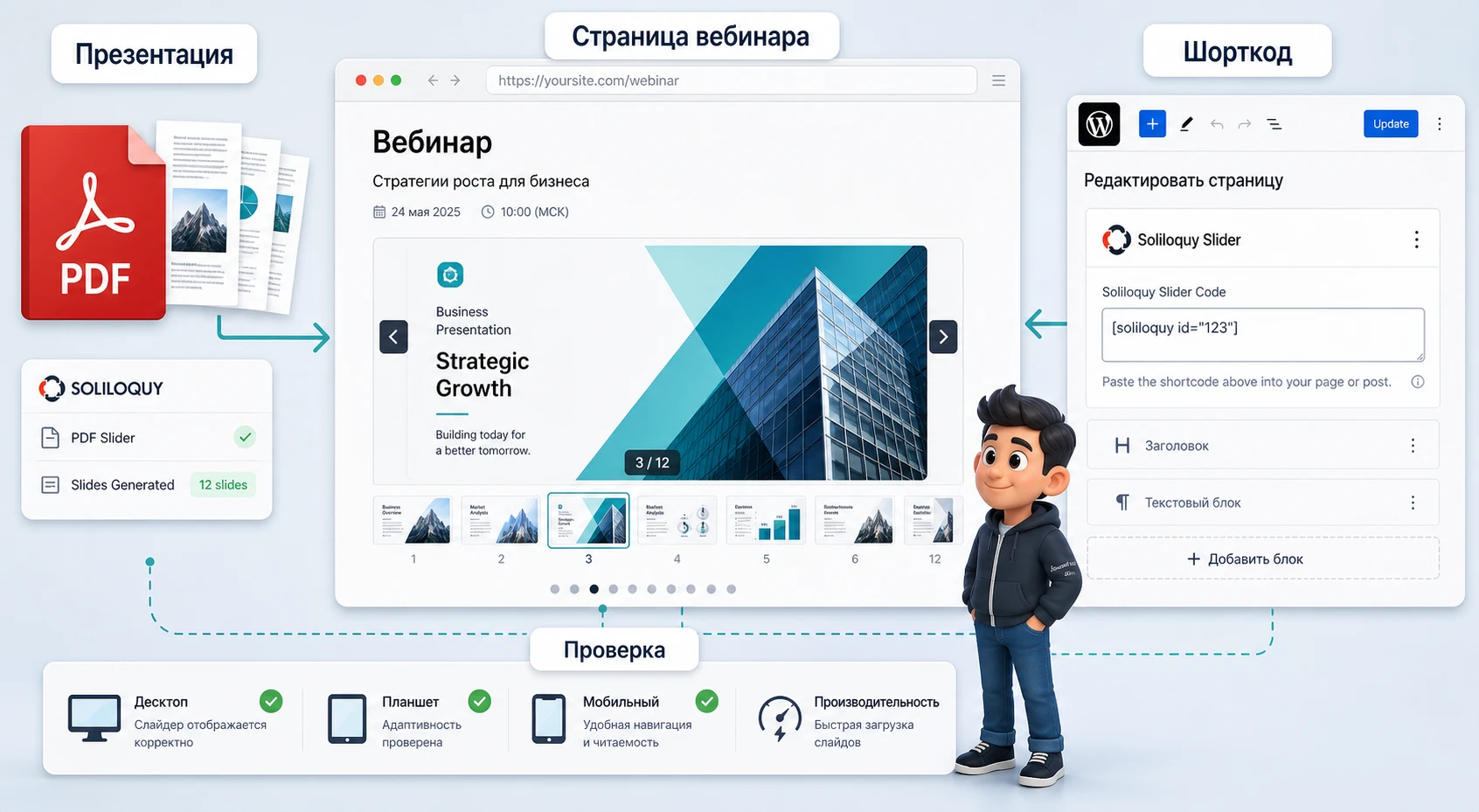
Цель
Получить встроенный слайдер с PDF-презентацией на странице “Материалы вебинара”. Посетитель должен видеть титульный слайд, листать остальные страницы, не сталкиваться с пустым блоком и при необходимости перейти к скачиванию исходного файла или к следующему материалу.
Подготовка
Экспортируйте презентацию в PDF, проверьте, что каждая страница читается как отдельный слайд, и сделайте короткую версию файла для теста. В WordPress убедитесь, что Soliloquy и PDF Addon доступны, а обычный слайдер уже выводится корректно. Создайте страницу для материалов вебинара, но пока не публикуйте её для широкой аудитории.
Шаги
- В админ-панели откройте
Soliloquy-Add New. - Назовите слайдер так, чтобы его было легко найти, например “Presentation - Webinar”.
- Нажмите
Select Files from Other Sources, выберитеInsert PDFи загрузите файл. - После выбора PDF нажмите
Insert Into Sliderи дождитесь сообщения о обработке. - Сохраните или опубликуйте слайдер через
Publish, затем откройте его повторно и проверьте появление слайдов. - Проверьте порядок страниц, при необходимости переставьте слайды перетаскиванием.
- Настройте размеры, навигацию и поведение слайдера, затем скопируйте шорткод из блока
Soliloquy Slider Code. - Вставьте шорткод на страницу вебинара и сохраните страницу через
UpdateилиPublish.
Проверка
Откройте страницу в режиме инкогнито или в другом браузере. Проверьте первый слайд, стрелки, мобильный вид, скорость загрузки и отсутствие ошибок в консоли браузера. Если включали лайтбокс или миниатюры, проверьте их отдельно. Для рабочего результата важно не только “слайдер появился”, но и “посетитель может спокойно прочитать и пролистать материал”.
Нюанс, который часто мешает
Если вы обновили PDF и повторно загрузили его в тот же слайдер, старые слайды могут остаться рядом с новыми, если их не удалить вручную. Перед публикацией сравните число страниц в исходном PDF и число слайдов в Soliloquy. Если их больше, чем ожидалось, удалите лишние слайды или создайте новый чистый слайдер.
Практичные идеи применения для разных типов сайтов
PDF-слайдер не обязан жить только на странице “Скачать презентацию”. Его сила в том, что редактор может быстро превратить уже готовый PDF в визуальный блок страницы. Ниже - несколько сценариев, которые опираются на подтверждённую логику продукта: загрузить PDF, получить слайды, настроить вывод и встроить результат в страницу WordPress.
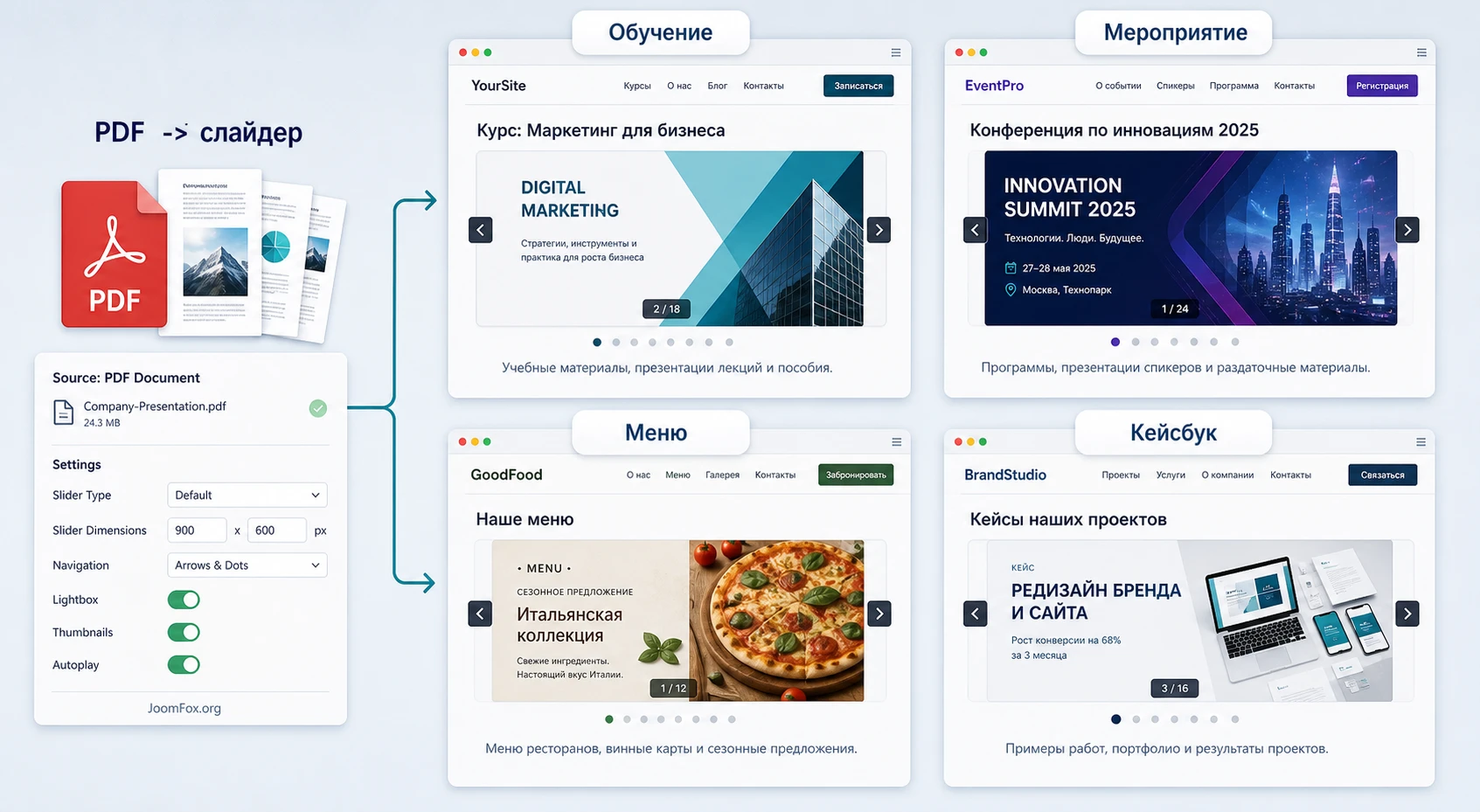
Образовательный сайт или онлайн-курс
На странице урока можно разместить короткую PDF-презентацию как слайдер, а ниже дать текстовые задания, ссылки и материалы для самостоятельной работы. Функция полезна, когда у преподавателя уже есть презентации и нет времени пересобирать каждую страницу в блоках WordPress. Проверка результата простая: ученик должен открыть урок, пролистать слайды и не потеряться между визуальным материалом и заданием.
Сайт мероприятий
После конференции, митапа или вебинара презентации докладчиков часто загружают как отдельные файлы. Soliloquy PDF Slider позволяет показать один ключевой PDF прямо на странице доклада. Если материалов несколько, лучше не превращать страницу в тяжёлую цепочку слайдеров. Выберите главный файл для просмотра, а остальные оставьте обычными ссылками.
Ресторан, салон или локальный бизнес
Меню, сезонный прайс или визуальная листовка часто уже существуют в PDF. Слайдер поможет показать их внутри страницы, но проверяйте мобильный вид особенно внимательно. Если текст мелкий, посетителю будет сложнее выбрать позицию, чем по обычной HTML-таблице. Хорошее решение - слайдер как визуальная витрина плюс короткий текстовый список самых важных позиций рядом.
Агентство или B2B-компания
Коммерческое предложение, кейсбук или краткий отчёт можно показать как последовательность слайдов на странице услуги. В этом сценарии не стоит прятать ключевые выводы только внутри PDF. Слайдер работает как доказательство и визуальная поддержка, а HTML-текст объясняет задачу, результат и следующий шаг.
Вывод слайдера на странице, в записи или шаблоне
После публикации слайдера Soliloquy показывает блок с кодом вставки. В базовой документации описаны доступные варианты: шорткод, слаг и PHP-фрагмент для шаблона. Для редактора самый безопасный путь - использовать шорткод или блок вставки слайдера в редакторе. PHP-вставку в шаблон стоит оставлять разработчику и не добавлять её напрямую в файлы темы без дочерней темы или контроля версий.
Если вы работаете в блочном редакторе, проверьте, доступен ли блок Soliloquy. WordPress.org указывает, что у плагина есть блок выбора слайдера. Если блок недоступен или вы работаете в классическом редакторе, используйте шорткод. В обоих вариантах результат нужно проверять на публичной странице, а не только в редакторе.
Шорткод
Шорткод хорош тем, что его легко перенести между страницами и быстро отключить. Он выглядит примерно так:
[soliloquy id="123"]Точный ID берите из бокового блока Soliloquy Slider Code в редакторе слайдера. Не копируйте ID из чужой инструкции. Если шорткод вставлен, но на странице ничего нет, проверьте, опубликован ли сам слайдер, нет ли кеша страницы и не скрывает ли блок тема.
Блок или кнопка вставки
В редакторе страниц может быть кнопка Add Slider или отдельный блок выбора слайдера. Этот способ удобнее для редакторов, которые не хотят работать с кодом. Но при миграции страницы между сайтами шорткод иногда легче отследить, потому что он виден прямо в содержимом.
PHP-вставка в шаблон
PHP-вставка нужна, если PDF-слайдер должен быть частью шаблона страницы, например в специальном лендинге. В этом случае не редактируйте файлы основной темы напрямую. Используйте дочернюю тему или безопасный процесс разработки. Если вы не уверены, ограничьтесь шорткодом на странице: для большинства контентных сценариев этого достаточно.
Проверка результата на публичной части сайта
Проверка PDF-слайдера должна быть шире, чем “вижу первый слайд”. Страница может выглядеть нормально в админ-панели и ломаться на публичной части из-за кеша, оптимизации JavaScript, CSS темы, лайтбокса или особенностей мобильного экрана. Официальная документация по отладке Soliloquy отдельно выделяет JavaScript-ошибки, конфликты темы/плагинов, кеш браузера, позиционирование, рывки переходов, центрирование и проблемы лайтбокса.
Используйте короткий чек-лист после каждой настройки. Он помогает быстро понять, где проблема: в PDF, в самом слайдере, в странице вывода или в окружении сайта.
Что смотреть на десктопе
- Первый слайд отображается без пустого места и не обрезан.
- Стрелки, точки или миниатюры работают и не перекрываются темой.
- Слайды меняются без рывков, а страница не прыгает при загрузке.
- Если включён лайтбокс, открывается только один лайтбокс, а не два поверх друг друга.
- В консоли браузера нет красных JavaScript-ошибок, связанных со слайдером или оптимизацией.
Что смотреть на телефоне
- Текст на слайдах достаточно крупный или рядом есть HTML-резюме.
- Свайп и стрелки не конфликтуют с прокруткой страницы.
- Контейнер не выходит за ширину экрана.
- Миниатюры, если включены, не занимают больше места, чем сам слайд.
- Страница загружается без заметной задержки от слишком большого количества слайдов.
Если на рабочем сайте включены кеширование, минификация или отложенная загрузка скриптов, проверяйте страницу после очистки кеша. В changelog Soliloquy встречались исправления, связанные с ленивой загрузкой и WP Rocket, поэтому любые оптимизации скриптов лучше проверять не по памяти, а на конкретной странице.
Аккуратная CSS-доработка без правки файлов плагина
Иногда слайдер работает, но ему нужен небольшой отступ, рамка или ограничение ширины. Для этого не нужно редактировать файлы Soliloquy. Официальная документация CSS Addon описывает поле Custom Slider CSS во вкладке Misc, а также альтернативу через Appearance - Customize - Additional CSS. Важно привязывать CSS к конкретному ID слайдера, чтобы не изменить все слайдеры на сайте.
Номер слайдера можно найти в боковом блоке Soliloquy Slider Code. Для стилизации контейнера используется селектор вида #soliloquy-container-123, где 123 нужно заменить на реальный ID. Ниже пример маленькой обратимой правки: она добавляет отступы и лёгкую рамку только одному PDF-слайдеру.
#soliloquy-container-123 {
  margin: 32px auto;
  max-width: 980px;
}

#soliloquy-container-123 .soliloquy-image {
  border: 1px solid #d9dee7;
  border-radius: 6px;
}
Вставляйте код в поле Custom Slider CSS конкретного слайдера или в Additional CSS, если вы хотите хранить все стили темы в одном месте. После сохранения очистите кеш, откройте страницу в режиме инкогнито и проверьте десктоп и мобильный вид. Чтобы откатить изменение, удалите этот CSS-блок и снова очистите кеш.
Не используйте CSS, чтобы скрывать серьёзную проблему с пропорциями PDF. Если страницы обрезаются или текст нечитаемый, сначала исправляйте исходный файл и настройки слайдера, а не маскируйте результат стилями.
Ограничения, обновления и безопасный процесс замены PDF
PDF-слайдер кажется простым: загрузил файл, получил слайды, вставил на страницу. Но в рабочем сайте появляется ещё один слой ответственности - обновления и повторная публикация. Если меню, презентация или каталог меняются регулярно, редактору нужен понятный порядок замены файла, иначе на странице легко оставить старые слайды, дубли или неактуальную подпись.
Не считайте PDF единственным источником правды для страницы. Визуальный слайдер должен совпадать с текстом вокруг него: датой мероприятия, названием доклада, описанием услуги, ссылками и кнопками. Если вы обновили PDF, но забыли обновить вводный текст или подпись, посетитель увидит противоречие. Особенно это заметно на страницах с расписанием, прайсами и учебными материалами.
Как безопасно заменить PDF на новую версию
Самый аккуратный способ - не редактировать старый рабочий слайдер вслепую. Создайте копию страницы или временную черновую страницу, подготовьте новый слайдер, проверьте его и только потом замените шорткод в опубликованном материале. Такой подход занимает немного больше времени, но снижает риск, что посетители увидят пустой блок во время обработки PDF.
- Сохраните исходный PDF и новую версию в отдельной папке проекта, чтобы не перепутать файлы.
- Создайте новый слайдер в
Soliloquyи загрузите обновлённый PDF черезInsert PDF. - Проверьте число слайдов, порядок страниц, первый кадр и мобильный вид на черновой странице.
- Скопируйте новый шорткод из
Soliloquy Slider Codeи замените старый шорткод на рабочей странице. - Откройте публичную страницу без авторизации, проверьте кеш и убедитесь, что старый слайдер больше не используется.
Если старый слайдер больше нигде не нужен, его можно убрать из админ-панели после проверки, но не делайте это до публикации новой версии. Иногда старый слайдер используется в другой записи, виджете или шаблоне, и преждевременное удаление создаёт проблему уже не на одной странице, а в нескольких местах сайта.
Что учитывать при обновлениях Soliloquy и WordPress
WordPress.org показывает, что у базового плагина Soliloquy есть регулярный changelog, а последние изменения затрагивали совместимость, права, блоки, повторный вывод шорткода, форматы изображений и исправления безопасности. Это не повод пугаться обновлений, но повод проверять PDF-слайдер после обновления плагина, темы, WordPress или оптимизатора скорости.
Перед обновлением на важном сайте сделайте резервную копию и проверьте страницу со слайдером на тестовой копии. После обновления откройте страницу на десктопе и телефоне, пролистайте несколько слайдов, проверьте лайтбокс, миниатюры и консоль браузера. Если проблема появилась сразу после обновления, не меняйте одновременно пять настроек. Отключайте причины по одной: кеш, минификацию, лайтбокс темы, конфликтный плагин, затем настройки самого слайдера.
Безопасность и доступ к PDF
Soliloquy PDF Slider не следует воспринимать как инструмент защиты документов. Если исходный PDF содержит конфиденциальные материалы, закрытые цены, персональные данные или внутренние инструкции, не публикуйте его через обычную страницу без контроля доступа. Даже если посетитель видит страницы как слайды, сам рабочий процесс начинается с файла в медиатеке или загрузке, а задача продукта - показать материал, а не построить систему доступа.
Для публичного сайта используйте только те PDF, которые можно безопасно показывать посетителям. Если нужно ограничивать доступ, подключайте штатные механизмы членства, закрытые страницы, роли пользователей или специализированные решения для документов. Не пытайтесь решить безопасность скрытием кнопок, CSS или отключением правой кнопки мыши: это может усложнить копирование для обычного пользователя, но не является полноценной защитой.
Редакторский контроль перед публикацией
Перед тем как отправить страницу в индекс или показать её аудитории, проверьте не только технику, но и смысл. Первый слайд должен совпадать с заголовком страницы, финальный слайд не должен вести на устаревший контакт, а подписи и alt-тексты должны помогать понять содержание. Если PDF сделан из презентации, в нём могут остаться внутренние слайды “черновик”, “обсудить позже” или заметки для команды. Такие страницы лучше удалить до загрузки.
Финальная проверка редактора: откройте страницу как посетитель и ответьте на три вопроса: что это за материал, как его листать, что делать после просмотра. Если ответы не очевидны без пояснений в голове автора, добавьте короткий HTML-контекст рядом со слайдером.
Частые проблемы и диагностика PDF-слайдера
Ошибки Soliloquy PDF Slider обычно делятся на три группы: PDF не загружается, PDF не превращается в слайды или готовый слайдер плохо отображается на странице. Ниже - диагностическая карта без опасных действий. Она опирается на официальные FAQ PDF Addon, общую документацию Soliloquy по отладке и типовую практику WordPress.
PDF не появляется как набор слайдов
Симптом
Вы выбрали PDF через Insert PDF, нажали Insert Into Slider, но после ожидания во вкладке Slider нет новых слайдов.
Что проверить
- Работает ли аддон на удалённом сервере, а не на localhost.
- Не слишком ли большой файл для текущих лимитов загрузки и времени выполнения.
- Появляется ли такая же проблема с коротким PDF из двух страниц.
- Нет ли ошибок JavaScript в консоли браузера на странице редактирования слайдера.
Как исправить
Сначала протестируйте маленький PDF. Если он обрабатывается, оптимизируйте исходный файл или попросите хостинг увеличить лимиты загрузки и времени выполнения. Если не работает даже маленький файл, временно отключите конфликтующие плагины на тестовой копии сайта, включите стандартную тему и проверьте снова.
Обработка идёт слишком долго
Симптом
Появляется сообщение о обработке, но результат долго не виден или уведомление не приходит.
Причина
Документация PDF Addon указывает, что процесс зависит от размера PDF и серверной настройки. Также она отмечает, что можно опубликовать слайдер, не дожидаясь уведомления, потому что на некоторых серверах уведомление может не появиться.
Как действовать
Сохраните слайдер, подождите, затем откройте его заново. Не загружайте один и тот же файл несколько раз подряд. Если результат не появляется, проверьте маленький PDF и серверные ограничения.
Слайдер не выводится на странице
Симптом
В редакторе слайдер есть, шорткод вставлен, но на публичной странице пустое место, статичные изображения или бесконечная загрузка.
Что проверить
- Опубликован ли сам слайдер, а не только страница.
- Правильный ли ID скопирован из
Soliloquy Slider Code. - Не кешируется ли старая версия страницы.
- Нет ли JavaScript-ошибок от темы, оптимизации или другого плагина.
- Есть ли в теме корректный вызов
wp_footer(), если слайдер не загружает нужные скрипты.
Как исправить
Очистите кеш браузера и кеш сайта, проверьте страницу без минификации скриптов, затем выполните стандартную проверку конфликта темы и плагинов на тестовой копии. Если проблема появилась после включения оптимизации, верните эту настройку назад и добавляйте исключения только после подтверждения причины.
Страницы PDF обрезаются или выглядят слишком мелко
Симптом
Слайды отображаются, но часть страницы обрезана, текст слишком мелкий или вертикальный PDF плохо смотрится в широком контейнере.
Как исправить
Проверьте исходные пропорции PDF, настройки размера слайдера и ширину контейнера страницы. Если документ вертикальный и содержит много текста, возможно, слайдер не лучший формат. В таком случае оставьте PDF как ссылку или используйте PDF-вьюер, а в Soliloquy показывайте только короткую визуальную выжимку.
Лайтбокс открывается дважды или ведёт себя странно
Симптом
При клике по слайду открываются два слоя, лайтбокс темы перекрывает лайтбокс Soliloquy или закрытие работает нестабильно.
Как исправить
Проверьте, включён ли другой лайтбокс в теме или галерейном плагине. Официальная диагностика Soliloquy описывает такой конфликт и предлагает отключить прежний лайтбокс, если он пытается открывать те же изображения. Если лайтбокс не критичен, проще отключить его для PDF-слайдера и оставить обычное перелистывание.
Вопросы, которые стоит решить до публикации
Можно ли использовать Soliloquy PDF Slider в бесплатной версии Soliloquy?
PDF Addon относится к аддонам Soliloquy и доступен не во всех вариантах продукта. Проверяйте доступность аддона в вашей установке и документации разработчика. Если в меню Addons нет PDF Addon или в редакторе нет Insert PDF, создать PDF-слайдер этим способом не получится.
Почему PDF Addon не работает на локальном сайте?
Официальный FAQ PDF Addon прямо говорит, что аддон не работает на localhost-установках. Для проверки используйте удалённый тестовый сайт или staging-копию. Это важно учитывать, если вы привыкли сначала собирать всё локально.
Есть ли максимальный размер PDF?
Soliloquy не задаёт фиксированный лимит размера PDF в документации, но фактический предел зависит от сервера: лимита загрузки, памяти и времени выполнения. Если большой файл не обрабатывается, начните с маленького тестового PDF, затем оптимизируйте файл или обсудите лимиты с хостингом.
Можно ли загрузить несколько PDF в один слайдер?
Да, официальный FAQ подтверждает выбор нескольких PDF для конвертации в одном слайдере. После обработки порядок можно менять перетаскиванием слайдов во вкладке Slider. Для больших наборов лучше сначала проверить нагрузку и порядок на тестовой странице.
Будут ли ссылки внутри PDF работать как в обычном PDF?
Не рассчитывайте на это как на основную функцию. PDF Addon превращает страницы в слайды, а не создаёт полноценный PDF-вьюер. Если кликабельные ссылки внутри документа критичны, выберите PDF-вьюер или flipbook-решение, где поддержка ссылок прямо заявлена.
Повлияет ли PDF-слайдер на скорость страницы?
Любой слайдер с большим количеством изображений увеличивает вес страницы. Проверяйте число страниц, размеры слайдов, кеширование и мобильную загрузку. Если PDF длинный, лучше показать в слайдере короткую визуальную часть, а полный файл оставить отдельной ссылкой.
Что делать, если после обновления слайдер перестал отображаться?
Сначала проверьте обновления Soliloquy, очистите кеш и откройте консоль браузера. Затем временно отключите оптимизацию JavaScript на тестовой копии и проверьте конфликт темы/плагинов. Не начинайте с удаления слайдера: часто проблема связана с кешем, скриптами или совместимостью.
Когда Soliloquy PDF Slider будет удачным выбором
Soliloquy PDF Slider стоит использовать, если у вас есть визуальный PDF, который должен работать как слайдовая презентация внутри страницы WordPress. Он особенно полезен для презентаций, кратких каталогов, меню, учебных подборок и страниц мероприятий. Важное условие - вы готовы проверить исходный PDF, серверные ограничения, порядок слайдов, мобильный вид и доступность результата.
Если вам нужен поиск по PDF, активные ссылки, защита документа, аналитика просмотров или книжный flipbook, выбирайте специализированный PDF-вьюер или flipbook-плагин. Если же главная цель - показать страницы как управляемый слайдер и встроить их в привычный рабочий процесс Soliloquy, переходите к тестовой установке, создайте короткий пробный PDF-слайдер и только после проверки используйте рабочий файл.
Когда вы готовы проверить продукт на своём сайте, можно загрузить архив с Soliloquy PDF Slider, установить его в тестовом окружении и пройти путь от маленького PDF до публичной страницы. Такой порядок безопаснее, чем сразу загружать большой документ на рабочую страницу и искать причину ошибки уже после публикации.

