


Soliloquy Pinterest - Плагин WordPress
Soliloquy Pinterest - плагин для WordPress, который позволяет пользователям настроить интеграцию своего веб-сайта на WordPress с популярной социальной платформой Pinterest. Этот плагин обеспечивает пользователям безшовный способ отображения их изображений и досок Pinterest непосредственно на их веб-сайте, привлекая посетителей и увеличивая трафик на их профиле Pinterest.
Особенности плагина
После установки этого плагина для WordPress, пользователи получают ряд функций и настроек для улучшения интеграции Pinterest. С помощью этого плагина пользователи могут создавать потрясающие слайдеры изображений и карусели, демонстрирующие их изображения или доски Pinterest. Они также могут легко выбрать различные варианты оформления, чтобы соответствовать дизайну и эстетическим предпочтениям их веб-сайта.
Плагин Soliloquy Pinterest также позволяет пользователям отображать свои изображения или доски Pinterest в разных стилях, таких как сеточные или мозаичные композиции, или даже в виде обычной галереи изображений. Простой в использовании интерфейс этого плагина позволяет пользователям легко настроить внешний вид и функциональность интеграции Pinterest.
Этот плагин для WordPress также предлагает пользователям возможность добавлять подписи, заголовки и описания к их изображениям или доскам Pinterest, создавая более интересный опыт для посетителей веб-сайта. Пользователи имеют возможность выбрать стили шрифтов, цвета и размеры, соответствующие фирменному стилю и дизайну их веб-сайта.
Более того, этот плагин без проблем интегрируется с существующим плагином Soliloquy, предоставляя пользователям еще больше возможностей для создания динамических и красивых слайдеров и каруселей. С помощью интеграции Soliloquy Pinterest пользователи могут легко объединить свои собственные изображения с контентом Pinterest, создавая привлекательное визуальное представление.
В дополнение к удобному интерфейсу и настройкам, этот плагин для WordPress также обеспечивает полностью отзывчивую и мобильно-дружественную интеграцию Pinterest. Это означает, что посетители веб-сайта могут легко просматривать и взаимодействовать с изображениями или досками Pinterest на любом устройстве, будь то настольный компьютер, планшет или смартфон.
В целом, Soliloquy Pinterest для WordPress предлагает комплексное решение для безшовной интеграции Pinterest с веб-сайтом на WordPress. Благодаря широкому выбору настроек, отзывчивому дизайну и совместимости с плагином Soliloquy, этот плагин позволяет пользователям создавать визуально привлекательные представления своих изображений или досок Pinterest, в конечном итоге увеличивая трафик и вовлеченность на их профиле Pinterest.
Спецификации:
| Дата выхода: | 11-10-2014 | |
| Дата обновления: | 20-05-2026 | |
| Тип расширения: | Платный | |
| Лицензия: | GPL | |
| Тематика: | Социальные сети | |
| Совместимость: | W5.x W6.x | |
| Включает в себя: | Плагин | |
| Языковые пакеты: |

|
|
| Разработчик: | Soliloquy Plugin | |
| Рейтинг: | ||
Скачивание по подписке!
Вам необходимо авторизоваться на сайте и приобрести клубную подписку!
Поделись с друзьями!
Руководство по настройке Soliloquy Pinterest для слайдеров WordPress
Soliloquy Pinterest нужен не для того, чтобы заменить сам Pinterest или построить отдельную социальную сеть на сайте. Его практическая задача проще и точнее: добавить к изображениям Soliloquy понятную кнопку Pin It, чтобы посетитель мог сохранить картинку из слайдера в Pinterest без ручного копирования ссылки, поиска изображения и лишних действий.
В этом руководстве разобраны установка аддона, подготовка слайдера, настройка вкладки Pinterest, выбор позиции и цвета кнопки, включение кнопки в lightbox, проверка результата в публичной части сайта и диагностика типичных проблем. Материал рассчитан на ситуацию, когда основное описание продукта уже прочитано выше на странице, а дальше нужно понять, как безопасно применить плагин на реальном WordPress-сайте.
Отдельное внимание уделено ограничениям: кнопка полезна не для каждого слайдера, зависит от качества изображений, может конфликтовать с темой, кешем, lightbox-решениями и ленивой загрузкой. Поэтому цель руководства - не просто включить галочку, а добиться предсказуемого результата: посетитель видит кнопку там, где она не мешает изображению, Pinterest получает подходящую картинку, а администратор понимает, что именно проверять после публикации.
Что делает аддон и где он действительно полезен
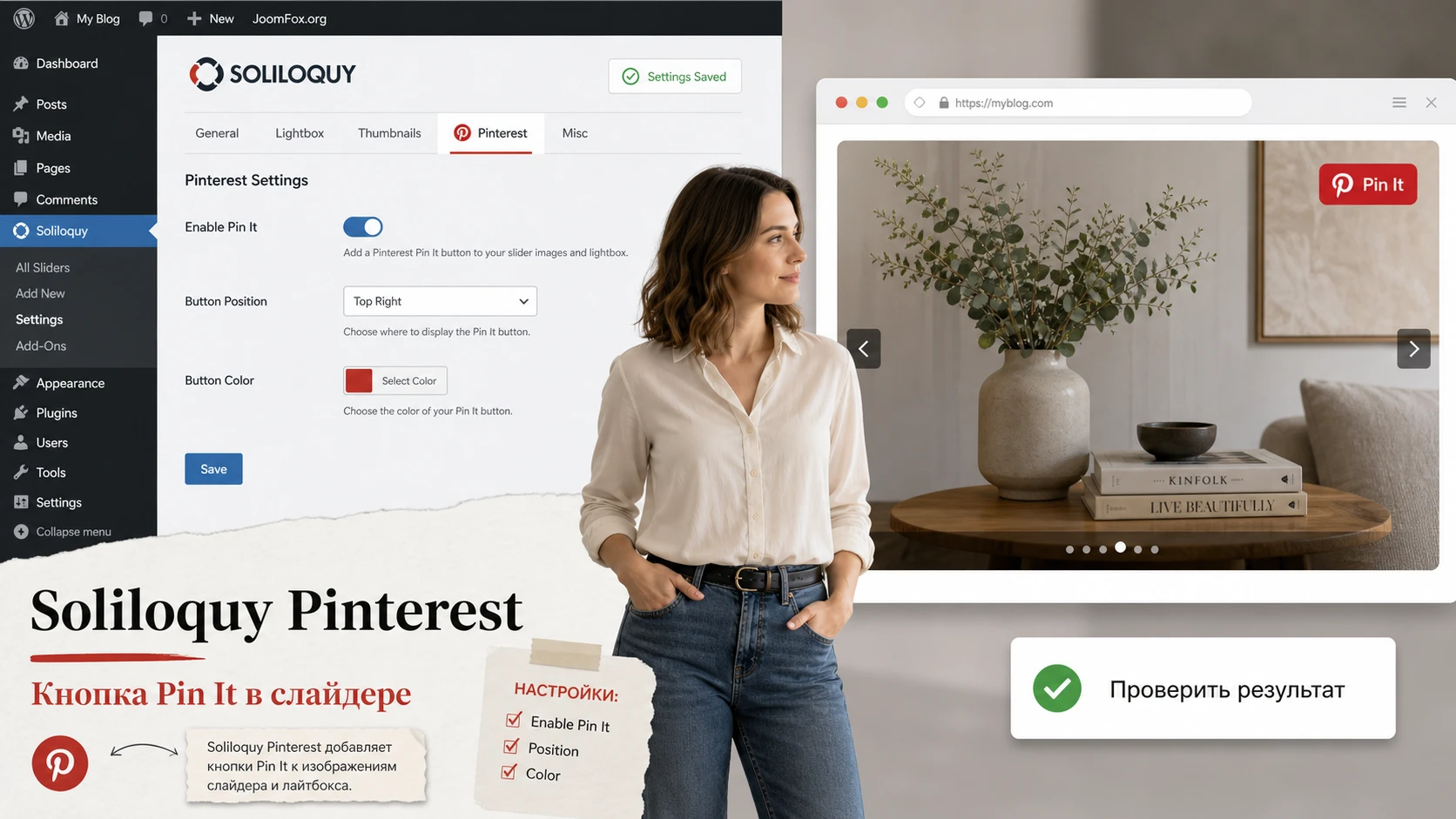
Soliloquy Pinterest добавляет кнопку Pin It к изображениям в слайдере Soliloquy. По официальному описанию аддон работает как в обычном виде слайдера, так и в lightbox-режиме, а для кнопки доступны несколько цветов и четыре угловые позиции. Это делает его узким, но удобным инструментом для сайтов, где визуальный контент сам по себе может стать источником переходов из Pinterest.
Лучше всего аддон раскрывается на страницах, где изображение имеет самостоятельную ценность. Например, это могут быть рецепты, подборки интерьеров, фотографии товаров, портфолио, визуальные инструкции, коллекции идей, сезонные кампании или галереи работ. В таких сценариях посетитель может захотеть сохранить именно картинку, а не только страницу целиком. Кнопка Pinterest должна помогать естественному действию пользователя, а не просто украшать каждый слайд.
Если слайдер используется как декоративный баннер в шапке, содержит абстрактные фоновые изображения или показывает служебные скриншоты, польза будет слабее. Посетителю нечего сохранять, а лишняя кнопка может только отвлекать от главного действия страницы. Поэтому перед включением аддона стоит задать простой вопрос: станет ли отдельное изображение понятным и полезным, если пользователь увидит его в своей доске Pinterest без всего контекста страницы?
Чем Soliloquy Pinterest отличается от обычных кнопок шаринга
Обычный плагин социальных кнопок чаще всего предлагает поделиться URL страницы. Soliloquy Pinterest работает ближе к визуальному действию: он добавляет кнопку рядом с изображениями слайдера. Это важная разница для фотоконтента. Пользователь не выбирает картинку из всех изображений страницы, а взаимодействует с конкретным слайдом, который он уже видит.
При этом аддон не заменяет полноценную стратегию Pinterest. Он не пишет за вас описания, не оптимизирует вертикальные изображения, не подбирает доски и не гарантирует переходы. Его роль - убрать трение между просмотром слайда и сохранением изображения. Всё остальное зависит от качества медиатеки, подписи, страницы, тематики сайта и того, насколько контент подходит аудитории Pinterest.
Когда лучше не включать кнопку
Не стоит включать кнопку автоматически на всех слайдерах. Для служебных изображений, приватных материалов, клиентских макетов до согласования, медицинских схем, закрытых каталожных фото или страниц, где нельзя поощрять распространение изображений, аддон может быть лишним. Если сайт одновременно использует защиту изображений, запрет правого клика или ограничения публикации, сначала определите редакционную политику: какие изображения можно сохранять, а какие должны оставаться только на сайте.
Что проверить перед установкой
Перед установкой важно отделить базовый плагин Soliloquy от аддона Pinterest. Аддон не живёт сам по себе: сначала на сайте должен быть установлен и рабочий Soliloquy, затем в доступных дополнениях должен появиться Pinterest Addon, а уже после этого в редакторе конкретного слайдера появляется вкладка Pinterest.
Официальная документация указывает для Pinterest Addon требования по лицензии Soliloquy и WordPress. Если аддон не виден в списке дополнений, это не обязательно техническая ошибка. Часто причина в том, что текущий уровень доступа не включает этот аддон или на сайте ещё не активирован основной продукт. В статье не разбирается покупка или ввод ключей, потому что это административный вопрос аккаунта, а не настройка функциональности.
Мини-чеклист перед включением
- На сайте установлен основной Soliloquy и вы можете создать или открыть существующий слайдер.
- В админ-панели доступен раздел
Soliloquyи экранAddons. - У вас есть права администратора или роль с достаточными возможностями для установки плагинов и редактирования слайдеров.
- Изображения в слайдере достаточно крупные и понятные вне контекста страницы.
- Вы знаете, будет ли слайдер открываться только на странице или ещё и в lightbox.
- На сайте нет политики, которая запрещает посетителям сохранять выбранные изображения в Pinterest.
Дополнительно проверьте тему и систему оптимизации. У слайдеров часто бывают зависимости от скриптов в подвале страницы, ленивой загрузки, минификации JavaScript и CSS. Если на сайте агрессивный кеш, объединение скриптов или отложенная загрузка, лучше включать аддон сначала на тестовой странице, а не на главной странице с высоким трафиком.
Хорошая подготовка экономит время на диагностике: если базовый слайдер не работает стабильно, кнопку Pinterest нужно включать только после исправления самого слайдера.
Установка аддона и первичная проверка в админ-панели
Установка строится по обычной логике Soliloquy Addons. В WordPress нужно открыть раздел Soliloquy, перейти в Addons, найти Pinterest Addon, нажать Install, а после установки - Activate. Документация Soliloquy отдельно подчёркивает, что доступные аддоны зависят от конкретного набора возможностей в аккаунте.
После активации не начинайте сразу менять все слайдеры. Сначала откройте один тестовый слайдер, который легко проверить в публичной части сайта. Если у вас ещё нет слайдера, создайте его через Soliloquy - Add New, добавьте 3-5 изображений из медиатеки и сохраните. Для первого теста лучше не брать тяжёлый слайдер с десятками слайдов, видео, сложными подписями и несколькими сторонними аддонами.
Как понять, что аддон активировался правильно
Главный признак - в редакторе слайдера появляется отдельная вкладка Pinterest. Если вкладки нет, проверьте три вещи: активирован ли сам аддон, открыт ли именно слайдер Soliloquy, а не обычная страница WordPress, и нет ли кеша админ-панели или старой вкладки браузера. Иногда достаточно обновить страницу редактора слайдера после активации аддона.
Если аддон установлен, но кнопка Activate не меняет состояние, проверьте общий экран Plugins. Soliloquy Addons обновляются и активируются как обычные плагины WordPress, поэтому техническая проблема может быть связана с правами файлов, ошибкой установки или конфликтом на уровне сайта. В таком случае не пытайтесь править файлы аддона вручную - безопаснее переустановить дополнение стандартным способом и проверить журнал ошибок.
Первый тест без риска для рабочей страницы
- Создайте черновик страницы или закрытую тестовую страницу.
- Вставьте туда один Soliloquy-слайдер через доступный блок, кнопку вставки или shortcode.
- Включите Pinterest Addon только для этого слайдера.
- Откройте страницу в приватном окне браузера и проверьте, появляется ли кнопка для посетителя.
- После проверки перенесите настройки на рабочий слайдер или опубликуйте тестовую страницу.
Такой подход особенно важен для сайтов с кешем, CDN и оптимизаторами. Вы видите реальное поведение для гостя, а не только состояние в админ-панели, где часть скриптов может загружаться иначе.
Подготовка слайдера: изображения, подписи и место вывода
Кнопка Pinterest работает лучше, когда сам слайдер подготовлен аккуратно. В документации по созданию первого Soliloquy-слайдера есть важный этап - редактирование метаданных изображения: заголовка, подписи, alt-текста и URL. Для Pinterest это не второстепенная косметика. Если человек сохраняет изображение, оно должно быть понятно по визуалу и сопроводительным данным, а страница должна давать контекст.
Начните с выбора изображений. Для Pinterest обычно лучше работают вертикальные или достаточно крупные визуалы, но внутри слайдера сайта формат зависит от дизайна страницы. Если слайдер горизонтальный, не пытайтесь любой ценой превратить его в Pinterest-баннер. Лучше подготовить качественные изображения, которые хорошо выглядят в контейнере Soliloquy, не обрезают важные детали и не превращаются в размытые миниатюры.
Метаданные, которые стоит заполнить
- Alt-текст - помогает доступности и поисковому контексту изображения, но не должен быть набором ключевых фраз.
- Подпись - полезна, если слайдер показывает серию работ, рецептов, товаров или идей и посетителю нужен короткий контекст.
- Ссылка изображения - важна, если слайд ведёт на отдельную страницу проекта, товара, записи или подробного материала.
- Порядок слайдов - первые изображения должны быть наиболее понятными и привлекательными, потому что именно их чаще видят посетители.
Если слайдер будет открываться в lightbox, дополнительно проверьте, что у изображения заполнен URL на медиафайл или нужную страницу, а lightbox включён и работает сам по себе. Soliloquy в документации по диагностике указывает, что пустой URL у изображения может мешать корректной работе lightbox. Это напрямую влияет на сценарий, где кнопка Pinterest должна быть доступна не только на слайде, но и в увеличенном просмотре.
Где размещать слайдер на странице
Soliloquy можно выводить в записи, странице, виджете или другом месте темы через доступные способы вставки. Для Pinterest-сценария особенно важно место на странице. Если слайдер стоит слишком низко, перегружен соседними баннерами или закрыт всплывающими элементами, посетитель может просто не дойти до него. Если слайдер стоит в первом экране, но содержит много текста поверх изображений, кнопка может конкурировать с заголовками, стрелками и основным призывом к действию.
Практичный вариант - размещать Pinterest-слайдер там, где читатель уже понимает тему страницы. Например, после вступления к рецепту, в середине статьи с подборкой интерьеров, рядом с описанием коллекции или в блоке портфолио. Тогда кнопка сохранения выглядит как продолжение просмотра, а не как случайная социальная иконка.
Настройка вкладки Pinterest: позиция, цвет и lightbox
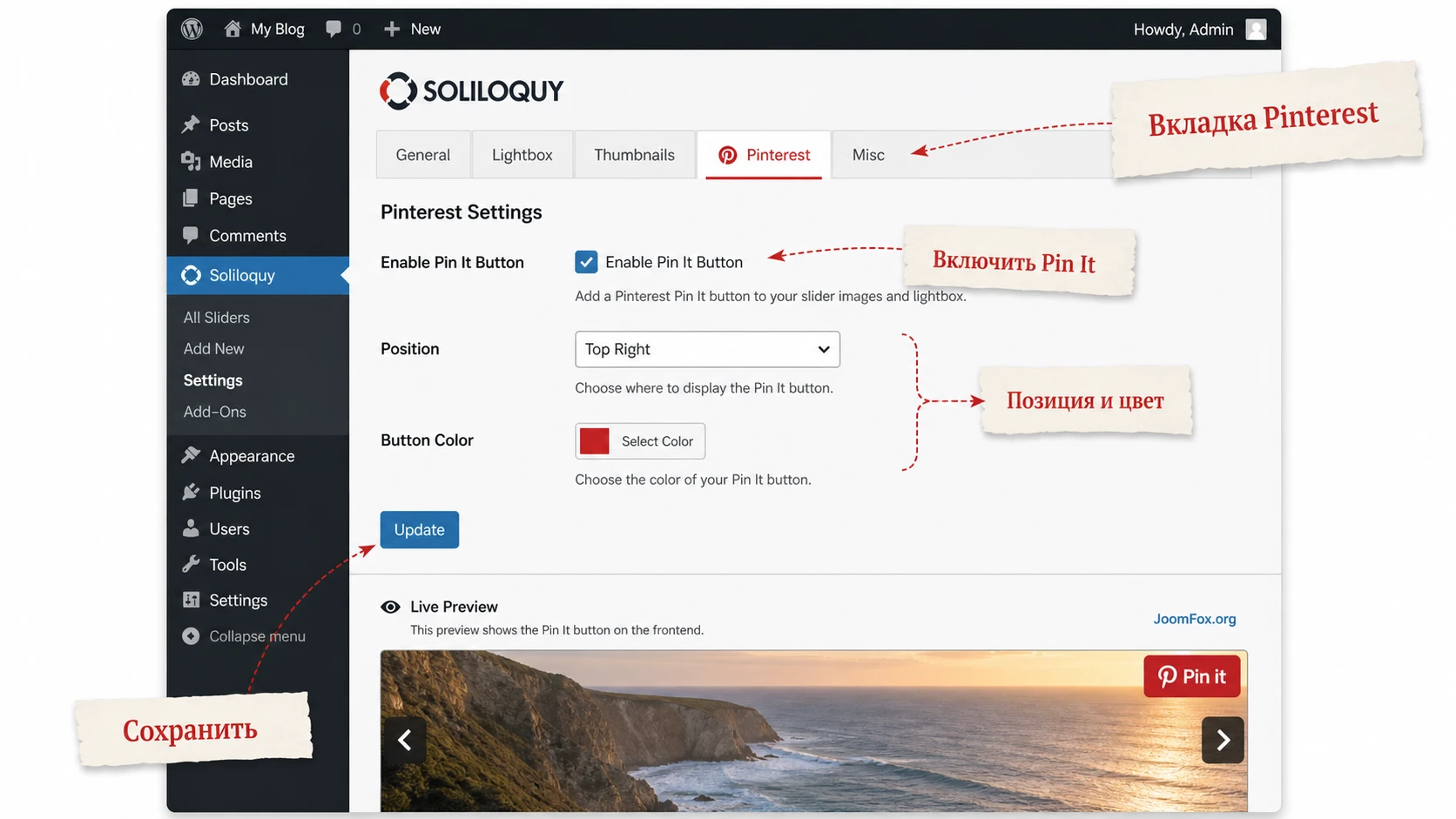
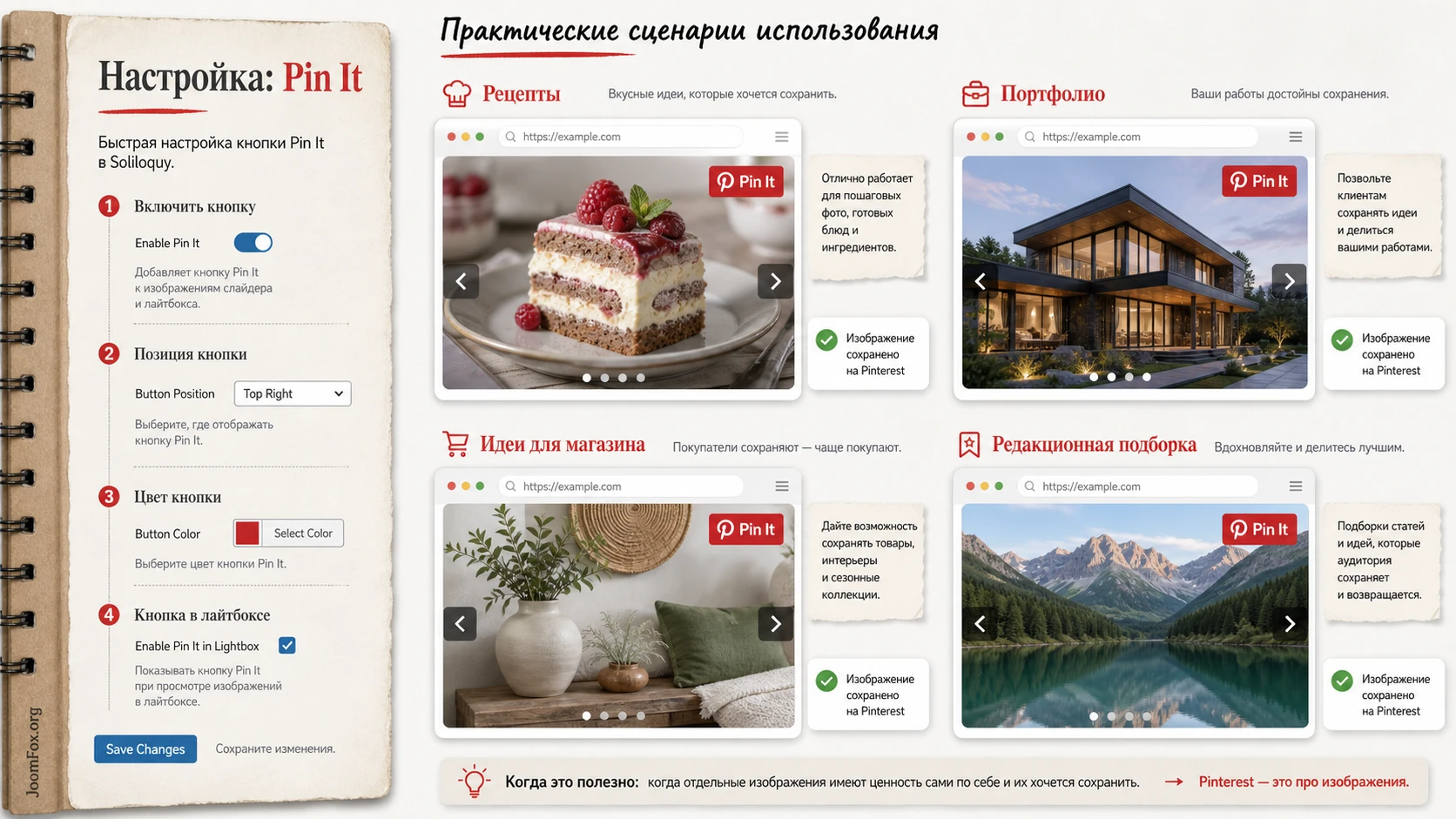
После активации аддона откройте нужный слайдер и перейдите на вкладку Pinterest. В официальном tutorial-подходе Soliloquy основной шаг выглядит просто: включить Enable Pin It Button, затем выбрать позицию и цвет. Но полезная настройка начинается не с галочки, а с решения, где кнопка будет заметна и не испортит композицию изображения.
Позиция кнопки
В описании аддона указаны четыре угловые позиции: верхний левый, верхний правый, нижний левый и нижний правый угол. Выбирайте не по привычке, а по конкретным изображениям. Если на фото важный объект находится в правом верхнем углу, кнопка там будет мешать. Если у слайдера внизу размещены подписи, стрелки или навигация, нижние позиции могут конфликтовать с интерфейсом.
Для большинства визуальных подборок безопасно начать с верхнего правого угла, потому что посетители привыкли видеть там элементы действия, а нижняя часть слайда часто занята подписью. Но это не универсальное правило. Просмотрите несколько слайдов вручную: кнопка должна оставаться видимой, не перекрывать лица, текст, товар, логотип клиента или важную деталь изображения.
Цвет кнопки
Официальная страница аддона говорит о серой, красной и белой кнопке. Красная обычно лучше заметна и ассоциируется с Pinterest, белая может быть аккуратнее на тёмных изображениях, серая - спокойнее в строгом дизайне. Выбор цвета лучше проверять на реальных слайдах, а не на одном идеальном изображении. Если в слайдере чередуются светлые и тёмные фотографии, протестируйте несколько вариантов.
Не пытайтесь сделать кнопку незаметной. Если посетитель не видит элемент действия, аддон теряет смысл. Но и чрезмерно контрастная кнопка на каждом слайде может выглядеть навязчиво. Хороший баланс - кнопка заметна при первом просмотре, но не мешает оценить изображение.
Кнопка в lightbox
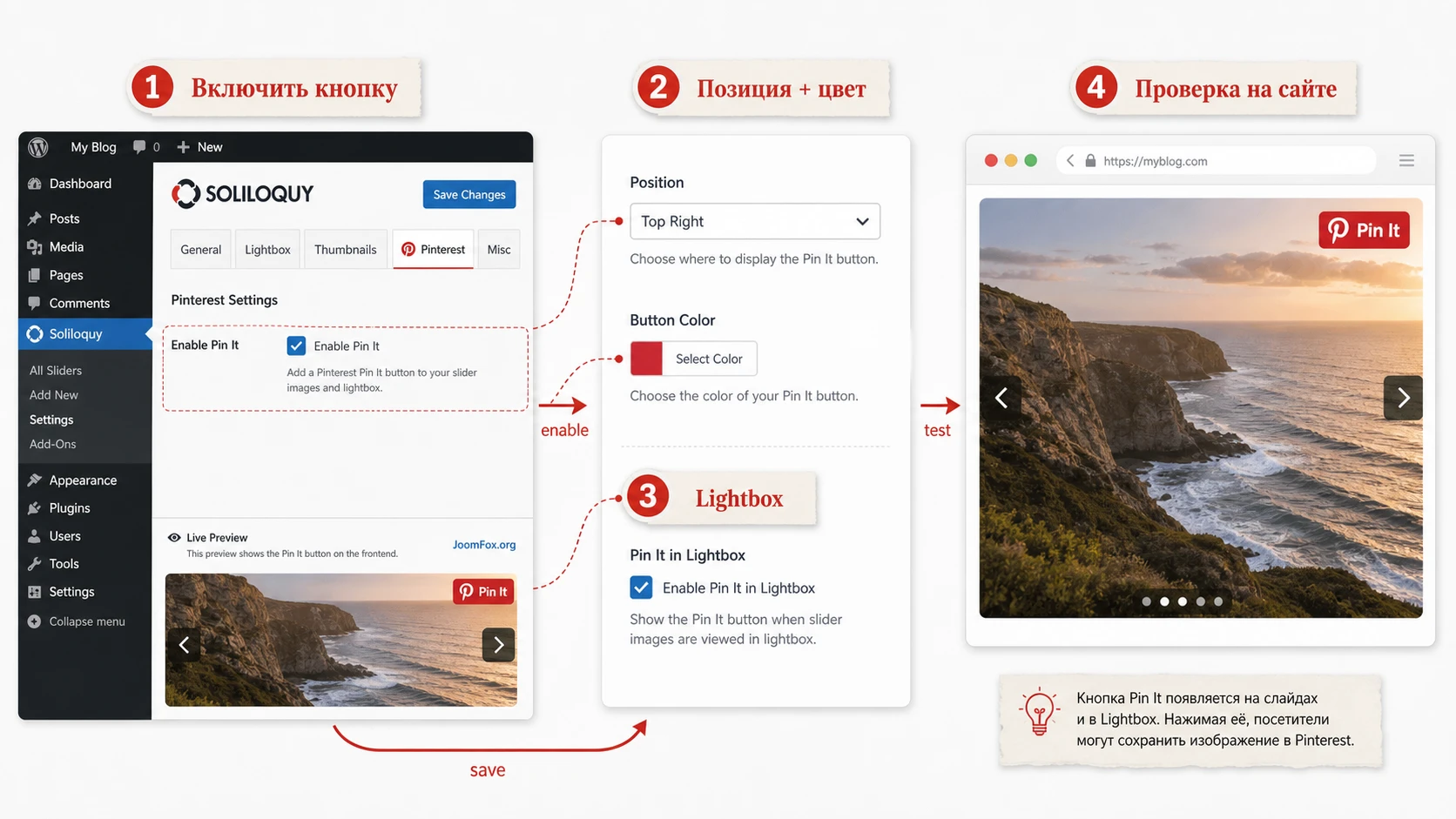
Soliloquy Pinterest может добавлять кнопку и в lightbox-режим. Это полезно, когда посетитель сначала открывает изображение крупно, рассматривает детали и уже после этого решает сохранить его. Для портфолио, интерьерных подборок, рецептов и фотогалерей lightbox-сценарий часто важнее кнопки на маленьком слайде.
Перед включением проверьте, что Soliloquy Lightbox работает корректно: изображение открывается, навигация не конфликтует с темой, URL изображения заполнен, а другой lightbox-плагин или lightbox-функция темы не перехватывает те же картинки. В официальной диагностике Soliloquy отдельно упоминается ситуация, когда два lightbox-решения пытаются открыть одно и то же изображение. Для Pinterest это может проявиться странно: кнопка есть на слайдере, но ведёт себя непредсказуемо в увеличенном просмотре.
Практический сценарий: Pinterest-кнопка для визуальной подборки
Разберём реалистичную задачу: сайт публикует статью с подборкой идей для оформления кухни, а в середине страницы есть Soliloquy-слайдер с 8 фотографиями. Редактор хочет, чтобы читатель мог сохранить понравившуюся идею в Pinterest, но кнопка не должна перекрывать важные детали интерьера и не должна ломать слайдер на мобильных устройствах.
Цель
Получить слайдер, в котором посетитель видит кнопку Pin It на каждом изображении, может сохранить конкретный слайд, а редактор может проверить результат без доступа к коду темы. Для такого сценария Soliloquy Pinterest подходит хорошо, потому что задача связана именно с визуальным сохранением изображения, а не с общей кнопкой «поделиться страницей».
Подготовка
Сначала создайте или откройте слайдер Soliloquy. Загрузите изображения, расположите их в логичном порядке, заполните понятные подписи и alt-текст. Если у каждого изображения есть отдельная страница с подробностями, укажите нужные ссылки в метаданных. Затем вставьте слайдер на тестовую страницу и убедитесь, что он корректно переключается без Pinterest Addon.
Шаги настройки
- Откройте слайдер в админ-панели Soliloquy.
- Перейдите на вкладку
Pinterest. - Включите
Enable Pin It Button. - Выберите позицию, которая не закрывает ключевые объекты на большинстве изображений.
- Подберите цвет кнопки и сохраните слайдер через
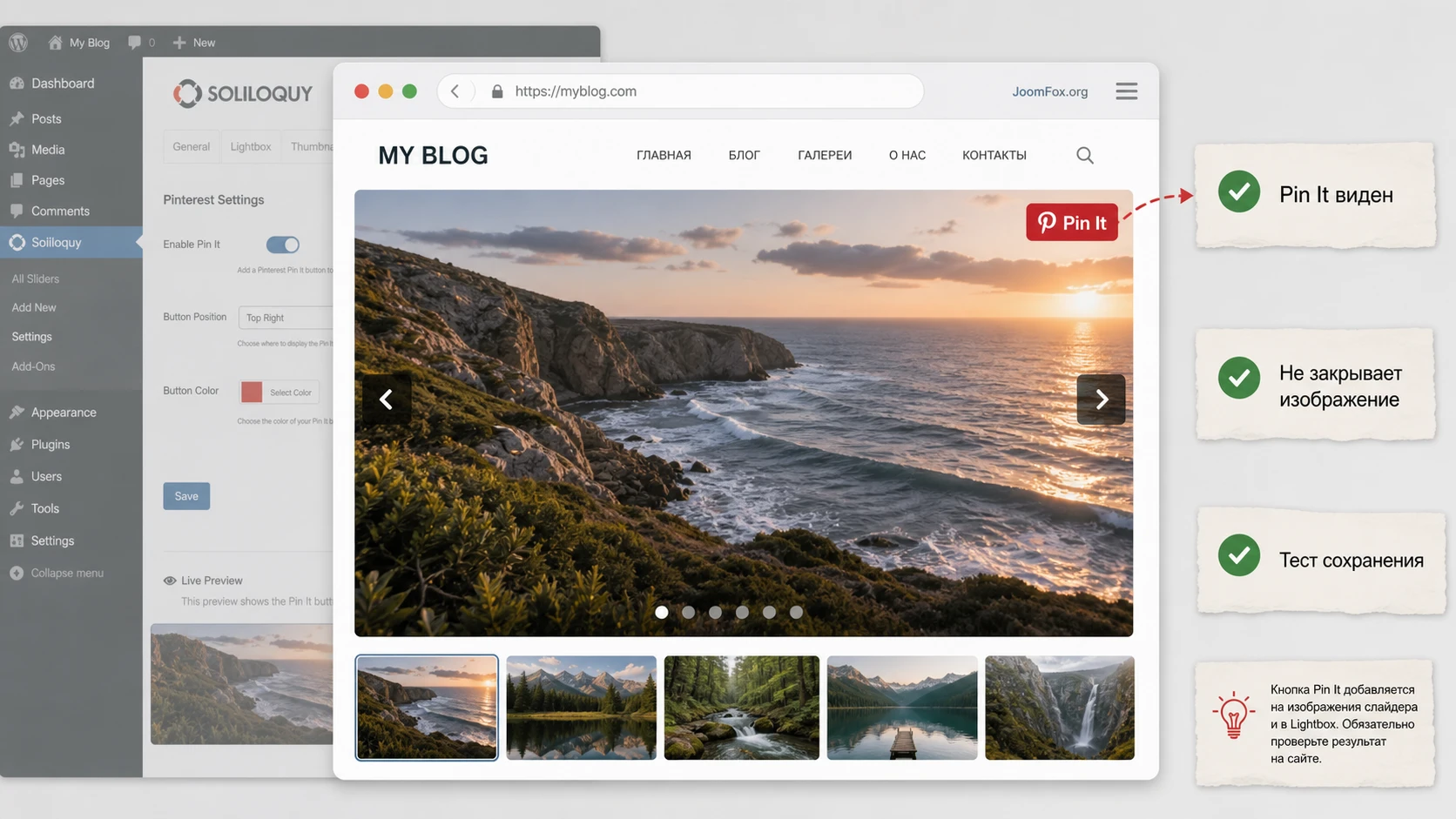
UpdateилиPublish. - Откройте страницу в режиме гостя и наведите курсор или проверьте видимое состояние кнопки, в зависимости от выбранного поведения.
- Если используется lightbox, откройте слайд крупно и повторите проверку там.
Ожидаемый результат и проверка
На странице должен отображаться обычный Soliloquy-слайдер с дополнительной кнопкой Pinterest. При нажатии посетитель должен перейти к сохранению изображения в Pinterest. Проверьте не только первый слайд, но и несколько разных изображений: светлое, тёмное, с важным объектом в углу, с подписью и без подписи.
Нюанс, который часто пропускают
Если на сайте включена оптимизация изображений через CDN или агрессивная ленивая загрузка, Pinterest может не всегда видеть то изображение, которое вы ожидаете. Официальная документация Pinterest для кнопок сохранения подчёркивает, что изображения должны быть доступны на странице и иметь достаточный размер. Поэтому после включения аддона стоит проверить фактическое окно сохранения: какая картинка подставляется, понятна ли она и ведёт ли пользователь обратно к нужной странице.
Практичные идеи применения без лишнего шума
Soliloquy Pinterest не нужен на каждом сайте, но для визуальных проектов он может стать аккуратным мостом между WordPress и Pinterest. Ниже - не общий список «где пригодится», а рабочие сценарии, в которых подтверждённая функция аддона действительно помогает пользователю сохранить конкретное изображение.
Рецепты и кулинарные подборки
Для рецептов важен не только текст, но и финальный вид блюда. Слайдер можно использовать для этапов приготовления, вариантов подачи или сезонной подборки. Кнопка Pinterest помогает читателю сохранить конкретную идею, а не всю страницу. Проверьте, чтобы первое изображение было самодостаточным: без слишком мелкого текста, без обрезанного блюда и с понятной визуальной композицией.
Портфолио дизайнера, фотографа или студии
В портфолио кнопка полезна, если владелец сайта хочет, чтобы работы расходились как визуальные референсы. Здесь особенно важно не перекрывать водяные подписи клиента, лица, детали интерьера или ключевой объект кадра. Если часть работ нельзя распространять, создайте отдельный слайдер только для публичных материалов и включайте Pinterest-кнопку там.
Каталог идей для магазина
Если WooCommerce или другой каталог уже использует Soliloquy для подборок, кнопку можно включить на слайдере с идеями применения товара. Это не заменяет карточку товара и не оформляет заказ, зато помогает сохранить образ: комплект одежды, вариант декора, набор аксессуаров. После настройки проверьте, куда ведёт сохранённый pin: на общую страницу подборки или на конкретный материал, где пользователь найдёт товар.
Редакционные статьи и вдохновляющие коллекции
Для журналов, блогов и образовательных проектов Soliloquy Pinterest хорошо работает в подборках «идей», «примеров», «до и после», «вариантов оформления». В таких материалах пользователь часто не готов принять решение сразу, но хочет сохранить визуальную заметку. Кнопка снижает порог действия: человек сохраняет идею сейчас и может вернуться позже.
Как выбрать слайдеры, где кнопку стоит включить
Одна из частых ошибок при внедрении Soliloquy Pinterest - включить кнопку на всех существующих слайдерах только потому, что аддон уже установлен. Такой подход быстро создаёт визуальный шум. На одном слайдере кнопка помогает сохранить идею, на другом выглядит как чужой элемент интерфейса, а на третьем конфликтует с подписью или стрелками. Лучше сначала пройти инвентаризацию слайдеров и решить, какие из них действительно работают как источник изображений для сохранения.
Начните с карты страниц. Выпишите, где используется Soliloquy: главная страница, статьи, посадочные страницы, портфолио, карточки товаров, подборки, страницы услуг. Затем рядом отметьте цель каждого слайдера. Если цель - показать настроение бренда или заменить главный промоблок, Pinterest-кнопка может быть лишней. Если цель - дать пользователю набор визуальных идей, показать варианты работ или помочь сохранить конкретный образ, аддон становится намного уместнее.
Слайдеры, где изображение имеет самостоятельный смысл
Хороший кандидат - слайдер, где каждый кадр понятен отдельно. Например, фотография блюда, интерьерная идея, пример готового проекта, товар в использовании, иллюстрация этапа работы или визуальный результат «до и после». Даже если посетитель увидит такой кадр в Pinterest без всей статьи, он поймёт, почему его сохранили. Для таких слайдеров стоит особенно внимательно заполнить alt-текст, подпись и ссылку изображения в Soliloquy.
Слабый кандидат - слайдер, где картинки нужны только как фон для большого заголовка, декоративная смена настроения или часть сложной композиции страницы. Если удалить заголовок, форму, кнопку заказа и весь соседний контент, такое изображение теряет смысл. В этом случае сохранение отдельной картинки в Pinterest может привести пользователя к непонятному фрагменту без ценности.
Слайдеры, где кнопка может мешать
Даже визуально сильный слайдер не всегда подходит для Pinterest-кнопки. Если на изображениях уже есть важный текст, логотип клиента, лицо, товарная маркировка, стрелки, элементы навигации или подписи, кнопка может закрыть значимую часть кадра. Особенно осторожно проверяйте изображения с плотной композицией, где важные детали находятся в углах. Позиции кнопки в Soliloquy Pinterest помогают подобрать место, но не исправляют плохо подготовленный кадр.
Отдельная ситуация - слайдеры внутри вкладок, аккордеонов, всплывающих окон и конструкторов страниц. В поддержке WordPress-плагинов и тем нередко встречаются проблемы, когда слайдер внутри скрытого контейнера неправильно считает ширину или не перерисовывается после открытия вкладки. Если ваш Soliloquy-слайдер находится в таком интерфейсе, сначала проверьте базовое отображение и переключение, а уже потом добавляйте кнопку Pinterest. Иначе вы будете диагностировать две проблемы одновременно.
Мини-матрица решения для редактора
Эта таблица помогает быстро решить, включать ли кнопку на конкретном слайдере. Она не заменяет тест, но задаёт понятный фильтр перед настройкой.
| Ситуация | Решение | Что проверить |
|---|---|---|
| Каждый слайд - самостоятельная идея, фото работы, рецепт или визуальный пример. | Кнопку стоит включить. | Позицию, цвет, alt-текст, ссылку изображения и результат сохранения. |
| Слайдер служит декоративным фоном для главного промоблока или формы. | Лучше не включать. | Не отвлекает ли кнопка от основного действия страницы. |
| В слайдере смешаны публичные и непубличные изображения. | Разделите материалы на разные слайдеры. | Какие изображения можно сохранять и какие нельзя распространять. |
| Слайдер находится во вкладке, всплывающем окне или сложном блоке конструктора. | Сначала тестируйте базовый слайдер. | Ширину контейнера, JavaScript-ошибки, кеш и поведение после открытия вкладки. |
После такой инвентаризации настройка становится спокойнее. Вы не спорите с каждой страницей сайта, а включаете Soliloquy Pinterest там, где кнопка поддерживает реальное действие пользователя. Это также упрощает сопровождение: если позже меняется дизайн или политика использования изображений, у вас есть понятный список слайдеров, где нужно перепроверить Pinterest-сценарий.
SEO, скорость и доступность: что меняется после включения
Кнопка Pinterest сама по себе не делает слайдер SEO-инструментом. Она может помочь распространению визуального контента, но поисковая польза зависит от качества страницы, доступности изображений, alt-текста, скорости загрузки и того, насколько ссылка из Pinterest ведёт к полезному материалу. Не стоит обещать себе рост трафика только из-за включённой кнопки.
Для SEO важнее, чтобы слайдер не скрывал основной контент страницы, не создавал слишком тяжёлый первый экран и не ломал доступность. Заполненные alt-тексты в Soliloquy полезны для пользователей с экранными считывателями и помогают понять изображение вне визуального контекста. Но alt должен описывать изображение, а не повторять «Soliloquy Pinterest» в каждом слайде.
Скорость и кеш
Любой слайдер добавляет изображения, стили и скрипты. Soliloquy позиционируется как производительный плагин, а в changelog базового плагина есть исправления, связанные с lazy loading, WP Rocket и script loading. Это не означает, что на любом сайте всё автоматически идеально. После включения Pinterest Addon проверьте страницу как гость, очистите кеш и убедитесь, что кнопка не появляется с задержкой, не пропадает после минификации и не ломает переключение слайдов.
Если сайт использует оптимизатор, не включайте одновременно несколько новых функций: сначала базовый слайдер, затем lightbox, затем Pinterest-кнопку, затем минификацию и отложенную загрузку. Так проще понять, какая настройка изменила поведение.
Мобильный сценарий
Официальная документация Pinterest напоминает, что hover-поведение не является надёжным мобильным сценарием. У Soliloquy Pinterest кнопка на сайте должна быть проверена на реальном мобильном устройстве или хотя бы в режиме адаптивного просмотра браузера. Важно не только наличие кнопки, но и удобство: не слишком ли она близко к стрелкам, не перекрывает ли подпись, можно ли нажать её без случайного перелистывания слайда.
Проверяйте результат как посетитель, а не только как администратор. Админ-панель показывает, что настройка сохранена, но не доказывает, что кнопка удобно работает на опубликованной странице.
Безопасная визуальная доработка через CSS Addon
Если кнопка выглядит правильно, но самому слайдеру не хватает воздуха вокруг изображения, используйте безопасные способы оформления. Официальная документация Soliloquy CSS Addon показывает, что для конкретного слайдера можно добавлять CSS в поле Custom Slider CSS на вкладке Misc. Это лучше, чем править файлы темы или аддона, потому что изменение ограничено конкретным слайдером и легко откатывается.
Пример ниже не меняет логику Pinterest-кнопки. Он только добавляет отступы вокруг контейнера и лёгкое скругление изображений у конкретного слайдера. Перед вставкой замените 237 на ID вашего слайдера. ID можно увидеть в shortcode или в HTML-коде контейнера через инструменты разработчика браузера.
#soliloquy-container-237 {
  margin: 32px 0;
}

#soliloquy-container-237 .soliloquy-image {
  border-radius: 6px;
}
Где применять: откройте нужный слайдер, перейдите на Misc, найдите поле Custom Slider CSS, вставьте CSS и нажмите Update. Затем очистите кеш страницы и проверьте результат в публичной части сайта. Если внешний вид не подошёл, удалите этот CSS из поля и снова сохраните слайдер. Не редактируйте файлы Soliloquy или WordPress-ядро ради такой правки.
Когда CSS лучше не добавлять
Не добавляйте стили, если проблема не визуальная. Если кнопка не появляется, окно Pinterest не открывается, lightbox запускается дважды или слайдер зависает на загрузчике, CSS не исправит причину. Сначала диагностируйте скрипты, кеш, конфликт темы или настройки lightbox, а оформление меняйте только после восстановления базовой работы.
Проверка результата после публикации
После настройки Soliloquy Pinterest обязательно пройдите проверку по цепочке «админ-панель - страница - действие Pinterest - возврат к контенту». Это быстрее, чем разбираться с жалобами пользователей после публикации на главной странице.
Проверка в админ-панели
- Вкладка
Pinterestсуществует и настройка включена. - Позиция и цвет кнопки выбраны осознанно, а не оставлены случайно.
- Если нужен lightbox, он включён и работает без стороннего дубля.
- Слайдер сохранён через
PublishилиUpdate.
Проверка на странице
- Слайдер загружается без зависшего индикатора.
- Кнопка видна на нескольких разных изображениях.
- Кнопка не перекрывает важный объект, подпись, стрелки или элементы темы.
- Нажатие открывает корректный сценарий сохранения в Pinterest.
- На мобильном устройстве кнопка не мешает свайпу и навигации.
Проверка после кеша и оптимизации
Очистите кеш WordPress, кеш CDN и кеш браузера. Если сайт использует минификацию, временно отключите объединение скриптов или исключите проблемные файлы только после того, как вы подтвердили конфликт. Не начинайте с исключений наугад: это быстро превращается в набор случайных правил, которые сложно сопровождать.
Если результат стабилен, можно переносить настройку на рабочие слайдеры. Если нет, оставьте тестовый слайдер опубликованным только для администратора или на закрытой странице и переходите к диагностике.
Почему кнопка не появляется или работает нестабильно
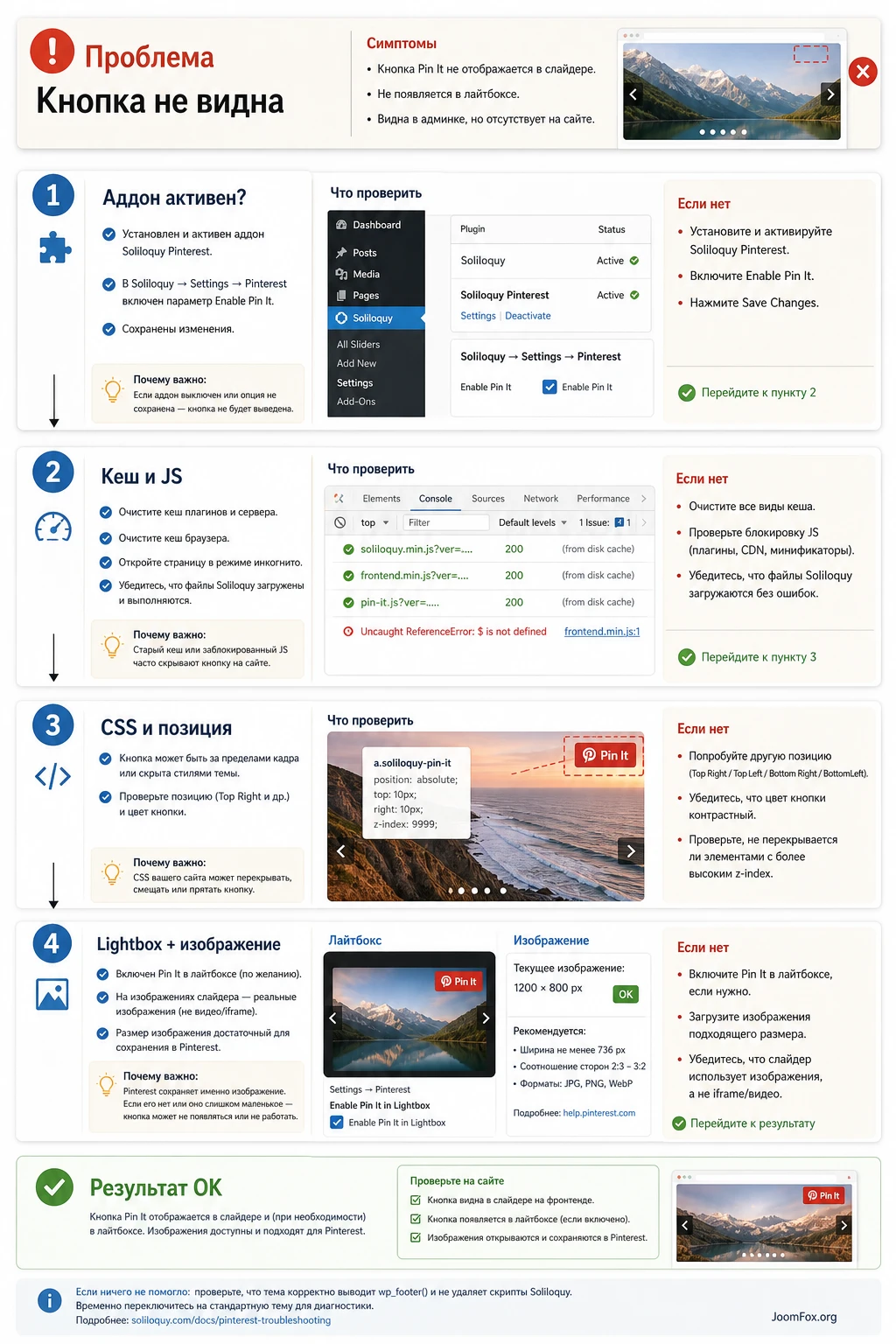
Проблемы с Soliloquy Pinterest чаще всего связаны не с самой галочкой на вкладке Pinterest, а с окружением: аддон не активирован, слайдер не обновлён, скрипты конфликтуют, lightbox перехватывает другое расширение, тема перезаписывает стили или кеш отдаёт старую версию страницы. Ниже - практичная карта диагностики.
Вкладка Pinterest не появилась в редакторе слайдера
Симптом: аддон вроде установлен, но в настройках слайдера нет вкладки Pinterest. Возможная причина - аддон не активирован, не доступен для текущей лицензии, открыта старая вкладка браузера или вы редактируете не тот объект.
Проверьте экран Soliloquy - Addons, затем общий экран Plugins. Если Pinterest Addon установлен, но не активен, активируйте его. После этого обновите страницу редактирования слайдера. Если аддон не отображается среди доступных, проверьте документацию аккаунта Soliloquy, но не пытайтесь вручную копировать файлы неизвестного происхождения.
Кнопка включена, но на сайте её не видно
Первым делом убедитесь, что слайдер после настройки был сохранён. Затем очистите кеш страницы и откройте её в приватном окне. Если кнопка всё ещё не появляется, проверьте исходный слайдер без других оптимизаций: отключите на время минификацию, отложенную загрузку скриптов и кеш только для теста. Официальная диагностика Soliloquy указывает, что JavaScript-ошибки темы или стороннего плагина могут мешать загрузке слайдера.
Если на странице есть ошибки в консоли браузера, не скрывайте их CSS-правками. Сначала устраните конфликт. Часто помогает временное переключение на стандартную тему и отключение остальных плагинов на тестовой копии сайта. На рабочем сайте такие проверки лучше выполнять в staging-среде.
Кнопка перекрывает важную часть изображения
Это не технический сбой, а неудачная визуальная настройка. Откройте вкладку Pinterest, смените позицию кнопки и проверьте несколько разных слайдов. Если часть изображений имеет важные объекты в разных углах, возможно, слайдеру нужны другие исходные кадры или отдельный слайдер для материалов, где кнопка не мешает.
Lightbox открывается дважды или кнопка ведёт себя странно
Если при клике изображение открывается в двух разных окнах или интерфейс lightbox дублируется, проверьте, не включён ли lightbox в теме, другом плагине галереи или конструкторе страниц. Документация Soliloquy описывает похожий случай: два lightbox-решения пытаются обработать одно и то же изображение. Исправление обычно в том, чтобы оставить один lightbox-сценарий и отключить второй для этой страницы или типа изображений.
Слайдер зависает на загрузке после оптимизации
Если до кеширования всё работало, а после минификации или отложенной загрузки слайдер перестал загружаться, откатите последнюю настройку оптимизации. Затем включайте параметры по одному. Проверьте консоль браузера, очистите кеш и убедитесь, что в теме есть корректный вызов wp_footer();, потому что Soliloquy указывает его как важный элемент для загрузки скриптов в публичной части сайта.
Изображение не подходит для сохранения в Pinterest
Официальная документация Pinterest указывает минимальные требования к изображениям для кнопки сохранения и отдельно отмечает, что изображения должны быть доступны на странице. Если в окне Pinterest подставляется не тот кадр или изображение выглядит плохо, проверьте размер, обрезку, lazy loading, CDN и фактический URL изображения. Иногда проблему решает не настройка аддона, а замена слишком маленького или неудачно обрезанного слайда.
Вопросы, которые стоит закрыть перед запуском
Можно ли использовать Soliloquy Pinterest без основного Soliloquy?
Нет. Аддон расширяет слайдер Soliloquy и работает через его редактор, вкладки и вывод. Сначала должен быть установлен и рабочий основной плагин, затем активируется Pinterest Addon.
Почему я не вижу Pinterest Addon в списке дополнений?
Проверьте доступность аддона для вашего набора возможностей Soliloquy и состояние основного плагина. Документация по аддонам Soliloquy указывает, что на экране Addons отображаются дополнения, доступные конкретному пользователю и его лицензии.
Можно ли включить кнопку только в lightbox?
Официальное описание говорит о поддержке кнопки в виде слайдера и lightbox, а конкретные доступные переключатели зависят от установленной версии и активных аддонов. Если вам нужен только lightbox-сценарий, проверьте настройки вкладки Pinterest в вашем слайдере и протестируйте результат на странице.
Повлияет ли кнопка на SEO страницы?
Сама кнопка не гарантирует поисковый рост. Она может помочь пользователям сохранять визуальный контент, но SEO зависит от качества страницы, скорости, структуры, alt-текстов, полезности материала и доступности изображений.
Что делать, если кнопка есть, но Pinterest выбирает не ту картинку?
Проверьте размер и доступность изображений, lazy loading, CDN, фактический URL слайда и то, что изображение присутствует на странице вне недоступного контейнера. Если проблема повторяется только после оптимизации, временно отключите соответствующую настройку и сравните результат.
Можно ли стилизовать кнопку через CSS?
Аккуратные CSS-правки лучше применять к контейнеру слайдера или общему оформлению через Soliloquy CSS Addon и поле Custom Slider CSS. Не стоит править файлы аддона или выдумывать селекторы кнопки без проверки в инструментах разработчика, потому что разметка может отличаться между версиями.
Подойдёт ли аддон для магазина?
Да, если слайдер показывает визуальные идеи, подборки товаров или изображения, которые пользователь действительно захочет сохранить. Если же задача - делиться карточкой товара целиком, сравнить стоит также обычные социальные кнопки и настройки карточки товара.
Нужно ли включать кнопку на всех слайдерах сайта?
Нет. Лучше включать её выборочно: на слайдерах с визуальным контентом, который можно и нужно сохранять. Для служебных баннеров, приватных материалов и изображений без самостоятельной ценности кнопка чаще мешает, чем помогает.
Когда Soliloquy Pinterest будет удачным выбором
Soliloquy Pinterest стоит использовать, если на сайте уже есть Soliloquy-слайдеры и вы хотите добавить к ним простое действие сохранения изображений в Pinterest. Он особенно уместен для визуальных ниш, где посетители собирают идеи, возвращаются к изображениям позже и делятся вдохновением через доски Pinterest.
Если вам нужен не слайдер, а галерея, полноценная социальная панель, сложный конструктор анимаций или автоматическая публикация в социальные сети, лучше сравнить продукт с альтернативами. Но если задача точная - кнопка Pin It на слайдах и в lightbox Soliloquy - аддон закрывает её без лишней архитектуры.
Перед запуском на рабочей странице пройдите короткий маршрут: базовый слайдер работает, вкладка Pinterest активна, позиция и цвет кнопки проверены на нескольких изображениях, lightbox не конфликтует, кеш очищен, мобильный вид протестирован. После этого можно скачать Soliloquy Pinterest, установить его в своём окружении и проверить на тестовом слайдере перед публикацией для всех посетителей.
Главный критерий простой: кнопка должна помогать пользователю сохранить ценное изображение, а администратору - не создавать новую зону хаоса. Если оба условия выполняются, Soliloquy Pinterest будет полезным дополнением к визуальным страницам WordPress-сайта.

