


Soliloquy Slider Themes - Плагин WordPress
Soliloquy Slider Themes - плагин для WordPress, который улучшает визуальное оформление и функциональность слайдеров на вашем веб-сайте. С широким выбором тем для выбора, этот плагин позволяет настраивать и оптимизировать слайдеры, чтобы они соответствовали общему дизайну и общему ощущению вашего сайта без проблем. Будь вы блогером, владельцем бизнеса или творческим профессионалом, этот плагин предлагает универсальное решение для создания захватывающих слайдеров, которые привлекают внимание вашей аудитории и улучшают пользовательский опыт.
Особенности плагина
Этот плагин предлагает обширную коллекцию тем, специально разработанных для повышения визуальной привлекательности ваших слайдеров. Вы можете легко выбрать из различных стилей, включая минимализм, современность, элегантность и многое другое. Каждая тема разработана с учетом деталей, обеспечивая выделение ваших слайдеров и оставляя незабываемое впечатление на ваших посетителей.
С Soliloquy Slider Themes вы имеете свободу настраивать внешний вид ваших слайдеров в соответствии с вашим брендом и эстетическими предпочтениями. Интуитивная панель настроек тем позволяет легко настроить такие параметры, как цвета, шрифты, размеры и макеты. Независимо от того, хотите ли вы сдержанный и аккуратный вид или яркий и живой дизайн, этот плагин предоставляет гибкость для достижения желаемого стиля без необходимости в знании кодирования.
Более того, данный плагин обеспечивает не только привлекательность ваших слайдеров, но и их оптимизацию для повышения производительности. Темы созданы с чистым и эффективным кодом, что позволяет загружать слайдеры быстро, не замедляя работу вашего веб-сайта. Этот плагин придает приоритет безупречному пользовательскому опыту, обеспечивая легкую навигацию по слайдерам и позволяя наслаждаться содержимым без задержек и простоев.
Интерграция Soliloquy Slider Themes в ваш веб-сайт на WordPress проста. Просто установите и активируйте плагин, и вы получите доступ к разнообразным темам. Простой интерфейс облегчает навигацию и выбор идеальной темы для ваших слайдеров. Кроме того, этот плагин совместим с популярными конструкторами страниц для WordPress и другими плагинами, обеспечивая плавную интеграцию в ваш текущий веб-сайт.
В заключение, плагин Soliloquy Slider Themes является неотъемлемым инструментом для владельцев веб-сайтов на WordPress, которые хотят повысить визуальную привлекательность и функциональность своих слайдеров. С его обширной коллекцией тем, настраиваемыми параметрами и оптимизацией производительности, этот плагин предлагает идеальное решение для создания визуально захватывающих слайдеров, которые будут привлекать вашу аудиторию и улучшать общий опыт вашего веб-сайта.
Спецификации:
| Дата выхода: | 11-10-2014 | |
| Дата обновления: | 20-05-2026 | |
| Тип расширения: | Платный | |
| Лицензия: | GPL | |
| Тематика: | Стиль и дизайн | |
| Совместимость: | W4.x | |
| Включает в себя: | Плагин | |
| Языковые пакеты: |

|
|
| Разработчик: | - | |
| Рейтинг: | ||
Скачивание по подписке!
Вам необходимо авторизоваться на сайте и приобрести клубную подписку!
Поделись с друзьями!
Руководство по настройке Soliloquy Slider Themes для WordPress
Soliloquy Slider Themes - это аддон для Soliloquy, который меняет внешний вид уже созданных слайдеров через готовые темы оформления. В этом руководстве разберём не рекламное описание, а рабочий путь: как подготовить изображения, включить аддон, выбрать тему слайдера, согласовать её с lightbox, проверить результат на странице и понять, где лучше остановиться на готовом стиле, а где аккуратно добавить собственный CSS.
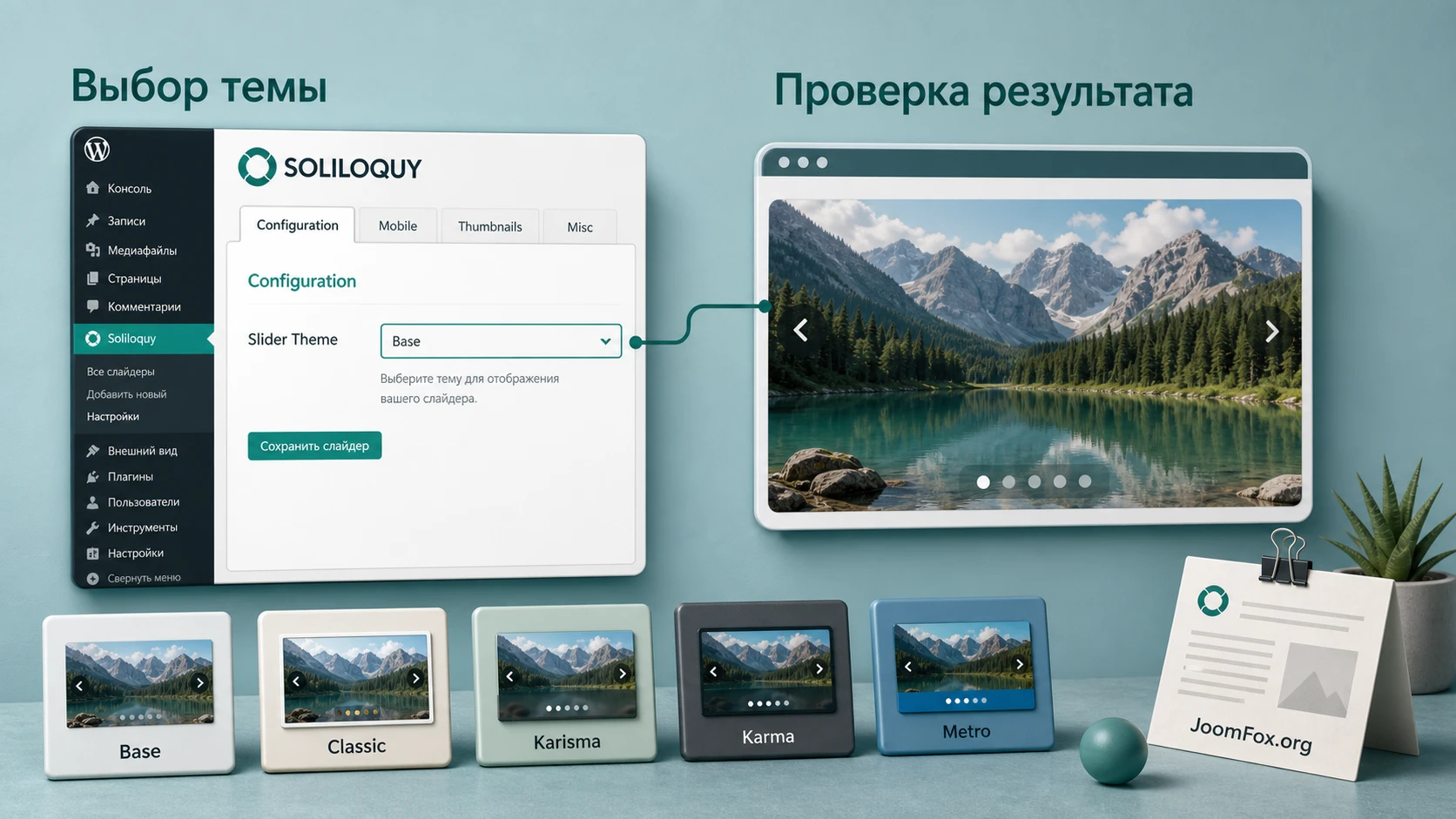
Главная идея аддона простая: не строить новый конструктор поверх WordPress, а дать редактору выбор визуальных пресетов внутри привычного экрана Soliloquy. Это особенно удобно для небольших сайтов, портфолио, лендингов, промо-блоков, страниц услуг и медиа-разделов, где нужно быстро привести навигацию, стрелки, подписи и lightbox к единому стилю.
При этом готовая тема слайдера не решает всё автоматически. Она не заменяет нормальные изображения, понятные подписи, проверку мобильного вида, корректные alt-тексты, продуманную скорость показа и тестирование с кешем. Поэтому материал построен как практическая инструкция: сначала выбираем подходящий сценарий, затем настраиваем, проверяем, исправляем типичные ошибки и только после этого решаем, стоит ли использовать аддон на живой странице.
Что именно меняет аддон и когда он нужен
Soliloquy сам по себе отвечает за создание слайдера: добавление изображений, порядок слайдов, подписи, метаданные, параметры движения, вставку на страницу и дополнительные функции через аддоны. Themes Addon находится на другом уровне. Он не создаёт новый тип контента, не меняет источник изображений и не превращает слайдер в полноценный визуальный конструктор. Его задача - быстро сменить визуальную оболочку слайдера, чтобы стрелки, навигация, подписи и lightbox выглядели ближе к дизайну сайта.
По официальной документации аддон добавляет выбор тем слайдера в конфигурации Soliloquy, а при включённом Lightbox Addon позволяет выбрать отдельную тему для lightbox. На странице демо разработчик показывает несколько вариантов оформления: Base, Classic, Karisma, Karma и Metro. Их удобнее воспринимать не как "лучший и худший" набор, а как разные стартовые точки для типовых ситуаций. Один стиль может лучше смотреться на спокойном портфолио, другой - на промо-блоке с крупной подписью, третий - на галерее, где важны заметные элементы управления.
Аддон нужен, если у вас уже есть Soliloquy и вы хотите ускорить этап визуального доведения. Например, дизайнер передал общий стиль страницы, но не требуется полностью кастомный слайдер. Редактор может собрать изображения, выбрать тему, проверить совпадение стрелок и подписей с сайтом, а затем при необходимости добавить небольшую CSS-правку. Такой подход сохраняет управляемость: контент остаётся в Soliloquy, оформление выбирается из готового списка, а точечные правки не превращаются в отдельную мини-тему WordPress.
Если же задача состоит в сложной анимации, многослойных hero-сценах, индивидуальных эффектных переходах и визуальном редакторе с независимыми слоями, Themes Addon будет слишком простым инструментом. Его сильная сторона - не спецэффекты, а быстрый, предсказуемый и относительно спокойный способ привести обычный WordPress-слайдер к приличному виду.
Кому подходит Soliloquy Slider Themes, а кому лучше выбрать другой путь
Лучший кандидат для этого аддона - сайт, где слайдер является частью страницы, а не главным интерактивным шоу. Это может быть блок с примерами работ, подборка фотографий объекта, серия кадров товара, несколько баннеров акции, галерея отзывов в виде изображений или презентация услуги. В таких сценариях важны чистые изображения, аккуратная навигация и понятная подпись, а не сложная анимационная сцена.
Soliloquy Slider Themes также хорошо подходит редакторам, которые не хотят каждый раз просить разработчика поправить стрелки, точки навигации или lightbox. После установки редактор может тестировать темы на копии слайдера и выбирать ту, которая лучше совпадает с контрастом страницы. Самое практичное применение - быстрое сравнение нескольких оболочек на одном и том же наборе изображений. Так становится видно, где подпись закрывает важную часть фотографии, где стрелки слишком незаметны, а где тема делает слайдер визуально тяжелее, чем нужно.
Аддон может не подойти, если проект требует строгой дизайн-системы с собственными компонентами, а любые готовые стрелки и подписи будут выглядеть чужими. В этом случае лучше использовать базовый Soliloquy, CSS Addon, стили дочерней темы или вообще компонент, встроенный в тему или конструктор страниц. Он также не решит проблемы плохой подготовки изображений: если фотографии разного размера, важные детали обрезаются, а текст уже встроен в картинку, смена темы не исправит удобство чтения.
Отдельно стоит оценить редакционный смысл слайдера. Рекомендации по каруселям сводятся к простой мысли: слайдер должен помогать пользователю, а не прятать важный контент. Если первый слайд содержит ключевое предложение, а остальные нужны только потому, что "место есть", лучше сделать статичный блок или набор карточек. Themes Addon не должен становиться поводом добавлять карусель там, где она мешает восприятию страницы.
Практическое правило: используйте Soliloquy Slider Themes, когда нужно выбрать аккуратную оболочку для уже понятного набора слайдов. Не используйте его как способ компенсировать слабые изображения, слишком длинные подписи или плохо продуманную структуру страницы.
Что проверить перед установкой и включением аддона
Перед установкой лучше не начинать с кнопки установки. Сначала проверьте, что сам Soliloquy уже работает на сайте и слайдер можно вывести на тестовую страницу. Themes Addon зависит от базового плагина и не имеет смысла без созданного или хотя бы запланированного слайдера. В официальной документации для аддона указана потребность в подходящей лицензии Soliloquy и WordPress 4.8+. В статье не будем разбирать покупку или активацию лицензии, потому что задача руководства - настройка и проверка уже имеющегося продукта.
Проверьте доступ к меню Soliloquy в админ-панели WordPress. Если аддон должен устанавливаться через экран Soliloquy Addons, у пользователя должны быть права администратора или роль с достаточными возможностями для управления плагинами и настройками. Если сайт обслуживается агентством, лучше заранее уточнить, кто отвечает за обновления и кто будет возвращать прежний вариант, если тема слайдера окажется неудачной на живой странице.
Подготовка изображений до выбора темы
Тема оформления заметно влияет на восприятие, но она работает поверх ваших изображений. Если фотографии разной ориентации и размера, слайдер будет выглядеть нестабильно. Демо Soliloquy показывает сценарий с одинаковыми размерами и включённой обрезкой, потому что так проще сравнивать темы. В реальном проекте это означает: до настройки Themes Addon стоит подготовить изображения с близкой композицией, заранее решить, где находится важный объект кадра, и проверить, не будет ли подпись закрывать лицо, товар или ключевую деталь.
Для SEO и доступности заполните alt-текст в WordPress Media Library или в метаданных слайда. В документации Soliloquy создание первого слайдера включает редактирование Title, Caption, Alt Text и URL для каждого изображения. Google и документация WordPress также рекомендуют использовать описательный alt-текст, потому что он помогает понять смысл изображения пользователям вспомогательных технологий и поисковым системам. Не превращайте alt в список ключей. Хорошая формулировка описывает изображение и контекст слайда.
Проверка места вывода
До включения новой темы создайте тестовую страницу или используйте черновик, где слайдер будет размещён так же, как на настоящей странице. Важно проверить его не в вакууме, а рядом с реальными заголовками, текстом, кнопками, блоками темы и ограничением ширины. Слайдер, который хорошо выглядит в админ-предпросмотре, может оказаться слишком высоким в hero-зоне, слишком узким в колонке или конфликтовать с соседними блоками в мобильном виде.
Если на сайте включены кеш, минификация, отложенная загрузка изображений или оптимизация JavaScript, не отключайте их навсегда ради установки. Лучше зафиксируйте текущие настройки, выполните тест на черновике, очистите кеш после изменения темы слайдера и проверьте страницу в режиме инкогнито. Так вы сразу поймёте, влияет ли визуальная тема на фактическую загрузку и поведение слайдера.
Установка и первичное включение через Soliloquy Addons
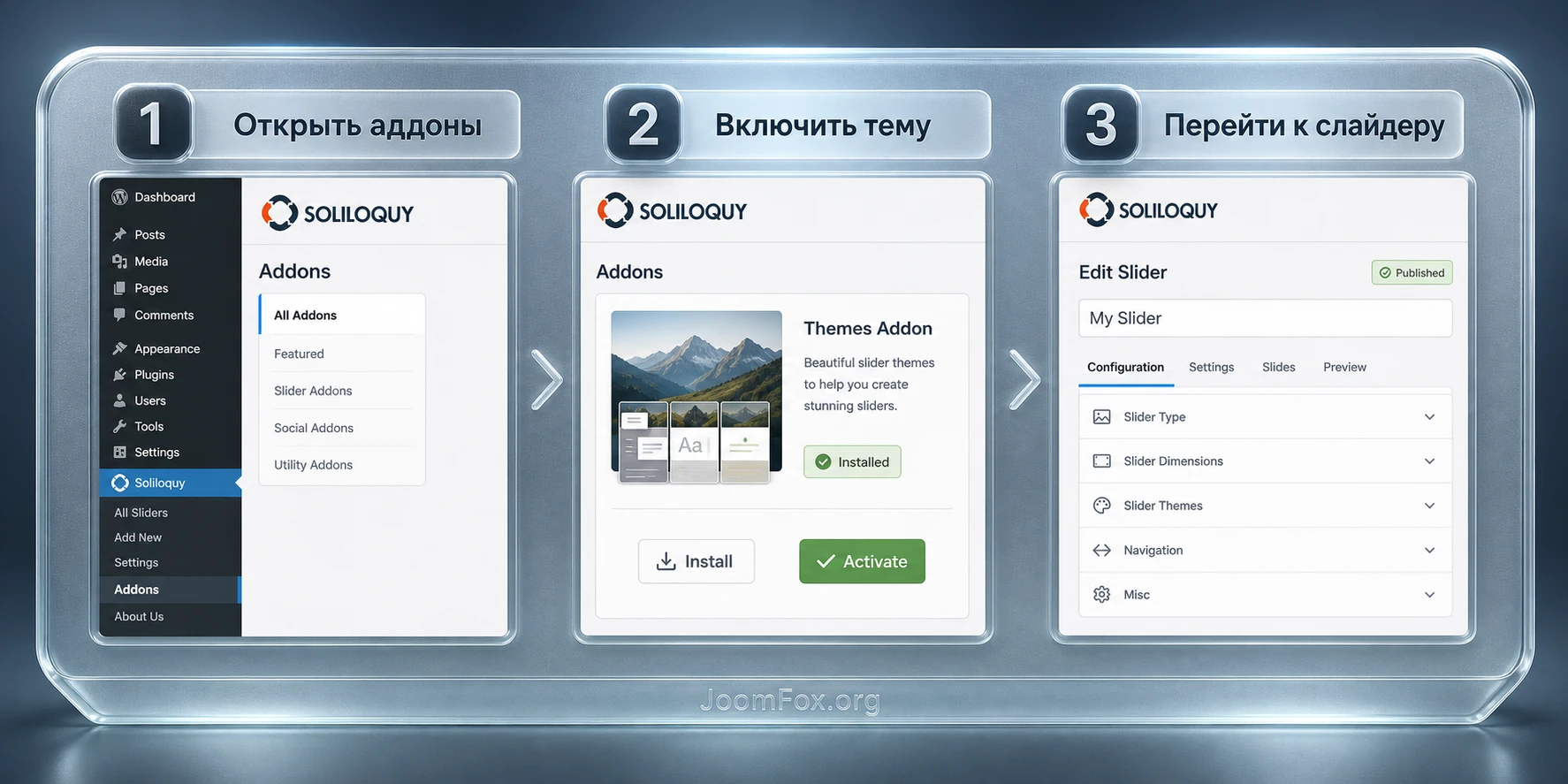
Официальный путь для аддонов Soliloquy проходит через меню Soliloquy - Addons. На этом экране доступные аддоны зависят от вашего плана. Если Themes Addon не отображается как доступный для установки, не пытайтесь обходить ограничение сторонними архивами. Это риск для обновлений, безопасности и поддержки. Лучше проверить, соответствует ли установленный план требованиям, или использовать базовую тему Soliloquy и CSS Addon для точечных правок.
Рабочий порядок установки выглядит так:
- Откройте админ-панель WordPress под пользователем с правами администратора.
- Перейдите в
Soliloquy-Addons. - Найдите
Themes AddonилиSlider Themesв списке доступных аддонов. - Нажмите
Install, дождитесь завершения установки и затем нажмитеActivate. - Откройте существующий слайдер или создайте новый тестовый слайдер для проверки.
После активации не меняйте сразу несколько параметров. Сначала убедитесь, что существующий слайдер по-прежнему открывается в админке, изображения видны, метаданные доступны для редактирования, а на публичной странице нет ошибок. Это базовая точка возврата: если дальше что-то пойдёт не так, будет понятно, что проблема появилась после выбора конкретной темы или дополнительной настройки, а не на этапе установки.
Что делать, если аддон не виден
Самая частая причина - аддон не входит в доступный план или базовый Soliloquy не видит подтверждённый доступ к обновлениям и аддонам. В рамках этого руководства не описываем покупку или ввод ключей, но как диагностический шаг можно проверить статус Soliloquy, список аддонов и экран Plugins. Если сайт работает внутри темы или сборки, где Soliloquy поставляется вместе с продуктом, как это бывает у некоторых WordPress-тем, меню настроек может быть ограничено самой темой. Тогда ориентируйтесь на документацию этой темы и не делайте вывод, что проблема именно в Themes Addon.
Если аддон установлен вручную ZIP-архивом, проверьте только безопасные вещи: активен ли базовый Soliloquy, активен ли сам аддон, нет ли сообщения об ошибке в списке плагинов, открывается ли экран редактирования слайдера. Не редактируйте файлы плагина. Любая ручная правка внутри папки плагина будет потеряна при обновлении и затруднит поддержку.
Выбор темы слайдера в Configuration: как не ошибиться
После активации Themes Addon главный выбор выполняется в редактировании конкретного слайдера. Откройте слайдер, перейдите на вкладку Configuration и найдите выпадающий список Slider Theme. Документация описывает именно этот путь: тема выбирается на уровне конкретного слайдера, а не как глобальная настройка для всего сайта. Это удобно, потому что один сайт может использовать разные стили для разных задач: спокойную галерею на странице проекта и более выразительный промо-слайдер на главной.
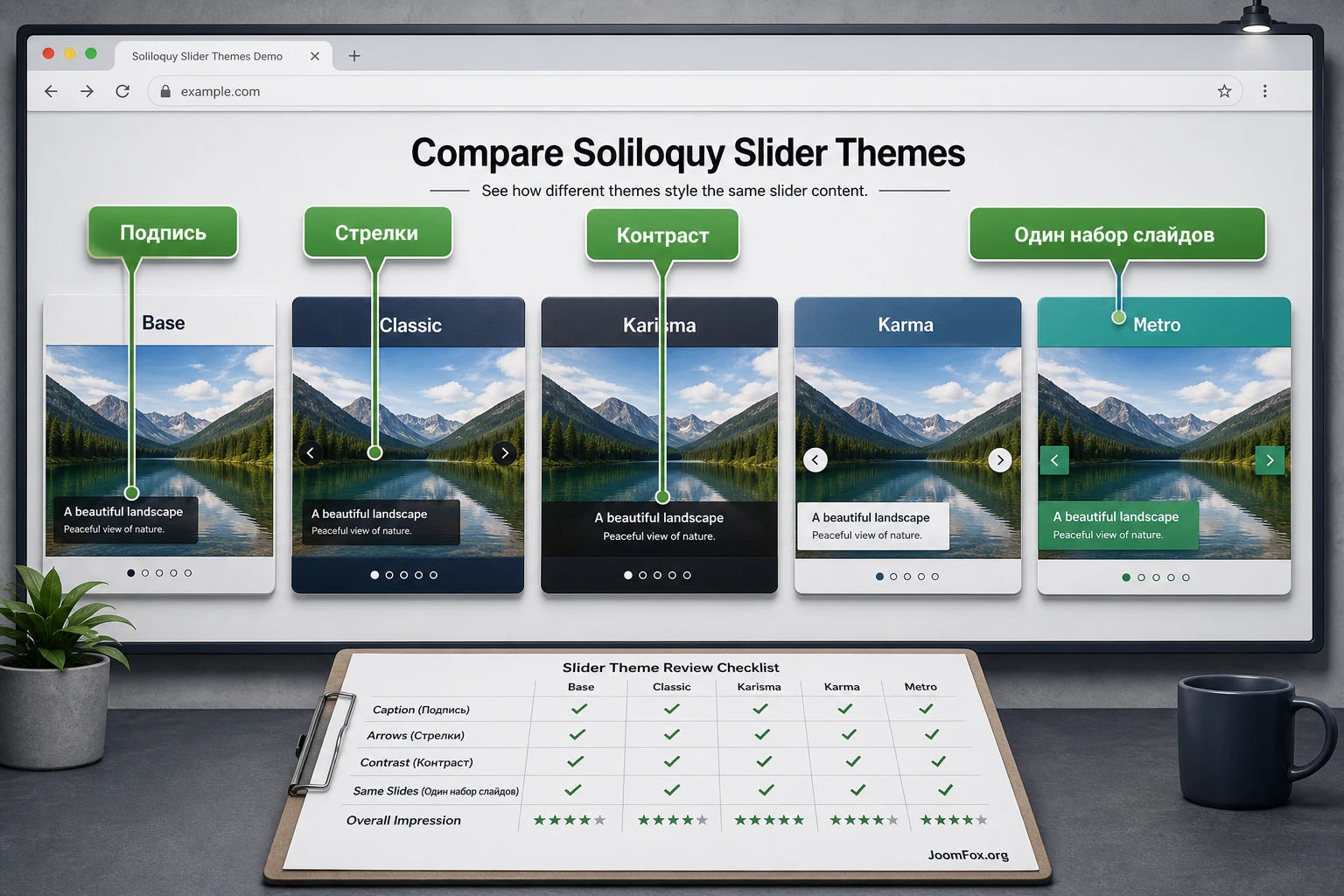
Не выбирайте тему по названию. Откройте демо и сравните, как разные варианты ведут себя на одинаковых изображениях. Обратите внимание на четыре вещи: видимость стрелок, положение и читаемость подписей, навигацию по слайдам, поведение lightbox, если он включён. Если слайдер будет стоять на тёмной секции, проверьте светлые и тёмные элементы управления. Если он будет на странице с большим количеством текста, избегайте чрезмерно громкого оформления, которое перетягивает внимание.
Base, Classic, Karisma, Karma и Metro как разные сценарии
В официальном демо темы отличаются не только декоративно. Base лучше рассматривать как спокойный стартовый вариант, когда нужно минимальное вмешательство в внешний вид. Classic выглядит уместно там, где сайт уже использует традиционные элементы управления и слайдер должен восприниматься привычно. Karisma и Karma могут подойти для более выразительных визуальных блоков, если изображения достаточно чистые и подписи не перегружены. Metro стоит проверять особенно внимательно: он может быть эффектным, но требует хорошего контраста и аккуратных подписей.
Вместо вопроса "какая тема красивее" задайте другой: какая тема помогает пользователю понять, что здесь можно листать, не мешает читать подпись и не конфликтует с дизайном страницы. Если сайт строгий и минималистичный, слайдер не должен внезапно превращаться в самый заметный декоративный объект. Если сайт визуальный, например портфолио фотографа или студии, наоборот, слишком незаметная навигация может снижать вовлечение.
Настройки, которые стоит проверить вместе с темой
Тема слайдера редко существует отдельно от базовой конфигурации. Проверьте размеры слайдера, обрезку, стрелки, круговую навигацию, скорость перехода, автопрокрутку и подписи. В документации создания первого слайдера Soliloquy указывает, что доступные вкладки зависят от лицензии и активных аддонов. Поэтому не удивляйтесь, если на вашем сайте набор полей отличается от скриншота в статье или демо.
Если слайдер находится в верхней части страницы, будьте осторожны с автопрокруткой и крупными изображениями. Рекомендации по каруселям подчёркивают, что большие слайды могут влиять на восприятие и скорость загрузки первого экрана, а автопрокрутка часто отвлекает. Для информационного блока лучше оставить ручную навигацию или увеличить время показа. Для промо-слайдера с короткими тезисами можно тестировать автоматический режим, но обязательно проверьте, успевает ли пользователь прочитать подпись.
Мини-проверка после выбора темы: сохраните слайдер, очистите кеш страницы, откройте её в другом браузере и проверьте первый слайд, последний слайд, стрелки, подпись, swipe на мобильном и переход по ссылке внутри слайда, если такая ссылка есть.
Lightbox Theme: когда нужно согласовывать слайдер и просмотр изображения
Soliloquy Slider Themes становится полезнее, если на сайте включён Lightbox Addon. Тогда пользователь видит не только слайдер на странице, но и увеличенный просмотр изображения в overlay-окне. Документация Themes Addon прямо указывает: если используется Lightbox Addon, можно перейти на вкладку Lightbox и выбрать Lightbox Theme. Это не обязательный шаг для каждого сайта, но для галерей, портфолио и каталогов работ он сильно влияет на цельность восприятия.
Ошибка многих настроек - выбрать красивую тему слайдера и забыть про lightbox. На странице всё может выглядеть аккуратно, но после клика пользователь попадает в окно с другой навигацией, другим контрастом и другим поведением. Если слайдер используется как галерея работ, lightbox должен продолжать тот же визуальный язык: понятные стрелки, достаточный контраст, удобное закрытие, отсутствие лишних отвлекающих элементов.
Когда lightbox действительно нужен
Lightbox имеет смысл, когда пользователь хочет рассмотреть изображение крупнее: фотографии объекта, детали товара, портфолио, инфографику, сертификаты, скриншоты интерфейса. Если слайдер содержит баннеры с переходом на разные страницы, lightbox может мешать, потому что пользователь ожидает перейти по ссылке, а не открыть изображение. В таком случае проверьте, что метаданные слайда, ссылка и поведение клика согласованы между собой.
При включённом lightbox уделите внимание исходным изображениям. Если в слайдере используется маленькая обрезанная картинка, увеличение не даст пользы. Если же в Media Library есть крупный файл, а в настройках вставки указан переход к медиафайлу, lightbox становится логичным продолжением просмотра. Документация Soliloquy при выборе изображений из Media Library отдельно обращает внимание на настройку Link To для показа оригинала в lightbox.
Проверка связки slider theme и lightbox theme
После выбора Slider Theme и Lightbox Theme проверьте один и тот же слайдер в двух состояниях: встроенный блок на странице и открытое окно просмотра. Встроенный блок должен быть понятен рядом с текстом страницы. Lightbox должен быть удобен в фокусном просмотре, когда всё внимание на изображении. Если в lightbox сложно закрыть окно, не видны стрелки или фон мешает контрасту, лучше сменить тему или отключить lightbox для этого слайдера.
Подписи, alt-тексты и клики: где тема не заменит редакторскую работу
Готовая тема может красиво оформить подпись, но она не сделает подпись полезной. В Soliloquy метаданные каждого изображения редактируются через окно Edit Metadata. Там можно указать заголовок, подпись, alt-текст и ссылку. Это важно для любых тем, но особенно заметно при смене оформления: одна тема может выводить подпись крупнее, другая оставит её более спокойной, третья может сделать ошибку редактора слишком заметной.
Для слайдера лучше писать короткие подписи. В карусели пользователь видит контент ограниченное время, а на мобильном месте ещё меньше. Длинный абзац внутри подписи почти всегда проигрывает. Если нужно объяснить проект, товар или услугу, сделайте краткую подпись на слайде и полноценное описание рядом с ним или на отдельной странице. Такой подход лучше и для доступности: текст остаётся настоящим HTML-контентом, а не становится частью картинки.
Alt-текст для слайда
Alt-текст должен описывать смысл изображения, а не повторять название продукта или заголовок страницы. Для портфолио это может быть "Фасад загородного дома после реконструкции", для товара - "Крупный план деревянного стола с матовой поверхностью", для интерфейсного скриншота - "Экран настройки темы слайдера в Soliloquy". Если изображение декоративное и не несёт смысла, это отдельный случай, но в слайдере обычно каждое изображение выбрано не случайно.
Google Search Central указывает, что alt-текст помогает понять содержание изображения вместе с контекстом страницы. Документация WordPress связывает alt-текст с доступностью. Поэтому не стоит набивать каждое поле фразами вроде "лучший слайдер WordPress". Это не помогает пользователю и выглядит неестественно. Хороший alt отвечает на вопрос: что увидел бы человек, если бы изображение было доступно визуально?
Ссылки внутри слайдов
Если слайд ведёт на страницу проекта, товара или услуги, проверьте ссылку отдельно на компьютере и телефоне. В support-форумах Soliloquy встречаются темы о мобильных ссылках и о случаях, когда взаимодействие со слайдером ведёт себя не так, как ожидает пользователь. Причина не всегда в самом плагине: иногда поверх слайда находится подпись, lightbox, слой темы или конфликтующий скрипт. Поэтому проверяйте фактический клик, а не только наличие URL в настройках.
Если подпись занимает всю область слайда и поверх неё добавлен собственный HTML или CSS, она может блокировать lightbox или ссылку. Официальная документация по кастомизации подписи прямо предупреждает, что стилизация подписи поверх изображения может помешать открытию lightbox. Это хороший пример, почему визуальную правку нужно тестировать действием: кликнуть, открыть, закрыть, пролистать, перейти по ссылке.
Точечная кастомизация после выбора готовой темы
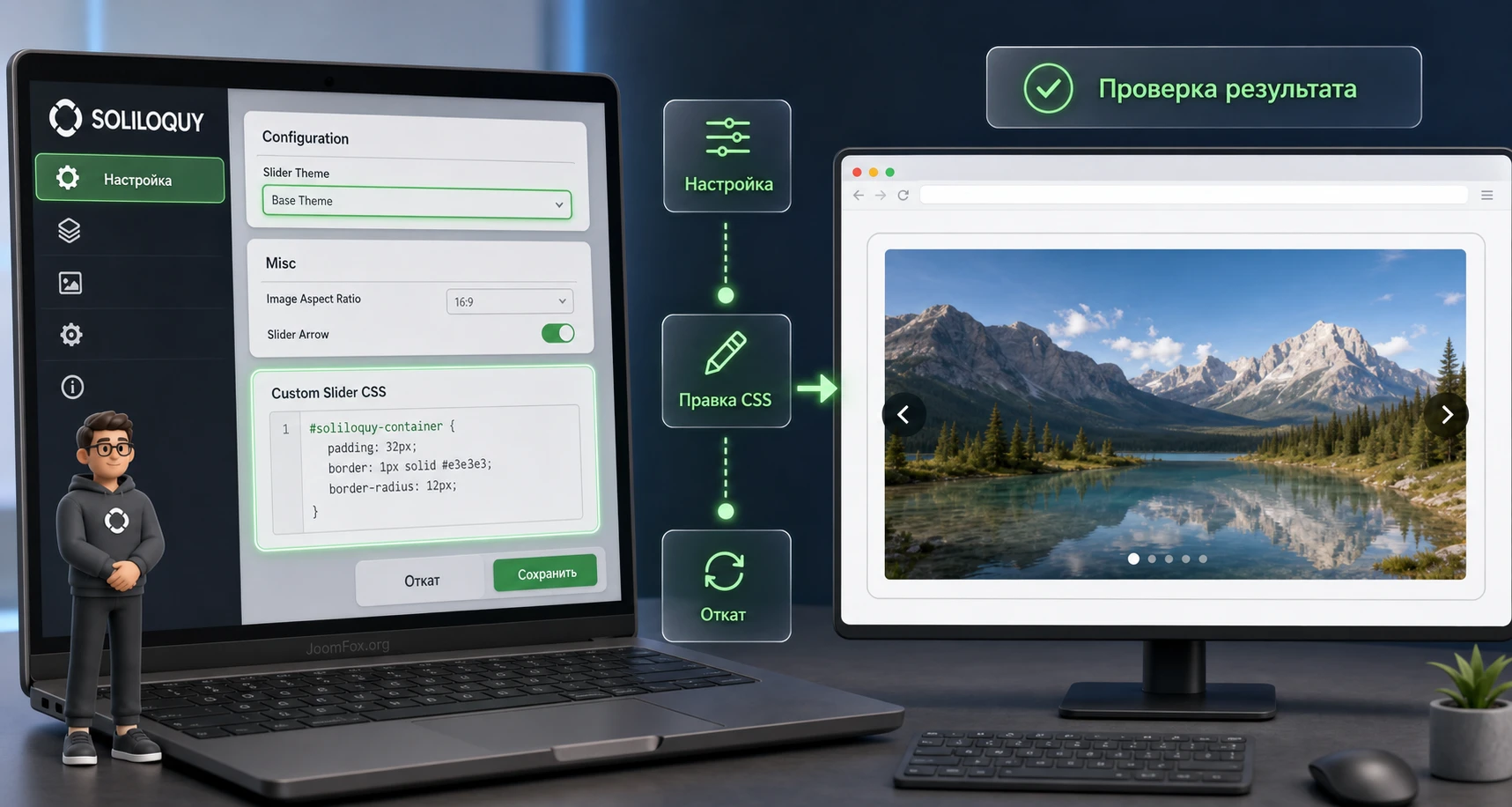
Иногда готовая тема почти подходит, но нужно чуть больше отступа, другой контраст, мягче подпись или рамка вокруг изображения. В Soliloquy для таких задач есть CSS Addon, который добавляет поле Custom Slider CSS на вкладке Misc. Документация подчёркивает, что CSS можно задавать для конкретного слайдера. Это безопаснее, чем писать глобальные правила, которые неожиданно изменят все слайдеры сайта.
Перед CSS-правкой зафиксируйте ID слайдера. В документации примеры используют контейнер вида #soliloquy-container-237, где число нужно заменить на ID вашего слайдера. ID можно увидеть в шорткоде или на экране редактирования. Не используйте слишком общие селекторы вроде .soliloquy-image без контейнера: такое правило может задеть другие слайдеры.
Безопасный пример CSS для отступа и мягкой рамки
Ниже пример для ситуации, когда тема слайдера выбрана, но блок визуально прилипает к соседнему тексту, а изображения требуют тонкой рамки. Код вставляется в поле Custom Slider CSS конкретного слайдера через CSS Addon. Замените 237 на ID своего слайдера.
#soliloquy-container-237 {
  margin: 32px 0;
}

#soliloquy-container-237 .soliloquy-image {
  border: 4px solid #f1f3f5;
  box-sizing: border-box;
}
После сохранения откройте страницу слайдера и проверьте три состояния: обычный вид, мобильный экран и lightbox, если он включён. Если рамка ломает обрезку изображения или конфликтует с выбранной темой, удалите CSS из поля и сохраните слайдер заново. Такой откат проще и безопаснее, чем правка файлов темы или плагина.
Когда CSS лучше не добавлять
Не пишите CSS, если проблема решается выбором другой темы, изменением размера изображений или настройкой подписи. Например, если текст подписи закрывает важную часть кадра, сначала сократите подпись или замените изображение. CSS нужен для небольшого доведения, а не для исправления плохого контента. Также не стоит добавлять JavaScript ради изменения поведения слайдера, если это не подтверждено документацией и не проверено разработчиком: конфликт скриптов в слайдерах часто проявляется только на мобильных устройствах или после включения кеша.
Практический пример: оформляем портфолио работ с единым просмотром
Разберём конкретный сценарий. У сайта студии есть страница "Проекты", на которой нужно показать 8-10 фотографий одного объекта: общий вид, детали, этапы и финальный результат. Требуется аккуратный слайдер в тексте страницы и увеличенный просмотр фотографий по клику. Цель - не создать эффектную анимацию, а дать посетителю удобно пролистать работы и рассмотреть детали.
Цель
Получить слайдер с фотографиями проекта, где встроенный вид не занимает слишком много высоты, стрелки и навигация понятны, подписи короткие, а lightbox продолжает тот же визуальный стиль. Такой сценарий хорошо подходит для Soliloquy Slider Themes, потому что готовая тема закрывает внешний вид, а редакторская работа сосредоточена на изображениях и подписи.
Подготовка
До настройки подготовьте изображения одинаковой ширины или хотя бы близкой пропорции. Для каждого файла добавьте понятное имя в Media Library, заполните alt-текст, выберите 2-3 фотографии, которые обязательно должны хорошо выглядеть на первом экране. Если lightbox нужен для детального просмотра, проверьте, что исходные изображения достаточно крупные и не пережаты до маленьких preview.
Шаги настройки
- Откройте
Soliloquyи нажмитеAdd New, если слайдер ещё не создан. - Назовите слайдер так, чтобы его было легко найти позже, например
Portfolio - Kitchen Project. В статье можно использовать русское название, но в админке команды часто оставляют технически понятные английские названия. - Добавьте изображения из Media Library и расположите их в логичном порядке: общий вид, важные детали, финальный кадр.
- Откройте метаданные каждого изображения и добавьте короткую подпись. Не пишите длинное описание внутри слайда.
- На вкладке
Configurationвыберите тему в полеSlider Theme. Начните с более спокойного варианта, затем сравните с более выразительным. - Если используется Lightbox Addon, перейдите на вкладку
Lightbox, включите lightbox и выберитеLightbox Theme. - Сохраните слайдер кнопкой
PublishилиUpdate. - Вставьте слайдер на тестовую страницу через блок Soliloquy, кнопку вставки или шорткод, в зависимости от редактора сайта.
Проверка
Откройте страницу как обычный посетитель. Первый слайд должен загружаться без заметного скачка высоты. Стрелки должны быть видны на светлых и тёмных фотографиях. Подпись должна читаться, но не закрывать главный объект. Если включён lightbox, клик по изображению должен открывать крупный просмотр, стрелки внутри lightbox должны работать, закрытие не должно требовать догадок.
Затем проверьте мобильный экран. На телефоне подписи часто занимают больше места, чем ожидалось. Если подпись перекрывает половину фотографии, не пытайтесь сразу исправить это сложным CSS. Сократите текст, выберите тему с более подходящим расположением подписи или перенесите подробное описание под слайдер.
Нюанс, который часто забывают
Если на странице уже есть lazy loading и оптимизация изображений, первый слайд может вести себя иначе после очистки кеша. Документация Soliloquy changelog фиксирует исправления, связанные с lazy loading и повторным выводом шорткода, а в support-форумах встречаются случаи, когда слайдер не отображался или показывал только статичные изображения. Поэтому финальная проверка должна проходить не только в админке, но и на публичной странице после очистки кеша.
Как проверить результат на странице и не пропустить скрытые ошибки
Проверка результата - отдельный этап, а не формальность после настройки. Слайдеры часто ломаются не в админке, а в окружении: тема WordPress добавляет собственные стили, кеш-плагин переносит скрипты, оптимизатор изображений меняет loading-поведение, page builder оборачивает блок в дополнительные контейнеры, а мобильная версия меняет ширину и высоту блока.
Начните с визуального теста. Посмотрите первый слайд, переход между слайдами, последний слайд, возврат к первому, вид стрелок и навигации. Затем проверьте функциональный тест: клик по изображению, клик по ссылке, lightbox, закрытие lightbox, swipe на телефоне, клавиатурные стрелки, если они применяются в вашем сценарии. После этого проверьте редакторский тест: alt-тексты, подписи, отсутствие текста, встроенного прямо в картинку без необходимости.
Мини-чек-лист перед публикацией
- Слайдер отображается на черновике и на опубликованной странице одинаково.
- Тема слайдера не конфликтует с фоном и цветами WordPress-темы.
- Подписи читаются на телефоне и не закрывают важную часть изображения.
- Lightbox открывается только там, где он действительно нужен.
- Ссылки внутри слайдов работают на мобильном устройстве.
- Первый слайд не создаёт заметный скачок высоты страницы.
- После очистки кеша слайдер продолжает работать.
- При отключении CSS-правки слайдер возвращается к понятному базовому виду.
Если слайдер стоит в первом экране, проверьте скорость загрузки отдельно. Большие изображения в карусели могут стать важным элементом первого отображения страницы. Рекомендации web.dev для каруселей советуют не прятать загрузку первого слайда за поздним JavaScript и внимательно относиться к размеру изображений. В WordPress-сценарии это означает: оптимизируйте сами изображения, не заставляйте пользователя ждать загрузку тяжёлой галереи и не ставьте карусель в hero-зону без явной пользы.
Частые проблемы и способы диагностики
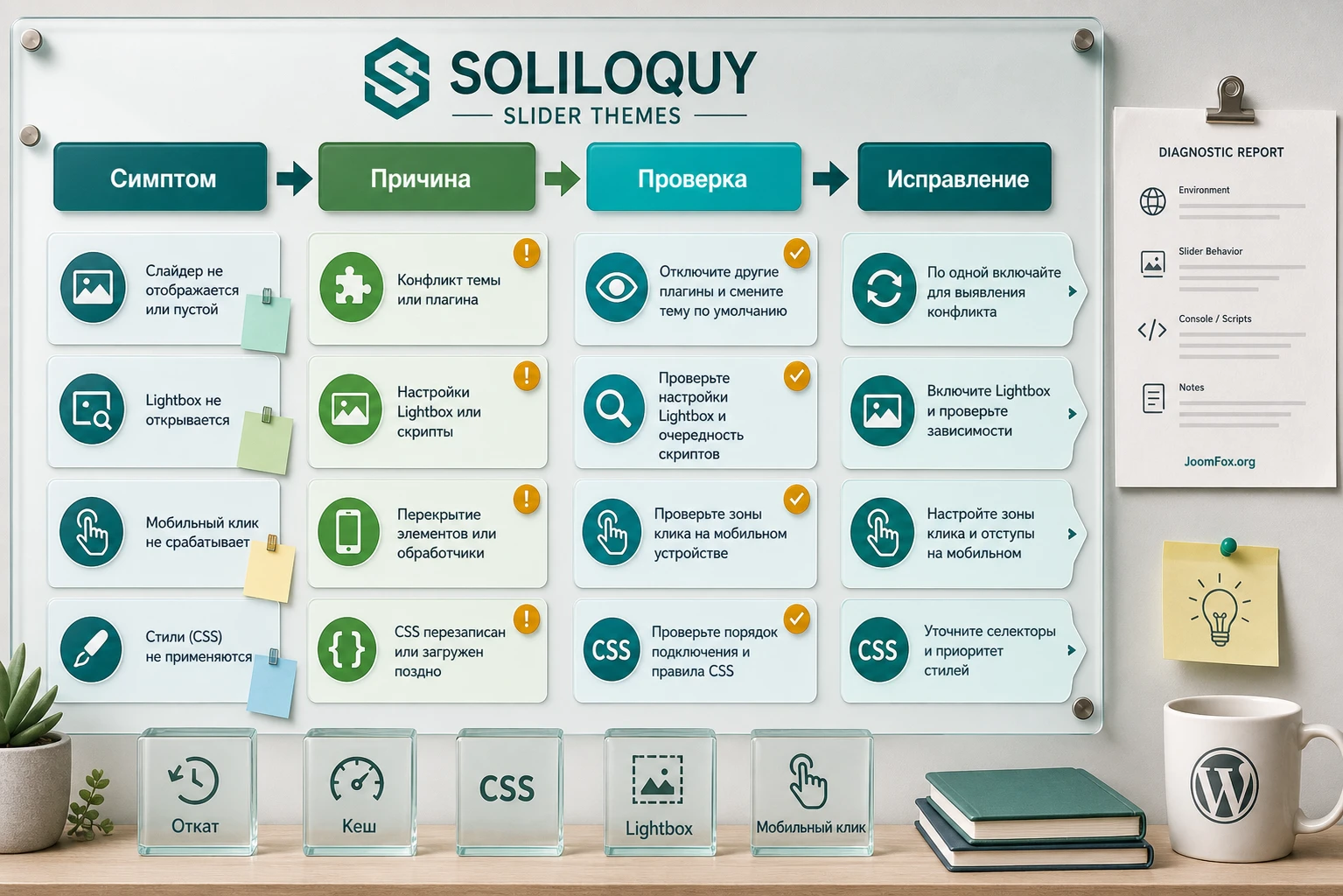
Проблемы с Themes Addon часто выглядят как "сломалась тема слайдера", но причина может находиться в базовом Soliloquy, теме WordPress, lightbox, кешировании, правах пользователя или CSS-правке. Диагностику лучше вести от простого к сложному: сначала проверить, сохранена ли настройка, затем открыть страницу без кеша, затем отключить спорную CSS-правку, и только потом искать конфликт с другими плагинами.
Выбранная тема не видна на публичной странице
Симптом: в админке выбран новый Slider Theme, но на сайте слайдер выглядит как раньше. Возможные причины - страница отдаётся из кеша, слайдер вставлен повторно другим шорткодом, редактируется не тот слайдер, CSS темы WordPress перекрывает стили Soliloquy.
Проверьте ID слайдера на странице и в админке, нажмите Update, очистите кеш WordPress и кеш браузера. Если используется page builder, убедитесь, что на странице вставлен именно этот слайдер. Если после очистки кеша тема проявилась, проблема была не в аддоне, а в доставке обновлённой страницы.
Слайдер не загружается или зависает на индикаторе
Симптом: виден контейнер или индикатор загрузки, но изображения не переходят в рабочий слайдер. Официальная документация по отладке Soliloquy среди прочего советует проверять наличие wp_footer(); в теме, потому что многие скрипты WordPress выводятся внизу страницы. Также возможен конфликт оптимизации JavaScript, lazy loading или старого кода темы.
Сначала проверьте, работает ли слайдер с временно отключенной спорной оптимизацией на тестовой копии или staging-странице. Не отключайте защиту и кеш на живом сайте без понимания последствий. Если проблема исчезает после отключения объединения JavaScript, настройте исключение для Soliloquy в оптимизаторе или верните более безопасный режим загрузки.
Lightbox не открывается после кастомизации подписи
Симптом: клик по изображению больше не открывает lightbox, хотя до CSS-правки всё работало. Возможная причина - подпись или HTML-слой перекрыл изображение. Документация Soliloquy по кастомизации подписи предупреждает, что такой приём может блокировать lightbox.
Откатите последнюю CSS-правку, сохраните слайдер и повторите тест. Если lightbox снова работает, меняйте подход: сделайте подпись короче, не растягивайте её на всю область слайда или используйте ссылку внутри подписи осознанно. Если overlay нужен специально, возможно, lightbox для этого слайдера лучше отключить.
Подписи закрывают важные детали на мобильном
Симптом: на компьютере подпись выглядит нормально, а на телефоне перекрывает объект, кнопку или лицо. Причина обычно не в баге Themes Addon, а в сочетании длинного текста, выбранной темы, обрезки изображения и малой ширины экрана.
Исправление начинайте с контента. Сократите подпись до одной короткой фразы, выберите изображение с запасом свободного пространства, проверьте другую тему слайдера. CSS используйте только после этого. Если важная информация не помещается, вынесите её в текстовый блок под слайдером.
Стрелки или навигация плохо видны на части фотографий
Симптом: на светлых кадрах стрелки теряются, а на тёмных выглядят нормально, или наоборот. Причина - недостаточный контраст элементов управления относительно конкретных изображений. Готовые темы не знают, какие фотографии вы добавите.
Сравните несколько тем на одном наборе изображений. Если подходящей нет, добавьте лёгкую CSS-правку только для этого слайдера: например, фон под стрелками или более контрастную рамку. После правки проверьте все кадры, а не только первый.
Слайдер выглядит иначе после обновления или очистки кеша
Симптом: после обновления плагина, темы или кеша изменилась высота, стрелки, отступы или поведение переходов. Причина может быть в обновлении базового Soliloquy, изменениях темы WordPress, кеш-плагине или устаревшей ручной CSS-правке.
Сравните страницу с отключённой пользовательской CSS-правкой и с ней. Если проблема только в вашей правке, обновите селекторы или удалите её. Если проблема появляется без кастомизации, проверьте changelog Soliloquy, support-форум и настройки оптимизации. Когда слайдер используется в важной зоне сайта, обновления лучше сначала проверять на копии.
SEO, скорость и доступность: что важно именно для слайдера
Soliloquy позиционируется как responsive и SEO-friendly slider, но это не освобождает редактора от проверки содержимого. В карусели легко спрятать важный текст, перегрузить первый экран тяжёлыми изображениями или сделать элементы управления слишком незаметными. Themes Addon меняет оформление, а не редакционную стратегию.
Для SEO важнее не название темы слайдера, а доступность контента. Если ключевой текст находится только внутри изображения, поисковая система и пользователь с экранным диктором получат слабый опыт. Лучше держать важные тезисы в HTML рядом со слайдером, а в изображениях использовать визуальную поддержку. Alt-текст должен быть описательным, а подписи - короткими и полезными.
Скорость и первый экран
Если слайдер стоит высоко на странице, он может влиять на скорость первого восприятия. Используйте изображения нужного размера, не загружайте огромные оригиналы без необходимости, проверьте WebP или другой современный формат, если сайт и плагин это поддерживают. В changelog Soliloquy есть упоминание поддержки WebP и HEIC в базовом плагине, но фактическое поведение зависит от вашей версии, WordPress и медиапайплайна сайта. В статье не стоит обещать универсальный прирост скорости от одного выбора темы.
С автопрокруткой действуйте осторожно. Если слайд содержит текст, пользователь может не успеть его прочитать. Если слайдер отвлекает от основного действия страницы, он снижает удобство. Для важной страницы услуг часто лучше ручная навигация с понятными стрелками. Для галереи работ можно использовать более спокойное поведение и дать пользователю самому листать фотографии.
Доступность элементов управления
Проверьте, видит ли пользователь, что слайдер можно листать. Стрелки и точки должны иметь достаточный контраст, а интерактивные элементы - не быть слишком маленькими на телефоне. Если сайт обслуживает аудиторию, для которой доступность критична, не ограничивайтесь визуальной проверкой. Проверьте клавиатурное управление, порядок фокуса и читаемость текста. Themes Addon поможет с внешним видом, но не заменит аудит доступности всего блока.
FAQ по Soliloquy Slider Themes
Можно ли использовать Soliloquy Slider Themes без базового Soliloquy?
Нет. Themes Addon работает как дополнение к Soliloquy и предполагает, что базовый плагин уже установлен, активен и способен создавать слайдеры. Если Soliloquy не работает, сначала исправьте базовую установку и вывод обычного слайдера.
Где выбирается тема слайдера?
Тема выбирается в редактировании конкретного слайдера на вкладке Configuration через поле Slider Theme. Это настройка отдельного слайдера, поэтому разные слайдеры на сайте могут использовать разные темы.
Нужен ли Lightbox Addon для работы Themes Addon?
Для выбора темы самого слайдера lightbox не обязателен. Но если Lightbox Addon включён, Themes Addon позволяет выбрать тему lightbox на вкладке Lightbox. Это полезно для портфолио и галерей, где посетитель открывает изображения крупнее.
Можно ли полностью переделать готовую тему через CSS?
Технически небольшие правки возможны через CSS Addon или Additional CSS в WordPress, но полностью переписывать тему таким способом обычно невыгодно. Если нужно изменить почти всё, лучше выбрать другой инструмент, сделать собственную стилизацию в дочерней теме или пересмотреть дизайн блока.
Почему выбранная тема не отображается после сохранения?
Чаще всего причина в кеше, редактировании не того слайдера, конфликте CSS темы WordPress или оптимизации файлов. Проверьте ID слайдера, очистите кеш, откройте страницу в другом браузере и временно уберите пользовательский CSS, если он добавлялся.
Повлияет ли Themes Addon на скорость сайта?
Сам выбор темы обычно не является главным фактором скорости. Сильнее влияют размеры изображений, положение слайдера на странице, автопрокрутка, lightbox, кеш и оптимизация JavaScript. После настройки проверьте страницу в реальных условиях, особенно если слайдер стоит в первом экране.
Подойдёт ли аддон для магазина WooCommerce?
Он может помочь оформить слайдеры с товарами или промо-изображениями, если они создаются через Soliloquy. Но для динамических товарных каруселей важнее проверить соответствующий WooCommerce-сценарий, источники товаров, фильтрацию и поведение ссылок. Themes Addon отвечает именно за визуальную оболочку.
Что делать, если готовые темы не совпадают с дизайном сайта?
Сначала попробуйте самый спокойный вариант темы и проверьте слайдер на реальных изображениях. Если не хватает только отступа, рамки или контраста, добавьте небольшую CSS-правку. Если не совпадает вся логика оформления, лучше не бороться с готовой темой, а выбрать более гибкое решение или кастомную стилизацию.
Когда Soliloquy Slider Themes будет удачным выбором
Soliloquy Slider Themes стоит использовать, когда у вас уже есть рабочий Soliloquy-слайдер и нужно быстро привести его оформление к аккуратному виду без отдельной разработки. Аддон особенно полезен для портфолио, галерей проектов, визуальных страниц услуг, небольших промо-блоков и ситуаций, где редактору нужно сравнить несколько готовых оболочек, сохранить результат и продолжить работу с контентом.
Перед публикацией проверьте не только красоту темы, но и весь путь пользователя: загрузка первого слайда, читаемость подписи, видимость стрелок, mobile swipe, lightbox, ссылки, alt-тексты, кеш и поведение после обновления. Если слайдер проходит эти проверки, можно скачать последнюю версию Soliloquy Slider Themes и безопасно протестировать его на копии сайта или черновой странице.
Если же вы ждёте от инструмента сложного визуального редактора, анимационных сцен, уникальных hero-шаблонов или полного контроля над каждым слоем, лучше сразу смотреть в сторону более мощных альтернатив. Но для своей прямой задачи - быстро выбрать тему слайдера и согласовать внешний вид Soliloquy с сайтом - этот аддон остаётся понятным и практичным решением.
Видео по настройке Soliloquy Slider Themes
Это видео дополняет руководство: видео по продукту. Откройте его после базовой настройки, чтобы сверить интерфейс и последовательность действий.

