


Soliloquy WooCommerce - Плагин WordPress
Soliloquy WooCommerce улучшает функциональность Soliloquy, популярного плагина слайдера, специально для использования с WooCommerce. Плагин без нареканий интегрируется с Soliloquy, чтобы создать мощный слайд-шоу для демонстрации товаров ярким и привлекательным образом. С помощью плагина Soliloquy WooCommerce владельцы веб-сайтов могут легко создавать и настраивать потрясающие слайдеры с продуктами для улучшения их интернет-магазина.

Особенности плагина
Soliloquy WooCommerce предлагает ряд функций, которые делают его неотъемлемым инструментом для пользователей WooCommerce. Во-первых, он предоставляет возможность показывать изображения товаров в формате карусели, что позволяет пользователям легко навигироваться по разным товарам. Это особенно полезно для демонстрации нескольких вариаций или стилей одного и того же товара, позволяя клиентам сравнивать и выбирать наиболее подходящий.
Кроме того, плагин включает поддержку динамического контента, что означает, что слайдеры с продуктами могут автоматически обновляться при добавлении новых продуктов или изменении уже существующих. Это гарантирует, что слайдеры всегда отображают самую актуальную информацию о продукте, что устраняет необходимость вручную обновлять их.
Более того, плагин Soliloquy WooCommerce предлагает различные варианты настройки внешнего вида и поведения слайдеров с продуктами. Пользователи могут выбрать из разных тем слайдера, настроить размеры и эффекты перехода, а также внедрить продвинутые функции, такие как ленивая загрузка и интеграция с lightbox. Эти возможности настройки позволяют владельцам веб-сайтов создавать слайдеры, соответствующие их бренду и дизайну.
Плагин также обеспечивает безупречную интеграцию с другими популярными плагинами и расширениями, часто используемыми с WooCommerce. Это позволяет пользователям в полной мере использовать возможности и функциональность, предлагаемые этими дополнительными инструментами, дополнительно улучшая общий опыт покупок для клиентов.
В целом, плагин Soliloquy WooCommerce - это ценный и гибкий инструмент для любого пользователя WooCommerce, который хочет продемонстрировать свои товары красивым и удобным способом. Благодаря безупречной интеграции с Soliloquy и обширными возможностями настройки, этот плагин дает возможность создавать потрясающие слайдеры с продуктами, которые эффективно подчеркивают их предложения и способствуют конверсии. Независимо от того, являетесь ли вы владельцем малого бизнеса или крупного интернет-ретейлера, этот плагин является неотъемлемым для максимизации воздействия вашего товара на витринах вашего магазина WooCommerce.
Спецификации:
| Дата выхода: | 11-10-2020 | |
| Дата обновления: | 20-05-2026 | |
| Тип расширения: | Платный | |
| Лицензия: | GPL | |
| Тематика: | Интернет-коммерция | |
| Совместимость: | W5.x W6.x | |
| Включает в себя: | Плагин | |
| Языковые пакеты: |

|
|
| Разработчик: | - | |
| Рейтинг: | ||
Скачивание по подписке!
Вам необходимо авторизоваться на сайте и приобрести клубную подписку!
Поделись с друзьями!
Руководство по настройке Soliloquy WooCommerce для товарных слайдеров
Soliloquy WooCommerce нужен не для обычной галереи с картинками, а для отдельного сценария магазина: собрать слайдер, который берёт товары WooCommerce и показывает их в нужном месте сайта. В этом руководстве разберём, как подойти к установке, какие настройки проверить после включения, как выбрать товары для показа, как вывести слайдер на странице и как понять, что результат действительно работает.
Материал рассчитан на ситуацию, когда основной Soliloquy уже установлен, WooCommerce работает, а вам нужно не просто «добавить карусель», а сделать управляемый блок для новинок, акций, избранных товаров или подборки из конкретной категории. Отдельно обсудим ограничения: не каждый товарный блок стоит делать слайдером, не все элементы товара одинаково полезны в первом экране, а производительность и мобильные касания нужно проверять до публикации.
Ниже есть практический пример для магазина с сезонной подборкой, карта проверок, безопасная CSS-правка и диагностика типичных симптомов. Все точные факты о возможностях плагина опираются на официальные страницы Soliloquy, документацию WooCommerce, WordPress.org и близкие решения, а спорные моменты вынесены в заметки проекта.
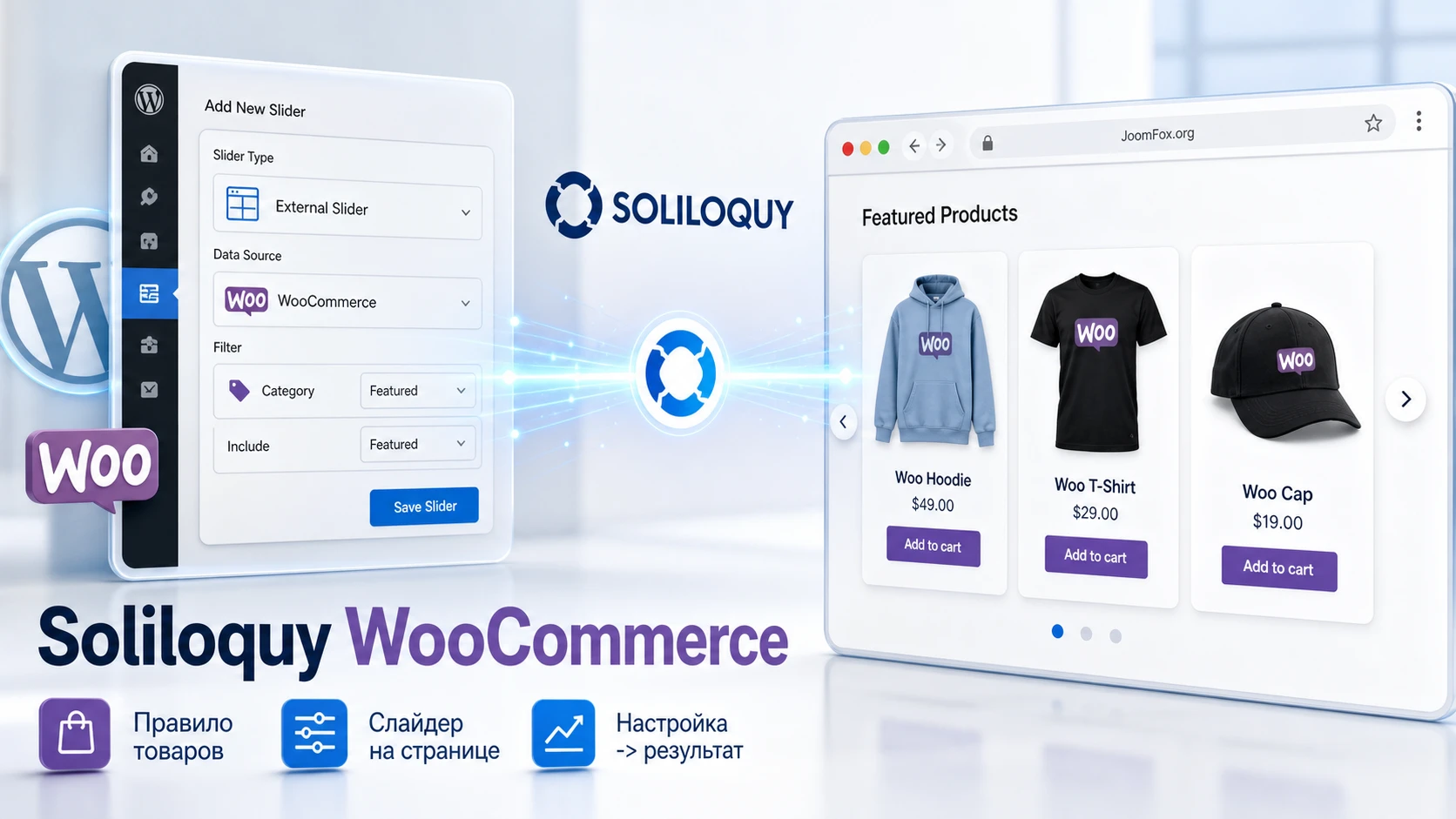
Какую задачу решает товарный слайдер в WooCommerce
Обычная страница магазина уже умеет выводить товары через блоки, шаблоны темы и стандартные архивы WooCommerce. Soliloquy WooCommerce закрывает другую задачу: создать отдельный визуальный блок, который можно поставить на главную страницу, промо-страницу, посадочную страницу категории, статью с подборкой или в область темы, где нужен компактный акцент на товарах. В отличие от статичной картинки, такой блок может опираться на данные магазина: товары, категории, доступность, избранность, цену или включение и исключение конкретных позиций, если эти параметры есть в вашей версии аддона.
Это особенно удобно, когда магазин часто меняет витрину. Например, у вас есть категория «Новинки», несколько товаров с пометкой Featured, сезонная распродажа и товары, которые не должны попадать в промо-блок. Вместо ручной пересборки баннера вы создаёте слайдер один раз, задаёте правило отбора и дальше проверяете только исходные данные в WooCommerce. Если товар перестал быть доступным, снят с акции или исключён из правила, блок должен вести себя предсказуемо.
Главная польза аддона - связать товарные данные с визуальным слайдером Soliloquy, а не заменить весь каталог. Каталог нужен для поиска, фильтров, сортировки и сравнения. Слайдер нужен для акцента: показать несколько важных товаров в месте, где посетитель ещё не готов открывать полный архив. Поэтому не стоит превращать его в длинную карусель на десятки позиций. Чем больше товаров внутри слайдера, тем выше риск, что пользователь пролистает меньше, чем вы ожидаете, а страница получит лишние изображения и скрипты.
Когда слайдер действительно помогает
Лучше всего Soliloquy WooCommerce раскрывается в коротких товарных подборках. Это могут быть новые поступления на главной странице, бестселлеры внутри редакционной статьи, акционные товары над описанием категории, премиальные товары на лендинге коллекции или блок «рекомендуем» рядом с полезным контентом. В каждом случае слайдер должен отвечать на вопрос: «Почему именно эти товары сейчас важны для посетителя?» Если ответ сводится к «чтобы страница выглядела живее», лучше использовать обычную сетку товаров.
Для магазина с небольшим ассортиментом слайдер помогает визуально упаковать несколько сильных позиций. Для магазина с большим каталогом он помогает вынести наверх не весь ассортимент, а выбранный сегмент. Для контентного сайта с WooCommerce он может соединить статью и продажу: например, руководство по уходу за материалом и рядом с ним слайдер средств из соответствующей категории. Но слайдер не должен скрывать ключевой путь покупки. Если товар важен для конверсии, дайте пользователю прямую ссылку на карточку, понятное название, цену, если она выводится в вашей версии, и корректный переход.
Кому подойдёт Soliloquy WooCommerce, а кому лучше выбрать другой формат
Этот аддон подойдёт владельцу магазина, которому уже нравится рабочая логика Soliloquy: отдельные слайдеры в админ-панели, вставка через shortcode или блок, настройка внешнего вида внутри слайдера и возможность переиспользовать один и тот же визуальный инструмент для разных задач. Он также удобен для вебмастера, который поддерживает несколько промо-блоков и хочет дать редактору понятное место управления, не заставляя его править PHP-шаблоны.
Soliloquy WooCommerce будет удачным выбором, если у вас есть небольшие подборки товаров, понятные категории, аккуратные изображения и задача показать «витрину» в контентной зоне. Он не обязан быть главным механизмом каталога. Для полноценного магазина всё равно нужны карточки товаров, страница категории, фильтры, поиск, сортировка, корзина и оформление заказа. Слайдер работает как слой презентации поверх этих данных.
Есть случаи, где другой формат надёжнее. Если пользователь должен сравнить характеристики, варианты, размеры или комплектации, сетка товаров обычно удобнее. Если товаров много, а выбор строится на фильтрах, лучше вывести стандартный архив WooCommerce или блок продуктов. Если нужно показать сложный дизайнерский герой-блок с анимацией, слоями, видео и нестандартной сценой, стоит сравнить Soliloquy с более тяжёлыми визуальными конструкторами и честно оценить цену такой выразительности для скорости страницы.
Правило выбора простое: используйте Soliloquy WooCommerce для короткого управляемого акцента, а не для замены навигации по каталогу. Если без слайдера пользователь не может найти товар, проблема не в слайдере, а в структуре магазина.
Роли в команде
Контент-менеджеру аддон полезен, когда нужно быстро обновлять подборки без обращения к разработчику. Маркетологу - когда важна акция, сезонный блок или отдельный набор товаров в статье. Разработчику - когда нужно вывести готовый слайдер в шаблон через shortcode или PHP-вставку, не писать отдельный запрос товаров и не верстать карусель с нуля. Владельцу магазина - когда хочется получить результат быстрее, но при этом сохранить контроль над тем, какие товары попадут в промо-зону.
Если магазин обслуживает агентство, заранее договоритесь, кто отвечает за исходные данные. Soliloquy может вывести товары по правилу, но он не исправит плохие фото, пустые описания, неправильные категории, скрытую видимость товара или устаревшую цену. Для качественного товарного слайдера источник важнее эффекта.
Что проверить перед установкой и включением аддона
Перед включением аддона стоит провести короткую проверку окружения. Она экономит время, потому что большинство проблем с товарным слайдером проявляются не на этапе установки, а после публикации: блок пустой, показывает не те товары, ломается на мобильном, конфликтует с ленивой загрузкой или не обновляется после изменения товаров.
Базовая готовность сайта
Убедитесь, что основной плагин Soliloquy установлен и активен, WooCommerce уже содержит опубликованные товары, у товаров заданы изображения, категории или другие признаки отбора, а тема корректно выводит стандартные блоки WooCommerce. Если обычная сетка товаров на сайте уже работает неправильно, товарный слайдер не должен быть первым местом, где вы проверяете каталог.
- Проверьте, что WooCommerce активен и карточки товаров открываются в публичной части сайта.
- Убедитесь, что товары, которые должны попасть в слайдер, опубликованы и не скрыты настройками видимости каталога.
- Подготовьте изображения товаров одного качества и похожей пропорции, иначе слайдер будет выглядеть неровно.
- Проверьте, что в вашей поставке Soliloquy доступен WooCommerce Addon. Официальная документация связывает аддон со старшими планами, но способ получения и активации не является частью этого руководства.
- Сделайте тест на копии сайта или хотя бы на непубличной странице, если магазин уже получает заказы.
Подготовка товарных данных
Soliloquy WooCommerce опирается на данные WooCommerce. Поэтому перед созданием слайдера полезно решить, какой источник будет управлять подборкой. Для статичной промо-подборки удобны конкретные товары с ручным включением или исключением. Для динамической витрины удобнее категория, метка, избранность, наличие или другой фильтр, который команда уже использует в рабочем процессе. Если каждую неделю редактор меняет категорию товара только ради слайдера, возможно, нужен отдельный тег или понятная внутренняя договорённость.
Проверьте не только товары, которые должны быть видны, но и товары, которые не должны попадать в блок. Частая ошибка - правило настроено широко, поэтому в слайдер попадает товар без изображения, скрытая позиция, архивная акция или товар, который есть в каталоге, но не нужен в промо-блоке. Лучше заранее составить маленький список: включаемые категории, исключаемые товары, максимальное количество позиций, порядок обновления и критерий проверки.
Совместимость с темой, кешем и редактором
Слайдеры зависят от JavaScript, CSS, размера контейнера и момента загрузки изображений. Поэтому до публикации проверьте страницу в теме, где блок действительно будет жить: в обычной записи, в редакторе блоков, в шаблоне главной страницы, в виджете, в области конструктора или внутри PHP-шаблона. Soliloquy умеет давать shortcode и PHP-вставку через боковую панель с кодом слайдера, но контейнер темы всё равно влияет на ширину и поведение.
Если на сайте включены агрессивная оптимизация JavaScript, объединение файлов, отложенная загрузка или отдельный плагин lazy load, держите это в списке проверок. В changelog Soliloquy и обсуждениях поддержки встречаются исправления, связанные с lazy loading, повторным выводом shortcode и отображением в редакторе. Это не значит, что конфликт обязательно появится у вас, но означает, что проверка на реальной странице важнее красивого вида в админке.
Установка и первичная проверка без риска для магазина
Установка состоит из двух частей: основной Soliloquy и WooCommerce Addon. Официальная документация Soliloquy описывает установку плагина через Plugins и Upload Plugin, а для WooCommerce Addon указывает на общий процесс установки и активации аддонов. Здесь не будем разбирать покупку, личный кабинет, ключи или получение коммерческой версии. Нам важен рабочий результат на сайте, где продукт уже доступен администратору.
После включения проверьте, что в админ-панели WordPress есть пункт Soliloquy, можно создать новый слайдер, а внутри редактора слайдера появляется вкладка External Slider с иконкой WooCommerce. Если этой вкладки или иконки нет, не переходите к публикации страницы. Сначала проверьте активность аддона, активность WooCommerce, права пользователя и отсутствие ошибок в админ-панели.
Первый технический тест
- Создайте тестовую страницу WordPress и не добавляйте её в меню.
- Создайте новый слайдер через
Soliloquyи дайте ему понятное имя, напримерHome seasonal products. - Откройте
External Sliderи выберите WooCommerce как источник. - Настройте самый узкий понятный фильтр: одну категорию, один признак или несколько конкретных товаров.
- Сохраните слайдер через
PublishилиUpdate. - Скопируйте shortcode из панели
Soliloquy Slider Codeи вставьте его на тестовую страницу. - Откройте страницу в режиме инкогнито или в другом браузере, чтобы видеть результат как посетитель.
Если тестовый слайдер появился и показывает ожидаемые товары, можно переходить к детальной настройке. Если он пустой, не меняйте сразу десяток параметров. Сначала проверьте исходный фильтр, видимость товаров, наличие изображений и сохранение слайдера. Для динамических источников полезно после изменения товаров заново сохранить слайдер, потому что в changelog WooCommerce Addon отдельно исправлялось сохранение выбранного товара во внешнем слайдере.
Минимальная проверка прав
Если слайдер настраивает не владелец сайта, а редактор или менеджер, проверьте права роли. В changelog Soliloquy есть исправления, связанные с правами создания и редактирования слайдеров. Поэтому не стоит считать проблему «человек не видит настройки» ошибкой аддона. Иногда это обычное ограничение роли WordPress. Для магазина безопаснее дать редактору ровно те права, которые нужны для работы, чем расширять доступ до администратора без причины.
Подробная настройка товарного слайдера после включения
После первичного теста начинается главная работа: сделать слайдер управляемым, понятным и проверяемым. Не пытайтесь сразу «выжать максимум» из всех параметров. Сначала решите, какие товары попадают внутрь, как они выглядят, куда ведёт клик и как слайдер ведёт себя на мобильном. Остальные эффекты имеют смысл только после этого.
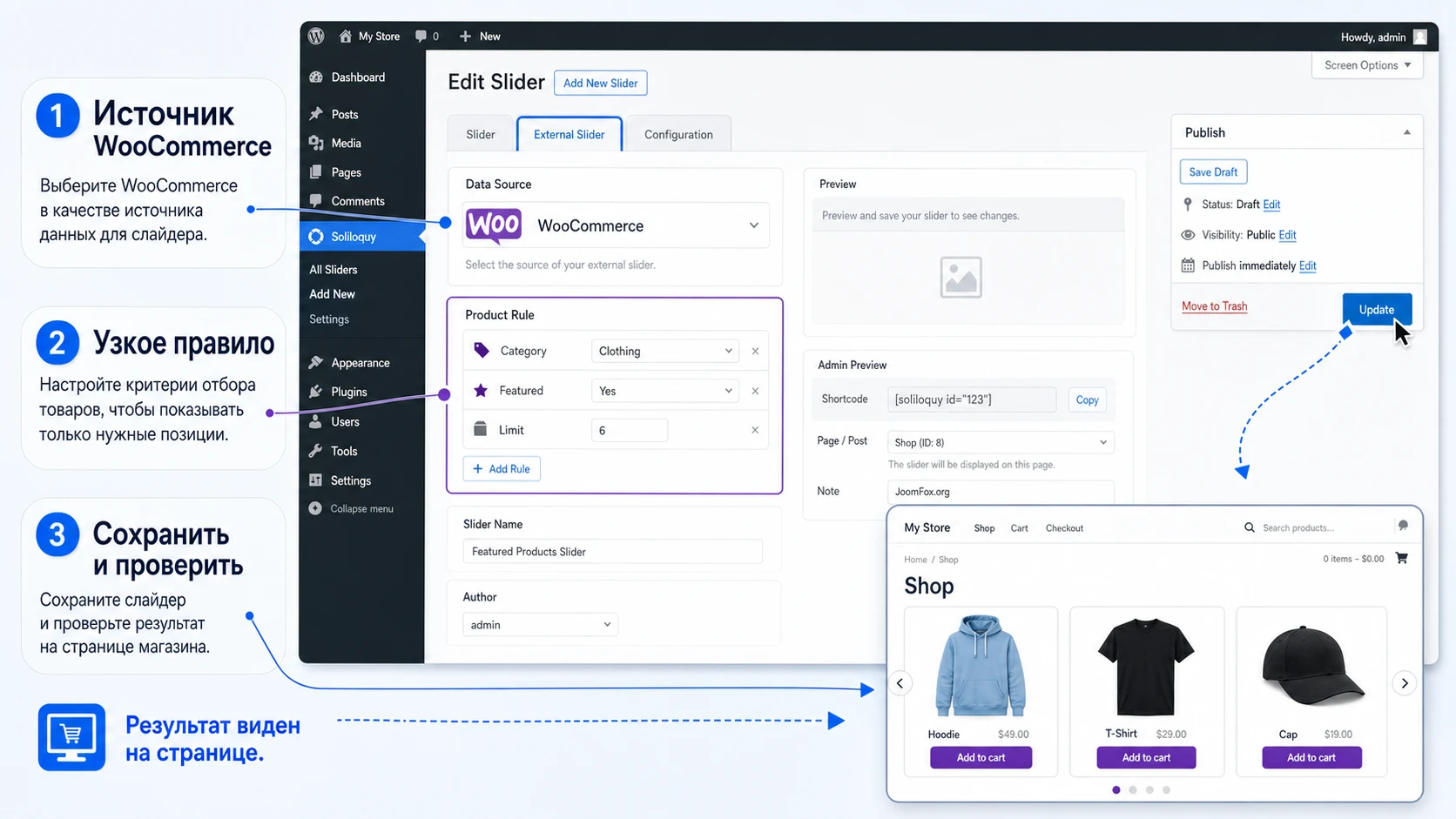
Источник товаров и правило отбора
Официальная страница аддона описывает фильтрацию по категории, цене, доступности, избранности и другим критериям, а также включение и исключение конкретных товаров. На практике начинайте с самого понятного правила. Для домашней страницы это часто «избранные товары» или конкретная категория. Для промо-страницы - товары из акции. Для статьи - узкая тематическая категория или ручной список. Чем проще правило, тем легче найти ошибку, если слайдер покажет лишнее.
Если у вас есть и категория, и ручные исключения, запишите логику в заметке рядом с задачей. Например: «Показываем категорию seasonal-gifts, исключаем товары без складского остатка и позиции из прошлой акции». Это не обязательно поле в плагине, но это рабочая дисциплина команды. Через месяц администратор должен понимать, почему товар не появился в слайдере.
Когда использовать конкретные товары
Ручной список удобен для кампаний с фиксированным составом: подборка к празднику, товары партнёра, комплект для статьи, витрина премиальной линейки. Его минус - поддержка. Если товар закончился, поменялся или устарел, его нужно заменить вручную. Поэтому ручной список хорошо работает, когда подборку проверяют перед каждой публикацией.
Когда использовать категорию, метку или признак
Динамическое правило лучше подходит для постоянных блоков. Например, категория «Новинки» обновляется менеджером магазина, а слайдер автоматически отражает текущую подборку. Здесь важно следить за чистотой товарных данных. Если в категорию случайно попадёт товар без фото или с черновым названием, слайдер покажет эту ошибку на видном месте.
Что показывать внутри слайда
Страница аддона говорит о разных вариантах представления: только изображение, изображение с excerpt, связанное изображение с заголовком и excerpt. Выбор зависит от места размещения. На главной странице часто достаточно изображения, названия и понятного перехода. В статье или лендинге лучше дать больше контекста, чтобы пользователь понимал, почему товар связан с темой. Если в вашей версии есть вывод цены, проверьте его в интерфейсе и на публичной странице. Документация аддона содержит устаревший FAQ о цене, а changelog фиксирует добавление цены в слайд, поэтому самый надёжный источник здесь - фактическая настройка в вашей установленной версии.
Не перегружайте слайд. Название товара, изображение, короткий фрагмент и переход обычно полезнее, чем длинное описание. Если вам нужно показать характеристики, размеры, варианты цвета и рейтинг, пользователь скорее ждёт карточку товара или сетку, а не карусель. Слайдер должен подвести к товару, а не заменить страницу товара.
Размеры, изображения и поведение загрузки
Soliloquy в отдельной документации описывает настройку размеров изображений и возможность выводить атрибуты ширины и высоты для img. Для товарного слайдера это особенно важно, потому что изображения товаров часто отличаются пропорциями. Если один товар сфотографирован на белом фоне, второй - в интерьере, а третий - вертикально, карусель будет прыгать или выглядеть неаккуратно. Подготовьте изображения до настройки слайдера, а не пытайтесь чинить всё CSS.
Для страницы, где слайдер находится в первом экране, отдельно проверьте влияние lazy loading. В поддержке Soliloquy обсуждалась проблема, когда первый слайд не должен лениво загружаться из-за влияния на LCP. Если ваш слайдер стоит ниже первого экрана, lazy loading обычно полезен. Если слайдер является главным видимым блоком страницы, проверьте, не задерживает ли оптимизация загрузку первой картинки. В этом месте нет универсальной настройки для всех сайтов: решение зависит от темы, кеша, плагина оптимизации и положения блока.
Публикация через shortcode, блок или шаблон
Soliloquy показывает код слайдера в боковой панели редактора. В обычном контенте используйте shortcode или кнопку вставки слайдера, если она доступна в вашем редакторе. В шаблоне можно использовать PHP-вставку, но это уже задача разработчика: не вставляйте PHP в визуальный редактор страницы. Если страница собирается конструктором, поместите shortcode в виджет или блок, который корректно выводит shortcodes, и проверьте результат в публичной части сайта.
После каждого существенного изменения проверяйте не только админку, но и страницу как посетитель: ширину контейнера, клики по товарам, мобильное листание, скорость первого появления и поведение после очистки кеша.
Как Soliloquy WooCommerce выбирает и показывает товары
Полезно понимать механику, даже если вы не пишете код. В Soliloquy WooCommerce есть три слоя: источник товаров WooCommerce, правило выбора во внешнем слайдере и внешний вывод на странице. Ошибка в любом слое выглядит для посетителя одинаково - слайдер пустой, показывает не то или ведёт не туда. Но исправляется она по-разному.
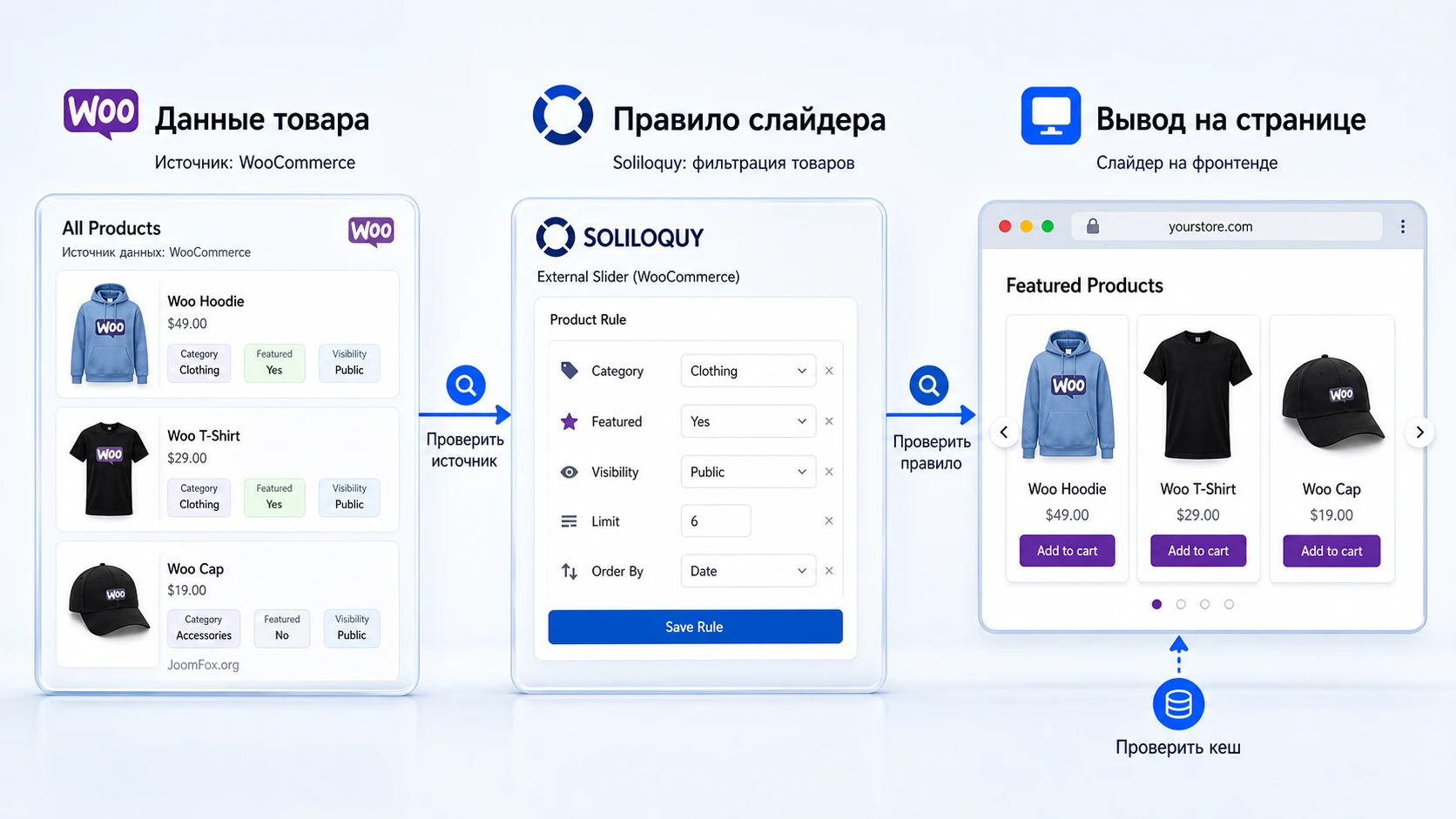
Слой WooCommerce
На этом уровне живут товары, изображения, категории, метки, цены, наличие, видимость каталога и статус публикации. Если товар скрыт, не опубликован, не имеет изображения или не относится к нужной категории, Soliloquy не обязан угадывать вашу цель. Начинайте диагностику с WooCommerce: откройте товар, проверьте статус, видимость, категорию, избранность, изображение и публичную карточку.
WooCommerce в своей документации по shortcodes отдельно подчёркивает, что товары могут отбираться по категориям, тегам, SKU, ID, видимости, продаже, рейтингу и другим признакам. Soliloquy использует собственный интерфейс, но логика всё равно опирается на то, насколько аккуратно заполнен каталог. Поэтому «лучшие настройки Soliloquy WooCommerce» часто начинаются не в Soliloquy, а в товарных данных.
Слой правила слайдера
Здесь вы решаете, что именно должен взять аддон: все товары по условию, конкретные позиции, исключения, доступные товары, избранное или другой критерий. Если правило слишком широкое, слайдер становится случайной витриной. Если слишком узкое, он может оказаться пустым после того, как один товар сняли с публикации. Хороший баланс - правило, которое команда понимает и может проверить без разработчика.
Для постоянного блока используйте стабильный критерий: категория или признак, который менеджер магазина уже поддерживает. Для временной кампании используйте ручной список и добавьте дату проверки в задачу команды, но не в текст статьи или слайдер, если дата не нужна посетителю. Такой подход не зависит от скрытых возможностей плагина и укладывается в обычную практику WooCommerce.
Слой вывода
На публичной странице слайдер зависит от контейнера темы, ширины экрана, скриптов, CSS, кеша и оптимизации изображений. Если в админке всё сохранено, а на странице результат странный, не меняйте сразу правило отбора. Проверьте, работает ли тот же shortcode на пустой тестовой странице с обычным шаблоном. Если там всё хорошо, причина, вероятно, в контейнере, CSS темы, конструкторе или оптимизации.
Такой трёхслойный взгляд помогает чинить проблему быстрее: сначала источник, потом правило, потом вывод. Не начинайте с CSS, если в слайдер вообще не попали товары. Не меняйте категории, если проблема только в том, что стрелки или ссылки не нажимаются на мобильном.
Практический пример: сезонная подборка товаров на главной странице
Разберём реалистичный сценарий. У магазина есть категория сезонных товаров, несколько позиций нужно показать на главной странице в товарном слайдере. Цель - быстро дать посетителю визуальный вход в подборку и вести его на карточки товаров, не перегружая первый экран полным каталогом.
Цель
Нужно вывести слайдер из 6-8 товаров, которые относятся к сезонной категории, имеют качественные изображения и доступны для покупки. Блок должен стоять ниже первого вводного экрана, не ломать мобильную версию и вести кликом на карточки товаров. Если в вашей версии аддона можно показывать цену, цена должна соответствовать карточке товара; если такой настройки нет или она выключена, слайдер должен всё равно быть понятен по названию и изображению.
Подготовка
Сначала подготовьте товары в WooCommerce. Откройте список товаров, отфильтруйте нужную категорию, убедитесь, что позиции опубликованы и имеют изображения. Проверьте одну карточку товара в публичной части сайта. Если карточка выглядит плохо, не начинайте со слайдера. Слайдер увеличит видимость проблемы, но не исправит источник.
- Категория или признак отбора должны быть понятны менеджеру магазина.
- У каждого товара должно быть главное изображение с близкой пропорцией.
- Товары, которые не должны участвовать в кампании, нужно исключить или убрать из источника правила.
- Страница, куда вставляется слайдер, должна иметь достаточно широкую область контента.
Шаги настройки
- Создайте новый слайдер в
Soliloquyи назовите его так, чтобы по названию было понятно место и задача блока. - Откройте
External Sliderи выберите WooCommerce. - На вкладке настроек слайдера задайте правило отбора: категорию, избранность, ручной список или другой подтверждённый критерий, который есть в вашем интерфейсе.
- Ограничьте количество товаров. Для промо-блока лучше меньше сильных позиций, чем длинная карусель без конца.
- Выберите вариант отображения: только изображение, изображение с кратким текстом или связанное изображение с названием и фрагментом, если это доступно.
- Сохраните слайдер и скопируйте shortcode из панели
Soliloquy Slider Code. - Вставьте shortcode на тестовую страницу или в нужный блок конструктора.
- Откройте страницу как посетитель, проверьте первый видимый товар, листание, ссылки, адаптивность и поведение после очистки кеша.
Проверка результата
Ожидаемый результат - слайдер показывает только товары из выбранной подборки, изображения не прыгают по высоте, клики ведут туда, куда вы ожидаете, а мобильное листание не мешает прокрутке страницы. Если страница кэшируется, проверьте её в режиме инкогнито и после очистки кеша. Если используется CDN для изображений, проверьте, не подменяет ли он размеры так, что слайдер теряет кадрирование.
Нюанс, который часто мешает
Редактор может изменить товар, но забыть обновить правило слайдера или очистить кеш. В результате в админке товар уже выглядит правильно, а на странице виден старый состав. В такой ситуации сначала сохраните слайдер заново, затем очистите кеш страницы и только потом ищите конфликт в теме. Это не магический способ починки, а простой контроль последовательности: источник обновлён, правило сохранено, публичная страница пересобрана.
Практичные идеи применения для разных страниц магазина
Soliloquy WooCommerce полезнее, когда для каждого слайдера есть своя роль. Не нужно ставить одну и ту же карусель на все страницы. Лучше сделать несколько коротких сценариев, где правило отбора и место вывода совпадают с намерением посетителя.
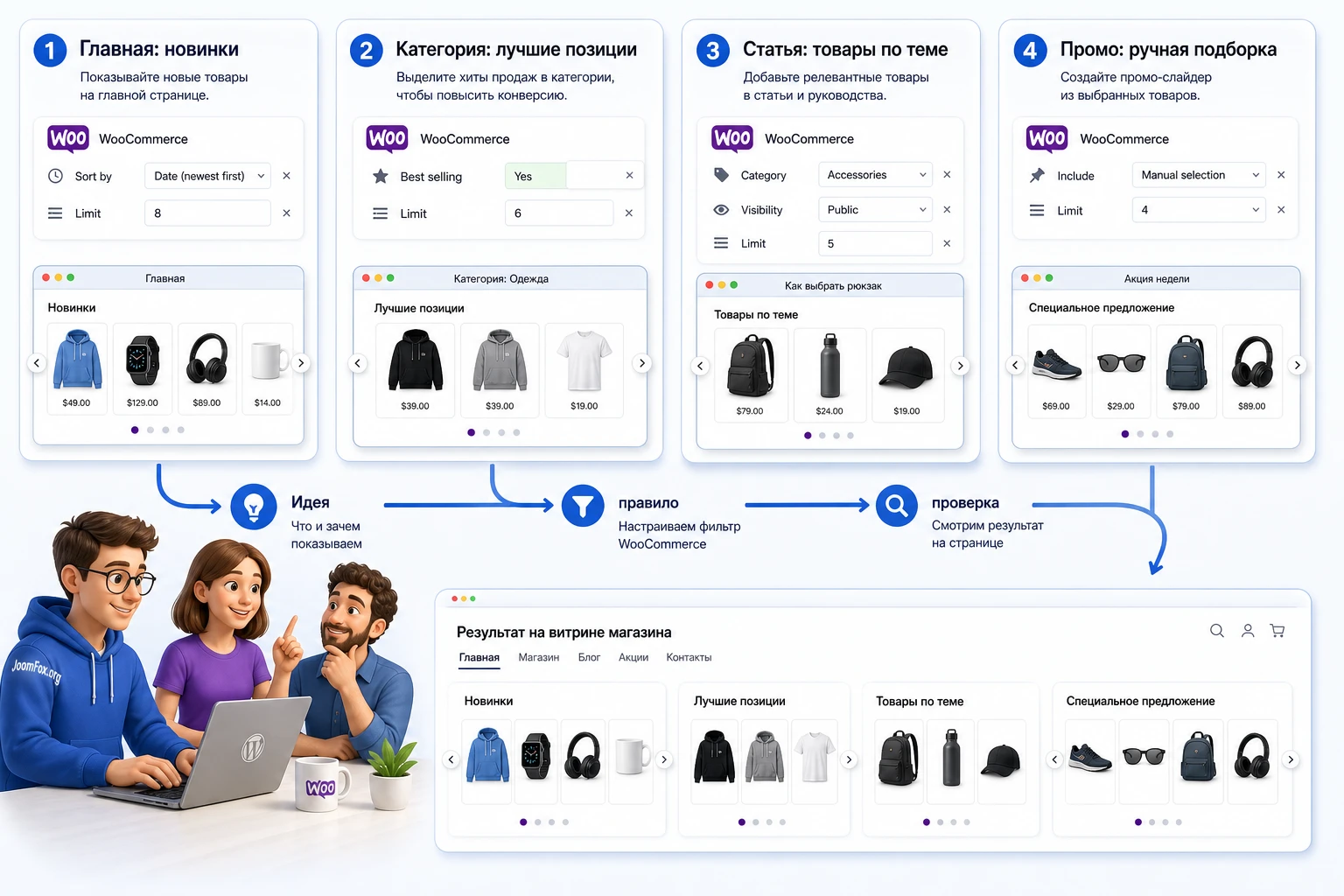
Главная страница: короткая витрина новинок
На главной странице слайдер должен быстро объяснять, что магазин живой и что сейчас стоит посмотреть. Используйте категорию новинок или избранные товары, но не выводите весь каталог. Хороший результат - посетитель за несколько секунд понимает тему подборки и может перейти к товару. Проверка: первый экран не тормозит, слайдер не занимает место основного предложения, а в мобильной версии виден хотя бы один товар без горизонтального хаоса.
Страница категории: акцент на лучшие позиции
На посадочной странице категории слайдер может показывать несколько сильных товаров перед обычной сеткой. Здесь особенно важно не дублировать бездумно те же товары, которые сразу идут ниже. Используйте слайдер как редакционный акцент: «с чего начать», «популярное в категории», «товары для быстрого выбора». Проверка: после слайдера пользователь видит полный список или путь к нему, а не застревает в карусели.
Статья или руководство: товары как продолжение контента
Если на сайте есть обучающие статьи, слайдер может выводить товары, связанные с темой материала. Например, статья объясняет уход, подбор комплекта или сравнение типов продукта, а рядом появляется узкая подборка. В этом сценарии лучше использовать не самые продаваемые товары, а релевантные теме. Проверка: слайдер не выглядит рекламной вставкой без связи с текстом, а товары действительно помогают выполнить задачу из статьи.
Промо-страница: ручная подборка без лишних товаров
Для акции обычно лучше ручной контроль. Выберите конкретные товары, исключите позиции с низким остатком или слабым изображением, проверьте цену и доступность перед публикацией. Если акция меняется часто, заведите отдельную категорию или метку, но договоритесь, кто её обновляет. Проверка: после окончания кампании слайдер не остаётся на странице с устаревшими товарами.
Проверка результата на публичной странице
Проверка нужна не только после первой настройки. Товарный слайдер связан с каталогом, темой, кешем и мобильной версией, поэтому его лучше включить в обычный чек-лист публикации. Это особенно важно для страниц, где слайдер стоит близко к началу и влияет на первое впечатление о магазине.
Что смотреть в первую очередь
Откройте страницу как обычный посетитель. Проверьте, что слайдер загружается без бесконечного индикатора, показывает нужные товары, не ломает ширину страницы и не перекрывает соседний контент. Перейдите по первому товару, по последнему товару и по товару после ручного перелистывания. Иногда ссылка работает на desktop, но странно ведёт себя на мобильном из-за слоя темы, свайпа или другого скрипта. Поддержка Soliloquy уже сталкивалась с мобильными ссылками, поэтому этот тест не стоит пропускать.
- На desktop проверьте ширину, стрелки, точки навигации, клики и состояние после обновления страницы.
- На мобильном проверьте свайп, случайные клики, высоту блока и то, не мешает ли слайдер вертикальной прокрутке.
- В режиме инкогнито проверьте, не отличается ли результат от админского просмотра.
- После очистки кеша проверьте, изменился ли состав товаров, если вы меняли источник.
- В инструментах разработчика проверьте консоль на JavaScript-ошибки, если слайдер не двигается или зависает.
Как оценить скорость без фанатизма
Слайдер с товарами почти всегда добавляет изображения и скрипты. Это нормально, если блок решает задачу и не перегружен. Но если он стоит в первом экране, следите за первой картинкой. Если он ниже, следите за тем, чтобы не грузить слишком много тяжёлых изображений заранее. Документация Soliloquy по размерам изображений и обсуждение lazy loading показывают два практических направления: задать понятные размеры и проверить, не мешает ли ленивое поведение первому видимому слайду.
Не обещайте себе, что любой слайдер повысит конверсию. Измеряйте клики, переходы на карточки товаров и поведение на мобильном. Если люди не взаимодействуют с блоком, возможно, лучше заменить его сеткой из 3-4 товаров, баннером с одним товаром или обычным WooCommerce-блоком.
Безопасная CSS-правка для аккуратного вывода
Soliloquy документирует подход к точечной CSS-настройке через ID конкретного слайдера. Это полезно, когда нужно поправить внешний вид одного товарного блока и не задеть остальные слайдеры на сайте. Не правьте файлы плагина и не меняйте глобальные стили всех изображений WooCommerce. Работайте с конкретным контейнером, который нашли в панели Soliloquy Slider Code или через инспектор.
Пример ниже не добавляет новых функций и не вмешивается в корзину. Он только делает изображения внутри одного слайдера аккуратнее и ограничивает подпись, чтобы длинные названия товаров не раздували блок. Замените 123456 на ID вашего слайдера. CSS можно добавить в Appearance -> Customize -> Additional CSS или в поле пользовательского CSS Soliloquy, если оно доступно в вашей поставке.
#soliloquy-container-123456 .soliloquy-image {
  width: 100%;
  aspect-ratio: 4 / 3;
  object-fit: cover;
}

#soliloquy-container-123456 .soliloquy-caption {
  min-height: 3.2rem;
}

#soliloquy-container-123456 .soliloquy-caption a {
  text-decoration: none;
}
Проверьте результат на странице с товарным слайдером, затем на других страницах с Soliloquy. Если изменился только нужный блок, всё хорошо. Если изображения стали обрезаться слишком агрессивно, уберите object-fit: cover или измените aspect-ratio. Откат простой: удалите этот CSS и очистите кеш. Не используйте глобальные правила без ID слайдера, если на сайте есть другие галереи Soliloquy с другой задачей и другими пропорциями.
Частые проблемы и диагностика товарного слайдера
Проблемы Soliloquy WooCommerce удобнее разбирать по симптомам. Не все они уникальны для этого аддона: часть относится к WooCommerce, часть к Soliloquy, часть к теме и оптимизации. Но именно в товарном слайдере они сходятся в одном месте, поэтому нужен понятный порядок проверки.
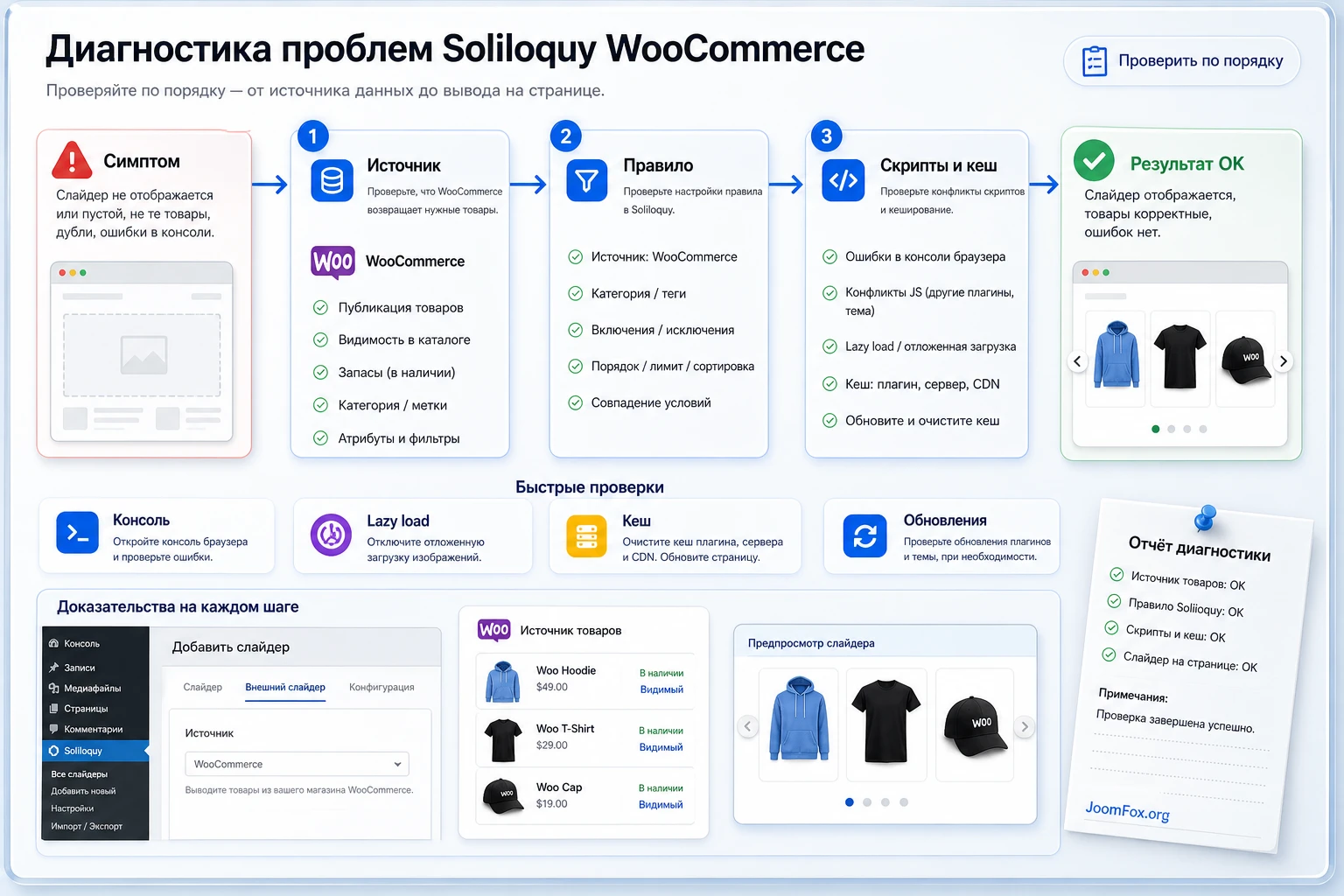
Слайдер пустой или показывает не те товары
Симптом: на странице есть контейнер слайдера, но товаров нет, либо внутри появляются позиции не из той подборки. Возможная причина - слишком узкое или слишком широкое правило, скрытые товары, неверная категория, отсутствие опубликованных товаров или устаревший кеш.
Проверьте один товар из ожидаемой подборки: статус публикации, видимость в каталоге, категорию, изображение, наличие и открытие публичной карточки. Затем вернитесь в слайдер, проверьте правило WooCommerce во вкладке External Slider, сохраните слайдер и очистите кеш страницы. Если товар появился после пересохранения, зафиксируйте это как рабочую проверку для будущих изменений.
Слайдер виден в админке, но не двигается на странице
Симптом: товары загружаются, но стрелки не работают, есть бесконечная загрузка или изображения стоят статично. Возможные причины - JavaScript-ошибка, конфликт оптимизации, отключенный jQuery migrate, объединение скриптов, конфликт темы или устаревшая версия. Официальная документация Soliloquy советует смотреть консоль браузера и проверять конфликт темы или плагинов.
Откройте страницу в Chrome, включите Inspect и посмотрите Console. Если есть красная ошибка, временно отключите оптимизацию JavaScript только на тестовой копии или исключите скрипты слайдера из отложенной загрузки средствами вашего оптимизационного плагина. Если на пустой тестовой странице shortcode работает, а в конструкторе нет, ищите проблему в контейнере или скриптах конкретной страницы.
Первое изображение грузится слишком поздно
Симптом: PageSpeed или другой аудит показывает проблему с первым видимым изображением слайдера. В обсуждении поддержки Soliloquy пользователь просил не применять lazy loading к первому изображению, а представитель поддержки подтвердил, что это может влиять на LCP и передал запрос как улучшение. Практический вывод: если слайдер стоит в первом экране, lazy loading нужно тестировать, а не включать вслепую.
Проверьте расположение блока. Если он ниже первого экрана, ленивое поведение может быть нормальным. Если он вверху страницы, сравните результат с отключенной ленивой загрузкой для этого блока, если ваш инструмент оптимизации позволяет сделать исключение. Не отключайте lazy loading на всём сайте без измерений.
Клики по товарам работают на desktop, но не работают на мобильном
Симптом: на компьютере ссылка открывает товар, а на телефоне касание не срабатывает или воспринимается только как свайп. Возможные причины - слой темы поверх слайдера, конфликт события касания, старый баг, настройки защиты, lightbox или другой интерактивный слой. На WordPress.org есть обсуждение мобильных ссылок, где поддержка указала на исправление в более свежем выпуске Soliloquy.
Сначала обновите Soliloquy в безопасном порядке через резервную копию и тест. Затем проверьте страницу без лишних слоёв: отключите всплывающие элементы, sticky-блоки и конфликтующие эффекты на тестовой копии. Если проблема исчезла, возвращайте элементы по одному. Если не исчезла, обратитесь к поддержке с версией Soliloquy, списком активных аддонов, темой, версией PHP и ссылкой на страницу.
Слайдер выглядит неровно из-за изображений
Симптом: карточки прыгают по высоте, часть товаров обрезается, фон выглядит случайным. Причина часто не в Soliloquy, а в исходных фотографиях. Подготовьте единый формат изображений, включите настройку размеров, если она есть в вашем слайдере, и только потом добавляйте точечный CSS. Если товарные фото принципиально разные, слайдер может быть менее подходящим форматом, чем сетка с фиксированными карточками.
Когда лучше откатить настройку
Откатывайте изменение, если оно ухудшило основной путь покупки: клики стали непредсказуемыми, первый экран стал заметно медленнее, мобильная прокрутка стала неудобной или слайдер начал скрывать важный контент. В магазине красивая карусель не должна быть важнее ясной навигации, доступности товара и стабильного checkout.
Вопросы по Soliloquy WooCommerce перед публикацией
Можно ли использовать Soliloquy WooCommerce вместо обычного каталога?
Не стоит. Слайдер подходит для акцента на небольшой подборке, но каталог нужен для поиска, фильтров, сортировки, сравнения и полноценного просмотра ассортимента. Если пользователь должен выбирать из многих товаров, используйте стандартные возможности WooCommerce, блоки продуктов или страницу категории.
Почему в слайдер не попал товар из нужной категории?
Проверьте статус публикации, видимость каталога, наличие изображения, принадлежность к категории, доступность товара и правило во вкладке External Slider. Затем сохраните слайдер заново и очистите кеш. Если товар скрыт настройками WooCommerce, слайдер не обязан показывать его в промо-блоке.
Нужно ли показывать цену в товарном слайдере?
Показывайте цену, если она есть в интерфейсе вашей версии и помогает принять решение. Если цена часто меняется, зависит от вариантов или требует контекста, лучше вести пользователя на карточку товара. В источниках есть несоответствие: changelog аддона фиксирует добавление цены, а FAQ документации всё ещё говорит о недописанной инструкции по этому вопросу. Поэтому проверяйте фактическую настройку на своём сайте.
Как вставить слайдер на страницу?
Самый простой путь - скопировать shortcode из панели Soliloquy Slider Code и вставить его в запись, страницу или блок, который выполняет shortcodes. Для шаблона темы используйте PHP-вставку только через разработчика. Не вставляйте PHP в визуальный редактор.
Можно ли ставить товарный слайдер в первый экран?
Можно, но только после проверки скорости и первого изображения. Если lazy loading задерживает первый видимый слайд, это может ухудшить LCP. Для первого экрана используйте ограниченное число товаров, подготовленные изображения и аккуратную оптимизацию. Если блок не является главным предложением страницы, лучше поставить его ниже.
Что делать, если после обновления слайдер пропал?
Сначала проверьте публичную страницу, консоль браузера, shortcode и сохранение слайдера. В одном из обсуждений WordPress.org пользователь вернул отображение после повторного сохранения. Если есть JavaScript-ошибка или массовый сбой после обновления, проверьте changelog, временно отключите конфликтующие оптимизации на тестовой копии и обратитесь в поддержку с техническими данными.
Подойдёт ли аддон для сложных дизайнерских промо-сцен?
Если нужна сложная многослойная анимация, 3D-эффекты, нестандартная сцена или глубокий визуальный конструктор, сравните Soliloquy с Slider Revolution или Smart Slider 3 Pro. Soliloquy WooCommerce сильнее там, где нужна управляемая товарная подборка в привычной логике Soliloquy.
Когда Soliloquy WooCommerce будет удачным выбором
Soliloquy WooCommerce стоит использовать, если вы хотите добавить на сайт короткий товарный слайдер, который берёт данные из WooCommerce и управляется через понятный интерфейс Soliloquy. Он особенно полезен для новинок, акций, избранных товаров, тематических подборок и редакционных страниц, где товарный блок должен поддерживать контент, а не заменять каталог.
Перед публикацией проверьте три вещи: источник товаров, правило выбора и публичный вывод. Если все три слоя понятны, слайдер будет проще поддерживать. Если хотя бы один слой остаётся «как-нибудь само подтянется», лучше остановиться и привести в порядок товары, категории, изображения или место вывода.
После настройки и проверки можно скачать ZIP-архив и протестировать его на своей странице магазина. Начинайте с одной короткой подборки, измеряйте клики и поведение на мобильном, а затем масштабируйте только те слайдеры, которые действительно помогают посетителю выбрать товар.

