


Smart Manager Pro - Плагин WordPress
Плагин предлагает безупречный способ эффективного управления продуктами WooCommerce. С помощью Smart Manager Pro пользователи могут легко управлять деталями продуктов, ценами, остатками на складе и многим другим на своем веб-сайте WordPress. Этот инструмент упрощает процесс обновления и организации продуктов, делая его ценным активом для владельцев интернет-магазинов, стремящихся оптимизировать свою деятельность.
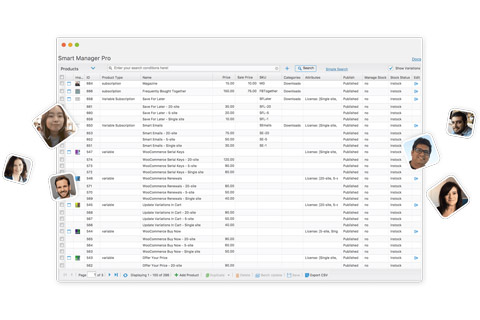
Особенности плагина
Повышая эффективность управления продуктами WooCommerce, он предоставляет пользовательский интерфейс, позволяющий выполнять массовое редактирование, быстрые обновления и расширенные функции поиска. Это значительно упрощает процесс управления продуктами, экономя время и усилия пользователей при поддержании своего онлайн-магазина. Мощные функции плагина позволяют пользователям делать точные настройки своего продуктового каталога с легкостью.
Одним из ключевых преимуществ плагина является его способность отображать критические данные о продукте в структурированном формате, предоставляя полное представление о запасах, вариациях и данных продаж. Позволяя пользователям просматривать и изменять информацию о продукте эффективно, Smart Manager Pro способствует принятию лучших решений и стратегическому планированию для онлайн-продавцов. Это функциональное решение действует как ценный инструмент для владельцев магазинов WooCommerce, стремящихся оптимизировать процессы управления продуктами.
Более того, он оснащен расширенными фильтрами и опциями сортировки, позволяя пользователям настраивать виды продуктов на основе определенных критериев. Такой уровень настройки повышает пользовательский опыт, позволяя фокусироваться на важных деталях продуктов и принимать целенаправленные меры для поддержания организованной и актуальной базы данных продуктов. Гибкость плагина в отображении и редактировании информации о продукте делает его универсальным и незаменимым инструментом для профессионалов в области e-commerce.
Помимо своих возможностей управления, Smart Manager Pro также предлагает безупречную интеграцию с другими плагинами WordPress, дополнительно расширяя свою функциональность и адаптивность. Будь то синхронизация данных с приложениями сторонних разработчиков или обогащение функционала сайта e-commerce дополнительными возможностями, совместимость и расширяемость плагина делают его ценным активом для оптимизации управления продуктами WooCommerce. Сочетая в себе интуитивный дизайн и передовые функции, данный плагин выделяется как неотъемлемый инструмент для владельцев магазинов e-commerce, стремящихся максимально увеличить эффективность и продуктивность в управлении своим онлайн-инвентарем.
Спецификации:
| Дата выхода: | 06-09-2017 | |
| Дата обновления: | 31-05-2026 | |
| Тип расширения: | Платный | |
| Лицензия: | GPL | |
| Тематика: | Интернет-коммерция для WooCommerce | |
| Совместимость: | W5.x W6.x | |
| Включает в себя: | Плагин | |
| Языковые пакеты: |

|
|
| Разработчик: | StoreApps | |
| Рейтинг: | ||
Скачивание по подписке!
Вам необходимо авторизоваться на сайте и приобрести клубную подписку!
Поделись с друзьями!
Руководство по Smart Manager Pro для массового управления товарами и заказами
Smart Manager Pro нужен не для красивой витрины, а для тяжелой админской работы: быстро найти нужные товары, изменить цены и остатки, проверить вариации, обновить купоны, выгрузить данные и не потерять контроль над тем, что было изменено. В этом руководстве разберем, как подойти к плагину как к рабочему инструменту, а не просто как к очередной таблице в WordPress.
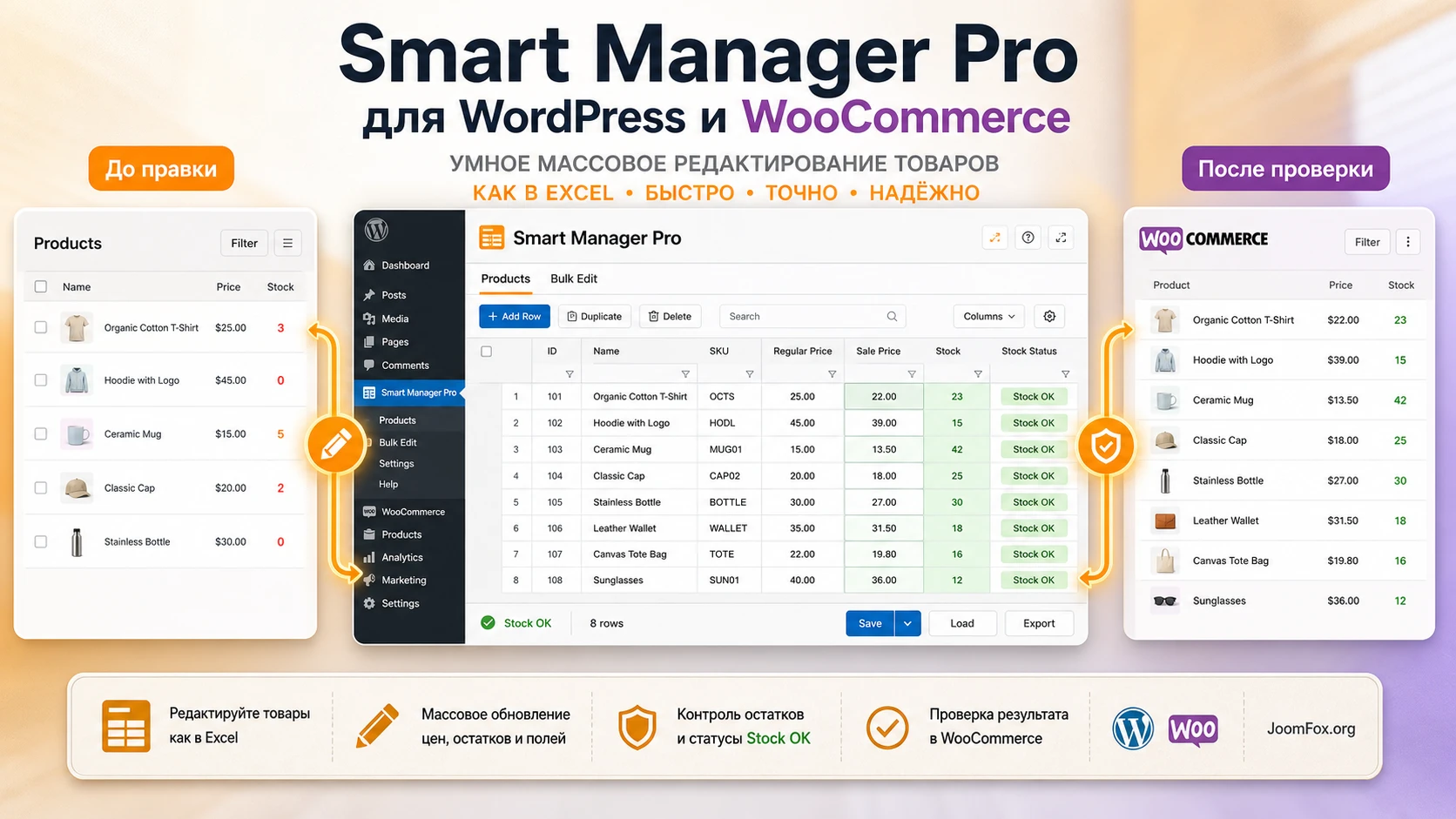
Материал рассчитан на владельца WooCommerce-магазина, контент-менеджера или администратора, которому приходится регулярно менять десятки и сотни записей. Мы пройдем подготовку, установку, первые настройки, работу с таблицей, массовое редактирование, сохраненные виды, отмену задач, экспорт, диагностику и реальные ограничения.
Главная мысль простая: массовое редактирование экономит время только тогда, когда вы сначала фильтруете правильные записи, затем ограничиваете видимые колонки, делаете изменение маленькими партиями и проверяете результат. Если сразу применять действие ко всему каталогу без фильтра и контрольной выборки, даже сильный инструмент превращается в источник ошибок.
В тексте встречаются точные названия элементов интерфейса. Они оставлены на английском и оформлены как код, например Bulk Edit, Advanced Search, Columns, Save. Это помогает свериться с админ-панелью, где интерфейс Smart Manager обычно отображается именно так.
Какую задачу решает плагин и где он особенно полезен
Обычный WooCommerce уже умеет выполнять часть массовых действий, но штатный редактор быстро становится тесным, когда нужно работать с вариациями, пользовательскими полями, колонками, купонами, заказами, подписками или большим набором условий. Smart Manager Pro добавляет рабочий слой поверх данных WordPress и WooCommerce: вместо переходов по карточкам вы видите таблицу, выбираете панель данных и работаете с записями почти как с электронной таблицей.
Это не значит, что плагин должен заменить все экраны WooCommerce. Для детальной настройки одного сложного товара, проверки галереи, полного описания, SEO-блока или составной логики иногда удобнее открыть стандартную карточку. Но для повторяющихся операций Smart Manager Pro дает другой темп: отфильтровать товары, показать нужные колонки, изменить значения, сохранить задачу, при необходимости откатить изменения и выгрузить CSV.
Типовые рабочие сценарии
Самые сильные сценарии связаны с повторяющимися данными. Например, магазин получил новую поставку и должен вернуть в продажу группу товаров. В стандартном интерфейсе администратор открывает каждую карточку или пытается использовать ограниченный bulk edit. В Smart Manager Pro он выбирает панель Products, фильтрует товары по категории, статусу или SKU, показывает колонки stock status, stock quantity и regular price, затем выполняет правку через таблицу или через Bulk Edit.
- Каталог товаров. Массовое изменение цен, остатков, статусов, категорий, атрибутов, SKU, видимости и других полей, которые доступны в WooCommerce и связанных расширениях.
- Заказы и клиенты. Поиск заказов, корректировка статусов, контактных данных, выгрузка отчетов и проверка записей без постоянного перехода между карточками.
- Купоны и промо. Обновление сроков действия, сумм скидок, ограничений и условий применения в период акций.
- Контент WordPress. Массовая работа с постами, страницами, таксономиями и пользовательскими типами записей, если сайт использует их как каталог или базу знаний.
- Операционная отчетность. Экспорт видимых или отфильтрованных данных в CSV для учета, сверки, команды склада или внешней аналитики.
Кому Smart Manager Pro подойдет
Плагин особенно полезен магазинам с большим количеством SKU, частыми распродажами, сезонными обновлениями, переменными товарами, каталогами с большим числом атрибутов и командами, где часть задач выполняет менеджер без доступа к полному администрированию сайта. Он также подходит агентствам, которые поддерживают WooCommerce-сайты клиентов и регулярно исправляют данные после импортов, миграций или изменений поставщиков.
Для маленького магазина с несколькими товарами Smart Manager Pro может быть избыточен. Если вы меняете один товар раз в месяц, стандартного интерфейса WooCommerce достаточно. Плагин раскрывается, когда цена ошибки высока, а операций много: не один товар, а сотни строк; не одно поле, а связка цена - остаток - статус - категория; не разовое исправление, а повторяемый рабочий процесс.
Кому лучше начать осторожно
Если магазин активно использует кастомные поля от нескольких расширений, сложную мультиязычность, нестандартную синхронизацию остатков, ERP-интеграцию или внешние импорты, Smart Manager Pro нужно сначала проверить на копии сайта. Сам плагин умеет работать с пользовательскими типами записей, таксономиями и рядом популярных WooCommerce-расширений, но любая массовая правка должна учитывать, где именно хранится значение и кто еще его обновляет.
Практическое правило: если поле влияет на цену, наличие, заказ, роль пользователя или промо-условие, сначала проверьте изменение на небольшой выборке. Массовое действие должно начинаться не с кнопки
Update, а с фильтра, контрольной записи и плана отката.
Что проверить перед установкой и первой массовой правкой
Подготовка здесь важнее, чем обычно. Плагин работает с данными, которые напрямую влияют на покупки, склад, скидки и заказы. Поэтому перед установкой нужно не только проверить совместимость WordPress и WooCommerce, но и понять, какие процессы уже меняют те же поля: импортер поставщика, складская синхронизация, правила скидок, подписки, маркетплейс-коннектор, CRM или бухгалтерская выгрузка.
Техническая база
На странице WordPress.org у Smart Manager указан статус коммерческого расширения с бесплатной версией и платными возможностями, а также требования к WordPress и PHP. В статье не стоит заучивать конкретные числа, потому что они меняются. Перед установкой откройте карточку плагина и changelog, затем сверяйте требования с вашим сайтом: версия WordPress, версия WooCommerce, PHP, активные расширения и метод хранения заказов.
Особенно внимательно проверьте WooCommerce HPOS, если магазин работает с заказами. Smart Manager заявляет совместимость с HPOS, но на живом магазине все равно нужно убедиться, что остальные расширения заказа тоже готовы к такому режиму. Иначе проблема может выглядеть как сбой Smart Manager, хотя источник будет в другом плагине, который неправильно читает или записывает заказы.
Резервная копия и тестовая выборка
Перед первой крупной операцией сделайте свежую резервную копию базы данных и файлов. Для WooCommerce это не формальность: товарные поля, заказы, купоны и метаданные связаны между собой. Если вы меняете цены или остатки по фильтру, ошибка в условии может затронуть не только один экран, а весь набор записей в базе.
- Сделайте резервную копию и убедитесь, что ее можно восстановить.
- Выберите 3-5 тестовых товаров или заказов, которые не критичны для текущих продаж.
- Проверьте, что нужные поля видны в таблице Smart Manager.
- Выполните одну маленькую правку через inline edit и сохраните ее.
- Проверьте результат в стандартной карточке WooCommerce и на публичной части сайта.
- Проверьте, видна ли задача в списке задач и можно ли ее откатить, если эта функция доступна в вашей версии.
Права пользователей
Smart Manager Pro имеет настройки привилегий для ролей и отдельных пользователей. Это важная функция для командной работы. Если менеджеру нужен доступ только к товарам и купонам, не стоит давать ему полный административный доступ ко всем панелям. Настройка доступа должна идти после установки, но до реальной работы сотрудников.
Учитывайте правило приоритета: индивидуальное ограничение для пользователя может иметь больший вес, чем ограничение по роли. Поэтому после настройки прав войдите под тестовой учетной записью или попросите сотрудника проверить доступ. Он должен видеть только те панели и действия, которые соответствуют его задаче.
Установка, включение и первичная проверка
Установка Smart Manager Pro проходит как у обычного WordPress-плагина: через загрузку ZIP-архива или через установку версии из каталога WordPress, если вы начинаете с бесплатной версии. В руководстве не разбирается покупка, личный кабинет или получение лицензии. Дальше предполагается, что у вас уже есть законный установочный файл или доступная версия плагина, а задача состоит в настройке и безопасном применении.
Общие шаги установки
- Откройте
Pluginsв админ-панели WordPress. - Выберите
Add Newи загрузите ZIP-файл черезUpload Plugin, если устанавливаете архив. - Нажмите
Install Now, затемActivate. - После активации откройте пункт
Smart Managerв левом меню WordPress. - Если WooCommerce активен, начните с панели
Products. Если WooCommerce не активен, плагин может открыть обычные записи WordPress.
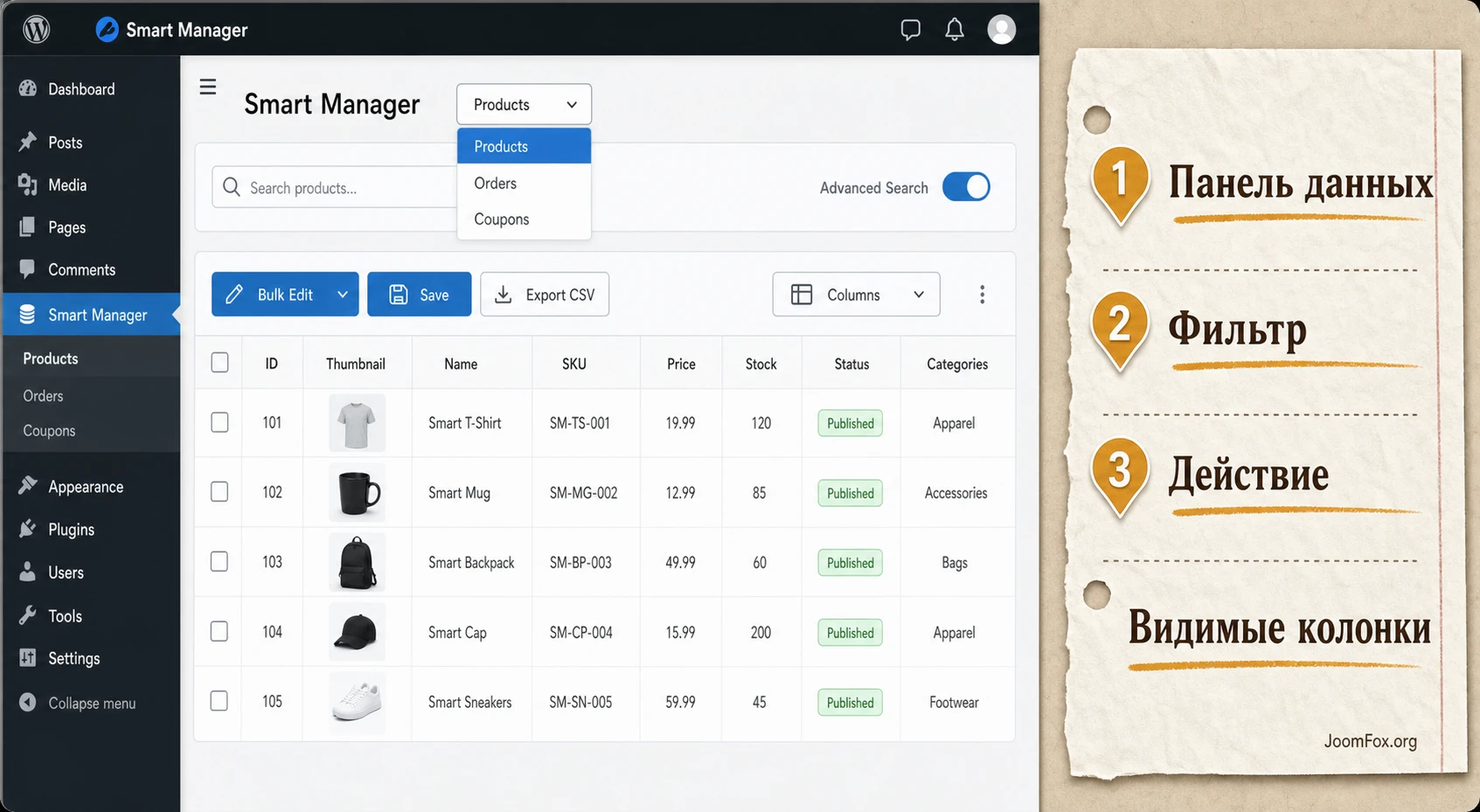
После первого открытия не спешите выполнять массовые действия. Сначала посмотрите, как устроен экран: сверху находится навигация с выбором панели, поиском и переключателем Advanced Search, ниже - панель действий с Bulk Edit, Save, Add Records, Duplicate, Delete, Export CSV, Print Invoice для заказов и Columns. Основная часть экрана - таблица данных.
Мини-проверка после активации
Проверка должна подтвердить, что плагин видит данные, не конфликтует с ключевыми расширениями и корректно сохраняет простые изменения. Выберите один тестовый товар, измените неопасное поле, например короткую заметку или временный статус черновика на тестовой записи, нажмите Save, затем откройте эту запись через стандартный экран WooCommerce. Если изменение отображается там и не вызывает ошибок, можно переходить к настройке таблицы.
Если таблица не загружается, данные пустые или сохранение зависает, не делайте массовых операций. Перейдите к диагностике в соответствующем разделе ниже: проверьте версию плагина, активность WooCommerce, консоль браузера, конфликт расширений, права пользователя и состояние фоновых задач.
Как устроена рабочая таблица Smart Manager Pro
Чтобы пользоваться плагином уверенно, важно понять не только кнопки, но и логику экрана. Smart Manager Pro не создает отдельную копию магазина. Он показывает записи WordPress и WooCommerce через таблицу, где каждая строка - запись, а колонки - поля этой записи. Поэтому результат правки зависит от выбранной панели, видимых колонок, фильтра и типа действия.
Панели данных
Через выпадающий список dashboard вы выбираете, с чем работаете: товары, заказы, купоны, пользователи, записи, страницы, таксономии, пользовательские типы записей или сохраненные виды. Для WooCommerce-магазина чаще всего используются Products, Orders и Coupons. Если установлены расширения вроде подписок, бронирований, членств или полей ACF, часть связанных данных может быть доступна в соответствующих панелях или колонках.
Не смешивайте задачи в одной операции. Если нужно обновить товарные остатки, работайте в Products. Если нужно поменять статусы заказов, используйте Orders. Если нужно продлить купоны, выбирайте Coupons. Такая дисциплина снижает риск выбрать похожее поле в неправильной панели.
Колонки и порядок работы
Кнопка Columns управляет тем, что видно в таблице. Это не просто косметика. От видимых колонок зависит удобство проверки и состав CSV-экспорта, если вы выгружаете только включенные поля. Для работы с остатками обычно нужны SKU, name, product type, stock status, stock quantity, backorders, regular price, sale price и categories. Для заказов - order status, customer, billing email, payment method, total, shipping fields и date.
Если таблица стала неудобной после сортировок и перемещения колонок, в документации описан сброс состояния колонок через панель Columns. Используйте сброс перед важной операцией, если есть сомнение, что текущая раскладка скрывает нужное поле или показывает вариации не так, как ожидает менеджер.
Inline edit и сохранение пачкой
Inline edit подходит для быстрых точечных изменений. Вы кликаете ячейку, меняете значение, переходите к следующей ячейке, а затем сохраняете все изменения кнопкой Save. В некоторых полях доступны выпадающие списки, например для статуса заказа. Для повторения значений можно использовать табличную логику, включая копирование и вставку, но не стоит превращать это в бесконтрольный импорт: каждый набор изменений должен быть виден и проверяем.
Лучший подход для первой недели работы - использовать inline edit для небольших групп и только потом переходить к Bulk Edit. Так команда быстрее понимает, какие поля реально меняются, какие зависят от WooCommerce, а какие пересчитываются самой платформой.
Настройки после установки: что включить, ограничить и проверить
Раздел настроек Smart Manager не нужно проходить механически сверху вниз. Лучше связать каждый параметр с рабочей задачей. Если на сайте один администратор и небольшой каталог, часть опций можно оставить по умолчанию. Если магазин ведет команда, есть внешние импорты и частые акции, настройки доступа, истории изменений и поведения таблицы становятся обязательными.
Общие настройки интерфейса
Пункт General Settings открывается через значок шестеренки на странице Smart Manager. Там есть параметры, которые влияют на удобство работы с таблицей. Force collapse admin menu освобождает место под сетку, что полезно на ноутбуках и при большом количестве колонок. Use number field for numeric cols помогает вводить числовые значения аккуратнее. Use date picker for date/datetime cols снижает ошибки в датах, если вы работаете с промо, заказами или сроками действия купонов.
Параметр View trash records нужен не всем. Включайте его, если команда регулярно проверяет удаленные записи или переносит товары в корзину перед окончательным удалением. На обычном рабочем экране лучше не смешивать опубликованные и удаленные записи, чтобы случайно не применить действие к старым товарам.
Кнопки быстрого доступа
Show manage with smart manager button добавляет удобный переход к Smart Manager из списков записей. Show smart manager menu in admin bar позволяет открыть Smart Manager из верхней панели, в том числе с публичной части сайта для вошедших пользователей с подходящими правами. Эти опции удобны администраторам, но на клиентских сайтах их стоит оценивать с точки зрения ролей: лишние точки входа не должны вести менеджера туда, где он может повредить данные.
Заголовки задач и история изменений
Опция Show tasks title modal полезна, если вы хотите видеть понятные названия операций. Вместо безымянного изменения лучше написать: Stock update after supplier import или Sale price reset for jackets. Тогда в списке задач будет понятно, что именно можно откатить и почему эта операция была выполнена.
В документации также описаны функции отслеживания изменений и очистки истории. Если ваш магазин часто меняет цены и остатки, история может расти. Не отключайте ее просто ради чистоты: сначала решите, сколько времени вам реально нужна возможность увидеть и откатить изменения. Для активного магазина разумно хранить историю достаточно долго, чтобы покрыть цикл поставок, акций и сверок, но не бесконечно.
Ограничение доступа по ролям
Настройки привилегий находятся в выпадающем меню шестеренки как Access Privilege Settings. В них можно ограничивать доступ по отдельным пользователям и ролям. Это один из самых важных пунктов для Smart Manager Pro, потому что плагин объединяет много типов данных в одном интерфейсе.
| Роль | Что обычно разрешить | Что ограничить |
|---|---|---|
| Контент-менеджер | Посты, страницы, часть товарных описаний, категории | Заказы, пользователи, роли, массовое удаление |
| Менеджер склада | SKU, остатки, stock status, backorders, stock log | Цена, купоны, роли пользователей, настройки плагина |
| Маркетолог | Купоны, sale price, категории промо, выбранные записи | Постоянное удаление, пользователи, системные настройки |
| Администратор | Все панели и настройки | Нет, но действия должны выполняться через тестовую выборку |
После настройки прав не ограничивайтесь тем, что кнопка Save нажалась без ошибки. Проверьте, какие панели видит пользователь, может ли он открыть Bulk Edit, доступна ли кнопка Delete, видит ли он заказы и пользователей. Если доступ слишком широкий, исправьте до того, как человек начнет рабочий день.
Фильтры, Advanced Search и Custom Views без хаоса в каталоге
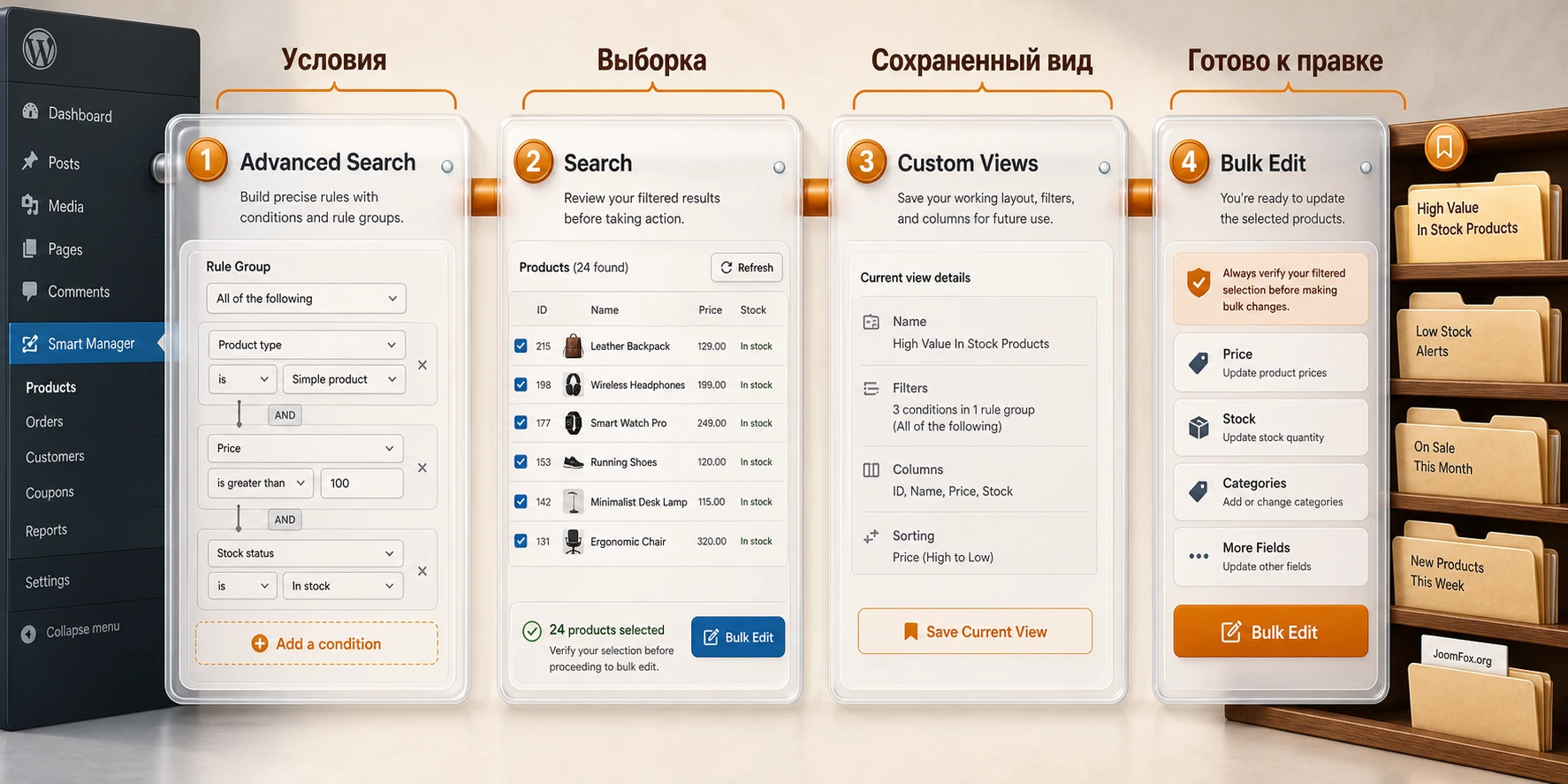
Самая частая ошибка при массовом редактировании - начинать с выбора строк вручную. На маленькой таблице это кажется нормальным, но на большом каталоге быстро приводит к пропускам и лишним товарам. В Smart Manager Pro рабочий процесс должен начинаться с фильтра: сначала определяем правило выборки, затем проверяем результаты, затем сохраняем вид или применяем действие.
Simple Search для быстрых проверок
Simple Search подходит, когда вы ищете конкретное слово, SKU, часть названия, категорию или другой очевидный признак. Если нужен точный поиск, документация рекомендует использовать кавычки вокруг выражения. Это полезно, когда слова в каталоге пересекаются, например разные линейки товаров имеют похожие названия.
Используйте Simple Search для первичной навигации, но не полагайтесь на него для сложных акций. Если нужно отобрать товары из категории, с ценой выше определенного значения, с остатком меньше порога и без конкретного атрибута, нужен Advanced Search.
Advanced Search как страховка от лишних строк
Advanced Search позволяет строить группы условий. Внутри одной группы все условия должны выполняться одновременно, а между группами работает логика хотя бы одного совпадения. Это особенно полезно для задач вроде: выбрать товары одной категории с остатком ниже порога или товары другой категории с устаревшей sale price. Такая структура сложнее простого поиска, но она делает массовое действие объяснимым.
Перед нажатием Bulk Edit проверьте выборку глазами. Посмотрите несколько первых строк, несколько последних, отсортируйте по цене или остатку, убедитесь, что вариации отображаются так, как нужно. Если в выборке есть родительские переменные товары, помните: цены вариаций и родительского товара обрабатываются WooCommerce по своей логике. Для изменения variation-level данных нужно видеть сами вариации и работать с соответствующими строками.
Custom Views для повторяемой работы
Custom Views превращают удачную раскладку в рабочую панель. Например, можно создать вид Low Stock Products с колонками SKU, stock status, stock quantity, backorders, regular price и supplier note. Для маркетолога можно создать вид с coupon code, amount, expiry date, usage limit и status. Для контентной команды - вид с title, status, categories, author, SEO-полями, если они доступны через метаданные.
В документации есть важное ограничение: условия Advanced Search в существующем custom view нельзя просто обновить как обычный набор колонок. Если логика фильтра поменялась, лучше создать новый вид с новым правилом. Это кажется мелочью, но именно такие мелочи предотвращают ситуацию, когда команда думает, что работает с текущей акцией, а на самом деле вид показывает старую выборку.
Проверка сохраненного вида
- Откройте custom view из списка.
- Сверьте видимые колонки с задачей.
- Проверьте 5-10 записей по стандартной карточке WooCommerce.
- Убедитесь, что публичность вида подходит роли пользователя.
- Если условия устарели, создайте новый вид, а старый удалите или переименуйте.
Массовое редактирование товаров, цен и остатков
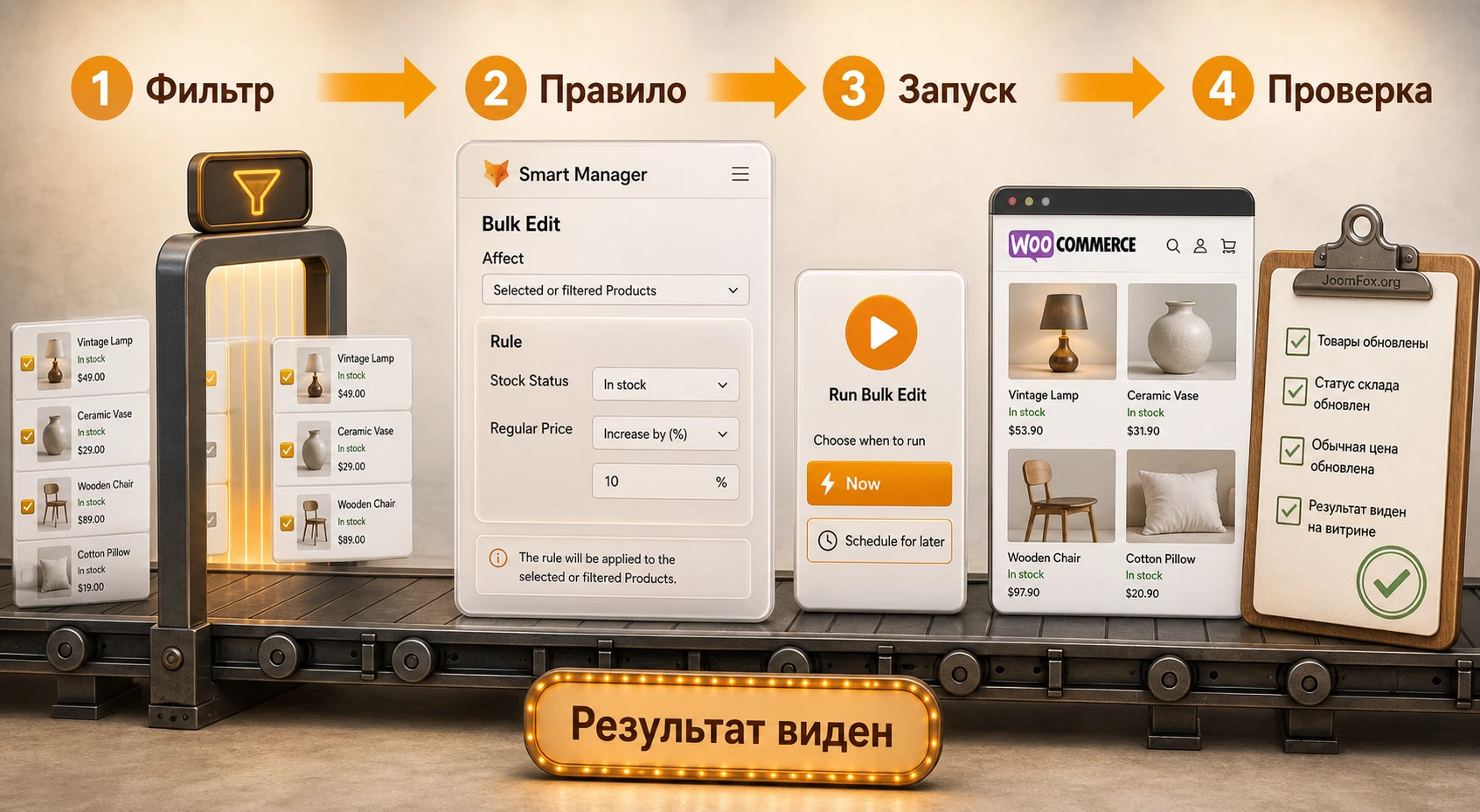
Bulk Edit - главная причина, по которой большинство пользователей смотрит на Smart Manager Pro. Но это и самая рискованная часть. Правильная массовая операция состоит из пяти этапов: определить цель, отфильтровать строки, выбрать поля, решить способ изменения, проверить результат и план отката.
Как строить безопасное Bulk Edit действие
Откройте нужную панель, например Products. Примените search filters или Advanced Search. Выберите строки вручную или отметьте все результаты через заголовок таблицы. Нажмите Bulk Edit, после чего откроется боковая панель. В ней добавляются действия: выбрать поле, выбрать оператор, указать значение. Для цен это может быть set to, increase by value, decrease by %, для stock status - set to, для категорий и атрибутов - add, remove или set depending on field logic.
Smart Manager выполняет действия в заданной последовательности. Если вы сначала меняете категорию, потом цену, потом stock status, именно такой порядок и нужно ожидать. Не объединяйте слишком разные изменения в одну операцию, пока команда не привыкла к инструменту. Лучше две понятные задачи с названиями и проверкой, чем одна большая операция, которую потом трудно объяснить.
Распродажа с датой запуска
Smart Manager Pro поддерживает запланированные bulk edits. Это полезно для распродаж, сезонных кампаний и изменений, которые должны стартовать позже. Но scheduling не отменяет тестирование. Перед планированием большой акции создайте маленькую тестовую операцию на отдельной категории или группе служебных товаров. Проверьте, что поле sale price обновляется правильно, что цена на публичной странице отображается ожидаемо, а кэш сайта не показывает старое значение.
Остатки и вариации
Для stock management включите в таблице все поля, которые влияют на наличие: stock quantity, stock status, backorders, product type, parent relation или признак вариации, если он доступен в вашей раскладке. Документация Smart Manager отдельно отмечает, что синяя линия рядом с товаром в Products dashboard указывает на вариации дочернего товара. Это помогает не перепутать родительский переменный товар и его конкретные варианты.
Если вы меняете цены или остатки переменного товара, проверяйте не только родительскую строку. WooCommerce рассчитывает отображение переменных товаров через данные вариаций. Поэтому изменение parent price может не дать того результата, которого ожидает менеджер. Рабочий способ - показать вариации, отфильтровать нужные дочерние строки, выполнить правку и затем открыть публичную карточку товара.
Сохраненные Bulk Edit действия
Если команда регулярно повторяет одно и то же действие, например снижает цену на определенный процент для сезонной категории или переводит группу товаров в Out of stock, Pro-версия позволяет сохранять bulk edit actions и применять их повторно. Это экономит время, но повышает ответственность за названия и правила. Сохраненное действие должно иметь понятную цель, а не называться Test или Update.
Хороший saved bulk edit не должен быть универсальной кнопкой на все случаи. Он должен отвечать на один рабочий сценарий: какое поле меняем, для какой выборки, с каким значением, когда проверяем результат и кто отвечает за откат.
Практический пример: обновляем остатки и цены после поставки
Разберем сценарий, который часто встречается в WooCommerce-магазине. Поставщик прислал обновление: часть товаров снова доступна, остаток изменился, а закупочная цена выросла. Нужно быстро вернуть товары в продажу, поднять regular price на фиксированную величину или процент, а затем убедиться, что публичная витрина показывает правильные значения.
Цель
Получить чистую выборку товаров из нужной категории или группы SKU, обновить stock quantity, stock status и regular price, сохранить задачу с понятным названием и проверить результат в WooCommerce и на публичной карточке товара.
Подготовка
- WooCommerce активен, товары уже существуют в каталоге.
- Резервная копия базы данных сделана перед массовой операцией.
- В Smart Manager открыт dashboard
Products. - Через
Columnsвключены SKU, name, categories, product type, stock status, stock quantity, regular price, sale price и backorders. - Если товары переменные, включено отображение вариаций и понятно, какие строки являются дочерними.
Шаги
- Откройте
Advanced Searchи задайте условия: category equals нужная категория, SKU contains общий префикс или stock status isOut of stock, если задача касается возврата товаров в продажу. - Нажмите
Searchи просмотрите результат. Проверьте несколько строк по SKU и названию. - Выберите тестовые 3-5 товаров. Не начинайте с полного каталога.
- Нажмите
Bulk Editи добавьте действиеStock Statusset toIn stock. - Добавьте действие для
Stock Quantity, если у вас есть одинаковое значение или понятное правило. Если остатки разные, удобнее править их inline edit по строкам. - Добавьте действие для
Regular Price, например increase by %, если поставщик поднял цену на всю группу. - Нажмите
Update, выберите запуск сейчас или расписание, если изменение должно вступить позже. - Дайте задаче понятное название, например
Supplier stock and price update - test batch. - После выполнения откройте эти товары через стандартный экран WooCommerce и проверьте значения.
- Откройте публичную карточку товара в режиме обычного покупателя и убедитесь, что цена, статус наличия и возможность покупки соответствуют ожиданию.
Проверка результата
Проверка должна быть двойной. В админ-панели WooCommerce посмотрите поля товара, потому что это источник данных. На публичной части сайта проверьте, что тема, кэш, вариации и отображение цены не скрывают изменения. Если используется кэш страниц или объектный кэш, очистите его по обычному процессу сайта, а затем обновите страницу товара в приватном окне браузера.
Контрольный признак успешной операции: фильтр Smart Manager больше не показывает старое состояние, карточка WooCommerce содержит новые значения, а публичная страница товара показывает ту же цену и наличие без ручного пересохранения карточки.
Нюанс, который часто забывают
Если товар переменный, публичная цена может зависеть от диапазона цен вариаций. Когда менеджер меняет только родительскую строку, он может не увидеть ожидаемого результата на витрине. В таком случае нужно показать variation rows, обновить конкретные вариации и проверить одну карточку с выбором атрибутов. Это не ошибка Smart Manager Pro, а особенность того, как WooCommerce хранит и отображает переменные товары.
Экспорт, история задач и откат изменений
В больших магазинах важно не только изменить данные, но и оставить след. Smart Manager Pro помогает закрыть эту задачу через CSV-экспорт, список задач и функцию undo для изменений, сделанных через inline edit или bulk edit. Используйте эти возможности как часть процесса, а не как аварийную кнопку после ошибки.
CSV-экспорт как контрольная точка
Перед крупным изменением можно экспортировать видимую выборку. Для этого настройте колонки, примените фильтр, выберите нужные записи или весь результат и используйте Export CSV. В документации Smart Manager описаны варианты экспорта выбранных записей, всего магазина или отфильтрованных данных, а также различия между видимыми колонками и stock-related columns для товарной панели.
Экспорт особенно полезен перед акциями и после импортов. До изменения он фиксирует исходное состояние. После изменения он помогает сверить, что цена, остаток, категория или статус обновились только в нужной группе. Не используйте CSV как единственную страховку, потому что восстановление через импорт может зависеть от структуры файла и WooCommerce-маппинга. Но как контрольная таблица он очень полезен.
Show Tasks и Undo
После сохранения inline edit или запуска bulk edit Smart Manager может предложить название задачи. Затем через Show Tasks можно увидеть список задач для текущей панели. Функция Undo позволяет откатывать выбранные задачи или все задачи в списке, если это поддерживается для конкретного действия и версии плагина.
У undo есть важный организационный предел: откат помогает, когда вы понимаете, какую задачу откатываете. Если команда дает операциям одинаковые названия, удаляет историю или выполняет несколько похожих массовых правок подряд без проверки, восстановление становится сложнее. Поэтому договоритесь о формате названий: область, действие, выборка, ответственный.
Удаление задач и очистка истории
Документация предупреждает, что удаление задач необратимо. Не очищайте tasks сразу после успешной операции. Оставьте историю хотя бы до завершения проверки: сверка склада, окончание акции, подтверждение от маркетолога или бухгалтерии. Только после этого удаляйте старые задачи, если их накопилось слишком много и они больше не нужны.
Когда undo не заменяет резервную копию
Функция отката работает в рамках задач Smart Manager. Она не должна заменять резервное копирование базы данных, особенно при изменении большого числа заказов, пользовательских ролей, сложных пользовательских полей или данных, которые одновременно меняются внешней интеграцией. Если операция затрагивает критичный слой магазина, подготовьте и backup, и экспорт, и маленькую тестовую партию.
Работа с заказами, купонами, пользователями и пользовательскими полями
Хотя Smart Manager часто воспринимают как bulk editor для товаров, его ценность шире. Плагин работает с заказами, купонами, пользователями, постами, страницами, пользовательскими типами записей, таксономиями и рядом полей от популярных расширений. Это удобно, но требует еще более строгой дисциплины доступа.
Заказы и HPOS
Для заказов Smart Manager полезен как быстрый экран поиска и корректировки. Можно найти группы заказов, просмотреть статусы, проверить email, платежный метод, итог, адреса и другие поля. Но order data чувствительны к совместимости расширений. Если включен HPOS, проверяйте не только Smart Manager, но и все плагины, которые читают заказы: подписки, бронирования, счета, доставка, CRM, платежи и фискализация.
После массового изменения статуса заказа проверьте побочные эффекты. Некоторые сайты отправляют письма при смене статуса, запускают webhooks, синхронизируют доставку или обновляют склад. Если вы не уверены, как настроены уведомления, не меняйте статусы сотен заказов без теста.
Купоны и промо
Купоны удобно обновлять через фильтры и bulk edit: изменить срок действия, сумму скидки, лимиты использования, включить или отключить сезонные промокоды. Но промо-логика часто зависит от условий корзины, категорий, исключений, минимальной суммы и индивидуального использования. После массовой правки всегда создайте тестовую корзину и проверьте, что купон применяется именно там, где должен.
Пользователи и роли
Работа с пользователями требует отдельной осторожности. Возможность редактировать роли, контактные данные и метаданные клиентов полезна, но ошибки здесь могут повлиять на доступ к сайту и персональные данные. Давайте эту панель только администраторам или сотрудникам, которым действительно нужен такой доступ. Для большинства контентных и складских задач панель пользователей не нужна.
Пользовательские поля и сторонние расширения
Smart Manager может показывать и редактировать custom fields, если они хранятся в стандартных таблицах WordPress/WooCommerce и корректно доступны плагину. Но не каждое поле безопасно менять массово. Некоторые расширения хранят сериализованные структуры, вычисляемые значения или служебные ключи. Если вы не знаете, что означает поле, не редактируйте его через таблицу только потому, что оно видно.
Для ACF, SEO-полей, подписок, бронирований и membership-данных начните с документации соответствующего расширения и тестовой записи. Хорошая практика - создать отдельный custom view с только теми колонками, которые команда реально понимает и имеет право менять. Все служебные поля лучше скрыть.
Безопасность, производительность и совместимость
Smart Manager Pro работает в админ-панели и может менять большие массивы данных. Поэтому безопасность здесь состоит из трех слоев: актуальная версия, правильные роли и аккуратные процессы. Нельзя оценивать такой плагин только по удобству таблицы.
Обновления и уязвимости
В changelog Smart Manager и базе Patchstack фиксировались исправления, связанные с безопасностью. Практический вывод для администратора простой: держите плагин обновленным, не откладывайте релизы с security fix, проверяйте changelog перед крупными операциями и не давайте доступ к Smart Manager ролям, которым он не нужен.
Если сайт по какой-то причине не может обновиться сразу, ограничьте доступ к плагину, проверьте роли пользователей, отключите лишние учетные записи и согласуйте обновление на staging-копии. Не стоит выполнять массовые операции в старой версии только потому, что интерфейс привычен.
Производительность больших каталогов
На больших каталогах задержки могут возникать не только из-за Smart Manager. WooCommerce хранит много товарных данных в метаданных, а сторонние плагины добавляют свои поля, фильтры и хуки сохранения. Если таблица грузится медленно, начните с уменьшения видимых колонок и более узкого фильтра. Чем меньше данных нужно отрисовать и обработать, тем стабильнее рабочий экран.
- Не открывайте весь каталог со всеми возможными колонками, если задача касается только остатков.
- Используйте custom views для рабочих наборов колонок.
- Разбивайте крупные операции на партии, если сайт медленно отвечает или хостинг ограничивает фоновые процессы.
- Проверяйте Action Scheduler и фоновые задачи WooCommerce, если массовые операции зависают или уведомления приходят с задержкой.
- Не запускайте одновременно импорт поставщика, пересчет индекса, массовую смену цен и экспорт заказов.
Мультиязычность
В официальном FAQ указано ограничение для WPML: Smart Manager может показывать и позволять управлять переводами товаров, но не обязан автоматически обновлять все переводы при изменении одного перевода. Поэтому для мультиязычных магазинов массовая правка должна учитывать язык записи. Если вы меняете цену, SKU или остаток, проверьте, какое поле синхронизируется между переводами, а какое живет отдельно.
Для текстовых данных, например названий, описаний и SEO-полей, лучше работать с языковыми версиями осознанно. Не применяйте search and replace к заголовкам всех языков одним действием, если не уверены в фильтре.
Кэш и публичная проверка
Если после изменения цены или наличия публичная страница показывает старое состояние, не делайте сразу повторное массовое изменение. Сначала проверьте карточку товара в админ-панели, затем кэш страниц, объектный кэш, кэш CDN, тему и вариации. Часто данные уже сохранены правильно, а пользователь видит старый HTML или фрагмент, который обновляется отдельно.
Частые проблемы и диагностика
Проблемы с Smart Manager Pro удобнее разбирать по симптомам. Не начинайте с переустановки плагина. Сначала определите, что именно не работает: таблица не грузится, нужных колонок нет, bulk edit не применился, вариации ведут себя неожиданно, экспорт неполный или сайт стал медленнее.
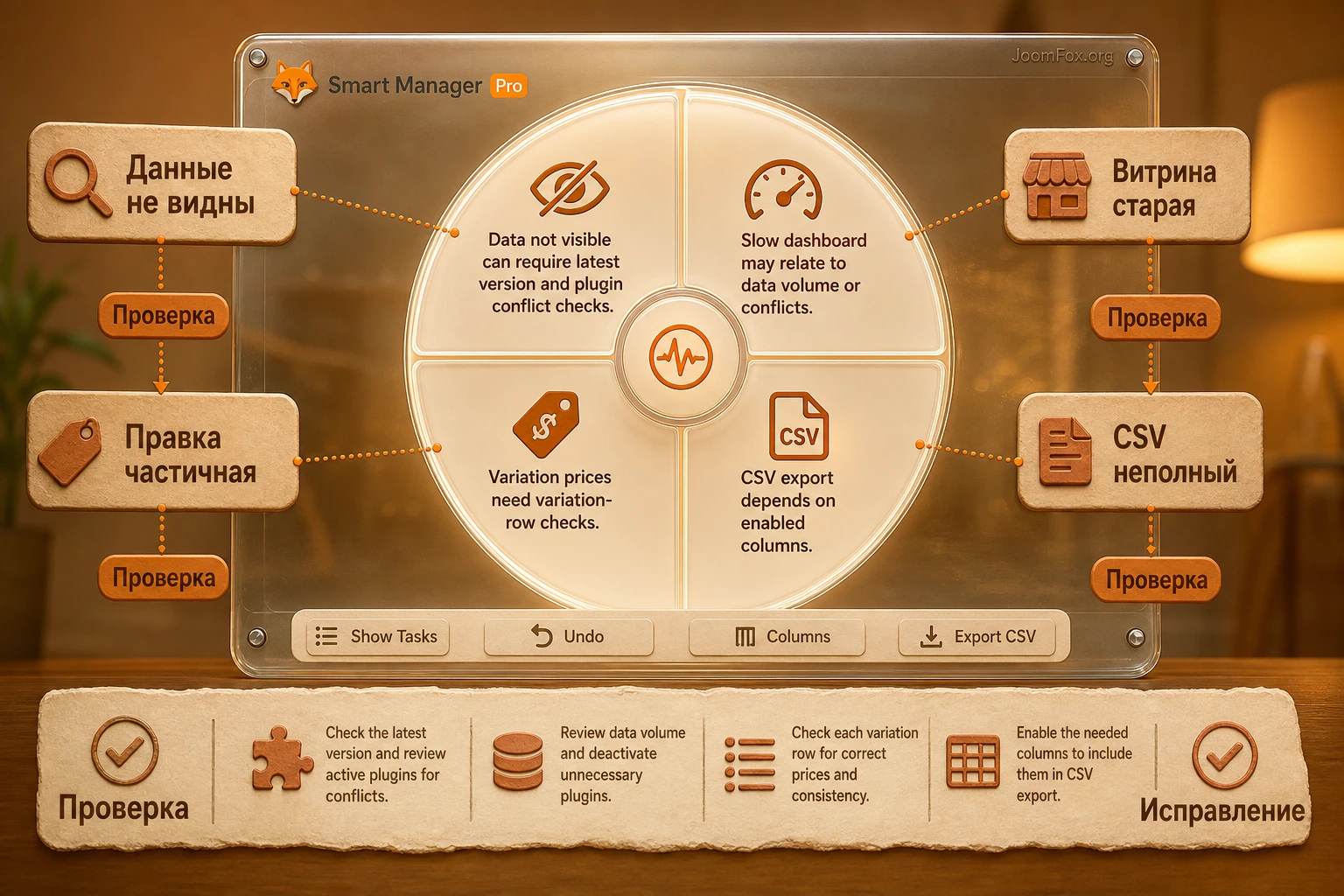
Таблица не показывает данные
Симптом: экран Smart Manager открывается, но таблица пустая, зависает или не показывает ожидаемые товары. Возможные причины - устаревшая версия, конфликт расширений, ошибка JavaScript, недостаточные права пользователя, отключенный WooCommerce для панели товаров или слишком тяжелый набор колонок.
Проверьте, открывается ли стандартный список товаров WooCommerce. Затем переключитесь на другую панель Smart Manager, например Posts. Если другие панели работают, проблема может быть в товарных данных или WooCommerce-полях. Если не работает ничего, проверьте обновления, роль пользователя и конфликт плагинов на staging-копии.
Bulk Edit применился не ко всем строкам
Симптом: часть товаров изменилась, а часть осталась прежней. Причины могут быть в фильтре, выборе только текущих строк, различии между selected records и all items in search result, фоновой задаче, ограничениях Pro-функции или полях, которые для вариаций хранятся иначе.
Вернитесь к исходному фильтру и посмотрите количество найденных записей. Проверьте, не выбрали ли вы только видимые строки вместо всего результата. Если операция шла в фоне, дождитесь уведомления и проверьте список задач. Для вариаций убедитесь, что редактировались дочерние строки, а не только parent product.
Цена переменного товара не изменилась на витрине
Симптом: в таблице цена выглядит обновленной, но карточка товара показывает старый диапазон или одну из старых цен. Чаще всего причина в том, что WooCommerce выводит цену переменного товара на основе вариаций. Изменение родительской строки может быть недостаточным.
Покажите variations в Products dashboard, проверьте regular price и sale price у каждой нужной вариации, затем откройте товар в стандартном WooCommerce-редакторе и сохраните тестовую карточку, если нужно проверить пересчет. После этого очистите кэш и проверьте публичную страницу.
Экспорт CSV не содержит нужных полей
Симптом: выгруженный файл не содержит колонку, которую ожидал менеджер. Проверьте, какие колонки были включены через Columns. Документация указывает, что экспорт видимых колонок зависит от включенного набора. Если нужна отдельная stock-related выгрузка, используйте соответствующий вариант экспорта для товарной панели.
Плагин работает медленно
Симптом: товары долго грузятся, сохранение занимает много времени, bulk edit висит в фоне. Начните с уменьшения объема данных: меньше колонок, точнее фильтр, меньше строк в одной операции. Затем проверьте хостинг, фоновые процессы WooCommerce, конфликт тяжелых расширений и состояние базы данных.
Если проблема появилась после установки другого плагина, временно повторите тест на staging-копии с минимальным набором: WooCommerce и Smart Manager. Если скорость нормализуется, включайте расширения по одному и ищите конфликт.
Права пользователя работают не так, как ожидалось
Симптом: сотрудник видит слишком много панелей или не видит нужную. Проверьте Access Privilege Settings для роли и конкретного email пользователя. Индивидуальное правило может переопределять ролевое. После исправления выйдите из учетной записи и войдите снова, чтобы исключить эффект старой сессии.
Когда лучше откатить настройку
Откатывайте изменение, если после операции вы видите несоответствие в контрольной выборке, публичная витрина показывает неверные цены, письма заказов отправились не туда, фильтр затронул лишние записи или команда не может объяснить, какое действие было применено. Если есть задача в Show Tasks, используйте undo. Если изменения затронули внешние интеграции или данные уже ушли в учетную систему, сначала зафиксируйте состояние и согласуйте восстановление с ответственными за интеграцию.
Видео: как увидеть логику inline edit в интерфейсе
В официальной документации StoreApps есть ролик по inline editing в Smart Manager. Он полезен тем, кто впервые открывает табличный интерфейс и хочет увидеть базовую механику: выбор панели, изменение ячеек, сохранение значений, работа с ценой, stock status и поисковыми фильтрами. Видео закрывает практический intent как пользоваться Smart Manager Pro для быстрых правок в WooCommerce.
Смотрите ролик как демонстрацию базового движения по таблице, а не как замену вашему тесту на копии сайта. После просмотра повторите тот же сценарий на одном тестовом товаре: изменить значение в ячейке, нажать Save, открыть карточку WooCommerce и проверить публичную страницу.
FAQ по Smart Manager Pro
Можно ли использовать Smart Manager Pro только для товаров?
Да. Многие магазины начинают именно с Products dashboard: цены, остатки, SKU, категории, вариации и stock status. Но плагин шире и может работать с заказами, купонами, пользователями, постами, таксономиями и custom post types. Если команде нужен только товарный каталог, просто ограничьте права и custom views так, чтобы лишние панели не мешали.
Чем Pro отличается от бесплатной версии?
По официальному FAQ бесплатная версия поддерживает ограниченный набор типов записей и ограниченные действия, а платная версия добавляет более широкое управление post types, bulk edit, unlimited inline editing, advanced search, export CSV, duplicate products, print PDF invoices и другие возможности. Перед внедрением сверяйте текущую таблицу Lite и Pro на сайте StoreApps, потому что состав функций может меняться.
Можно ли массово редактировать вариации WooCommerce?
Да, но нужно видеть и выбирать именно строки вариаций. В Products dashboard вариации отмечаются визуально, а цены и остатки переменных товаров зависят от дочерних вариантов. Если вы меняете только родительскую строку, публичная карточка может не показать ожидаемый результат.
Почему после изменения цены сайт показывает старое значение?
Проверьте три уровня: карточку WooCommerce в админ-панели, строки вариаций и кэш публичной страницы. Если данные в WooCommerce обновились, но публичная часть сайта показывает старое значение, чаще всего проблема связана с кэшем, темой или отображением вариаций, а не с повторной необходимостью менять цену.
Можно ли доверять undo вместо резервной копии?
Нет. Undo полезен для задач Smart Manager, но резервная копия базы данных нужна перед крупными операциями. Особенно это касается заказов, пользовательских ролей, цен, остатков, custom fields и изменений, которые могут синхронизироваться во внешние системы.
Подходит ли Smart Manager Pro для мультиязычных магазинов?
Подходит с осторожностью. В официальном FAQ указано, что плагин не полностью совместим с WPML в смысле автоматического обновления всех переводов при изменении одного перевода. Поэтому языковые версии нужно фильтровать и проверять отдельно, особенно для текстовых полей и SEO-данных.
Что делать, если Smart Manager стал работать медленно?
Сначала уменьшите видимые колонки и сузьте фильтр. Затем проверьте фоновые задачи WooCommerce, тяжелые расширения, состояние базы и конфликт на staging-копии. Не запускайте несколько крупных массовых процессов одновременно: импорт, bulk edit, export и пересчет данных лучше разводить по времени.
Нужно ли давать доступ к Smart Manager всем менеджерам магазина?
Нет. Доступ нужно выдавать по задаче. Складскому менеджеру нужны остатки и SKU, маркетологу - купоны и sale price, контент-менеджеру - посты и описания. Панели пользователей, заказов и настройки плагина должны оставаться у администраторов или ответственных сотрудников.
Когда Smart Manager Pro будет удачным выбором
Smart Manager Pro стоит использовать, если ваш магазин уже перерос ручное редактирование карточек и вам нужен понятный способ управлять большим числом записей из одной таблицы. Он особенно хорошо подходит для WooCommerce-каталогов с вариациями, частыми остатками, сезонными ценами, купонами, заказами и командной работой, где важно не только изменить данные, но и быстро проверить результат.
Не ставьте плагин как универсальную кнопку ускорения. Настройте колонки, роли, custom views, правила именования задач и процесс проверки. Тогда Smart Manager Pro станет рабочей панелью, а не опасной таблицей с массовыми действиями. Начните с маленького сценария: одна категория, несколько товаров, понятный фильтр, сохраненная задача, проверка карточки и публичной страницы.
Если после этого инструмент закрывает вашу рутину, можно получить версию для WordPress и протестировать его в своем рабочем процессе. Самый надежный критерий выбора - не обещание экономии времени, а то, насколько безопасно ваша команда может повторить типовую операцию: найти нужные строки, изменить правильные поля, проверить результат и откатиться, если что-то пошло не так.

