


SureForms - Плагин WordPress
SureForms - это инструмент для эффективного создания форм в WordPress, предлагающий широкий спектр функций, которые упрощают работу с динамическими элементами. Он предоставляет пользователям интуитивно понятный интерфейс и гибкие настройки, что позволяет без труда настраивать формы под любые нужды. Благодаря такой многофункциональности, этот плагин становится незаменимым решением для владельцев сайтов, стремящихся улучшить взаимодействие с аудиторией.

Особенности плагина
Обладая мощным конструктором, SureForms позволяет создавать формы практически любой сложности. Вместо необходимости изучать кодирование, пользователи могут воспользоваться визуальными инструментами для создания сложных форм с различными элементами - от простых контактных форм до многоуровневых опросов. Такие функции, как перетаскивание элементов и возможность мгновенного изменения параметров, значительно упрощают процесс работы с формами.
Функциональность плагина отличается широкими возможностями интеграции с другими системами и сервисами. Это дает возможность отправлять собранные данные в CRM системы, на электронные почты или в аналитику, в зависимости от требований бизнеса. Таким образом, поддерживается надежная связь между различными компонентами сайта, что позволяет повысить эффективность обработки информации.
Особое внимание уделено безопасности данных, обрабатываемых этим инструментом. Разработчики предусмотрели необходимые механизмы защиты, чтобы предотвратить несанкционированный доступ и утечку конфиденциальной информации. Шифрование данных, защита от спама и валидация ввода гарантируют, что информация будет надежно защищена.
Пользовательский интерфейс SureForms продолжает развиваться, предоставляя новые возможности и актуальные функции. Постоянные обновления надежно поддерживают актуальность и работоспособность инструмента, обеспечивая пользователям самые современные решения для работы с формами. Эффективность и простота в использовании делают его предпочтительным выбором для всех, кто стремится создать профессионально выглядящие и полностью функциональные веб-формы.
Спецификации:
| Дата выхода: | 13-01-2024 | |
| Дата обновления: | 11-06-2026 | |
| Тип расширения: | Платный | |
| Лицензия: | GPL | |
| Тематика: | Контакты и связь | |
| Совместимость: | W5.x W6.x | |
| Включает в себя: | Плагин | |
| Языковые пакеты: |

|
|
| Разработчик: | SureForms | |
| Рейтинг: | ||
Скачивание по подписке!
Вам необходимо авторизоваться на сайте и приобрести клубную подписку!
Поделись с друзьями!
Руководство по настройке SureForms и созданию рабочих форм в WordPress
SureForms стоит рассматривать не как очередной блок "контактная форма", а как конструктор форм внутри привычной админ-панели WordPress. В этом руководстве разберём, как подготовить сайт, установить плагин, собрать форму, настроить уведомления, защиту от спама, внешний вид, публикацию и проверку результата.
Материал рассчитан на владельца сайта, контент-менеджера или вебмастера, которому нужна форма заявки, опрос, регистрация, многошаговая анкета, форма оплаты или отдельная ссылка на форму без отдельной посадочной страницы. Мы не будем пересказывать рекламные обещания разработчика. Вместо этого пройдём путь от первой проверки до диагностики типичных сбоев.
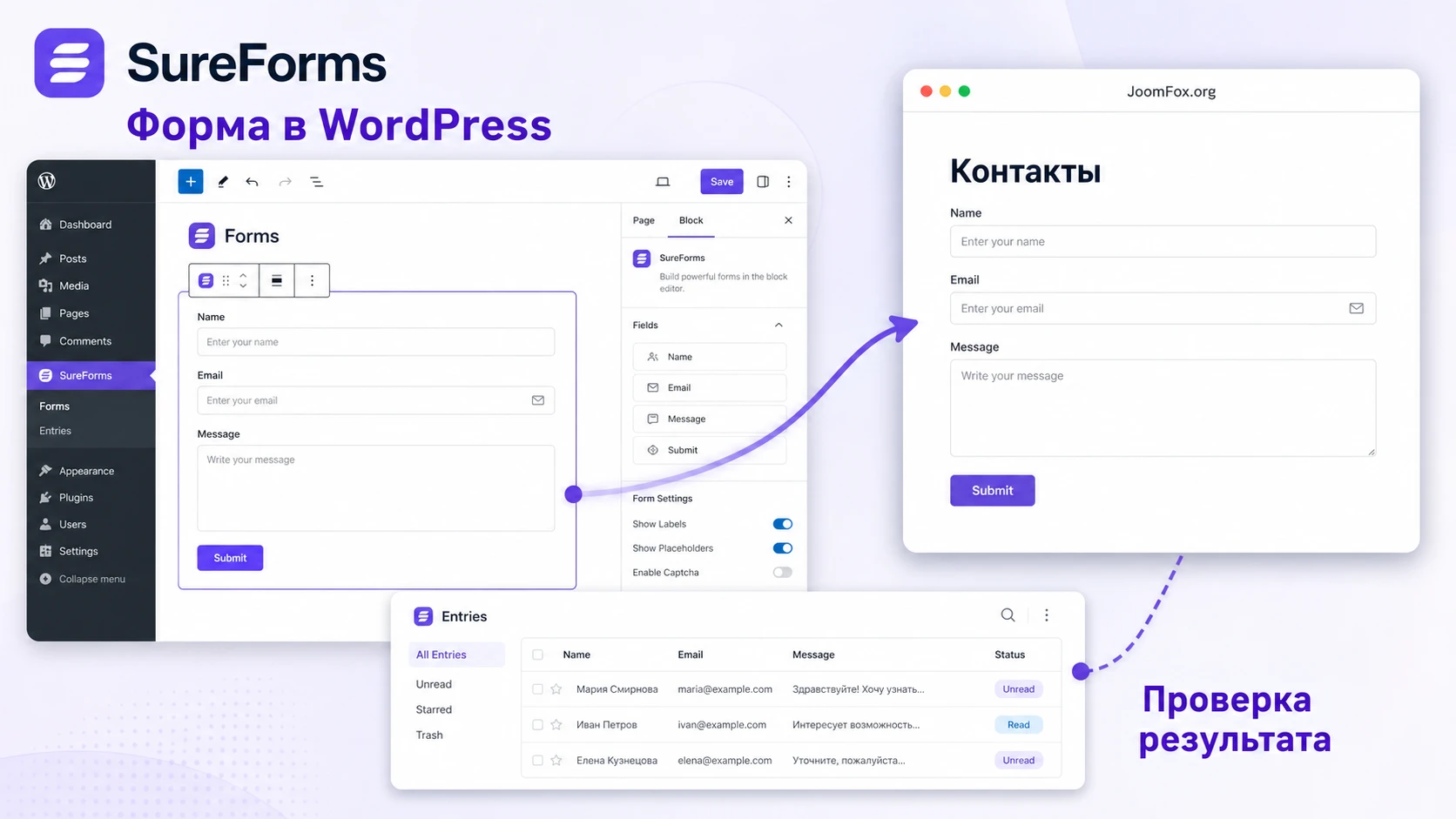
В тексте есть практический пример: форма заявки на консультацию с условным полем, уведомлением, подтверждением, защитой от спама и проверкой отправки. Если вам нужна более сложная форма, например заявка с оплатой, запись на мероприятие или анкета в несколько шагов, тот же подход поможет не потеряться в настройках.
Когда этот плагин уместен, а когда лучше выбрать другой инструмент
SureForms подходит, когда сайт уже работает на WordPress и форму нужно собрать в логике самого WordPress, а не в отдельном облачном сервисе. Его сильная сторона - работа с блоковым редактором: поля добавляются как блоки, а настройки открываются в боковой панели редактора. Это удобно для тех, кто уже редактирует страницы через Gutenberg, Spectra, Elementor, Bricks или другой конструктор, но не хочет изучать отдельный интерфейс только ради формы.
Типовые сценарии выглядят так:
- Контактная форма с именем, почтой, телефоном, темой обращения и сообщением.
- Форма обратной связи или опрос, где важны подсказки, обязательные поля и понятное подтверждение после отправки.
- Лид-форма для услуги, где часть вопросов показывается только при выбранном типе задачи.
- Многошаговая анкета, где длинный список вопросов лучше разбить на несколько экранов.
- Форма с оплатой, если задача продукта связана с взносом, регистрацией на событие или простым платежом через поддерживаемый шлюз.
- Отдельная форма-ссылка через Instant Forms, когда не хочется создавать новую страницу, настраивать её дизайн и вставлять блок вручную.
Плагин может быть избыточен, если вам нужна только одна сверхпростая форма из трёх полей и вы уже пользуетесь стабильным решением без проблем. Он также может не подойти, если вся ваша CRM-логика построена вокруг другого конструктора форм, его специфических add-ons и уже настроенных автоматизаций. В таком случае миграцию стоит делать поэтапно: сначала повторить одну форму на тестовой странице, проверить уведомления, записи и интеграции, а затем переносить остальные сценарии.
Главный критерий выбора - не число функций в списке, а то, насколько быстро вы сможете собрать форму, проверить отправку, понять, где хранятся заявки, и исправить проблему без разработчика.
Что проверить перед установкой на рабочий сайт
Формы собирают персональные данные, запускают письма и иногда проводят платежи, поэтому установку лучше не делать "на лету" без короткой подготовки. Даже если плагин ставится как обычный WordPress-плагин, форма затрагивает сразу несколько систем: тему, кеш, почту, защиту от спама, базу данных, права пользователей и страницу, на которой форма будет опубликована.
Минимальная техническая подготовка
Перед установкой проверьте пять вещей. Они не завязаны только на SureForms, но именно для форм особенно важны:
- Сделайте резервную копию сайта или хотя бы базы данных, если ставите плагин на рабочий проект.
- Убедитесь, что WordPress и тема обновлены до поддерживаемого состояния, а конфликтные устаревшие плагины отключены или заменены.
- Проверьте, как сайт отправляет почту. Для рабочих заявок лучше заранее настроить SMTP, иначе уведомления могут уходить в спам или не доходить.
- Посмотрите, какой кеш включён. Если форма не отправляется после публикации, кеш и оптимизация скриптов часто оказываются первым местом проверки.
- Решите, где форма будет жить: на странице, в виджете, в блоке конструктора или как Instant Form по отдельной ссылке.
Практичная проверка до установки: создайте черновую страницу "Тест формы", закройте её от индексации, если нужно, и используйте именно её для первой отправки. Так вы не сломаете существующую страницу контактов и сможете спокойно проверить письма, записи и стили.
Данные, приватность и ответственность
По официальной документации SureForms обрабатывает и хранит отправленные данные на вашем сайте WordPress, а не на серверах SureForms. Это удобно для контроля данных, но ответственность за безопасность сайта, резервное копирование, доступы администраторов и политику хранения заявок остаётся на владельце сайта.
Если форма собирает телефон, адрес, вложения, медицинские сведения, данные детей, платежные детали или другую чувствительную информацию, не ограничивайтесь обычной контактной формой. Проверьте, кто имеет доступ к разделу заявок, как часто вы чистите старые записи, включён ли HTTPS, настроены ли роли пользователей и не отправляете ли вы лишние данные в письмах.
Версия функций в вашей установке
У SureForms есть бесплатные и коммерческие возможности. В публичных источниках подтверждены бесплатная загрузка через WordPress.org, AI form builder, Stripe-платежи в бесплатной версии, антиспам, базовые поля, записи и уведомления. Расширенные функции вроде многошаговых форм, разговорных форм, загрузки файлов, PayPal, некоторых типов полей и отдельных сценариев могут зависеть от коммерческой версии. Поэтому перед планированием большой формы откройте текущую страницу возможностей или документацию и проверьте, доступен ли нужный блок именно в вашей версии.
Установка и первая проверка после активации
Установка проходит обычным способом для WordPress: через каталог плагинов или загрузку ZIP-архива. В официальной инструкции разработчик показывает оба варианта: загрузить файл с WordPress.org и установить через Plugins - Add New Plugin - Upload Plugin, либо найти SureForms прямо в админ-панели и нажать Install Now, затем Activate.
После активации проверьте не только наличие пункта SureForms в левом меню, но и базовую работоспособность:
- Откройте
SureForms-Formsи убедитесь, что список форм загружается без ошибок. - Нажмите
Add New FormилиNew Form, чтобы проверить открытие редактора. - Создайте простую форму из полей имени, email и сообщения.
- Сохраните форму и вставьте её на тестовую страницу через блок SureForms Form.
- Откройте страницу в приватном окне браузера и отправьте тестовую заявку.
- Проверьте раздел
SureForms-Entriesи почтовое уведомление.
Эта проверка важнее, чем красивый дизайн на первом шаге. Если базовая заявка не появляется в записях или письмо не приходит, дальнейшая настройка цветов, условной логики и интеграций только усложнит диагностику.
Что делать, если установка прошла, но форма не создаётся
Если редактор не открывается, форма не сохраняется или WordPress показывает ошибку публикации, сначала исключите внешние причины: конфликт кеша админ-панели, расширения браузера, блокировку REST API, старый браузер, ограничение хостинга или конфликт с плагином оптимизации. В документации SureForms есть отдельные материалы по ошибке Publishing Failed: Invalid JSON Response, nonce verification и работе с кеширующими плагинами. В статье ниже есть отдельный диагностический блок, но базовая мысль такая: не меняйте сразу форму, пока не проверили общую способность WordPress сохранять данные редактора.
Как устроен редактор форм и почему это важно
SureForms использует блоковую логику WordPress. Это означает, что форма собирается не в отдельном закрытом конструкторе, а в интерфейсе, похожем на редактор страниц и записей. Поля добавляются через блоки, часть настроек живёт на уровне конкретного поля, а часть - на уровне всей формы.
Такой подход снижает порог входа, но требует дисциплины. В обычном редакторе легко добавить поля, поменять ширину и порядок, но так же легко сделать форму слишком длинной, смешать обязательные и необязательные поля или забыть проверить текст ошибки.
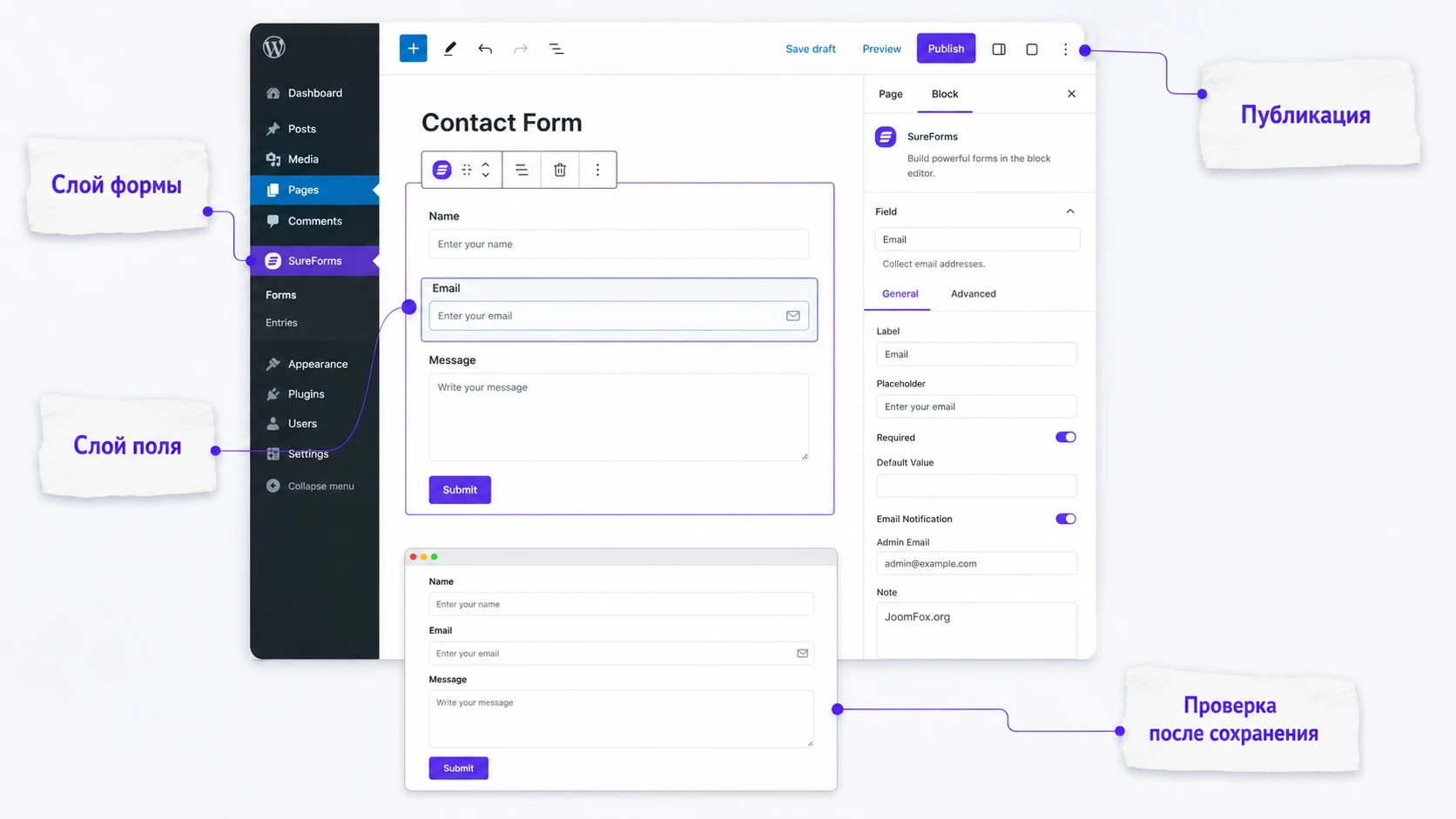
Уровень поля
На уровне поля настраиваются подпись, обязательность, сообщение об ошибке, значение по умолчанию, ограничение длины и параметры, которые зависят от типа поля. Например, текстовое поле может иметь лимит символов, поле email проверяет формат адреса, поле номера может использовать ограничения, а поле выбора хранит варианты ответа.
Официальная документация показывает, что для полей доступны вкладки General и Advanced, а в расширенных настройках можно добавлять дополнительные CSS-классы. Это полезно, если нужно аккуратно стилизовать одно поле или группу полей, но не менять внешний вид всех форм на сайте.
Уровень формы
На уровне формы настраиваются уведомления, подтверждение после отправки, поведение Instant Form, подписи, стили и часть общих параметров. Когда пользователь кликает по самой форме, а не по отдельному полю, редактор показывает именно form-level settings. Это место нужно пройти сразу после создания формы, потому что без него легко получить форму, которая выглядит правильно, но отправляет письма не туда или показывает пользователю непонятное сообщение после отправки.
Уровень публикации
Публикация может быть встроенной или отдельной. Встроенный вариант - блок SureForms Form на странице, записи или в виджетной области. Отдельный вариант - Instant Forms, где форма получает собственную ссылку и может распространяться по email, в социальных сетях или в рекламной кампании. Выбор способа публикации влияет на стили, кеш, проверку результата и даже на то, как вы будете объяснять пользователю путь после отправки.
Подробная настройка после установки
После установки не стоит сразу собирать сложную форму. Сначала настройте общий рабочий контур: уведомления, подтверждение, антиспам, хранение заявок, стиль, способ публикации и проверку кеша. Тогда каждая новая форма будет строиться на понятной базе.
Уведомления: кому и что отправлять
В документации SureForms настройка уведомлений находится внутри конкретной формы: SureForms - Forms, затем нужная форма, Form Settings и Email Notification. По умолчанию уведомление может отправляться на email администратора WordPress через тег { admin_email }. Это удобно для старта, но для рабочего сайта лучше явно указать адрес отдела или владельца заявки.
Проверьте три вещи:
- Адрес получателя должен быть рабочим, доступным и не личным временным ящиком.
- Тема письма должна помогать сортировке, например содержать название формы или тип заявки.
- Тело письма должно включать только те поля, которые нужны для обработки обращения, без лишнего раскрытия данных.
Если уведомления критичны, настройте SMTP до запуска формы. Официальный troubleshooting SureForms прямо связывает проблемы доставки с тем, как WordPress отправляет письма. Если запись появляется в Entries, но письмо не доходит, причина часто находится не в форме, а в почтовой отправке, доменной аутентификации или фильтрах получателя.
Подтверждение после отправки
Пользователь должен понимать, что заявка принята. В настройках Form Confirmation можно задать сообщение после отправки или перенаправление на другую страницу. Для обычной формы заявки лучше начать с сообщения, потому что редирект усложняет диагностику: если пользователь не видит сообщение, нужно выяснять, не сломалась ли отправка, не заблокировал ли редирект кеш и не открылась ли другая страница слишком рано.
Хорошее подтверждение отвечает на три вопроса: заявка получена, что будет дальше, когда ждать ответ. Не обещайте мгновенный ответ, если команда не отвечает круглосуточно. Если форма отправляет автоматическое письмо пользователю, укажите, что письмо может попасть в папку спама.
Антиспам: не включайте всё сразу
В документации SureForms есть отдельные материалы по Google reCAPTCHA, Cloudflare Turnstile, hCaptcha и Honeypot Security. Для простого сайта начните с менее навязчивой защиты и тестируйте отправку. Если включить несколько методов сразу, а форма перестанет отправляться, будет сложнее понять, что именно мешает: ключи сервиса, домен, кеш, конфликт скриптов или слишком строгий порог.
Практичный порядок такой:
- Сначала проверьте форму без внешнего антиспам-сервиса на закрытой тестовой странице.
- Включите один способ защиты и отправьте заявку как обычный посетитель.
- Проверьте мобильный браузер, потому что часть проблем проявляется только там.
- Если включён кеш, очистите его и повторите тест.
- Если жалобы появляются у пользователей, временно вернитесь к более простому способу защиты и изучите журнал заявок.
Стили формы и CSS без правки плагина
SureForms позволяет менять стиль через настройки формы и блокового редактора: основной цвет, цвет текста, цвет текста на primary-элементах, выравнивание кнопки и другие параметры. Этого часто хватает. Если нужно точечно изменить подписи или один Instant Form, официальная документация описывает подход через CSS-переменные и селекторы вроде .srfm-block .srfm-block-label.
Безопасная правка для небольшого визуального акцента может выглядеть так. Вставляйте её в Appearance - Customize - Additional CSS или в место, где ваша тема хранит пользовательский CSS. Сначала замените цвет на свой брендовый.
.srfm-block .srfm-block-label {
  color: #4c1de8 !important;
}
Эта правка влияет на подписи полей SureForms. Если нужно применить стиль только к одной форме или одной странице, не используйте общий селектор без проверки. Добавьте уникальный класс в настройки блока или используйте родительский класс конкретной страницы, как советует документация для отдельных Instant Forms. Откат простой: удалите CSS и очистите кеш.
Глобальные и одиночные настройки
Не путайте глобальные настройки с настройками конкретной формы. Например, IP logging или email summaries относятся к общему поведению, а уведомления, подтверждение, расписание, ограничения отправки и условные подтверждения обычно настраиваются на уровне отдельной формы. Если вы делаете разные формы для отдела продаж, поддержки и регистрации на событие, у каждой должны быть свои получатели, тексты подтверждения и проверочные сценарии.
AI-форма, ручная сборка и миграция старых форм
SureForms активно продвигает AI form builder. По документации, пользователь может описать форму текстом или голосом, а система предложит поля и структуру. Это полезно, когда вы быстро переводите идею в черновик: "форма заявки на ремонт", "опрос после покупки", "анкета кандидата", "форма регистрации на мероприятие".
Но AI-генерация не отменяет редакторскую проверку. Машина может предложить логичную структуру, но именно вы решаете, какие поля обязательны, какие данные действительно нужны, как выглядит сообщение об ошибке и куда отправлять уведомление.
Когда использовать AI
AI подходит для старта, если вы не хотите думать с пустого листа. Особенно хорошо он работает для типовых форм:
- Контактная форма для услуги с полями имени, email, телефона и темы обращения.
- Анкета обратной связи с оценкой, открытым комментарием и согласием на обработку данных.
- Форма заявки на консультацию, где можно сразу запросить бюджет, срок и тип проекта.
- Черновик формы на другом языке, если нужно быстро получить основу для дальнейшей ручной правки.
После генерации обязательно пройдите поля вручную. Удалите лишние вопросы, поменяйте подписи на язык вашего сайта, проверьте обязательность, добавьте поясняющие подсказки и посмотрите, не запрашивает ли форма больше данных, чем нужно для первого контакта.
Когда лучше собирать вручную
Ручная сборка лучше, если форма должна соответствовать уже утверждённому юридическому тексту, сложной внутренней процедуре, CRM-полям или строгой логике обработки. Например, заявка на гарантийный случай, форма для B2B-отдела продаж или анкета с разными ветками вопросов требует контроля над каждым полем.
Хороший компромисс: создать черновик через AI, затем вручную привести его к рабочему процессу. Так вы получаете скорость генерации и не отдаёте критичные решения автоматике.
Перенос со старого конструктора
В отзывах WordPress.org пользователи упоминают сценарий, когда старые формы переносились в SureForms с помощью AI-подсказок и дальнейшей ручной правки. Это не означает, что миграция всегда происходит автоматически. Надёжнее подходить к переносу как к аудиту: выписать поля старой формы, назначение каждого поля, обязательность, письмо, подтверждение, интеграции и страницу публикации. Затем повторить форму в SureForms и проверить результат по чек-листу.
Не переносите все формы сразу. Сначала выберите одну форму с низким риском, повторите её, протестируйте уведомления и записи, затем сравните реальные заявки за несколько дней.
Поля, условная логика и многошаговые формы
Именно здесь SureForms становится больше, чем обычная контактная форма. В официальных материалах подтверждены разные типы полей, условная логика, многошаговые формы, расчёты, регистрации, PDF, опросы, квизы и другие сценарии. Но полезность этих функций зависит от того, насколько аккуратно они встроены в форму.
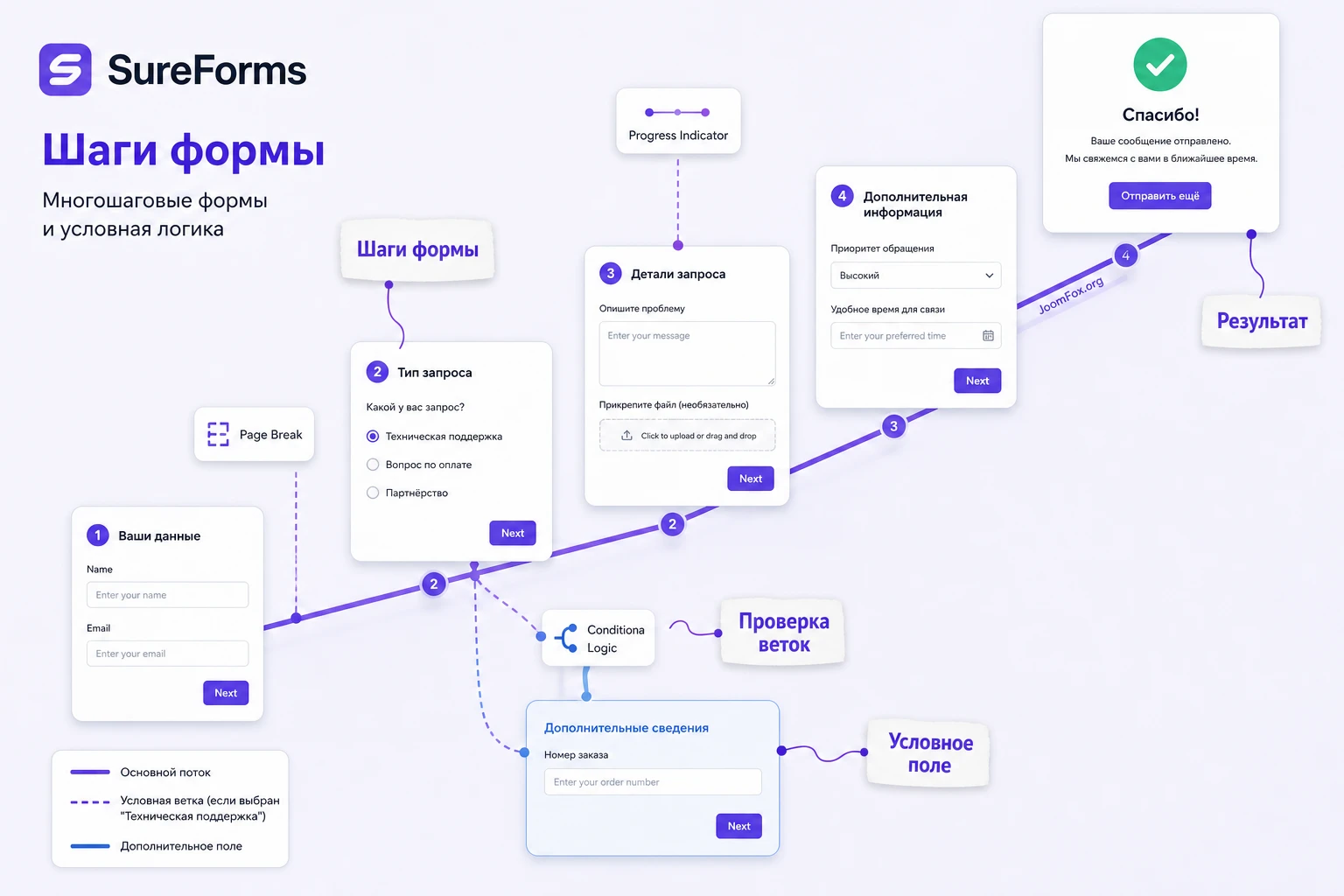
Условная логика без перегруза
Документация SureForms описывает базовую логику show/hide, условия And и Or, а также операторы вроде equals, contains, greater than, empty и RegEx. Практическая цель проста: не показывать пользователю поля, которые к нему не относятся.
Пример: пользователь выбирает "Бизнес-сайт", и форма показывает поле "Количество страниц". Если он выбирает "Интернет-магазин", появляется поле "Сколько товаров планируется". Если он выбирает "Поддержка существующего сайта", появляется поле "Ссылка на сайт". Так форма остаётся короче, а вы получаете более точные данные.
Не создавайте сложную ветку условий без схемы. Если правило зависит от трёх полей, нарисуйте его на бумаге или в заметке: исходное поле, условие, что показываем, что скрываем, как пользователь может вернуться и изменить ответ. Затем проверьте каждую ветку в публичной части сайта.
Многошаговая форма через Page Break
Многошаговая форма полезна, когда вопросов много или они относятся к разным этапам. В SureForms для этого используется блок Page Break: поля до разрыва остаются на первом шаге, поля после разрыва переходят на следующий. В документации также описаны progress indicator, labels, текст кнопок перехода и welcome screen.
Для заявки на услугу логичная структура может быть такой:
- Шаг "Контакты": имя, email, телефон.
- Шаг "Задача": тип проекта, краткое описание, срок.
- Шаг "Детали": бюджет, ссылка на сайт, файл или комментарий, если такая функция доступна в вашей версии.
- Шаг "Подтверждение": согласие, итоговое сообщение, кнопка отправки.
Если шагов становится больше пяти, проверьте, не пытаетесь ли вы заменить консультацию слишком длинной анкетой. Многошаговая форма должна снижать нагрузку, а не прятать бесконечный опрос за красивой шкалой.
Расчёты и платежные сценарии
Если форма собирает сумму, пожертвование, оплату события или заказ простой услуги, проверьте документацию по Payment Block. Для платежной формы важно не только добавить блок оплаты, но и настроить тип платежа, поле суммы, подтверждение, уведомления и тестовый сценарий. Не вставляйте платежную форму на рабочую страницу без тестовой отправки и проверки, что заявка появляется в записях, а пользователь видит понятный результат.
Публикация формы: страница, виджет или Instant Form
После создания формы нужно решить, где посетитель её увидит. SureForms поддерживает несколько способов публикации, и каждый подходит для своего сценария.
Вставка на страницу или запись
Классический вариант - открыть нужную страницу, добавить блок SureForms Form, выбрать форму из списка и сохранить страницу. По документации после вставки можно включить заголовок формы на странице, изменить выбранную форму или открыть исходную форму для редактирования. Этот способ хорош для страницы "Контакты", "Получить консультацию", "Регистрация" или "Заявка на проект".
После вставки откройте страницу как обычный посетитель. Проверьте не только саму отправку, но и расстояния между полями, контраст подписи, вид кнопки, ошибки обязательных полей и поведение на мобильной ширине. Если форма встроена в сложный конструктор страниц, убедитесь, что стили темы не сжимают поля и не перекрывают кнопку отправки.
Виджетная область и повторяющиеся блоки
Форму можно выводить в виджетной области. Это удобно для футера, боковой панели, блока "Задать вопрос" или постоянного элемента страницы. Но виджетная область обычно уже, чем основная колонка, поэтому форма должна быть короткой. Не вставляйте туда длинную анкету с десятью полями. Лучше оставить имя, email и короткое сообщение, а сложную заявку вынести на отдельную страницу.
Instant Forms как отдельная ссылка
Instant Forms позволяют публиковать форму как самостоятельную ссылку, без создания отдельной страницы WordPress. Документация описывает включение через кнопку Instant Form, переключатель Enable Instant Form, настройку URL, preview, заголовка, логотипа, фоновых элементов и внешнего вида.
Этот вариант полезен для быстрых опросов, регистрации на событие, формы для рассылки, временной кампании или ссылки, которую менеджер отправляет клиенту. Но Instant Form тоже нужно проверять с кешем, антиспамом, письмами и приватностью. Если форма собирает важные данные, не полагайтесь только на красивую ссылку - проверьте записи и уведомления так же, как для встроенной формы.
Практический пример: форма заявки на консультацию
Теперь соберём рабочий сценарий. Цель - форма для сайта услуги, где посетитель выбирает тип задачи, оставляет контакты и получает понятное подтверждение. Владелец сайта должен получить письмо, а заявка должна появиться в Entries.
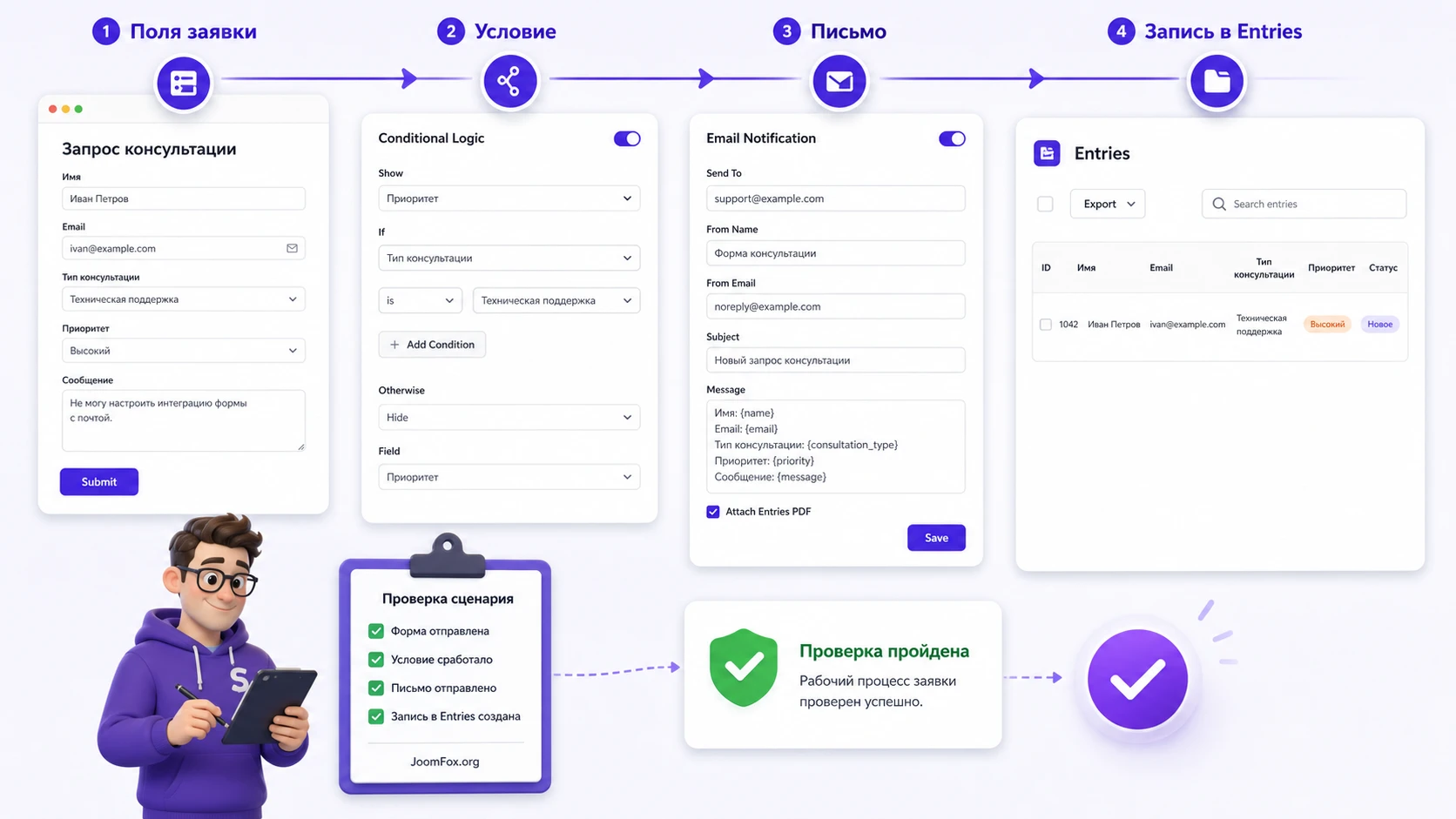
Цель и подготовка
Форма должна собрать минимум данных для первого ответа, но не превращаться в длинную анкету. Подготовьте тестовую страницу, рабочий email, SMTP, текст согласия на обработку данных, если он нужен вашему сайту, и список полей.
Поля для примера:
- Имя - обязательное текстовое поле.
- Email - обязательное поле email.
- Телефон - необязательное поле, если email достаточно для первого контакта.
- Тип задачи - dropdown или multiple choice: новый сайт, доработка сайта, поддержка, другое.
- Ссылка на сайт - показывается только если выбран вариант "доработка сайта" или "поддержка".
- Комментарий - textarea с подсказкой, что именно написать.
- Согласие - checkbox, если юридическая политика сайта требует отдельного согласия.
Шаги сборки
- Откройте
SureForms-New Formи выберите ручную сборку или AI-черновик. - Добавьте поля в порядке, в котором пользователь естественно отвечает: сначала контакты, затем задача, затем детали.
- Для обязательных полей включите
Requiredи напишите понятные error messages. - Для поля "Ссылка на сайт" включите условную логику: показывать поле, если тип задачи равен доработке или поддержке.
- Откройте настройки формы и задайте email notification на рабочий адрес.
- Настройте подтверждение после отправки: "Спасибо, заявка получена. Мы ответим на указанный email".
- Вставьте форму на тестовую страницу через блок SureForms Form.
- Отправьте заявку в приватном окне и проверьте публичное сообщение, письмо и запись в
Entries.
Проверка результата
Проверять нужно не один успешный сценарий, а несколько:
- Отправка с выбранным вариантом, где условное поле должно появиться.
- Отправка с вариантом, где условное поле должно остаться скрытым.
- Попытка отправить форму без обязательного email.
- Отправка с мобильного браузера.
- Повторная отправка после очистки кеша страницы.
Если все сценарии проходят, форма готова к публикации. Если письмо не приходит, но запись появилась в Entries, проверьте SMTP и spam-folder. Если запись не появилась, проверьте блокировку скриптов, антиспам, кеш и ошибки в консоли браузера.
Мини-чек для рабочей публикации
Перед переносом формы с тестовой страницы на рабочую запишите контрольный результат: какая запись появилась в Entries, на какой email пришло уведомление, какой текст подтверждения увидел пользователь и какой URL страницы был исключён из кеша. Такой короткий лог экономит время, если через неделю после обновления тема или кеш начнут вести себя иначе.
Нюанс, который часто упускают
Многие владельцы сайтов тестируют форму под администратором. Это не всегда показывает реальную картину. Откройте страницу в приватном окне или в браузере, где вы не авторизованы. Так вы увидите форму глазами посетителя, а не администратора, которому тема или плагин могут показывать другой набор скриптов и прав.
Заявки, экспорт и контроль данных
Форма становится рабочим инструментом только тогда, когда вы понимаете, где лежат отправленные данные и как их обрабатывать. В SureForms заявки доступны в разделе Entries. Официальная документация описывает просмотр записей, entry logs для писем и экспорт в CSV. Для нескольких форм экспорт может формироваться как ZIP с отдельными CSV-файлами.
Что проверять в Entries
После каждой новой формы проверьте:
- Появляется ли запись после отправки.
- Все ли поля сохранились и не потеряли подписи.
- Корректно ли отображаются условные поля, если они были скрыты или показаны.
- Есть ли в логах информация по отправке уведомления.
- Можно ли экспортировать запись и прочитать CSV без потери важных данных.
Если форма используется для продаж или поддержки, договоритесь внутри команды, кто проверяет заявки, как быстро отвечает, когда запись закрывается и как долго она хранится. Сам плагин помогает собрать данные, но не заменяет регламент обработки.
Что не стоит хранить в форме
Не собирайте данные, которые не нужны для первого действия. Чем больше полей, тем выше нагрузка на пользователя и ответственность за хранение. Если менеджер может уточнить информацию после первого контакта, оставьте её за пределами формы. Особенно осторожно относитесь к паспортным данным, медицинской информации, файлам документов и персональным сведениям, которые можно заменить коротким описанием задачи.
Меньше данных в первой форме часто означает больше отправленных заявок и меньше рисков при хранении.
Интеграции, платежи и автоматизация без лишней сложности
В публичных источниках SureForms заявлены нативные интеграции с сервисами вроде Google Sheets, Mailchimp, FluentCRM, Telegram, HubSpot, MailerLite, Brevo, ActiveCampaign, Airtable и другими, а также Zapier, webhooks и OttoKit. Это открывает путь к автоматизации, но не стоит подключать всё в первый день.
Простая логика интеграций
Начните с вопроса: что должно произойти после отправки формы? Возможные ответы:
- Запись остаётся в WordPress, а администратор получает письмо.
- Контакт добавляется в рассылку или CRM.
- Заявка отправляется в таблицу для операционной обработки.
- Для разных ответов запускаются разные сценарии автоматизации.
- Платёжная форма передаёт информацию в платежный шлюз и сохраняет заявку.
Для первого запуска достаточно одного канала обработки. Если одновременно включить письмо, CRM, таблицу, webhook и мессенджер, при ошибке будет трудно понять, где данные потерялись. Добавляйте интеграции по одной и тестируйте каждую отдельно.
Платежная форма
Если форма нужна для пожертвования, регистрации, бронирования или простого платежа, сначала подключите поддерживаемый платежный шлюз по официальной инструкции, затем создайте форму, добавьте нужные поля и Payment Block. В документации описаны one-time payment и subscription payment, а также дополнительные настройки для подписки.
Не публикуйте платежную форму без теста. Проверьте сумму, обязательные поля, письмо администратору, подтверждение пользователю, запись в Entries и поведение при ошибке. Если платежи для вас критичны, храните чек-лист проверки отдельно и повторяйте его после обновлений плагина, темы и платежного шлюза.
Автоматизация через условные ветки
Условная логика может быть полезна не только для полей, но и для дальнейшей обработки. Например, запрос "поддержка" отправляется в одну CRM-воронку, "новый проект" - в другую, а "партнёрство" - на отдельный email. Если ваша версия и интеграции позволяют такие сценарии, проектируйте их как карту маршрутов: ответ пользователя, действие формы, куда попадают данные, кто отвечает, как проверить.
Скорость, кеш, SEO и доступность формы
Форма влияет не только на заявки. Она влияет на скорость страницы, доступность для пользователей, качество данных, поведение спам-защиты и индексируемую страницу. При этом форма не должна становиться единственной причиной тяжёлой страницы.
Кеш и оптимизация скриптов
Официальная документация SureForms предупреждает, что кеширующие плагины могут блокировать важные скрипты формы. Симптомы: ошибки до взаимодействия, форма не отправляется, Instant Forms не загружается или работает нестабильно. Рекомендация разработчика - исключать страницы с формами или Instant Forms из кеша, а затем очищать кеш и тестировать отправку.
Практический порядок:
- Определите, где опубликованы формы:
/contact/,/support/, страница заявки, отдельная ссылка Instant Form. - В настройках кеш-плагина найдите
Never Cache URLs,Exclude URLs,Do Not Cache URIsили похожий пункт. - Добавьте URL страниц с формами.
- Очистите кеш сайта, кеш CDN и кеш браузера.
- Отправьте тестовую заявку как неавторизованный посетитель.
Если у вас включена минификация или отложенная загрузка JavaScript, проверьте форму отдельно. Иногда достаточно исключить страницу, иногда нужно исключить конкретные скрипты из оптимизации. Не делайте такие исключения вслепую - фиксируйте, что изменили, и проверяйте результат.
SEO-страницы с формой
Сама форма обычно не продвигает страницу лучше. Она помогает пользователю выполнить действие. Для SEO важнее, чтобы страница вокруг формы объясняла услугу, условия, сроки, стоимость по запросу, вопросы и доверие. Не ставьте форму в первый экран без контекста, если пользователь ещё не понял, зачем её заполнять.
Если это страница контактов, добавьте адрес, часы работы, способы связи и краткое объяснение, какой ответ ожидать. Если это страница заявки на услугу, перед формой дайте список задач, которые можно отправить, и объясните, какие данные нужны для первого расчёта.
Доступность и понятность
Разработчик заявляет работу с доступностью, но итоговая форма всё равно зависит от ваших подписей, контраста, порядка полей и ошибок. Проверяйте:
- У каждого поля есть понятная подпись, а не только placeholder.
- Текст ошибки объясняет, что исправить.
- Кнопка отправки видна и не сливается с фоном.
- Форма проходит клавиатурную навигацию в логичном порядке.
- На мобильном экране не появляются слишком мелкие элементы.
Почему форма может не работать и как диагностировать проблему
Проблемы с формами редко имеют одну универсальную причину. В support-форуме SureForms повторяются темы о доставке писем, reCAPTCHA, phone field, CORS или 429, ошибках отправки, кешировании, мобильном выравнивании и создании таблиц базы. Официальная документация также выделяет email sending, spam, nonce verification, invalid JSON response и кеш. Поэтому диагностику лучше вести по симптомам.
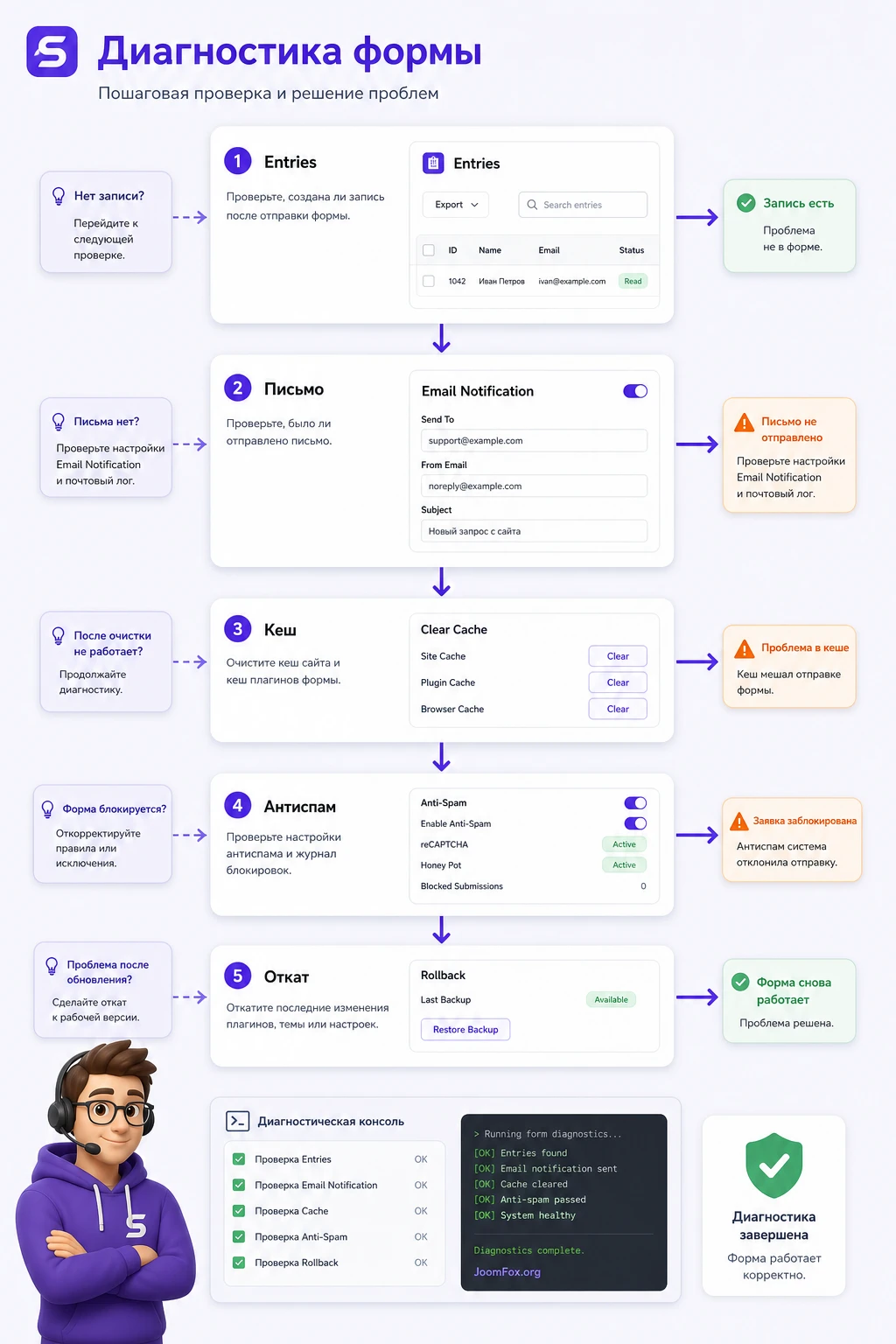
Заявка есть в Entries, но письмо не приходит
Симптом: пользователь видит подтверждение, запись появилась в Entries, но письмо не дошло до администратора.
Вероятная причина: отправка WordPress-почты без корректного SMTP, проблемы SPF, DKIM или DMARC, фильтры получателя, неверный адрес в уведомлении.
Что проверить: настройки Form Settings - Email Notification, правильность получателя, entry logs, папки спама, тестовую отправку SMTP-плагина.
Как исправить: настройте SMTP через подходящий плагин, проверьте доменную аутентификацию, используйте отправителя на домене сайта и повторите тест. Если запись есть, а письмо не доставлено, не меняйте поля формы до проверки почты.
Когда откатывать изменение
Если после смены SMTP-сервиса письма перестали уходить всем формам сайта, верните прежние SMTP-настройки или отключите новый почтовый плагин до проверки у провайдера. Не удаляйте форму и не очищайте записи, пока не подтвердите, что проблема именно в SureForms.
Форма не отправляется после включения кеша
Симптом: форма отображается, но при отправке появляется ошибка, ничего не происходит или Instant Form не загружается.
Вероятная причина: кеш-плагин, CDN или оптимизация скриптов блокируют нужные файлы или отдают устаревшую копию страницы.
Что проверить: временно отключите кеш для страницы с формой, очистите кеш, проверьте отправку в приватном окне. Затем верните кеш и добавьте URL формы в исключения.
Как исправить: исключите страницы с формами или Instant Forms из кеша, проверьте настройки минификации и отложенной загрузки JavaScript, повторите отправку на публичной странице.
Безопасная последовательность теста
Не отключайте весь кеш на долгий срок. Сначала проверьте одну страницу с формой, затем добавьте точное исключение URL, очистите кеш и повторите отправку. Если проблема исчезла, зафиксируйте правило исключения и верните остальные настройки производительности.
Антиспам блокирует реальных пользователей
Симптом: часть посетителей жалуется, что форма не отправляется, особенно на мобильных устройствах или в отдельных странах.
Вероятная причина: слишком строгий антиспам, некорректные ключи reCAPTCHA, Turnstile или hCaptcha, конфликт с кешем, блокировка внешнего сервиса.
Что проверить: отправку без авторизации, мобильный браузер, консоль ошибок, один способ антиспама за раз, настройки домена в выбранном сервисе.
Как исправить: временно упростите антиспам, проверьте ключи сервиса, очистите кеш и повторите тест. Если защита продолжает мешать реальным пользователям, оставьте более мягкий вариант и усиливайте фильтрацию на уровне обработки заявок.
Условные поля показываются неправильно
Симптом: нужное поле не появляется, скрывается слишком рано или остаётся видимым при другом ответе.
Вероятная причина: перепутаны And и Or, поле-источник изменилось, значение в условии не совпадает с вариантом ответа, пользователь возвращается на предыдущий шаг и меняет выбор.
Что проверить: каждую ветку условий отдельно. Пройдите форму как посетитель, меняя ответы туда и обратно. Если форма многошаговая, проверьте переходы назад.
Как исправить: упростите правило, разбейте сложную логику на несколько полей или шагов, используйте понятные значения вариантов и сохраняйте после каждого изменения.
Форма выглядит плохо на мобильном экране
Симптом: поля сжаты, подписи переносятся странно, кнопка уходит за край, форма не помещается в виджетной области.
Вероятная причина: слишком широкая компоновка, конфликт CSS темы, форма вставлена в узкий контейнер, общий CSS переопределяет стили SureForms.
Что проверить: страницу в мобильной ширине, настройки ширины полей, пользовательский CSS, контейнер страницы или виджета.
Как исправить: упростите форму для узких областей, перенесите длинную форму на отдельную страницу, уберите агрессивные CSS-правки и проверьте форму в теме без лишних декоративных блоков.
После обновления появилась новая ошибка
Симптом: раньше форма работала, после обновления плагина, темы или кеш-плагина появилась ошибка.
Вероятная причина: конфликт новой версии, устаревший кеш, несовместимая оптимизация скриптов или изменение пользовательской CSS/PHP-правки.
Что проверить: какие обновления были сделаны, есть ли ошибка только у одной формы, работает ли тестовая форма без условной логики, появляются ли записи в Entries.
Как исправить: очистите кеш, отключите спорную оптимизацию, проверьте форму на черновой странице. Если проблема повторяется и критична, используйте документированный rollback только после резервной копии и обратитесь к поддержке с точными шагами воспроизведения.
Вопросы, которые стоит закрыть до запуска формы
Можно ли пользоваться SureForms бесплатно?
Да, плагин доступен в каталоге WordPress.org. В публичном описании указаны бесплатные возможности вроде AI form builder, contact forms, Stripe payment forms, антиспам-защиты, интеграций и набора полей. Часть расширенных возможностей зависит от коммерческой версии, поэтому перед планированием многошаговой формы, загрузки файлов, PayPal или разговорной формы проверьте текущую страницу возможностей.
Где хранятся заявки?
По документации SureForms заявки обрабатываются и хранятся на вашем сайте WordPress, а не на серверах SureForms. Это даёт контроль над данными, но требует нормальной защиты сайта, резервных копий, ограниченных прав администраторов и понятного срока хранения записей.
Почему письмо не пришло, если форма успешно отправилась?
Если запись появилась в Entries, проблема чаще всего связана с почтовой отправкой WordPress, SMTP, доменной аутентификацией или фильтрами получателя. Проверьте entry logs, SMTP-тест, SPF, DKIM, DMARC и папку спама. Не меняйте структуру формы, пока не проверили почту.
Можно ли вставить форму в Elementor, Bricks или другой конструктор?
Официальный сайт SureForms указывает совместимость с page builders и отдельные способы вставки для Gutenberg, Elementor и Bricks. Для других конструкторов обычно можно использовать shortcode или подходящий блок, но после вставки обязательно проверьте стили, ширину контейнера, отправку и ошибки обязательных полей.
Нужно ли исключать страницу с формой из кеша?
Если форма отправляется и Instant Form работает стабильно, менять кеш без причины не нужно. Но при ошибках отправки, неработающих Instant Forms или странных сообщениях до взаимодействия сначала проверьте исключение URL формы из кеша, очистку кеша и отключение агрессивной оптимизации скриптов.
Можно ли использовать SureForms для платежей?
Да, в источниках подтверждена работа с платежными формами и Stripe, а PayPal упоминается как возможность коммерческой версии. Перед запуском платежной формы проверьте доступность функции в вашей версии, подключите шлюз по документации, протестируйте сумму, уведомления, запись и сообщение пользователю.
Подойдёт ли плагин для длинной анкеты?
Подойдёт, если нужные функции есть в вашей версии и анкета спроектирована аккуратно. Используйте Page Break, progress indicator, понятные labels и условную логику. Но если анкета превращается в десятки вопросов без ясной группировки, проблема не в плагине, а в сценарии сбора данных.
Когда SureForms будет удачным выбором
SureForms хорошо подходит сайтам, где форма должна быть частью WordPress-процесса: собрали поля в редакторе, настроили уведомления, проверили запись, встроили блок на страницу или отправили отдельную ссылку Instant Form. Особенно сильным этот подход становится, когда нужна не одна статичная форма, а набор понятных рабочих сценариев: лид-форма, опрос, многошаговая анкета, заявка с условными полями, запись в таблицу или простая платежная форма.
Перед запуском не пытайтесь включить все возможности сразу. Начните с одной формы, настройте email notification, confirmation, антиспам, Entries, кеш и мобильную проверку. Затем добавляйте условную логику, Page Break, интеграции и платежи, если они действительно нужны вашему процессу.
Если вы уже понимаете, какая форма нужна сайту, переходите к тестовой установке, собирайте первый рабочий сценарий и только после проверки публичной отправки скачать установочный файл для дальнейшего использования на странице продукта. Такой порядок безопаснее, чем сразу переносить все формы и разбираться с ошибками на живой странице контактов.

