


SureMembers - Плагин WordPress
SureMembers это мощный плагин для WordPress, который позволяет пользователям легко создавать уровни участия и без труда управлять ими. С помощью этого плагина владельцы веб-сайтов могут легко настраивать и настраивать планы участия, предоставляя доступ к эксклюзивному контенту и функциям в соответствии с уровнем участия пользователя. SureMembers упрощает процесс создания программы участия, делая его подходящим для всех типов веб-сайтов, включая те, которые сосредоточены на электронном обучении, подписках или онлайн-сообществах.
Особенности плагина
Этот плагин предоставляет удобный интерфейс, что позволяет администраторам легко настраивать уровни участия и определять привилегии, связанные с каждым уровнем. Гибкие настройки позволяют владельцам веб-сайтов создавать различные уровни участия, предлагая различные привилегии и ограничивая доступ к определенным разделам сайта. Используя SureMembers, администраторы имеют полный контроль над своей программой участия, повышая уровень вовлеченности пользователей и улучшая общий опыт клиентов.
Одной из ключевых особенностей SureMembers является его способность интегрироваться с популярными системами оплаты, что позволяет владельцам веб-сайтов легко монетизировать свою программу участия. Этот плагин поддерживает различные варианты оплаты, обеспечивая возможность пользователям легко подписаться на уровни участия, используя предпочитаемый им метод. Он также обеспечивает автоматизированную обработку платежей, что означает, что владельцы веб-сайтов без труда могут управлять повторяющимися платежами и продлениями.
SureMembers предлагает множество вариантов настройки, позволяя владельцам веб-сайтов настраивать программу участия в соответствии со своими потребностями. Плагин позволяет легко создавать брендинг и создавать привлекательные визуально страницы участия, обеспечивая последовательные пользовательский опыт. Кроме того, SureMembers плавно интегрируется с существующими темами и плагинами, минимизируя конфликты и упрощая весь процесс настройки.
Этот плагин также включает продвинутые функции отчетности и аналитики, предоставляя администраторам ценную информацию о производительности их программы участия. Владельцы веб-сайтов могут легко отслеживать активность пользователей, измерять уровень вовлеченности и выявлять области для улучшения с использованием всесторонних инструментов отчетности. SureMembers устраняет угадывания в управлении участиями, предоставляя администраторам возможность принимать обоснованные решения на основе данных.
Благодаря интуитивному интерфейсу, плавной интеграции оплаты, обширным опциям настройки и мощным функциям отчетности, плагин SureMembers для WordPress является идеальным решением для создания и управления программами участия. Независимо от наличия обучающей платформы, веб-сайта на основе подписки или онлайн-сообщества, этот плагин упрощает процесс предоставления эксклюзивного контента и привилегий подписчикам. Познайте мощь и гибкость SureMembers и полностью раскройте потенциал вашего веб-сайта на WordPress уже сегодня.
Спецификации:
| Дата выхода: | 11-10-2021 | |
| Дата обновления: | 04-06-2026 | |
| Тип расширения: | Платный | |
| Лицензия: | GPL | |
| Тематика: | Доступ и безопасность | |
| Совместимость: | W5.x W6.x | |
| Включает в себя: | Плагин | |
| Языковые пакеты: |

|
|
| Разработчик: | Suremembers | |
| Рейтинг: | ||
Скачивание по подписке!
Вам необходимо авторизоваться на сайте и приобрести клубную подписку!
Поделись с друзьями!
Руководство по SureMembers: настройка доступа, платных групп и проверки результата
SureMembers стоит рассматривать не как украшение страницы продукта, а как рабочий слой доступа для WordPress-сайта: он решает, кто видит страницу, блок, файл, урок, закрытый раздел или сообщение о недоступном контенте. В этом руководстве разберём путь от первой проверки сайта до настройки Memberships, защиты контента, отложенной выдачи материалов, продажи доступа через WooCommerce и диагностики типичных ошибок.
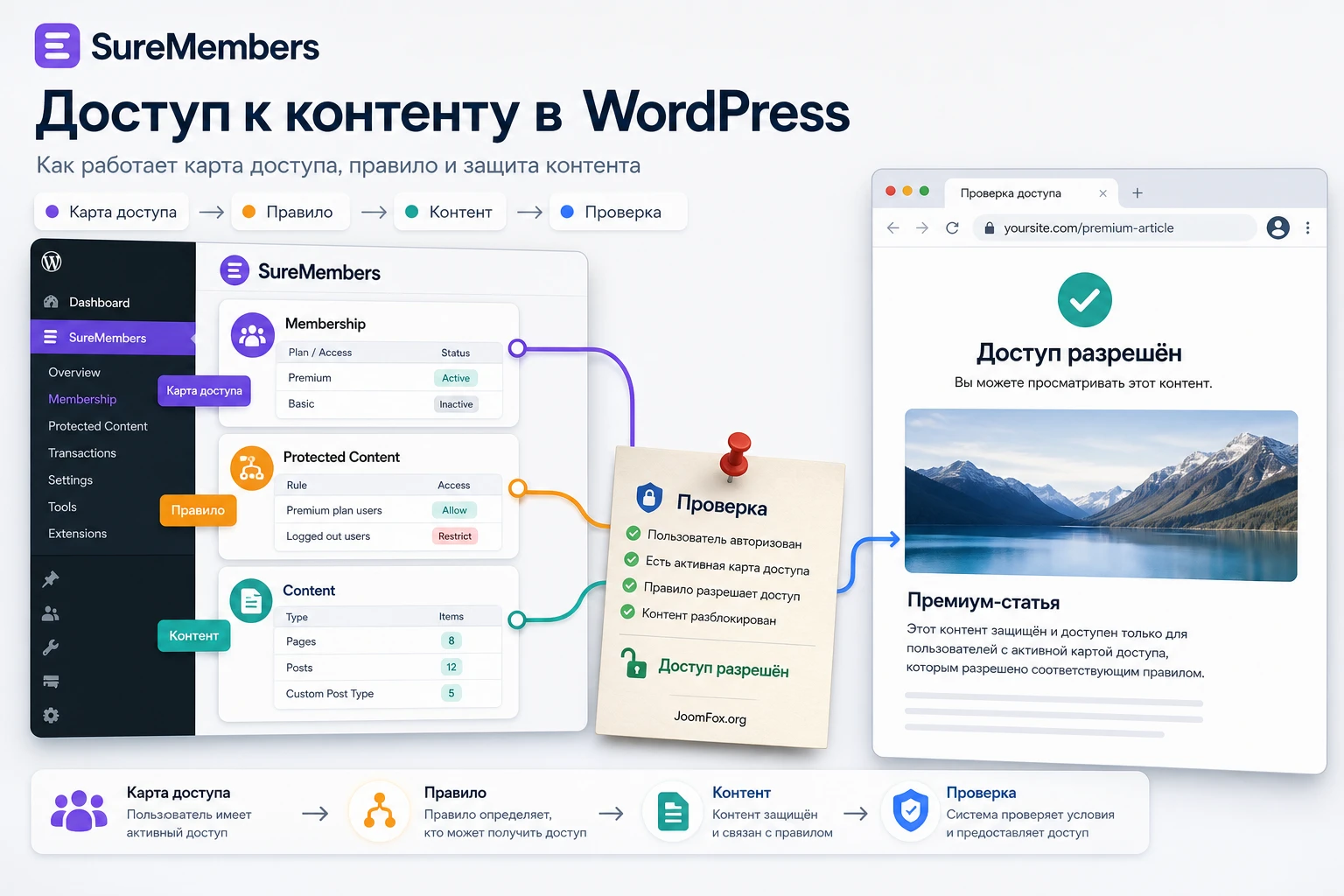
Материал написан для владельца сайта, редактора, технического специалиста или агентства, которому нужно быстро понять, как пользоваться SureMembers без хаоса в правах и без случайно закрытых публичных страниц. Здесь нет инструкций по покупке, оплате самого плагина или вводу лицензионных данных. Предполагаем, что установочный файл уже есть, а задача - безопасно включить продукт и проверить, что он работает именно в вашем сценарии.
Особое внимание уделено не только тому, где нажать кнопку, но и механике: почему важны исключения, как ведёт себя приоритет Memberships, чем защита блока отличается от защиты всей страницы, как проверить доступ глазами гостя и участника, где возможны конфликты с ролями, кешем, WooCommerce, письмами и перенаправлениями.
Как SureMembers вписывается в сайт на WordPress
SureMembers относится к классу membership-плагинов. Его задача - не заменить WordPress, WooCommerce, конструктор страниц или систему обучения, а добавить понятный слой правил доступа поверх уже существующего контента. В админ-панели создаются Memberships, к ним привязываются страницы, записи, типы записей, файлы, правила отложенной выдачи и поведение для пользователя без доступа. После этого сайт начинает показывать разный результат разным людям.
На практике это удобно для авторов закрытых материалов, мини-курсов, платных клубов, библиотек файлов, клиентских порталов, закрытых разделов для покупателей и внутренних страниц для подписчиков. Главное отличие такого подхода от обычного пароля на странице WordPress - правила можно централизованно привязывать к группам пользователей, ролям и событиям покупки, а не раздавать один общий пароль всем подряд.
Что плагин делает хорошо
По официальной странице продукта и документации, SureMembers умеет защищать страницы, записи, произвольные типы записей, весь сайт, отдельные блоки в редакторе, загружаемые файлы, а также показывать сообщение или перенаправлять пользователя без доступа. Важная продуктовая особенность - Membership здесь является центральной сущностью. Сначала вы создаёте Membership, затем выбираете, что она защищает, какие исключения оставляет публичными, как пользователь получает доступ и что происходит при попытке открыть закрытый материал.
В документации отдельно описаны drip content, secure downloads, user role sync, email notifications, login restrictions, Cloudflare Turnstile, WooCommerce и OttoKit. Это значит, что плагин закрывает не только простую задачу "скрыть страницу", но и более живые сценарии: выдать доступ после покупки, открыть уроки постепенно, добавить пользователя в группу автоматически, показать гостю призыв войти или перейти на страницу регистрации, а администратору быстро увидеть, защищён ли текущий материал.
Кому он подходит
- Авторам обучающих материалов, которым нужно закрыть уроки, PDF, видео или бонусные страницы для участников.
- Владельцам сайтов с WooCommerce, где доступ к контенту должен появляться после покупки конкретного товара.
- Редакциям и блогам, которые хотят оставить часть материала публичной, а продолжение закрыть для участников.
- Агентствам, которым нужен понятный membership-слой для клиентских сайтов без сложной сборки из множества мелких плагинов.
- Командам, которым важна проверка защищённого статуса прямо из редактора или публичной части для администратора.
Когда стоит посмотреть на другое решение
SureMembers может быть не лучшим выбором, если нужен большой встроенный учебный портал с тестами, оценками, заданиями, сертификатами и полноценной LMS-логикой. Для такой задачи лучше сначала сравнить отдельные LMS-плагины или MemberPress, если нужна более широкая связка курсов, платежей и кабинетов в одном продукте. Если сайт уже глубоко завязан на WooCommerce и нужно управлять membership-правами именно через товары, подписки, ограничения покупок и магазинные условия, стоит отдельно сравнить WooCommerce Memberships. Если нужен бесплатный старт с большим каталогом расширений и гибкими уровнями членства, логично посмотреть в сторону Paid Memberships Pro.
Практический вывод: SureMembers удобен там, где центр задачи - доступ к контенту и Memberships внутри WordPress, а не построение отдельной учебной платформы с десятками учебных сущностей.
Что проверить перед установкой и настройкой
Самая частая ошибка при внедрении membership-плагина - начинать с включения ограничений, не имея карты контента. В результате закрывается главная страница, гости не видят форму входа, покупатель не получает понятного объяснения, а администратор не может быстро понять, какое правило сработало. Перед установкой SureMembers полезно подготовить короткую схему доступа.
Карта контента
Разделите материалы на три группы: полностью публичные, частично публичные и закрытые. Публичными обычно остаются главная страница, описание продукта или курса, страница регистрации, страница входа, условия доступа, контакты и раздел помощи. Частично публичными могут быть статьи с открытым вступлением и закрытым продолжением. Закрытыми - уроки, файлы, внутренние инструкции, записи вебинаров, бонусы, страницы кабинета участника.
Эта карта нужна не ради формальности. В SureMembers есть поле исключений: если вы защищаете весь сайт или крупный тип контента, отдельные страницы можно оставить открытыми. Документация подчёркивает, что exclusions - это не защищаемый контент, а исключения из защиты. Если перепутать эти два поля, можно получить обратный результат: закрытая страница станет публичной или важная публичная страница попадёт под ограничение.
Роли и Memberships
WordPress уже содержит роли пользователя, а SureMembers умеет синхронизировать Membership с ролью. Поэтому заранее решите, нужны ли вам отдельные роли вроде "Course Student" или достаточно стандартного Subscriber/Customer. Роль - это набор возможностей в WordPress, а Membership - правило доступа к конкретному набору материалов. Не стоит давать участнику лишние административные возможности только потому, что ему нужен доступ к закрытым урокам.
Если пользователь может входить сразу в несколько Memberships, заранее оставьте место для приоритетов. Документация SureMembers рекомендует использовать простые шаги, например 10, 20, 30, чтобы позже добавить промежуточную группу без полной перенумерации. Это особенно важно для сайтов с бесплатным уровнем, платным уровнем и VIP-доступом.
Платный доступ и автоматизация
Если доступ выдаётся после покупки, проверьте, через что продаётся продукт: SureCart, WooCommerce или другой сценарий через OttoKit. Для WooCommerce официальная инструкция описывает связку: создать Membership, создать товар, открыть вкладку SureMembers в карточке товара, выбрать Membership и сделать тестовую покупку. Для OttoKit логика другая: событие в одном сервисе запускает действие добавления пользователя в Membership. Эти варианты похожи по результату, но различаются местом диагностики.
Почта, кеш и тестовые пользователи
Перед включением ограничений создайте минимум два тестовых аккаунта: обычный участник и пользователь без доступа. Если сайт использует кеш-слой, CDN или оптимизацию страниц, подготовьте способ тестировать закрытые страницы без сохранённых сессий и без административной панели. Для писем проверьте отправителя, тему и шаблоны: SureMembers умеет отправлять уведомления о сбросе пароля, новом пользователе при CSV-импорте и выданном доступе, но не каждое письмо отправляется при каждом способе добавления пользователя.
Установка и первичная проверка без лишнего риска
Установка SureMembers в общих чертах не отличается от установки обычного WordPress-плагина: файл загружается через Plugins в админ-панели, активируется, после чего в левом меню появляется раздел SureMembers. В этом руководстве мы намеренно не описываем покупку, получение архива или ввод лицензионных данных. Для рабочего внедрения важнее не сам момент активации, а первая проверка того, что плагин появился в правильном месте и не вмешался в публичные страницы до настройки правил.
Порядок безопасного старта
- Сделайте резервную копию сайта или работайте на копии, если проект уже получает трафик.
- Установите и активируйте плагин через стандартный раздел
Plugins. - Откройте новый пункт
SureMembersв админ-панели и убедитесь, что доступны Memberships и Settings. - Пока не включайте защиту всего сайта, если не готовы сразу прописать исключения для входа, регистрации и публичных страниц.
- Создайте тестовую страницу, которую можно закрыть без риска для реальных посетителей.
- Проверьте сайт в приватном окне браузера, где вы не авторизованы как администратор.
Такой порядок кажется осторожным, но он экономит время. Membership-плагин меняет видимость контента, и любая ошибка видна пользователям сразу. Безопаснее сначала закрыть тестовую страницу и проверить реакцию сайта, чем начинать с полного закрытия раздела или всего домена.
Первая Membership для проверки
Создайте Membership с нейтральным названием, например "Test Access". Внутри выберите одну тестовую страницу в блоке защищённого контента. Для поведения без доступа сначала лучше выбрать сообщение, а не перенаправление. Сообщение проще проверить: гость остаётся на той же странице, а вы видите, что именно выводится вместо закрытого материала. Когда логика работает, можно переходить к перенаправлению на страницу входа, регистрации или продажи доступа.
После сохранения откройте тестовую страницу в трёх состояниях: администратор, пользователь с доступом и гость. Администратор должен видеть страницу и элементы управления, участник - закрытый материал, гость - сообщение или перенаправление. Не считайте настройку завершённой, пока не проверили результат вне админ-сессии.
Memberships, защищённый контент и приоритеты
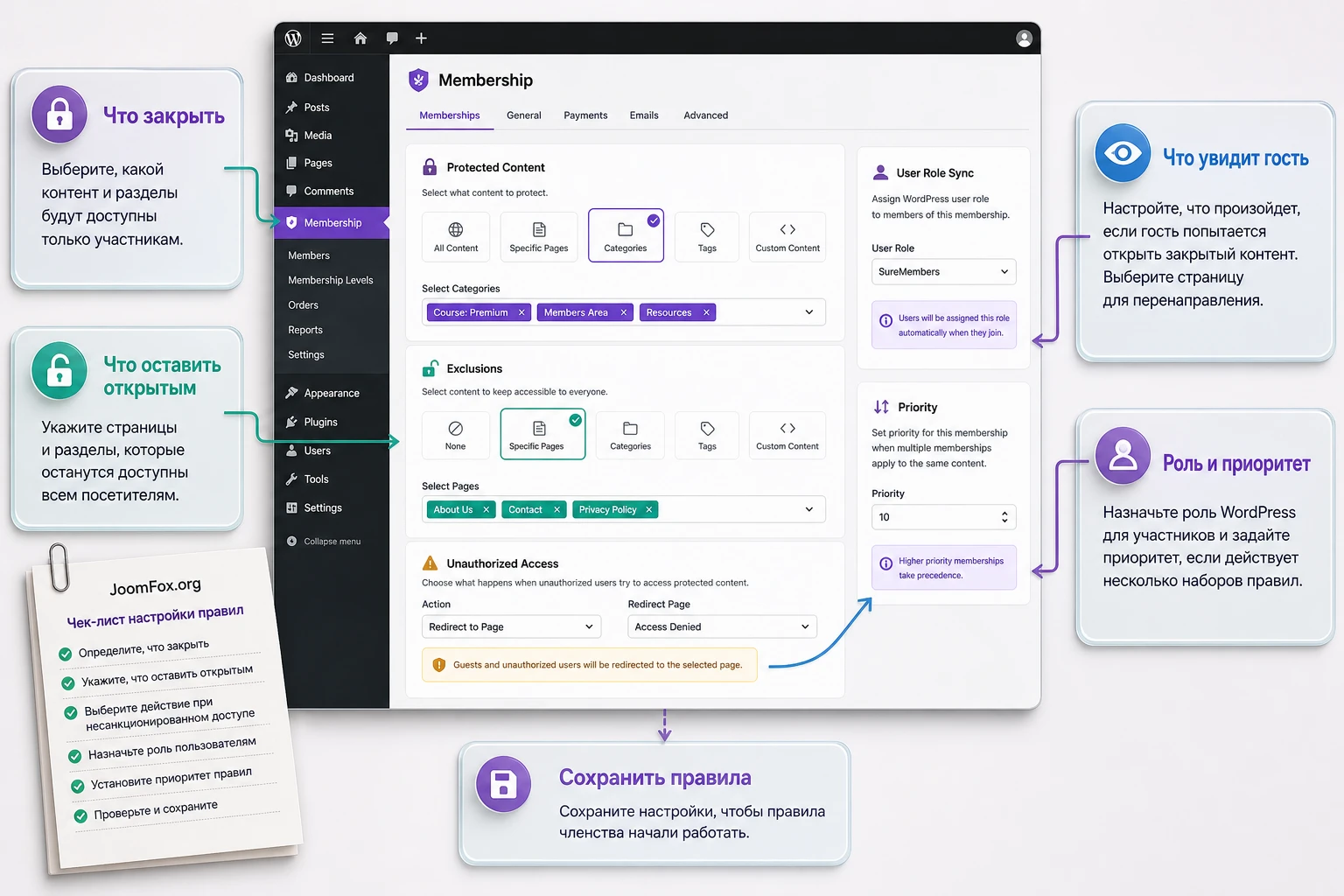
Основная настройка SureMembers строится вокруг Memberships. Это не просто список пользователей. Это контейнер с правилами: какой контент закрыт, что исключено, как выдаётся доступ, есть ли отложенная выдача, когда доступ заканчивается, какая роль синхронизируется, какой приоритет у группы. Если сразу понять эту модель, дальнейшие настройки становятся намного спокойнее.
Как выбирать защищённый контент
В Membership можно выбрать отдельные страницы, записи, произвольные типы записей или более широкие группы контента. Для небольшого сайта обычно проще начинать с точечных страниц: меньше риск случайно закрыть важный раздел. Для курса или базы знаний удобнее защищать тип записей или категорию, но тогда обязательно продумайте исключения.
Защита всего сайта подходит для закрытого портала, внутренней базы знаний или проекта, где публичной остаётся только входная страница. В этом режиме особенно важно исключить главную страницу, страницу входа и страницы, через которые пользователь должен получить доступ. Официальная документация по защите всего сайта прямо указывает на необходимость исключить homepage и настроить перенаправление для Unauthorized Access.
Exclusions как страховка от случайной блокировки
Exclusions часто воспринимают как второстепенную настройку, но в membership-сайте это один из главных предохранителей. Если вы закрываете весь сайт, exclusions оставляют публичными страницы входа, регистрации, описания тарифа, условия доступа, контакт с поддержкой. Если закрываете тип записей "Courses", exclusions могут оставить бесплатный вводный урок открытым для всех.
Хорошая практика - записывать причину каждого исключения прямо в рабочей документации сайта. Например: "Страница /login/ открыта, иначе пользователь без доступа не сможет войти"; "Урок 1 открыт как preview"; "Страница /pricing/ открыта для перехода из сообщения о закрытом доступе". Это поможет через месяц понять, почему страница не защищена, и не закрыть её случайно при чистке правил.
Приоритеты для нескольких Memberships
Приоритет в SureMembers решает порядок обработки Memberships, если пользователь входит в несколько групп. По документации, все группы всё равно применяются, но более высокий номер обрабатывается раньше. Это важно для платных уровней, где один пользователь может быть и "Free", и "Pro", и "VIP". Если правила конфликтуют, приоритет помогает сделать поведение предсказуемым.
Для типового сайта удобно использовать такие значения: 10 для бесплатного уровня, 20 для платного, 30 для VIP или временной промо-группы. Не используйте 1, 2, 3, если планируете расширять структуру. Шаги по 10 оставляют место для будущих промежуточных уровней.
Синхронизация с ролями WordPress
User Role Sync полезен, когда другие плагины или тема реагируют на роль пользователя. Например, WooCommerce может добавлять роль Customer, а отдельный инструмент кабинета или форума может показывать элементы интерфейса по роли. В SureMembers можно создать пользовательскую роль и синхронизировать её с Membership. Но роль не должна заменять Membership: доступ к контенту всё равно лучше контролировать через правила плагина.
Мини-проверка: если пользователь добавлен в Membership вручную, убедитесь, что он видит нужный контент, получил ожидаемую роль и не получил лишний доступ к админским возможностям WordPress.
Защита страниц, блоков и частичного контента
SureMembers полезен не только для закрытия целой страницы. В WordPress часто нужен более тонкий сценарий: вступление статьи видно всем, а скачивание, видео, продолжение урока или кнопка доступа видны только участникам. Для этого используются настройки блоков, shortcodes и правила видимости в редакторе или конструкторе.
Полная страница или отдельный блок
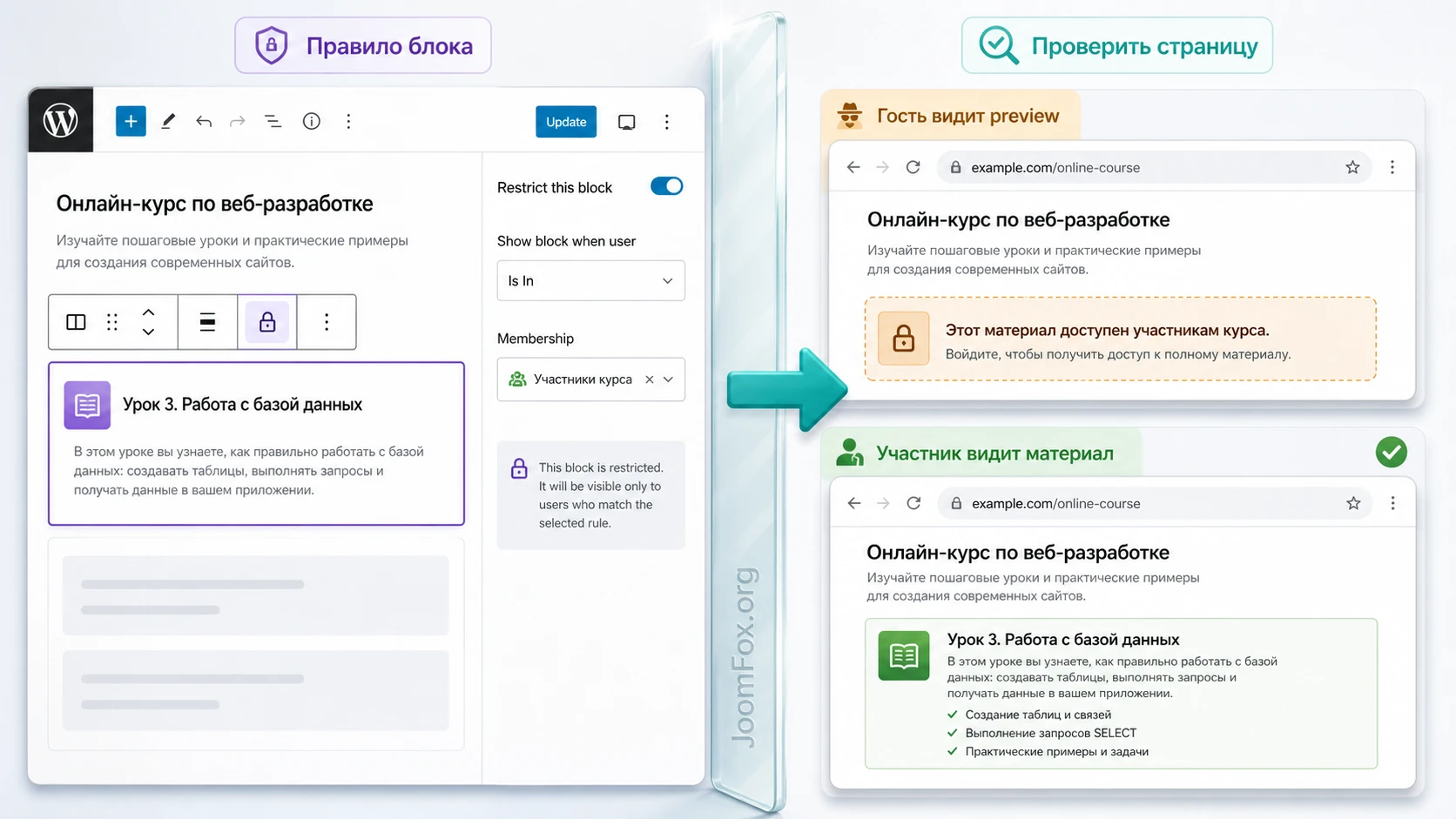
Выбор зависит от цели страницы. Если страница является закрытым уроком или внутренним документом, проще закрыть её целиком. Если страница должна привлекать посетителя, объяснять ценность материала и вести к регистрации, лучше оставить публичную часть и закрыть только блок с видео, файлом, полной инструкцией или бонусом.
В Gutenberg документация описывает настройку Restrict this block: нужно выбрать блок, открыть правую панель, указать условие Show block when user, выбрать вариант Is In или Is Not In и привязать Membership. Это позволяет сделать две версии одного участка: закрытый материал для участника и призыв к входу или покупке для гостя.
Как не запутать пользователя
Частичная защита должна быть честной. Если гость видит страницу, он должен понимать, что именно закрыто и как получить доступ. Плохой вариант - пустое место или исчезнувшая кнопка без объяснения. Хороший вариант - открытое вступление, короткий teaser, понятный текст ограничения и ссылка на вход, регистрацию или страницу с условиями доступа.
Если вы используете Elementor или другой конструктор, проверяйте настройки видимости на реальном шаблоне. Официальная документация указывает, что для Elementor ограничение находится в расширенных настройках элемента или колонки. Но каждый конструктор может по-своему кэшировать или оборачивать блоки, поэтому финальная проверка в приватном окне обязательна.
Централизованная проверка правил
Отдельная сильная сторона SureMembers - Centralized Rules System. По документации, в редакторе и в админ-баре может отображаться значок SureMembers: фиолетовый статус означает защищённый контент, чёрный - публичный. При клике видно, какие Memberships защищают страницу, а также можно добавить или убрать защиту прямо во время работы с материалом.
Эта функция особенно полезна редакторам. Они не обязаны помнить, где именно в настройках лежит правило. Открыл страницу, увидел статус, кликнул, проверил Membership. Если значок мешает в редакторе, его можно отключить в SureMembers → Settings, но для активного membership-сайта лучше оставить его включённым хотя бы на этапе запуска.
Платный доступ, WooCommerce и автоматизация
Многие сайты используют SureMembers не только для закрытого контента, но и для продажи доступа. Здесь важно разделить три слоя: платёж или покупка, добавление пользователя в Membership, проверка доступа к контенту. SureMembers отвечает за доступ, WooCommerce или SureCart - за продажу, OttoKit - за автоматизацию между событиями и действиями.
Связка с WooCommerce
Официальная инструкция по WooCommerce описывает прямой сценарий: создайте Membership, создайте товар, в карточке товара найдите вкладку SureMembers, выберите Membership, сохраните товар и сделайте тестовую покупку. После успешного заказа покупатель должен получить доступ к защищённому контенту. Это не значит, что нужно подробно усложнять магазин: для первого теста достаточно одного товара и одной закрытой страницы.
Проверяйте не только оплату, но и статус заказа. В WooCommerce доступ обычно логично выдавать после завершённого или обработанного заказа, а не после брошенной корзины. Если покупатель не видит контент, первая диагностика начинается не с SureMembers, а со статуса заказа и связи товара с Membership.
SureCart и OttoKit
SureMembers официально позиционируется как часть экосистемы продуктов Sure, а на странице продукта упоминаются SureCart и OttoKit. Через SureCart можно продавать memberships, subscriptions, bundles или upgrades, а OttoKit позволяет строить рабочие сценарии, где событие в одном инструменте добавляет пользователя в Membership. Например, покупка курса запускает действие "добавить пользователя в Membership".
С автоматизацией действует простое правило: каждый сценарий должен иметь тестовый прогон и понятный журнал проверки. Если пользователь не получил доступ, нужно понять, где цепочка оборвалась: покупка не завершилась, событие не ушло в OttoKit, действие не добавило пользователя, Membership не защищает нужную страницу или кеш показал старую версию.
Когда автоматизация не нужна
Не все membership-сайты требуют сложной автоматики. Если у вас закрытый раздел для небольшой группы клиентов, иногда быстрее добавить пользователей вручную или через bulk editing. Автоматизация полезна, когда доступ должен выдаваться регулярно и без участия администратора: после покупки, регистрации, заполнения формы, изменения статуса подписки или события в другом сервисе.
Отложенная выдача, файлы и письма участникам
После базовой защиты обычно появляются более тонкие задачи: открыть материалы постепенно, защитить скачиваемые файлы, отправить письмо при выдаче доступа, ограничить одновременные входы, защитить форму входа от ботов. У SureMembers для этого есть отдельные настройки, и их стоит включать по мере необходимости, а не все сразу.
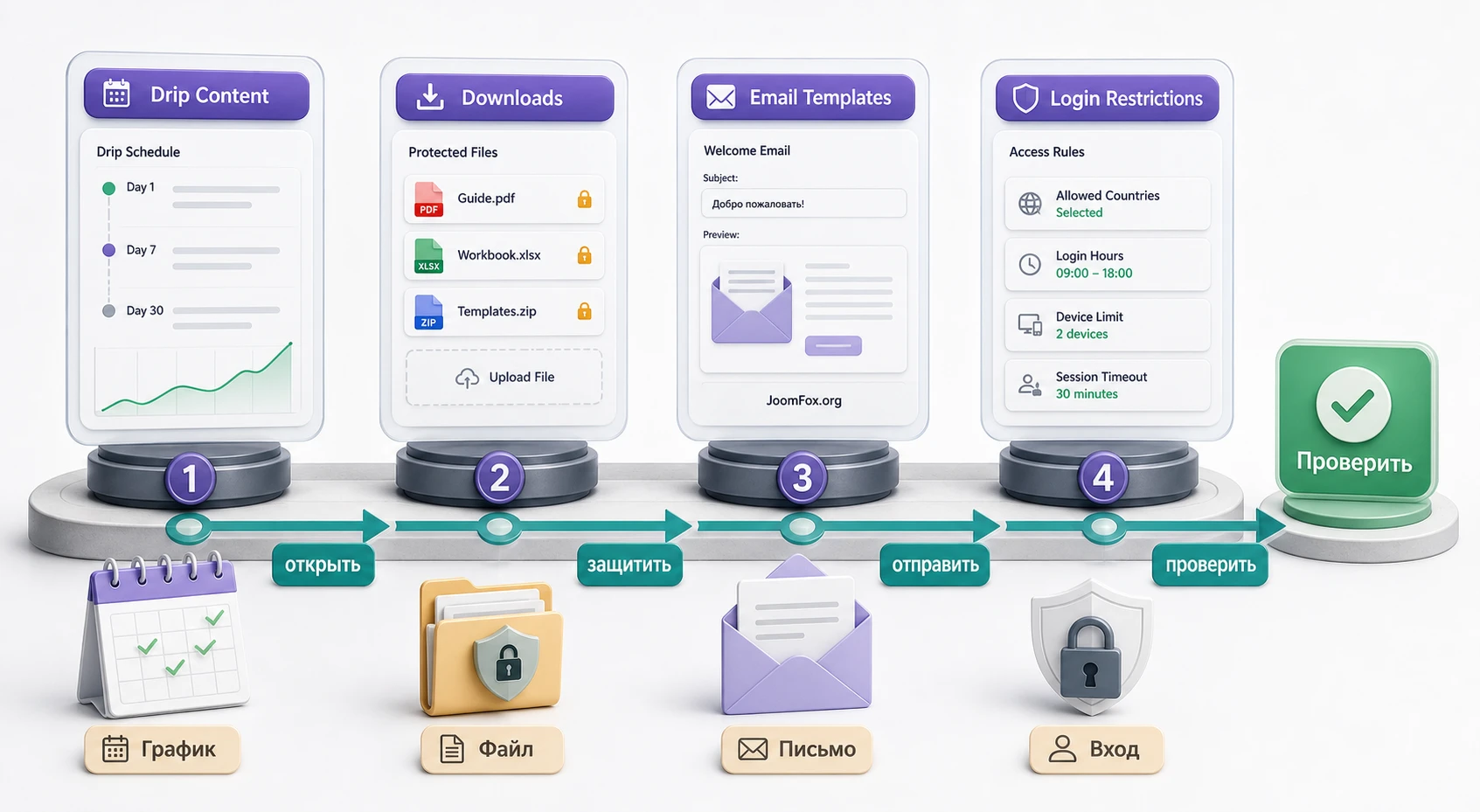
Drip content: общий график, а не личный таймер
Документация SureMembers уточняет важный нюанс: drip content связан с Membership, а не с каждым отдельным пользователем. Если Membership создана и контент открывается через 7 дней, пользователь, который присоединится позже, увидит всё, что уже разблокировано с момента создания Membership. В документации также отмечено, что rolling drip, где каждый пользователь идёт по собственной временной шкале, запланирован для будущего обновления.
Это влияет на структуру курса. Если вы запускаете потоковый курс с общей датой старта, такая модель подходит. Если нужно, чтобы каждый участник получал первый урок через день после своей покупки, второй через неделю после своей покупки и так далее, нужно внимательно проверить актуальные возможности вашей версии и не обещать участникам индивидуальный график, пока он не подтверждён.
Secure downloads
Secure downloads нужны для файлов, которые не должны быть доступны всем по прямой ссылке. В документации описан сценарий добавления файла через Media Library и выдачи download link участникам Membership. Для PDF, ZIP, бонусных материалов, чек-листов и закрытых видеофайлов это удобнее, чем просто вставить файл на страницу и надеяться, что его никто не найдёт.
Перед запуском проверьте файл пользователем без доступа. Если гость может открыть файл напрямую, значит защита настроена неверно или файл распространяется не через защищённый механизм. Для больших файлов учитывайте хостинг и браузеры: в changelog SureMembers отмечались исправления обработки больших загрузок, поэтому при проблемах с прерыванием скачивания полезно проверять актуальность плагина и серверные ограничения.
Email notifications
SureMembers может отправлять письма для сброса пароля, онбординга нового пользователя при CSV-импорте и выдачи доступа. В настройках шаблонов можно изменить отправителя, тему, тело письма и использовать shortcodes вроде {$user_first_name}, {$site_name}, {$login_url} или {$sm_access_group}. Но есть важное ограничение: New User Onboarding Email, по документации, относится к пользователям, добавленным через CSV в Import Settings, и не отправляется для добавлений через WooCommerce, SureCart или другие платформы.
Не пытайтесь решить письмами все задачи сразу. Для запуска достаточно письма о выданном доступе и понятного текста на закрытой странице. Потом можно добавлять персонализацию, ссылки на кабинет, поддержку и инструкции. После каждого изменения отправьте тестовое письмо и проверьте доставку, тему, ссылки и имя отправителя.
Login restrictions и Cloudflare Turnstile
Login Restrictions помогают ограничивать одновременные входы для выбранных ролей: в настройке можно задать максимальное число одновременных входов, выбрать логику при превышении лимита и разрешить пользователю выйти со всех устройств. Это полезно для платного контента, где есть риск передачи аккаунта нескольким людям. Но настройку нужно применять осторожно: слишком жёсткое ограничение может мешать реальным участникам, которые используют рабочий компьютер и телефон.
Cloudflare Turnstile добавляет защиту форм входа и регистрации от ботов. Документация описывает создание виджета в Cloudflare, получение Site Key и Secret Key, затем добавление ключей в SureMembers → Settings → Login Customizer. Не передавайте эти ключи в внешние системы и не вставляйте их в публичные материалы. После включения проверьте вход обычным пользователем и администратором.
Практический пример: закрытый мини-курс с бесплатным вводным уроком
Разберём предметный сценарий. Есть WordPress-сайт с пятью уроками мини-курса. Первый урок должен быть публичным как пример качества, остальные уроки и PDF-файлы доступны только участникам. Доступ продаётся через WooCommerce, но сама логика видимости управляется SureMembers. Цель - получить понятный путь гостя, покупателя и администратора.
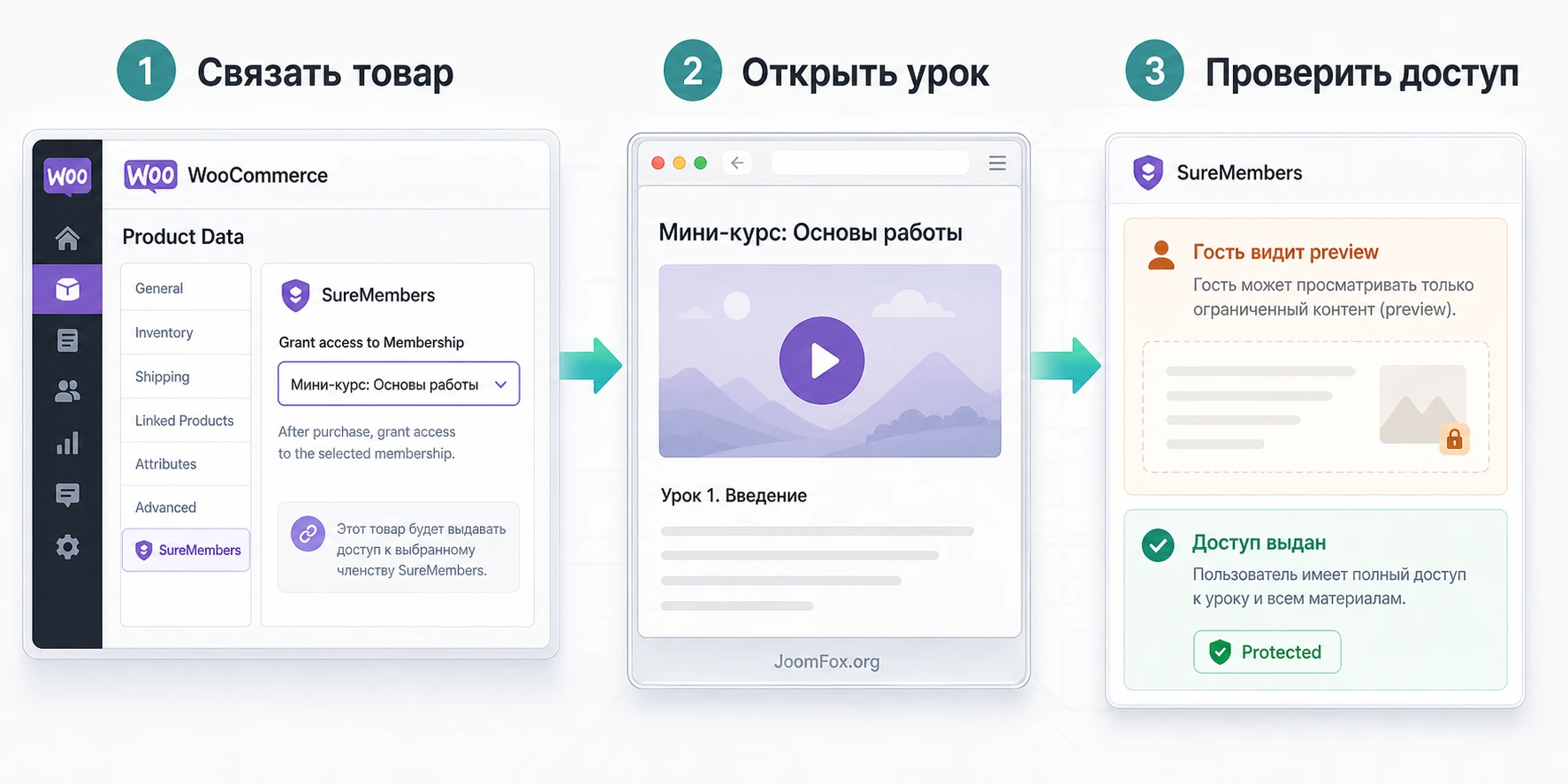
Цель
Гость видит страницу курса, бесплатный первый урок и сообщение, что остальные уроки доступны после входа или покупки. Покупатель после завершённого заказа получает доступ ко всем закрытым урокам и файлам. Администратор видит в редакторе, какие страницы защищены, и может быстро проверить Membership через значок SureMembers.
Подготовка
- Создайте страницы: "О курсе", "Урок 1", "Урок 2", "Урок 3", "Урок 4", "Урок 5", "Вход", "Спасибо за покупку".
- Оставьте "О курсе", "Урок 1" и "Вход" публичными.
- Убедитесь, что WooCommerce установлен и базовый тестовый товар можно купить в тестовом режиме.
- Создайте тестового пользователя без административных прав.
Шаги настройки
- Откройте
SureMembersи создайте Membership с названием "Course Members". - В Protected Content выберите закрытые уроки и связанные материалы. Если закрываете весь тип записей курса, добавьте "Урок 1" в Exclusions.
- В Unauthorized Access выберите сообщение для закрытых уроков. Текст должен объяснять, что материал доступен участникам, и вести на страницу входа или описания курса.
- Добавьте PDF или ZIP в Downloads, если участникам нужен защищённый файл.
- Если уроки должны открываться постепенно для всей группы, добавьте Drip Content с задержками 7, 14, 21 и 28 дней. Если нужен персональный график от даты покупки, не включайте обещание без актуальной проверки возможностей.
- Создайте товар WooCommerce "Доступ к мини-курсу" и в настройках Product Data откройте вкладку SureMembers.
- Выберите Membership "Course Members", сохраните товар и сделайте тестовую покупку.
- Откройте закрытый урок под аккаунтом покупателя и в приватном окне как гость.
Проверка результата
Покупатель должен видеть закрытые уроки и скачивать файл, если он привязан к Membership. Гость должен видеть публичные страницы и понятное сообщение вместо закрытого материала. Бесплатный первый урок должен остаться открытым. В редакторе у закрытых уроков должен отображаться защищённый статус, если включён Centralized Rules System.
Нюанс, который часто ломает сценарий
Если вы закрыли весь тип записей курса и забыли исключить первый урок, бесплатный preview исчезнет. Если наоборот добавили закрытые уроки в Exclusions, они станут публичными. Поэтому после каждого крупного правила проверяйте не одну страницу, а минимум три: публичную, закрытую и страницу входа. Это быстрее, чем потом искать, почему пользователи видят не тот материал.
Как проверять результат после настройки
Проверка membership-сайта должна быть системной. Нельзя открыть страницу администратором, увидеть контент и решить, что всё работает. Администратор почти всегда видит больше, чем обычный пользователь. Нужны отдельные тесты для гостя, участника, покупателя, пользователя с истёкшим доступом и, если используется несколько уровней, пользователя в нескольких Memberships.
Матрица проверки
| Состояние пользователя | Что открыть | Ожидаемый результат |
|---|---|---|
| Гость | Публичная страница, страница входа, закрытый урок | Публичные страницы открыты, закрытый урок показывает сообщение или перенаправление. |
| Участник Membership | Закрытая страница, закрытый блок, download link | Контент виден, файл доступен, лишние материалы другого уровня не открываются. |
| Пользователь без доступа | Страница с частичным контентом | Видит открытое вступление и понятный призыв, но не видит закрытый блок. |
| Покупатель WooCommerce | Материал после тестовой покупки | После нужного статуса заказа пользователь добавлен в Membership и видит контент. |
| Пользователь в двух Memberships | Материалы разных уровней | Правила применяются в ожидаемом порядке, приоритет не даёт конфликтного результата. |
Проверка кеша и приватного окна
Если сайт использует кеширование страниц, CDN или оптимизацию, тестируйте в приватном окне и после очистки кеша. Закрытый контент не должен попадать в публичный кеш. Если гость видит материал участника, временно отключите страницу из кеширования или настройте исключения для защищённых URL и страниц с пользовательской сессией. Это уже не настройка SureMembers как таковая, но для membership-сайта она критична.
Проверка редактором
Редактору удобно использовать значок SureMembers в редакторе или админ-баре. Он показывает статус защиты и связанные Memberships. Но этот статус не заменяет пользовательский тест. Значок отвечает на вопрос "какое правило привязано", а приватное окно отвечает на вопрос "что увидит реальный человек". Нужны оба уровня проверки.
Частые проблемы и диагностика
Большинство проблем с SureMembers возникают не из-за самого факта установки, а из-за пересечения правил: закрыли слишком широкий раздел, забыли исключение, неправильно связали товар с Membership, включили кеш для закрытой страницы или проверяли результат под администратором. Диагностику лучше вести от симптома к причине, а не хаотично переключать настройки.
Гость видит закрытый контент
Симптом: пользователь без входа открывает страницу или файл, который должен быть доступен только участникам.
Возможные причины: страница добавлена в Exclusions, выбран не тот контент в Protected Content, блок не ограничен через Restrict this block, файл вставлен как обычная ссылка из Media Library, публичный кеш отдал старую версию страницы.
Что проверить: откройте страницу в редакторе и посмотрите статус SureMembers, затем проверьте Membership, список защищённого контента и список исключений. Для файла проверьте, используется ли механизм Downloads, а не обычная ссылка на медиафайл.
Как исправить: уберите страницу из Exclusions, добавьте её в правильную Membership, перенесите файл в protected downloads, очистите кеш и повторите тест в приватном окне. Если проблема появляется только после кеширования, настройте исключение для защищённых страниц.
Пользователь с доступом видит сообщение о запрете
Симптом: участник вошёл в аккаунт, но вместо урока видит сообщение Unauthorized Access или уходит на страницу входа.
Возможные причины: пользователь не добавлен в нужную Membership, заказ WooCommerce не в нужном статусе, автоматизация OttoKit не выполнила действие, пользователь находится в другой группе, приоритеты не соответствуют ожиданию, сессия браузера старая.
Что проверить: откройте профиль пользователя или список участников Membership, убедитесь, что Membership назначена. Если доступ должен выдаваться после покупки, проверьте заказ и товарную вкладку SureMembers. Если используется OttoKit, проверьте журнал выполнения сценария.
Как исправить: вручную добавьте пользователя в Membership для проверки гипотезы. Если после ручного добавления доступ появляется, проблема в автоматизации или связи товара. Если не появляется, проблема в правилах защищённого контента, исключениях или кешировании.
Бесплатный урок или страница входа случайно закрыты
Симптом: пользователь не может попасть на страницу входа, главную страницу, страницу регистрации или бесплатный preview.
Возможные причины: включена защита всего сайта или целого типа записей, но нужные страницы не добавлены в Exclusions.
Что проверить: откройте Membership, где выбран Entire Website, All Pages, категория или тип записей. Проверьте список Exclusions и URL перенаправления.
Как исправить: добавьте страницу входа, регистрацию, страницу описания доступа и preview-материалы в Exclusions. Затем проверьте гостя и участника в разных окнах. Если сайт уже потерял входной путь, временно отключите широкую защиту и восстановите исключения.
Drip content открывается не так, как ожидалось
Симптом: новый участник сразу видит материалы, которые, по задумке, должны открываться позже.
Возможная причина: в SureMembers drip schedule привязан к Membership, а не к индивидуальной дате присоединения каждого пользователя. Пользователь, вступивший позже, видит то, что уже открыто для всей Membership.
Что проверить: сравните дату создания Membership, задержки в Drip Content и фактическую дату вступления пользователя. Проверьте, не описали ли вы на странице продаж персональный график, который текущая настройка не обеспечивает.
Как исправить: для потокового курса оставьте общий график и объясните его участникам. Для персонального графика проверьте актуальные возможности продукта или используйте отдельную логику через LMS/автоматизацию, если она нужна именно от даты покупки.
Письма не приходят после добавления пользователя
Симптом: участник получил доступ, но не получил ожидаемое welcome-письмо или сообщение о доступе.
Возможные причины: шаблон выключен, отправитель не настроен, WordPress-почта не доставляется, выбран не тот тип письма, New User Onboarding Email ожидается для сценария, где он не отправляется. Документация уточняет, что onboarding-письмо относится к CSV-импорту, а не к добавлению через WooCommerce или SureCart.
Что проверить: откройте SureMembers → Settings → Email Templates, проверьте включение шаблона, From Name, From Email, тему, тело письма и shortcodes. Затем отправьте тест через тот же способ добавления пользователя, который будет использоваться на сайте.
Как исправить: включите нужный шаблон, настройте SMTP или другой надёжный способ отправки WordPress-почты, скорректируйте ожидание для CSV/WooCommerce/SureCart и добавьте понятный текст на странице доступа, чтобы пользователь не зависел только от письма.
Ограничение входов мешает реальным участникам
Симптом: пользователь жалуется, что не может войти с телефона или второго устройства.
Возможные причины: слишком низкое значение Max Concurrent Logins, выбран вариант блокировки, пользователь не понимает, как выйти со всех устройств, текстовые сообщения не адаптированы.
Что проверить: откройте Login Restrictions, посмотрите роли, на которые действует правило, лимит одновременных входов, Login Logic и Allow Logouts. Проверьте текстовые labels, которые видит пользователь.
Как исправить: увеличьте лимит для нормального сценария, включите понятный вариант выхода со всех устройств, обновите тексты и проверьте вход на двух устройствах. Если жалоб много, временно отключите правило для проблемной роли и соберите реальные кейсы.
FAQ по настройке SureMembers
Можно ли закрыть не всю страницу, а только часть материала?
Да. Для Gutenberg используется настройка Restrict this block, где можно выбрать условие показа блока и Membership. Для Elementor похожая логика находится в расширенных настройках элемента или колонки. После настройки проверьте страницу как гость и как участник, потому что конструкторы и кеш могут влиять на результат.
Что важнее: роль WordPress или Membership?
Для доступа к контенту главным объектом лучше считать Membership. Роль WordPress отвечает за возможности пользователя внутри сайта. User Role Sync полезен, когда другие плагины реагируют на роль, но не стоит выдавать участнику более сильную роль только ради просмотра закрытого урока.
Почему новый участник видит уже открытые drip-уроки?
Потому что в описанной документацией модели drip content привязан к Membership, а не к личной дате вступления пользователя. Новый участник видит то, что уже открыто для всей Membership. Если нужен персональный график, проверьте актуальные возможности продукта перед обещанием такого сценария.
Можно ли продавать доступ через WooCommerce?
Да. Официальная инструкция описывает связку товара WooCommerce с Membership через вкладку SureMembers в Product Data. После настройки обязательно сделайте тестовую покупку и проверьте, что пользователь получил доступ именно после нужного статуса заказа.
Что делать, если пользователь купил доступ, но контент не открылся?
Проверьте статус заказа, привязку товара к Membership, наличие пользователя в Membership, кеш страницы и правило защищённого контента. Для быстрой диагностики добавьте пользователя в Membership вручную. Если ручное добавление помогает, проблема в цепочке продажи или автоматизации, а не в правиле видимости.
Нужно ли включать Login Restrictions сразу после установки?
Нет. Сначала настройте базовый доступ и проверьте контент. Login Restrictions включайте, когда понимаете реальные привычки пользователей и риск передачи аккаунтов. Слишком жёсткий лимит может ухудшить опыт честных участников.
Можно ли использовать SureMembers для многоязычного сайта?
Официальная страница продукта заявляет multilingual support и возможность перевода, а FAQ упоминает Loco Translate. Практически это означает, что нужно отдельно проверить тексты Unauthorized Access, письма, страницы входа и закрытые сообщения на каждом языке, а не ограничиться переводом интерфейса плагина.
Повлияет ли SureMembers на скорость и SEO?
Любой membership-плагин добавляет правила доступа, поэтому нужно проверять кеш, закрытые URL и поведение для поисковых систем. Не закрывайте публичные страницы, которые должны индексироваться, и не отдавайте закрытый контент в публичный кеш. Для SEO обычно безопаснее оставлять teaser или публичное описание, а закрывать основной материал.
Когда SureMembers будет удачным выбором
SureMembers стоит использовать, если вам нужен понятный WordPress-плагин для доступа к контенту: Memberships, защищённые страницы, блоки, исключения, отложенная выдача, защищённые файлы, интеграции с WooCommerce, SureCart и OttoKit, а также проверка правил прямо в редакторе. Он особенно хорошо ложится на сайты, где основная ценность - материалы, уроки, файлы, закрытые разделы и аккуратная логика допуска.
Перед запуском на живом проекте сделайте три вещи: составьте карту публичных и закрытых страниц, настройте одну тестовую Membership, проверьте результат под гостем и участником. После этого можно добавлять WooCommerce, drip content, downloads, письма, Turnstile и ограничения входов. Такой порядок снижает риск случайно закрыть важный раздел или открыть то, что должно быть защищено.
Если после чтения вы понимаете, какие Memberships нужны вашему сайту, какие страницы останутся публичными и как будет проверяться доступ после покупки, можно переходить к блоку загрузки и скачать SureMembers для тестовой установки. Сначала проверьте продукт на копии сайта или на безопасной тестовой странице, затем переносите правила на реальный контент.

