


Tabs Pro - Плагин WordPress
Этот плагин WordPress предлагает всестороннее решение для создания и управления вкладками на вашем сайте. Он позволяет организовать и представить ваш контент в удобном для пользователя формате с вкладками, улучшая пользовательский опыт и облегчая навигацию по вашему сайту.
Особенности плагина
С помощью Tabs Pro вы можете легко создавать и настраивать несколько вкладок с разными стилями и дизайнами. Он предоставляет пользовательский интерфейс, который позволяет настроить вкладки и добавить в них содержимое, такое как текст, изображения, видео и многое другое. Вы также можете легко управлять порядком вкладок и настраивать их внешний вид под стиль и дизайн вашего сайта.
Одна из выдающихся особенностей этого плагина - его гибкость. Он предлагает различные варианты настройки, позволяя настроить вкладки в соответствии с вашими конкретными требованиями и предпочтениями. Например, вы можете выбрать разные стили вкладок, включая вертикальные и горизонтальные размещения, и настроить цвета, шрифты и размеры, чтобы соответствовать стилю вашего сайта. Вы также можете установить вкладки для открытия по умолчанию или чтобы они были закрыты изначально, добавляя интерактивный элемент на ваш сайт.
Tabs Pro очень универсален и может использоваться в различных сценариях. Будь то создание интерфейса с вкладками для описаний продуктов, услуг, участников команды или раздела FAQ, этот плагин подходит для всех этих задач. Он также совместим с популярными плагинами-конструкторами страниц WordPress, позволяя вам без проблем интегрировать вкладочный контент в макет вашего сайта.
Помимо простоты использования и настройки, Tabs Pro предлагает отличную производительность и совместимость. Он создан с чистым кодом и оптимизирован для скорости, обеспечивая быструю и отзывчивую работу вашего сайта. Он также без проблем работает на разных устройствах и в различных браузерах, обеспечивая единый пользовательский опыт для всех посетителей.
В заключение, этот мощный плагин для WordPress позволяет легко создавать и управлять вкладками, улучшая удобство и визуальную привлекательность вашего сайта. Его интуитивный интерфейс, обширные возможности настройки и совместимость с популярными плагинами-конструкторами страниц делают его ценным инструментом для любого владельца сайта. Независимо от того, хотите ли вы организовать ваш контент или добавить интерактивный элемент на ваш сайт, этот плагин является надежным выбором для достижения ваших целей.
Спецификации:
| Дата выхода: | 11-10-2020 | |
| Дата обновления: | 11-11-2022 | |
| Тип расширения: | Платный | |
| Лицензия: | GPL | |
| Тематика: | Стиль и дизайн | |
| Совместимость: | W5.x W6.x | |
| Включает в себя: | Плагин | |
| Языковые пакеты: |

|
|
| Разработчик: | - | |
| Рейтинг: | ||
Скачивание по подписке!
Вам необходимо авторизоваться на сайте и приобрести клубную подписку!
Поделись с друзьями!
Руководство по настройке Tabs Pro и выводу вкладок на сайте WordPress
Tabs Pro нужен не для того, чтобы просто украсить страницу набором кнопок. В нормальном рабочем сценарии он помогает разложить большой блок информации на понятные вкладки: характеристики, инструкции, ответы, медиа, условия, шаги услуги или отдельные секции лендинга. В этом руководстве разберём, как подойти к настройке Tabs Pro без хаоса: что проверить перед установкой, как создать первый набор вкладок, какие параметры дизайна менять осознанно и как убедиться, что результат не ломает тему, мобильное меню и другие плагины.
Материал рассчитан на владельца сайта, вебмастера или редактора, который уже понимает, зачем ему вкладки, но не хочет превращать страницу в трудно поддерживаемый набор коротких кодов. Мы будем смотреть на Tabs Pro как на инструмент структуры контента: сначала смысл вкладок, потом настройки, затем проверка результата и диагностика проблем.
Отдельное внимание уделено практическому примеру. Мы соберём набор вкладок для страницы услуги или продукта, настроим внешний вид, вставим shortcode в редактор WordPress, проверим поведение на публичной странице и разберём, что делать, если открывается только первая вкладка, пропадают стили, конфликтует мобильное меню или содержимое вкладки отличается от того, что редактор видит в админ-панели.
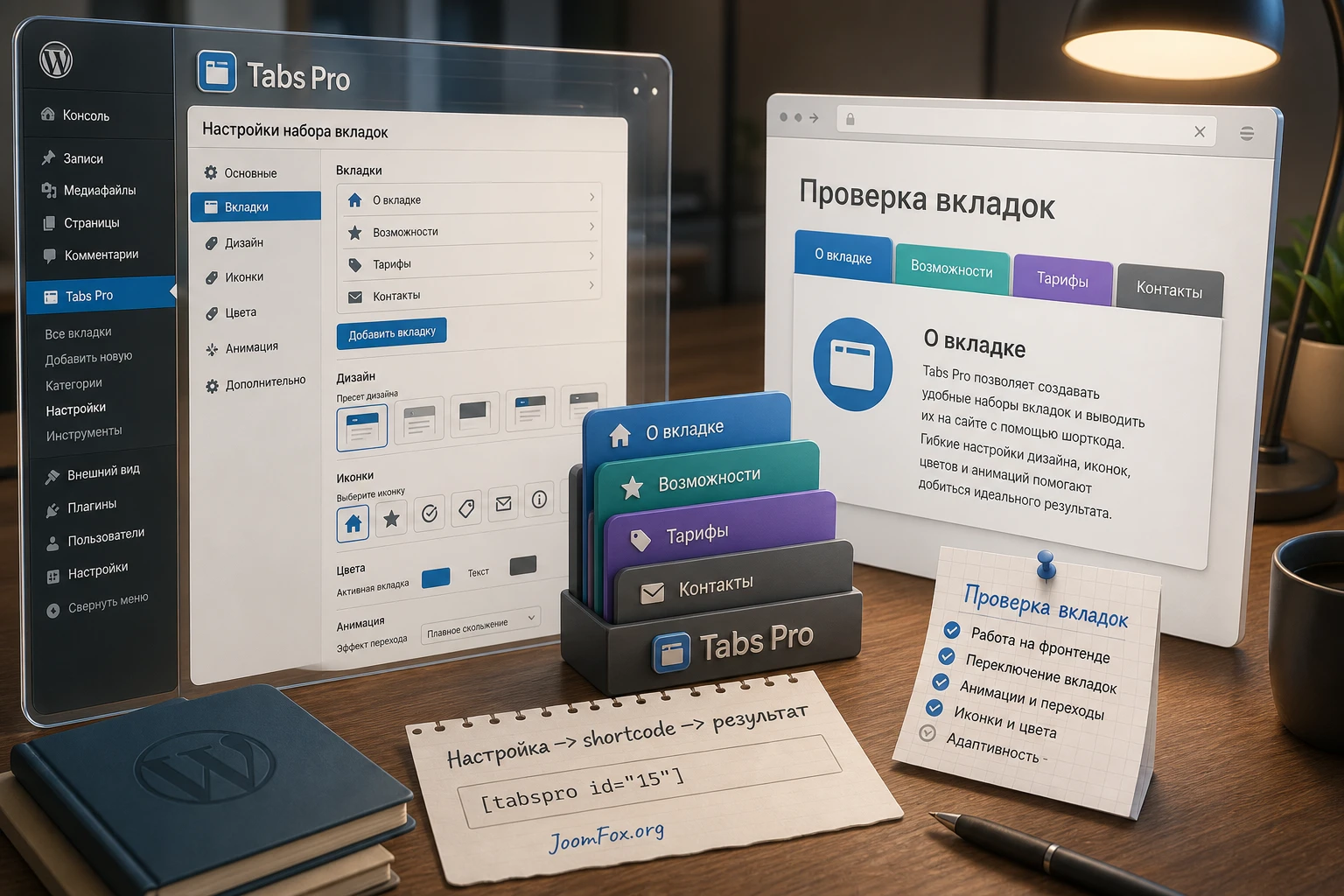
Какую задачу решает плагин вкладок
Главная польза вкладок - не экономия места сама по себе, а управляемая подача информации. Если на странице есть несколько смысловых блоков одинакового уровня, посетителю удобнее выбрать нужный раздел, чем прокручивать длинный текст. Tabs Pro подходит для таких случаев: описание услуги по этапам, набор технических характеристик, блоки с тарифами без раскрытия цен, ответы по доставке, подборка видео и изображений, инструкции для разных ролей, компактная база знаний внутри одной страницы.
По официальной странице WPShopMart, Tabs Pro поддерживает неограниченное количество вкладок и shortcode, несколько дизайн-шаблонов, анимации, иконки, цветовые настройки, hover-поведение и вывод через виджетную область с помощью shortcode. Эти возможности важны не как список ради списка. Они дают редактору три практические свободы: менять порядок вкладок без переписывания страницы, повторно использовать один набор вкладок на нескольких страницах и подстроить внешний вид под тему без ручной правки файлов плагина.
Есть и обратная сторона. Вкладки легко ухудшают страницу, если прятать в них критически важный текст, перегружать каждую вкладку длинными блоками или рассчитывать, что посетитель откроет все панели подряд. Для SEO и удобства чтения важный вводный смысл лучше оставить видимым до вкладок, а внутри вкладок размещать дополнительную, справочную или сравнительную информацию.
Когда Tabs Pro особенно уместен
Плагин лучше всего работает там, где читатель уже находится в контексте и выбирает раздел по задаче. Например, на странице обучающего курса можно сделать вкладки "Program", "Requirements", "FAQ", "Materials"; на странице услуги - "Process", "Documents", "Timeline", "Support"; в карточке продукта - "Description", "Specs", "Video", "Delivery". Смысл в том, чтобы каждая вкладка отвечала на отдельный вопрос, а не дробила один длинный текст на случайные куски.
Когда вкладки могут мешать
Если страница продаёт одну простую услугу, а весь текст помещается в несколько абзацев, вкладки могут создать лишний клик и скрыть важные аргументы. Если контент должен читаться строго по порядку, лучше использовать обычные H2-разделы или аккордеон для дополнительных деталей. Если нужно показывать товары WooCommerce по сложным правилам, проверьте, достаточно ли функций Tabs Pro именно для вашего сценария: для товарных вкладок иногда удобнее специализированный WooCommerce-плагин, где есть привязка к категориям, тегам и отдельным товарам.
Что проверить перед установкой на рабочий сайт
Перед установкой Tabs Pro стоит подготовить не только ZIP-архив, но и сам сценарий использования. Это снижает риск ситуации, когда плагин установлен, вкладки созданы, но на странице оказывается непонятная структура, конфликт со стилями темы или лишние скрипты на страницах, где вкладок нет. Подготовка занимает меньше времени, чем последующая переделка уже опубликованных shortcode.
Лучший безопасный порядок - сначала проверить плагин на staging-копии или тестовой странице, особенно если сайт использует визуальный конструктор, кеширование, минификацию JavaScript, WooCommerce, сложное мобильное меню или уже установлен другой плагин вкладок. Форум бесплатной ветки Tabs Responsive показывает типичные симптомы категории: клики по вкладкам могут не работать при ошибках в консоли, мобильное меню темы может конфликтовать со скриптами, а стили и скрипты могут загружаться шире, чем ожидает владелец сайта.
Проверьте контент до установки
Сначала выпишите, какие вкладки нужны и что будет внутри каждой. Хороший набор вкладок обычно состоит из коротких названий, сопоставимого объёма контента и понятной логики порядка. Если одна вкладка содержит три строки, а другая - длинную инструкцию на несколько экранов, посетитель будет воспринимать интерфейс как неровный. Лучше заранее решить, где вкладки действительно помогают, а где обычный текстовый раздел будет честнее.
- Названия вкладок должны быть короткими и различимыми: "Setup", "Specs", "Video", "FAQ" понятнее, чем длинные фразы.
- Каждая вкладка должна отвечать на отдельный вопрос, а не повторять соседнюю.
- Контент с формами, картами, видео и галереями нужно проверять отдельно, потому что такие элементы часто зависят от JavaScript.
- Если внутри вкладок будут shortcodes других плагинов, тестируйте их вместе, а не по отдельности.
Проверьте окружение WordPress
Tabs Pro относится к плагинам, которые выводят интерфейс на публичной странице, поэтому важны тема, кеш, минификация, настройки отложенной загрузки, наличие jQuery-зависимых элементов и права редакторов. Для установки через ZIP используйте стандартный путь WordPress: Plugins, Add New Plugin, Upload Plugin, затем Install Now и Activate. Для бесплатной ветки на WordPress.org разработчик указывает путь через меню Tabs Responsive Panels и публикацию shortcode в записи или странице; в Pro-версии логика обычно похожа, но названия пунктов интерфейса стоит сверить в вашей админ-панели.
Не начинайте с боевой главной страницы. Создайте закрытую тестовую страницу, вставьте туда первый shortcode и проверьте её в обычном браузере, в режиме инкогнито и на узком экране.
Если на сайте включён кеш страниц, после публикации вкладок очистите кеш и проверьте страницу ещё раз. Если включена минификация или объединение JavaScript, временно отключите её на тестовой странице при первом запуске. Так проще понять, относится ли проблема к Tabs Pro, к теме или к оптимизатору.
Установка, активация и первый контрольный запуск
После установки не нужно сразу менять все цвета, шрифты и анимации. Сначала важно получить минимальный работающий набор вкладок и убедиться, что он открывается на публичной странице. Если базовый вывод работает, любые дальнейшие проблемы легче локализовать: вы будете знать, что shortcode, публикация и основная связка плагина с темой уже исправны.
Базовый порядок действий
- Установите плагин через ZIP-архив или другой штатный способ, который доступен в вашей поставке.
- Активируйте плагин в разделе
Pluginsи проверьте, появился ли пункт управления вкладками в админ-панели. - Создайте первый набор вкладок с двумя или тремя короткими пунктами.
- Сохраните набор и скопируйте shortcode, который плагин выдаёт для публикации.
- Откройте тестовую страницу, добавьте блок
Shortcodeили вставьте shortcode в классический редактор. - Опубликуйте страницу в закрытом или тестовом режиме и проверьте клики по каждой вкладке.
Первый запуск должен быть максимально простым. Не добавляйте сразу видео, карты, формы и сложные вложенные shortcodes. Если вкладки не переключаются уже на простом тексте, проблема не в контенте, а в JavaScript, теме, конфликте с другим плагином или неправильной публикации shortcode. Если простой текст работает, а ломается только вкладка с формой или видео, диагностика сужается до конкретного вложенного элемента.
Что считать успешной первичной проверкой
Успешный первый запуск выглядит так: на странице видны все названия вкладок, первая вкладка открыта или работает согласно выбранной настройке, клики не прокручивают страницу в начало, стили не ломают соседние блоки, а в консоли браузера нет явных JavaScript-ошибок. На мобильном экране вкладки должны оставаться читаемыми или переходить в более компактное поведение, если такой режим предусмотрен вашей конфигурацией.
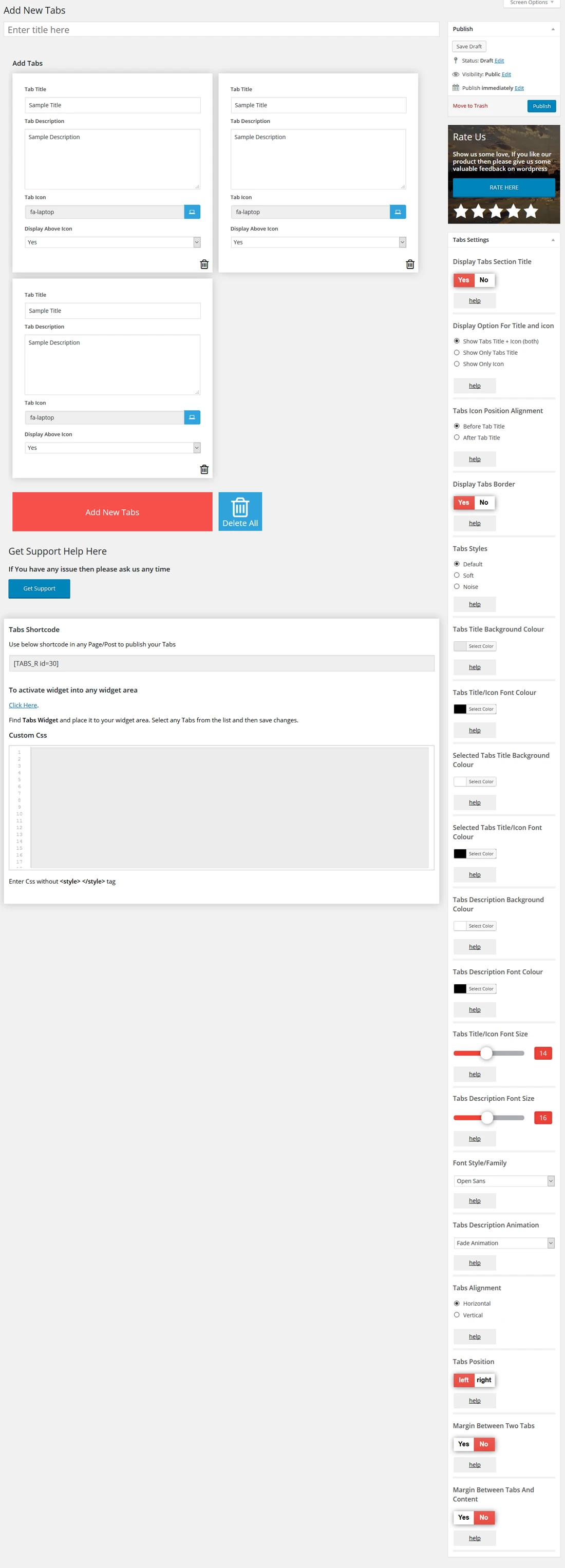
Если на этом этапе всё работает, сохраните тестовую страницу как эталон. Позже, когда начнёте менять дизайн, добавлять иконки, анимации и нестандартный контент, можно будет сравнить результат с базовой версией и понять, какая настройка привела к ошибке.
Как собрать набор вкладок, который удобно поддерживать
Tabs Pro позволяет создавать несколько вкладок и менять их порядок через drag and drop. Эта функция особенно полезна не в момент первого создания, а при дальнейшей поддержке страницы. Через месяц после публикации редактор может понять, что вкладку с условиями нужно поднять выше, вкладку с видео переместить ниже, а устаревший пункт временно скрыть или переписать. Если структура сделана аккуратно, такие изменения не требуют переделывать весь HTML страницы.
Логика названий и порядка
Названия вкладок должны работать как мини-навигация. Посетитель не видит весь скрытый контент сразу, поэтому название должно обещать конкретный ответ. "About" часто хуже, чем "How it works"; "Info" хуже, чем "Delivery"; "More" почти всегда слабое название. Внутри WordPress лучше вести отдельный список утверждённых названий, особенно если один и тот же набор вкладок используется на нескольких страницах.
Порядок обычно строится от самого частого вопроса к дополнительным деталям. Для страницы услуги это может быть "Process", "Documents", "Timing", "FAQ"; для страницы цифрового продукта - "Overview", "Features", "Video", "Support"; для обучающего материала - "Program", "Tasks", "Materials", "Questions". Если первая вкладка отвечает на редкий вопрос, интерфейс выглядит красивым, но не помогает пользователю.
Контент внутри вкладок
Официальные и каталоговые материалы по ветке Tabs Responsive указывают, что во вкладках можно использовать текст, изображения, видео, музыку и другие shortcodes. Практически это означает: редактор может собрать компактный блок с разными типами контента, но каждый вложенный элемент нужно проверять на публичной странице. Видео и формы могут инициализироваться иначе, если они скрыты при загрузке страницы, а галереи и слайдеры иногда требуют повторного пересчёта ширины после открытия вкладки.
Не прячьте единственный призыв к действию только внутри вкладки. Если пользователь должен скачать файл, отправить заявку или перейти к важному действию, сделайте видимый путь и вне вкладок. Вкладки хороши для объяснения и сравнения, но не должны становиться ловушкой, где критический элемент доступен только после угадывания нужного пункта.
Мини-чеклист структуры
- Первая вкладка отвечает на самый частый вопрос посетителя.
- Названия вкладок помещаются в одну строку на обычном desktop-экране или выглядят нормально в вертикальном варианте.
- Внутри каждой вкладки есть законченный блок, а не одинокий обрывок текста.
- Shortcode плагина хранится на странице один раз, а не дублируется в нескольких соседних блоках без необходимости.
- Если вкладки используются в виджетной области, проверена ширина сайдбара и поведение на мобильном экране.
Дизайн, пресеты, иконки и цвета без визуального шума
Tabs Pro ценен тем, что даёт несколько уровней оформления: дизайн-шаблоны, цветовой выбор, индивидуальные цвета вкладок, настройки заголовка и иконки, выравнивание, размеры, шрифты и анимации. Ошибка многих сайтов в том, что все эти возможности включаются одновременно. Вкладки начинают спорить с темой, привлекать больше внимания, чем основной контент, и выглядеть как отдельная вставка из другого сайта.
Начните с пресета, а не с ручной перекраски
Сначала выберите дизайн-шаблон, который ближе всего к вашей теме по форме: плоские кнопки, подчёркнутые вкладки, вертикальная навигация, контрастные панели. Затем меняйте только те цвета, которые действительно конфликтуют с брендом или читаемостью. Если начать с ручной настройки каждого цвета, быстро появится набор исключений, который сложно повторить на следующем наборе вкладок.
Цвет активной вкладки должен явно отличаться от неактивной, но не обязан быть самым ярким элементом страницы. Если сайт использует спокойную палитру, достаточно акцентной линии, фона активной кнопки или жирности. Индивидуальные цвета вкладок полезны для справочных панелей или продуктовых категорий, но на обычной информационной странице они могут создать ощущение случайной радуги.
Иконки и шрифты
Иконки помогают, когда вкладки представляют разные типы информации: видео, документы, вопросы, характеристики, поддержка. Если все вкладки одинаково текстовые, иконки часто становятся декором. Официальная страница Tabs Pro говорит о поддержке custom icons и Font Awesome icons; используйте это как способ быстро распознать смысл, а не как украшение каждого заголовка.
С Google Fonts ситуация похожая. Возможность выбрать множество шрифтов не означает, что нужно менять гарнитуру только для вкладок. Для типового сайта лучше оставить шрифт близким к теме или выбрать нейтральный вариант. Сильный контраст шрифта внутри вкладок может выглядеть как рекламный баннер и ухудшить восприятие текста.
Анимации и hover-поведение
Tabs Pro заявляет множество анимаций и открытие вкладок при наведении. Такие эффекты нужно включать с пониманием. Анимация полезна, если она мягко показывает смену содержимого. Слишком заметный эффект отвлекает, особенно когда посетитель быстро переключается между вкладками. Hover-поведение удобно на desktop, но на сенсорных устройствах логика наведения отсутствует, поэтому обязательно проверяйте, как тот же набор работает на телефоне.
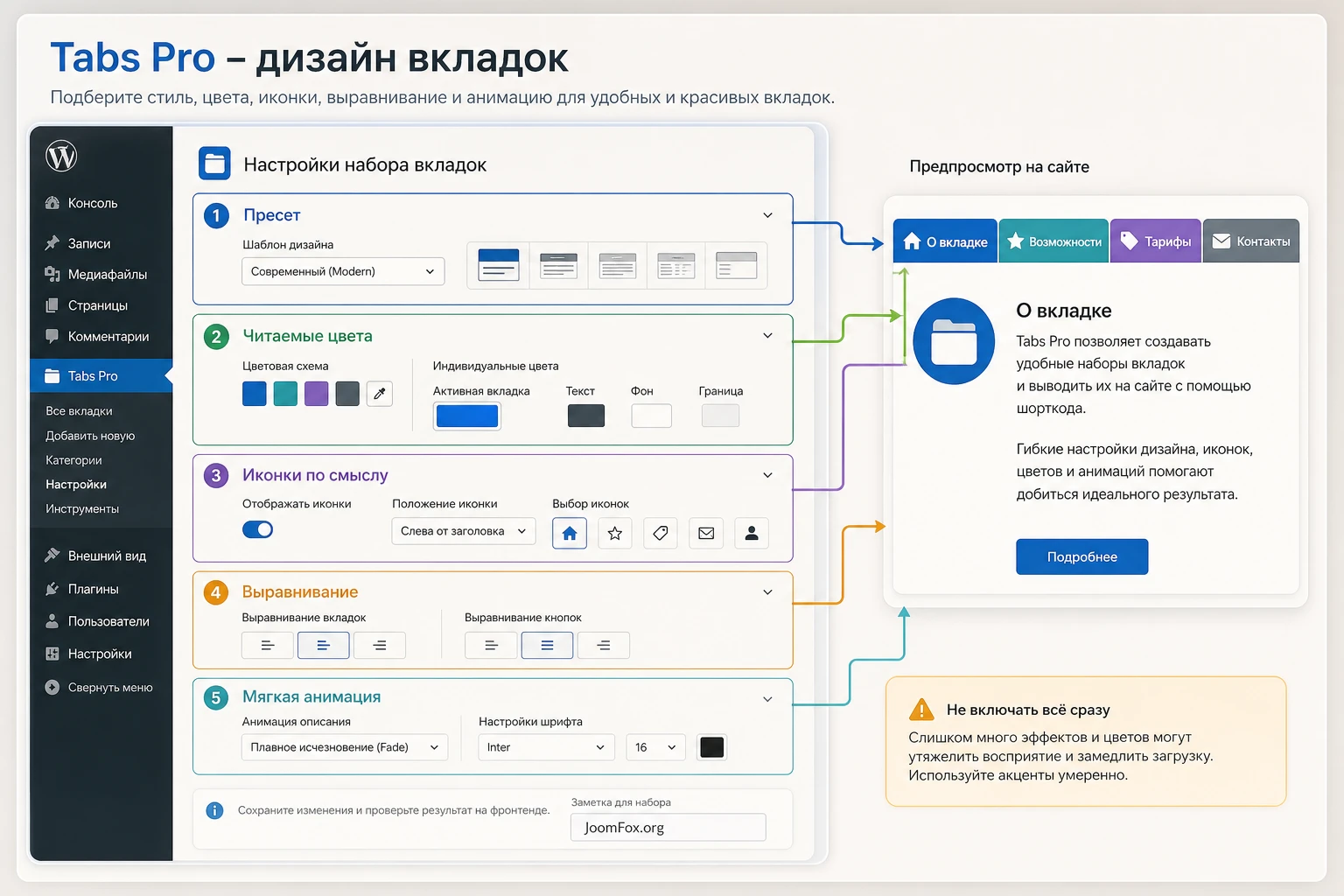
Практическое правило простое: если посетитель замечает анимацию сильнее, чем содержимое вкладки, эффект стоит ослабить или отключить.
Shortcode, виджеты и размещение на странице
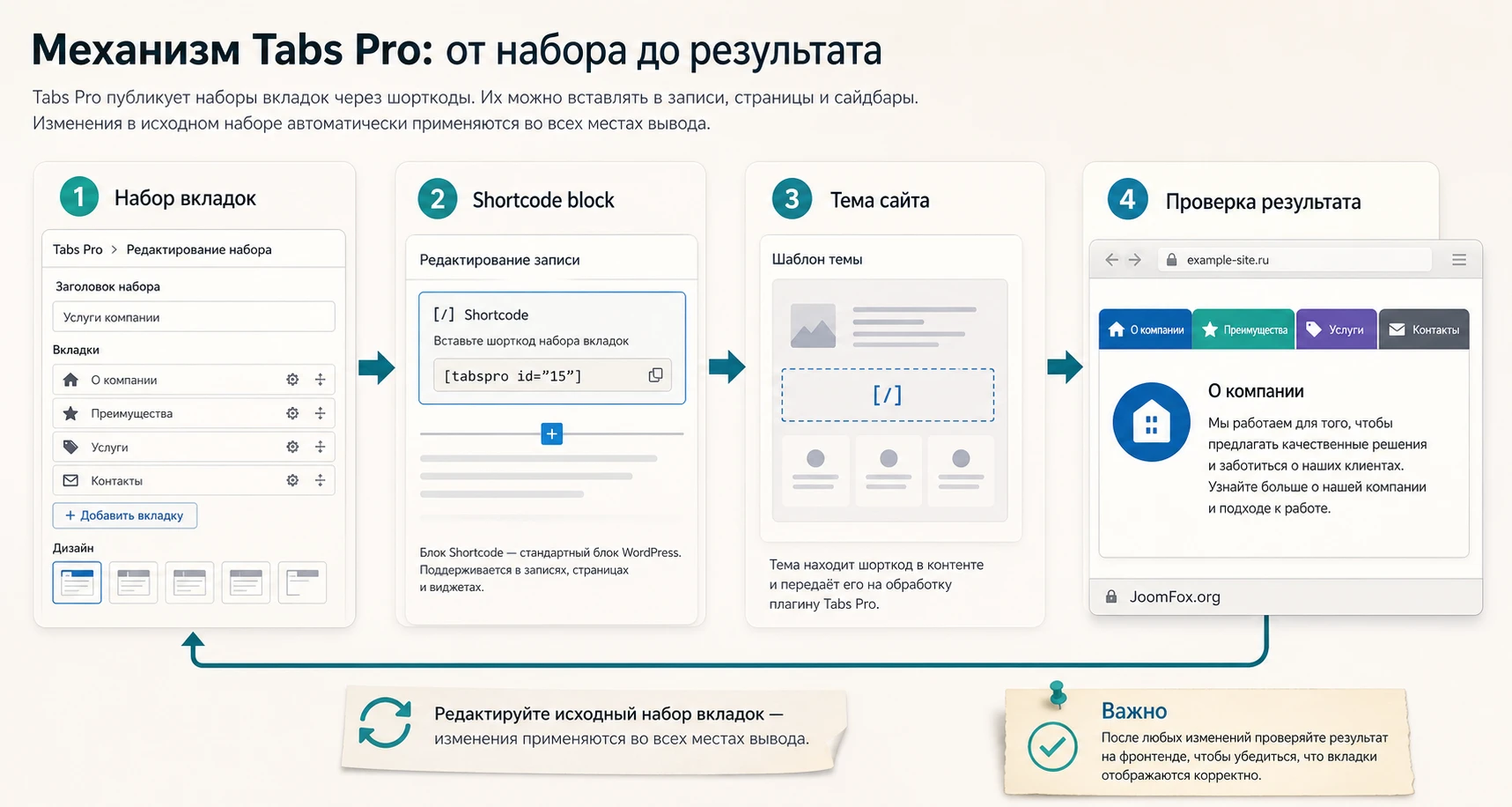
Shortcode - центральный мост между набором вкладок в админ-панели и публичной страницей. Официальные материалы WPShopMart указывают, что Tabs Pro работает с неограниченными shortcode и что один и тот же shortcode можно использовать на нескольких страницах. Это удобно, но требует дисциплины: редактор должен понимать, какой shortcode за что отвечает, где он уже вставлен и что изменится после редактирования исходного набора вкладок.
Как вставлять shortcode в редакторе
В блочном редакторе WordPress используйте блок Shortcode. В классическом редакторе shortcode можно вставить в текстовое поле, но лучше не оборачивать его лишними HTML-тегами. В документации WordPress для блока shortcode подчёркивается, что это отдельный блок без специальных настроек, поэтому всё поведение берётся из самого shortcode и плагина, который его обрабатывает.
После вставки shortcode не оценивайте результат только в админ-панели. Предпросмотр редактора не всегда совпадает с публичной частью сайта, особенно если тема или оптимизатор по-разному загружают стили. Откройте опубликованную страницу в новой вкладке, очистите кеш и проверьте переключение.
Вывод в виджетной области
WPShopMart отдельно упоминает возможность выводить содержимое Tabs Pro в widget area через shortcode. Это полезно для сайдбара, нижней области, блока контактов или компактной справки. Но у виджетной области есть ограничение по ширине. Горизонтальные вкладки, которые красиво выглядят в широком контенте, в узком сайдбаре могут переноситься, сжиматься или становиться менее понятными.
Для сайдбара чаще подходит вертикальная логика, короткие названия и минимальная анимация. Если вкладки содержат длинный текст, лучше оставить их в основном контенте. Виджетная область должна давать быстрый доступ к небольшим справочным блокам, а не превращаться в полноценную статью внутри узкой колонки.
Как не потерять связь между настройкой и страницей
Для каждого набора вкладок ведите короткое описание: где используется, какую задачу решает, кто отвечает за контент. Это особенно важно на сайтах с несколькими редакторами. Если один shortcode вставлен на пять страниц, изменение названия вкладки затронет все пять. Иногда это удобно, но иногда редактор ожидает изменить только одну страницу и случайно меняет общий блок.
Подробная настройка после первого запуска
Когда базовый набор вкладок работает, можно переходить к настройкам, которые реально влияют на пользовательский опыт. У Tabs Pro таких зон несколько: структура вкладок, внешний вид, поведение при наведении или клике, анимация содержимого, выравнивание кнопок, заголовок и иконка, индивидуальные цвета, размеры и вывод через shortcode. Не нужно настраивать всё подряд. Идите от результата, который хотите получить на странице.
Настройки структуры
Сначала проверьте порядок вкладок, названия и содержимое. Drag and drop удобен для сортировки, но после изменения порядка обязательно проверьте страницу, где shortcode уже вставлен. Посетитель воспринимает порядок как подсказку: первый пункт самый важный, последний - вспомогательный. Если вкладки выводятся на нескольких страницах, убедитесь, что новый порядок везде остаётся логичным.
Настройки отображения заголовка и иконок
Если в интерфейсе есть отдельные параметры для title и icon display, включайте их по смыслу. На странице с техническими характеристиками иконки могут не понадобиться, зато на странице поддержки они ускоряют распознавание разделов: документы, видео, вопросы, контакты. Если иконка не добавляет смысла, оставьте только текст. Это сделает вкладки спокойнее и уменьшит визуальный шум.
Настройки цвета и индивидуального оформления
Цвета лучше проверять в трёх состояниях: активная вкладка, неактивная вкладка и содержимое панели. Проверьте контраст текста, особенно если используете фирменный цвет как фон. Индивидуальный цвет каждой вкладки включайте только при ясной логике: например, разные типы статусов, этапы процесса или разделы с разной природой данных. Для обычных FAQ или описаний единая цветовая схема обычно выглядит профессиональнее.
Настройки размеров и выравнивания
Выравнивание кнопок влияет на восприятие страницы. Левое выравнивание чаще всего удобно для контентных страниц, центральное - для лендингов и коротких секций, правое - редкий случай, который нужно проверять в конкретной теме. Custom width и custom height могут помочь сделать кнопки одинаковыми, но слишком жёсткие размеры ухудшают адаптивность. Если названия вкладок разной длины, лучше сократить текст, чем растягивать все кнопки до неестественного размера.
Анимации содержимого
Анимация должна помогать понять, что содержимое сменилось. Для информационных страниц обычно достаточно мягкого появления. Если внутри вкладки форма, карта, видео или галерея, проверьте, что анимация не мешает вложенному элементу и не вызывает прыжки высоты блока. Если при переключении страница дёргается, сначала отключите сложную анимацию, затем проверьте конфликт с темой и только потом ищите проблему в содержимом вкладки.
| Этап | Что менять | Как проверить |
|---|---|---|
| Структура | Названия, порядок, количество вкладок | Все вкладки открываются, порядок соответствует сценарию чтения |
| Оформление | Пресет, активный цвет, фон контента, шрифт | Текст читается, вкладки не спорят с темой |
| Иконки | Иконки только для различимых типов контента | Без иконок смысл не теряется, с иконками он считывается быстрее |
| Поведение | Hover, анимации, размеры, выравнивание | Клик и открытие работают на desktop и мобильном экране |
| Публикация | Shortcode на странице или в виджете | После очистки кеша результат совпадает с ожиданием |
После каждого крупного изменения сохраняйте и проверяйте страницу. Это медленнее, чем включить все опции за один раз, но намного надёжнее: если появляется проблема, вы знаете последний изменённый параметр.
Практический пример: вкладки для страницы услуги
Разберём сценарий, который легко перенести на реальный сайт: страница услуги, где нужно компактно показать процесс, документы, сроки, примеры и ответы. Цель - не спрятать весь текст, а дать посетителю удобную навигацию по справочным деталям после короткого вступления и основного описания услуги.
Цель
Нужно получить блок из пяти вкладок: "Process", "Documents", "Timeline", "Examples", "FAQ". Первая вкладка объясняет этапы работы, вторая перечисляет, что подготовить, третья описывает сроки без конкретных дат, четвёртая показывает примеры или изображения, пятая собирает частые вопросы. Такой блок помогает пользователю быстро перейти к нужной детали, не перегружая первый экран страницы.
Подготовка
Перед созданием набора подготовьте короткие тексты для каждой вкладки. Внутри каждой вкладки используйте один главный смысловой блок и, если нужно, короткий список. Не вставляйте весь лендинг внутрь первой вкладки. Если есть изображения, заранее сожмите их средствами сайта или медиатеки, чтобы вкладка не стала тяжёлой.
Шаги
- Откройте раздел управления Tabs Pro в админ-панели и создайте новый набор вкладок.
- Добавьте пять вкладок с короткими английскими названиями, если интерфейс сайта использует английские подписи, или с русскими названиями, если тема полностью русскоязычная.
- Заполните содержимое каждой вкладки, начиная с простого текста. Изображения и видео добавляйте после первого успешного теста.
- Выберите спокойный дизайн-пресет, который не конфликтует с кнопками и ссылками темы.
- Настройте активный цвет, фон панели и отступы, затем сохраните набор.
- Скопируйте shortcode и вставьте его в блок
Shortcodeна тестовой странице услуги. - Откройте опубликованную страницу, проверьте каждую вкладку, затем повторите проверку после очистки кеша.
Проверка результата
На публичной странице вкладки должны выглядеть как часть общей композиции. Визуально проверьте три вещи: активная вкладка ясно выделяется, контент внутри панели не прилипает к краям, высота блока при переключении не создаёт резких скачков страницы. Затем проверьте поведение клавиатурой и на мобильном экране. Если на узком экране названия не помещаются, сократите названия или выберите другой стиль вывода.
Нюанс с медиа и вложенными shortcodes
Если вкладка "Examples" содержит галерею, видео или shortcode другого плагина, добавляйте его последним. После вставки откройте консоль браузера и переключите вкладки несколько раз. Если галерея видна только после перезагрузки, видео не подстраивает ширину или форма теряет фокус, временно замените вложенный элемент простым текстом. Так вы поймёте, проблема в Tabs Pro, во вложенном плагине или в том, что скрытый блок инициализируется до открытия вкладки.
Мини-итог: сначала добейтесь работающего текстового набора, затем добавляйте визуальные и интерактивные элементы по одному. Это самый короткий путь к понятной диагностике.
Практичные идеи применения Tabs Pro на разных типах страниц
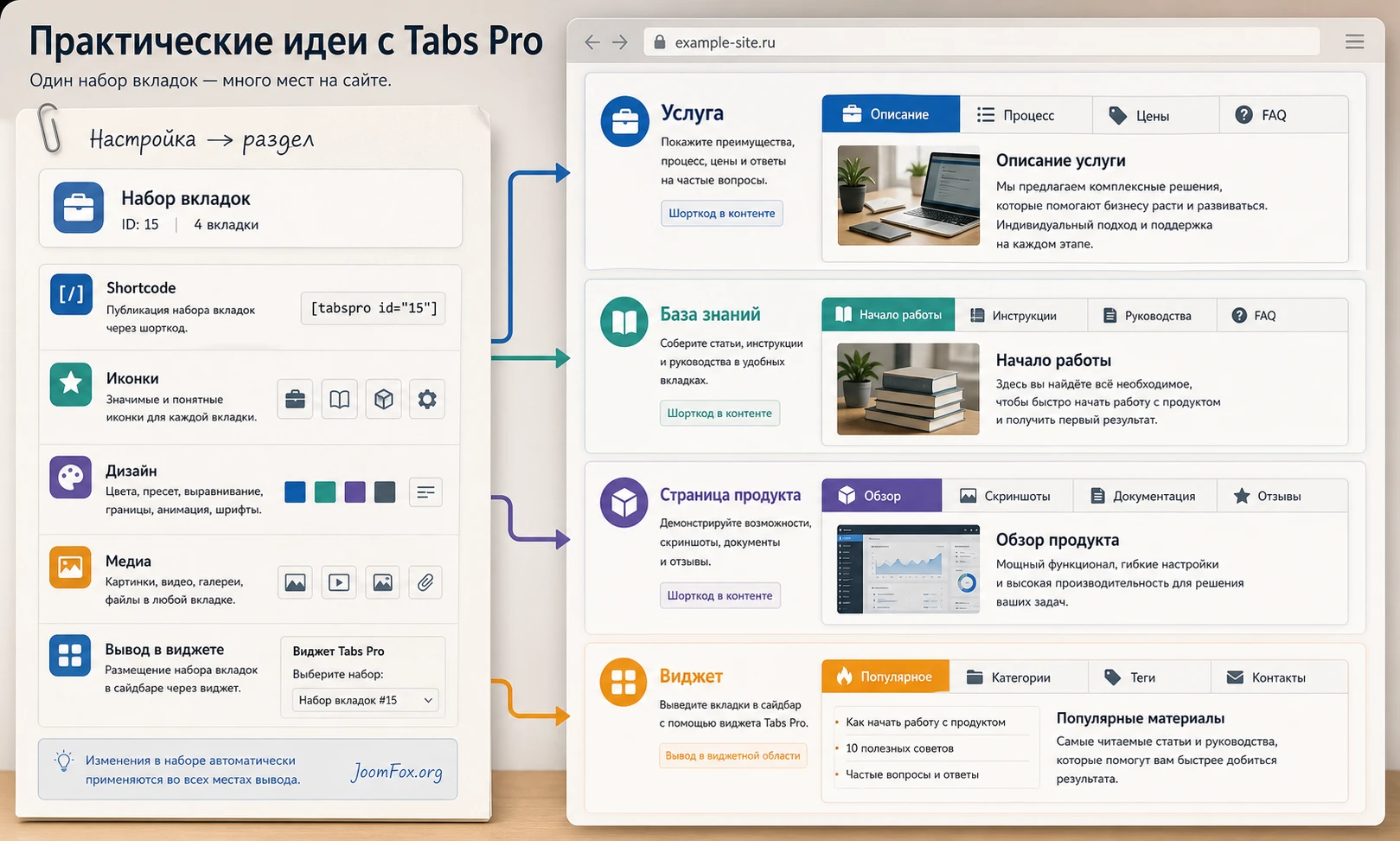
Tabs Pro полезен не только для блока FAQ. Его сильная сторона - возможность превратить повторяющуюся структуру информации в управляемый набор вкладок, который редактор может переупорядочивать и повторно выводить через shortcode. Ниже не универсальная фантазия "куда угодно", а несколько рабочих сценариев, которые опираются на подтверждённые возможности продукта: несколько вкладок, дизайн-пресеты, иконки, цветовые настройки, shortcode, виджетный вывод и содержимое с медиа.
Страница услуги: путь от вопроса к заявке
Для услуги вкладки можно использовать после вводного описания. Первая вкладка отвечает на вопрос "как проходит работа", следующая показывает документы, затем идёт блок с результатами или примерами, потом вопросы. Кнопку заявки лучше оставить вне вкладок, но рядом с ними. Так посетитель читает детали без потери основного действия.
Контентный сайт: компактная база знаний внутри статьи
В длинной инструкции вкладки помогают собрать дополнительные материалы: "Checklist", "Video", "Files", "Common mistakes". Основной ход статьи остаётся видимым, а вкладки дают справочные ответвления. Это особенно удобно, когда один и тот же набор материалов нужно вставить в несколько статей через один shortcode.
Страница продукта: характеристики, медиа и условия
Если сайт не требует сложной WooCommerce-логики, Tabs Pro может показать характеристики, инструкции, изображения и видео на обычной странице продукта. Для полноценной карточки WooCommerce сначала проверьте совместимость с текущим магазином и другими плагинами вкладок, потому что support-форумы по табам показывают: конфликты в панели товара возможны, если несколько расширений вмешиваются в одну и ту же область.
Сайдбар или нижняя область: короткие справочные панели
Через shortcode вкладки можно вывести в виджетной области. Такой сценарий подходит для коротких блоков "Support", "Hours", "Links", "Docs". Но в узкой колонке не стоит использовать длинные названия, много иконок и сложную анимацию. Виджетная вкладка должна быть лёгкой и быстрой.
Проверка результата: что смотреть после публикации
Публикация shortcode - ещё не финал. Вкладки относятся к интерактивным элементам, поэтому их нужно проверять как мини-интерфейс. Обычного просмотра первого экрана недостаточно: нужно кликнуть каждую вкладку, проверить контент, ширину, поведение после кеша и работу на узком экране.
Проверка в браузере
Откройте страницу в обычном режиме и в приватном окне. Если в приватном окне результат другой, возможно, вы видите кеш, права администратора или незагруженные файлы. Затем откройте консоль разработчика. Если при клике появляются ошибки JavaScript, не меняйте цвета и пресеты до решения ошибки: визуальные настройки не исправят сломанный скрипт.
Проверка с темой и кешем
Если сайт использует плагин кеширования, минификации или оптимизации, проверьте страницу после очистки кеша. Если вкладки работают при отключённой минификации, но ломаются после включения, исключите проблемный файл из объединения или настройте оптимизатор мягче. Не редактируйте файлы Tabs Pro напрямую ради совместимости: такие изменения могут потеряться при обновлении и затруднить поддержку.
Проверка мобильного поведения
На мобильном экране важно не только то, что вкладки "видны". Проверьте, помещаются ли названия, не перекрывают ли они меню темы, не прыгает ли страница при переключении, достаточно ли крупна область клика. Если hover-режим был включён ради desktop, проверьте, что на телефоне пользователь всё равно может открыть нужную вкладку понятным действием.
Проверка редакторского процесса
Попросите редактора изменить один текст внутри вкладки и сохранить набор. Затем проверьте страницу, где используется shortcode. Если после редактирования исчезают переносы или HTML-разметка, зафиксируйте это как особенность редактора и не храните сложную разметку без теста. В отзыве на WordPress.org по связанной бесплатной версии пользователь жаловался, что визуальный редактор и результат на странице могут отличаться при форматированном тексте. Это не доказательство проблемы именно Pro-поставки, но хороший сигнал: сложное форматирование нужно проверять руками.
Рабочая проверка всегда заканчивается публичной страницей, а не экраном настроек. Если посетитель видит корректный результат, вкладки переключаются без ошибок, а редактор понимает, где менять содержимое, настройку можно считать завершённой.
Совместимость с темой, WooCommerce и конструкторами
Tabs Pro не работает в пустоте. Он добавляет HTML, CSS и JavaScript в сайт, где уже есть тема, меню, слайдеры, галереи, формы, WooCommerce, конструктор страниц и оптимизаторы. Поэтому совместимость нужно оценивать не общим обещанием "работает со всеми темами", а конкретной проверкой вашей страницы.
Тема и мобильное меню
В support-теме бесплатной ветки пользователь описал конфликт Tabs Responsive с мобильным меню темы Paperio: при активном плагине переставала работать выпадающая логика мобильного меню. Представитель поддержки предложил правку файла плагина, но сам такой подход неудобен: после обновления правку приходится повторять. Для рабочего сайта лучше сначала проверить, нет ли настройки темы или оптимизатора, которая вызывает конфликт, и обратиться к разработчику, если проблема воспроизводится на свежей версии.
Практический вывод для Tabs Pro: после установки обязательно проверьте мобильное меню, раскрывающиеся элементы темы и другие интерактивные блоки на той же странице. Если ломается не вкладка, а соседний интерфейс, это всё равно проблема совместимости, которую нельзя игнорировать.
WooCommerce и товарные вкладки
Название бесплатной версии на WordPress.org связано с WooCommerce Product Tabs Extension, а changelog этой ветки упоминает добавление WooCommerce tabs. Но для Pro-версии Tabs Pro не стоит автоматически предполагать, что она заменит специализированный менеджер товарных вкладок. Если задача именно в том, чтобы добавлять вкладки к товарам по категориям, тегам, брендам или отдельным товарам, сравните Tabs Pro со специализированными WooCommerce-решениями.
Support-форум показывает пример конфликта бесплатной ветки с WooCommerce Tab Manager: пользователь видел критическую ошибку в админке товара и неработающий визуальный редактор в конкретной связке плагинов. Это не значит, что Tabs Pro обязательно конфликтует с вашим магазином, но даёт разумное правило: не включайте два менеджера товарных вкладок без проверки на staging-сайте.
Elementor, WPBakery и другие конструкторы
Если страница собрана в конструкторе, shortcode обычно вставляется через текстовый модуль, shortcode-блок или HTML-блок, который поддерживает выполнение shortcode. После вставки проверьте не только режим редактирования, но и опубликованный результат. Некоторые конструкторы по-разному загружают скрипты в редакторе и на публичной странице, поэтому вкладки могут выглядеть нормально в preview, но требовать дополнительной проверки на живой странице.
Кеш и загрузка файлов
Пользователь в support-форуме бесплатной ветки спрашивал, как исключить скрипты и стили со страниц, где плагин не используется. Разработчик ответил, что такую проблему постараются учесть в будущей версии. Для владельца сайта практический вывод такой: если вкладки нужны только на нескольких страницах, проверьте фактическую загрузку CSS и JS через инструменты браузера или плагин анализа производительности. Если файлы грузятся шире, чем хочется, решайте это через настройки кеша и оптимизатора, а не через ручное удаление файлов плагина.
Если вкладки не открываются или выглядят неправильно
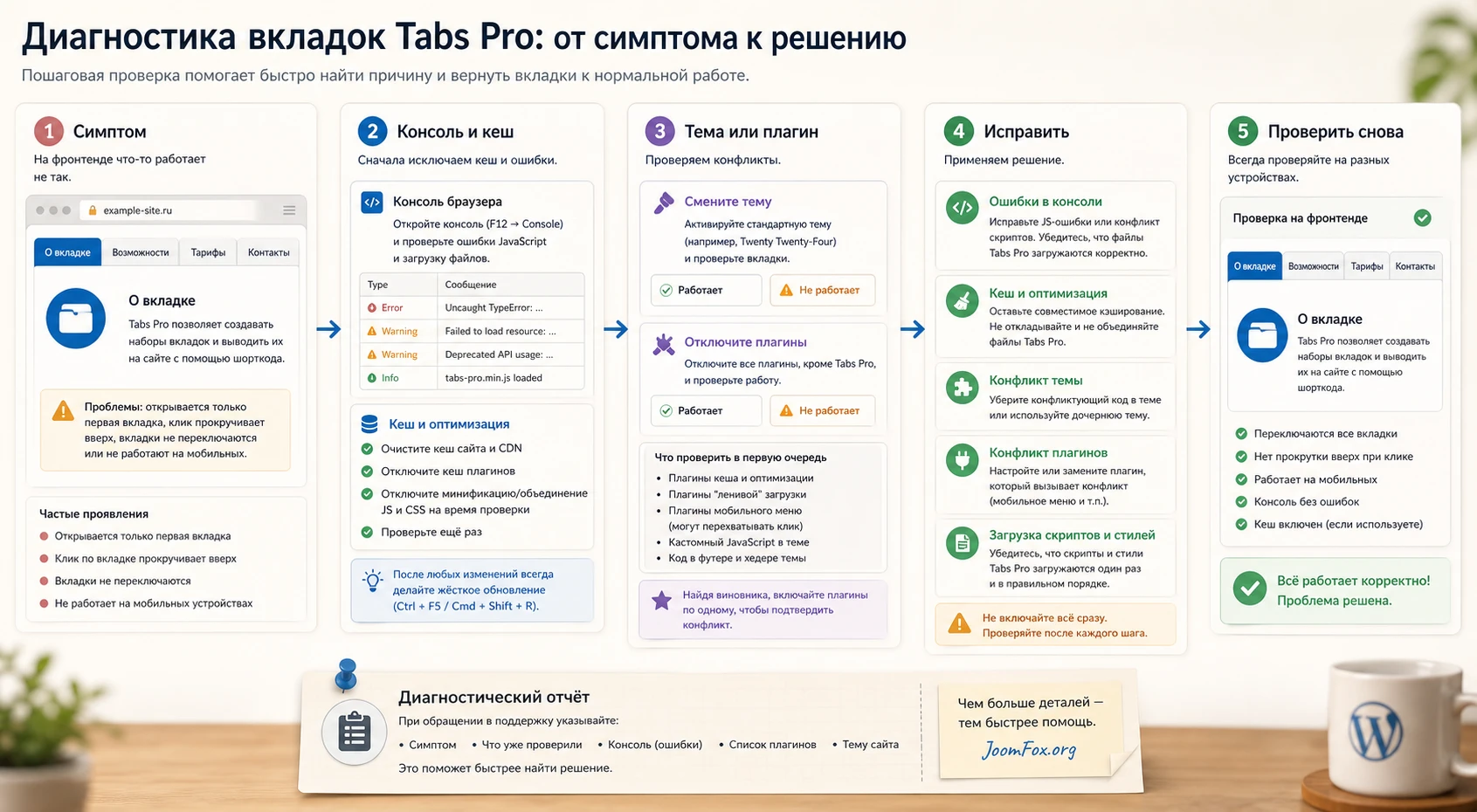
Диагностику Tabs Pro лучше вести от симптома к причине. Не меняйте сразу все настройки и не переустанавливайте плагин без проверки. Вкладки могут не работать из-за ошибки JavaScript на странице, конфликта с темой, минификации, другого плагина вкладок, вложенного shortcode или некорректного HTML внутри содержимого.
Открывается только первая вкладка
Симптом: первая вкладка видна, но при клике на другие ничего не меняется. В support-теме бесплатной ветки разработчик советовал открыть Chrome DevTools и проверить консоль, потому что на сайте пользователя было много ошибок, а подозрение падало на конфликт с другим плагином.
Что проверить: консоль браузера, кеш и минификацию JavaScript, наличие других плагинов, которые меняют поведение ссылок или вкладок. Исправление начинайте с временного отключения оптимизации JS на тестовой странице, затем отключайте конфликтующие плагины по одному на staging-копии. Если вкладки заработали после отключения конкретного плагина, возвращайте остальные расширения и проверяйте только найденную связку.
Клик по вкладке прокручивает страницу вверх
Симптом: при переключении страница прыгает к началу. В похожей support-теме представитель плагина предположил конфликт с темой или другим расширением и предложил проверять отключением по одному. Частая причина таких симптомов - обработчик ссылок, якорей или JavaScript, который перехватывает клик.
Что проверить: есть ли в теме плавная прокрутка по якорям, не добавляет ли конструктор собственные обработчики, не совпадают ли идентификаторы блоков. Если проблема исчезает на стандартной теме, причина в текущей теме или её скриптах. Если исчезает после отключения оптимизатора, причина в объединении или отложенной загрузке файлов.
Мобильное меню перестало раскрываться
Симптом: вкладки могут работать, но меню темы на мобильном экране перестаёт открывать подпункты. Такой сценарий встречался в support-форуме бесплатной ветки. Не стоит сразу править файл плагина: это временное решение, которое может потеряться при обновлении.
Что проверить: конфликт Bootstrap dropdown или похожего обработчика, порядок загрузки скриптов темы и плагина, настройки оптимизации JS. Исправление: сначала отключите объединение JavaScript, затем проверьте страницу на стандартной теме или в безопасном режиме. Если конфликт подтверждён, передайте разработчику темы или плагина точный сценарий воспроизведения.
Стили вкладок пропали или конфликтуют с темой
Симптом: вкладки выводятся, но кнопки выглядят как обычные ссылки, активный пункт не выделяется или содержимое прилипает к краям. Возможные причины - кеш CSS, агрессивная оптимизация, конфликт селекторов темы или отключение файлов плагина.
Что проверить: загружаются ли CSS-файлы плагина, не исключены ли они оптимизатором, не переопределяет ли тема фон и цвет ссылок внутри вкладок. Исправление начинайте с очистки кеша и временного отключения минификации CSS. Если нужно точечно подправить внешний вид, используйте пользовательский CSS в теме или безопасном плагине snippets, но только после проверки реальных CSS-классов через инспектор браузера.
Форматирование в редакторе не совпадает с публичной страницей
Симптом: в админ-панели текст выглядит одним образом, а на странице исчезают переносы, отступы или HTML. В отзывах к связанной бесплатной версии встречался такой пользовательский опыт с форматированным текстом и визуальным редактором. Для Tabs Pro это причина не паниковать, а тестировать сложное содержимое отдельно.
Что проверить: сохраняются ли теги после повторного открытия вкладки, не очищает ли редактор лишнюю разметку, не вмешивается ли визуальный редактор WordPress. Если нужна сложная вёрстка, лучше держать её проще: абзацы, списки, изображения и shortcodes. Не вставляйте непроверенный JavaScript внутрь вкладки.
Диагностический маршрут
- Создайте новый тестовый набор из двух вкладок с простым текстом.
- Вставьте shortcode на чистую тестовую страницу без конструктора, если это возможно.
- Проверьте консоль браузера и поведение без кеша.
- Отключите оптимизацию JS/CSS на время проверки.
- На staging-копии временно отключайте плагины по одному, начиная с оптимизаторов, конструкторов, слайдеров и других вкладочных расширений.
- Если проблема связана с темой, проверьте тот же shortcode на стандартной теме.
- Когда причина найдена, верните остальные настройки и исправляйте только конфликтную связку.
Ограничения и решения, которые лучше не форсировать
Tabs Pro удобен как визуальный и редакторский инструмент, но он не обязан закрывать все задачи, связанные с навигацией по контенту. Сильное руководство должно честно объяснять, где продукт не лучший выбор. Это помогает не разочароваться после установки и не строить архитектуру страницы на функции, которая для неё не предназначена.
Не используйте вкладки как замену нормальной структуре страницы
Если весь материал важен для последовательного чтения, оставьте H2-разделы. Вкладки лучше работают с параллельными блоками: варианты, категории, справочные детали, медиа, вопросы. Для длинной инструкции вкладки можно использовать как дополнительный блок, но не как основной способ скрыть каждую главу.
Не делайте из Tabs Pro сложный менеджер товарных правил
Если нужен сценарий "показывать разные вкладки по категориям товаров, тегам, брендам, ролям клиентов и отдельным товарам", смотрите специализированные WooCommerce-решения. Tabs Pro может быть удобен для обычных страниц и компактных продуктовых блоков, но товарная логика магазина часто требует правил отображения, массового управления и отдельного тестирования checkout-окружения.
Не правьте файлы плагина без крайней необходимости
В support-форумах иногда встречаются советы изменить файл плагина ради конкретного конфликта. Для рабочего сайта это рискованный путь: обновление может стереть правку, а следующий администратор не поймёт, почему локальная копия отличается от исходной. Если нужен CSS, используйте пользовательский CSS. Если нужен JavaScript, сначала ищите документированный способ или настройку. Если подтверждённого расширения нет, лучше обратиться в поддержку или выбрать более подходящий инструмент.
Для тех, кто уже решил проверить продукт на своём сайте, ближе к завершению настройки можно получить файл Tabs Pro, установить его на тестовую копию и пройти описанный маршрут проверки до публикации на рабочей странице.
Вопросы, которые обычно появляются после настройки
Можно ли использовать Tabs Pro без правки кода?
Да, базовый сценарий построен вокруг админ-панели и shortcode. Официальная страница подчёркивает no coding required, drag and drop, color picker и готовые design templates. Кодовая правка не нужна для обычного создания набора вкладок, настройки цвета и вставки на страницу.
Можно ли вставить вкладки в блоковый редактор WordPress?
Да, если плагин выдаёт shortcode, вставьте его в блок Shortcode. После публикации проверяйте публичную страницу, потому что редактор не всегда точно отражает работу всех скриптов и стилей на фронтенде.
Почему вкладки открываются в админке, но не работают на странице?
Чаще всего причина в JavaScript-ошибке, кеше, минификации, конфликте темы или другом плагине. Начните с консоли браузера, временного отключения оптимизации JS/CSS и тестовой страницы с простым текстовым набором. Не меняйте дизайн до тех пор, пока не проверите базовое переключение.
Можно ли использовать вкладки для WooCommerce-товаров?
Связанная бесплатная ветка на WordPress.org имеет WooCommerce-направление, но для Pro-поставки не стоит автоматически заменять специализированный менеджер товарных вкладок. Если нужны правила по товарам, категориям, тегам или конфликтует WooCommerce Tab Manager, тестируйте на staging-копии и сравнивайте со специализированными решениями.
Стоит ли включать hover-открытие вкладок?
Включайте только если это помогает desktop-сценарию и не ухудшает мобильное поведение. На телефонах hover как привычного действия нет, поэтому после включения обязательно проверьте сенсорный экран и доступность клика.
Что делать, если визуальный редактор портит форматирование внутри вкладки?
Упростите содержимое, проверьте сохранение тегов после повторного открытия вкладки и не вставляйте сложный непроверенный HTML. Если нужна сложная композиция, протестируйте её как отдельный блок страницы или используйте вложенный shortcode только после проверки.
Можно ли безопасно менять CSS вкладок?
Можно, но только после проверки реальных классов через инспектор браузера. Не правьте файлы плагина. Используйте пользовательский CSS темы, child theme или безопасный snippets-инструмент. Если точные селекторы неизвестны, лучше ограничиться встроенными настройками цвета, пресета, размеров и шрифта.
Когда Tabs Pro будет удачным выбором
Tabs Pro стоит использовать, если вам нужен понятный способ организовать несколько равноправных блоков на странице WordPress, быстро менять порядок, выводить результат через shortcode, настраивать внешний вид без кода и получать визуально заметные вкладки с иконками, цветами и анимациями. Он особенно уместен для страниц услуг, обучающих материалов, компактных баз знаний, продуктовых страниц без сложной магазинной логики и виджетных справочных блоков.
Перед установкой на рабочий сайт подготовьте структуру вкладок, создайте тестовую страницу, проверьте простой текстовый набор, затем по одному добавляйте дизайн, иконки, анимации и сложный контент. Такой порядок защищает от главной ошибки: когда непонятно, что сломало результат - shortcode, тема, кеш, вкладочный скрипт или вложенный элемент.
Если вам нужен лёгкий shortcode без визуального конструктора, посмотрите Tabby Responsive Tabs. Если нужен универсальный набор разных shortcodes, сравните Shortcodes Ultimate. Если задача связана с WooCommerce-товарами и правилами отображения, отдельно проверьте Smart Tabs или другие товарные решения. Если же цель - быстро сделать управляемые, визуально настраиваемые вкладки на обычных страницах WordPress, Tabs Pro остаётся логичным кандидатом для тестирования.

