


TaxoPress Pro - Плагин WordPress
TaxoPress Pro - это продвинутый плагин для WordPress, который предлагает уникальное решение для улучшения организации контента на веб-сайтах. Этот плагин предоставляет обширный набор возможностей для эффективного управления и отображения таксономий, обеспечивая безупречный опыт просмотра для пользователей. С помощью TaxoPress Pro владельцы веб-сайтов могут легко создать и настроить таксономии на основе категорий, тегов или любых других соответствующих классификаций.
Особенности плагина
Этот мощный плагин начинается с возможности пользователя создавать пользовательские таксономии, которые можно настроить в соответствии с конкретными потребностями их веб-сайта. Определяя таксономии, пользователи могут категоризировать свой контент и сделать его более структурированным и легкодоступным. Кроме того, TaxoPress Pro позволяет пользователям создавать архивы для каждой таксономии, что делает просмотр связанного контента простым для посетителей и помогает им найти то, что они ищут.
Одной из ключевых особенностей этого плагина является его способность создавать динамические фильтры, предоставляя пользователям интуитивный способ навигации по большому объему информации. Добавляя встроенные виджеты фильтров на свои страницы, пользователи могут позволить посетителям уточнять результаты поиска на основе выбранных таксономий. Это гарантирует, что пользователи будут представлены только самым актуальным контентом, улучшая их общий опыт и сокращая время, затраченное на поиск информации.
Более того, TaxoPress Pro отличается возможностью отображать таксономии визуально привлекательным образом. Пользователи могут выбирать из различных заранее разработанных шаблонов и макетов или настраивать их под уникальный стиль своего веб-сайта. Отображение таксономий в эстетически привлекательном формате улучшает общий внешний вид и ощущение веб-сайта, делая его более интересным для посетителей.
Еще одной замечательной особенностью этого плагина является встроенная поддержка хлебных крошек (breadcrumb) навигации. Это позволяет пользователям включать тропы хлебных крошек на своем веб-сайте, упрощая навигацию между различными разделами контента. Хлебные крошки обеспечивают ясное направление для пользователей и помогают им понять свое текущее местоположение в иерархии веб-сайта, улучшая общий опыт пользователя и снижая показатели отказов.
Кроме того, TaxoPress Pro обладает плавной интеграцией с популярными темами WordPress и другими плагинами. Это гарантирует, что пользователи могут легко внедрить этот плагин в свою существующую инфраструктуру веб-сайта без каких-либо проблем совместимости. Плагин также регулярно обновляется, предоставляя пользователям новые функции и улучшения безопасности для плавной работы их веб-сайта.
В заключение, TaxoPress Pro - это полнофункциональный плагин для WordPress, который революционизирует способ организации и отображения контента на веб-сайтах. Предоставляя пользователям мощные инструменты для создания и настройки таксономий, динамических фильтров, визуально привлекательных отображений и хлебных крошек, этот плагин улучшает пользовательский опыт и улучшает навигацию по веб-сайту. Будь то блог, интернет-магазин или любой другой тип веб-сайта, этот плагин является незаменимым инструментом для эффективного управления и демонстрации контента.
Спецификации:
| Дата выхода: | 11-10-2020 | |
| Дата обновления: | 14-05-2026 | |
| Тип расширения: | Платный | |
| Лицензия: | GPL | |
| Тематика: | Контент и авторинг | |
| Совместимость: | W5.x W6.x | |
| Включает в себя: | Плагин | |
| Языковые пакеты: |

|
|
| Разработчик: | TaxoPress | |
| Рейтинг: | ||
Скачивание по подписке!
Вам необходимо авторизоваться на сайте и приобрести клубную подписку!
Поделись с друзьями!
Руководство по настройке TaxoPress Pro для таксономий, тегов и автоматической разметки WordPress
TaxoPress Pro стоит рассматривать не как простой плагин "для тегов", а как рабочий центр управления таксономиями WordPress. В этом руководстве разберём, как безопасно подготовить сайт, включить нужные функции, настроить автоматическое назначение терминов, вывести облака тегов и похожие материалы, а затем проверить, что результат не ломает навигацию, SEO и редакторский процесс.
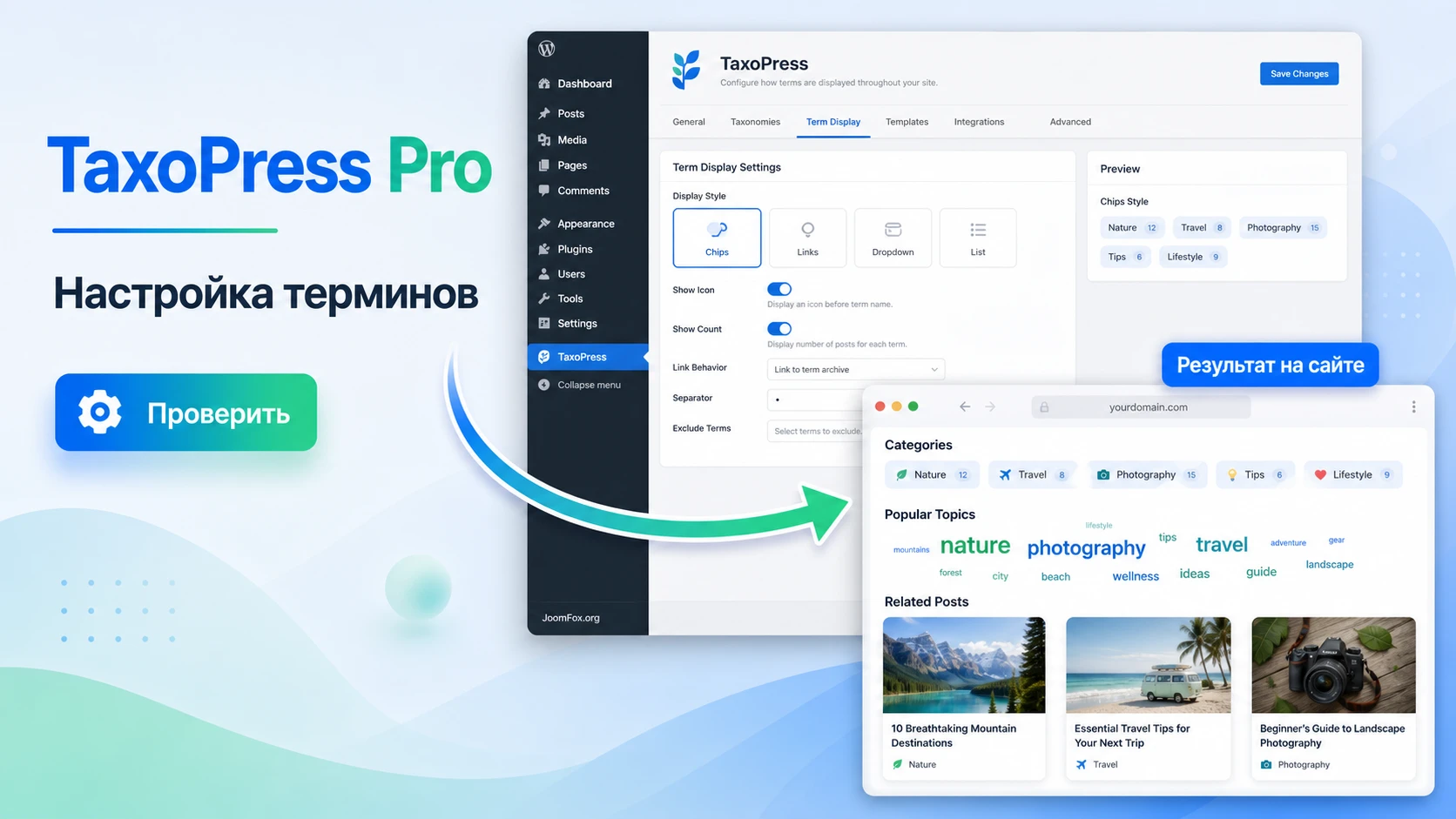
Материал рассчитан на владельца контентного сайта, редактора, SEO-специалиста или администратора WooCommerce, которому нужно привести категории, теги, пользовательские таксономии и связанные блоки в порядок. Мы не будем описывать покупку, оплату или получение платной версии. Фокус - на функциях уже установленного продукта, проверках, ограничениях и практических сценариях.
Отдельное внимание уделено настройкам, которые часто дают сильный эффект, но требуют аккуратности: Auto Terms, Auto Links, Synonyms, Linked Terms, Terms Display, Related Posts и Manage Terms. Эти функции работают с уже существующей структурой сайта, поэтому перед массовыми действиями важно понять, какие входные данные использует плагин, что он меняет и как быстро откатить спорный результат.
Какую задачу решает плагин на реальном сайте
Главная задача TaxoPress Pro - помочь сайту использовать таксономии осознанно. В WordPress таксономиями являются категории, теги и пользовательские группы терминов, которые добавляют темы и плагины. На маленьком блоге эта система выглядит простой: редактор выбирает пару категорий и несколько тегов. На большом сайте всё сложнее. Теги начинают дублироваться, категории привязываются не к тем типам записей, страницы нельзя нормально сгруппировать, WooCommerce-товары получают случайные метки, а архивы терминов остаются пустыми или перегруженными.
TaxoPress Pro закрывает сразу несколько рабочих задач. Он позволяет создавать и редактировать таксономии, назначать их нужным типам записей, управлять терминами массово, автоматически добавлять существующие или новые термины, связывать слова в контенте с архивами, показывать списки терминов и выводить похожие материалы по общим тегам или категориям. В бесплатной версии многие функции доступны только в одном варианте настройки, а Pro-версия добавляет несколько конфигураций, расширенные правила, синонимы, связанные термины и автоматическое создание новых терминов через внешние сервисы.
Плагин особенно полезен там, где термины влияют не только на порядок в админ-панели, но и на пользовательский путь. Например, в базе знаний категории могут вести к группам инструкций, в магазине товарные метки помогают фильтровать ассортимент, в медиа-библиотеке теги облегчают поиск изображений, а в журнале статей автоматические ссылки на архивы помогают читателю перейти к связанным темам. Но та же сила становится риском, если включить массовое назначение терминов без предварительной проверки.
Практический принцип: сначала настройте один небольшой сценарий, проверьте его на тестовой записи и только потом применяйте правила к существующему массиву контента. TaxoPress Pro умеет работать широко, но порядок внедрения должен оставаться узким и контролируемым.
Есть ситуации, где плагин может оказаться лишним. Если на сайте пять страниц, нет пользовательских типов записей, теги не используются в навигации, а SEO-стратегия не опирается на архивы терминов, достаточно штатных возможностей WordPress. TaxoPress Pro становится уместным, когда структура уже сложнее: несколько авторов, большой архив материалов, WooCommerce, bbPress, пользовательские таксономии, импортируемый контент, редакторские роли или необходимость показывать термины в блоках, виджетах и шаблонах.
Что проверить перед установкой и включением функций
Перед установкой важно понять, с какой структурой данных будет работать плагин. TaxoPress Pro не существует отдельно от базы WordPress: он добавляет интерфейсы и автоматизацию вокруг терминов, таксономий, записей и типов записей. Если на сайте уже накопились тысячи тегов, есть нестандартные шаблоны архивов или активны плагины для SEO, фильтров и WooCommerce, сначала стоит провести инвентаризацию.
Список проверок перед первым запуском
- Проверьте, какие таксономии уже есть на сайте:
Categories,Tags, товарные категории WooCommerce, пользовательские таксономии темы или других плагинов. - Оцените, какие типы записей должны получать термины: обычные записи, страницы, товары, события, темы форума, материалы базы знаний.
- Посмотрите, какие архивы терминов открыты для индексации в SEO-плагине и какие лучше оставить закрытыми.
- Сделайте резервную копию базы данных перед массовым переименованием, объединением, удалением или автоматическим назначением терминов.
- Проверьте, нет ли на сайте кода, который напрямую выводит теги через функции темы. После изменения структуры эти места нужно протестировать отдельно.
- Если сайт многоязычный или использует кириллицу, заранее протестируйте Auto Terms и Auto Links на нескольких русскоязычных записях, потому что документация разработчика предупреждает о возможных ограничениях для алфавитов вне A-Z.
Отдельный пункт - права доступа. Документация TaxoPress описывает разрешения simple_tags и admin_simple_tags, а для доступа к метабоксу упоминает возможность управлять правом manage_categories. Это важно для редакций: не каждому автору стоит давать доступ к массовому объединению или удалению терминов. Лучше разделить роли: автор выбирает термины в записи, редактор проверяет структуру, администратор управляет таксономиями и массовыми операциями.
Где лучше тестировать
Если сайт уже посещаемый, первый запуск удобнее делать на копии или в закрытой тестовой среде. Это особенно важно для функций Auto Terms Existing Content, расписания Auto Terms и массового управления терминами. Такие инструменты могут изменить много записей сразу. Даже если плагин работает корректно, редакционное решение может оказаться неверным: слишком общие теги попадут в сотни материалов, похожие записи станут однообразными, а автоматические ссылки перегрузят текст.
Для первичной проверки достаточно выбрать 5-10 материалов разных типов: один длинный пост, одну короткую новость, страницу, товар WooCommerce, запись с уже заполненными тегами и материал без терминов. На них видно, как плагин анализирует заголовок, содержание, пользовательские поля, товарное описание и уже назначенные термины.
Установка, включение и первичная проверка в админ-панели
Установка TaxoPress Pro выполняется как установка обычного ZIP-плагина WordPress: через Plugins, затем Add New, Upload Plugin, выбор архива и Install Now. После активации в меню админ-панели появляется раздел TaxoPress. Если бесплатная версия уже стояла на сайте, Pro-версия заменяет её поведение и даёт доступ к расширенным функциям. На этом этапе не нужно сразу включать все модули. Лучше пройти короткую первичную проверку.
- Откройте раздел TaxoPress и убедитесь, что доступны экраны
Taxonomies,Terms Display,Related Posts,Auto Links,Auto TermsиManage Terms. - Перейдите в
Taxonomiesи проверьте, видит ли плагин штатные и пользовательские таксономии сайта. - Откройте одну запись в редакторе и убедитесь, что метабоксы терминов не перекрывают другие панели и сохраняются нормально.
- Создайте пробную настройку Terms Display или Related Posts, но сначала выведите её через шорткод на тестовой странице, а не автоматически по всему сайту.
- Проверьте публичную страницу без кеша или в приватном окне браузера, чтобы увидеть реальный HTML-результат.
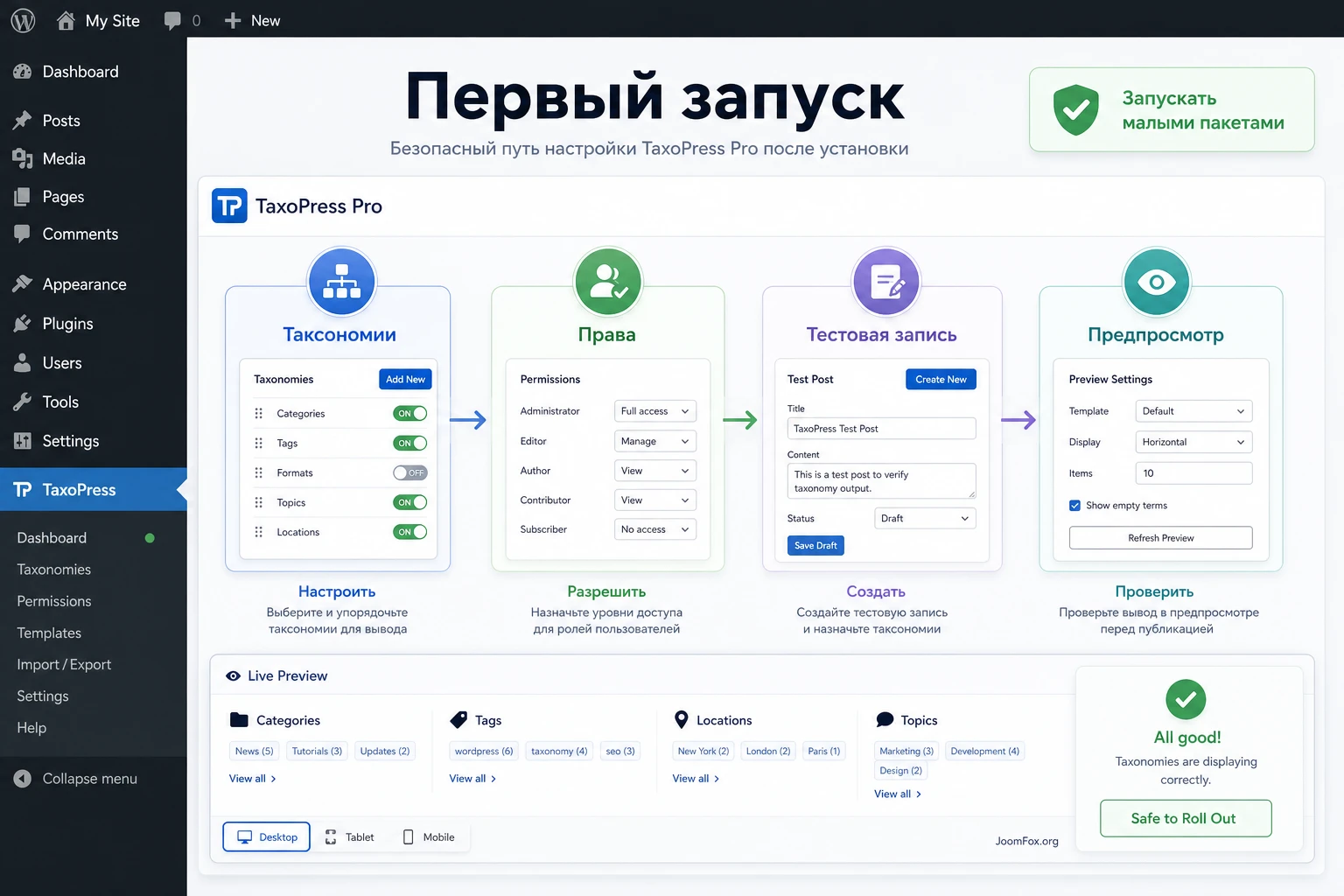
На первом экране важно не перепутать настройку функции с её массовым применением. Например, Auto Terms можно сконфигурировать, посмотреть предварительный результат и только потом запускать на существующем контенте. Related Posts можно подготовить как отдельный блок и проверить вывод на одной записи. Auto Links можно ограничить типами записей, областями контента и количеством ссылок. Такой порядок снижает риск получить неожиданный результат на всём сайте.
Какие функции включать первыми
Для большинства сайтов разумный порядок такой: сначала Taxonomies и Manage Terms, затем Terms Display или Terms for Current Post, потом Related Posts, после этого Auto Links, и только в конце Auto Terms. Логика простая. Сначала нужно понять и очистить структуру терминов, затем научиться показывать её на сайте, потом связывать материалы, и уже после этого автоматизировать назначение терминов.
Если начать с Auto Terms на неочищенном наборе тегов, плагин будет опираться на существующий беспорядок. Если включить Auto Links до настройки исключений, ссылки могут появиться в заголовках, блоках кода, цитатах или местах, где они мешают чтению. Если сразу включить Related Posts на всех типах записей, блок может показывать материалы, которые похожи только формально, потому что у них совпал слишком общий тег.
Настройка таксономий, типов записей и админ-панели
Экран Taxonomies - основа для продуманной работы с TaxoPress Pro. Он показывает таксономии, созданные WordPress, темой и плагинами, а также позволяет добавлять новые. Здесь можно менять подписи интерфейса, поведение и привязку к типам записей. Для редактора это выглядит как "показывать категорию у страниц или нет", но технически решение влияет на меню админ-панели, архивы, быстрые правки, метабоксы и иногда на REST API.
Привязка таксономии к типу записей
Один из практичных сценариев - добавить категории к страницам. По умолчанию WordPress работает с категориями в записях, а страницы остаются вне этой структуры. TaxoPress позволяет назначить таксономию другому типу записей через вкладку Post Types. Это удобно для базы знаний, где и записи, и страницы должны попадать в один тематический архив.
Однако перед включением проверьте, что архив категории действительно должен смешивать записи и страницы. В документации есть настройка, которая позволяет показывать контент из всех типов записей на архивной странице. Для справочного сайта это может быть полезно, а для блога с отдельными служебными страницами - нет. Если архивы открыты для поисковых систем, такое смешивание меняет содержание страниц таксономий.
Админ-панель и видимость
В настройках таксономии есть блоки, которые управляют видимостью в админ-панели: показывать интерфейс управления, выводить пункт меню, использовать быстрые и массовые правки, показывать таксономию в меню публичной части. Для внутренней классификации можно создать таксономию, которая видна только редакторам и не выводится пользователям. Это полезно для редакционного статуса, источников контента, внутренней тематики или сегментов аудитории.
Для публичных таксономий подход другой. Если термин должен быть частью навигации, убедитесь, что у него есть понятная страница архива, не дублирующая другие архивы, а шаблон темы выводит заголовок, описание и список материалов корректно. Если таксономия используется только для автоматического подбора Related Posts, её можно оставить внутренней и не показывать в меню сайта.
Порядок терминов и иерархия
Таксономии бывают иерархическими и плоскими. Категории обычно иерархические, теги - плоские. TaxoPress позволяет менять поведение пользовательских таксономий и, в Pro-сценариях, работать с порядком терминов. Не включайте иерархию только потому, что так выглядит "более организованно". Глубокое дерево категорий усложняет редакторский выбор и может сделать метабокс неудобным. Для большинства редакций достаточно 2-3 уровней, а всё более детальное лучше вынести в теги или отдельные таксономии.
Проверка результата: после изменения таксономии откройте список записей, редактор отдельной записи, быстрые правки и публичный архив. Если термин появился только в одном месте, но сломал другой сценарий, откатите настройку и проверьте привязку к типам записей.
Auto Terms: как настроить автоматическое назначение терминов без хаоса
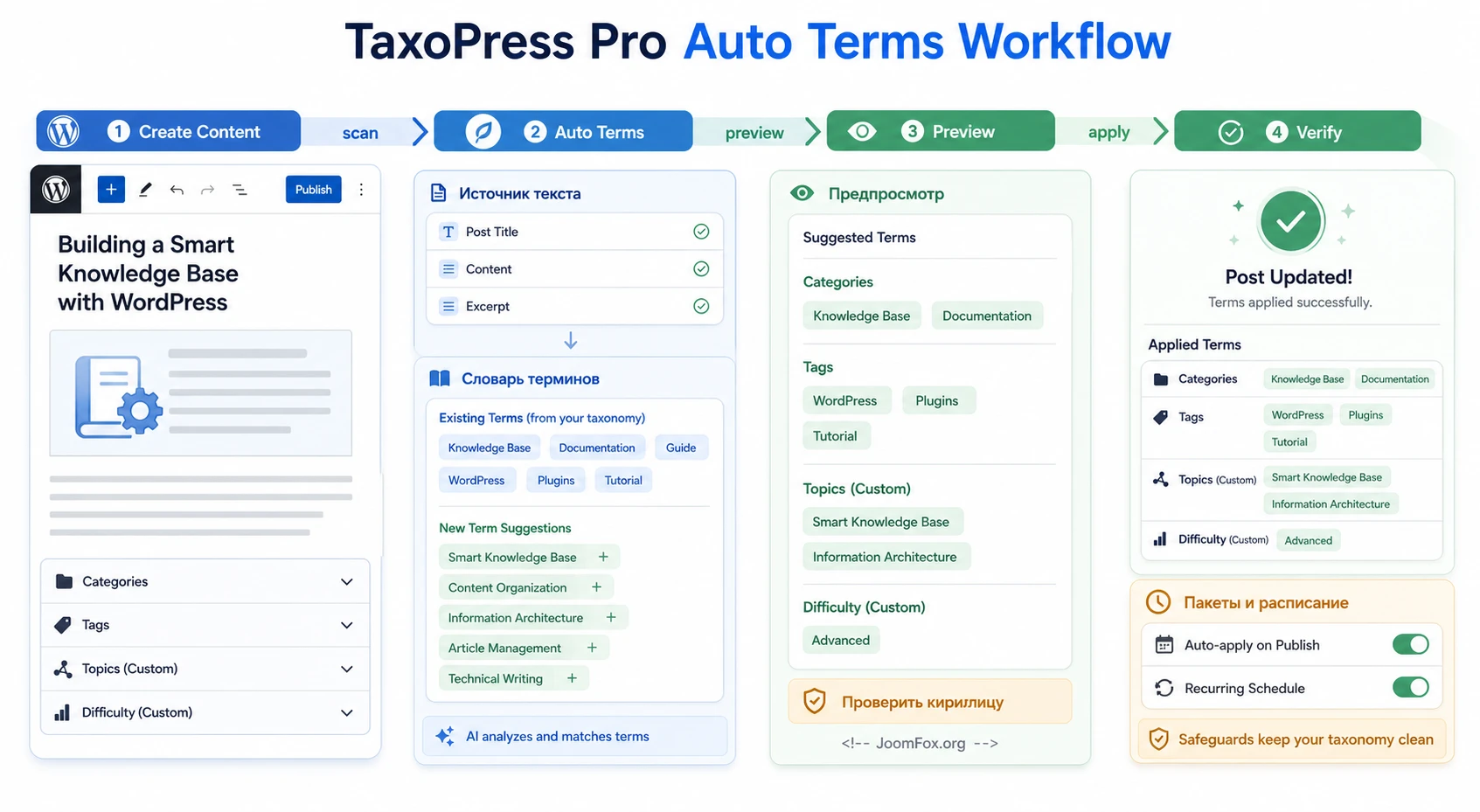
Auto Terms - одна из самых сильных функций TaxoPress Pro. Она сканирует заголовок, содержание и, при необходимости, поля сторонних плагинов, после чего добавляет существующие или новые термины. В документации упоминаются источники вроде существующих терминов и внешних сервисов для создания новых терминов. В Pro-версии доступны сценарии автоматического добавления новых терминов и расширенные настройки анализа. Именно здесь нужно особенно аккуратно соединить пользу автоматизации и редакционный контроль.
Выбор источника терминов
Начните с существующих терминов. Это самый контролируемый вариант: вы заранее знаете словарь сайта, а Auto Terms только ищет совпадения и назначает подходящие термины записям. Для магазина это могут быть товарные метки, для базы знаний - темы инструкций, для медиа - жанры или типы материалов. Если включить создание новых терминов через внешние сервисы до очистки словаря, сайт может получить слишком много близких по смыслу меток.
Создание новых терминов уместно, когда редакция действительно хочет расширять словарь на основе контента. Но даже тогда включайте предварительный просмотр. На вкладке Preview можно увидеть, какие термины будут добавлены. Для русскоязычного сайта это особенно важно: официальная документация предупреждает, что сложные функции вроде Auto Links и Auto Terms могут работать не так надёжно с алфавитами вне A-Z, включая кириллицу. Значит, каждую автоматическую логику нужно проверять на реальных русских текстах, а не только на англоязычном примере.
Где искать термины в контенте
В настройках Auto Terms есть выбор областей поиска. Помимо заголовка и основного текста, документация упоминает поля сторонних плагинов, например WooCommerce, Advanced Custom Fields и The Events Calendar. Это полезно, если значимая информация находится не в статье, а в карточке товара, событии или дополнительном поле. Но сканировать всё подряд не стоит. Чем больше источников анализа, тем выше риск случайного совпадения.
| Этап | Что настроить | Как проверить |
|---|---|---|
| Словарь | Выбрать конкретную таксономию и ограниченный набор терминов. | Проверить, что нет дублей, опечаток и слишком общих слов. |
| Область анализа | Начать с заголовка и содержания, затем добавить поля только при необходимости. | Сравнить предварительный результат на разных типах записей. |
| Применение | Сначала новая или тестовая запись, потом небольшой пакет существующего контента. | Открыть запись, список терминов и публичную страницу. |
| Масштабирование | Для импортов и больших сайтов использовать расписание и пакетную обработку. | Проверить журналы Auto Terms и нагрузку на сервер. |
Расписание и большие сайты
Если сайт регулярно импортирует записи или товары, расписание Auto Terms может быть удобнее ручного запуска. Документация описывает почасовой и ежедневный запуск, а также события taxopress_cron_autoterms_hourly и taxopress_cron_autoterms_daily. Для больших сайтов важны защитные параметры: исключение уже проанализированного контента, лимит пакетов, пауза между пакетами и ограничение по дате публикации.
На практике это значит: не запускайте анализ десятков тысяч записей без лимитов. Установите небольшой размер пакета, включите пропуск уже обработанного контента, проверьте журнал и только потом увеличивайте объём. Если сервер слабый, лучше медленный плановый запуск, чем один большой процесс, который упирается в тайм-аут или создаёт нагрузку в рабочее время.
Auto Links, синонимы и связанные термины в TaxoPress Pro
Auto Links, Synonyms и Linked Terms часто воспринимают как три похожих способа "связать слова". На самом деле у них разные задачи. Auto Links добавляет ссылки в тексте, Synonyms помогает считать разные слова одним термином, а Linked Terms автоматически добавляет связанные реальные термины к записи. Если смешать эти механики без плана, можно получить слишком много ссылок, странные архивы и непредсказуемую структуру тегов.
Auto Links: когда автоматические ссылки полезны
Auto Links ищет в контенте слова, совпадающие с терминами, и добавляет ссылку на архив термина или на заданный пользовательский URL. Это может усилить внутреннюю перелинковку, если архивы терминов действительно полезны: на них есть материалы, понятное описание и SEO-плагин настроен так, чтобы такие страницы не были мусорными. Если архивы пустые, тонкие или закрыты от индексации, автоматическая ссылка не решит проблему.
Начинайте с лимитов. В настройках Auto Links есть контроль количества ссылок, длины терминов, областей контента и опции для целых слов. Есть исключения, которые позволяют не добавлять ссылки внутри заголовков, кода, предварительно отформатированного текста и других HTML-элементов. Pro-версия позволяет добавлять свои элементы, а также исключать конкретные блоки и шорткоды. Это важно для страниц, где автоматическая ссылка внутри кнопки, цитаты или технического примера будет выглядеть ошибкой.
Безопасный старт для Auto Links
- Создайте одну конфигурацию для одной таксономии, например для тегов базы знаний.
- Ограничьте тип записей, где ссылки действительно нужны.
- Включите проверку целых слов, если термины могут встречаться как часть других слов.
- Исключите заголовки, код, цитаты, шорткоды и блоки, где ссылки мешают чтению.
- Проверьте одну длинную статью и одну короткую запись с несколькими совпадениями.
Если результат выглядит перегруженным, уменьшите максимальное количество ссылок, исключите слишком общие термины или оставьте Auto Links только для материалов, где архивы терминов являются частью навигации. Откат простой: отключить конфигурацию Auto Links или сузить её действие. Содержимое записей при этом обычно не нужно править вручную, потому что ссылки добавляются при выводе.
Synonyms: когда разные слова должны вести к одному термину
Synonyms в TaxoPress Pro позволяют связать несколько слов с одним термином. Если Auto Terms находит синоним, он действует так, будто найден основной термин. Если Auto Links настроен на работу с синонимами, слова-синонимы тоже могут ссылаться на архив основного термина. Это полезно для вариантов написания, брендов, сокращений, единственного и множественного числа.
Важное ограничение из документации: синоним уникален и не может относиться к нескольким терминам. Это правильно с точки зрения структуры. Если слово "Apple" может означать и фрукт, и бренд, синонимом его назначать опасно. Лучше сделать отдельные термины и вручную контролировать контекст. Для русскоязычного сайта особенно внимательно проверяйте падежи, формы слов и омонимы. Автоматизация не заменяет редакторское понимание смысла.
Linked Terms: когда нужно добавлять реальные связанные термины
Linked Terms отличаются от Synonyms тем, что связанные слова являются настоящими терминами со своими архивами. Документация приводит пример, когда добавление основного термина автоматически добавляет связанные. В настройках можно выбирать направление связи: двустороннее, от основного к вторичному или от вторичного к основному. Это удобно для структур, где один редакторский выбор должен подтянуть полный набор терминов.
Например, если материалу присвоили термин "WordPress", можно автоматически добавить "CMS" и "website design". Для WooCommerce можно связать товарную категорию с атрибутом или меткой, если такая логика нужна в каталоге. Но не стоит использовать Linked Terms для всего словаря. Связь должна быть устойчивой и понятной, иначе запись начнёт получать термины, которые формально связаны, но не помогают пользователю.
Terms Display, Terms for Current Post и Related Posts на сайте
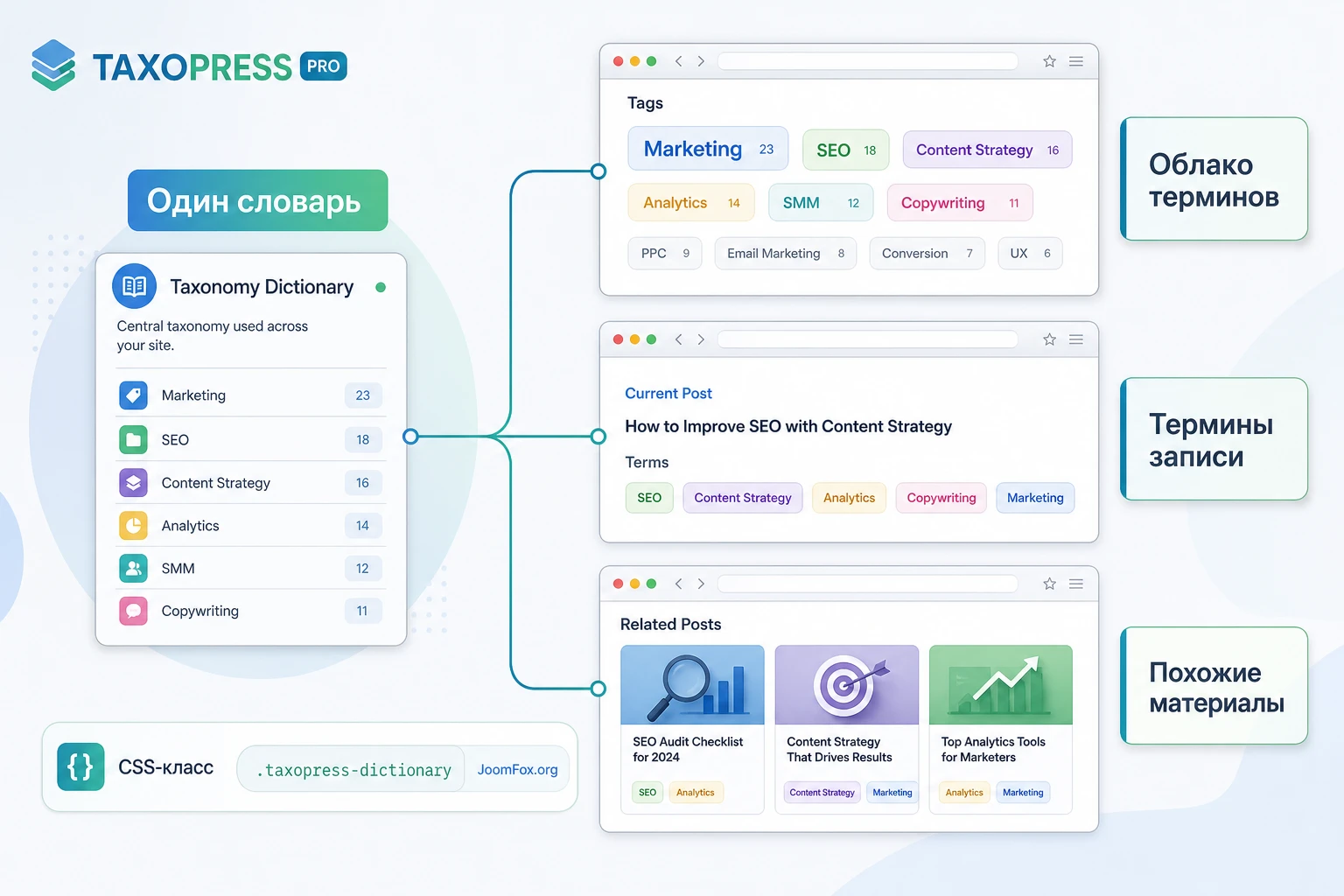
После того как термины приведены в порядок, их нужно показать пользователю. У TaxoPress Pro есть несколько способов: Terms Display показывает облако или список терминов в выбранной таксономии, Terms for Current Post выводит термины текущей записи, а Related Posts показывает похожие материалы по общим терминам. Все три функции могут выводиться через шорткод, виджет, блок или автоматическое добавление, если такой режим включён в настройках.
Terms Display: не просто облако тегов
Terms Display полезен для страниц навигации, тематических каталогов и боковых панелей. Документация показывает, что частота использования термина может влиять на размер и насыщенность текста в облаке. В Pro-версии можно создавать несколько display-конфигураций, поэтому один сайт может иметь компактный список рубрик в сайдбаре, отдельный список товарных категорий для магазина и полноценную страницу тегов для базы знаний.
Настройку стоит начинать с конкретной цели. Если блок должен помогать навигации, не выводите сотни терминов. Лучше ограничить таксономию, выбрать читаемый формат и проверить, как блок выглядит на мобильной ширине. Если задача - SEO-страница с полным индексом, добавьте поясняющий текст рядом с блоком и проверьте, что архивы терминов не пустые.
Terms for Current Post: аккуратный вывод терминов записи
Эта функция полезна, когда тема выводит теги некрасиво или не в том месте. TaxoPress создаёт отдельный настраиваемый вывод терминов текущей записи, который не обязан совпадать с шаблоном темы. Его можно добавить рядом с содержанием статьи, в конце материала или в виджетную область. Если на сайте есть несколько таксономий, удобно сделать разные выводы: темы статьи, уровень сложности, тип материала, применимые продукты.
Related Posts: похожесть через общие термины
Related Posts в TaxoPress работает через совпадение таксономических терминов. Чем больше общих терминов у текущей записи и другой записи, тем выше шанс, что материал будет показан. Такая логика прозрачна и хорошо подходит сайтам, где теги и категории действительно отражают смысл. Если же редакторы ставят общие теги вроде "новости" или "полезное", блок похожих материалов будет слабым.
Короткий CSS для аккуратного вывода терминов
Документация TaxoPress описывает возможность добавить CSS-классы к Terms Display или Related Posts, а затем оформить их в теме или через настройщик WordPress. Ниже безопасный пример для блока терминов. Он не зависит от внутреннего PHP плагина: класс добавляется через настройки display-формата, а CSS можно вставить в дочернюю тему или в раздел дополнительного CSS темы.
.taxopress-guide-terms {
  display: flex;
  flex-wrap: wrap;
  gap: 8px;
  margin: 18px 0;
  padding: 0;
}

.taxopress-guide-terms a {
  border: 1px solid #d8e2ef;
  border-radius: 6px;
  padding: 6px 10px;
  text-decoration: none;
}

.taxopress-guide-terms a:hover,
.taxopress-guide-terms a:focus {
  border-color: #3a7bd5;
  background: #eef5ff;
}
Проверка простая: назначьте класс taxopress-guide-terms в настройках Terms Display, сохраните, откройте тестовую страницу и посмотрите, не конфликтует ли стиль с темой. Откат - удалить класс из настройки или убрать CSS. Если блок выводится в нескольких местах, сначала проверьте все места, потому что одинаковый класс применится ко всем соответствующим выводам.
Практический сценарий: база знаний с автоматическими тегами и похожими материалами
Представим сайт с базой знаний по WordPress. На нём есть записи с инструкциями, несколько страниц-справочников и пользовательская таксономия "Темы помощи". Цель - чтобы новые материалы автоматически получали тематические термины, а в конце каждой инструкции показывались похожие статьи. Это реальный сценарий, где TaxoPress Pro помогает не просто "добавить теги", а построить рабочую навигацию.
Цель
Нужно получить три результата: редактор видит понятный набор терминов в записи, Auto Terms предлагает или добавляет подходящие темы, а на публичной странице появляется блок Related Posts, основанный на общих терминах. Дополнительно хотим вывести список терминов текущей записи, чтобы читатель мог перейти в архив темы.
Подготовка
- Создайте или выберите таксономию для базы знаний, например
Help Topics. - Очистите словарь: объедините дубли, удалите пустые технические термины, оставьте только понятные темы.
- Назначьте таксономию типам записей, которые участвуют в базе знаний.
- Подготовьте 10-20 эталонных терминов, по которым легко проверить автоматическое назначение.
Шаги настройки
- В
Taxonomiesпроверьте, что таксономия привязана к нужному типу записей и видна в редакторе. - В
Auto Termsсоздайте конфигурацию для этой таксономии. В качестве источника сначала используйте существующие термины. - В
Find term inвыберите заголовок и содержание. Дополнительные поля добавляйте только если там есть важный текст инструкции. - Откройте вкладку
Previewи проверьте одну новую статью, одну старую статью и материал без очевидных ключевых слов. - Если результаты точные, примените Auto Terms к небольшому набору существующего контента.
- Создайте Related Posts display для таксономии базы знаний и выведите его шорткодом на тестовой записи.
- Добавьте Terms for Current Post рядом с концом статьи, чтобы читатель видел темы текущего материала.
Проверка
После сохранения откройте запись в админ-панели и публичную страницу. В редакторе должны быть назначены ожидаемые термины. На публичной странице должен появиться блок похожих материалов, где каждая рекомендация имеет смысл. Если Related Posts показывает случайные статьи, проблема обычно не в самом блоке, а в качестве терминов: слишком общие теги, мало специфичных терминов или слишком широкая таксономия.
Нюанс, который часто мешает
Автоматическое назначение терминов не должно становиться единственным редакторским фильтром. Лучше оставить редактору финальную проверку. Если Auto Terms добавляет 80% нужных терминов, это хороший результат: редактор экономит время, но всё ещё убирает лишнее и добавляет смысловые темы вручную. Если же функция добавляет десятки сомнительных терминов, сузьте словарь, проверьте синонимы и исключите слишком короткие или неоднозначные слова.
Массовое управление терминами и безопасная очистка словаря
Экран Manage Terms нужен для случаев, когда проблема уже накопилась. На сайте могут быть "seo", "SEO", "search optimization", "поисковая оптимизация" и ещё несколько вариантов одного смысла. Могут быть редко используемые теги, опечатки, старые рубрики после миграции или термины, оставшиеся от импортов. TaxoPress позволяет добавлять, переименовывать, удалять, объединять и чистить неиспользуемые термины.
Массовые действия выглядят простыми, но именно они сильнее всего меняют структуру. Объединение терминов полезно для исправления дублей, но после него меняются связи записей с терминами. Удаление неиспользуемых терминов очищает список, но иногда термин временно пустой, потому что контент ещё не импортирован или скрыт. Переименование влияет на восприятие редакторов и пользователей, а при изменении слага может повлиять на URL архива.
Безопасная последовательность очистки
- Сначала выгрузите или хотя бы вручную зафиксируйте список терминов, которые собираетесь менять.
- Начните с явных дублей и опечаток, а не с спорных смысловых объединений.
- Объединяйте термины пакетами, после каждого пакета проверяйте несколько записей и архивов.
- Не удаляйте редкие термины только по низкому количеству записей, если они важны для навигации.
- После очистки пересоберите Auto Terms, потому что старые правила могли ссылаться на устаревшие термины.
Как понять, что словарь стал лучше
Хороший словарь терминов не обязан быть маленьким. Он должен быть управляемым. Редактор понимает, какой термин выбрать. Архив термина не пустой и не состоит из случайных материалов. Автоматическое назначение даёт предсказуемый результат. Related Posts использует специфичные совпадения, а не общие слова. Terms Display не превращается в стену из сотен похожих ссылок.
После очистки удобно создать несколько контрольных материалов и проверить цепочку термин - архив - похожие материалы - автоматические ссылки. Если один термин участвует во всех этих местах и везде выглядит уместно, структура стала полезной. Если термин хорош в админ-панели, но на сайте создаёт тонкую или дублирующую страницу, его лучше оставить внутренним или закрыть архив через SEO-настройки сайта.
SEO, скорость и совместимость с темой, кешем и редактором
TaxoPress Pro может влиять на SEO не напрямую обещаниями роста, а через структуру внутренних страниц и ссылок. Архивы терминов получают больше внутренних переходов, Related Posts удерживает читателя внутри сайта, Terms Display помогает находить темы, а Auto Terms улучшает полноту разметки контента. Но плохая настройка даёт обратный эффект: слишком много автоматических ссылок, пустые архивы, дубли, однотипные облака тегов и случайные похожие материалы.
SEO-проверки перед публикацией изменений
- Проверьте, какие архивы терминов открыты для индексации и имеют ли они полезное содержание.
- Не создавайте новые термины автоматически, если потом никто не будет проверять качество их архивов.
- Ограничьте Auto Links по количеству ссылок на страницу, чтобы текст не стал перегруженным.
- Исключите служебные блоки, заголовки, код и шорткоды из автоматической перелинковки.
- Проверьте Related Posts на разных типах материалов, чтобы блок не повторял один и тот же набор ссылок.
Совместимость с темой чаще всего проявляется в выводе блоков и стилях. Terms Display или Related Posts могут выглядеть иначе на разных шаблонах, особенно если тема жёстко стилизует списки, ссылки или виджеты. Используйте CSS-классы, которые задаются в настройках TaxoPress, вместо правки файлов плагина. Если вывод нужен в точном месте шаблона, документация упоминает функции интеграции st_related_posts(), st_tag_cloud() и st_the_tags(), но такой способ лучше оставлять разработчику и внедрять через дочернюю тему.
Кеш и производительность
Сами таксономии WordPress не являются чем-то необычным для производительности, но автоматический анализ большого объёма контента требует ресурсов. Для Auto Terms на больших сайтах используйте расписание, лимиты пакетов и паузы. Для публичного вывода проверяйте, не грузятся ли лишние стили и скрипты там, где блоков TaxoPress нет. В changelog разработчика встречались исправления, связанные с фронтенд-стилями, автоссылками и админ-панелью, поэтому обновления стоит ставить сначала на тестовой копии, если сайт критичный.
Если используется кеш страниц, проверяйте результат в двух режимах: авторизованным администратором и обычным посетителем. Иногда администратор видит свежий блок сразу, а посетитель получает старую кешированную версию. После изменения Related Posts, Terms Display или Auto Links очистите кеш страницы и объектный кеш, если он есть.
Типичные проблемы и как их диагностировать
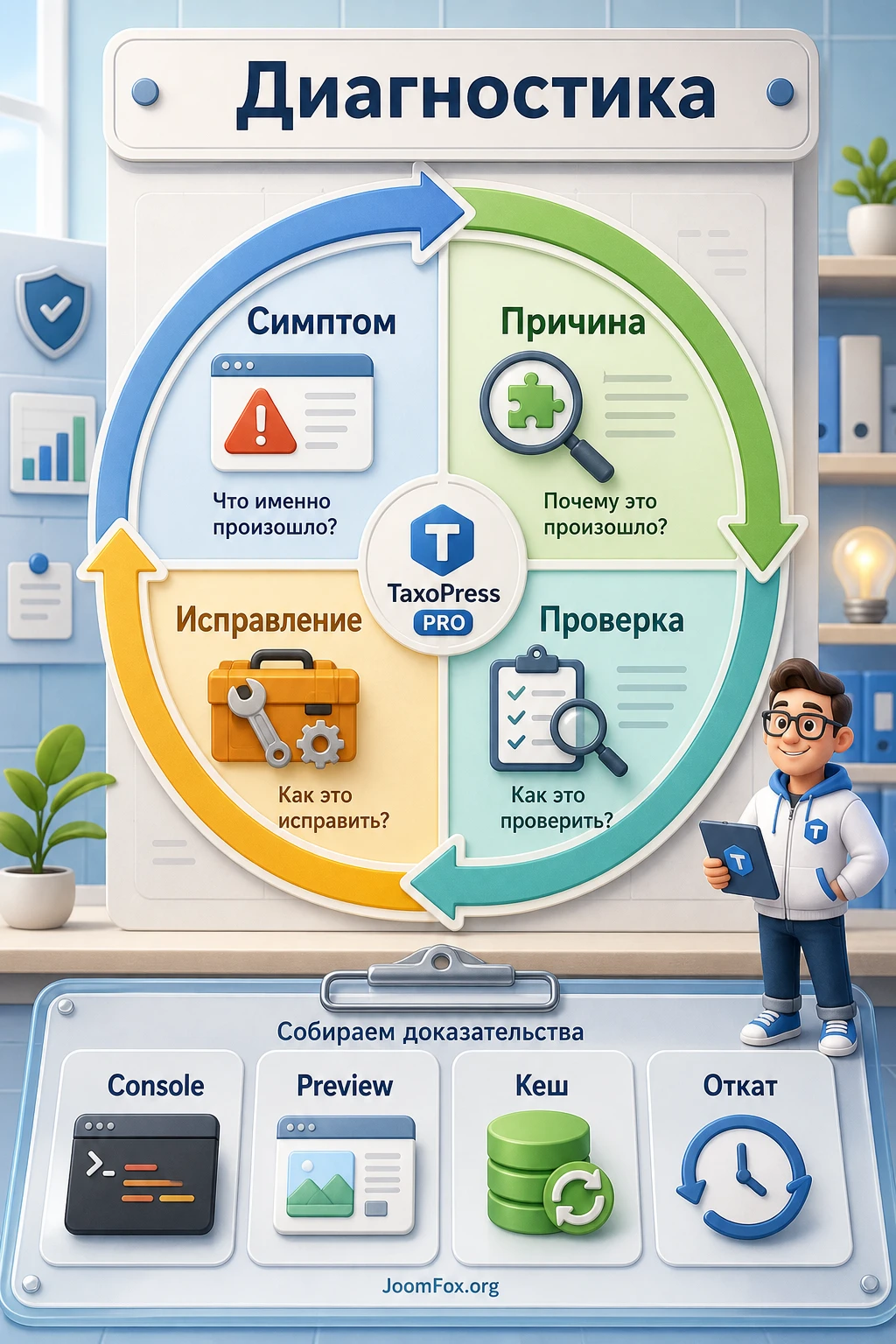
Большинство проблем TaxoPress Pro связано не с одной кнопкой, а с цепочкой настроек. Поэтому диагностику лучше вести от симптома к источнику: где виден сбой, какая функция его создаёт, какие входные данные использует плагин, можно ли проверить это на одной записи и как безопасно откатить изменение.
Auto Terms добавляет слишком много лишних терминов
Симптом: после сохранения или пакетной обработки запись получает много общих, неоднозначных или повторяющихся терминов. Вероятная причина: слишком широкий словарь, анализ лишних полей, неоднозначные синонимы или включённое создание новых терминов без редакторской проверки.
Проверьте вкладку Preview, сузьте таксономию, временно отключите создание новых терминов и оставьте только существующие термины. Если проблема на русскоязычном контенте, сделайте отдельный тест с кириллицей и не переносите выводы с английского примера. Откат - удалить лишние термины у затронутых записей и отключить правило до корректировки словаря.
Auto Links вставляет ссылки в неподходящих местах
Симптом: ссылки появляются в заголовках, цитатах, блоках с кодом, кнопках, шорткодах или рядом с уже существующими ссылками. Причина: не настроены исключения для элементов, классов, ID, блоков или шорткодов.
Откройте конфигурацию Auto Links и проверьте вкладку Exceptions. Для Pro-версии можно добавить собственный элемент, например blockquote, и исключить конкретные блоки или шорткоды. Если проблема локальная, добавьте CSS-класс контейнера в поле исключений. Если ссылок слишком много, настройте лимиты на вкладке Control.
Related Posts показывает случайные материалы
Симптом: блок похожих материалов выводит записи, которые не связаны по смыслу. Причина: общие термины вроде "новости", слишком широкая таксономия или малое число специфичных терминов у записи.
Проверьте набор терминов текущей записи и материалов, которые попали в блок. Если совпадает только один общий тег, очистите словарь или создайте отдельную таксономию для тематической связи. Не пытайтесь исправить это только стилями или количеством выводимых материалов. Related Posts опирается на термины, поэтому качество блока зависит от качества разметки.
Экран TaxoPress или кнопки в админ-панели не работают
Симптом: кнопка не реагирует, панель не открывается, настройки не сохраняются, экран выглядит сломанным. Причина: конфликт с другим плагином, ошибкой JavaScript, кешем админ-панели или багом конкретной версии.
Официальная документация советует использовать инструменты браузера: открыть проблемный экран, нажать Inspect, перейти во вкладку Console, повторить действие и посмотреть ошибки. Для чистой проверки временно отключите расширения браузера, очистите кеш, проверьте в другом браузере и сравните на тестовой копии с минимальным набором плагинов. Если ошибка воспроизводится, сохраните текст из консоли и передайте его поддержке.
Термины не появляются там, где ожидает редактор
Симптом: таксономия не видна в записи, быстрых правках, меню или публичном архиве. Причина: не включена привязка к нужному типу записей, скрыт интерфейс админ-панели, отключён показ в быстрых правках или тема не выводит эту таксономию.
Проверьте настройки таксономии в Taxonomies, особенно Post Types и блок админ-панели. Затем откройте запись нужного типа, список записей и публичный архив. Если таксономия внутренняя, это нормально. Если она должна быть публичной, проверьте настройки темы и SEO-плагина.
После массового объединения или удаления словарь стал хуже
Симптом: пропали нужные термины, архивы стали пустыми, Auto Terms начал работать иначе. Причина: массовое действие затронуло термины, которые использовались в правилах, архивах или связанных блоках.
Если есть резервная копия, восстановите затронутые термины на тестовой копии и сравните связи. Если откат невозможен, пересоберите словарь, обновите правила Auto Terms, проверьте Linked Terms и Related Posts. На будущее делайте очистку маленькими пакетами и фиксируйте, какие термины объединяются.
Вопросы, которые стоит решить до внедрения
Можно ли сразу запускать Auto Terms на всём существующем контенте?
Технически функция рассчитана и на существующий контент, но безопаснее начать с небольшого пакета. Сначала проверьте словарь, предварительный просмотр и несколько материалов разных типов. Для больших сайтов используйте расписание, лимиты пакетов и журналы, а не один массовый запуск.
Чем Synonyms отличаются от Linked Terms?
Synonyms - это дополнительные слова для одного основного термина, они не становятся отдельными реальными терминами. Linked Terms - это настоящие термины, которые могут автоматически добавляться вместе с главным или вторичным термином. Если слово должно иметь свой архив, используйте Linked Terms. Если это только вариант написания, уместнее Synonyms.
Подходит ли TaxoPress Pro для русскоязычного сайта?
Да, но сложные функции анализа текста нужно тестировать особенно внимательно. В документации разработчика есть предупреждение, что Auto Links и Auto Terms могут работать нестабильно с языками, которые не используют алфавит A-Z, включая кириллицу. Поэтому для русского контента обязательно проверяйте Preview, синонимы, целые слова и фактический вывод ссылок.
Можно ли использовать плагин с WooCommerce?
Да, документация описывает сценарии с товарными тегами и категориями WooCommerce, а также использование Auto Terms для продуктов. Практически это удобно для больших каталогов, но словарь товарных терминов должен быть аккуратным. Автоматические теги не должны подменять ручную структуру категорий, фильтров и атрибутов магазина.
Нужно ли открывать архивы всех тегов для индексации?
Нет. Это решение зависит от качества архивов. Если архив термина полезен, имеет достаточно материалов и помогает навигации, его можно оставить публичным. Если термин технический, внутренний или создаёт тонкую страницу, лучше не делать его частью SEO-структуры.
Почему блок Related Posts показывает не те материалы?
Потому что похожесть строится на общих терминах. Проверьте, какие теги и категории стоят у текущей записи и у материалов в блоке. Часто проблема в слишком общих терминах или в том, что редакторы используют теги непоследовательно.
Можно ли вставлять вывод TaxoPress прямо в шаблон темы?
Документация упоминает функции для интеграции с темой, включая st_related_posts(), st_tag_cloud() и st_the_tags(). Такой вариант лучше поручить разработчику и делать через дочернюю тему. Для большинства пользователей безопаснее начать с шорткода, блока или виджета.
Когда TaxoPress Pro будет удачным выбором
TaxoPress Pro стоит использовать, если термины на сайте уже стали рабочим инструментом: они участвуют в навигации, подборе похожих материалов, внутренней перелинковке, WooCommerce-каталоге, базе знаний или редакционном процессе. Плагин помогает не только создавать таксономии, но и поддерживать их качество: очищать словарь, автоматизировать назначение, связывать термины, показывать их на сайте и диагностировать ошибки.
Если задача узкая, выбирайте узкий инструмент. Для регистрации CPT и таксономий может хватить Custom Post Type UI. Для сложных пользовательских полей и связей подойдёт Pods. Для одного блока похожих материалов можно посмотреть YARPP. Но если вам нужен единый центр работы с категориями, тегами, Auto Terms, Auto Links, синонимами, связанными терминами и выводом терминов в WordPress, TaxoPress Pro закрывает эту область цельнее.
Перед рабочим внедрением проверьте три вещи: качество словаря, поведение автоматических функций на тестовом контенте и внешний результат после очистки кеша. Если все три проверки прошли нормально, можно скачать установочный файл и тестировать плагин в своей среде. Не начинайте с массовой автоматизации. Начните с одного сценария, доведите его до предсказуемого результата и только потом расширяйте правила на весь сайт.

