


The Plus Addons for Block Editor Pro - Плагин WordPress
Plus Addons для Block Editor Pro - мощный плагин, разработанный для расширения функциональности редактора блоков в WordPress. С помощью этого плагина пользователи могут повысить дизайн и настройку своего веб-сайта на новый уровень. Плагин предоставляет широкий выбор дополнительных блоков, шаблонов и функций, которые могут быть легко интегрированы в интерфейс редактора блоков. Он позволяет пользователям создавать визуально привлекательный и интерактивный контент без необходимости знания кодирования или технических навыков.
Особенности плагина
Одной из ключевых особенностей этого плагина является обширная библиотека блоков. Эти блоки охватывают широкий спектр категорий, таких как контент, ценовые таблицы, отзывы, счетчики, слайдеры и многое другое. Каждый блок можно настраивать по своему усмотрению, позволяя пользователям персонализировать его в соответствии с их конкретными потребностями. С помощью Plus Addons для Block Editor Pro пользователи могут легко создавать привлекательные и динамичные макеты, которые увлекут аудиторию.
Помимо блоков, плагин также предлагает коллекцию заранее разработанных шаблонов. Эти шаблоны служат отличным отправным пунктом для пользователей, которые хотят сэкономить время и усилия при создании своего веб-сайта. Всего за несколько кликов пользователи могут импортировать эти шаблоны и настроить их так, чтобы они гармонично сочетались с их брендом и контентом. Эта функция особенно полезна для начинающих, которые еще только изучают основы дизайна веб-сайта.
Более того, Plus Addons для Block Editor Pro предоставляет расширенные возможности по типографике, позволяющие пользователям стилизовать свой текст визуально привлекательным способом. Пользователи могут выбирать из разнообразия шрифтов, настраивать размеры шрифта, высоту строк, промежутки и многое другое. Это помогает создавать последовательный и гармоничный вид на всем веб-сайте.
Еще одной важной особенностью этого плагина является обширная коллекция разделителей формы. Эти разделители могут быть добавлены между разделами или блоками контента, чтобы создать визуально привлекательные переходы и разделения. Благодаря широкому выбору форм, пользователи могут легко добавлять уникальные и привлекательные дизайны без каких-либо технических сложностей.
Plus Addons для Block Editor Pro также предлагает интеграцию с популярными социальными платформами. Пользователи могут легко добавлять кнопки совместного использования в социальных сетях, встраивать социальные ленты и демонстрировать свои профили в социальных сетях в своем контенте. Эта функция способствует социальному взаимодействию и помогает увеличивать онлайн-присутствие.
Плагин разработан с прицелом на использование как новичками, так и опытными пользователями WordPress. Он легко интегрируется с интерфейсом редактора блоков, обеспечивая безупречный и беспрепятственный опыт использования. Plus Addons для Block Editor Pro регулярно обновляется, обеспечивая совместимость с последними версиями WordPress.
В заключение, Plus Addons для Block Editor Pro - это универсальный и функциональный плагин для WordPress. Благодаря обширной библиотеке блоков, шаблонов, возможностям типографики, разделителям формы и интеграции с социальными сетями, этот плагин позволяет пользователям создавать потрясающие и привлекательные веб-сайты, не требуя навыков программирования. Независимо от того, являетесь ли вы новичком или опытным пользователем, этот плагин предоставляет инструменты и ресурсы, необходимые для приведения дизайна вашего веб-сайта на новый уровень.
Спецификации:
| Дата выхода: | 11-10-2020 | |
| Дата обновления: | 09-06-2026 | |
| Тип расширения: | Платный | |
| Лицензия: | GPL | |
| Тематика: | Контент и авторинг | |
| Совместимость: | W5.x W6.x | |
| Включает в себя: | Плагин | |
| Языковые пакеты: |

|
|
| Разработчик: | The Plus Blocks | |
| Рейтинг: | ||
Скачивание по подписке!
Вам необходимо авторизоваться на сайте и приобрести клубную подписку!
Поделись с друзьями!
Руководство по использованию и настройке The Plus Addons for Block Editor Pro
The Plus Addons for Block Editor Pro - это расширенный набор блоков и инструментов для стандартного редактора WordPress, который сейчас развивается в экосистеме Nexter Blocks. В этом руководстве речь пойдёт не о рекламном перечне возможностей, а о том, как подойти к плагину как к рабочему инструменту: что проверить перед установкой, какие блоки включать первыми, как настроить повторяемый стиль, где использовать правила показа и как понять, что результат на сайте действительно работает.
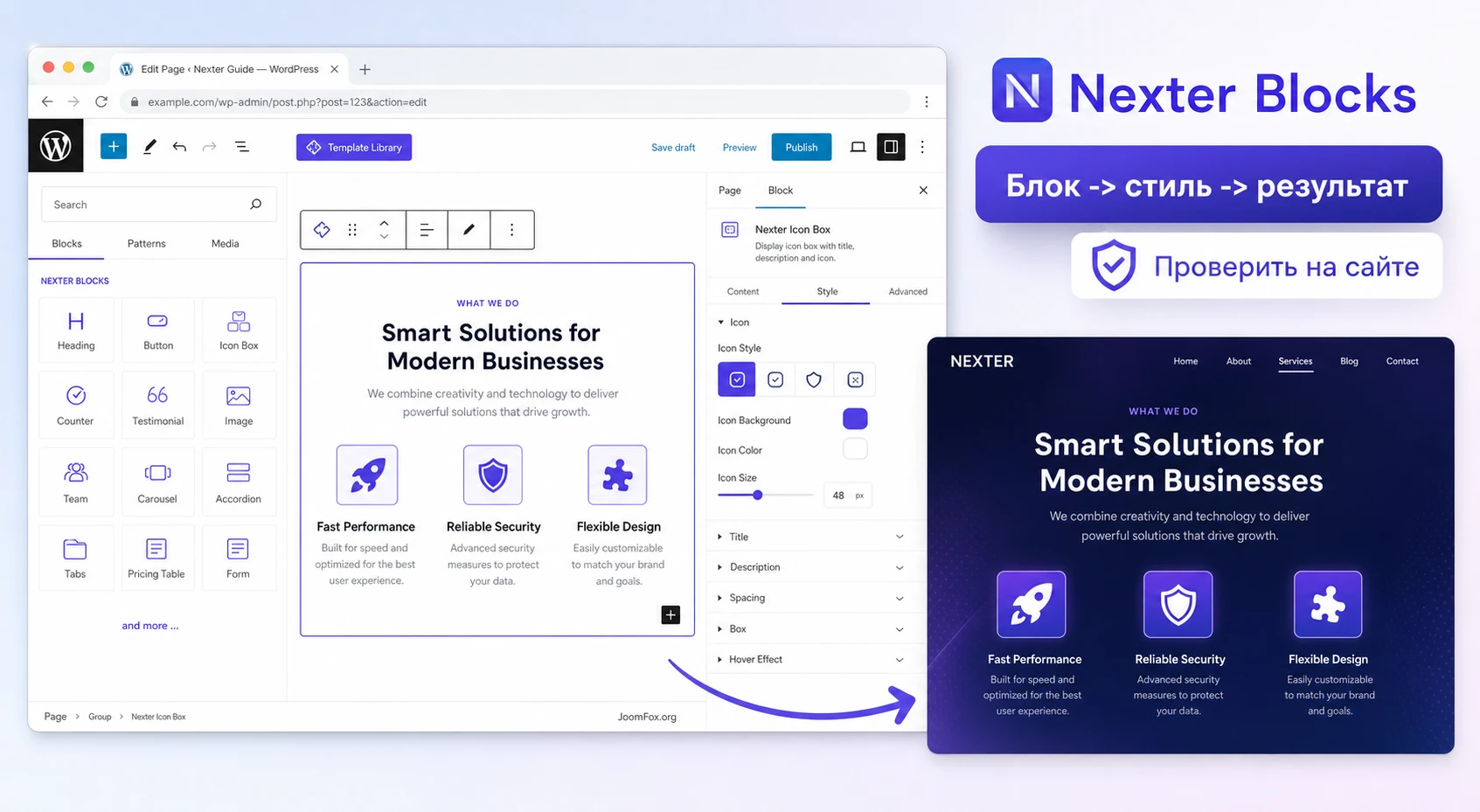
Плагин полезен тем, кто хочет строить страницы, карточки, секции, формы, меню, списки записей и промо-блоки внутри редактора блоков, не переходя в отдельный визуальный конструктор. Но из-за широкой функциональности он требует дисциплины: если включить всё подряд, смешать похожие блоки и не проверить загрузку ресурсов, проект быстро станет тяжёлым для поддержки.
Ниже разберём практический маршрут: от подготовки тестовой копии сайта до настройки блока, сохранения глобального стиля, применения условий показа, проверки скорости и диагностики ошибок. Руководство рассчитано на администратора WordPress, редактора, вебмастера или агентство, которое уже получило архив плагина и хочет использовать его аккуратно, без хаотичного перебора всех возможностей.
Где плагин реально помогает в WordPress-проекте
Главная ценность The Plus Addons for Block Editor Pro не в том, что он добавляет ещё несколько декоративных блоков. Смысл в другом: он расширяет стандартный редактор WordPress до уровня рабочего набора для сборки секций, повторяемых элементов и условного контента. Это особенно удобно, когда команда уже работает с записями, страницами и шаблонами в редакторе блоков и не хочет добавлять отдельный конструктор ради каждой сложной секции.
На официальной странице и в каталоге WordPress.org продукт описывается как набор из большого числа Gutenberg-блоков, инструментов для построения страниц, шаблонов, списков, форм, всплывающих окон, меню и дополнительных возможностей. В платной версии доступны расширенные блоки, динамический контент, условия показа, интеграции с произвольными полями и более сложные сценарии. Поэтому его стоит рассматривать как модульный набор для редактора блоков, а не как один узкий виджет.
Самые частые практические задачи выглядят так:
- Собрать лендинг из секций: обложка, преимущества, процесс, отзывы, тарифы и форма.
- Оформить повторяемые блоки вроде отзывов, карточек услуг, счётчиков, таблиц и кнопок без отдельного конструктора.
- Показать разные элементы пользователям с разным статусом, ролью, устройством или контекстом страницы.
- Подготовить сетку записей, товаров или произвольных типов записей с фильтрами и разными макетами.
- Создать всплывающее окно, меню, форму или заголовок сайта в связке с редактором блоков.
- Сократить ручную работу через готовые пресеты, глобальные стили и повторное использование настроенных секций.
Если сайт строится на классическом редакторе, старой теме без нормальной поддержки блоков или на уже тяжёлом визуальном конструкторе, плагин может оказаться лишним. Его сила раскрывается там, где WordPress Block Editor является основной средой сборки страниц, а команда готова поддерживать порядок в наборе активных блоков.
Кому подходит The Plus Addons for Block Editor Pro, а кому лучше выбрать другой путь
Перед установкой важно честно оценить не только список функций, но и рабочий процесс. The Plus Addons for Block Editor Pro подходит пользователю, который готов строить сайт из блоков, проверять адаптивность и держать дизайн-систему под контролем. Если нужно просто добавить одну кнопку или простую галерею, большой набор блоков может быть избыточным.
Хорошие сценарии для владельца сайта и редактора
Для владельца малого бизнеса или контент-редактора плагин удобен в ситуациях, когда нужно быстро собрать страницу услуги, промо-блок, блок отзывов, таблицу тарифов, FAQ, секцию с иконками или форму. В таком сценарии важно включить только нужные блоки, подготовить 2-3 образца оформления и затем повторять их. Тогда редактор работает не с хаотичной библиотекой, а с понятным набором секций.
Плагин также полезен, если на сайте регулярно появляются сезонные блоки: баннеры, промо-коды, временные предложения, блоки для вошедших пользователей, разные призывы к действию для посетителей и клиентов. Для таких задач важны не только сами блоки, но и правила показа.
Хорошие сценарии для агентства и разработчика
Агентству плагин интересен из-за повторяемости. Можно собрать библиотеку секций, сохранить стили для одинаковых блоков, переносить дизайн между сайтами и использовать единые правила проверки результата. Если команда работает с произвольными полями, пользовательскими типами записей или WooCommerce, ценность растёт: динамический контент и листинги позволяют собирать более живые страницы.
Разработчику важно смотреть на плагин прагматично. Он не заменяет архитектуру темы, не отменяет нормальную работу с кешем, не решает все вопросы производительности сам по себе и не должен становиться местом для любых доработок. Хорошая схема такая: тема отвечает за базовый каркас и типографику, плагин - за блоки и пользовательские секции, отдельные технические задачи - за профильные плагины или код в дочерней теме.
Когда плагин может быть лишним
Если сайт уже построен в Elementor, Divi или другом полноценном конструкторе и вся команда привыкла к этой среде, переход на блоковый набор ради нескольких элементов может создать двойную систему поддержки. Если нужен минималистичный сайт с 4-5 базовыми секциями, иногда достаточно стандартных блоков WordPress, темы и одного лёгкого набора вроде GenerateBlocks. Если же проект требует большого каталога готовых блоков, условий показа, форм, меню и визуальных эффектов, The Plus Addons for Block Editor Pro становится более оправданным.
Что проверить перед установкой и первым включением
Подготовка нужна не для формальности. Расширенные наборы блоков влияют на редактор, стили, публичную часть сайта, совместимость с темой, кеширование и работу других плагинов. Если установить продукт сразу на рабочем сайте, включить десятки блоков и начать менять страницы, потом будет трудно понять, какая настройка вызвала проблему.
Техническая база сайта
По данным WordPress.org, бесплатная база Nexter Blocks требует актуальную версию WordPress не ниже указанного в каталоге минимума и PHP не ниже указанного минимума. Точные числа лучше проверять на странице плагина перед установкой, потому что они меняются вместе с релизами. Для практики важнее принцип: не ставьте расширенный блоковый набор на устаревшее ядро, старую тему и неподдерживаемый PHP.
- Проверьте, что сайт открывается в редакторе блоков без ошибок консоли до установки.
- Сделайте резервную копию файлов и базы данных или работайте на тестовой копии.
- Обновите тему и критичные плагины, но не смешивайте это с установкой нового блока в один шаг.
- Проверьте, какие блоковые плагины уже активны, чтобы не дублировать одинаковые функции.
- Зафиксируйте одну тестовую страницу, на которой будете проверять результат до переноса на рабочие страницы.
Совместимость с темой и кешем
Тема должна нормально выводить контент из редактора блоков, не переопределять агрессивно ширину контейнеров и не ломать стили кнопок, списков и секций. Если тема уже содержит собственный набор блоков или конструктор, проверьте, не появятся ли конфликты названий, дублей CSS и разных подходов к контейнерам.
Кеш и оптимизация тоже требуют внимания. У Nexter Blocks есть модульная логика включения блоков, но любой визуальный блок всё равно может добавлять CSS, JS, изображения, шрифты или внешние зависимости. Поэтому перед большим внедрением отключите агрессивную минификацию на тестовой странице, настройте страницу без кеша, проверьте поведение, а уже затем возвращайте оптимизацию.
Практическая проверка: сначала установите плагин, включите 2-3 нужных блока, создайте тестовую страницу, проверьте редактор, публичную часть, мобильную ширину и кеш. Только после этого переносите подход на реальные страницы.
Установка, активация и первичная проверка в админ-панели
Установка в WordPress не отличается от установки обычного плагина: через Plugins - Add New для бесплатной базы из каталога или через загрузку ZIP-архива, если у вас уже есть нужный файл. Не описываем покупку, активацию лицензии или получение платной версии: это отдельный административный процесс, а руководство посвящено настройке и применению уже доступного продукта.
Порядок первого запуска
- Откройте админ-панель WordPress под учётной записью администратора.
- Перейдите в
Pluginsи установите или загрузите архив плагина. - Нажмите
Activateи дождитесь завершения активации без критических сообщений. - Найдите пункт меню
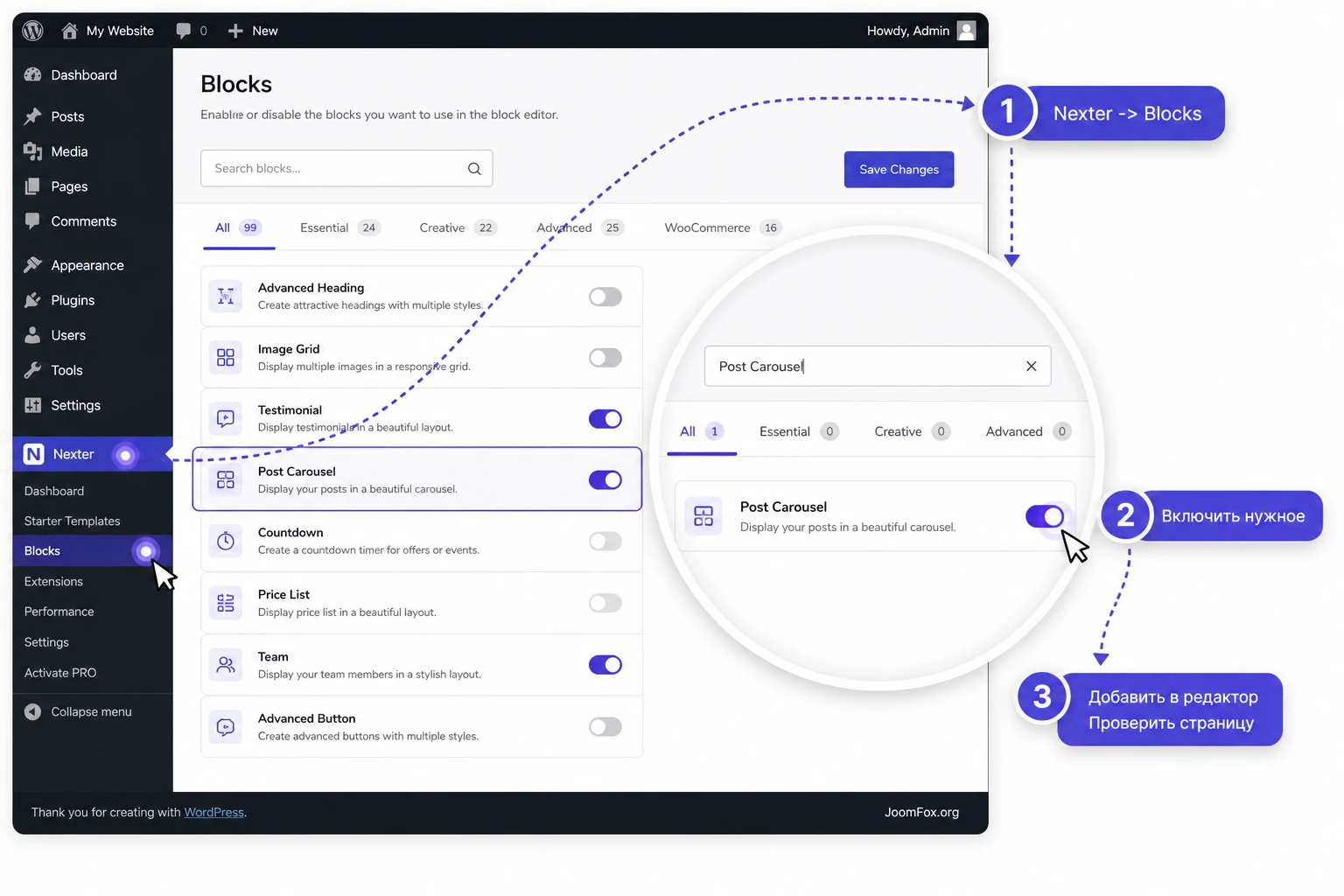
Nexterили соответствующий раздел продукта в левом меню WordPress. - Откройте страницу управления блоками и проверьте, что список блоков доступен.
- Создайте тестовую страницу и убедитесь, что блоки видны в поиске блока внутри редактора.
Если блок не появляется в редакторе, не спешите переустанавливать плагин. В документации Nexter для отдельных возможностей повторяется важный принцип: нужная функция или блок должны быть включены в разделе Nexter - Blocks. Поэтому первая проверка - не архив и не кеш, а состояние переключателя конкретного блока.
Минимальный набор для тестовой страницы
Не включайте весь набор сразу. Для первого теста достаточно выбрать один структурный блок, один контентный блок и один интерактивный блок. Например: контейнер, инфоблок и кнопка или аккордеон. Такая связка показывает, как плагин работает с разметкой, стилями и поведением, но не перегружает страницу лишними элементами.
После сохранения тестовой страницы откройте её в обычном окне браузера, затем в режиме инкогнито. Проверьте, что стили применились, интерактивные элементы реагируют, а консоль браузера не показывает явных ошибок, связанных с блоками. Если всё корректно, можно переходить к настройке более сложных функций.
Панель блоков: как не превратить редактор в склад лишних элементов
У The Plus Addons for Block Editor Pro много блоков и надстроек. Это плюс, если вы используете продукт как платформу для сборки страниц. Но та же ширина возможностей становится минусом, если включать всё без плана. Редактор начинает выглядеть перегруженным, редакторы теряются в похожих названиях, а на фронте появляются ресурсы от блоков, которые случайно попали на страницу.
Принцип включения блоков
Официальная документация по отдельным функциям постоянно возвращает пользователя к разделу Nexter - Blocks: нужный блок или расширение нужно найти и включить переключателем. Отсюда полезная стратегия: создавать не полный набор активных блоков, а рабочий профиль сайта.
| Задача сайта | Что включить сначала | Что отложить |
|---|---|---|
| Лендинг услуги | Контейнер, заголовок, инфоблок, кнопка, процесс, отзывы, форма. | Сложные листинги, социальные ленты, редкие эффекты, если они не нужны в макете. |
| Блог или медиа-сайт | Список записей, оглавление, цитата, карточки автора, навигационные элементы. | Формы регистрации, магазинные блоки, сложные анимации. |
| Каталог или магазин | Листинг товаров, фильтры, карточки, CTA, отзывы, промо-блоки. | Декоративные блоки, которые не влияют на выбор товара. |
| Агентский шаблон | Контейнеры, глобальные стили, копирование секций, повторяемые CTA. | Экспериментальные блоки без проверки на клиентских проектах. |
Такой подход снижает риск случайного использования неподготовленных элементов. Редактор видит ограниченный набор, дизайн остаётся предсказуемым, а администратор понимает, что именно поддерживает на сайте.
Как проверять новый блок перед внедрением
Для каждого нового блока пройдите короткую цепочку: входные данные, настройка, результат, проверка, симптом ошибки, откат. Например, если вы добавляете блок отзывов, сначала подготовьте реальные тексты, аватары и ссылки. Затем настройте количество колонок, отступы, типографику и мобильный вид. После публикации проверьте, как блок выглядит без аватаров, с длинным именем, на узком экране и в кешированной версии страницы.
Если блок нужен только в одном месте и не используется повторно, не стоит строить вокруг него сложную систему стилей. Если блок должен появляться на десятках страниц, сразу переходите к глобальным стилям и повторяемому шаблону.
Глобальные стили блоков: как поддерживать единый вид секций
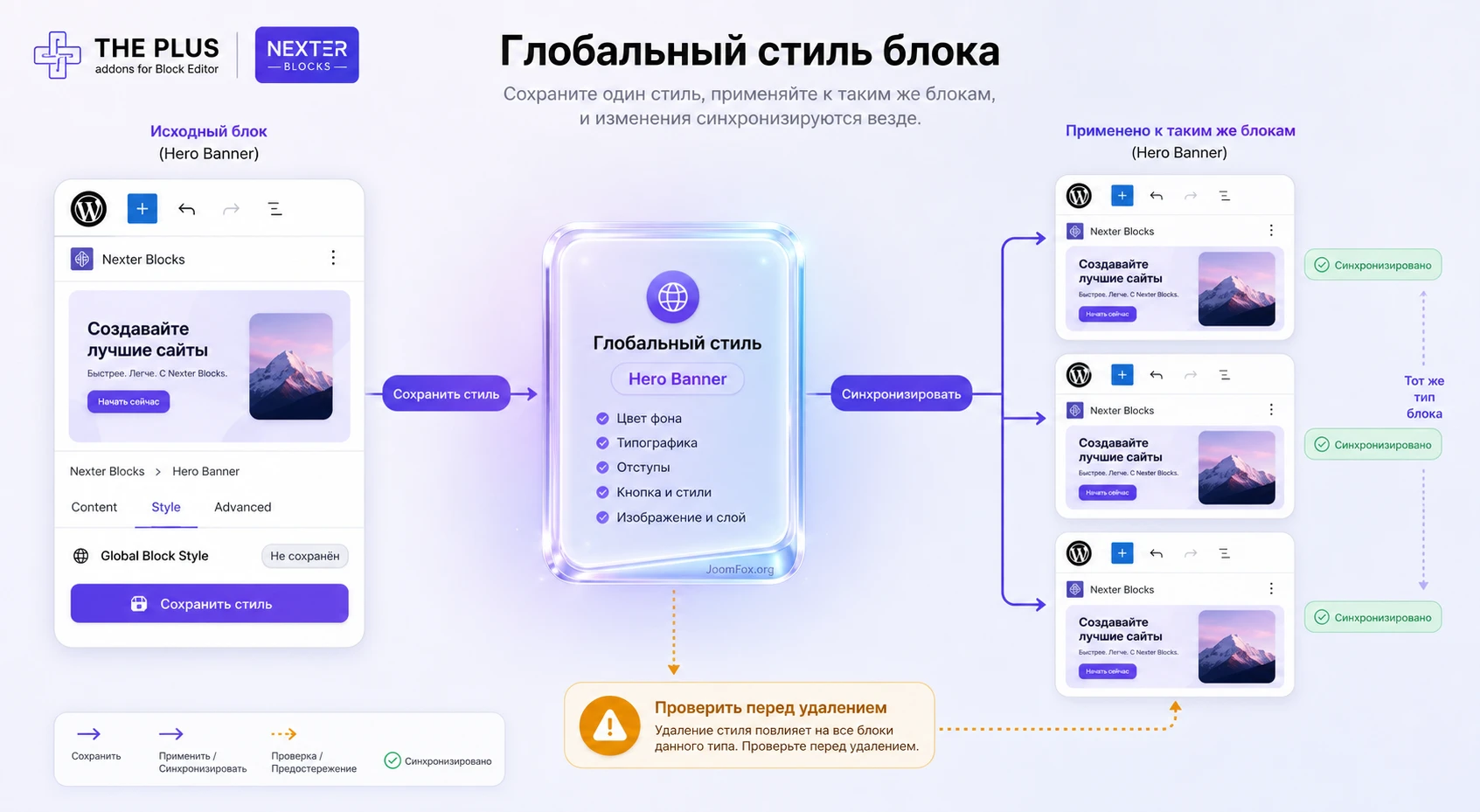
Global Block Style - одна из самых полезных функций для сайтов, где один и тот же тип блока используется много раз. Документация Nexter объясняет базовый сценарий: стиль можно сохранить глобально, применить к другому блоку того же типа, синхронизировать изменения и удалить при необходимости. Это не просто удобство, а способ избежать ситуации, когда десять одинаковых блоков выглядят чуть по-разному из-за ручных правок.
Когда глобальный стиль действительно нужен
Не нужно сохранять глобальный стиль для каждого декоративного изменения. Он оправдан, если блок будет повторяться: одинаковые цитаты, карточки услуг, инфоблоки, кнопки, таблицы тарифов, элементы процесса, карточки команды. Смысл в том, чтобы одна правка контролировала повторяемый визуальный паттерн.
Например, вы собрали блок Blockquote для отзывов клиентов: фон, отступы, рамка, типографика, цвет имени. Если такой блок будет на главной, странице услуги и посадочных страницах, глобальный стиль позволит поддерживать единый вид. Если позже бренд меняет цвет акцента, вы обновляете один образец и синхронизируете стиль.
Пошаговая логика настройки
- Создайте тестовый блок того типа, который будете повторять.
- Настройте его внешний вид во вкладке
Styleи проверьте мобильный вид. - Откройте
Advancedи найдите вкладкуGlobal Block Style. - Нажмите
Add Style, задайте короткое имя без специальных символов и сохраните. - Добавьте второй блок того же типа и примените сохранённый стиль из выпадающего списка.
- Измените исходный блок, нажмите
Sync Styleи проверьте, что повторные блоки обновились.
В документации отдельно отмечено ограничение: стиль, сохранённый для одного типа блока, применяется к такому же типу блока. Это логично: стиль для цитаты не должен бездумно применяться к кнопке или таблице, потому что у них разные настройки и структура.
Важный нюанс: перед удалением глобального стиля проверьте, где он используется. Удаление может убрать этот стиль со всех блоков, к которым он был применён, поэтому сначала протестируйте действие на копии страницы.
Условия показа, динамический контент и Lazy Rendering
Эти функции делают The Plus Addons for Block Editor Pro гораздо интереснее обычного набора декоративных блоков. Они отвечают не только за внешний вид, но и за логику: кому показывать блок, откуда брать данные и как отложить вывод тяжёлого контента без ущерба для индексации.
Display Rules: когда блок должен появляться не для всех
В документации Nexter Display Rules описаны как функция для условий показа. Правила могут учитывать статус пользователя, роль, устройство, браузер, дату и время, тип страницы, архив, произвольные поля и другие условия. Часть условий доступна в бесплатной базе, часть относится к Pro-возможностям. Практически это значит, что один и тот же шаблон страницы может показывать разные CTA, подсказки, блоки входа или промо-секции разным посетителям.
Базовый путь в редакторе выглядит так: добавьте блок, откройте Advanced, найдите Nexter : Display Rules, включите переключатель, выберите логику All Rules are True или Anyone Rule is True, затем добавьте правила через +Add Rules. Ошибка новичка - выбрать несколько условий, не понять, как они объединяются, и решить, что блок не работает. Если выбрано All Rules are True, должны совпасть все условия. Если выбрано Anyone Rule is True, достаточно одного.
Пример безопасного условия
На странице услуги можно показать один призыв для гостей и другой для вошедших клиентов. Для гостей блок ведёт к форме заявки, для клиентов - к кабинету или странице поддержки. Сначала настройте оба блока на тестовой странице, добавьте условия по статусу входа, сохраните и проверьте результат в двух окнах: обычном под администратором и инкогнито как гость.
Динамический контент и поля
Если сайт использует произвольные поля через ACF, Toolset, Pods, JetEngine или родные поля WordPress, динамический контент помогает подставлять данные в блоки. Это полезно для каталогов, карточек объектов, страниц специалистов, баз знаний и проектов, где контент хранится не только в обычном редакторе. Важно не обещать, что любая комбинация будет работать автоматически: сначала проверьте конкретный тип поля, конкретный блок и конкретный шаблон вывода.
Практический порядок такой: создайте тестовую запись с заполненными полями, выведите одно поле в простом блоке, проверьте публичную часть, затем добавляйте дизайн. Если сразу собирать сложную карточку с несколькими условиями, фильтрами и стилями, диагностика станет гораздо труднее.
Lazy Rendering для тяжёлых секций
Документация Nexter описывает Lazy Rendering как SEO-friendly подход: функция включается в Nexter - Extra Options - Settings, а затем к родительскому контейнеру добавляется CSS-класс nxt-lazy-load в поле Additional CSS class(es). Идея в том, что тяжёлый блок загружается при входе в область просмотра, а поисковые системы всё равно видят содержимое через запасной вывод.
Используйте эту возможность там, где она действительно нужна: длинные галереи, тяжёлые списки, медиа-секции, блоки ниже первого экрана. Не применяйте её к первому экрану, важному заголовку, основному описанию услуги или критичной форме, которую пользователь должен увидеть сразу. После включения обязательно проверьте исходный код страницы, поведение при прокрутке и индексируемый контент.
Листинги, формы и Builder-возможности: что включать только под задачу
На странице продукта Nexter Blocks возможности сгруппированы не только вокруг отдельных декоративных блоков. Там есть крупные направления: Listing, Builder и Extras. Это важно для планирования сайта, потому что такие функции меняют не одну секцию, а целый рабочий сценарий. Листинг отвечает за вывод повторяемого контента, Builder-направление - за более крупные части сайта вроде меню, форм, popup-элементов или шаблонных зон, а Extras добавляет режимы, которые расширяют стандартные блоки.
Типичная ошибка - воспринимать всё это как один список, где можно включить любую функцию ради эксперимента. Правильнее разделить возможности на три уровня: блоки для контентной страницы, функции для повторяемых данных и функции для архитектуры сайта. Тогда проще понять, где достаточно обычного блока, а где уже нужна отдельная проверка совместимости.
Листинги записей, товаров и произвольного контента
Листинг нужен, когда контент уже хранится в WordPress как записи, товары, отзывы, участники команды, медиа или произвольные типы записей. Вместо ручной сборки карточек вы настраиваете источник данных, макет карточки, фильтр, сортировку, пагинацию или подгрузку. Такой подход полезен для блога, каталога, базы знаний, портфолио, карточек специалистов и витрины товаров.
Перед включением листинга задайте себе пять вопросов:
- Какой источник данных будет выводиться: записи, товары, медиа, команда, отзывы или произвольный тип записей.
- Какие поля должны попасть в карточку: заголовок, изображение, отрывок, цена, рубрика, дата, автор или произвольное поле.
- Нужна ли фильтрация пользователю или достаточно заранее выбранной категории.
- Как будет работать пустой результат, если фильтр не нашёл элементов.
- Какая часть дизайна должна быть глобально повторяемой, а какая меняется для конкретного раздела.
Для теста создайте 5-8 демонстрационных записей с разной длиной заголовков, разными изображениями и хотя бы одной пустой рубрикой. Это покажет реальные проблемы: карточка растягивается, изображение обрезается неудачно, фильтр выводит пустой набор, кнопка переносится на две строки. Исправлять такие вещи лучше до запуска, а не после заполнения каталога.
Формы и пользовательские действия
Если вы используете блоки форм, относитесь к ним как к функциональной части сайта, а не как к декоративной секции. Форма должна не только красиво выглядеть, но и передавать данные, показывать понятные ошибки, защищаться от спама и работать после кеширования страницы. В официальных материалах Nexter есть отдельные обучающие страницы по регистрационным и login-сценариям, а в текущей экосистеме также упоминаются встроенные form submissions. Но в статье не стоит обещать конкретную схему хранения заявок без проверки вашей версии и настроек.
Для безопасного запуска формы используйте короткий чек-лист:
- Создайте тестовую форму с 3-4 полями, а не сразу сложную анкету.
- Проверьте обязательные поля и текст ошибки на пустой отправке.
- Отправьте заявку как гость и как вошедший пользователь, если условия показа влияют на форму.
- Проверьте доставку письма или сохранение заявки в том месте, которое заявлено вашей конфигурацией.
- Если форма встроена во всплывающее окно, отдельно проверьте открытие, фокус, закрытие и повторную отправку.
Если письма не приходят, не обвиняйте сразу блок. В WordPress доставка почты часто зависит от SMTP-настройки, политики хостинга и доменной аутентификации. В такой ситуации сначала проверьте обычную тестовую отправку WordPress, затем настройте SMTP через профильное решение, и только потом возвращайтесь к форме.
Builder-функции и граница ответственности темы
Header, меню, popup, off canvas и шаблонные элементы удобны, но они ближе к архитектуре сайта, чем к обычным блокам страницы. Если менять шапку, меню или всплывающие сценарии, нужно учитывать тему, кеш, мобильную навигацию, доступность и роли редакторов. Не переносите сразу весь сайт на Builder-функции, если у темы уже есть стабильный header и footer.
Лучший путь - использовать Builder-возможности для новой изолированной задачи: отдельное промо-окно, тестовое меню для одной посадочной страницы, блок условий для вошедших пользователей, шаблонная секция для блога. После этого проверьте, что элемент не конфликтует с темой, не появляется дважды, корректно скрывается на мобильной ширине и не перекрывает важный контент.
Как организовать работу команды с большим набором блоков
Большой блоковый плагин редко используется одним человеком вечно. Обычно сначала администратор или разработчик собирает структуру, потом редактор добавляет контент, маркетолог меняет CTA, а владелец сайта просит новую секцию. Если не договориться о правилах, через несколько месяцев страницы будут состоять из похожих, но несовместимых блоков, а каждая правка станет ручной.
Создайте внутренний словарь блоков
Не нужно писать отдельную документацию на десятки страниц. Достаточно короткой таблицы в базе знаний команды: какие блоки включены, для чего используются, какие настройки менять можно, какие трогать нельзя, где лежит тестовая страница. Например: Infobox - карточки преимуществ; Pricing Table - тарифы; Display Rules - CTA для статуса пользователя; Global Block Style - повторяемые стили для карточек и цитат.
Такая карта помогает новым редакторам не искать случайные альтернативы. Если нужно добавить ещё один блок преимуществ, редактор копирует готовый образец или применяет глобальный стиль, а не собирает похожий элемент вручную.
Разделите права и зоны ответственности
Редактору обычно можно доверить текст, изображения, порядок карточек и ссылки. Но условия показа, динамические поля, Lazy Rendering, формы и Builder-элементы лучше оставить администратору или разработчику. Причина проста: ошибка в тексте видна сразу, а ошибка в условии показа может скрыть важный блок от части аудитории.
Если на сайте несколько ролей, заведите правило: любые изменения в Advanced, Nexter : Display Rules, Global Block Style, динамических источниках и CSS-классах проходят через тестовую страницу. Это не бюрократия, а защита от скрытых поломок.
Используйте шаблоны страниц как контрольные образцы
Для повторяемых страниц создайте один эталон: страница услуги, запись базы знаний, карточка товара или страница кейса. В ней должны быть настроены нужные блоки, стили, отступы, проверенные условия показа и комментарии для редактора в названии черновика или внутренней документации. Новую страницу лучше начинать с копии эталона, а не с пустого холста.
После каждого крупного обновления плагина откройте эти эталонные страницы. Если они работают, риск массовой проблемы ниже. Если на эталоне сломался блок, вы узнаете об этом до того, как редактор начнёт менять десятки рабочих страниц.
Практический пример: собираем блок услуги с CTA и проверкой результата
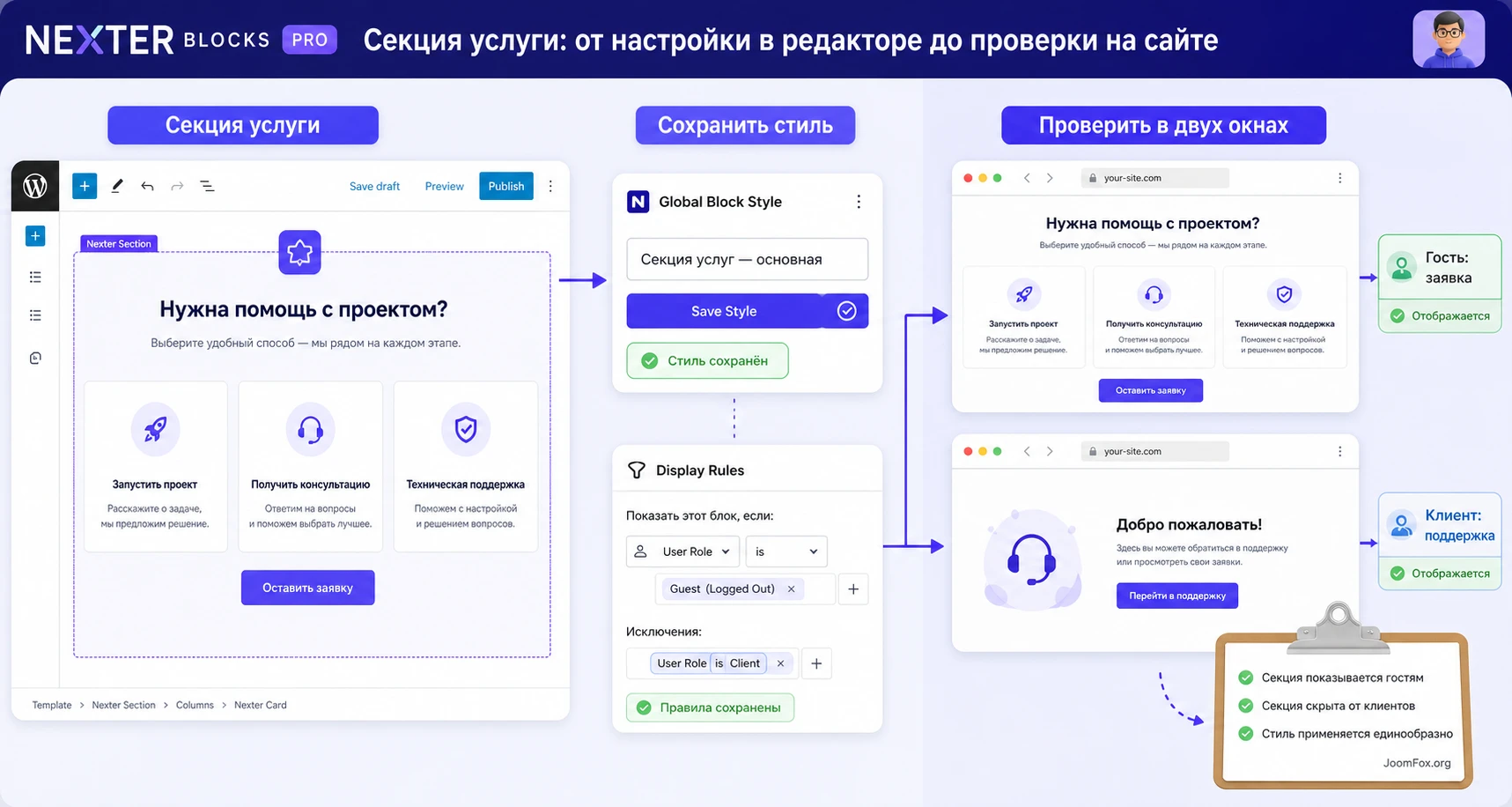
Разберём предметный сценарий: на сайте агентства нужно собрать секцию услуги с заголовком, кратким описанием, тремя преимуществами, кнопкой заявки и дополнительным блоком для вошедших клиентов. Цель - не просто красиво сверстать секцию, а сделать её повторяемой, проверяемой и управляемой.
Цель
Нужно получить секцию, которую можно повторить на нескольких страницах услуг. Внешний вид должен быть единым, кнопки - заметными, а блок для клиентов должен появляться только для вошедших пользователей. При этом администратор должен быстро понять, что именно проверять после публикации.
Подготовка
- Включите в панели Nexter только нужные блоки: контейнер, заголовок, инфоблок или карточки, кнопку и при необходимости форму.
- Создайте тестовую страницу, не используйте сразу рабочую страницу с трафиком.
- Подготовьте реальные тексты: заголовок услуги, три преимущества, короткий призыв и ссылку.
- Если нужен отдельный блок для клиентов, заранее создайте второй CTA с другим текстом.
Шаги настройки
- Добавьте родительский контейнер и задайте ширину, внутренние отступы и фон.
- Внутри контейнера добавьте заголовок и текстовый блок, не перегружая первый экран длинным описанием.
- Добавьте три карточки преимуществ, используя один тип блока и одинаковые настройки иконок, отступов и типографики.
- Создайте кнопку заявки и проверьте, что ссылка ведёт на нужную форму или якорь.
- Сохраните стиль карточки преимуществ через
Global Block Style, если такие карточки будут повторяться. - Добавьте второй CTA для клиентов и включите для него
Display Rulesпо статусу входа. - Сохраните страницу как черновик или приватную тестовую страницу и проверьте её в публичной части.
Проверка
Откройте страницу в обычном окне как администратор, затем в окне инкогнито как гость. Для вошедшего пользователя должен отображаться клиентский CTA, для гостя - основной CTA. Измените ширину окна браузера и проверьте, что карточки не становятся слишком узкими, иконки не съезжают, кнопка не переносится неаккуратно, а текст остаётся читаемым.
Мини-итог: после примера у вас должна быть не просто секция, а повторяемый блоковый паттерн: ограниченный набор активных блоков, сохранённый стиль, понятное условие показа и список проверок перед публикацией.
Нюанс, который часто мешает
Если условный блок не появляется, проверьте сначала логику правил. Частая ошибка - включить условие для вошедших пользователей, но проверять страницу в инкогнито. Вторая ошибка - использовать несколько условий с режимом All Rules are True, когда фактически нужно Anyone Rule is True. Третья - забыть включить сам блок или расширение в панели Nexter - Blocks.
Проверка результата: редактор, публичная часть, скорость и SEO
После настройки важно проверить не только внешний вид. У блочного плагина есть несколько уровней результата: блок должен открываться в редакторе, корректно сохраняться, правильно выводиться на странице, не ломать мобильный вид, не конфликтовать с кешем и не ухудшать доступность контента.
Проверка в редакторе
Откройте страницу повторно после сохранения. Если блок выглядит иначе, чем до сохранения, это сигнал проверить активность блока, совместимость версии плагина и наличие ошибок в консоли. Если редактор долго открывается, временно отключите лишние блоки и проверьте, не используется ли на странице слишком много интерактивных элементов.
Проверка в публичной части
Проверьте страницу в трёх состояниях: администратор, гость, мобильная ширина. Для условий показа добавьте отдельные проверки под каждую аудиторию. Для динамических данных проверьте запись с заполненными полями и запись с пустыми полями. Для глобальных стилей измените тестовый стиль и убедитесь, что синхронизация не затронула лишние блоки.
Проверка скорости
Не делайте вывод по одному числу в тесте скорости. Сначала сравните страницу до и после добавления секции. Затем посмотрите, какие ресурсы добавились: стили блока, скрипты интерактивных элементов, внешние карты, видео, ленты или шрифты. Если блок находится ниже первого экрана и тяжёлый, рассмотрите Lazy Rendering, но не используйте его как универсальную замену нормальной оптимизации изображений и структуры страницы.
Проверка SEO и доступности
Для SEO важны не только скорость и ленивый вывод. Проверьте порядок заголовков, доступность текста в HTML, alt-описания изображений, кликабельность кнопок и наличие основного контента без зависимости от сложных скриптов. Если используете скрытие блоков по условиям, не прячьте от поисковых систем важное описание услуги, цену, адрес, условия или другой контент, который должен быть понятен всем посетителям.
Безопасное улучшение внешнего вида через CSS-класс
Для мелких правок не нужно редактировать файлы плагина. Более безопасный путь - добавить собственный класс к контейнеру или блоку через стандартное поле Additional CSS class(es), а CSS разместить в дочерней теме, в настройках темы или в проверенном плагине для фрагментов кода. Такой подход обратим: вы можете убрать класс или CSS без потери содержимого блока.
Пример ниже подходит для CTA-секции из практического сценария. Он не зависит от внутренних классов Nexter и не вмешивается в код плагина. Добавьте к родительскому контейнеру класс jf-nexter-service-cta, затем примените CSS:
.jf-nexter-service-cta {
  border-radius: 18px;
  box-shadow: 0 18px 48px rgba(26, 37, 65, 0.12);
  overflow: hidden;
}

.jf-nexter-service-cta a,
.jf-nexter-service-cta button {
  transition: transform 180ms ease, box-shadow 180ms ease;
}

.jf-nexter-service-cta a:hover,
.jf-nexter-service-cta button:hover {
  transform: translateY(-2px);
  box-shadow: 0 10px 24px rgba(26, 37, 65, 0.16);
}
Проверьте результат на тестовой странице: фон не должен обрезать важный контент, кнопки не должны прыгать при наведении, мобильный вид не должен получать лишнюю горизонтальную прокрутку. Если стиль не подошёл, удалите класс у блока или уберите CSS. Не используйте такой приём для критичных форм, оформления заказа, авторизации или безопасности без отдельной проверки.
Почему блоки могут не работать и как искать причину
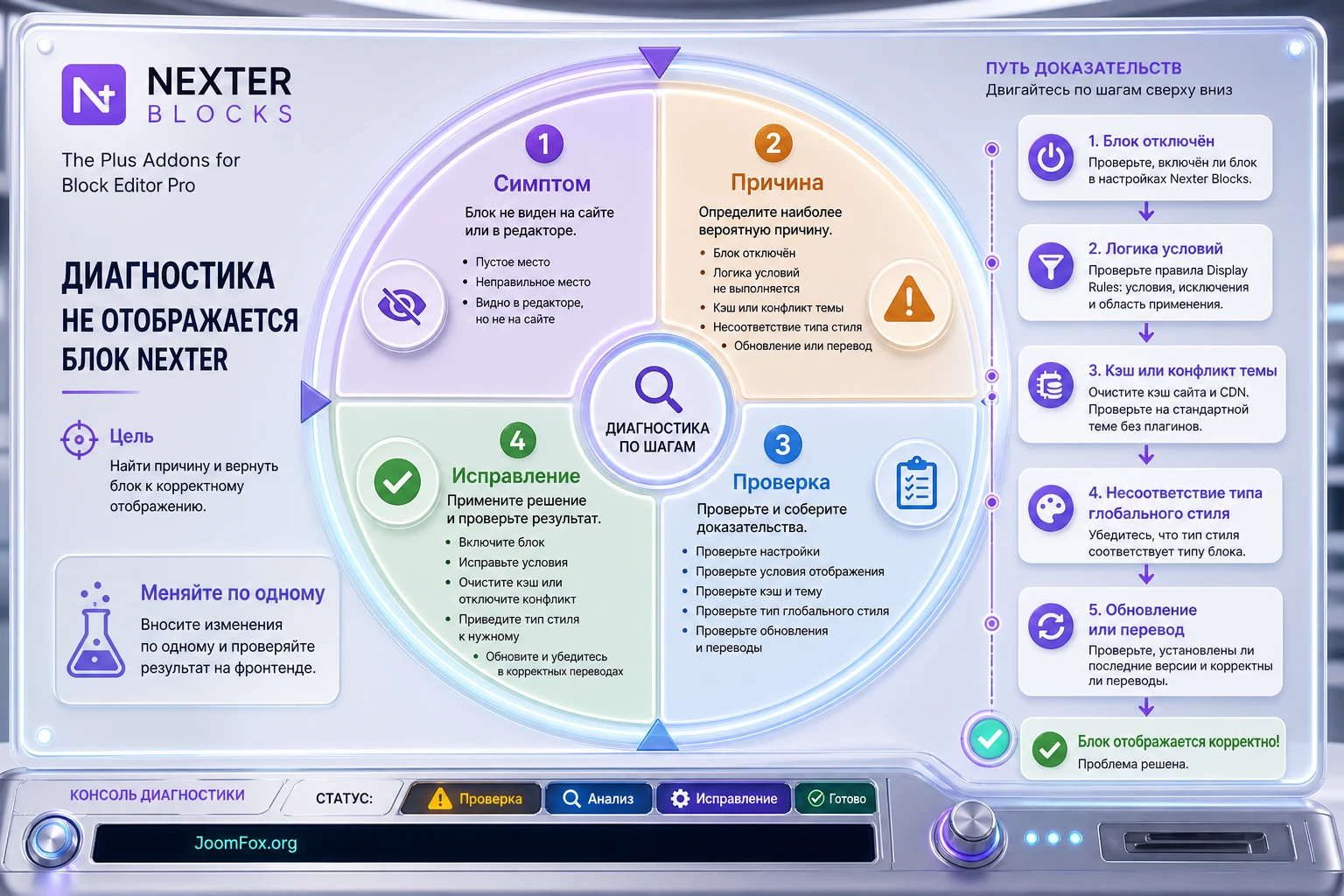
Диагностика The Plus Addons for Block Editor Pro должна идти от простого к сложному. Большинство проблем с блочными плагинами сводится к отключённому блоку, конфликту кеша, несовместимой оптимизации, неочевидному условию показа, конфликту темы или ожиданию функции, которая доступна только в другой редакции продукта.
Блок не виден в редакторе
Симптом: вы ищете блок по названию, но он не появляется в списке. Возможная причина - блок не включён в панели Nexter - Blocks, название ищется не так, как оно отображается в интерфейсе, или функция относится к другому модулю продукта.
Проверьте состояние переключателя блока, обновите страницу редактора, очистите кеш браузера и попробуйте открыть редактор в другом браузере. Если блок всё ещё не виден, временно отключите другие блоковые плагины на тестовой копии и проверьте конфликт.
Стили видны в редакторе, но ломаются на сайте
Симптом: в редакторе всё выглядит корректно, а в публичной части пропали отступы, цвета, сетка или интерактивное поведение. Возможные причины - кеш, минификация CSS/JS, тема переопределяет стили или нужный блок отключён после сохранения страницы.
Сначала отключите оптимизацию CSS/JS на тестовой странице, очистите кеш и проверьте результат. Затем сравните страницу в теме по умолчанию или на тестовой копии. Если проблема исчезла, ищите конфликт в теме или оптимизаторе, а не в содержимом блока.
Display Rules скрывает блок не там, где ожидалось
Симптом: блок не показывается нужной аудитории или показывается всем. Проверьте режим объединения правил: All Rules are True требует совпадения всех условий, а Anyone Rule is True срабатывает по одному условию. Затем проверьте статус пользователя, роль и страницу, на которой выполняется тест.
Исправление лучше делать через упрощение. Оставьте одно правило, проверьте его, затем добавляйте второе. Если сразу включить роль, устройство, дату и тип страницы, будет сложно понять, что именно не совпало.
Глобальный стиль не применился или применился не ко всем блокам
Симптом: вы сохранили стиль, но новый блок выглядит иначе. Проверьте, что это тот же тип блока и тот же совместимый пресет. В документации указано, что глобальный стиль относится к тому же типу блока, а при несовпадении пресетов могут применяться только общие элементы.
Исправление: создайте новый блок того же типа, примените тот же пресет, затем выберите глобальный стиль. Для массового изменения сначала проверьте одну копию, затем синхронизируйте стиль.
После обновления появилась локализационная или интерфейсная проблема
Симптом: часть строк не переводится, заголовки блоков отображаются странно, в редакторе появились непереведённые элементы. В support-форуме WordPress.org по Nexter Blocks встречались темы о строках перевода и текстовом домене, а в changelog были исправления, связанные с переводами. Это не повод править файлы плагина вручную.
Проверьте, установлена ли актуальная версия, обновлены ли языковые файлы WordPress, не конфликтует ли сторонний плагин перевода. Если проблема сохраняется, фиксируйте точный экран, строку и версию в запросе поддержки. Откатывать рабочий сайт стоит только после теста на копии.
Страница стала тяжелее после добавления секций
Симптом: визуально всё работает, но страница загружается медленнее. Причина может быть не в самом плагине, а в выбранных блоках: видео, карты, ленты, большие изображения, сложные анимации и несколько каруселей на одной странице. Проверьте, какие ресурсы добавились, и отключите неиспользуемые блоки.
Исправление: оставьте только нужные блоки, оптимизируйте изображения, не ставьте тяжёлые интерактивные элементы выше первого экрана, применяйте Lazy Rendering только к подходящим контейнерам и перепроверяйте кеш после каждой правки.
Частые вопросы по The Plus Addons for Block Editor Pro
Можно ли использовать плагин без отдельного конструктора страниц?
Да, продукт рассчитан на работу в стандартном редакторе блоков WordPress. Его смысл как раз в том, чтобы расширить Gutenberg-блоками, шаблонами и настройками, не переходя в отдельную среду сборки страниц. Но тема всё равно должна корректно поддерживать редактор блоков.
Почему блок не появляется в редакторе после установки?
Чаще всего блок не включён в панели Nexter - Blocks. Включите нужный переключатель, обновите редактор и проверьте поиск блока снова. Если не помогло, проверьте кеш браузера, конфликт с другим блоковым плагином и актуальность версии.
Что лучше включить первым после установки?
Начните с 3-5 блоков под реальную задачу сайта: контейнер, заголовок, инфоблок, кнопка, форма или список записей. Не включайте весь набор сразу. Такой подход упрощает обучение редактора, снижает риск конфликтов и помогает понять, какие блоки действительно нужны.
Можно ли применять Global Block Style к любым блокам?
Нет. Документация указывает, что сохранённый стиль применяется к тому же типу блока. Если стиль создан для цитаты, не рассчитывайте применить его к кнопке или таблице. Для разных типов блоков лучше создавать отдельные стили с понятными именами.
Display Rules подходят для важного SEO-контента?
С осторожностью. Условия показа удобны для CTA, персональных подсказок, блоков для вошедших пользователей и временных секций. Но основной текст услуги, важные данные о товаре, контакты и другой контент, который должен быть доступен всем, лучше не скрывать сложными правилами без проверки.
Lazy Rendering можно включать на весь сайт?
Не стоит. Используйте его для тяжёлых контейнеров ниже первого экрана, когда это действительно помогает скорости. Первый экран, важные заголовки, основной текст и критичные формы лучше выводить обычным способом. После включения проверяйте публичную часть, исходный код и поведение при прокрутке.
Плагин гарантирует высокую скорость страниц?
Нет. У продукта есть модульная логика и функции оптимизации, но скорость зависит от темы, изображений, кеша, хостинга, количества активных блоков, внешних скриптов и качества макета. Хорошая практика - включать только нужное, проверять ресурсы страницы и не перегружать первый экран.
Когда лучше не использовать этот продукт?
Если сайт уже полностью собран в другом конструкторе, если нужна только одна простая секция или если команда не готова поддерживать порядок в активных блоках, продукт может быть избыточным. В таких случаях лучше выбрать более лёгкий набор блоков или использовать стандартные возможности темы.
Когда The Plus Addons for Block Editor Pro будет удачным выбором
The Plus Addons for Block Editor Pro стоит использовать, если вы хотите строить страницы и повторяемые секции в редакторе блоков, управлять активными блоками, применять глобальные стили, добавлять условия показа и аккуратно проверять результат на сайте. Это не магическая кнопка для идеального дизайна, а мощный набор инструментов, который становится полезным при дисциплинированном рабочем процессе.
Перед внедрением пройдите короткий маршрут: тестовая копия, минимальный набор блоков, одна тестовая страница, проверка редактора, публичной части, мобильного вида, кеша и условий показа. Если всё работает стабильно, можно расширять набор секций и переносить подход на рабочие страницы.
Когда вы готовы к такой проверке и понимаете, какие блоки нужны именно вашему сайту, можно скачать последнюю версию The Plus Addons for Block Editor Pro и протестировать его на безопасной копии проекта. Лучшее решение - не включать всё сразу, а собрать свой рабочий профиль блоков и развивать его по мере реальных задач.

