


Theme Junkie Comments Plus - Плагин WordPress
Виджет является ценным инструментом для улучшения вовлечённости пользователей на веб-сайтах WordPress, предлагая безупречный опыт комментирования. Пользователи могут легко оставлять комментарии, ответы и реакции, способствуя чувству взаимодействия сообщества. Благодаря удобному интерфейсу, владельцы сайтов могут эффективно модерировать комментарии, фильтровать спам и настраивать виджет, соответствуя эстетике своего сайта. Интегрируя этот виджет, создатели контента могут стимулировать дискуссии, получать обратную связь и создавать более интерактивную платформу для посетителей. Плагин значительно обогащает пользовательский опыт, оптимизируя процесс комментирования и стимулируя активное участие на сайте.

Особенности плагина
Этот интерактивный виджет комментирования легко интегрируется на сайтах WordPress, обеспечивая простую установку и настройку. Интуитивный дизайн гарантирует плавную навигацию как для администраторов сайтов, так и для пользователей, обеспечивая безболезненную модерацию и настройку. Владельцы сайтов могут персонализировать настройки виджета под свой бренд и подстроить внешний вид и ощущения раздела комментариев. Используя разнообразные варианты настройки, пользователи могут создать согласованную среду для комментирования, соответствующую общему дизайну и стилю сайта, улучшая его визуальное обращение и пользовательский опыт. Данный плагин дает владельцам сайтов возможность легко управлять комментариями, улучшая функциональность и взаимодействие на сайте.
Одной из выдающихся особенностей этого виджета являются его мощные антиспам-возможности, которые помогают поддерживать целостность раздела комментариев. Применяя передовые фильтры спама и средства модерации, администраторы сайтов могут эффективно бороться с нежелательным спамом и гарантировать преобладание подлинного взаимодействия. Проактивный подход к предотвращению спама позволяет сохранить качество дискуссий и поддерживать авторитет сайта. Более того, его безупречная интеграция с WordPress обеспечивает совместимость и оптимизированную производительность, гарантируя надежную и безопасную среду для комментирования пользователей. Эта функциональность повышает опыт комментирования и способствует созданию лишенного спама сообщества для значимого взаимодействия.
Отзывчивый дизайн виджета обеспечивает безупречный пользовательский опыт на различных устройствах, удовлетворяя предпочтения разнообразной аудитории. Будь то настольные компьютеры, планшеты или смартфоны, виджет комментирования остается полностью функциональным и визуально привлекательным, обеспечивая консистентность и удобство использования. Эта отзывчивая функция повышает доступность и вовлеченность, позволяя пользователям взаимодействовать с контентом и удобно оставлять комментарии с любого устройства. Придавая приоритет отзывчивости, Theme Junkie Comments Plus оптимизирует пользовательский опыт и способствует увеличению участия, способствуя созданию живого и интерактивного онлайн-сообщества. Владельцы сайтов могут с уверенностью полагаться на этот виджет для предоставления согласованного и привлекательного опыта комментирования на всех устройствах.
Кроме того, плагин предлагает ценные аналитические данные и понимание, что позволяет владельцам сайтов глубже понимать уровень вовлеченности пользователей и систематику взаимодействия. Отслеживая ключевые метрики, такие как объем комментариев, активность пользователей и популярные обсуждения, администраторы могут получить ценные знания о предпочтениях и поведении аудитории. Этот подход, основанный на данных, обеспечивает информированное принятие решений, оптимизацию контента и стратегии управления сообществом, в конечном итоге улучшая общий пользовательский опыт. Используя эти аналитические данные, владельцы сайтов могут совершенствовать свою стратегию контента, способствовать значимым дискуссиям и непрерывному улучшению раздела комментариев для более глубокого соприкосновения с аудиторией.
Спецификации:
| Дата выхода: | 21-09-2015 | |
| Дата обновления: | 09-07-2016 | |
| Тип расширения: | Бесплатно | |
| Лицензия: | GPL | |
| Тематика: | Общение на сайте | |
| Совместимость: | W5.x | |
| Включает в себя: | Плагин | |
| Языковые пакеты: |

|
|
| Разработчик: | Theme-Junkie | |
| Рейтинг: | ||
Скачивание по подписке!
Вам необходимо авторизоваться на сайте и приобрести клубную подписку!
Поделись с друзьями!
Руководство по настройке Theme Junkie Comments Plus для вывода последних комментариев
Theme Junkie Comments Plus нужен не для замены всей системы обсуждений WordPress, а для более управляемого вывода последних комментариев в виджетной области. В каталоге WordPress этот же продукт встречается как Recent Comments Widget Plus, поэтому дальше в руководстве я буду связывать оба названия: пользователь на странице видит Theme Junkie Comments Plus, а в админ-панели и источниках может встретить название виджета Recent Comments Plus.
Здесь разобрана не рекламная карточка плагина, а рабочая схема: что проверить перед установкой, где искать виджет, какие параметры выставить первыми, как проверить результат на сайте и как диагностировать типичные проблемы с кешем, темой, аватарами и выводом HTML. Отдельно показано, когда плагин помогает оживить обсуждения, а когда лучше выбрать другой подход.
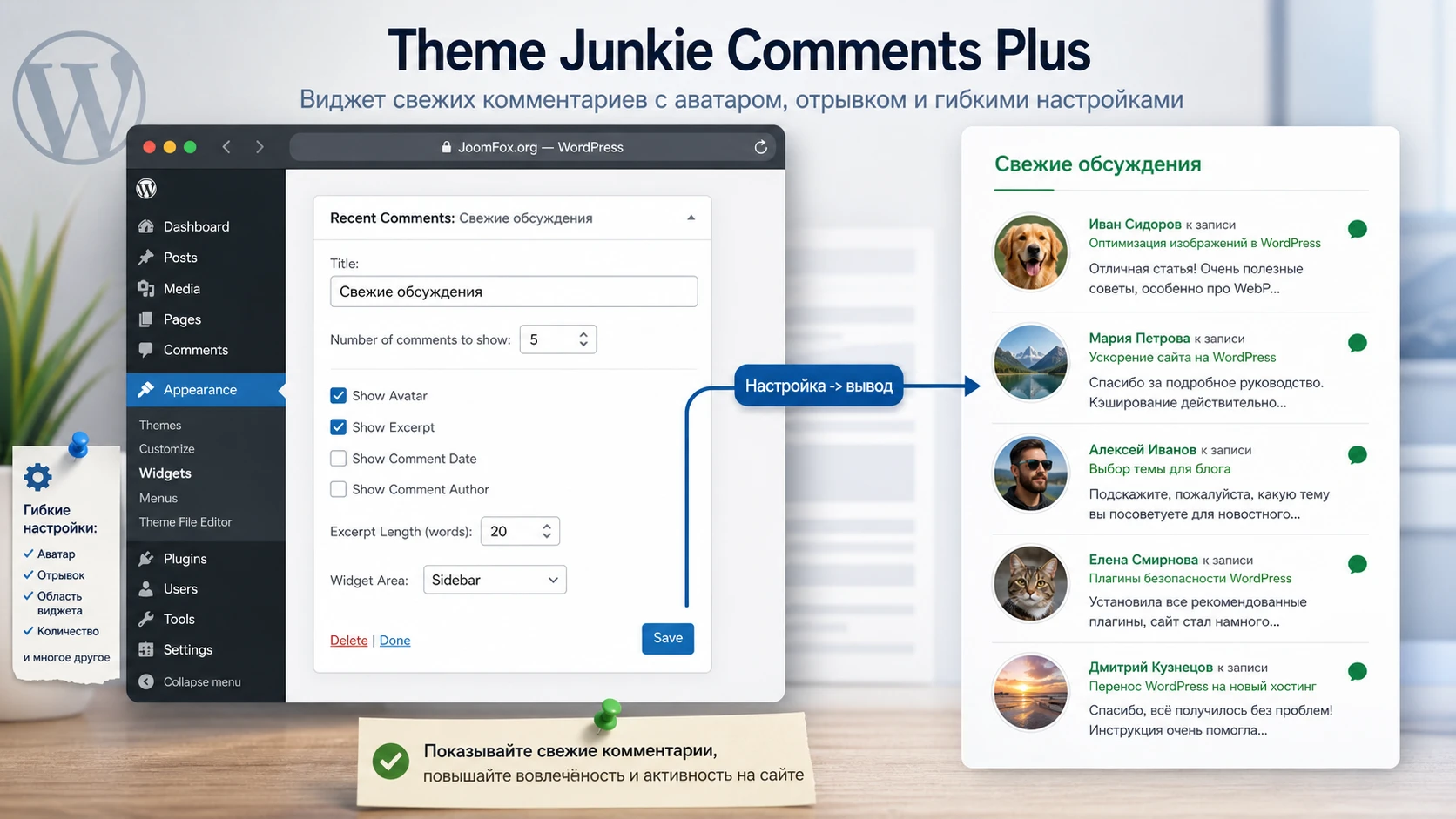
Материал рассчитан на владельца блога, редактора контентного сайта и вебмастера, который хочет не просто поставить ещё один виджет, а понять, как этот блок будет вести себя вместе с темой, комментариями WordPress, кешем, аватарами и современной системой блоковых виджетов.
Главная проверка перед началом простая: на сайте должны быть настоящие одобренные комментарии, а выбранная тема должна иметь область, куда можно вывести виджет. Без этих двух условий даже правильно установленный плагин будет выглядеть так, будто он не работает.
Что делает виджет и почему он отличается от стандартного блока WordPress
В WordPress уже есть стандартный виджет последних комментариев, но он довольно прямолинеен: выводит свежие комментарии и оставляет минимум контроля над внешним видом и составом списка. Theme Junkie Comments Plus закрывает более узкую, но практичную задачу - дать администратору больше контроля над тем, как именно последние комментарии выглядят в сайдбаре, подвале или другой виджетной зоне.
Подтверждённый набор возможностей строится вокруг нескольких вещей: аватары комментаторов, excerpt комментария, выбор порядка, исключение pingback и trackback, выбор типа записи, offset, ссылка в заголовке, пользовательский CSS-класс и возможность создать несколько экземпляров виджета. Это не система рейтингов, не замена формы комментариев и не отдельная социальная платформа. Это именно виджет для показа активности обсуждений.
Какая задача решается на практике
Самая частая задача - показать читателю, что сайт живой. На блоге с регулярными обсуждениями блок последних комментариев помогает перейти не только к новым публикациям, но и к тем материалам, где уже идёт разговор. На контентном сайте такой виджет может работать как мягкая навигация: комментарий ведёт к статье, а excerpt заранее показывает контекст обсуждения.
На небольшом корпоративном сайте или лендинге пользы может быть меньше. Если комментарии закрыты, проходят долгую модерацию или появляются раз в несколько месяцев, виджет будет либо пустовать, либо подсвечивать слишком старые обсуждения. В таком случае лучше сначала разобраться с самой стратегией комментариев, а уже потом выводить их в заметную область.
Что не стоит ожидать от плагина
Theme Junkie Comments Plus не управляет формой отправки комментария, не модерирует спам, не добавляет авторизацию через соцсети и не меняет шаблон обсуждения под статьёй. Он берёт уже существующие комментарии WordPress и формирует из них отдельный список. Поэтому качество результата зависит не только от настроек виджета, но и от общего состояния комментариев на сайте.
Если на сайте нет одобренных комментариев, включены строгие правила модерации или выбран тип записи без обсуждений, виджет может выводить пустой блок. Это не всегда ошибка плагина - сначала проверьте базовую систему комментариев WordPress.
Кому подойдёт Theme Junkie Comments Plus, а кому лучше не начинать с него
Плагин уместен там, где комментарии уже являются частью контента. Это блоги, медиа, сайты с обзорами, личные проекты, учебные площадки, небольшие сообщества и каталоги, где обсуждения под материалами помогают читателю найти живые темы. В таких проектах виджет последних комментариев становится не украшением, а навигационным элементом.
Для магазина, где комментарии почти не используются, этот подход может быть лишним. Для сложной системы отзывов, рейтингов, вопросов к товару или пользовательских обсуждений лучше смотреть на специализированные решения. Theme Junkie Comments Plus выводит обычные комментарии WordPress, поэтому не нужно ждать от него функций полноценной community-платформы.
Когда плагин особенно полезен
- На блоге, где читатели часто возвращаются к обсуждениям старых записей.
- На новостном сайте, где важны свежие реакции и быстрый переход к активным материалам.
- На сайте с несколькими типами записей, если нужно показывать комментарии не только к обычным постам.
- На проекте, где стандартный блок последних комментариев слишком сухой и не показывает фрагмент текста.
- На сайте с классической темой, где есть сайдбар или подвал с нормальными виджетными зонами.
Когда лучше выбрать другой инструмент
Если вам нужен шорткод для вставки комментариев прямо в контент страницы, API для разработчика, гибкие шаблоны вывода или отдельные блоки редактора, стоит сравнить плагин с более современными альтернативами. Если сайт работает на блоковой теме без привычного экрана Appearance -> Widgets, виджет всё ещё может быть доступен через совместимость, но путь настройки будет отличаться от классических тем.
Плагин стоит рассматривать как компактный слой отображения, а не как центр управления комментариями. Это помогает правильно выбрать ожидания: он хорош в своей узкой роли, но не должен заменять модерацию, антиспам, UX формы комментариев и стратегию вовлечения.
Что проверить перед установкой на рабочий сайт
Перед установкой лучше пройти короткую подготовку. Она занимает меньше времени, чем последующее выяснение, почему виджет пустой, почему аватары не совпадают с ожиданиями или почему блок появился не там, где его ждали. Для плагинов вывода комментариев подготовка особенно важна, потому что они зависят сразу от нескольких слоёв WordPress: комментариев, темы, виджетных зон и кеша.
Проверка комментариев и модерации
Откройте Comments в админ-панели и убедитесь, что есть несколько одобренных комментариев. Черновики, спам, ожидающие модерации и удалённые комментарии не являются нормальным материалом для публичного виджета. Затем проверьте Settings -> Discussion: разрешены ли комментарии там, где они действительно нужны, включены ли аватары, не скрыты ли обсуждения настройками темы.
Если на сайте включены pingback и trackback, решите заранее, хотите ли видеть их рядом с обычными комментариями. Плагин заявляет возможность исключать такие уведомления, но на практике эту настройку нужно проверять на ваших данных: старые сайты часто содержат смешанный набор комментариев, обратных ссылок и технических уведомлений.
Проверка темы и виджетных областей
Theme Junkie Comments Plus работает через виджет. Значит, вам нужна виджетная область: сайдбар, подвал, область после записи или другое место, которое регистрирует тема. В классических темах путь обычно выглядит как Appearance -> Widgets. В блоковых темах часть областей может редактироваться через Appearance -> Editor, а привычный экран виджетов может быть недоступен или выглядеть иначе.
Если вы не видите подходящую область, это не обязательно ошибка плагина. Сначала проверьте документацию темы, включён ли сайдбар на нужном шаблоне, не скрыт ли он для отдельных типов страниц и не использует ли тема полностью блочную структуру без классических виджетов.
Проверка кеша и объектного кеша
В support-обсуждениях по плагину встречались жалобы на кеш, включая ситуацию, когда после обновления вывод превращался в видимый HTML-код или блок не обновлялся после появления новых комментариев. Это не значит, что проблема повторится на каждом сайте, но для рабочего проекта лучше планировать тест с очищенным кешем.
Если у вас стоит плагин кеширования, Redis Object Cache, серверный кеш или кеш на стороне хостинга, запишите текущую конфигурацию и после включения виджета проверьте страницу в двух состояниях: сразу после очистки кеша и после повторного открытия в другом браузере. Для виджета последних комментариев опасен не сам кеш, а устаревший или некорректно сохранённый фрагмент вывода.
Проверка визуального места
Перед установкой решите, где блок действительно поможет. Сайдбар рядом со статьёй обычно лучше, чем подвал на всех страницах, если ваша цель - подтолкнуть читателя к обсуждениям. Подвал может быть уместен на главной странице или в архиве, но там блок часто воспринимается как вторичная навигация. В мобильной версии сайдбар может уходить вниз, поэтому проверка на телефоне нужна даже для desktop-ориентированного виджета.
Установка и первая проверка без риска для сайта
Установка плагина выглядит стандартно, но для рабочего сайта лучше делать её не как формальность, а как маленький контролируемый тест. Сначала убедитесь, что есть резервная копия или staging-копия, затем установите плагин, добавьте виджет в одну не критичную область и проверьте результат на странице с реальными комментариями.
Установка через админ-панель
- Откройте
Plugins->Add New. - Найдите плагин по названию
Recent Comments Widget Plusили по slugcomments-widget-plus. - Нажмите
Install Now, затемActivate. - Перейдите в
Appearance->Widgetsили в соответствующий экран управления виджетными областями вашей темы. - Добавьте виджет
Recent Comments Plusв выбранную область. - Сохраните настройки и откройте страницу сайта в приватном окне браузера.
Если вы ставите плагин вручную из ZIP-архива, используйте стандартный экран загрузки плагинов или загрузите папку в wp-content/plugins, а затем активируйте его в админ-панели. Не меняйте файлы плагина после установки: любые визуальные правки безопаснее делать через CSS-класс виджета, дочернюю тему или штатное поле дополнительного CSS.
Что должно появиться после активации
После активации сам по себе виджет не обязан появиться на сайте. Это нормальное поведение: большинство виджетных плагинов сначала добавляют новый тип виджета, а вывод начинается только после размещения в конкретной области. Поэтому первый тест должен отвечать на три вопроса: появился ли новый виджет в списке, сохраняются ли его параметры и виден ли блок на публичной странице.
Для стартовой проверки поставьте небольшое число комментариев, например 3-5, включите avatar и короткий excerpt, оставьте порядок по свежести и не добавляйте сложную фильтрацию. Так проще увидеть, что базовая цепочка работает: WordPress отдаёт комментарии, плагин формирует список, тема выводит область, браузер показывает результат.
Мини-итог после установки: не пытайтесь сразу собрать идеальный дизайн. Сначала получите рабочий блок с несколькими комментариями, затем переходите к тонкой настройке внешнего вида, длины excerpt и фильтров.
Карта настроек виджета: от количества комментариев до CSS-класса
Главная сила Theme Junkie Comments Plus в том, что он даёт больше настроек, чем стандартный список последних комментариев. Эти параметры лучше проходить не сверху вниз механически, а по вопросу, который они решают: сколько комментариев показывать, что именно показывать в каждой строке, какие типы комментариев исключить, из каких типов записей брать обсуждения и как адаптировать внешний вид под тему.
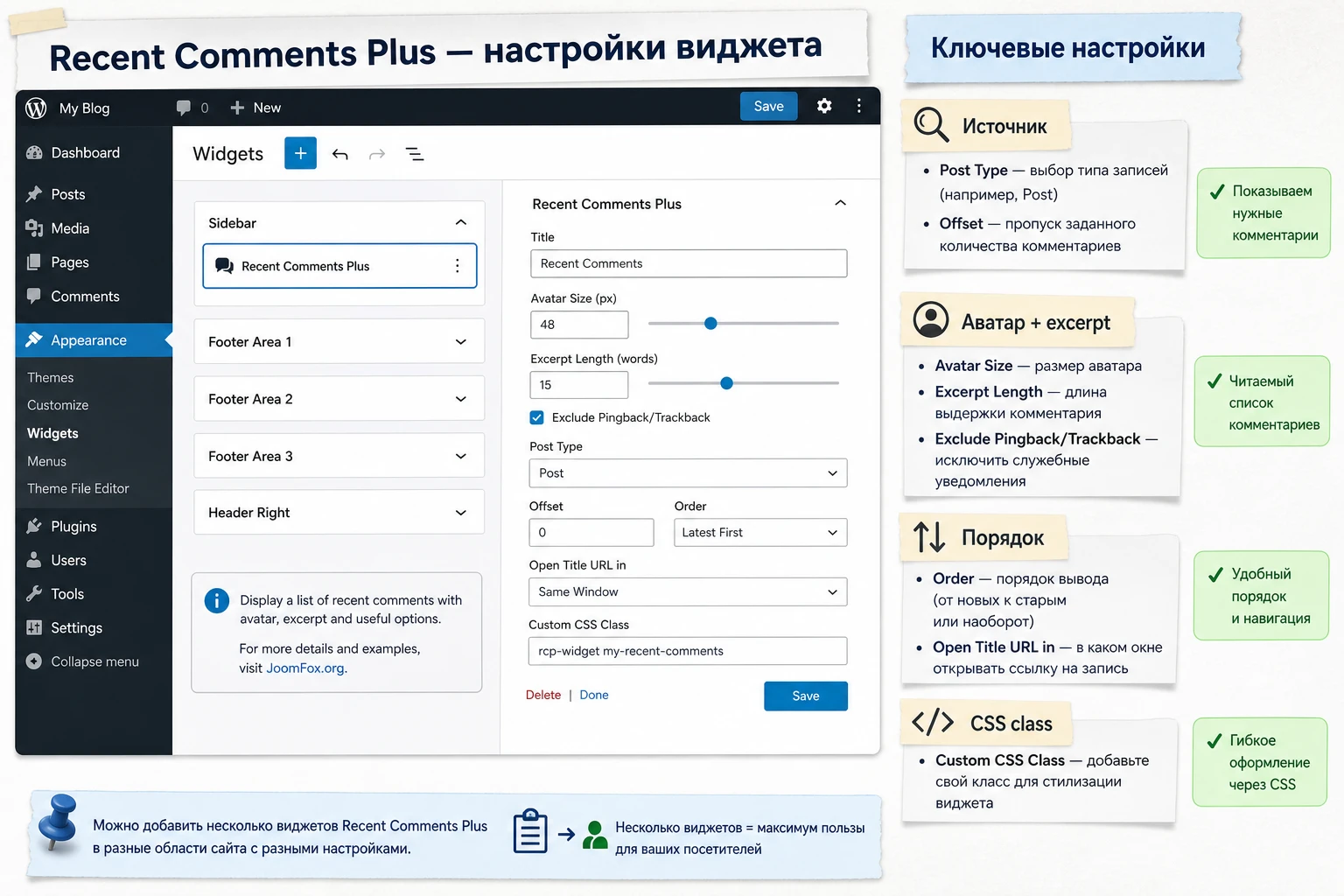
Базовые параметры, которые стоит настроить первыми
Начните с заголовка, количества элементов и длины excerpt. Заголовок должен объяснять смысл блока для читателя, а не повторять название плагина. Например, для блога подойдёт «Недавние обсуждения», для сайта с обзорами - «Свежие мнения читателей». Количество элементов лучше держать умеренным: слишком длинный список вытесняет контент сайдбара и выглядит шумно.
Excerpt делает виджет полезнее, но одновременно увеличивает высоту блока. Если комментарии на сайте длинные, задайте короткую длину фрагмента и проверьте, не ломает ли это верстку. Если комментарии обычно короткие, excerpt можно оставить чуть длиннее, чтобы читатель понял контекст до перехода к записи.
Параметры, которые меняют логику выборки
Post type option позволяет ограничить источник комментариев типами записей. Это полезно, если у сайта есть не только обычные посты, но и обзоры, портфолио, новости или другой пользовательский тип. Важно помнить: если выбран тип записи, где комментариев мало или они закрыты, виджет может стать почти пустым.
Offset нужен, когда вы не хотите показывать самый свежий комментарий или хотите сделать несколько виджетов с разными наборами. Например, один блок в сайдбаре показывает последние комментарии, а второй в подвале может начинаться с небольшого отступа, чтобы не дублировать первые элементы. Используйте offset осторожно: читатель не видит причину пропуска, поэтому слишком большой отступ выглядит как случайная неполнота.
Таблица быстрых решений по настройкам
Эта таблица не заменяет тестирование, но помогает выбрать стартовые значения для типового сайта с активными комментариями.
| Параметр | Когда включать или менять | Как проверить результат |
|---|---|---|
| Аватар | Когда важно визуально отличать участников обсуждения. | Проверить, что изображение не растягивает строку и не ломает мобильную версию. |
| Excerpt | Когда нужно показать смысл комментария до перехода к записи. | Открыть несколько комментариев разной длины и проверить обрезку текста. |
| Исключение pingback и trackback | Когда в списке появляются технические обратные ссылки вместо живых комментариев. | Сравнить список до и после включения настройки. |
| Post type | Когда нужно показывать обсуждения только из конкретного раздела сайта. | Оставить тестовый комментарий в нужном типе записи и дождаться появления в виджете. |
| Custom CSS class | Когда стандартный стиль темы плохо подходит для блока. | Добавить класс, применить маленькую CSS-правку и проверить страницу без кеша. |
После каждого изменения сохраняйте виджет и обновляйте страницу в отдельном окне. Если на сайте включён кеш, очищайте его после настройки, иначе вы можете оценивать старый HTML вместо актуального вывода.
Аватары, excerpt и чистый список без pingback
Эти параметры особенно важны именно для плагина последних комментариев. Они определяют, будет ли блок похож на живой фрагмент обсуждения или на сухой список ссылок. При этом каждый параметр имеет обратную сторону: аватары увеличивают визуальный вес, excerpt занимает место, а исключение pingback может изменить набор элементов, который администратор ожидал увидеть.
Как использовать аватары без визуального шума
Аватар помогает быстрее считывать, что перед нами комментарии людей, а не автоматический список записей. Но в сайдбаре у вас мало места, поэтому размер должен быть аккуратным. Слишком крупные аватары делают каждую строку похожей на карточку автора и вытесняют текст. Слишком маленькие теряют смысл и превращаются в декоративные точки.
Если в Settings -> Discussion аватары отключены на уровне сайта, проверьте, как плагин ведёт себя в вашей конфигурации. Не стоит обещать себе, что виджет всегда обойдёт глобальные правила. Лучше включить аватар в настройках виджета, открыть публичную страницу и убедиться, что результат соответствует политике сайта.
Как подобрать длину excerpt
Excerpt должен дать контекст, но не заменить сам комментарий. Для сайдбара обычно достаточно одной короткой фразы. Если вы выводите виджет в широкой области под статьёй, длину можно увеличить, но всё равно важно не превращать блок в ленту полных комментариев.
Проверяйте не только красивые комментарии, но и проблемные случаи: длинные ссылки, эмодзи, цитаты, переносы строк, текст на другом языке. Если виджет выглядит неровно, уменьшите длину excerpt или перенесите блок в более широкую область.
Зачем исключать pingback и trackback
Pingback и trackback могут быть полезны для истории ссылок, но в блоке «свежих обсуждений» они часто сбивают читателя. Человек ожидает увидеть мнение, вопрос или ответ, а получает техническое уведомление о ссылке. Поэтому на большинстве контентных сайтов эту опцию стоит включить, а затем проверить, что список не потерял нужные живые комментарии.
Если после исключения pingback список стал пустым, это сигнал к проверке данных: возможно, на сайте мало обычных одобренных комментариев, а виджет раньше был заполнен в основном обратными ссылками.
Post type, порядок и несколько экземпляров виджета
У Theme Junkie Comments Plus есть настройки, которые позволяют собрать не один общий блок, а несколько разных контекстных списков. Это полезно, если сайт разделён на разные типы материалов. Например, на главной можно показать последние комментарии ко всем публикациям, в сайдбаре раздела обзоров - только обсуждения обзоров, а в подвале - более общий список.
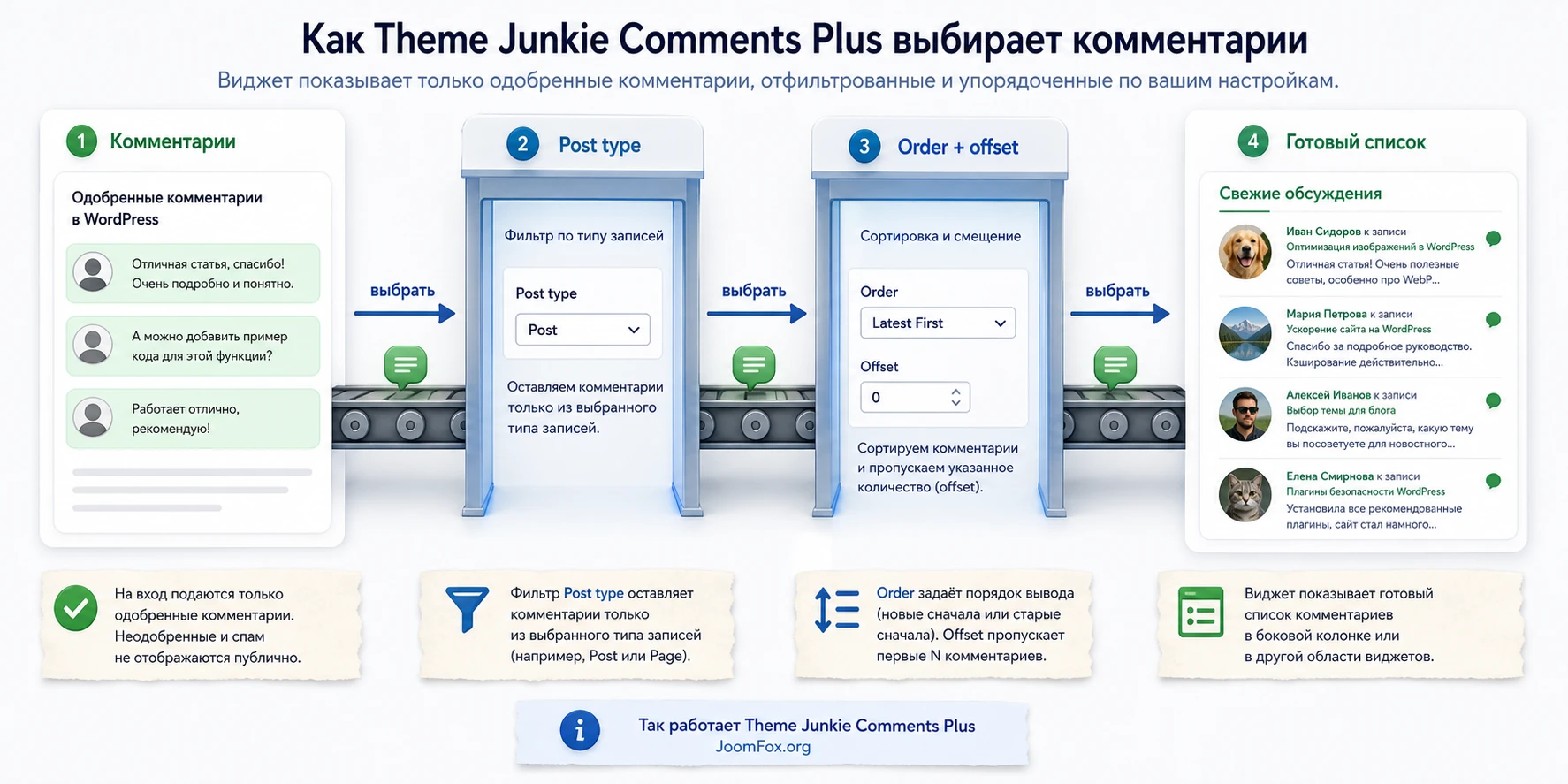
Когда фильтровать по типу записи
Фильтр по типу записи стоит включать, когда контекст важнее общей свежести. Если читатель находится в разделе «Обзоры», ему полезнее видеть обсуждения обзоров, чем комментарии из новостей или личного блога. Если сайт маленький, фильтр может навредить: список будет обновляться редко, потому что выборка станет слишком узкой.
Перед включением фильтра посмотрите статистику комментариев по разделам. Если нужный тип записи получает мало обсуждений, лучше оставить общий список или вывести виджет только на страницах, где такой контекст действительно оправдан.
Новый или старый порядок
Обычно последние комментарии показывают от новых к старым, чтобы блок выглядел живым. Обратный порядок может быть полезен в редких сценариях: например, если вы используете offset и хотите показать продолжение списка, или если блок поддерживает последовательное обсуждение в старой теме. Для большинства сайтов стартовый выбор - свежие комментарии первыми.
Несколько виджетов без дублей
Поддержка нескольких экземпляров виджета позволяет использовать один и тот же плагин в разных местах сайта. Но если везде поставить одинаковые настройки, пользователь увидит дубли. Чтобы этого избежать, меняйте роль каждого экземпляра:
- В сайдбаре записи показывайте 3-5 самых свежих комментариев с коротким excerpt.
- В подвале используйте более широкий список без крупного аватара или с меньшим визуальным акцентом.
- Для отдельного раздела включайте post type, если в нём достаточно обсуждений.
- Если два блока находятся рядом, используйте offset только после проверки, что пропуск не выглядит странно.
В многоэкземплярной схеме особенно полезен пользовательский CSS-класс. Он позволяет стилизовать один виджет иначе, не затрагивая другой. Например, сайдбарный блок можно сделать компактным, а блок под статьёй - более просторным.
Безопасная стилизация через custom CSS class
Плагин заявляет поддержку custom CSS class, и это лучший вход для аккуратной визуальной правки. Не нужно редактировать файлы плагина: при обновлении такие изменения потеряются, а при ошибке можно сломать вывод. Безопаснее задать свой класс в настройках виджета, а CSS добавить через Appearance -> Customize -> Additional CSS, дочернюю тему или проверенный инструмент для небольших фрагментов кода.
Пример компактного оформления
Допустим, вы добавили в поле custom CSS class значение tjcp-comments-compact. Тогда можно слегка уплотнить блок и сделать excerpt спокойнее. Это не использует скрытые функции плагина и не опирается на выдуманные hooks - только на обычную CSS-логику и класс, который вы сами назначаете виджету.
.tjcp-comments-compact {
  font-size: 0.95rem;
  line-height: 1.45;
}

.tjcp-comments-compact .avatar {
  border-radius: 50%;
  margin-right: 8px;
}

.tjcp-comments-compact a {
  text-decoration: none;
}

.tjcp-comments-compact a:hover {
  text-decoration: underline;
}
После добавления CSS откройте страницу с виджетом в приватном окне, проверьте desktop и мобильную версию, затем очистите кеш. Если стиль конфликтует с темой, удалите фрагмент или временно уберите класс из виджета. Такой откат безопасен, потому что вы не меняете код плагина и не вмешиваетесь в хранение комментариев.
Что нельзя делать ради дизайна
Не скрывайте ссылки на записи через CSS, если виджет должен вести к обсуждениям. Не делайте весь блок кликабельным через JavaScript без проверки доступности. Не уменьшайте excerpt до нечитаемого размера ради экономии места. Если виджет не помещается, лучше изменить количество комментариев или выбрать другую область, чем ломать базовую читаемость.
Хорошая стилизация виджета не должна скрывать его смысл: автор, фрагмент комментария и ссылка к обсуждению должны оставаться понятными.
Как вписать блок комментариев в тему и редакторский процесс
Виджет последних комментариев часто ставят один раз и забывают, но для контентного сайта это не лучший подход. Блок связан с редакторским ритмом: какие материалы получают ответы, где автору нужно вернуться в обсуждение, какие записи снова стали актуальными. Поэтому размещение Theme Junkie Comments Plus стоит согласовать не только с дизайном темы, но и с тем, как редакция работает с комментариями.
Выбор области: сайдбар, подвал или область после записи
Сайдбар хорошо работает на классическом блоге, где читатель уже находится рядом с материалом и может быстро перейти к другому обсуждению. Но если тема на мобильных устройствах переносит сайдбар под весь контент, виджет станет заметен только в конце страницы. Это не ошибка, а нормальное поведение адаптивной темы. Если комментарии важны для вовлечения, проверьте, не лучше ли вывести блок ближе к статье или в область после записи, если такая зона есть.
Подвал подходит для общей навигации, но хуже работает как активный призыв к обсуждению. Там виджет уместен, если сайт использует подвал как большую карту контента: рубрики, популярные материалы, последние записи и свежие комментарии. В таком месте лучше уменьшить аватары или отключить их, чтобы блок не спорил с другими навигационными элементами.
Редакторская проверка перед публикацией важных материалов
Если сайт публикует спорные обзоры, новости или обучающие статьи, редактору полезно понимать, как комментарии будут выглядеть в виджете после модерации. Перед публикацией большого материала можно оставить внутренний тестовый комментарий, одобрить его, проверить вывод, затем удалить тест. Это помогает заранее заметить слишком длинный excerpt, некорректное имя автора, конфликт с аватаром или слишком яркое оформление ссылок.
Для многоавторского сайта стоит договориться, кто отвечает за ответы в комментариях. Виджет выводит активность наружу, поэтому он может подсветить не только живое обсуждение, но и вопросы без ответа. Если редакция не готова поддерживать диалог, блок последних комментариев иногда создаёт обратный эффект: посетитель видит активность, переходит к теме и замечает, что авторы давно не отвечают.
Как избежать дублирования с другими блоками сайта
На многих темах рядом уже стоят «Последние записи», «Популярное», «Рубрики» или «Архив». Если добавить к ним длинный список комментариев, сайдбар станет перегруженным. Лучше определить одну роль для каждого блока. Последние записи ведут к новому контенту, популярные материалы показывают устойчивый интерес, а Theme Junkie Comments Plus ведёт к свежему разговору. Когда роли разделены, читатель быстрее понимает, куда нажимать.
Практичный приём - поставить виджет ниже блока последних записей, но выше архивов и служебных ссылок. Так он остаётся рядом с контентной навигацией, но не вытесняет основные разделы. После изменения порядка проверьте карту кликов или хотя бы поведение в аналитике: если переходов по комментариям нет, возможно, место выбрано неудачно или excerpt не даёт достаточно контекста.
Практический сценарий: блок «Свежие обсуждения» для блога
Разберём типовой сценарий: у вас есть блог с активными комментариями, и вы хотите вывести в сайдбаре компактный блок, который ведёт читателей к свежим обсуждениям. Цель - не просто показать список, а сделать его полезной навигацией: человек видит автора, короткий фрагмент комментария и понимает, к какой записи можно перейти.
Цель и подготовка
Цель: вывести 5 последних обычных комментариев к записям блога, с аватаром и коротким excerpt, без pingback и trackback. Подготовка: на сайте есть одобренные комментарии, тема имеет сайдбар, кеш можно очистить, а в Settings -> Discussion настроены правила комментариев и аватаров.
Шаги настройки
- Откройте
Appearance->Widgetsи выберите область сайдбара. - Добавьте виджет
Recent Comments Plus. - В заголовке укажите понятную фразу, например «Свежие обсуждения».
- Поставьте умеренное число комментариев, чтобы блок не вытеснял остальные элементы сайдбара.
- Включите аватар, если дизайн темы хорошо выдерживает небольшие изображения рядом с текстом.
- Включите excerpt и задайте короткую длину фрагмента.
- Исключите pingback и trackback, если хотите показывать только живые комментарии.
- Оставьте порядок от новых к старым для обычного сценария.
- Добавьте CSS-класс, если планируете отдельную стилизацию.
- Сохраните виджет, очистите кеш и откройте страницу записи.
Проверка результата
На публичной странице должен появиться блок с несколькими последними комментариями. Проверьте, что ссылки ведут к нужным записям или якорям комментариев, что excerpt не обрезается слишком грубо, а аватары не деформируются. Затем оставьте тестовый комментарий под любой записью, одобрите его и убедитесь, что после очистки кеша он попадает в верхнюю часть списка.
Нюанс с кешем
Если новый комментарий появился в админ-панели, но виджет не меняется, не спешите переустанавливать плагин. Сначала очистите кеш страницы, объектный кеш и кеш CDN, если он используется. Затем откройте страницу в другом браузере. Если блок обновляется только после пересохранения виджета, зафиксируйте это как конфликт кеширования и рассмотрите исключение области или страницы из агрессивного кеша.
Практичные идеи применения на разных типах сайтов
Один и тот же виджет можно использовать по-разному. Смысл не в том, чтобы заполнить сайдбар любой активностью, а в том, чтобы поддержать конкретный путь читателя: перейти к обсуждению, найти живую тему, увидеть реакцию аудитории или вернуться к материалу, который снова стал актуальным.
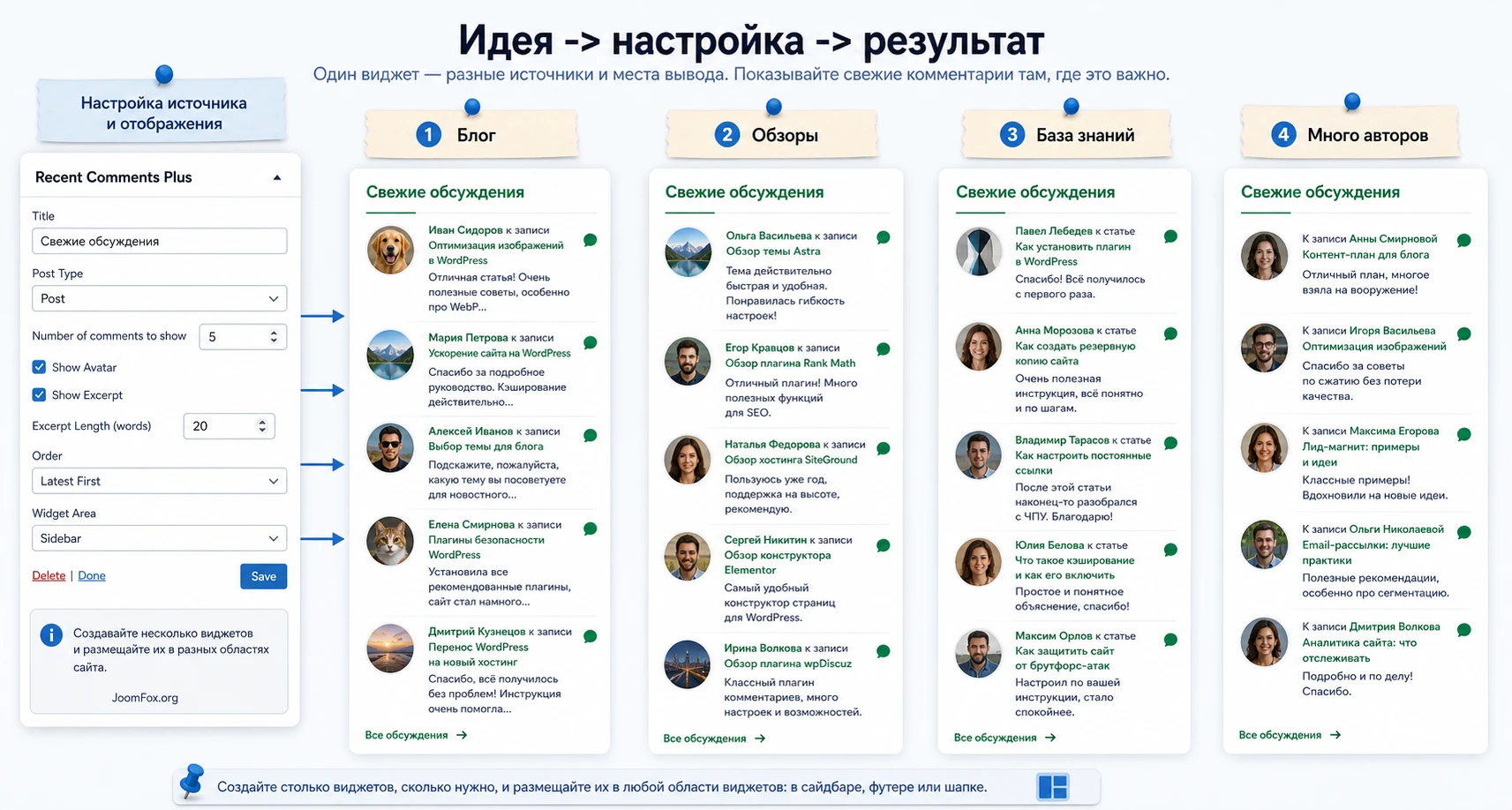
Блог или журнал
Для блога виджет лучше всего работает рядом с записью или на главной странице. Заголовок можно сделать нейтральным: «Сейчас обсуждают» или «Свежие комментарии». Включите excerpt, потому что именно фрагмент текста помогает понять, почему стоит перейти. Если комментариев много, держите список коротким и обновляемым.
Сайт с обзорами
На сайте с обзорами комментарии часто являются частью доверия: читатели задают вопросы, уточняют опыт использования, спорят с оценкой автора. Если тип обзоров выделен отдельным post type, попробуйте фильтр по нему. Так в блок попадут обсуждения именно по обзорам, а не случайные комментарии из новостей или блога.
Учебный проект или база знаний
В учебных материалах виджет может подсвечивать вопросы учеников. Здесь важно не количество, а ясность. Лучше показать меньше элементов, но с excerpt, чтобы было видно, какой вопрос обсуждается. Если комментарии часто содержат технические фрагменты, проверьте, как виджет обрезает код, ссылки и специальные символы.
Сайт с несколькими авторами
Для многоавторского проекта блок последних комментариев помогает редактору видеть, какие темы вызывают отклик. На публичной части он показывает активность аудитории, а в админском процессе может подсказать, где нужно ответить читателю или обновить материал. Не выдавайте такой блок за систему поддержки - это только навигация по обсуждениям, а не тикетинг.
Как проверить, что виджет работает правильно после настройки
Проверка результата нужна не только после первой установки. Каждый раз, когда вы меняете длину excerpt, фильтр типа записи, порядок или CSS, стоит убедиться, что блок остаётся полезным и не ломает страницу. Для виджета комментариев проверка должна включать и данные, и внешний вид, и поведение кеша.
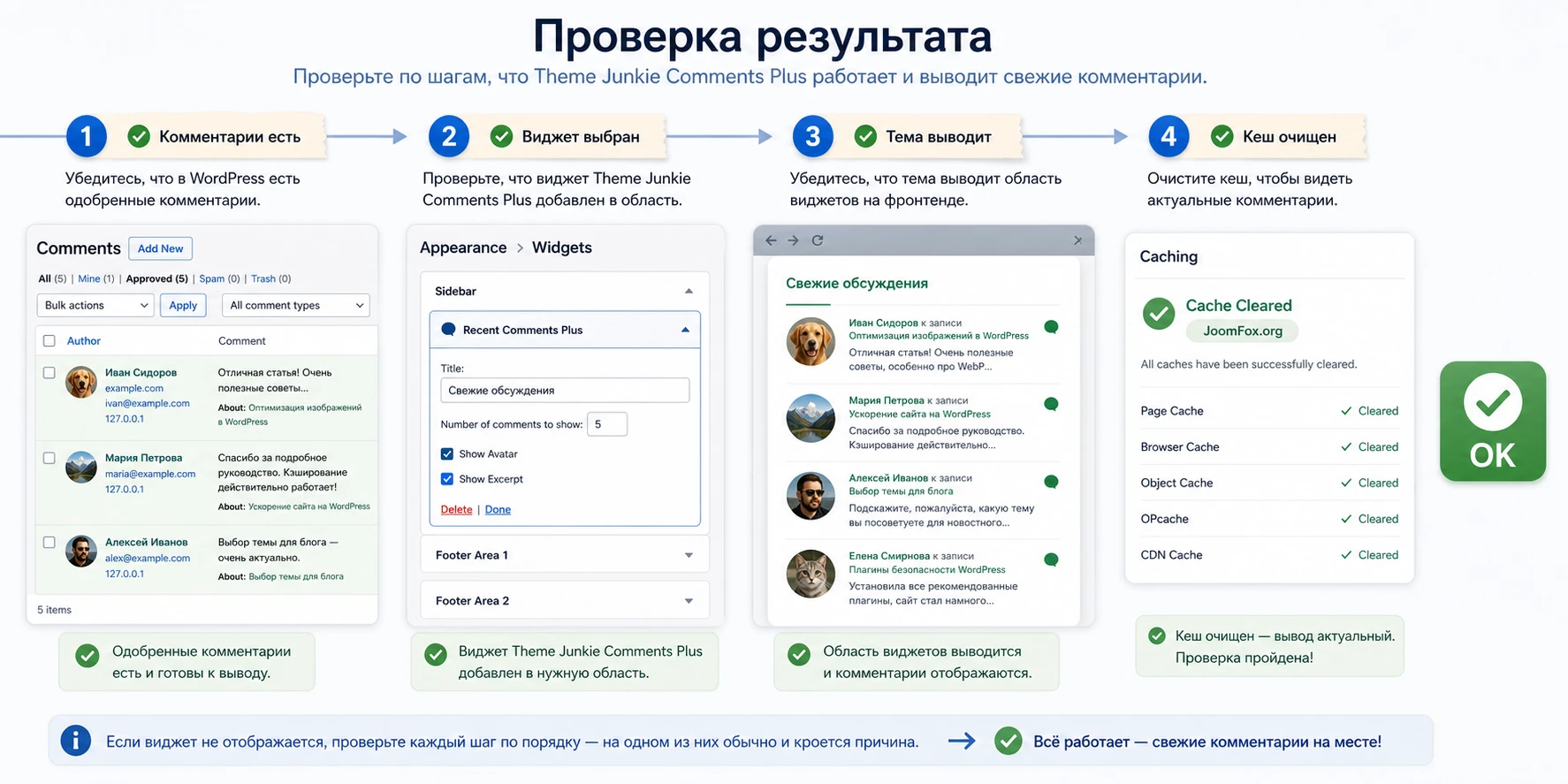
Проверка данных
Откройте Comments и выберите несколько комментариев, которые должны попасть в виджет. Проверьте их статус, тип записи и дату. Если включён фильтр post type, комментарии к другим типам записей не должны появляться. Если включено исключение pingback и trackback, технические уведомления не должны вытеснять обычные комментарии.
Проверка внешнего вида
Откройте страницу с виджетом на desktop и мобильной ширине. Посмотрите, не перекрываются ли аватар, имя автора, excerpt и ссылка на запись. Проверьте длинные имена, длинные слова, комментарии с ссылками и несколько строк подряд. Если блок выглядит перегруженным, уменьшите количество элементов или длину excerpt.
Проверка обновления
Оставьте новый тестовый комментарий, одобрите его и проверьте, попал ли он в виджет после очистки кеша. Затем откройте страницу повторно без очистки кеша и посмотрите, не возвращается ли старый вариант. Если проблема воспроизводится только с включённым кешем, не меняйте настройки плагина вслепую - ищите конфликт на уровне кеширования фрагмента или страницы.
Рабочий результат выглядит так: виджет показывает ожидаемый набор комментариев, ссылки ведут к правильным материалам, блок не ломает мобильную верстку, а новые одобренные комментарии появляются после нормального обновления кеша.
Если виджет не отображается, не обновляется или выводит странный HTML
Проблемы с виджетом последних комментариев редко имеют одну причину. Одинаковый симптом может появиться из-за пустой выборки, темы без нужной области, кеша, старого шаблона, конфликта стилей или спорного обновления. Поэтому диагностику лучше вести по цепочке, а не случайно переключать настройки.
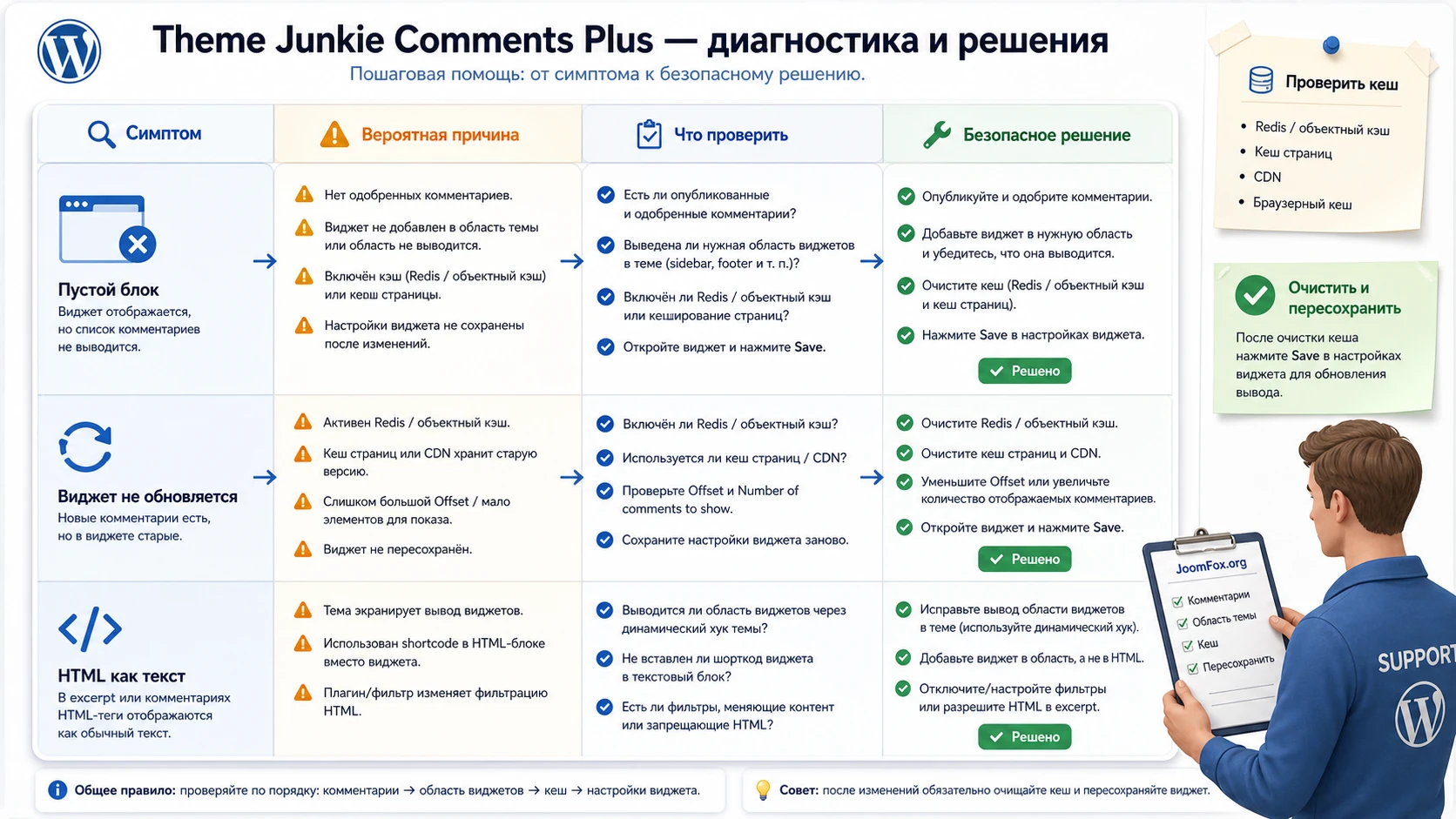
Виджет добавлен, но на сайте ничего не видно
Симптом: в админ-панели виджет сохранён, но на публичной странице блока нет. Возможные причины: выбранная область не выводится на этом шаблоне, тема скрывает сайдбар, нет одобренных комментариев, включён слишком узкий post type или страница открыта из кеша.
Что проверить
- Есть ли виджетная область на конкретной странице, а не только в настройках темы.
- Есть ли одобренные обычные комментарии, которые подходят под выбранные параметры.
- Не выбран ли post type, где обсуждений почти нет.
- Не скрывает ли тема сайдбар на мобильной версии или на отдельном шаблоне.
- Очищен ли кеш после сохранения виджета.
Исправление: временно поставьте виджет в самую простую область, отключите фильтр post type, уменьшите набор настроек до базового вывода и проверьте страницу без кеша. Если блок появился, возвращайте параметры по одному.
Список не обновляется после новых комментариев
Симптом: новый комментарий одобрен, но виджет продолжает показывать старый список. Возможные причины: кеш страницы, объектный кеш, CDN, агрессивная оптимизация HTML или необходимость пересохранить виджет после изменения параметров. В support-обсуждениях по плагину встречалась именно такая группа жалоб, поэтому кеш нужно проверять первым.
Исправление: очистите кеш плагина оптимизации, объектный кеш и CDN, если он есть. Затем проверьте страницу в приватном окне. Если после очистки всё обновляется, настройте исключение или уменьшите время жизни кеша для страниц, где виджет важен. Если не помогает, временно отключите кеширующий плагин на staging-копии и сравните результат.
На странице отображается HTML-код вместо нормального блока
Симптом: посетитель видит фрагменты HTML как обычный текст. В открытых support-обсуждениях по продукту такой симптом связывали с выводом после обновления и кешированием, включая объектный кеш. Это нужно формулировать осторожно: не каждый сайт с кешем столкнётся с проблемой, но если симптом есть, цепочка проверки должна начинаться с кеша и версии плагина.
Исправление: очистите все уровни кеша, пересохраните виджет, временно отключите оптимизацию HTML и проверьте страницу на стандартной теме или staging-копии. Если проблема появилась сразу после обновления, проверьте support-форум и changelog, не торопитесь откатывать рабочий сайт без резервной копии. Откат может быть временной мерой только после теста на копии.
Аватары выглядят неправильно или ломают верстку
Симптом: аватары слишком крупные, вытягиваются, обрезаются или сбивают текст. Возможные причины: конфликт CSS темы, слишком большой размер аватара, слабое место в сайдбаре, глобальные настройки Discussion или стили Gravatar. Исправление: уменьшите размер в настройках виджета, проверьте глобальную настройку аватаров и добавьте аккуратный CSS через custom class.
В списке видны pingback, trackback или неподходящие материалы
Симптом: вместо живых комментариев блок показывает технические обратные ссылки или комментарии из не того раздела. Возможные причины: выключена опция исключения pingback и trackback, выбран слишком широкий источник, сайт хранит много старых обратных ссылок. Исправление: включите исключение, проверьте post type и сравните список с экраном Comments.
Настройка выглядит правильно, но пользовательский CSS не применяется
Симптом: custom class добавлен, CSS сохранён, но внешний вид не меняется. Возможные причины: класс применился к другому контейнеру, CSS темы имеет более сильные селекторы, кеш не очищен, блок выводится в другой области. Исправление: откройте инспектор браузера, найдите контейнер виджета, уточните селектор и после правки очистите кеш. Если вы не уверены, удалите CSS и вернитесь к базовому виду.
Вопросы, которые стоит закрыть перед использованием
Почему в источниках продукт называется Recent Comments Widget Plus?
В задании используется название Theme Junkie Comments Plus, а в каталоге WordPress и на страницах WordPress.com продукт подтверждается как Recent Comments Widget Plus. На странице Theme Junkie он также представлен как Comments Plus. Для практической настройки это один и тот же смысловой объект: виджет последних комментариев с расширенными параметрами.
Можно ли использовать плагин на блоковой теме?
Можно пробовать, но путь зависит от темы. Классические темы обычно дают экран Appearance -> Widgets. В блоковых темах управление областями может идти через Appearance -> Editor, а часть классических виджетов может отображаться через совместимость. Проверяйте на staging-копии и не считайте отсутствие старого экрана виджетов ошибкой плагина.
Почему виджет пустой, если комментарии на сайте есть?
Проверьте статус комментариев, выбранный post type, исключение pingback и trackback, область вывода темы и кеш. Частая причина - комментарии существуют, но не подходят под текущие параметры выборки или находятся в области сайта, где тема не выводит выбранный сайдбар.
Нужно ли включать аватары?
Если блок стоит в узком сайдбаре, включайте аватары только после проверки размера. Они помогают воспринимать список как живые комментарии, но могут перегрузить компактную область. Если сайт строгий, минималистичный или быстро загружается на слабых устройствах, можно начать без аватаров и добавить их позже.
Влияет ли плагин на SEO?
Сам по себе виджет не гарантирует роста позиций. Он может улучшить внутреннюю навигацию и показать активность обсуждений, но SEO-эффект зависит от качества контента, структуры ссылок, скорости страницы и поведения темы. Не стоит ставить его ради обещанного SEO-результата - ставьте его ради полезной навигации по обсуждениям.
Что делать, если кеш ломает обновление списка?
Сначала очистите все уровни кеша и проверьте страницу в приватном окне. Затем временно отключите кеш на staging-копии и сравните поведение. Если конфликт подтверждается, настройте исключения или более короткое время жизни кеша для страниц с важным блоком комментариев. Не отключайте весь кеш на рабочем сайте без оценки последствий.
Можно ли менять код плагина, чтобы поправить вывод?
Не стоит. Правки внутри файлов плагина потеряются при обновлении и могут создать новые ошибки. Для внешнего вида используйте custom CSS class и дополнительный CSS. Для сложной логики лучше выбрать плагин с документированными шаблонами, шорткодами или фильтрами, чем дописывать неподтверждённые изменения.
Подходит ли плагин для сайта без активных обсуждений?
Скорее нет. Если комментариев мало, блок будет выглядеть случайным или устаревшим. Сначала решите, нужны ли комментарии как формат общения, настройте модерацию и добейтесь нормальной активности. После этого Theme Junkie Comments Plus можно использовать как витрину свежих обсуждений.
Когда Theme Junkie Comments Plus будет удачным выбором
Theme Junkie Comments Plus стоит использовать, если вам нужен аккуратный и управляемый виджет последних комментариев, а не новая система обсуждений. Он особенно полезен на сайтах, где комментарии уже живут своей жизнью: читатели отвечают, задают вопросы, возвращаются к старым публикациям и помогают другим посетителям найти активные темы.
Перед внедрением проверьте три вещи: есть ли достаточно одобренных комментариев, есть ли подходящая область виджетов и не мешает ли кеш обновлению списка. После этого настройте небольшой блок, проверьте excerpt, аватары, исключение pingback и trackback, а затем добавьте CSS-класс для аккуратной адаптации под тему.
Если после проверки сценарий подходит вашему сайту, можно получить файл Theme Junkie Comments Plus и протестировать его на копии сайта или в не критичной виджетной области. Такой подход даст честный ответ: помогает ли блок читателям переходить к обсуждениям или на вашем проекте лучше выбрать более широкий комментарный инструмент.

