


Theme Junkie Custom CSS - Плагин WordPress
Плагин предоставляет пользователям WordPress возможность легко добавлять пользовательский CSS-код для настройки стиля их веб-сайтов в соответствии с их конкретными предпочтениями. Интегрировав эту функциональность, пользователи могут тщательно настроить внешний вид своих сайтов на WordPress без необходимости погружения в сложные структуры кода. Эта функция увеличивает гибкость и возможности настройки для пользователей, которые стремятся достичь уникальной эстетики дизайна без усилий.
Особенности плагина
Администраторы и создатели контента могут использовать мощь этого инструмента для изменения визуального представления своих веб-сайтов на WordPress, обеспечивая персонализированный и профессиональный внешний вид. Благодаря способности добавлять пользовательский CSS непосредственно через плагин, пользователи имеют удобный способ быстро внедрять изменения дизайна. Этот эффективный метод устраняет необходимость в обширном ручном кодировании, обеспечивая простое и дружелюбное решение для пользователей, стремящихся внести визуальные изменения.
Более того, плагин предоставляет пользователям возможность вносить изменения в дизайн своих веб-сайтов в реальном времени, облегчая динамичный опыт дизайна. Возможность мгновенного предварительного просмотра изменений помогает пользователям тонко настроить внешний вид их сайтов эффективно. Предлагая функцию живого предварительного просмотра, плагин улучшает пользовательский опыт, предоставляя визуальное отображение изменений дизайна в реальном времени, что позволяет пользователям быстро принимать осознанные решения.
Более того, интуитивный интерфейс Theme Junkie Custom CSS обеспечивает безупречный пользовательский опыт, даже для лиц с ограниченными знаниями кода. Простой дизайн и удобные элементы управления дают возможность пользователям легко ориентироваться в процессе настройки. Эта простота позволяет пользователям сконцентрироваться на творческих аспектах веб-дизайна, делая инструмент идеальным для как начинающих, так и опытных пользователей WordPress, стремящихся улучшить визуальное впечатление своих веб-сайтов.
В дополнение, совместимость плагина с различными темами WordPress обеспечивает его универсальность и широкое применение в различных дизайнах веб-сайтов. Будь то ведение блога, портфолио или электронной коммерции, плагин легко интегрирует возможности пользовательского CSS, удовлетворяя разнообразные потребности веб-сайтов. Эта адаптируемость делает его ценным активом для пользователей WordPress, стремящихся улучшить визуальное привлекательность своих онлайн-платформ в различных отраслях и нишах.
В заключение, плагин предлагает полноценное решение для пользователей WordPress, желающих легко настроить визуальные элементы своих веб-сайтов. Предоставляя простой интерфейс, мгновенные предварительные просмотры и безупречную интеграцию с различными темами, плагин упрощает процесс внедрения пользовательского CSS-кода. Благодаря его интуитивным функциям и широкой совместимости, плагин предоставляет пользователям возможность эффективно персонализировать свои веб-сайты, улучшая общесайтовый дизайн и пользовательский опыт.
Спецификации:
| Дата выхода: | 20-04-2014 | |
| Дата обновления: | 26-02-2016 | |
| Тип расширения: | Бесплатно | |
| Лицензия: | GPL | |
| Тематика: | Стиль и дизайн | |
| Совместимость: | W5.x | |
| Включает в себя: | Плагин | |
| Языковые пакеты: |

|
|
| Разработчик: | Theme-Junkie | |
| Рейтинг: | ||
Скачивание по подписке!
Вам необходимо авторизоваться на сайте и приобрести клубную подписку!
Поделись с друзьями!
Руководство по настройке Theme Junkie Custom CSS и безопасной работе с CSS в WordPress
Theme Junkie Custom CSS нужен не для замены полноценной разработки темы, а для аккуратного добавления своих CSS-правил без правки файлов темы и плагинов. В этом руководстве разберём, как установить плагин, где искать его редактор, как пользоваться live preview, как проверять результат и что делать, если стиль не применился.
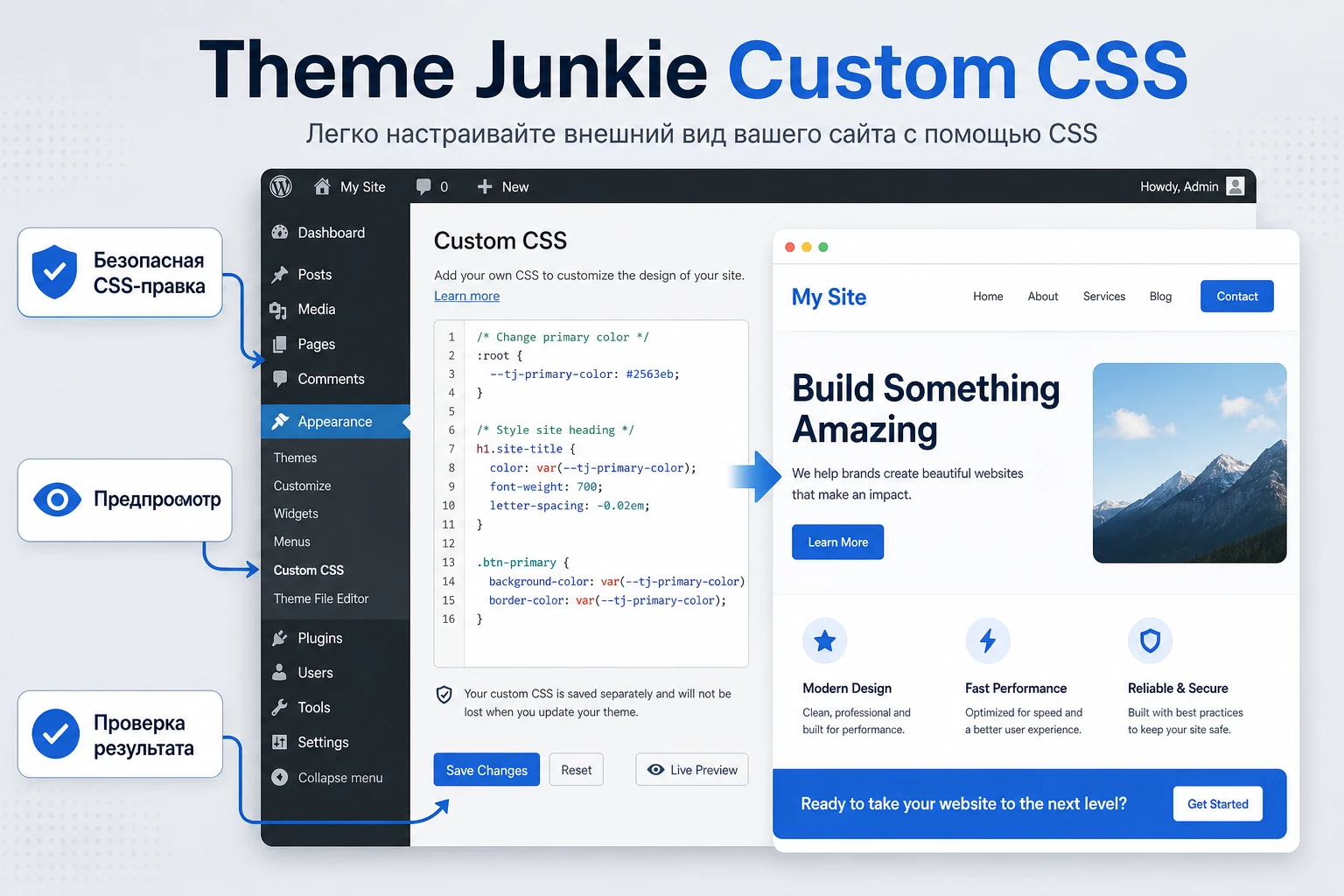
Главная польза такого плагина - быстрые точечные правки внешнего вида: изменить отступы, цвет кнопки, ширину блока, размер заголовка, поведение элемента на разных экранах. При этом важно понимать границы инструмента. Он помогает добавить CSS, но не исправляет неверный селектор, не заменяет дочернюю тему и не решает конфликты кеша автоматически.
В статье не будет повторения обычной карточки продукта. Вместо этого здесь собрана практическая инструкция: подготовка сайта, порядок установки, настройка после включения, пример рабочей правки, диагностика типовых ошибок, сравнение с близкими решениями и короткий FAQ для владельца сайта или вебмастера.
Какую задачу решает плагин и где он полезен
Theme Junkie Custom CSS добавляет в WordPress место, куда администратор может вставить собственный CSS. По официальному описанию у плагина есть два основных способа работы: страница Appearance -> Custom CSS с большим текстовым полем и раздел в настройщике Appearance -> Customize -> Custom CSS для предварительного просмотра изменений.
Это особенно удобно, когда тема уже почти подходит, но нескольких настроек не хватает. Например, в теме есть нужный макет, но кнопка формы слишком бледная, заголовок карточки занимает две строки, у блока отзывов большой нижний отступ, а стили плагина галереи отличаются от остального сайта. В таких случаях проще добавить несколько CSS-правил, чем менять тему или править её файлы.
Правильный сценарий для Theme Junkie Custom CSS - небольшие и понятные визуальные изменения, которые можно проверить в браузере и быстро откатить. Если нужно менять HTML-разметку, добавлять PHP-логику, подключать сложные скрипты или управлять стилями отдельно для десятков страниц, нужен другой инструмент.
Типичные задачи для custom CSS в WordPress
- Сделать кнопки, ссылки или карточки визуально ближе к фирменному стилю сайта.
- Поправить отступы в блоках, которые тема или конструктор не дают настроить через интерфейс.
- Скрыть декоративный элемент, если он мешает конкретному макету.
- Настроить отдельные состояния: наведение, активный пункт меню, ширина блока на планшете или компьютере.
- Временно проверить идею дизайна перед переносом правки в дочернюю тему или основной набор стилей.
CSS меняет внешний вид, но не должен использоваться как способ спрятать критичные функции, юридический текст, ошибки формы или элементы безопасности. Если блок важен для пользователя, лучше исправить его структуру или настройки, а не просто скрыть.
Кому подойдёт Theme Junkie Custom CSS, а кому лучше выбрать другой путь
Плагин ориентирован на владельцев сайтов, редакторов и вебмастеров, которым нужен простой редактор CSS без лишней панели управления. Он не перегружен функциями: нет сложного конструктора сниппетов, условий показа, библиотек шаблонов и отдельного управления JavaScript. Это плюс для небольшого сайта, где важна простота.
Если вы работаете с классической темой или обычной темой Theme Junkie, такой подход выглядит естественно: нашли элемент, подобрали селектор, вставили правило, проверили в настройщике или на публичной странице. Плагин также полезен как мягкая альтернатива правке файлов родительской темы, потому что обновление темы не должно стирать CSS, сохранённый через отдельный инструмент.
Когда плагин подходит
- На сайте нужно хранить несколько глобальных CSS-правил без редактирования
style.cssтемы. - Правки одинаково важны для большинства страниц, а не только для одной записи.
- Администратор понимает базовый CSS или готов проверять селекторы через инструменты браузера.
- Нужен live preview перед публикацией изменения.
Когда лучше не ограничиваться этим решением
Для большой дизайн-системы, интернет-магазина с разными шаблонами товаров, сайта на блочной теме или проекта с несколькими редакторами одного текстового поля может оказаться мало. В таких случаях удобнее использовать дочернюю тему, встроенный Additional CSS, менеджер сниппетов с ревизиями или плагин, который умеет добавлять CSS к конкретным страницам и типам записей.
Особое внимание нужно сайтам, где важен процесс согласования правок. Theme Junkie Custom CSS не заявляет отдельные роли редакторов, историю изменений и безопасную публикацию через черновики. Перед изменением рабочих стилей стоит сохранить копию текущего CSS в текстовый файл или в систему контроля версий.
Что проверить перед установкой
Перед установкой любого плагина, который влияет на внешний вид сайта, полезно сделать короткую техническую проверку. Она занимает меньше времени, чем поиск причины после того, как публичная страница внезапно изменилась не так, как ожидалось.
Совместимость и состояние поддержки
Карточки WordPress.com и сторонних каталогов показывают, что продукт небольшой и не относится к активно развиваемым комплексным редакторам. Поэтому перед установкой проверьте в своей админ-панели, как WordPress оценивает совместимость плагина с текущей версией ядра. Если в карточке написано, что плагин не проверен с вашей версией, это не обязательно означает поломку, но требует тестирования на копии сайта.
Для сайта с высокой нагрузкой или коммерческими формами сначала используйте staging-копию. Custom CSS редко ломает серверную часть, но неверное правило может визуально испортить меню, карточку товара, форму заявки или кнопку оформления.
Резервная копия текущих стилей
Если на сайте уже есть CSS в настройщике WordPress, в дочерней теме или в другом плагине, соберите его в один список. Важно понимать, где уже лежат правки, потому что одинаковые селекторы могут спорить между собой. Чем больше мест, где хранится CSS, тем сложнее потом понять, почему сработало одно правило, а не другое.
- Откройте
Appearance->Customizeи проверьте разделAdditional CSS, если он доступен. - Проверьте дочернюю тему, если она используется на сайте.
- Посмотрите настройки конструктора страниц, если он умеет добавлять собственный CSS.
- Сохраните текущие правила в отдельный файл перед переносом или экспериментом.
Права доступа и рабочий процесс
Custom CSS должен редактировать человек, который понимает последствия изменения глобальных стилей. Если доступ к админ-панели есть у нескольких редакторов, заранее договоритесь, кто вносит CSS и где хранится копия последней рабочей версии. Один неверный селектор может затронуть больше страниц, чем кажется по одному экрану предварительного просмотра.
Установка и первичная проверка в WordPress
Официальный README на GitHub описывает два обычных способа установки: через админ-панель WordPress и через загрузку папки плагина в каталог wp-content/plugins. Для большинства пользователей безопаснее первый вариант, потому что WordPress сам распакует архив и предложит активировать плагин.
Установка через админ-панель
- Откройте
Plugins->Add New. - В поиске введите
theme junkie custom cssили названиеTJ Custom CSS, если каталог показывает короткое имя. - Проверьте автора, описание и совместимость с вашей версией WordPress.
- Нажмите
Install Now, затемActivate. - Перейдите в
Appearance->Custom CSSи убедитесь, что поле редактора открылось.
Установка из ZIP-архива
Если вы используете файл с сайта разработчика или из официального каталога, загрузите архив через Plugins -> Add New -> Upload Plugin. Не распаковывайте архив перед загрузкой через админ-панель. Если установка выполняется вручную через SFTP, папка плагина должна оказаться внутри wp-content/plugins, после чего плагин активируется на странице установленных плагинов.
После активации не вставляйте сразу большой блок CSS. Для первичной проверки достаточно одного безвредного правила, которое легко заметить и так же легко удалить.
.site-title {
  letter-spacing: 0.02em;
}
Сохраните правило, откройте главную страницу в приватном окне браузера и проверьте, изменился ли заголовок сайта. Если изменений нет, не усиливайте селектор сразу через !important. Сначала проверьте, выводится ли CSS на странице, не мешает ли кеш и правильно ли выбран класс элемента.
Настройка после установки: два рабочих режима
У Theme Junkie Custom CSS нет сложной панели параметров. Настройка сводится к выбору удобного режима редактирования и дисциплине хранения правил. По официальному описанию можно работать через отдельную страницу в меню внешнего вида или через настройщик с предварительным просмотром.
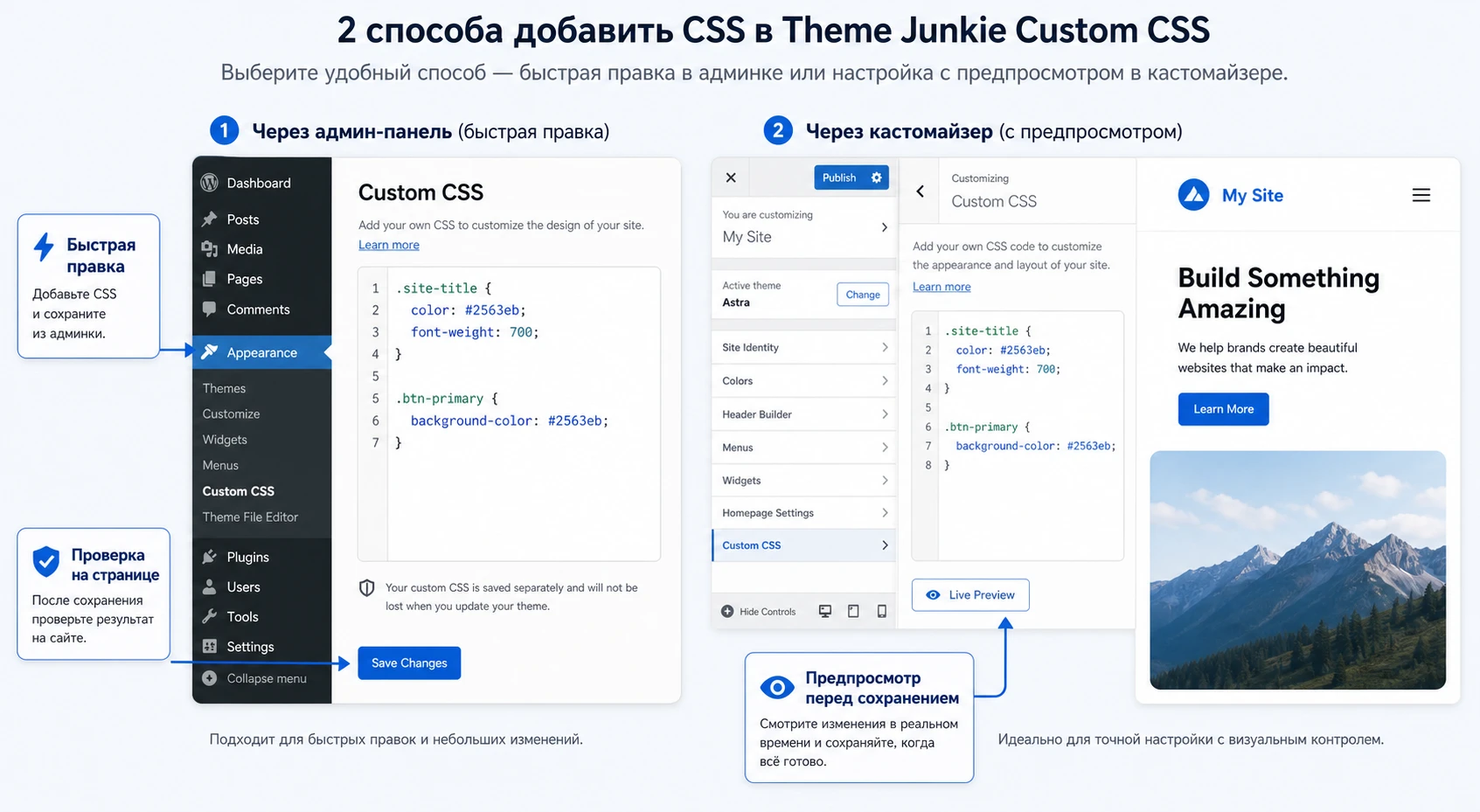
Режим Appearance -> Custom CSS
Этот режим удобен, когда правило уже проверено. Вы открываете поле, вставляете CSS, сохраняете и контролируете публичную страницу. Для небольших сайтов это самый быстрый путь. Но у него есть слабое место: если вставить много разрозненных правил без комментариев, через месяц будет сложно понять, какое правило за что отвечает.
Разумный порядок такой:
- Добавляйте CSS небольшими блоками по задачам, а не одним длинным полотном.
- Перед каждым блоком оставляйте короткий комментарий с назначением правки.
- Не смешивайте стили меню, формы, карточек и подвала в одном фрагменте.
- После сохранения проверяйте страницу в обычном окне, приватном окне и на нужной ширине экрана.
/* Contact form spacing */
.contact-form .form-row {
  margin-bottom: 18px;
}
Комментарий не виден посетителю как текст страницы, но помогает администратору понять назначение правила. Это особенно полезно, если через время нужно откатить только одну правку, а не весь CSS.
Режим Appearance -> Customize -> Custom CSS
Настройщик полезен, когда вы ещё подбираете значение. Например, хотите понять, какой отступ лучше: 16px, 20px или 24px. Live preview позволяет увидеть изменение до публикации, но не отменяет проверки на реальной странице после сохранения.
Лучшие настройки для Theme Junkie Custom CSS начинаются не с набора готовых значений, а с порядка работы: сначала найти элемент, затем написать узкий селектор, потом проверить на нескольких страницах, после этого сохранить и очистить кеш.
Что не стоит включать или делать без необходимости
Не используйте !important как универсальное решение. Оно усложняет дальнейшую поддержку, потому что каждое новое правило придётся делать ещё сильнее. Также не вставляйте в CSS HTML, JavaScript, пиксели аналитики и сторонние виджеты. По changelog проекта видно, что в плагине уделяли внимание очистке вывода от HTML, а сам класс инструмента предназначен именно для CSS.
Если нужна логика, условия показа, подключение JavaScript или вставка кода в заголовок сайта, это уже не задача простого CSS-редактора.
Как CSS из плагина спорит с темой, блоками и кешем
Когда пользователь говорит «плагин не работает», часто проблема не в активации, а в каскаде CSS. Браузер выбирает правило по селектору, порядку загрузки и специфичности. Если тема или другой плагин задают более точное правило, ваш CSS может проиграть, даже если он сохранён корректно.
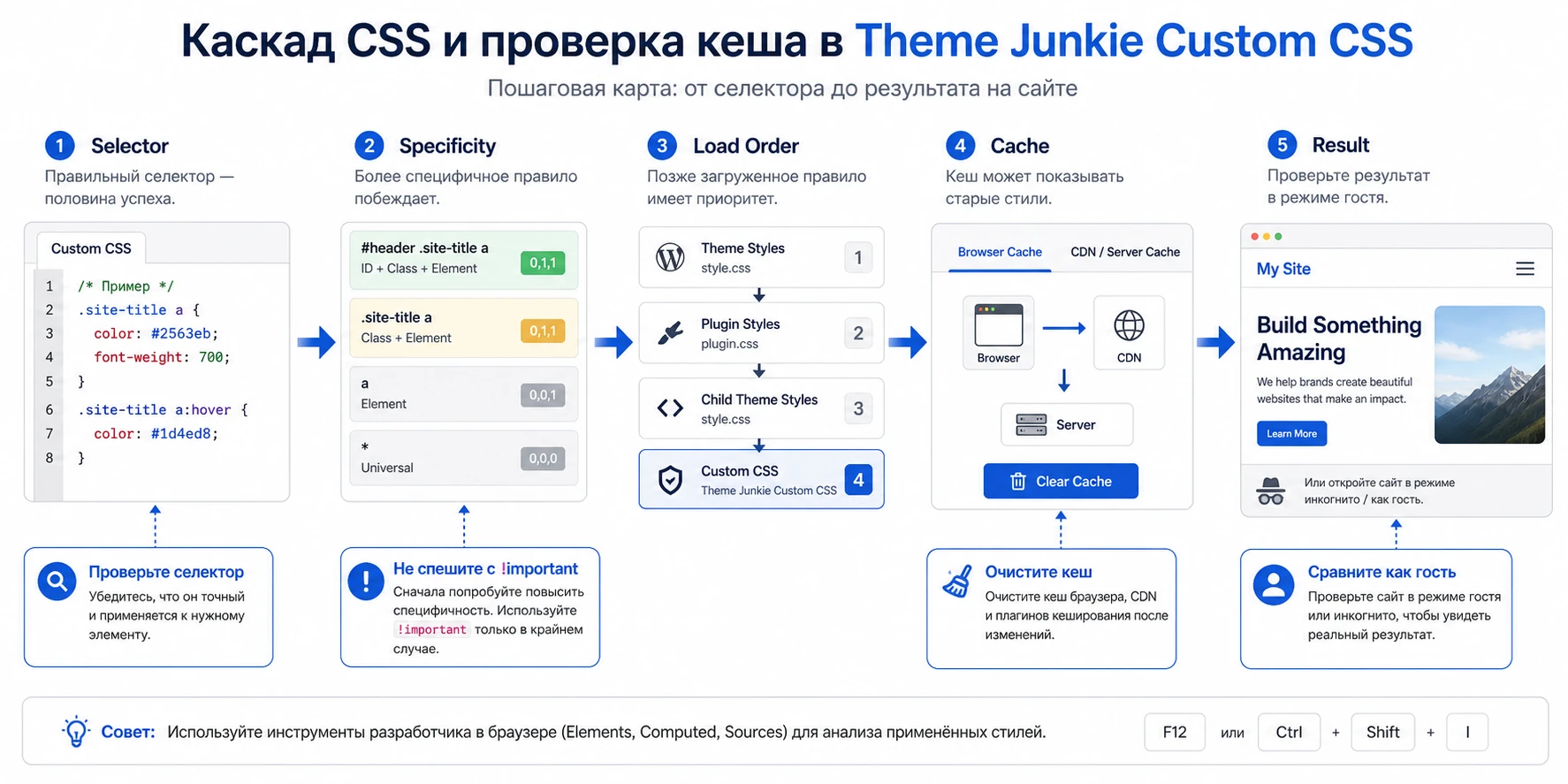
Специфичность вместо лишнего !important
Если нужно изменить кнопку в конкретной форме, не пишите общее правило для всех кнопок сайта. Начинайте с контейнера формы и только потом уточняйте элемент. Так вы уменьшаете риск испортить кнопки в меню, корзине или блоке комментариев.
/* Better: only the newsletter form button */
.newsletter-box .wp-block-button__link {
  background-color: #1f6feb;
  border-radius: 6px;
}
Такой селектор читабелен: сначала зона, потом целевой элемент. Если правило не применилось, откройте инструменты разработчика в браузере, выберите кнопку и посмотрите, какое правило перекрывает ваше. Обычно этого достаточно, чтобы понять, нужно ли уточнить селектор или убрать конфликтующее правило в другом месте.
Кеш и минификация
Плагины кеширования, оптимизации CSS и CDN могут показывать старую версию стилей после сохранения. Это не уникальная проблема Theme Junkie Custom CSS, а обычная особенность сайтов с кешем. После изменения очистите кеш плагина оптимизации, кеш хостинга и кеш CDN, если он используется. Затем проверьте страницу в приватном окне.
Если изменение видно администратору, но не видно гостю, сначала проверяйте кеш. Если изменение не видно вообще, проверяйте селектор, синтаксис и то, выводится ли правило на странице.
Блочные темы и встроенный Additional CSS
В современных версиях WordPress есть собственные места для дополнительного CSS в редакторе сайта и настройщике. Это не делает Theme Junkie Custom CSS бесполезным, но меняет критерии выбора. Если вы уже используете блочную тему и хотите хранить стили рядом с глобальными стилями темы, встроенный механизм может быть логичнее. Если нужен простой независимый от темы редактор с привычным пунктом в админке, плагин остаётся понятным вариантом.
Практический пример: привести карточку призыва к единому стилю
Разберём конкретную задачу: на странице услуг есть блок с призывом оставить заявку. Тема выводит его слишком плоско: кнопка не выделяется, у блока мало воздуха, а на широком экране текст прилипает к краям. Нужно поправить внешний вид без редактирования файлов темы.
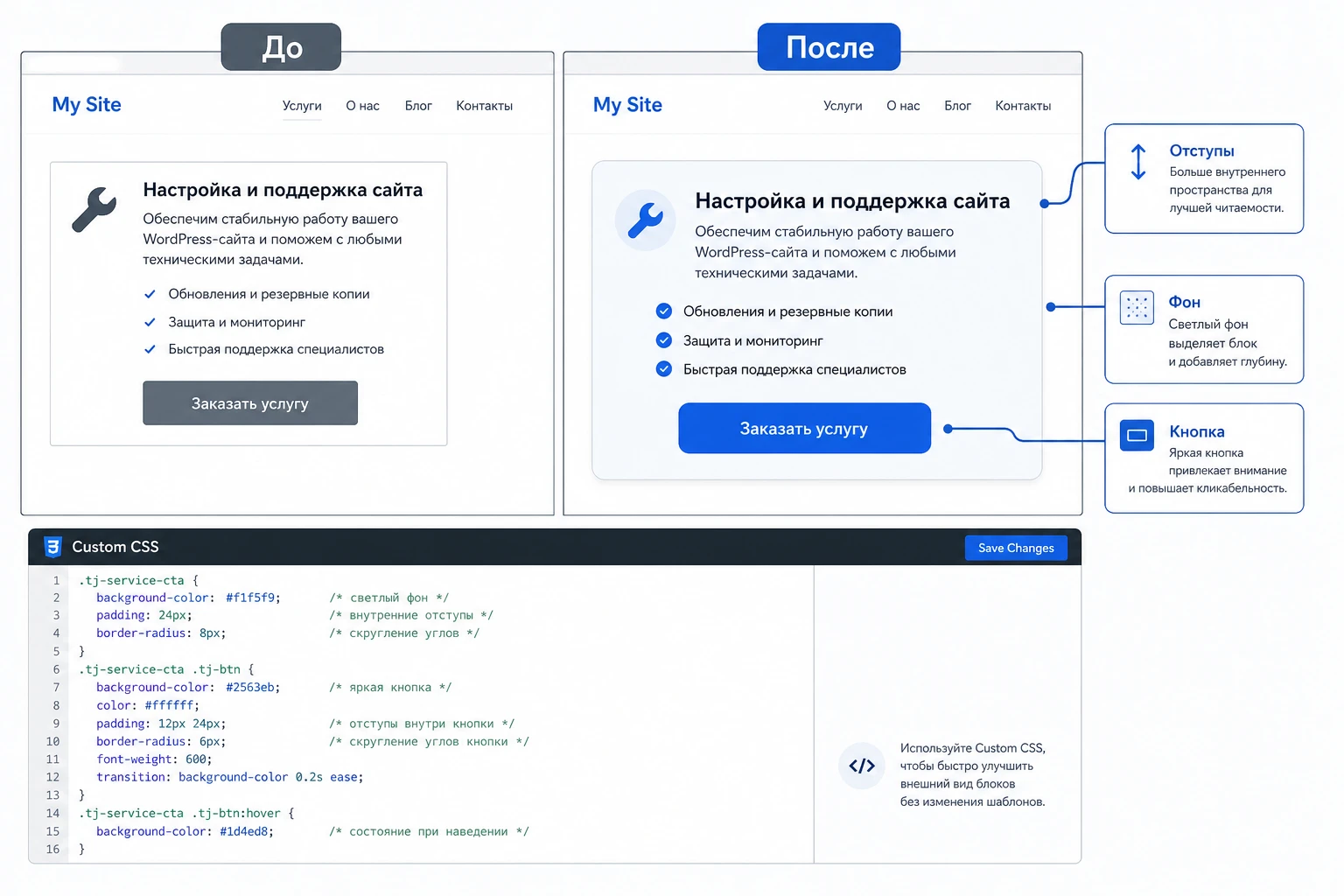
Цель
Получить аккуратную карточку с мягким фоном, нормальными отступами и заметной кнопкой. Правка должна затронуть только блок с классом service-cta, а не все карточки сайта.
Подготовка
Перед началом добавьте CSS-класс нужному блоку. В редакторе блоков это можно сделать через раздел Advanced и поле Additional CSS Class(es). Введите service-cta. Если блок создаётся темой или конструктором, класс можно взять из HTML через инструменты разработчика, но лучше использовать собственный понятный класс, если интерфейс это позволяет.
Шаги
- Откройте
Appearance->Customize->Custom CSS, чтобы видеть предварительный результат. - Вставьте CSS-блок ниже и проверьте, меняется ли только нужная карточка.
- Посмотрите страницу на ширине обычного компьютера и на узком окне браузера.
- Сохраните изменение, если карточка не ломает соседние блоки.
- Очистите кеш и проверьте публичную страницу без входа в админ-панель.
/* Service CTA block */
.service-cta {
  padding: 28px;
  border-radius: 8px;
  background: #f5f7fb;
  border: 1px solid #dbe2ef;
}

.service-cta .wp-block-button__link {
  background: #1f6feb;
  color: #ffffff;
  padding: 12px 22px;
  border-radius: 6px;
}

@media (max-width: 640px) {
  .service-cta {
    padding: 20px;
  }
}
Проверка и нюанс
После сохранения откройте страницу как гость. Ожидаемый результат: фон карточки стал светлым, появился внутренний отступ, кнопка стала синей и не затронула другие кнопки сайта. Если изменились все кнопки, значит селектор слишком широкий. Если ничего не изменилось, проверьте, действительно ли у блока есть класс service-cta.
Откат простой: удалите этот CSS-блок целиком и сохраните поле. Поэтому комментарий перед фрагментом важен: он помогает быстро найти связанную правку.
Проверка результата после сохранения
Проверка нужна не только для красоты. CSS может выглядеть правильно на одной странице и ломать соседнюю, если селектор слишком общий. Хороший контроль после внесения правки включает несколько уровней.
Мини-чек-лист после каждой CSS-правки
- Откройте страницу, ради которой добавлялось правило, и проверьте целевой элемент.
- Откройте похожую страницу, где такого изменения быть не должно.
- Проверьте ширину окна примерно для компьютера, планшета и узкого экрана.
- Посмотрите страницу без входа в админ-панель, потому что админская панель может менять высоту и поведение шапки.
- Очистите кеш, если сайт использует оптимизацию CSS или CDN.
Что смотреть в инструментах браузера
В инструментах разработчика выберите элемент и откройте список CSS-правил. Если ваше правило зачёркнуто, браузер уже показывает причину: его перекрывает другое правило ниже или более точный селектор. Если правило вообще не видно, значит CSS не попал на страницу, был удалён очисткой или сохранён в другом месте.
Проверяйте не только видимый результат, но и отсутствие побочных эффектов. Например, после изменения карточки призыва не должны измениться кнопки в форме комментариев, карточках товаров, блоке поиска и всплывающем окне.
Частые проблемы и диагностика CSS-правок
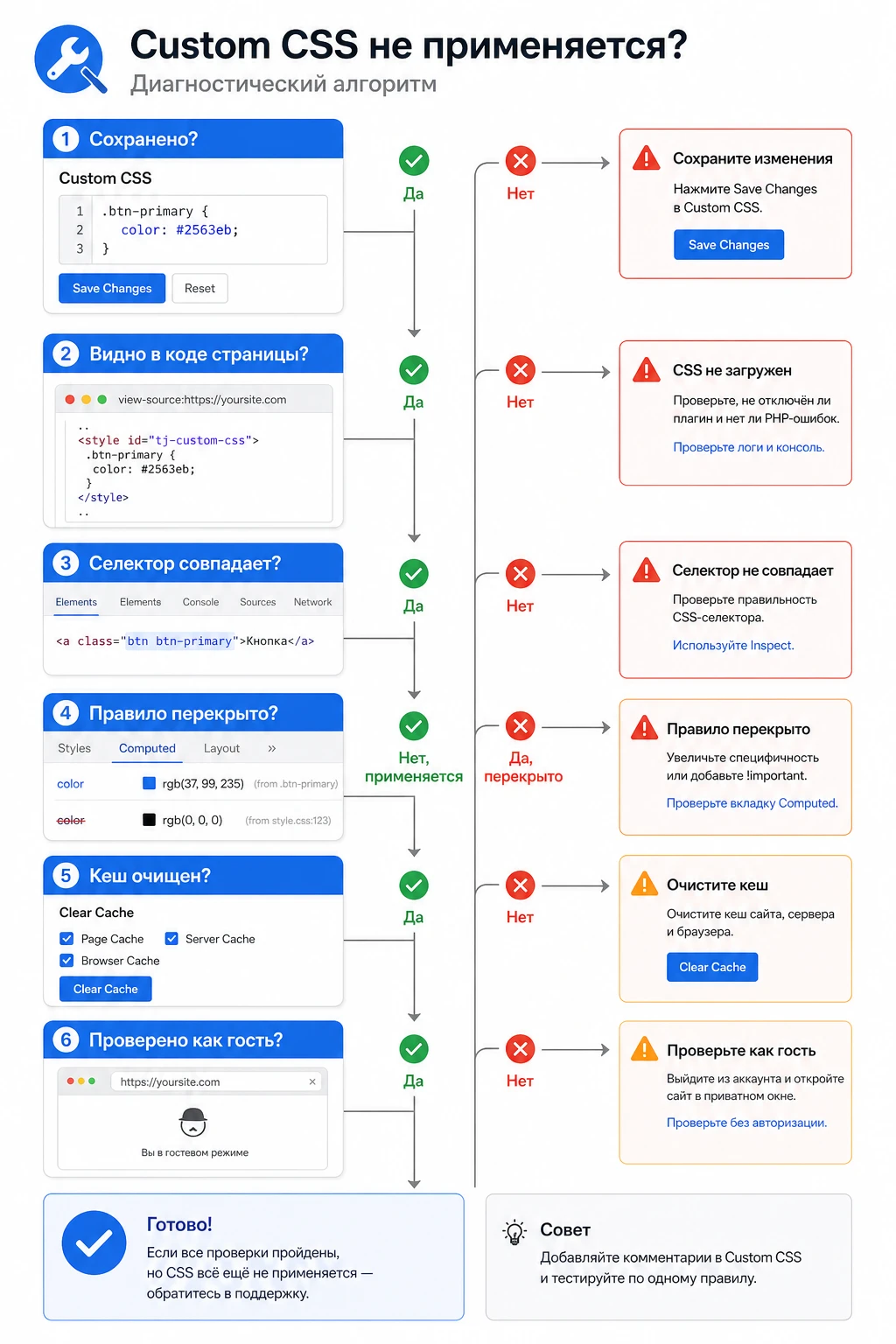
Список ниже собран не как универсальная страшилка, а как рабочая карта для именно такого класса плагинов. Theme Junkie Custom CSS добавляет место для CSS, но успех зависит от селектора, каскада, кеша и корректности самого правила.
| Симптом | Вероятная причина | Что проверить | Как исправить |
|---|---|---|---|
| Правило сохранено, но на сайте ничего не меняется. | Неверный селектор, старый кеш или CSS не выводится на нужной странице. | Инструменты браузера, приватное окно, кеш плагина оптимизации. | Уточнить селектор, очистить кеш, добавить тестовое простое правило и проверить вывод. |
| Меняется больше элементов, чем планировалось. | Селектор слишком общий. | Какие страницы и блоки используют тот же класс. | Добавить контейнерный класс и ограничить правило конкретной зоной. |
| В настройщике видно одно, у посетителей другое. | Кеш, состояние входа администратора или разные шаблоны страницы. | Публичную страницу как гость, кеш хостинга и CDN. | Очистить кеш и проверить без панели администратора. |
| После вставки большого CSS-блока часть правил не работает. | Синтаксическая ошибка выше по коду. | Закрывающие скобки, комментарии, медиазапросы. | Разбить CSS на блоки и временно отключать фрагменты до поиска ошибки. |
| Правка работает на компьютере, но ломает узкий экран. | Нет медиазапроса или фиксированная ширина слишком большая. | Ширину блоков, отступы, изображения и длинные слова. | Добавить медиазапрос и заменить фиксированные размеры на гибкие значения. |
Когда лучше откатить изменение
Если после правки ломается навигация, форма заявки, кнопка покупки, окно согласия или важный блок контента, не пытайтесь чинить всё новым слоем CSS поверх ошибки. Сначала удалите последний фрагмент и верните рабочий вид. Затем внесите правку заново маленькими шагами.
Лучший способ диагностики - менять по одному фактору за раз. Если одновременно очистить кеш, переписать селектор, поменять тему и отключить плагины, вы не поймёте, что именно помогло.
Ограничения, безопасность и поддерживаемость
Theme Junkie Custom CSS решает одну узкую задачу. Это хорошо, пока задача действительно узкая. Но чем больше CSS вы добавляете через одно поле, тем выше риск превратить его в неструктурированный слой поверх темы.
Не храните всё в одном месте без структуры
Разделяйте правила комментариями: меню, карточки, формы, подвал, адаптивность. Если CSS вырос до сотен строк, подумайте о переносе в дочернюю тему или более продвинутый менеджер кода. Так проще контролировать изменения, проверять историю и переносить правки между сайтами.
Не используйте CSS для чувствительных задач
CSS может скрыть элемент визуально, но не удаляет его из HTML и не защищает данные. Нельзя считать безопасным скрытие приватных ссылок, цен, служебных блоков или ошибок формы через display: none;. Для таких задач нужны настройки плагина, права доступа, шаблон или серверная логика.
Следите за актуальностью плагина
У продукта есть публичный GitHub-репозиторий и changelog, но он не выглядит как активно расширяемый редактор с частыми релизами. Поэтому для нового проекта полезно сравнить его с альтернативами и проверить, хватает ли текущей функциональности. Если сайт уже использует Theme Junkie Custom CSS и всё работает, нет причины менять инструмент только ради новизны. Но перед обновлением WordPress или сменой темы стоит перепроверить сохранённые правила.
Вопросы, которые стоит закрыть перед работой с CSS
Можно ли использовать Theme Junkie Custom CSS вместо дочерней темы?
Для небольших визуальных правок - да, это один из заявленных сценариев продукта. Для крупных изменений дизайна, системных стилей и долгой разработки дочерняя тема удобнее, потому что файлы можно версионировать и проверять как часть проекта.
Почему правило видно в предварительном просмотре, но не видно после публикации?
Чаще всего причина в кеше или в том, что вы проверяете другую страницу и другой шаблон. Очистите кеш, откройте страницу как гость и посмотрите в инструментах браузера, присутствует ли ваше правило в списке стилей.
Можно ли вставлять HTML или JavaScript в поле плагина?
Нет, этот инструмент предназначен для CSS. Для HTML, JavaScript и PHP нужны другие безопасные механизмы: блоки редактора, шаблоны темы, менеджеры сниппетов или дочерняя тема. Не смешивайте типы кода в одном поле.
Влияет ли custom CSS на скорость сайта?
Небольшой набор правил обычно почти не заметен. Но очень длинный и неаккуратный CSS усложняет поддержку, а иногда мешает оптимизации. Если правил стало много, проверьте их необходимость, удалите устаревшее и подумайте о переносе в структурированный файл.
Что делать, если после удаления плагина пропали стили?
Это ожидаемо: стили были связаны с инструментом, через который вы их добавляли. Перед деактивацией и удалением скопируйте CSS в отдельный файл. Затем перенесите его во встроенный Additional CSS, дочернюю тему или другой выбранный редактор.
Подойдёт ли плагин для WooCommerce?
Он может менять внешний вид элементов WooCommerce через CSS, если вы правильно подберёте селекторы. Но для страниц корзины, оформления заказа и личного кабинета нужна осторожность: не скрывайте важные поля и всегда проверяйте тестовый заказ после визуальных правок.
Как понять, что пора переходить на другой инструмент?
Если вам нужны разные CSS-правила для отдельных страниц, история изменений, условия подключения, подсветка синтаксиса, командная работа или одновременное управление CSS и JavaScript, простой редактор уже тесен. Тогда лучше выбрать более функциональный плагин или дочернюю тему.
Когда Theme Junkie Custom CSS будет удачным выбором
Этот плагин хорошо подходит для сайта, где нужны понятные точечные правки внешнего вида без редактирования файлов темы. Он особенно удобен, если вы хотите быстро проверить CSS через настройщик, сохранить небольшой набор правил и не строить вокруг этого сложный рабочий процесс.
Перед использованием проверьте совместимость, сделайте копию текущих стилей, начните с одного простого правила и контролируйте результат на публичной странице. Если после чтения руководства вы понимаете, какие именно CSS-правки нужны вашему сайту, можно перейти к скачиванию Theme Junkie Custom CSS и протестировать его сначала на копии сайта или на неключевой странице.
Главный критерий выбора простой: если задача сводится к аккуратному CSS и быстрой проверке результата, плагин уместен. Если задача требует логики, условий, истории изменений и командной разработки, лучше сразу выбрать более мощный инструмент.

