


Themify Content Restriction - Плагин WordPress
Плагин предлагает расширенные функции ограничения контента для веб-сайтов на WordPress, что позволяет пользователям легко контролировать видимость своего контента на основе конкретных критериев. С интуитивными настройками и гибкостью он улучшает управление контентом, предоставляя простое решение для ограничения доступа к различным типам контента. Этот инструмент является неотъемлемым для владельцев сайтов, желающих эффективно управлять видимостью своего контента. Плагин дает возможность пользователям точно настраивать доступ к своему контенту в соответствии с их уникальными требованиями.
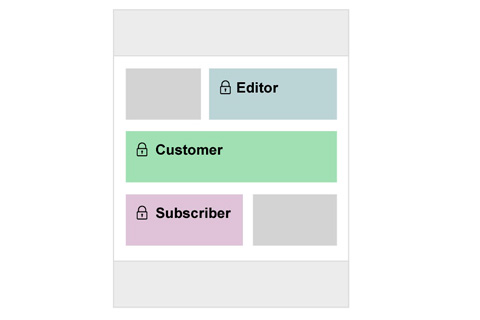
Особенности плагина
Благодаря своей функциональности администраторы могут ограничивать контент различными способами, такими как роли пользователей, защита паролем или ограничение доступа к определенным категориям или тегам. Используя эти управляющие элементы, владельцы сайтов могут эффективно управлять доступностью контента, обеспечивая, что только авторизованные пользователи могут просматривать определенную информацию. Более того, Themify Content Restriction предлагает дружественный интерфейс, делая его доступным для пользователей всех уровней подготовки.
Используя этот плагин, владельцы сайтов могут создавать более персонализированный пользовательский опыт, отображая целевой контент различным группам пользователей. Он позволяет производить сегментацию аудитории, гарантируя, что посетители видят только контент, который для них актуален. Этот уровень настройки повышает вовлеченность пользователей и общее удовлетворение, предоставляя контент, который соответствует интересам каждого посетителя.
Плагин без проблем интегрируется на веб-сайты WordPress, требуя минимальной настройки и конфигурации. Его совместимость с различными темами и плагинами увеличивает его гибкость, что делает его ценным дополнением к любому сайту на WordPress. Благодаря регулярным обновлениям и техническому обслуживанию плагин обеспечивает оптимальную производительность и безопасность, принося владельцам уверенность в отношении их стратегий защиты контента.
В заключение, этот плагин для WordPress предлагает надежное решение для эффективного управления видимостью контента. Благодаря его обширным функциям и дружественному интерфейсу, он дает возможность владельцам веб-сайтов стратегически контролировать доступ к своему контенту. Используя этот инструмент, пользователи могут улучшить свои практики управления контентом, создать персонализированный пользовательский опыт и обеспечить безопасность своей ценной информации.
Спецификации:
| Дата выхода: | 20-05-2015 | |
| Дата обновления: | 30-04-2025 | |
| Тип расширения: | Платный | |
| Лицензия: | GPL | |
| Тематика: | Контент и авторинг | |
| Совместимость: | W5.x | |
| Включает в себя: | Плагин | |
| Языковые пакеты: |

|
|
| Разработчик: | Themify | |
| Рейтинг: | ||
Скачивание по подписке!
Вам необходимо авторизоваться на сайте и приобрести клубную подписку!
Поделись с друзьями!
Руководство по настройке Themify Content Restriction для закрытых блоков в WordPress
Themify Content Restriction нужен не для защиты всего сайта целиком, а для аккуратного управления отдельными строками и модулями внутри Themify Builder. В этом руководстве разберём, как подготовить роли WordPress, где искать ограничение после активации, как построить практический сценарий с закрытым блоком и как проверить результат без ложного ощущения, что доступ уже настроен правильно.
Материал рассчитан на владельца сайта, редактора или вебмастера, который уже использует Themify Builder и хочет показывать разные части страницы разным группам пользователей. Мы не будем повторять рекламное описание продукта и не будем обсуждать покупку или активацию лицензии. Здесь важнее рабочая логика: строка или модуль в Builder получает набор разрешённых ролей, а посетитель видит блок только тогда, когда его роль совпадает с выбранной. Именно совпадение роли, а не факт входа на сайт само по себе, должно стать основной проверкой в этом руководстве.
Отдельное внимание уделено проверке. Ограничения по ролям легко настроить формально, но ошибиться в тестировании: администратор видит почти всё, кеш может показать старую версию страницы, а пустой выбор ролей у Themify означает публичный показ, а не закрытый режим. Поэтому руководство идёт от подготовки и настройки к реальному примеру, диагностике и выбору альтернатив.

Как работает ограничение внутри Themify Builder
Главная особенность плагина в том, что он не появляется как новый виджет или отдельный модуль. По документации Themify, после активации аддон встраивается в каждый модуль и каждую строку Builder. Это важный момент: пользователь не ищет новый блок в панели модулей, а открывает уже существующий элемент страницы и настраивает, кому он должен быть виден.
В практическом смысле это похоже на дополнительный слой условий поверх готового дизайна. Сначала вы собираете секцию страницы: текст, кнопку, форму, блок с инструкциями, промо-ряд или область для участников. Затем открываете настройки строки или модуля и выбираете роли WordPress, которым этот элемент должен показываться. Если роли не выбраны, документация Themify описывает поведение как отсутствие ограничения - модуль остаётся публичным.
Что именно ограничивается
На уровне подтверждённых источников Themify Content Restriction работает с двумя ключевыми объектами Builder: row и module. Строка удобна, когда нужно закрыть целую секцию: например, блок "материалы для участников", ряд с несколькими карточками или внутреннюю панель для авторов. Модуль удобен для точечных ситуаций: показать только кнопку, предупреждение, инструкцию, форму или один фрагмент текста.
Такой подход отличается от классических membership-плагинов, где правило часто применяется к записи, странице, типу записи, категории или платёжному уровню. Здесь преимущество в точной работе внутри дизайна Themify Builder: на одной странице можно оставить общий вводный блок для всех, а рядом показать приватный модуль только подписчикам, авторам или редакторам.
Чего плагин не должен обещать
Ограничение видимости в Builder не стоит воспринимать как полноценную систему членства, оплаты, личных кабинетов или файловой защиты. В источниках Themify подтверждена роль продукта как аддона для показа или скрытия строк и модулей по ролям WordPress. Поэтому в рабочем проекте лучше разделять задачи: Themify Content Restriction отвечает за видимость элементов страницы, а регистрация, платежи, уровни подписки, права на файлы и сложные правила доступа должны закрываться отдельной системой, если они реально нужны.
Практический ориентир: если задача звучит как "показать разные блоки в одном макете Themify разным ролям", этот аддон подходит по своей природе. Если задача звучит как "построить платную подписку с тарифами, письмами, оплатой и защищёнными файлами", одного ограничения модулей обычно недостаточно.
Кому подходит такой формат закрытого контента
Themify Content Restriction особенно полезен на сайтах, где уже есть понятные роли WordPress и где контент должен различаться внутри одной страницы. Это может быть закрытая инструкция для авторов, блок ресурсов для зарегистрированных пользователей, секция с дополнительными материалами для участников клуба, внутренняя подсказка для редакционной команды или особый призыв к действию для клиентов.
Сильная сторона аддона - точечное управление видимостью без дублирования страниц. Вместо двух почти одинаковых страниц для гостей и зарегистрированных пользователей можно сделать одну страницу, где общая часть остаётся видимой всем, а приватная секция открывается только нужной роли. Это снижает риск разъезда контента: редактор меняет общий текст один раз, а не поддерживает несколько копий страницы.
Подходящие сценарии
- Закрытая секция на странице курса, где зарегистрированные пользователи видят дополнительные материалы, а гости видят только вводный блок.
- Внутренние инструкции для авторов или редакторов прямо на странице, где они работают с опубликованным материалом.
- Клиентский раздел на сайте агентства, где пользователи с отдельной ролью видят ссылки, документы или следующие шаги проекта.
- Разные призывы к действию на одной странице: гостям предлагается регистрация, а вошедшим пользователям показывается полезный следующий шаг.
- Тестирование макета для нескольких ролей без создания отдельных копий страницы.
Когда лучше выбрать другой инструмент
Аддон может быть лишним, если сайт не использует Themify Builder или если доступ нужно контролировать на уровне всей записи, архива, вложений, меню, WooCommerce-покупок или тарифных уровней. В таких случаях логичнее смотреть на плагины доступа, которые работают независимо от конкретного конструктора и умеют задавать правила для страниц, записей, типов записей, шорткодов, блоков редактора, виджетов или платных уровней. Чем дальше задача уходит от строки или модуля Builder, тем внимательнее стоит сравнивать альтернативы.
Не стоит использовать Themify Content Restriction как единственный слой для юридически чувствительных данных, персональных файлов или конфиденциальных документов. Для таких задач нужна проверенная архитектура доступа, правильное хранение файлов, запрет прямых URL, резервная проверка прав и понятная политика ролей. Аддон помогает управлять видимостью элементов в макете, но не заменяет полноценную модель безопасности.
Что проверить перед установкой и первым включением
Перед установкой важно не только убедиться, что архив плагина загружается через Plugins - Add New. Нужно проверить, есть ли в проекте сам Themify Builder и понятны ли роли, на которых будет строиться логика показа. Без этой подготовки настройка быстро превращается в угадывание: блок вроде бы скрыт, но непонятно, для кого именно он должен открываться.
Проверьте зависимость от Themify Builder
Официальная страница продукта указывает, что аддон требует Themify Builder и может использоваться с темами Themify или с отдельным Builder plugin. Это значит, что на сайте уже должен быть активен Builder, а нужные страницы должны быть построены в нём. Если страница сделана только в стандартном редакторе WordPress или в другом конструкторе, настройка строк и модулей Themify к ней не применится.
Дополнительно стоит помнить предупреждение из поддержки Themify Builder: контент, построенный в Builder, зависит от активного Builder. Если отключить Builder, такие макеты могут перестать отображаться как задумано. Для Content Restriction это особенно важно: ограниченные элементы живут внутри Builder-структуры, поэтому сначала проверяйте стабильность самого Builder, а уже потом добавляйте правила доступа.
Составьте карту ролей
WordPress по умолчанию использует роли вроде Administrator, Editor, Author, Contributor и Subscriber. Другие плагины могут добавлять собственные роли, например роли магазина или membership-системы. Themify Content Restriction опирается именно на роли, поэтому перед настройкой полезно выписать, какая роль что означает в вашем проекте.
| Вопрос | Что проверить | Почему это важно |
|---|---|---|
| Кто должен видеть блок? | Конкретная роль пользователя в Users. |
Аддон выбирает роли, а не отдельных пользователей или произвольные группы. |
| Где находится блок? | Строка или модуль Themify Builder. | Правило применяется к элементу Builder, а не ко всей архитектуре сайта. |
| Что увидят остальные? | Соседние публичные секции, альтернативный текст или пустое место. | Пользовательский опыт должен оставаться понятным, даже если приватный блок скрыт. |
| Как будете тестировать? | Отдельные тестовые аккаунты без прав администратора. | Проверка из админской сессии часто маскирует ошибки доступа. |
Подготовьте тестовые аккаунты
Минимальный набор для проверки - один пользователь с ролью, которой блок должен быть виден, и один пользователь без этой роли. Если вы тестируете только из аккаунта администратора, результат будет неубедительным: администратор часто видит больше, чем обычный пользователь, и может не заметить неверно выбранную роль.
Безопаснее создать тестовых пользователей с нейтральными адресами, назначить им нужные роли, открыть страницу в приватном окне браузера и пройти сценарий заново. Так вы увидите публичную часть сайта глазами реального посетителя, а не через контекст открытой админ-панели.
Установка аддона и первичная проверка
Themify описывает установку Builder Addons как обычную установку WordPress-плагинов. Архив аддона загружается через WP Admin - Plugins - Add New - Upload Plugin, после чего его нужно активировать. Если браузер автоматически распаковал архив, Themify рекомендует сохранить файл именно как ZIP, потому что WordPress ожидает установочный архив.
После активации не ищите отдельное меню "Content Restriction" в боковой панели WordPress. Логика аддона проявляется внутри настроек элементов Builder. Откройте страницу, где используется Themify Builder, включите редактирование, выберите строку или модуль и проверьте, появились ли элементы ограничения доступа по ролям.
Порядок первого запуска
- Убедитесь, что Themify Builder активен и страница действительно редактируется через Builder.
- Установите ZIP-архив Themify Content Restriction через стандартный экран загрузки плагина.
- Активируйте плагин и откройте страницу с готовым Builder-макетом.
- Выберите тестовый модуль с некритичным текстом, чтобы не скрыть важный блок на живой странице.
- Откройте настройки модуля или строки и найдите блок выбора ролей, связанный с Content Restriction.
- Выберите одну тестовую роль, сохраните настройки Builder и обновите страницу.
Мини-проверка после установки: если вы не видите настройку ограничения в строке или модуле, сначала проверьте активность Themify Builder и аддона, затем откройте именно одиночную страницу или запись. В документации Builder отдельно отмечено, что Builder не работает на архивных страницах как обычный редактор макета.
Что делать, если демо-данные нужны для обучения
Документация Themify говорит, что в архиве аддона может быть sample Builder data file, который можно импортировать через Themify Builder - Import / Export - Import. Это удобно для учебного стенда: вы видите, как разработчик собрал демонстрационный макет, и можете быстрее понять, где применяются ограничения.
На рабочем сайте импортировать демо без необходимости не стоит. Лучше сначала сделать копию страницы или отдельную тестовую страницу, импортировать пример туда и проверить поведение на тестовых ролях. Такой подход защищает опубликованный макет от случайных изменений и помогает отделить обучение от реального контента.
Настройка ролей на строках и модулях
Самая частая ошибка при работе с ограничениями - начать с дизайна, а не с правила. Для Themify Content Restriction правильнее сначала сформулировать фразу: "Этот элемент видят пользователи с такими-то ролями". Затем уже выбирать, на каком уровне применять правило: на строке, если скрывается секция целиком, или на модуле, если скрывается отдельный фрагмент.

Когда ограничивать строку
Строка подходит для цельного смыслового блока. Например, на странице курса есть секция с тремя колонками: видео, файл задания и кнопка перехода к закрытому обсуждению. Если скрыть только один модуль, посетитель может увидеть пустую или странную компоновку. Если ограничить всю строку, макет останется чище: у неподходящей роли просто не будет приватной секции.
Ограничение строки также проще поддерживать. Редактор видит, что вся область относится к одной аудитории, и не должен проверять каждую вложенную карточку. Это особенно полезно, если секцию часто обновляют или если в ней есть несколько модулей, которые должны иметь одинаковые правила.
Когда ограничивать модуль
Модульный уровень нужен, когда публичный и приватный контент должны жить рядом. Например, общий текст объясняет услугу всем посетителям, а отдельная кнопка "перейти к материалам" видна только роли Subscriber. В этом случае скрывать всю строку не нужно: достаточно ограничить кнопку, предупреждение или блок с внутренними ссылками.
Модульный уровень также удобен для A/B структуры внутри одной страницы: гостям можно показать призыв зарегистрироваться, а вошедшим пользователям - следующий шаг. Важно не утверждать, что Themify Content Restriction сам создаёт регистрацию, оплату или тарифы. Он лишь управляет видимостью выбранного элемента в уже существующем макете.
Как выбирать несколько ролей
Документация Themify указывает, что можно выбрать несколько ролей. На практике это полезно, когда один и тот же блок должен быть доступен, например, редакторам и администраторам, но не подписчикам. Перед сохранением проверьте список ролей дважды: одна случайно лишняя роль может открыть блок более широкой аудитории, а пропущенная роль создаст жалобы "я вошёл, но ничего не вижу".
Безопасное правило по умолчанию
Если вы сомневаетесь, не начинайте с большого приватного блока. Создайте короткий тестовый модуль с нейтральным текстом вроде "Тест доступа для роли Subscriber", ограничьте его одной ролью и проверьте поведение. После этого переносите правило на реальный блок. Такой маленький тест экономит время и снижает риск закрыть нужный контент от всех посетителей.
Что означает пустой выбор
Для Themify Content Restriction пустой выбор ролей не равен "скрыть от всех". В документации указано, что если ничего не отмечено, модуль не ограничивается и остаётся видимым публично. Это нужно запомнить отдельно: если вы сняли все галочки и сохранили элемент, вы фактически отключили ограничение для этого элемента.
Связка ролей, Display Conditions и обычной видимости Builder
В Themify Builder есть несколько механизмов, которые могут влиять на показ элемента. Сам Builder поддерживает видимость по устройствам: можно скрывать строку или модуль на desktop, tablet или mobile. Также в Builder появились Display Conditions для модулей, sub-row и row: они позволяют задавать условия показа по страницам, записям, архивам, WooCommerce-страницам, статусу входа, ролям, времени и другим контекстам. Content Restriction добавляет к этой картине роль-based ограничение внутри Builder-элемента.
Из-за этого важно не смешивать все условия без плана. Если блок не виден, причина может быть не в Themify Content Restriction, а в скрытии на мобильном, условии страницы, кешированной версии или отключённом Builder-контенте. Чем сложнее правило, тем важнее вести маленькую карту: какой элемент, где расположен, какая роль, какая видимость устройства и какие дополнительные условия включены.

Простая логика для большинства сайтов
Для обычного проекта достаточно одного уровня условия. Если вы хотите показать блок подписчикам, настройте роль на строке или модуле и не добавляйте параллельно сложные Display Conditions. Если нужно показывать блок только на определённой странице, сначала убедитесь, что сама страница выбрана правильно, а затем добавьте роль. Не начинайте с пяти условий сразу: отладка станет намного сложнее.
Когда Display Conditions полезны вместе с ограничением ролей
Связка имеет смысл, когда контент зависит одновременно от аудитории и контекста страницы. Например, один и тот же Layout Part может использоваться на нескольких страницах, но приватный блок нужен только на странице курса. Тогда Display Conditions управляют местом показа, а Content Restriction - ролью пользователя. Другой пример - временный блок для вошедших пользователей во время кампании; здесь важна проверка кеша, потому что Themify предупреждает, что условия по времени и кешированные страницы могут конфликтовать.
Как не запутаться в пересекающихся правилах
Используйте правило "одно изменение - одна проверка". Сначала включите ограничение роли и проверьте его. Затем добавьте условие страницы и снова проверьте. Потом проверьте видимость на устройствах. Если всё настроить за один заход, при ошибке будет непонятно, какой слой сломал показ.
Практическая проверка: если элемент не отображается, временно отключите дополнительные условия показа, оставьте только одну роль и проверьте страницу под тестовым пользователем. Если блок появился, проблема не в роли, а в другом слое видимости.
Практический пример: закрытая секция для участников клуба
Представим сайт на WordPress с Themify Builder, где на странице клуба есть общедоступное описание и закрытая область для пользователей с ролью Subscriber. Цель - сделать одну страницу без дублей: гости читают вводный текст, а участники после входа видят блок с материалами, ссылками и следующими шагами.
Цель
Нужно получить страницу, где публичная часть доступна всем, а закрытая секция внутри того же макета показывается только выбранной роли. При этом гость не должен видеть обрывки приватного блока, а участник должен видеть секцию после входа без перехода на отдельную копию страницы.
Подготовка
- Активен Themify Builder и установлен Themify Content Restriction.
- Создан тестовый пользователь с ролью
Subscriber. - Есть второй тестовый пользователь с другой ролью или доступ к просмотру страницы без входа.
- На странице есть Builder-макет с публичным вводным блоком.
Шаги настройки
- Откройте страницу в режиме редактирования Themify Builder.
- Добавьте новую строку под публичным описанием и поместите туда текстовый модуль, кнопку или набор материалов для участников.
- Откройте настройки всей строки, если закрывается секция целиком, или настройки отдельного модуля, если нужно скрыть только один элемент.
- В блоке ограничения отметьте роль
Subscriber. Если блок должны видеть ещё редакторы или администраторы, добавьте их осознанно, а не "на всякий случай". - Сохраните настройки элемента, затем сохраните изменения Builder.
- Очистите кеш страницы, если на сайте включён кеширующий плагин или Builder Cache.
Проверка результата
Откройте страницу в приватном окне без входа. Гость должен видеть публичную часть и не должен видеть закрытую секцию. Затем войдите под тестовым пользователем с ролью Subscriber и откройте ту же страницу. Закрытая секция должна появиться на том месте, где она была добавлена в Builder. После этого проверьте пользователя без нужной роли, чтобы убедиться, что блок не открылся лишней аудитории.

Нюанс, который чаще всего мешает
Если участник не видит блок, не меняйте сразу дизайн. Сначала проверьте роль пользователя в Users, затем убедитесь, что роль выбрана именно в нужной строке или модуле, а не в соседнем элементе. После этого очистите кеш и откройте страницу в новом приватном окне. Если правило тестируется в той же вкладке, где открыт Builder, можно спутать режим редактирования с обычным просмотром сайта. Сначала проверка доступа, потом правки макета - такой порядок быстрее находит настоящую причину.
Идеи применения для разных страниц и команд
У Themify Content Restriction простая механика, но именно она делает плагин полезным в нескольких рабочих сценариях. Ниже не список абстрактных преимуществ, а способы применить ограничение строк и модулей так, чтобы страница стала понятнее для разных групп пользователей.
Редакционная страница с подсказками для авторов
На сайте с несколькими авторами можно разместить блок с внутренними правилами прямо на странице, которую авторы регулярно просматривают. Гости и читатели этот блок не видят, а пользователи с ролью Author или Editor получают короткую памятку: что обновить, куда загрузить материалы, какие требования к изображению или ссылке проверить перед публикацией.
Здесь лучше ограничивать отдельный модуль или небольшую строку, а не весь макет. Публичная страница остаётся нормальной для посетителей, а команда видит служебную подсказку в контексте работы.
Клубная страница с бонусными материалами
Если сайт использует роль Subscriber для зарегистрированных участников, закрытый блок может содержать список материалов, ссылку на ресурсную страницу или краткие инструкции. Важно не хранить критичные файлы только в виде открытых URL внутри скрытого блока. Для обычных бонусных ссылок это удобно, но для чувствительных документов нужна отдельная защита файлов.
Клиентский блок на странице проекта
Агентство может создать роль для клиентов и показывать им блок с текущим статусом, ссылками на макеты или списком следующих действий. При таком сценарии особенно важна проверка ролей: если все клиенты используют одну роль, все они увидят один и тот же блок. Для персональных кабинетов по отдельным клиентам лучше использовать систему доступа, которая различает пользователей, группы или проекты, а не только роль.
Разные призывы к действию для гостей и вошедших пользователей
На одной странице можно оставить общий контент, гостям показать модуль с предложением войти или зарегистрироваться, а вошедшим пользователям - другой модуль с продолжением сценария. Если в проекте уже используются Display Conditions для logged-in и logged-out состояний, проверьте, не дублирует ли Content Restriction ту же задачу. Чем меньше пересекающихся правил, тем проще поддерживать страницу.
Проверка доступа, кеша и поведения на публичной части сайта
Проверка результата - отдельный этап, а не формальность после сохранения. Ограничение доступа по ролям связано с состоянием пользователя, поэтому обычный просмотр страницы из админской сессии не даёт полной картины. Нужно проверить минимум три состояния: гость, пользователь с разрешённой ролью и пользователь без разрешённой роли.
Матрица проверки
| Состояние | Что должно быть видно | Что делать при ошибке |
|---|---|---|
| Гость без входа | Публичные секции, без закрытого блока. | Проверить, не оставлен ли пустой выбор ролей и не дублируется ли приватный текст в другом модуле. |
| Пользователь с нужной ролью | Публичная часть и закрытая строка или модуль. | Проверить роль в Users, сохранение Builder и кеш. |
| Пользователь без нужной роли | Публичная часть, без закрытого блока. | Проверить, не выбрана ли лишняя роль в настройках элемента. |
| Мобильный вид | То же правило доступа, но с корректной адаптивной компоновкой. | Проверить вкладку Visibility и настройки адаптивности Builder. |
Кеш и минификация
Themify Builder имеет настройки кеша и минификации, а блог Themify по Display Conditions отдельно предупреждает, что условия могут работать неожиданно при серверном кеше или кеширующих плагинах. Для ограничения по ролям это особенно чувствительно: если кеш отдаёт одну и ту же HTML-версию разным пользователям, проверка может показать устаревший или неправильный результат.
После изменения правил доступа очищайте кеш страницы, кеш Builder и кеш внешнего плагина, если он включён. Если сайт использует агрессивное кеширование для гостей, проверьте приватный блок в отдельной сессии и убедитесь, что закрытая секция не попала в публичную кешированную версию. Не обещайте себе, что "раз в админке скрыто, значит всё безопасно": доступ должен проверяться именно на публичной части сайта.
SEO и индексирование
Закрытые блоки не стоит использовать как место для важного SEO-текста, который должен ранжироваться для всех посетителей. Если поисковый робот видит страницу как гость, скрытая по роли секция может не участвовать в восприятии страницы так, как вы ожидаете. Поэтому общий смысл страницы, заголовки и полезное описание должны оставаться в публичной части, а закрытые элементы лучше использовать для дополнительных материалов, инструкций, внутренних ссылок или персонального продолжения.
Аккуратные улучшения без правки плагина
Для Themify Content Restriction не стоит выдумывать PHP-хуки или внутренние API, если они не подтверждены документацией. Зато можно безопасно улучшить поддержку и диагностику через сам макет Builder: добавить понятные публичные пояснения, служебные CSS-классы и проверочные элементы, которые легко убрать после настройки.
CSS-класс для тестового закрытого блока
Документация Themify Builder подтверждает наличие поля Additional CSS Class у строк и модулей и показывает, что класс можно использовать для повторяемого CSS. Для тестового закрытого блока можно добавить нейтральный класс, например restricted-test-note, и временно оформить его так, чтобы команда быстро видела проверяемый элемент в Builder и на публичной части под разрешённой ролью.
.restricted-test-note {
  border: 2px dashed #5b8def;
  background: #f4f8ff;
  padding: 18px;
  border-radius: 8px;
}

.restricted-test-note::before {
  content: "Тестовый закрытый блок";
  display: block;
  margin-bottom: 8px;
  font-weight: 700;
  color: #234f9b;
}
Добавляйте такой CSS только на время настройки или для внутренних страниц, где пояснение не мешает дизайну. После проверки можно удалить класс из элемента или убрать CSS. Откат простой: удалите фрагмент из пользовательского CSS и сохраните страницу заново.
Публичный fallback вместо пустоты
Если скрытая секция оставляет странную паузу в тексте, сделайте рядом публичный модуль с понятным объяснением: "Материалы доступны после входа" или "Войдите под аккаунтом участника". Этот модуль не должен раскрывать приватное содержимое. Его задача - объяснить отсутствие закрытого блока и дать пользователю следующий легальный шаг.
Если на сайте уже есть отдельная система входа или регистрации, fallback может вести туда. Если такой системы нет, не превращайте Themify Content Restriction в импровизированный membership-плагин. Сначала настройте нормальный процесс создания пользователей и назначения ролей, затем подключайте условную видимость в Builder.
Почему закрытый блок не отображается или виден не тем пользователям
Диагностику лучше вести от простого к сложному. Не начинайте с переустановки аддона или переделки макета. Сначала определите симптом, затем проверьте роль пользователя, уровень элемента, сохранение Builder, дополнительные условия и кеш.

Блок не видит пользователь с нужной ролью
Симптом: тестовый пользователь вошёл на сайт, но закрытая секция не появляется. Возможная причина - пользователь имеет другую роль, правило применено не к тому модулю, Builder не сохранён или страница показывает кешированную версию.
Что проверить
- Откройте
Usersи убедитесь, что тестовый пользователь действительно имеет выбранную роль. - Проверьте, что роль отмечена в настройках нужной строки или модуля, а не соседнего элемента.
- Сохраните Builder ещё раз и обновите страницу в приватном окне.
- Очистите кеш Builder, кеш страницы и кеш внешнего плагина, если он используется.
Если после этих шагов блок появился, причина была в настройке или кеше. Если нет, временно создайте новый тестовый модуль с коротким текстом и ограничьте его той же ролью. Если тестовый модуль работает, проблема в конкретной строке или дополнительных условиях старого элемента.
Закрытый блок виден гостям
Симптом: приватная секция отображается без входа. Самая вероятная причина - в настройках не выбрана ни одна роль. Для Themify Content Restriction пустой выбор означает отсутствие ограничения, поэтому элемент остаётся публичным.
Проверьте список ролей, сохраните элемент и откройте страницу в новом приватном окне без входа. Если блок всё ещё виден, проверьте, нет ли дубликата приватного текста в другой строке, Layout Part или глобальном элементе. Иногда редактор ограничивает один модуль, но копия того же контента остаётся в соседней публичной секции.
Администратор видит всё, а тестирование путает результат
Симптом: в админской сессии блок виден, и кажется, что правило не работает. Администраторский аккаунт плохо подходит для проверки ограничения, потому что он часто участвует в настройке и может иметь доступ к большему числу элементов.
Создайте отдельного пользователя с минимальной нужной ролью и отдельного пользователя без неё. Проверяйте в приватном окне или другом браузере. Не полагайтесь на кнопку предпросмотра внутри Builder как на финальную проверку доступа.
Правило работает после сохранения, но потом "ломается"
Симптом: сразу после настройки всё правильно, но позже разные пользователи видят не тот вариант страницы. В таких ситуациях часто виноват кеш, минификация или пересекающиеся Display Conditions. Themify прямо предупреждает, что условия показа могут не сработать ожидаемо при включённом серверном кеше или кеш-плагинах.
Начните с очистки кеша и проверки исключения для страницы, где есть роль-based блок. Если правило зависит от времени, статуса входа или роли, не кешируйте страницу одинаково для всех пользователей без понимания, как ваш кеш-плагин различает сессии. При сомнениях временно отключите кеш для тестовой страницы и проверьте поведение заново.
Builder не включается или сетка не отображается
Симптом: вы не можете добраться до настроек строки или модуля. В FAQ Themify Builder среди причин упоминаются просмотр не одиночной записи или страницы, отключённая верхняя админ-панель, конфликт плагинов и шаблон, где нет корректного вывода the_content(). Content Restriction в такой ситуации не является первичной причиной: сначала нужно вернуть нормальную работу Builder.
Проверьте одиночную страницу, включите верхнюю панель в профиле пользователя, временно отключите конфликтующие плагины на тестовом стенде и убедитесь, что страница построена через Themify Builder. Только после этого возвращайтесь к настройке ограничений.
Ограничения и решения по безопасности
Любой инструмент условного показа нужно использовать с пониманием границ. Themify Content Restriction помогает не показывать модуль или строку неподходящей роли, но это не освобождает от архитектурной проверки: как создаются пользователи, кто назначает роли, где лежат файлы, что кешируется и можно ли получить приватную ссылку напрямую.
Не храните критичные файлы только за скрытой кнопкой
Если в закрытом модуле стоит обычная ссылка на PDF или ZIP, посетитель без роли может не видеть кнопку, но сама ссылка может оставаться доступной, если кто-то её получил напрямую. Для закрытых документов используйте решения, которые защищают доступ к файлам на уровне сервера, медиатеки или membership-системы, а не только скрывают визуальную кнопку.
Не создавайте слишком широкие роли
Иногда для удобства всем зарегистрированным пользователям назначают одну роль. Это нормально для простого клуба, но плохо для клиентских кабинетов, где разные клиенты не должны видеть один и тот же блок. Если нужна персонализация по конкретному пользователю, проекту, организации или тарифу, роль WordPress может быть слишком грубым инструментом.
Оставляйте публичный смысл страницы понятным
Если большая часть страницы скрыта, гость может увидеть странный набор заголовков без продолжения. Лучше проектировать страницу так, чтобы публичная часть объясняла контекст, а закрытые модули были дополнительным слоем. Тогда пользователь понимает, куда попал, даже если у него нет доступа к приватной секции.
Вопросы по настройке и ограничениям
Нужно ли искать отдельный модуль Content Restriction в панели Builder?
Нет. По документации Themify аддон не добавляет отдельный модуль. После активации он встраивается в настройки существующих строк и модулей, поэтому работать нужно с конкретным элементом макета.
Что будет, если не выбрать ни одной роли?
Элемент останется публичным. Themify указывает, что пустой выбор ничего не делает с модулем и не ограничивает его. Если нужно закрыть блок, роли должны быть выбраны явно.
Можно ли выбрать несколько ролей сразу?
Да, документация Themify говорит, что множественный выбор ролей допускается. Перед сохранением проверьте, что список не слишком широкий и не открывает приватный блок лишним пользователям.
Подойдёт ли плагин для защиты файлов?
Для простой скрытой кнопки или блока - да, если речь о видимости элемента страницы. Для настоящей защиты файлов одного скрытия модуля обычно мало. Прямые URL к файлам нужно защищать отдельными средствами, которые контролируют доступ к самим файлам.
Почему блок не меняется после сохранения правила?
Проверьте сохранение Builder, роль тестового пользователя, дополнительные условия видимости и кеш. Если на сайте включены кеширующие плагины или Builder Cache, очистите кеш и проверьте страницу в приватном окне.
Можно ли использовать аддон без Themify Builder?
Нет, по официальной странице продукт требует Themify Builder. Если сайт построен на другом редакторе, лучше выбрать ограничитель доступа, который работает с нужным редактором или на уровне страниц и записей.
Стоит ли закрывать весь важный SEO-текст?
Обычно нет. Публичная часть страницы должна оставаться понятной и полезной. Закрытые блоки лучше использовать для дополнительных материалов, внутренних инструкций и персональных действий, а не для единственного текста, который объясняет страницу.
Когда Themify Content Restriction будет удачным выбором
Themify Content Restriction стоит использовать, если ваш сайт уже живёт в экосистеме Themify Builder и вам нужна точная настройка видимости на уровне строки или модуля. В этом сценарии аддон экономит время: не нужно плодить копии страниц, переносить макет в другую систему или писать собственную проверку ролей для каждого блока.
Перед внедрением проверьте три вещи: активен ли Themify Builder, понятна ли карта ролей WordPress и есть ли план тестирования для гостя, разрешённой роли и пользователя без доступа. Если эти условия выполнены, можно получить версию для WordPress, развернуть его на тестовой странице и пройти сценарий проверки до публикации изменений на важной странице.
Если же вам нужны тарифы, платежи, персональные кабинеты, защита файлов или доступ по покупкам, рассматривайте Themify Content Restriction как один небольшой слой в общей системе, а не как всю систему доступа. Тогда плагин будет делать именно то, для чего он хорош: показывать нужные части Builder-макета нужным ролям и не усложнять остальную архитектуру сайта.

