


Themify Post Type Builder Submissions - Плагин WordPress
Themify Post Type Builder Submissions - это плагин для WordPress, который позволяет пользователям отправлять и редактировать публикации, используя собственные типы постов. Это решение предлагает гибкость и удобство в управлении контентом, позволяя владельцам сайтов принимать пользовательский контент прямо через интерфейс их платформы. Инструмент облегчает процесс модерации и интеграции материалов, поступающих от пользователей, в существующую структуру сайта.
Особенности плагина
Плагин Themify Post Type Builder Submissions позволяет разработчикам и администраторам создавать уникальные формы для публикации пользовательского контента, адаптируя их к специфическим требованиям и типам материала. Интуитивный интерфейс этого решения позволяет с лёгкостью добавлять различные поля и настраивать их в соответствии с потребностями сайта. Новичкам будет несложно освоить функционал благодаря простоте его использования. Это решение также уменьшает нагрузку на модераторов за счёт автоматической сортировки и управления поступающими данными.
Интеграция с инструментами управления содержимым позволяет извлекать информацию непосредственно из пользовательских форм, упрощая взаимодействие пользователей с контентом. Администраторы могут легко настраивать разные типы постов: от простых заметок до сложных структур, таких как портфолио или галереи. Каждый элемент формы для отправки можно модернизировать без необходимости серьёзных технических знаний, что упрощает управление сайтом.
Гибкость позволяет использовать Themify Post Type Builder Submissions как для небольших блогов, так и для крупных корпоративных платформ. Он предоставляет свободу в создании контента, поддерживая множество форматов и типов данных. Владельцы сайтов имеют доступ к полным журналам активности, что упрощает отслеживание и управление пользовательским контентом. Такой функционал делает модерацию интуитивно понятной и доступной.
Безопасность и надёжность играют важную роль в работе расширения. Все данные, отправленные через пользовательские формы, защищены современными методами безопасности. Это гарантирует защиту и конфиденциальность информации. Администраторы не только могут отслеживать поступившие данные, но и управлять существующими публикациями с максимальной надёжностью.
Таким образом, Themify Post Type Builder Submissions становится необходимым инструментом для тех, кто стремится к эффективному управлению пользовательским контентом. Он упрощает процесс интеграции и ускоряет обработку и размещение данных на сайте. Инновационный подход к проектированию делает этот плагин крайне полезным для различных типов платформ, обеспечивая отличные впечатления как для пользователей, так и для администраторов.
Спецификации:
| Дата выхода: | 25-01-2020 | |
| Дата обновления: | 07-05-2025 | |
| Тип расширения: | Платный | |
| Лицензия: | GPL | |
| Тематика: | Редактирование | |
| Совместимость: | W5.x W6.x | |
| Включает в себя: | Плагин | |
| Языковые пакеты: |

|
|
| Разработчик: | Themify | |
| Рейтинг: | ||
Скачивание по подписке!
Вам необходимо авторизоваться на сайте и приобрести клубную подписку!
Поделись с друзьями!
Руководство по настройке Themify Post Type Builder Submissions для приема материалов на сайте
Themify Post Type Builder Submissions нужен не для обычной контактной формы, а для более точной задачи: дать пользователям возможность отправлять и редактировать записи пользовательских типов в публичной части WordPress. В этом руководстве разберем, как подготовить структуру PTB, собрать форму отправки, вывести ее shortcode на страницу, настроить модерацию, уведомления, пользовательский кабинет, платежный сценарий и проверку результата.
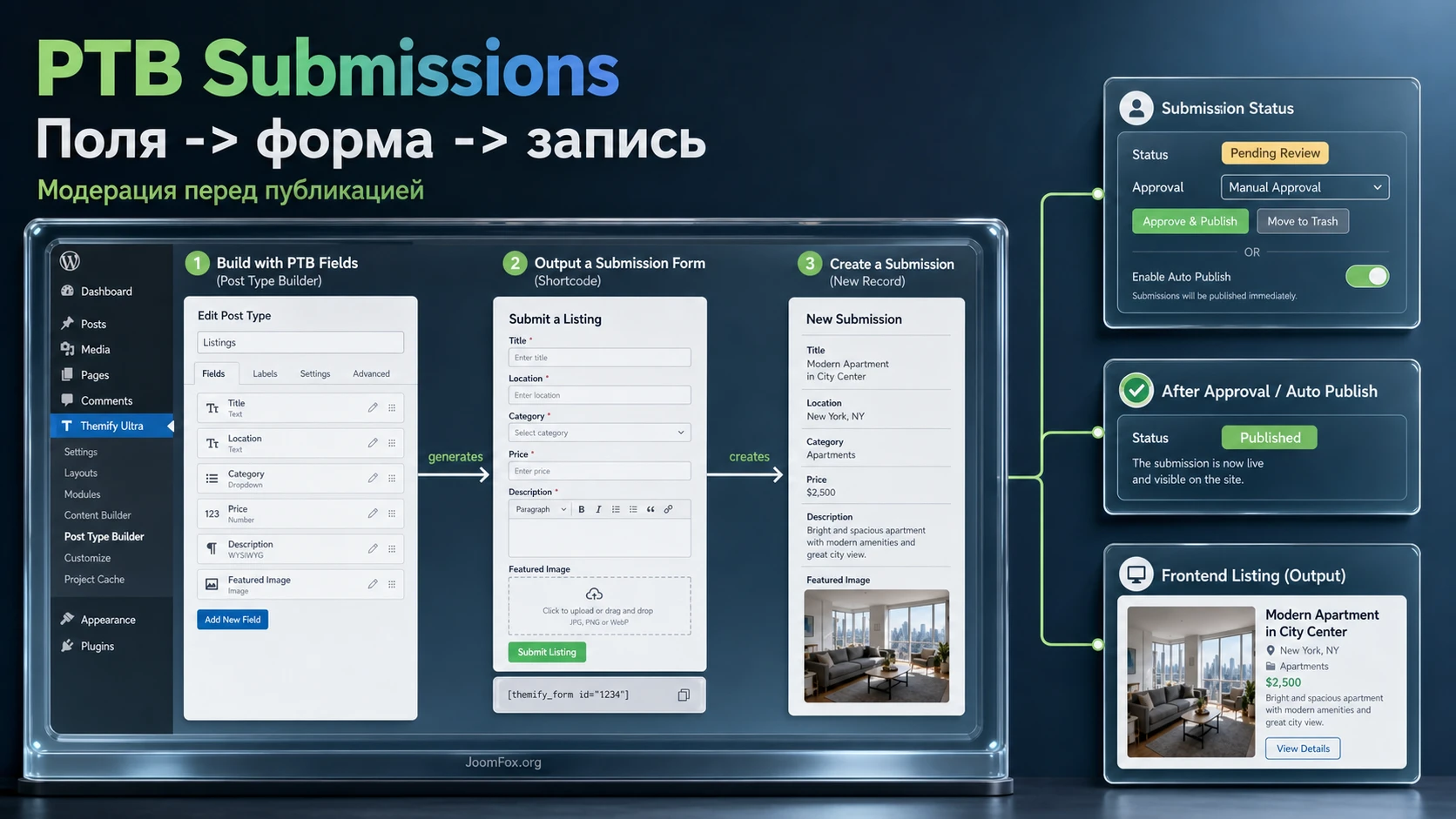
Материал рассчитан на владельца сайта, вебмастера или редактора, который уже понимает, что такое пользовательские типы записей, но хочет безопасно открыть часть процесса внешним авторам, клиентам, агентам, участникам каталога или модераторам. Мы не будем повторять рекламное описание плагина. Вместо этого пройдем рабочий сценарий от структуры данных до диагностики ошибок.
Ключевая идея простая: Submissions работает поверх Post Type Builder. Сначала в PTB создается тип записи, поля, таксономии и шаблоны вывода. Затем addon строит форму, подтягивает связанные поля, сохраняет отправку как запись нужного типа и дает инструменты для проверки, публикации, редактирования и управления автором. Если этот порядок нарушить, форма может появиться на странице, но результат будет неполным.
Дальше все рекомендации сформулированы осторожно: точные пункты интерфейса и возможности опираются на документацию Themify и changelog, а спорные моменты вынесены в диагностику. Если в вашей сборке отличаются названия вкладок или платежных модулей, ориентируйтесь на документацию версии, установленной на сайте, и не включайте автоматическую публикацию до тестовой проверки.
Какую задачу решает addon и почему он зависит от PTB
Post Type Builder создает основу: пользовательский тип записи, его стандартные поддержки, таксономии, поля метабокса и шаблоны архива или одиночной записи. Themify Post Type Builder Submissions добавляет к этой основе публичный слой приема данных. Он не заменяет PTB, не регистрирует структуру за вас и не должен использоваться как универсальный form builder для любых заявок.
Практический смысл addon раскрывается там, где контент на сайте собирается не только администратором. Например, каталог недвижимости принимает объявления от агентов, сайт рецептов собирает пользовательские рецепты, база отзывов получает истории клиентов, а внутренний портал принимает карточки проектов от сотрудников. В каждом случае запись должна попасть не в произвольный email, а в конкретный тип записи с правильными полями и дальнейшим выводом на сайте.
Главное отличие от обычной формы обратной связи в том, что отправка становится WordPress-записью. Ее можно модерировать, фильтровать в админ-панели, привязать к автору, вывести через PTB-шаблон и затем показывать в архиве, списке, карточке или одиночной странице. Поэтому перед настройкой формы важно думать не только о полях ввода, но и о том, как запись будет жить после отправки.
Где addon особенно полезен
Сильный сценарий для Submissions - сайты, где есть предсказуемая структура записи. Пользователь не просто пишет сообщение, а заполняет набор полей: название объекта, описание, категорию, адрес, изображение, галерею, дату, контактный email, телефон или другой атрибут, который уже есть в PTB.
- Каталог объектов, где автор добавляет карточку и позже редактирует сведения без доступа к админ-панели.
- Сайт мероприятий, где организаторы отправляют события на проверку редактору.
- Кулинарный или образовательный проект, где участники добавляют рецепты, уроки или материалы с заранее заданными полями.
- Небольшой маркетплейс заявок, где администратор сначала проверяет качество отправки, а затем публикует запись.
В таких сценариях ценность плагина не в количестве полей, а в связке структура данных - форма - модерация - публичный вывод. Если нужна только заявка в почту, проще использовать обычный плагин форм. Если нужна сложная коммерческая логика подписок, тарифов и кабинетов, Submissions может стать только частью решения.
Когда лучше выбрать другой инструмент
Addon не стоит ставить на каждый сайт с пользовательским контентом. Он имеет смысл, когда вы уже строите структуру в Post Type Builder или готовы перенести ее туда. Если сайт основан на ACF, Pods, JetEngine, Gravity Forms или другом стекe пользовательских полей, использование PTB только ради формы может усложнить поддержку.
Также стоит быть осторожным с публичной автоматической публикацией. В документации есть режим Auto Publish, но для открытых сайтов лучше начинать с ручной модерации. Пользовательские записи могут содержать ошибки, дубли, спам, неподходящие изображения или неполные поля. Сначала настройте процесс проверки, затем решайте, где автоматизация безопасна.
Что подготовить перед установкой и первой формой
Самая частая ошибка при настройке Themify Post Type Builder Submissions - начинать с формы, когда еще не готов тип записи. В результате администратор видит shortcode, но не понимает, почему на странице нет нужных полей, почему отправка не выглядит как карточка в каталоге или почему пользователь не может редактировать то, что нужно.
Перед установкой сделайте короткую инвентаризацию. Она занимает меньше времени, чем последующее исправление записей с неправильными полями.
Проверьте структуру пользовательского типа
В Post Type Builder должен существовать тип записи, под который создается форма. Для каталога это может быть property, для рецептов - recipe, для проектов - project. Важно, чтобы slug был стабильным и понятным. WordPress хранит тип записи в базе как технический ключ, поэтому поздние переименования могут вызвать проблемы с ссылками, шаблонами и shortcode.
Проверьте три вещи:
- У типа записи включены стандартные поддержки, которые реально нужны: заголовок, содержимое, миниатюра, автор или другие элементы.
- Таксономии созданы до привязки к форме, если пользователь должен выбирать категорию, тип объекта, жанр или регион.
- Метаполя в Meta Box Builder называются понятно для редактора и не дублируют друг друга по смыслу.
Проверка перед формой: создайте одну тестовую запись в админ-панели PTB вручную. Если вручную заполненная запись плохо отображается на сайте, форма отправки не исправит шаблон. Сначала доведите структуру и вывод до нормального состояния.
Подготовьте шаблон вывода
Submissions сохраняет данные, но за публичный вид отвечает шаблон PTB. Документация Post Type Builder отдельно описывает archive template и single post template. Если шаблон не создан или назначен неверно, отправленная запись может существовать в админ-панели, но пользователь не увидит аккуратную карточку на сайте.
Для типового запуска подготовьте минимум:
- Одиночный шаблон, где видны основные поля отправки.
- Архивный шаблон, если записи должны отображаться в списке или каталоге.
- Страницу со списком записей через PTB shortcode, если архив темы не используется напрямую.
- Тестовую категорию или таксономию, чтобы проверить фильтрацию и навигацию.
Если вы используете блоковый редактор, помните, что часть генераторов shortcode в Themify исторически ориентирована на Classic Editor. Это не мешает ручной вставке shortcode, но требует внимательнее проверять синтаксис.
Решите вопрос ролей и модерации
Для публичных форм важен не только внешний вид, но и права. WordPress различает роли и возможности, а статус записи определяет, видна ли она посетителям. Для первого запуска безопаснее использовать черновик или ожидание проверки, а не мгновенную публикацию.
Заранее определите:
- Кто может отправлять материалы: гости, зарегистрированные пользователи или только выбранные роли.
- Кто проверяет отправки: администратор, редактор, менеджер каталога или отдельный модератор.
- Нужно ли пользователю редактировать свои материалы после отправки.
- Нужна ли оплата за отправку, и если да, как будет проверяться платежный статус.
Если планируется прием файлов, изображений или пользовательского HTML, начните с минимально нужного набора полей. Чем больше открытых полей, тем выше риск мусорного контента и конфликтов с темой, кешем или настройками безопасности.
Установка Themify Post Type Builder Submissions и первичная проверка
Документация Themify описывает установку как обычную установку WordPress-плагина через загрузку ZIP-архива. В этом руководстве не разбирается покупка или получение архива. Предполагаем, что установочный файл уже есть у администратора сайта.
Порядок установки
Перед установкой убедитесь, что Post Type Builder уже установлен и активирован. Официальная документация прямо указывает, что Submissions не работает без PTB. Если активировать addon отдельно, вы не получите рабочую форму, потому что ему не к чему привязывать поля.
- Откройте
Plugins-Add New-Upload Plugin. - Загрузите ZIP-архив addon и нажмите
Install Now. - После установки нажмите
Activate Plugin. - Проверьте, что в админ-панели появился пункт
PTB Submissionили близкий пункт меню Submissions. - Откройте существующий тип записи в Post Type Builder и убедитесь, что его поля на месте.
Если браузер автоматически распаковал ZIP, загрузка через WordPress может не сработать. В таком случае нужно использовать именно ZIP-файл, а не папку. FTP-установка также возможна, но для обычного администратора удобнее и безопаснее штатная загрузка через экран плагинов.
Мини-проверка после активации
После активации не создавайте сразу сложную публичную форму. Сначала проверьте, видит ли addon ваши PTB-типы записей и не конфликтует ли с базовой структурой сайта.
- В
PTB Submissionsоткройте список форм и попробуйте начать создание новой формы. - В списке выбора типа записи найдите нужный пользовательский тип.
- Проверьте, что набор доступных form modules соответствует полям Meta Box Builder.
- Сохраните тестовую форму без платежей, без автопубликации и с минимальным набором полей.
Если тип записи не виден, возвращайтесь в PTB и проверяйте, создан ли он в Post Type Builder, есть ли у него поля, не удалена ли структура после импорта и не используете ли вы другой инструмент для регистрации CPT. Submissions рассчитан на тесную работу с PTB, поэтому смешанные конфигурации требуют отдельной проверки.
Как собрать форму отправки без лишних полей
Форма Submissions создается в разделе PTB Submissions - Submission Forms - Add New. По документации после выбора пользовательского типа появляется окно с параметрами формы, а после сохранения вы получаете shortcode для вставки на страницу.
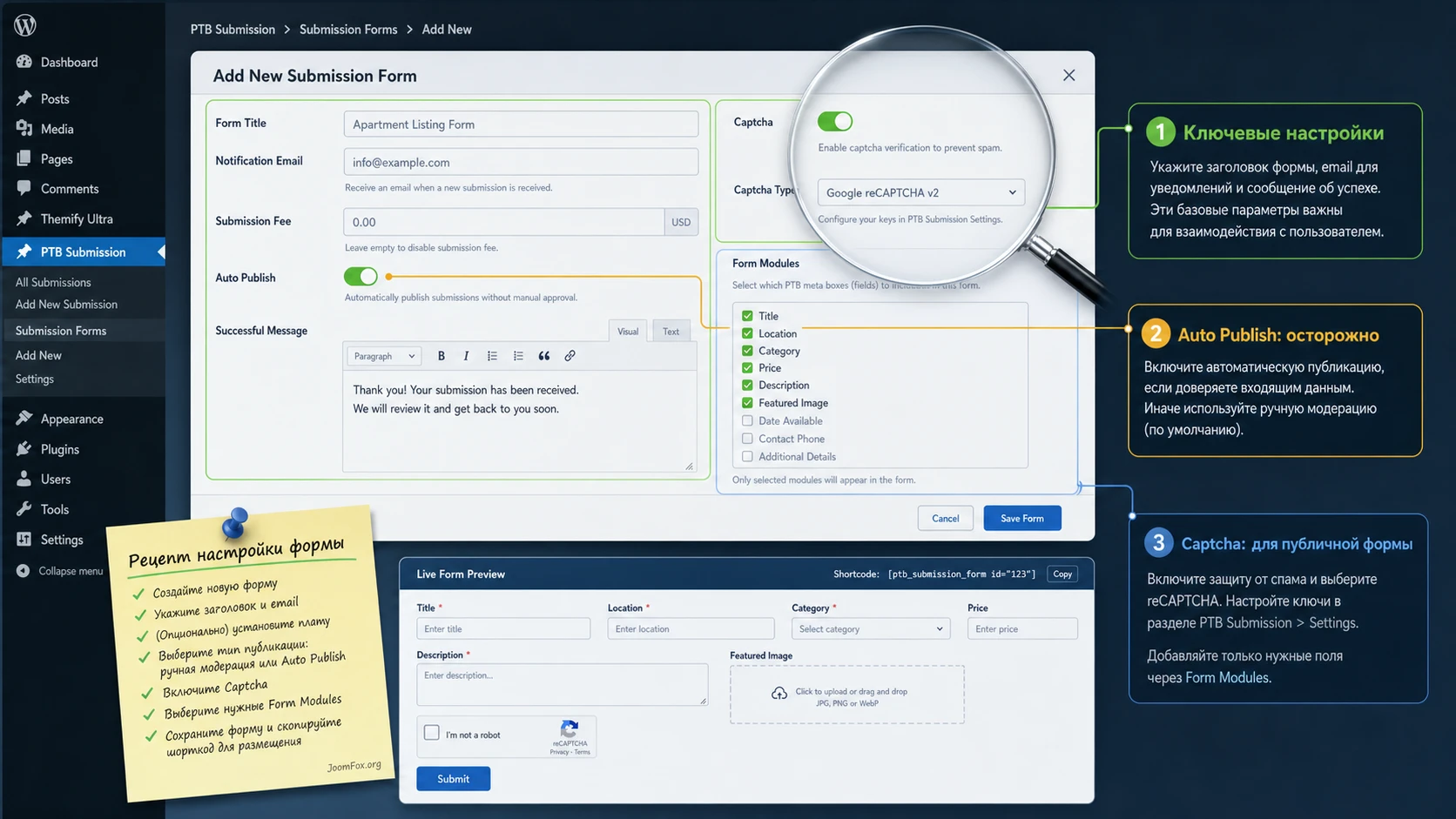
Здесь важно не переносить в публичную форму все поля подряд. В админ-панели у редактора могут быть служебные поля, которые нужны для SEO, внутренней сортировки, статусов проверки или ручной разметки. Пользователю они не нужны. Чем короче форма, тем выше шанс, что ее заполнят правильно.
Базовые параметры формы
В настройках формы Themify описывает несколько ключевых опций. Они определяют не только внешний вид формы, но и рабочий процесс после отправки.
| Параметр | Что делает | Практическая рекомендация |
|---|---|---|
Form Title |
Задает внутреннее название формы в админ-панели. | Называйте форму по сценарию: например, "Property submission - public form". Так проще отличать тестовую форму от рабочей. |
Notification Email |
Адрес для уведомлений о новой отправке. | Используйте рабочий адрес редакции или модератора, а не личную почту разработчика. |
Submission Fee |
Включает платную отправку, если такая логика нужна. | Не включайте плату до проверки обычной бесплатной отправки и платежного теста. |
Auto Publish |
Позволяет публиковать отправки сразу после формы. | Для первого запуска оставляйте ручную проверку. Автопубликацию включайте только для доверенного круга пользователей. |
Successful Message |
Показывает сообщение после успешной отправки или выполняет перенаправление. | Сообщение должно объяснять следующий шаг: запись принята, ожидает проверки или доступна в кабинете. |
Captcha |
Добавляет проверку от автоматических отправок. | Включайте для публичной формы, особенно если отправлять могут гости. |
Form Modules |
Позволяет перетащить поля, связанные с PTB-типом записи. | Оставляйте только поля, без которых запись невозможно проверить и опубликовать. |
После сохранения формы скопируйте выданный shortcode. В документации Themify отдельно упоминается shortcode для страницы управления отправками [ptb_submission_account]. Shortcode самой формы может отличаться в зависимости от созданной формы и версии addon, поэтому копируйте его из интерфейса, а не набирайте по памяти.
Как выбрать поля для публичной формы
Начните с цепочки: что пользователь вводит, как это сохраняется в PTB, где это видно на сайте и как редактор проверяет качество. Для карточки недвижимости, например, нужны заголовок, описание, адрес, цена, тип объекта, изображение и контакт. Необязательно сразу просить десятки параметров вроде площади участка, налогов, рейтинга и галереи, если модератор все равно будет уточнять их вручную.
Хороший принцип: в форме должны быть поля, которые пользователь знает лучше редактора. Внутренние поля сортировки, SEO-поля, служебные метки и редакционные пометки лучше оставить в админ-панели. Это снижает шум и уменьшает риск того, что пользователь испортит публичный шаблон непредсказуемым вводом.
Поля с файлами и изображениями
Changelog Submissions показывает, что в истории addon неоднократно исправлялись вопросы загрузки файлов, изображений, WebP и допустимых расширений. Это не повод бояться загрузок, но повод тестировать их особенно внимательно. Проверьте загрузку изображения, миниатюры и файла на реальной форме, а затем откройте созданную запись в админ-панели и на сайте.
Если сайт принимает пользовательские изображения, заранее задайте правила: минимальное качество, допустимые типы файлов, кто отвечает за обрезку и что делать с неподходящими материалами. Не открывайте загрузку файлов шире, чем требуется сценарию.
Поля таксономий
Таксономии помогают фильтровать и выводить записи, но на публичной форме они должны быть понятны пользователю. Если список терминов большой, лучше использовать компактный выбор. Если термин влияет на модерацию или публичный раздел, напишите подсказку рядом с формой.
Проверьте, что пользователь не может создавать хаотичные новые термины, если это не предусмотрено процессом. Для каталога лучше контролируемый список городов, типов объектов или жанров, чем свободный ввод, который быстро превращается в дубли.
Настройка пользовательского кабинета и управления отправками
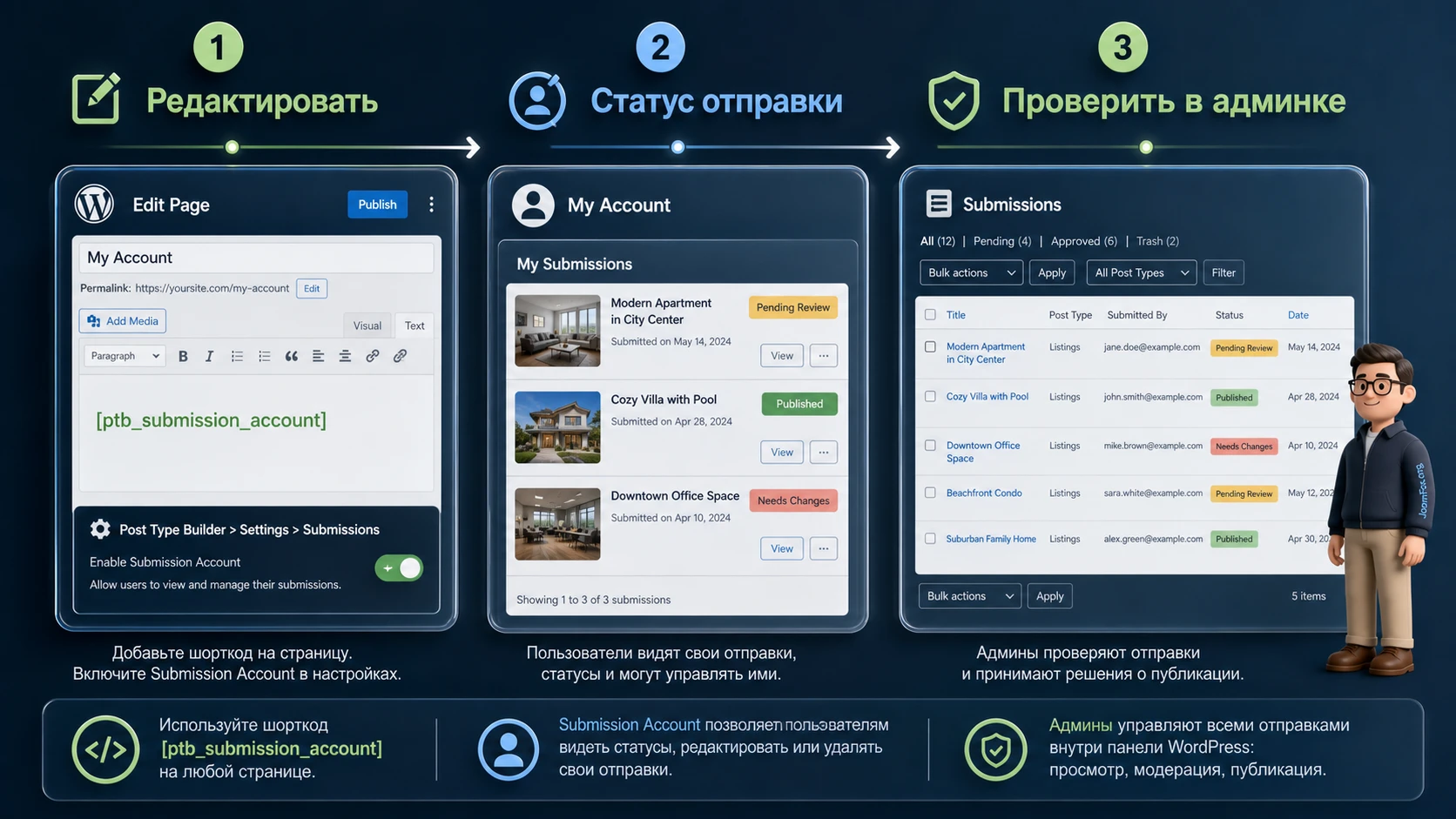
Одна из сильных функций Themify Post Type Builder Submissions - не только прием записи, но и управление отправками. Документация описывает страницу авторов в админ-панели, список submitted posts для администратора и shortcode [ptb_submission_account] для пользовательской страницы управления.
Этот блок особенно важен, если пользователь должен не просто отправить материал один раз, а вернуться, посмотреть статус, отредактировать ошибку или удалить отправку. Без кабинета редактору придется вести переписку вручную, а пользователь не будет понимать, что произошло с его записью.
Страница пользовательских отправок
Чтобы создать страницу управления, документация Themify предлагает выбрать или создать страницу, открыть PTB Submission - Settings - General, включить опцию Submission Account и вставить shortcode [ptb_submission_account] на выбранную страницу.
Практически это означает, что у вас будет отдельная страница вроде "Мои объявления", "Мои рецепты" или "Мои материалы". На ней пользователь сможет работать со своими отправками в публичной части сайта. Перед публикацией страницы проверьте два сценария: пользователь с одной отправкой и пользователь с несколькими отправками разных статусов.
Административная проверка отправок
Администратор может просматривать submitted posts в разделе PTB Submissions - Submission Posts. Официальная страница продукта также указывает фильтрацию по типу записи, автору, периоду и платежному статусу. Это удобно, когда форм несколько: например, объявления, события и рецепты отправляются через разные формы, но модератору нужен единый контроль.
Для редакционного процесса полезно ввести простое правило:
- Новые отправки сначала проверяются по содержанию и медиа.
- Затем проверяется, правильно ли заполнены таксономии и обязательные поля.
- После этого запись открывается на предпросмотре или тестовой странице.
- Только после проверки запись публикуется или возвращается пользователю на правку.
Если включить автопубликацию, эта цепочка сокращается. Поэтому для публичных сайтов лучше сначала накопить статистику: сколько отправок приходит, сколько из них качественные, какие поля чаще всего ошибочны и нужен ли пользователям доступ к редактированию.
Повторное одобрение после правки
В changelog Submissions есть важная возможность: опция принудительного повторного одобрения после редактирования отправки. Для сайтов с пользовательским контентом это критично. Иначе автор может отправить корректную запись, дождаться публикации, а затем изменить текст или изображение на неподходящее.
Если такая опция доступна в вашей версии, включайте ее для открытых форм и платных публикаций. Для закрытых внутренних порталов можно выбрать более мягкий режим, но решение должно быть осознанным. Мини-итог: право редактировать запись не должно автоматически означать право публиковать любые изменения без проверки.
Платные отправки, уведомления и антиспам: что включать осторожно
Submissions умеет работать с платной отправкой и уведомлениями. Документация описывает настройки PayPal, а changelog показывает, что в истории addon появлялась поддержка Stripe и исправлялись платежные сценарии. В статье не разбирается оформление покупки плагина или ввод каких-либо license key. Речь только о рабочей логике формы, если администратор уже использует продукт на своем сайте.
Платежи не должны быть первым тестом
Если ваша форма платная, сначала проверьте бесплатный сценарий: отправка, сохранение записи, уведомление, отображение в списке, редактирование и модерация. Только после этого включайте Submission Fee и платежный шлюз. Иначе сложно понять, где ошибка: в форме, статусе записи, уведомлении, платежной настройке или шаблоне вывода.
Для тестирования платежей используйте тестовый режим, если он доступен в настройках выбранного шлюза. В документации Themify для PayPal отдельно указан Paypal Sandbox. После теста проверьте не только успешный платеж, но и незавершенный сценарий: что видит пользователь, появляется ли запись в админ-панели, какой статус у платежа и не публикуется ли материал раньше времени.
Уведомления пользователю и администратору
Документация указывает email notification для администратора, а changelog показывает улучшения уведомлений, включая отправку submitter-уведомлений и включение submitted data в письма. На практике это означает, что уведомления нужно проверять как отдельный слой.
Минимальный тест уведомлений:
- Отправьте форму с тестового email, который не совпадает с email администратора.
- Проверьте письмо администратору: тема, отправитель, ссылка на запись, основные поля.
- Проверьте письмо пользователю, если оно включено: понятно ли, что запись принята и что будет дальше.
- Проверьте повторную отправку после редактирования, если пользователь может править запись.
Если письма не приходят, не меняйте сразу форму. Сначала проверьте доставку системной почты WordPress и SMTP-плагин. Submissions может формировать событие уведомления, но доставку письма часто определяет сервер или отдельный почтовый модуль.
CAPTCHA и защита формы
Документация описывает встроенную CAPTCHA как способ отличать человека от автоматического ввода. Для публичных форм ее стоит включать, особенно если отправка доступна гостям. Но CAPTCHA не заменяет модерацию и ограничения полей.
Безопасная стартовая конфигурация для открытой формы:
- Автопубликация выключена.
- CAPTCHA включена.
- Загрузка файлов ограничена только нужными типами.
- Поля с HTML или длинным свободным текстом модерируются вручную.
- Пользователь видит понятное сообщение об ожидании проверки.
Если форма закрыта для зарегистрированных пользователей, защита все равно нужна. Учетная запись не гарантирует качество контента, а слабые пароли и забытые аккаунты остаются обычным риском для WordPress-сайтов.
Практический пример: форма для каталога объектов
Разберем предметный сценарий: сайт публикует каталог объектов, а владельцы или агенты отправляют карточки через публичную форму. Администратор проверяет каждую карточку и публикует ее после модерации. Этот пример легко адаптировать под рецепты, события, вакансии или проекты, потому что логика остается такой же: PTB-тип записи, форма, shortcode, кабинет, проверка результата.
Цель и подготовка
Цель: получить страницу "Добавить объект", где пользователь заполняет форму, отправка сохраняется как PTB-запись типа property, модератор видит ее в списке submitted posts, проверяет поля и публикует карточку в каталоге.
Перед началом должны быть готовы:
- Тип записи
propertyв Post Type Builder. - Таксономии "Тип объекта" и "Город" или их аналоги.
- Поля Meta Box Builder: цена, адрес, площадь, контактный email, изображение или галерея.
- Одиночный и архивный шаблоны PTB, где видны заполненные поля.
- Тестовая страница для формы и отдельная страница для пользовательского кабинета.
Шаги настройки
- Откройте
PTB Submissions-Submission Forms-Add New. - Выберите тип записи
propertyили соответствующий тип в вашей структуре. - Задайте внутренний
Form Title, например "Property public submission". - Укажите
Notification Emailредактора каталога. - Оставьте
Auto Publishвыключенным для первого запуска. - Включите CAPTCHA, если форма доступна не только доверенным пользователям.
- Перетащите в форму поля: заголовок, описание, тип объекта, город, цена, адрес, изображение и контакт.
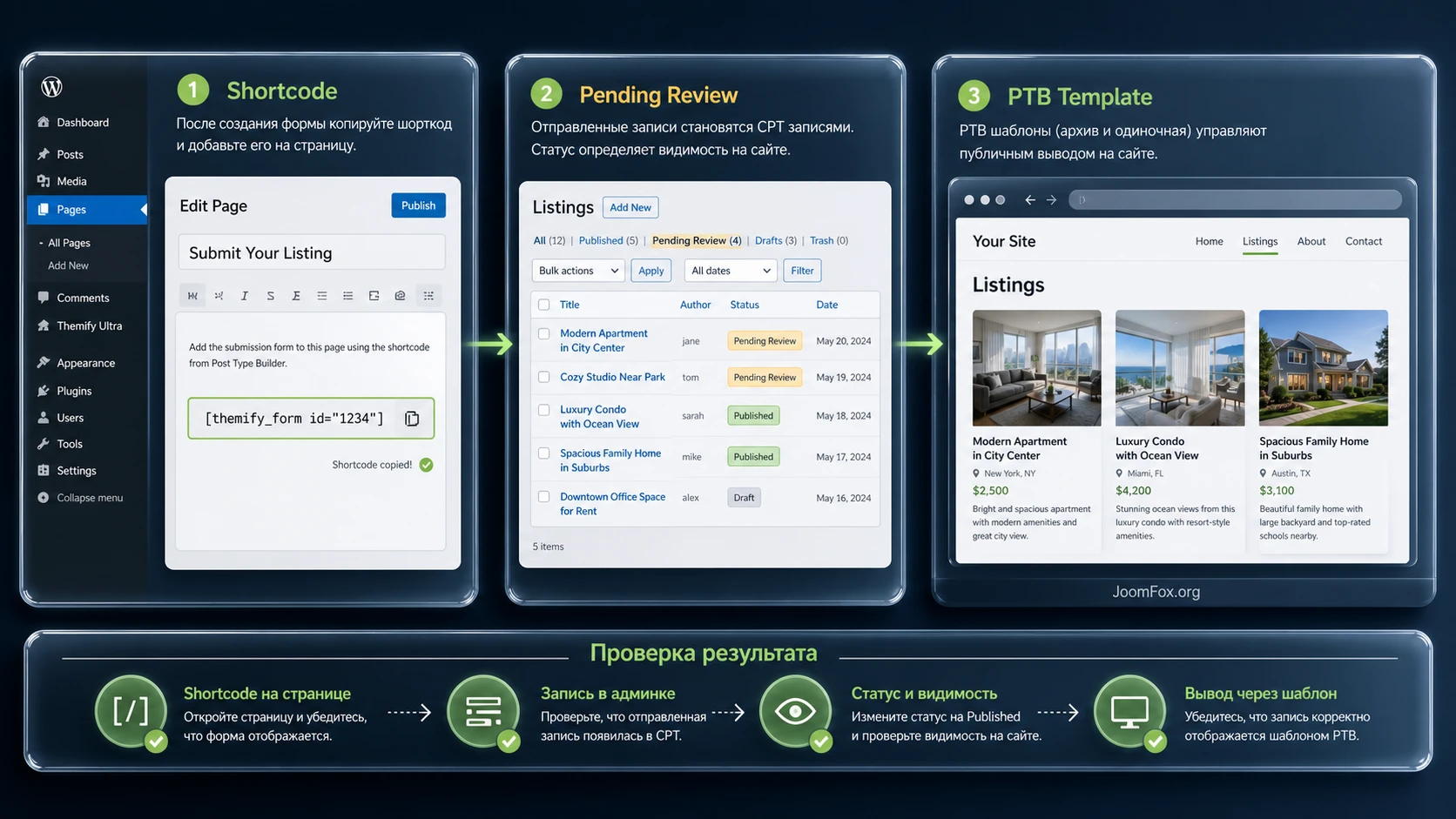
- Сохраните форму и скопируйте shortcode, который выдал интерфейс.
- Создайте страницу "Добавить объект" и вставьте shortcode в содержимое страницы.
- Создайте страницу "Мои объекты" и вставьте
[ptb_submission_account], если пользователю нужен кабинет.
После этого откройте страницу в режиме инкогнито или под тестовым пользователем. Заполните форму реальными тестовыми данными, загрузите изображение допустимого типа и отправьте материал.
Проверка результата
Проверка должна идти по всей цепочке, а не только по сообщению "успешно отправлено". Откройте PTB Submissions - Submission Posts, найдите тестовую запись и проверьте, что все поля сохранились. Затем откройте запись в режиме редактирования, посмотрите статус, автора, таксономии и медиа.
После публикации откройте публичную карточку объекта. Проверьте:
- Заголовок и описание выводятся в правильных местах шаблона.
- Поля цены, адреса и контакта не перепутаны местами.
- Изображение отображается как миниатюра или галерея, если это предусмотрено шаблоном.
- Запись попадает в правильный архив, категорию или список через PTB shortcode.
- Пользователь видит запись в своем кабинете и понимает ее статус.
Нюанс примера: если запись создана, но не появляется в списке, проблема может быть не в Submissions, а в PTB-шаблоне, shortcode вывода, статусе записи, таксономии или настройке архива. Проверяйте цепочку по одному звену.
Связка формы, shortcode и публичного результата
После создания формы у вас появляется shortcode. Это удобный способ вставить форму на любую страницу, но он требует дисциплины. Не стоит размещать одну и ту же форму в нескольких местах без причины, особенно если есть загрузка файлов или платежный сценарий. В changelog встречались исправления, связанные с несколькими формами и загрузками, поэтому лучше держать рабочий путь простым и понятным.
Где размещать форму
Форму лучше размещать на отдельной странице с короткой инструкцией. Перед shortcode добавьте 2-3 предложения: что можно отправлять, какие поля обязательны, будет ли модерация и когда пользователь увидит результат. Это снижает количество неполных отправок.
Если форма доступна только зарегистрированным пользователям, добавьте ссылку на вход или объясните, что материалом можно управлять в личном кабинете. Если форма платная, отдельно объясните, что отправка не означает автоматическую публикацию, если у вас включена модерация.
Как проверять shortcode
Shortcode формы копируйте из интерфейса созданной формы. Не смешивайте его с shortcode вывода PTB-записей [ptb] и shortcode кабинета [ptb_submission_account]. У каждого из них своя роль:
- Shortcode формы показывает поля отправки.
[ptb_submission_account]показывает страницу пользовательских отправок.[ptb]или другой PTB shortcode выводит записи на сайте по шаблону архива.
Если на странице стоит неверный shortcode, пользователь может увидеть список записей вместо формы или пустой блок вместо кабинета. Поэтому после каждой вставки открывайте страницу без прав администратора и проверяйте фактический вид.
Проверка на стороне темы и кеша
Формы, загрузки файлов, CAPTCHA и платежные переходы чувствительны к агрессивной оптимизации. Если на сайте включена минификация, объединение скриптов, отложенная загрузка JavaScript или кеширование страниц для авторизованных пользователей, тестируйте форму в реальном режиме.
Безопасный порядок такой:
- Проверьте форму при временно отключенном кешировании страницы.
- Включите кеш и повторите отправку.
- Если появляется ошибка, исключите страницу формы и страницу кабинета из кеша.
- Отдельно проверьте загрузку файлов и CAPTCHA после включения оптимизации скриптов.
Не пытайтесь исправлять конфликт правкой файлов плагина. Лучше настроить исключения кеша, уменьшить агрессивность оптимизации или обратиться к документации конкретного кеш-плагина.
Безопасное улучшение внешнего вида формы
Если форма технически работает, но выглядит слишком тесно или плохо вписывается в тему, можно начать с маленькой CSS-правки. Это безопаснее, чем редактировать файлы addon. Пример ниже не использует внутренние классы Themify, которые могут измениться. Он предполагает, что вы добавите на страницу формы собственный wrapper-класс ptb-submission-page через блок, контейнер темы или пользовательский HTML вокруг shortcode.
Добавьте CSS в Appearance - Customize - Additional CSS или в дочернюю тему. Перед этим сохраните исходное состояние, чтобы быстро откатить изменение.
.ptb-submission-page form {
  max-width: 760px;
  margin: 0 auto;
}

.ptb-submission-page label {
  display: block;
  margin-bottom: 6px;
  font-weight: 600;
}

.ptb-submission-page input,
.ptb-submission-page textarea,
.ptb-submission-page select {
  width: 100%;
  min-height: 42px;
  margin-bottom: 16px;
  border-radius: 6px;
}

.ptb-submission-page button,
.ptb-submission-page input[type="submit"] {
  min-height: 44px;
  padding: 0 22px;
  cursor: pointer;
}
Проверка простая: откройте страницу формы на десктопе и мобильном экране, заполните поля, отправьте тестовую запись и убедитесь, что CSS не скрыл сообщения об ошибке, CAPTCHA, загрузку файла или кнопку отправки. Если что-то пропало, удалите CSS и возвращайтесь к настройкам темы.
Почему это безопасно: правка не меняет PHP, не трогает ядро WordPress и не зависит от недокументированных hooks. Она улучшает только внешний слой страницы, которую вы контролируете.
Почему форма или отправка может не работать
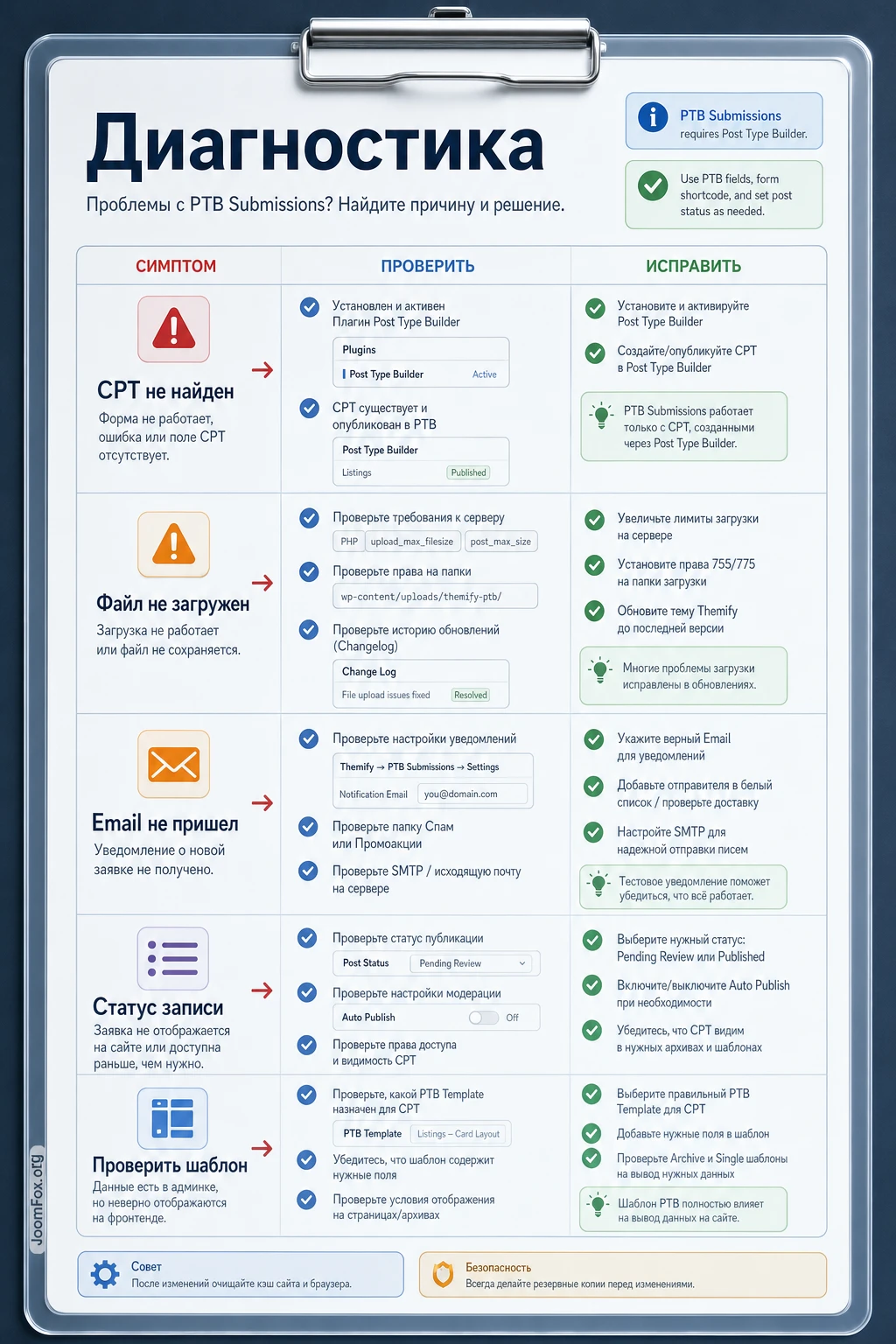
Диагностику лучше вести по симптомам. Не меняйте сразу несколько настроек: так легко скрыть настоящую причину. Сначала определите, на каком участке цепочки сбой: выбор типа записи, вывод формы, отправка, сохранение полей, email, платеж, кабинет или публичный шаблон.
Тип записи не появляется при создании формы
Симптом: в Submissions невозможно выбрать нужный пользовательский тип записи или форма не подтягивает ожидаемые поля.
Возможная причина - тип записи создан не в PTB, удален, импортирован с ошибками или еще не имеет нужных meta box fields. Проверьте сам тип в Post Type Builder - Post Types, затем откройте Meta Box Builder и убедитесь, что поля сохранены.
Исправление: сначала создайте или восстановите структуру PTB, затем вернитесь к форме. Если тип записи был переименован, проверьте slug и старые shortcode. Если структура сделана сторонним плагином, не считайте, что Submissions автоматически увидит все поля.
Shortcode вставлен, но на странице пусто
Симптом: страница опубликована, shortcode есть, но посетитель видит пустое место, ошибку или не ту часть интерфейса.
Проверьте, какой shortcode вставлен: shortcode формы, [ptb_submission_account] или shortcode вывода записей. Затем временно откройте страницу под администратором и под обычным пользователем. Если форма видна администратору, но не видна пользователю, причина может быть в доступе, роли или настройке кабинета.
Исправление: скопируйте shortcode заново из интерфейса формы, очистите кеш страницы и проверьте, не обернул ли редактор shortcode в неподходящий блок или HTML. Для страниц с формами часто полезно отключить кеширование.
Файлы или изображения не загружаются
Симптом: пользователь выбирает файл, но отправка зависает, файл не сохраняется или изображение не видно в записи.
История changelog показывает, что загрузка файлов и расширения изображений были важной зоной исправлений в Submissions. Поэтому сначала проверьте актуальность addon и PTB. Затем протестируйте маленький файл допустимого типа и посмотрите, попал ли он в медиа-библиотеку или поле записи.
Исправление: ограничьте типы файлов до нужных, проверьте лимиты загрузки на хостинге, временно отключите конфликтующие оптимизаторы JavaScript и убедитесь, что поле изображения или файла действительно добавлено в форму. Если проблема появилась после обновления, сравните поведение на тестовой копии сайта.
Письма не приходят после отправки формы
Симптом: запись создана, но администратор или пользователь не получает email.
Причина может быть не в Submissions, а в доставке WordPress-почты. Проверьте Notification Email, системный email сайта, SMTP-настройку и спам-папку. Затем отправьте тестовое письмо через ваш SMTP-плагин, если он установлен.
Исправление: настройте SMTP-доставку, используйте доменный отправитель и проверьте письмо после повторной тестовой отправки. Не включайте платную отправку или автопубликацию, пока уведомления не стали предсказуемыми.
Запись создана, но не отображается на сайте
Симптом: отправка есть в админ-панели, но пользователь не видит ее в архиве или публичной карточке.
Сначала проверьте статус записи. Если она ожидает модерации, это нормальное поведение. Затем проверьте PTB-шаблон, архивный shortcode, таксономии и условия фильтрации. Документация PTB указывает, что для вывода через shortcode важны archive view и назначенный шаблон.
Исправление: опубликуйте тестовую запись вручную, откройте одиночную страницу и проверьте список. Если одиночная запись работает, а список нет, ищите проблему в archive template или shortcode вывода, а не в форме отправки.
Платная отправка не публикуется после оплаты
Симптом: пользователь проходит платежный шаг, но запись остается не в том статусе или не появляется в ожидаемом списке.
Проверьте платежный режим, email или ключевые настройки шлюза, валюту, статус платежа и настройки публикации. В changelog были исправления, связанные с платежами, поэтому устаревшая версия может быть причиной.
Исправление: повторите тест в песочнице, затем на тестовом товаре или минимальном сценарии. Если платежная логика спорная, отключите автопубликацию и обрабатывайте такие отправки вручную до выяснения причины.
Ограничения и решения по безопасности, которые стоит принять заранее
Submissions делает сайт более открытым: пользователи могут создавать записи, загружать данные, редактировать материалы и, при определенных настройках, проходить платную отправку. Это полезно, но меняет модель риска. Руководство по настройке Themify Post Type Builder Submissions будет неполным без решения о модерации, обновлениях и доступе.
Обновления PTB и addon
Changelog Themify показывает, что Submissions и PTB развиваются вместе. В нем есть исправления интерфейса, загрузок файлов, email, платежей, PHP-совместимости и безопасности. Отдельно встречалась пометка о крупном обновлении, которое нужно ставить вместе с PTB v2. Поэтому обновлять addon в отрыве от основного Post Type Builder рискованно.
Практический порядок:
- Сделайте резервную копию сайта и базы данных.
- Обновите тестовую копию, если она есть.
- Обновите PTB и Submissions согласованно.
- Проверьте форму, кабинет, загрузку файла, email и публичный вывод.
- Только после этого повторяйте обновление на рабочем сайте.
Автопубликация не равна отсутствию модерации
Auto Publish полезен для закрытых сценариев: внутренний портал, доверенные авторы, команда редакторов или сайт, где каждая отправка проходит внешнюю проверку до попадания в форму. Для открытого каталога автоматическая публикация может быстро привести к некачественным или рискованным материалам.
Если автопубликация нужна, ограничьте ее ролью пользователя или отдельной формой. Например, доверенные партнеры отправляют материалы через одну форму, а гости - через другую, где публикация требует проверки. Такой подход проще поддерживать, чем одна универсальная форма со сложными исключениями.
Файлы, HTML и пользовательский ввод
Не открывайте загрузку файлов и расширенный HTML без необходимости. Даже если плагин фильтрует ввод, администратор должен думать о конечной странице: длинные описания могут ломать карточку, изображения разного размера портят сетку, а неподготовленные поля создают пустые блоки в шаблоне.
Для первого запуска сделайте форму короче и добавьте пояснения рядом с полями. После недели или двух реальных отправок станет понятно, какие поля нужно расширить, а какие лучше оставить для редактора.
Вопросы по Themify Post Type Builder Submissions перед запуском
Можно ли использовать addon без Post Type Builder?
Нет. Официальная документация Themify прямо указывает, что Submissions не работает без Post Type Builder. Addon создает формы, связанные с пользовательскими типами, метаполями и шаблонами PTB, поэтому основной плагин должен быть установлен и активирован.
Нужно ли включать Auto Publish?
Для первого запуска - обычно нет. Сначала лучше отправлять записи на ручную проверку, чтобы увидеть качество пользовательских материалов, корректность полей и работу шаблонов. Автопубликация уместна для доверенных авторов или закрытых сайтов, где риск низкий.
Как пользователь сможет редактировать свои отправки?
Для этого используется страница пользовательских отправок с shortcode [ptb_submission_account]. В настройках Submissions нужно включить Submission Account, вставить shortcode на страницу и проверить доступ под тестовым пользователем.
Что делать, если форма отправляется, но запись не видна на сайте?
Проверьте статус записи, PTB single template, archive template, shortcode вывода и таксономии. Если запись в админ-панели создана, форма свою основную часть выполнила. Дальше проблема чаще находится в публикации, шаблоне или фильтрации списка.
Можно ли брать оплату за отправку записи?
Да, в Submissions есть настройка submission fee, а документация описывает платежный раздел. Перед включением оплаты сначала проверьте бесплатную отправку, модерацию, email и вывод. Затем тестируйте платежный сценарий отдельно, желательно через тестовый режим платежного шлюза.
Почему загрузка изображения может не работать?
Причины бывают разные: устаревшая версия addon, ограничения хостинга, неподдерживаемое расширение, конфликт скриптов, поле не добавлено в форму или проблема с медиа-библиотекой WordPress. Changelog Submissions показывает, что тема загрузок файлов важна, поэтому начинайте с обновления и теста маленького файла допустимого типа.
Подойдет ли плагин для сайта на ACF вместо PTB?
Если вся структура уже сделана на ACF, Submissions может быть не лучшим выбором. Он ориентирован на Post Type Builder. Для ACF-стека чаще смотрят в сторону инструментов, которые напрямую работают с ACF-полями или сопоставлением form fields с post meta.
Когда Themify Post Type Builder Submissions будет удачным выбором
Themify Post Type Builder Submissions стоит использовать, если сайт уже строит пользовательские типы записей, поля и шаблоны через Post Type Builder, а теперь нужно открыть отправку материалов в публичной части сайта. В таком сценарии addon закрывает важный промежуток между структурой данных и реальными пользовательскими материалами: форма, модерация, уведомления, кабинет, статусы и дальнейший вывод.
Перед рабочим запуском проверьте четыре вещи: PTB-тип записи создан правильно, форма содержит только нужные поля, автопубликация не включена без причины, а тестовая отправка проходит полный путь до публичного шаблона. Если все это работает, можно скачать Themify Post Type Builder Submissions и проверять addon уже в своей конфигурации WordPress.
Для открытых сайтов начинайте осторожно: CAPTCHA, ручная модерация, ограниченные типы файлов, понятное сообщение после отправки и отдельная страница пользовательских материалов. Когда процесс станет предсказуемым, можно расширять форму, подключать оплату, разрешать редактирование и автоматизировать часть публикации.

