


Thrive Architect - Плагин WordPress
Mощный инструмент для пользователей WordPress, этот плагин революционизирует создание страниц благодаря интуитивному интерфейсу перетаскивания, позволяя пользователям создавать потрясающие веб-сайты без каких-либо знаний кодирования. Повышая пользовательский опыт, он предлагает широкий спектр настраиваемых элементов и предварительно разработанных шаблонов, что делает дизайн сайта эффективным и простым. Безупречно интегрированный с WordPress, он обеспечивает удобный опыт для начинающих и опытных пользователей. Со своим акцентом на адаптивность и оптимизацию конверсий, он дает возможность пользователям создавать визуально привлекательные и высокопроизводительные веб-сайты.

Особенности плагина
Этот инновационный инструмент дает пользователям возможность легко создавать визуально впечатляющие страницы, посадочные страницы и веб-контент. Оптимизируя процесс дизайна, он позволяет создавать увлекательные и динамичные веб-сайты, привлекающие внимание посетителей. Предлагая продвинутые возможности дизайна и гибкость, он дает пользователям возможность раскрыть свою креативность и создать уникальные веб-сайты, соответствующие их конкретным потребностям. Его мощные функции и элементы гарантируют, что пользователи могут создавать профессиональные веб-сайты, сохраняя полный контроль над дизайном и макетом.
Используя Thrive Architect, пользователи WordPress могут улучшить свои веб-сайты интерактивными и профессионально разработанными элементами, такими как кнопки, отзывы, обратные отсчеты и таблицы цен. Обширная библиотека элементов этого плагина позволяет пользователям с легкостью улучшать функциональность и эстетику своих веб-сайтов. Его безупречная интеграция с темами WordPress обеспечивает согласованный дизайн и оптимальную производительность, улучшая общий пользовательский опыт и гарантируя, что веб-сайты визуально привлекательны на всех устройствах.
С акцентом на скорость и эффективность, этот плагин повышает производительность веб-сайтов, предлагая чистый и легкий код, обеспечивая быстрое время загрузки и оптимальный пользовательский опыт. Его обширный набор функций включает в себя редактирование текста на месте, динамические анимации и глобальные параметры стилей, позволяя пользователям легко настраивать каждый аспект дизайна своих веб-сайтов. Давая пользователям возможность создавать визуально потрясающие веб-сайты, которые увлекают и конвертируют посетителей эффективно, он служит ценным активом для лиц и компаний, стремящихся установить сильное онлайн-присутствие.
Спецификации:
| Дата выхода: | 06-09-2017 | |
| Дата обновления: | 02-06-2026 | |
| Тип расширения: | Платный | |
| Лицензия: | GPL | |
| Тематика: | Контент и авторинг | |
| Совместимость: | W5.x W6.x | |
| Включает в себя: | Плагин | |
| Языковые пакеты: |

|
|
| Разработчик: | ThriveThemes | |
| Рейтинг: | ||
Скачивание по подписке!
Вам необходимо авторизоваться на сайте и приобрести клубную подписку!
Поделись с друзьями!
Руководство по настройке и практическому использованию Thrive Architect
Thrive Architect полезен не тогда, когда нужно просто "нарисовать красивую страницу", а когда на сайте WordPress требуется быстро собрать понятную посадочную страницу, страницу услуги, блок с формой заявки, продающую секцию или отдельный контентный макет и потом проверить, что он нормально открывается у посетителя. В этом руководстве разобраны рабочие решения после установки: какой тип страницы выбрать, как пользоваться редактором, где сохранить шаблон, как не сломать адаптивность, что проверить после публикации и как диагностировать частые сбои.
Материал не повторяет рекламное описание продукта. Здесь важнее практическая логика: что подготовить до запуска редактора, какие настройки не трогать без причины, как собрать первую страницу, как использовать шаблоны и символы, когда лучше оставить тему WordPress управлять шапкой и подвалом, а когда выбрать отдельную посадочную страницу.
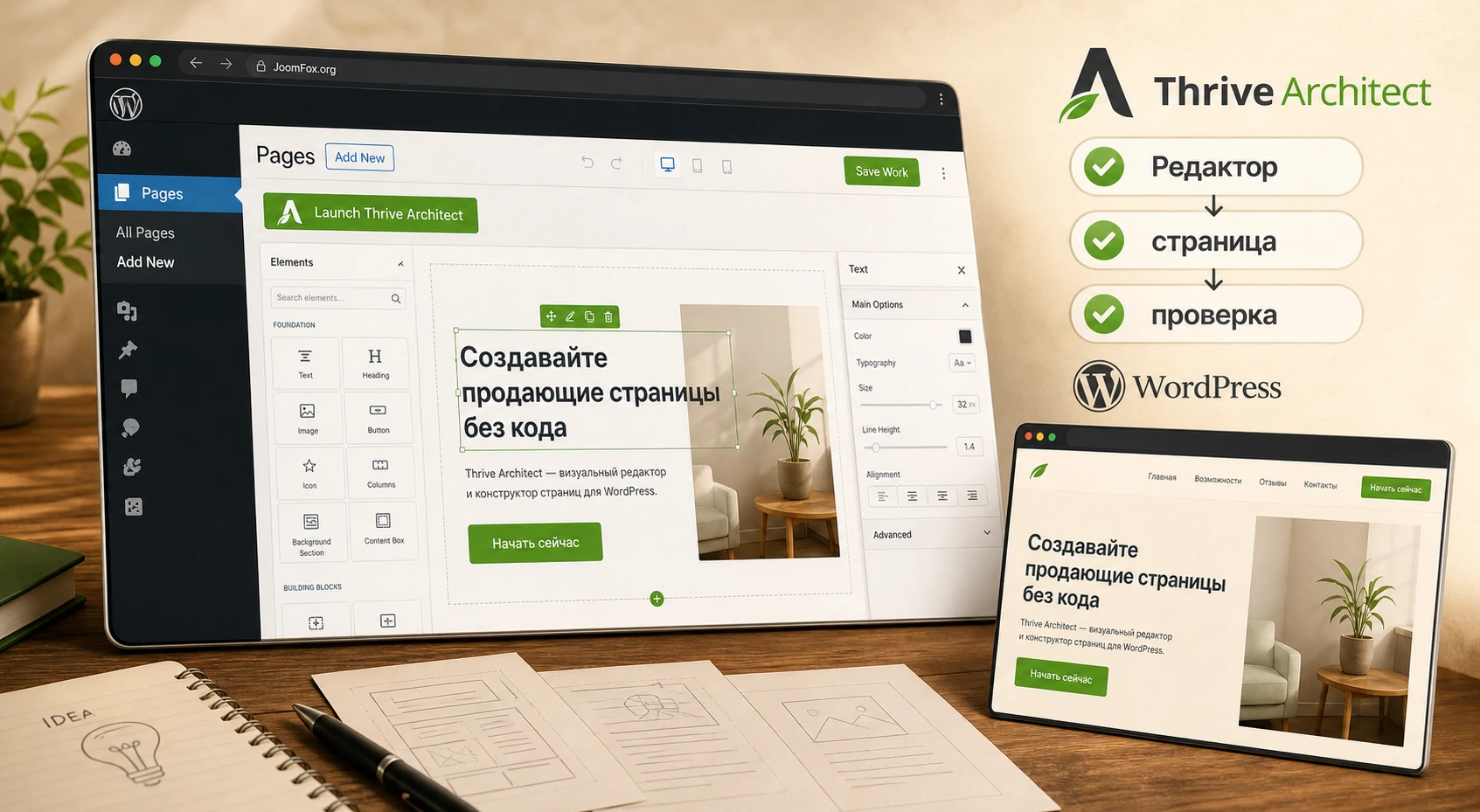
Главная мысль руководства простая: сначала выбирайте сценарий страницы, потом собирайте структуру, затем проверяйте результат в редакторе, предпросмотре и на реальном устройстве. Такой порядок помогает избежать большинства проблем, которые обычно списывают на сам конструктор.
Какие задачи конструктор решает на сайте WordPress
Thrive Architect относится к визуальным конструкторам страниц. Он открывает страницу или запись в собственном редакторе, где элементы добавляются перетаскиванием, а настройки выбранного блока меняются в боковой панели. Для владельца сайта это означает, что базовую посадочную страницу можно собрать без правки файлов темы и без ручной верстки.
Сильная сторона плагина - страницы, где дизайн подчинен конкретному действию посетителя: оставить заявку, перейти к предложению, зарегистрироваться на вебинар, скачать материал, прочитать продающий блок или сравнить тарифы. Официальная документация отдельно разводит обычную страницу и посадочную страницу. Обычная страница наследует шапку, подвал, боковую колонку и общие стили активной темы. Посадочная страница работает автономнее: она может обходить макет темы и управлять собственными стилями, шириной, секциями, заголовком и подвалом внутри редактора.
Это различие важно до начала работы. Если вы редактируете страницу "О компании" или обычную статью, чаще логично оставить макет темы. Если вы создаете страницу под рекламу или отдельный оффер, где не нужны меню, сайдбар и лишние переходы, посадочная страница обычно удобнее. Посадочная страница здесь означает не любую красивую страницу, а экран с одной понятной задачей и контролируемым окружением.
Thrive Architect не заменяет все части WordPress. Он не предназначен для полной настройки шаблонов архива, 404-страницы, шапки, подвала и шаблонов записей на уровне темы. Для таких задач разработчик указывает Thrive Theme Builder. Поэтому не стоит ждать, что Architect один решит все вопросы внешнего вида сайта. Его зона ответственности - контентная область, посадочные страницы, блоки, формы, визуальные элементы и повторяемые секции.
Когда он особенно полезен
- Нужно быстро собрать посадочную страницу для рекламы, лид-магнита, вебинара, услуги или продукта.
- Контент-менеджеру нужно редактировать визуальные блоки без доступа к файлам темы.
- На сайте уже используется экосистема Thrive и важно собрать страницу, форму, призыв к действию и тестирование в близком интерфейсе.
- Нужно сохранить повторяемые блоки как шаблоны или символы, чтобы не копировать их вручную между страницами.
Когда лучше выбрать другой подход
Если сайт должен быть максимально легким, построенным на стандартных блоках WordPress и без зависимости от визуального конструктора, лучше оценить блочный редактор с качественной темой. Если нужна глубокая настройка шаблонов WooCommerce, архивов, header/footer и динамического контента, сравните Architect с инструментами, где это входит в основной сценарий. Если сайт уже собран в другом конструкторе, не смешивайте несколько page builder на одной и той же странице без веской причины: это повышает риск конфликтов стилей, скриптов и будущей миграции.
Что проверить перед установкой и первым запуском
Подготовка нужна не ради формальности. Визуальный конструктор активно использует JavaScript, AJAX-запросы, стили, медиабиблиотеку и сохранение данных в WordPress. Если на сайте уже есть агрессивная оптимизация, нестандартная тема или несколько конструкторов, проблема может проявиться не сразу, а в момент сохранения, предпросмотра или адаптивной правки.
Перед установкой проверьте текущие требования в официальной документации Thrive Themes. В ней отдельно указаны минимальные версии WordPress и PHP для установки через Thrive Product Manager. В статье не стоит фиксировать эти числа как вечные: требования могут измениться, а на рабочем сайте важнее сверить их с актуальной справкой разработчика.
Базовая проверка сайта
- Сделайте резервную копию сайта или работайте на тестовой копии, если страница уже приносит заявки или продажи.
- Проверьте, что у учетной записи есть права администратора WordPress и доступ к установке плагинов.
- Обновите критичные плагины по одному, а не пачкой, особенно если используются кеш, безопасность, оптимизация скриптов и другой конструктор.
- Запишите список активных плагинов до установки, чтобы потом быстрее найти конфликт.
- Отключите агрессивную минификацию и отложенную загрузку скриптов на время первого теста, если редактор ведет себя нестабильно.
Практичная проверка: создайте отдельную черновую страницу, запустите редактор, добавьте один текстовый блок и одну кнопку, сохраните работу и откройте предпросмотр. Если этот простой цикл проходит без ошибок, уже можно переходить к реальному макету.
Что учесть в теме WordPress
Если вы редактируете обычную страницу, внешняя рамка остается за темой. Это шапка, подвал, ширина контента, часть типографики и иногда боковая колонка. Если страница выглядит слишком узкой, проверьте шаблон страницы в теме или выберите landing page внутри Thrive Architect, когда задача требует полного контроля. Не пытайтесь чинить все через CSS, пока не понятно, кто управляет внешним макетом: тема или сам конструктор.
Кеш, CDN и оптимизация
Официальная диагностика Thrive Architect часто начинает проверку с очистки кешей: браузерного, плагина кеширования, серверного и CDN. Это логично: после обновления или изменения страницы пользователь может видеть старый CSS или старую версию скрипта. Для первого запуска безопаснее временно исключить страницы редактирования и предпросмотра из оптимизации JavaScript, а затем включать настройки обратно по одной.
Установка через Thrive Product Manager и первичная проверка
Thrive Architect устанавливается не как обычный бесплатный плагин из каталога WordPress.org. В документации Thrive Themes установка описана через Thrive Product Manager - отдельный менеджер продуктов, который загружается из личного кабинета Thrive и показывает доступные продукты в админ-панели сайта.
- Загрузите Thrive Product Manager из личного кабинета разработчика и установите его через
Plugins->Add New->Upload Plugin. - Откройте пункт
Product Managerв левой панели WordPress. - Найдите Thrive Architect в списке доступных продуктов и отметьте его для установки.
- Нажмите
Install selected productsи дождитесь статуса готовности. - Создайте тестовую страницу через
Pages->Add Newи проверьте кнопкуLaunch Thrive Architect.
После установки не переходите сразу к сложной посадочной странице. Сначала убедитесь, что редактор открывается, боковые панели отображаются, элементы перетаскиваются на холст, а кнопка Save Work действительно сохраняет изменения. Первичная проверка должна занимать несколько минут, но она экономит часы, если конфликт обнаружится до сборки макета.
Как понять, что установка прошла нормально
Нормальное состояние выглядит так: на новой странице есть кнопка запуска редактора, после клика открывается визуальный интерфейс, справа доступна панель добавления элементов, при выборе элемента слева появляются его настройки, а предпросмотр открывает страницу без ошибок. Если уже на этом этапе редактор зависает, не грузит панель или не сохраняет изменения, переходите к диагностике, а не продолжайте строить страницу "на авось".
Обычная страница или landing page: выбор, который влияет на весь макет
Многие ошибки начинаются с неправильного выбора типа страницы. Пользователь хочет посадочную страницу без шапки и боковой колонки, но создает обычную страницу внутри темы. Потом он пытается растянуть секции, убрать отступы, скрыть меню и бороться с ограничениями шаблона. Другой сценарий противоположный: нужна страница, которая должна выглядеть как часть сайта, но выбрана полностью автономная landing page, и она выбивается из общего оформления.
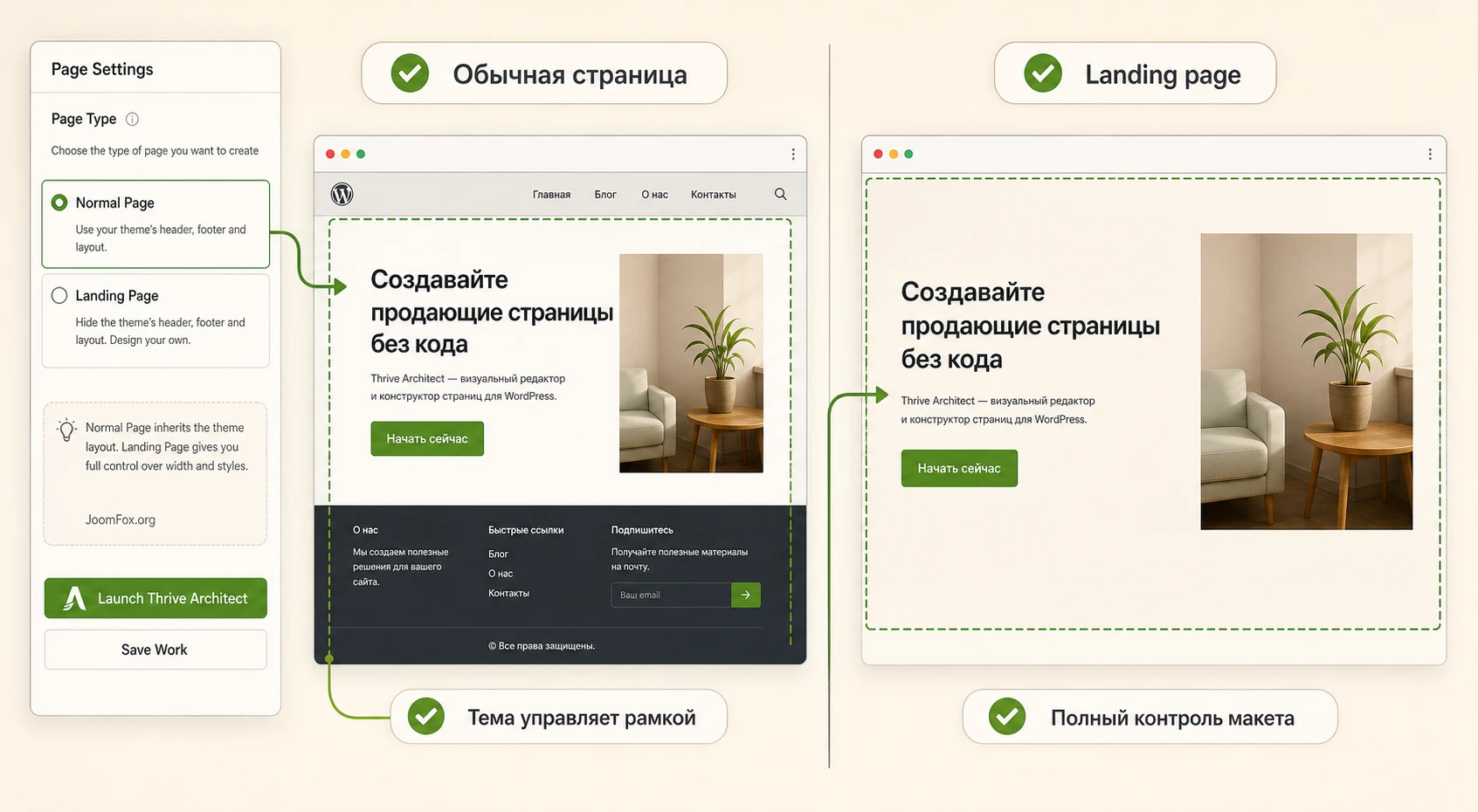
Обычная страница
Обычная страница подходит для разделов, которые должны оставаться частью сайта: услуги, контакты, информационные страницы, расширенные статьи, страницы с блоками доверия. В этом режиме Thrive Architect работает внутри области контента, а тема продолжает отвечать за глобальный макет. Это удобно, когда шапка, подвал, меню, хлебные крошки и общая типографика уже настроены.
Посадочная страница
Landing page в Thrive Architect рассчитана на более автономный сценарий. Она может использовать свой макет, ширину, центральную панель стилей, собственные секции и отдельные настройки. В документации отмечено, что посадочная страница отличается от обычной тем, что не обязана наследовать рамку темы. Это полезно для рекламных кампаний, страниц регистрации, лид-магнитов и продажи одного предложения.
Ширина и структура секций
На посадочных страницах особенно важны настройки ширины. Если включено покрытие всей ширины экрана, внешняя секция может растягиваться на весь браузер, а внутренний контент остается в заданной максимальной ширине. Если отключить полный охват, весь макет получает отдельный предел ширины. Не меняйте эти параметры случайно: они определяют, будет ли страница выглядеть как полноценная landing page или как узкая колонка внутри старого шаблона.
Мини-итог: обычная страница лучше для контента внутри текущей темы, landing page - для отдельного сценария с контролем внешнего вида. Ошибка выбора типа страницы часто выглядит как "плагин не умеет растянуть блок", хотя на самом деле ограничение задает тема.
Работа в редакторе: элементы, стили, сохранение и адаптивность
В новом интерфейсе Thrive Architect правая боковая панель отвечает за добавление элементов и общие действия, а левая появляется для настройки выбранного элемента. Такой принцип помогает не держать все настройки на экране сразу: сначала добавляете блок, затем выбираете его и редактируете конкретные параметры.
Добавление и организация элементов
Базовый рабочий цикл выглядит так: открыть панель элементов через зеленый плюс, найти нужный элемент, перетащить его на холст и отпустить в нужном месте. Синие направляющие помогают понять, куда попадет блок. Часто используемые элементы можно закреплять в верхней части панели. Это удобно, если вы собираете несколько страниц одного типа и постоянно используете заголовок, кнопку, Content Box, Background Section, Lead Generation и таблицу.
Для повторяющихся визуальных правок полезны функции дублирования, перемещения, копирования стиля и мультивыделения. Например, если на странице три кнопки должны иметь одинаковые цвета и скругление, проще настроить одну кнопку, затем применить стиль к остальным. При мультивыделении лучше выбирать элементы одного типа, иначе доступные параметры будут ограничены.
Сохранение и ревизии
Кнопка Save Work находится в нижней части редактора. Рядом доступны варианты: сохранить и открыть предпросмотр, сохранить и вернуться в редактор записи, выйти без сохранения. Последний вариант используйте осторожно. После сохранения история отмены очищается, поэтому для возврата к более ранней версии лучше использовать менеджер ревизий.
Разработчик указывает, что ревизии опираются на штатный механизм WordPress. Это хороший страховочный слой, но не полноценная замена резервной копии. Если вы меняете важную посадочную страницу перед запуском рекламы, сначала продублируйте страницу или сохраните макет как шаблон.
Адаптивная настройка
Thrive Architect дает переключатели Desktop, Tablet и Mobile. Стили каскадируются сверху вниз: изменения на десктопе переходят на планшет и мобильный вид, если там нет собственных переопределений; изменения на планшете переходят на мобильный; мобильные правки не поднимаются обратно. Поэтому правильный порядок такой: сначала desktop, затем tablet, затем mobile.
Не начинайте с мобильной версии, если десктопный макет еще нестабилен. Иначе следующая крупная правка на десктопе может нарушить логику уже настроенных меньших экранов. После адаптивной настройки проверяйте не только редакторный preview, но и реальный браузер, потому что редактор имитирует ширину экрана, но не всегда повторяет поведение конкретного устройства.
Шаблоны, символы и повторяемые блоки без хаоса
В больших сайтах быстро появляется проблема повторов. Один и тот же призыв к действию стоит на странице услуги, в статье, на странице вебинара и в конце посадочной страницы. Если копировать его вручную, через месяц на сайте останутся пять похожих, но немного разных версий. Thrive Architect решает это через Templates & Symbols.
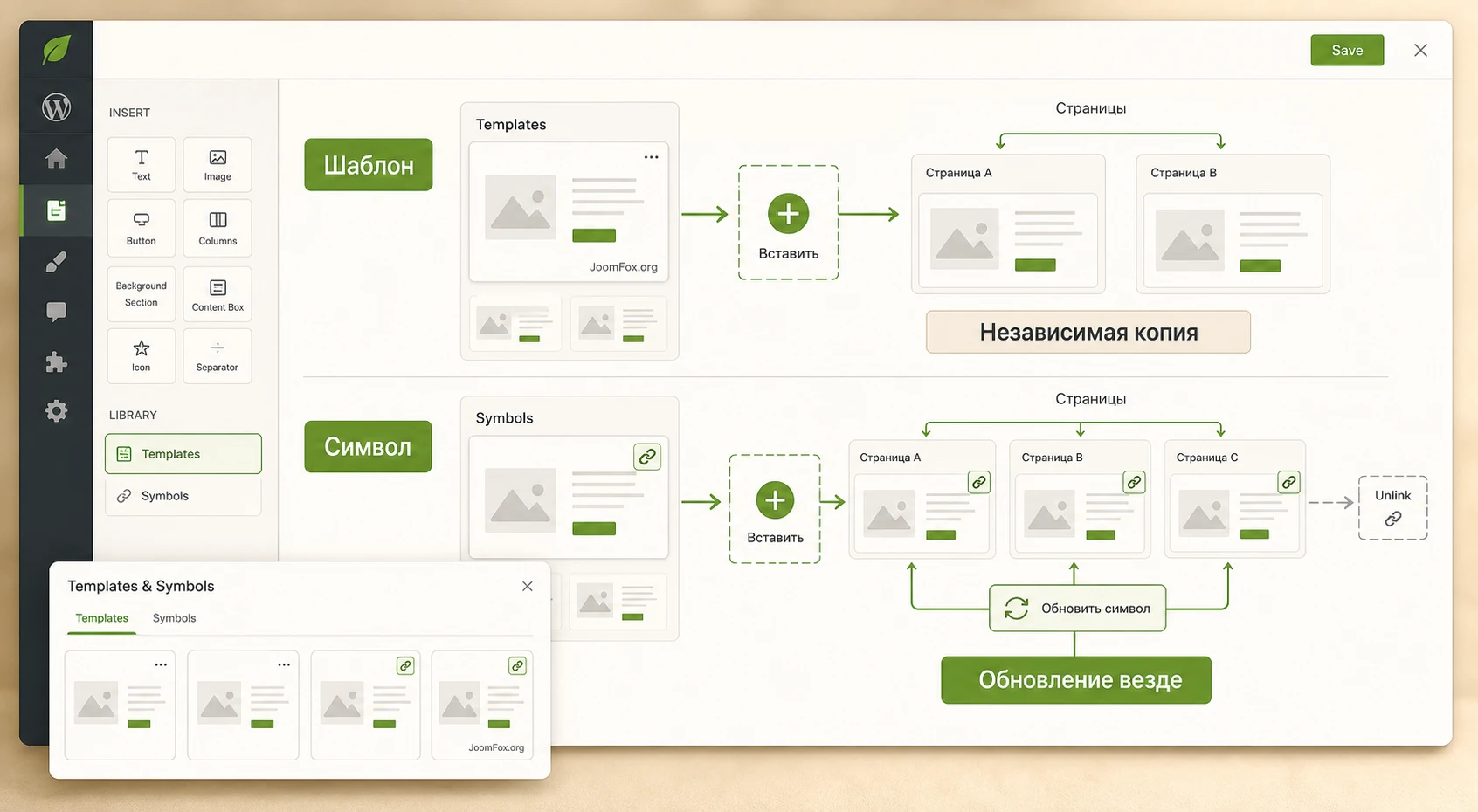
Шаблон как стартовая заготовка
Template - это сохраненный блок, который вставляется как независимая копия. После вставки вы можете менять текст, изображение, кнопку и отступы без влияния на исходный шаблон и другие страницы. Такой вариант подходит для секций, у которых общая структура повторяется, но наполнение должно отличаться: блок с преимуществами услуги, герой-секция, карточки кейсов, блок эксперта.
Символ как глобальный элемент
Symbol - это связанный блок. Если изменить символ в одном месте, изменения применятся ко всем страницам, где он используется. Это удобно для повторяемых блоков, которые должны оставаться одинаковыми: юридическое предупреждение, общий CTA, важная плашка акции, блок доверия или контактный блок. При этом нужно быть аккуратнее: правка символа не является локальной.
Когда отвязывать символ
В редакторе можно выбрать Unlink, чтобы превратить экземпляр символа в обычный редактируемый блок. Это одностороннее действие: после отвязки блок уже не синхронизируется с глобальным символом. Используйте его, когда конкретная страница должна сохранить общий вид, но получить уникальный текст, цену, дату мероприятия или набор ссылок.
Как организовать библиотеку
Называйте шаблоны и символы по смыслу, а не "block 1". Хорошие названия: CTA webinar footer, Service proof block, Lead magnet form compact. Если библиотека растет, договоритесь с редакторами о правилах: символы менять только после проверки страниц, где они используются; шаблоны можно копировать свободнее; устаревшие элементы лучше удалять после аудита, а не в разгар кампании.
Практический сценарий: собрать посадочную страницу с формой заявки
Ниже - не абстрактная демонстрация, а типовой сценарий для малого бизнеса, эксперта или агентства: нужна страница услуги с заголовком, пояснением, преимуществами, формой заявки и проверкой результата. Такой пример хорошо показывает, как пользоваться Thrive Architect без попытки охватить все элементы сразу.
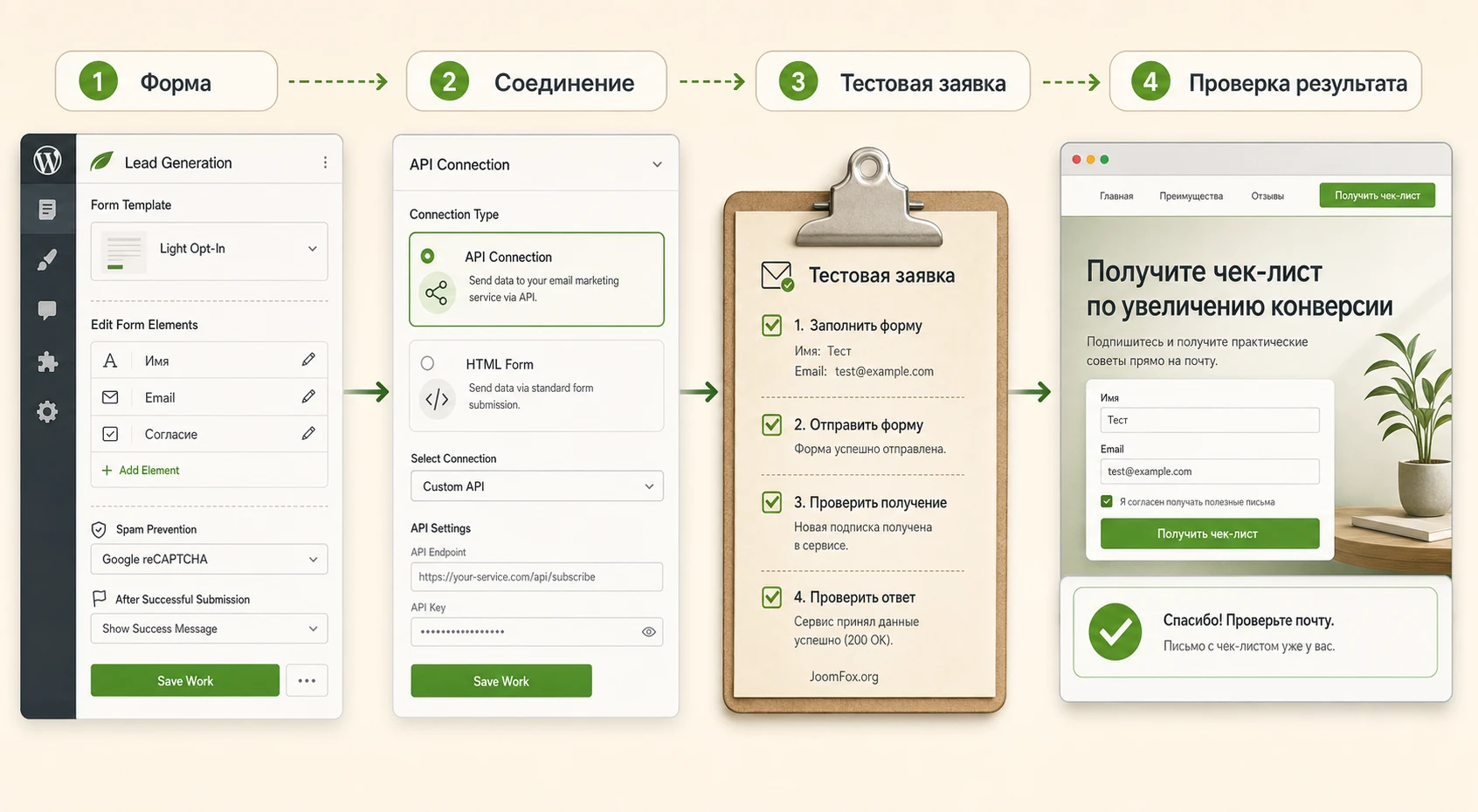
Цель
Получить одну страницу, где посетитель понимает предложение, видит доказательства и оставляет email или заявку. Для примера используем блок Lead Generation, потому что официальная документация описывает его как основной элемент для сбора лидов, форм подписки и передачи данных в подключенный сервис или HTML-форму.
Подготовка
- Создайте черновую страницу и решите, нужна ли обычная страница или landing page.
- Подготовьте короткий заголовок, одно основное действие и 3-4 тезиса пользы.
- Проверьте, что нужный email-сервис уже подключен через Thrive Dashboard, если форма должна отправлять данные во внешний сервис.
- Заранее решите, какие поля действительно нужны. Чем больше полей, тем выше трение для посетителя.
Шаги сборки
- Запустите Thrive Architect и выберите подходящий тип страницы.
- Добавьте верхнюю секцию с заголовком, подзаголовком и кнопкой или якорем к форме.
- Добавьте блок преимуществ через колонки или Content Box, но не перегружайте первый экран мелкими карточками.
- Перетащите элемент Lead Generation в секцию формы.
- Выберите шаблон формы, затем настройте поля через
Edit Form Elements. - Выберите тип соединения: API-подключение для сервиса рассылки или HTML-код, если используется внешний обработчик.
- Проверьте Spam Prevention. Для простой формы обычно достаточно встроенного honeypot, если он доступен в вашей конфигурации.
- Настройте действие после успешной отправки: сообщение, переход на страницу благодарности или другой подтвержденный вариант.
- Сохраните работу, откройте предпросмотр и отправьте тестовую заявку.
Проверка результата
Проверяйте не только внешний вид. Важнее полный цикл: поле принимает данные, кнопка реагирует, сообщение после отправки понятно посетителю, заявка попадает туда, куда должна, страница благодарности открывается, а мобильная версия не ломает форму. Если письмо или заявка не приходят, не меняйте дизайн. Сначала проверьте тип соединения, обязательные поля, интеграцию сервиса и журнал ошибок.
Нюанс с горизонтальной формой
Горизонтальная форма хорошо смотрится, когда полей мало. Если вы добавляете имя, телефон, email, выбор услуги и комментарий, лучше оставить stacked layout. Иначе на мобильном экране форма станет тесной, а часть полей придется чинить вручную.
Лучшие настройки после установки: что включить, сохранить и проверить
У Thrive Architect нет одного универсального экрана "лучшие настройки для всех сайтов". Настройка распределена по странице, элементам, типу макета, шаблонам, форме, адаптивным режимам, custom CSS и связанным инструментам Thrive. Поэтому полезнее думать не пунктами меню, а рабочими зонами.
Зона страницы
Для каждой важной страницы проверьте тип макета, ширину, статус публикации, видимость и предпросмотр. В редакторе статус и видимость доступны через breadcrumb-панель страницы или записи. Это важно, если вы готовите страницу заранее и не хотите случайно открыть ее всем посетителям.
Зона элементов
Для выбранного элемента проверяйте типографику, отступы, фон, границы, тени, адаптивность и HTML Attributes. Не используйте custom CSS как первый инструмент. Встроенные настройки проще поддерживать редактору, а CSS оставьте для точечного случая, когда визуального параметра действительно не хватает.
Зона форм
У Lead Generation проверьте шаблон формы, палитру, набор полей, обязательность email, тип соединения, антиспам и действие после отправки. После каждой значимой правки делайте тестовую отправку. Форма считается настроенной только после успешной тестовой заявки, а не после красивого вида в редакторе.
Зона адаптивности
Проходите страницу сверху вниз на desktop, затем tablet, затем mobile. Проверяйте крупные заголовки, кнопки, колонки, фоновые изображения, формы и блоки с несколькими карточками. Если на мобильном экране появляется горизонтальная прокрутка, ищите слишком широкую секцию, отрицательный отступ, фиксированную ширину или неудачно настроенные колонки.
Точечный CSS без риска
Документация Thrive Architect разрешает добавлять CSS на уровне страницы: сначала назначается класс элементу через HTML Attributes, затем правило добавляется в Custom CSS. Ниже пример для аккуратного выделения формы. Он не правит файлы темы и применяется только к странице, где добавлен CSS.
.ta-lead-focus {
  border: 2px solid #66c15a;
  border-radius: 14px;
  box-shadow: 0 14px 35px rgba(31, 50, 39, 0.12);
}

.ta-lead-focus .tcb-button-link {
  min-height: 48px;
}
Перед применением назначьте классу формы имя ta-lead-focus. После сохранения откройте предпросмотр, проверьте форму на desktop и mobile, затем отправьте тестовую заявку. Откат простой: удалите класс у элемента или удалите правило из Custom CSS.
Как проверить качество страницы перед публикацией
Публикация страницы из конструктора не должна заканчиваться фразой "у меня в редакторе красиво". Редактор показывает рабочую область, но посетитель видит страницу через тему, кеш, CDN, браузер, мобильное устройство и иногда рекламный трекинг. Поэтому проверка должна быть многоступенчатой.
Визуальная проверка
- Откройте
Save and Previewи проверьте страницу не в редакторе, а в обычной вкладке браузера. - Проверьте первый экран: виден ли главный смысл без прокрутки, не спорят ли кнопки и меню.
- Проверьте отступы между секциями, одинаковость кнопок, читаемость текста и контраст.
- Откройте мобильный режим редактора и затем настоящий мобильный браузер, если страница важна для рекламы.
Функциональная проверка
Если на странице есть форма, отправьте тест. Если есть якорные ссылки, проверьте переходы. Если встроено видео, убедитесь, что оно открывается после согласия с политикой сайта, если у вас есть баннер согласия. Если используется аналитика, проверьте, что пользовательские события не блокируются страницей или кешем.
Проверка SEO и скорости
Для обычных страниц проверьте заголовок, метаописание и канонический URL в вашем SEO-плагине. Для посадочных страниц не обещайте себе автоматический рост позиций только из-за красивого дизайна. Конструктор помогает собрать структуру и элементы, но поисковый результат зависит от контента, индексации, скорости, внутренней перелинковки и технического состояния сайта.
Скорость проверяйте после очистки кешей и на опубликованной версии. Если страница перегружена изображениями, фон-видео, анимациями и несколькими сторонними скриптами, проблема будет не в одном Thrive Architect. Уменьшайте вес изображений, убирайте лишние виджеты, отключайте ненужные анимации и проверяйте, не ломает ли оптимизатор скриптов редактор или публичный вывод.
Если Thrive Architect не работает: симптомы, причины и безопасная диагностика
Официальная документация Thrive Themes предлагает двигаться от простого к сложному: кеш, приватное окно, отключение конфликтующих плагинов, временная смена темы, журнал ошибок. Такой порядок важен: он не ломает сайт и помогает отделить проблему плагина от проблемы окружения.
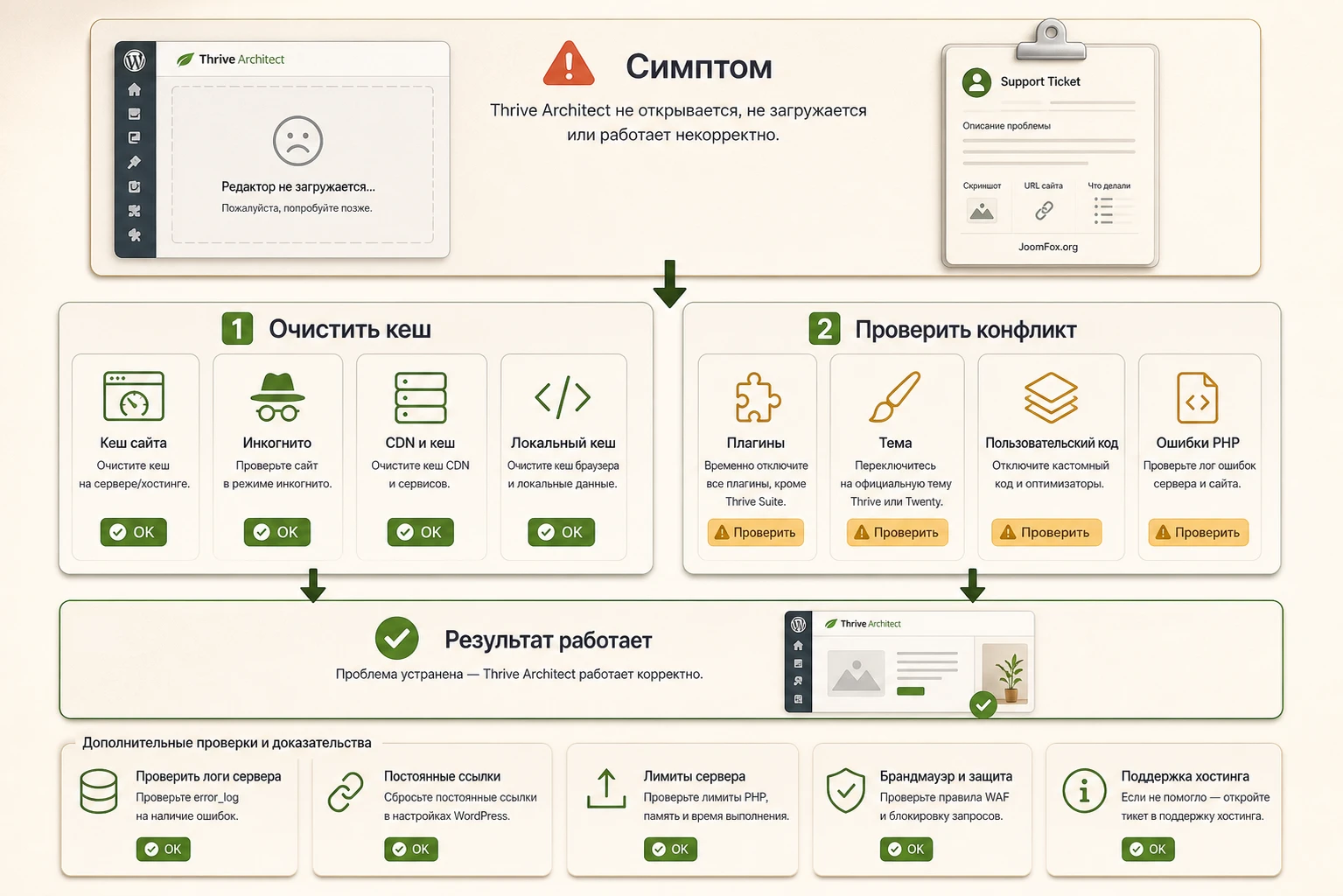
Редактор не загружается или зависает
Симптом: вместо редактора видна пустая область, бесконечная загрузка или не появляется панель элементов. Частая причина - конфликт JavaScript, кешированный старый файл, расширение браузера, оптимизатор скриптов или тема с нестандартным поведением.
Сначала очистите кеш браузера, кеш плагина, серверный кеш и CDN. Затем откройте админ-панель в приватном окне. Если помогло, причина может быть в расширении браузера или сохраненных данных. Если не помогло, временно отключите все плагины кроме Thrive Architect и Thrive Product Manager, затем включайте их по одному. Когда ошибка вернется, последний включенный плагин становится главным кандидатом.
Элементы не перетаскиваются или не сохраняются
Если панель открывается, но элементы нельзя добавить или изменения не сохраняются, проверьте консоль браузера. Документация Thrive указывает, что такие симптомы часто связаны с JavaScript-ошибками. Для пользователя без разработки практичнее не разбирать каждую строку, а зафиксировать ошибку, отключить оптимизацию скриптов и проверить конфликт плагинов.
Когда откатывать настройку оптимизации
Если редактор начинает работать после отключения минификации, объединения или отложенной загрузки JavaScript, не включайте эти параметры обратно общей галочкой. Исключите скрипты Thrive из спорной оптимизации или оставьте эту настройку выключенной для страниц редактирования. Если конфликт повторяется после обновления, проверьте документацию оптимизатора и обратитесь в поддержку с точным списком активных плагинов.
Страница открывается с ошибкой 404
Для 404 после изменений документация предлагает пересохранить постоянные ссылки: открыть Settings -> Permalinks и нажать Save Changes без изменения структуры. Это заставляет WordPress пересобрать правила URL. Если не помогло, проверьте, что страница опубликована, slug не конфликтует с другой сущностью, а файл .htaccess не поврежден.
Форма выглядит правильно, но заявка не приходит
В этом случае не трогайте весь макет. Проверьте выбранный тип соединения в Lead Generation, обязательные поля, действие после успешной отправки и интеграцию сервиса. Если используется HTML-форма, убедитесь, что вставленный код актуален. Если применяется API-подключение, проверьте соединение в Thrive Dashboard и тестовую отправку на странице.
После отключения плагина страница выглядит иначе
Официальная документация прямо предупреждает: контент обычных страниц обычно остается в базе WordPress, но стили и специфичные макеты Thrive исчезают, а landing page может стать пустой или неоформленной. Поэтому не отключайте Architect на рабочем сайте без плана миграции. Если нужно уйти от конструктора, сначала перенесите критичные страницы в новый формат на копии сайта.
Что подготовить для поддержки
- Версии WordPress, PHP, темы и активных плагинов.
- Краткие шаги, после которых ошибка повторяется.
- Скриншот консоли браузера или запись экрана.
- Информацию о кеше, CDN, оптимизаторе скриптов и security-плагине.
- Уточнение, возникает ли проблема на странице, записи или landing page.
Практичные идеи применения без перегруза сайта
Thrive Architect лучше раскрывается, когда не превращается в универсальный инструмент для всего сайта. Выберите несколько сценариев, где визуальный контроль действительно дает пользу, и не пересобирайте каждую обычную запись ради одинакового дизайна.
Страница услуги для рекламы
Соберите верхний экран с обещанием, блоком доверия и формой заявки. Используйте landing page, если нужно убрать меню и сфокусировать посетителя на одном действии. Проверяйте тестовую заявку и мобильный вид до запуска трафика.
Лид-магнит или регистрация на вебинар
Используйте Lead Generation, короткую форму и страницу благодарности. Если форма встроена в несколько страниц, подумайте о символе для повторяемого CTA, но текст оффера лучше хранить как обычный блок, если он отличается по кампаниям.
Длинная экспертная статья с визуальными блоками
Для контентного сайта можно использовать Architect точечно: оформить блок автора, содержание, цитату, CTA и визуальные вставки. Не обязательно строить всю статью из сложных секций. Чем проще структура, тем легче поддерживать SEO-разметку и будущую миграцию.
Повторяемые промо-секции
Сохраняйте блоки как templates, если они являются стартовыми заготовками, и как symbols, если должны обновляться глобально. Это снижает ручную работу и делает изменения управляемыми.
Официальный видео-ориентир по посадочным страницам
У Thrive Themes есть отдельная страница с подборкой уроков по Thrive Architect, где собраны ссылки на базовые действия, элементы, responsive-настройку и Smart Landing Pages. Для читателя, который хочет увидеть интерфейс в движении, полезнее смотреть точный ролик из этой подборки, а не случайный обзор конструктора. Видео ниже поддерживает intent "как пользоваться Thrive Architect для landing page": оно помогает сопоставить выбор страницы, работу с шаблоном и дальнейшую правку блоков.
После просмотра не копируйте страницу один в один. Используйте ролик как визуальную карту: где выбрать landing page, как устроена библиотека, почему важно сразу проверить ширину, стили и мобильный вид.
Вопросы, которые возникают перед работой с Thrive Architect
Можно ли использовать Thrive Architect с любой темой WordPress?
Официальная страница продукта говорит, что плагин можно установить рядом с текущей темой WordPress. На практике совместимость зависит от качества темы и активных плагинов. Если тема перегружает JavaScript, меняет редактор или жестко ограничивает ширину контента, могут понадобиться проверки и настройки.
Чем Thrive Architect отличается от Thrive Theme Builder?
Architect отвечает за страницы, записи, посадочные страницы и элементы контента. Theme Builder нужен для глобальных шаблонов темы: шапки, подвала, архивов, шаблонов записей, 404-страницы и других частей сайта. Если вам нужно изменить только посадочную страницу, Architect достаточно. Если нужно строить всю тему, потребуется другой инструмент из экосистемы Thrive.
Что будет со страницей, если отключить плагин?
Контент обычной страницы обычно не удаляется, но стили и сложная структура Thrive перестают отображаться как раньше. Landing page может пострадать сильнее, потому что она опирается на макет конструктора. Поэтому отключение без миграционного плана опасно для важных страниц.
Можно ли настроить форму заявки без стороннего плагина форм?
Для многих задач подходит элемент Lead Generation или Contact Form, если их возможностей достаточно. Но проверяйте конкретный сценарий: куда отправляются данные, какие поля нужны, нужна ли интеграция с рассылкой, нужна ли защита от спама и какой результат должен увидеть посетитель после отправки.
Почему страница хорошо выглядит в редакторе, но иначе в браузере?
Причины обычно связаны с кешем, темой, CDN, оптимизацией скриптов, адаптивными переопределениями или внешними стилями. Сначала очистите кеши и откройте страницу в приватном окне. Затем проверьте, не меняет ли тему внешний шаблон страницы.
Стоит ли использовать custom CSS?
Да, но точечно. Сначала используйте встроенные настройки элемента. CSS нужен для маленьких доработок, которые нельзя сделать визуальными параметрами. Добавляйте класс через HTML Attributes, пишите CSS в page-level Custom CSS, проверяйте предпросмотр и держите простой способ отката.
Подойдет ли Thrive Architect для интернет-магазина?
Он может помочь с посадочными страницами, промо-страницами и отдельными блоками. Но если задача - полностью управлять шаблонами товаров, корзиной и оформлением заказа, сначала проверьте, какие WooCommerce-возможности нужны именно вашему проекту, и сравните Architect с конструкторами, где ecommerce-шаблоны являются центральной функцией.
Когда Thrive Architect будет удачным выбором
Thrive Architect стоит использовать, если вам нужен визуальный конструктор для посадочных страниц, страниц услуг, лид-форм, CTA-блоков и повторяемых маркетинговых секций внутри WordPress. Он особенно логичен, если сайт уже использует продукты Thrive или вы планируете связку с Thrive Optimize, Thrive Leads или Theme Builder. Но его нужно внедрять аккуратно: проверять тему, кеш, плагины оптимизации, адаптивность и путь сохранения.
Перед рабочим запуском соберите тестовую страницу, проверьте редактор, сохранение, предпросмотр, мобильную версию и форму. Если все проходит стабильно, можно загрузить Thrive Architect и развернуть плагин на своей копии сайта. Если уже есть конфликт с другим конструктором, тяжелой темой или оптимизатором скриптов, сначала решите эту техническую часть, а только потом переносите важные страницы.
Хороший результат в Thrive Architect - не самый эффектный макет в редакторе, а страница, которую редактор может поддерживать, посетитель может прочитать, форма может отправить, а владелец сайта может безопасно проверить после обновления.

