


Thrive Comments - Плагин WordPress
Плагин является мощным инструментом, разработанным для улучшения вовлеченности на сайтах WordPress путем предоставления обширной системы комментирования. Он предлагает инновационные способы взаимодействия пользователей, обмена отзывами и наращивания участия в сообществе безупречно. Путем добавления различных функций и опций настройки он повышает качество комментирования, способствуя развитию содержательных разговоров и созданию живого онлайн-сообщества. Благодаря удобному интерфейсу и передовым возможностям он эффективно трансформирует способ обсуждений на сайтах WordPress.
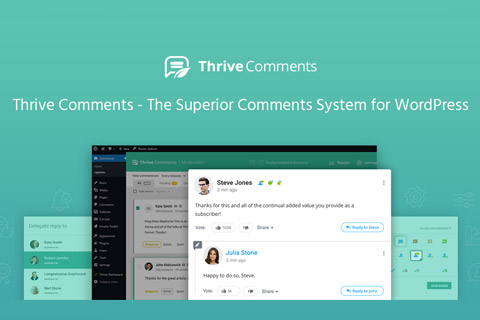
Особенности плагина
Данное решение революционизирует традиционный процесс комментирования на WordPress, предлагая динамичную и интерактивную платформу для выражения мнений пользователей. Предоставляя возможности, такие как голосование за и против и улучшенные механизмы сортировки, он делает возможным для владельцев сайтов и посетителей эффективную курированием и навигацию по комментариям. Интуитивный дизайн и адаптивность плагина делают его неотъемлемым для сайтов, нацеленных на создание интересных обсуждений и ценных взаимодействий с пользователями.
Путем беспрепятственной интеграции с платформой WordPress, Thrive Comments обеспечивает плавное комментирование, не жертвуя производительностью и безопасностью. С помощью надежных инструментов модерации и мер борьбы со спамом он гарантирует, что разговоры остаются продуктивными и свободными от нежелательных сбоев. Администраторы сайтов могут эффективно управлять комментариями, персонализировать взаимодействия с пользователями и получать ценные исследования предпочтений аудитории, тем самым улучшая общий пользовательский опыт и релевантность сайта.
Более того, данное решение обладает обширной совместимостью с различными темами и плагинами, что делает его универсальным выбором для сайтов различных ниш и жанров. Независимо от того, используется ли на личных блогах, новостных порталах или сайтах электронной коммерции, его адаптивность и масштабируемость соответствуют различным стратегиям контента и демографии аудитории. Отзывчивый дизайн и мобильная дружелюбность плагина гарантируют последовательный опыт комментирования на всех устройствах, улучшая вовлеченность и доступность для пользователей.
В заключение, этот инновационный плагин изменяет подход к обработке комментариев на сайтах WordPress, предоставляя обширное решение для развития содержательного взаимодействия и участия сообщества. Благодаря своему многофункциональному набору инструментов, плавной интеграции и ориентированному на пользователя подходу он устанавливает новый стандарт для стимулирования динамичных разговоров и привлечения пользователей. Независимо от цели увеличения вовлеченности пользователей, повышения видимости контента или создания лояльной аудитории, этот плагин служит ценным активом для любого сайта на WordPress, нацеленного на улучшение опыта комментирования.
Спецификации:
| Дата выхода: | 06-09-2017 | |
| Дата обновления: | 02-06-2026 | |
| Тип расширения: | Платный | |
| Лицензия: | GPL | |
| Тематика: | Общение на сайте | |
| Совместимость: | W5.x W6.x | |
| Включает в себя: | Плагин | |
| Языковые пакеты: |

|
|
| Разработчик: | ThriveThemes | |
| Рейтинг: | ||
Скачивание по подписке!
Вам необходимо авторизоваться на сайте и приобрести клубную подписку!
Поделись с друзьями!
Руководство по настройке Thrive Comments для живых обсуждений в WordPress
Thrive Comments стоит воспринимать не как косметическую замену стандартной формы комментариев, а как рабочий инструмент для управления обсуждениями, обратной связью и действиями после отправки комментария. В этом руководстве разберём, что проверить перед установкой, какие настройки включать первыми, как выстроить модерацию, когда использовать голосование и бейджи, как проверить результат на сайте и что делать, если комментарии не появляются или ведут себя не так, как ожидалось.
Материал рассчитан на владельца сайта, редактора, вебмастера или маркетолога, у которого уже есть WordPress-сайт с публикациями, лендингами или базой знаний. Мы не будем повторять рекламное описание продукта и не будем обсуждать покупку или активацию лицензии. Главная цель - помочь настроить уже имеющийся плагин так, чтобы комментарии стали понятной частью пользовательского сценария, а не шумным блоком внизу статьи.
Особое внимание уделим тем настройкам, которые чаще всего влияют на результат: включение комментариев на нужных записях, правила входа, действия после первого и повторного комментария, голосование, бейджи, уведомления, ленивая загрузка, локализация подписей, модерация и работа с пользовательскими типами записей. После каждого важного блока будет понятно, что именно проверить в админ-панели и в публичной части сайта.
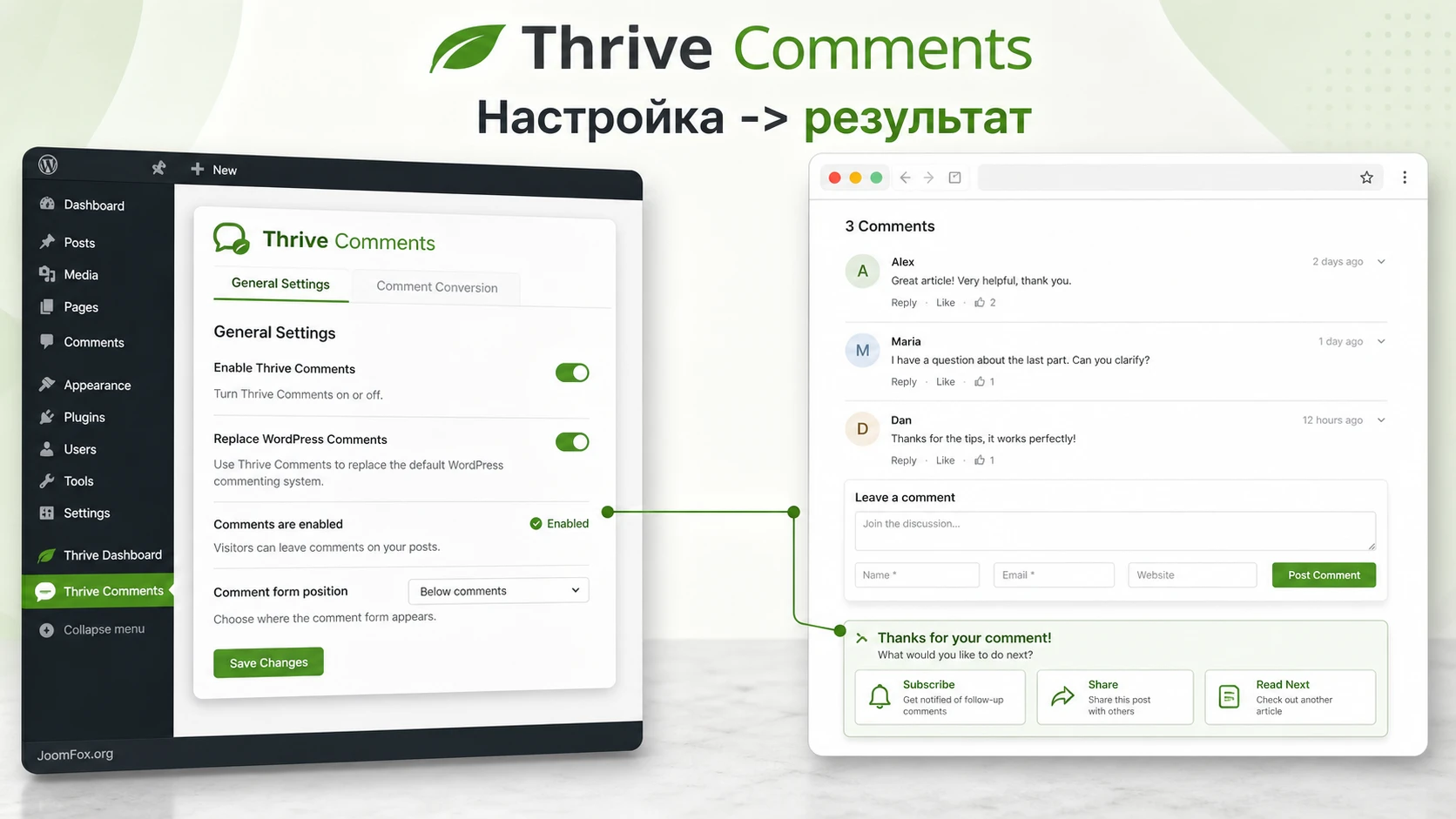
Когда комментарии становятся частью воронки, а не просто формой
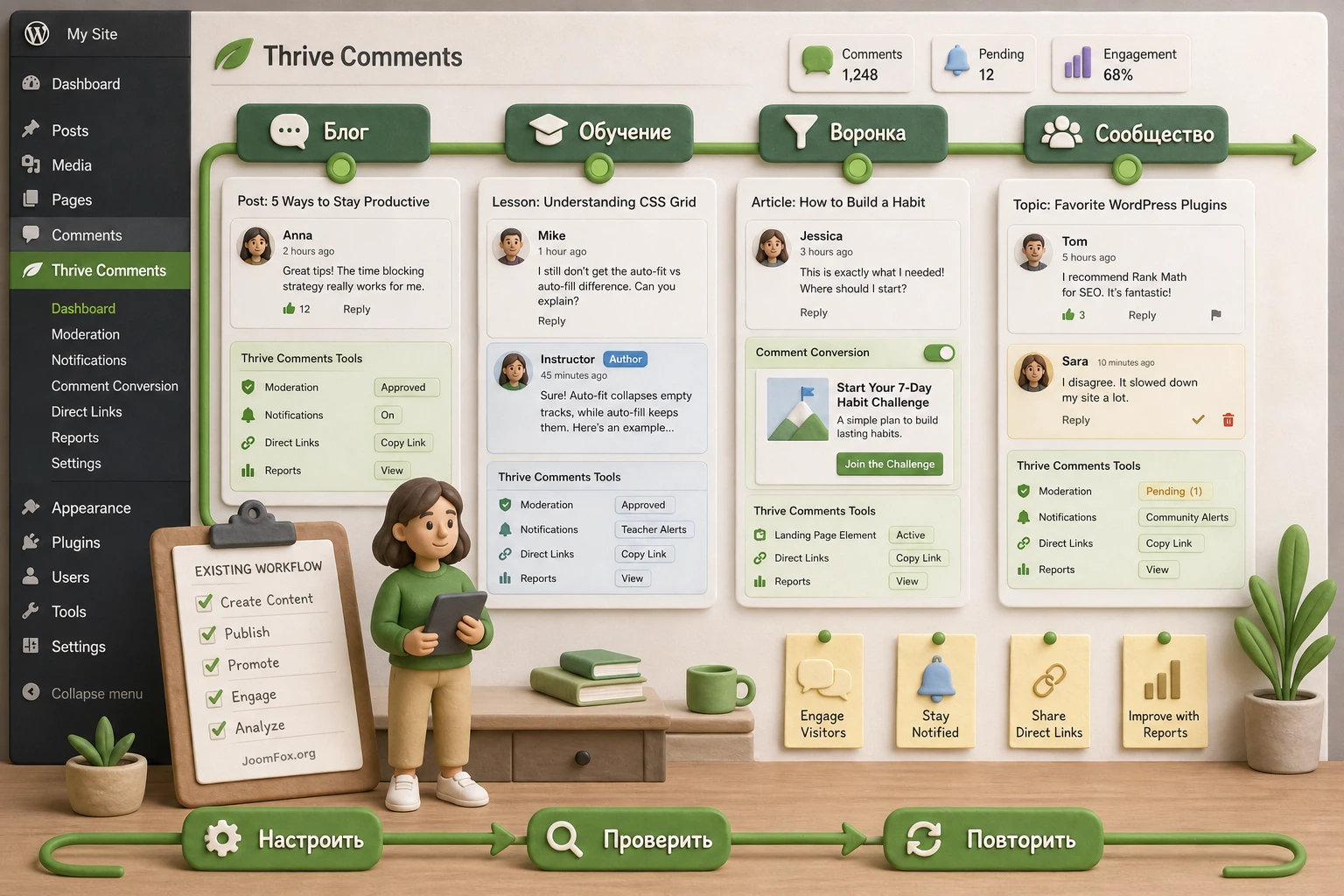
Стандартные комментарии WordPress хорошо подходят для простого блога: посетитель пишет сообщение, администратор его проверяет, ответ появляется под записью. Thrive Comments добавляет поверх этой базовой механики несколько слоёв: визуальное оформление, сортировку, голосование, награды, действия после комментария, уведомления и отдельную панель модерации. Поэтому настройка Thrive Comments начинается не с цвета кнопки, а с решения, какую роль комментарии должны играть на сайте.
Для контентного проекта это может быть рост обсуждений под статьями. Для образовательного сайта - вопросы учеников под уроками или материалами базы знаний. Для маркетингового блога - мягкий переход от первого комментария к подписке, связанному материалу или странице благодарности. Для сайта с большим архивом - контроль старых записей, где открытые комментарии часто превращаются в источник ручной работы для модератора.
Плагин не отменяет базовые правила WordPress. Если комментарии отключены в настройках записи, если тема не выводит область комментариев или если пользовательский тип записей не поддерживает комментарии, Thrive Comments не сможет показать полноценный блок сам по себе. Поэтому полезно думать о продукте как о надстройке над родной системой WordPress: он улучшает поведение, внешний вид и управление, но всё равно зависит от того, разрешены ли комментарии в самой CMS.
Хороший первый вопрос звучит так: что должен сделать посетитель после того, как он написал комментарий? Если ответ "просто увидеть спасибо", достаточно минимальной настройки. Если нужно направить нового комментатора к связанным материалам, социальной публикации, странице благодарности или форме подписки через Thrive Leads, придётся отдельно продумать Comment Conversion и протестировать сценарий на реальном посте.
Кому подойдёт плагин и где он может быть лишним
Thrive Comments особенно полезен сайтам, где обсуждения имеют бизнес-смысл. Это блоги с активной аудиторией, экспертные сайты, обучающие проекты, контентные воронки, сообщества вокруг продукта, редакционные базы знаний и сайты, где комментарии используются как источник вопросов, отзывов и идей для новых материалов.
Плагин будет удачным выбором, если вам нужны не только ответы под постами, но и понятная модерация, сортировка обсуждений, социальные действия и измерение вовлечённости. Голосование помогает подсветить полезные комментарии, бейджи поощряют активных участников, отчёты показывают самые обсуждаемые материалы, а действие после комментария превращает момент вовлечения в следующий шаг.
Но продукт не всегда нужен. Если на сайте комментарии почти не используются, если вы хотите полностью отключить обсуждения, если проекту нужна тяжёлая форумная структура с разделами, личными сообщениями и отдельными профилями, лучше рассмотреть другие решения. Thrive Comments также не стоит ставить только ради красивой формы, если у вас нет времени на модерацию. Чем больше стимулов к обсуждению, тем важнее правила, фильтры, уведомления и ответственный человек.
Отдельно оцените зависимость от экосистемы Thrive. Некоторые сценарии раскрываются сильнее вместе с другими продуктами, например опция с формой подписки после комментария требует активного Thrive Leads и подготовленной формы. Если на сайте нет этих инструментов, выберите более простые действия после комментария: благодарность, социальную публикацию, связанные материалы или перенаправление на обычную страницу.
Что проверить перед установкой и включением на сайте
Перед установкой важно не ломать уже работающие обсуждения. Комментарии часто связаны с темой, кешем, антиспамом, уведомлениями, правилами модерации и SEO-логикой страницы. Если включить новый интерфейс на живом сайте без проверки, можно получить не техническую ошибку, а организационную проблему: старые комментарии отображаются иначе, модератор не видит новые ответы, посетители не понимают, почему их сообщение ждёт проверки.
Проверьте базовые настройки WordPress
Откройте Settings - Discussion и посмотрите, как WordPress сейчас обрабатывает комментарии. Важны не все пункты подряд, а несколько решений:
- Разрешены ли комментарии для новых записей по умолчанию.
- Должен ли автор комментария указывать имя и email.
- Нужно ли пользователю быть зарегистрированным и авторизованным.
- Уходят ли новые комментарии на ручную проверку.
- Закрываются ли комментарии у старых материалов через заданное число дней.
- Какие слова, ссылки или адреса отправляют комментарий на модерацию или в корзину.
Эти правила важны, потому что Thrive Comments не живёт в пустоте. Например, если WordPress требует ручного одобрения, посетитель может отправить комментарий, но не увидеть его опубликованным сразу. Это нормально, если вы так и задумали. Ошибка начинается тогда, когда администратор ждёт мгновенной публикации, а базовая настройка WordPress удерживает комментарий в очереди.
Проверьте записи, страницы и шаблон темы
На уровне конкретной записи откройте панель обсуждения и убедитесь, что Allow comments включён там, где комментарии действительно нужны. На старых сайтах часто встречается смешанная картина: глобальная настройка разрешает комментарии, но часть записей закрыта; или наоборот, новые записи закрыты, но старые всё ещё принимают ответы.
Также проверьте тему. Если шаблон записи не выводит стандартную область комментариев, плагину может быть некуда встроиться. Для обычных постов и страниц Thrive Comments использует логику WordPress, а для лендингов Thrive Architect есть отдельный элемент, который нужно добавить на страницу вручную. Это разные сценарии, и их нельзя проверять одним и тем же способом.
Сделайте безопасную тестовую площадку
Лучший вариант - сначала включить плагин на копии сайта или на тестовой записи, где нет ценного обсуждения. Если такой возможности нет, выберите одну свежую запись, оставьте комментарии открытыми, отключите агрессивные оптимизации на время проверки и протестируйте форму из режима инкогнито. После настройки верните кеш и оптимизацию, затем проверьте ещё раз.
Мини-проверка перед стартом: на сайте должна быть хотя бы одна запись с включёнными комментариями, понятные правила модерации, доступ к почтовым уведомлениям и возможность очистить кеш после изменения настроек Thrive Comments.
Первое включение и маршрут по панели Thrive Comments
После установки и активации плагин открывается из Thrive Dashboard - Thrive Comments. На этой странице собраны основные разделы: общие настройки, вход и действия после комментария, стиль, голосование и бейджи, уведомления, модерация, расширенные параметры, отчёты и переход в отдельную панель модерации. Удобнее пройти их не сверху вниз механически, а в рабочем порядке.
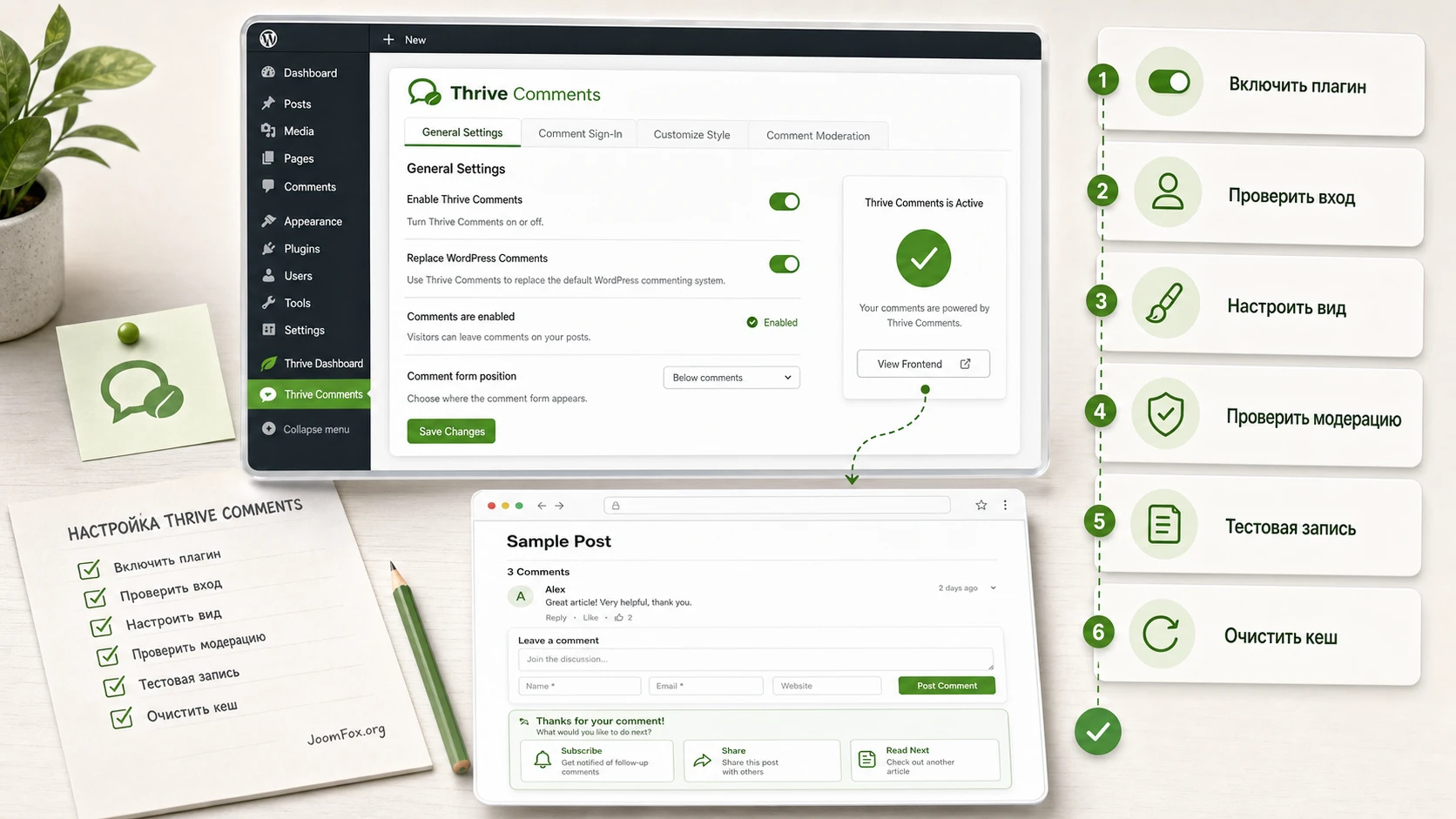
Сначала включите плагин только там, где хотите видеть новый интерфейс. Затем задайте правила комментирования и проверьте, кто может писать комментарии. После этого настройте внешний вид и только затем переходите к стимулирующим функциям: голосованию, бейджам и действиям после отправки. Такой порядок снижает риск: сначала форма должна стабильно появляться и принимать комментарий, потом можно добавлять маркетинговые и игровые элементы.
Какие разделы открыть первыми
Для типового сайта начните с четырёх зон:
- General Settings. Здесь включается работа плагина на сайте, настраивается поведение комментариев, сортировка, пагинация и связанные базовые правила.
- Comment Sign-In. Здесь решается, смогут ли посетители писать как гости, через аккаунт сайта или через социальный вход, если нужные подключения настроены.
- Customize Style. Здесь задаются визуальные параметры: акцентный цвет, аватары, формат даты, видимость служебной подписи и предпросмотр.
- Comment Moderation. Здесь выбираются роли модераторов и правила, по которым комментарии попадают в очередь.
После каждого изменения сохраняйте настройки и проверяйте одну и ту же тестовую запись. Не меняйте сразу десять параметров, иначе при ошибке будет трудно понять, что именно повлияло на результат.
Как понять, что первое включение прошло успешно
Откройте тестовую запись в приватном окне браузера. Если посетителю разрешены гостевые комментарии, форма должна показывать поля имени, email и комментария. Если включено требование входа, форма должна честно объяснять, что нужно авторизоваться. Отправьте тестовое сообщение, проверьте состояние на фронтенде и затем откройте панель модерации. Комментарий должен появиться в ожидаемом статусе: опубликован, ожидает проверки или назначен на модератора.
Если внешний вид не обновился после сохранения, очистите кеш сайта и кеш CDN, если он используется. Официальная документация Thrive отдельно напоминает, что после изменения настроек комментариев кеш может показывать старое состояние. Это не повод сразу отключать плагин: сначала проверьте страницу без кеша и только потом ищите конфликт.
Подробная настройка после установки
Раздел настройки должен отвечать на вопрос, как пользоваться Thrive Comments в реальной работе, а не просто где находится панель. Ниже - порядок, который подходит большинству контентных сайтов. Отдельные значения могут отличаться, но логика проверки остаётся одинаковой: настройка меняет поведение формы, результат виден в публичной части или в панели модерации, откат выполняется отключением конкретной опции.
Общие правила комментариев и сортировка
В General Settings включите Thrive Comments на сайте и проверьте, как плагин должен заменять стандартные комментарии. Для спокойного старта не делайте форму полностью закрытой, если у вас нет сообщества с обязательными аккаунтами. На публичном блоге гостевые комментарии с именем и email обычно дают меньше трения, чем обязательная регистрация.
Сортировку выбирайте по типу дискуссии. Для новостного блога часто удобнее новые комментарии сверху, чтобы постоянный читатель видел свежую реакцию. Для обучающего материала или базы знаний полезнее сортировка по полезности, если включено голосование. Для длинных обсуждений используйте пагинацию или кнопку загрузки следующих комментариев, чтобы не перегружать первый экран статьи.
Безопасный старт для большинства сайтов
Начните с умеренных правил: комментарии включены, ручная модерация включена для новых участников или для подозрительных сообщений, сортировка понятна аудитории, количество комментариев на первой загрузке ограничено. После недели наблюдения можно ослабить или усилить правила. Не начинайте с максимальной закрытости, если цель - увеличить количество обсуждений.
Вход, гостевые комментарии и социальные подключения
В Comment Sign-In решается, насколько легко посетителю оставить сообщение. Thrive Comments позволяет сочетать гостевой сценарий и вход через аккаунт сайта. Социальный вход может снизить трение, но он требует актуальных API-подключений и периодической проверки. Если вы не готовы поддерживать такие подключения, лучше оставить гостевой вариант и аккуратную модерацию.
Проверьте форму с трёх состояний: неавторизованный посетитель, зарегистрированный пользователь и администратор. У каждого состояния может быть разный интерфейс. Особенно важно не тестировать всё только из-под администратора: он видит служебные элементы, которых нет у обычного посетителя.
Стиль, аватары и локализация подписей
В Customize Style настройте акцентный цвет так, чтобы кнопки и ссылки были заметны, но не конфликтовали с темой. Включение аватаров делает обсуждение живее, но на длинных ветках может добавить визуальный шум. Если у части аудитории нет Gravatar, задайте нейтральный аватар по умолчанию, чтобы список комментариев не выглядел случайным.
Отдельный полезный блок - перевод и настройка подписей. В расширенных настройках можно менять тексты интерфейса, например счётчик комментариев, заголовок формы, кнопку отправки и ссылку ответа. Здесь важно не трогать динамические плейсхолдеры вроде {number_of_comments} и {commenter_name}. Меняйте только окружающий текст. Если удалить плейсхолдер, интерфейс может потерять число комментариев или имя пользователя в сообщении.
Ленивая загрузка и скорость страницы
Для записей с большим количеством комментариев включите ленивую загрузку комментариев и аватаров. Идея проста: блок комментариев не должен тормозить первый экран статьи, если пользователь ещё не дошёл до обсуждения. Пагинация и ручная кнопка Load more Comments также помогают контролировать длину страницы.
После включения оптимизации проверьте не только скорость, но и поведение якорей. Если посетитель открывает прямую ссылку на комментарий, страница должна корректно прокрутиться к нужному месту. При некоторых темах, скриптах и настройках lazy load это может требовать дополнительной проверки.
Как откатывать спорные настройки
Любую настройку меняйте так, чтобы можно было быстро вернуться назад. Запишите исходное состояние, сделайте одно изменение, сохраните, проверьте тестовую запись, очистите кеш, повторите проверку. Если проблема появилась после включения голосования, социального входа, lazy load или редиректа после комментария, сначала отключите именно эту опцию. Полное отключение плагина оставьте как крайний шаг, когда нужно срочно вернуть стандартные комментарии.
Голосование, бейджи и отчёты: как не превратить обсуждение в соревнование ради кликов
Одна из сильных сторон Thrive Comments - вовлечение через голосование и награды. Но такие функции требуют редакторского смысла. Если включить всё сразу, блок комментариев может начать стимулировать не качество ответа, а охоту за заметностью. Поэтому настройка голосования должна соответствовать характеру аудитории.
Выбор режима голосования
В разделе Voting and Badges доступны разные варианты: только положительная оценка, положительная и отрицательная оценка, либо отсутствие голосования. Для экспертного блога и базы знаний чаще безопаснее режим с положительной оценкой: он поднимает полезные ответы без публичного минуса. Для дискуссионных материалов можно рассмотреть оценки в обе стороны, но тогда нужна активная модерация и правила общения.
Если разрешить голосование только зарегистрированным пользователям, оно станет более контролируемым, но снизит количество реакций. Если оставить его открытым, будет проще собрать сигналы полезности, но придётся внимательнее следить за накрутками и конфликтными темами. Лучшие настройки Thrive Comments здесь зависят не от универсального рецепта, а от зрелости сообщества.
Бейджи как система поощрения
Бейджи работают лучше, когда они объяснимы. Не создавайте десятки наград с похожими названиями. Начните с 2-3 понятных статусов: за первый вклад, за серию одобренных комментариев, за полезные ответы, которые получили голоса. Если критерии слишком высокие, большинство участников никогда не увидит результат. Если слишком низкие, бейджи быстро потеряют ценность.
Проверяйте не только факт выдачи бейджа, но и то, как он выглядит рядом с именем автора. На мобильном экране значок не должен ломать строку, вытеснять текст комментария или превращать ветку в набор украшений. Если оформление перегружено, лучше уменьшить число видимых наград и оставить отчёты для внутренней аналитики.
Отчёты для редактора и маркетолога
Reports в Thrive Comments показывают динамику комментариев, вовлечённость голосования, активных комментаторов, популярные публикации и заметные комментарии. Эти данные полезны не сами по себе, а как редакторская подсказка. Если один материал собирает много вопросов, возможно, ему нужен FAQ, продолжение или обновление. Если голосование почти не используется, не спешите считать функцию бесполезной: попробуйте объяснить читателям, зачем отмечать полезные ответы.
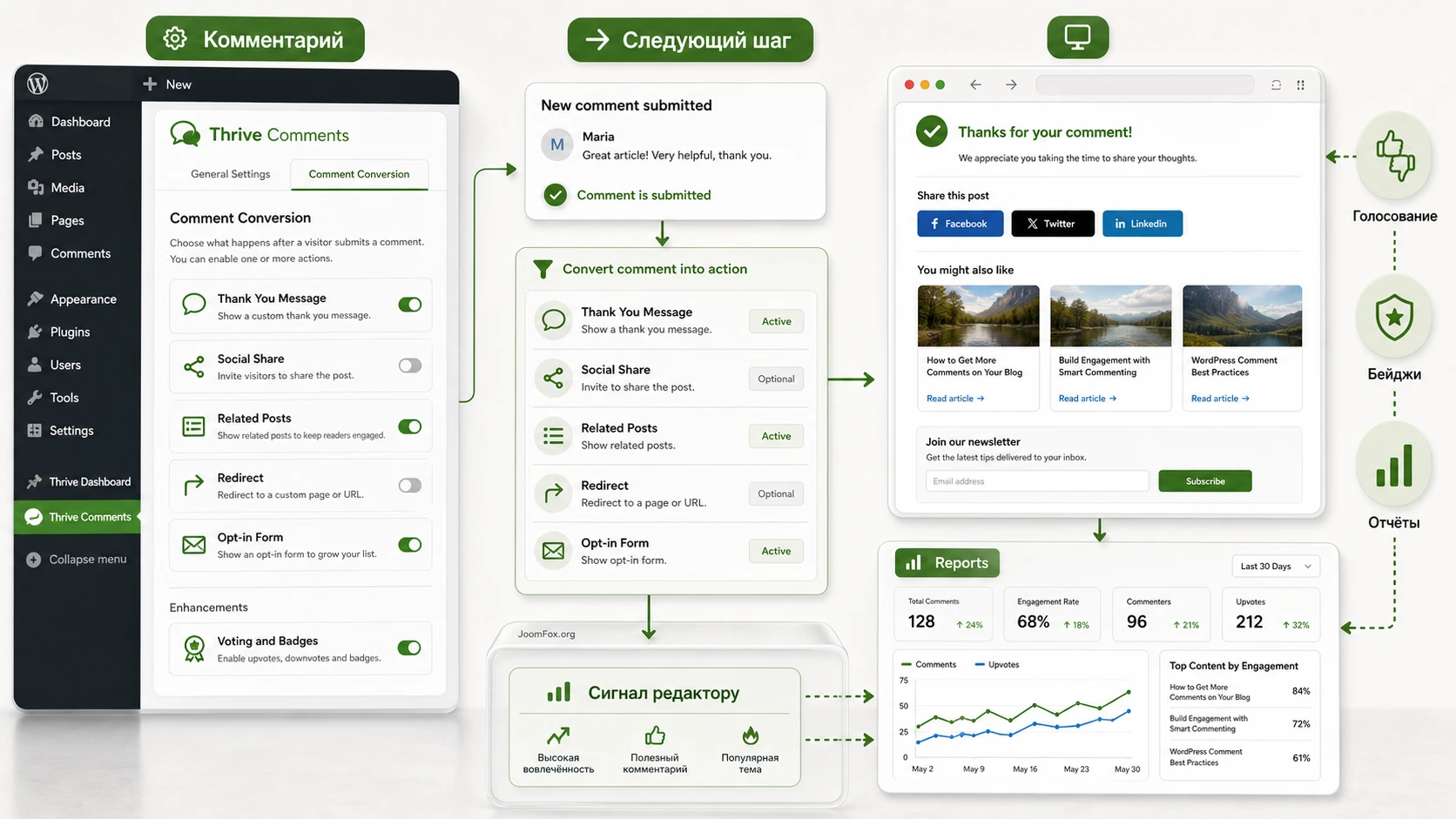
Comment Conversion: что показывать после первого и повторного комментария
Comment Conversion - самый продуктовый раздел Thrive Comments. Он отвечает на момент, когда пользователь уже проявил интерес и отправил сообщение. В этот момент нельзя быть навязчивым: человек сделал вклад в обсуждение, и следующий шаг должен выглядеть естественно.
Плагин позволяет отдельно настроить действие после первого комментария и после повторного. Это важно. Первый комментарий часто означает знакомство с сайтом, а повторный - более тёплое участие. Для первого сценария можно показать благодарность, связанную статью, мягкую подписку через Thrive Leads или страницу с дополнительным материалом. Для повторного лучше не давить: благодарность, полезные материалы или социальная публикация могут быть уместнее, чем постоянное предложение подписаться.
Какие действия выбирать
Для спокойного старта используйте Thank You Message. Напишите человеческое сообщение и, если нужно, используйте {commenter_name}. Затем протестируйте социальную публикацию или связанные материалы. Перенаправление выбирайте только тогда, когда у вас есть понятная целевая страница: например, страница благодарности, подборка материалов по теме или инструкция для новых участников.
Опция Opt-in Form полезна, если установлен и активен Thrive Leads, а подходящая форма уже создана. Если формы нет, выбранное действие может не отработать так, как вы ожидали. Поэтому перед включением проверьте: форма существует, она не конфликтует с кешем, её текст соответствует контексту комментария, а после закрытия посетитель может продолжить чтение.
Проверка сценария после отправки
- Откройте тестовую запись в приватном окне.
- Отправьте первый комментарий как новый посетитель.
- Проверьте, появилось ли нужное сообщение, социальный блок, связанные материалы, форма или редирект.
- Отправьте второй комментарий с теми же данными и проверьте сценарий для возвращающегося комментатора.
- Очистите кеш и повторите тест, если на сайте есть кеширующий плагин или CDN.
Практический ориентир: если после комментария пользователь видит действие, которое не связано с темой статьи, конверсия может выглядеть как отвлекающая реклама. Лучше одно точное продолжение, чем несколько конкурирующих призывов.
Модерация, уведомления и командная работа
Когда обсуждений мало, их можно проверять стандартным списком комментариев WordPress. Когда обсуждений становится больше, важны статусы, фильтры, назначение ответственных и быстрые действия. Thrive Comments добавляет отдельную Comments Moderation dashboard, где можно видеть комментарии по состояниям: ожидают проверки, не получили ответа, назначены конкретному модератору, отмечены как избранные, отправлены в спам или корзину.
Роли и доступ к модерации
В Comment Moderation выберите роли, которым разрешено работать с комментариями. Не давайте доступ всем редакторам автоматически, если у них нет этой обязанности. Комментарии могут содержать персональные данные, спорные обращения, жалобы или технические вопросы. Чем яснее роль модератора, тем меньше риск случайных публикаций и конфликтных ответов.
Если команда небольшая, начните с одного ответственного администратора и одного редактора. Для сайта с поддержкой полезно назначать вопросы профильным людям: технический вопрос - разработчику, вопрос по материалу - автору, коммерческий запрос - менеджеру. Функция делегирования помогает не превращать весь список комментариев в общую очередь без владельца.
Правила одобрения и фильтры
Для новых сайтов включите ручное одобрение или правило, при котором автор с уже одобренным комментарием может публиковаться быстрее. В WordPress также есть ограничения по количеству ссылок и списки слов для модерации. Используйте их аккуратно: слишком широкий список может удерживать нормальные сообщения, а слишком мягкий - пропускать мусор.
В панели модерации обращайте внимание не только на спам, но и на комментарии без ответа. Если сайт обещает экспертность, вопрос без ответа под важным материалом снижает доверие. Статусы Needs Reply и No Reply Needed помогают разделять сообщения, которые требуют реакции, и обычные благодарности.
Уведомления для комментаторов
Thrive Comments поддерживает уведомления о replies и новых комментариях к записи. Для работы таких писем нужен корректно настроенный способ доставки. Официальная документация указывает, что для уведомлений требуется подключение email delivery service через API Connection. Это важный момент: если письма уходят через нестабильную отправку хостинга, пользователь может не получить уведомление, даже если в интерфейсе всё выглядит правильно.
Проверьте тему письма, текст, плейсхолдеры и ссылку отписки. В уведомлениях можно использовать динамические значения вроде {source_page}, {comment_author}, {source_commenter_name} и {unsubscribe_link}. Не удаляйте служебные элементы без понимания, иначе письмо станет менее полезным или нарушит ожидания пользователя.
Лендинги, пользовательские типы записей и ссылки на конкретный комментарий
Thrive Comments полезен не только в обычных записях блога. Его можно использовать на лендингах Thrive Architect и на пользовательских типах записей, если они поддерживают комментарии. Это даёт больше сценариев, но добавляет несколько проверок.
Комментарии на лендингах Thrive Architect
Для landing page в Thrive Architect комментарии добавляются не так, как в обычной записи. Нужно открыть страницу в редакторе, найти элемент Thrive Comments в интеграциях и перетащить его в нужное место. Настройки основного интерфейса наследуются из панели Thrive Comments, а на самой странице можно дополнительно настроить акцентный цвет, ширину и положение блока.
Это удобно для обучающих страниц, закрытых материалов, страницы вебинара или посадочной страницы сообщества. Но не стоит размещать комментарии на каждом лендинге по привычке. Если цель страницы - одна заявка или покупка, обсуждения могут отвлекать. Если цель - вовлечённость, вопросы и ответы, комментарии уместны.
Пользовательские типы записей и REST API
Для custom post types важно, чтобы сам тип записей поддерживал комментарии и был доступен через WordPress REST API, если вы хотите корректно отвечать из панели модерации. В документации Thrive описан характерный симптом: при ответе из Moderation Dashboard на комментарий к пользовательскому типу записи появляется сообщение Sorry, you are not allowed to read the post for this comment. Обычно это означает, что тип записи не открыт для REST API.
Если custom post type создан через Pods или похожий инструмент, проверьте его настройки и включите REST API для этого типа. После сохранения повторите ответ из панели модерации. Для других плагинов логика такая же: ищите параметр вроде Show in REST API или Enable REST API.
Прямые ссылки на комментарии
Ссылка на конкретный комментарий полезна для поддержки, документации и повторного использования хорошего ответа. Администратор может отправить ссылку автору материала, а посетитель - поделиться полезным комментарием. Если ссылка открывает запись, но не прокручивает к нужному комментарию, проверьте фрагмент URL вида #comment-12345, lazy load, тему и пользовательские скрипты прокрутки.
Практический пример: превращаем обсуждение под статьёй в понятный сценарий
Разберём пример для экспертного блога или базы знаний. Цель - не просто включить форму, а построить полный рабочий сценарий: читатель задаёт вопрос под статьёй, получает корректный следующий шаг, модератор видит запрос, полезные ответы поднимаются голосами, а редактор понимает, какие материалы стоит обновить.
Цель
Нужно настроить комментарии под статьёй-инструкцией так, чтобы новые посетители могли задать вопрос без регистрации, первый комментарий получал благодарность и ссылку на связанные материалы, постоянные участники могли отмечать полезные ответы, а модератор видел вопросы, на которые надо ответить.
Подготовка
- Выберите одну статью с включёнными комментариями.
- Проверьте
Settings-Discussionи убедитесь, что правила модерации понятны. - Откройте
Thrive Dashboard-Thrive Comments. - Очистите тестовую запись от лишних экспериментов, чтобы результат было легко проверить.
Шаги настройки
- В
General Settingsвключите Thrive Comments и задайте сортировку. Для инструкции можно выбрать порядок, при котором полезные или свежие ответы легко найти. - В
Comment Sign-Inразрешите гостевые комментарии с именем и email. Социальный вход включайте только при готовых API-подключениях. - В
Customize Styleзадайте акцентный цвет, который совпадает с темой сайта, и проверьте предпросмотр на desktop и mobile. - В
Comment Conversionдля первого комментария выберитеRelated PostsилиThank You Messageс коротким пояснением, что вопрос будет проверен. - В
Voting and Badgesвключите upvote only, если хотите подсвечивать полезные ответы без негативного голосования. - В
Comment Moderationвключите ручную проверку для новых авторов и назначьте роль, которая может модерировать. - В расширенных настройках включите lazy load для комментариев и аватаров, если статья длинная или обсуждения уже большие.
Проверка результата
Откройте статью в приватном окне, отправьте комментарий как новый посетитель и проверьте четыре вещи: форма видна, сообщение ушло, после отправки показалось нужное действие, комментарий появился в ожидаемом статусе в панели модерации. Затем авторизуйтесь как модератор, ответьте на комментарий и проверьте, изменился ли статус на No Reply Needed или аналогичный ожидаемый вариант.
Нюанс, который часто мешает
Если на странице включён кеш, пользователь может видеть старый вариант формы или старое действие после отправки. После изменения настроек очистите кеш сайта, CDN и кеш оптимизирующего плагина. Если проблема исчезает без кеша, не меняйте все настройки подряд: настройте исключения или режим обновления кеша для страниц с активными обсуждениями.
Практичные идеи применения для разных типов сайтов
Плагин раскрывается сильнее, когда его функции связаны с задачей конкретного сайта. Ниже не абстрактный список преимуществ, а варианты, где настройки Thrive Comments действительно меняют рабочий процесс.
Экспертный блог и редакционная команда
Для блога важны комментарии, которые не теряются. Настройте голосование только вверх, чтобы поднимать полезные ответы, и регулярно просматривайте отчёты по популярным постам. Если под старой статьёй появляется много похожих вопросов, это сигнал обновить текст, добавить FAQ или сделать отдельный материал. Здесь Thrive Comments работает как источник редакционных подсказок.
Обучающий сайт или база знаний
На обучающем сайте комментарии часто заменяют мини-поддержку под уроком. Включите уведомления о replies, назначьте модераторов и используйте прямые ссылки на комментарии, чтобы отправлять студентам или клиентам точные ответы. Для статей с большим количеством вопросов включите lazy load и ограничьте количество комментариев на первой загрузке.
Контентная воронка и подписка
Если сайт использует материалы для привлечения лидов, Comment Conversion помогает аккуратно продолжить контакт. После первого комментария можно показать связанные материалы, мягкое приглашение подписаться или страницу с полезным продолжением. Главное - не превращать каждый комментарий в агрессивный переход. Пользователь уже сделал действие, поэтому следующий шаг должен быть полезным и логичным.
Сообщество вокруг продукта
Для продукта или сервиса комментарии могут стать местом сбора вопросов. Бейджи помогают выделять опытных участников, а модерация с назначением ответственных не даёт вопросам зависать. Если обсуждения начинают напоминать форум, оцените границу: Thrive Comments хорошо усиливает комментарии, но не заменяет полноценную форумную платформу со сложной структурой разделов.
Проверка результата после настройки
Проверка нужна не только в момент установки. Комментарии зависят от темы, кеша, почты, ролей пользователей и настроек каждой записи, поэтому после изменения любого из этих элементов полезно повторить короткий тест.
Публичная часть сайта
- Форма комментария видна там, где комментарии разрешены.
- Для гостя и авторизованного пользователя показываются ожидаемые поля.
- После отправки появляется правильное действие из Comment Conversion.
- Голосование и сортировка работают в выбранном режиме.
- Аватары, даты, бейджи и кнопки не ломают мобильный вид.
Админ-панель и модерация
- Новый комментарий появляется в нужной вкладке панели модерации.
- Роль модератора видит только те инструменты, которые ей разрешены.
- Ответ меняет состояние комментария, если сценарий этого требует.
- Делегирование назначает комментарий конкретному человеку.
- Отчёты начинают показывать данные после реальной активности.
Почта, кеш и дополнительные плагины
Отправьте комментарий, подпишитесь на replies и проверьте письмо. Если оно не приходит, проблема может быть не в Thrive Comments, а в способе доставки почты. Для кеша сделайте два теста: сразу после очистки и после обычного просмотра страницы. Если действие после комментария работает только без кеша, ищите конфликт в оптимизации.
Главная проверка: пользователь должен понимать, что произошло после отправки комментария, а модератор должен видеть это сообщение в ожидаемом месте без ручного поиска по всему сайту.
Аккуратные улучшения без правки кода плагина
У Thrive Comments есть настройки стиля, подписей и поведения, поэтому начинать доработки с кода не нужно. Безопаснее сначала использовать панель плагина: акцентный цвет, аватары, формат даты, видимость служебной подписи, перевод labels, lazy load и правила модерации. Код стоит добавлять только тогда, когда вы точно видите конкретный элемент в инспекторе браузера и понимаете, что меняете.
Официальная документация допускает дополнительный CSS для точечной настройки, но рекомендует привязываться к реальному контейнеру комментариев, найденному через инструменты разработчика. Поэтому универсальный готовый селектор для всех сайтов лучше не придумывать. Практический подход такой:
- Откройте запись с комментариями в браузере.
- Нажмите правой кнопкой по области комментариев и выберите
Inspect. - Найдите внешний контейнер Thrive Comments и проверьте, не меняет ли его класс тема или оптимизатор.
- Добавьте минимальное правило в
Appearance-Customize-Additional CSSили в штатное место вашей темы. - Проверьте desktop и mobile, затем очистите кеш.
Если нет уверенности в селекторах, ограничьтесь настройками плагина. Не правьте файлы ядра WordPress, тему напрямую без дочерней темы и файлы самого Thrive Comments. Такое изменение может исчезнуть после обновления и усложнить диагностику.
Частые проблемы и диагностика Thrive Comments
Ниже собраны проблемы, которые логично вытекают из работы комментариев в WordPress и из официальных разделов Thrive Comments. Идите от простого к сложному: сначала запись и настройки WordPress, затем настройки плагина, потом тема, кеш, пользовательские типы записей и почта.
Форма комментариев не появляется на записи
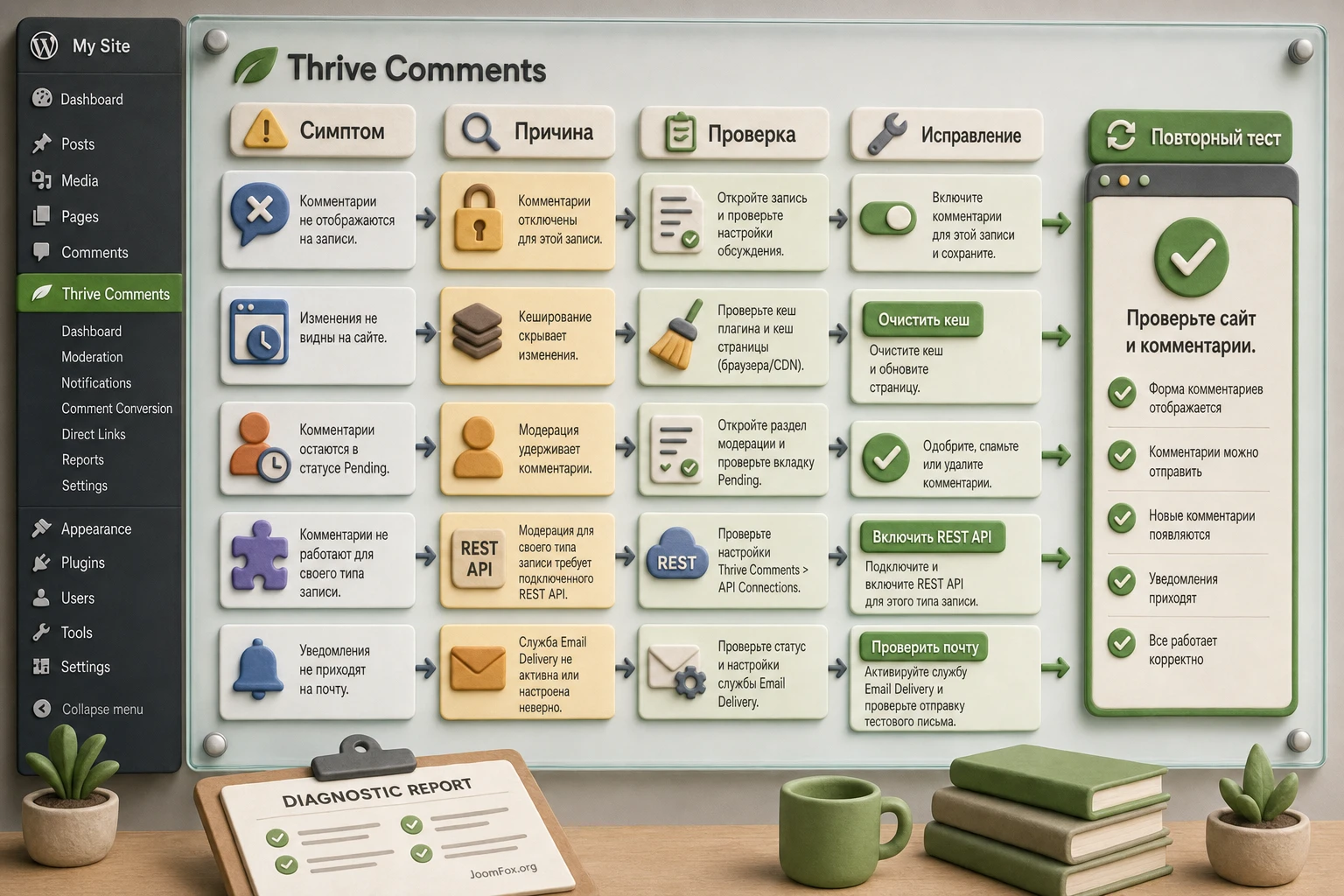
Симптом: статья открывается, но блока комментариев нет или виден стандартный интерфейс темы. Возможные причины - комментарии отключены на записи, тема не выводит область comments, Thrive Comments не включён sitewide, страница является лендингом Thrive Architect без добавленного элемента.
Проверьте Allow comments в самой записи, затем глобальные настройки обсуждений WordPress и включение плагина в General Settings. Для лендинга откройте Thrive Architect и добавьте элемент Thrive Comments. Если комментарии исчезли после изменения шаблона, временно проверьте запись на стандартной теме или на копии сайта.
Изменения настроек не видны на сайте
Симптом: в панели сохранён новый цвет, новый текст или новое действие после комментария, но посетитель видит старый вариант. Самая частая причина - кеш страницы, CDN или оптимизирующий плагин. Очистите кеш, откройте страницу в приватном окне и проверьте без авторизации.
Если без кеша всё работает, не откатывайте настройки Thrive Comments. Настройте правила кеширования так, чтобы страницы с активными обсуждениями обновлялись корректно, особенно после изменения Comment Conversion и lazy load.
Комментарий отправляется, но не публикуется сразу
Симптом: пользователь отправляет сообщение, но не видит его опубликованным. Это может быть нормальным результатом ручной модерации. Проверьте Settings - Discussion и Comment Moderation в Thrive Comments. Если включено одобрение новых авторов, комментарий должен попасть в Pending.
Исправление зависит от политики сайта. Если нужна безопасность, оставьте модерацию и сделайте текст после отправки понятным: комментарий принят и ждёт проверки. Если нужна мгновенная публикация, ослабьте правило, но сохраните антиспам и ограничение по ссылкам.
Опция подписки или уведомления не работает
Симптом: пользователь ожидает письмо о reply или новых комментариях, но письмо не приходит. Проверьте, настроено ли email delivery service через API Connection, активна ли интеграция и не попадает ли письмо в спам. Отдельно проверьте плейсхолдеры и ссылку отписки в шаблоне письма.
Если письма не уходят вообще, тестируйте доставку на уровне сайта, а не только Thrive Comments. Часто проблема находится в почтовой конфигурации хостинга или SMTP-сервиса.
Ошибка "not allowed to read the post" в панели модерации
Симптом: модератор пытается ответить на комментарий к пользовательскому типу записи и видит сообщение, что ему не разрешено читать запись. Документация Thrive связывает такой сценарий с custom post type, который не открыт через REST API.
Проверьте настройки плагина, которым создан тип записи. Для Pods нужно открыть нужный Pod, перейти на вкладку REST API и включить соответствующий параметр. Для других инструментов ищите Show in REST API или похожую настройку. После сохранения повторите ответ в панели модерации.
Ссылка на комментарий открывает страницу, но не прокручивает к нужному ответу
Симптом: URL содержит фрагмент комментария, но пользователь попадает в начало записи. Проверьте, не мешают ли ленивые загрузки, якорная прокрутка темы, оптимизация JavaScript или нестандартная структура комментариев. Временно отключите пользовательский скрипт прокрутки и проверьте с очищенным кешем.
Если проблема проявляется только на длинных страницах с lazy load, попробуйте изменить режим загрузки комментариев или проверить другой шаблон записи. Не удаляйте комментарии и не меняйте их ID: сначала найдите конфликт отображения.
Видео по сценарию вовлечения после комментария
На странице официальных уроков Thrive Comments есть ролик "How to Get Engaged Visitors to Take an Extra Step". Он полезен именно для понимания сценария, который закрывает Comment Conversion: что показывать человеку после того, как он уже оставил комментарий, и как превратить этот момент в следующий осмысленный шаг без грубого давления.
Используйте видео как дополнительную проверку intent-кластера "как настроить действие после комментария". После просмотра вернитесь к своей тестовой записи и повторите сценарий: первый комментарий, сообщение благодарности или следующий шаг, повторный комментарий, проверка в модерации.
Вопросы, которые стоит закрыть до запуска
Можно ли использовать Thrive Comments без полной перестройки темы?
Да, если тема корректно выводит область комментариев WordPress и комментарии включены на нужных записях. Плагин работает поверх этой логики. Если тема скрывает comments template или у записи отключены обсуждения, сначала исправьте это.
Что будет со старыми комментариями при включении плагина?
Thrive Comments опирается на систему комментариев WordPress, поэтому старые комментарии не нужно вручную переносить ради обычного отображения. Перед включением всё равно проверьте одну старую запись с длинной веткой, чтобы убедиться, что сортировка, пагинация и стиль выглядят нормально.
Нужно ли включать голосование сразу?
Нет. Если вы не знаете реакцию аудитории, начните без голосования или с режима upvote only. Добавьте downvote только там, где есть зрелое сообщество и активная модерация.
Почему не появляется опция формы подписки после комментария?
Опция с формой подписки зависит от Thrive Leads. Если Thrive Leads не установлен, не активен или нет подходящей ThriveBox-формы, используйте благодарность, связанные материалы, социальную публикацию или редирект на обычную страницу.
Можно ли использовать плагин на пользовательских типах записей?
Да, если тип записей поддерживает комментарии. Для корректной модерации через панель может потребоваться доступность типа записи через REST API. Если появляется сообщение Sorry, you are not allowed to read the post for this comment., проверьте настройку REST API у этого типа.
Повлияет ли lazy load на SEO и индексацию комментариев?
Не стоит обещать универсальный результат. Lazy load помогает не загружать блок комментариев сразу, но итог зависит от реализации темы, кеша и того, как поисковая система видит страницу. Если комментарии важны для содержания страницы, проверьте итоговый HTML, поведение без JavaScript и отображение в инструментах поисковых систем.
Что делать, если после настройки всё работает только у администратора?
Проверьте страницу в приватном окне и под обычным пользователем. Администратор может видеть элементы модерации, дополнительные действия и незакешированную страницу. Реальный тест всегда делайте как гость и как авторизованный пользователь без прав администратора.
Когда Thrive Comments будет удачным выбором
Thrive Comments стоит использовать, если комментарии на вашем сайте должны не просто принимать сообщения, а поддерживать обсуждение, помогать модераторам и вести пользователя к следующему полезному шагу. Плагин особенно силён там, где есть контентная стратегия: статьи, уроки, база знаний, продуктовые обсуждения, вопросы к экспертам и материалы, которые регулярно собирают обратную связь.
Перед запуском проверьте WordPress Discussion settings, одну тестовую запись, правила модерации, Comment Conversion, уведомления, lazy load и мобильный вид. Если всё работает предсказуемо, можно загрузить архив с Thrive Comments и ставить плагин на рабочий сайт через безопасный тестовый сценарий. Не включайте все функции ради количества: начните с стабильной формы, понятного действия после комментария и модерации, а голосование, бейджи и отчёты добавляйте тогда, когда аудитория действительно готова обсуждать.

