


Toolset Module Manager - Плагин WordPress
Toolset Module Manager является универсальным инструментом, известным как Toolset Module Manager. Этот плагин служит плагином для создания модулей для веб-сайта в WordPress. Благодаря множеству функций и возможностей Toolset Module Manager предоставляет пользователям возможность создавать и управлять пользовательскими типами модулей для улучшенного опыта использования WordPress.
Особенности плагина
Одно из ключевых преимуществ этого плагина заключается в его возможности создавать пользовательские поля и таксономии. Пользователи могут легко определить свои собственные пользовательские поля и таксономии, чтобы удовлетворить свои специфические потребности веб-сайта. Эти пользовательские поля и таксономии могут быть легко интегрированы в дизайн веб-сайта, обеспечивая индивидуальный опыт пользователя.
Кроме того, Toolset Module Manager позволяет пользователям создавать и организовывать контент в структурированном виде. Этот плагин предоставляет пользовательский интерфейс для создания и управления пользовательскими типами модулей. Пользователи могут легко определить структуру своих модулей, назначая поля и таксономии для создания надежной системы управления контентом.
Более того, плагин предлагает продвинутые возможности фильтрации и сортировки. Пользователи могут легко искать, фильтровать и сортировать свой контент на основе определенных критериев. Эта функциональность повышает удобство использования и эффективность веб-сайта, упрощая управление контентом и навигацию.
Помимо прочего, этот плагин обеспечивает безупречную интеграцию с другими популярными плагинами WordPress. Пользователи могут легко интегрировать свои пользовательские модули с другими плагинами, обеспечивая расширенные возможности и гибкость. Эта совместимость гарантирует совместимость и простоту использования, позволяя пользователям расширить возможности своих веб-сайтов.
Еще одна замечательная особенность Toolset Module Manager - его поддержка многоязычных веб-сайтов. Этот плагин без проблем интегрируется с популярными плагинами для перевода, позволяя пользователям переводить свои пользовательские модули и предоставлять локализованный контент своей международной аудитории. Эта функция особенно полезна для компаний и организаций, работающих на различных рынках.
В заключение, данный плагин для WordPress, Toolset Module Manager, предоставляет мощное решение для создания и управления пользовательскими модулями на веб-сайте WordPress. Его широкий набор возможностей, включая создание пользовательских полей и таксономий, возможности структурирования контента, продвинутые возможности фильтрации и сортировки, интеграцию с другими плагинами и поддержку многоязычных веб-сайтов, делают его ценным инструментом для улучшения функциональности и опыта использования веб-сайтов WordPress.
Спецификации:
| Дата выхода: | 11-10-2017 | |
| Дата обновления: | 06-02-2024 | |
| Тип расширения: | Платный | |
| Лицензия: | GPL | |
| Тематика: | Контент и авторинг | |
| Совместимость: | W4.x W5.x | |
| Включает в себя: | Плагин | |
| Языковые пакеты: |

|
|
| Разработчик: | OnTheGoSystems | |
| Рейтинг: | ||
Скачивание по подписке!
Вам необходимо авторизоваться на сайте и приобрести клубную подписку!
Поделись с друзьями!
Руководство по Toolset Module Manager: перенос модулей, импорт и проверка результата
Toolset Module Manager полезен не как обычный плагин "поставил и забыл", а как рабочий инструмент для повторного использования собранных в Toolset решений. В этом руководстве разберём, как подготовить сайт, создать модуль из элементов Toolset, импортировать готовый набор на другой WordPress-сайт, проверить результат и не перепутать перенос структуры с переносом реального контента.
Материал рассчитан на вебмастеров, разработчиков и владельцев сайтов, которые уже работают с Toolset Types, Views, Blocks, Forms или старой связкой Views/CRED и хотят переносить повторяемые решения между проектами. Например, каталог специалистов, отзывы, портфолио, фильтр объектов, шаблон карточки или готовый блок WooCommerce.
Важная особенность: Module Manager относится к наследуемым возможностям Toolset. Поэтому его стоит применять аккуратно, на тестовой копии, с резервной копией и с пониманием ограничений. Ниже будет не рекламный пересказ страницы продукта, а практическая инструкция: что именно переносится, что не переносится, где искать меню, какие проверки выполнить после импорта и когда лучше выбрать другой способ миграции.
Какую задачу решает модульный перенос в Toolset
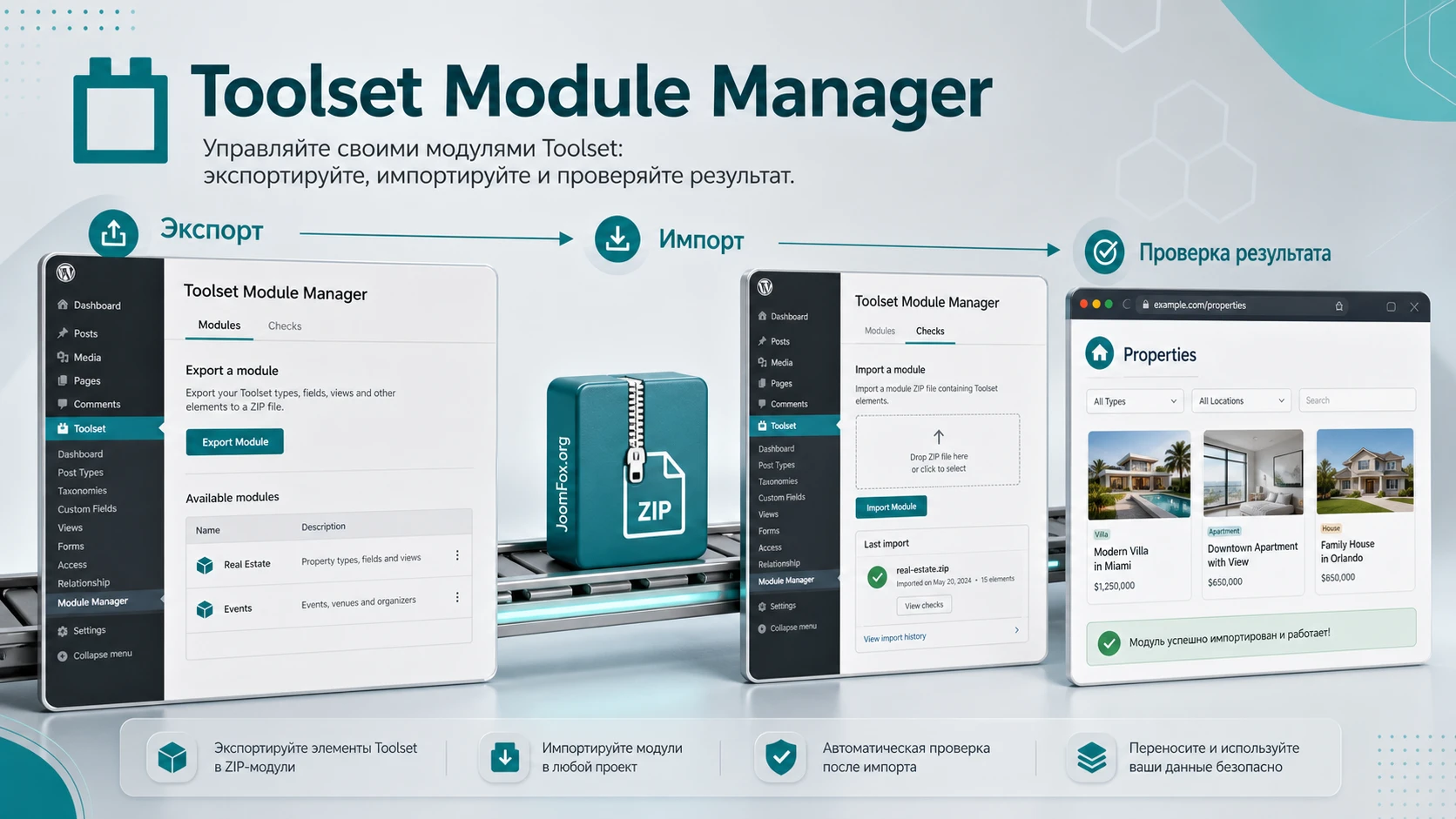
Обычная миграция WordPress переносит сайт целиком: файлы, базу данных, загрузки, настройки, пользователей и записи. Toolset Module Manager решает другую задачу. Он помогает взять структуру функции, собранной в Toolset, и перенести её на другой сайт без ручного повторения всех настроек.
Под структурой здесь понимаются элементы, которые описывают, как функция устроена: тип записи, группы пользовательских полей, таксономии, представления, шаблоны вывода, формы и связанные настройки Toolset. Если вы однажды собрали блок "Отзывы клиентов" или "Портфолио с фильтрами", Module Manager позволяет упаковать нужные части в модуль, получить ZIP-файл и использовать этот набор на другом проекте.
Это особенно удобно в агентской работе. У нескольких клиентов могут быть разные тексты, изображения и записи, но повторяющаяся логика: тип записи portfolio, поля "Клиент", "Год", "Ссылка", шаблон карточки, архив с фильтром по категории, форма добавления заявки. Вместо того чтобы каждый раз заново создавать типы, поля и представления, можно подготовить базовый модуль и импортировать его как стартовую конфигурацию.
Но именно здесь появляется главная ловушка. Module Manager не является полноценным инструментом клонирования сайта. Он переносит элементы Toolset, но не должен восприниматься как замена Duplicator, WP Migrate, штатному экспорту WordPress или ручной миграции базы данных. В официальной документации прямо разделяется перенос структур и перенос записей с их значениями. Поэтому при планировании важно заранее решить, что вы переносите: каркас функции, контент, весь сайт или только отдельную настройку.
Практическое правило: если нужно перенести "как устроен раздел", смотрите в сторону Module Manager. Если нужно перенести "все реальные записи, файлы и URL", используйте инструменты миграции контента или всего сайта.
Что обычно имеет смысл упаковывать в модуль
Лучшие кандидаты для Toolset Module Manager - повторяемые функции, которые можно отделить от конкретного контента. Это не просто набор полей, а законченный сценарий, где элементы зависят друг от друга и должны переноситься вместе.
- Карточки портфолио с типом записи, полями, архивом, фильтром и шаблоном вывода.
- Отзывы с пользовательскими полями, представлением списка и шаблоном отдельного элемента.
- Каталог объектов с таксономиями, поисковыми фильтрами и страницей результата.
- Простая система сообщений или заявок, если она собрана средствами Toolset и не зависит от нестандартного кода.
- Готовые библиотечные модули Toolset, которые можно импортировать, посмотреть на демо-данных и затем адаптировать под свой сайт.
Если функция держится на стороннем коде темы, на сложной интеграции с внешним сервисом или на пользовательских таблицах, Module Manager может перенести только часть картины. В таком случае нужно отдельно описать зависимости и проверить, что импортированный модуль действительно работает без недостающих компонентов.
Что входит в модуль, а что нужно переносить отдельно
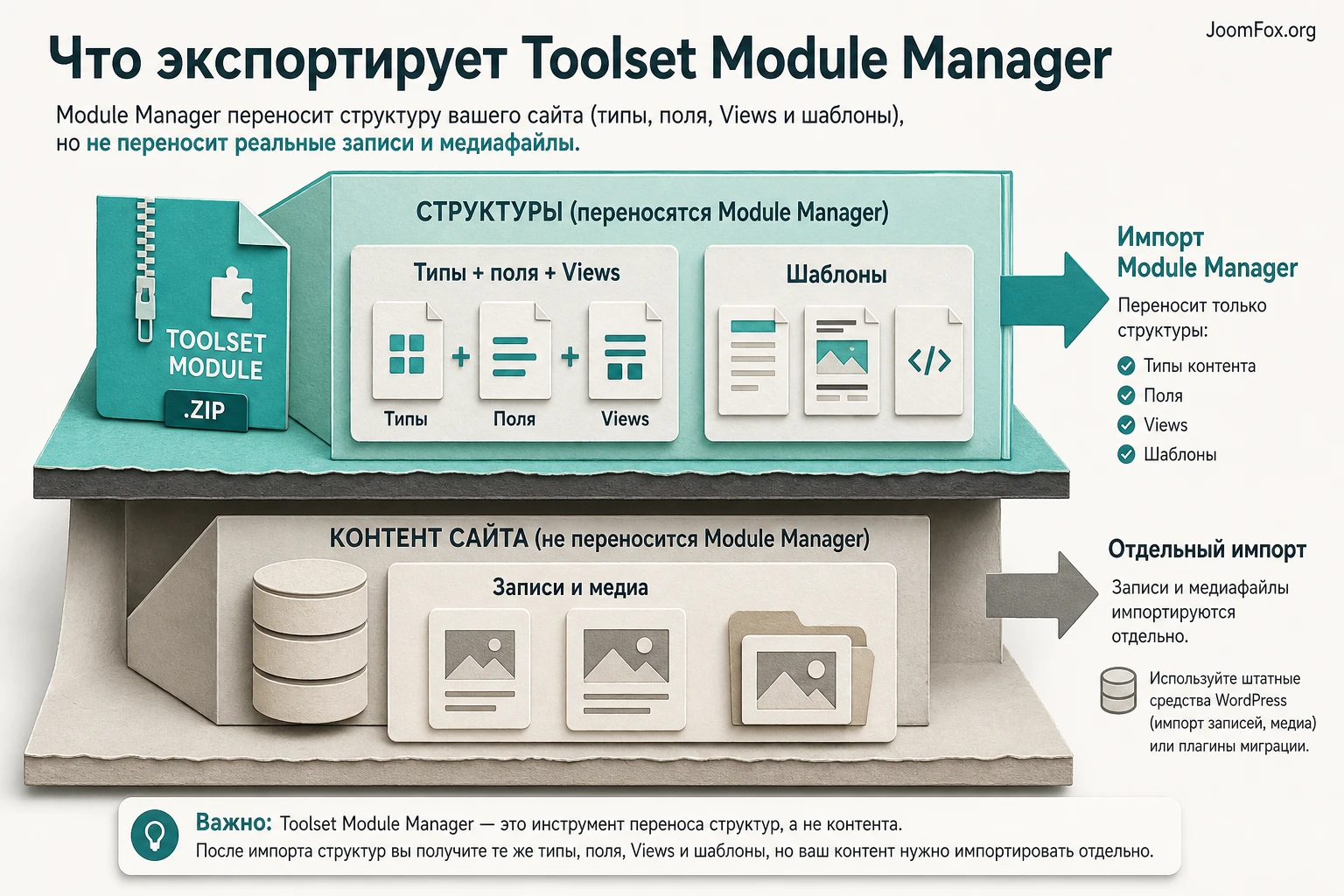
Самый важный раздел для понимания плагина - граница между настройками и данными. В Toolset Module Manager модуль - это переносимый пакет настроек и элементов Toolset. Он может создать на другом сайте нужные типы записей, поля, представления и шаблоны, но он не заменяет перенос самих записей.
Официальная документация приводит простой пример: если переносится тип записи "Consultants", модуль переносит определение этого типа записи. Реальные консультанты, их значения полей и термины таксономий не входят в такой перенос. Для записей и связанных значений нужен отдельный путь: штатный WordPress экспорт/импорт, миграционный плагин, перенос базы или другой проверенный инструмент.
Логика "каркас сначала, контент потом"
Безопасный порядок обычно выглядит так: сначала переносится структура, затем импортируется или создаётся контент, после этого проверяется вывод. Такой порядок уменьшает риск, что записи окажутся на сайте раньше, чем появятся нужные типы, поля и шаблоны. Если импортировать записи без готовой структуры, WordPress может сохранить часть данных, но редактору будет неудобно с ними работать, а шаблоны вывода не появятся автоматически.
Условный пример: на исходном сайте есть тип записи "Отзывы", группа полей "Данные клиента", представление "Список отзывов" и шаблон карточки. Module Manager переносит каркас. Потом вы импортируете реальные отзывы через WordPress или другой инструмент. После этого открываете страницу со вставленным представлением и проверяете, что карточки видны, поля выводятся, фильтры работают, а пустые места не появляются.
Что проверять в составе модуля
Перед экспортом полезно составить небольшой список зависимостей. Он защитит от ситуации, когда модуль импортирован, но часть результата отсутствует, потому что в пакет не попал связанный шаблон или поле.
| Элемент | Почему важен | Как проверить |
|---|---|---|
| Тип записи | Определяет, где будут храниться будущие записи. | Откройте настройки Toolset Types и проверьте slug, видимость в меню и поддержку редактора. |
| Поля и группы полей | Нужны для ввода данных и вывода в шаблонах. | Проверьте, к каким типам записи привязана группа и какие поля обязательны. |
| Представления и архивы | Формируют списки, фильтры, результаты поиска и блоки вывода. | Откройте страницу, где уже используется представление, и убедитесь, что оно выводит правильный тип записи. |
| Шаблоны контента | Отвечают за внешний вид одной записи или элемента списка. | Проверьте, что шаблон назначен нужному типу и использует существующие поля. |
| Формы | Создают или редактируют записи, если сценарий включает пользовательский ввод. | Проверьте post type, уведомления и права доступа, если форма доступна посетителям. |
Мини-итог этого раздела простой: Module Manager переносит рабочую схему, но не освобождает от проверки данных. Чем лучше вы описали состав модуля перед экспортом, тем меньше сюрпризов будет после импорта.
Кому подойдёт Toolset Module Manager, а кому лучше выбрать другой путь
Плагин особенно полезен там, где есть повторяемые решения на базе Toolset. Если вы ведёте один сайт и не планируете переносить элементы между проектами, Module Manager может оказаться лишним. Если же у вас несколько клиентских сайтов, тестовый стенд, база готовых решений или стандартные разделы, экономия времени становится заметной.
Хорошие сценарии
Toolset Module Manager стоит рассмотреть, если вы создаёте наборы функций, которые можно адаптировать без переписывания логики. Например, агентство держит библиотеку типовых блоков: команда, отзывы, каталог объектов, база документов, портфолио. Каждый блок можно настроить на тестовом сайте, проверить, экспортировать и затем импортировать в новый проект как стартовую точку.
Второй сильный сценарий - обучение и прототипирование. Готовые модули Toolset можно импортировать, посмотреть структуру, увидеть, какие типы, поля и представления входят в решение, а потом разобрать его как учебный пример. Это полезнее, чем читать абстрактное описание, потому что пользователь видит живую связку "тип записи - поля - представление - результат".
Третий сценарий - аккуратный перенос отдельных элементов между тестовой и рабочей средой. Если вы не хотите переносить весь сайт, но хотите взять конкретный набор Toolset-настроек, модульный экспорт может быть быстрее и чище полной миграции.
Когда инструмент может не подойти
Есть ситуации, где лучше не начинать с Module Manager. Если нужно перенести все записи, медиафайлы, пользователей, URL и настройки сайта, выбирайте инструмент миграции всего сайта. Если проект строится не на Toolset, а на ACF, Pods, CPT UI или кастомном коде, Module Manager не станет универсальным упаковщиком всех структур WordPress.
Отдельно учитывайте наследуемый статус плагина. В поддержке Toolset встречается прямое предупреждение, что Module Manager не является активно развиваемым компонентом и не гарантируется для всех свежих связок Types и Blocks. Это не значит, что его нельзя использовать, но означает, что рабочий процесс должен быть осторожным: тестовая копия, резервная копия, проверка совместимости и план отката.
Что проверить перед установкой на WordPress-сайт
Подготовка перед установкой важнее самой установки. Module Manager работает внутри экосистемы Toolset, поэтому результат зависит не только от одного плагина, но и от версии Toolset-компонентов, серверных настроек, включённых модулей и состояния сайта.
Сайт-источник и сайт-получатель
Плагин нужен на обоих сайтах, если вы создаёте собственный модуль на одном сайте и импортируете его на другой. На сайте-источнике вы собираете модуль и экспортируете ZIP-файл. На сайте-получателе вы импортируете этот ZIP и проверяете созданные элементы.
Перед началом сравните среду двух сайтов. Желательно, чтобы набор основных Toolset-плагинов был одинаковым или хотя бы совместимым. Если модуль содержит Views, Forms или элементы, зависящие от конкретного компонента Toolset, на целевом сайте этот компонент тоже должен быть установлен и включён. Иначе импорт может пройти частично или результат окажется неполным.
Серверные требования и доступ к библиотеке
Для самой экосистемы Toolset важны стандартные требования WordPress, PHP, MySQL, память и включённые PHP-возможности. Для библиотеки модулей Toolset дополнительно указывается требование к allow_url_fopen. Если библиотека не открывается из админ-панели, это один из первых параметров, который стоит обсудить с хостингом.
Также проверьте ограничения загрузки файлов. Импорт модуля идёт через ZIP-файл, поэтому слишком маленькие значения upload_max_filesize, post_max_size или max_execution_time могут мешать загрузке. Не нужно сразу менять серверные параметры вслепую. Сначала оцените размер ZIP, попробуйте импорт на тестовой копии и посмотрите, появляется ли ошибка загрузки или тайм-аут.
Резервная копия и тестовая копия
Перед импортом модуля сделайте резервную копию базы данных и файлов. Это особенно важно, если на сайте уже есть похожие типы записей, поля или представления. Импорт создаёт копии элементов Toolset, но при совпадающих названиях, slug или назначениях можно получить путаницу в админ-панели.
Лучший порядок для рабочего проекта: сначала импортируйте модуль на staging-сайт, проверьте список созданных элементов, вставьте представление на тестовую страницу, убедитесь в корректном выводе и только после этого повторяйте действие на рабочем сайте.
Установка и первичная проверка меню
Module Manager устанавливается как обычный WordPress-плагин из ZIP-архива. В официальной поддержке Toolset упоминается, что его нужно искать в разделе наследуемых или utility-плагинов аккаунта Toolset. Руководство не описывает покупку, регистрацию лицензии или получение платного доступа. Здесь важен уже имеющийся архив и безопасная установка на сайт.
Общий порядок установки
- Откройте админ-панель WordPress на тестовой копии сайта.
- Перейдите в
Plugins > Add Newи выберите загрузку ZIP-файла. - Установите архив Toolset Module Manager и нажмите
Activate. - Проверьте, что основные компоненты Toolset, от которых зависит ваш модуль, тоже активны.
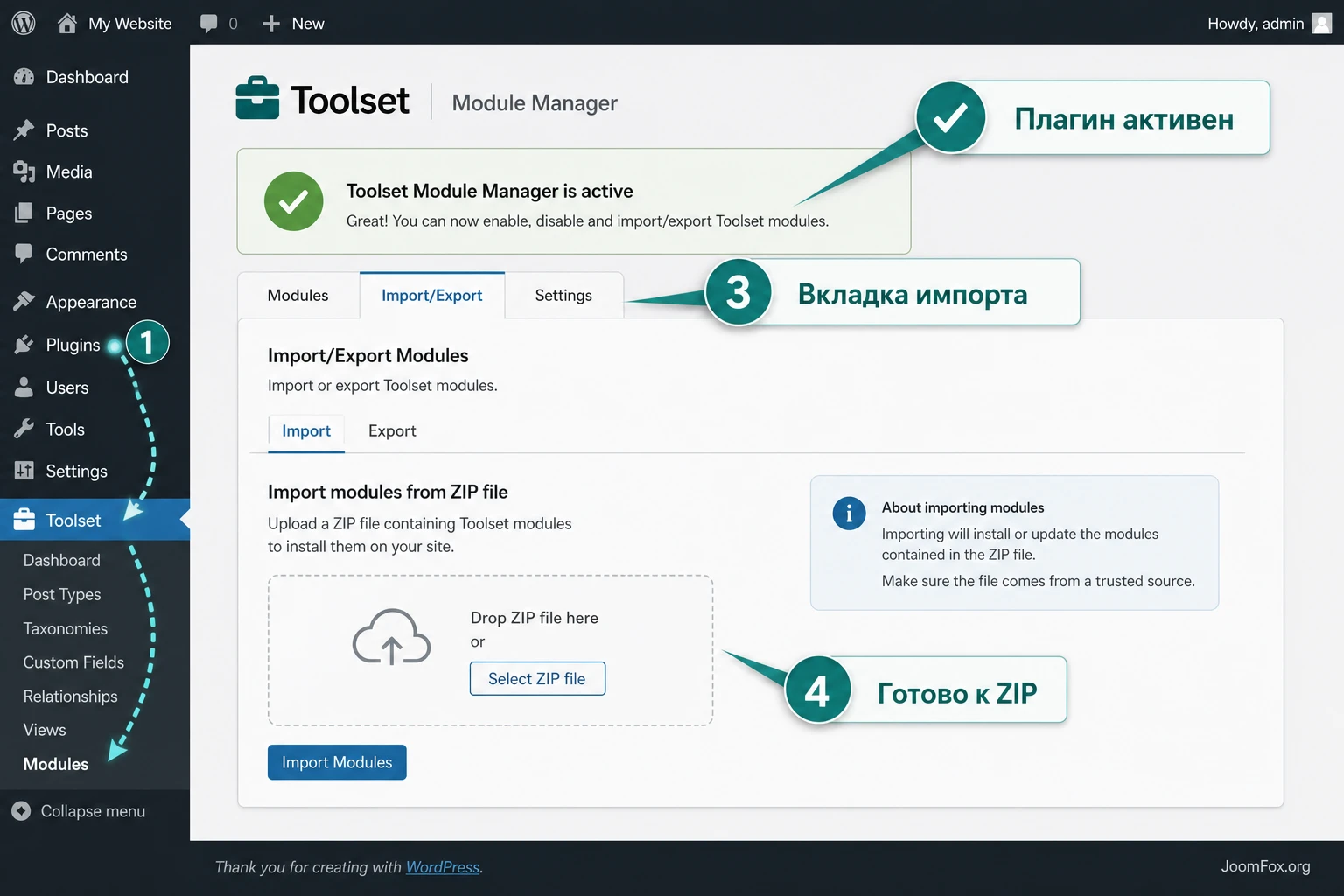
- Откройте меню Toolset и найдите пункт
Modulesили вкладкуModulesв разделе импорта и экспорта.
Если пункт меню не появился, не спешите переустанавливать весь Toolset. По сообщениям поддержки, частая причина проста: установлен основной Toolset, но не активирован отдельный плагин Toolset Module Manager. Проверьте список активных плагинов, затем обновите страницу админ-панели и снова откройте меню Toolset.
Первичная проверка после активации
После установки не нужно сразу импортировать большой модуль. Сначала убедитесь, что админка не показывает критических ошибок, меню Toolset открывается, страница Toolset > Modules доступна, а раздел Toolset > Import/Export содержит вкладку для модулей. Это базовая проверка того, что плагин действительно подключился к интерфейсу.
На этом этапе полезно открыть журнал ошибок WordPress или серверный журнал, если сайт уже показывает предупреждения. Официальная документация Toolset предлагает использовать PHP- и JavaScript-диагностику для сложных случаев. В обычном сценарии достаточно убедиться, что при открытии страницы модулей нет белого экрана, ошибки 500, пустой страницы или зависания.
Создание собственного модуля на сайте-источнике
Экспорт собственного модуля начинается с понимания, какую функцию вы хотите повторно использовать. Не стоит упаковывать всё подряд. Модуль должен быть достаточно полным, чтобы на другом сайте появилась рабочая структура, но достаточно узким, чтобы не тащить лишние элементы.
Как выбрать границы модуля
Представьте модуль как папку с одной функцией. Если это отзывы, туда входят тип записи, поля отзыва, представление списка и шаблон карточки. Если это портфолио, могут понадобиться тип записи, категории, поля проекта, архив, фильтр, шаблон отдельной записи и представление для вставки на страницу.
Плохой модуль - это случайная смесь из трёх функций: кусок портфолио, половина формы заявки и старый шаблон, который уже не используется. Такой ZIP трудно поддерживать, а после импорта придётся разбираться, какие элементы действительно нужны. Хороший модуль имеет понятное имя, одну цель и список зависимостей.
Пример названия и описания
Название должно помогать вам через несколько месяцев понять, что лежит внутри. Вместо "New module" лучше использовать "Portfolio cards with filters" или "Client testimonials list". В описании укажите, какие элементы включены и какой результат ожидается после импорта. Это особенно полезно, если модуль будет использовать команда, а не один человек.
Порядок экспорта
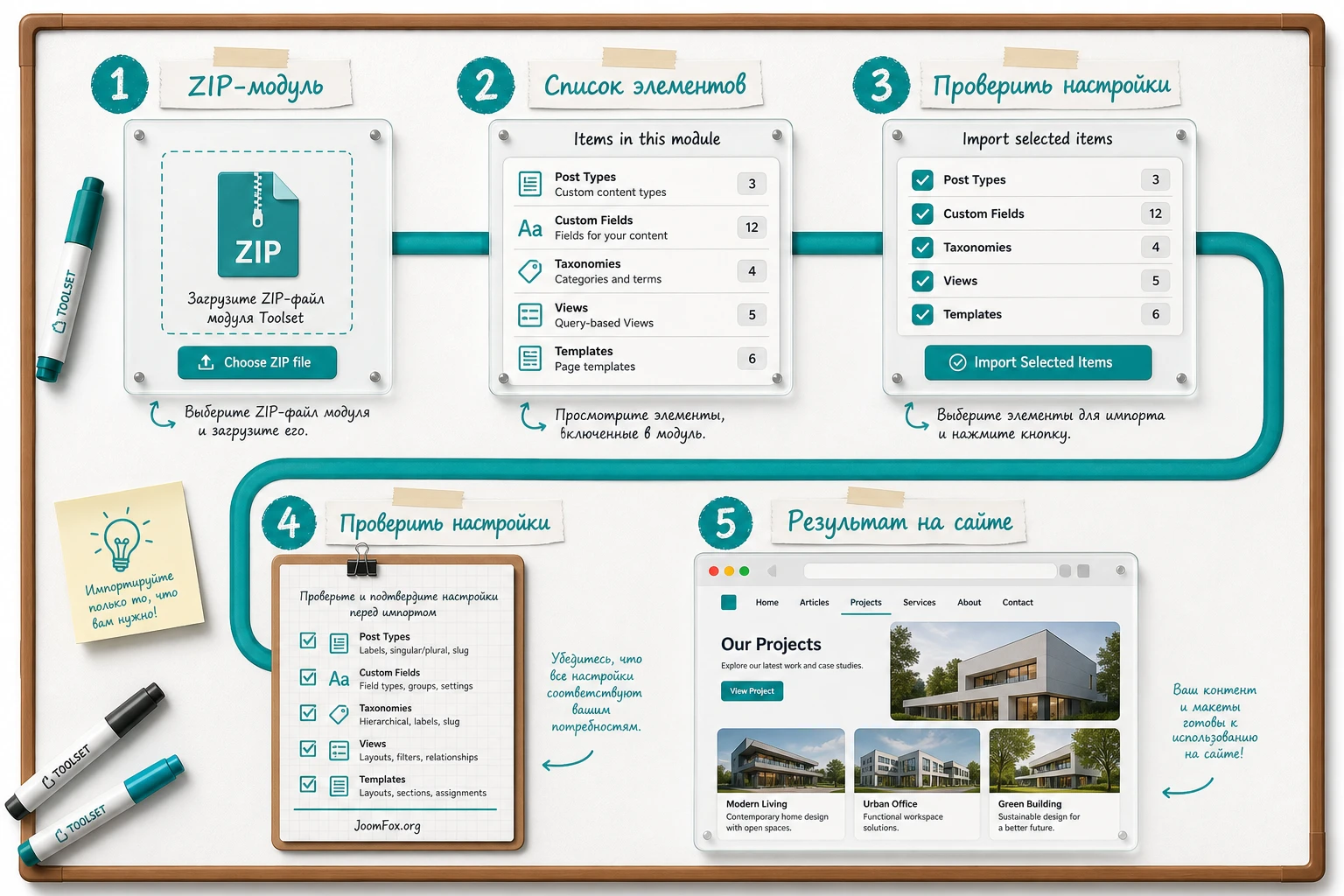
В классическом сценарии экспорт делается из меню Toolset > Modules. Документация описывает такой процесс: добавить новый модуль, выбрать элементы Toolset, перетащить их в область модуля и нажать Export. На выходе получается ZIP-файл, который нужно сохранить локально или в вашей внутренней библиотеке.
- Откройте сайт-источник, где функция уже собрана и проверена.
- Перейдите в
Toolset > Modules. - Нажмите
Add newи задайте понятное имя модуля. - Добавьте в модуль только связанные элементы Toolset, которые нужны для выбранной функции.
- Нажмите
Exportи сохраните полученный ZIP-файл. - Запишите рядом с архивом краткую заметку: источник, назначение, зависимости, что не входит в ZIP.
Сами элементы на сайте-источнике при добавлении в модуль не должны меняться. Вы просто описываете, что будет включено в экспорт. Это удобно: можно собрать пакет из уже работающих частей, не ломая исходный сайт.
Мини-проверка ZIP-файла
После экспорта не считайте модуль готовым, пока он не импортирован на чистую тестовую копию. Минимальная проверка - создать отдельный тестовый сайт, установить нужные Toolset-компоненты, импортировать ZIP и убедиться, что список элементов соответствует ожиданию. Если в модуль случайно попал лишний шаблон или не попало важное представление, это лучше увидеть до передачи архива клиенту или команде.
Импорт готового модуля и настройка после установки
Импорт - это не финальная точка, а середина процесса. После загрузки ZIP на сайт-получатель нужно посмотреть, что именно будет создано, выбрать элементы для импорта, затем проверить связи и результат в публичной части сайта.
Импорт собственного ZIP-модуля
Для импорта документация указывает путь через Toolset > Import/Export и вкладку Modules. Там выбирается ZIP-файл, запускается импорт, а на следующем экране показывается список элементов. Не пропускайте этот список. Он нужен, чтобы понять, какие типы, поля, представления и шаблоны попадут на сайт.
- Откройте сайт-получатель и убедитесь, что нужные компоненты Toolset активны.
- Перейдите в
Toolset > Import/Export. - Откройте вкладку
Modules. - Выберите ZIP-файл модуля и нажмите
Import. - На экране предварительного списка проверьте элементы и нажмите
Import selected items. - После завершения откройте созданные типы, поля, представления и шаблоны, чтобы проверить назначения.
Если вы импортируете модуль на сайт, где уже есть похожие элементы, внимательно смотрите на названия. Иногда разумнее сначала переименовать старые тестовые элементы или удалить ненужные дубликаты на staging-копии, чем потом искать, какое из двух представлений вставлено на страницу.
Импорт из библиотеки модулей Toolset
На странице Toolset Modules Library доступны готовые модули: портфолио, отзывы, участники, слайдеры, журнальные блоки, недвижимость, WooCommerce и другие категории. Официальная страница показывает, что многие модули включают не только структуру, но и готовый вариант отображения: сетку Bootstrap, карточки, слайдер, фильтры, адаптивную верстку или демо-результат.
Готовая библиотека хороша как стартовая точка, но не как финальное решение без проверки. После импорта демо-контент нужно заменить собственным, а структуру и дизайн адаптировать под сайт. Toolset подчёркивает, что элементы модулей можно редактировать: типы, поля, представления, шаблоны и формы не являются жёстко зашитыми.
Какие настройки проверить сразу после импорта
- Названия и slug типов записей, чтобы они не конфликтовали с уже существующими разделами.
- Назначение групп полей, чтобы поля появились именно у нужного типа записи.
- Выбор контента в представлениях, чтобы они запрашивали правильный post type.
- Шаблоны контента, чтобы отдельная запись использовала нужный макет.
- Страницу, куда вставлено представление, если модуль не создал её автоматически.
- Наличие демо-контента, который нужно удалить или заменить перед публикацией.
Безопасная настройка внешнего вида без правки плагина
Если после импорта модуль работает, но визуально выбивается из темы, не правьте файлы Toolset или импортированного плагина. Безопаснее добавить собственный класс к странице, группе блоков или контейнеру, где выводится представление, а затем оформить его через Appearance > Customize > Additional CSS или через дочернюю тему.
Пример ниже не использует внутренние классы Toolset и не полагается на недокументированный API. Это обычная CSS-правка для контейнера, который вы сами добавляете вокруг вывода модуля.
.client-portfolio-module {
  display: grid;
  gap: 24px;
}

.client-portfolio-module .portfolio-card {
  border: 1px solid #d8e4ea;
  border-radius: 8px;
  padding: 20px;
  background: #ffffff;
}

.client-portfolio-module .portfolio-card a {
  font-weight: 600;
  text-decoration: none;
}
Проверка простая: добавьте класс только на тестовой странице, очистите кеш, откройте страницу в обычном окне браузера и убедитесь, что стили применились только к нужному блоку. Если результат не подошёл, удалите класс или CSS-фрагмент. Такой откат не затрагивает сам модуль и не мешает будущему обновлению Toolset.
Практический пример: перенос блока портфолио между двумя сайтами
Разберём предметный сценарий. У агентства есть тестовый сайт, где собран блок портфолио: тип записи "Projects", поля "Client", "Industry", "Gallery", таксономия "Project Category", представление списка с фильтром и шаблон карточки. Нужно перенести этот блок на новый клиентский сайт, чтобы редактор мог заполнить реальные проекты.
Цель
Получить на новом сайте готовый каркас раздела портфолио без ручного повторения всех Toolset-настроек. После импорта редактор должен увидеть новый тип записи, заполнить несколько проектов, открыть страницу портфолио и проверить карточки с фильтром.
Подготовка
- На тестовом сайте блок портфолио уже работает и показывает ожидаемый результат.
- На новом сайте установлены те же основные компоненты Toolset, которые нужны для этого блока.
- На обоих сайтах доступен Toolset Module Manager.
- Создана резервная копия нового сайта перед импортом.
- На новом сайте нет конфликтующего типа записи с тем же slug или заранее решено, как обрабатывать совпадение.
Шаги
- На тестовом сайте откройте
Toolset > Modulesи создайте модуль "Portfolio base". - Добавьте в модуль тип записи, таксономию, группы полей, представление списка и шаблон карточки.
- Экспортируйте модуль и сохраните ZIP-файл рядом с кратким описанием состава.
- На новом сайте откройте
Toolset > Import/Export > Modulesи загрузите ZIP-файл. - На экране списка элементов проверьте, что импортируются только части портфолио, а не лишние тестовые элементы.
- После импорта откройте созданный тип записи и добавьте 2-3 тестовых проекта вручную.
- Создайте страницу "Portfolio" или откройте существующую страницу и вставьте нужное представление.
- Откройте страницу в публичной части сайта и проверьте карточки, фильтр, ссылки и адаптивность.
Ожидаемый результат
На новом сайте появляется структура портфолио: редактор может создавать проекты, заполнять поля, назначать категории и видеть результат через представление. Демо-данные с тестового сайта не должны считаться обязательной частью переноса. Если вам нужны реальные проекты, их нужно импортировать отдельно или создать вручную.
Нюанс, который часто мешает
Если страница открывается, но список пустой, это не обязательно ошибка импорта. Возможно, структура перенесена правильно, но на новом сайте ещё нет записей нужного типа. Проверьте админ-панель: создан ли тип записи, добавлены ли тестовые записи, назначены ли нужные категории, выбирает ли представление правильный post type.

Как проверять результат после импорта
Проверка результата должна идти по цепочке. Сначала админ-панель, потом данные, потом публичная часть сайта, потом права доступа и кеш. Если проверять только одну страницу, легко пропустить проблему в шаблоне отдельной записи или в форме.
Проверка в админ-панели
- Откройте список типов записей и убедитесь, что нужный тип появился в меню или доступен в Toolset.
- Откройте группу полей и проверьте привязку к правильному типу записи.
- Создайте тестовую запись и заполните все поля, которые участвуют в шаблоне.
- Откройте представление и проверьте выбор контента, фильтры, сортировку и шаблон вывода.
- Откройте шаблон контента и убедитесь, что он назначен нужному типу записи.
Проверка в публичной части сайта
Откройте страницу с представлением в обычном окне браузера, где вы не авторизованы. Так проще увидеть, что доступно посетителю. Проверьте не только наличие карточек, но и ссылки, изображения, фильтры, пагинацию, адаптивность и пустые состояния. Если импортированный модуль включает форму, отправьте тестовую запись на staging-копии и проверьте, где она появляется.
Проверка результата: модуль можно считать рабочим только после того, как вы создали тестовые данные на целевом сайте и увидели ожидаемый вывод в публичной части.
Кеш, тема и редактор блоков
Если сайт использует кеширование, очистите кеш после импорта и после вставки представления на страницу. Если тема активно меняет стили блоков, проверьте внешний вид на нескольких ширинах экрана. Если вы используете редактор блоков, убедитесь, что Toolset-компоненты совместимы с текущей версией редактора и не показывают повреждённые блоки. В свежих релизных заметках Toolset отдельно упоминались исправления совместимости Views и Blocks с изменениями WordPress, поэтому обновление компонентов перед серьёзной миграцией обычно разумнее, чем импорт в устаревшую связку.
Рабочий процесс для команды или агентства
Если Toolset Module Manager используется не один раз, а как часть повторяемой разработки, стоит организовать небольшую библиотеку модулей. Это не должна быть сложная система. Достаточно договориться о названиях, хранении ZIP-файлов, заметках к версиям и проверке на тестовом сайте.
Как хранить модули
Официальная документация отмечает, что модули - это ZIP-файлы, которые вы сохраняете сами. Они не сохраняются за вас в аккаунте Toolset как личная библиотека. Поэтому ответственность за порядок лежит на команде.
- Храните модуль рядом с текстовым описанием: назначение, состав, зависимости, дата внутренней проверки.
- Используйте понятное имя файла:
portfolio-base-toolset-module.zip, а неmodule-final-new.zip. - Не смешивайте в одном модуле несколько независимых функций.
- Отмечайте, какие элементы не входят в ZIP: реальные записи, изображения, пользователи, страницы с контентом.
- Проверяйте модуль на чистом тестовом сайте после каждого крупного изменения.
Как не сломать рабочий сайт
Для рабочего сайта лучше придерживаться правила "staging сначала". Импортируйте модуль на копию, проверьте созданные элементы, затем повторите на рабочем сайте в окно низкой активности. Если после импорта появляется конфликт, проще откатить staging-копию и исправить модуль, чем разбирать путаницу в живом проекте.
При командной работе полезно вести changelog модуля: что добавлено, что переименовано, какие поля удалены, какие представления зависят от новых настроек. Это особенно важно, если один специалист экспортирует модуль, а другой импортирует его на клиентский сайт.
Почему Toolset Module Manager может не работать как ожидалось
Большинство проблем связано не с самим нажатием кнопки импорта, а с неверным ожиданием: пользователь ждёт перенос всего раздела с данными, а получает только структуру; ждёт меню Modules, но отдельный плагин не активирован; ждёт готовый публичный результат, но на сайте нет записей или не вставлено представление.
Не появляется пункт Modules в меню Toolset
Симптом: Toolset установлен, но меню Modules отсутствует, а во вкладках импорта нет раздела модулей.
Возможная причина: отдельный плагин Toolset Module Manager не установлен или не активирован. В поддержке Toolset этот случай описывался как типичная причина отсутствия меню.
Что проверить: список активных плагинов WordPress, наличие Toolset Module Manager среди legacy или utility-плагинов, обновление страницы админ-панели после активации.
Как исправить: установите и активируйте именно Module Manager, затем снова откройте меню Toolset. Если меню не появилось, отключите кеш админки, проверьте ошибки PHP и убедитесь, что у пользователя есть права администратора.
ZIP импортирован, но записей на сайте нет
Симптом: импорт прошёл, тип записи появился, но список на странице пустой.
Возможная причина: Module Manager перенёс структуру, но не перенёс реальные записи и значения полей. Это ожидаемое ограничение инструмента.
Что проверить: есть ли записи нужного типа на целевом сайте, заполнены ли поля, выбирает ли представление правильный post type, опубликованы ли записи.
Как исправить: создайте тестовую запись вручную или импортируйте контент отдельным инструментом. Затем снова проверьте страницу с представлением.
Импортированный модуль создаёт дубликаты или путаницу в названиях
Симптом: после импорта в Toolset появляются похожие представления, поля или шаблоны, и непонятно, какой элемент используется на странице.
Возможная причина: на сайте уже были элементы с похожими названиями или импорт выполнялся несколько раз без очистки тестовых результатов.
Что проверить: список импортированных элементов, slug типов записей, назначение шаблонов, страницы, где вставлены представления.
Как исправить: на staging-копии удалите лишние тестовые элементы, переименуйте модуль и его части более явно, затем повторите импорт. На рабочем сайте не удаляйте элементы, пока не проверите, что они не используются.
Библиотека модулей не открывается из админ-панели
Симптом: вкладка библиотеки есть, но список модулей не загружается или показывает ошибку.
Возможная причина: сервер не разрешает нужное внешнее подключение, в частности может быть отключён allow_url_fopen, который Toolset указывает как требование для библиотеки Module Manager.
Что проверить: настройки хостинга, журнал ошибок, доступ сайта к внешним URL, наличие блокировки на уровне безопасности.
Как исправить: обратитесь к хостингу или используйте ручную загрузку модуля, если ZIP уже доступен. Не отключайте защитные настройки вслепую на рабочем сайте.
После импорта вид страницы отличается от исходного сайта
Симптом: структура появилась, но карточки выглядят иначе, фильтры расположены не так, стили темы ломают макет.
Возможная причина: Module Manager переносит элементы Toolset, но итоговый вид зависит от темы, CSS, Bootstrap-совместимости, блоков редактора и настроек страницы.
Что проверить: активную тему, наличие нужных стилей, контейнер страницы, кеш, конфликты с оптимизацией CSS, адаптивность.
Как исправить: сначала проверьте результат на стандартной странице без лишних блоков, затем добавляйте CSS через дочернюю тему или Additional CSS. Если правка спорная, откатите её и проверьте модуль в более нейтральной теме.
Импорт зависает или выдаёт ошибку сервера
Симптом: загрузка ZIP не завершается, появляется ошибка 500, белый экран или тайм-аут.
Возможная причина: ограничения загрузки файлов, память PHP, время выполнения, конфликт плагинов или несовместимость компонентов Toolset.
Что проверить: размер архива, лимиты upload_max_filesize, post_max_size, max_execution_time, журнал ошибок WordPress и сервера.
Как исправить: повторите импорт на тестовой копии с минимальным набором плагинов, увеличьте лимиты через хостинг при необходимости и убедитесь, что Toolset-компоненты обновлены согласованно. Если проблема остаётся, лучше не продолжать на рабочем сайте до выяснения причины.
Ограничения, совместимость и аккуратные решения
Module Manager стоит воспринимать как специализированный инструмент для экосистемы Toolset, а не как универсальный менеджер модулей WordPress. Это помогает избежать неверных ожиданий и выбрать правильный путь для каждой задачи.
Наследуемый статус
В поддержке Toolset встречается предупреждение, что Toolset Module Manager не находится в активной разработке и может не гарантировать работу с самыми свежими связками Types и Blocks. Поэтому для новых проектов стоит заранее решить, действительно ли нужен именно этот путь. Если цель - повторно использовать старые Toolset-решения, инструмент может быть полезен. Если проект только начинается и строится на новой архитектуре, возможно, лучше рассмотреть более современный способ управления конфигурацией.
Согласованные обновления Toolset
Toolset в своих релизных заметках неоднократно подчёркивает совместимость компонентов с изменениями WordPress, PHP и редактора блоков. Для Module Manager это означает практическое правило: не смешивайте случайно очень старые и новые компоненты. Если обновляете Toolset, обновляйте связанные части согласованно и проверяйте модульный импорт на копии сайта.
SEO, скорость и безопасность
Сам по себе Module Manager не должен напрямую улучшать SEO или ускорять сайт. Он переносит структуру. На SEO влияет то, как настроены URL типов записей, шаблоны, заголовки, фильтры, индексация и качество контента. На скорость влияет сложность представлений, запросы, количество полей, тема и кеш. На безопасность влияет то, какие формы доступны посетителям, какие права выдали ролям и как обновляются плагины.
Поэтому после импорта не обещайте себе автоматический рост позиций или идеальную производительность. Проверьте индексируемые страницы, пустые архивы, скорость сложных представлений, права доступа к формам и админ-панели. Module Manager экономит время на сборке структуры, но качество итогового сайта остаётся вашей ответственностью.
Ответы на частые вопросы перед использованием
Можно ли перенести реальные записи вместе с модулем?
Обычно нет. Toolset Module Manager переносит элементы структуры Toolset. Реальные записи, значения полей, изображения и термины нужно переносить отдельно через WordPress импорт/экспорт, миграционный инструмент или другой проверенный способ.
Почему вкладка Modules не видна в Import/Export?
Частая причина - не установлен или не активирован отдельный Toolset Module Manager. Проверьте список плагинов и наличие пункта Toolset > Modules. Если плагин активен, но меню нет, проверьте права администратора и ошибки в журнале.
Можно ли использовать готовые модули как финальный дизайн?
Лучше рассматривать их как стартовую точку. Готовые модули могут включать демо-контент и готовый вариант вывода, но перед публикацией нужно заменить данные, проверить дизайн в своей теме, удалить лишние демо-элементы и адаптировать структуру под задачу сайта.
Подходит ли Module Manager для новых проектов на блоках?
Подходит только если вам действительно нужно переносить элементы Toolset и вы проверили совместимость на тестовой копии. Из-за наследуемого статуса плагина для новых проектов стоит заранее сравнить этот путь с нативными средствами текущих Toolset Blocks, ACF JSON, Pods packages или полной миграцией сайта.
Что делать, если импорт прошёл, но страница пустая?
Создайте тестовую запись нужного типа, заполните поля, проверьте выбор контента в представлении и убедитесь, что представление вставлено на страницу. Пустая страница часто означает отсутствие данных, а не поломку модуля.
Влияет ли Toolset Module Manager на скорость сайта?
Сам плагин отвечает за импорт и экспорт модулей, а не за ускорение публичной части. На скорость больше влияет то, какие представления и запросы вы импортировали, сколько данных они выводят, как работает тема и включён ли кеш.
Нужно ли держать плагин активным после импорта?
Для уже импортированных элементов важнее активность тех компонентов Toolset, которые реально выводят контент и формы. Но перед отключением Module Manager проверьте сайт на staging-копии. Не отключайте компоненты на рабочем сайте вслепую, особенно если команда продолжает импортировать или обновлять модули.
Когда Toolset Module Manager будет удачным выбором
Toolset Module Manager стоит использовать, когда вы понимаете его границы: он переносит модульную структуру Toolset, помогает повторно использовать готовые решения и ускоряет сборку похожих разделов на разных сайтах. Он не заменяет перенос контента, не гарантирует совместимость без проверки и не освобождает от настройки после импорта.
Если ваш проект уже построен на Toolset и вы хотите аккуратно перенести отдельный блок с типами, полями, представлениями и шаблонами, инструмент может сэкономить много ручной работы. Начинайте с тестовой копии, проверяйте зависимости, импортируйте только нужные элементы, создавайте тестовые записи и смотрите результат в публичной части сайта.
Если после чтения вы понимаете, что вам нужен именно перенос Toolset-структуры, а не полная миграция сайта, можно получить файл Toolset Module Manager и проверить его на staging-сайте. Правильная проверка важнее скорости: сначала структура, затем данные, затем публичный результат, затем решение о применении на рабочем проекте.

