


TZ Google Map Widget - Плагин WordPress
Плагин - это мощный инструмент для интеграции Google Maps на веб-сайты WordPress. Его простой интерфейс позволяет легко настроить карты под различные потребности. Благодаря адаптивному дизайну, карты корректно отображаются на всех устройствах. Этот плагин предлагает расширенные функции, такие как настраиваемые маркеры, маршруты и Просмотр улиц, улучшая интерактивный опыт для посетителей сайта.
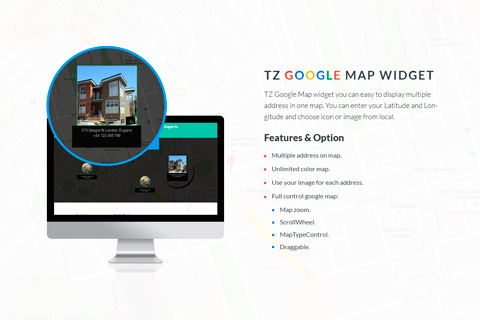
Особенности плагина
Он обеспечивает безпроблемное встраивание карт на любую страницу или пост с помощью простого шорткода. Плагин предлагает обширные настройки стиля карты, включая цветовые схемы, уровни масштабирования и типы карт. Пользователи могут отображать несколько местоположений на одной карте, что идеально подходит для компаний с несколькими филиалами или мероприятий в разных местах. С поддержкой различных языков он охватывает широкий круг пользователей по всему миру.
Пользователи могут создавать неограниченное количество экземпляров карт с уникальными настройками для каждого. Функция прямого просмотра позволяет в реальном времени настраивать карты, исключая необходимость постоянного редактирования. Предоставляя поддержку геолокации, он может определить местоположение посетителя для предоставления актуальной информации. Интуитивная панель управления плагина облегчает управление картами и настройками даже для пользователей с минимальными техническими знаниями.
Этот плагин обеспечивает быстрое время загрузки, оптимизируя производительность без ущерба для качества отображаемых карт. Он регулярно обновляется для поддержания совместимости с последними версиями WordPress и обеспечения безупречного функционирования. С акцентом на пользовательский опыт, он придает приоритет доступности и удобству использования. Будь то для демонстрации бизнес-местоположений, мест проведения мероприятий или индивидуальных карт, данное решение предоставляет многофункциональное и надежное решение для картографирования.
Разработчики могут расширить функциональность TZ Google Map Widget через настраиваемые хуки и фильтры, позволяя осуществлять индивидуальные модификации. Он придерживается лучших практик в кодировании, обеспечивая безопасность и стабильность. В целом, этот плагин предлагает комплексное решение для внедрения динамичных и интерактивных карт на веб-сайты WordPress. Его мощные функции и гибкость делают его ценным активом для любого сайта, стремящегося улучшить свои картографические возможности.
Спецификации:
| Дата выхода: | 08-06-2015 | |
| Дата обновления: | 08-06-2015 | |
| Тип расширения: | Бесплатно | |
| Тематика: | Карты и погода | |
| Совместимость: | W5.x | |
| Включает в себя: | Плагин | |
| Языковые пакеты: |

|
|
| Разработчик: | TemPlaza | |
| Рейтинг: | ||
Скачивание по подписке!
Вам необходимо авторизоваться на сайте и приобрести клубную подписку!
Поделись с друзьями!
Руководство по настройке TZ Google Map Widget на сайте WordPress
TZ Google Map Widget стоит рассматривать как небольшой WordPress-плагин для вывода Google-карты через виджет: в боковой колонке, подвале, служебной зоне темы или другой области, где шаблон поддерживает виджеты. В этом руководстве разберём не рекламное описание, а рабочий путь: как подготовить сайт, какие поля проверить после установки, как вывести карту с одним или несколькими адресами, почему карта может не загрузиться и когда лучше выбрать другое решение.
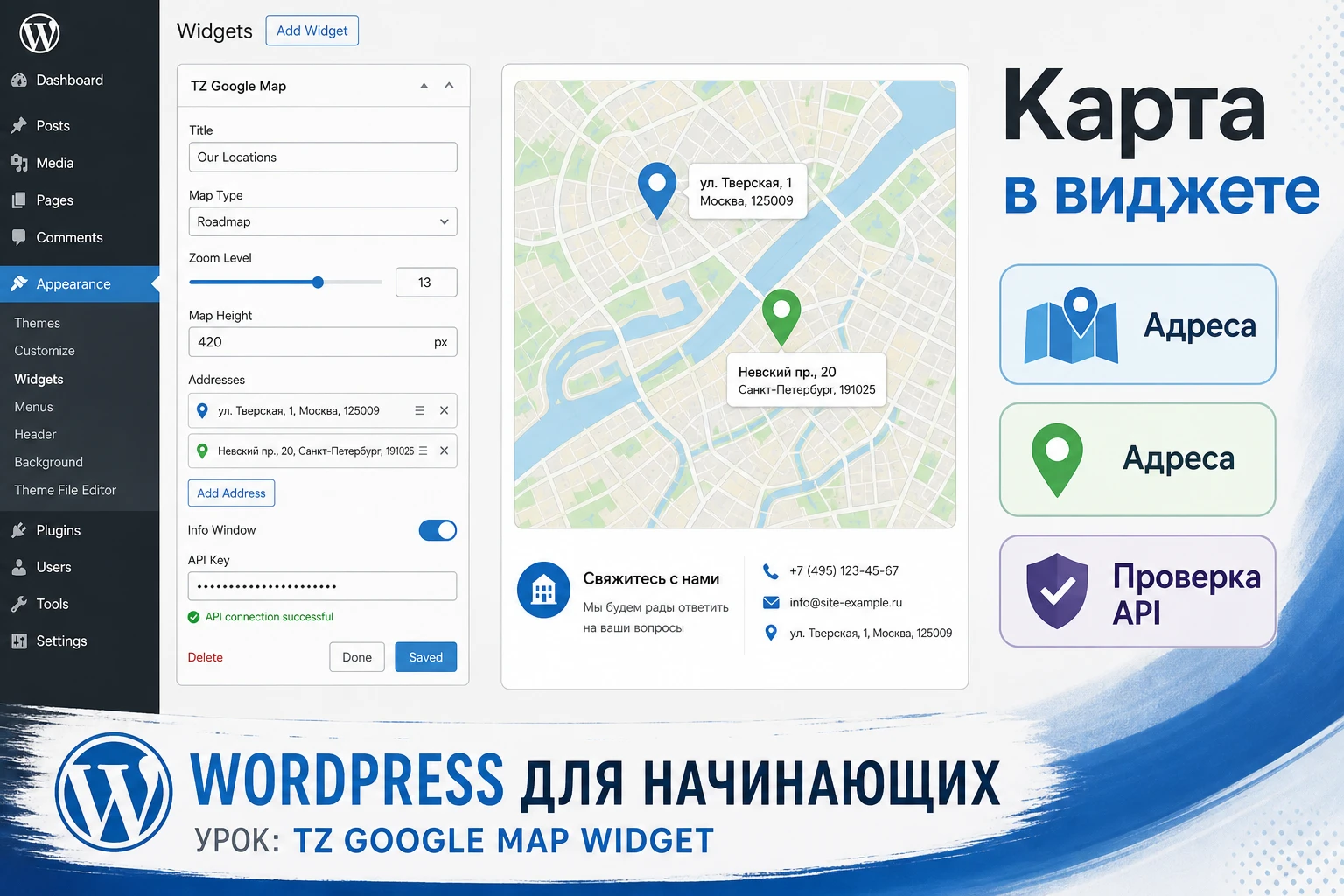
Главная особенность продукта - он привязан к старой логике WordPress-виджетов. Это удобно для сайтов, где тема всё ещё активно использует боковые панели и области виджетов, но требует аккуратной проверки в редакторе блоков, в режиме совместимости и на публичной части сайта. Если карта нужна в современном конструкторе страниц, блоковой теме или сложном каталоге филиалов, одного виджета может быть мало.
Материал построен вокруг практики. Сначала вы оцените, подходит ли плагин под задачу, затем подготовите адреса и координаты, установите виджет, настроите высоту, масштаб, элементы управления и несколько точек, после чего проверите загрузку карты, ограничения Google Maps Platform, кеш и поведение темы.
Для каких задач подходит карта в виде виджета
Виджетная карта полезна там, где посетителю нужно быстро понять физическое расположение компании, пункта самовывоза, офиса, студии, шоурума или места проведения события. Она не заменяет полноценную страницу контактов, но хорошо дополняет её в повторяемых зонах сайта: в боковой колонке, подвале, на странице услуги или рядом с формой обратной связи.
По официальному описанию продукт поддерживает добавление новых адресов, выбор изображения из локального компьютера, HTML-содержимое в описании адреса, настройку центра карты и дополнительные параметры Google-карты. Это делает TZ Google Map Widget пригодным для простого набора сценариев: одна точка на карте, несколько офисов, небольшая карта рядом с контактным блоком, визуальная подсказка для маршрута до места.
- Один адрес компании. Подходит для салона, мастерской, офиса продаж или небольшой организации, где карта должна быть видна в подвале и на странице контактов.
- Несколько точек. Можно подготовить несколько адресов и выбрать центральную точку карты, чтобы посетитель видел сеть филиалов или разные места встречи.
- Информационное окно у метки. В описании адреса уместно добавить короткий HTML-фрагмент: название филиала, режим работы, телефон, ориентир или ссылку на маршрут, если это поддерживается текущей конфигурацией.
- Быстрый вывод через область виджетов. Если тема имеет готовую область для виджетов, карту можно добавить без отдельной страницы конструктора.
Практический смысл виджета появляется только после проверки на публичной части сайта. В админ-панели можно сохранить корректные адреса, но посетитель всё равно увидит пустой блок, если Google Maps API не загрузился, контейнер имеет нулевую высоту или кеш отдаёт старый скрипт.
Кому плагин подойдёт, а кому лучше искать другой вариант
Перед установкой полезно честно ответить, нужна ли именно карта-виджет. Такой формат проще полноценного картографического плагина, но у простоты есть границы. Если у вас один небольшой сайт и карта должна стоять в фиксированном месте темы, TZ Google Map Widget может закрыть задачу. Если требуется каталог точек с фильтрами, маршруты, импорт адресов, Gutenberg-блоки, стили карт или плотная интеграция с WooCommerce, лучше сразу смотреть в сторону более современных решений.
Когда виджетный подход удобен
Он уместен на классических темах WordPress, где подвал, боковая колонка и страница контактов собираются через область виджетов. Контент-менеджеру не нужно работать с кодом шаблона: достаточно добавить виджет, заполнить адреса, сохранить настройки и проверить страницу. Такой подход особенно удобен, если карта должна повторяться на разных страницах в одной и той же зоне.
Когда лучше не начинать с этого плагина
Сложности начинаются на блоковых темах, сайтах с жёстким кешированием скриптов, конструкторах страниц и проектах, где важно управлять Google Maps API-ключом через современный интерфейс. Официальная страница продукта подтверждает набор базовых параметров, но не даёт подробной современной документации по API-ключам, ограничениям домена, совместимости с редактором блоков и текущими версиями WordPress. Поэтому для нового коммерческого проекта с высокой нагрузкой стоит заранее заложить время на тестирование или выбрать плагин с активной документацией.
Не стоит использовать виджет как единственный источник контактной информации. Поисковые системы и пользователи лучше воспринимают страницу, где адрес указан обычным текстом, рядом есть телефон, режим работы, форма связи и понятная ссылка на маршрут. Карта должна помогать, а не заменять доступный текстовый блок.
Что проверить перед установкой
Подготовка экономит больше времени, чем сама установка. Для карты нужно проверить не только WordPress, но и Google Maps Platform: работает ли ключ, нет ли ограничений по домену, подключена ли нужная служба, не блокируются ли скрипты настройками оптимизации. Даже если плагин старый, большинство проблем с картами сегодня связаны не с формой виджета, а с внешней загрузкой Google Maps JavaScript API.
Техническая подготовка сайта
- Сделайте резервную копию. Достаточно стандартной копии файлов и базы перед установкой старого плагина или тестом на рабочем сайте.
- Проверьте область виджетов. В теме должна быть зона, куда можно добавить виджет: боковая колонка, подвал, область контактов или шаблонная позиция.
- Откройте страницу на тестовом окружении. Старые плагины лучше сначала проверять на копии сайта, особенно если включены минификация, объединение скриптов и отложенная загрузка.
- Подготовьте точные координаты. Адрес текстом не всегда достаточно точен. Для меток лучше заранее получить широту и долготу в десятичном формате.
- Проверьте HTTPS. Современная карта, геолокация и внешние скрипты стабильнее работают на страницах с корректным защищённым соединением.
Что нужно знать про Google Maps API
Google Maps JavaScript API требует корректной настройки проекта в Google Cloud, ключа API, включённой службы и ограничений ключа. Если карта не появляется, в консоли браузера часто видны сообщения вроде MissingKeyMapError, InvalidKeyMapError, RefererNotAllowedMapError или ApiNotActivatedMapError. Эти ошибки не нужно угадывать по внешнему виду страницы: откройте инструменты разработчика, вкладку Console, обновите страницу и прочитайте точное сообщение.
Если интерфейс вашей версии плагина не содержит отдельного поля для API-ключа, не исправляйте это правкой файлов плагина. Безопаснее проверить документацию, тему и очередь скриптов на тестовой копии сайта либо выбрать альтернативный плагин, где управление ключом явно вынесено в настройки.
Установка и первичная проверка в WordPress
Установка зависит от того, откуда вы получаете ZIP-архив. Общая логика стандартная для WordPress: загрузить архив, активировать плагин, перейти к области виджетов и добавить карту в нужную позицию. Важно не останавливаться на сообщении об успешной активации. Для картографического плагина активация означает только то, что код подключился к сайту, но не доказывает загрузку карты у посетителя.
- Откройте админ-панель WordPress и перейдите в раздел
Plugins. - Выберите
Add New, затем загрузите ZIP-архив черезUpload Plugin, если устанавливаете плагин из файла. - Нажмите
Activateи убедитесь, что WordPress не показывает критическую ошибку. - Перейдите в
Appearance-Widgetsили в раздел управления виджетами, который используется вашей темой. - Найдите виджет карты и добавьте его в область, где он должен отображаться.
- Сохраните настройки, откройте страницу сайта в приватном окне браузера и проверьте, что блок карты появился именно там, где вы ожидали.
Если сайт использует редактор блоков для виджетов, старый виджет может отображаться через блок совместимости. В таком случае не пытайтесь сразу переносить карту в сложный макет. Сначала добавьте её в простую область подвала или боковой колонки, сохраните и проверьте публичную часть. Когда базовый вывод подтверждён, можно переносить блок в нужную зону темы.
Карта настроек после установки
Официальное описание показывает две группы параметров: вкладку с основными адресами и расширенные настройки карты. Названия интерфейса могут отличаться в зависимости от версии, но сама логика понятна: сначала создаются адреса и метки, затем задаются размеры карты, масштаб, элементы управления и поведение прокрутки.
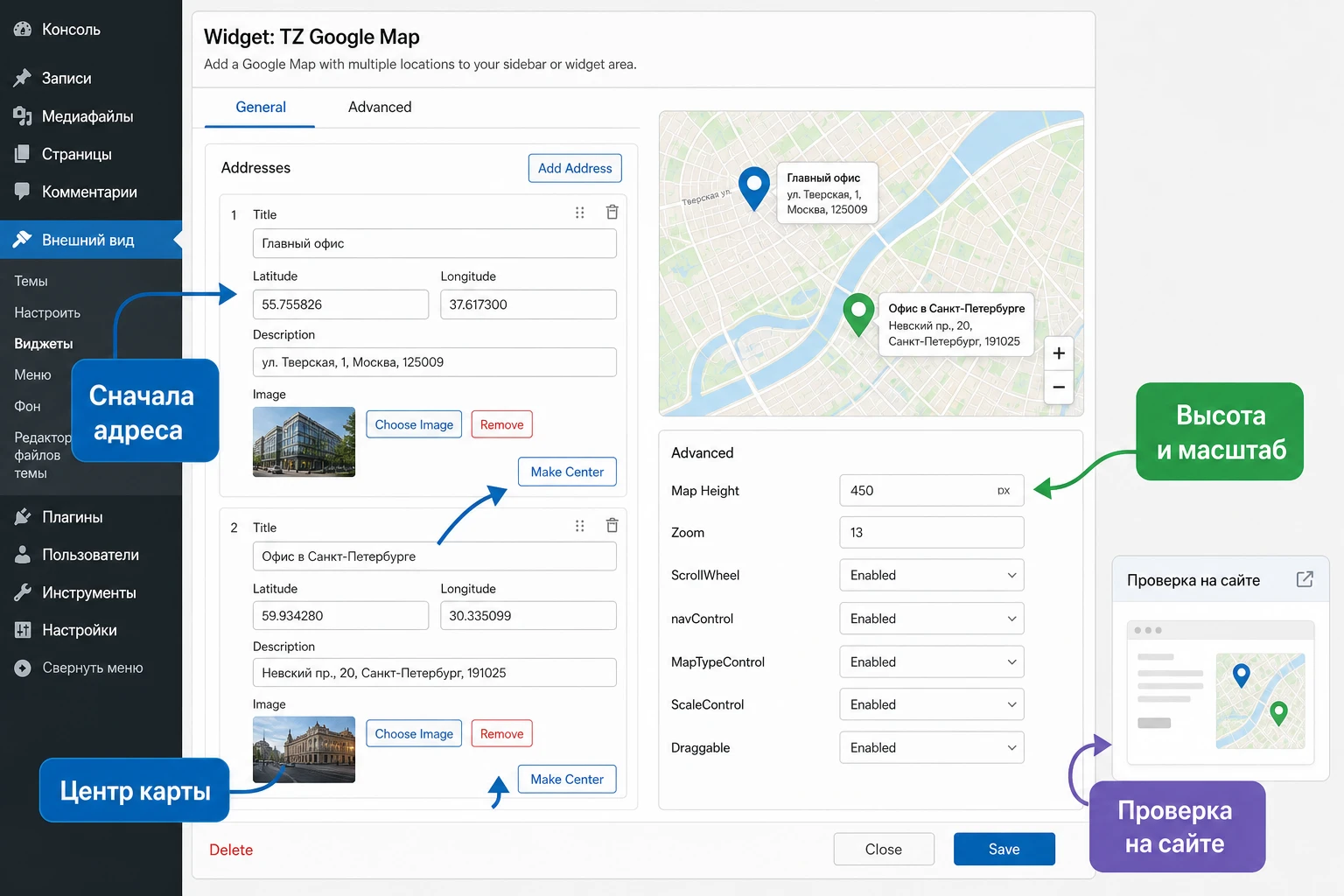
Основные адреса и центральная точка
Начинайте с одного адреса, даже если у компании несколько филиалов. Так проще отделить проблему данных от проблемы отображения. Для первой метки заполните название, адрес или координаты, описание и изображение, если оно действительно помогает пользователю. Затем сохраните виджет и проверьте карту. Только после этого добавляйте второй и третий адрес.
Параметр центральной точки нужен, когда на карте несколько меток. Если центр не выбран, карта может открыть область так, что важная точка окажется у края или за пределами видимой зоны. Для сети филиалов центр лучше ставить не на случайный первый адрес, а на точку, которая делает все метки видимыми при выбранном масштабе.
Высота карты и контейнер темы
В расширенных параметрах официально упоминается высота карты, значение по умолчанию указано как 450. Для подвала сайта это может быть слишком много, для отдельной страницы контактов - нормально. Если карта выводится в узкой колонке, начните с умеренной высоты, сохраните и проверьте, не ломает ли блок соседние элементы. Если виден серый или пустой прямоугольник, проверьте не только API, но и CSS темы: иногда контейнер с картой получает высоту 0 или перекрывается соседним блоком.
Масштаб и элементы управления
Масштаб определяет, что посетитель увидит первым: район, улицу, квартал или большую область города. Для одного офиса обычно нужен более близкий масштаб, для нескольких филиалов - более общий. Элементы управления вроде масштаба, выбора типа карты, панели навигации и шкалы полезны не всегда. В маленьком виджете слишком много кнопок превращает карту в тесный блок, особенно на мобильной ширине.
Прокрутка колесом и перетаскивание
Параметры ScrollWheel и Draggable влияют на поведение страницы. Если карта стоит в середине длинной страницы, включённая прокрутка колесом может мешать посетителю прокручивать сайт: курсор попадает на карту, и вместо страницы меняется масштаб. Для бокового виджета и подвала чаще удобнее отключить прокрутку колесом, оставив кнопки масштаба. Перетаскивание стоит проверять на конкретной теме, потому что на узких экранах оно может конфликтовать с привычным движением страницы.
Мини-итог настройки: карта должна иметь понятную высоту, правильный центр, умеренный масштаб и только те элементы управления, которые помогают посетителю. Чем меньше зона карты, тем осторожнее нужно включать дополнительные кнопки.
Как работать с несколькими адресами и описанием меток
Несколько меток - самая полезная функция для сайта с филиалами, но именно здесь чаще возникают ошибки восприятия. Посетитель должен понять, какая точка к чему относится, а не просто увидеть россыпь одинаковых маркеров. Поэтому описание каждой метки нужно делать коротким, предметным и одинаковым по структуре.
Для каждой точки подготовьте три уровня информации. Первый - название места: офис, склад, пункт самовывоза, зал занятий. Второй - адрес, который совпадает с текстом на странице контактов. Третий - практическая подсказка: этаж, вход, ориентир, режим работы или телефон. Если плагин позволяет вставлять HTML в описание адреса, используйте его аккуратно: короткий абзац, строка с телефоном, ссылка на маршрут. Не вставляйте длинные списки, формы, скрипты и тяжёлую разметку в окно метки.
Как выбрать центр карты
У официального описания есть функция Make Center, которая указывает центральную точку. На практике центр зависит от сценария. Для одного главного офиса центр ставится на него. Для сети из нескольких адресов центр можно поставить на среднюю точку района, если это помогает увидеть все метки. Если филиалы находятся далеко друг от друга, лучше сделать отдельную страницу с полноценным картографическим плагином, потому что маленький виджет будет требовать слишком мелкий масштаб.
Как не перегрузить информационные окна
Информационное окно должно отвечать на вопрос: "Это нужная мне точка?" Не превращайте его в мини-страницу. Если пользователю нужен маршрут, ссылка должна вести на Google Maps или отдельную страницу контактов. Если нужна запись на услугу, лучше разместить кнопку рядом с картой, а не внутри всплывающего окна, чтобы она не зависела от поведения стороннего скрипта.
Практический пример: карта филиалов в подвале сайта
Разберём сценарий для небольшой компании с двумя точками: офис продаж и пункт самовывоза. Цель - вывести карту в подвале сайта, чтобы посетитель мог быстро понять расположение точек, а на странице контактов оставить подробный текст, телефоны и режим работы.
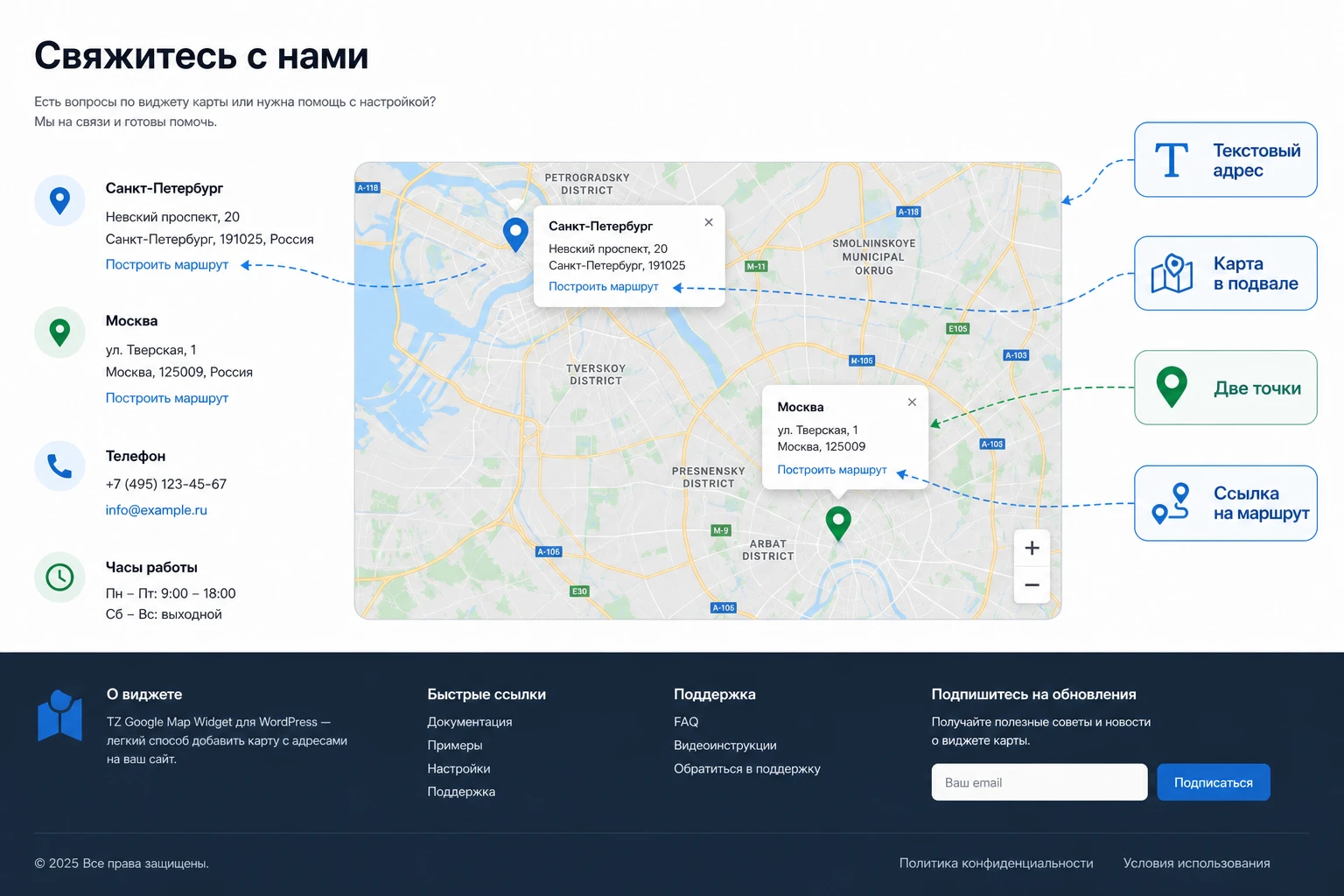
Цель и подготовка
Нужно получить компактную карту в подвале с двумя метками, понятным масштабом и без навязчивой прокрутки колесом. Перед началом подготовьте адреса, координаты, короткие описания точек и тестовую страницу, где можно проверить подвал без влияния рекламных блоков и всплывающих окон.
Шаги настройки
- Добавьте виджет карты в область подвала через
Appearance-Widgets. - Создайте первую точку для офиса продаж: название, адрес, координаты и короткое описание.
- Создайте вторую точку для пункта самовывоза, не копируя описание первого адреса.
- Выберите центральную точку так, чтобы обе метки были видны без ручного перетаскивания карты.
- Установите высоту карты, подходящую под подвал. Если подвал плотный, не начинайте с слишком высокого блока.
- Выберите масштаб: карта должна показывать район, а не весь город, если точки находятся рядом.
- Отключите прокрутку колесом, если при чтении страницы масштаб меняется случайно.
- Сохраните изменения и откройте сайт в приватном окне, чтобы исключить влияние админ-панели и старого кеша.
Проверка результата
На публичной части должны быть видны обе метки, карта не должна выходить за границы подвала, а прокрутка страницы должна оставаться удобной. Клик по метке должен открывать понятное описание точки. Если карта не загрузилась, не меняйте сразу все настройки: сначала проверьте консоль браузера и наличие ошибок Google Maps API.
Нюанс этого сценария - разные темы по-разному оформляют подвал. В одной теме карта будет выглядеть аккуратно при высоте 300-350 пикселей, в другой придётся уменьшить блок или перенести карту на отдельную страницу контактов. Важно оценивать не только наличие карты, но и то, помогает ли она пользователю.
Совместимость с темой, редактором блоков и кешем
Плагин этого класса зависит сразу от нескольких слоёв: области виджетов в теме, JavaScript-кода Google Maps, CSS-контейнера и настроек оптимизации. Поэтому проблемы часто выглядят одинаково - карта не видна, но причины разные. Хороший порядок проверки помогает не тратить время на случайные переключатели.
Классические и блоковые темы
Классические темы обычно имеют понятные области виджетов. В блоковых темах управление может идти через редактор сайта, а старые виджеты отображаются через совместимость. Если виджет не находится в списке, проверьте, активирован ли плагин, включена ли нужная область темы и поддерживает ли текущая тема виджетную зону. Иногда проще создать отдельную тестовую страницу с классической областью виджетов, чем сразу разбираться в сложном шаблоне.
Кеш, минификация и отложенная загрузка
Оптимизаторы скорости могут объединять, переносить или откладывать внешние скрипты. Для обычного текста это почти незаметно, но Google Maps JavaScript API чувствителен к порядку загрузки. Если после включения кеша карта пропала, временно отключите объединение JavaScript и отложенную загрузку для страницы с картой. Затем включайте параметры по одному и проверяйте результат.
Адаптивность и ширина контейнера
Виджет может быть помещён в узкую боковую колонку, где элементы управления Google-карты занимают слишком много места. Проверьте карту на ширине обычного ноутбука и смартфона. Если блок выглядит тесно, уменьшите число элементов управления, отключите лишние панели и подумайте, не лучше ли оставить в подвале краткий адрес, а карту перенести на отдельную страницу.
Диагностика ошибок: от пустого блока до неверной метки
Ошибки карты лучше разбирать как цепочку: данные адреса, контейнер, подключение API, ограничения ключа, кеш и конфликт темы. Если менять всё сразу, легко получить новый симптом и потерять исходную причину. Ниже - практическая карта диагностики для типичных ситуаций.
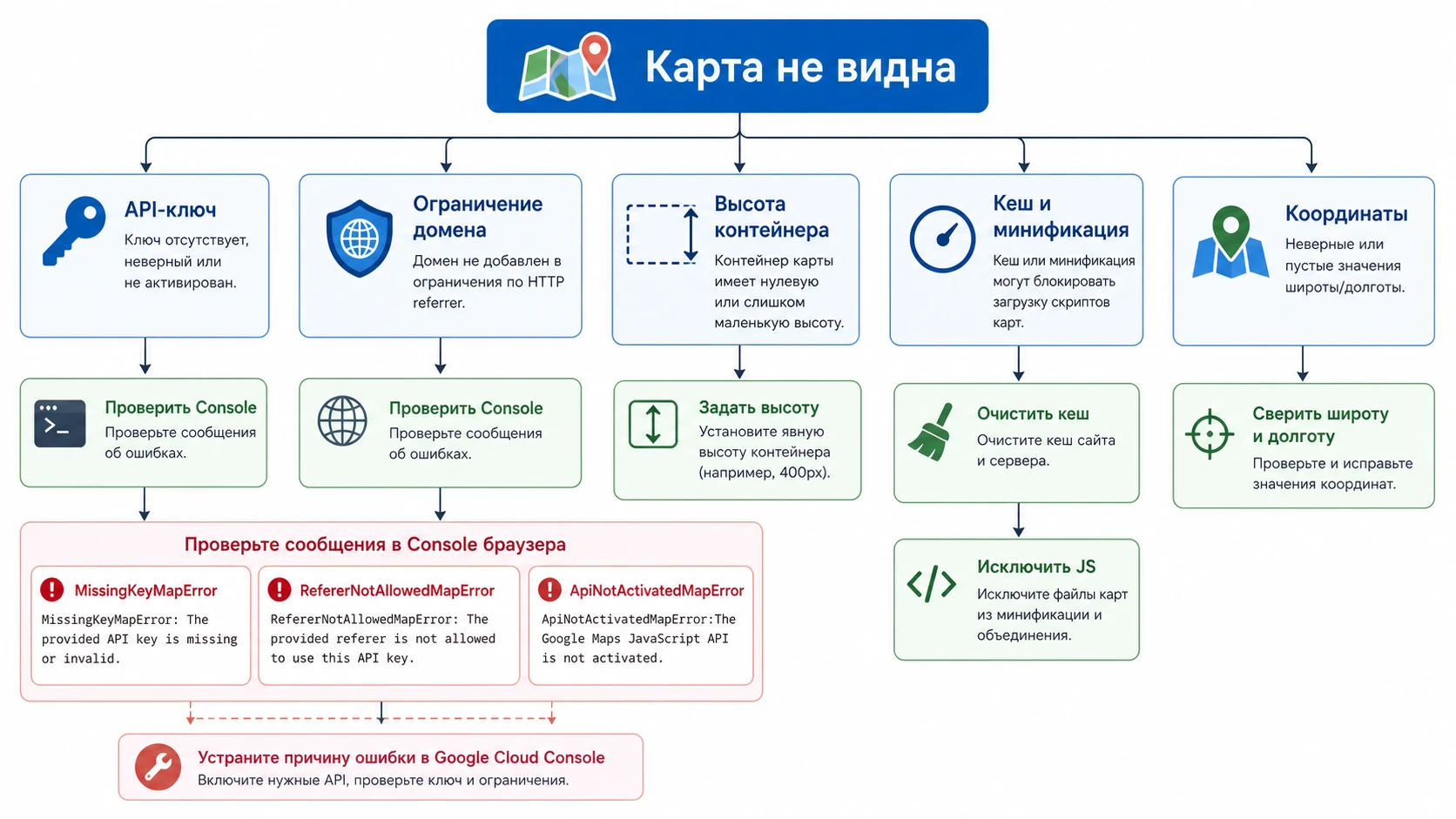
| Симптом | Что проверить | Как действовать |
|---|---|---|
| Видна пустая область или серый прямоугольник. | Консоль браузера, высоту контейнера, ошибки Google Maps API. | Сначала исправьте точную ошибку из консоли. Если ошибок API нет, проверьте CSS темы и заданную высоту карты. |
| Появляется сообщение о ключе API. | Наличие ключа, включение Maps JavaScript API, ограничения по домену. | Настройте ключ в Google Cloud. Если плагин не даёт поля для ключа, не правьте его файлы напрямую и рассмотрите современную альтернативу. |
| Метка стоит не там, где нужно. | Широту и долготу, формат координат, выбранный центр карты. | Используйте точные координаты в десятичном формате и проверяйте каждую точку отдельно перед добавлением остальных. |
| Карта пропадает после включения кеша. | Объединение JavaScript, отложенную загрузку, исключения оптимизатора. | Отключите спорные параметры для страницы с картой, очистите кеш и включайте оптимизацию по одному пункту. |
| Страница плохо прокручивается рядом с картой. | Параметры ScrollWheel и Draggable, высоту блока, положение виджета. |
Отключите прокрутку колесом и проверьте, не лучше ли перенести карту ниже контактного текста. |
Если проблема проявляется только у обычных посетителей, но не у администратора, проверьте кеш, режим инкогнито и права доступа к подключаемым ресурсам. Если карта не работает ни у кого, начинайте с консоли браузера и сетевых запросов к доменам Google Maps.
SEO, доступность и скорость страницы с картой
Карта помогает пользователю ориентироваться, но сама по себе не делает страницу контактов понятной для поисковой системы и посетителя с медленным соединением. Рядом с виджетом обязательно должен быть обычный текстовый адрес, телефон и краткое пояснение, как добраться. Такой блок не зависит от загрузки стороннего скрипта и остаётся доступным, если карта временно недоступна.
Для скорости важно помнить, что Google Maps JavaScript API - внешний ресурс. На небольшой странице контактов это обычно допустимо, но на каждой странице сайта карта может стать лишней нагрузкой. Если виджет добавлен в глобальный подвал, он потенциально загружается везде. Проверьте, действительно ли карта нужна на всех страницах. Иногда лучше оставить в подвале адрес и ссылку на контакты, а интерактивную карту показывать только на странице контактов.
- Оставьте текстовый адрес рядом с картой, чтобы информация была доступна без JavaScript.
- Не вставляйте карту в каждую страницу, если она нужна только для контактов.
- Проверяйте страницу после очистки кеша, потому что старый JavaScript может маскировать проблему.
- Не обещайте пользователям точный маршрут внутри маленького виджета: для маршрута лучше дать отдельную ссылку на Google Maps.
FAQ по работе с картой
Можно ли использовать плагин без Google Maps API-ключа?
Не стоит на это рассчитывать. Современная загрузка Google-карт обычно требует корректно настроенного API-ключа, включённой службы и ограничений домена. Если ваша версия плагина не показывает поле ключа, проверьте результат на тестовой странице и заранее подготовьте запасной вариант.
Почему карта видна администратору, но не видна посетителям?
Частая причина - кеш или оптимизация JavaScript для публичной части. Проверьте страницу в приватном окне, очистите кеш сайта и временно отключите объединение или отложенную загрузку скриптов для страницы с картой.
Можно ли поставить карту в редактор блоков?
Если тема и WordPress показывают старые виджеты через блок совместимости, это возможно, но поведение зависит от темы. Проверяйте вывод на публичной части, а не только в редакторе.
Что лучше вводить: адрес или координаты?
Для точной метки лучше использовать координаты. Текстовый адрес удобен для человека, но геокодирование может поставить точку на соседнее здание, особенно если адрес сложный или новый.
Нужно ли включать все элементы управления картой?
Нет. В маленьком виджете лишние кнопки мешают. Обычно достаточно масштаба и понятной метки. Прокрутку колесом лучше включать только после проверки, что она не мешает прокручивать страницу.
Подойдёт ли виджет для каталога магазинов?
Для каталога с поиском, фильтрами и большим числом точек лучше выбрать специализированный локатор. Виджет подходит для небольшого числа адресов и простого вывода карты.
Можно ли править файлы плагина, чтобы добавить новый параметр?
Не рекомендуется. После обновления правка исчезнет, а ошибка в коде может сломать сайт. Если параметр критичен, лучше использовать тестовую копию, дочернюю тему, безопасный фрагмент кода только после проверки разработчиком или другой плагин с нужной настройкой.
Итог: когда стоит переходить к тестированию
TZ Google Map Widget имеет смысл тестировать, если вам нужен простой вывод Google-карты через область виджетов, а сайт работает на теме с понятными позициями для таких блоков. Сильная сторона продукта - компактный сценарий: адреса, метки, центр, высота, масштаб и элементы управления. Слабое место - необходимость самостоятельно проверять современную совместимость с Google Maps API, редактором блоков, кешем и темой.
Перед внедрением на рабочий сайт сделайте короткий тест: один адрес, одна область виджета, публичная проверка, консоль браузера, затем добавление остальных точек и включение кеша. Если все этапы проходят без ошибок, можно получить файл TZ Google Map Widget и проверить его на копии своего сайта. Если уже на тесте упираетесь в API-ключ, блоковую тему или отсутствие нужных настроек, лучше не тратить время на обходные правки и выбрать более современный картографический плагин.

