


TZ Guard - Плагин WordPress
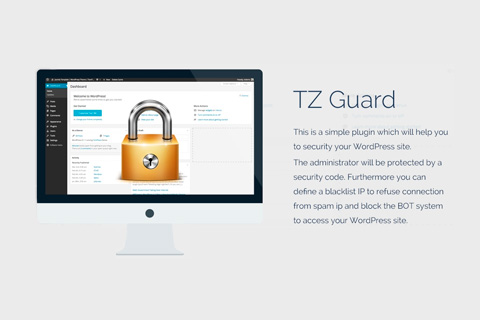
TZ Guard - плагин для WordPress, разработанный для улучшения контроля доступа и защиты веб-сайтов от потенциальных угроз. Путем внедрения этого инструмента владельцы веб-сайтов могут укрепить свои установки WordPress с помощью передовых функций безопасности, давая администраторам возможность эффективно управлять разрешениями пользователей и обеспечивать безопасность конфиденциальной информации для поддержания целостности сайта.
Особенности плагина
Через TZ Guard пользователи могут определять и регулировать уровни доступа к различному контенту и функционалу на своих веб-сайтах. Администраторы могут создавать комплексные роли пользователей и разрешения, гарантируя, что доступ к определенным областям сайта имеют только авторизованные лица. Такое детализированное управление повышает общий уровень безопасности и снижает риск несанкционированных действий или утечек данных.
Более того, владельцы веб-сайтов могут использовать TZ Guard для отслеживания активности пользователей, отслеживания попыток входа в систему и обнаружения подозрительного поведения в реальном времени. Плагин предоставляет подробные журналы и оповещения, обеспечивая своевременное вмешательство для смягчения инцидентов безопасности и предотвращения потенциальных нарушений до их усугубления.
Кроме того, плагин предлагает функции блокировки IP-адресов, защиты CAPTCHA и варианты двухфакторной аутентификации в качестве дополнительных уровней безопасности. Эти функции дополнительно укрепляют защиту веб-сайта от злонамеренных атак и попыток несанкционированного доступа, улучшая общую стойкость безопасности.
В заключение, TZ Guard - надежное средство безопасности для веб-сайтов на WordPress, предоставляющее полный комплекс функций управления доступом и безопасности. Используя этот плагин, администраторы веб-сайтов могут активно обеспечить защиту своих онлайн-активов и поддерживать безопасную среду для посетителей.
Спецификации:
| Дата выхода: | 25-02-2014 | |
| Дата обновления: | 20-06-2015 | |
| Тип расширения: | Бесплатно | |
| Лицензия: | GPL | |
| Тематика: | Доступ и безопасность | |
| Совместимость: | W5.x | |
| Включает в себя: | Плагин | |
| Языковые пакеты: |

|
|
| Разработчик: | TemPlaza | |
| Рейтинг: | ||
Скачивание по подписке!
Вам необходимо авторизоваться на сайте и приобрести клубную подписку!
Поделись с друзьями!
Руководство по настройке TZ Guard для защиты входа в WordPress
TZ Guard относится к небольшим плагинам безопасности для WordPress, которые закрывают не весь периметр сайта, а конкретные рискованные точки: вход в админ-панель, нежелательные IP-адреса и автоматические обращения ботов. В этом руководстве разберем не рекламное описание, а практический порядок работы: как подготовить сайт, какие настройки проверить после установки, как протестировать защиту и что делать, если доступ оказался заблокирован.
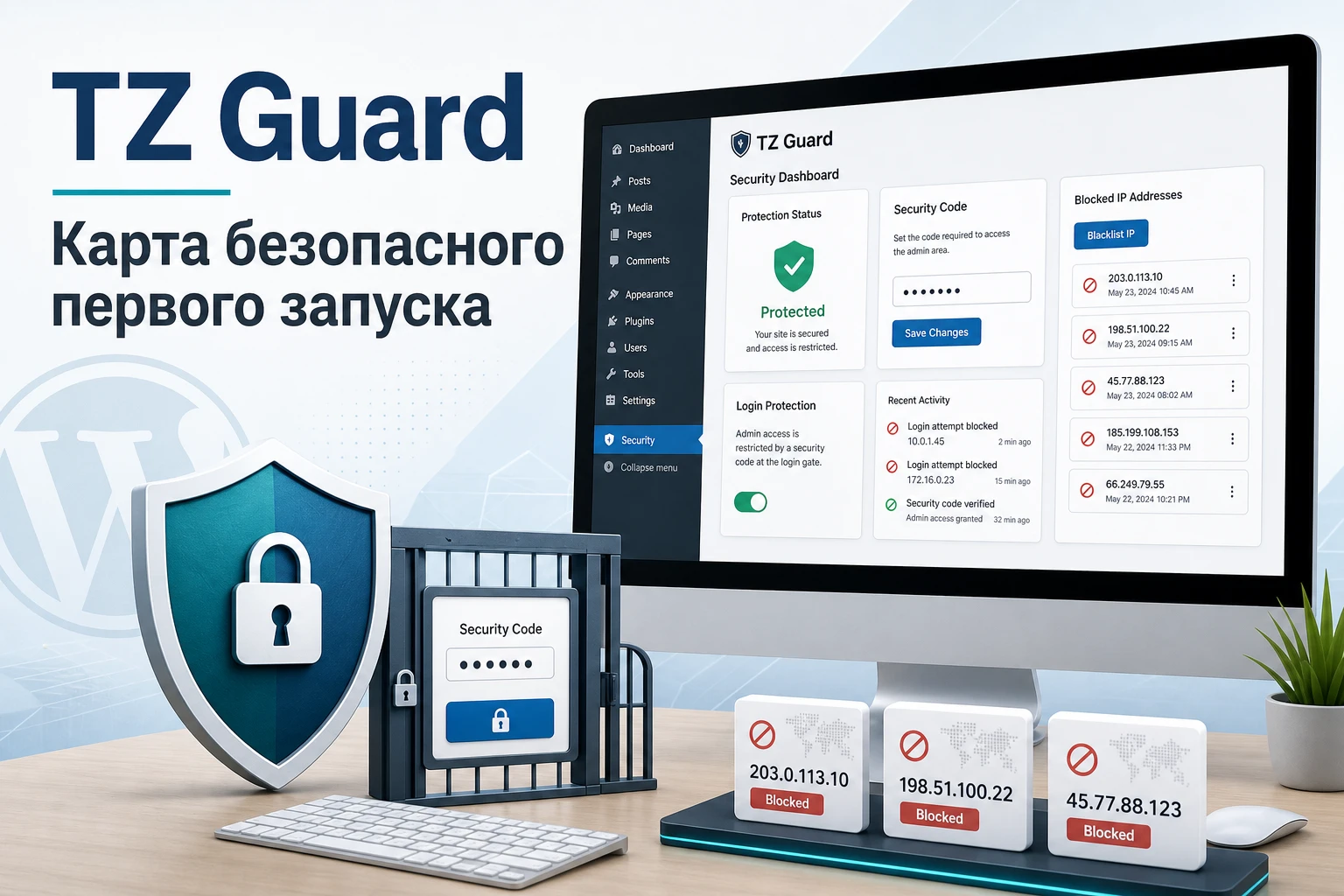
По официальной странице TemPlaza и доступным карточкам продукта TZ Guard делает акцент на дополнительном коде безопасности, черном списке IP и ограничении доступа для ботов. Это не замена полноценному аудиту безопасности и не гарантия абсолютной защиты. Правильнее рассматривать плагин как дополнительный слой для сайтов, где нужно уменьшить количество автоматических попыток входа и быстро закрыть очевидные нежелательные обращения.
Материал построен осторожно: публичной документации по плагину мало, поэтому точные названия функций используются только там, где они подтверждаются источниками. В местах, где интерфейс может отличаться от версии к версии, даны безопасные проверки и варианты отката без правки ядра WordPress или файлов плагина.
Для каких задач подходит такой плагин безопасности
Плагины этого класса полезны, когда владелец сайта видит регулярные попытки входа, подозрительные обращения к wp-login.php или повторяющиеся запросы с одних и тех же адресов. TZ Guard добавляет простой барьер: даже если злоумышленник знает стандартный адрес формы входа, ему придется пройти дополнительную проверку, связанную с кодом безопасности.
Главная ценность такого подхода не в том, что он делает сайт неуязвимым. Он снижает шум от примитивных автоматических атак, уменьшает количество бесполезных запросов к форме входа и помогает администратору быстрее отделить реальных пользователей от очевидного мусорного трафика. Для небольшого корпоративного сайта, блога, лендинга или сайта агентства этого часто достаточно как первого дополнительного слоя.
Когда TZ Guard особенно уместен
- На сайте мало администраторов, и все они могут договориться о дополнительном коде входа.
- Админ-панель не должна быть открыта для случайных автоматических попыток авторизации.
- Есть повторяющиеся нежелательные IP-адреса, которые нужно быстро занести в черный список.
- Нужен простой инструмент без сложной панели мониторинга, отчётов и большого набора модулей.
Когда лучше выбрать другое решение
Если сайт обрабатывает заказы, личные кабинеты, членские подписки или большое количество авторов, одного дополнительного кода может быть мало. В таких проектах обычно важны журнал событий, двухфакторная проверка, контроль изменения файлов, правила брандмауэра, уведомления и понятная работа с ролями пользователей. Для таких задач стоит смотреть на более комплексные плагины безопасности и дополнительно проверять серверные правила.
Практический вывод: используйте TZ Guard как легкий слой защиты входа и IP-фильтрации. Не отключайте из-за него обновления WordPress, резервные копии, сложные пароли и проверку прав администраторов.
Что проверить перед установкой
Защитный плагин влияет на доступ к админ-панели, поэтому устанавливать его без подготовки рискованно. Ошибка в коде входа, слишком широкий IP-блок или конфликт с кешем могут закрыть доступ не только ботам, но и реальному администратору. Подготовка занимает несколько минут, зато экономит время при откате.
Резервный доступ и копия сайта
Перед включением дополнительной защиты убедитесь, что у вас есть рабочий способ вернуть доступ к файлам сайта. Это может быть файловый менеджер хостинга, SFTP-доступ или панель управления хостингом. Резервная копия базы и файлов тоже желательна, особенно если сайт коммерческий или на нем работают несколько редакторов.
- Проверьте, что вы можете открыть каталог
wp-content/plugins/через хостинг. - Убедитесь, что знаете, под какой учетной записью входите в WordPress.
- Сохраните текущие правила кеша, если сайт использует отдельный плагин оптимизации.
- Не включайте новые правила безопасности прямо перед публикацией, рассылкой или рекламным запуском.
Роли пользователей и реальные сценарии входа
Если на сайте работают редакторы, менеджеры или внешние подрядчики, заранее решите, кто должен знать дополнительный код. Для сайта с одним владельцем это просто. Для команды нужно договориться о передаче кода, смене кода после увольнения участника и проверке, не ломает ли защита вход через другие плагины.
Отдельно проверьте, нет ли на сайте нестандартной страницы входа, плагина для переноса wp-login.php, формы входа в личный кабинет или WooCommerce. Если такие элементы есть, включайте TZ Guard на тестовом окне и проверяйте каждый путь входа по отдельности.
Установка и первичная проверка в WordPress
Установка выполняется как у обычного WordPress-плагина: загрузка ZIP-архива через админ-панель или установка из каталога, если плагин доступен в репозитории. После активации не переходите сразу к жестким ограничениям. Сначала найдите страницу настроек плагина и убедитесь, что текущий администратор может сохранить параметры.
- Откройте админ-панель WordPress под учетной записью администратора.
- Перейдите в раздел
Pluginsи установите архив TZ Guard привычным способом. - Нажмите
Activateи дождитесь появления плагина в списке активных расширений. - Найдите пункт настроек плагина. В разных сборках он может быть отдельным пунктом меню или находиться рядом с общими настройками.
- Сначала сохраните параметры без жестких блокировок и проверьте, что страница не возвращает ошибку.
После активации откройте сайт во втором браузере или в приватном окне. Это позволит проверить вход без риска потерять текущую активную сессию. Не выходите из основного браузера до тех пор, пока не убедитесь, что новый сценарий входа понятен и воспроизводим.
Проверка после установки: в списке активных плагинов TZ Guard должен отображаться как включенный, страница настроек должна открываться без ошибок, а вход в админ-панель должен проходить хотя бы из текущего браузера.
Карта настроек после первого включения
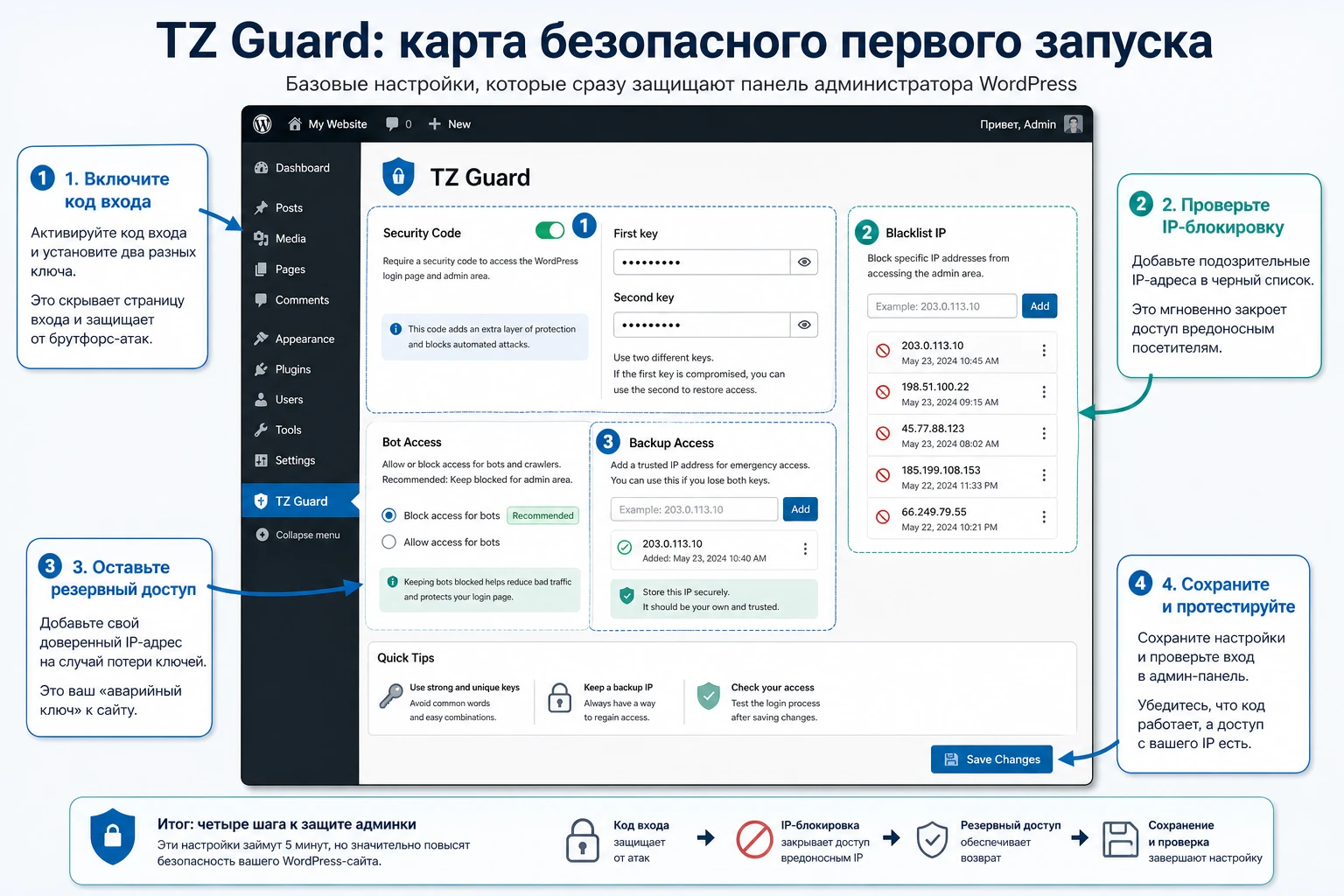
Официальные материалы выделяют три направления: security code, blacklist IP и блокировку доступа для ботов. Поэтому настройку лучше вести не случайно, а по карте: сначала дополнительный код входа, затем IP-ограничения, потом проверка поведения с кешем и формами авторизации.
Дополнительный код безопасности
Функция Security Code добавляет ещё одно условие к входу. В доступном описании плагина встречается идея первого и второго ключа. Смысл для администратора простой: код должен быть понятен тем, кому разрешен вход, и неизвестен случайным посетителям. Не используйте в качестве кода название сайта, домен, имя администратора или очевидные комбинации.
Для типового сайта начните с умеренной настройки. Введите код, сохраните изменения, проверьте вход в приватном окне, затем запишите код в защищенное место. Если в интерфейсе есть несколько полей ключа, не заполняйте их случайными значениями без понимания, как именно плагин проверяет ввод. Лучше изменить один параметр, проверить результат и только затем переходить к следующему.
Черный список IP
Blacklist IP нужен для адресов, которые точно не должны обращаться к защищенным зонам сайта. Не вносите туда подсети провайдера, адрес офиса или динамические диапазоны без проверки. На многих хостингах реальный IP пользователя может проходить через прокси, сеть доставки контента или защитный сервис, поэтому слишком широкое правило блокировки может закрыть доступ легитимным посетителям.
Безопасный подход такой: сначала соберите повторяющиеся адреса из журналов хостинга или плагина безопасности, затем заблокируйте один очевидный адрес, проверьте вход с вашего рабочего подключения и только после этого расширяйте список. Если сайт стоит за Cloudflare или похожим сервисом, проверьте, какой IP видит WordPress.
Ограничение доступа ботов
Формулировка про блокировку ботов в официальном описании звучит широко, но публичной подробной документации о механизме нет. Поэтому не стоит обещать себе, что один переключатель остановит весь нежелательный трафик. Рассматривайте эту функцию как дополнительный фильтр и обязательно проверяйте, не мешает ли она полезным системам: поисковому обходу, мониторингу доступности, сервисам резервного копирования и интеграциям.
Какие параметры лучше менять постепенно
Любая настройка, которая влияет на вход или блокировку адресов, должна включаться по одной. После каждого изменения открывайте приватное окно и проходите полный путь входа. Если появилось неожиданное сообщение, вернитесь к последнему сохраненному параметру, отключите его и повторите проверку.
| Этап | Что включить | Как проверить | Когда откатить |
|---|---|---|---|
| Первый запуск | Сохранение базовых параметров без жесткой блокировки | Открыть страницу настроек и выйти в приватное окно | Если настройки не сохраняются или появляется ошибка PHP |
| Код входа | Security Code с понятным для команды значением |
Войти через wp-login.php с правильным и неправильным кодом |
Если форма входа исчезла или не принимает корректный код |
| IP-фильтр | Один проверенный адрес в Blacklist IP |
Убедиться, что ваш рабочий IP не заблокирован | Если блокируется офис, администратор или нужная интеграция |
| Антибот-фильтр | Ограничение автоматических обращений, если оно есть в вашей версии | Проверить вход, карту сайта, формы и мониторинг доступности | Если полезные сервисы перестали обращаться к сайту |
Практический сценарий: закрываем стандартный вход от простых атак
Представим типовую задачу: небольшой сайт компании регулярно получает попытки входа на wp-login.php. На сайте один администратор и один редактор, публичная регистрация отключена, личных кабинетов нет. Цель - уменьшить количество бесполезных попыток входа и сохранить нормальный доступ для команды.
Цель и подготовка
Нужно включить дополнительный код входа, проверить неправильную попытку, убедиться, что правильный код открывает админ-панель, и оставить способ восстановления через хостинг. До начала работы создайте резервную копию, откройте админ-панель в основном браузере и подготовьте приватное окно для теста.
Шаги настройки
- Активируйте TZ Guard и откройте его настройки.
- Найдите поле, связанное с
Security Code, и задайте код, который не совпадает с логином, доменом и названием сайта. - Сохраните настройки кнопкой
Save Changes, если такая кнопка используется в вашей версии интерфейса. - В приватном окне откройте
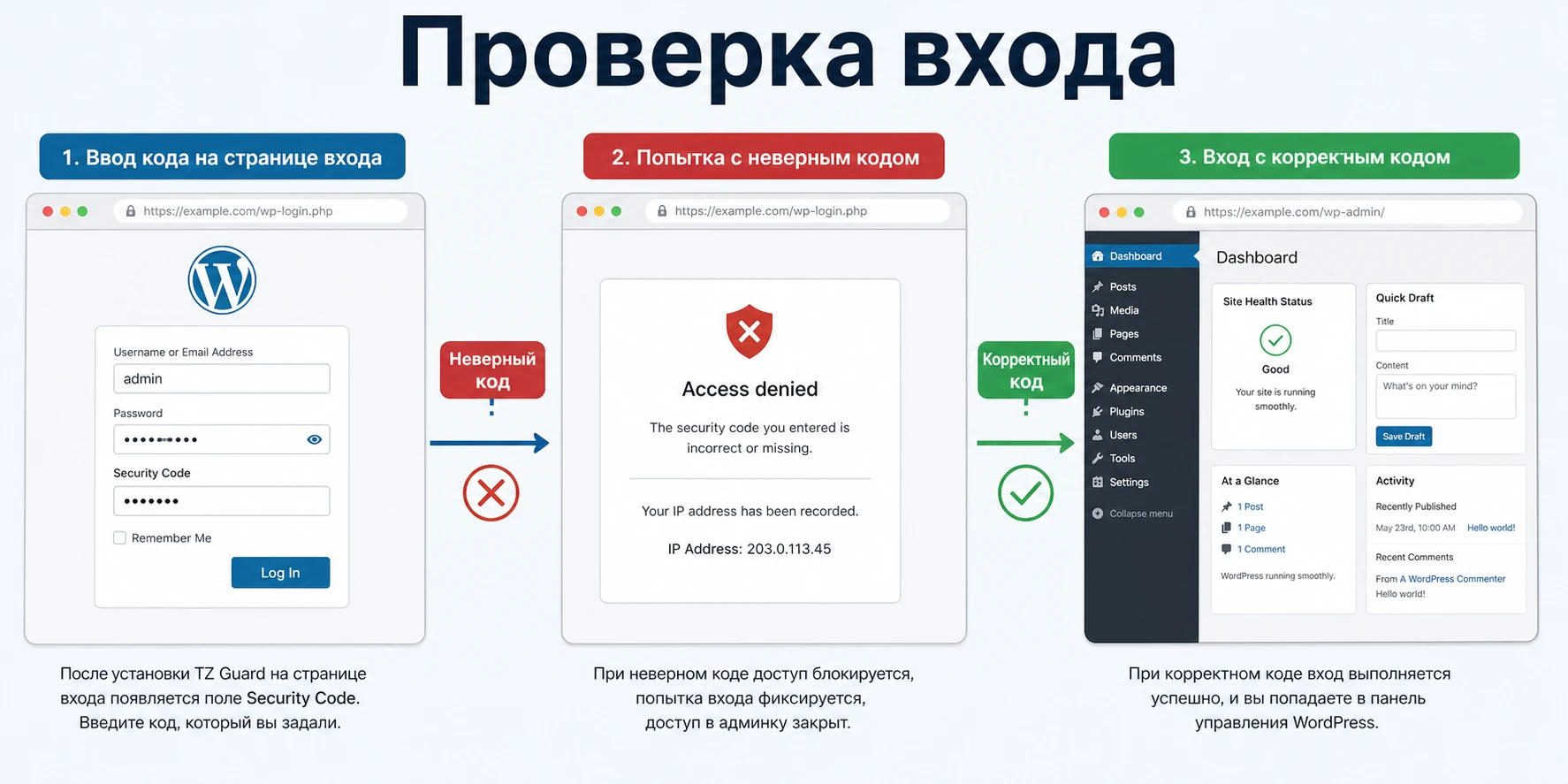
/wp-login.phpи попробуйте войти без кода или с неверным кодом. - Повторите вход с правильным кодом и убедитесь, что попадаете в
Dashboard. - Если есть подтвержденный подозрительный IP, добавьте его в
Blacklist IPи повторите проверку со своего рабочего подключения.
Ожидаемый результат
После настройки форма входа должна требовать дополнительный код или иной подтвержденный плагином признак доступа. Неверный ввод не должен открывать админ-панель, а правильный код должен пропускать администратора без циклических перенаправлений. Если редактор тоже входит в админ-панель, попросите его выполнить ту же проверку из своего браузера.
Мини-итог: настройка считается рабочей только после проверки двух сценариев: отказ при неверном коде и успешный вход при правильном коде. Проверка только из уже авторизованной сессии ничего не доказывает.
Совместимость с кешем, формами входа и инфраструктурой сайта
Security-плагин редко работает в одиночку. На реальном WordPress-сайте рядом могут быть кеш, оптимизация скриптов, перенос страницы входа, WooCommerce, личный кабинет, защита от спама и серверный брандмауэр. Чем больше таких слоев, тем осторожнее нужно включать правила доступа.
Кеш и страница входа
Форма входа не должна кешироваться как обычная публичная страница. Если кеширующий плагин сохраняет версию страницы с ошибкой или без нужного поля, пользователь может видеть неправильный результат даже после корректной настройки. Проверьте, что wp-login.php, wp-admin и страницы личного кабинета исключены из агрессивного кеширования.
Если после включения TZ Guard вход ведет себя нестабильно, сначала очистите кеш сайта и браузера, затем временно отключите минификацию и объединение скриптов, если они затрагивают страницу входа. Когда доступ восстановится, включайте оптимизацию обратно по одному параметру.
Плагины переноса адреса входа
Если используется отдельный плагин для изменения URL входа, проверьте, не конфликтует ли он с дополнительным кодом. Возможны два корректных варианта: защита применяется на новом адресе входа или администратор сначала проходит новый адрес, а затем вводит дополнительный код. Некорректный вариант - циклическое перенаправление, пустая страница или постоянный отказ даже при правильных данных.
WooCommerce и личные кабинеты
Для магазина важно отличать вход администраторов от входа покупателей. Если TZ Guard вмешивается в форму My Account или другой публичный кабинет, проверьте оформление заказа, восстановление пароля и вход покупателя. На коммерческом сайте недопустимо включать правило, которое защищает админ-панель, но ломает регистрацию или возврат покупателя.
Сети доставки контента и прокси
Если сайт работает через Cloudflare, серверный прокси или защитный шлюз, WordPress может видеть не IP посетителя, а промежуточный адрес. В таком случае черный список может работать не так, как ожидается. Перед массовой блокировкой сравните IP из журналов WordPress, журналов хостинга и панели прокси-сервиса.
Как проверить, что защита действительно работает
Проверка нужна не только после установки, но и после обновлений WordPress, смены темы, подключения кеша, изменения сервера или добавления нового плагина входа. Хорошая проверка состоит из нескольких коротких тестов, которые показывают не красивую панель настроек, а реальное поведение сайта.
- Откройте
/wp-login.phpв приватном окне и проверьте, требуется ли дополнительный код. - Введите неправильный код и убедитесь, что вход не выполняется.
- Введите правильный код и проверьте доступ к
Dashboard. - Проверьте восстановление пароля, если им пользуются редакторы или клиенты.
- Откройте публичные страницы сайта и убедитесь, что они не показывают ошибки доступа.
- Очистите кеш и повторите проверку, если включены оптимизаторы.
Для сайтов с несколькими администраторами полезно сделать короткий регламент: кто хранит код, кто меняет его при необходимости, кто проверяет доступ после обновлений и как быстро отключить плагин при ошибке. Без такого регламента даже простая защита превращается в источник хаоса.
Контрольная точка: если вы не можете объяснить, как восстановите доступ без входа в WordPress, не включайте жесткие ограничения на рабочем сайте.
Частые проблемы и диагностика
По самому TZ Guard публичных обсуждений немного, поэтому ниже собраны проблемы, характерные для плагинов защиты входа, IP-блокировки и простых антибот-фильтров. Это не повод заранее отказываться от продукта, но эти сценарии нужно проверить до того, как сайт окажется в рабочей нагрузке.
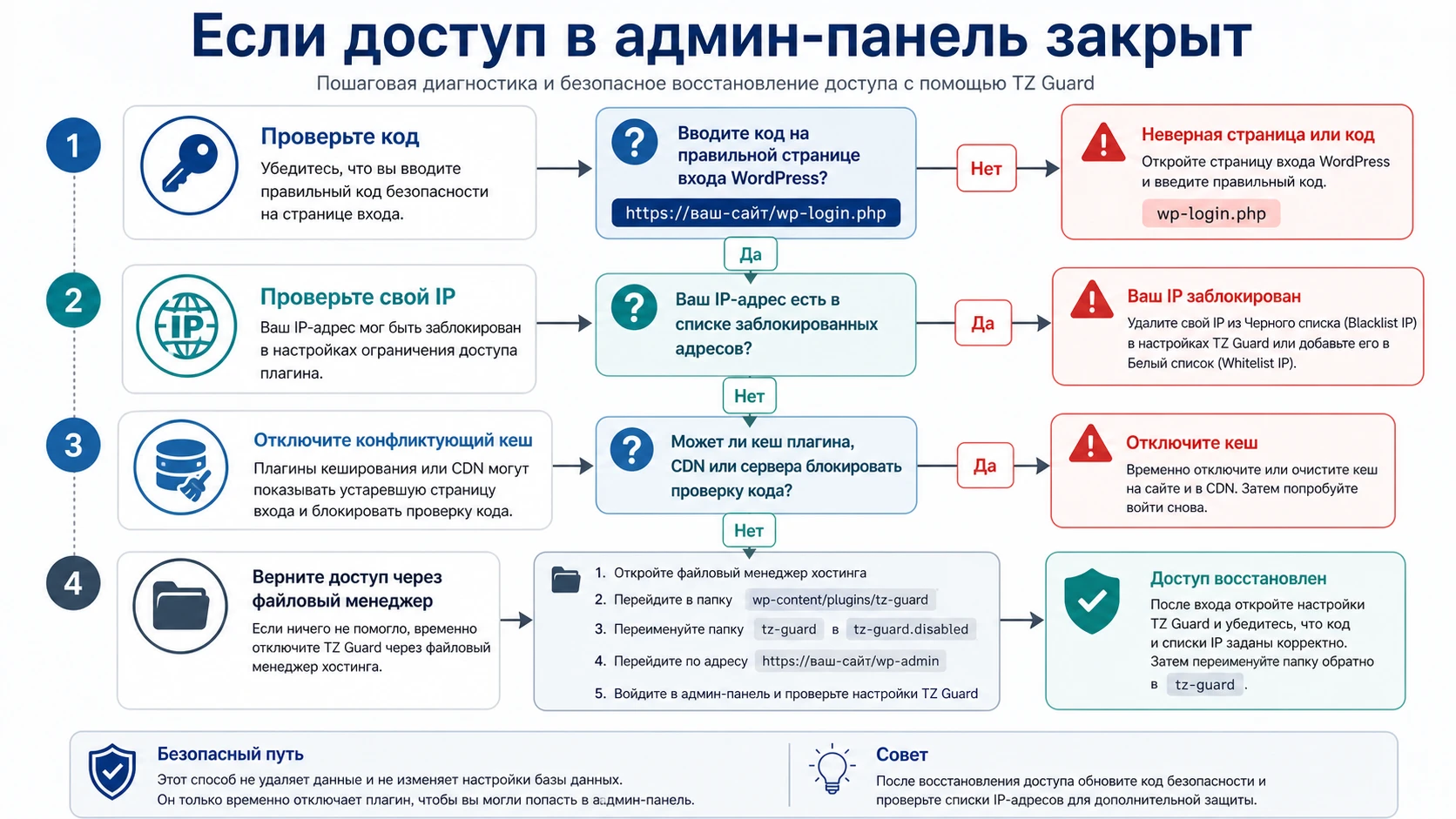
Администратор не может войти после включения кода
Симптом: форма входа отклоняет правильный логин и пароль, появляется отказ доступа или страница возвращает пользователя обратно. Возможная причина: неверно сохранен security code, код был передан с ошибкой или форма входа закешировалась. Что проверить: приватное окно, очистку кеша, ввод кода без лишних пробелов, другой браузер. Как исправить: если текущая сессия администратора открыта, отключите спорный параметр и сохраните настройки. Если доступа нет, временно переименуйте папку плагина в wp-content/plugins/ через файловый менеджер хостинга, войдите в WordPress и включите плагин заново с более простой настройкой.
Блокируется нужный IP
Симптом: один администратор входит нормально, другой получает отказ, хотя код введен верно. Возможная причина: адрес попал в Blacklist IP, изменился внешний IP офиса или сайт видит адрес прокси. Что проверить: текущий внешний IP пользователя, журналы хостинга, правила прокси или сети доставки контента. Как исправить: удалите спорный адрес из списка, сохраните настройки и проверьте вход с проблемного подключения. Широкие диапазоны блокируйте только при уверенности, что они не принадлежат вашим пользователям.
Форма входа выглядит неправильно
Симптом: поле кода не отображается, форма сломана визуально или кнопка входа не реагирует. Возможная причина: конфликт с кешем, минификацией, темой страницы входа или плагином изменения URL. Что проверить: отключение объединения скриптов для страницы входа, исключения кеша, временное отключение плагина кастомизации формы. Как исправить: оставьте TZ Guard активным, но по одному отключайте соседние оптимизации, пока не найдете конфликт. После этого добавьте исключение только для страницы входа.
Покупатели или редакторы жалуются на доступ
Симптом: пользователи не могут войти в личный кабинет, хотя администратор входит. Возможная причина: защита применена не только к админ-панели, но и к публичной форме входа. Что проверить: страницы My Account, восстановление пароля, роль пользователя, сценарий входа через WooCommerce или другой кабинет. Как исправить: если плагин не позволяет разделить админский и публичный вход, для сайта с клиентскими кабинетами лучше выбрать решение с более гибкими правилами.
Ограничения и безопасная эксплуатация
Важно не переоценивать возможности легкого плагина. TZ Guard может добавить проверку входа и базовые блокировки, но он не анализирует весь код сайта, не заменяет серверную защиту и не исправляет уязвимости в устаревших темах или расширениях. Если сайт давно не обновлялся, сначала приведите в порядок ядро WordPress, тему, плагины и резервное копирование.
Не используйте один и тот же security code годами. Меняйте его после передачи доступа подрядчику, после инцидента или при смене администратора. Не храните код в открытом документе рядом с логинами. Для небольшой команды подойдёт менеджер паролей с доступом только для тех, кому действительно нужен вход в админ-панель.
Не добавляйте кодовые правки в файлы плагина. Если нужно временно отключить TZ Guard, безопасный путь - деактивация в админ-панели или переименование папки плагина через файловый менеджер хостинга. После восстановления доступа верните папке исходное имя, войдите в WordPress и настройте плагин заново.
wp-content/plugins/tz-guardЭтот путь полезен только как ориентир для аварийного восстановления. Не удаляйте папку без резервной копии и не редактируйте PHP-файлы плагина вручную. Если после переименования доступ восстановился, значит проблема почти наверняка связана с настройкой плагина или конфликтом вокруг страницы входа.
FAQ по настройке и использованию
Можно ли считать TZ Guard полноценной защитой WordPress?
Нет. Это дополнительный слой для входа, IP-блокировок и снижения автоматического мусорного трафика. Обновления, сложные пароли, резервные копии, контроль прав и серверная защита всё равно нужны.
Что делать сразу после установки?
Откройте настройки, включите только один ключевой параметр, проверьте вход в приватном окне и сохраните запасной путь восстановления через хостинг. Не начинайте с массовой блокировки IP.
Можно ли использовать плагин на WooCommerce-сайте?
Можно тестировать, но осторожно. Обязательно проверьте вход администратора, вход покупателя, страницу My Account, восстановление пароля и оформление заказа. Если защита вмешивается в клиентский кабинет, ищите более гибкое решение.
Почему нельзя блокировать большие диапазоны IP?
Потому что под один диапазон могут попасть реальные пользователи, администраторы, офисные сети, прокси или сервисы мониторинга. Начинайте с точечных адресов, подтвержденных журналами.
Что делать, если после настройки закрыт вход в админ-панель?
Сначала попробуйте другой браузер и очистку кеша. Если доступа нет, используйте файловый менеджер хостинга и временно переименуйте папку плагина в wp-content/plugins/. После входа верните настройки в более мягкий режим.
Нужно ли подключать ещё один плагин безопасности рядом с TZ Guard?
Не всегда. Если второй плагин тоже меняет вход, переносит URL или блокирует IP, сначала проверьте совместимость на тестовом сайте. Два защитных слоя без понятной схемы часто дают не больше безопасности, а больше ложных отказов.
Почему в статье нет точных версий и дат совместимости?
Публичные источники по продукту ограничены, а версии и совместимость быстро устаревают. Перед установкой проверяйте карточку продукта, страницу разработчика и поведение плагина на текущей копии вашего сайта.
Стоит ли переходить к тестированию
TZ Guard стоит рассмотреть, если вам нужен легкий WordPress-плагин для дополнительного кода входа, черного списка IP и базового снижения автоматических обращений. Он особенно логичен для небольших сайтов, где входом пользуется ограниченный круг людей и где администратор готов проверить настройки вручную.
Если вам нужен журнал событий, глубокая проверка файлов, двухфакторная проверка, гибкие правила для ролей и подробные отчёты, лучше сравнить продукт с более комплексными решениями. Для первого практического теста подготовьте резервный доступ, проверьте вход в приватном окне и только после этого скачать последнюю версию TZ Guard из блока скачивания.

