


TZ Plus Gallery - Плагин WordPress
TZ Plus Gallery - универсальный плагин WordPress, который улучшает функциональность галереи сайта, предоставляя пользователям удобный интерфейс для создания и управления потрясающими галереями без усилий. Этот плагин предлагает ряд настраиваемых опций, включая различные варианты макетов и эффекты анимации, позволяя пользователям красиво демонстрировать свой мультимедийный контент.
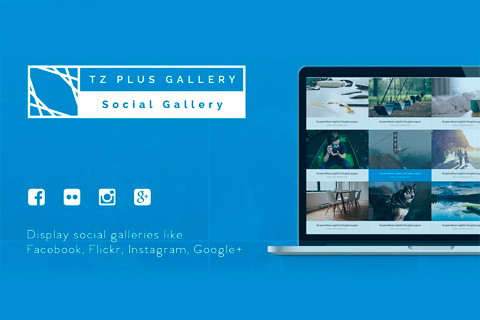
Особенности плагина
Используя этот плагин на сайте WordPress, пользователи могут легко создавать различные типы галерей, такие как фотогалереи, видеогалереи или их комбинации. Интуитивный интерфейс и функция перетаскивания обеспечивают плавное распределение и отображение мультимедийного контента с учетом предпочтений пользователя. Кроме того, галереи, созданные с помощью данного плагина, имеют адаптивный дизайн, который плавно адаптируется под различные размеры экранов, обеспечивая безупречный опыт просмотра на различных устройствах.
Одной из выдающихся характеристик этого плагина для WordPress являются его обширные возможности настройки, позволяющие пользователям настраивать свои галереи, изменяя параметры эффектов наведения, стили лайтбоксов, фильтры изображений и другое. Пользователи могут создавать визуально выдающиеся галереи, гармонирующие с эстетикой их сайта. Более того, имеется ряд готовых шаблонов для быстрого создания галерей, удовлетворяя пользователей, стремящихся к эффективности без ущерба визуальному привлекательному виду.
С помощью TZ Plus Gallery пользователи могут создавать динамичные и интерактивные галереи, привлекающие посетителей и улучшающие опыт просмотра. Функции, такие как кнопки для обмена в социальных сетях, полноэкранный режим и автовоспроизведение, дополнительно обогащают просмотр галереи. Будь то портфолио, демонстрация продуктов или креативные проекты, данный плагин добавляет профессионализма и интерактивности на любой сайт WordPress.
В заключение, эта надежная решение для WordPress предлагает множество функций, включая поддержку мультимедиа, адаптивность и обширные возможности настройки, что делает его ценным активом для физических лиц и компаний, стремящихся эффективно демонстрировать визуальный контент. Используя мощь этого плагина, пользователи WordPress могут улучшить свои сайты с помощью привлекательных галерей, оставляющих неизгладимое впечатление на аудиторию.
Спецификации:
| Дата выхода: | 22-07-2015 | |
| Дата обновления: | 01-10-2016 | |
| Тип расширения: | Платный | |
| Лицензия: | GPL | |
| Тематика: | Фото и изображения | |
| Совместимость: | W5.x | |
| Включает в себя: | Плагин | |
| Языковые пакеты: |

|
|
| Разработчик: | TemPlaza | |
| Рейтинг: | ||
Скачивание по подписке!
Вам необходимо авторизоваться на сайте и приобрести клубную подписку!
Поделись с друзьями!
Руководство по настройке и безопасному использованию TZ Plus Gallery
TZ Plus Gallery стоит воспринимать не как обычную галерею из медиатеки, а как инструмент для вывода альбомов из нескольких источников на странице WordPress. В этом руководстве разберём, как подготовить сайт, какие источники изображений проверять в первую очередь, как аккуратно вставлять альбомы в записи и страницы, как оценивать результат в сетке и lightbox, а также какие ограничения нужно учитывать перед установкой.
Материал не повторяет короткое описание продукта. Здесь важнее практический маршрут: от проверки совместимости и безопасности до настройки альбомов, выбора количества колонок, теста на публичной части сайта и диагностики ситуаций, когда фотографии не подгружаются или внешний сервис перестал отдавать данные.
Особое внимание уделено старым социальным источникам. Плагин заявлял работу с Facebook, Flickr, Instagram, Google+ и WordPress albums, но такие интеграции зависят не только от самого WordPress, а ещё от правил внешних сервисов, токенов доступа и изменений API. Поэтому правильная настройка TZ Plus Gallery начинается не с кнопки установки, а с понимания, какие источники вам реально нужны и чем их можно заменить, если сервис больше не подходит для рабочего сценария.
Какую задачу закрывает социальная галерея в WordPress
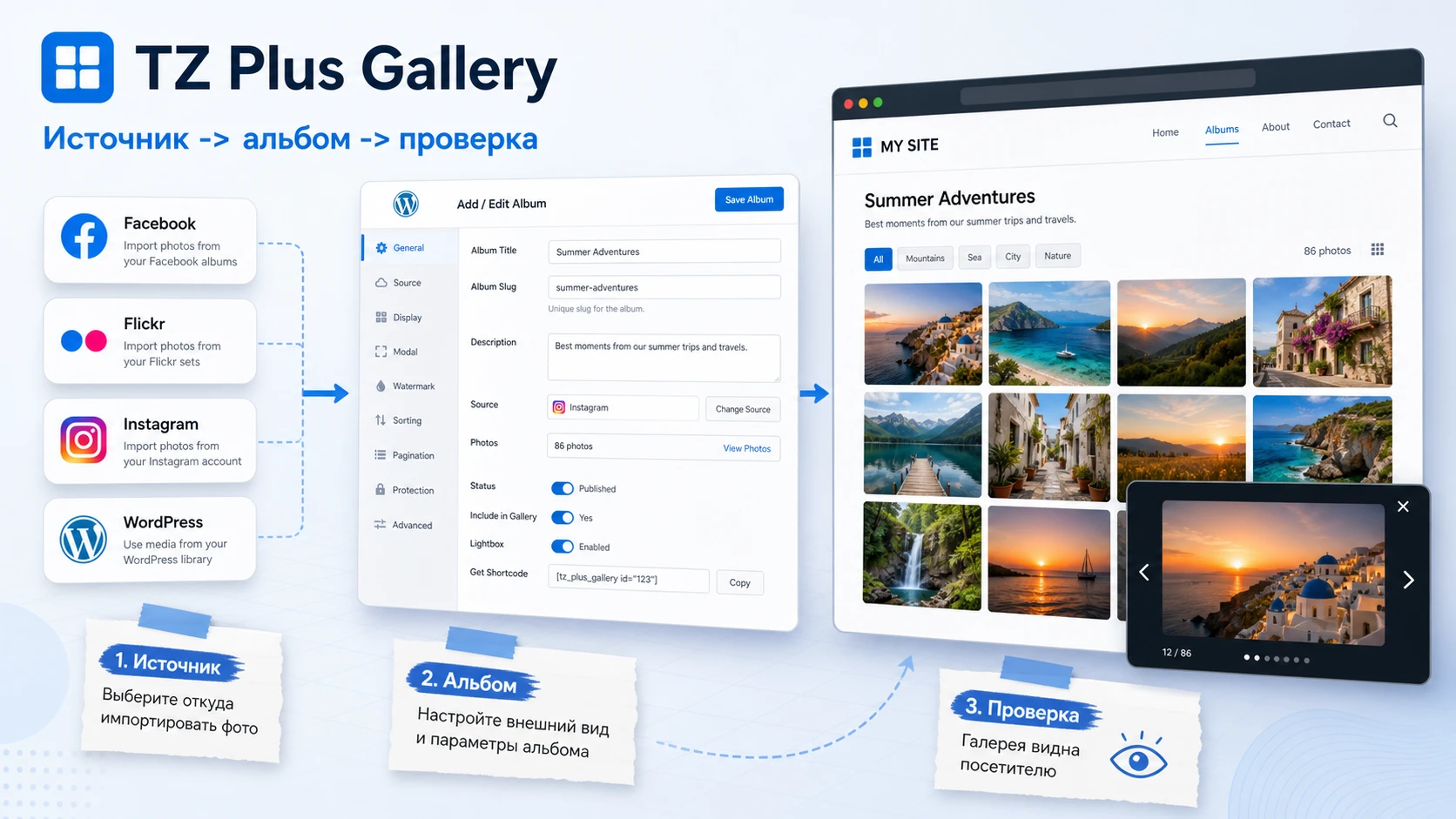
Основная идея TZ Plus Gallery проста: администратор подключает источник фотографий, выбирает альбомы, настраивает внешний вид и вставляет результат в запись или страницу. Для сайта это удобно, когда фотографии живут не только в медиатеке WordPress. Например, команда ведёт фотохронику мероприятий во внешнем альбоме, магазин собирает пользовательские снимки, студия хочет показать портфолио без ручного копирования каждого кадра, а редактору нужно быстро вывести несколько подборок на разных страницах.
В отличие от базового блока галереи WordPress, такой плагин добавляет слой управления альбомами. В источниках по продукту упоминаются включение и исключение альбомов, ограничение количества фотографий в альбоме, вывод нескольких альбомов на одной странице, выбор колонок, цветовой стиль, отступы, сетка, masonry-раскладка и просмотр фотографий в lightbox. Эти функции важны не сами по себе, а потому что позволяют собрать галерею как часть страницы, а не просто прикрепить набор картинок.
Главный практический вопрос звучит так: где будут жить исходные фотографии и как часто они меняются. Если фотографии загружаются в WordPress вручную, можно ограничиться внутренними альбомами или более современным gallery-плагином. Если фотографии регулярно появляются во внешних соцсетях и вам нужно подтягивать их на сайт, TZ Plus Gallery становится интереснее, но вместе с этим появляется зависимость от внешнего API и авторизации.
Ключевая проверка перед выбором плагина: убедитесь, что нужный вам источник фотографий действительно доступен в вашей среде, а не просто перечислен в старом описании продукта.
Для Google+ сценарий нужно считать историческим. Этот источник можно встретить в описаниях плагина и старых скриншотах, но для новых проектов его не стоит планировать как рабочий канал. Для Facebook, Flickr и Instagram ситуация зависит от текущих правил доступа, типа аккаунта, токена и разрешений. Поэтому в руководстве ниже настройки внешних источников рассматриваются осторожно: сначала тестовый альбом, затем проверка под обычным посетителем, затем только публикация на важной странице.
Кому TZ Plus Gallery подойдёт, а кому лучше искать другое решение
Плагин особенно уместен на сайтах, где галерея играет вспомогательную, но заметную роль. Это может быть страница мероприятия, портфолио, фотоблог, витрина работ, страница клуба, туристического объекта, мастерской или небольшого бренда, который регулярно публикует изображения во внешних альбомах. В таких задачах ценность не в сложной продаже фотографий, а в быстрой сборке визуальной ленты и удобном просмотре отдельных снимков.
TZ Plus Gallery может быть полезен вебмастеру, который поддерживает старый сайт и уже использует этот плагин. В таком случае руководство поможет не ломать рабочую страницу при изменении настроек, аккуратно проверить альбомы, понять, почему часть источников перестала открываться, и решить, стоит ли сохранять текущую реализацию или планировать миграцию.
Новый проект стоит оценивать строже. Если вам нужна современная интеграция с блоковым редактором, активная поддержка, свежие исправления безопасности, развитая оптимизация изображений, доказуемая совместимость с новыми версиями PHP и сложные функции вроде proofing, продажи фотографий или динамических фильтров, лучше заранее сравнить TZ Plus Gallery с более свежими галерейными решениями.
Самый рискованный сценарий - ставить плагин только потому, что в описании есть знакомые социальные сети, не проверив доступность конкретного альбома. Социальные API меняются быстрее, чем обычные настройки WordPress. Даже если интерфейс плагина выглядит понятным, внешний источник может не вернуть фотографии из-за токена, прав, закрытого альбома, изменённой политики сервиса или устаревшего метода подключения.
| Ситуация | Что проверить | Решение |
|---|---|---|
| На сайте уже есть рабочие альбомы, сделанные этим плагином. | Сделайте копию страницы, проверьте источники и протестируйте lightbox после обновлений. | Можно поддерживать существующую галерею, но держать план замены. |
| Нужна простая галерея из медиатеки WordPress. | Сравните базовый блок галереи и современные плагины с активной поддержкой. | Часто лучше выбрать более свежий инструмент. |
| Нужны Facebook, Flickr или Instagram альбомы. | Проверьте токены, публичность альбома, права аккаунта и тестовую страницу. | Используйте только после реального теста выбранного источника. |
| Сайт критичен для бизнеса или хранит пользовательские данные. | Проверьте записи в базах уязвимостей, обновления и возможность замены. | Для нового внедрения предпочтительнее поддерживаемая альтернатива. |
Что проверить перед установкой на рабочий сайт
Подготовка нужна не ради формальности. Галерейный плагин выводит много изображений, подключает стили и сценарии, взаимодействует с внешними сервисами и может влиять на скорость страницы. Если сразу поставить его на посещаемую страницу, вы рискуете получить пустую галерею, конфликт lightbox, лишнюю прокрутку, медленную загрузку или проблему безопасности, которую сложнее отследить после публикации.
Совместимость WordPress, темы и редактора
В источниках по продукту встречается старая совместимость и упоминание Visual Composer. Это не означает, что плагин автоматически хорошо работает с любой современной темой, блоковым редактором или конструктором. Перед установкой проверьте плагин на тестовой копии сайта или хотя бы на отдельной непубличной странице.
- Откройте админ-панель WordPress под ролью администратора и убедитесь, что можете устанавливать плагины.
- Проверьте, как тема обрабатывает широкие изображения, сетки, всплывающие окна и скрипты lightbox.
- Если страница собирается в конструкторе, создайте отдельный блок для shortcode или кнопки вставки альбома, а не смешивайте галерею с несколькими сложными виджетами сразу.
- На сайте с агрессивной оптимизацией JavaScript заранее подготовьте исключение для страницы галереи, если lightbox начнёт работать нестабильно.
Безопасность и состояние поддержки
По TZ Plus Gallery есть записи в публичных базах уязвимостей для версии 1.5.5 и ниже. В статье не нужно превращать это в панику, но игнорировать такие данные нельзя. Если плагин уже установлен, проверьте, какая версия стоит на сайте, кто имеет доступ к редактированию альбомов и есть ли более безопасный путь для вашей задачи.
Для нового проекта сначала оцените риск: если на сайте есть несколько редакторов, если галерея используется на коммерческой странице или если вы не готовы быстро заменить плагин, лучше выбрать поддерживаемое решение. Если плагин нужен для поддержки старой страницы, ограничьте доступ к редактированию, регулярно проверяйте журнал изменений и держите резервную копию.
Карта ролей перед включением
Старый плагин галереи не стоит отдавать всем редакторам без необходимости. Даже если у пользователя есть право редактировать страницы, это не значит, что ему нужно менять источники альбомов, токены и параметры вывода. Перед установкой определите две роли: кто отвечает за техническую настройку, а кто только обновляет контент страницы. Если в команде несколько редакторов, оставьте управление плагином администратору или одному доверенному вебмастеру.
Такая дисциплина особенно важна для внешних источников. Ошибка в одном токене или идентификаторе альбома может сломать всю галерею, а случайная вставка неподходящего альбома на публичную страницу быстро становится заметной посетителям. Если сайт важен для бизнеса, добавьте простое правило: любые изменения источника сначала проверяются на тестовой странице, затем переносятся в опубликованный материал.
Источник фотографий и права доступа
Социальная галерея работает только тогда, когда источник отдаёт данные. Перед установкой составьте короткую карту: какой сервис используется, чей аккаунт владеет альбомом, публичен ли альбом, нужен ли токен, есть ли лимиты или ограничения, что будет, если владелец аккаунта сменит пароль или удалит публикацию.
Для WordPress albums всё проще: изображения находятся внутри сайта, и вы контролируете медиатеку. Для Facebook, Flickr и Instagram обязательно сделайте тест на отдельном альбоме. Если сервис требует токен, храните доступы у владельца сайта, а не у случайного подрядчика. Если альбом закрытый, встроенная галерея может выглядеть пустой даже при правильной настройке плагина.
Контрольный список источника
Перед созданием первого альбома полезно записать не только название сервиса, но и способ восстановления доступа. Кто сможет обновить токен, если владелец аккаунта уволится? Где лежит исходный альбом? Можно ли быстро перенести фотографии в медиатеку WordPress, если внешний сервис изменит правила? Эти вопросы кажутся организационными, но именно они решают, будет ли галерея поддерживаемой через несколько месяцев.
Установка и первая проверка без риска для публичной страницы
Официальный readme WordPress-плагина описывает обычные варианты установки: через поиск в разделе плагинов или через загрузку ZIP-архива. Для рабочего сайта безопаснее не начинать с главной страницы. Сначала создайте черновик или закрытую тестовую страницу, добавьте один маленький альбом и проверьте, как ведёт себя вывод.
Установка через админ-панель
- В админ-панели WordPress откройте
Pluginsи нажмитеAdd New. - Найдите плагин по названию TZ Plus Gallery или загрузите ZIP-архив через
Upload Plugin, если файл уже получен из доверенного источника. - После установки нажмите
Activateи проверьте, появился ли пункт управления галереей в админ-меню. - Не вставляйте галерею сразу на важную страницу. Создайте тестовую запись или страницу с ограниченным доступом.
- Добавьте один альбом, сохраните настройки и откройте страницу в режиме обычного посетителя.
Если после активации админ-панель стала открываться медленнее или появилась ошибка, отключите плагин и проверьте журнал ошибок сервера. Для старых галерейных расширений это особенно важно: проблема может быть не в самой галерее, а в версии PHP, конфликтующем скрипте темы, старой библиотеке lightbox или внешнем API, который больше не отвечает ожидаемым образом.
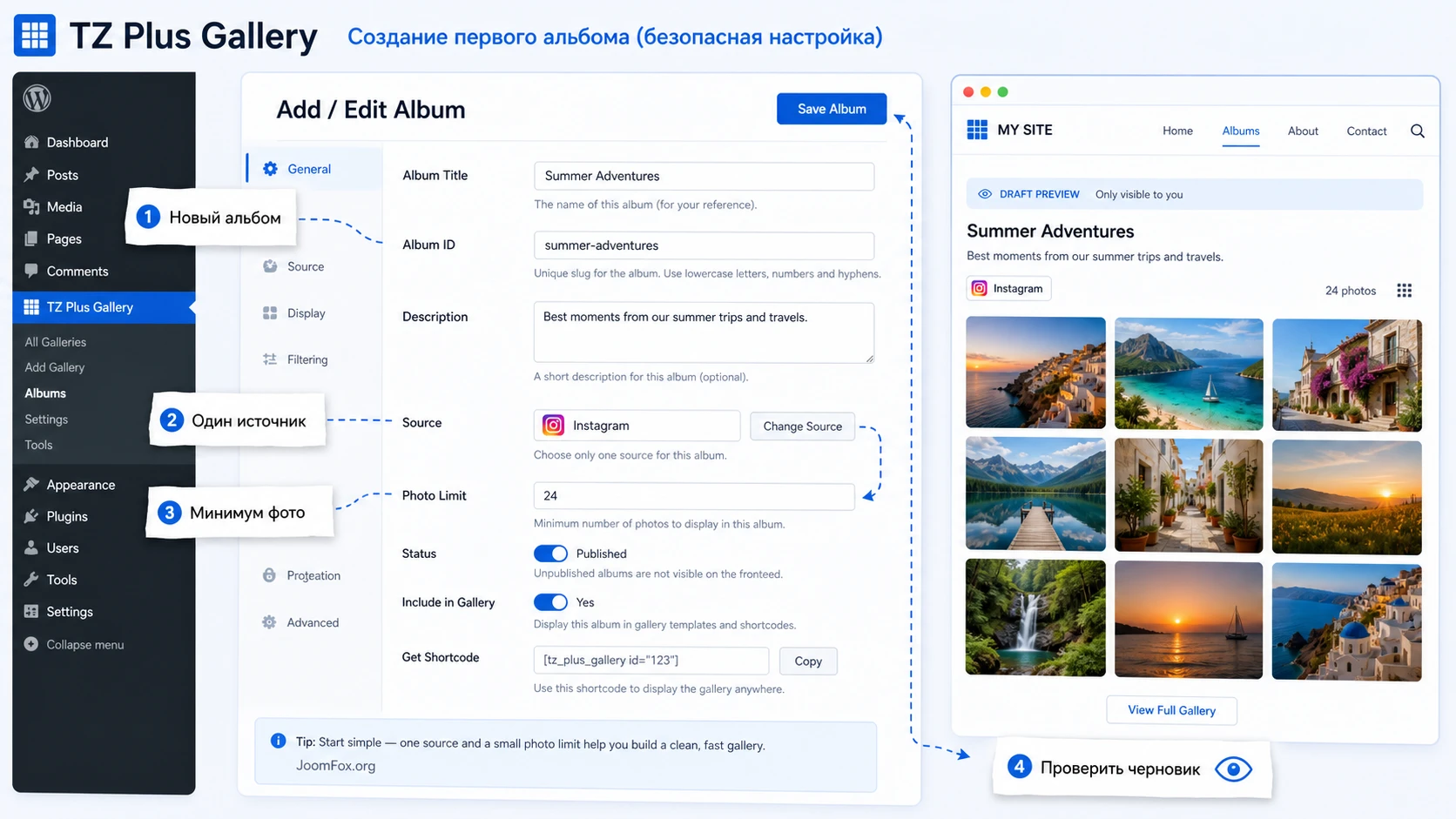
Первичная проверка после активации
После включения плагина проверьте не только наличие меню. Важно убедиться, что WordPress корректно загружает стили, сценарии и страницу настроек. Откройте список плагинов, страницу управления альбомами, тестовую запись и публичную часть сайта. Если на одном из этапов появляется белый экран, ошибка сервера или пустая админ-страница, не продолжайте настройку до выяснения причины.
Минимальный тест выглядит так: один альбом, один способ вставки, одна страница, одна тема без дополнительных экспериментов. Только когда этот маршрут работает, имеет смысл проверять несколько альбомов, masonry, разные колонки, внешние источники и дополнительные настройки внешнего вида.
Настройка источников, альбомов и вставки в страницу
Самая полезная часть работы с TZ Plus Gallery - не установка, а правильная связка между источником, альбомом и местом вывода. Если перепутать эти уровни, администратор начинает менять цвет, количество колонок или кеш, хотя настоящая причина пустой галереи находится в неверном идентификаторе альбома или недоступном внешнем сервисе.
Источник фотографий
Сначала выберите тип источника. В описаниях продукта перечислены Facebook, Flickr, Instagram, Google+ и WordPress albums. Для современного сайта разумно начинать с WordPress albums или с того внешнего сервиса, который вы реально можете авторизовать и проверить. Не смешивайте все источники в первом тесте.
Для внешнего сервиса проверьте:
- Альбом доступен публично или аккаунт имеет нужные права для выдачи фотографий.
- Токен, ключ или идентификатор альбома введён без лишних пробелов и не скопирован из устаревшей инструкции.
- Сервис не требует дополнительного разрешения, которого плагин не умеет запросить.
- На стороне сайта нет блокировки исходящих запросов к сервису.
Включение, исключение и лимит фотографий
Плагин заявляет управление альбомами через включение и исключение, а также лимит фотографий в альбоме. Эти параметры нужны для двух задач: не показывать лишние подборки и не перегружать страницу. Если источник содержит десятки альбомов, не выводите всё сразу. Начните с включения нужной подборки и ограничьте количество фотографий так, чтобы страница оставалась читаемой.
Хорошая настройка галереи начинается с маленького набора. Сначала проверьте 6-12 фотографий, затем увеличивайте число. Если сразу вывести большой архив, вы не поймёте, что именно сломалось: подключение, шаблон, lightbox, отступы, кеш или скорость загрузки.
Вставка альбома в запись или страницу
В старых описаниях интерфейса упоминается кнопка Add Album при редактировании записи или страницы. Если эта кнопка доступна, используйте её, потому что она вставляет код в ожидаемом для плагина виде. Если вы работаете в блоковом редакторе, обычно удобнее создать отдельный HTML-блок или shortcode-блок и вставлять галерею туда, не смешивая её с несколькими вложенными группами.
Если редактор вставляет shortcode или служебную разметку, не меняйте параметры вслепую. Сначала сохраните исходный вариант, проверьте публичную страницу, затем уже меняйте один параметр за раз. Так легче откатиться, если перестали открываться альбомы или пропал lightbox.
Как менять параметры без хаоса
Работайте по одному изменению за цикл. Например, сначала поменяйте только лимит фотографий и проверьте результат. Затем поменяйте число колонок. Затем включите другую раскладку. Такой темп кажется медленным, но он экономит время при диагностике. Если после трёх одновременных изменений пропала галерея, непонятно, виноват ли источник, сетка, кеш или конфликт lightbox. Если изменение одно, причина почти всегда видна сразу.
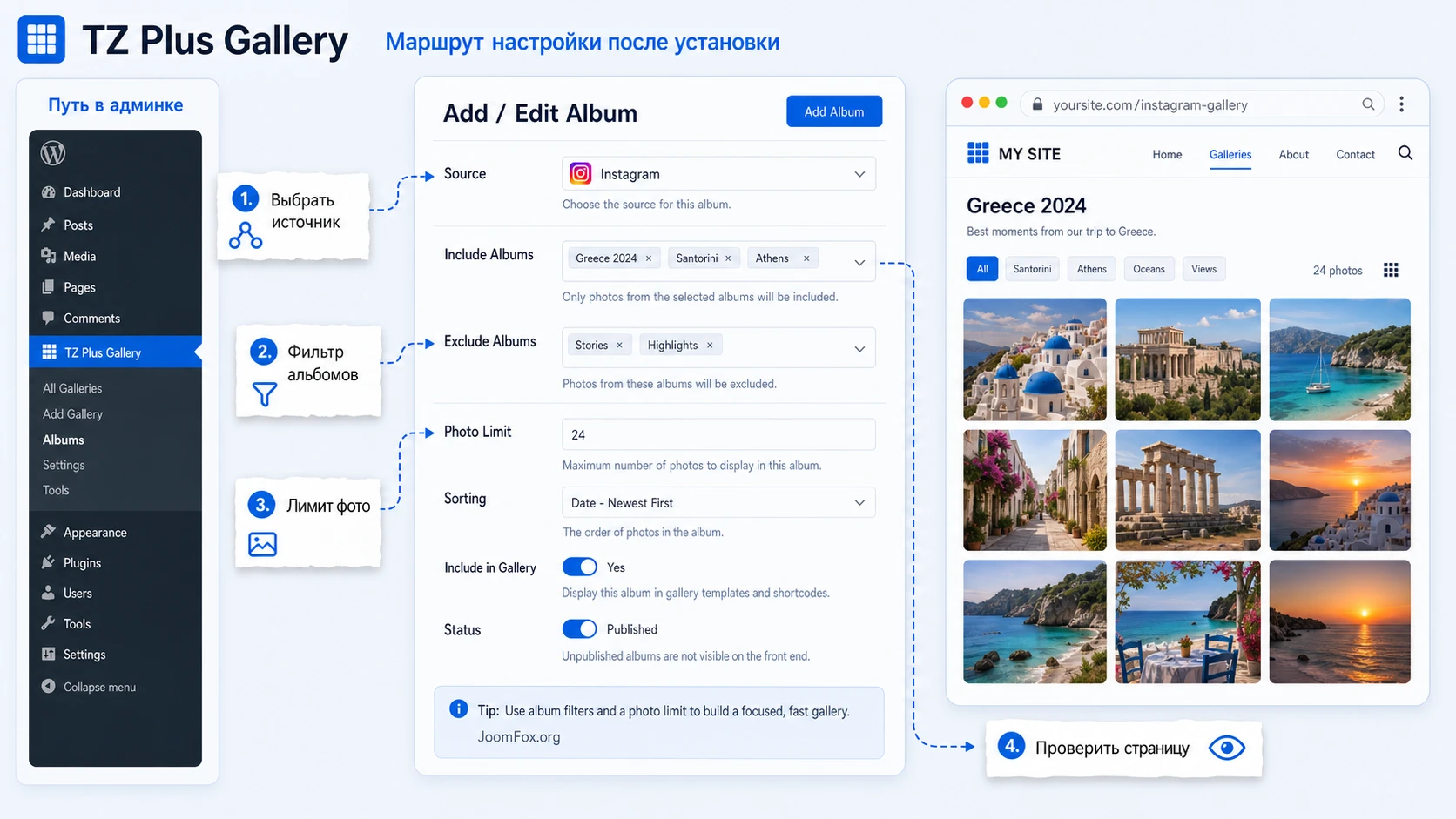
Мини-итог настройки
После этого этапа у вас должен быть не "включённый плагин", а рабочая тестовая связка: источник выбран, один альбом подключён, лишние альбомы исключены, лимит фотографий разумный, галерея вставлена в отдельную тестовую страницу, а результат открывается под обычным посетителем. Только такая связка считается готовой к дальнейшему оформлению.
Сетка, masonry, колонки и lightbox: как не испортить страницу фотографиями
Галерея может быть технически рабочей и всё равно плохо выглядеть на сайте. В TZ Plus Gallery есть настройки, связанные с колонками, цветом, отступами, сеткой, masonry-раскладкой и просмотром фотографии в увеличенном виде. Эти параметры отвечают за то, как посетитель воспринимает подборку: как аккуратную галерею, хаотичную стену снимков или тяжёлый блок, который мешает читать страницу.
Количество колонок
Количество колонок выбирайте от ширины контентной области и характера фотографий. Для широкого макета можно использовать больше колонок, но на узком контейнере мелкие миниатюры теряют смысл. Если фотографии важны как портфолио, лучше меньше колонок и крупнее превью. Если это обзорный фотоотчёт, допустима более плотная сетка.
Проблема с колонками часто проявляется на планшетах и мобильных ширинах. В поддержке WordPress.org есть темы, где пользователи жаловались на неработающие responsive options columns. Поэтому проверяйте не только десктоп. Откройте страницу на нескольких ширинах браузера и посмотрите, не возникает ли горизонтальная прокрутка, слишком узкие карточки, наложение подписей или пустые промежутки.
Masonry и разные размеры изображений
Masonry удобен, когда фотографии разной высоты и не должны насильно обрезаться до одинакового прямоугольника. Но такая раскладка чувствительна к загрузке изображений и скриптов. Если кеш или оптимизатор откладывает JavaScript, masonry может посчитать высоту до полной загрузки картинок, и сетка визуально "провалится".
Для первого запуска лучше проверить обычную сетку, затем masonry. Если после включения masonry появляются пересечения, пустоты или скачки макета, отключите отложенную загрузку JavaScript на этой странице или исключите скрипты галереи из объединения. Делайте это через настройки кеш-плагина, а не через правку файлов TZ Plus Gallery.
Lightbox и прокрутка страницы
Lightbox полезен, когда посетитель должен рассмотреть фотографию крупнее и перейти к следующему снимку без ухода со страницы. Но lightbox конфликтует с темами и другими плагинами, если на странице уже есть свой механизм всплывающих изображений. Типичные признаки: двойная прокрутка, изображение открывается за пределами экрана, фон не блокируется, кнопки назад и вперёд не реагируют.
Не подключайте два lightbox-плагина к одной галерее. Если тема уже перехватывает клики по изображениям, временно отключите её lightbox для тестовой страницы или проверьте страницу на стандартной теме. Иначе вы будете менять параметры TZ Plus Gallery, хотя конфликт создаёт другой скрипт.
Цвет, отступы и читаемость
Цветовой стиль и отступы должны подчиняться дизайну страницы. Слишком маленькие отступы делают галерею похожей на слипшуюся плитку, слишком большие превращают фотоотчёт в длинную страницу с лишним воздухом. Если есть подписи, проверяйте контраст и длину текста. Для страниц с контентом вокруг галереи оставьте верхний и нижний отступ, чтобы блок не сливался с соседними абзацами.
Практический пример: фотоальбом мероприятия на странице WordPress
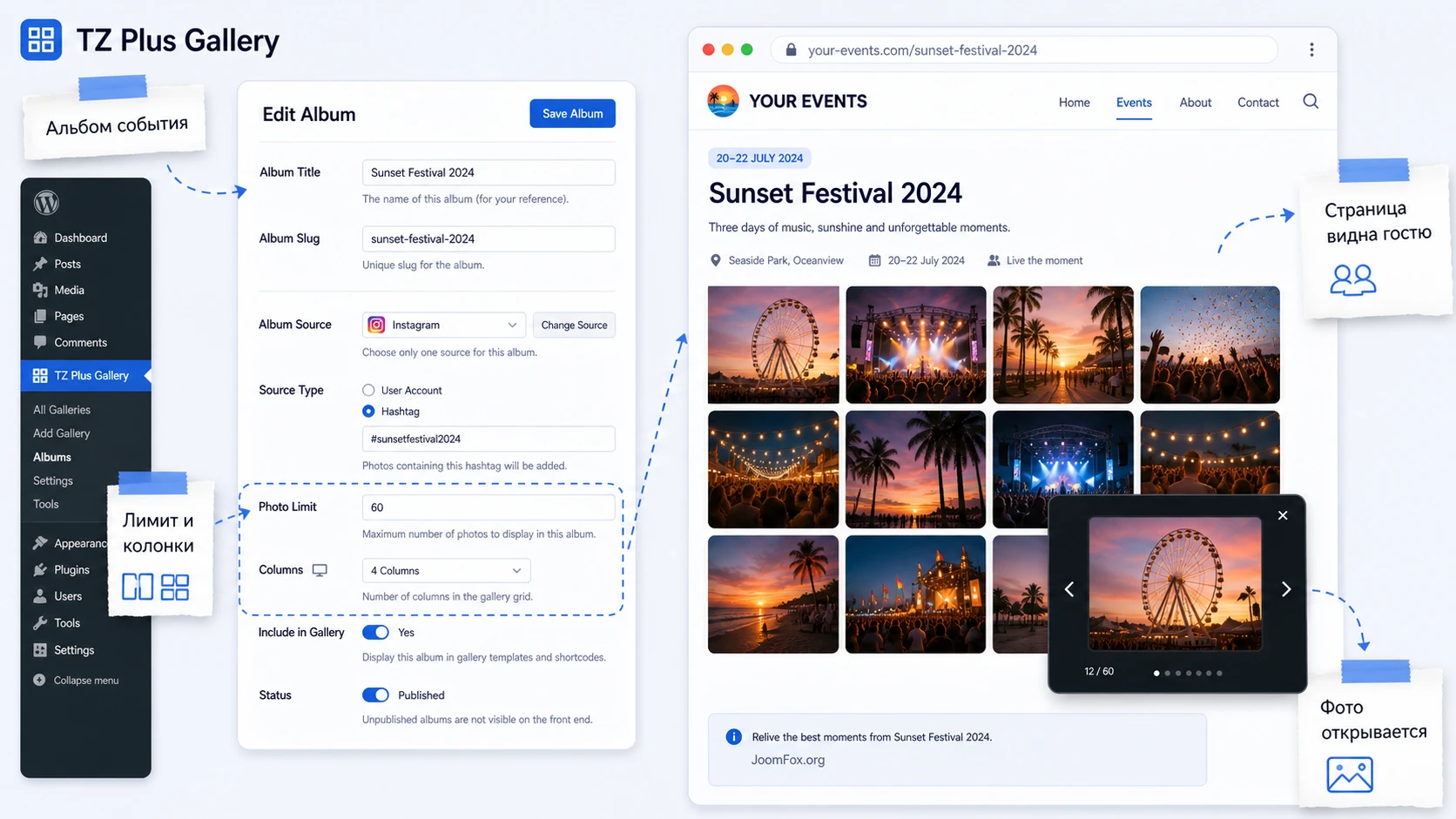
Разберём реалистичный сценарий. У сайта есть страница события, где нужно показать 20-30 фотографий. Часть кадров уже лежит во внешнем альбоме, но редактор хочет вывести на сайте только лучшие снимки, сделать аккуратную сетку, открыть крупный просмотр по клику и не перегрузить страницу.
Цель
Нужно получить страницу с кратким текстом о мероприятии, галереей из выбранного альбома и понятной проверкой результата. Посетитель должен видеть превью, открывать фотографию в lightbox и возвращаться к странице без перехода во внешний сервис.
Подготовка
Перед настройкой подготовьте тестовый альбом и проверьте, что все фотографии имеют нормальные пропорции и не содержат лишних дублей. Если используете внешний источник, убедитесь, что альбом доступен плагину. Если используете WordPress albums, загрузите фотографии в медиатеку и сгруппируйте их заранее.
Шаги настройки
- Создайте новый альбом в интерфейсе TZ Plus Gallery и выберите тип источника.
- Добавьте идентификатор или настройки доступа к источнику, если они требуются.
- Ограничьте количество фотографий на первом тесте, чтобы проверить вывод без лишней нагрузки.
- Выберите сетку с умеренным числом колонок и сохраните альбом.
- Откройте тестовую страницу WordPress и вставьте альбом через кнопку
Add Albumили через соответствующий shortcode-блок. - Сохраните страницу как черновик или ограничьте видимость, затем откройте предпросмотр.
Проверка
На публичной части сайта должны быть видны миниатюры, корректные отступы, отсутствие горизонтальной прокрутки и рабочий просмотр фотографии по клику. Проверьте страницу без авторизации, потому что администратор может видеть изображения за счёт своих прав или кеша браузера.
Рабочий результат - это не просто появившиеся картинки. Галерея должна открываться обычному посетителю, не ломать ширину страницы, не конфликтовать с меню и не зависеть от авторизации администратора.
Нюанс, который часто мешает
Если внешние фотографии не подгружаются, не спешите менять шаблон. Сначала проверьте источник: публичность альбома, токен, идентификатор, доступность сервиса и ошибки в консоли браузера. Если пустым остаётся только один сервис, а WordPress albums работают, проблема почти наверняка не в сетке и не в цветовой схеме.
Практичные идеи применения для разных типов сайтов
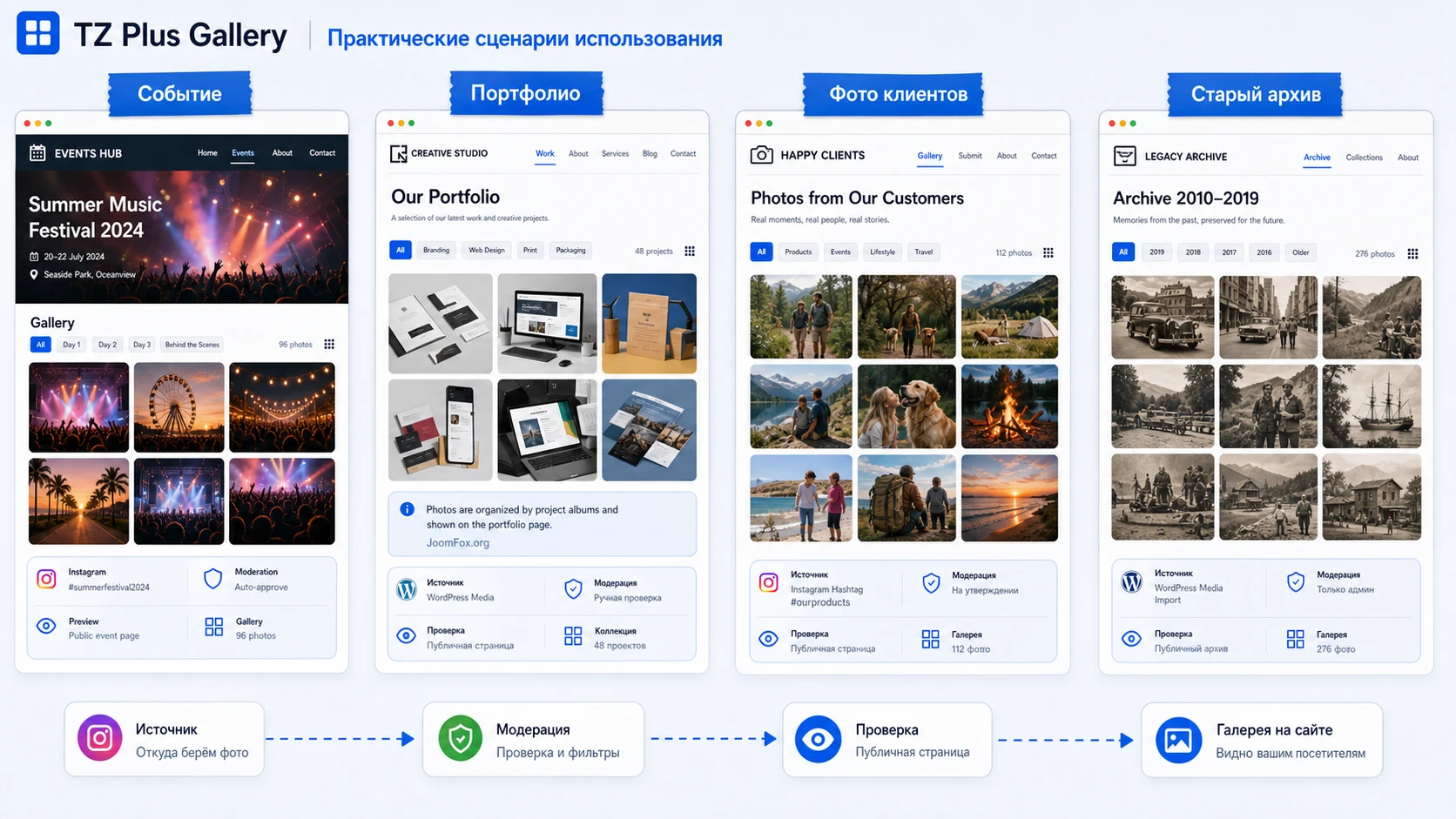
Раздел с идеями нужен не для красивого списка, а для выбора правильного сценария. TZ Plus Gallery стоит использовать там, где альбомы действительно помогают странице, а не заменяют всю систему управления медиаконтентом. Ниже - несколько ситуаций, где подтверждённые возможности плагина выглядят уместно.
Страница события или клуба
Для клуба, школы, конференции или локального сообщества галерея может показывать подборки по событиям. Используйте отдельный альбом на каждое мероприятие, выводите на странице только нужную подборку и ограничивайте количество фотографий. Результат проверяется просто: посетитель должен быстро понять, что это за событие, увидеть несколько сильных кадров и открыть фото крупнее.
Портфолио мастерской или студии
Если мастерская регулярно публикует работы во внешнем фотоальбоме, TZ Plus Gallery может стать мостом между социальным каналом и сайтом. В этом сценарии важны не все изображения подряд, а отбор. Используйте включение и исключение альбомов, следите за качеством первых миниатюр и не перегружайте страницу большим архивом.
Витрина пользовательских фотографий
Для бренда, магазина или туристического объекта галерея может показывать фотографии клиентов из внешнего источника. Здесь особенно важны права на публикацию и модерация. Не выводите автоматически всё, что появилось во внешнем альбоме, если там могут быть случайные или неподходящие кадры. Лучше использовать отдельный модерируемый альбом и проверять результат перед обновлением страницы.
Внутренний архив для старого сайта
На старом сайте плагин может оставаться как часть уже настроенной структуры. В этом случае задача не в расширении, а в бережной поддержке. Зафиксируйте, какие страницы используют галереи, какие источники подключены, какие параметры сетки выбраны, и подготовьте план миграции на более современный плагин, если внешний источник или безопасность станут критичной проблемой.
Проверка результата: что открыть после сохранения настроек
Проверка нужна после каждой существенной настройки: новый источник, новый альбом, изменение колонок, включение masonry, изменение лимита фотографий или перенос галереи на важную страницу. Если проверять всё только в админ-панели, можно пропустить проблемы, которые видит обычный посетитель.
Публичная часть сайта
Откройте страницу в приватном окне браузера или под пользователем без прав администратора. Проверьте, что галерея видна, фотографии загружаются без авторизации, lightbox открывается, кнопки навигации работают, а закрытие возвращает к тому же месту страницы.
Проверка обычного посетителя
Не ограничивайтесь предпросмотром WordPress. Предпросмотр часто работает в контексте авторизованного пользователя, а опубликованная страница для посетителя может получить другой кеш, другой набор скриптов и другие права доступа к внешнему источнику. Откройте страницу в приватном окне, затем в другом браузере или на устройстве коллеги. Если галерея видна только администратору, это не готовый результат.
Консоль браузера и сетевые запросы
Если изображений нет, откройте инструменты разработчика и посмотрите ошибки. Часто полезны вкладки консоли и сетевых запросов. Ошибка JavaScript может указывать на конфликт lightbox или оптимизатора. Ошибка запроса к внешнему сервису может говорить о токене, закрытом альбоме или устаревшем API. Ошибка загрузки изображения может быть связана с HTTPS, блокировкой смешанного содержимого или недоступным URL.
Как читать ошибки без глубокого программирования
Вам не нужно разбирать весь JavaScript. Достаточно разделить ошибки на три группы. Ошибки с адресами внешнего сервиса чаще относятся к источнику фотографий. Ошибки с файлами темы или кеш-плагина чаще говорят о конфликте скриптов. Ошибки с изображениями и статусами загрузки указывают на недоступные файлы, смешанный протокол или блокировку. Запишите первое сообщение, время проверки и действие, после которого оно появилось. Это поможет быстрее вернуться к рабочей настройке.
Скорость и вес страницы
Галерея с десятками фотографий влияет на скорость независимо от плагина. Проверьте страницу в инструменте производительности браузера или через привычный сервис анализа скорости. Если галерея тяжёлая, уменьшите количество фотографий, используйте оптимизированные изображения, проверьте lazy load и не выводите сразу несколько больших альбомов на одной странице.
Для страниц с фотоотчётами полезно выбрать редакторский лимит: например, показывать лучшие кадры, а не весь архив. Если посетителю нужно посмотреть всё, можно добавить ссылку на отдельную страницу архива или внешний альбом. Так главная страница события останется быстрой, а полный набор фотографий не потеряется.
Поведение после очистки кеша
После сохранения настроек очистите кеш сайта и браузера. Если до очистки всё работало, а после очистки lightbox сломался, проблема может быть в объединении или отложенной загрузке скриптов. В таком случае исключайте только страницу галереи или конкретные скрипты через кеш-плагин, а не отключайте всю оптимизацию сайта без необходимости.
Безопасные улучшения без правки файлов плагина
Для TZ Plus Gallery не стоит выдумывать hooks или править файлы плагина. Надёжнее использовать безопасные внешние приёмы WordPress: отдельный блок-обёртку, дополнительный CSS в теме или дочерней теме, настройки кеша и аккуратную редакторскую дисциплину. Такой подход легко откатить и он не потеряется при замене плагина.
CSS-обёртка для страницы с альбомом
Если нужно немного улучшить отступы и предотвратить выход изображений за пределы контента, оберните вставленный альбом в блок с собственным классом. Это не зависит от внутренних классов TZ Plus Gallery и не ломает его шаблоны. В блоковом редакторе можно использовать HTML-блок или группу с CSS-классом, если тема это поддерживает.
<div class="event-gallery-wrap">

</div>
Затем добавьте небольшой CSS через Appearance - Customize - Additional CSS или через дочернюю тему:
.event-gallery-wrap {
  max-width: 1180px;
  margin: 2rem auto;
}

.event-gallery-wrap img {
  max-width: 100%;
  height: auto;
}
Эта правка основана на обычной безопасной CSS-практике WordPress: мы не трогаем PHP, не меняем файлы плагина и не привязываемся к неподтверждённым внутренним классам. Проверка простая: обновите страницу, убедитесь, что галерея не выходит за ширину контента и изображения не искажаются. Откат - удалить CSS и убрать обёртку.
Настройка кеша без отключения всего сайта
Если после оптимизации перестал работать lightbox или masonry, не отключайте весь кеш. Сначала исключите конкретную страницу галереи из отложенной загрузки JavaScript или объединения скриптов. Если это решило проблему, можно точнее найти конфликтующий файл. Если не решило, верните настройку назад и проверяйте источник данных.
Лучший откат спорной настройки - заранее записать, что вы изменили. Для старых плагинов это особенно важно: через неделю уже трудно вспомнить, сломалась галерея из-за токена, кеша, темы или случайного CSS.
Почему галерея не работает и как диагностировать проблему
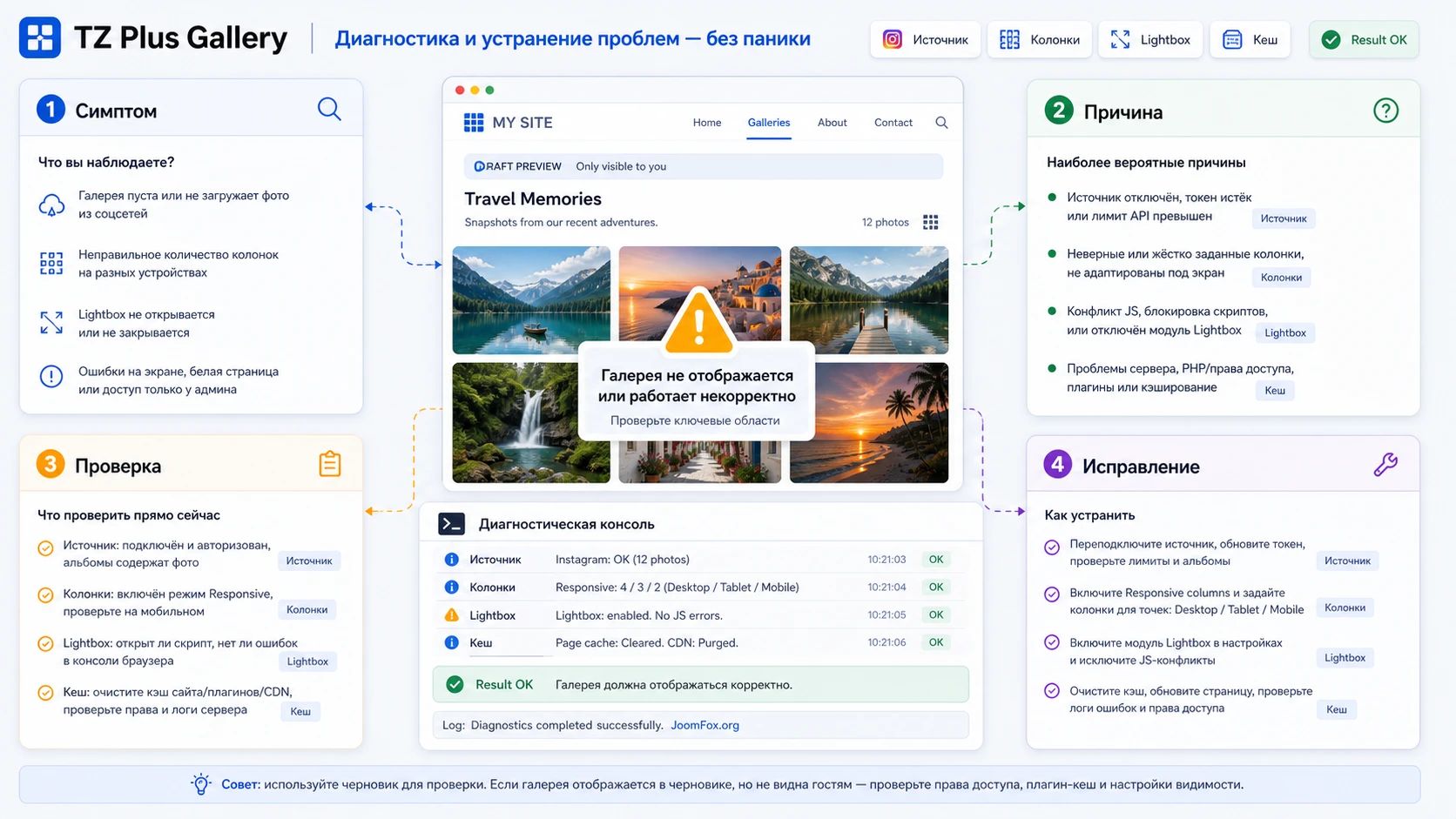
Диагностика TZ Plus Gallery должна идти от простого к сложному. Не нужно сразу переустанавливать плагин или менять тему. Сначала определите, где рвётся цепочка: источник фотографий, сохранение альбома, вставка в страницу, загрузка скриптов, lightbox или права посетителя.
Фотографии не отображаются на странице
Симптом: блок галереи есть, но миниатюры пустые или не появляются вовсе. Возможная причина - недоступный внешний источник, неверный идентификатор альбома, закрытый альбом, устаревший токен или ошибка сетевого запроса.
Что проверить: создайте тестовый альбом из медиатеки WordPress. Если он работает, проблема не в выводе галереи, а во внешнем источнике. Затем проверьте публичность альбома, токен, URL, ошибки в консоли браузера и доступность сервиса. Исправление зависит от источника: обновить токен, выбрать другой альбом, использовать WordPress albums или перейти на плагин, который поддерживает текущий API сервиса.
Facebook, Flickr или Instagram не подключаются
Симптом: один внешний сервис не отдаёт фотографии, хотя остальные части сайта работают. Возможная причина - изменения правил API, отсутствие разрешений, недействительный ключ или закрытый аккаунт. В старых темах поддержки TZ Plus Gallery встречаются жалобы именно на социальные источники, поэтому такую проблему нельзя считать редкой.
Что проверить: работает ли публичная страница альбома вне WordPress, какие разрешения выдал сервис, не истёк ли токен, не блокирует ли хостинг исходящие запросы. Если сервис больше не поддерживается выбранным способом, не пытайтесь скрыть проблему CSS. Нужна замена источника или другого плагина.
Колонки на мобильном экране выглядят неправильно
Симптом: миниатюры сжимаются, появляются большие пустоты, сетка не перестраивается, страница получает горизонтальную прокрутку. Возможная причина - конфликт responsive-настроек, ширина контейнера темы, кэшированный CSS или masonry, который посчитал размеры до полной загрузки изображений.
Что проверить: ширину контейнера, настройки количества колонок, поведение на стандартной теме, кеш CSS и отложенную загрузку скриптов. Исправление: уменьшить число колонок, отключить спорную раскладку, исключить страницу галереи из агрессивной оптимизации, добавить безопасную CSS-обёртку и проверить результат на нескольких ширинах.
Lightbox открывается криво или появляется двойная прокрутка
Симптом: фотография открывается, но окно выходит за экран, фон продолжает прокручиваться, кнопки навигации не работают или появляется второй lightbox. Возможная причина - тема или другой плагин уже перехватывает клики по изображениям.
Что проверить: временно отключите другой lightbox, проверьте страницу на стандартной теме или создайте тестовую страницу без лишних блоков. Исправление: оставьте один механизм lightbox, исключите конфликтующие скрипты из объединения, упростите страницу или используйте галерейный плагин с более современной интеграцией с вашей темой.
Появляется ошибка сервера или пустая админ-страница
Симптом: при открытии страницы управления альбомами или публичной галереи появляется ошибка сервера, белый экран или пустая страница. Возможные причины - несовместимость с PHP, нехватка памяти, конфликт с другим плагином, старый код или запрос к внешнему сервису, который завершается ошибкой.
Что проверить: журнал ошибок хостинга, режим отладки на тестовой копии, отключение кеша для страницы, конфликт с последними активированными плагинами. Исправление: откатить последнее изменение, отключить TZ Plus Gallery на тесте, проверить версию PHP и решить, безопасно ли поддерживать этот плагин дальше.
После обновления кеша галерея пропала
Симптом: до очистки кеша всё было видно, после очистки миниатюры или lightbox перестали работать. Возможная причина - оптимизатор изменил порядок загрузки скриптов или заменил изображения заглушками для ленивой загрузки.
Что проверить: отключите объединение JavaScript только для тестовой страницы, очистите кеш и повторите проверку. Если помогает, настройте исключения. Если не помогает, верните настройки и проверяйте источник фотографий. Не оставляйте сайт с полностью отключённой оптимизацией, если проблема локальна.
Вопросы, которые стоит закрыть до публикации галереи
Можно ли использовать TZ Plus Gallery на новом сайте?
Можно только после проверки источников, версии плагина, записей по безопасности и совместимости с вашей темой. Для нового проекта без наследия часто разумнее сравнить современные галерейные плагины и выбрать тот, который активно поддерживается.
Почему в описании есть Google+, но я не могу использовать его как обычный источник?
Google+ указан в старых описаниях продукта, но этот сервис не стоит планировать для новых рабочих сценариев. Если вам нужны фото из экосистемы Google, ищите актуальный способ вывода через поддерживаемые сервисы и плагины, а не через устаревшую интеграцию.
Что лучше проверить первым, если Facebook или Instagram не показывают фото?
Сначала проверьте доступность альбома вне WordPress, права аккаунта, токен и ошибки сетевых запросов. Затем проверьте альбом из медиатеки WordPress. Если внутренний альбом работает, проблема почти наверняка связана с внешним сервисом или его авторизацией.
Можно ли вставить несколько альбомов на одну страницу?
В описаниях продукта заявлен вывод нескольких альбомов на одной странице. Но для производительности лучше начинать с малого: один альбом, затем два, затем проверка скорости, lightbox и мобильной сетки. Если страница становится тяжёлой, разделите подборки на несколько страниц.
Что делать, если lightbox конфликтует с темой?
Проверьте страницу без второго lightbox-механизма, временно отключите оптимизацию JavaScript для теста и создайте простую страницу без сложных блоков. Если конфликт остаётся, безопаснее заменить галерейный инструмент, чем править файлы темы или плагина.
Нужно ли править PHP-файлы TZ Plus Gallery?
Нет. Для безопасных улучшений используйте настройки, отдельную CSS-обёртку, дочернюю тему или дополнительные CSS-правила. Правка файлов плагина усложняет поддержку, может потеряться при обновлении и не решает проблемы внешних API.
Как понять, что галерея готова к публикации?
Галерея готова, когда она работает под обычным посетителем, не ломает мобильную ширину, открывает фотографии в lightbox, не создаёт ошибок в консоли, не перегружает страницу и имеет понятный план отката, если внешний источник перестанет отдавать изображения.
Когда TZ Plus Gallery будет удачным выбором
TZ Plus Gallery стоит использовать осознанно. Он подходит, если вам нужна альбомная галерея WordPress с возможностью вывода социальных источников, если вы готовы проверить каждый внешний источник отдельно и если понимаете ограничения старого плагина. Он особенно полезен для поддержки уже существующих страниц, где альбомы настроены и работают, а задача вебмастера - не сломать результат при изменениях.
Если же вы запускаете новый сайт, работаете с коммерческой страницей, хотите активную поддержку, свежие исправления и современную интеграцию с редактором, сравните альтернативы до установки. Внешне все галереи похожи: сетка, миниатюры, lightbox. На практике различия проявляются в поддержке, безопасности, скорости, управлении альбомами и устойчивости к изменениям внешних сервисов.
Как вести реестр страниц с галереями
Если TZ Plus Gallery уже используется на сайте, не ограничивайтесь знанием "где-то стоит галерея". Создайте простой реестр: URL страницы, тип источника, название или идентификатор альбома, кто владеет внешним аккаунтом, сколько фотографий выводится, есть ли lightbox, какая раскладка используется и когда страница последний раз проверялась. Такой файл можно вести в обычной таблице или в закрытой странице админской документации.
Реестр нужен для трёх практических задач. Во-первых, он помогает быстро понять масштаб зависимости от плагина. Если галерея стоит на одной старой странице, риск и план замены одни. Если альбомы встроены в десятки материалов, нужна поэтапная миграция. Во-вторых, реестр показывает, какие внешние аккаунты критичны. Если фотографии берутся из аккаунта сотрудника, это слабое место. Лучше перенести важные альбомы под аккаунт владельца сайта или сохранить копии в медиатеке. В-третьих, реестр облегчает проверку после обновлений WordPress, темы или кеш-плагина.
Минимальный цикл поддержки можно сделать таким: раз в заданный период открыть все страницы из реестра, проверить видимость под обычным посетителем, кликнуть по нескольким фотографиям, посмотреть консоль браузера и отметить результат. Если одна страница сломалась, не трогайте остальные сразу. Сначала выясните, проблема локальная или затрагивает весь источник. Такой подход особенно полезен для старых социальных интеграций, где сбой может быть вызван не WordPress, а изменением доступа на стороне внешнего сервиса.
Для будущей миграции добавьте в реестр поле "замена". Туда можно записать, какой современный плагин или какой формат медиатеки подойдёт для конкретной страницы. Где-то достаточно перенести фотографии в стандартную галерею WordPress, где-то нужен NextGEN Gallery, FooGallery, Envira Gallery, Modula или другой инструмент. Главное - не принимать это решение в спешке. Когда у вас есть список страниц, источников и ожидаемого результата, замена становится технической задачей, а не аварийной попыткой восстановить пропавшие фото.
Для уже опубликованного сайта полезно заранее составить миграционный план. Сохраните список страниц, где вставлены альбомы, зафиксируйте используемые источники, сделайте экспорт или копию важных изображений и подготовьте тестовую страницу с альтернативным плагином. Тогда решение о замене не придётся принимать в момент аварии, когда внешний сервис перестал отдавать фотографии или очередная проверка безопасности показала неприемлемый риск.
Перед публикацией сделайте короткий контрольный маршрут: источник доступен, тестовый альбом сохранён, вставка в страницу работает, мобильная сетка не ломается, lightbox открывает фото, кеш не мешает, а редактор знает, как откатить последнюю настройку. Если этот маршрут пройден, можно переходить к блоку загрузки и перейти к скачиванию TZ Plus Gallery для аккуратной финальной проверки на своём сайте.

