


UpStream Copy Project - Плагин WordPress
Многие вышестоящие пользователи создадут один шаблон проекта, а затем будут использовать его для каждого проекта. Расширение Copy Project позволяет вам это сделать. Это делает его идеальным для тех, кто использует стандартный подход к своим проектам.
Особенности плагина
UpStream Copy Project - это плагин, позволяющий пользователям создавать шаблоны проектов для UpStream. С помощью этого инструмента вы можете легко дублировать структуры проектов и оптимизировать свой рабочий процесс. Его гибкость позволяет эффективно управлять проектами в среде UpStream, упрощая процесс настройки новых проектов за счет предопределенных шаблонов для различных типов проектов. Пользователи могут экономить время и усилия, повторяя конфигурации проектов всего лишь несколькими кликами.
Используя этот плагин, пользователи могут повысить производительность и сохранить единообразие в своих проектах. Он расширяет функциональность UpStream, предоставляя возможность стандартизировать настройки проектов, что является практичным решением для тех, кто работает над аналогичными проектами или нуждается в единообразии в структурах проектов. Интуитивный интерфейс обеспечивает удобный опыт использования, обеспечивая быструю адаптацию и плавную интеграцию в существующие рабочие процессы.
Менеджеры проектов могут создавать шаблоны проектов, соответствующие их конкретным требованиям с помощью UpStream Copy Project. Он дает пользователям возможность легко создавать, дублировать и модифицировать структуры проектов. Команды могут ускорить начало проекта и гарантировать, что все проекты будут соответствовать заранее установленным стандартам, используя этот богатый функционалом инструмент - ценный актив для оптимизации процесса создания проектов в рамках UpStream.
Упрощенный подход к созданию шаблонов проектов упрощает задачи управления проектами, уменьшая возможные ошибки. Это уменьшает ручные усилия, необходимые для настройки новых проектов, позволяя пользователям легко дублировать существующие структуры, что крайне важно для поддержания единообразия проектов и повышения эффективности в рамках команд проектов. С помощью этого инструмента менеджеры проектов могут уделить больше времени выполнению проектов и меньше времени на административные задачи.
В целом, плагин является мощным решением для пользователей UpStream, стремящихся улучшить свои возможности в управлении проектами. Предоставляя простой способ создания шаблонов проектов, он обеспечивает более гладкие рабочие процессы и повышает общую эффективность проектов. Независимо от того, являетесь ли вы опытным менеджером проектов или новичком в UpStream, этот инструмент поможет вам достичь большей последовательности и производительности в ваших проектах.
Спецификации:
| Дата выхода: | 11-10-2020 | |
| Дата обновления: | 07-08-2020 | |
| Тип расширения: | Платный | |
| Лицензия: | GPL | |
| Тематика: | Специфические для UpStream | |
| Совместимость: | W5.x | |
| Включает в себя: | Плагин | |
| Языковые пакеты: |

|
|
| Разработчик: | UpStream | |
| Рейтинг: | ||
Скачивание по подписке!
Вам необходимо авторизоваться на сайте и приобрести клубную подписку!
Поделись с друзьями!
Руководство по UpStream Copy Project: как копировать проекты и делать шаблоны в WordPress
UpStream Copy Project нужен не для копирования страниц WordPress и не для переноса сайта на другой домен. Это расширение для UpStream, которое помогает быстро создавать новый проект на основе уже подготовленного проекта-шаблона. В этом руководстве разберём, где появляется действие Copy, какие параметры проверить в UpStream > Copy Project, как подготовить чистый шаблон и как убедиться, что новая копия не перенесла лишнюю историю, неправильного клиента или закрытые данные.
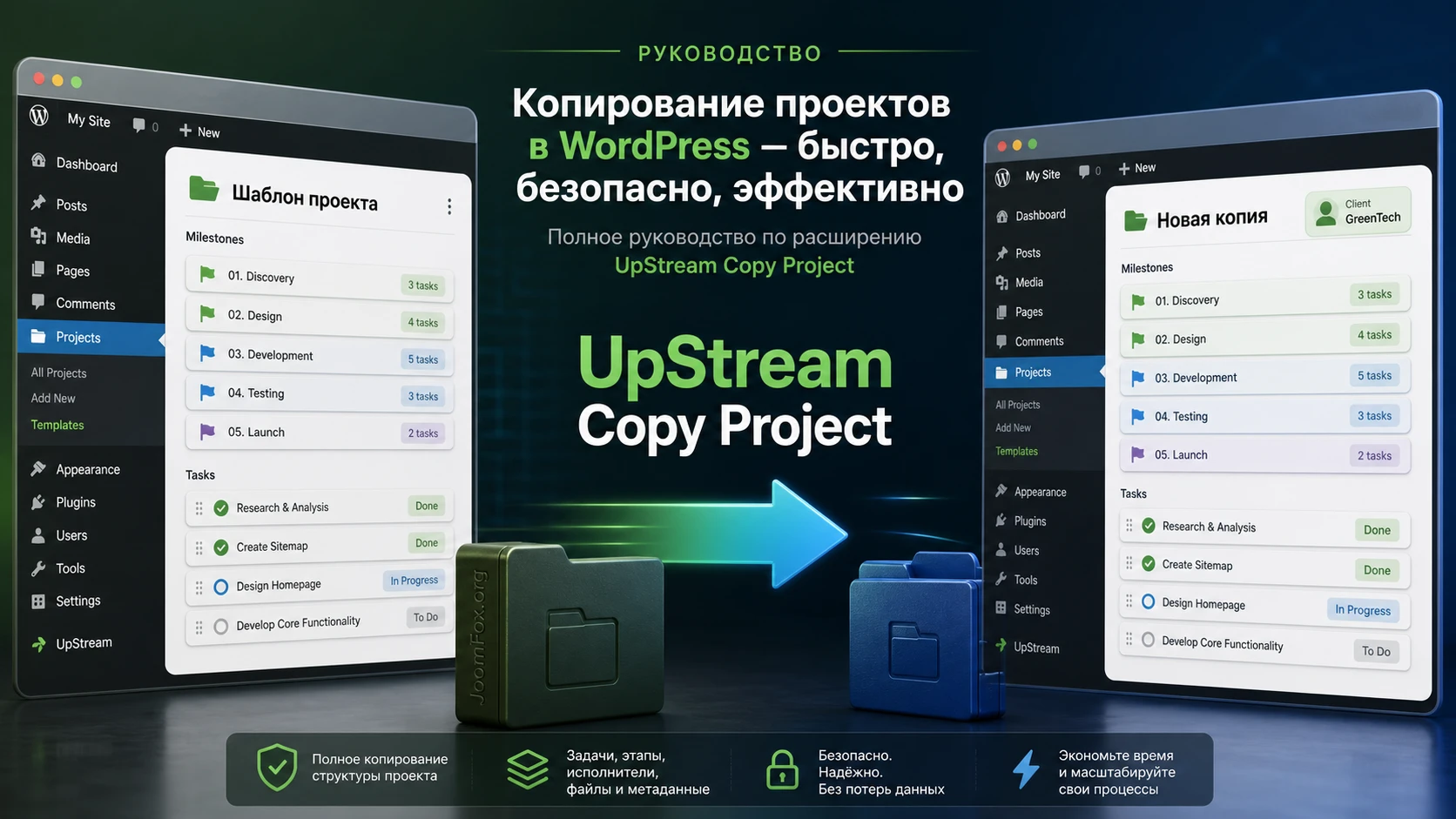
Материал построен как практическая инструкция для владельца сайта, администратора WordPress или менеджера агентства, который уже использует UpStream для проектов и хочет перестать собирать одинаковые задачи вручную. Мы не будем повторять общее описание плагина, потому что оно уже есть выше на странице продукта. Вместо этого пройдём путь от подготовки сайта до диагностики проблем после копирования.
Главная мысль проста: копировать стоит не любой завершённый проект, а заранее очищенный проект-шаблон. Тогда UpStream Copy Project экономит время, а не переносит в новый клиентский проект старые комментарии, неправильных исполнителей и случайные файлы. Если вы используете UpStream как клиентский портал, этот нюанс важнее самой кнопки копирования.
Когда копирование проектов действительно экономит время
Copy Project лучше всего раскрывается там, где работа повторяется по понятному сценарию. Например, веб-студия каждый месяц запускает похожие проекты по разработке сайтов: бриф, дизайн, верстка, перенос контента, проверка форм, обучение клиента. Команда может один раз собрать эталонную структуру в UpStream, а затем копировать её для каждого нового клиента. Это быстрее, чем каждый раз создавать одни и те же milestones, tasks, bugs и файлы с нуля.
Похожая ситуация возникает у консультантов, маркетологов, технической поддержки, образовательных проектов и внутренних отделов. Если у вас есть повторяемые этапы, типовые проверки и один и тот же набор ответственных ролей, расширение снижает риск забыть важный шаг. Но если каждый проект полностью уникален, а структура задач меняется от случая к случаю, копирование может дать обратный эффект: команда получит лишние пункты и будет тратить время на очистку.
Где сценарий подходит лучше всего
- Клиентские проекты с одинаковыми фазами: подготовка, производство, проверка, сдача и поддержка.
- Внутренние процессы, где у каждого проекта есть повторяемый набор задач и контрольных точек.
- Сайты, где UpStream используется как портал для клиента, а менеджер хочет быстро создать новую карточку проекта.
- Команды, которые ведут похожие bugs, files и discussions, но хотят решать отдельно, какую историю переносить в копию.
Когда проще создать проект вручную
Не стоит использовать UpStream Copy Project как универсальную кнопку «создать что-нибудь похожее». Если новый проект отличается набором этапов, ролей, клиентских пользователей, файлов и сроков, копия даст слишком много мусора. В таком случае лучше создать проект вручную или подготовить другой шаблон под отдельный тип услуги.
Хороший шаблон в UpStream - это не архив старого проекта, а чистая заготовка процесса. В нём должны быть типовые этапы и задачи, но не должно быть клиентской переписки, приватных файлов и уже выполненной истории.
| Ситуация | Что выбрать | Почему |
|---|---|---|
| Новый проект повторяет структуру старого на 70-80 процентов | Скопировать шаблон | Основные milestones и tasks уже готовы, остаётся заменить клиента, сроки и исполнителей. |
| Проект отличается только названием и клиентом | Скопировать шаблон | Расширение сокращает рутинное создание однотипных элементов. |
| Проект сильно отличается по этапам и правам доступа | Создать вручную | Очистка копии займёт больше времени, чем нормальная сборка. |
| Нужно перенести сайт, страницы или записи WordPress | Использовать другой инструмент | Copy Project работает с проектами UpStream, а не с клонированием всего сайта. |
Что подготовить перед установкой
Перед установкой важно разделить два уровня: базовый UpStream и расширение UpStream Copy Project. Основной плагин создаёт проекты, клиентов, задачи, milestones, bugs, файлы, обсуждения и роли. Copy Project добавляет к этой системе действие копирования и отдельную страницу настроек. Если базовый UpStream не установлен или работает нестабильно, расширение не решит проблему.
Начинать лучше не с рабочего сайта, а с копии сайта или тестовой среды. Копирование проектов меняет данные в базе WordPress: создаются новые записи проектов и связанные элементы. Обычно это штатная операция, но на сайтах с большим количеством расширений, кастомными полями и сложными правами доступа сначала нужно проверить результат без риска для клиентов.
Минимальная проверка сайта
- Установлен и активирован основной UpStream.
- В админ-панели есть доступ к разделам
ProjectsиUpStream. - Есть хотя бы один тестовый проект, который можно безопасно копировать.
- Понятно, кто на сайте является клиентом, клиентским пользователем, владельцем проекта и исполнителем.
- Перед проверкой создана резервная копия базы данных и файлов сайта.
Совместимость и требования
У UpStream и его расширений есть собственные требования к WordPress и PHP. В официальных источниках требования для базового плагина и отдельных расширений могут отличаться, поэтому ориентируйтесь на требования именно вашей установленной версии и на страницу разработчика. Для практики важнее не запомнить одну цифру, а проверить три вещи: UpStream обновляется без ошибок, расширение Copy Project совместимо с вашей версией ядра UpStream, а сайт работает на поддерживаемой версии PHP.
Если сайт давно не обновлялся, не ставьте расширение сразу в рабочий проектный портал. Сначала обновите UpStream и связанные дополнения на тестовой копии, проверьте страницу списка проектов, откройте публичный просмотр проекта, затем только устанавливайте Copy Project.
Установка UpStream и расширения Copy Project
Если UpStream уже используется на сайте, этот раздел можно пройти как контрольный список. Если вы ставите систему впервые, сначала установите бесплатный основной плагин из каталога WordPress, затем добавляйте расширение. Copy Project является отдельным WordPress-плагином, который подключается к UpStream и расширяет его возможности.
Установка основного UpStream
- Откройте админ-панель WordPress и перейдите в
Plugins-Add New. - Найдите UpStream через поиск плагинов.
- Нажмите
Install Now, затемActivate. - Откройте
UpStream-General Settingsи проверьте базовые параметры. - Создайте тестового клиента и тестовый проект, чтобы убедиться, что система работает до установки расширения.
Установка расширения из ZIP-архива
Официальная документация описывает расширения UpStream как обычные WordPress-плагины. Обычно ZIP-файл загружается из аккаунта разработчика после покупки или получения доступа к расширению. В руководстве не нужно разбирать покупку или ключи, но важно понимать технический порядок установки.
- Перейдите в
Plugins-Add New-Upload Plugin. - Выберите ZIP-файл расширения Copy Project.
- Нажмите
Install Now, затемActivate Plugin. - Вернитесь в список проектов и проверьте, появилась ли ссылка
Copyу проектов. - Откройте
UpStream-Copy Projectи проверьте настройки до первой рабочей копии.
Не удаляйте основной UpStream ради обновления расширения. Расширения можно деактивировать и обновлять отдельно, но удаление базового плагина без резервной копии может привести к потере или повреждению рабочей структуры проектов.
Первичная настройка в UpStream > Copy Project
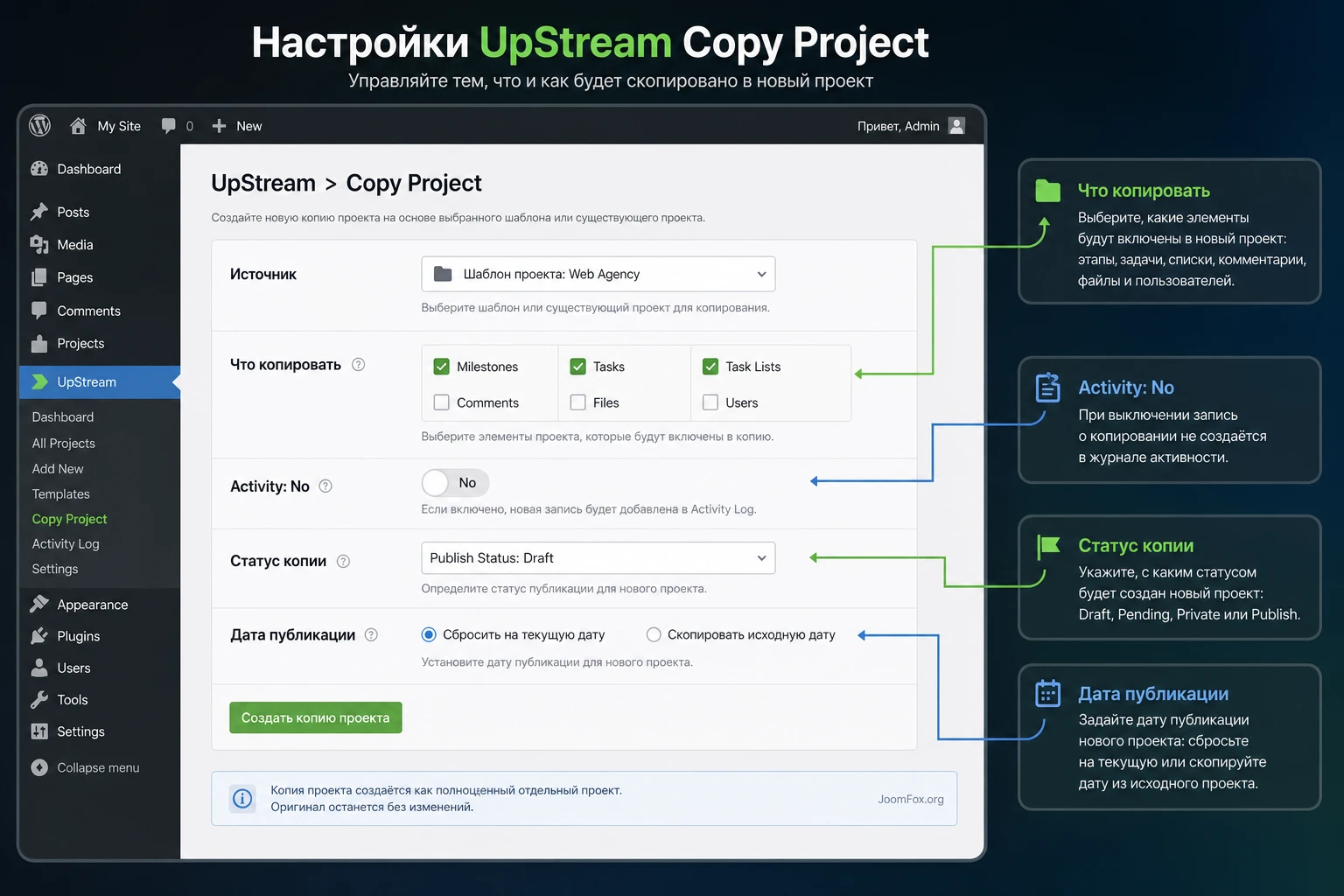
После активации не стоит сразу копировать рабочий проект. Сначала откройте UpStream - Copy Project. Эта страница определяет, какие данные исходного проекта попадут в новую копию, какой статус получит новый проект и как будет назначена дата публикации. Настройки важны, потому что один раз выбранная логика будет повторяться при каждом копировании.
Какие данные копировать из исходного проекта
Официальная справка указывает, что настройки управляют созданием новых проектов и тем, какие данные из исходного проекта будут перенесены. По умолчанию копируются все настройки, но Activity установлено в No. Это разумное поведение: история работы по старому клиенту обычно не нужна в новом проекте. В типовом сценарии стоит переносить структуру проекта, milestones, tasks и нужные заготовки, но не переносить активность как рабочий журнал старого проекта.
Практическое правило для Activity
Если вы создаёте новый рабочий проект на основе шаблона, оставляйте Activity выключенной. История активности полезна для аудита завершённого проекта, но в шаблоне она превращается в шум. В новом проекте команда должна видеть чистую историю: когда копия создана, кто назначил задачи, какие изменения внесены после старта.
Статус публикации копии
Настройка Publish Status решает, будет ли созданный проект сразу доступен как опубликованный или останется в состоянии, которое нужно проверить. Для большинства команд безопаснее сначала создать копию как черновик или непубличный вариант, затем заменить клиента, исполнителей и даты, и только после проверки открывать доступ. Если ваша версия и настройки UpStream используют другие названия статусов, проверяйте фактический список в админ-панели.
Дата публикации
Параметр Published On влияет на дату новой записи проекта. Для рабочих копий обычно логично использовать текущую дату создания копии, а не дату исходного шаблона. Это помогает сортировать проекты и не смешивать свежую работу со старыми заготовками.
Лучшие настройки UpStream Copy Project для старта зависят от вашей команды, но базовая безопасная схема такая: переносить структуру, не переносить Activity, создавать копию в статусе, который позволяет менеджеру проверить проект до доступа клиента, и после копирования вручную подтверждать клиента, владельца, исполнителей и сроки.
Проект-шаблон: как подготовить основу для будущих копий
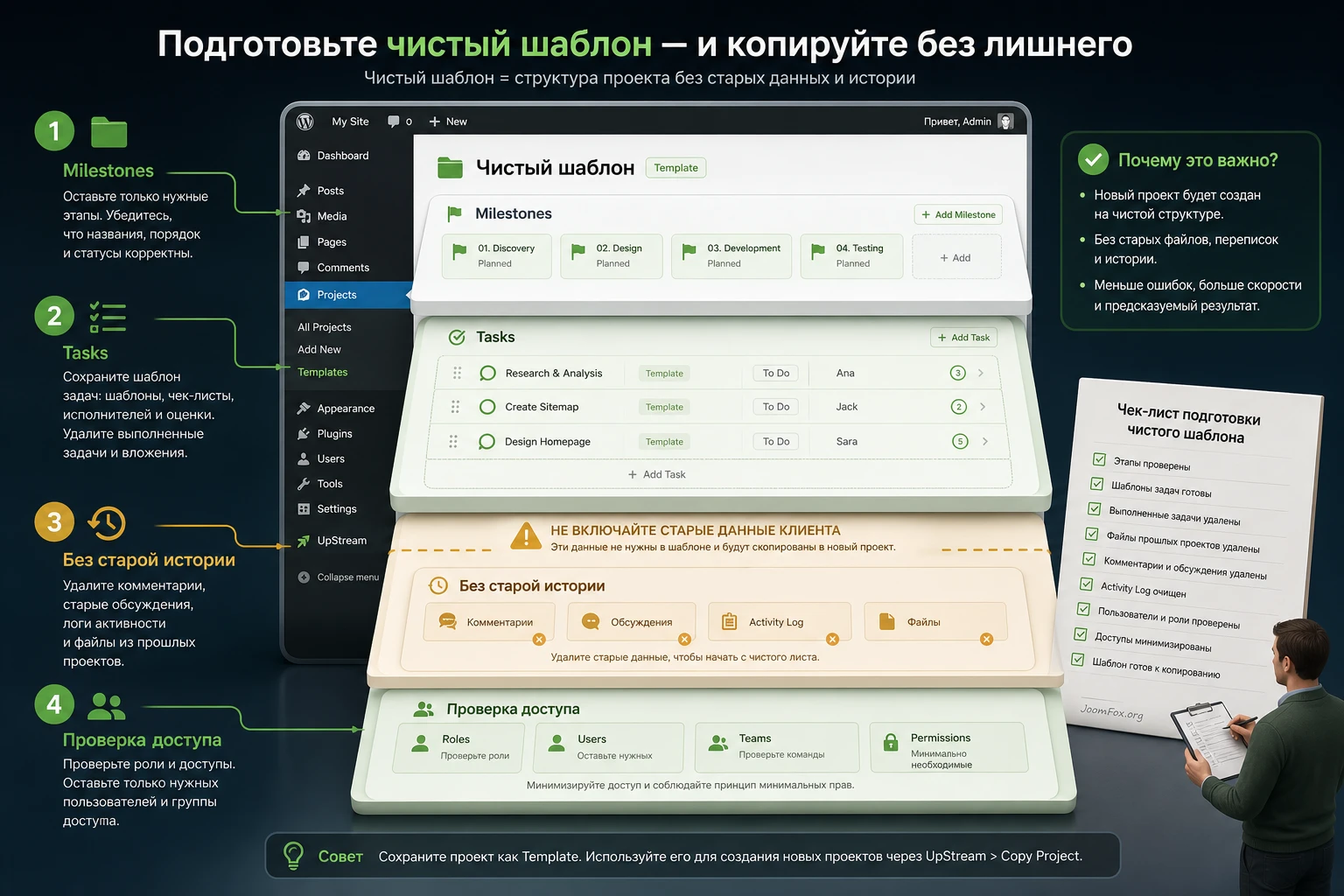
Самая частая ошибка при работе с UpStream Copy Project - копировать завершённый рабочий проект и пытаться очистить его после факта. Такой подход кажется быстрым, но переносит в новый проект случайные решения прошлого клиента. Намного лучше создать специальный проект-шаблон. Его задача - хранить структуру процесса, а не историю реальной работы.
Что включить в шаблон
В шаблоне удобно держать milestones, которые отражают жизненный цикл услуги: подготовка, производство, проверка, сдача, поддержка. Внутри milestones создайте tasks с понятными названиями, ответственными ролями и заметками. Если вы используете bugs как список замечаний, добавьте типовые заготовки только там, где они реально повторяются. Файлы стоит добавлять осторожно: шаблонные документы, инструкции и пустые формы полезны, а клиентские материалы из прошлого проекта нет.
- Milestones должны описывать этапы процесса, а не конкретные даты старого клиента.
- Tasks должны быть сформулированы как действия, которые команда действительно выполняет в каждом похожем проекте.
- Descriptions и notes можно использовать для внутренних инструкций, но не для приватных данных.
- Files подходят для пустых бланков, шаблонов документов и методичек, если их можно безопасно показывать новой команде.
- Bugs или issues лучше оставлять пустыми, если они не являются частью типового контрольного списка.
Как назвать и защитить шаблон
Назовите проект так, чтобы никто не принял его за рабочий: например, Template - Website Launch или Шаблон - запуск сайта. Если в вашей версии UpStream есть возможность держать проект в непубличном статусе, используйте её. Если команда работает с клиентской публичной частью, проверьте, что шаблон не виден клиентским пользователям. Это особенно важно на сайтах, где проекты доступны через страницу /projects/.
Внутри шаблона не назначайте настоящего клиента, если это не требуется системой. Если клиент обязателен, создайте отдельного внутреннего клиента вроде «Internal Templates» и не привязывайте к нему реальных клиентских пользователей. Так вы снизите риск, что после копирования старые связи уедут в новый проект.
Что именно переносить в копию, а что лучше исключить
UpStream Copy Project ценен тем, что копирует не только заголовок проекта, а структуру данных UpStream. Но чем богаче проект, тем внимательнее нужно выбирать, что переносить. В одном проекте полезно копировать files и discussions, в другом это риск. Удобнее думать не категориями «копировать всё» и «не копировать ничего», а категориями рабочей ценности.
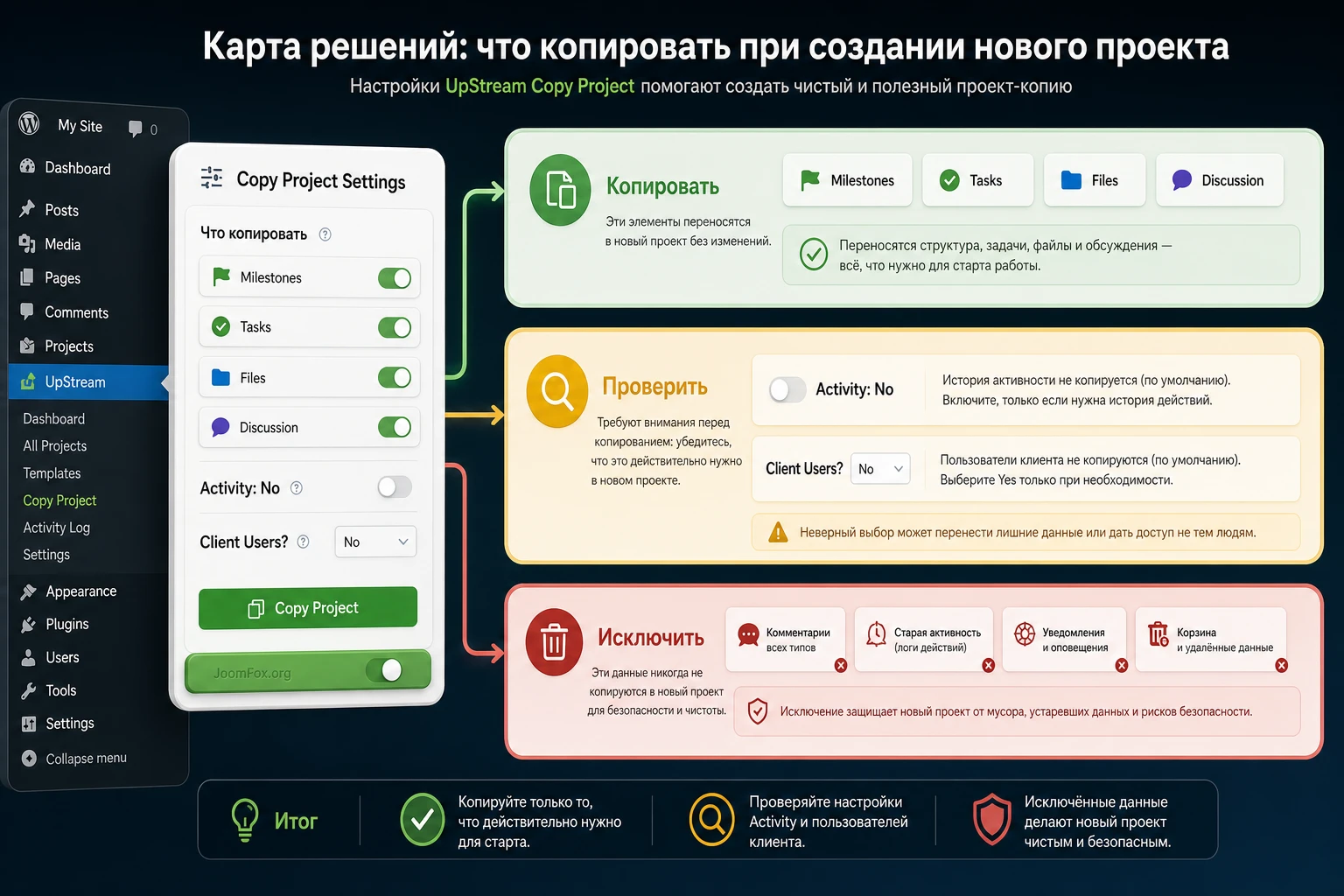
| Элемент UpStream | Обычно копировать? | Что проверить после копирования |
|---|---|---|
| Milestones | Да | Названия этапов, порядок, даты, связь с задачами. |
| Tasks | Да, если это шаблонные задачи | Ответственных, сроки, прогресс, описание задачи. |
| Bugs | Зависит от процесса | Не перенесены ли реальные проблемы старого проекта. |
| Files | Только шаблонные файлы | Нет ли клиентских документов, логотипов, доступов или приватных вложений. |
| Discussion и comments | Обычно нет | Не видит ли новый клиент старую переписку. |
| Activity | Обычно нет | История нового проекта должна начинаться с момента создания копии. |
| Client и Client Users | С осторожностью | Назначен правильный клиент и правильные пользователи. |
Если сомневаетесь, создайте тестовую копию и сравните её с шаблоном: откройте список задач, файл-менеджер, обсуждения, публичную страницу проекта и историю активности. Одна проверочная копия дешевле, чем исправление проекта, который уже увидел клиент.
Копирование из списка проектов в админ-панели
Официальная инструкция описывает основной путь: после установки и активации расширения ссылка Copy появляется под каждым проектом в админ-панели WordPress. Это важное ограничение: текущая справка Copy Project говорит именно о работе в административной части сайта. В старых материалах UpStream встречается упоминание копирования из публичной части при наличии других расширений, но для надёжного руководства лучше считать базовым сценарием копирование из админ-панели.
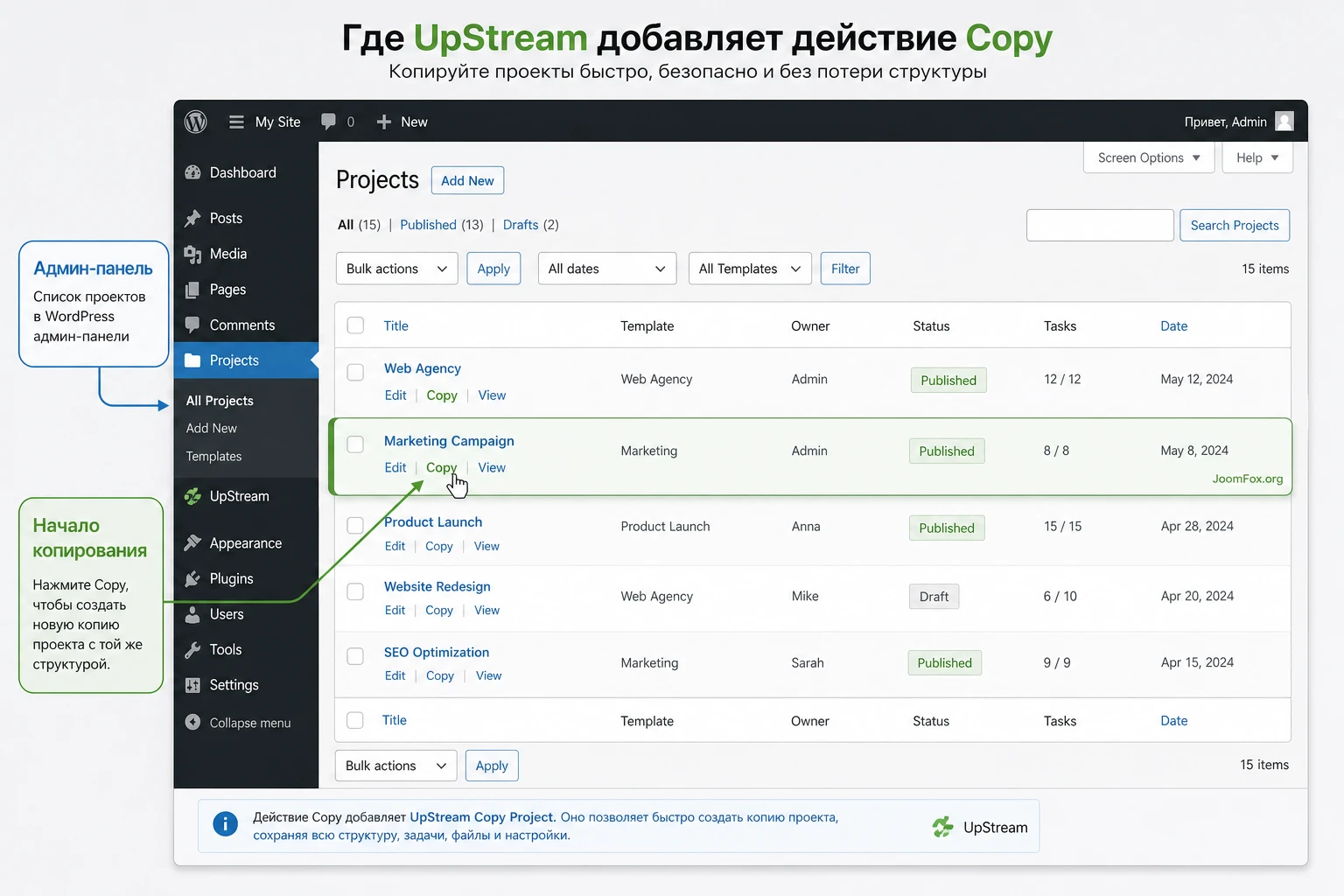
Copy в списке проектов и объясняет, почему копирование начинается из админ-панели.Порядок действий
- Откройте
Projectsв админ-панели WordPress. - Найдите подготовленный проект-шаблон.
- Наведите курсор на строку проекта и нажмите
Copy. - Дождитесь появления новой копии проекта.
- Откройте копию и сразу переименуйте её под нового клиента или новую задачу.
- Проверьте статус публикации, клиента, владельца проекта, сроки, пользователей и состав задач.
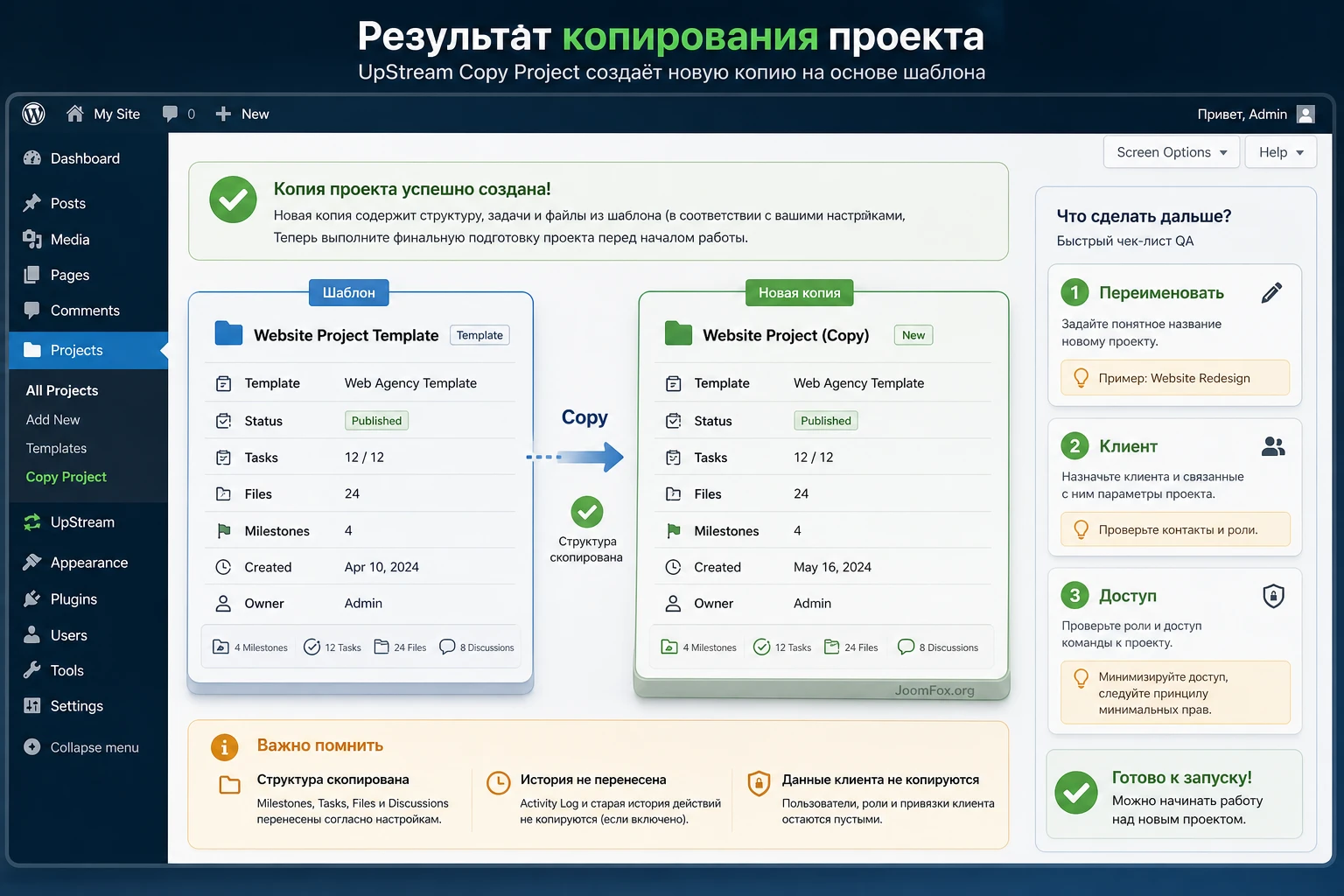
Что сделать сразу после создания копии
Первое действие - переименовать проект. Второе - проверить клиента и пользователей. Третье - убедиться, что статус публикации соответствует вашему процессу. Если проект сразу публикуется и виден клиентам, лучше изменить настройки Copy Project так, чтобы копия сначала проходила внутреннюю проверку. Если копия создаётся как черновик, не забудьте перевести её в рабочий статус после финальной проверки.
Как вести несколько шаблонов без путаницы
Когда команда начинает активно использовать UpStream Copy Project, почти всегда появляется больше одного шаблона. Один шаблон подходит для запуска сайта, другой - для технической поддержки, третий - для аудита, четвёртый - для повторяющейся маркетинговой кампании. Это нормальное развитие процесса, но без правил такие шаблоны быстро превращаются в набор похожих проектов с непонятными названиями. В итоге менеджер копирует не ту заготовку, а потом вручную исправляет половину задач.
Лучше заранее договориться, что шаблонный проект - это отдельный тип внутреннего объекта. Он не должен участвовать в отчётах как обычный клиентский проект, не должен попадать в список активной работы команды и не должен иметь сроки, которые выглядят как реальные дедлайны. Если в вашей версии UpStream нет отдельного системного признака для шаблонов, используйте дисциплину названий, статусов и клиента-заглушки.
Соглашение о названиях
Название должно сразу показывать, что проект нельзя вести как рабочий. Хороший вариант: Template - Website Launch - Standard, Template - Support Retainer - Monthly, Template - SEO Audit - Basic. Если команда русскоязычная, можно использовать русские названия, но постоянный префикс лучше оставить одинаковым. В списке проектов такие шаблоны легко найти поиском, и их сложнее перепутать с клиентскими проектами.
Не называйте шаблон по имени старого клиента. Если когда-то проект «ООО Альфа - запуск сайта» стал удачной основой для повторения, создайте из него новый чистый шаблон и переименуйте. Старое название в шаблоне почти гарантирует ошибки: его забудут заменить в задачах, файлах или комментариях.
Клиент-заглушка и внутренний владелец
Для шаблонов удобно создать внутреннего клиента вроде Internal Templates. В нём не должно быть реальных клиентских пользователей. Тогда даже при ошибочной публикации шаблона риск раскрыть данные реальному клиенту ниже. Владельцем шаблона назначайте администратора процесса или руководителя проектного офиса, а не случайного менеджера, который когда-то создал заготовку.
Если команда большая, назначьте одного ответственного за изменение шаблонов. Иначе каждый менеджер будет добавлять собственные задачи, менять формулировки и незаметно ломать общий стандарт. Copy Project хорошо работает там, где шаблон доверенный. Если шаблон никто не контролирует, копирование только распространяет старые ошибки.
Версии шаблонов без дат в статье и хаоса в админке
Внутри вашей админ-панели можно использовать понятные версии шаблонов, например Standard, Extended, Legacy, New Flow. Не обязательно указывать даты в названии, если команда не ведёт строгий журнал изменений. Важнее, чтобы менеджер понимал, какой шаблон актуален для новых проектов, а какой сохранён только для старых клиентов.
Когда меняете шаблон, не редактируйте его между копированием и стартом важного проекта. Сначала создайте копию шаблона, внесите изменения, проверьте тестовый проект, затем отметьте старую версию как архивную. Такой порядок помогает избежать ситуации, когда половина новых проектов создана по старой структуре, а половина - по недопроверенной новой.
Что фиксировать в карточке шаблона
- Для какого типа услуги или внутреннего процесса предназначен шаблон.
- Какие milestones считаются обязательными и не должны удаляться без решения ответственного.
- Какие tasks являются подсказками и могут удаляться менеджером после копирования.
- Какие files являются безопасными шаблонными материалами.
- Какие поля нужно заменить сразу после копирования: клиент, владелец, исполнители, даты, публичный статус.
Эти правила можно хранить прямо в описании шаблонного проекта или в первой задаче вроде «Проверить копию перед запуском». Тогда каждый новый менеджер видит не только готовые задачи, но и порядок проверки. Шаблон должен обучать правильному старту проекта, а не просто хранить набор строк.
Регламент проверки перед передачей проекта команде
После копирования легко поддаться ощущению, что проект уже готов. На самом деле Copy Project выполняет только техническую часть: создаёт новый проект на основе существующего. Организационная часть остаётся за менеджером. Если пропустить её, команда получит проект с неправильными датами, клиент увидит пустые или чужие разделы, а уведомления могут уйти не тем людям.
Полезно завести короткий регламент: ни одна копия не передаётся в работу, пока менеджер не пройдёт проверки. Это особенно важно, если UpStream используется не только внутри компании, но и как клиентский портал. Клиент видит результат настройки сразу, поэтому ошибка в доступах или файлах выглядит не как внутренняя мелочь, а как нарушение доверия.
Проверка структуры
Сначала смотрите на основу: milestones, tasks, bugs и files. Уберите задачи, которые не относятся к конкретному проекту, и добавьте недостающие. Проверьте, что задачи не имеют завершённого прогресса из шаблона, если ваша команда считает прогресс рабочим показателем. Если в шаблоне использовались placeholders, замените их на реальные формулировки до приглашения участников.
Проверка людей
Затем проверьте всех пользователей. Владелец проекта должен быть реальным ответственным, исполнители должны соответствовать задачам, клиентские пользователи должны принадлежать нужному клиенту. Если используется Frontend Edit или Advanced Permissions, дополнительно проверьте, какие поля доступны каждой роли. Иногда проблема выглядит как «копия сломалась», хотя на деле пользователь просто не имеет права редактировать конкретное поле.
Проверка публичного результата
Откройте публичный URL проекта под тестовой ролью. Убедитесь, что левое меню, блоки tasks, files, bugs, comments и progress выглядят ожидаемо. Если проект должен быть закрыт от клиента до внутренней подготовки, проверьте, что он не доступен клиентскому пользователю. Если должен быть открыт, проверьте, что клиент видит понятную структуру, а не служебный шаблон с внутренними комментариями.
Финальное решение
Только после этих проверок переводите проект в рабочий статус, приглашайте участников и запускайте коммуникацию. Такой регламент занимает несколько минут, но снижает риск повторяющихся ошибок. Это и есть практическая ценность UpStream Copy Project: расширение ускоряет создание основы, а регламент сохраняет качество результата.
Если проектный процесс меняется часто, добавьте к регламенту короткую ретроспективу после первых двух-трёх рабочих копий. Посмотрите, какие задачи команда удаляет каждый раз, какие пункты постоянно добавляет вручную, какие проверки вызывают вопросы у клиента. После этого обновите шаблон, а не продолжайте исправлять каждую копию отдельно. Так шаблон остаётся живым инструментом, а не устаревшей памяткой.
Практический сценарий: шаблон клиентского проекта и рабочая копия
Рассмотрим сценарий веб-студии, которая ведёт в UpStream типовой проект запуска сайта. Нужно создать проект для нового клиента, сохранив структуру этапов и задач, но без старой активности, переписки и файлов предыдущих клиентов. Такой пример хорошо показывает, как пользоваться UpStream Copy Project без лишнего риска.
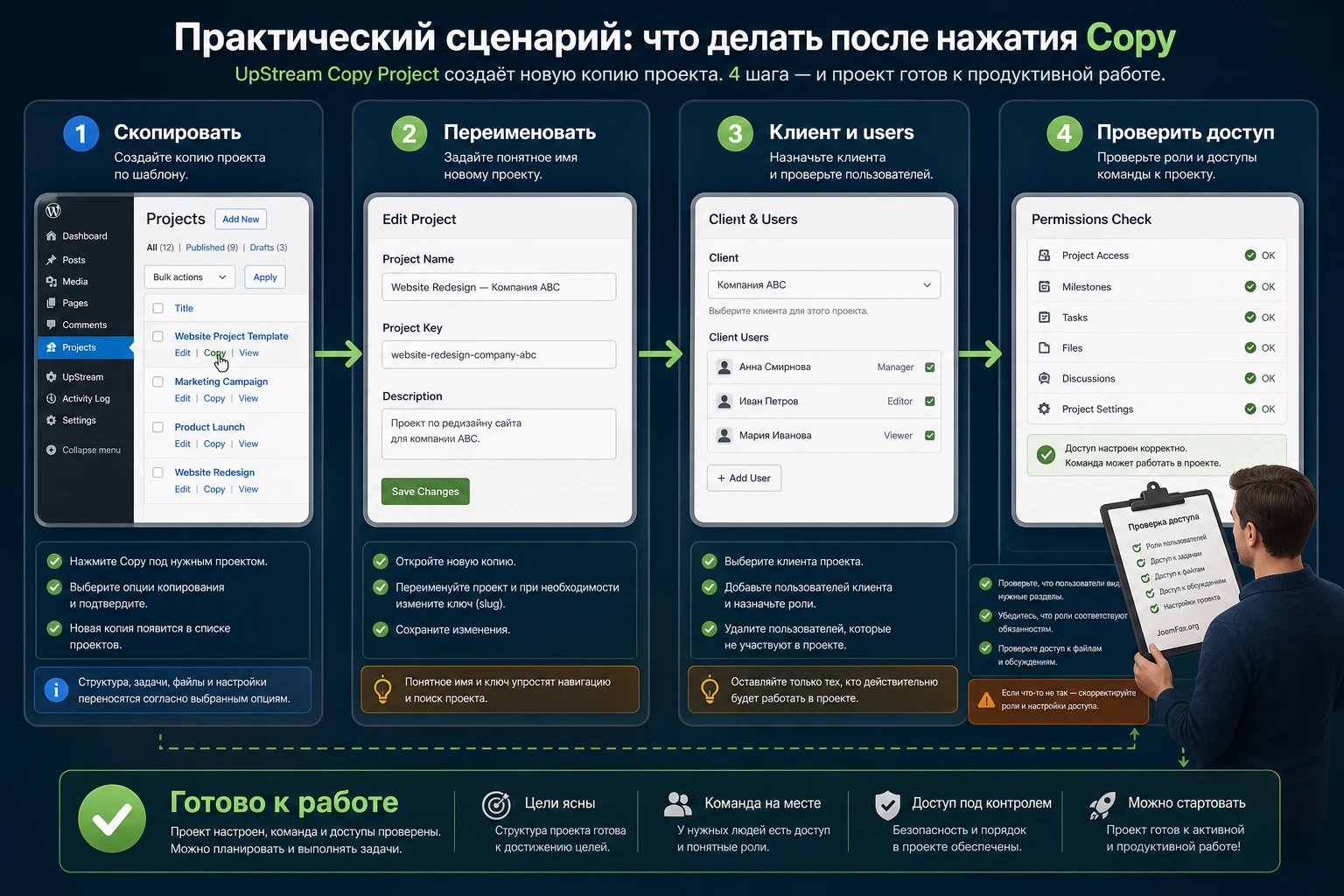
Цель
Получить новый проект для клиента, где уже есть типовые milestones: подготовка, дизайн, разработка, тестирование, запуск и поддержка. Внутри каждого этапа должны быть tasks с инструкциями для команды. Клиент не должен видеть старые обсуждения, файлы и историю активности.
Подготовка
- Создайте или откройте проект-шаблон.
- Очистите из него персональные данные, приватные файлы и старые comments.
- Проверьте
UpStream-Copy Projectи оставьтеActivityвыключенной. - Решите, какой статус должна получать копия: черновик для внутренней проверки или опубликованный проект для быстрого запуска.
- Подготовьте нового клиента и клиентских пользователей в UpStream.
Шаги копирования
- Перейдите в
Projects. - Найдите шаблонный проект и нажмите
Copy. - Откройте созданную копию.
- Измените название проекта, клиента, владельца и даты.
- Пройдите по milestones и tasks, удалите неактуальные пункты и добавьте недостающие.
- Проверьте files и discussion, если эти данные разрешены к копированию.
- Откройте публичный просмотр проекта и проверьте, что он выглядит корректно для нужной роли.
Ожидаемый результат
В админ-панели появляется новый проект с готовой структурой. У него правильный клиент, понятные milestones, чистая история активности и набор задач, который команда может сразу брать в работу. Если проект должен быть виден клиенту, клиентский пользователь видит только свой проект и только те разделы, которые разрешены настройками UpStream.
Нюанс, который часто пропускают
Не доверяйте названию копии как доказательству, что всё прошло правильно. Копия может называться корректно, но внутри сохранять старых исполнителей или устаревшие файлы. Поэтому после каждого нового типа шаблона сделайте один пробный прогон: создайте копию, откройте её под администратором, под менеджером и, если применимо, под тестовым клиентским пользователем.
Проверка результата после копирования
Проверка результата нужна не только для первого запуска. Её стоит повторять каждый раз, когда вы меняете настройки Copy Project, обновляете UpStream, добавляете другое расширение или меняете роли пользователей. У UpStream много связанных сущностей, поэтому ошибка чаще всего возникает не в самом факте копирования, а в связях: клиент, владелец, назначенные users, файлы, статус публикации, публичная видимость.
Чек-лист новой копии
- Название проекта изменено и не содержит слово template, если это уже рабочий проект.
- Статус публикации соответствует вашему процессу проверки.
- Назначен правильный клиент и только нужные Client Users.
- Project Owner и участники команды указаны верно.
- Milestones и tasks относятся к новому проекту, а не к прошлому клиенту.
- Files не содержат чужих документов, логотипов, доступов или договоров.
- Activity не перенесла старую историю, если это новый рабочий проект.
- Публичная страница проекта открывается только тем пользователям, которым она нужна.
Проверка публичной части
UpStream позволяет клиентам и участникам видеть проект через публичную часть сайта. Поэтому после копирования откройте проект не только как администратор. Используйте тестового пользователя с ролью, близкой к реальной: UpStream User, Client User или другая роль, если вы настроили Advanced Permissions. Если человек не должен видеть проект, убедитесь, что доступ закрыт. Если должен видеть, проверьте, что видны нужные milestones, tasks, files и discussion.
Критическая проверка после копии - открыть проект глазами пользователя, а не только администратора. Администратор почти всегда видит больше, чем клиент, поэтому по его экрану нельзя судить о доступе.
Права доступа, клиенты и видимость скопированного проекта
Права доступа - одна из причин, почему простая функция копирования требует внимательности. В UpStream есть разные роли и связи: менеджер, пользователь команды, клиентская организация, Client Users, владелец проекта, назначенные исполнители. Если копия создаётся из реального проекта, она может сохранить связи, которые не подходят новому клиенту. Даже если расширение корректно перенесло структуру, доступы нужно проверять отдельно.
Client и Client User - разные сущности
В логике UpStream клиент может быть организацией, а Client Users - конкретными людьми этой организации. Если проект копируется для другой компании, сначала замените клиента, затем проверьте пользователей клиента. Не оставляйте старых Client Users «на потом»: они могут получить доступ к проекту, если права и статус уже позволяют просмотр.
Owner и исполнители
В шаблонном проекте удобно назначать не конкретных людей, а роли, если ваша внутренняя дисциплина это позволяет. Но в реальном UpStream часто нужны конкретные пользователи. После копирования проверьте Project Owner, исполнителей tasks и bugs. Если в копии остались люди из старого проекта, они могут получать уведомления или видеть задачи, которые к ним больше не относятся.
Advanced Permissions
Если на сайте используется Advanced Permissions, не меняйте правила вслепую после проблем с копированием. Сначала сохраните текущую конфигурацию, затем проверьте копию с минимальным набором ролей. Сложные правила доступа могут скрывать поля, запрещать редактирование или открывать проект при сочетании условий. В такой схеме лучше тестировать одну роль за раз.
Для сайтов с клиентским порталом заведите внутренний тестовый аккаунт клиента. После каждой крупной правки шаблона копируйте проект и входите под этим аккаунтом. Это быстрее, чем разбираться с жалобой реального клиента, который увидел пустую страницу или чужие файлы.
Обновления, совместимость и аккуратная поддержка расширений
UpStream Copy Project зависит от основного UpStream и от общей экосистемы расширений. Если обновить только ядро, но оставить старые дополнения, могут появиться ошибки несовместимости. Если обновить расширение без проверки на тестовой копии сайта, можно столкнуться с конфликтом прав, JavaScript или сторонних оптимизаторов.
Как обновлять безопаснее
- Сделайте резервную копию базы данных и файлов.
- Проверьте, какие расширения UpStream установлены: Copy Project, Custom Fields, Frontend Edit, Email Notifications и другие.
- Обновляйте основной UpStream и расширения согласованно, желательно на тестовой копии.
- После обновления создайте тестовую копию проекта-шаблона.
- Проверьте кнопку
Copy, настройкиUpStream-Copy Project, публичный просмотр и права доступа.
Что не стоит делать
Не исправляйте проблемы прямой правкой файлов в wp-content/plugins/, если это не временная аварийная мера на тестовой среде. Такие изменения будут потеряны при обновлении и могут сделать поведение сайта непредсказуемым. Если нужна доработка внешнего вида UpStream, используйте подход с шаблонными переопределениями в теме, описанный разработчиком для публичной части, или настройку CSS, если это применимо. Для проблем копирования сначала проверяйте настройки, версии и журналы ошибок.
Частые проблемы после копирования и диагностика
У Copy Project мало публичных отдельных баг-репортов, поэтому диагностика строится вокруг официальных настроек расширения и типичных проблем UpStream: отсутствующая ссылка Copy, неверные данные в копии, права доступа, обновления дополнений, JavaScript-конфликты и видимость проекта для клиента. Ниже - практическая карта, с которой стоит начинать проверку.
| Симптом | Возможная причина | Что проверить | Как исправить |
|---|---|---|---|
В списке проектов нет ссылки Copy |
Расширение не активировано, основной UpStream отсутствует или пользователь находится не в админ-панели. | Plugins, наличие UpStream, активность Copy Project, роль текущего пользователя. |
Активировать основной UpStream и расширение, затем повторно открыть список Projects. |
| В копии нет нужных tasks, files или bugs | Настройки копирования исключают часть данных. | UpStream - Copy Project и состав исходного шаблона. |
Изменить настройки и создать новую копию, а не пытаться восстанавливать структуру вручную. |
| В копию попала старая история | Скопирована Activity или обсуждения из рабочего проекта. | Параметр Activity, раздел comments, files и discussion. |
Отключить перенос Activity, очистить шаблон, удалить ошибочную копию или перевести её в черновик. |
| Клиент не видит скопированный проект | Не назначен Client User, статус проекта не позволяет просмотр или права доступа ограничены. | Клиента проекта, Client Users, роль пользователя, публичную страницу проекта. | Назначить правильного клиента, проверить роли, протестировать вход под тестовым клиентским пользователем. |
| Проект виден не тем пользователям | В копии остались старые пользователи, владелец или клиентские связи. | Project Owner, users, client, client users и Advanced Permissions. | Заменить связи сразу после копирования, затем проверить видимость под разными ролями. |
| Кнопка нажимается, но действие не выполняется | Конфликт JavaScript, кеша, оптимизатора или другого плагина. | Консоль браузера, временное отключение минификации скриптов, тест на стандартной теме. | Собрать ошибки консоли, отключить спорную оптимизацию, обновить UpStream и расширения на тестовой копии. |
| После обновления появились ошибки в разделах UpStream | Рассинхрон версий основного плагина и расширений. | Версии UpStream и всех дополнений, журнал ошибок PHP, страницу обновлений. | Обновить комплект расширений из официального источника и проверить копирование заново. |
Когда лучше откатить изменение
Откат нужен, если после обновления или изменения настроек копирование начало создавать повреждённые проекты, ломается доступ к публичной части, появляются критические ошибки или клиент получает доступ к чужим данным. В такой ситуации остановите новые копии, верните настройки или версию расширения из резервной копии и повторите тест на отдельной копии сайта.
Не лечите проблему массовым ручным удалением записей в базе. Проекты UpStream связаны с метаданными и другими объектами WordPress. Если нужно удалить ошибочную копию, делайте это через интерфейс WordPress и только после резервной копии.
Когда Copy Project не заменяет другие инструменты
Название может создать ложное ожидание: будто расширение копирует всё, что связано с проектом на сайте. На практике UpStream Copy Project решает более узкую и полезную задачу - повторное создание проектов внутри UpStream. Оно не заменяет миграцию сайта, не создаёт резервные копии WordPress, не копирует страницы, товары или произвольные записи вне структуры UpStream.
Не инструмент миграции сайта
Если нужно перенести WordPress на новый домен, создать staging или скопировать базу данных, используйте инструменты резервного копирования и миграции. Copy Project не предназначен для файловой структуры сайта, таблиц WordPress целиком, тем, медиа-библиотеки и настроек сервера.
Не универсальный дубликатор контента
Расширение работает с проектами UpStream. Если вам нужно дублировать страницы, записи, товары WooCommerce или шаблоны редактора блоков, нужны другие инструменты. Не стоит пытаться через проектный шаблон решать задачи, которые относятся к структуре сайта, а не к управлению проектами.
Не полноценная автоматизация проектного офиса
Copy Project ускоряет создание похожего проекта, но не заменяет правила назначения ответственных, уведомления, отчётность, контроль сроков и регулярную работу менеджера. Если ваша команда хочет автоматическое создание проектов по заявкам, интеграцию с формами, оплатой или внешними сервисами, оценивайте другие расширения UpStream или альтернативные системы управления проектами.
FAQ по настройке и использованию UpStream Copy Project
Нужен ли основной UpStream для работы расширения?
Да. Copy Project является расширением для UpStream и не имеет смысла без основного плагина управления проектами. Сначала должен работать UpStream, затем устанавливается расширение.
Можно ли использовать UpStream Copy Project из публичной части сайта?
Текущая официальная инструкция Copy Project описывает работу через админ-панель и ссылку Copy у проекта. В старых материалах UpStream встречается упоминание копирования из публичной части при определённой связке расширений, но перед использованием такого сценария его нужно проверить на вашей версии UpStream, Copy Project и Frontend Edit.
Копируется ли Activity?
Официальная страница настроек указывает, что по умолчанию все настройки копируются, но Activity установлено в No. Для новых рабочих проектов это обычно правильное решение, потому что история старой работы не должна попадать в новый проект.
Что делать, если в копии оказался неправильный клиент?
Откройте копию в админ-панели и замените клиента, Client Users, владельца проекта и исполнителей. Затем проверьте публичный просмотр под тестовым клиентским пользователем. Если проект уже стал виден реальному клиенту, временно переведите его в безопасный статус и проверьте все связи.
Можно ли копировать файлы?
Это зависит от настроек и структуры проекта. Для шаблонных файлов копирование может быть полезным, но приватные документы старого клиента переносить нельзя. Перед тем как разрешать перенос files, создайте тестовую копию и просмотрите каждое вложение.
Почему ссылка Copy не появляется после установки?
Проверьте, активирован ли основной UpStream, активировано ли расширение Copy Project, есть ли у текущего пользователя доступ к административному списку проектов и не смотрите ли вы публичную часть вместо wp-admin. Если расширение установлено, но интерфейс не меняется, очистите кеш админки, проверьте ошибки PHP и JavaScript.
Подойдёт ли расширение для массового создания проектов?
Оно помогает быстро создавать похожие проекты вручную через интерфейс UpStream. Если вам нужна массовая автоматизация по внешним событиям, формам или API, оценивайте другие расширения и интеграции. Copy Project лучше воспринимать как инструмент шаблонного старта, а не как систему автоматического развёртывания сотен проектов.
Когда стоит использовать UpStream Copy Project
UpStream Copy Project будет удачным выбором, если вы уже ведёте проекты в UpStream и регулярно создаёте похожие структуры. Расширение особенно полезно для агентств, сервисных команд и внутренних отделов, где повторяются этапы, задачи, контрольные проверки и клиентский доступ. Главное - не копировать хаотичные рабочие проекты, а держать отдельные чистые шаблоны.
Перед внедрением проверьте три вещи: основной UpStream работает стабильно, настройки UpStream - Copy Project соответствуют вашему процессу, а тестовая копия не переносит лишнюю активность, файлы и старые пользовательские связи. После этого можно загрузить архив с UpStream Copy Project и проверить расширение на копии сайта или на отдельном тестовом проекте.
Если вам нужен не шаблонный старт проекта, а полноценная новая система управления задачами, сначала сравните UpStream с альтернативами. Но если вся рабочая логика уже построена вокруг UpStream, Copy Project закрывает очень конкретную задачу: быстро создать новую рабочую копию проекта и не собирать одну и ту же структуру вручную.

