


User Registration Payments - Плагин WordPress
Дополнение User Registration Payments позволяет вам принимать платежи PayPal в регистрационной форме. Платеж может быть установлен как заранее определенный, определенный пользователем или скрытый.
Особенности плагина
- Добавьте поле оплаты PayPal в регистрационную форму
- Установите предопределенную сумму для поля платежа
- Разрешить определенную пользователем сумму для поля платежа
- Установите поле оплаты как скрытое
- Разрешите войти в систему только после завершения оплаты.
- Ожидающие оплаты и Завершенные электронные письма.
Спецификации:
| Дата выхода: | 12-07-2019 | |
| Дата обновления: | 12-02-2024 | |
| Тип расширения: | Платный | |
| Лицензия: | GPL | |
| Тематика: | Интернет-коммерция Специфические для User Registration | |
| Совместимость: | W5.x W6.x | |
| Включает в себя: | Плагин | |
| Языковые пакеты: |

|
|
| Разработчик: | WPEverest | |
| Рейтинг: | ||
Скачивание по подписке!
Вам необходимо авторизоваться на сайте и приобрести клубную подписку!
Поделись с друзьями!
Руководство по настройке User Registration Payments для платной регистрации в WordPress
User Registration Payments нужен в тех случаях, когда обычной формы регистрации уже мало: пользователь должен не только создать аккаунт, но и оплатить доступ, взнос, пожертвование, подписку или выбранный вариант участия прямо в процессе регистрации. В этом руководстве разберём, как подойти к настройке платежной регистрации без лишнего риска: что проверить до установки, где включать PayPal, как связать платежные поля с формой, как протестировать оплату и где искать платежные записи после отправки формы.
Материал написан как практическая инструкция для владельца сайта, администратора WordPress или вебмастера, который уже понимает задачу: собрать регистрационную форму с оплатой и не получить хаос из неоплаченных аккаунтов, неработающих редиректов и непонятных платежных статусов. Поэтому здесь нет повторения рекламного описания плагина. Вместо этого мы идём по рабочему сценарию: подготовка, настройки, пример, проверка результата, диагностика и выбор альтернатив, если вашему сайту нужен другой подход.
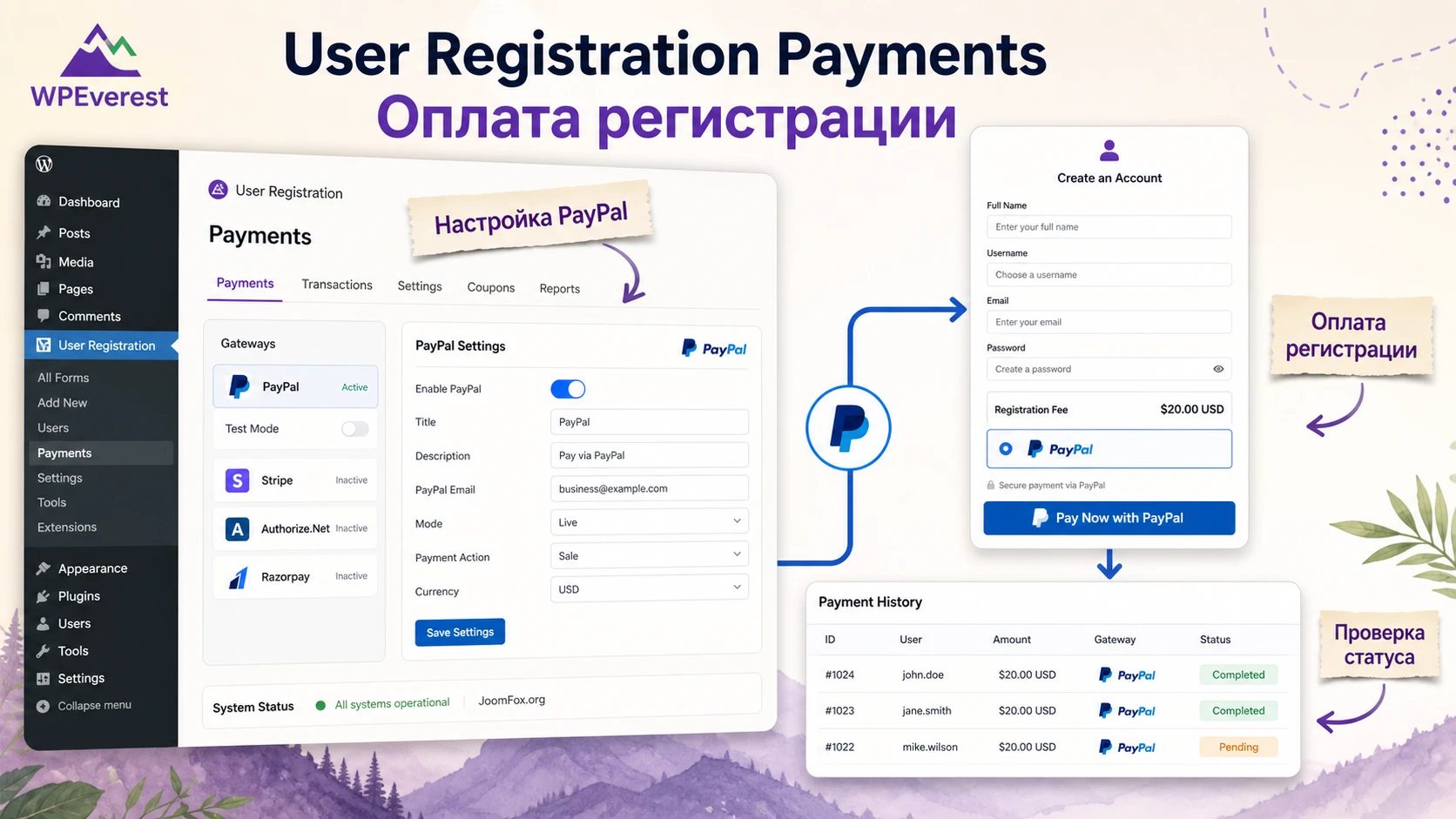
Важный контекст: актуальная линейка продукта развивается как User Registration & Membership, а платежный сценарий PayPal описан в документации как PayPal Payment. Внутри руководства название User Registration Payments используется для страницы продукта и привычного названия платежного аддона, но фактические шаги привязаны к текущей структуре User Registration & Membership, где платежи, формы, членства и история транзакций связаны между собой.
Какую задачу закрывает платежная регистрация
Обычная регистрационная форма создаёт пользователя и, в лучшем случае, отправляет письмо. Платежная регистрация добавляет ещё один обязательный слой: перед доступом к сайту, курсу, закрытому разделу, мероприятию или членскому кабинету пользователь должен пройти оплату. Именно здесь User Registration Payments полезен: он связывает форму регистрации с платежным шлюзом PayPal и платежными полями, а затем помогает администратору видеть статус транзакции.
Практический смысл такого продукта не в том, чтобы просто "добавить кнопку PayPal". Кнопку можно вставить многими способами. Ценность появляется, когда данные пользователя, выбранный тариф, сумма, статус платежа, письмо подтверждения и личный кабинет живут в одном рабочем потоке. Если человек оплатил, администратор должен видеть запись, пользователь должен понимать, что произошло, а сайт должен не выдавать платный доступ тем, кто не завершил транзакцию.
Платежная регистрация особенно уместна в четырёх сценариях:
- Платное вступление в сообщество, клуб, закрытый портал или клиентскую зону.
- Регистрация на мероприятие, консультацию, вебинар или офлайн-занятие с фиксированным взносом.
- Пожертвование или добровольный взнос, где пользователь сам указывает сумму, если это предусмотрено полями формы.
- Подписочная модель, где пользователь выбирает периодический платеж или тарифный план, а администратор отслеживает оплату и статус.
Если вам нужен полноценный магазин с корзиной, доставкой, налоговыми сценариями и каталогом товаров, платежная регистрация не заменит WooCommerce. Если же основной объект - аккаунт пользователя, заявка, доступ или членство, форма с платежом часто проще и понятнее, чем отдельный checkout.
Кому подходит User Registration Payments и где он будет лишним
Продукт лучше всего подходит сайтам, где регистрация сама по себе является событием. Пользователь оставляет данные, выбирает вариант доступа или сумму, оплачивает и после этого получает понятный следующий шаг: аккаунт, подтверждение, письмо, страницу благодарности или доступ к личному кабинету. Такой поток удобен для небольших образовательных проектов, закрытых библиотек, профессиональных сообществ, клубов, НКО, консультационных сайтов и сервисов с платным входом.
Главная причина выбрать User Registration Payments - желание держать форму регистрации и оплату рядом, а не строить отдельный магазин ради одного платежного действия. В документации PayPal Payment описаны глобальные настройки PayPal, платежные поля формы, переопределение настроек на уровне конкретной формы, повторяющиеся платежи, платежные письма и просмотр платежных деталей. Это делает аддон не просто платежной кнопкой, а частью формы регистрации.
Есть ситуации, где лучше не начинать с этого решения:
- Если у вас десятки физических товаров, варианты доставки, купоны магазина и сложная налоговая логика, удобнее смотреть в сторону WooCommerce и его платежных расширений.
- Если нужен развитый членский сайт с большим числом уровней, корпоративными аккаунтами, сложными скидками и отдельной аналитикой, стоит сравнить User Registration & Membership с профильными membership-плагинами.
- Если задача сводится к разовому донату без регистрации, отдельная платежная форма может быть проще.
- Если PayPal не подходит вашей стране, аудитории или бухгалтерской модели, заранее проверьте доступные шлюзы и не стройте форму вокруг неподходящего способа оплаты.
Практическая проверка перед выбором: опишите одну фразу результата. Например: "посетитель выбирает тариф, оплачивает через PayPal, получает аккаунт и видит платеж в личном кабинете". Если в этой фразе центральным объектом является пользовательский аккаунт, User Registration Payments подходит лучше, чем обычная платежная кнопка.
Что проверить перед установкой и включением платежей
Платежная регистрация затрагивает несколько систем сразу: WordPress, базовый плагин User Registration & Membership, платежный аддон, PayPal, страницу регистрации, письма, кеш и иногда membership-логику. Поэтому подготовка здесь важнее, чем для простого визуального плагина. Ошибка в настройках может выглядеть как "форма не отправляется", "пользователь создан без оплаты", "статус завис", "после оплаты не туда возвращает" или "письмо не пришло".
Базовая совместимость и рабочая среда
Проверьте, что на сайте уже установлен и нормально работает основной User Registration & Membership. Для платежного сценария PayPal документация указывает наличие премиального плагина, PayPal Addon и PayPal credentials. В новой линейке продукта часть membership-функций и Payment History развиваются в основном плагине, но платежные шлюзы и отдельные расширения всё равно зависят от активных модулей и выбранного плана.
Не начинайте настройку сразу на боевом сайте, если регистрация уже используется живыми пользователями. Лучший путь - staging-копия, тестовый домен или хотя бы временная закрытая страница, на которой вы проверите форму без публичного трафика. Это особенно важно для платежей, потому что пользователи быстро теряют доверие, если после оплаты не получают понятного подтверждения.
PayPal и тестовый режим
Для PayPal нужны данные, которые выдаёт PayPal Dashboard: email получателя, режим работы, Client ID и Client Secret. В глобальных настройках PayPal документация разделяет sandbox и production mode. Для первой проверки используйте sandbox. Так вы сможете пройти сценарий регистрации, редиректа и возврата без настоящих денег.
Если вы планируете принимать платежи от международной аудитории, заранее проверьте валюту. В документации PayPal Payment указано, что валюта выбирается в настройках платежей, а по умолчанию используется USD. Не оставляйте валюту "как получилось", если сайт работает в другой стране или у вас есть бухгалтерские требования.
Страницы, кеш и защита форм
Для регистрационных и account-страниц важно исключение из агрессивного кеша. В документации WPEverest для кеширующих плагинов отдельно упоминаются Account/Login Page и Registration Page: если кеш отдаёт устаревший nonce, сессию или фрагмент формы, платежная регистрация может вести себя непредсказуемо. Для сайтов на WP Rocket, WP Super Cache, LiteSpeed Cache или серверном кеше проверьте исключения до первого теста.
Защита от спама тоже нужна, но её лучше включать после базовой проверки платежей. Если одновременно настраивать PayPal, reCAPTCHA, редиректы, условную логику и кеш, вы усложните диагностику. Сначала добейтесь успешного тестового платежа, затем добавляйте дополнительные защитные слои и проверяйте форму заново.
Установка и первичная проверка без риска для пользователей
Установка платежного сценария состоит из двух уровней: активировать нужный аддон и убедиться, что базовая регистрационная форма работает без платежа. Если форма не создаёт пользователя, не показывает поля, не отправляет письма или конфликтует с темой, платежный слой только замаскирует исходную проблему.
Порядок безопасного включения
- Проверьте базовый User Registration & Membership: откройте существующую форму или создайте простую форму с email, именем и паролем.
- Убедитесь, что форма отображается на отдельной странице и создаёт пользователя в обычном режиме.
- Активируйте PayPal Payment addon через раздел аддонов User Registration & Membership.
- Откройте
User Registration & Membership > Settings > Paymentsи проверьте, появился ли блок настроек PayPal. - Включите sandbox mode, внесите тестовые данные PayPal и сохраните настройки.
- Только после этого добавляйте платежные поля в форму и включайте PayPal на уровне конкретной формы.
Такой порядок позволяет отделить проблему установки от проблемы платежного шлюза. Если блок PayPal не появился в настройках, не редактируйте форму наугад: проверьте активность аддона, права администратора, совместимость версии основного плагина и наличие нужного плана.
Первый тест после включения
После активации откройте страницу регистрации в приватном окне браузера. Не используйте уже авторизованную админ-сессию: вы должны увидеть форму глазами нового пользователя. Заполните минимальные поля и отправьте форму без настоящего платежа, если форма ещё не привязана к PayPal. Если на этом этапе появляется ошибка, сначала решайте её как ошибку формы, а не как ошибку платежа.
Мини-итог: перед платежами должна работать обычная регистрация. После платежей должна работать связка "форма - шлюз - возврат - запись платежа". Не смешивайте эти два теста.
Глобальные настройки PayPal: что важно заполнить правильно
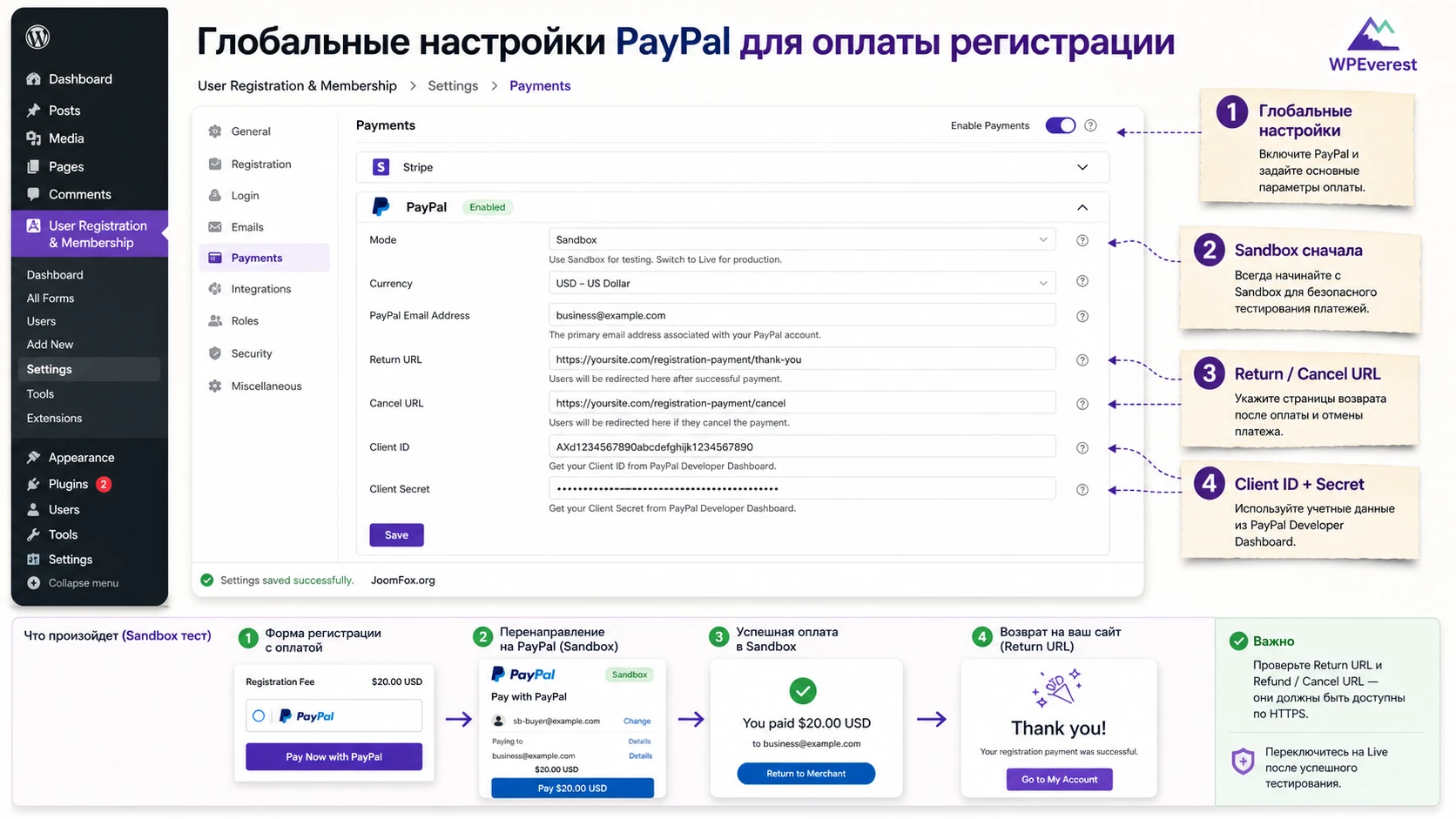
Глобальные настройки PayPal нужны для повторного использования платежного подключения в разных формах. Это удобно, когда у вас несколько регистрационных сценариев: например, платная регистрация на вебинар, донат-форма и отдельная форма вступления в закрытый клуб. Вместо того чтобы каждый раз вводить данные PayPal заново, вы задаёте базовую конфигурацию в одном месте.
Поля, которые нельзя заполнять механически
В документации PayPal Payment перечислены ключевые настройки: mode, PayPal Email Address, Cancel URL, Return URL, Client ID и Client Secret. Каждое поле влияет на поведение пользователя после отправки формы.
| Настройка | Что означает | Как проверить |
|---|---|---|
Mode |
Sandbox используется для теста, production - для реальных платежей. | Проверьте, что тестовая форма не отправляет пользователя в live-оплату до завершения проверки. |
PayPal Email Address |
Email получателя платежа, обычно бизнес-аккаунт. | Сверьте адрес с PayPal Dashboard и бухгалтерскими данными проекта. |
Cancel URL |
Страница, куда пользователь попадёт после отмены оплаты. | Создайте понятную страницу с объяснением, что платеж не завершён. |
Return URL |
Страница возврата после завершения платежа. | Убедитесь, что на странице есть понятный следующий шаг: войти, открыть кабинет или проверить email. |
Client ID и Client Secret |
API-данные PayPal, которые связывают сайт с PayPal. | Не вставляйте live-ключи в sandbox и наоборот. После сохранения выполните тестовый платеж. |
Для типового сайта безопасная стратегия такая: сначала sandbox, отдельная тестовая форма, простая сумма, понятные страницы возврата и отмены. Только после успешного теста меняйте режим на production. Если форма будет использоваться для пожертвований или пользовательской суммы, дополнительно проверьте поле, в котором пользователь задаёт цену, потому что ошибка в этом месте превращается в неправильную сумму платежа.
Что оставить глобальным
Глобальными лучше держать только те параметры, которые действительно одинаковы для всех платежных форм: валюту, основной PayPal-аккаунт, стандартные страницы возврата и базовый режим тестирования. Так проще проверять форму и меньше риск, что одна локальная правка сломает другой платежный сценарий.
Когда использовать настройки формы вместо глобальных
По умолчанию форма наследует глобальные настройки PayPal. В документации также описано переопределение через Override Global Settings на уровне формы. Это полезно, если разные формы должны вести пользователя на разные страницы возврата, использовать разные описания платежа или разделять сценарии по получателю. Но включать переопределение для каждой формы "на всякий случай" не стоит: чем больше локальных настроек, тем сложнее найти ошибку.
Хорошая практика: глобальные настройки храните как основной рабочий стандарт, а переопределение включайте только там, где у формы действительно другой бизнес-сценарий. После изменения локальной формы сразу делайте тестовый платеж именно через неё, а не через другую форму на сайте.
Платежные поля формы: Single Item, Quantity, Total и подписки
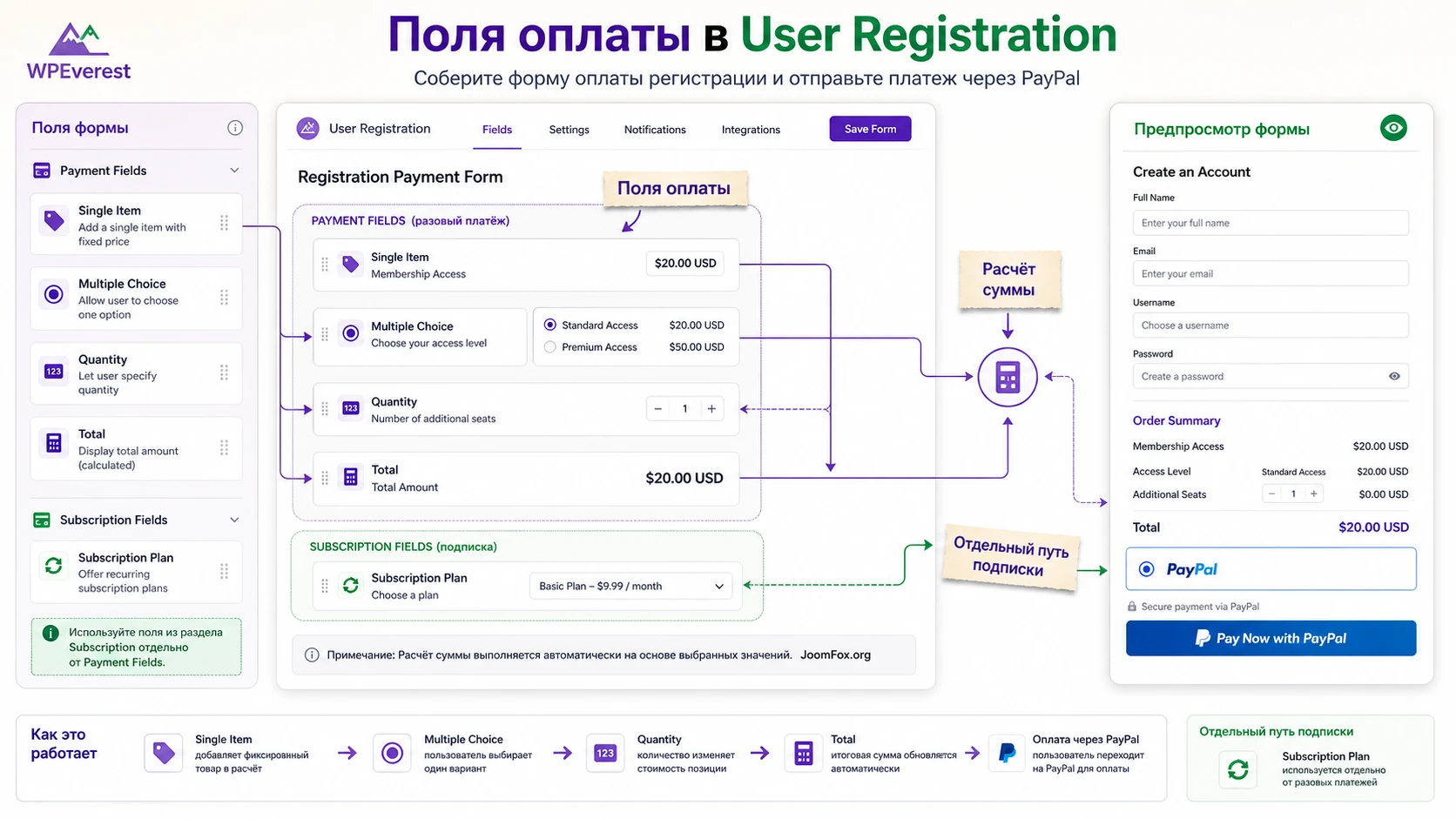
Настройка PayPal сама по себе ещё не делает форму платежной. Пользователь должен увидеть понятную сумму или выбор, а плагин должен понимать, что именно оплачивается. В документации PayPal Payment перечислены платежные поля: Single Item, Total, Multiple Choice, Subscription Plan и Quantity. У каждого поля своя роль, и от их комбинации зависит итоговая сумма.
Фиксированная регистрационная плата
Самый простой сценарий - один Single Item с предопределённой ценой. Он подходит для разового вступительного взноса, оплаты заявки, участия в мероприятии или доступа к закрытой странице. В настройках поля задаются название, описание и цена. Если включена selling price, можно показать обычную и сниженную цену, но используйте это только там, где действительно есть понятная скидочная логика.
Для такого сценария важно, чтобы пользователь видел, за что платит. Не называйте поле "Payment" или "Fee", если форма русскоязычная. В самой форме можно использовать понятную подпись вроде "Регистрационный взнос" или "Участие в мастер-классе". Техническое название поля внутри админки может оставаться английским, но публичная подпись должна быть ясной.
Когда фиксированная цена лучше выбора тарифа
Фиксированная цена подходит, если пользователь не должен выбирать между вариантами. Чем меньше решений перед оплатой, тем проще проверить форму и тем ниже шанс, что человек выберет не тот пункт. Для первого запуска платной регистрации это часто самый устойчивый вариант.
Выбор варианта и итоговая сумма
Multiple Choice полезен, когда пользователь выбирает один из вариантов: базовый доступ, расширенное участие, пакет с консультацией. Quantity применяется, если количество влияет на сумму: например, несколько мест на событие или несколько единиц условной услуги. Total показывает итоговую цену на основании выбранных платежных полей.
Здесь легко ошибиться: администратор добавляет несколько ценовых полей, но забывает показать итог. Пользователь видит отдельные варианты, но не понимает финальную сумму перед переходом к оплате. Поэтому для форм с несколькими платежными компонентами поле Total лучше считать обязательным элементом UX.
Как проверить итоговую сумму
Проверьте форму как посетитель: выберите каждый вариант, измените количество, вернитесь назад и снова выберите другой вариант. Если Total не меняется ожидаемо, не переходите к тесту PayPal. Сначала исправьте расчёт внутри формы.
Подписка и recurring payments
Для периодических платежей документация PayPal Payment описывает включение Enable Recurring Subscription Payments, имя плана и recurring period. В Stripe-документации и membership-документации также показана логика subscription plan, trial period и selling price. Не включайте recurring payments, если ваш сценарий на самом деле разовый. Подписка требует отдельной проверки: пользователь должен понимать периодичность, а администратор должен видеть, где отслеживать статус.
Если форма связана с membership-полем, учитывайте важное ограничение из документации: при использовании membership field нельзя использовать обычные Payment Fields, а Payment Settings могут быть недоступны на уровне формы, потому что используется глобальная конфигурация. Это не ошибка интерфейса, а другая логика работы: членство и платежные поля не всегда смешиваются в одной форме.
Когда подписка не нужна
Не включайте recurring payments для разового взноса, разовой регистрации на мероприятие или обычного пожертвования. Подписочная логика добавляет обязательства по отмене, статусам и повторным платежам, поэтому её стоит включать только там, где пользователь действительно покупает периодический доступ.
Связка формы, PayPal и результата на сайте
После настройки полей нужно включить PayPal для конкретной формы. В документации это делается через форму и её настройки PayPal. Логика простая: глобальная конфигурация хранит данные подключения, а форма решает, использовать ли PayPal для конкретного сценария.
Рабочий маршрут администратора
- Откройте форму через
User Registration & Membership > All Formsили раздел регистрационных форм. - Добавьте нужные платежные поля в конструктор формы: фиксированную позицию, выбор варианта, количество и итог.
- Откройте настройки формы и найдите блок PayPal Payment.
- Включите PayPal для этой формы.
- Оставьте наследование глобальных настроек или включите
Override Global Settings, если у формы отдельный сценарий. - Сохраните форму через
Update Formили соответствующую кнопку сохранения.
После сохранения проверьте публичную страницу. Пользователь должен видеть не только поля аккаунта, но и платежную часть: выбранный вариант, сумму, итог, переход к PayPal или соответствующее поведение формы. Если платежная часть не появилась, проверьте, добавлено ли хотя бы одно платежное поле, активен ли PayPal в настройках формы и не используется ли membership field в режиме, где обычные Payment Fields недоступны.
Return URL и Cancel URL как часть пользовательского опыта
Многие ошибки платежной регистрации выглядят не как технические ошибки, а как плохой следующий шаг. Пользователь оплатил, вернулся на пустую страницу, не понял, создан ли аккаунт, отправил форму снова или написал в поддержку. Поэтому Return URL и Cancel URL лучше воспринимать как часть интерфейса, а не как служебные поля.
Страница успешного возврата должна отвечать на три вопроса: платеж принят или ожидает подтверждения, где найти письмо или личный кабинет, что делать, если доступ не появился. Страница отмены должна спокойно объяснить, что оплата не завершена, и дать ссылку на повторную попытку или контакт поддержки. Не обещайте мгновенный доступ, если в вашем сценарии платеж может быть pending или требует ручной проверки.
Практический пример: платная регистрация на закрытый вебинар
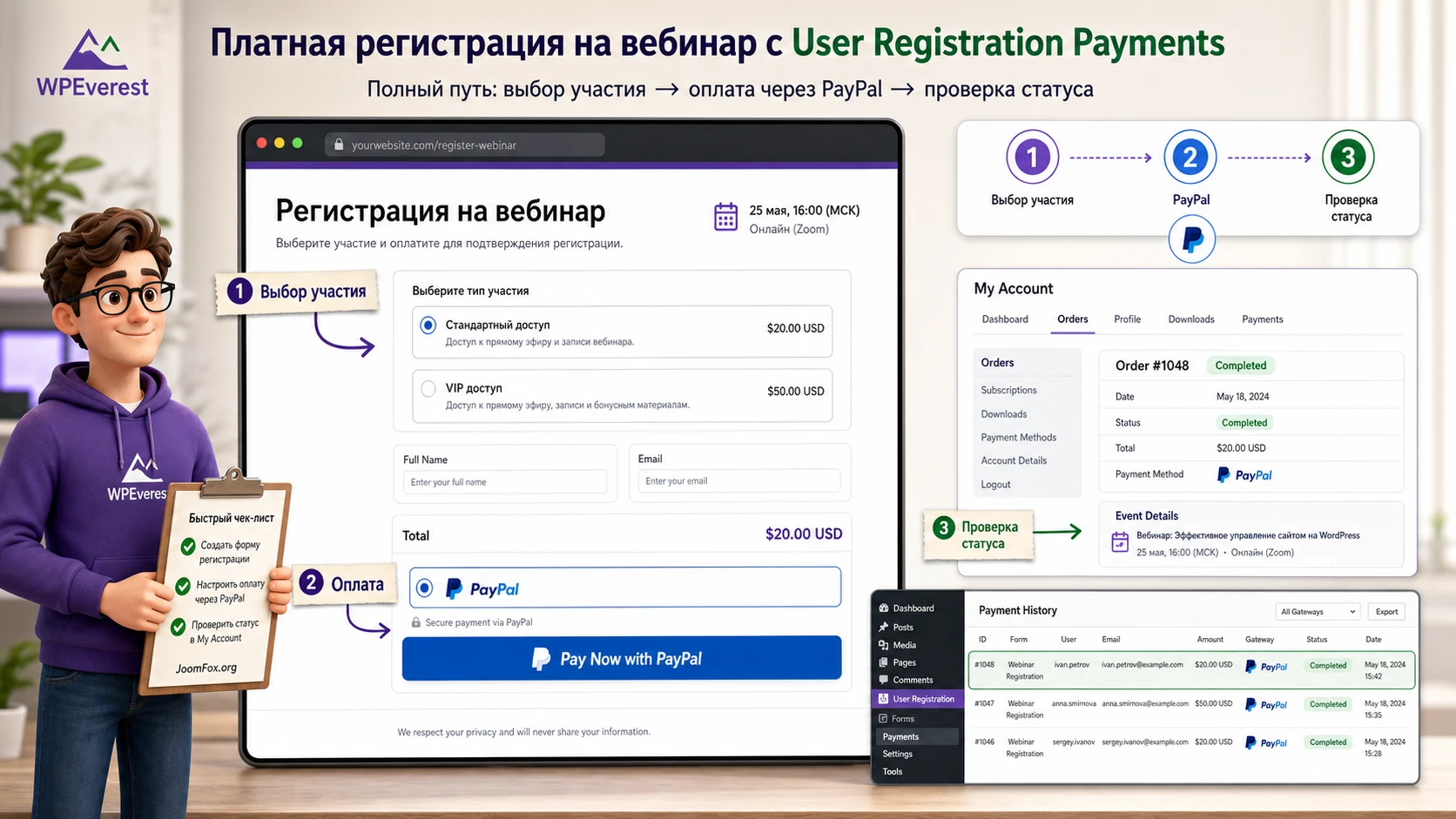
Разберём конкретный сценарий, который хорошо подходит User Registration Payments: сайт продаёт доступ к закрытому вебинару. Участнику нужен аккаунт, чтобы после оплаты видеть страницу с материалами, а администратору нужна запись платежа и понятный способ проверить статус.
Цель
Получить регистрационную форму, где посетитель вводит имя, email и пароль, выбирает формат участия, оплачивает через PayPal и после возврата видит страницу с инструкцией. Администратор должен увидеть транзакцию в Payment History или платежных деталях пользователя.
Подготовка
- Создайте закрытую или тестовую страницу "Регистрация на вебинар".
- Подготовьте страницу успешного возврата с короткой инструкцией: проверить email, войти в личный кабинет, дождаться подтверждения, если платеж ожидает обработки.
- Подготовьте страницу отмены с возможностью вернуться к форме.
- Включите sandbox mode в глобальных настройках PayPal.
- Исключите страницу регистрации и страницу аккаунта из кеша.
Шаги настройки
- Создайте или откройте регистрационную форму в User Registration & Membership.
- Оставьте обязательные поля аккаунта: email, пароль и имя, если оно нужно в кабинете или письмах.
- Добавьте
Multiple Choiceдля варианта участия: "Только вебинар" и "Вебинар + запись". - Для каждого варианта задайте цену в настройках поля.
- Добавьте
Total, чтобы пользователь видел итоговую сумму. - Включите PayPal Payment в настройках формы.
- Проверьте, что форма наследует правильную валюту, Return URL и Cancel URL.
- Сохраните форму и разместите её на тестовой странице через блок или shortcode, если ваш способ вывода формы использует shortcode.
Проверка результата
Откройте страницу как новый посетитель. Выберите вариант, заполните данные, отправьте форму и пройдите тестовый PayPal-сценарий. После возврата проверьте три места: создан ли пользователь в WordPress, появилась ли платежная запись, пришло ли письмо пользователю или администратору, если такие письма включены. В личном кабинете пользователь должен видеть платежные сведения, если соответствующая вкладка доступна в вашей конфигурации.
Нюанс, который часто мешает
Если после оплаты пользователь не получает ожидаемый доступ, не начинайте с редактирования всех настроек сразу. Сначала посмотрите статус платежа. Затем проверьте, какой сценарий создаёт доступ: сама форма, membership-план, роль пользователя, ручное утверждение или отдельное правило ограничения контента. Для платной регистрации важно различать два события: "пользователь отправил форму" и "платёж успешно подтверждён". Они не всегда происходят одновременно.
Проверка платежей, писем и истории транзакций
После успешной настройки форма должна оставлять следы в нескольких местах. Это не бюрократия, а страховка от спорных ситуаций. Пользователь может закрыть окно PayPal, платеж может вернуться в pending, письмо может попасть в спам, а администратор должен быстро понять, что произошло.
Где смотреть платежные данные
Документация PayPal Payment указывает, что пользователь может видеть payment status и receipt в My Account dashboard, а администратор - платежный статус через User Registration & Membership > Payment History. Отдельная документация Payment History описывает список платежей, фильтрацию и детали транзакции: Transaction ID, email участника, gateway, amount, status, date и другие поля.
Для администратора хороший контроль выглядит так:
- В списке пользователей есть созданный аккаунт с ожидаемым email.
- В истории платежей есть транзакция с правильной суммой и шлюзом.
- Статус платежа соответствует тестовому сценарию.
- Пользователь видит платежные сведения в личном кабинете, если эта вкладка включена.
- Письма отправляются и не блокируются SMTP, доменной почтой или антиспамом.
Платежные email-настройки
В документации PayPal Payment отдельно описана настройка писем по платежам через User Registration & Membership > Settings > Emails. Там можно найти письма для администратора и пользователя, включая Payment Success. Настраивайте эти письма осторожно: пользователю нужна короткая и понятная информация, а администратору - данные, по которым можно найти транзакцию.
Не перегружайте письмо юридическими подробностями, если они должны быть на отдельной странице условий. В письме достаточно указать, что регистрация получена, платеж обработан или ожидает подтверждения, где открыть личный кабинет и куда писать при проблеме. Если используете smart tags, отправьте тестовое письмо и проверьте, что теги реально подставляются, а не остаются в тексте как технические заготовки.
Что считать успешным тестом
Успешный тест - это не только переход через PayPal. Успешный тест означает, что пользовательский аккаунт, платежная запись, письмо, страница возврата и доступ к нужному разделу согласованы между собой.
Сделайте минимум два теста: успешная оплата и отменённая оплата. Для формы с вариантами участия протестируйте каждый вариант. Для recurring payments проверьте, что в настройках формы задан период, а в истории платежей или подписки видно ожидаемое состояние. Если вы используете условную логику, отдельно проверьте вариант, где платежное поле скрыто, и вариант, где оно должно появиться.
Условная логика, пожертвования и несколько вариантов оплаты
Одна из сильных сторон платежной формы - возможность не показывать всем пользователям один и тот же платежный блок. На странице продукта заявлена совместимость с Conditional Logic, а документация PayPal Payment описывает применение условной логики к payment options. Это удобно, если форма обслуживает сразу несколько сценариев: бесплатная регистрация, платный тариф, донат или выбор между PayPal и Stripe.
Когда условная логика действительно нужна
Условная логика оправдана, если она уменьшает путаницу. Например, пользователь выбирает "Бесплатное участие" - платежные поля скрыты. Выбирает "Платное участие" - появляется сумма и PayPal. Выбирает "Хочу поддержать проект" - показывается поле с пользовательской суммой, если такой сценарий настроен через подходящий тип платежного поля.
Плохой вариант - условная логика ради красоты, когда половина формы скрывается и администратор сам потом не понимает, почему PayPal не появился. Для каждого правила задайте короткую проверку: какое поле меняет состояние, что должно появиться, что должно исчезнуть, какая сумма должна попасть в Total.
PayPal и Stripe в одной форме
Документация PayPal Payment упоминает сценарий выбора между PayPal и Stripe. Если вы используете несколько шлюзов, разделите логику визуально: пользователь должен понимать, какой способ оплаты выбран, а администратор - какой gateway записался в историю платежей. Не делайте оба шлюза активными и видимыми без объяснения, если итоговая сумма одна и та же.
Для сайтов с международной аудиторией такая схема может быть полезной: PayPal удобен одним пользователям, карты через Stripe - другим. Но чем больше шлюзов, тем важнее тесты. Проверьте каждый способ отдельно, особенно возврат на сайт, платежные письма и статус в истории транзакций.
Пожертвование или user defined price
В документации PayPal Payment для Single Item описан вариант User Defined, где цену задаёт пользователь. Это может подойти для добровольных взносов. В таком сценарии особенно важно показать минимальные подсказки: что означает сумма, есть ли минимальный взнос, будет ли создан аккаунт при нулевой сумме, что пользователь получит после отправки формы. Если правила не очевидны, поддержка получит вопросы даже при технически рабочей форме.
Совместимость с кешем, темой и защитой от спама
Платежные формы чувствительнее к окружению, чем обычные страницы. Они используют сессии, nonce, AJAX, редиректы, внешние платежные страницы и письма. Поэтому проблемы часто находятся не в PayPal, а в окружении сайта.
Кеш и минификация
Документация WPEverest по кешу советует исключать Account/Login Page и Registration Page из кеша, а также осторожно относиться к JS minification. Для User Registration Payments это особенно важно: если кеш отдаёт старый HTML формы или ломает JavaScript, пользователь может увидеть неправильное состояние, получить ошибку nonce или не перейти к оплате.
Безопасная настройка для большинства сайтов:
- Исключите страницу регистрации из page cache.
- Исключите страницу My Account или страницу с
[user_registration_my_account], если она используется. - Не объединяйте и не откладывайте скрипты платежной формы, пока не завершите тест.
- После включения оптимизаций снова проверьте успешный и отменённый платеж.
Тема и конструктор страниц
Если форма выглядит сломанной, не нажимается кнопка или исчезают поля, временно проверьте конфликт темы. В документации по conflict troubleshooting предлагается тестировать тему и плагины на staging-сайте, при необходимости использовать Health Check & Troubleshooting. Это особенно полезно, если проблема видна только в публичной части сайта, а в админке форма выглядит нормально.
Для страниц на Elementor, Divi, Oxygen или другом конструкторе проверьте, не вмешивается ли шаблон страницы в форму: попапы, липкие панели, lazy load, кастомные JS-скрипты и агрессивные стили могут перекрывать платежный блок. Сначала протестируйте форму на простой странице без лишних секций, затем переносите в финальный дизайн.
Спам-защита и SMTP
reCAPTCHA, hCaptcha, Akismet и SMTP не являются частью PayPal-настройки, но влияют на рабочий результат. Документация reCAPTCHA показывает, что капчу можно включать на уровне формы и логина. Добавляйте её после базовой проверки платежей и обязательно тестируйте как обычный пользователь. Письма лучше отправлять через корректно настроенный SMTP, потому что платежные уведомления не должны зависеть от нестабильной серверной почты.
Почему платежная регистрация может не работать и как искать причину
Диагностику лучше вести по симптомам, а не по догадкам. Ниже - проблемы, характерные для платежных регистрационных форм на WordPress и для User Registration & Membership: активность аддона, Payment Fields, membership field, кеш, редиректы, платежные статусы и письма.
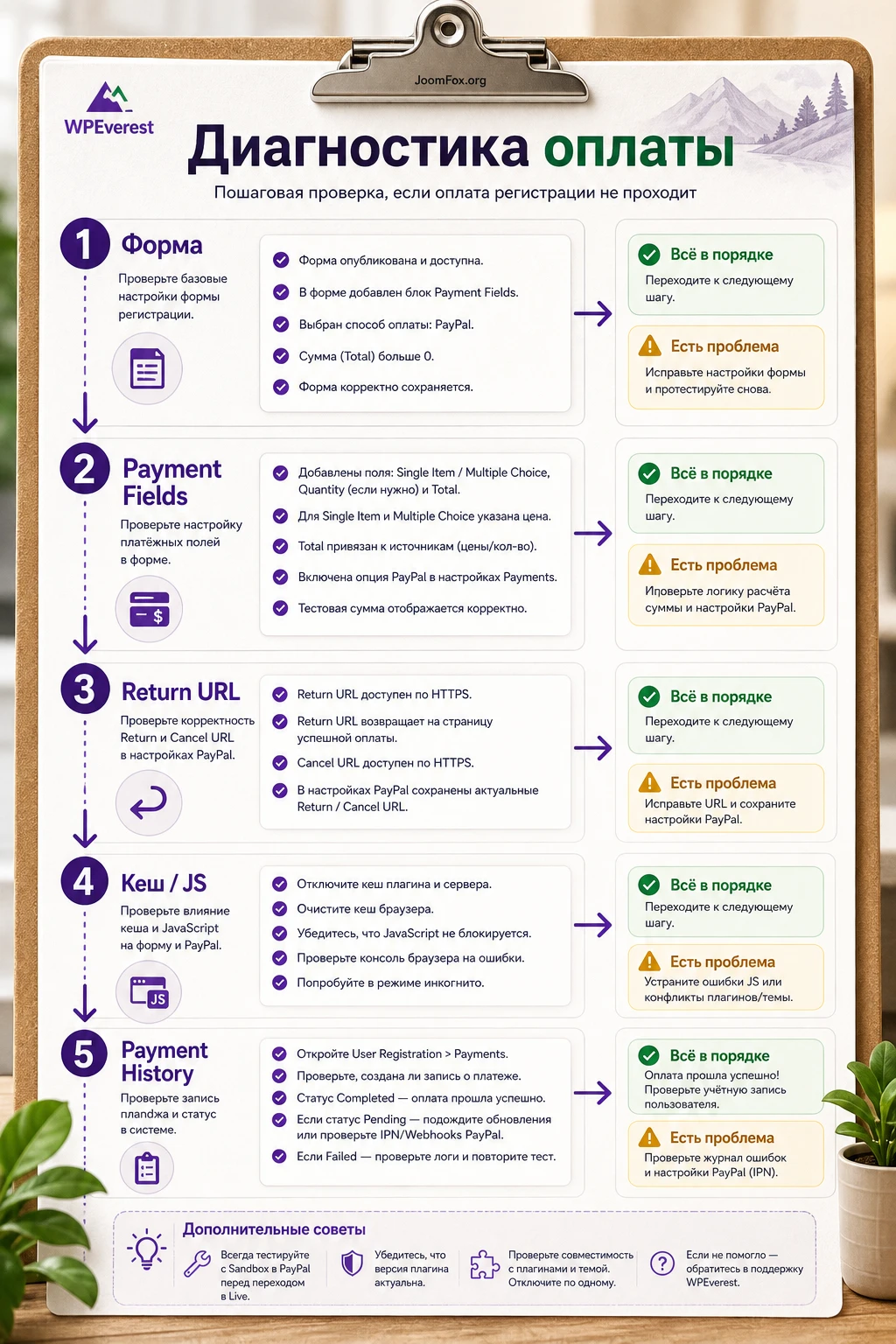
PayPal не появляется в настройках формы
Симптом: администратор открыл форму, но не видит настройки PayPal или не может включить платежи. Возможные причины - не активирован PayPal addon, не активен нужный премиальный компонент, форма использует membership field, где обычные Payment Fields недоступны, или открыт не тот экран настроек.
Проверьте раздел аддонов, глобальные платежные настройки и состав полей формы. Если в форме используется membership field, не пытайтесь насильно добавить обычные Payment Fields. Сначала решите, вы строите membership-сценарий или обычную платежную регистрацию с полями оплаты.
Форма отправляется, но сумма не считается
Симптом: пользователь выбирает вариант, но итоговая сумма пустая или не совпадает с ожиданием. Проверьте, есть ли в форме Total, корректно ли заданы цены в Single Item или Multiple Choice, не скрывает ли условная логика нужное поле и не привязан ли Quantity к неправильному ценовому полю.
Исправляйте по одному элементу: сначала цена, затем количество, затем итог, затем PayPal. Если изменить всё сразу, вы не поймёте, какой шаг решил проблему.
После оплаты пользователь не возвращается на понятную страницу
Симптом: PayPal завершает сценарий, но пользователь попадает не туда, видит пустую страницу или снова форму. Проверьте Return URL и Cancel URL в глобальных настройках и локальных настройках формы, если включено переопределение. Убедитесь, что страницы опубликованы и не закрыты правилами доступа, которые блокируют нового пользователя.
Если используете кеш, очистите кеш страницы и CDN. Иногда администратор уже исправил URL, но публичная часть продолжает отдавать старую версию.
Платеж прошёл, но аккаунт или доступ не появился
Симптом: платеж виден, а пользователь не получил ожидаемый доступ. Сначала проверьте платежный статус. Затем уточните, что именно выдаёт доступ: роль пользователя, membership-план, ручное утверждение, email confirmation или правило ограничения контента. В changelog продукта встречались исправления, связанные с созданием пользователя при неуспешном платеже и платежными bypass-сценариями, поэтому на платежных сайтах особенно важно держать продукт обновлённым и тестировать после обновлений.
Если статус pending, не выдавайте доступ вручную без понимания причины. Проверьте PayPal, историю платежей, логи и настройки возврата. Если платеж успешный, но доступ не выдан, смотрите связку формы и membership/role logic.
Письма о платеже не приходят
Симптом: пользователь оплатил, но не получил письмо, или администратор не видит уведомление. Проверьте Settings > Emails, активность нужного письма, smart tags и SMTP. Отправьте тестовое письмо. Если письма WordPress в целом не доходят, проблема не в PayPal, а в отправке почты.
Форма ломается после включения кеша или оптимизации
Симптом: без кеша регистрация работает, с кешем появляются AJAX-ошибки, nonce error, зависание кнопки или неправильный редирект. Исключите регистрационную страницу, account-страницу и session-данные из кеша, отключите минификацию JavaScript для теста, очистите CDN и браузерный кеш. Если после этого форма работает, возвращайте оптимизации по одной.
Когда лучше откатить настройку
Откатывайте последнюю настройку, если после неё исчезла платежная часть формы, поменялась сумма, сломался редирект или перестали приходить письма. Для платежных форм нормальный процесс - маленькое изменение, тест, фиксация результата. Не меняйте одновременно шлюз, форму, кеш, капчу и тему.
Безопасные улучшения без правки ядра плагина
Для User Registration Payments не стоит выдумывать PHP-хуки, если они не подтверждены документацией или кодом. В публичной документации есть developer resources и custom code snippets для User Registration & Membership, но для платежного аддона безопаснее начинать с настроек, кеш-исключений, писем, страниц возврата и CSS-оформления формы. Ниже - небольшой CSS-пример, который не вмешивается в платежную логику и легко откатывается.
Задача: визуально отделить платежный блок от обычных полей регистрации, чтобы пользователь заметил сумму и условия перед отправкой формы. Вставляйте CSS через дочернюю тему, Appearance > Customize > Additional CSS или безопасный CSS-модуль вашей темы. Перед публикацией уточните классы на своей странице через инспектор браузера, потому что разметка может отличаться.
.user-registration-form .ur-payment-field,
.user-registration-form .ur-field-item.field-total {
  padding: 16px;
  margin-top: 18px;
  border: 1px solid #d9e2ec;
  border-radius: 8px;
  background: #f8fbff;
}

.user-registration-form .ur-field-item.field-total {
  font-weight: 600;
}
После добавления CSS откройте страницу регистрации в приватном окне и проверьте desktop и mobile. Если блоки стали слишком широкими, перекрывают поля или тема использует другие классы, удалите CSS и настройте селекторы точнее. Не правьте файлы плагина: при обновлении изменения потеряются, а платежная форма может стать нестабильной.
Ещё одно безопасное улучшение - отдельная страница отмены оплаты. На ней не нужен код. Достаточно объяснить, что платеж не завершён, дать ссылку на повторную регистрацию и контакт поддержки. Это снижает количество повторных заявок и писем от пользователей, которые закрыли PayPal или вернулись без оплаты.
Ответы на частые вопросы по User Registration Payments
Можно ли использовать User Registration Payments только для PayPal?
Страница продукта из входного источника описывает PayPal add-on, а текущая документация User Registration & Membership также содержит отдельные платежные интеграции для Stripe, Authorize.net и Mollie. Если ваша задача именно PayPal, ориентируйтесь на документацию PayPal Payment. Если нужен другой шлюз, проверяйте отдельную документацию соответствующего аддона.
Нужно ли включать sandbox mode перед запуском?
Да, для первой проверки это самый безопасный путь. Sandbox позволяет проверить форму, редиректы, запись платежа и письма без реальных денег. После перехода в production повторите тест с минимальным контролируемым сценарием, чтобы убедиться, что live-ключи и страницы возврата работают.
Почему в форме нельзя использовать обычные Payment Fields вместе с membership field?
Документация PayPal Payment отдельно предупреждает, что при использовании membership field нельзя использовать Payment Fields. Это связано с тем, что membership-сценарий управляет оплатой через свою логику планов и глобальных настроек. Если вам нужна обычная плата за регистрацию, используйте Payment Fields. Если нужна подписка на membership-план, стройте форму вокруг membership-поля.
Где пользователь смотрит информацию об оплате?
В документации PayPal Payment указано, что пользователь может видеть payment status и receipt в My Account dashboard, а администратор может смотреть платежи через Payment History. На вашем сайте это зависит от включённых страниц и модулей личного кабинета, поэтому после настройки проверьте пользовательский путь в отдельном тестовом аккаунте.
Что делать, если форма работает без кеша, но ломается с кешем?
Исключите регистрационную страницу и account-страницу из кеша, отключите агрессивную минификацию JS для проверки и очистите CDN. Документация WPEverest отдельно рекомендует исключать страницы User Registration из кеша. Если после исключений форма работает, возвращайте оптимизации постепенно.
Можно ли принимать пожертвования через эту форму?
Да, если ваш сценарий укладывается в платежные поля формы. В документации PayPal Payment для Single Item есть user defined item type, полезный для суммы, которую задаёт пользователь. Но пожертвование должно быть понятно оформлено: пользователь должен видеть, что он оплачивает, какую сумму вводит и что произойдёт после отправки формы.
Можно ли использовать этот продукт вместо WooCommerce?
Для регистрации с оплатой - часто да. Для магазина с каталогом, корзиной, доставкой, налогами, остатками и заказами - обычно нет. User Registration Payments закрывает сценарий "аккаунт плюс платеж", а WooCommerce закрывает сценарий "товары плюс заказ".
Нужно ли добавлять код для нормальной работы платежей?
Обычно нет. Платежи, поля, письма и история настраиваются через интерфейс. Кодовые правки стоит использовать только для безопасного оформления или подтверждённых extension points. Для платежной логики не правьте файлы плагина и не добавляйте неподтверждённые PHP-snippets.
Когда User Registration Payments будет удачным выбором
User Registration Payments стоит использовать, если на вашем сайте регистрация и оплата должны быть одним понятным процессом. Продукт особенно полезен для платного доступа, взносов, подписок, пожертвований и регистраций, где пользовательский аккаунт важен не меньше самого платежа. Его сильная сторона - связка формы, PayPal, платежных полей, писем, личного кабинета и истории платежей внутри экосистемы User Registration & Membership.
Перед запуском проверьте не только внешний вид формы, но и всю цепочку: настройки PayPal, валюту, Return URL, Cancel URL, платежные поля, итоговую сумму, sandbox-тест, payment history, письма и кеш-исключения. Если хотя бы один элемент цепочки неясен, лучше исправить его до публичного запуска, а не после первого обращения пользователя.
Когда тестовый сценарий пройден, можно перейти к скачиванию User Registration Payments, установить его на подготовленный сайт и повторить проверку уже в вашей конфигурации. Такой подход снижает риск неоплаченных аккаунтов, потерянных платежей и непонятных обращений в поддержку.

