


User Registration Stripe - Плагин WordPress
Дополнение Stripe позволяет вам принимать платежи в ваших формах для пожертвований, продажи товаров и других услуг. Stripe - один из самых популярных способов принимать платежи по кредитным картам прямо на вашем сайте без особых хлопот.

Особенности плагина
User Registration Stripe - это плагин, разработанный для улучшения опыта регистрации пользователя путем беспрепятственной интеграции обработки платежей внутри веб-сайта на WordPress. Этот функциональный плагин позволяет пользователям безопасно и эффективно производить платежи, предоставляя ценный ресурс владельцам веб-сайтов, желающим монетизировать регистрации без лишних усилий. Используя мощь Stripe - надежного платежного шлюза, плагин создает безопасное платежное окружение, внушая доверие как владельцам веб-сайтов, так и пользователям. Интуитивный интерфейс и обширные функциональные возможности обеспечивают плавный поток платежей, позволяя пользователям удобно завершать транзакции во время процесса регистрации. Администраторы веб-сайтов могут легко настраивать и настраивать платежные параметры благодаря простым опциям конфигурации.
Гибкость User Registration Stripe учитывает различные потребности и предпочтения пользователей, предлагая разнообразные варианты оплаты, включая одноразовые платежи, подписочные модели и индивидуальные планы оплаты. Эта адаптивность делает плагин подходящим для широкого круга компаний, стремящихся эффективно оптимизировать свои процессы регистрации и оплаты. Интеграция с плагином User Registration расширяет возможности веб-сайта, обеспечивая комплексное решение для управления регистрациями и платежами. Эта интеграция приводит к единому пользовательскому опыту, улучшая общую эффективность работы веб-сайта путем автоматизации обработки платежей и утверждения регистрации.
В заключение, этот мощный инструмент позволяет веб-сайтам на WordPress оптимизировать процессы регистрации пользователей и оплаты, создавая дружелюбный процесс регистрации, соответствующий бизнес-целям. Воспользуйтесь этим плагином, чтобы повысить качество процесса регистрации и оптимизировать обработку платежей, предлагая безопасные варианты оплаты и улучшая функциональность веб-сайта.
Спецификации:
| Дата выхода: | 12-07-2019 | |
| Дата обновления: | 20-05-2026 | |
| Тип расширения: | Платный | |
| Лицензия: | GPL | |
| Тематика: | Интернет-коммерция Специфические для User Registration | |
| Совместимость: | W5.x W6.x | |
| Включает в себя: | Плагин | |
| Языковые пакеты: |

|
|
| Разработчик: | WPEverest | |
| Рейтинг: | ||
Скачивание по подписке!
Вам необходимо авторизоваться на сайте и приобрести клубную подписку!
Поделись с друзьями!
Руководство по настройке User Registration Stripe для платной регистрации в WordPress
User Registration Stripe нужен не просто для добавления поля банковской карты в форму. Его практическая задача - связать регистрацию пользователя, выбор платного плана, оплату через Stripe и дальнейший доступ к личному кабинету или закрытому контенту. В этом руководстве разберём, как подойти к настройке без спешки: что проверить до установки, где включить интеграцию, как добавить оплату в форму, как проверить результат и что делать, если платежи или статусы пользователей ведут себя неожиданно.
Материал рассчитан на владельца сайта, вебмастера или администратора WordPress, который уже понимает общую идею платных регистраций, но хочет получить рабочую схему, а не рекламное описание. Мы не будем разбирать покупку продукта, лицензионные процедуры или обход активации. Фокус только на том, как использовать уже имеющийся плагин в реальном сценарии: платная регистрация, подписка, проверка оплаты, доступ к материалам и диагностика ошибок.
Отдельное внимание уделено границе между формой регистрации и членством. В User Registration & Membership можно собрать обычную регистрационную форму, форму с оплатой за разовый доступ или подписочную модель с повторными списаниями. Эти сценарии похожи внешне, но по настройкам, проверке и рискам различаются. Если смешать их без плана, пользователь может получить аккаунт без нужного доступа, оплата может зависнуть в непонятном статусе, а администратор не сразу поймёт, где искать причину.
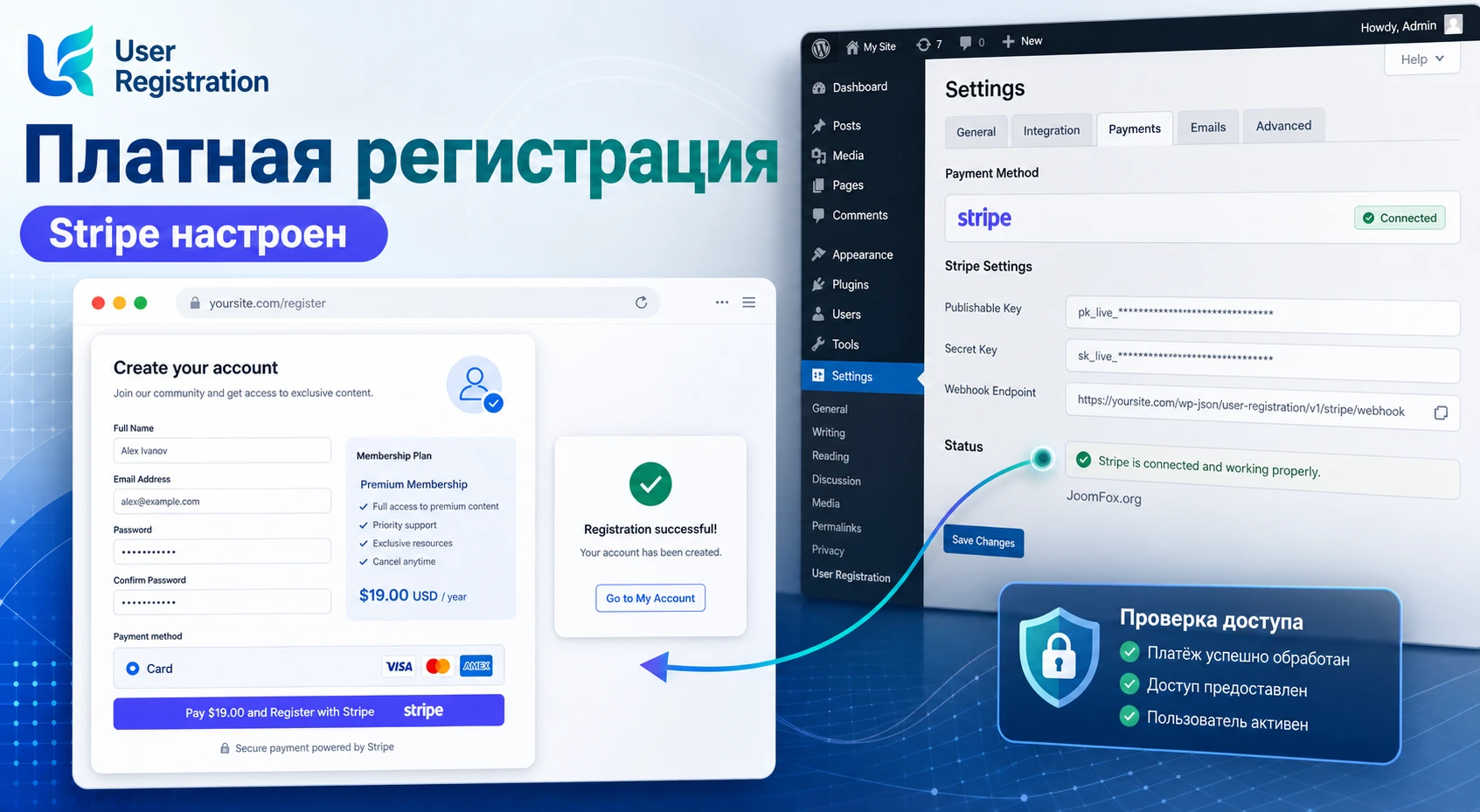
Какую задачу решает платная регистрация через Stripe
Главный смысл интеграции - убрать разрыв между созданием аккаунта и оплатой. В обычной форме WordPress пользователь регистрируется, получает роль и дальше уже отдельно оплачивает доступ, если на сайте есть платные разделы. В платной регистрационной форме всё должно происходить в одной логике: человек заполняет данные, выбирает план или оплачиваемый пункт, проходит платёжный шаг, а затем получает тот статус, который соответствует успешной оплате.
Для сайта это особенно важно в нишах, где доступ должен быть привязан к оплате с первого дня: закрытый клуб, обучающий раздел, база шаблонов, консультационный портал, платная рассылка, файловая библиотека, клиентская зона или сообщество с уровнями доступа. User Registration Stripe полезен именно там, где регистрационная форма - это вход в продуктовую систему, а не просто способ собрать email.
Официальная документация подтверждает несколько рабочих направлений: интеграция Stripe в регистрационные формы, разовые платежи, периодические списания, iDEAL для подходящего валютного сценария, отображение платежных деталей для администратора и пользователя, обновление платёжных данных, отмена и повторная активация подписки. Это не означает, что все эти возможности нужны каждому сайту. Хорошая настройка начинается с выбора одного понятного сценария, а не с включения всех доступных переключателей.
Где плагин особенно уместен
Плагин хорошо подходит, если регистрация, личный кабинет и платежи должны быть частью одного пользовательского пути. Например, посетитель выбирает тариф "Базовый доступ", оплачивает его, после чего получает доступ к закрытым статьям и видит платежные сведения в аккаунте. Администратор при этом должен видеть пользователя, статус платежа и сведения о подписке без ручного сопоставления с отдельной таблицей Stripe.
Подход также удобен, когда вы уже используете User Registration & Membership для форм, профилей, страниц входа или ограничения контента. В этом случае Stripe-интеграция добавляет платёжный слой к уже знакомому инструменту, а не заставляет переносить весь сайт на отдельную membership-платформу.
Когда лучше выбрать другой путь
Если сайт продаёт физические товары, работает с корзиной, доставкой, налоговыми классами товаров и заказами, разумнее рассматривать WooCommerce и специализированные платёжные расширения. Если нужен сложный кабинет с десятками тарифных правил, корпоративными командами, купонами, налоговыми сценариями и продвинутой отчётностью, стоит сравнить User Registration Stripe с полноценными membership-системами. Для простой платной регистрации он может быть удобнее, но для крупного подписочного бизнеса важнее заранее проверить, хватает ли вам его модели планов, отчётов и управления доступом.
Что проверить перед установкой и включением оплаты
Перед установкой платежного расширения нельзя ограничиваться вопросом "ставится ли плагин". Платежи зависят от WordPress, темы, кеша, страниц аккаунта, доступности Stripe в вашей стране, корректности тестовых ключей, поведения формы и правил членства. Ошибка на любом из этих уровней может выглядеть одинаково для пользователя: форма не отправляется, оплата не проходит, аккаунт создан не в том статусе или пользователь не видит закрытый материал.
Минимальная техническая готовность сайта
Сначала проверьте, что базовый User Registration & Membership установлен, обновлён и нормально создаёт обычную регистрационную форму без оплаты. Если бесплатная форма уже не работает, Stripe только усложнит диагностику. На стороне WordPress стоит проверить:
- Страницы регистрации, входа, восстановления пароля и личного кабинета созданы и открываются без ошибок.
- Форма регистрации выводится через блок или шорткод на правильной странице, а не на черновике или скрытой тестовой странице.
- Тема не ломает поля формы, кнопку отправки, всплывающие ошибки и мобильное отображение.
- Кеширующий плагин не кеширует страницу регистрации и страницу
My Account. - Для тестов используется отдельный пользовательский аккаунт без прав администратора.
Документация User Registration отдельно выделяет исключение страниц регистрации и аккаунта из кеша. Это не косметическая рекомендация. Регистрационные формы используют одноразовые проверочные значения и динамические состояния, поэтому статический кеш может показывать устаревшую страницу, ломать отправку или вызывать ошибки проверки.
Готовность Stripe-аккаунта
Для настройки понадобятся Stripe API keys. В статье мы не будем раскрывать секреты, но важно понимать разницу между тестовыми и рабочими ключами. Тестовые ключи позволяют безопасно имитировать успешные и проблемные платежи, не двигая реальные деньги. Рабочие ключи используются только после того, как форма, статусы, письмо, личный кабинет и доступ к контенту проверены на тестовом сценарии.
Никогда не вставляйте реальные карточные данные для проверки. Stripe предоставляет тестовую среду и тестовые платёжные значения. Это безопаснее и для сайта, и для клиента, и для администратора.
Также проверьте, нужен ли вам iDEAL. Документация плагина указывает, что iDEAL относится к платёжному сценарию в евро. Если сайт работает в другой валюте, не планируйте этот способ как универсальный запасной вариант. Лучше оставить простой карточный тест, убедиться в правильной обработке статусов, а дополнительные способы оплаты включать после базовой проверки.
Граница между формой оплаты и membership-планом
Перед включением Stripe решите, что именно оплачивает пользователь. Есть два типовых пути. Первый - разовая оплата в регистрационной форме через платежное поле. Второй - выбор membership-плана или подписки, где цена, срок и доступ задаются через механизм членства. В документации плагина есть важное ограничение: если в форме используется membership field, платежные поля не применяются таким же образом. Поэтому нельзя одновременно проектировать форму как обычную оплату отдельного пункта и как выбор membership-плана, не понимая, какой механизм у вас основной.
Практический вывод простой: разовая форма оплаты подходит для простого платного доступа или заявки с оплатой, а membership-план - для уровней доступа, подписок и повторяемых тарифов. От этого выбора зависят поля формы, настройки Stripe, проверка результата и диагностика.
Установка, активация и первичная проверка
Начинайте с базовой установки User Registration & Membership, затем включайте Stripe-расширение. Документация описывает активацию Stripe через раздел расширений, а глобальную настройку платежей - через User Registration & Membership > Settings > Payments. В реальной работе полезно разделить этот этап на три проверки: плагин активен, Stripe виден в платежных настройках, тестовый режим сохраняет ключи без ошибок.
Порядок действий без лишнего риска
- Убедитесь, что обычная регистрационная форма работает без платежного поля.
- Активируйте Stripe add-on через раздел
ExtensionsилиAddons, если он доступен в вашей версии. - Откройте
Settings > Paymentsи найдите настройки Stripe. - Включите тестовый режим и добавьте тестовые ключи Stripe.
- Сохраните настройки и перезагрузите страницу настроек, чтобы проверить, что изменения не потерялись.
- Только после этого переходите к конкретной форме или membership-плану.
Здесь важно не проверять всё сразу одним большим тестом. Если вы одновременно включите Stripe, добавите подписку, настроите доступ к контенту, включите условную логику и измените редиректы, будет трудно понять, какая настройка вызвала проблему. На первом круге цель скромнее: Stripe должен появиться в настройках и принять тестовые ключи.
Как понять, что стартовая настройка прошла правильно
После сохранения глобальных настроек Stripe должен быть доступен как способ оплаты в форме или в связанном платежном сценарии. Если Stripe не появляется в форме, проверьте два момента. Первый - действительно ли add-on активен. Второй - добавлено ли нужное платёжное поле или выбран корректный membership-механизм. Документация прямо указывает: если Stripe нельзя включить, стоит проверить наличие платежного поля в форме.
Ещё один ранний индикатор - отсутствие ошибок JavaScript на странице формы. Поскольку Stripe использует собственные клиентские элементы, конфликт с минификацией скриптов или агрессивным кешем может проявиться ещё до тестового платежа. Если поле карты не появляется, кнопка не реагирует или форма зависает после клика, проверьте кеш, оптимизацию JavaScript и конфликт темы до переключения ключей Stripe.
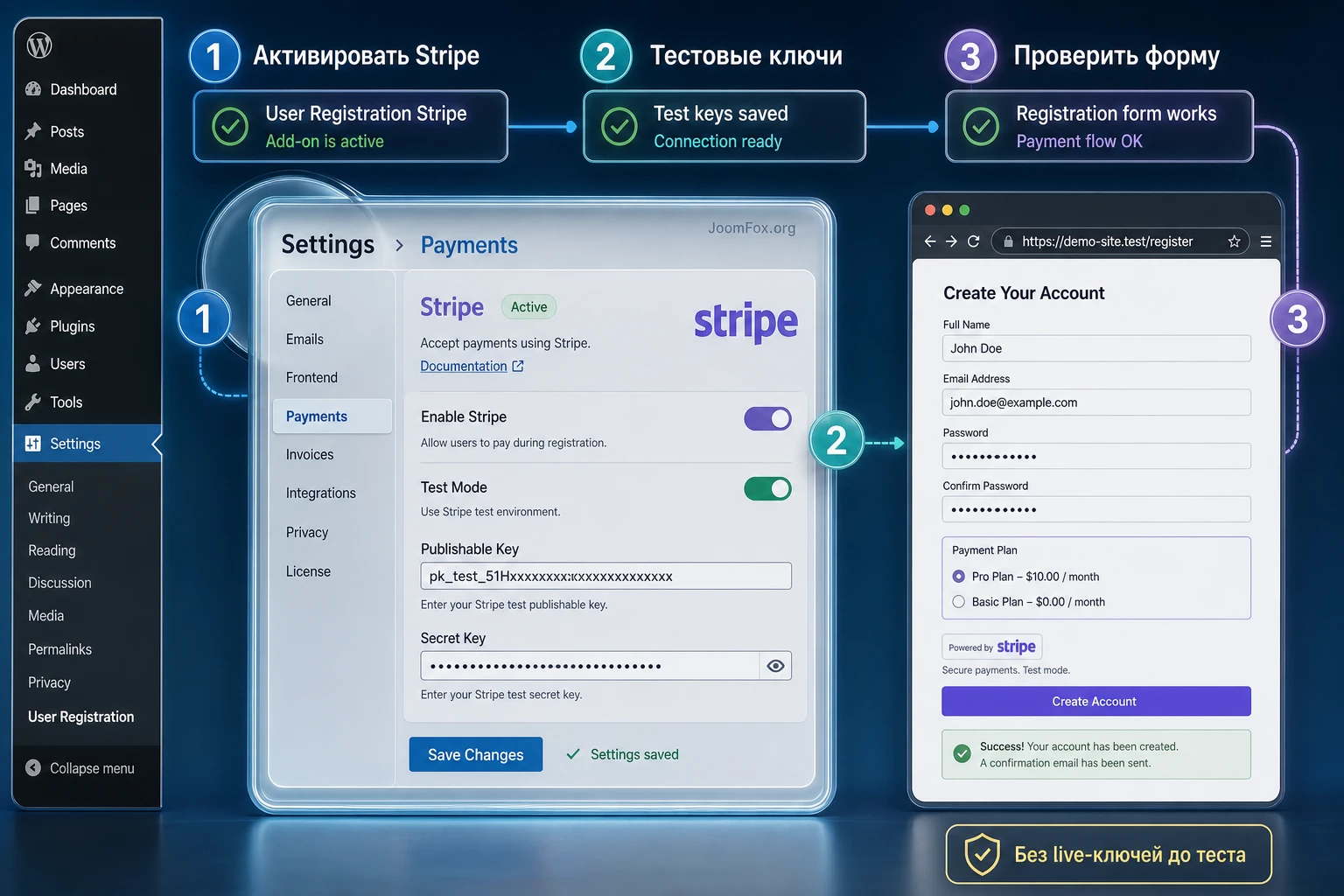
Настройка Stripe в форме регистрации
После глобальной конфигурации Stripe нужно привязать к конкретной форме. Это ключевой этап, потому что именно форма определяет, какие данные собираются, что оплачивается, какой пользователь создаётся и куда он попадает после успешной регистрации. Ошибка на этом уровне часто выглядит как ошибка платежа, хотя на самом деле проблема в структуре формы.
Поля формы и платежный сценарий
В редакторе формы User Registration & Membership базовые поля регистрации добавляются через визуальный конструктор. Документация описывает путь через Registration Forms, где можно перетащить поля, изменить подписи, обязательность и параметры. Для Stripe-сценария нужно проверить, какие поля обязательны именно для вашего результата:
- Поля email и пароля нужны для создания аккаунта и дальнейшего входа.
- Имя и фамилия полезны для сопоставления платежа, пользователя и уведомлений.
- Адресные поля нужны только если вы реально используете адресную синхронизацию или налоговую/доставочную логику.
- Платёжное поле Stripe должно соответствовать выбранному типу оплаты.
- Поля согласия и уведомления должны быть понятны пользователю до оплаты.
Не перегружайте форму лишними полями на первом запуске. Платная регистрация и так требует доверия: пользователь оставляет профильные данные и проходит платёжный шаг. Чем больше полей вы добавите без объяснения, тем выше риск незавершённой регистрации и обращений в поддержку.
Включение Stripe Payment в настройках формы
Документация указывает путь Form Settings > Stripe Payment. Там включается оплата Stripe для выбранной формы. Если вы работаете с разовым платежом, настройте сумму у соответствующего платежного поля и сохраните форму через Update Form. Если вы работаете с подписочным планом, настройка будет опираться на поле плана и параметры подписки.
При разовой оплате проверьте, что сумма соответствует тому, что пользователь видит в тексте формы. Если в форме написано "доступ к вебинару", а Stripe списывает другую сумму или не объясняет, что включено в оплату, пользовательская ошибка превратится в спорный платеж. Лучше добавить рядом с формой короткий абзац: что человек получает, когда доступ активируется, где смотреть платежные сведения и куда писать, если оплата прошла, а доступ не появился.
Настройка iDEAL без лишних обещаний
Плагин поддерживает добавление iDEAL как варианта Stripe payment method. Но документация ограничивает его валютным сценарием: iDEAL не стоит включать для сайта, который не работает в евро. Если ваша аудитория не связана с Нидерландами или вы не готовы обслуживать такой способ оплаты, оставьте его выключенным. Это не "улучшение для всех", а региональный платёжный вариант.
Проверка формы после сохранения
После сохранения формы откройте её в приватном окне браузера как обычный посетитель. Проверьте, что поле Stripe появляется, ошибка пустого поля выглядит понятно, кнопка отправки не уезжает за границы макета, а форма не отправляется без обязательных данных. Если форма не проходит даже до платёжного шага, не меняйте ключи Stripe. Сначала исправьте структуру формы, кеш и внешний вид.
Подписки, пробный период и связь с membership-планами
Подписочный сценарий сложнее разовой оплаты, потому что он должен связать несколько состояний: выбор плана, регистрацию пользователя, создание подписки, периодическое списание, отмену, возможную повторную активацию и доступ к материалам. User Registration Stripe поддерживает recurring payments через поле subscription plan, но перед запуском важно описать правила понятным языком для себя и для пользователя.
Как устроить подписочный план
В документации по Stripe-интеграции описан путь: добавить поле Subscription Plan, указать названия и цены планов, задать recurring details, а при необходимости включить trial period или selling price. Это даёт гибкую схему, но гибкость повышает риск неочевидных настроек. Для первого запуска лучше выбрать один простой план: один срок, одна цена, без промо-логики, без нескольких валют и без сложных переходов.
Если на сайте уже созданы membership-планы, проверьте их названия и описания. Они должны быть понятны пользователю в форме: "Базовый доступ", "Клуб на месяц", "Профессиональный тариф" звучит лучше, чем внутренние служебные названия вроде "Plan 1" или "Stripe Test". В админке можно хранить технические пометки, но публичное название плана должно объяснять результат.
Пробный период и цена со скидкой
Trial period может быть полезен, если вы хотите дать доступ до первого списания. Но это не нейтральная настройка. Пользователь может зарегистрироваться без немедленной оплаты, а администратор должен понимать, какой доступ действует в пробный период и что произойдёт, если дальнейшее списание не пройдёт. Поэтому пробный период стоит включать только после того, как обычная подписка уже проверена.
Selling price тоже требует аккуратности. Если вы показываете market price и selling price, пользователь должен видеть честное объяснение: это вступительная цена, текущая акция или постоянная скидка? Не указывайте в руководстве или интерфейсе обещания, которые не закреплены правилами сайта. Для технической проверки достаточно убедиться, что форма показывает выбранный план, Stripe принимает тестовый платёж, а в аккаунте отображаются платежные сведения.
Отмена, повторная подписка и что видит пользователь
Документация описывает два действия при отмене подписки: завершение в конце платёжного цикла или немедленная отмена. Это бизнес-решение, а не просто технический переключатель. Если пользователь уже оплатил период, чаще логично сохранять доступ до конца оплаченного цикла. Немедленную отмену стоит выбирать только тогда, когда ваш продуктовый сценарий действительно требует мгновенного прекращения доступа.
Для повторной подписки в документации упоминается режим Allow Resubscription, связанный с формой и сценарием Payment Before Login. Перед включением проверьте, понимаете ли вы, как пользователь будет возвращаться к оплате: через форму входа, через личный кабинет или через отдельную страницу. Если маршрут непонятен администратору, он будет непонятен и пользователю.
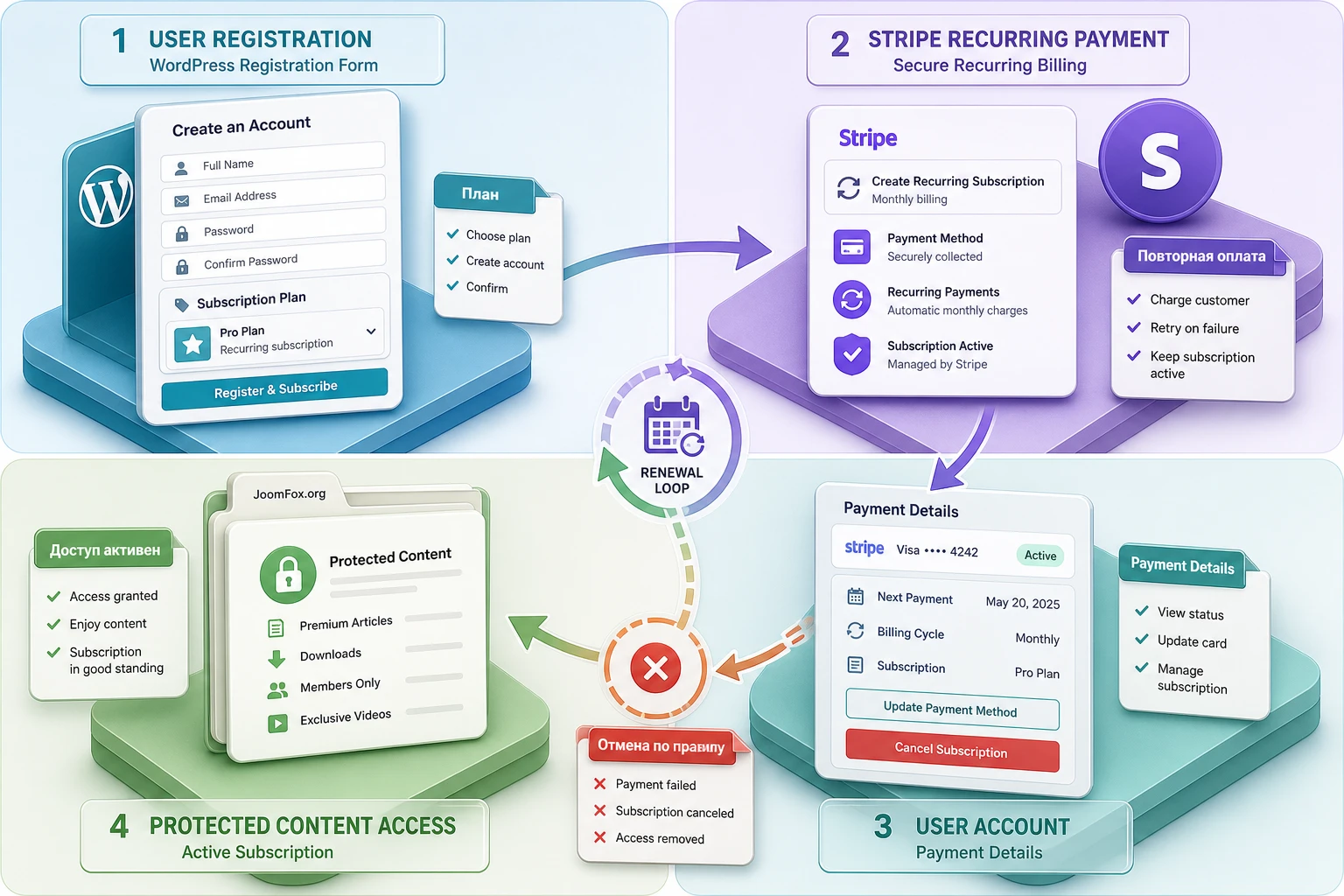
Платёжные детали, статусы и проверка результата
Настроить форму - это половина работы. Вторая половина - доказать, что сайт правильно сохраняет результат. Для платежных форм недостаточно увидеть сообщение "успешно". Нужно проверить как минимум три места: профиль пользователя в WordPress, личный кабинет пользователя и платежную историю или список транзакций, если он используется на вашем сайте.
Что должен видеть администратор
Документация по Stripe указывает, что администратор может смотреть payment status в разделе пользователей, открыв конкретного пользователя. Также в системе User Registration & Membership есть Payment History, который помогает отслеживать платежи, статусы, даты, шлюз и детали транзакций. В реальной проверке полезно пройти такой маршрут:
- Создайте тестовую регистрацию через публичную страницу формы.
- Завершите тестовый платёж в Stripe test mode.
- Откройте
Usersи найдите созданного пользователя. - Проверьте, виден ли payment status и соответствует ли он результату теста.
- Откройте
User Registration & Membership > Payment History, если этот модуль включён. - Сравните имя, email, gateway, сумму, статус и время регистрации.
Если пользователь создан, а платежа нет, не считайте тест успешным. Если платёж есть, но пользователь не получил нужный доступ, проверьте membership-план и правила restriction. Если и пользователь, и платёж выглядят корректно, но письмо не пришло, переходите к email-диагностике отдельно, потому что это уже другой слой.
Что должен видеть пользователь
Пользовательская сторона не менее важна. В документации описан Payment Details tab в личном кабинете, где пользователь может видеть платежную информацию, а для recurring payments - отменять подписку или обновлять платёжные данные, если соответствующие возможности настроены. Проверьте это не под администратором, а под обычным тестовым аккаунтом.
Ожидаемый результат: пользователь входит на страницу аккаунта, видит понятный статус платежа или подписки, понимает, какой план активен, и не попадает в админку WordPress. Если вкладка пустая, ссылка отмены не видна, данные не совпадают или страница аккаунта кешируется, исправляйте это до рабочего запуска.
Мини-итог проверки: успешная настройка - это не только принятый тестовый платёж, но и синхронная картина в трёх местах: Stripe, админка WordPress и личный кабинет пользователя.
Практический пример: платный доступ к закрытой базе материалов
Рассмотрим предметный сценарий. На сайте есть закрытая база материалов для подписчиков: инструкции, записи вебинаров и файлы. Нужно сделать так, чтобы посетитель выбрал один платный план, оплатил через Stripe, получил аккаунт и увидел доступ к закрытой странице. Этот пример не привязан к одной нише, но показывает логику, которая подходит для клуба, обучающего раздела, консультационного портала или библиотеки файлов.
Цель
Мы хотим получить одну страницу регистрации с оплатой, один понятный план, страницу благодарности и закрытый раздел, доступный только активным участникам. Сначала тестируем всё в sandbox/test mode. Рабочие ключи, дополнительные планы, скидки и сложные правила включаются после успешной базовой проверки.
Подготовка
- Создана страница регистрации с будущей формой.
- Создана страница
My Accountили аналогичная страница личного кабинета. - Создана страница "Материалы клуба", которую нужно закрыть по membership-доступу.
- Stripe настроен в тестовом режиме, а тестовые ключи сохранены.
- Страницы регистрации и аккаунта исключены из кеша.
Шаги настройки
- Создайте membership-план с понятным названием, например "Доступ к базе материалов".
- Задайте тип оплаты: разовый доступ или подписка, в зависимости от вашей модели.
- Если используется подписка, настройте периодичность списания и не включайте trial period на первом тесте.
- Добавьте план в membership group, если на сайте предполагается вывод нескольких тарифов.
- Создайте или откройте регистрационную форму и добавьте поле выбора membership-плана.
- Откройте настройки формы и проверьте раздел Stripe Payment.
- Назначьте страницу регистрации и страницу благодарности в membership-настройках.
- Ограничьте доступ к странице "Материалы клуба" выбранным membership-планом.
- Сохраните настройки и выполните тестовую регистрацию как обычный посетитель.
После оплаты проверьте, что пользователь попадает на правильную страницу, видит личный кабинет, а закрытая страница открывается только под аккаунтом с активным доступом. Затем откройте админку и сравните данные в пользователе, Payment History и Stripe Dashboard. На этом этапе не меняйте дизайн формы и не добавляйте новые планы: сначала убедитесь, что цепочка "форма - оплата - доступ" работает.
Нюанс, который часто ломает сценарий
Самая неприятная ошибка - пользователь создан, но доступ не выдан или платежный статус не совпал с ожидаемым. Причина может быть в неправильном типе формы, конфликте платежного поля и membership field, кешировании страницы, неподходящем статусе подписки или непроверенном правиле content restriction. Поэтому тестируйте не только успешную оплату, но и отказ, пустую карту, повторный вход и доступ после выхода из аккаунта.
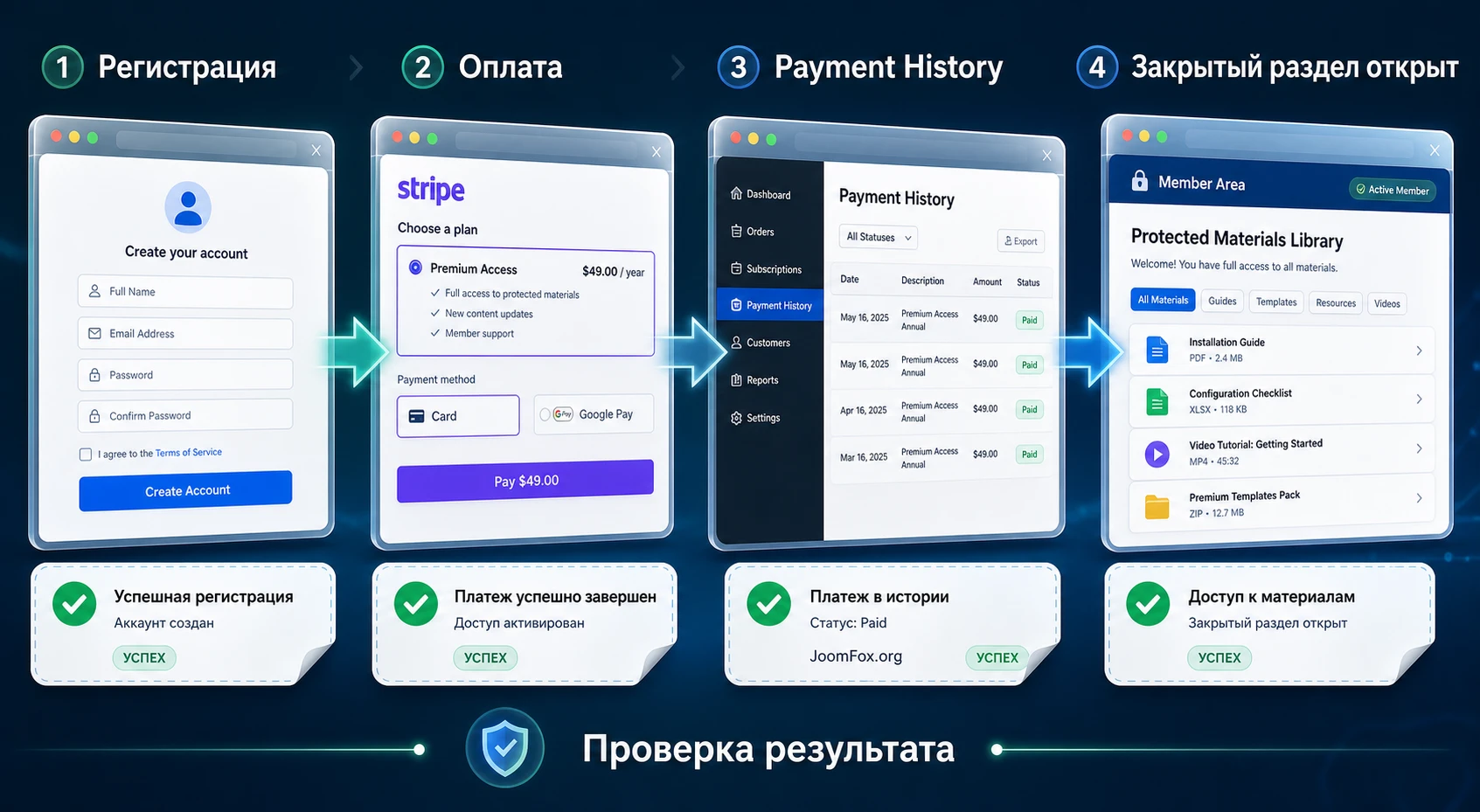
Безопасность, кеш и аккуратные улучшения формы
Платёжная регистрация находится на стыке пользовательских данных, платежей и доступа к контенту. Поэтому настройки безопасности здесь важнее декоративных правок. Не обещайте себе, что Stripe сам "закроет" все риски. Stripe отвечает за свою часть платежной инфраструктуры, а WordPress-сайт должен корректно обрабатывать форму, роли, доступ, статусы, кеш и обновления плагинов.
Обновления и платежные bypass-риски
В changelog User Registration & Membership встречаются исправления, связанные со Stripe payment bypass, созданием пользователя при неуспешной оплате, отправкой регистрации без карточных данных, дублирующимися транзакциями и mismatch test/live card. Это не повод паниковать, но это сильный аргумент не запускать платёжную регистрацию на устаревшей версии. Перед рабочим запуском обновите плагин и проверьте changelog на свежие исправления платежей и безопасности.
Если сайт уже принимал платежи на старой версии, после обновления проведите короткий контрольный тест: новая регистрация, отказ платежа, успешный платеж, вход пользователя, доступ к закрытому разделу и запись в Payment History. Так вы проверите не только безопасность, но и то, что обновление не изменило ожидаемое поведение формы.
Кеш, минификация и динамические страницы
Документация рекомендует исключать Account/Login page и Registration page из кеша и отдельно предупреждает о проблемах nonce при кешировании форм. Для платежной формы это критично. Страница регистрации должна генерировать актуальные проверочные значения и корректно загружать скрипты. Если кеш отдаёт старую HTML-версию, пользователь может увидеть форму, но отправка закончится ошибкой.
В настройках кеш-плагина исключите URL страницы регистрации, страницы аккаунта, страницы благодарности и, если нужно, промежуточные страницы membership-потока. Если используется оптимизация JavaScript, проверьте форму после отключения минификации для проблемных скриптов. Не нужно навсегда выключать весь кеш сайта, но платёжный путь должен быть исключён из агрессивных оптимизаций.
Маленькое CSS-улучшение без правки плагина
Если форма выглядит неаккуратно в теме, используйте настройку custom CSS class в форме и добавьте небольшой CSS через безопасное место вашей темы или штатный блок дополнительных стилей. Не правьте файлы плагина. Пример ниже не вмешивается в платежную логику, а только улучшает читаемость блока оплаты. Перед применением добавьте форме CSS-класс paid-registration-form.
.paid-registration-form {
  max-width: 720px;
  margin: 0 auto;
}

.paid-registration-form .user-registration-form-row,
.paid-registration-form .ur-form-row {
  margin-bottom: 18px;
}

.paid-registration-form button,
.paid-registration-form input[type="submit"] {
  min-height: 46px;
  font-weight: 600;
}
Проверка простая: откройте страницу регистрации на компьютере и телефоне, убедитесь, что поля не слипаются, кнопка видна полностью, а сообщения об ошибке не перекрывают Stripe-поле. Откат такой же простой - удалите CSS и снимите custom class с формы, если тема уже даёт нормальный вид.
Почему оплата или регистрация могут не сработать
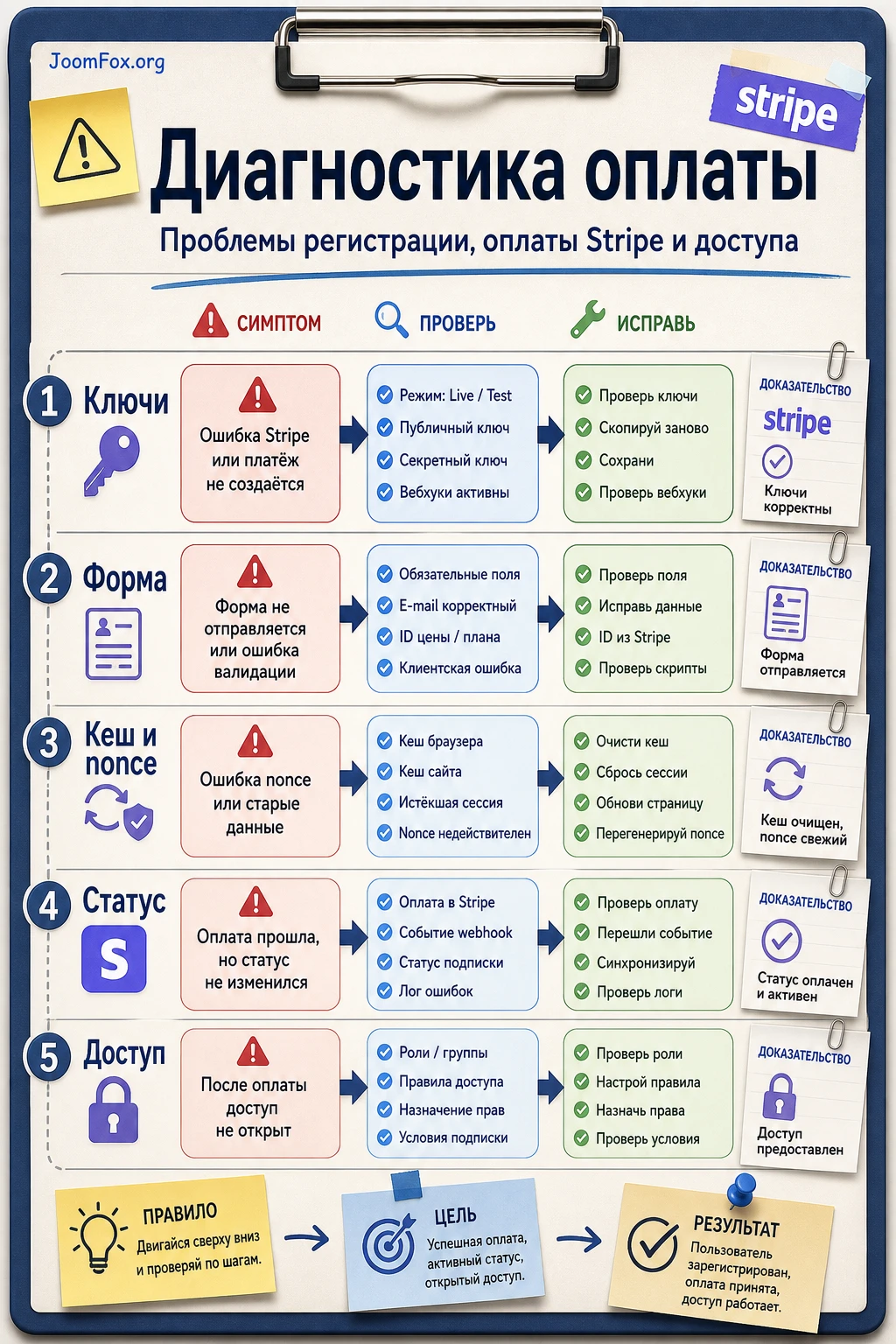
Диагностику лучше вести по цепочке, а не хаотично переключать все настройки. У User Registration Stripe есть несколько характерных зон риска: глобальные Stripe keys, поле в форме, payment settings конкретной формы, membership-план, кеш, тема, конфликт плагинов, email и ограничения доступа. Ниже - практическая карта симптомов.
Stripe не включается в форме
Симптом: в настройках формы нет ожидаемого Stripe-сценария или переключатель не даёт завершить настройку. Возможная причина: add-on не активен, глобальные платежные настройки не сохранены, отсутствует нужное платежное поле или форма использует membership field, где обычные payment fields не применяются. Проверьте активность расширения, раздел Settings > Payments и структуру формы. Исправляйте по одному пункту, затем сохраняйте форму и перезагружайте страницу.
Форма отправляется, но пользователь не получает доступ
Симптом: пользователь создан и платёж выглядит успешным, но закрытая страница всё равно недоступна. Причина обычно в правилах доступа: выбранный membership-план не связан с нужным контентом, контент restriction настроен на другой план, статус подписки ещё не активен или пользователь тестирует страницу под неправильным аккаунтом. Проверьте membership access rules, затем войдите как тестовый пользователь и откройте закрытую страницу напрямую.
Платёж прошёл, но статус в WordPress не совпадает
Симптом: в Stripe платёж успешен, а в WordPress статус не обновился, завис или выглядит как ошибка. Возможные причины - устаревшая версия плагина, сетевой сбой, конфликт платежной истории, проблема с webhook/event handling на стороне Stripe или кешированный результат. Не редактируйте статус вручную сразу. Сначала проверьте Payment History, пользователя, Stripe Dashboard и changelog. Если сбой повторяется, соберите системную информацию и обратитесь в поддержку разработчика.
Поле карты не отображается или кнопка зависает
Симптом: пользователь видит форму, но Stripe-элемент не появляется, кнопка отправки не работает или ошибка возникает до платежа. Чаще всего это конфликт JavaScript, кеша, минификации или темы. Документация по конфликтам рекомендует тестировать тему и плагины по одному, а для админских проверок использовать Health Check & Troubleshooting. Для публичной формы лучше безопаснее воспроизвести проблему на staging-сайте, потому что режим Health Check виден только администратору.
Появляется ошибка nonce или форма работает через раз
Симптом: одни пользователи проходят форму, другие получают ошибку проверки или повторной отправки. Проверьте кеш страницы регистрации, страницы аккаунта и промежуточных страниц. Исключите эти URL из кеша, очистите кеш сервера/CDN, отключите минификацию проблемных скриптов для формы и повторите тест в приватном окне.
Пользователь зарегистрировался без ожидаемой оплаты
Симптом: аккаунт создан, но платежа нет или он отказан. Это критичный сценарий для платного доступа. Проверьте, используется ли правильный регистрационный маршрут, выключена ли ненужная стандартная регистрация WordPress, не ведут ли ссылки на другую форму, не включён ли trial period, не создан ли бесплатный membership-план и не устарела ли версия плагина. Если проблема связана с payment bypass-исправлениями из changelog, обновление и повторный тест обязательны.
Как оценить результат перед запуском на рабочем сайте
Перед рабочим запуском нужно провести не один успешный тест, а набор контрольных сценариев. Платёжная регистрация считается готовой только тогда, когда вы понимаете, что произойдёт при успехе, отказе, повторном входе, отмене подписки и попытке доступа к закрытому материалу без активного плана.
Контрольный список тестов
- Успешная тестовая оплата создаёт пользователя и показывает корректный статус.
- Отказ тестовой оплаты не выдаёт платный доступ.
- Пользователь видит платежные сведения в личном кабинете, если этот блок включён.
- Администратор видит платежный статус в пользователе и/или Payment History.
- Закрытый контент не открывается гостю и пользователю без нужного плана.
- Страница регистрации и
My Accountисключены из кеша. - Письма регистрации и платежные уведомления не попадают в очевидный сбой доставки.
- Сценарий отмены подписки соответствует вашей бизнес-логике.
Если хотя бы один пункт не прошёл, не переходите на live keys. Исправьте один слой, повторите тест и только потом двигайтесь дальше. В платежных сценариях "почти работает" обычно означает, что ошибка проявится у реального пользователя.
Что записать для поддержки и команды
Даже если сайт ведёт один администратор, полезно оставить короткую внутреннюю заметку: какая форма используется, где включён Stripe, какие страницы исключены из кеша, какой план связан с каким контентом, где смотреть платежные детали, какой тест был последним успешным. Это экономит часы при следующем обновлении, переносе сайта или обращении пользователя.
FAQ по настройке User Registration Stripe
Можно ли использовать User Registration Stripe только для разовой платной регистрации?
Да, если ваша версия и активные модули позволяют добавить Stripe payment field и задать сумму в форме. Для простой разовой оплаты не начинайте с подписок и trial period. Сначала проверьте базовую цепочку: форма, тестовый платёж, пользователь, статус, доступ.
Почему Stripe не появляется в настройках формы?
Проверьте, активирован ли Stripe add-on, сохранены ли глобальные платежные настройки и добавлено ли нужное платежное поле. Если форма использует membership field, учитывайте ограничение документации: payment fields и membership field не всегда работают как взаимозаменяемые элементы.
Нужно ли включать webhooks вручную?
Документация Stripe объясняет, что webhooks нужны для реакции на асинхронные события платежей и подписок. В рамках User Registration Stripe сначала следуйте документации плагина. Если статусы подписок не синхронизируются или платежи зависают, проверяйте Stripe Dashboard, настройки интеграции и поддержку разработчика, а не добавляйте произвольный webhook без понимания, какие события должен обрабатывать сайт.
Можно ли тестировать рабочими картами на маленькой сумме?
Нет, так делать не стоит. Stripe предоставляет test mode и тестовые значения. Рабочие карты и live keys используйте только после полной проверки формы, статусов, доступа, писем и кеша.
Что выбрать при отмене подписки: сразу или в конце периода?
Если пользователь уже оплатил период доступа, обычно логичнее оставлять доступ до конца оплаченного цикла. Немедленную отмену выбирайте только если продуктовая политика требует мгновенного прекращения доступа и это понятно описано пользователю.
Почему после оплаты закрытая страница всё равно недоступна?
Чаще всего причина не в Stripe, а в membership access rules, статусе плана или неправильном тестовом аккаунте. Проверьте, какой план назначен пользователю, какие страницы закрыты этим планом, активен ли статус и не открываете ли вы страницу как другой пользователь.
Подойдёт ли плагин для полноценного интернет-магазина?
Для магазина с товарами, корзиной, доставкой, заказами и сложной налоговой логикой лучше рассматривать WooCommerce. User Registration Stripe сильнее там, где оплата связана с регистрацией, подпиской, профилем и доступом, а не с товарной корзиной.
Когда User Registration Stripe будет удачным выбором
User Registration Stripe стоит использовать, если вам нужна связка "регистрация - оплата - личный кабинет - доступ" внутри WordPress и вы уже работаете с User Registration & Membership. Он особенно полезен для платных клубов, закрытых материалов, подписочных разделов, клиентских зон и простых membership-сценариев, где форма регистрации является частью платёжного пути.
Перед рабочим запуском не пропускайте тестовый режим, проверку кеша, контроль статусов и просмотр личного кабинета обычного пользователя. Платёжный плагин должен быть не только установлен, но и доказан на вашем конкретном сайте. Если после проверки сценарий подходит, можно перейти к блоку загрузки и загрузить архив с User Registration Stripe, затем повторить настройку уже по своей структуре страниц, планов и правил доступа.
Если же проект требует полноценной коммерческой membership-платформы, сложной подписочной аналитики, глубокой кастомизации checkout или отдельной архитектуры профилей, сначала сравните альтернативы. Правильный выбор инструмента сэкономит больше времени, чем попытка заставить один плагин закрыть все возможные сценарии.

