


UsersWP Frontend Post - Плагин WordPress
Надстройка “Frontend post” позволяет пользователям отправлять сообщения в блоге или любого другого пользовательского типа с интерфейсной страницы вашего веб-сайта.
Особенности плагина
Это идеально подходит для блога с несколькими авторами, где администратор не хочет предоставлять доступ к серверной части WordPress авторам блога. Его также можно использовать для того, чтобы легко принимать гостевые посты и модерировать их.
Спецификации:
| Дата выхода: | 11-10-2020 | |
| Дата обновления: | 26-06-2025 | |
| Тип расширения: | Платный | |
| Лицензия: | GPL | |
| Тематика: | Контент и авторинг | |
| Совместимость: | W5.x | |
| Включает в себя: | Плагин | |
| Языковые пакеты: |

|
|
| Разработчик: | - | |
| Рейтинг: | ||
Скачивание по подписке!
Вам необходимо авторизоваться на сайте и приобрести клубную подписку!
Поделись с друзьями!
Руководство по настройке UsersWP Frontend Post для приёма записей с сайта
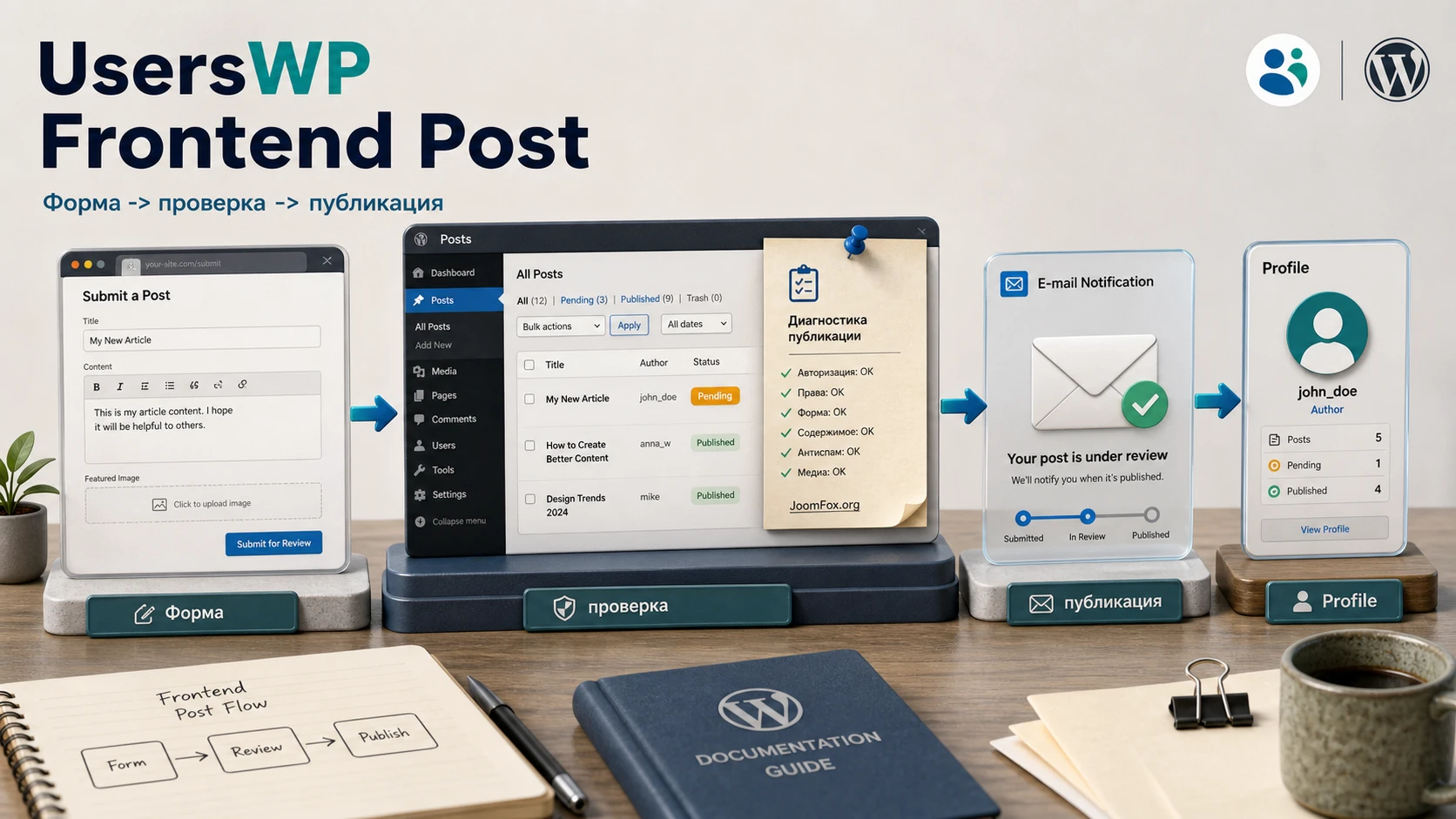
UsersWP Frontend Post нужен не просто для красивой формы на странице. В рабочем проекте он связывает регистрацию пользователя, отправку записи, модерацию, уведомления и профиль автора в один понятный сценарий. Это руководство показывает, как пройти путь от установки add-on до проверки первой пользовательской публикации без доступа автора в админ-панель WordPress.
Ниже разобраны подготовка сайта, размещение формы через блок или shortcode, настройки статуса записи, гостевая отправка, уведомления, защита формы, профиль автора, практический пример для редакционного сайта и диагностика типичных проблем. Отдельно отмечены ограничения, которые важно знать заранее: права доступа по ролям не являются сильной стороной самого add-on, а интеграции с ACF и Pods нельзя считать подтверждёнными без дополнительной проверки на вашем сайте.
Материал рассчитан на владельца сайта, редактора, администратора WordPress или разработчика, который хочет принимать статьи, новости, кейсы, объявления или записи пользовательского типа из публичной части сайта, но не хочет выдавать авторам доступ к wp-admin. Важная цель - не только включить форму, но и сделать так, чтобы отправленный материал попадал в правильный статус, был привязан к автору, проходил модерацию и не создавал хаос в редакционном процессе.
Что решает add-on и где он полезен
Главная задача UsersWP Frontend Post - дать пользователю способ создать запись через публичную часть сайта. Официальная страница описывает сценарий для блогов с несколькими авторами и для гостевых материалов: автор заполняет форму, запись создаётся в WordPress, а администратор решает, что делать дальше. Для сайта это означает меньше ручной пересылки текстов по почте и меньше необходимости давать внешним авторам роль, с которой они будут видеть админ-панель.
Продукт особенно уместен, если у вас уже используется UsersWP как система регистрации, профилей, страниц входа и пользовательских кабинетов. В этом случае Frontend Post добавляет к существующей пользовательской инфраструктуре ещё один рабочий слой - публикацию контента. Он не заменяет редактора WordPress и не превращает сайт в сложную систему коллективной работы, но закрывает частую задачу: принять материал, назначить автора и отправить запись на проверку.
Типовые ситуации, где add-on выглядит логично:
- Гостевой блог, где авторы присылают статьи через форму, а редактор публикует только подходящие материалы.
- Локальный портал или каталог, где участники могут добавлять новости, события, истории или записи пользовательского типа.
- Образовательный сайт, где ученики или преподаватели отправляют заметки, отчёты и примеры работ без входа в админ-панель.
- Сообщество на WordPress, где профиль автора важен не меньше самой записи, потому что читателю нужно перейти к странице пользователя.
- Редакционный сайт, которому нужен простой путь от публичной формы к статусу
pending,draftилиpublished.
Есть и случаи, где лучше сразу смотреть на другое решение. Если вам нужен конструктор сложных форм с десятками произвольных полей, точное сопоставление ACF-полей, многоступенчатое согласование, платные публикации, отдельная панель автора с расширенной аналитикой или строгие правила доступа по ролям внутри самой формы, UsersWP Frontend Post может оказаться слишком прямолинейным. Его сила - в связке с UsersWP и в простом сценарии отправки записи, а не в глубокой редакционной автоматизации.
Кому подходит такой сценарий публикации, а кому лучше выбрать другой путь
Перед установкой полезно определить, какой именно процесс вы хотите получить. Frontend Post хорошо работает там, где форма является входной точкой для контента, а финальное качество всё равно контролирует человек. Если вы принимаете тексты от неизвестных авторов, публиковать их сразу без проверки рискованно: появятся спам, дубли, рекламные вставки, неуместные изображения и материалы, которые не совпадают с правилами сайта.
Для небольшого сайта безопасная схема обычно выглядит так: автор отправляет запись, плагин создаёт материал в статусе pending или draft, редактор проверяет текст и только потом публикует. Такой процесс ближе к стандартной логике WordPress, где статус записи и роль пользователя определяют, что можно показать на сайте. Если пользователь не имеет права публиковать напрямую, лучше не пытаться заменить редакционный контроль одной настройкой формы.
Когда add-on будет удачным выбором
UsersWP Frontend Post хорошо ложится на сайт, где уже есть регистрация через UsersWP, публичные профили и авторские страницы. В таком проекте форма публикации становится продолжением личного кабинета: посетитель может зарегистрироваться, заполнить профиль, отправить материал, а затем увидеть свои записи в профиле, если соответствующие настройки UsersWP включены.
Ещё один сильный сценарий - гостевые записи. Официальная страница указывает, что при разрешённой гостевой отправке форма добавляет поля имени и email, создаёт пользователя и назначает его автором записи. Это удобно для первой отправки материала, но важно объяснить пользователю дальнейшую логику: если он захочет отправлять материалы повторно под тем же email, ему может понадобиться восстановить пароль и войти на сайт.
Когда продукт может не подойти
Если вам нужен доступ по ролям прямо внутри формы, нужно быть осторожным. В комментариях на странице продукта разработчик отвечал, что встроенного ограничения по ролям для отправки записей на тот момент нет, а обходной путь может строиться через ограничение доступа к странице формы отдельным плагином. Это не делает add-on бесполезным, но меняет архитектуру: форма отвечает за отправку записи, а доступ к странице формы контролирует другой слой сайта.
Также не стоит рассчитывать на неподтверждённую интеграцию с ACF или Pods. В обсуждениях продукта разработчик отмечал, что поддержка ACF не подтверждена. Поэтому, если весь ваш пользовательский тип строится на сложных произвольных полях, сначала проверяйте add-on на копии сайта и не обещайте редакции, что форма сразу заполнит все метаданные так же, как специализированный конструктор форм.
Практическое правило: если ваша задача звучит как «пользователь отправляет обычную запись или простой пользовательский тип, редактор проверяет и публикует», UsersWP Frontend Post подходит лучше. Если задача звучит как «пользователь заполняет сложную анкету с десятками метаполей, оплатой, условной логикой и ролями», сначала сравните альтернативы.
Что проверить перед установкой на WordPress
Установка add-on без подготовки часто приводит к ложным ошибкам: форма есть, но отправка не работает; запись создаётся, но автор не понимает, как вернуться к материалу; гостевой пользователь отправляет форму, но регистрация на сайте закрыта; письмо не приходит, и редактор узнаёт о новой записи случайно. Поэтому подготовка важнее, чем кажется.
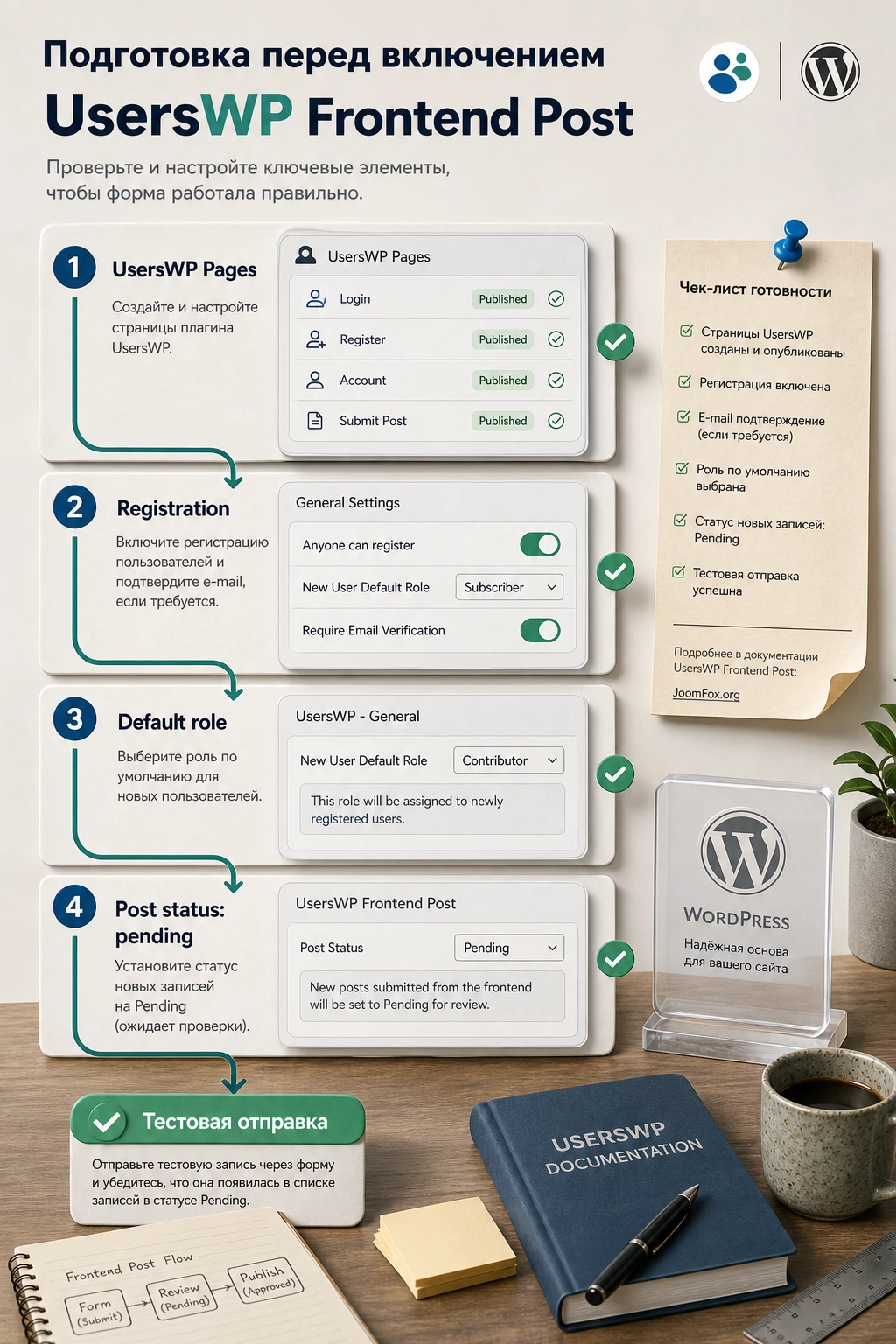
Начните с базового UsersWP. Официальная документация по установке описывает установку основного плагина через Plugins и Add New, а страница WordPress.org подтверждает, что UsersWP создаёт страницы регистрации, входа, аккаунта, профиля и списка пользователей. Для Frontend Post это фундамент: add-on не является самостоятельной системой пользователей, он расширяет уже установленный UsersWP.
Базовые страницы и постоянные ссылки
Проверьте страницы в UsersWP и разделе General или актуальном экране страниц UsersWP. Документация по страницам UsersWP перечисляет профиль, регистрацию, вход, аккаунт, восстановление пароля и список пользователей. Если часть этих страниц удалена или не назначена, пользовательский путь развалится: автор может отправить запись, но не сможет нормально войти, сменить пароль или посмотреть профиль.
Постоянные ссылки WordPress также должны быть настроены. Старое руководство UsersWP рекомендует не оставлять режим Plain. Для публичных форм это особенно важно: адрес страницы отправки должен быть человеческим, стабильным и понятным для меню, писем и инструкций автора.
Регистрация пользователей и роль по умолчанию
Если вы хотите разрешить отправку гостям, проверьте общие настройки WordPress. Документация Frontend Post прямо указывает на необходимость разрешить регистрацию на сайте для сценария, где анонимный посетитель создаёт запись и пользователя на одной странице. В WordPress эта настройка связана с тем, может ли сайт создавать новых пользователей из публичной формы.
Отдельно проверьте роль нового пользователя. WordPress использует роли и возможности: Subscriber, Contributor, Author, Editor, Administrator. Для большинства сайтов безопаснее держать новую регистрацию на минимальной роли и управлять публикацией через статус записи, а не через расширенные права пользователя. Не выдавайте новым авторам роль, которая даёт лишние возможности, только потому что форма должна создать материал.
Редакционный процесс и статус записи
Заранее решите, куда попадёт отправленная запись: в ожидание проверки, в черновик или сразу в публикацию. Официальная страница продукта говорит, что администратор может выбрать статус из pending, draft и published. Для открытой формы разумный старт - pending: редактор видит, что материал требует проверки, но читатели ещё не видят его на сайте.
Статус published стоит включать только для доверенного круга авторов и закрытой формы. Даже тогда сначала протестируйте, как тема выводит изображения, выдержки, категории и автора. Публичная форма даёт людям более лёгкий путь к публикации, а значит контроль качества должен быть понятным до запуска.
Установка add-on и первая проверка формы
Официальная документация по add-on описывает простую последовательность: установить и активировать UsersWP, затем установить и активировать add-on для UsersWP. Если вы работаете с ZIP-файлом add-on, используйте стандартный путь WordPress: Plugins, Add New, Upload Plugin, затем Install Now и Activate. Не удаляйте основной UsersWP и не меняйте его страницы во время установки Frontend Post.
После активации проверьте, появился ли экран настроек add-on. На странице продукта указан путь UsersWP > Addons > Frontend Post, а старое руководство также упоминает экран WordPress - UsersWP - Frontend Post. Различие в формулировке связано с поколениями документации и интерфейса, поэтому ориентируйтесь на актуальное меню UsersWP в вашей админ-панели, но ищите именно раздел Frontend Post среди add-ons.
Создание страницы отправки
Форма должна быть размещена на обычной странице WordPress. Официальная страница продукта предлагает два способа: блок UWP > Frontend Post Form для редактора блоков или shortcode [frontend_post_form] для классического редактора. Выберите один способ и не дублируйте форму дважды на одной странице, иначе пользователь может получить непредсказуемый интерфейс или отправить материал не туда, куда ожидает.
После создания страницы назначьте её в настройках UsersWP как страницу Frontend Post, если такой пункт доступен в вашем интерфейсе. Официальная страница указывает путь UsersWP > Pages > Frontend Post Page. Это помогает UsersWP понимать, где находится публичная форма, а вам - давать ссылку на неё в меню, письмах и инструкциях.
Мини-тест перед открытием для пользователей
Первую проверку лучше делать не из админской сессии. Откройте страницу в приватном окне браузера, затем проверьте два сценария: отправка от вошедшего пользователя и, если вы разрешили гостевую отправку, отправка без входа. После отправки зайдите в Posts или нужный пользовательский тип и найдите созданную запись. Проверьте автора, статус, заголовок, текст, изображение и уведомления.
Если запись не создаётся, не начинайте сразу менять тему или кеш. Сначала проверьте, что shortcode не испорчен редактором, форма стоит на опубликованной странице, страница назначена в UsersWP, регистрация разрешена при гостевом сценарии, а статус записи не скрывает материал от ожидаемого списка. Так вы отделите ошибку конфигурации от настоящего конфликта.
Мини-итог после установки: у вас должна быть опубликованная страница с формой, понятный пункт меню или ссылка для авторов, созданная тестовая запись и проверенный статус в админ-панели. Пока эти четыре пункта не сходятся, рано открывать форму для реальных посетителей.
Ключевые настройки: гости, статус записи, сообщения и уведомления
Настройки Frontend Post кажутся небольшими, но именно они определяют редакционный риск. Одна и та же форма может быть безопасным входом в очередь модерации или прямым каналом публикации неизвестных материалов. Поэтому не включайте параметры автоматически: пройдите их как редакционный сценарий.
Гостевая отправка и автоматическое создание пользователя
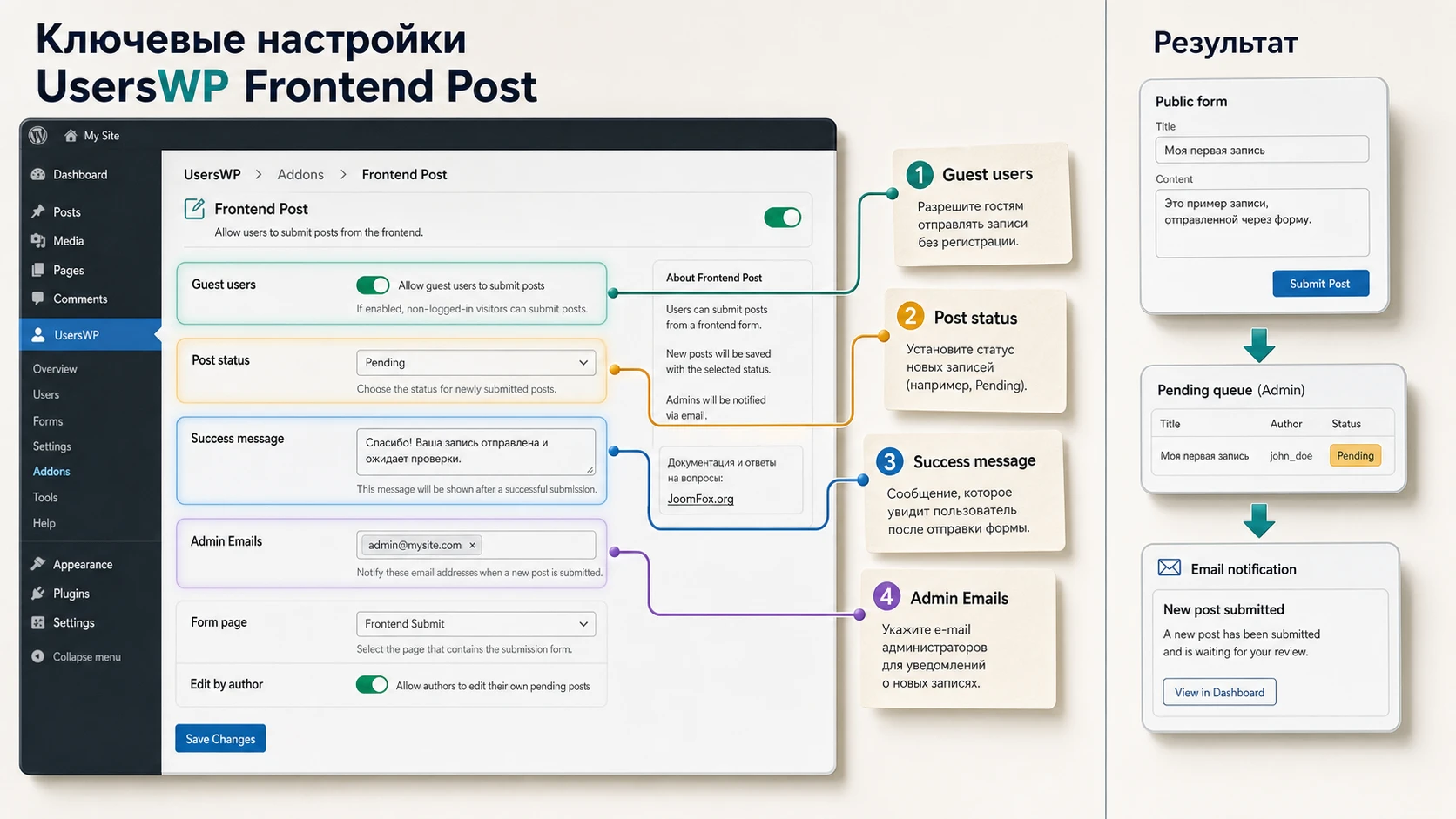
Параметр гостевой отправки отвечает за то, может ли посетитель без входа создать запись. Когда он включён, официальная страница продукта описывает появление дополнительных полей имени и email. На основе этих данных создаётся пользователь, а запись назначается этому пользователю как автору. Это удобно, если вы хотите снизить порог участия, но у такого режима есть последствия.
Первичная отправка без входа
Первое последствие - контроль email. Если пользователь отправил материал как гость, WordPress должен получить автора записи. В комментариях разработчик пояснял, что при первой гостевой отправке создаётся пользователь, а для повторной отправки с тем же email человеку может понадобиться восстановить пароль и войти на сайт. Поэтому в инструкции для авторов стоит прямо написать: «Если вы уже отправляли материал, войдите на сайт перед новой отправкой».
Повторная отправка и маршрут входа
Второе последствие - спам. Гостевая форма проще для реального автора, но проще и для автоматических отправок. Если форма открыта всем, включите reCAPTCHA через соответствующий UsersWP add-on, настройте статус pending, включите уведомления администратору и периодически проверяйте очередь записей. Если сайт небольшой и авторы известны, безопаснее принимать материалы только от вошедших пользователей.
Статус записи после отправки
Выбор статуса - это редакционная политика. pending подходит для проверки, draft удобен, если редактор хочет доработать материал как черновик, а published даёт мгновенный вывод на сайт. Не оценивайте этот параметр только с точки зрения удобства автора. Оцените, кто отвечает за качество, кто удаляет спам, кто проверяет изображения и кто исправляет ошибки в заголовках.
| Статус | Когда выбирать | Что проверить |
|---|---|---|
pending |
Открытая форма, гостевые материалы, внешние авторы, редакционная проверка. | Уведомление администратору, список записей на проверку, права редактора. |
draft |
Материалы требуют доработки внутри редакции перед публикацией. | Кто отвечает за перевод черновика в публикацию и как запись попадает в рабочий список. |
published |
Закрытая форма для доверенных авторов или внутренней команды. | Вывод на сайте, качество изображений, отсутствие публичного спама, кеш страницы. |
Для первого запуска почти всегда разумнее выбрать pending. Когда процесс стабилизируется, можно точечно упростить путь для доверенных авторов, но только если доступ к форме ограничен внешним механизмом, например закрытой страницей, членством или другим плагином контроля контента.
Сообщения об успехе и ошибке
Официальная страница указывает, что администратор может менять сообщения об успехе и ошибке. Не оставляйте их нейтральными, если форма публичная. Хорошее сообщение об успехе должно объяснить, что материал принят, что он появится после проверки и где пользователь может увидеть свои записи, если такая возможность включена в профиле.
Сообщение об ошибке должно быть спокойным и практичным. Не пишите «ошибка отправки» без подсказки. Лучше указать, что нужно проверить обязательные поля, размер изображения, вход в аккаунт или повторную попытку позже. Не обещайте отправку письма, если уведомления ещё не проверены.
Уведомления пользователю и администратору
Frontend Post добавляет два уведомления в UsersWP > Emails > User Emails и Admin Emails. Их можно включать, отключать и менять тему письма и тело письма. Это не декоративная настройка. Для редакционного процесса письмо администратору часто является первым сигналом, что в очереди появилась запись, а письмо пользователю снижает тревогу автора: он понимает, что материал не пропал.
Проверьте письма на тестовой отправке. Если уведомление не пришло, сначала смотрите настройки UsersWP Emails, затем доставляемость почты WordPress, затем спам-папку, затем SMTP-плагин. Не делайте вывод, что Frontend Post не создал запись, только потому что письмо не пришло. Запись и письмо - разные части процесса.
Страница формы: блок, shortcode и место в навигации
Страница отправки записи должна быть не спрятанным техническим URL, а понятной частью пользовательского маршрута. Автору нужно быстро понять, куда нажать, что заполнить, что произойдёт после отправки и как вернуться к своим материалам. В UsersWP Frontend Post это особенно важно, потому что add-on работает рядом с регистрацией, входом и профилем.
Блок в редакторе WordPress
Если сайт использует редактор блоков, добавьте блок UWP > Frontend Post Form. Перед формой можно разместить короткую инструкцию: какие материалы принимаются, кто проверяет запись, какие изображения допустимы и что делать уже зарегистрированному автору. Не перегружайте страницу правилами на несколько экранов. Длинные требования лучше вынести в отдельную страницу и дать ссылку рядом с формой.
После вставки блока откройте страницу как обычный пользователь. Проверьте, не ломает ли тема ширину полей, кнопки, подписи и сообщения. Если страница собрана в конструкторе, убедитесь, что блок не помещён в элемент, который скрывается для гостей или кешируется с устаревшим состоянием входа.
Shortcode для классического редактора и конструкторов
Для классического редактора и многих page builder-сценариев используйте shortcode [frontend_post_form]. Он должен быть вставлен как обычный shortcode, а не как экранированный текст. Если на странице вместо формы видна строка shortcode, значит редактор, виджет или builder не выполняет shortcode в этом месте.
Не вставляйте shortcode в область, где пользователь может редактировать текст страницы самостоятельно. Форма отправки записи должна быть управляющим элементом сайта, а не контентом, который авторы смогут случайно удалить. Для повторяемого интерфейса лучше создать отдельную страницу и добавить её в меню, чем вставлять форму в несколько разных мест.
Меню и инструкция для автора
Старое руководство UsersWP предлагает добавить страницу формы в меню. Это разумно, если отправка материалов является публичной частью сайта. Назовите пункт меню так, чтобы он не выглядел как админская команда: «Добавить материал», «Предложить статью», «Отправить новость». Рядом с формой укажите, что запись проходит проверку, если вы выбрали pending или draft.
Для закрытого сообщества пункт меню можно показывать только вошедшим пользователям средствами темы, меню-плагина или системы ограничения доступа. Сам Frontend Post лучше не рассматривать как полноценный механизм ролевого контроля. Он отвечает за форму и запись, а видимость страницы и пункта меню - отдельная задача сайта.
Как связать отправленные записи с профилем автора
Сильная сторона UsersWP как экосистемы - профиль пользователя. Для Frontend Post это открывает полезный сценарий: автор отправляет материал, запись получает автора, а в профиле можно показать созданные пользователем записи. Документация Frontend Post отдельно упоминает настройку профиля: нужно включить отображение записей, созданных пользователями, в основном разделе настроек UsersWP.
В актуальной документации по профилю UsersWP есть настройки, связанные с выводом пользовательских типов и счётчиков в профиле. Там упоминаются параметры User Counts CPTs и User Counts CPTs for Profile Owner. Это полезно, если вы принимаете не только обычные записи, но и зарегистрированные пользовательские типы. Однако перед запуском такого сценария проверьте именно ваш тип записи: он должен корректно отображаться темой и не требовать неподтверждённых ACF/Pods-полей для публичного вывода.
Что должен увидеть автор
После отправки материала автору нужен понятный результат. Если запись отправлена на проверку, автор не должен ожидать мгновенной публикации. Если запись уже опубликована, он должен видеть её в профиле или на сайте в том виде, который ожидает редакция. Проверьте заголовок, автора, дату, изображение, рубрику, отрывок и ссылку на профиль.
Если профиль не показывает записи, проверьте три вещи: запись действительно назначена нужному пользователю, нужный тип записи разрешён для вывода в настройках профиля, а тема или шаблон профиля не скрывает соответствующую вкладку. Не путайте отсутствие записи в профиле с отсутствием записи в WordPress. Сначала найдите материал в админ-панели, затем проверяйте профиль.
Почему авторство важно для модерации
Автор записи - не только подпись под материалом. Это связь с аккаунтом, историей отправок и возможностью редактора понять, кто прислал контент. В гостевом режиме add-on создаёт пользователя, потому что WordPress требует автора для записи. Это техническая логика, которую нужно превратить в понятную редакционную политику: один email - один авторский аккаунт, повторные отправки лучше делать после входа, спорные материалы проверяются до публикации.
Если вы работаете с постоянными авторами, создайте короткую памятку: как войти, где открыть страницу отправки, что будет после отправки, где смотреть опубликованные материалы и к кому писать при ошибке. Такая памятка снижает нагрузку на поддержку сильнее, чем попытки спрятать все нюансы в автоматических сообщениях формы.
Практический пример: принимаем гостевую статью с модерацией
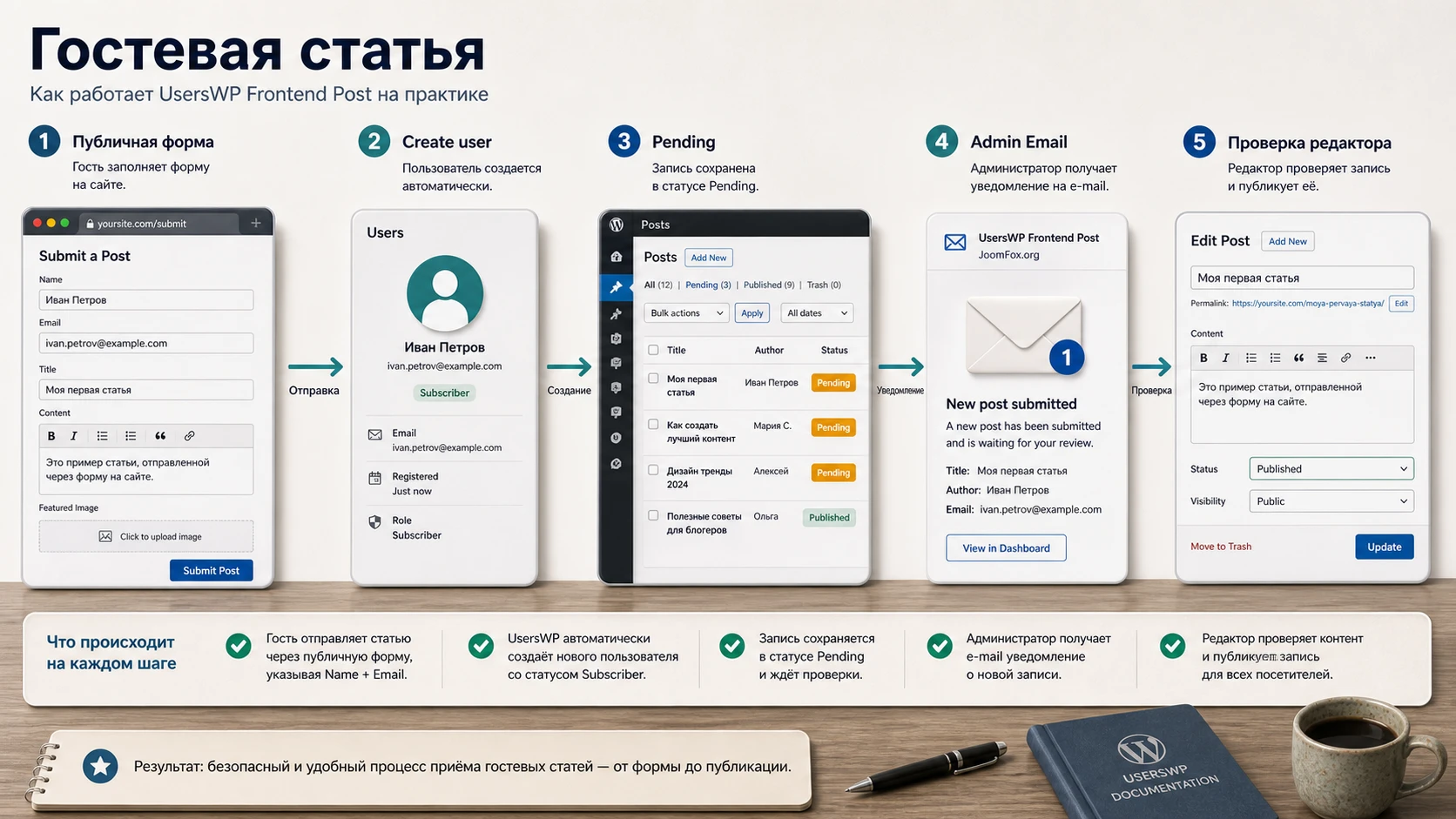
Разберём сценарий, который чаще всего нужен редакционным сайтам: посетитель отправляет статью из публичной части сайта, запись попадает на проверку, редактор получает уведомление, а после проверки материал публикуется с автором. Цель - сделать процесс предсказуемым и безопасным, а не просто увидеть форму на странице.
Цель и подготовка
Нам нужно получить страницу «Предложить статью», где гость или зарегистрированный автор может отправить материал. После отправки запись должна попасть в статус pending, администратор должен получить письмо, пользователь должен увидеть понятное сообщение, а редактор должен найти запись в списке материалов на проверку.
Перед началом должны быть выполнены условия:
- Основной UsersWP установлен и активирован.
- UsersWP Frontend Post установлен и активирован.
- Страницы UsersWP для входа, регистрации, аккаунта и профиля назначены.
- В WordPress решено, разрешена ли регистрация гостей.
- Редактор знает, в какой список попадают записи со статусом
pending.
Шаги настройки
- Откройте настройки Frontend Post в разделе add-ons UsersWP.
- Включите гостевую отправку только если сайт действительно принимает материалы от людей без аккаунта.
- Выберите статус
pendingдля первой рабочей версии процесса. - Отредактируйте сообщение об успехе: напишите, что материал принят и будет опубликован после проверки.
- Проверьте сообщения об ошибке, чтобы они не выглядели как технический сбой без объяснения.
- Откройте
UsersWP > Emailsи включите уведомления для пользователя и администратора, связанные с Frontend Post. - Создайте страницу «Предложить статью» и добавьте блок
UWP > Frontend Post Formили shortcode[frontend_post_form]. - Назначьте эту страницу как Frontend Post Page, если пункт доступен в разделе страниц UsersWP.
- Добавьте страницу в меню или в личный кабинет автора.
- Отправьте тестовую запись из приватного окна браузера.
Проверка результата
После отправки откройте список записей в админ-панели WordPress и найдите тестовый материал. Проверьте, что статус не published, если вы не планировали мгновенную публикацию. Посмотрите автора: для гостя должен быть создан пользователь или назначен автор согласно логике add-on; для вошедшего пользователя запись должна быть связана с его аккаунтом.
Что считается успешным тестом
Затем проверьте письмо администратору и письмо пользователю. Если письмо не пришло, но запись создана, проблема находится в почтовой части, а не в форме. Проверьте настройки email в UsersWP и доставку WordPress-писем. Если запись не создана, возвращайтесь к странице формы, регистрации, статусу записи и обязательным полям.
Нюанс, который часто забывают
Если гость отправил материал и получил созданный аккаунт, его следующий шаг должен быть понятен. Укажите в сообщении или отдельной инструкции, что для повторной отправки под тем же email лучше войти на сайт или восстановить пароль. Это особенно важно для авторов, которые будут присылать материалы регулярно. Иначе они будут пытаться отправлять новые записи как гости с тем же email и воспринимать требование входа как ошибку формы.
Практичные идеи применения на разных типах сайтов
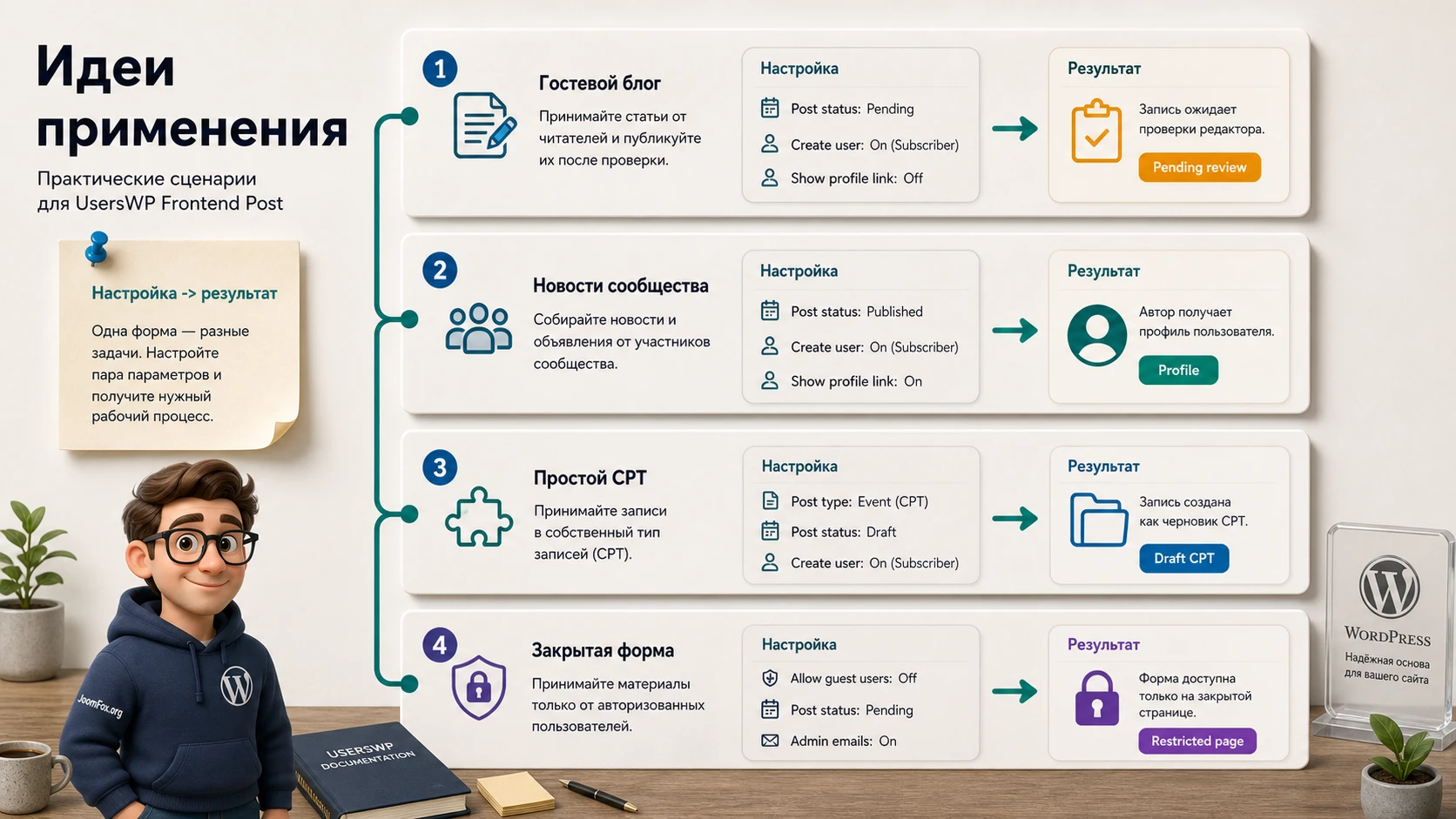
UsersWP Frontend Post не обязан использоваться только как «форма для статьи». Подтверждённая функция - создание записи или пользовательского типа из публичной части сайта - позволяет построить несколько реалистичных сценариев. Главное - не обещать того, чего add-on сам не делает: сложную оплату, продвинутую маршрутизацию по ролям или автоматическую фильтрацию текста нужно решать отдельными инструментами.
Гостевые материалы для редакционного блога
Самый прямой сценарий - страница «Предложить материал». Используйте гостевую отправку, статус pending, уведомление администратору и понятное сообщение об ожидании проверки. Результат проверяется просто: новая запись появляется в очереди, автор указан, письмо пришло, а материал не опубликован до решения редакции.
Такой сценарий подходит блогам, медиа, образовательным проектам и сайтам сообществ. Важный контроль - ручная модерация. Не включайте прямую публикацию для открытой формы, пока не убедитесь, что спам-защита, требования к материалам и редакционный контроль работают вместе.
Новости сообщества от зарегистрированных участников
Если сайт уже использует UsersWP-профили, форма может стать частью личного кабинета участника. В этом случае лучше принимать записи только от вошедших пользователей, а пункт меню «Добавить новость» показывать после входа. Записи можно отправлять в pending, чтобы редактор проверял заголовки, рубрики и изображения перед публикацией.
Проверка результата включает не только список записей, но и профиль пользователя. Убедитесь, что опубликованные материалы видны там, где вы хотите их показывать: в профиле, в архиве автора, на странице блога или в пользовательском типе. Если профиль важен, заранее настройте отображение пользовательских типов в UsersWP.
Каталог заявок или простые пользовательские типы
Официальная страница продукта говорит о поддержке blog posts и Custom Post type. Это открывает сценарии вроде пользовательских историй, портфолио, событий или заявок, если ваш тип записи не требует сложной карты метаполей. В таком случае сначала сделайте тестовый пользовательский тип на копии сайта и проверьте, какие поля реально заполняет форма, как тема выводит результат и где редактор дорабатывает запись.
Если пользовательский тип полностью зависит от ACF или Pods, не считайте сценарий готовым. В комментариях разработчик не подтверждал поддержку ACF, поэтому безопаснее использовать Frontend Post для базовой отправки материала, а более сложные поля решать специализированным инструментом или отдельной доработкой после теста.
Внутренняя редакционная форма для авторов без админ-панели
Иногда задача не в гостевых материалах, а в том, чтобы постоянные авторы не заходили в wp-admin. Создайте закрытую страницу формы, разрешите доступ только нужной группе через отдельный механизм ограничения контента, оставьте статус pending или draft и используйте уведомления редактору. Такой подход уменьшает риск случайных действий в админ-панели и сохраняет привычный редакционный контроль.
Здесь особенно важно различать форму и права. Frontend Post создаёт запись, но не должен быть единственным слоем безопасности. Доступ к странице формы, меню, личному кабинету и профилю лучше продумать отдельно.
Безопасные улучшения без правки кода плагина
Для UsersWP Frontend Post не стоит придумывать PHP hooks или скрытые параметры, если они не подтверждены документацией или кодом. Зато есть несколько безопасных улучшений на уровне CMS-практики, которые не требуют править ядро WordPress, сам add-on или тему. Они помогают сделать форму понятнее и снизить риск ошибок.
Ограничение доступа к странице формы
Если форма должна быть доступна только определённым пользователям, контролируйте не саму форму, а страницу, на которой она размещена. Разработчик в обсуждении продукта предлагал рассмотреть отдельный плагин ограничения контента для сценария, где нужно ограничить доступ к странице формы. Это логичное разделение ответственности: Frontend Post отправляет запись, другой инструмент решает, кто видит страницу.
После настройки ограничения проверьте три состояния: гость, обычный вошедший пользователь и пользователь, которому доступ разрешён. Гость не должен видеть форму, обычный пользователь не должен обходить ограничение через прямой URL, а разрешённый пользователь должен отправить запись без ошибок. Если кеш страницы включён, очистите кеш и проверьте приватное окно, чтобы гостю не показывалась версия страницы для вошедшего пользователя.
Текстовая инструкция перед формой
Самое полезное улучшение часто не техническое. Добавьте над формой короткую инструкцию из 4-5 строк: какие материалы принимаются, что произойдёт после отправки, как долго ждать проверки, что делать повторному автору и куда писать при ошибке. Это снижает число неверных отправок и вопросов в поддержку.
Инструкцию можно разместить обычным блоком WordPress перед UWP > Frontend Post Form или перед shortcode [frontend_post_form]. Не добавляйте туда технические детали о настройках плагина. Автору нужны правила подачи, а не устройство админ-панели.
Локализация сообщений через настройки
Если сайт русскоязычный, проверьте сообщения успеха и ошибки в настройках Frontend Post, а также письма в UsersWP > Emails. Официальная страница продукта указывает, что add-on переводим, но пользовательские сообщения всё равно лучше настроить руками под вашу редакционную политику. Это безопаснее, чем менять файлы перевода или шаблоны без необходимости.
Проверяйте локализацию в том же сценарии, где пользователь будет работать: гость, вошедший автор, автор с повторной отправкой, ошибка обязательного поля. Если текст выглядит правильно только для администратора, а для гостя остаётся английская подсказка, значит нужно отдельно проверить форму без входа.
Диагностика проблем при отправке записей
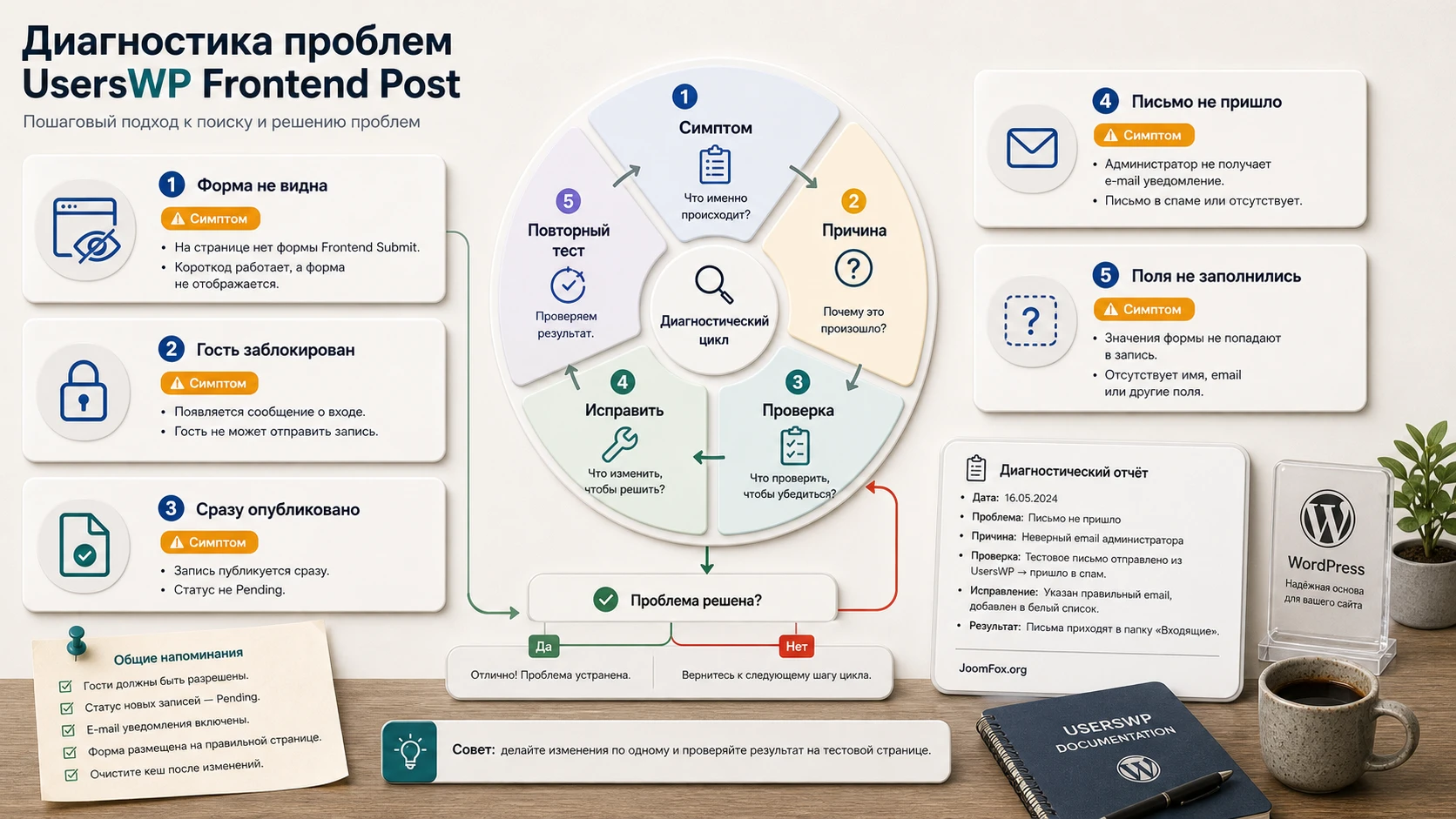
Большинство проблем с UsersWP Frontend Post можно разделить на четыре группы: форма не отображается, запись не создаётся, запись создаётся не так, как ожидалось, или уведомления не доходят. Лучше идти по симптомам, а не менять всё подряд.
Форма не видна на странице
Симптом: на странице нет формы, виден пустой блок или обычный текст shortcode. Возможная причина - блок не вставлен, shortcode экранирован, страница не опубликована, builder не выполняет shortcode или доступ к странице ограничен.
Проверьте, что на странице стоит именно блок UWP > Frontend Post Form или shortcode [frontend_post_form]. Откройте страницу в приватном окне и под тестовым пользователем. Если shortcode отображается текстом, перенесите его в блок, который выполняет shortcode, или используйте native-блок add-on.
Гость не может отправить материал
Симптом: гость видит форму, но отправка не проходит или не создаётся автор. Проверьте, включена ли гостевая отправка в Frontend Post, разрешена ли регистрация пользователей в WordPress и не блокирует ли страницу плагин ограничения доступа. Если reCAPTCHA включена, убедитесь, что ключи заданы и форма выбрана в настройках ReCaptcha.
Если гость уже отправлял материал с тем же email, учитывайте объяснение разработчика: WordPress требует автора записи, и после создания пользователя повторная отправка под тем же email может требовать входа или восстановления пароля. В таком случае проблема не обязательно в форме, а в пользовательском маршруте.
Запись появляется сразу на сайте
Симптом: материал становится публичным без проверки. Проверьте статус записи в настройках add-on. Если выбран published, это ожидаемое поведение. Для открытых форм переключите статус на pending или draft, сохраните настройки и повторите тестовую отправку.
Если статус в настройках правильный, но запись всё равно публикуется, проверьте другие плагины автоматизации публикации, пользовательские хуки темы и редакционные расширения. Откатите спорную автоматизацию и повторите тест на чистом сценарии.
Письмо не приходит администратору или автору
Симптом: запись создана, но уведомления нет. Откройте UsersWP > Emails и проверьте уведомления Frontend Post в пользовательских и административных письмах. Затем отправьте тестовую запись и проверьте спам. Если запись создаётся, но WordPress-письма не уходят, настройте SMTP-доставку или проверьте общий журнал почтового плагина.
Не меняйте статус записи и гостевую отправку ради почтовой проблемы. Сначала отделите создание контента от доставки писем, иначе можно случайно открыть прямую публикацию или отключить нужную проверку.
Изображения или видео ведут себя не так, как ожидалось
Симптом: автор ожидает загрузку нескольких изображений или видео, но результат отличается. В комментариях разработчик отвечал, что изображения возможны, а видео может быть встроено, но не стоит считать это полноценной медиа-галереей без теста. Отдельный комментарий пользователя указывал на странности при выборе изображений из медиабиблиотеки.
Проверьте на тестовой записи: одно изображение, несколько изображений, вставка видео-ссылки, права пользователя на загрузку файлов и вывод темы. Если сайт требует управляемые галереи, подписи, порядок изображений или дополнительные типы файлов, возможно, нужен другой инструмент или отдельная редакционная проверка после отправки.
Пользовательский тип или ACF-поля не заполняются
Симптом: базовая запись создаётся, но нужные метаполя отсутствуют. Официальная страница говорит о Custom Post type, но комментарии разработчика не подтверждают поддержку ACF и Pods как готовую возможность. Поэтому сначала проверьте, создаётся ли сам тип записи, затем смотрите, какие поля реально заполняются.
Если проект зависит от ACF-структуры, не пытайтесь скрыть проблему шаблонной правкой. Лучше выбрать специализированный form-to-post инструмент, который явно поддерживает сопоставление полей, или заказать аккуратную интеграцию после анализа кода.
Ограничения и решения, которые стоит принять заранее
У Frontend Post есть понятная граница ответственности. Он помогает создать запись из публичной формы и связать этот процесс с UsersWP, но не должен становиться единственным инструментом безопасности, редакционной автоматизации и сложных полей. Если эту границу не проговорить, пользователи будут ожидать от add-on больше, чем он подтверждённо делает.
Роли доступа
Ограничение по ролям лучше проектировать на уровне страницы, меню или членства. В обсуждении продукта разработчик отвечал, что встроенного выбора ролей, которым разрешено отправлять записи, нет, и предлагал использовать ограничение контента. Поэтому не пишите в инструкции авторам «доступ зависит от роли в Frontend Post», если вы не настроили отдельный механизм.
Фильтрация текста и модерация
В комментариях разработчик отвечал, что add-on предоставляет форму отправки записей и не содержит встроенный фильтр нежелательных слов. Это важное ограничение для открытых форм. Если сайт принимает материалы от неизвестных авторов, полагайтесь на статус pending, ручную проверку, reCAPTCHA и при необходимости внешний сервис фильтрации, а не на невидимую автоматическую чистку текста.
Пользовательские поля
Если у вас простые записи, всё относительно прямолинейно: заголовок, текст, изображение, автор, статус. Если у вас сложный пользовательский тип с ACF, Pods, повторителями, галереями или таксономиями, добавьте этап прототипа. Тест на копии сайта должен показать, какие данные создаются, что видит редактор и как тема выводит результат.
Именно на этом этапе становится понятно, нужен ли UsersWP Frontend Post как лёгкая форма для базовой отправки или нужен более мощный инструмент, который умеет явно сопоставлять поля формы с метаданными записи.
Вопросы, которые обычно появляются перед запуском формы
Можно ли использовать UsersWP Frontend Post без основного UsersWP?
Нет, это add-on к UsersWP. Сначала должен быть установлен и активирован основной UsersWP, потому что именно он даёт пользовательские страницы, профиль, вход, регистрацию и общую инфраструктуру, к которой подключается Frontend Post.
Что лучше выбрать для первой настройки: pending, draft или published?
Для открытой формы безопаснее начать с pending. Так запись попадает на проверку и не появляется на сайте без редактора. draft удобен для внутренней доработки, а published стоит оставлять только для закрытого доверенного сценария.
Можно ли принимать материалы от гостей?
Да, официальный источник описывает гостевой режим: форма добавляет поля имени и email, создаёт пользователя и назначает его автором записи. Но для повторной отправки с тем же email пользователю может понадобиться войти или восстановить пароль. Для открытой формы также стоит включить защиту от автоматических отправок и статус проверки.
Можно ли ограничить форму только для определённых ролей?
Сам add-on не стоит рассматривать как полноценный механизм ролевого доступа. В обсуждении продукта разработчик указывал на отсутствие такой встроенной возможности и предлагал контролировать доступ через ограничение страницы. Практический путь - закрыть страницу формы отдельным механизмом и проверить поведение для разных типов пользователей.
Поддерживает ли add-on ACF или Pods?
Надёжного подтверждения для ACF и Pods в найденных официальных материалах нет. В комментариях разработчик отвечал, что поддержка ACF не подтверждена. Если ваш сценарий зависит от метаполей, сначала делайте тест на копии сайта и не переносите процесс в рабочую версию сайта без проверки.
Почему письмо не приходит, хотя запись создана?
Создание записи и доставка письма - разные части процесса. Проверьте уведомления Frontend Post в UsersWP > Emails, затем общую доставку писем WordPress, спам-папку и SMTP-настройки. Не меняйте статус публикации только ради почтовой проблемы.
Нужно ли добавлять видеоинструкцию в руководство для авторов?
Если у вас есть собственное видео по вашей форме и правилам редакции, это полезно. Точный актуальный YouTube-ролик именно по UsersWP Frontend Post в найденных источниках не обнаружен, поэтому в это руководство внешний видеоблок не добавлен.
Когда UsersWP Frontend Post будет удачным выбором
UsersWP Frontend Post стоит использовать, когда вам нужна понятная форма для создания записей из публичной части сайта и вы уже строите пользовательский слой на UsersWP. Он хорошо подходит для гостевых материалов, редакционного блога, новостей сообщества и простых пользовательских типов, где после отправки запись проходит через статус проверки или черновик.
Перед запуском не ограничивайтесь установкой add-on. Проверьте страницы UsersWP, регистрацию, статус записи, уведомления, профиль автора, гостевой сценарий, защиту формы и реальный вывод материала на сайте. Самый надёжный путь - сначала тестовая страница и тестовая запись, затем инструкция для авторов, затем открытие формы для аудитории.
Если после проверки вы видите, что сценарий совпадает с задачей сайта, можно получить версию для WordPress и переходить к настройке на копии или рабочем сайте. Если же вам нужны сложные метаполя, ролевые правила внутри формы, продвинутая панель автора или автоматическая фильтрация текста, лучше заранее сравнить альтернативы и не строить процесс на неподтверждённых ожиданиях.

