


WBW Currency Switcher Pro - Плагин WordPress
WBW Currency Switcher Pro - инструмент, который позволяет пользователям переключать валюты на своем веб-сайте. Он обеспечивает безупречный и удобный интерфейс для клиентов, отображая цены на товары или услуги в их предпочтительной валюте. Предлагая несколько вариантов валют, этот плагин позволяет бизнесам работать с мировой аудиторией и увеличивать конверсию.
Особенности плагина
С помощью WBW Currency Switcher Pro владельцы веб-сайтов могут легко настроить и управлять несколькими валютами. Он предлагает широкий выбор валют, в том числе популярные валюты, такие как доллар США, евро, британский фунт и другие. Пользователи могут настроить интерфейс переключателя валют, чтобы он соответствовал дизайну и брендингу их веб-сайта, обеспечивая единый внешний вид.
Одной из выдающихся особенностей этого плагина является его функциональность автоматического преобразования валют. Он использует надежные данные об обменных курсах для автоматического обновления курсов в режиме реального времени. Это позволяет клиентам видеть точные и актуальные цены, независимо от выбранной валюты. Плагин также предоставляет возможность установки обменных курсов вручную, что дает бизнесам полный контроль над отображаемыми ценами.
Еще одной заметной особенностью этого плагина является его совместимость с WooCommerce. Он настраивается на популярной платформе электронной коммерции, что позволяет пользователям переключать валюты при просмотре страниц продуктов, страниц корзины и страниц оформления заказа. Эта интеграция обеспечивает плавное и без проблемное покупательское взаимодействие, повышая удовлетворенность клиентов и доверие к бренду.
Более того, WBW Currency Switcher Pro предлагает гибкость в отображении цен. Пользователи могут выбрать отображение цен с десятичными знаками или без них, включить символы или коды валюты, а также настроить положение переключателя валют на своем веб-сайте. Эти настраиваемые опции позволяют бизнесам адаптировать плагин к своим конкретным потребностям и требованиям брендирования.
Поддержка для языков RTL (справа налево) - еще одна особенность этого универсального плагина. Это обеспечивает беспроблемное переключение валют и точное отображение цен на веб-сайтах, обращенных к аудиториям, читающим языки RTL, без проблем с форматированием.
Кроме того, этот плагин разработан с учетом отзывчивости и поддержки мобильных устройств. Он адаптируется к разным размерам экрана, позволяя клиентам переключать валюты и просматривать цены на различных устройствах, таких как смартфоны и планшеты. Это обеспечивает единый пользовательский опыт на разных платформах и помогает бизнесам эффективно достигать и взаимодействовать с аудиторией.
В заключение, этот плагин для WordPress, WBW Currency Switcher Pro, является ценным инструментом для бизнесов, которые хотят предложить несколько вариантов валют на своих веб-сайтах. С его удобным интерфейсом, автоматическим преобразованием валют, совместимостью с WooCommerce, настраиваемыми опциями, поддержкой языков RTL и отзывчивостью, он предлагает отличное решение для создания безупречного и персонализированного покупательского опыта для клиентов по всему миру.
Спецификации:
| Дата выхода: | 11-10-2020 | |
| Дата обновления: | 12-05-2026 | |
| Тип расширения: | Платный | |
| Лицензия: | GPL | |
| Тематика: | Интернет-коммерция | |
| Совместимость: | W5.x W6.x | |
| Включает в себя: | Плагин | |
| Языковые пакеты: |

|
|
| Разработчик: | Woobewoo | |
| Рейтинг: | ||
Скачивание по подписке!
Вам необходимо авторизоваться на сайте и приобрести клубную подписку!
Поделись с друзьями!
Руководство по настройке WBW Currency Switcher Pro для WooCommerce-магазина
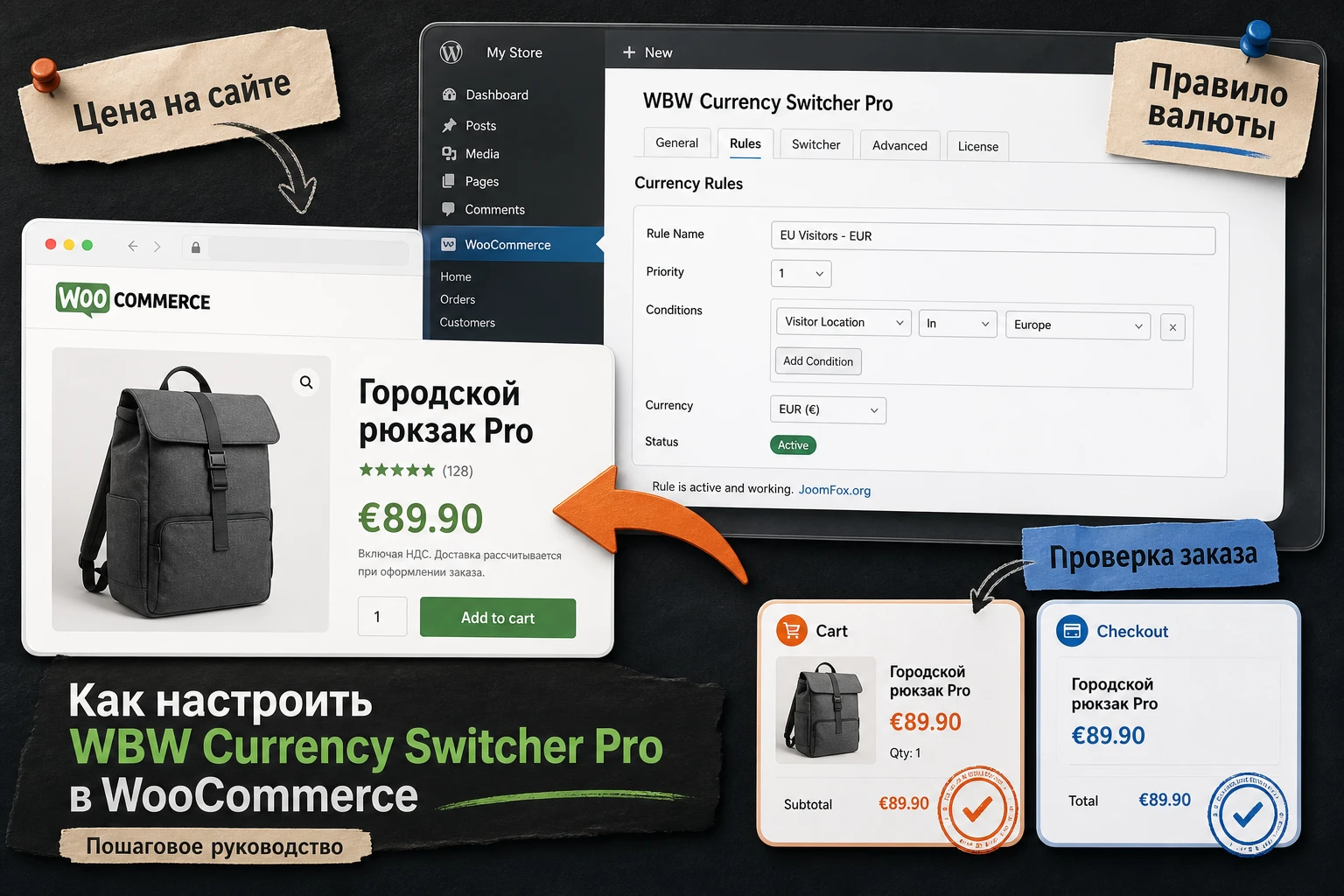
WBW Currency Switcher Pro нужен не просто для красивого переключателя валют. В реальном WooCommerce-магазине он влияет на то, как покупатель видит цену, как выбирает валюту, что происходит на странице товара, в корзине и на оформлении заказа, а также как администратор контролирует курсы, внешний вид и правила показа.
В этом руководстве разберём рабочий путь от подготовки магазина до проверки результата: какие валюты включать, где искать настройки, как выбирать ручные и автоматические курсы, когда включать оплату в выбранной валюте, как выводить переключатель через виджет, правила показа или shortcode, как использовать режимы Currency Converter, Currency Rates и подсказки на товарной странице.
Материал рассчитан на владельца магазина, вебмастера или разработчика, который уже понимает базовую логику WooCommerce и хочет безопасно проверить мультивалютность на своём сайте. Мы не будем повторять рекламное описание продукта и не будем обсуждать покупку лицензии. Задача другая - превратить установленный плагин в понятный инструмент для международных продаж.
Какие задачи решает мультивалютность в WooCommerce
Плагин такого класса нужен тогда, когда у магазина есть посетители из разных стран или покупатели, которым удобнее сравнивать цены в привычной валюте. Для WooCommerce это не косметическая деталь. Цена участвует в карточке товара, вариациях, скидках, корзине, доставке, налогах, оплате, письмах и заказах. Поэтому хороший переключатель валют должен работать не только в каталоге, но и в цепочке покупки.
По официальной странице WBW Currency Switcher Pro поддерживает неограниченное количество валют, ручные и автоматические курсы, дизайн переключателя, правила показа, режимы конвертера, курсов и всплывающей подсказки, а в Pro-функциях отдельно заявлены Geo IP rules, custom flags, custom currencies, автоматическое обновление курсов и изменение валюты на checkout. Эти возможности полезны только тогда, когда вы понимаете, где каждая из них нужна.
Практический смысл можно разложить на несколько задач:
- Показать посетителю цену в понятной валюте, чтобы он не пересчитывал стоимость вручную и не покидал страницу товара из-за неопределённости.
- Дать ручной выбор валюты, если автоматическое определение страны работает неидеально или покупатель хочет сравнить цены в другой валюте.
- Поддерживать стабильные курсы, когда магазин хочет контролировать маржу и не зависеть от минутных колебаний рынка.
- Объяснить курс до покупки через режимы конвертера или списка курсов, особенно если в магазине есть дорогие товары, B2B-заказы или международные клиенты.
- Проверить оплату в выбранной валюте, если платёжный шлюз и настройки WooCommerce позволяют провести заказ не в базовой валюте магазина.
Главная ошибка - считать, что переключатель валют просто меняет символ около цены. Если такое происходит на сайте, это не рабочая мультивалютность, а симптом проблемы: курс не применился, корзина пересчиталась не полностью, кеш отдал старое значение, либо платёжный шлюз не поддерживает выбранную валюту. Поэтому дальше мы будем постоянно связывать настройку с проверкой результата.
Кому плагин подходит, а кому лучше выбрать другой путь
WBW Currency Switcher Pro уместен для магазина, где мультивалютность нужна именно как слой над WooCommerce: цена остаётся товарной ценой, а плагин пересчитывает и показывает её в выбранной валюте. Это подходит для большинства каталогов с физическими товарами, цифровых продуктов, небольших международных магазинов, витрин с ручной проверкой заказов и сайтов, где администратор готов тестировать checkout после каждого важного изменения.
Особенно хорошо продукт ложится на сценарий, где нужны несколько способов вывода: компактный переключатель в шапке, плавающая панель, виджет в боковой колонке, конвертер на информационной странице и список курсов. В документации WBW отдельно описаны вкладки Frontend Switcher, Currency Converter, Currency Rates и Tooltip, поэтому плагин стоит рассматривать не как один dropdown, а как набор модулей.
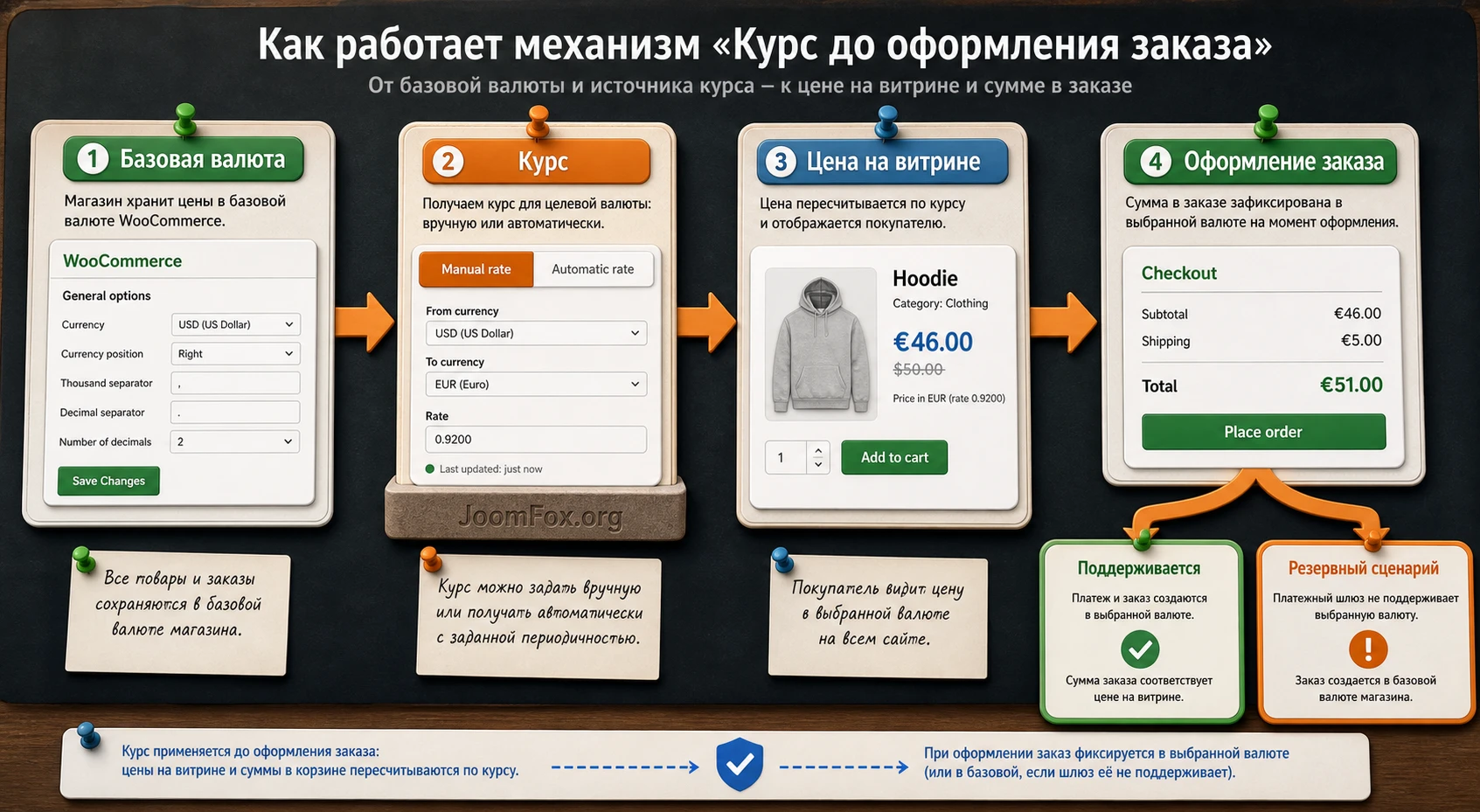
Есть ситуации, где перед установкой нужно быть осторожнее. Если магазин работает с подписками, бронированиями, сложными скидками, динамическими ценами, маркетплейсом, несколькими складами, нестандартным checkout или платёжными шлюзами с ограниченным списком валют, включать оплату в выбранной валюте без тестового заказа рискованно. Даже официальный FAQ WBW подчёркивает, что некоторые платёжные системы используют только фиксированные валюты и при неподдерживаемой валюте checkout может вернуться к основной валюте магазина.
Отдельно проверьте статус источника установки. На странице WordPress.org для бесплатного пакета указано, что листинг временно закрыт и недоступен для скачивания до завершения проверки. Это не отменяет документацию разработчика и не доказывает проблему в Pro-версии, но для редакционного руководства это важный сигнал: не устанавливайте архив из случайного зеркала и сверяйте актуальный источник файла у разработчика или в вашем личном кабинете поставщика.
Если на сайте уже есть стабильная мультивалютность от платёжного провайдера, например через платёжный модуль с собственным учётом валют, не ставьте второй переключатель без отдельного тестового стенда. Два слоя пересчёта часто создают двойную конвертацию, неправильные символы и спорные суммы в заказе.
Что проверить перед установкой и первым включением
Подготовка нужна не для формальности. Переключатель валют касается данных, которые покупатель видит перед оплатой, поэтому лучше сначала определить границы теста. Это особенно важно, если у магазина уже есть реальные заказы, активная реклама или кеширование страниц товара.
Базовая валюта и список валют
Начните с WooCommerce: в WooCommerce -> Settings -> General проверьте валюту магазина, страну продажи, налоговые настройки и настройки доставки. Документация WooCommerce указывает, что базовые параметры магазина включают местоположение, зоны продажи и валютные опции. Для WBW Currency Switcher Pro это отправная точка: базовая валюта становится точкой, от которой считаются остальные курсы.
Не добавляйте в первый запуск все возможные валюты. Документация WBW прямо рекомендует включать только те валюты, которые важны для бизнеса, потому что слишком длинный список может запутать покупателя. Для теста обычно достаточно базовой валюты и двух дополнительных валют: одна близкая к основной аудитории, другая - для проверки другого символа, формата и платёжного шлюза.
Платёжные шлюзы и валюта checkout
Оплата в выбранной валюте - отдельная настройка, а не автоматическое следствие вывода цены. Перед включением проверьте платёжные методы в WooCommerce -> Settings -> Payments. WooCommerce позволяет включать, отключать и настраивать шлюзы, а также менять порядок их вывода. Для мультивалютности важнее другое: каждый шлюз имеет собственный список поддерживаемых валют и может по-разному вести себя при смене суммы.
Если планируете включить Change currency at checkout, заранее составьте таблицу: валюта, платёжный метод, поддерживается ли платёжным шлюзом, какой будет fallback, как проверяется заказ. Не обещайте покупателю оплату в валюте, которую ваш шлюз не принимает.
Кеш, тема и страницы магазина
Мультивалютность плохо переносит агрессивное кеширование статических HTML-страниц без вариации по валюте. Если кеш отдаёт одному посетителю фрагмент страницы с ценами другого посетителя, переключатель может выглядеть сломанным. Перед тестом временно исключите корзину, checkout и мой аккаунт из кеша, а на страницах товара проверьте, не кешируется ли фрагмент цены без учёта выбранной валюты.
Тема тоже важна. Если переключатель выводится в шапке, боковой панели или плавающим блоком, он должен не перекрывать кнопку покупки, мини-корзину, фильтры, всплывающие окна и мобильное меню. Поэтому до настройки дизайна откройте сайт на разных ширинах экрана и решите, где переключатель будет действительно заметен, но не навязчив.
Установка, первичный экран и первая безопасная проверка
Установка в общих чертах похожа на установку любого WordPress-плагина: администратор загружает архив через Plugins -> Add New, активирует плагин и открывает его настройки. В документации WBW после активации упоминается пункт WooCurrency в левом меню и альтернативный путь через WooCommerce -> Settings -> Currency Switcher. Названия пунктов могут отличаться в зависимости от версии, перевода и состава WooCommerce, поэтому ориентируйтесь на вкладку валюты внутри настроек магазина.
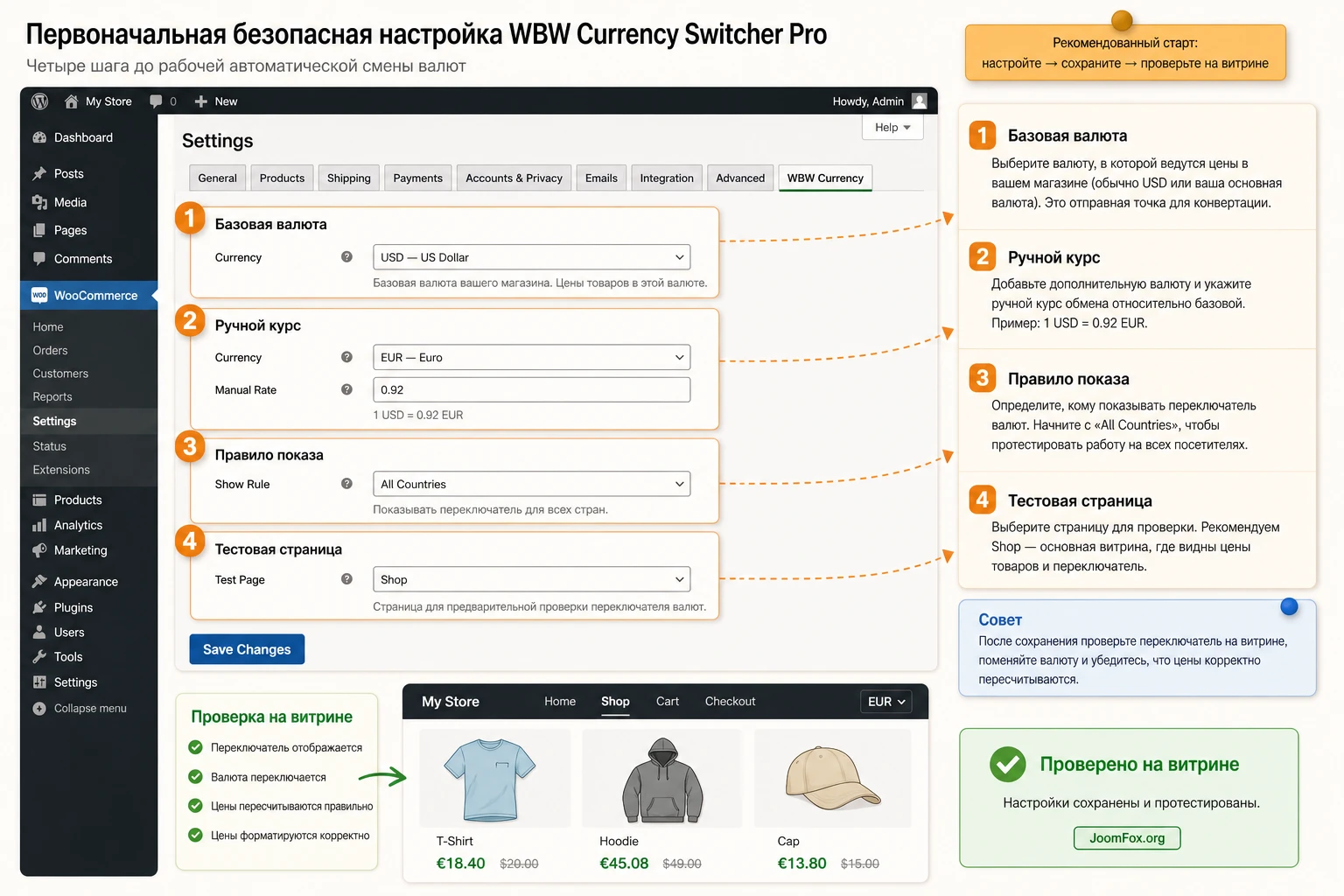
После активации не включайте сразу Geo IP, автоматические курсы, checkout в выбранной валюте и плавающий переключатель на весь сайт. Первый безопасный запуск должен быть маленьким:
- Откройте настройки валют и проверьте базовую валюту магазина.
- Добавьте одну дополнительную валюту с ручным курсом, который легко проверить.
- Сохраните изменения через
Save Changes. - Выведите переключатель только на тестовой странице или в виджетной зоне, где он не мешает покупателю.
- Откройте страницу товара в приватном окне и переключите валюту.
- Добавьте товар в корзину и проверьте, что сумма пересчиталась, а не сменился только символ.
Такой подход кажется медленным, но он отделяет проблему настройки от проблемы совместимости. Если на одной валюте и одном товаре всё работает, можно расширять список валют, включать дизайн, правила показа и checkout. Если уже на первом шаге меняется только символ, дальше расширять настройку нельзя - сначала нужно диагностировать базовый пересчёт.
Валюты, курсы и checkout: настройки, которые нельзя пропустить
Самый важный раздел в WBW Currency Switcher Pro - это не внешний вид, а связка "валюта -> курс -> формат цены -> поведение checkout". Если здесь ошибка, красивый переключатель только маскирует проблему. Поэтому настройку лучше вести сверху вниз.
Вкладка валют и базовая логика курса
На вкладке валют документация WBW описывает базовую валюту, код валюты, флаг, название, символ, позицию символа, показ копеек или центов, автоматический курс и ручной курс. Базовая валюта - это точка отсчёта. Дополнительная валюта получает курс относительно неё. Если базовая валюта задана неверно, все расчёты будут выглядеть странно даже при правильных значениях в отдельных строках.
Ручной курс полезен, когда магазин хочет зафиксировать маржу, заложить банковские издержки или сохранить стабильные цены на короткий период. Документация WBW уточняет, что Manual Rate перезаписывает автоматическое значение и должен быть числом больше нуля с точкой как десятичным разделителем. Это маленькая деталь, но она часто объясняет ошибку "курс не сохраняется" или "цена не меняется": администратор вводит значение в привычном локальном формате с запятой, а поле ожидает точку.
Как выбирать ручной курс для первого теста
Для первого теста не берите рыночный курс с большим количеством знаков. Возьмите простое значение, которое легко проверить в уме. Например, если товар стоит 100 в базовой валюте, временно поставьте курс 2 для тестовой валюты и убедитесь, что цена стала 200, а не просто поменяла знак. После проверки верните реальный курс.
Такой тест не предназначен для публикации, зато он быстро показывает, что именно происходит: пересчёт суммы или только замена символа. После него можно переходить к рабочим значениям и автоматическому обновлению.
Автоматические курсы и агрегаторы
В официальных материалах WBW указаны агрегаторы курсов, включая Cryptocompare, Free Converter, RatesApi и The Free Currency Converter by European Central Bank, а для Pro-режима - автоматическое обновление с периодами вроде hourly, daily, weekly или ручного режима. Это удобно, но автоматизация не освобождает от контроля.
Для большинства магазинов ежедневного обновления достаточно. Слишком частая проверка курсов редко даёт покупателю ценность, но может усложнить диагностику: цена меняется не только из-за настроек, но и из-за фонового обновления. Если товары имеют стабильную маржу, лучше начать с ручного курса или редкого обновления, потом перейти к автоматике и включить уведомление администратору о результате обновления, если такая опция доступна в вашей версии.
Формат цены, символы и копейки
Позиция символа, название валюты, код, флаг и показ дробной части влияют на доверие покупателя. Для USD и EUR покупатель обычно распознаёт символ быстро, но для валют с одинаковым символом или для внутренней валюты магазина лучше показывать код. Настройка Cents позволяет скрыть дробную часть для конкретной валюты. Это удобно для валют, где дробные значения выглядят неестественно, но не включайте скрытие копеек без проверки налогов, скидок и доставки.
Если магазин использует купоны, налоги или сложные скидки, округление и скрытие дробной части могут изменить визуальное восприятие суммы. Покупатель видит одно число в каталоге, а после расчёта налога или доставки сумма может отличаться. Поэтому после изменения формата цены проверьте не только карточку товара, но и корзину, checkout и письмо заказа.
Оплата в выбранной валюте
Настройка Change currency at checkout позволяет покупателю платить в выбранной валюте, если это поддержано связкой плагина и платёжного метода. В документации WBW отдельно указано, что некоторые платёжные системы используют только фиксированные валюты, а при неподдерживаемой валюте checkout может показать основную валюту магазина. Это не баг сам по себе - это ограничение платёжной цепочки.
Практическое правило простое: не включайте оплату в выбранной валюте на боевом сайте, пока не сделан тестовый заказ по каждой валюте и каждому активному платёжному методу. Если у вас есть PayPal, Stripe, банковский эквайринг и оплата при доставке, проверяйте их отдельно. Один успешный тест с банковской картой не доказывает, что другой шлюз поведёт себя так же.
Где вывести переключатель: виджет, shortcode и правила показа
После настройки курса нужно решить, где покупатель будет менять валюту. WBW Currency Switcher Pro предлагает несколько путей: виджеты, shortcode, PHP-вставку в шаблон и правила показа внутри режимов. Для большинства магазинов достаточно виджета или shortcode. PHP-вставка нужна разработчику темы и не должна быть первым способом для владельца магазина.
Виджеты и зоны темы
Документация WBW описывает путь через Appearance -> Widgets, где доступны виджеты WooCommerce Currency Switcher, WooCommerce Currency Converter и WooCommerce Currency Rates. У каждого виджета есть собственные настройки: заголовок, ширина, формат отображения, исключённые валюты, показ флагов, правила для мобильных и десктопных экранов.
В современных темах WordPress виджетная зона может быть заменена блоками или настройками редактора сайта. Смысл не меняется: выберите место, где переключатель не конкурирует с фильтрами, корзиной и меню. Для магазина одежды это часто шапка или верх боковой колонки. Для B2B-каталога - отдельная область над таблицей товаров. Для сайта с длинными карточками товара - плавающий переключатель, но только после проверки, что он не закрывает кнопки.
Shortcode как контролируемый способ вывода
Документация WBW показывает shortcode для переключателя, конвертера и списка курсов. В примерах встречаются параметры show_as, show_flag_dropdown, exclude, layout, show_on и другие. Shortcode удобен, когда переключатель нужен в конкретной странице, блоке описания, посадочной странице или рядом с инструкцией по международной доставке.
Для первого вывода используйте минимальный shortcode, который генерирует сам плагин во вкладке Shortcode and PHP code. Не набирайте параметры вручную по памяти. Если нужно исключить отдельные валюты или включить флаги, добавляйте параметры по одному и после каждого изменения проверяйте публичную страницу.
[woo-currency-switcher show_as=dropdown show_flag_dropdown=true]Если ваша версия плагина генерирует другой shortcode или другой синтаксис, используйте именно вариант из админ-панели. В официальной документации встречаются примеры с пробелом в названии shortcode, поэтому для публикации на сайте ориентируйтесь на фактический код из вкладки плагина, а не на перепечатанный пример из статьи.
Display Rules и устройства
Вкладка Display Rules позволяет показывать модуль на всех страницах, на выбранных страницах, для категорий товаров или пользовательских типов записей, а также ограничивать показ для мобильных и десктопных устройств. Это не только дизайнерская функция. Правила показа помогают избежать конфликтов.
Например, переключатель можно показывать на карточках товара и в каталоге, но не выводить в checkout, если там валюту должен контролировать платёжный шлюз. Или наоборот - показать компактный индикатор выбранной валюты в checkout, если покупатель должен видеть, что сумма не вернулась к базовой валюте. Главное - не включать один и тот же модуль в нескольких местах без причины. Дублированные переключатели путают пользователя и усложняют диагностику.
Как распределить валютные модули по страницам магазина
У WBW Currency Switcher Pro есть несколько модулей, и соблазн включить все сразу понятен: переключатель в шапку, конвертер в боковую колонку, список курсов в подвал, tooltip на карточку товара. На практике такой подход часто перегружает магазин. Покупателю не нужна вся валютная система одновременно. Ему нужен простой ответ: "Сколько это стоит для меня, и в какой валюте я заплачу?".
Лучше проектировать валютные модули как маршрут по страницам. В каталоге покупатель сравнивает товары, поэтому там важны компактность и отсутствие перекрытий. На карточке товара он принимает решение, поэтому переключатель или tooltip должен быть рядом с ценой, но не мешать вариациям и кнопке покупки. В корзине покупатель проверяет итог, поэтому выбранная валюта должна быть очевидной. На checkout главное - не менять поведение неожиданно и не скрывать платёжные методы без объяснения.
Каталог и страницы категорий
Для каталога обычно подходит простой dropdown или компактные флаги. Если в категории много фильтров, сортировка, быстрый просмотр и мини-корзина, плавающий блок может мешать. Используйте Display Rules, чтобы показать переключатель только там, где он помогает выбрать товар. Если у магазина есть отдельные категории для локальных рынков, можно показывать switcher только в международных категориях, а не во всём каталоге.
Проверка каталога должна включать не только первую страницу. Переключите валюту, перейдите на вторую страницу категории, примените фильтр, измените сортировку, откройте товар и вернитесь назад. Если валюта сбрасывается после каждого действия, покупатель будет считать настройку ненадёжной. Если валюта сохраняется, но фильтр или сортировка показывают закешированные цены, проблема уже в совместимости с темой, фильтром или кешем.
Карточка товара и вариации
На карточке товара переключатель нужно ставить так, чтобы он не спорил с выбором размера, цвета, количества и кнопкой покупки. Для вариативных товаров проверьте каждую комбинацию, особенно если вариации имеют разные цены. Переключение валюты должно корректно работать после выбора вариации, а не только до него.
Если tooltip показывает цену в других валютах, убедитесь, что он не закрывает изображение, подсказки вариаций или блок доставки. На мобильной ширине всплывающая подсказка может стать слишком широкой. В таком случае лучше оставить обычный переключатель или выводить tooltip только на десктопе через правила показа.
Корзина и checkout
Корзина - это место проверки, а не место экспериментов с дизайном. Если покупатель уже добавил товар, он хочет понять итог. Показывайте валюту явно, но не перегружайте страницу списком курсов. Если Change currency at checkout выключен, предупредите в тексте магазина или FAQ, что итоговая оплата может проходить в базовой валюте. Если настройка включена, не полагайтесь на один шлюз: тестируйте каждый активный метод оплаты.
На checkout валютный модуль должен быть особенно аккуратным. Переключатель, который позволяет резко поменять валюту на последнем шаге, может изменить доступные методы оплаты, расчёт комиссии или ожидания покупателя. Если ваш бизнес-процесс предполагает фиксированную валюту после перехода в checkout, лучше ограничить ручное переключение до страниц товара и корзины, а на checkout оставить только понятное отображение выбранной валюты или базовой валюты оплаты.
Режимы Converter, Rates и Tooltip: когда они действительно нужны
WBW Currency Switcher Pro интересен тем, что не ограничивается основным переключателем. В документации отдельно описаны режимы Currency Converter, Currency Rates и Currency Tooltip. Эти режимы не обязательно включать всем. Они полезны, когда посетителю нужно не только выбрать валюту, но и понять отношение валют между собой.
Currency Converter для информационных страниц
Currency Converter позволяет конвертировать суммы по курсам. Его стоит использовать на страницах, где покупатель сравнивает стоимость доставки, оптовый минимум, депозит, предзаказ или крупную покупку. Конвертер хуже подходит для перегруженной шапки сайта: там он занимает место и отвлекает от покупки.
В настройках конвертера доступны оформление панели, положение, ширина, прозрачность, флаги, подпись кнопки, цвета и правила показа. Если конвертер нужен на странице международной доставки, сделайте его частью объяснения: "Проверьте примерную сумму в своей валюте". Не ставьте его рядом с каждой карточкой товара, если обычный переключатель уже меняет цены.
Currency Rates для прозрачности курса
Currency Rates показывает курсы валют относительно выбранной валюты. Этот режим полезен, если у магазина есть B2B-покупатели, крупные заказы или ручные курсы, которые отличаются от биржевых значений из-за комиссии, логистики или политики цен. Список курсов помогает снизить вопросы поддержки: покупатель видит, что сумма не случайная.
Не превращайте блок курсов в огромную таблицу из десятков валют. Если покупателю доступны три валюты, показывайте три. Если валют десять, подумайте, почему они все нужны. В пользовательском интерфейсе мультивалютность должна уменьшать неопределённость, а не создавать ещё одну страницу расчётов.
Tooltip для карточки товара
Currency Tooltip позволяет показать стоимость товара в других валютах как подсказку. Такой режим хорошо работает на дорогих товарах, где покупатель хочет быстро сравнить цену, но не хочет переключать весь магазин. Однако tooltip может конфликтовать с темой, быстрым просмотром товара, слайдерами и кастомными шаблонами карточек.
Проверяйте tooltip на простом товаре, вариативном товаре, товаре со скидкой и товаре в списке каталога. Если подсказка выглядит хорошо только в одном месте, ограничьте её правилами показа или оставьте обычный переключатель.
Geo IP rules и поведение первого визита
Geo IP rules в Pro-версии позволяют автоматически выбрать валюту по стране посетителя. В документации WBW описано два подхода: автоматическое заполнение стран для выбранных валют и пользовательское сопоставление стран с валютами. Все остальные страны могут видеть валюту по умолчанию, если они не попали в правило.
Автоматическое определение валюты удобно, но не должно быть единственным способом управления. Посетитель может использовать VPN, корпоративную сеть, мобильного оператора с IP другой страны или просто хотеть оплатить в другой валюте. Поэтому даже при включённом Geo IP ручной переключатель должен оставаться доступным.
Как настроить Geo IP без ловушек
Сначала настройте валюты и ручное переключение. Затем включите Geo IP на тестовом сайте или в ограниченном окружении. Если есть опция "Set currencies automatic by default with GeoIP", проверьте её отдельно от пользовательского сопоставления стран. Если вы хотите вручную назначить страны для каждой валюты, отключите автоматическое распределение и задайте список стран явно.
После сохранения откройте сайт из нескольких условий: обычное соединение, VPN или сервис проверки из другой страны, приватное окно без старых cookies. Сравните первый визит и повторный визит. Документация WBW указывает, что при первом визите валюта меняется по стране, а если покупатель выбирает валюту вручную, он продолжает видеть выбранную валюту. Это поведение важно объяснить службе поддержки: "почему я вижу не ту валюту" часто связано с сохранённым ручным выбором.
Когда Geo IP лучше не включать
Не включайте Geo IP автоматически, если ваш магазин работает в одной стране, но принимает иностранные карты. В таком случае посетитель может ожидать локальную валюту магазина, а автоматическое переключение добавит путаницу. Также осторожность нужна, если цены зависят от юридической страны покупателя, налогового адреса или региона доставки. IP-страна не всегда совпадает с адресом оплаты и доставки.
Для таких сайтов безопаснее оставить ручной переключатель и объяснение в checkout, а автоматическое изменение валюты включать только после юридической и платёжной проверки.
Налоги, доставка, кеш и отчёты: что проверять рядом с валютами
Переключатель валют работает внутри WooCommerce, но он не существует отдельно от остальных расчётов. Если магазин использует налоги, доставку, купоны, платёжные комиссии или отчёты, каждая часть цепочки должна быть проверена после включения мультивалютности. Иначе можно получить красивую цену в карточке товара и спорную сумму в заказе.
Налоги и округление
Налоговые настройки WooCommerce могут считать суммы до или после отображения цены, в зависимости от конфигурации магазина. Если валютный модуль меняет формат, скрывает дробную часть или использует ручной курс, визуальная сумма может отличаться от расчётной. Это не всегда ошибка: иногда WooCommerce корректно считает налог с точной суммы, а на странице показано округлённое значение.
Проверьте товар с налогом, товар без налога и товар со скидкой. Если магазин работает в регионах с разными налоговыми ставками, проверьте адрес покупателя в checkout. Не включайте скрытие cents для валюты, пока не убедитесь, что итоговая сумма не выглядит противоречиво. Покупатель может принять округлённую цену за точную, а потом увидеть другую сумму в checkout.
Доставка и страна покупателя
Доставка часто зависит от страны, зоны доставки и метода доставки. Если Geo IP переключает валюту по IP, а доставка считается по адресу checkout, эти две страны могут не совпасть. Например, посетитель находится в одной стране, а отправить заказ хочет в другую. Поэтому проверяйте не только первую валюту, выбранную по Geo IP, но и поведение после ввода адреса доставки.
Для магазинов с международной доставкой полезно хранить короткую таблицу тестов: страна IP, выбранная валюта, страна доставки, метод доставки, итоговая сумма. Если ошибка появляется только при определённой стране доставки, проблема может быть не в переключателе валют, а в shipping zone, налоговой ставке или платёжном методе.
Кеш и динамические цены
Кеширование ускоряет магазин, но валютные цены - динамическая часть страницы. Если кеш не учитывает выбранную валюту, посетитель может видеть чужой вариант цены. Поэтому исключение корзины и checkout - только минимум. Для страниц товара и каталога проверьте, как кеш-плагин работает с cookies, query parameters, AJAX-фрагментами и мини-корзиной.
Безопасный тест выглядит так: очистите кеш, откройте страницу в одном браузере и выберите EUR, затем откройте ту же страницу в другом браузере или приватном окне и выберите GBP. Если после обновления страниц валюты начинают смешиваться, нужно менять настройки кеша или способ вывода переключателя. Не пытайтесь исправлять это CSS-ом или сменой дизайна - проблема в отдаче данных.
Отчёты и заказы
После тестового заказа проверьте не только публичную часть, но и админ-панель. В заказе должны быть понятны валюта, сумма, налоги, доставка, скидки и платёжный метод. Если магазин ведёт управленческий учёт в базовой валюте, заранее решите, как будете сверять заказы в разных валютах. WBW Currency Switcher Pro помогает покупателю видеть и выбирать валюту, но правила бухгалтерской сверки остаются на стороне магазина, платёжного провайдера и вашей внутренней отчётности.
Если после тестового заказа сумма в отчёте кажется странной, не делайте вывод по одному экрану. Сравните заказ, письмо, платёж в шлюзе и отчёт WooCommerce. Разные системы могут показывать базовую валюту, валюту покупателя или сумму после конвертации. Это нужно описать для команды поддержки, чтобы она не обещала покупателю то, что отчётная система не показывает напрямую.
Практический пример: магазин продаёт в USD, EUR и GBP
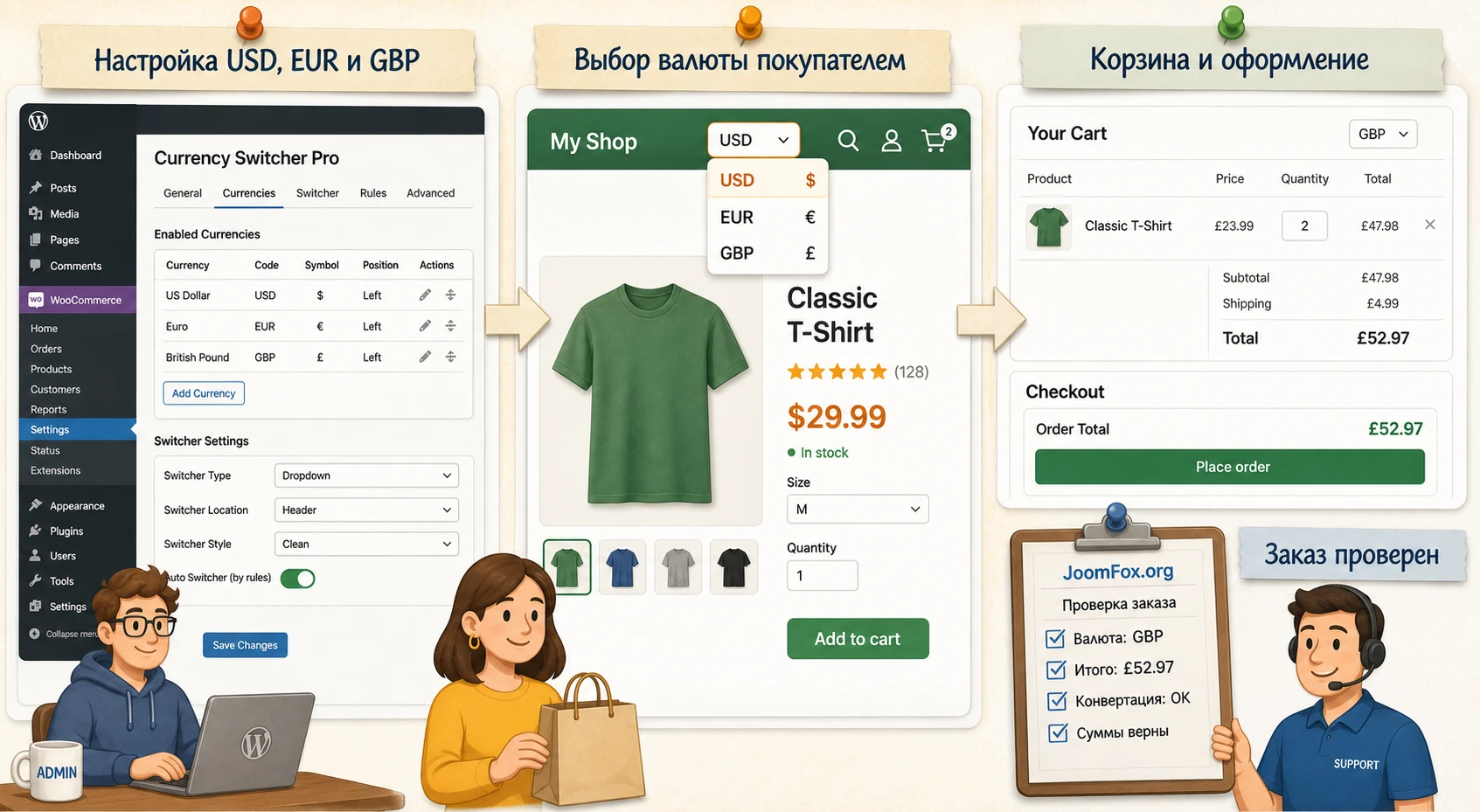
Разберём реальный сценарий. Магазин продаёт худи и аксессуары, базовая валюта WooCommerce - USD. Часть покупателей приходит из Европы и Великобритании, поэтому нужно показать EUR и GBP, дать ручной выбор валюты, вывести переключатель в шапке и убедиться, что корзина и checkout пересчитывают сумму корректно.
Цель
Покупатель должен открыть карточку товара, увидеть цену в USD по умолчанию, выбрать EUR или GBP, получить пересчитанную цену в карточке и корзине, а на checkout увидеть понятное поведение: либо выбранная валюта сохраняется до оплаты, либо checkout честно возвращается к валюте, поддержанной платёжным методом.
Подготовка
- В WooCommerce задана базовая валюта USD.
- Есть тестовый простой товар с круглой ценой, например 100 в базовой валюте.
- Кеш для корзины и checkout отключён или корректно исключает эти страницы.
- Активен хотя бы один платёжный метод для тестового заказа.
- У администратора есть доступ к настройкам WBW Currency Switcher Pro и к журналам заказов WooCommerce.
Шаги настройки
- Откройте
WooCommerce->Settings->Currency Switcherили пунктWooCurrency, если он есть в меню. - На вкладке валют оставьте USD как базовую валюту и добавьте EUR и GBP.
- Для теста задайте понятные ручные курсы с точкой как десятичным разделителем, сохраните изменения и проверьте, что значения не сбросились.
- Настройте отображение символа или кода валюты. Для первого теста лучше показывать код, потому что он заметнее в корзине и заказе.
- Откройте
Frontend Switcherи выберите простой тип переключателя: dropdown или flags, без сложной анимации. - Во вкладке
Display Rulesвременно покажите переключатель на тестовой странице или на страницах товаров. - Если используете виджет, добавьте
WooCommerce Currency Switcherв область шапки или боковой панели и сохраните. - Откройте товар в приватном окне, выберите EUR, добавьте товар в корзину, затем повторите с GBP.
- Сделайте тестовый заказ или дойдите до последнего шага перед оплатой, если реальная оплата на стенде невозможна.
Ожидаемый результат
В карточке товара должна измениться сумма, а не только символ. В корзине сумма товара, промежуточный итог, налог и доставка должны выглядеть согласованно. В checkout выбранная валюта должна либо сохраниться, если включена соответствующая опция и шлюз её поддерживает, либо вернуться к базовой валюте без скрытого изменения суммы.
Нюанс, который чаще всего мешает
Если цена в карточке изменилась, но корзина показывает старую сумму, проверьте кеш, фрагменты корзины, AJAX-обновление мини-корзины и конфликт с темой. Если корзина пересчиталась, но checkout возвращает базовую валюту, проверьте Change currency at checkout и список валют платёжного шлюза. Это разные проблемы, и исправлять их нужно в разном месте.
Как проверить результат после настройки
Проверка результата должна идти по цепочке, а не по одному экрану. Если вы смотрите только карточку товара, вы можете пропустить ошибку в корзине. Если проверяете только checkout, не увидите проблему с отображением в каталоге. Для мультивалютности полезен контрольный маршрут покупателя.
Маршрут проверки
- Откройте главную страницу или каталог и убедитесь, что переключатель виден там, где вы его планировали.
- Откройте простую карточку товара и переключите валюту.
- Проверьте вариативный товар, если такие товары есть в магазине.
- Добавьте товар в корзину и обновите количество.
- Примените купон, если купоны используются.
- Проверьте доставку и налоговые строки.
- Перейдите к checkout и убедитесь, что валюта ведёт себя ожидаемо.
- Создайте тестовый заказ и проверьте запись в
WooCommerce->Orders. - Проверьте письмо покупателю и письмо администратору, если они важны для вашей поддержки.
Что фиксировать в чек-листе
Запишите базовую валюту, список включённых валют, источник курса, ручной или автоматический режим, включён ли checkout в выбранной валюте, где показан переключатель, какие страницы исключены из кеша, какой платёжный метод проверен. Такой чек-лист помогает после обновления плагина, темы или WooCommerce: вы не вспоминаете настройку заново, а повторяете уже понятный маршрут.
Мини-итог проверки: рабочая настройка считается подтверждённой только после теста "товар -> корзина -> checkout -> заказ". Изменение цены в карточке товара - это лишь первый шаг.
Безопасные улучшения внешнего вида без правки плагина
WBW в документации упоминает вкладку Custom CSS, где можно менять внешний вид панели. Это полезно, но не стоит писать CSS против случайных внутренних классов, которые могут измениться после обновления. Более безопасный вариант - обернуть shortcode в блок с собственной CSS-классом или добавить класс к группе в редакторе блоков, а затем стилизовать только внешний контейнер и стандартные элементы вроде select, button или ссылок внутри него.
Пример ниже не правит ядро WordPress, тему или файлы плагина. Его можно использовать в Custom CSS плагина, в настройках темы или в дочерней теме. Сначала добавьте вокруг shortcode блок с классом store-currency-switcher, затем примените стили.
.store-currency-switcher {
  display: inline-flex;
  align-items: center;
  gap: 8px;
  max-width: 100%;
}

.store-currency-switcher select,
.store-currency-switcher button,
.store-currency-switcher a {
  min-height: 40px;
  border-radius: 6px;
  font-size: 14px;
}

@media (max-width: 640px) {
  .store-currency-switcher {
    width: 100%;
    justify-content: flex-start;
  }
}
Проверка простая: откройте страницу с переключателем на десктопе и мобильной ширине, убедитесь, что элемент не вылезает за контейнер и не перекрывает меню или кнопку покупки. Откат тоже безопасный: удалите CSS или снимите класс с блока. Если ваша тема уже стилизует формы жёсткими правилами, добавляйте свойства постепенно и не используйте !important без необходимости.
Почему переключатель валют может работать неправильно
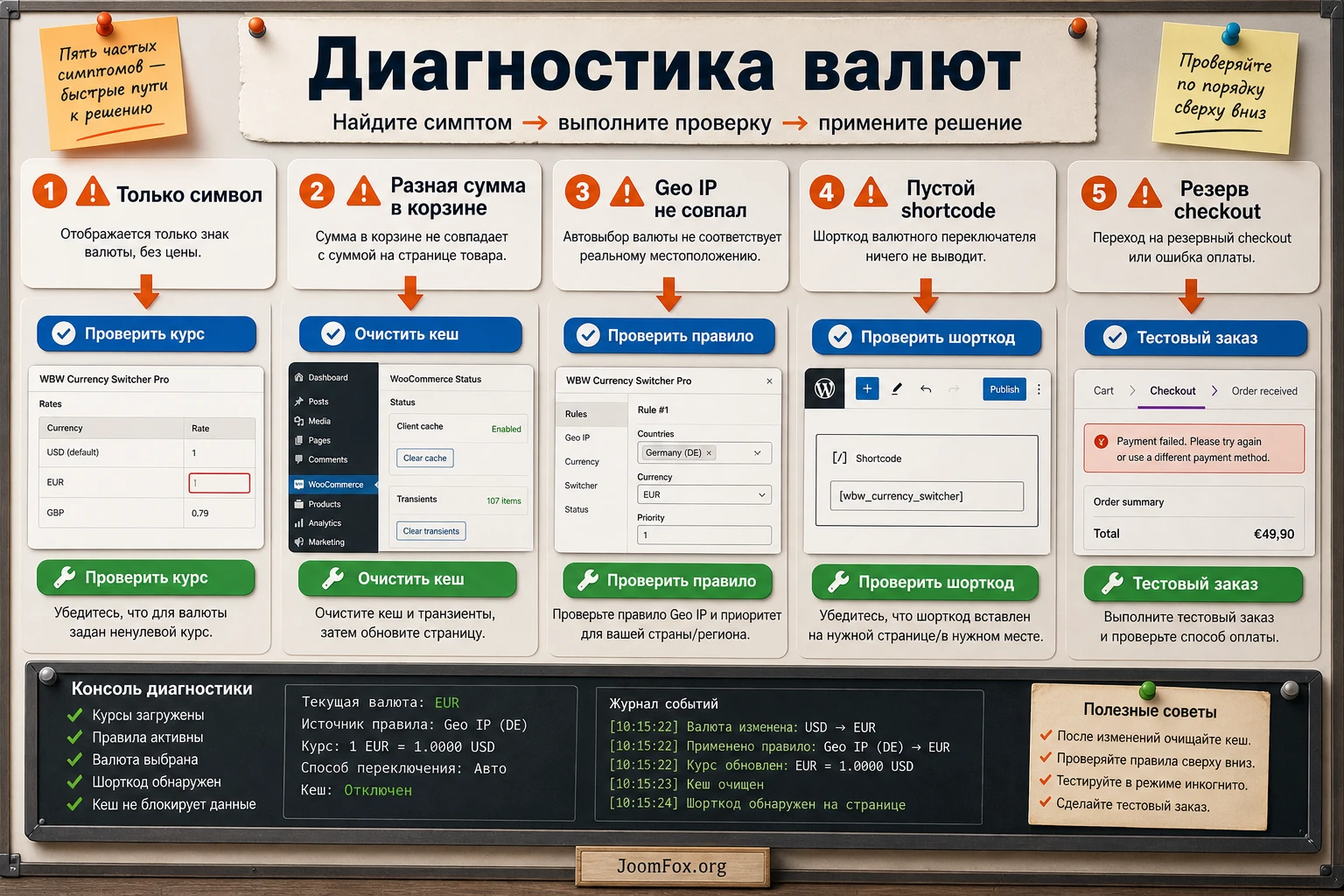
Проблемы с мультивалютностью обычно видны как "валюта не меняется", "меняется только символ", "checkout показывает другую сумму" или "платёжный метод исчез". Ниже - диагностика, которая привязана к логике WBW Currency Switcher Pro и WooCommerce, а не к общим советам для любого плагина.
Меняется символ, но не меняется сумма
Симптом: покупатель выбирает EUR или GBP, рядом с ценой появляется другой знак, но число остаётся тем же. В отзывах и support-темах по таким плагинам этот сценарий встречается как один из самых рискованных, потому что он может привести к неверному ожиданию суммы.
Что проверить: ручной курс, значение Manual Rate, десятичный разделитель, сохранение строки валюты, наличие автоматического курса и отключение кеша. Для теста поставьте простой курс и товар с круглой ценой. Если при курсе 2 товар 100 не становится 200, проблема не в дизайне.
Как исправить: сохраните курс в формате с точкой, очистите кеш, проверьте страницу в приватном окне, временно отключите плавающий режим и оставьте простой dropdown. Если проблема исчезла, возвращайте дизайн и правила показа по одному.
На странице товара всё верно, а корзина или checkout показывают старую валюту
Симптом: карточка товара пересчитывается, но корзина, мини-корзина или checkout не совпадают. Часто это связано с кешем, AJAX-фрагментами корзины, темой или несовместимостью с другим WooCommerce-расширением.
Что проверить: исключения кеша для cart, checkout и my-account, фрагменты корзины, наличие мини-корзины в шапке, пользовательские шаблоны checkout и активные плагины скидок. Если включена оплата в выбранной валюте, проверьте платёжный шлюз отдельно.
Как исправить: отключите кеш для критичных страниц, проверьте с базовой темой на тестовом стенде, временно отключите плагины скидок и оформления checkout. Если причина в теме, выводите переключатель в другом месте или используйте shortcode в контролируемом блоке.
Geo IP выбирает не ту валюту
Симптом: первый визит открывается в неожиданной валюте, а ручное переключение потом "запоминается". Документация WBW описывает поведение, при котором первый визит может получить валюту по стране, но пользовательский выбор сохраняется для дальнейшего просмотра.
Что проверить: включён ли автоматический режим, заданы ли пользовательские страны для валют, не включён ли VPN, не сохранён ли старый выбор в браузере, какие страны остаются на валюте по умолчанию.
Как исправить: очистите cookies, проверьте приватное окно, отключите автоматическое распределение и задайте страны вручную, если бизнес-логика требует точного сопоставления. Если IP-страна не подходит вашему сценарию, оставьте ручной переключатель без Geo IP.
Платёжный метод исчезает или валюта возвращается к базовой
Симптом: в checkout при выбранной валюте пропадает шлюз оплаты, либо сумма возвращается к основной валюте магазина. Это может быть нормальным следствием ограничений платёжного метода.
Что проверить: включена ли настройка Change currency at checkout, поддерживает ли шлюз выбранную валюту, не настроены ли правила скрытия методов оплаты в другом плагине, не изменяется ли страна оплаты или доставки на последнем шаге.
Как исправить: отключите оплату в выбранной валюте для неподдержанных валют или ограничьте список валют теми, которые реально принимает шлюз. Если покупатель может только смотреть цену в другой валюте, честно покажите это в тексте доставки или FAQ магазина.
Shortcode не выводится в нужном месте
Симптом: shortcode вставлен, но на странице ничего нет или показывается текст shortcode. Возможные причины - блок не обрабатывает shortcode, синтаксис скопирован с ошибкой, модуль исключён правилами показа или выбранная валюта исключена из списка.
Что проверить: используйте shortcode из вкладки плагина, а не перепечатанный вручную пример. Проверьте блок Shortcode в редакторе WordPress, правила Display Rules и исключённые валюты.
Как исправить: начните с минимального shortcode без дополнительных параметров, затем добавляйте show_as, show_flag_dropdown или exclude по одному. Если shortcode нужен в шаблоне темы, передайте задачу разработчику, чтобы не редактировать файлы темы напрямую.
Вопросы, которые стоит закрыть перед запуском
Можно ли использовать WBW Currency Switcher Pro только для показа цен, без оплаты в выбранной валюте?
Да, такой сценарий часто безопаснее для первого запуска. Покупатель видит примерную или пересчитанную цену в выбранной валюте, но checkout остаётся в базовой валюте магазина или в валюте, которую поддерживает платёжный шлюз. Главное - не создавать у покупателя ожидание, что оплата обязательно пройдёт в выбранной валюте.
Что важнее для первого запуска: Geo IP или ручной переключатель?
Ручной переключатель важнее. Geo IP может ошибаться из-за VPN, мобильных сетей и корпоративных IP. Сначала убедитесь, что покупатель может сам выбрать валюту и что товар, корзина и checkout работают. Потом добавляйте автоматическое определение страны.
Почему документация говорит об автоматических курсах, но цена всё равно может быть неверной?
Автоматический курс отвечает только за источник значения. На итоговую цену влияют базовая валюта, ручной курс, формат цены, кеш, налоги, доставка, скидки и checkout. Если включён ручной курс, он может перезаписывать автоматическое значение. Если включён кеш, посетитель может видеть старую цену.
Нужно ли показывать все доступные валюты?
Нет. Даже если плагин позволяет добавить много валют, для покупателя полезнее короткий список. Оставьте валюты, которые соответствуют рынкам продаж, рекламе, доставке и платёжным методам. Остальные только усложнят выбор и поддержку.
Повлияет ли переключатель валют на SEO?
Сам по себе переключатель не гарантирует SEO-рост. Он улучшает пользовательский опыт для международной аудитории, но поисковая видимость зависит от локализованного контента, hreflang, индексации, скорости, дублей URL и качества страницы. Если переключение добавляет параметры в URL или меняет контент для разных посетителей, проверьте, как это видит кеш и поисковый робот.
Можно ли использовать shortcode в Elementor или другом конструкторе?
Обычно shortcode можно вставить в специальный блок shortcode или HTML/shortcode-виджет конструктора. Если он не отображается, сначала проверьте shortcode в стандартном редакторе WordPress. Если там всё работает, проблема, скорее всего, в настройках конструктора, попапа, кеша или области, где shortcode не обрабатывается.
Что делать, если WordPress.org временно не отдаёт бесплатный пакет?
Проверьте официальный сайт разработчика и ваши законные источники получения архива. Не устанавливайте неизвестные копии. Для Pro-версии особенно важно получать обновления и поддержку из доверенного источника, потому что мультивалютность касается checkout и заказов.
Когда WBW Currency Switcher Pro будет удачным выбором
WBW Currency Switcher Pro стоит использовать, если вам нужен понятный мультивалютный слой для WooCommerce: несколько валют, ручные или автоматические курсы, настраиваемый переключатель, правила показа, Geo IP в Pro-сценарии, режимы конвертера, списка курсов и tooltip. Сильная сторона продукта - гибкость вывода и широкий набор валютных модулей, которые можно применять не только в шапке магазина, но и на информационных страницах, в виджетах и в отдельных блоках.
Перед боевым запуском держите план простым: сначала базовая валюта, две дополнительные валюты, ручной курс, простой вывод, проверка товара и корзины. Потом добавляйте автоматические курсы, оформление, Geo IP и checkout в выбранной валюте. Такой порядок снижает риск неправильных сумм и помогает понять, где именно появилась проблема.
Если после чтения руководства вы понимаете, какие валюты нужны магазину, какой платёжный метод поддерживает выбранные валюты и где переключатель должен появиться на сайте, можно переходить к тестированию. Ближе к блоку загрузки страницы используйте ссылку скачать WBW Currency Switcher Pro, затем установите архив на тестовом окружении и пройдите маршрут проверки от товара до заказа.
Не оценивайте результат по одному красивому переключателю. Хорошая мультивалютность - это когда покупатель видит понятную цену, может изменить валюту, не теряет сумму в корзине, понимает валюту оплаты и получает корректный заказ. Если WBW Currency Switcher Pro закрывает эту цепочку на вашем магазине, продукт выполняет свою задачу.

