


White Label - Плагин WordPress
Ребрендируйте надстройки MotoPress Content Editor, Slider и Content Editor с помощью плагина White Label и завоюйте своих клиентов потрясающей функциональностью веб-сайта! Переименуйте инструменты MotoPress, измените логотипы, значки и другую информацию, чтобы использовать продукты как свои собственные.
Особенности плагина
Плагин MotoPress White Label позволяет вам ребрендировать дополнения MotoPress Content Editor, Slider и Content Editor. С помощью этого расширения вы можете переименовывать плагины MotoPress, изменять логотипы, иконки и другие изображения брендов на свои собственные. Этот аддон полезен как для разработчиков, так и для конечных пользователей. Плагин MotoPress White Label - отличный инструмент для преобразования редактора MotoPress в ваш пользовательский конструктор страниц WordPress, скрывая уведомления о лицензиях и обновлениях, изменяя ссылки и даже загружая анимацию.
Спецификации:
| Дата выхода: | 11-10-2016 | |
| Дата обновления: | 07-11-2017 | |
| Тип расширения: | Платный | |
| Лицензия: | GPL | |
| Тематика: | Стиль и дизайн | |
| Совместимость: | W5.x | |
| Включает в себя: | Плагин | |
| Языковые пакеты: |

|
|
| Разработчик: | WP MotoPress | |
| Рейтинг: | ||
Скачивание по подписке!
Вам необходимо авторизоваться на сайте и приобрести клубную подписку!
Поделись с друзьями!
Руководство по настройке White Label для MotoPress в WordPress
White Label нужен не для украшения сайта снаружи, а для аккуратной подготовки админ-панели WordPress перед передачей проекта клиенту, редактору или команде контента. В этом руководстве разберём, как подойти к плагину практически: что проверить перед установкой, какие настройки менять первыми, как переименовать элементы MotoPress Content Editor и Slider, как не потерять доступ к собственному меню настроек и как проверить, что ребрендинг действительно видит нужный пользователь.
Материал не повторяет короткое описание продукта. Здесь важнее рабочая логика: какие вкладки отвечают за глобальное скрытие, какие - за интерфейс редактора, какие - за слайдер, где возможны ошибки и почему белая маркировка не должна превращаться в способ спрятать обслуживание сайта от администратора.
Главная идея простая: сначала настраивается понятная клиентская среда, потом проверяется путь администратора для отката. Если сделать наоборот и сразу скрыть все меню, можно получить аккуратный интерфейс для клиента, но неудобный сайт для поддержки.
Какую задачу решает плагин в реальном проекте
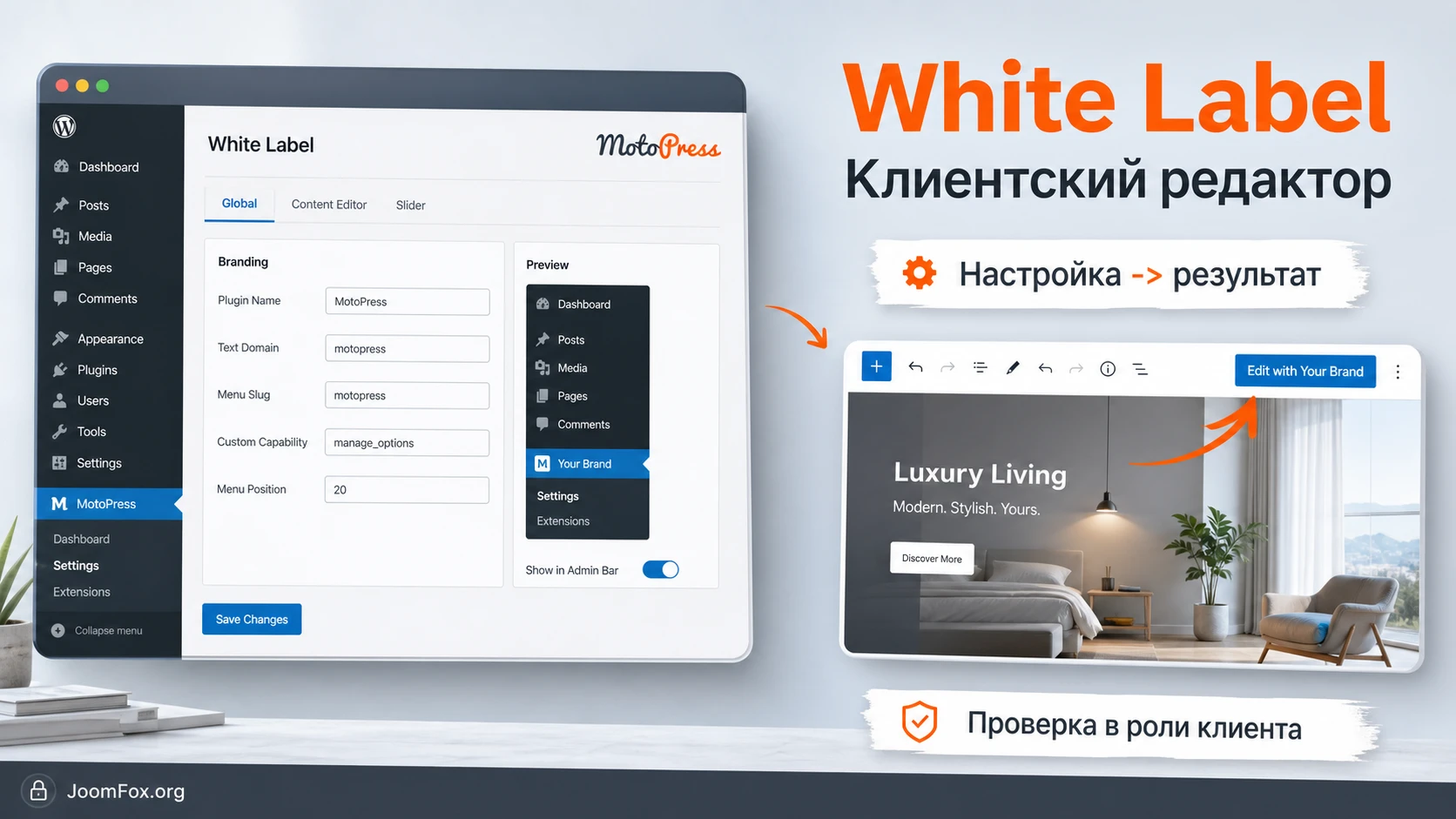
White Label от MotoPress ориентирован на сайты, где используются продукты MotoPress, прежде всего Content Editor, Slider и аддоны к редактору. Плагин позволяет заменить названия, логотипы, иконки, изображения, ссылки и отдельные элементы интерфейса, чтобы клиент видел не набор сторонних брендов, а более цельную рабочую среду. Это полезно агентству, которое передаёт сайт на поддержку, обучает редактора пользоваться визуальным редактором и хочет снизить количество лишних вопросов.
Важно не путать этот продукт с универсальными плагинами для полного изменения WordPress. White Label не является общим конструктором всей админ-панели. Его сильная сторона уже - он работает вокруг экосистемы MotoPress и позволяет представить MotoPress Content Editor как ваш редактор страниц, а MotoPress Slider как ваш инструмент для слайдов. Поэтому руководство дальше строится вокруг конкретного сценария: привести элементы MotoPress к вашему бренду и не сломать поддержку сайта.
Когда white label действительно помогает
Ребрендинг админ-панели полезен, когда клиенту не нужно знать внутреннюю историю всех инструментов. Например, редактору достаточно видеть кнопку с понятным названием вроде «Редактор страницы», ссылку на вашу справку и знакомый логотип. Если вместо этого он видит несколько названий, уведомления о лицензии, страницу обновлений и технические ссылки, вероятность ошибки растёт.
Второй сценарий - мультисайт или серия однотипных клиентских сайтов. MotoPress заявляет совместимость White Label с WPMU, а это делает плагин интересным для разработчиков, которые ведут сеть сайтов или создают шаблонный продукт на базе WordPress. Здесь особенно важно не только скрыть лишнее, но и зафиксировать правила: кто видит меню, кто может менять настройки, где хранится резервный доступ.
Когда плагин может быть лишним
Если на сайте нет MotoPress Content Editor, MotoPress Slider или связанных аддонов, смысл продукта резко уменьшается. Для полного изменения экрана входа, панели управления, виджетов консоли и меню WordPress лучше смотреть универсальные решения из раздела альтернатив. Если же сайт построен именно на MotoPress и клиент работает в этом редакторе, White Label закрывает более точную задачу.
Белая маркировка не должна скрывать от технической команды фактическую поддержку продукта. Зафиксируйте в документации проекта, какие плагины стоят на сайте, где лежат настройки и как вернуть меню White Label, если оно скрыто.
Кому подходит White Label и кому лучше выбрать другой путь
Плагин хорошо ложится на работу веб-студии, фрилансера, владельца сети клиентских сайтов или разработчика темы, который использует MotoPress как часть готового решения. Смысл не в том, чтобы выдать чужой код за свой, а в том, чтобы сделать клиентский интерфейс меньше, спокойнее и понятнее. Когда пользователь получает доступ к админ-панели, ему нужны конкретные действия: открыть страницу, нажать на редактор, обновить текст, проверить слайд. Все лишние ссылки повышают риск случайного перехода в системные настройки.
White Label подходит, если вы уже приняли решение работать с MotoPress Content Editor или Slider и хотите привести подписи, кнопки и ссылки к собственному процессу поддержки. Например, в интерфейсе можно поменять название редактора, текст кнопки, описание, изображения и ссылки, а также скрыть лицензионную страницу, обновления и меню. На стороне Slider можно менять название слайдера и скрывать его меню, страницу лицензии, страницу параметров и обновления.
Плагин может не подойти, если нужно создать полностью новый пользовательский кабинет, заменить весь дизайн WordPress, добавить виджеты консоли с ролями, настроить страницу входа или управлять десятками сторонних плагинов. Он также не заменяет обучение клиента. Даже идеально переименованный редактор не решит проблему, если человек не понимает, какие страницы можно редактировать и что нельзя удалять.
| Ситуация | Стоит использовать | Почему |
|---|---|---|
| Сайт собран на MotoPress Content Editor | Да | Можно переименовать редактор, кнопку, описание, изображения и ссылки под клиентский процесс. |
| Нужно скрыть MotoPress Slider от редакторов | Да, если слайдером управляет администратор | Есть настройки скрытия меню, лицензии, параметров и обновлений для Slider. |
| Нужно полностью изменить WordPress dashboard | Скорее нет | White Label сфокусирован на продуктах MotoPress, а не на всей админ-панели WordPress. |
| Клиент должен самостоятельно обслуживать плагины | Осторожно | Скрытие меню и обновлений может мешать обслуживанию, если у клиента нет отдельного администратора. |
Что проверить перед установкой
Перед установкой не стоит сразу включать все скрывающие параметры. Белая маркировка меняет административную среду, поэтому сначала проверьте не только техническую совместимость, но и будущий процесс поддержки. У вас должен быть пользователь с правами администратора, резервная копия сайта и понимание, какие продукты MotoPress уже установлены.
WordPress позволяет устанавливать плагины через раздел Plugins > Add New и загрузку ZIP-архива. Для коммерческих продуктов MotoPress обычно используется архив, полученный из аккаунта или письма после покупки. Если архив автоматически распакован браузером, WordPress не сможет загрузить его как плагин, поэтому нужен именно ZIP-файл.
Мини-чек-лист перед первым включением
- Проверьте, установлен ли MotoPress Content Editor, MotoPress Slider или аддон, который вы собираетесь ребрендить.
- Сделайте резервную копию файлов и базы данных, особенно если сайт уже передан клиенту.
- Создайте тестового пользователя с той ролью, от имени которой клиент будет работать в админ-панели.
- Запишите исходные названия меню и страниц, чтобы потом быстрее понять, что именно изменилось.
- Решите, какие ссылки должны вести на вашу документацию, поддержку или внутреннюю инструкцию.
- На мультисайте уточните, кто является сетевым администратором и где будет активирован плагин.
Последний пункт особенно важен. В сети WordPress возможности обычного администратора сайта отличаются от возможностей сетевого администратора. Если плагин активирован на уровне сети, отдельный администратор под-сайта может видеть меньше управляющих действий, чем вы ожидаете. Поэтому тестируйте не только свой аккаунт, но и реальную роль клиента.
Установка и первичная проверка без потери доступа
После установки White Label применяет стандартные настройки ребрендинга, но полноценную подготовку лучше делать вручную. Логика такая: сначала активируйте плагин, откройте страницу настроек, внесите минимальные изменения, проверьте их в соседней вкладке и только затем переходите к скрытию меню и обновлений.
Базовый порядок установки
- Откройте
Plugins>Add Newв админ-панели WordPress. - Нажмите
Upload Plugin, выберите ZIP-архив White Label и установите его. - После установки нажмите
Activate Plugin. - Перейдите в
Settings>MotoPress White Label. - Сначала проверьте наличие вкладок
Global,Content EditorиSlider, если соответствующие продукты MotoPress стоят на сайте. - Сохраните одно безопасное изменение, например тестовое название редактора, и проверьте его в интерфейсе страницы.
Не начинайте с параметра, который скрывает White Label из меню настроек. Это полезная функция для готовой клиентской среды, но она же создаёт самый неприятный сценарий для администратора: меню исчезло, а настройки ещё нужно исправить. Сначала убедитесь, что знаете способ восстановления и что у вас есть доступ к файлам темы или к безопасному инструменту для фрагментов кода.
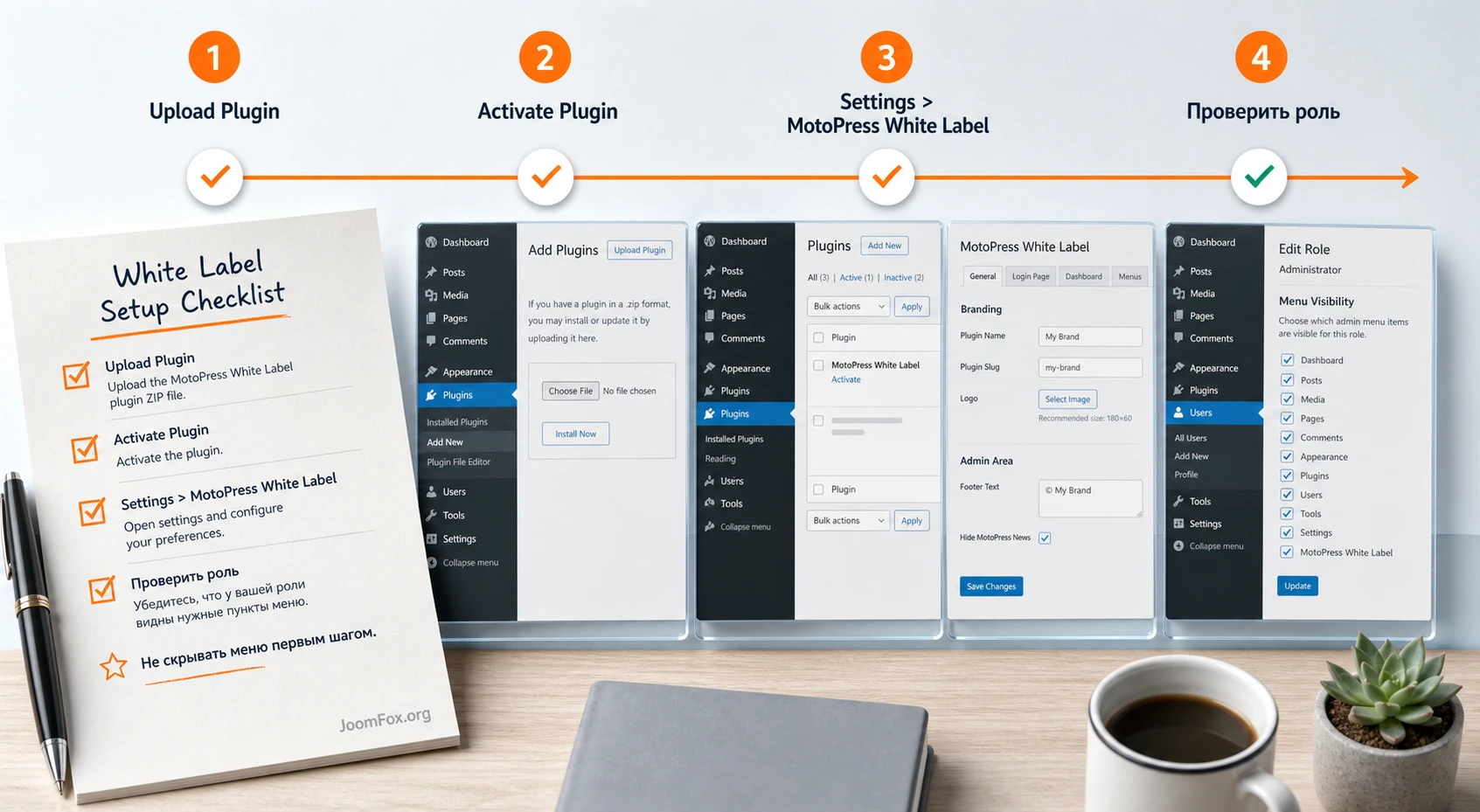
Settings > MotoPress White Label, тестовое сохранение и проверка под ролью клиента.Первая проверка после активации
Откройте страницу или запись, где используется MotoPress Content Editor. Если кнопка редактора и связанные подписи доступны, можно переходить к ребрендингу. Если редактор не установлен или отключён, настройки White Label не дадут ожидаемого результата, потому что плагину нечего переименовывать. В таком случае сначала восстановите работоспособность основного продукта MotoPress, а уже потом возвращайтесь к белой маркировке.
Контрольная точка перед скрытием меню
Перед тем как скрывать меню, сделайте короткую проверку в двух вкладках браузера. В первой оставьте открытой страницу Settings > MotoPress White Label, во второй откройте список страниц или экран редактирования. Сохраните одно изменение, обновите вторую вкладку и убедитесь, что оно сработало. Такой простой приём снижает риск ситуации, когда вы включили скрытие, закрыли страницу настроек и только потом заметили ошибку в названии или ссылке.
Если сайт уже используется клиентом, договоритесь о небольшом окне обслуживания. White Label не должен менять публичную часть сайта, но он меняет административный маршрут. Лучше предупредить редакторов, что в панели могут измениться названия кнопок и пунктов меню. Тогда человек не воспримет аккуратный ребрендинг как пропажу привычного инструмента.
Карта настроек: Global, Content Editor и Slider
Самая полезная часть White Label - разделение настроек по зонам. Не нужно воспринимать все параметры как единый список. Вкладка Global отвечает за видимость самих продуктов MotoPress и пункта White Label. Вкладка Content Editor меняет редактор страниц, кнопку, описание, изображения, ссылки и часть служебных разделов. Вкладка Slider отвечает за название и видимость административных элементов слайдера.
Безопасная стратегия настройки - двигаться от видимых подписей к скрывающим параметрам. Сначала переименуйте и замените ссылки, потом проверьте клиентский путь, затем убирайте лишние меню. Так проще понять, какое изменение вызвало проблему.
| Вкладка | Что настраивается | Проверка результата |
|---|---|---|
Global |
Скрытие MotoPress Content Editor, Slider и White Label из списка плагинов и меню настроек. | Зайти в список плагинов и в Settings под нужной ролью, убедиться, что скрыто только запланированное. |
Content Editor |
Название бренда, текст кнопки редактора, описание, изображения, ссылки, скрытие TinyMCE, меню, лицензии и обновлений. | Открыть редактирование страницы, проверить кнопку, подсказки, ссылки и наличие нужного редактора. |
Slider |
Название слайдера, видимость меню, страницы лицензии, страницы параметров и уведомлений обновления. | Открыть админ-меню, проверить, что клиент видит только нужный путь, а администратор сохраняет рабочий контроль. |
Порядок сохранения, который снижает риск
- Сначала заполните текстовые поля: название бренда, название редактора, подпись кнопки и описание.
- Замените ссылки на вашу справку, инструкцию или страницу поддержки.
- Загрузите логотипы и изображения, если они действительно улучшают узнаваемость интерфейса.
- Проверьте результат в режиме администратора и тестового клиента.
- Только после этого включайте скрытие меню, лицензии, обновлений и самого пункта White Label.
Если работаете с несколькими сайтами, заведите короткий лист стандартных значений: как называется редактор, куда ведёт ссылка помощи, кто отвечает за обновления, какие меню клиент не должен видеть. Это убирает случайность из настройки и облегчает сопровождение.
Что оставить видимым хотя бы для технической роли
Даже если клиентский интерфейс должен быть максимально чистым, технической роли нужен способ обслуживать проект. Оставьте доступ к сведениям о плагинах, к регламенту обновления и к внутренней документации. Если решили скрывать лицензионные страницы и уведомления обновлений от клиента, зафиксируйте, где технический администратор проверяет обновления и кто принимает решение о тестировании новой версии на копии сайта.
Самый рискованный вариант - скрыть меню, обновления и страницу White Label без отдельной записи в документации. Внешне это выглядит аккуратно, но через несколько месяцев другой специалист может не понять, почему в админ-панели нет ожидаемых пунктов. Поэтому каждое скрытие должно иметь причину: клиенту не нужно, редактор может сломать, обновления ведёт агентство, слайдер меняется только по заявке.
Ребрендинг MotoPress Content Editor без путаницы для редактора
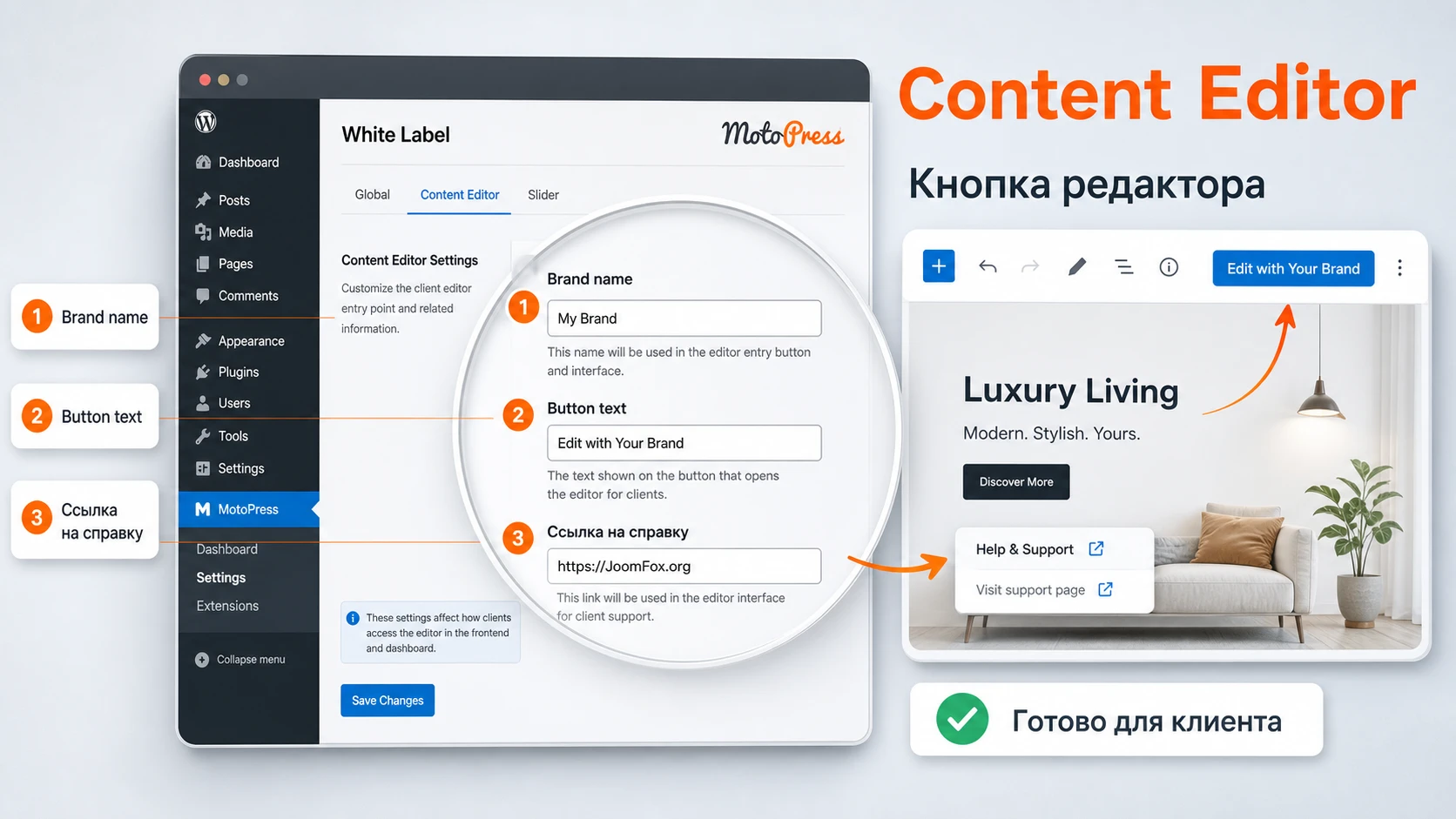
Вкладка Content Editor отвечает за то, как клиент воспринимает визуальный редактор. Здесь можно изменить название бренда, текст кнопки, описание кнопки MotoPress, изображения и ссылки. Также доступны параметры скрытия нативного редактора TinyMCE, страницы обновлений, лицензионной страницы и меню Content Editor.
Эти настройки стоит подбирать не по принципу «убрать всё чужое», а по тому, как пользователь будет редактировать страницу. Если редактору нужно только открыть визуальную правку, название кнопки должно быть коротким и понятным. Если рядом есть ссылка на справку, она должна вести не на общий сайт агентства, а на конкретную инструкцию по редактированию страниц в этом проекте.
Как подобрать названия и ссылки
Лучшие названия в админ-панели не пытаются выглядеть эффектно. Они объясняют действие. Например, для клиента понятнее «Редактор страницы», «Конструктор разделов» или «Визуальное редактирование», чем внутреннее название инструмента. Если вы ведёте несколько проектов, используйте один словарь, чтобы поддержка не называла один и тот же инструмент по-разному.
Ссылки лучше вести на ваш короткий справочник: как открыть страницу, как изменить текст, как заменить изображение, когда не стоит трогать структуру секций. White Label позволяет подменять URL, и это удобно для пассивной поддержки. Человек видит подсказку в нужном месте и меньше обращается с вопросами, которые можно закрыть инструкцией.
Скрывать ли классический редактор
Параметр скрытия нативного TinyMCE полезен, если вы хотите, чтобы клиент всегда работал через визуальный редактор MotoPress и не ломал структуру контента в классическом режиме. Но включать его стоит после проверки. Иногда администратору или контент-менеджеру нужен доступ к обычному текстовому полю для технической правки, короткого кода или служебного фрагмента. Если такой сценарий есть, не скрывайте классический редактор для всех без исключения.
Микротекст кнопки и описания
Подпись кнопки редактора - маленькая деталь, но именно она формирует первое действие пользователя. Не называйте её внутренним брендом агентства, если это не помогает понять задачу. Лучше использовать глагольную или функциональную формулировку: «Редактировать страницу», «Открыть визуальный редактор», «Изменить содержимое». В описании рядом с кнопкой можно уточнить, что этот инструмент используется для текста, изображений и блоков страницы, а системные настройки меняет администратор.
Если ссылка поддержки ведёт на вашу базу знаний, не отправляйте пользователя на общий раздел с десятками статей. Создайте короткую страницу именно для этого сайта: как открыть страницу, что можно менять, какие блоки не трогать, куда отправить запрос на правку слайдера. Тогда подмена URL в White Label становится не косметикой, а частью поддержки.
Хороший тест: дайте тестовому пользователю открыть страницу, изменить один абзац, сохранить результат и вернуться к списку страниц. Если он спрашивает, какую кнопку нажать, название и описание выбраны недостаточно ясно.
Настройка Slider и скрытие лишних административных пунктов
Для сайтов, где MotoPress Slider используется в шапке, промо-блоках или посадочных страницах, вкладка Slider помогает разделить роли. Клиенту часто не нужно видеть лицензионную страницу, страницу параметров или уведомления обновления. Ему нужно понимать, где находится слайд и кто отвечает за его изменение. Если слайдером управляет только администратор, меню можно скрыть от клиента и оставить процесс через заявку на поддержку.
Не скрывайте Slider механически. Сначала решите, кто реально обновляет изображения и тексты в слайдах. Если клиент делает это сам, полное скрытие меню создаст лишнюю зависимость от поддержки. Если слайдер связан с важной главной страницей и любое случайное изменение рискованно, лучше скрыть меню для клиента, а в документации проекта записать, кто вносит правки.
Как не запутать клиента
Видимость меню должна соответствовать ответственности. Если клиент отвечает только за тексты страниц, уберите слайдер из его ежедневного маршрута. Если клиент отвечает за акции и баннеры, оставьте понятное название слайдера и добавьте ссылку на инструкцию. Такой подход честнее, чем полностью скрытая система, где пользователь не понимает, почему не может обновить главный экран сайта.
Что делать с уведомлениями обновлений
Скрытие уведомлений обновления удобно для передачи клиенту аккуратной панели, но оно не отменяет сам процесс обновления. У проекта должен быть ответственный администратор, который проверяет обновления, совместимость и резервные копии. Иначе белая маркировка превращается в способ не видеть технический долг. Для клиентской роли уведомления можно убрать, для технической команды - оставить отдельный регламент.
Мультисайт, роли и передача проекта клиенту
Официальное описание White Label указывает совместимость с WPMU. На практике это означает, что плагин можно рассматривать для сетей сайтов, но настройку нужно проверять аккуратнее, чем на одиночной установке. В WordPress Network обычный администратор отдельного сайта не равен сетевому администратору. Установка и активация плагинов, управление сетью и часть технических действий доступны только роли Super Admin.
Для агентства это важно по двум причинам. Во-первых, скрытие списка плагинов может выглядеть по-разному в сетевом и обычном интерфейсе. Во-вторых, клиент с правами администратора под-сайта может не иметь доступа к тем действиям, которые вы проверяли от имени сетевого администратора. Поэтому проверка результата должна включать минимум две сессии: технический администратор и клиентская роль.
Роли, которые стоит протестировать
- Сетевой администратор, если сайт находится в WordPress Network.
- Администратор одиночного сайта или под-сайта, если клиент получает расширенный доступ.
- Редактор, если клиенту нужно только менять страницы и записи.
- Отдельный тестовый пользователь с тем набором прав, который будет выдан после передачи проекта.
Если вы используете White Label для передачи сайта, не отдавайте клиенту единственный аккаунт администратора без пояснений. Даже если интерфейс выглядит чисто, права администратора всё равно остаются сильными. Лучше выдать роль, которая соответствует задачам, и отдельно договориться, кто отвечает за плагины, обновления, резервные копии и поддержку.
Как оформить регламент для сети сайтов
Для мультисайта полезно завести не только список настроек, но и правило наследования. Например: сетевой администратор отвечает за установку и обновления, администратор под-сайта отвечает за контент, редактор меняет только страницы. Если в сети есть сайты с разными клиентами, не переносите настройки White Label автоматически без проверки. Одному клиенту может быть нужен доступ к Slider, другому - только к редактору страниц, третьему - вообще только к заявкам на поддержку.
Проверка сети должна идти от верхнего уровня вниз: сначала сетевой администратор, затем администратор под-сайта, затем редактор. На каждом уровне проверьте список плагинов, меню настроек, экран редактирования и итоговую публичную страницу. Такой порядок помогает отличить проблему роли от проблемы самого плагина.
Практичные идеи применения в разных клиентских проектах
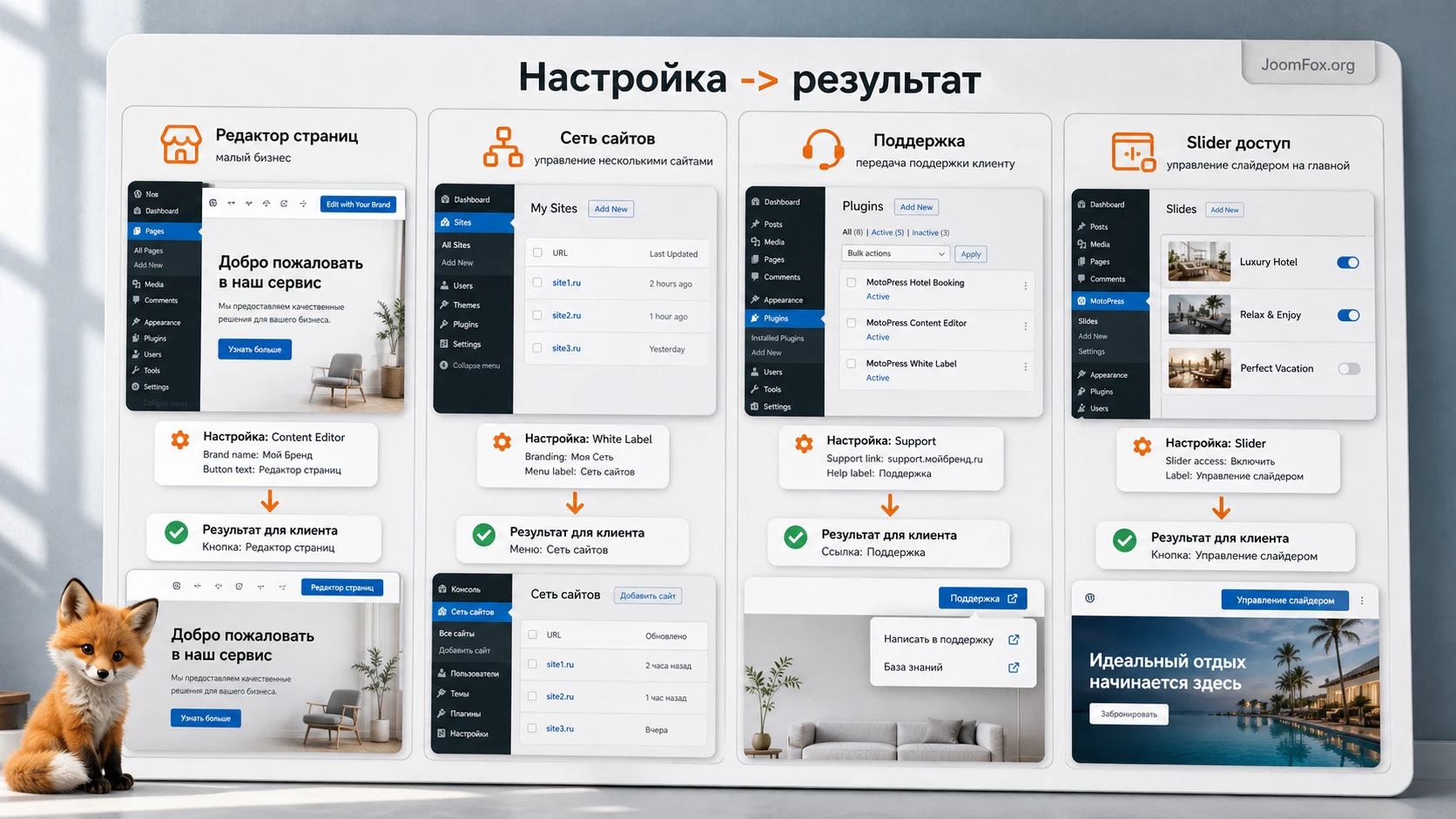
White Label раскрывается лучше всего не как один большой переключатель, а как набор маленьких решений под конкретный тип сайта. Ниже несколько сценариев, где подтверждённые возможности плагина превращаются в понятный рабочий процесс.
Сайт малого бизнеса, который редактирует владелец
Владелец обычно заходит в WordPress редко и хочет быстро поменять текст на странице. Для такого проекта переименуйте кнопку MotoPress Content Editor в понятный редактор страниц, замените ссылку справки на короткую инструкцию и уберите лишние лицензионные разделы из клиентского маршрута. Результат проверяется просто: владелец должен открыть нужную страницу и понять, куда нажать, без объяснения по телефону.
Сеть однотипных сайтов под управлением студии
Если студия ведёт несколько похожих сайтов, White Label помогает стандартизировать интерфейс. Во всех проектах можно использовать одинаковое название редактора, одинаковую ссылку поддержки и одинаковые правила скрытия меню. Проверяйте такой сценарий на тестовом сайте сети, потому что мультисайт добавляет уровень сетевого администратора и может менять видимость плагинов.
Проект с аккуратной передачей поддержки
Когда сайт передаётся клиенту, но обслуживание остаётся у разработчика, логично скрыть страницы лицензий и обновлений от клиентского пользователя, а в документации проекта оставить техническую карту: какие продукты MotoPress стоят, какие пункты скрыты, кто обновляет плагины. Так клиент получает спокойный интерфейс, а разработчик не теряет контроль.
Сайт с важным слайдером на главной странице
Если MotoPress Slider управляет заметной частью главной страницы, решите, кто отвечает за изменения. Для маркетолога можно оставить понятное название меню и инструкцию, а для обычного редактора скрыть меню слайдера. Проверка результата - зайти под каждой ролью и убедиться, что доступ соответствует ответственности.
Практический пример: подготовка админки перед передачей сайта
Разберём сценарий, который часто встречается у агентства: сайт собран с MotoPress Content Editor, на главной есть MotoPress Slider, клиент будет менять тексты страниц, но не должен видеть лицензионные страницы, уведомления обновлений и внутренние ссылки MotoPress. Цель - дать понятный редакторский маршрут и сохранить технический доступ для поддержки.
Цель
Получить админ-панель, где клиент видит понятную кнопку для редактирования страниц, может перейти к вашей инструкции и не попадает в системные разделы MotoPress. При этом администратор проекта знает, где вернуть настройки, если потребуется.
Подготовка
- Убедитесь, что MotoPress Content Editor и Slider работают до включения ребрендинга.
- Создайте тестовую страницу и добавьте в неё простой блок через редактор MotoPress.
- Подготовьте логотип или небольшое изображение бренда для интерфейса, если оно действительно нужно.
- Создайте короткую страницу справки для клиента с правилами редактирования.
- Откройте отдельную сессию браузера с тестовым пользователем.
Шаги настройки
- Откройте
Settings>MotoPress White Labelи перейдите во вкладкуContent Editor. - Замените название бренда и текст кнопки редактора на понятную фразу, которую будете использовать в обучении клиента.
- В поле описания добавьте короткое пояснение, что редактор используется для правки содержимого страниц.
- Подмените ссылки на вашу инструкцию или страницу поддержки, если такая настройка доступна в вашей версии.
- Сохраните изменения и откройте тестовую страницу в режиме редактирования.
- Если результат корректный, вернитесь во вкладку
Globalи решите, какие меню можно скрыть от клиентской роли. - Во вкладке
Sliderпереименуйте слайдер или скройте его меню, если клиент не должен менять слайды. - Проверьте сайт под тестовым пользователем и зафиксируйте итоговые значения в документации проекта.
Проверка и нюанс
После настройки клиентский маршрут должен занимать несколько действий: открыть страницу, нажать понятную кнопку редактора, изменить текст, сохранить, посмотреть публичную часть сайта. Если клиентская роль всё ещё видит лицензионную страницу, обновления или лишний пункт слайдера, вернитесь к вкладкам Global, Content Editor и Slider. Если, наоборот, меню исчезло даже у администратора, используйте способ восстановления из раздела диагностики.
Мини-сценарий приемки с клиентом
После внутренней проверки проведите короткую приемку. Попросите клиента открыть одну страницу, заменить тестовую фразу, сохранить изменения и показать результат на публичной части сайта. Не подсказывайте каждый шаг сразу. Если человек теряется на названии кнопки, значит ребрендинг ещё не завершён. Если он легко меняет текст, но видит лишние пункты лицензий или обновлений, значит нужно доработать видимость меню.
Такой тест лучше длинной инструкции, потому что показывает реальное поведение интерфейса. В идеале клиент запоминает не название MotoPress, а свой маршрут: страницы, визуальный редактор, сохранить, проверить. Именно для этого White Label и нужен в клиентском проекте.
Как проверить результат после ребрендинга
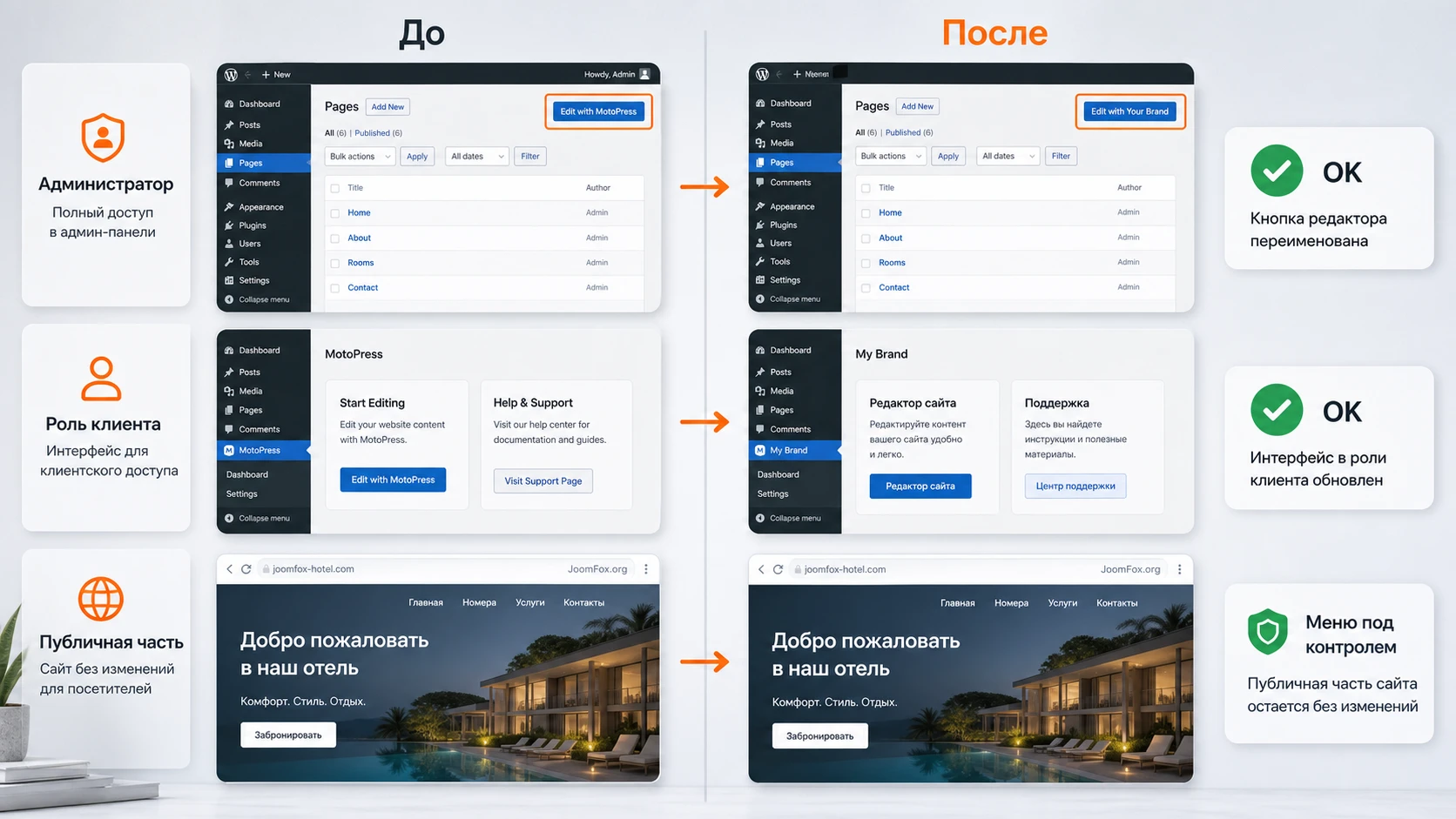
Проверка результата важнее красивых названий. Белая маркировка считается настроенной только тогда, когда разные роли видят именно то, что должны видеть, а технический администратор сохраняет путь к обслуживанию. Проверять нужно не один экран, а несколько точек: список плагинов, меню настроек, экран редактирования страницы, интерфейс Slider и публичную часть сайта.
Проверка под администратором
Администратор должен видеть достаточно информации для обслуживания: установленный набор плагинов, доступ к настройкам, возможность обновления по регламенту и способ вернуть скрытое меню. Если вы скрыли White Label из меню, обязательно запишите способ восстановления отдельно. Не полагайтесь на память.
Проверка под клиентской ролью
Клиентский пользователь должен видеть только понятные рабочие действия. Откройте список страниц, экран редактирования, кнопку MotoPress, ссылку справки и, если нужно, меню слайдера. Если пользователь видит системные пункты, которые не должен трогать, настройку нужно сузить. Если не видит нужную кнопку редактирования, вы скрыли слишком много.
Проверка публичной части
White Label меняет административные подписи и поведение панели, а не должен ломать отображение сайта. После сохранения настроек откройте страницу в приватном окне, проверьте текстовый блок, слайдер и основные интерактивные элементы. Если снаружи ничего не изменилось, это нормально: задача плагина - управлять интерфейсом редактора и административной средой.
Как отличить нормальный результат от ошибки
Нормальный результат - клиентская админ-панель стала понятнее, а публичная часть сайта выглядит так же, как до ребрендинга. Ошибка - когда исчезает нужная кнопка редактирования, пользователь не может найти слайдер, администратор не видит способ вернуть настройки или ссылка помощи ведёт в пустой раздел. В первом случае вы добились упрощения, во втором - спрятали рабочий инструмент.
После каждой группы изменений делайте маленькую отметку: что поменяли, кто проверил, какой экран открыт под клиентской ролью. Это особенно полезно, если проект обслуживают несколько специалистов. White Label меняет видимость и названия, поэтому без записей легко перепутать «так задумано» и «что-то пропало».
Безопасное восстановление скрытого меню и техническая карта проекта
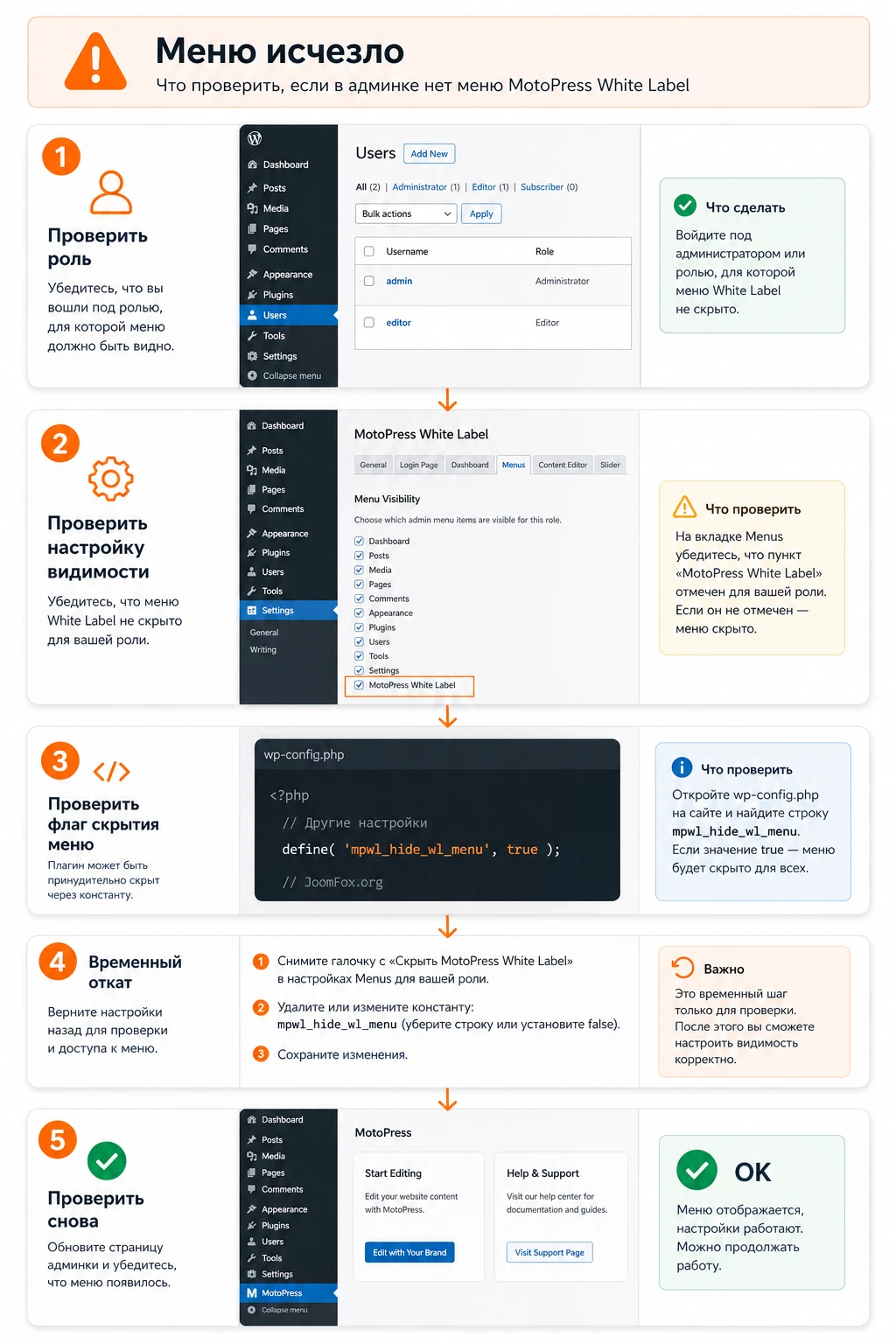
Самая известная практическая ловушка White Label - скрытие самого пункта настроек. Это штатная возможность, но при неосторожной настройке администратор может потерять быстрый доступ к меню. В официальном ответе поддержки MotoPress для такого случая предложен временный фрагмент, который удаляет опцию скрытия меню и возвращает пункт White Label в Settings.
Используйте этот способ только как временное восстановление. Лучше вставлять его через дочернюю тему или безопасный инструмент для фрагментов кода, а после возврата меню удалить. Не правьте ядро WordPress, файл плагина или родительскую тему.
add_action( 'init', function () {
    // Временно вернуть пункт White Label в меню Settings.
    delete_site_option( 'mpwl_hide_wl_menu' );
} );
После добавления откройте админ-панель, перейдите в Settings и проверьте, появился ли пункт MotoPress White Label. Затем исправьте настройки, сохраните их и удалите фрагмент. Если оставить код навсегда, он будет каждый раз сбрасывать скрытие меню, и вы не сможете снова спрятать White Label от клиента.
Что записать в техническую карту
- Какие продукты MotoPress установлены и какие из них ребрендятся.
- Какие вкладки White Label изменены:
Global,Content Editor,Slider. - Какие меню скрыты и для кого это сделано.
- Куда ведут заменённые ссылки поддержки и документации.
- Где хранится инструкция по восстановлению меню.
- Кто отвечает за обновления, резервные копии и проверку совместимости.
Техническая карта не нужна клиенту каждый день, но она нужна вам при обновлениях, передаче поддержки и диагностике. Если проект вернётся через несколько месяцев с вопросом «почему исчезло меню», вы сможете открыть карту, увидеть включённое скрытие и восстановить доступ без переустановки плагина.
Диагностика частых проблем после настройки White Label
Проблемы с белой маркировкой обычно связаны не с публичной частью сайта, а с видимостью меню, ролями, кешем админ-панели в браузере, отсутствием базового продукта MotoPress или слишком агрессивным скрытием. Ниже - практическая карта симптомов.
Пункт MotoPress White Label исчез из меню настроек
Симптом: вы не видите пункт MotoPress White Label в Settings, хотя плагин установлен. Возможная причина - включено скрытие White Label из меню. Проверьте список активных плагинов и убедитесь, что вошли под администратором или сетевым администратором. Для временного восстановления используйте фрагмент с delete_site_option( 'mpwl_hide_wl_menu' ), затем удалите его после исправления настроек.
Клиент всё ещё видит лишние меню MotoPress
Симптом: после настройки пользователь видит лицензионные страницы, меню слайдера или системные пункты. Проверьте, под какой ролью вы тестируете результат. Настройка могла быть проверена под администратором, а не под клиентской ролью. Вернитесь во вкладки Global, Content Editor и Slider, сохраните изменения и откройте админ-панель в приватном окне.
Кнопка редактора не меняется или не отображается
Симптом: название кнопки осталось прежним или редактор не появляется на странице. Возможная причина - MotoPress Content Editor отключён, конфликтует с текущим режимом редактирования или страница не использует этот редактор. Сначала проверьте работу самого Content Editor без ребрендинга, затем вернитесь к White Label. Если основной редактор не работает, белая маркировка не сможет показать корректный результат.
Скрыт классический редактор, но он нужен администратору
Симптом: технический пользователь не может быстро внести правку в обычном редакторе. Проверьте параметр скрытия TinyMCE во вкладке Content Editor. Если классический режим нужен для отдельных задач, лучше не скрывать его глобально или выстроить отдельный маршрут для администратора. Откат - отключить скрытие, сохранить настройки и проверить экран редактирования страницы.
На мультисайте результат отличается между сайтами
Симптом: на одном под-сайте меню скрыто, на другом - нет, или администратор под-сайта видит не те пункты. Проверьте уровень активации: сетевой или на отдельном сайте. В WordPress Network плагины могут быть активированы для всей сети или для конкретного сайта, а возможности администратора под-сайта отличаются от Super Admin. Исправление начинайте с сетевой панели и роли пользователя, а не с повторной установки.
После настройки клиент не понимает, где редактировать страницу
Симптом: интерфейс стал брендированным, но путь редактирования всё равно непонятен. Причина часто в неудачных названиях. Слишком «брендовая» подпись хуже простой функциональной. Замените текст кнопки на действие, добавьте короткое описание и ссылку на конкретную инструкцию. Проверка - пользователь должен открыть тестовую страницу без устной подсказки.
Вопросы, которые стоит решить перед передачей сайта
Можно ли использовать White Label без MotoPress Content Editor?
Технически плагин может быть установлен, но основная польза появляется там, где есть продукты MotoPress, которые нужно переименовать или скрыть. Если на сайте нет Content Editor, Slider или аддонов MotoPress, лучше выбрать общий плагин для брендирования WordPress.
Стоит ли скрывать обновления от клиента?
Да, если обновлениями занимается техническая команда и это записано в регламенте. Нет, если клиент сам отвечает за обслуживание сайта. Скрытое уведомление не отменяет необходимость обновлять плагины и проверять совместимость.
Можно ли полностью убрать следы MotoPress из админ-панели?
White Label позволяет переименовывать элементы, менять изображения и ссылки, а также скрывать отдельные меню, лицензионные страницы и уведомления. Но результат зависит от набора установленных продуктов MotoPress и конкретной версии. Проверяйте итог под той ролью, которую получит клиент.
Что делать, если меню White Label скрыто и настройки нужно изменить?
Используйте временный фрагмент восстановления с delete_site_option( 'mpwl_hide_wl_menu' ), затем удалите его после возврата меню. Перед этим убедитесь, что работаете под администратором и не правите файлы ядра WordPress или плагина.
Влияет ли плагин на скорость публичной части сайта?
Основная работа White Label связана с админ-панелью и элементами MotoPress. Не стоит ожидать ускорения или замедления публичной части только из-за ребрендинга. После настройки всё равно проверьте ключевые страницы, особенно если меняли слайдер или скрывали редакторские элементы.
Можно ли применять настройки в сети WordPress?
MotoPress заявляет совместимость с WPMU, но мультисайт требует отдельной проверки. Тестируйте сетевого администратора, администратора под-сайта и клиентскую роль. В сети WordPress плагины могут быть активированы на уровне сети или отдельного сайта, и это влияет на видимость.
Нужно ли добавлять код для обычной настройки?
Нет, большинство задач решается через интерфейс White Label. Код нужен только для интеграции в тему или для временного восстановления скрытого меню, если вы сами включили скрытие и потеряли доступ к пункту настроек.
Чем White Label отличается от универсальных white label-плагинов?
Он сфокусирован на продуктах MotoPress. Универсальные решения меняют вход, консоль, меню, виджеты и общий вид WordPress. Если задача - брендировать именно MotoPress Content Editor и Slider, White Label точнее. Если задача - построить весь клиентский кабинет, смотрите альтернативы.
Когда White Label будет удачным выбором
White Label стоит использовать, если сайт действительно опирается на MotoPress Content Editor, Slider или аддоны и вам нужно передать клиенту спокойную, понятную админ-панель. Сначала настройте названия, кнопку редактора, описания и ссылки поддержки. Затем проверьте результат под клиентской ролью. И только после этого скрывайте меню, лицензии и обновления.
Если вам нужен полный редизайн WordPress, отдельные клиентские панели, экран входа и широкая настройка ролей, сравните продукт с универсальными решениями. Но для точечного ребрендинга MotoPress White Label остаётся более прямым инструментом: он не заставляет строить новую админку, а помогает аккуратно представить уже используемые продукты MotoPress под вашим рабочим процессом.
Когда структура настроек понятна, роли проверены и способ восстановления записан, можно получить версию для WordPress, установить ZIP-архив на тестовом сайте и пройти настройку по шагам из этого руководства. Не переносите изменения сразу на рабочий проект без проверки: белая маркировка должна упрощать поддержку, а не прятать важные инструменты от тех, кто за неё отвечает.

