


Wicked Block Builder Pro - Плагин WordPress
Wicked Block Builder Pro - плагин для WordPress, который позволяет пользователям легко создавать настраиваемые блоки для своих веб-сайтов. С помощью этого плагина пользователи могут дизайнировать и настраивать блоки с легкостью, без необходимости знаний программирования. Упрощая процесс создания блоков, этот плагин позволяет пользователям улучшить функциональность и эстетику своих веб-сайтов, что приводит к более интересному и визуально привлекательному опыту пользователя.
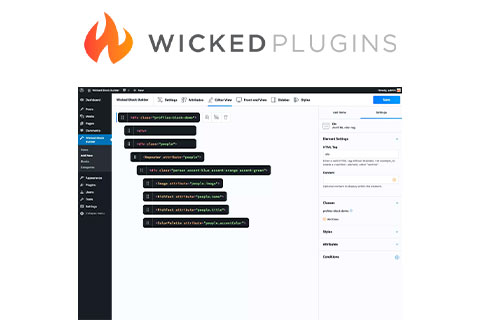
Особенности плагина
Wicked Block Builder Pro предлагает широкий спектр функций и возможностей, которые позволяют пользователям создавать высоко настраиваемые и профессионально выглядящие блоки. Пользователи могут использовать интуитивно понятный редактор с возможностью перетаскивания элементов, чтобы легко располагать и позиционировать различные элементы внутри своих блоков. Кроме того, этот плагин предоставляет богатую библиотеку заранее разработанных шаблонов и блоков, из которых пользователи могут выбирать, что позволяет быстро начать и создавать потрясающие дизайны в кратчайшие сроки.
Одной из выдающихся особенностей этого плагина являются его обширные возможности настройки. Пользователи имеют полный контроль над каждым аспектом своих блоков, включая макет, типографику, цвета и многое другое. Благодаря возможности настройки каждого элемента пользователи могут гармонично интегрировать свои блоки с дизайном и фирменным стилем своего веб-сайта.
Более того, этот плагин предлагает продвинутые функции, такие как анимационные эффекты, варианты адаптивного дизайна и интеграцию динамического контента. Эти функции позволяют пользователям добавлять привлекательные анимации к своим блокам, обеспечивать отличный вид блоков на всех устройствах и даже динамически отображать контент на основе взаимодействия пользователей.
Плагин Wicked Block Builder Pro не только прост в использовании, но и высоко совместим с другими плагинами и темами WordPress. Он легко интегрируется с популярными конструкторами страниц WordPress, позволяя пользователям усовершенствовать свои существующие дизайны веб-сайтов с помощью настраиваемых блоков. Плагин также обеспечивает совместимость с последними обновлениями WordPress, гарантируя плавность и безопасность для пользователей.
В заключение, Wicked Block Builder Pro - это универсальный и мощный плагин для WordPress, который упрощает процесс создания блоков. Благодаря интуитивно понятному редактору с возможностью перетаскивания, обширными возможностями настройки и продвинутыми функциями, пользователи могут создавать высоко настраиваемые и профессионально выглядящие блоки для своих веб-сайтов. Независимо от того, являетесь ли вы новичком или опытным веб-дизайнером, этот плагин предоставляет инструменты и гибкость, необходимые для улучшения дизайна и функциональности вашего веб-сайта.
Спецификации:
| Дата выхода: | 11-10-2021 | |
| Дата обновления: | 22-04-2025 | |
| Тип расширения: | Платный | |
| Лицензия: | GPL | |
| Тематика: | Контент и авторинг | |
| Совместимость: | W5.x W6.x | |
| Включает в себя: | Плагин | |
| Языковые пакеты: |

|
|
| Разработчик: | Wicked Plugins | |
| Рейтинг: | ||
Скачивание по подписке!
Вам необходимо авторизоваться на сайте и приобрести клубную подписку!
Поделись с друзьями!
Руководство по Wicked Block Builder Pro: как собрать, настроить и проверить свои блоки WordPress
Wicked Block Builder Pro нужен не для обычного добавления готовых блоков в редактор, а для создания собственных блоков WordPress через визуальный интерфейс. В этом руководстве разберём, как подойти к продукту практически: что проверить до установки, как спланировать первый блок, какие поля и представления настроить, как вывести результат на странице и где искать причину, если блок ведёт себя не так, как ожидалось.
Материал рассчитан на владельца сайта, администратора, контент-менеджера, вебмастера и разработчика, которому нужен управляемый способ собирать повторяемые секции без постоянной ручной вёрстки. Мы не будем пересказывать карточку продукта. Вместо этого пройдём весь рабочий путь: структура блока, атрибуты, редакторское представление, публичный вывод, стили, динамический вывод, повторители, проверка результата и диагностика ошибок.
Важный контекст: Wicked Block Builder Pro работает внутри экосистемы редактора блоков WordPress. Поэтому качество результата зависит не только от самого плагина, но и от темы, шаблонов, глобальных стилей, кеша, прав пользователя и того, насколько аккуратно вы спроектировали поля блока до публикации.

Какую задачу решает визуальный конструктор блоков
Главная польза плагина в том, что он переводит создание пользовательского блока из полностью кодового процесса в управляемый визуальный сценарий. В классическом подходе разработчик описывает блок через block.json, JavaScript, PHP-шаблон, стили и регистрацию. Wicked Block Builder Pro оставляет пользователю более понятную модель: создать блок, добавить атрибуты, собрать представление редактора, собрать публичное представление и проверить, как блок ведёт себя в редакторе WordPress.
Это особенно полезно там, где на сайте часто повторяются однотипные секции: карточки услуг, информационные блоки, предупреждения, призывы к действию, списки ресурсов, блоки с изображением и текстом, карточки сотрудников, наборы ссылок, FAQ-секции, промо-врезки, блоки документации или элементы посадочных страниц. Вместо того чтобы каждый раз вручную копировать разметку, редактор получает блок с понятными полями.
Важно не путать Wicked Block Builder Pro с полноценным визуальным конструктором страниц. Он не заменяет весь редактор, не обязан строить полный макет сайта и не решает за тему адаптивность, типографику и сетку. Его сильная сторона - создание повторяемых пользовательских блоков с контролируемыми полями и выводом. Если вам нужен один большой лендинг с множеством готовых секций, иногда проще использовать конструктор страниц или блоковую тему. Если же нужно сделать собственный компонент, который редакторы будут вставлять снова и снова, Wicked Block Builder Pro подходит лучше.
Где продукт особенно полезен
Практический смысл появляется, когда блок должен быть удобен не только разработчику, но и человеку, который наполняет сайт. Например, дизайнер задаёт структуру карточки услуги, разработчик или администратор собирает блок, а редактор страницы меняет только заголовок, текст, кнопку и изображение. При таком подходе меньше риск, что редактор случайно сломает HTML, удалит нужный класс или вставит лишнюю обёртку.
- Для небольших команд, где один специалист одновременно ведёт сайт, дизайн и контент.
- Для агентств, которым нужно быстро выпускать типовые блоки под разные проекты.
- Для сайтов с повторяемыми секциями, где нельзя каждый раз полагаться на ручное форматирование.
- Для разработчиков, которым нужен быстрый прототип блока перед переносом в более строгую кодовую реализацию.
Где лучше не начинать с Wicked Block Builder Pro
Плагин может быть лишним, если сайт использует только стандартные блоки WordPress и не нуждается в собственных полях. Он также не решит задачу, если требуется сложная логика, интеграция с внешним API, нестандартная серверная обработка данных или строгий процесс разработки через репозиторий, сборку и тестирование. В таких случаях визуальный конструктор можно использовать как прототип, но финальную реализацию лучше планировать как полноценный кастомный блок.
Перед установкой: что проверить на сайте и в рабочем процессе
Подготовка нужна не для формальности. Пользовательские блоки затрагивают редактор, публичную часть сайта, стили темы и иногда динамический вывод данных. Если сразу создавать блок на живой странице без проверки, легко получить проблему, которую сложно отделить от темы, кеша или другого плагина.
Начните с простой схемы: где будет тестовый сайт, кто будет создавать блоки, кто будет их использовать, как вы будете откатывать изменения и какие страницы можно безопасно трогать. Для коммерческого сайта лучше сначала работать на копии или staging-странице, не индексируемой как важная посадочная страница.
Мини-чек-лист перед первым блоком
- Проверьте, что сайт использует редактор блоков WordPress и нужные пользователи имеют права редактирования записей или страниц.
- Сделайте резервную копию или работайте на staging-копии, если блок будет применяться на важной странице.
- Уточните, какие стили задаёт тема: ширина контента, заголовки, кнопки, отступы, цвета, глобальные стили.
- Отключите агрессивную минификацию и кеш на время первичной проверки, если на сайте уже есть оптимизационные плагины.
- Заранее нарисуйте структуру будущего блока: поля, порядок, обязательные элементы, публичный результат.
Практическое правило: сначала соберите один небольшой блок и проверьте его в редакторе, предпросмотре и на опубликованной странице. Только после этого переносите подход на более сложные секции.
Что решить до создания атрибутов
Самая частая ошибка в работе с визуальными конструкторами блоков - начинать с интерфейса, не понимая данных. Для Wicked Block Builder Pro это особенно важно, потому что атрибуты фактически становятся полями блока. Если вы потом переименуете поле, измените его тип или удалите важный атрибут, уже вставленные блоки могут потребовать ручной проверки.
Перед созданием блока ответьте на несколько вопросов: какие данные редактор должен вводить, какие данные обязательны, какие повторяются, какие можно оставить по умолчанию, что должно быть видно в редакторе, а что только на публичной странице. Это не бюрократия, а способ избежать переделки.
Установка и первичная проверка без лишнего риска
Установка Wicked Block Builder Pro проходит как установка обычного WordPress-плагина: файл загружается через админ-панель, затем плагин активируется в разделе Plugins. Не описываем процесс покупки или получения лицензии, потому что это не часть рабочего применения продукта. Для руководства важнее другое: после активации нужно убедиться, что плагин появился в админ-панели, не конфликтует с редактором и позволяет создать тестовый блок.
После активации не начинайте с большого блока. Создайте минимальный блок с одним текстовым атрибутом, добавьте его в тестовую страницу и проверьте три состояния: вид в редакторе, предпросмотр и публичную страницу. Если эти три состояния работают, можно переходить к реальному сценарию.
Порядок безопасной первичной проверки
- Откройте админ-панель WordPress и убедитесь, что пункт Wicked Block Builder доступен пользователю с нужными правами.
- Создайте тестовый блок с понятным названием, например
Test Notice, и не используйте его на рабочих страницах. - Добавьте один простой текстовый атрибут и выведите его в редакторском и публичном представлении.
- Сохраните блок, откройте тестовую страницу, вставьте новый блок через редактор блоков и заполните поле.
- Проверьте страницу в режиме предпросмотра и после публикации, если тестовая страница безопасна для сайта.
Какие признаки говорят, что установка прошла нормально
Рабочий результат выглядит просто: блок доступен в списке блоков, поле редактируется без ошибок, после сохранения страницы содержимое не исчезает, публичный вывод совпадает с тем, что вы ожидали. Если на этом этапе появляется сообщение редактора о неожиданном или недопустимом содержимом, не продолжайте усложнять блок. Сначала разберитесь с базовой связкой "атрибут - представление редактора - публичный вывод".

Как устроен блок: атрибуты, представление редактора и вывод на сайте
Чтобы пользоваться Wicked Block Builder Pro осмысленно, нужно понимать внутреннюю логику пользовательского блока. У блока есть данные, которые вводит редактор, и есть представление, которое эти данные показывает. В документации плагина это раскрывается через создание атрибутов и построение разных частей блока. WordPress при этом хранит содержимое блока в разметке записи и проверяет, совпадает ли сохранённая структура с тем, что блок ожидает увидеть.
Атрибуты как основа блока
Атрибут - это поле данных. Для простого информационного блока это может быть заголовок, текст, ссылка кнопки и изображение. Для карточки ресурса - название, описание, URL, тип ресурса и метка. Для списка повторяемых элементов - группа полей внутри повторителя. Чем точнее вы задаёте атрибуты, тем меньше хаоса будет в редакторе.
Хорошая настройка атрибутов начинается с вопроса "что редактор должен менять", а не с вопроса "как красиво выглядит блок". Дизайн можно поправить стилями, а вот плохо выбранные поля позже сложнее исправлять без проверки уже опубликованных страниц.
Пример структуры атрибутов для карточки
title- короткий заголовок карточки.summary- поясняющий текст или описание.image- изображение, если карточка должна быть визуальной.buttonText- текст кнопки, если действие не всегда одинаковое.buttonUrl- ссылка кнопки, которую нужно проверять перед публикацией.
Представление редактора
Редакторское представление помогает человеку заполнять блок. Оно не всегда должно полностью повторять публичный результат. Иногда редактору полезнее видеть понятную форму с подписями и подсказками, а публичная часть должна быть компактной и стилизованной. В Wicked Block Builder Pro эта разница важна: если в редакторе всё выглядит как готовый сайт, но поля плохо подписаны, контент-менеджер может не понять, что именно нужно заполнить.
Публичный вывод
Публичный вывод - это то, что увидит посетитель сайта. Здесь важны классы, семантика, адаптивность и совместимость с темой. Если блок выводит карточки, кнопки или сетку, проверьте не только внешний вид на большом экране, но и поведение на узких экранах. Даже если сам плагин успешно вывел данные, плохие отступы или слишком длинный заголовок могут испортить результат.
Подробная настройка после установки
После первого теста переходите к настройке реального блока. Здесь лучше двигаться не по принципу "добавить всё сразу", а слоями. Сначала данные, затем редактор, затем публичная разметка, затем стили, затем дополнительные режимы. Такой порядок помогает быстро найти ошибку, потому что вы понимаете, на каком слое она появилась.
Слой 1: название, категория и идентичность блока
Название блока должно быть понятным для редактора. Если на сайте много пользовательских блоков, используйте единый принцип именования: например, сначала тип секции, потом назначение. Внутреннее имя лучше делать стабильным и не менять без причины, особенно если блок уже используется на страницах. Категория и описание помогают найти блок в редакторе, но не должны превращаться в длинный рекламный текст.
Слой 2: поля и обязательные данные
Добавляйте атрибуты в порядке, в котором редактор будет их заполнять. Для типового сайта лучше начинать с минимального набора: заголовок, текст, изображение, ссылка. Если вы сразу добавите много дополнительных опций, блок станет гибким, но неудобным. Часть параметров лучше оставить на уровне стилей или темы, а не отдавать каждому редактору.
| Область | Что настроить | Как проверить |
|---|---|---|
| Данные | Атрибуты, подписи полей, значения по умолчанию | Заполнить блок на тестовой странице и сохранить запись |
| Редактор | Удобное представление полей и подсказок | Попросить другого пользователя заполнить блок без устной инструкции |
| Публичная часть | Разметка, классы, порядок элементов | Открыть страницу как посетитель и сравнить с макетом или задачей |
| Стили | Отступы, цвета, кнопки, сетка, адаптивность | Проверить на широкой и узкой области просмотра |
| Совместимость | Тема, кеш, глобальные стили, оптимизация | Очистить кеш, открыть страницу в другом браузере, проверить консоль |
Слой 3: стили и поведение на разных страницах
Для небольших правок используйте стили блока или безопасное CSS-дополнение в теме, дочерней теме или через проверенный инструмент для пользовательского CSS. Не правьте файлы плагина: при обновлении такие изменения будут потеряны. Если блок должен выглядеть одинаково на разных страницах, задайте стабильный класс и проверяйте, не перебивает ли тема ваши правила.
Ниже пример небольшого CSS-подхода для карточки, созданной через пользовательский блок. Имена классов условные: замените .wbb-resource-card на фактический класс вашей разметки. Код не использует внутренние API плагина и остаётся обратимым.
.wbb-resource-card {
  display: grid;
  gap: 1rem;
  padding: 1.25rem;
  border: 1px solid rgba(0, 0, 0, .12);
  border-radius: .75rem;
  background: #fff;
}

.wbb-resource-card__title {
  margin: 0;
  font-size: 1.25rem;
  line-height: 1.3;
}

.wbb-resource-card__link {
  justify-self: start;
}
Проверка простая: вставьте блок на тестовую страницу, обновите страницу в браузере с очищенным кешем и убедитесь, что стили применились только к нужному блоку. Откат тоже простой: удалите CSS-правила и снова очистите кеш.
Слой 4: что включать только при необходимости
Если в вашей версии доступен динамический вывод, повторители или компоненты для выбора записей и терминов, не включайте их только потому, что они есть. Сначала докажите, что статический блок не решает задачу. Динамические данные полезны, когда блок должен подтягивать записи, категории или повторяемый список, но они добавляют зависимости: права доступа, актуальность данных, кеш и возможные изменения структуры контента.
Мини-итог настройки: блок должен быть понятен редактору, предсказуем на публичной странице и достаточно прост, чтобы его можно было поддерживать после обновлений темы и WordPress.

Редакторский интерфейс: как сделать блок понятным для контент-команды
Пользовательский блок ценен только тогда, когда им действительно удобно пользоваться. Если редактору приходится вспоминать, какой атрибут за что отвечает, блок превращается в скрытую форму с непонятными полями. Поэтому уделите редакторскому представлению не меньше внимания, чем публичной красоте.
Подписи и порядок полей
Порядок полей должен повторять логику будущего контента. Для карточки сначала идут заголовок и текст, затем изображение, затем ссылка или действие. Для списка ресурсов сначала общие настройки секции, затем повторяемые элементы. Если в блоке есть поле, которое редактор редко меняет, вынесите его ниже или оставьте как значение по умолчанию.
Подписи должны быть короткими и предметными. Вместо абстрактного Text лучше использовать Card Description, если это реальная подпись поля в английском интерфейсе. В русской инструкции рядом можно объяснить назначение поля, но в самом интерфейсе не стоит выдумывать перевод, если продукт показывает английские элементы.
Предпросмотр без перегруза
Если редакторское представление пытается одновременно быть формой, предпросмотром и инструкцией, оно становится тяжёлым. Сохраняйте баланс: редактор должен видеть достаточно контекста, чтобы понимать результат, но не должен бороться с декоративной разметкой при вводе текста. В большинстве случаев хватает аккуратной структуры полей, коротких подсказок и примерного визуального результата.
Роли пользователей и ответственность
На сайте с несколькими авторами не каждый пользователь должен создавать новые блоки. Одно дело - вставлять уже готовый блок на страницу, другое - менять его структуру. Создание и изменение блоков лучше оставить администратору, разработчику или ответственному вебмастеру. Контент-команде обычно достаточно права использовать готовые блоки и заполнять их поля.
Динамические блоки и повторяемые элементы: когда они действительно нужны
Документация Wicked Block Builder показывает, что продукт умеет работать не только с простыми статическими полями, но и с более сложными сценариями, включая динамические блоки и компоненты. Но сложность должна появляться только там, где она решает реальную задачу. Если секция всегда содержит один заголовок, один текст и одну кнопку, повторитель не нужен. Если редактор должен добавлять произвольное число пунктов, повторяемая структура становится оправданной.
Когда выбирать повторитель
Повторитель полезен для списков преимуществ, этапов, ресурсов, ссылок, карточек команды, FAQ-пунктов и других элементов, число которых меняется от страницы к странице. При этом нужно заранее решить, какие поля входят в один элемент списка. Не добавляйте в повторитель слишком много опций: редактору будет тяжело поддерживать единый стиль, а публичная часть станет сложнее для адаптивной вёрстки.
Проверка повторяемого блока
Создайте три тестовых состояния: один элемент, три элемента и много элементов. Проверьте, как блок выглядит, если заголовок длинный, изображение отсутствует или ссылка не заполнена. Такой тест быстро показывает, где нужна подсказка, обязательное поле или fallback в разметке.
Когда выбирать динамический блок
Динамический вывод имеет смысл, если результат зависит от данных сайта: записей, терминов, выбранных объектов или другой серверной логики. Такой блок может быть удобнее для контента, который меняется без ручной правки страницы. Но он требует более аккуратной проверки: есть ли у пользователя права видеть данные, что произойдёт при удалении записи, как поведёт себя кеш и что будет, если выбранный объект больше недоступен.
Если вы не уверены, нужен ли динамический сценарий, начните со статического блока и зафиксируйте, какие действия редактор вынужден повторять вручную. Если эти действия регулярны и связаны с уже существующими объектами WordPress, тогда динамический подход может быть оправдан.
Практический пример: собираем карточку ресурса для страницы документации
Разберём конкретный сценарий. Допустим, на сайте есть раздел документации, где часто нужно вставлять карточки полезных материалов: название, краткое описание, тип ресурса и ссылка. Редактору не нужно каждый раз собирать HTML-карточку вручную. Ему нужен блок, который даёт понятные поля и стабильно выводит результат.
Цель
Создать пользовательский блок "Resource Card", который редактор вставляет в запись или страницу. Блок должен выводить заголовок, описание, метку типа ресурса и ссылку. На публичной странице карточка должна выглядеть как отдельный элемент, а в редакторе - быть понятной формой с предпросмотром.
Подготовка
Перед сборкой убедитесь, что Wicked Block Builder Pro активирован, есть тестовая страница, а тема не ломает базовые стили карточек. Подготовьте список полей: title, description, resourceType, resourceUrl. Если на сайте используется единая система кнопок, заранее решите, какой класс кнопки будет применяться.
Шаги настройки
- Создайте новый блок с названием
Resource Cardи понятным описанием для редактора. - Добавьте текстовый атрибут для заголовка и сделайте его первым полем в редакторском представлении.
- Добавьте поле описания, но ограничьте подсказку так, чтобы редактор писал короткий текст, а не длинный абзац.
- Добавьте поле для типа ресурса, например "Guide", "Checklist" или "Reference", если такие значения нужны вашей структуре.
- Добавьте поле URL и выведите ссылку как кнопку или заметную текстовую ссылку.
- Соберите публичное представление: обёртка карточки, заголовок, описание, метка и ссылка.
- Сохраните блок и вставьте его на тестовую страницу через редактор блоков.
Проверка результата
Заполните карточку короткими и длинными значениями. Проверьте, что пустое описание не создаёт странный отступ, длинный заголовок переносится нормально, ссылка открывается в ожидаемом режиме, а метка типа ресурса не выглядит как случайный текст. Затем очистите кеш и откройте страницу в отдельном браузере, где вы не авторизованы.
Нюанс, который часто проявляется позже
Если позже вы измените разметку блока, WordPress может показать предупреждение о несоответствии сохранённого содержимого. Это не всегда означает катастрофу, но требует внимательной проверки. Сначала протестируйте изменение на странице с одним блоком, затем применяйте его к массово используемым блокам.

Как проверить опубликованный блок и не пропустить скрытые проблемы
Проверка результата - отдельный этап, а не быстрый взгляд на страницу. Пользовательский блок может выглядеть хорошо в редакторе, но иначе вести себя на публичной странице из-за стилей темы, кеша, глобальных настроек, lazy loading, оптимизации CSS или особенностей ширины контента.
Проверка в редакторе
Сначала проверьте, что блок можно вставить, заполнить, переместить, продублировать и удалить без ошибок. Сохраните страницу, обновите редактор и убедитесь, что введённые значения не исчезли. Это помогает поймать проблемы с атрибутами и сохранённой разметкой до публикации.
Проверка на публичной странице
Откройте страницу как обычный посетитель. Проверьте отступы, контраст, поведение кнопки, переносы текста, изображение и состояние без обязательных данных. Если блок связан с другими объектами WordPress, проверьте, что удаление или изменение этих объектов не оставляет пустую секцию без смысла.
Проверка скорости и кеша
Сам по себе пользовательский блок не обязан заметно замедлять сайт, если он выводит простую разметку. Но сложные динамические блоки, изображения, дополнительные стили и взаимодействие с кешем могут повлиять на результат. После публикации очистите кеш, проверьте страницу в режиме гостя и посмотрите, не появляется ли ошибка в консоли браузера. Если используется оптимизация CSS/JS, временно отключите её для тестовой страницы и сравните результат.
Короткая проверка перед использованием на рабочей странице: сохранить страницу, обновить редактор, открыть предпросмотр, открыть публичную страницу как гость, очистить кеш, проверить адаптивность и только потом переносить блок в важный раздел сайта.
Совместимость с темой, кешем и редактором блоков
Wicked Block Builder Pro работает в среде, где уже есть тема, стандартные блоки, глобальные стили, плагины оптимизации и иногда дополнительные конструкторы. Поэтому часть проблем выглядит как "плагин не работает", хотя причина может быть в конфликте стилей, кешировании старой разметки или изменении структуры блока.
Тема и глобальные стили
Тема определяет базовые отступы, ширину контента, цвета, шрифты и оформление кнопок. Если пользовательский блок выглядит иначе, чем ожидалось, сначала проверьте, какие классы и стили применяются к элементам. Не спешите переписывать блок. Иногда достаточно добавить один внешний класс и настроить стили через тему.
Кеш и оптимизация
Кеш полезен для скорости, но неудобен во время настройки. Если вы изменили блок, а публичная страница показывает старый вид, очистите кеш страницы, кеш браузера и кеш CDN, если он используется. На этапе разработки временно исключите тестовую страницу из агрессивной оптимизации, чтобы отличить проблему вывода от проблемы кеша.
Редактор блоков и предупреждение о недопустимом содержимом
WordPress проверяет сохранённое содержимое блока. Если структура, которую блок сохраняет, перестаёт совпадать с ожидаемой, редактор может показать предупреждение. Это особенно вероятно после изменения разметки, переименования атрибутов или изменения логики вывода. Безопасный подход - не менять резко уже используемый блок, а сначала создать тестовую копию или проверить изменение на одной странице.
Если блок не работает: симптомы, причины и безопасные исправления
Диагностика Wicked Block Builder Pro должна идти от простого к сложному. Не меняйте сразу несколько настроек и не удаляйте блоки с рабочих страниц, пока не понятно, где именно ошибка: установка, права, атрибуты, редакторское представление, публичный вывод, кеш или конфликт.
Новый блок не появляется в редакторе
Симптом: блок создан и сохранён, но его нет в списке блоков WordPress или он не находится поиском в редакторе.
Возможные причины: блок не сохранён, у пользователя недостаточно прав, выбранная категория неочевидна, редактор показывает старое состояние, на странице активен конфликтный плагин или ошибка скрипта.
Что проверить: обновите админ-панель, откройте тестовую страницу, проверьте консоль браузера, временно отключите кеш админки, убедитесь, что блок не ищется под другим названием.
Как исправить: сохраните блок повторно, упростите название, проверьте на чистой тестовой странице и временно отключите конфликтные расширения только на тестовой среде. Если после этого блок появляется, возвращайте плагины по одному.
Редактор показывает сообщение о недопустимом содержимом
Симптом: после открытия страницы WordPress сообщает, что блок содержит неожиданное или недопустимое содержимое.
Возможные причины: изменилась сохранённая разметка, переименован атрибут, удалён элемент вывода, тема или оптимизация изменила HTML, редактор сравнивает старую структуру с новой.
Что проверить: вспомните, меняли ли вы публичное представление блока после публикации. Откройте резервную копию или тестовую страницу с прежним вариантом блока. Проверьте, повторяется ли ошибка на новом экземпляре блока.
Как исправить: если ошибка появилась после изменения блока, верните прежнюю структуру или пересохраните тестовый экземпляр. Не применяйте массовые исправления на всех страницах, пока не проверите один пример. Если блок уже используется широко, лучше создать новую версию блока с другим названием и постепенно заменить старую.
В редакторе всё выглядит правильно, а на сайте стили сломаны
Симптом: блок в редакторе понятен, но на публичной странице пропали отступы, кнопка выглядит иначе или сетка развалилась.
Возможные причины: тема перебивает CSS, стили не подключаются в публичной части, кеш отдаёт старый файл, класс блока слишком общий и конфликтует с другим элементом.
Что проверить: откройте инструменты разработчика браузера, посмотрите применённые CSS-правила, очистите кеш, временно отключите минификацию CSS на тестовой странице.
Как исправить: используйте более точный класс блока, добавьте минимальное CSS-правило через безопасный механизм темы и проверьте, что оно не влияет на другие блоки.
Динамический или повторяемый блок выводит пустой результат
Симптом: блок вставлен, но часть элементов не отображается или список пустой.
Возможные причины: не заполнены обязательные поля, выбранный объект удалён, у пользователя нет доступа к данным, логика вывода не предусматривает пустое состояние, кеш показывает старую версию.
Что проверить: заполните все поля тестовыми значениями, проверьте один элемент, затем несколько элементов. Откройте страницу как гость и как администратор, чтобы исключить различие прав.
Как исправить: добавьте fallback-текст или условный вывод в разметку, если это доступно в вашем сценарии. Если причина в удалённом объекте, обновите выбор в блоке и пересохраните страницу.
После изменения блока старые страницы требуют ручной правки
Симптом: новый блок работает, но старые экземпляры на страницах показывают предупреждения или старую структуру.
Возможные причины: структура блока была изменена без миграции существующих экземпляров. Это типичная зона риска для пользовательских блоков в WordPress.
Что проверить: найдите страницы, где используется блок, и протестируйте одну страницу на копии. Сравните старые и новые значения атрибутов.
Как исправить: для существенных изменений создайте новый блок или новую версию, а старый оставьте до плановой замены. Откатите изменение, если оно ломает уже опубликованный контент.

Ограничения и решения, которые лучше принять заранее
У визуального конструктора блоков есть сильные стороны, но есть и границы. Если принять их до работы, меньше риск ожидать от продукта того, что он не обязан делать. Wicked Block Builder Pro помогает создать блоки, но не отменяет необходимость думать о структуре контента, стилях, доступности, адаптивности и поддержке.
Не превращайте один блок в мини-конструктор страниц
Если один блок содержит десятки настроек, несколько разных режимов, сложные вложенные списки и переключатели дизайна, им становится тяжело пользоваться. Часто лучше сделать два или три понятных блока, чем один универсальный блок, который пытается решать все задачи.
Не меняйте структуру опубликованных блоков без плана
Пользовательские блоки сохраняют данные на страницах. Если блок уже используется в десятках мест, любое изменение разметки или атрибутов нужно тестировать отдельно. Для крупных изменений безопаснее создать новый блок, дать ему понятное название и постепенно заменить старый.
Следите за доступностью
Если блок выводит кнопку, изображение, заголовок или список, проверьте контраст, альтернативный текст, порядок заголовков и доступность ссылки с клавиатуры. Плагин помогает собрать блок, но ответственность за смысловую разметку остаётся на том, кто проектирует вывод.
Вопросы, которые стоит решить до массового использования блоков
Можно ли использовать Wicked Block Builder Pro без навыков программирования?
Для простых блоков визуальный интерфейс снижает порог входа, но полностью отменить техническое мышление он не может. Нужно понимать, какие данные нужны блоку, как они выводятся на странице и как проверить результат. Для сложных динамических блоков помощь разработчика всё равно может понадобиться.
Что безопаснее: один универсальный блок или несколько маленьких?
Для поддержки обычно безопаснее несколько маленьких блоков с понятной задачей. Один универсальный блок удобен только до тех пор, пока его настройки не начинают мешать редактору. Если разные сценарии требуют разной разметки, разделите их.
Почему после изменения блока WordPress может показывать предупреждение?
Редактор блоков сравнивает сохранённое содержимое с ожидаемой структурой блока. Если вы изменили атрибуты или разметку, старые экземпляры могут не совпасть с новой логикой. Поэтому изменения опубликованных блоков нужно тестировать на копии и внедрять постепенно.
Нужно ли отключать кеш во время настройки?
На время первичной настройки это разумно, особенно если кеш или минификация меняют CSS и JavaScript. После проверки кеш можно вернуть, очистить его и проверить публичную страницу как гость.
Подойдёт ли плагин для сложных интеграций с внешними сервисами?
Если блок должен обращаться к внешнему API, выполнять серверную бизнес-логику или обрабатывать критичные данные, визуального конструктора может быть недостаточно. В таком случае используйте его как прототип или делайте отдельную разработку с тестами и контролем безопасности.
Как понять, что блок готов для рабочей страницы?
Блок готов, если он стабильно сохраняется, корректно отображается в редакторе, выглядит правильно на публичной странице, не ломается при пустых или длинных значениях, проходит проверку после очистки кеша и понятен хотя бы одному человеку, который не участвовал в его настройке.
Когда Wicked Block Builder Pro будет удачным выбором
Wicked Block Builder Pro стоит использовать, когда вам нужны собственные повторяемые блоки, но вы не хотите каждый раз писать полный набор файлов для блока WordPress. Он особенно полезен для сайтов, где редакторы часто собирают похожие секции, а команда хочет сохранить контроль над структурой и внешним видом.
Перед массовым внедрением сделайте один тестовый блок, пройдите всю цепочку проверки и зафиксируйте внутренние правила: кто создаёт блоки, как называются атрибуты, где хранятся стили, как тестируются изменения и что считается готовым результатом. Такой подход превращает плагин из экспериментального инструмента в часть нормального процесса поддержки сайта.
Если после чтения руководства вы понимаете, какой блок хотите собрать и как будете его проверять, можно перейти к блоку загрузки и скачать ZIP-архив для тестирования на безопасной копии сайта. Начинайте с маленького блока, проверяйте каждый слой и только потом переносите результат на важные страницы.

