


WooBuilder Blocks - Плагин WordPress
WooBuilder Blocks - это настраиваемый плагин для WordPress, который разработан для улучшения внешнего вида и макета страниц товаров в WooCommerce. Разработанный PootlePress, этот плагин позволяет владельцам веб-сайтов создавать визуально потрясающие страницы товаров без необходимости знания кодирования или технической экспертизы. С помощью WooBuilder Blocks пользователи могут легко настраивать и оптимизировать свои страницы товаров для привлечения большего числа клиентов и повышения конверсии.
Особенности плагина
Этот плагин предлагает широкий спектр функций и возможностей, которые делают процесс создания страниц товаров легким и без усилий. Он предоставляет различные предварительно разработанные блоки, которые пользователи могут просто перетаскивать на свою страницу, включая слайдеры товаров, функциональные блоки, таблицы цен, отзывы и многое другое. Каждый блок может быть полностью настроен для соответствия брендингу и стилю веб-сайта, что позволяет создавать персонализированные и уникальные впечатления для покупателей.
Одной из ключевых особенностей WooBuilder Blocks является его возможность адаптивного дизайна. Плагин гарантирует, что страницы товаров будут безупречно адаптироваться под различные размеры экранов и устройства, предоставляя оптимальный просмотр для клиентов на настольных компьютерах, планшетах и мобильных устройствах. Эта функция адаптивного дизайна является важной в мире, где огромная часть онлайн-шопинга осуществляется на смартфонах и планшетах.
В дополнение к предварительно разработанным блокам, WooBuilder Blocks также предлагает расширенные возможности настройки для опытных пользователей. Он предоставляет полный набор инструментов для дизайна, позволяя пользователям точно настроить внешний вид своих страниц товаров с помощью настраиваемых шрифтов, цветов, компоновок и т. д. Плагин также легко интегрируется с популярными конструкторами страниц, такими как Elementor и Gutenberg, предоставляя пользователям гибкость создавать свои страницы товаров с помощью предпочитаемого редактора интерфейса.
Понятный интерфейс плагина позволяет любому пользователю начать создание красивых страниц товаров всего за несколько минут. Интуитивный редактор с функцией перетаскивания и масштабирования позволяет пользователям быстро переставлять и настраивать блоки, что позволяет легко экспериментировать с различными макетами и дизайнами. Эта гибкость позволяет владельцам веб-сайтов непрерывно оптимизировать и улучшать свои страницы товаров в соответствии со своими бизнес-целями и предпочтениями клиентов.
В заключение, WooBuilder Blocks - это мощный плагин для WordPress, который дает возможность владельцам веб-сайтов создавать визуально потрясающие и высоко персонализированные страницы товаров для их магазина WooCommerce. Благодаря широкому спектру настраиваемых блоков и возможностям адаптивного дизайна, этот плагин предоставляет идеальное решение для бизнеса, стремящегося улучшить внешний вид и производительность своего интернет-магазина. Независимо от того, являетесь ли вы начинающим или опытным пользователем, WooBuilder Blocks предлагает инструменты и гибкость для создания значимых и интересных страниц товаров, которые стимулируют конверсию и увеличивают продажи.
Спецификации:
| Дата выхода: | 11-10-2016 | |
| Дата обновления: | 18-08-2020 | |
| Тип расширения: | Платный | |
| Лицензия: | GPL | |
| Тематика: | Интернет-коммерция для WooCommerce | |
| Совместимость: | W5.x | |
| Включает в себя: | Плагин | |
| Языковые пакеты: |

|
|
| Разработчик: | - | |
| Рейтинг: | ||
Скачивание по подписке!
Вам необходимо авторизоваться на сайте и приобрести клубную подписку!
Поделись с друзьями!
Руководство по настройке WooBuilder Blocks для товарных страниц WooCommerce
WooBuilder Blocks нужен не для обычного описания товара, а для ситуации, когда стандартная карточка WooCommerce уже ограничивает магазин: важные изображения маленькие, блок покупки стоит не там, длинное описание спрятано в табах, а разные категории товаров требуют разной подачи. В этом руководстве разберем, как подойти к плагину как к рабочему инструменту: что проверить перед установкой, как включить редактор блоков для товара, какие блоки ставить в основу макета, как работать с шаблонами и как проверить, что покупатель видит корректную страницу.
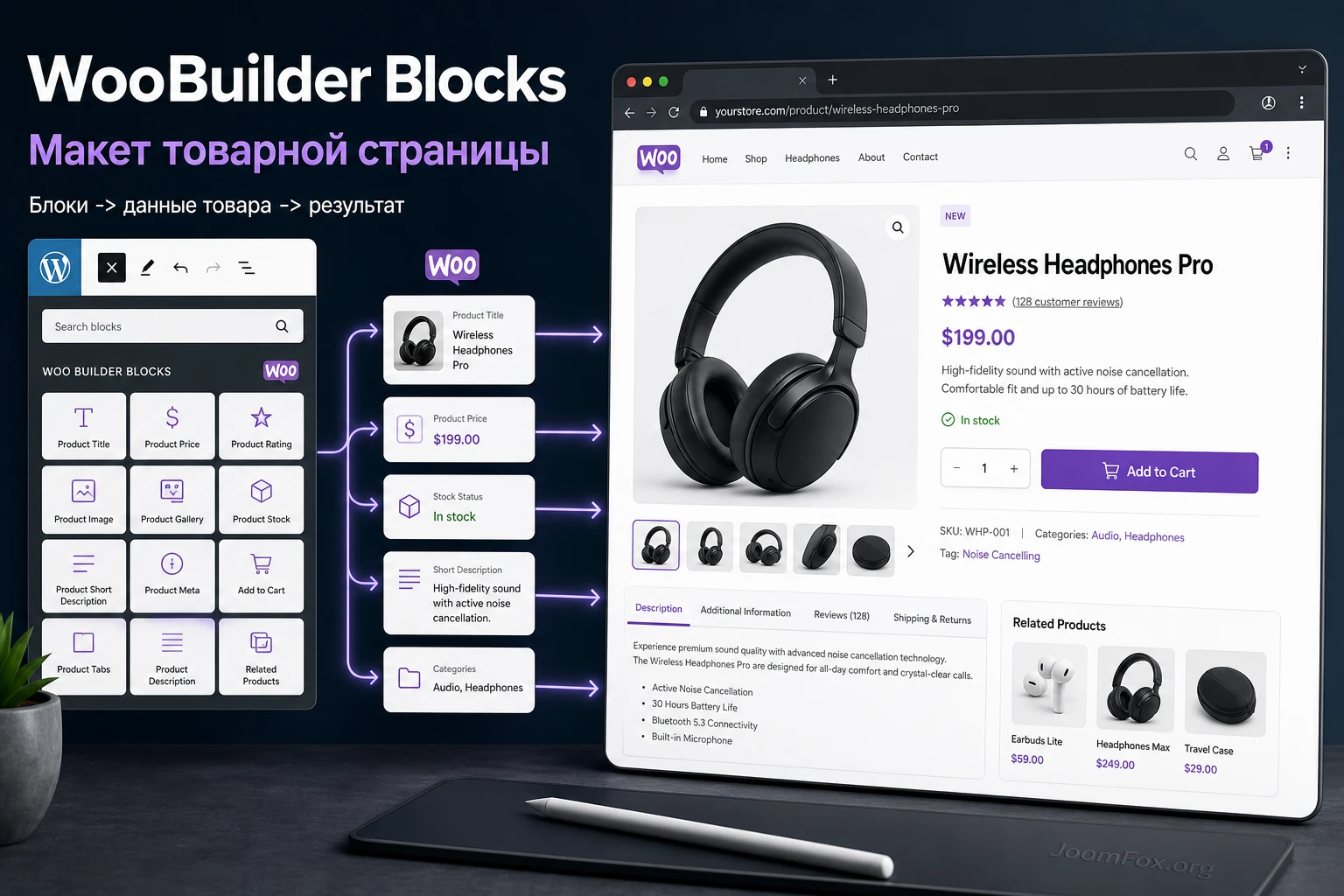
Материал не повторяет верхнее описание продукта. Здесь важнее практическая логика: какие данные товара должны оставаться в WooCommerce, какие блоки отвечают за вывод этих данных, почему шаблон не стоит сразу применять ко всему каталогу и как диагностировать проблемы с темой, кешем, классическим редактором, сторонними блоками и расширениями WooCommerce.
Отдельное внимание уделено сценариям, которые часто пропускают в коротких обзорах: шаблоны для категорий и отдельных товаров, работа с длинным описанием, галерея, related и upsell-блоки, блоки срочности, A/B-тестирование, кастомные тексты кнопок и диагностика случая, когда кнопка Enable WooBuilder Blocks или блоки WooBuilder не появляются в редакторе.
Какую задачу решает плагин и где он уместен
WooCommerce по умолчанию строит страницу товара через шаблон темы и собственные хуки. Это надежная модель, но она плохо подходит для магазина, где товарная страница должна быть самостоятельной посадочной страницей: с крупным визуальным первым экраном, особым порядком аргументов, отдельным блоком отзывов, кастомной зоной upsell, счетчиком акции или формой запроса цены. WooBuilder Blocks переносит эту работу в редактор блоков WordPress и дает набор динамических блоков, которые подтягивают данные текущего товара.
Ключевой момент: плагин не заменяет WooCommerce как систему товаров. Название, цена, вариации, остатки, изображения, галерея, категории, теги, апселлы, отзывы и описания по-прежнему должны быть заполнены в данных товара. WooBuilder Blocks отвечает за то, как эти данные будут расположены и оформлены на странице. Поэтому настройка начинается не с красивого макета, а с проверки товарных данных.
Когда WooBuilder Blocks особенно полезен
Плагин хорошо ложится на магазины, где товары не одинаковы по структуре продажи. Например, у онлайн-курса важны программа, отзывы, видео и крупный призыв к покупке. У мебели важны размеры, материалы, галерея, условия доставки и запрос консультации. У цифрового продукта важны демо, список возможностей, лицензия и поддержка. В таких сценариях стандартный шаблон WooCommerce заставляет все товары говорить одинаковым языком, а WooBuilder Blocks позволяет собрать страницу под продуктовую задачу.
- Нужно изменить порядок блоков товара без правки PHP-шаблонов и дочерней темы.
- Нужно создать отдельный дизайн для одного флагманского товара или небольшой категории.
- Нужно использовать редактор блоков вместо тяжелого визуального конструктора для всей страницы.
- Нужно добавить в товарную страницу сторонние блоки Gutenberg, если они не ломают динамический контекст товара.
- Нужно проверить несколько вариантов подачи через встроенный split testing-блок, если такая функция доступна в установленной сборке.
Кому плагин может не подойти
WooBuilder Blocks не является универсальной заменой полноценному theme builder во всех ситуациях. Если магазин уже полностью построен на Elementor Pro, Divi, Bricks или другом конструкторе, переход на отдельный Gutenberg-подход только для товаров может усложнить поддержку. Если команда не умеет работать с блоковым редактором и привыкла к шаблонам темы, нужно заложить время на обучение редакторов. Если сайт использует нестандартные WooCommerce-расширения, которые выводят данные через собственные хуки, понадобится тестирование на копии сайта.
Практический вывод: WooBuilder Blocks стоит рассматривать, когда вы хотите контролировать single product page через Gutenberg и при этом сохранить данные товара в WooCommerce, а не когда нужно переписать всю логику магазина.
Что проверить до установки и включения на товаре
Перед установкой лучше не открывать редактор товара на рабочем сайте и не применять новый макет ко всему каталогу. Товарная страница связана с оплатой, вариациями, остатками, отзывами, SEO-разметкой, кешем и темой. Даже если плагин меняет только внешний слой, ошибка в этом слое может повлиять на путь покупателя к корзине.
Проверка платформы и редактора
WooBuilder Blocks работает вокруг редактора блоков WordPress. Поэтому первым делом проверьте, не отключен ли Gutenberg для товаров. На старых сайтах это часто делают Classic Editor, Disable Gutenberg, WPBakery-настройки, функции в теме или административные политики. Если редактор блоков выключен для типа записи product, кнопка включения WooBuilder или набор блоков может не появиться.
Если на сайте стоит WPBakery или тема, которая умеет отключать Gutenberg, проверьте настройки конструктора. В комментариях Pootlepress и документации WPBakery встречается один и тот же практический нюанс: некоторые конфигурации оставляют Gutenberg совместимым, но дают администратору переключатель, который может выключить редактор блоков глобально или для отдельных типов записей.
Проверка WooCommerce-данных
Перед дизайном заполните тестовый товар так, будто он уже продается. Это нужно не ради красоты, а для проверки динамических блоков. Пустая галерея, отсутствие короткого описания, невыбранные вариации или неуказанные upsell-товары создают ложное впечатление, что блок не работает.
- Добавьте основное изображение и несколько изображений галереи, если планируется карусель или крупная cover-зона.
- Заполните короткое описание, полное описание, атрибуты, категорию, теги и артикул, если они должны выводиться в макете.
- Для вариативного товара задайте атрибуты, вариации, цены, наличие и изображение хотя бы для нескольких вариаций.
- Проверьте, что отзывы включены только там, где они действительно нужны.
- Назначьте related или upsell-связи, если в макете будет блок рекомендаций.
Безопасная среда для теста
Самый спокойный вариант - копия сайта или staging. Если staging нет, начните с одного тестового товара, который скрыт от каталога или временно закрыт от индексации средствами сайта. Сделайте резервную копию базы и файлов до установки. Это особенно важно, если планируется применять шаблоны к категориям, потому что ошибка в шаблоне может затронуть сразу много товаров.
Не тестируйте новый макет прямо на самом продающем товаре. Сначала соберите прототип, проверьте корзину, вариации, мобильный вид, скорость и только потом переносите подход на рабочие страницы.
Установка, включение и первая проверка
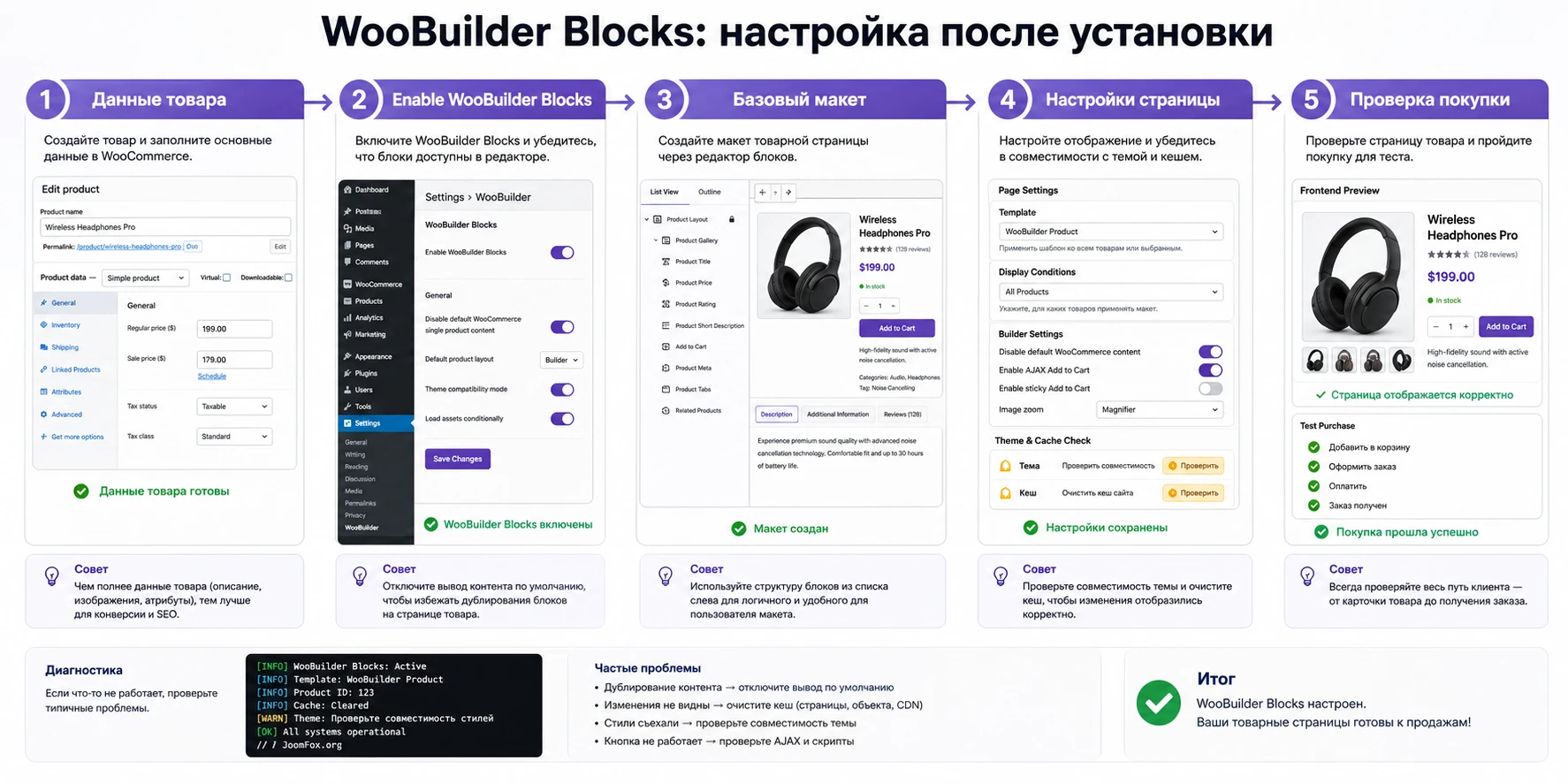
После установки и активации плагина не стоит сразу собирать сложную страницу. Сначала нужно убедиться, что WordPress видит WooBuilder-блоки, WooCommerce отдает данные товара, а тема не перекрывает контентную область так, что блоки становятся невидимыми или зажатыми.
Базовый порядок запуска
- Установите плагин обычным способом через админ-панель WordPress или загрузку ZIP-файла.
- Убедитесь, что WooCommerce активен, а тестовый товар опубликован или сохранен как черновик с заполненными данными.
- Откройте редактирование товара и найдите действие для включения WooBuilder Blocks на странице товара.
- После включения проверьте, что редактор перешел в блоковый режим и доступны блоки из группы WooBuilder или близкой по названию группы.
- Добавьте минимальный набор: product image, product title, product price, short description и add to cart.
- Обновите товар и откройте его в новой вкладке как посетитель.
На этом этапе цель не в дизайне. Нужно увидеть, что динамические блоки выводят именно данные текущего товара, а кнопка покупки ведет себя как обычная WooCommerce-кнопка. Для вариативного товара дополнительно проверьте, что выбор вариации меняет доступность кнопки, цену или данные вариации так, как это настроено в WooCommerce.
Что считать успешной первичной проверкой
Минимальная проверка пройдена, если публичная страница товара открывается без критических ошибок, цена совпадает с данными товара, кнопка добавления в корзину работает, изображение выводится из карточки товара, а блоки можно выбрать и настроить в редакторе. Если на этом этапе уже видны проблемы, не продолжайте дизайн. Сначала разберите конфликт, потому что сложный макет только усложнит диагностику.
Если после включения WooBuilder Blocks страница товара стала пустой, потеряла кнопку покупки или перестала добавлять товар в корзину, откатите товар к стандартному редактору или отключите макет на тестовом товаре и проверьте конфликт с темой, кешем и отключенным Gutenberg.
Карта настройки после установки
Настройка WooBuilder Blocks делится на два уровня. Первый уровень - параметры самой товарной страницы: фон, ширина, скрытие элементов темы, общий контейнер. Второй уровень - параметры отдельных блоков: типографика, цвет, выравнивание, состав выводимых данных, поведение вкладок, карусели, счетчиков и кнопок.
Параметры страницы товара
В changelog WooBuilder Blocks упоминаются product page settings: скрытие header, sidebar и footer, а также фон, градиент и изображение фона. Эти настройки полезны, если товарная страница должна выглядеть как landing page. Но включать их нужно осторожно. Header часто содержит меню, мини-корзину и поиск. Footer может содержать юридические ссылки и контакты. Sidebar иногда нужен для фильтров или навигации по каталогу.
Для типового магазина безопаснее начать с отключения только sidebar, если он действительно мешает карточке товара. Header и footer лучше оставлять, пока вы не убедитесь, что покупатель не теряет навигацию, доступ к корзине и доверительные элементы сайта. Если делаете отдельную посадочную страницу для одного продукта, проверьте, есть ли на ней понятный путь назад в каталог и в корзину.
Настройки блоков, которые стоит проверить первыми
Каждый динамический блок отвечает за конкретную часть товара. В официальных материалах Pootlepress перечисляются базовые блоки для названия, цены, короткого описания, изображения, отзывов, meta и add to cart. В расширенных материалах и changelog также встречаются tabs, long description, cover, carousel, upsell, related products, hooks, stock countdown, sales countdown, sticky add to cart и product notice.
| Зона | Что настроить | Как проверить |
|---|---|---|
| Первый экран | Изображение, название, цена, рейтинг, краткое описание, кнопка покупки. | Покупатель без прокрутки понимает, что продается, сколько стоит и что делать дальше. |
| Покупка | Add to cart, вариации, количество, custom add to cart text, сообщения о наличии. | Простой и вариативный товар добавляются в корзину без ошибок. |
| Доказательства | Отзывы, рейтинг, галерея, видео или визуальные блоки продукта. | Отзывы и медиа не дублируются, не занимают слишком много места на мобильном виде. |
| Подробности | Tabs, long description, attributes, product meta, related или upsell. | Полное описание берется из правильного источника, а рекомендации ведут на реальные товары. |
Когда нужен небольшой CSS
В документации Pootlepress есть пример CSS для ситуации, когда на некоторых темах full width-блоки не растягиваются на всю ширину. Это не обязательный шаг, а точечная правка для темы, где контейнер ограничивает блоки. Добавлять CSS лучше в Appearance - Customize - Additional CSS, в дочернюю тему или в надежный snippets-инструмент, а не в файлы плагина.
.woobuilder .alignfull {
  margin: 0 calc(50% - 50vw);
  width: auto;
}
После такой правки откройте страницу товара на десктопе и мобильном виде, проверьте горизонтальную прокрутку, ширину cover-блока и положение кнопки покупки. Если появилась горизонтальная полоса прокрутки или блок вылезает за экран, удалите CSS и решайте проблему через настройки темы или более точный селектор.
Блоки товара: из чего собирать полезную карточку
Главное преимущество WooBuilder Blocks - не просто перетаскивание элементов. Важно, что блоки остаются привязаны к данным WooCommerce. Product title подтягивает название текущего товара, price - цену, image - изображение, tabs - вкладки и описания, add to cart - покупательское действие. Это снижает риск ручного рассинхрона, когда дизайнер красиво написал цену в обычном текстовом блоке, а менеджер потом изменил ее в товаре.
Базовый каркас страницы
Для первого рабочего макета соберите каркас из двух зон. В левой или верхней зоне разместите визуальное доказательство: изображение товара, галерею, карусель или cover. В правой или нижней зоне разместите решение покупателя: название, цену, краткое описание, рейтинг, варианты выбора и кнопку. После этого добавьте блок подробностей ниже: tabs, long description, дополнительные атрибуты, доставка, рекомендации и отзывы.
Не начинайте с десятка красивых секций. Сначала сделайте товар покупаемым. Кнопка добавления в корзину, цена и выбранная вариация должны быть понятнее любого декоративного блока. Если эти элементы теряются, страница может выглядеть лучше, но продавать хуже.
Cover и product image carousel
WooCommerce Cover Block в материалах Pootlepress описан как блок, похожий на стандартный Cover в WordPress, но с автоматическим использованием изображения и данных товара. Его удобно применять для товаров, где визуальный образ продает сильнее таблицы характеристик: одежда, мебель, курсы, мероприятия, премиальные цифровые продукты. Для товаров с несколькими ракурсами полезнее карусель изображений, которая берет основное изображение и галерею товара.
Проверяйте, не превращает ли cover-зона страницу в красивую, но медленную заставку. Крупное изображение должно быть оптимизировано, фокусная точка должна сохраняться на мобильном виде, а текст поверх изображения должен оставаться читаемым. Если товарное фото темное или пестрое, лучше использовать нейтральный фон, overlay и отдельный блок с кнопкой рядом, чем заставлять покупателя искать цену на картинке.
Tabs, long description и полное описание
Самый тонкий момент - длинное описание. В обычном WooCommerce оно часто выводится во вкладке Description. WooBuilder Blocks использует контентную область товара для макета, поэтому Pootlepress отдельно описывает Long Description Block и поведение Tabs Block в шаблонах. Смысл такой: если вы создаете шаблон для многих товаров, полное описание не должно быть зашито вручную в шаблон. Оно должно подтягиваться из данных конкретного товара.
Практически это означает: в шаблон добавляйте динамический блок для длинного описания или вкладок, а не копируйте текст одного товара в обычный Paragraph-блок. Иначе все товары категории получат одно и то же описание. Это типичная ошибка при первом знакомстве с template-системой.
Hooks Block для сторонних расширений
В changelog WooBuilder Blocks упоминается WooCommerce Hooks Block для улучшения совместимости с третьими плагинами. Его смысл стоит понимать аккуратно. Многие WooCommerce-расширения выводят свои элементы через стандартные хуки: бейджи, дополнительные поля, подписки, add-ons, notices, membership-сообщения. Когда вы полностью перестраиваете страницу блоками, часть таких элементов может исчезнуть, если для них нет места в новом макете.
Hooks Block нужен как точка возврата для таких элементов. После включения проверьте страницу с конкретным расширением: например, товар с add-ons, подпиской, бронированием или композитным составом. Если нужный блок расширения не появился, не обещайте себе, что покупатель все равно разберется. Верните стандартный вывод, используйте hooks-блок или оставьте такой товар на стандартном шаблоне до проверки.
Шаблоны для категорий, тегов и отдельных товаров
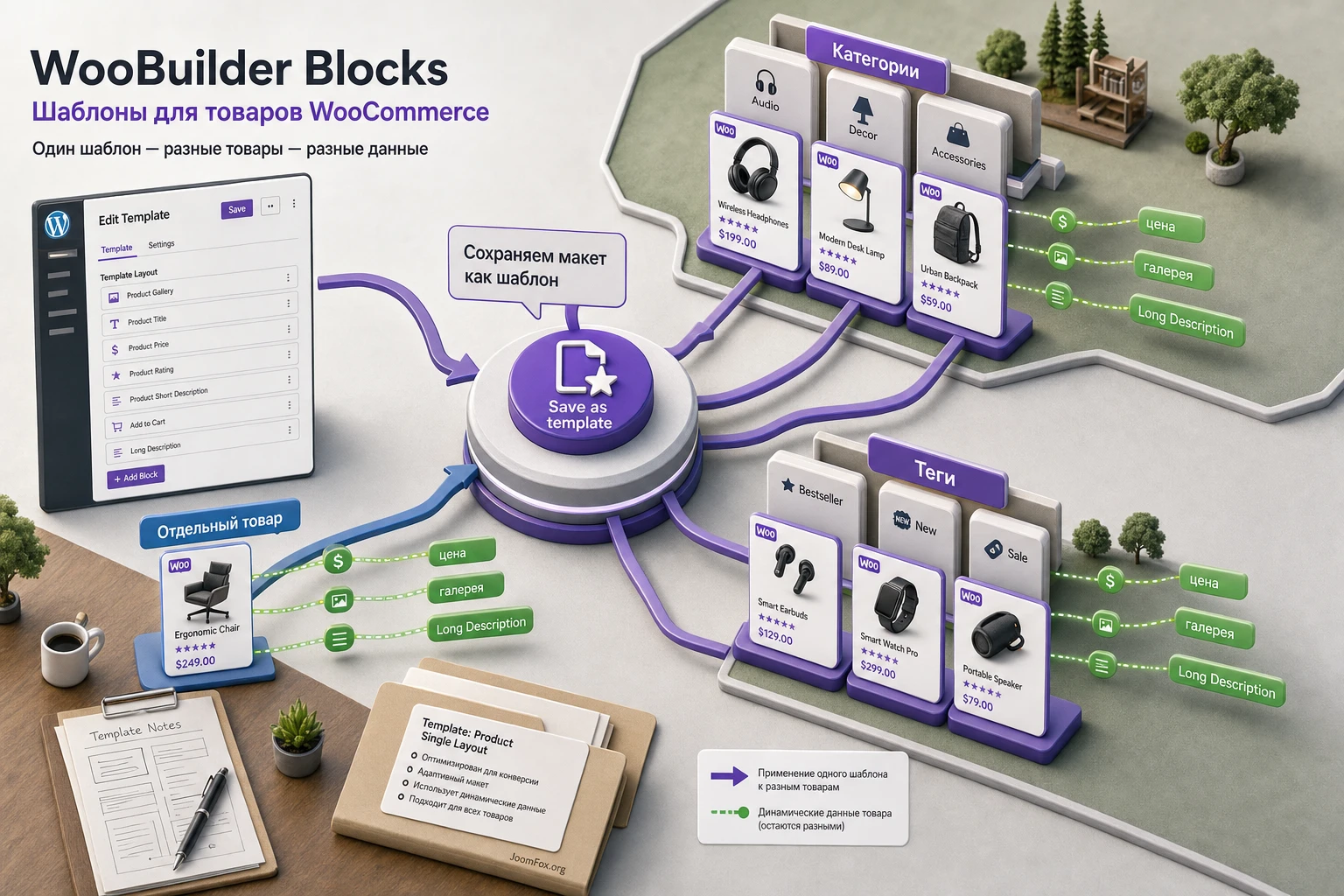
Шаблоны - одна из самых сильных частей WooBuilder Blocks, но именно здесь легко сделать слишком широкий охват. В официальных инструкциях Pootlepress описан сценарий: создать layout на одном товаре, сохранить его как template, затем назначить категориям или тегам. Также можно применять template к отдельному товару. Это удобно, когда у каталога есть разные типы страниц: обычные товары, премиальные товары, цифровые загрузки, курсы, комплекты, товары с запросом цены.
Как безопасно создать первый шаблон
- Выберите товар-образец, который хорошо представляет будущую группу товаров.
- Соберите макет из динамических WooBuilder-блоков и обычных Gutenberg-блоков, если они действительно нужны.
- Проверьте товар как посетитель, включая мобильный вид, корзину, вариации и вкладки.
- Сохраните layout как template через доступное действие в боковой панели документа.
- Назовите template так, чтобы было понятно назначение: например,
Course product layoutилиFurniture premium layout. - Назначьте template сначала одной тестовой категории, где есть 2-3 товара с разными данными.
После назначения откройте несколько товаров этой категории. Проверка на одном товаре ничего не доказывает. Вам нужно увидеть, что длинные описания разные, изображения разные, вариации работают, related-блок не пустой, а нестандартные поля не потерялись.
Нюанс с Classic Editor и товарами, собранными индивидуально
В старой инструкции Pootlepress указано важное правило: WooBuilder Templates применяются к товарам, построенным через обычный WooCommerce editor, чтобы template не перезаписывал товары, которые уже были собраны индивидуально через WooBuilder Blocks. Формулировать это как вечный технический закон нельзя без проверки конкретной версии, но как принцип безопасности он полезен: не смешивайте массовый шаблон и индивидуальный дизайн без теста.
Если товар уже оформлен вручную через WooBuilder Blocks, не назначайте на него массовый template, пока не понимаете, какой layout имеет приоритет. Для дорогих или сложных товаров лучше хранить список исключений и проверять их после каждого изменения template.
Как редактировать template без хаоса
Не меняйте рабочий template прямо перед акцией или большим запуском. Создайте копию, назначьте ее тестовой категории, проверьте, затем перенесите назначение. Если старая версия больше не нужна, снимите категории со старого template или удалите его только после проверки. Такой порядок медленнее, но он защищает каталог от случайного изменения десятков страниц.
Практический пример: карточка онлайн-курса с сильным первым экраном
Разберем конкретную задачу. Есть WooCommerce-товар - онлайн-курс. Стандартная карточка выглядит бедно: маленькая обложка, цена справа, описание ниже, отзывы спрятаны, программа курса лежит в длинном тексте. Нужно сделать страницу, где покупатель быстро видит пользу, содержание, доказательства и кнопку покупки, но данные товара остаются управляемыми через WooCommerce.
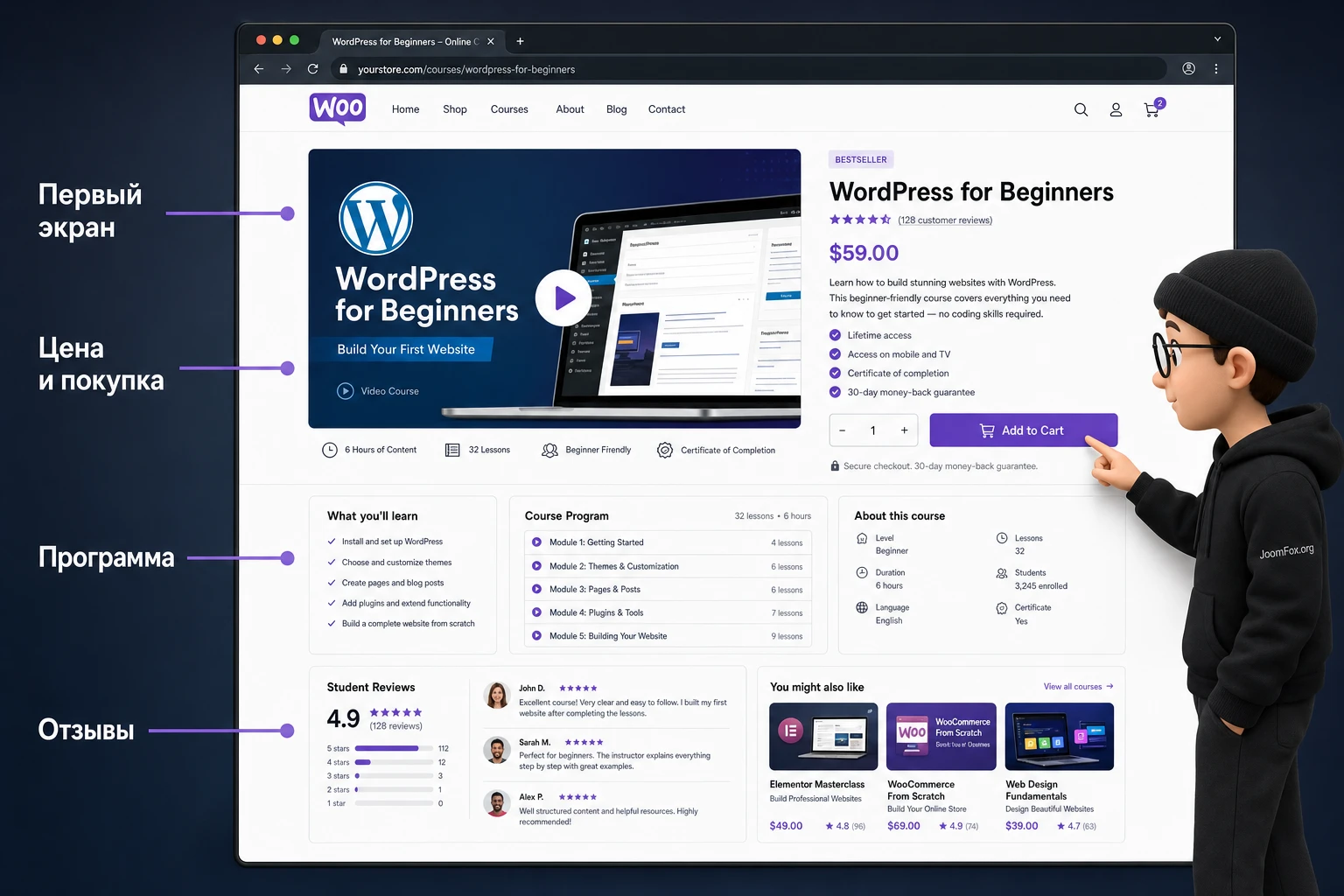
Цель
Получить товарную страницу, где первый экран объясняет продукт, кнопка покупки не теряется, программа курса размещена в полной информации, а отзывы и related-блок помогают принять решение. При этом менеджер магазина может поменять цену, обложку, текст и наличие в данных товара, не редактируя дизайн заново.
Подготовка
В WooCommerce заполните товар: название курса, цену, короткое описание, полное описание с программой, основное изображение, галерею, категорию, теги и связанные товары. Если курс продается как цифровой продукт, проверьте настройки скачивания или доступа в той системе, которая отвечает за выдачу материала. WooBuilder Blocks не должен быть местом, где вручную дублируются права доступа или логика доставки цифрового файла.
Шаги сборки
- Откройте товар и включите WooBuilder Blocks для этой страницы.
- Добавьте секцию первого экрана через Columns или подходящий layout-блок. Если используете сторонний layout-блок, проверьте его адаптивность.
- В левую часть поставьте Product Image или Carousel, если есть несколько важных изображений.
- В правую часть добавьте Product Title, Product Price, Short Description, Product Rating и Add to Cart.
- Ниже добавьте блок программы: Long Description или Tabs, чтобы описание оставалось динамическим.
- Добавьте блок отзывов или рейтинга, если отзывы включены и действительно есть.
- Добавьте Related Products или Up-sell Products, если у курса есть логичные продолжения.
- Обновите товар и откройте страницу как посетитель.
Проверка результата
Проверьте страницу в трех состояниях: товар доступен, товар распродан или недоступен, товар имеет скидку. Если используете sales countdown, задайте тестовую распродажу в WooCommerce и убедитесь, что счетчик берет правильные данные, а не живет отдельно от цены товара. Если используете custom out-of-stock text, проверьте, что текст не обещает покупателю невозможное.
На мобильном виде первый экран должен перестраиваться в понятный порядок: изображение, название, цена, короткое описание, выбор вариации или покупка. Если кнопка уехала слишком низко из-за большой галереи, подумайте о sticky add to cart или о более компактной галерее. Но не включайте sticky-кнопку без проверки, что она не перекрывает cookie-баннер, чат, нижнюю навигацию темы или системные notices WooCommerce.
Нюанс, который часто ломает шаблоны
Если вы сохраните эту страницу как template для всех онлайн-курсов, не оставляйте в макете обычный текст с программой именно этого курса. Используйте Long Description Block или Tabs Block. Иначе следующий товар получит чужую программу. Это не ошибка WooBuilder Blocks, а ошибка проектирования шаблона: статический блок поставили туда, где должен быть динамический контент.
Срочность, нестандартная покупка и A/B-тестирование
WooBuilder Blocks не ограничивается базовой перестановкой цены и изображения. В официальных материалах и changelog упоминаются sales countdown, stock countdown, split testing, custom add to cart text, custom out of stock text, custom backorder text, custom thank you page, product notice и request quote block. Эти функции могут быть полезны, но они же быстрее всего превращают страницу в перегруженный набор маркетинговых сигналов.
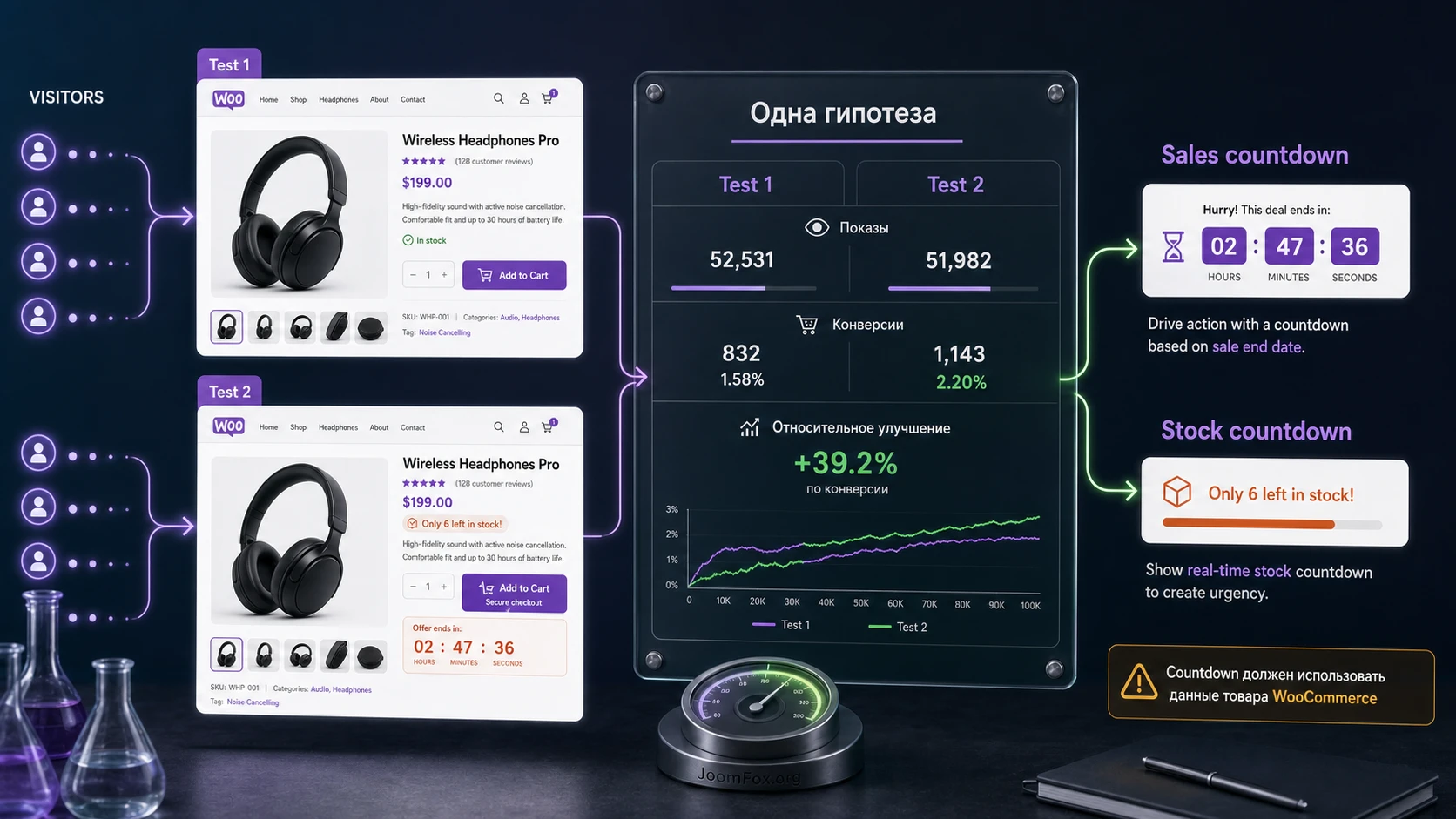
Sales countdown и stock countdown
Sales countdown логичен, когда у товара действительно есть расписанная распродажа в WooCommerce. Он должен усиливать уже существующую акцию, а не создавать искусственное давление. Stock countdown подходит для товара с ограниченным остатком, если остаток ведется аккуратно. Если склад не синхронизирован или остатки обновляются вручную, такой блок может вводить покупателя в заблуждение.
Проверка простая: измените тестовый остаток или расписание распродажи и убедитесь, что публичная страница реагирует предсказуемо. Затем очистите кеш страницы и объектный кеш, если они есть. Если счетчик показывает старые данные после изменения товара, настройте исключение кеша для товарных страниц или откажитесь от динамического счетчика на этом типе страниц.
Custom Add to Cart и Out of Stock text
Кастомный текст кнопки полезен, если действие отличается от обычного добавления в корзину. Например, для курса можно написать более предметный призыв, а для товара по запросу - использовать понятную формулировку через подтвержденную функцию плагина или связанный request quote-сценарий. Но текст кнопки не должен обещать оформление заказа, если товар только добавляется в корзину.
Custom out-of-stock text помогает объяснить покупателю, что делать дальше: подписаться на уведомление, выбрать аналог, запросить поставку, связаться с менеджером. Здесь важно не скрывать реальный статус товара. Если товара нет, страница должна честно показывать недоступность покупки.
Split Testing Block
Материалы Pootlepress описывают Split Testing Block как инструмент для двух вариантов дизайна, где посетителям показываются разные версии, а плагин отслеживает показы и конверсии по клику add to cart. Такой подход полезен, если вы тестируете не вкусовые мелочи, а реальную гипотезу: крупная галерея против блока с отзывами, короткий первый экран против подробного, кнопка рядом с ценой против sticky-кнопки.
Не запускайте A/B-тест на сломанной странице. Сначала проверьте базовую покупку, вариации, аналитику и кеш. Потом выберите одну гипотезу и два варианта. Если одновременно поменять изображения, заголовок, описание, кнопку, цвет, порядок блоков и скидку, вы не поймете, что именно повлияло на результат.
Когда не стоит включать дополнительные блоки
Если товар простой, дешевый и покупается быстро, лишний countdown, огромная cover-зона и длинные вкладки могут снижать ясность. Если товар дорогой и требует доверия, срочность без доказательств выглядит шумно. Если аудитория приходит из поиска за характеристиками, не прячьте атрибуты и доставку ниже эмоционального блока. WooBuilder Blocks дает свободу, но свобода не отменяет задачи страницы.
Совместимость с темой, блоками и расширениями WooCommerce
Большая часть проблем с конструкторами товарных страниц возникает не потому, что сам блок не умеет выводить данные, а потому что на странице встречаются несколько систем управления макетом. Тема управляет контейнером, WooCommerce управляет хуками, плагин строит layout, кеш сохраняет результат, а сторонние расширения пытаются вставить свои элементы. Настройка должна учитывать эту цепочку.
Классическая тема или block theme
WooCommerce официально развивает store editing и Single Product template для block themes. WooBuilder Blocks исторически решал похожую задачу через собственные блоки и шаблоны, а changelog продукта отдельно указывает Full Site Editing support. На практике это значит: если сайт уже на block theme и вы редактируете single product template в Site Editor, сравните два подхода до внедрения. Возможно, встроенных WooCommerce-блоков уже достаточно для базового магазина.
Если сайт на классической теме, WooBuilder Blocks может быть удобнее, потому что не требует переписывать тему. Но тема все равно задает ширину контента, header, footer, стили кнопок, типографику и иногда собственные WooCommerce-шаблоны. Поэтому проверяйте не только редактор, но и публичный результат.
Сторонние Gutenberg-блоки
Pootlepress указывает, что можно использовать сторонние Gutenberg-блоки вместе с WooBuilder Blocks. Это удобно для сеток, accordions, визуальных секций, видео, call-to-action и блоков доверия. Но сторонний блок может быть статическим и не понимать контекст текущего товара. Он может идеально выглядеть на одном товаре и быть неверным в шаблоне категории.
Правило простое: динамические данные товара выводите WooBuilder или WooCommerce-блоками, а сторонние блоки используйте для обрамления, пояснений, дизайна и контентных секций. Если сторонний блок хранит вручную введенную цену, артикул, наличие или скидку, это будущая ошибка.
Расширения для вариаций, add-ons и подписок
Официальная страница продукта заявляет поддержку разных типов товаров и ряда WooCommerce-расширений, включая Product Add-Ons, Composite Products и сторонние решения. Но для любого конкретного магазина это не должно заменять тест. Расширения WooCommerce часто добавляют поля в форму покупки, меняют цену, добавляют условия, подписку, бронирование или дополнительные опции. Если такой элемент не появляется в новом layout, покупатель не сможет корректно выбрать товар.
Проверьте отдельные сценарии: простой товар, вариативный товар, товар с add-ons, товар с подпиской или бронированием, товар с распродажей, товар без остатка. Если какой-то сценарий ведет себя иначе, чем стандартная страница WooCommerce, не применяйте template к этой категории до исправления.
Скорость, SEO и кеш
Блоковый макет сам по себе не гарантирует скорость и SEO. Он может быть легким, если вы используете умеренное число блоков и оптимизированные изображения. Он может стать тяжелым, если добавить огромные обложки, видео, карусели, несколько сторонних блок-библиотек и динамические счетчики. Для SEO важнее, чтобы продуктовые данные были доступны, заголовок и цена не были скрыты, вкладки не прятали критичную информацию от пользователя, а страница не теряла schema-данные WooCommerce из-за конфликта темы.
После внедрения проверьте исходный HTML, видимость цены, наличие кнопки, индексацию важных текстов, мобильную версию и данные аналитики. Для кеша отдельно проверьте страницы с countdown и остатками. Если кеш отдает старый остаток или старую цену, настройте правила исключения или используйте менее динамичный макет.
Диагностика частых проблем
Диагностику лучше вести от простого к сложному: сначала редактор, затем данные товара, затем тема, затем сторонние расширения, затем кеш. Если менять все сразу, легко потерять рабочее состояние и не понять, какая правка помогла.
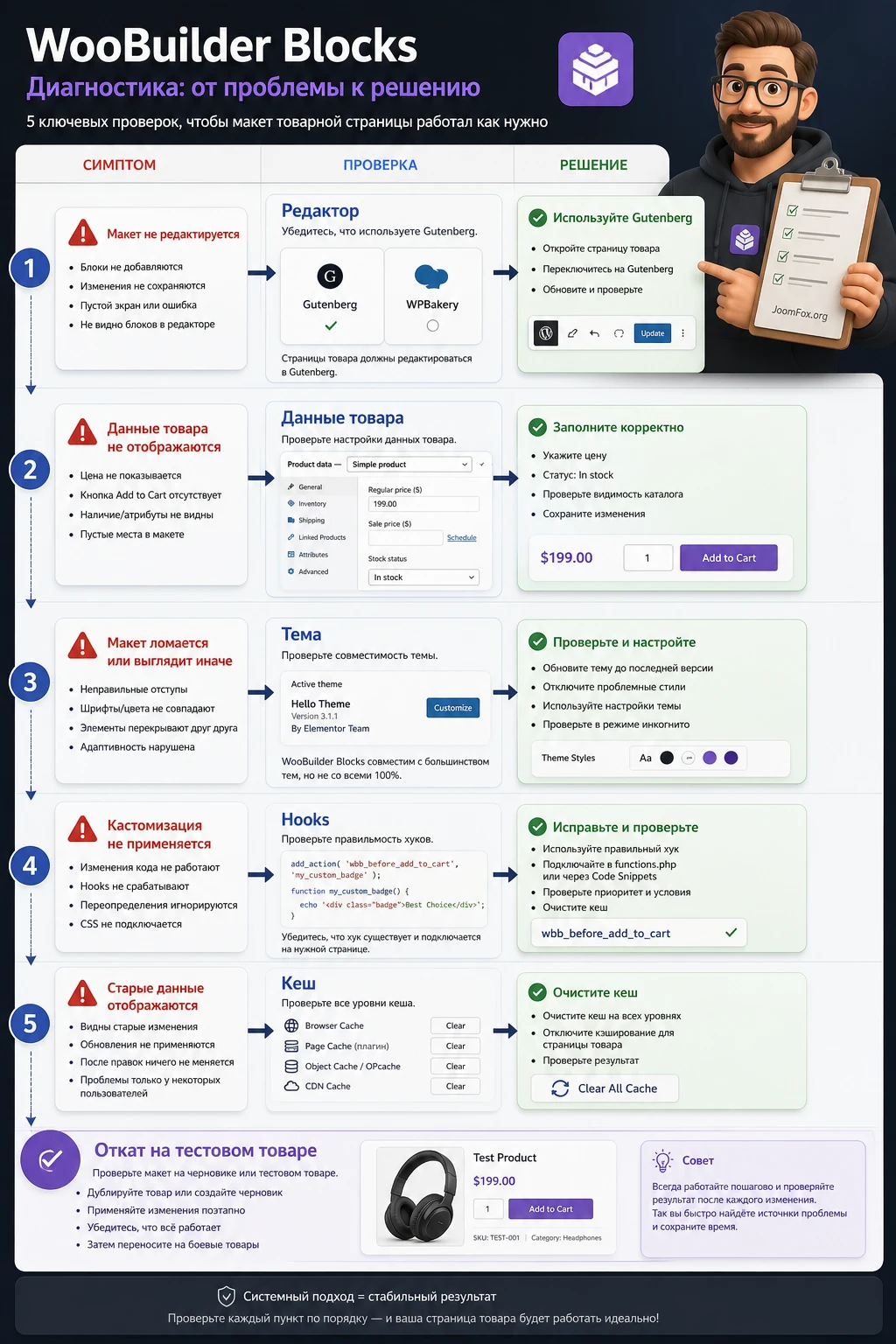
Кнопка включения или WooBuilder-блоки не видны
Симптом: в товаре нет действия для включения WooBuilder Blocks или в списке блоков не находится группа WooBuilder. Возможная причина - отключенный block editor для товаров, конфликт Classic Editor, настройка WPBakery, роль пользователя без нужных прав, неактивный плагин или ошибка JavaScript в админ-панели.
Что проверить: откройте товар под администратором, временно проверьте настройки Classic Editor и WPBakery, отключите плагины, которые управляют редактором, на копии сайта, посмотрите консоль браузера в редакторе. Исправление: вернуть Gutenberg для типа записи product, обновить конфликтующий плагин, отключить запрет блокового редактора для товаров или обратиться к разработчику темы. Если после этого блоки появились, включайте плагины обратно по одному.
Товарная страница открывается, но кнопка покупки не работает
Симптом: кнопка есть, но товар не добавляется в корзину, вариации не выбираются или появляется некорректное сообщение WooCommerce. Возможная причина - в layout отсутствует нужный динамический add to cart-блок, вариативный товар собран без атрибутов, скрипты вариаций конфликтуют с оптимизацией, а notice-блок не выводится.
Что проверить: стандартную страницу этого же товара без кастомного layout, простой товар и вариативный товар отдельно, консоль браузера, отключение минификации JavaScript, наличие WooCommerce notices. Исправление: вернуть корректный add to cart-блок, не заменять форму покупки обычной кнопкой, исключить скрипты WooCommerce из агрессивной оптимизации и добавить место для notices.
Шаблон применился не к тем товарам
Симптом: дизайн появился на товарах, для которых он не предназначался, или не появился там, где должен. Возможная причина - неправильное назначение категорий или тегов, пересечение категорий, индивидуальный layout товара имеет приоритет, старый template не снят с категории.
Что проверить: список template в Products - All Templates, назначенные категории, теги каждого товара, индивидуальные настройки товара и старые templates. Исправление: сузить назначение, создать отдельную тестовую категорию, снять категории со старого template, проверить 2-3 товара из каждой затронутой группы.
Длинное описание одинаковое на разных товарах
Симптом: все товары в категории показывают один и тот же текст программы, характеристик или описания. Возможная причина - текст был вставлен обычным Paragraph-блоком в template вместо динамического Long Description или Tabs-блока.
Что проверить: откройте template и найдите статический текст. Затем откройте данные нескольких товаров и проверьте их Long Description. Исправление: заменить статический текст динамическим блоком, вынести общие пояснения отдельно, а индивидуальную часть хранить в товаре.
Full width-блоки не растягиваются или появляется белая область
Симптом: cover или широкая секция зажаты в контейнере темы, появляется белый фон вокруг контента или блок выходит за границы экрана. Возможная причина - тема ограничивает контентную ширину, не поддерживает full width alignment или добавляет фон/отступы к WooCommerce-template.
Что проверить: настройки темы, alignment блока, CSS контейнера, ширину на мобильном виде. Исправление: сначала использовать настройки темы и блока, затем точечный CSS вроде примера Pootlepress, но только после проверки горизонтальной прокрутки. Если проблема появилась после CSS, откатите правку.
Стороннее расширение WooCommerce потеряло свои поля
Симптом: исчезли add-ons, подписка, бронирование, композитный состав, предупреждение о доставке или кастомное поле. Возможная причина - расширение выводило элементы через hook стандартного WooCommerce-шаблона, а новый layout не содержит нужной точки вывода.
Что проверить: стандартную страницу товара, документацию расширения, наличие hooks-блока, консоль и ошибки PHP. Исправление: добавить WooCommerce Hooks Block, вернуть товар на стандартный layout или запросить у разработчика расширения совместимый блок. Если поле влияет на цену или юридически значимые условия, не публикуйте кастомный layout до полного исправления.
Видео по шаблонам WooBuilder Blocks
В документации Pootlepress к созданию templates указан точный YouTube-ролик по применению шаблонов к нескольким товарам через категории и теги. Его полезно смотреть после базовой сборки одного товара: там важна не установка плагина, а логика сохранения template и распространения макета на группу товаров.
Сначала посмотрите общий принцип создания и назначения template, затем вернитесь к своему тестовому товару и проверьте, что в шаблон не попал статический текст, который должен отличаться у разных товаров.
Вопросы, которые стоит решить до публикации макета
Можно ли использовать WooBuilder Blocks только для одного товара?
Да, это один из самых безопасных стартовых сценариев. Создайте макет для одного товара, проверьте покупку, мобильный вид, кеш и расширения WooCommerce. Только после этого сохраняйте layout как template и назначайте его категории или тегам.
Нужно ли вручную переносить цену и описание в блоки?
Нет, если речь о данных товара. Используйте динамические блоки для цены, названия, описаний, изображений, вкладок, рейтинга и покупки. Ручной текст допустим для общих пояснений, но не для данных, которые менеджер меняет в WooCommerce.
Почему в редакторе не появляются WooBuilder-блоки?
Самые частые причины - отключенный Gutenberg для товаров, конфликт Classic Editor, настройки WPBakery или роль пользователя без нужных прав. Начинайте проверку с режима редактора для post type product, затем временно исключайте плагины, управляющие редактором, на копии сайта.
Можно ли применять один template ко всем товарам?
Можно, но редко стоит начинать именно так. Универсальный template должен быть очень аккуратно собран из динамических блоков и проверен на разных типах товаров: simple, variable, grouped, virtual, товары с распродажей, без остатка и с расширениями. Иначе один красивый template может поломать важный частный сценарий.
Что делать, если сторонний WooCommerce-плагин не выводит свои поля?
Сравните кастомный layout со стандартной страницей товара. Если поле есть на стандартной странице, но исчезло в WooBuilder-макете, проверьте WooCommerce Hooks Block или документацию расширения. Для полей, влияющих на цену, заказ или доступ, лучше временно вернуть стандартный layout, чем публиковать неполную форму покупки.
Подходит ли плагин для block themes?
Changelog WooBuilder Blocks указывает поддержку Full Site Editing, а WooCommerce одновременно развивает собственные single product templates для block themes. Поэтому для block theme стоит сравнить оба подхода на тестовом товаре. Если достаточно native WooCommerce-блоков, отдельный плагин может быть лишним. Если нужны специфические блоки WooBuilder и template-сценарии, тестируйте плагин точечно.
Стоит ли включать split testing сразу после установки?
Нет. Сначала соберите и проверьте рабочую страницу. Split testing имеет смысл, когда базовая покупка работает, аналитика настроена, кеш не мешает динамике, а гипотеза теста понятна. Иначе вы будете измерять не дизайн, а ошибки настройки.
Когда WooBuilder Blocks будет удачным выбором
WooBuilder Blocks стоит использовать, если вы хотите управлять товарной страницей WooCommerce через редактор блоков, создавать разные layouts для разных продуктов и не уходить в правку PHP-шаблонов. Сильнее всего плагин раскрывается на товарах, где обычная карточка не объясняет ценность: курсах, комплектах, премиальных товарах, сложных вариациях, продуктах с большим визуальным рядом и страницах, где нужно проверить несколько вариантов подачи.
Перед применением к рабочему каталогу пройдите короткий путь: тестовый товар, базовый layout, проверка покупки, проверка вариаций, мобильный вид, кеш, сторонние расширения, затем template для небольшой категории. Если все работает, можно загрузить архив с WooBuilder Blocks и переходить к аккуратному внедрению на своем сайте.
Лучший результат получается не тогда, когда страница собрана из максимального числа блоков, а когда каждый блок отвечает за понятное действие покупателя: увидеть товар, понять ценность, выбрать вариант, довериться информации и без помех добавить товар в корзину.

