


WooCommerce Additional Variation Images - Плагин WordPress
Добавьте изображения галереи для каждого варианта различных продуктов в WooCommerce. Расширение WooCommerce Additional Variation Images позволяет добавлять дополнительные изображения галереи для каждого варианта различных продуктов в WooCommerce.
Особенности плагина
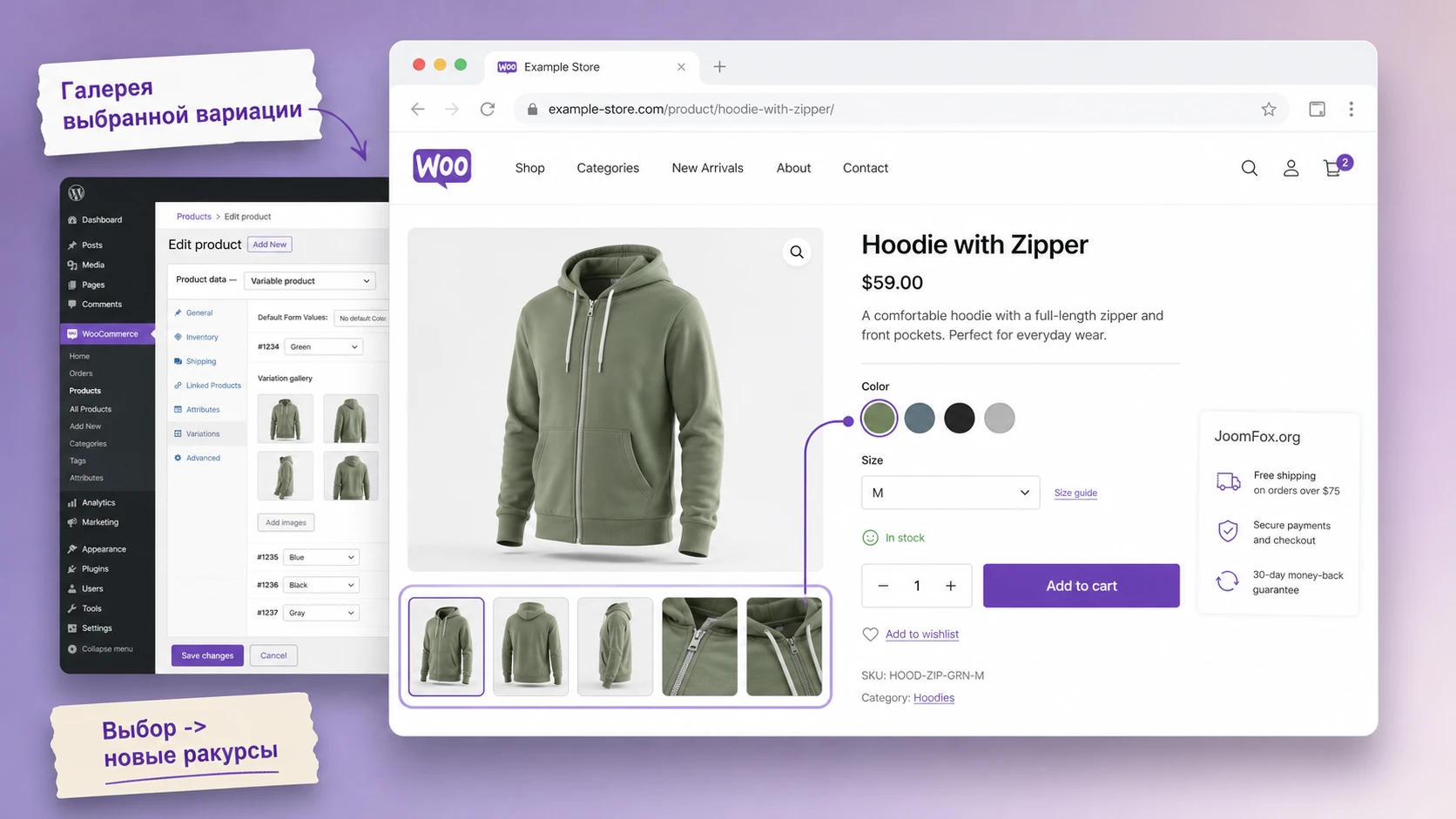
По умолчанию WooCommerce меняет местами только основное изображение варианта, когда вы выбираете вариант продукта, а не изображения галереи под ним.
Это расширение позволяет посетителям вашего интернет-магазина обмениваться различными изображениями галереи при выборе варианта продукта. Добавление этой функции позволит посетителям увидеть различные изображения разновидности продукта, выполненные в одном цвете и стиле.
Спецификации:
| Дата выхода: | 12-07-2019 | |
| Дата обновления: | 10-08-2023 | |
| Тип расширения: | Платный | |
| Лицензия: | GPL | |
| Тематика: | Фото и изображения для WooCommerce | |
| Совместимость: | W5.x W6.x | |
| Включает в себя: | Плагин | |
| Языковые пакеты: |

|
|
| Разработчик: | WooCommerce Plugins | |
| Рейтинг: | ||
Скачивание по подписке!
Вам необходимо авторизоваться на сайте и приобрести клубную подписку!
Поделись с друзьями!
Руководство по настройке WooCommerce Additional Variation Images для вариативных товаров
WooCommerce Additional Variation Images полезен там, где одной картинки вариации недостаточно: покупателю нужно увидеть цвет, фактуру, комплект, ракурс, упаковку или состояние товара именно для выбранного варианта. В этом руководстве разберём не только где нажать Add Additional Images, но и как подготовить товар, как не сломать стандартную галерею WooCommerce, как проверить результат на витрине и как искать причину, если изображения не переключаются.
Материал рассчитан на владельца магазина, вебмастера или контент-менеджера, который уже работает с вариативными товарами WooCommerce и хочет сделать товарные страницы понятнее. Мы не будем обсуждать покупку расширения, оплату, ввод ключей или обходы активации. Фокус здесь другой: настройка уже имеющегося плагина, практический сценарий, ограничения, диагностика и безопасные улучшения через штатные механизмы WordPress.
У расширения есть важный контекст: WooCommerce развивает галереи вариаций в сторону штатной функции ядра. Поэтому перед установкой стоит проверить состояние вашего магазина и документацию WooCommerce: если в вашей сборке уже включена родная галерея вариаций, отдельный плагин может стать лишним. Если такой функции ещё нет или вам нужно сохранить существующий рабочий процесс, руководство поможет настроить расширение аккуратно и без догадок.
Где плагин меняет поведение вариативного товара
В стандартном WooCommerce у вариации есть собственное основное изображение. Этого хватает для простого магазина, где, например, красная футболка отличается от синей только цветом на главной фотографии. Проблема появляется, когда для каждого цвета нужны дополнительные ракурсы: спереди, сбоку, ткань крупным планом, вид на модели, коробка, комплект поставки. Обычная товарная галерея родительского товара не знает, какие изображения относятся к какой вариации, поэтому после выбора варианта покупатель часто видит общую подборку, а не конкретный набор для выбранного товара.
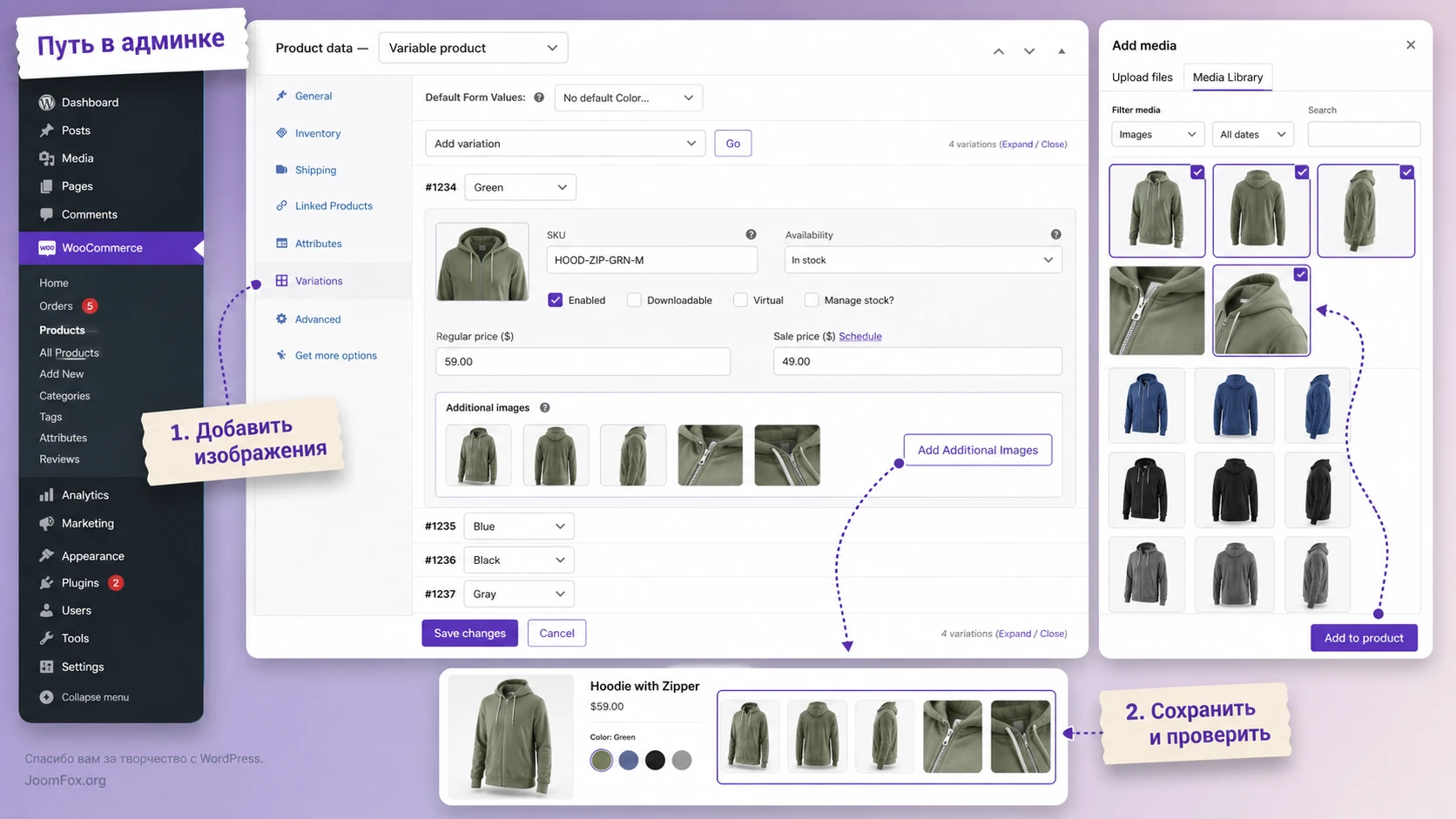
WooCommerce Additional Variation Images добавляет отдельный набор изображений к каждой вариации. В админ-панели это выглядит как дополнительная ссылка внутри раскрытой вариации, а на странице товара - как замена галереи при выборе варианта. Источники WooCommerce описывают рабочий путь так: открыть товар, перейти в блок Product data, выбрать вкладку Variations, раскрыть нужную вариацию, найти Add Additional Images, выбрать изображения и сохранить товар.
Важно понимать границу возможностей. Плагин не создаёт вариативные товары за вас, не заменяет атрибуты, не превращает простой товар в конструктор опций и не отвечает за внешний вид цветовых переключателей. Он работает поверх уже созданной структуры WooCommerce: есть родительский товар, есть атрибуты, есть вариации, есть медиабиблиотека. Если вариации не собраны корректно, расширение не сможет показать правильную галерею, потому что ему просто не к чему привязать изображения.
Что происходит после выбора вариации
Покупатель выбирает значения атрибутов, например цвет и размер. WooCommerce определяет конкретную вариацию, а расширение подставляет изображения, назначенные этой вариации. Если галерея вариации заполнена, покупатель видит набор снимков именно для выбранного варианта. Если галерея не заполнена или товарная галерея родительского товара не подготовлена, поведение может выглядеть как возврат к основным изображениям или как отсутствие ожидаемой замены.
Поэтому настройку лучше воспринимать как цепочку: атрибуты -> вариации -> основное изображение вариации -> дополнительные изображения -> проверка галереи на витрине. Если пропустить один из элементов, симптом часто будет похожим: «галерея не меняется», «изображения исчезают», «показывается не тот цвет», «миниатюры выглядят размыто». Но причины у таких симптомов разные.
Какие магазины получают максимальную пользу
Расширение особенно заметно в каталогах, где визуальная разница между вариациями влияет на решение о покупке. Это одежда, обувь, аксессуары, косметика, мебель, интерьерные товары, техника с разными цветами корпуса, товары ручной работы и любые позиции, где покупатель сравнивает не только цену или размер, но и внешний вид. Для цифрового товара или услуги, где вариации отличаются только лицензией, сроком доступа или форматом файла, отдельная галерея для каждой вариации чаще всего не нужна.
Кому подойдёт расширение и когда оно может быть лишним
Главный признак подходящего проекта - у вас есть реальные разные изображения для разных вариаций. Если магазин продаёт одну модель кроссовок в пяти цветах и для каждого цвета подготовлены отдельные фото, WooCommerce Additional Variation Images решает понятную задачу: показать не общую галерею модели, а галерею выбранного цвета. Если же все вариации используют одинаковые фотографии, плагин добавит работу в админке, но не улучшит страницу товара.
Подходит
- Магазинам с вариативными товарами, где цвет, материал, комплект или дизайн должны иметь собственную галерею.
- Каталогам с большим количеством ракурсов, где покупателю нужно рассмотреть детали до добавления товара в корзину.
- Командам, которые уже ведут медиабиблиотеку аккуратно и могут подготовить одинаковые по размеру изображения для каждой вариации.
- Проектам на стандартной логике WooCommerce, где тема не заменяет полностью шаблон галереи своим нестандартным скриптом.
- Магазинам, которым нужен простой рабочий процесс внутри карточки товара, без отдельного конструктора галерей.
Может не подойти
- Сайтам, где уже включена штатная галерея вариаций WooCommerce и отдельное расширение дублирует эту задачу.
- Магазинам, которым нужны видео, сложные позиции миниатюр, отдельные настройки слайдера, автопрокрутка или расширенные эффекты, если именно эти функции не входят в вашу версию продукта.
- Проектам с сильно изменённым шаблоном
single-product, где тема полностью переписывает галерею WooCommerce и не соблюдает ожидаемые события. - Каталогам, где вариаций очень много, а изображений для них нет или они загружены хаотично: сначала придётся навести порядок в данных.
Практический ориентир: если покупатель должен понять различие между вариациями глазами, отдельные галереи имеют смысл. Если различие только в цене, сроке, размере файла или подписке, лучше не усложнять карточку товара.
Что проверить перед установкой на рабочий магазин
Подготовка для этого плагина важнее, чем кажется. Расширение не ломает данные само по себе, но оно работает на стыке товара, вариаций, медиабиблиотеки, темы, скриптов галереи и кеширования. Ошибки обычно появляются не в момент установки, а после того, как вы открыли товар с несколькими вариациями и увидели, что галерея ведёт себя не так, как ожидалось.
Проверьте структуру вариативного товара
Откройте товар и убедитесь, что это именно Variable product. На вкладке Attributes должны быть атрибуты, отмеченные для вариаций, а на вкладке Variations - реальные комбинации. Для каждой продаваемой вариации стоит заполнить обязательные данные WooCommerce: цену, наличие, основное изображение и статус включения. Если вариация не имеет цены или отключена, покупатель может не увидеть ожидаемый вариант на странице товара, и это не будет ошибкой WooCommerce Additional Variation Images.
Подготовьте базовую галерею родительского товара
Официальная документация WooCommerce отдельно предупреждает: для работы расширения нужно иметь стандартный набор изображений в галерее товара. Это не декоративная формальность. Родительская галерея служит базовым состоянием до выбора вариации и резервным ориентиром, если покупатель очищает выбор. Если базовой галереи нет, пользователь может увидеть пустую область или поведение, которое выглядит как сбой.
Проверьте тему и шаблон галереи
Лучший первый тест - временно проверить товар на стандартной теме WordPress или на Storefront-подобной логике, где галерея WooCommerce не заменена нестандартным решением. Документация WooCommerce рекомендует при конфликте отключить лишние плагины и проверить тему. Это особенно важно, если текущая тема добавляет собственный lightbox, слайдер, ленивую загрузку, галерею в стиле конструктора страниц или переопределяет файлы WooCommerce в папке темы.
Оцените контекст будущей штатной функции
WooCommerce постепенно переносит галереи вариаций в ядро. Для владельца магазина это означает простую проверку перед установкой: посмотрите, нет ли уже включённой родной галереи вариаций, не предлагает ли WooCommerce миграцию данных и не готовится ли ваш сайт к переходу на штатное хранение. Если в магазине уже используется расширение, не удаляйте его вслепую: сначала проверьте документацию, сделайте резервную копию и протестируйте на копии сайта.
| Что проверить | Зачем это нужно | Как понять, что всё готово |
|---|---|---|
| Тип товара | Плагин работает с вариациями, а не с обычной карточкой товара. | В Product data выбран Variable product, вариации созданы и включены. |
| Основная галерея | Она нужна как базовое состояние до выбора вариации и как резервный набор. | У родительского товара есть Product gallery с читаемыми изображениями. |
| Изображения вариаций | Каждая вариация должна иметь собственный визуальный набор. | У каждой важной вариации есть основное изображение и дополнительные фото. |
| Тема и плагины галереи | Кастомная галерея может перехватывать скрипты WooCommerce. | На тестовой теме галерея меняется корректно, конфликтные плагины отключены на время проверки. |
Установка и первичная проверка без риска для витрины
Установка WordPress-плагина технически проста, но для магазина её лучше проводить как маленький релиз. Если на сайте есть продажи, не начинайте с рабочего товара в часы активного трафика. Подготовьте копию сайта или хотя бы тестовый товар, сделайте резервную копию и заранее выберите одну вариацию, по которой будете проверять весь путь от админки до витрины.
Базовый порядок действий
- Откройте админ-панель WordPress и перейдите в
Plugins. - Установите расширение штатным способом, который доступен в вашей среде, и нажмите
Activate. - Перейдите в
Productsи откройте тестовый вариативный товар. - Проверьте, что в блоке
Product dataдоступны вкладкиAttributesиVariations. - Раскройте одну вариацию и убедитесь, что появилась ссылка
Add Additional Imagesили аналогичный блок для дополнительных изображений. - Добавьте два-три изображения, обновите товар и откройте его в новой вкладке как покупатель.
На этом этапе не нужно настраивать все товары. Достаточно доказать, что расширение добавило нужное поле, сохранило изображения и корректно меняет галерею для одной вариации. Если первый тест не прошёл, массовая настройка только увеличит объём ручной работы и затруднит диагностику.
Что считать успешной первичной проверкой
Откройте страницу товара без авторизации или в приватном окне. Выберите вариацию, для которой добавлены изображения. Галерея должна заменить базовый набор на изображения выбранной вариации, миниатюры должны быть кликабельны, а очистка выбранных атрибутов должна возвращать страницу в понятное базовое состояние. Если используется кеш, очистите кеш страницы и браузера, потому что старый скрипт или разметка могут скрыть исправление.
Настройка галерей внутри вариаций
Главная настройка WooCommerce Additional Variation Images находится не в отдельной странице параметров, а в карточке конкретного вариативного товара. Это удобно для редактора каталога: человек видит вариацию и сразу назначает ей изображения. Но такая логика требует дисциплины, потому что каждая вариация хранит свой набор, а ошибки легко размножаются на десятки комбинаций.
Как выбирать изображения для вариации
Для каждой вариации полезно придерживаться одинакового порядка. Первое изображение должно подтверждать выбранный вариант: цвет, материал, комплект, модель или дизайн. Следующие изображения раскрывают детали: крупный план, вид сбоку, использование, упаковка, сравнение масштаба. Если у красного товара порядок «общий вид, деталь ткани, вид сзади», а у синего «упаковка, общий вид, случайный кадр», покупателю сложнее сравнивать варианты.
Не смешивайте в галерее вариации фотографии других вариантов, если это не задуманный сравнительный кадр. Самая частая редакторская ошибка - оставить в синей вариации фото красного товара, потому что изображение было в родительской галерее. На витрине это выглядит как технический сбой, хотя причина находится в медиаподборке.
Удаление и сортировка
Документация WooCommerce указывает, что изображения можно удалять кликом и менять порядок перетаскиванием. На практике это означает, что после загрузки не стоит сразу считать товар готовым. Пройдите каждую вариацию и проверьте, что первая миниатюра действительно самая полезная. Если товар продаётся по цветам, первый кадр должен ясно показывать цвет. Если по материалу - фактуру. Если по комплекту - состав комплекта.
Мини-итог после настройки вариации
После заполнения одной вариации задайте себе три вопроса: ясно ли по первому кадру, какой вариант выбран; нет ли в галерее чужих изображений; можно ли покупателю сравнить эту вариацию с другой по тем же ракурсам. Если ответы положительные, переходите к следующей вариации. Если нет, сначала исправьте порядок и медиаподборку.
Какие параметры лучше не трогать без причины
У самого официального расширения основная логика проста: добавить, упорядочить и вывести изображения вариации. Не пытайтесь сразу компенсировать проблемы темы сложными скриптами, сторонними слайдерами или правками шаблонов. Сначала проверьте стандартный путь WooCommerce. Если галерея работает на стандартной теме, но ломается на вашей, проблема чаще всего в теме, переопределении шаблона или конфликте с другим плагином галереи.
Как связать галерею вариации с понятным результатом на странице товара
Покупатель не видит вашу админку. Он оценивает только результат: выбрал вариант, получил правильные изображения, понял товар, не потерялся в миниатюрах. Поэтому настройку нужно проверять не только как сохранение данных в товаре, но и как пользовательский путь на витрине.
Связка «выбор -> замена -> проверка»
Рабочая логика выглядит так: пользователь выбирает атрибуты, WooCommerce находит вариацию, расширение получает набор дополнительных изображений этой вариации, галерея перерисовывается, а пользователь видит соответствующие миниатюры. Если в этой цепочке не хватает атрибута, вариации, изображений или корректной галереи родительского товара, результат становится нестабильным.
Особенно внимательно проверяйте товары с несколькими атрибутами. Для вариации «чёрный, размер M» и «чёрный, размер L» изображения могут быть одинаковыми, но это всё равно две разные вариации. Если изображения добавлены только к одной комбинации, другая может вести себя иначе. В крупных каталогах лучше заранее решить, какие вариации действительно требуют отдельных галерей, а где достаточно одного общего набора.
Миниатюры, масштаб и чёткость
Размытые миниатюры не всегда означают ошибку расширения. На чёткость влияют исходный размер файла, настройки размеров изображений WooCommerce, обрезка темы, старые миниатюры и механика галереи. Если после выбора вариации картинки выглядят увеличенными, слишком обрезанными или мутными, проверьте исходники в медиабиблиотеке и настройки изображений товара. Не исправляйте это добавлением ещё одного плагина, пока не убедились, что текущие файлы достаточно крупные и одинаковые по пропорциям.
Проверка результата: выберите каждую важную вариацию, нажмите первую и последнюю миниатюру, откройте увеличенное изображение, очистите выбор вариации и повторите тест в другом браузере. Такой простой проход быстро показывает, где проблема: в данных товара, в теме или в кешировании.
Практический пример: товар с цветами, ракурсами и фактурой
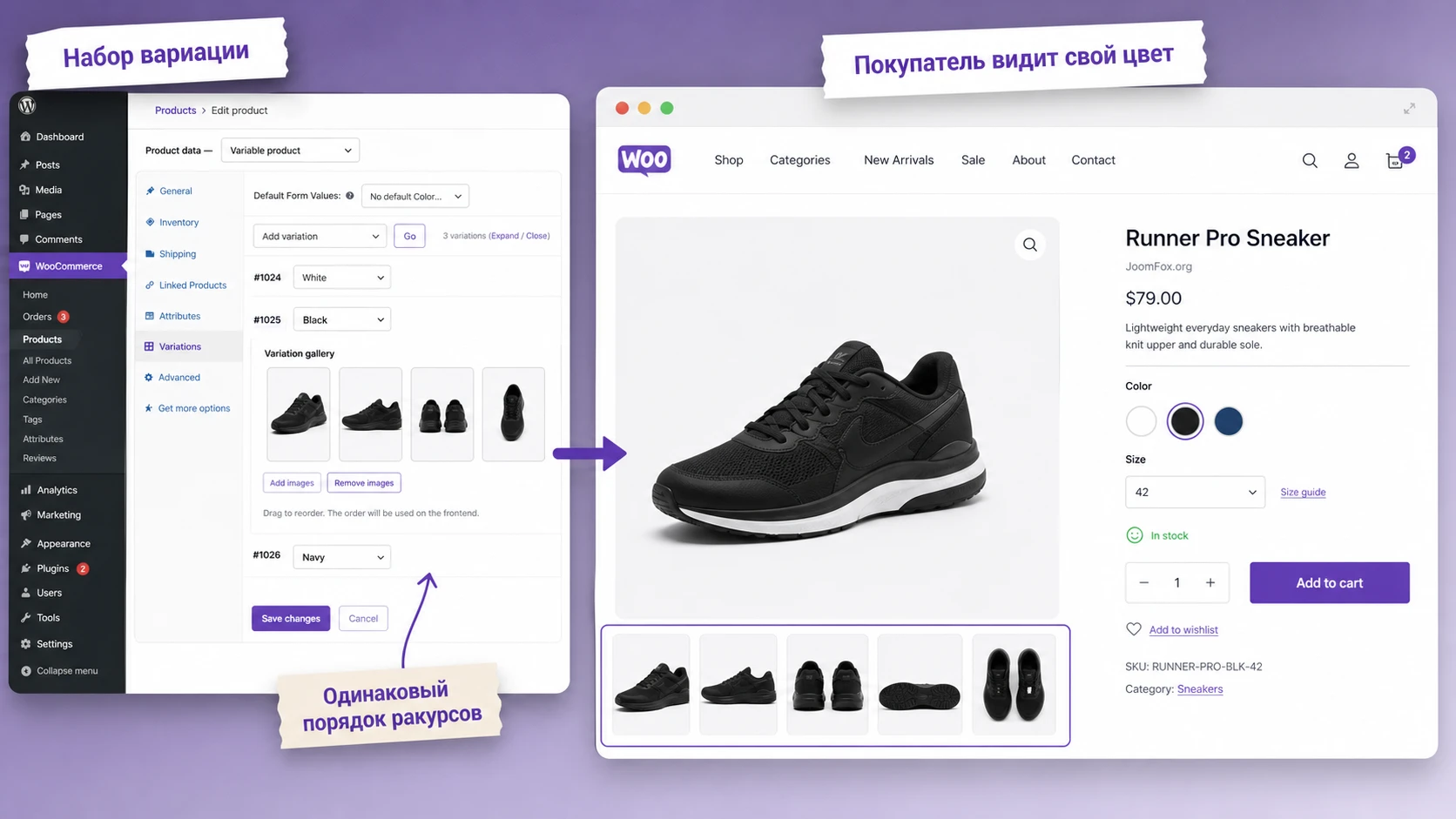
Разберём реальный сценарий: магазин продаёт кроссовки одной модели в трёх цветах. Для каждого цвета есть основной снимок, вид сбоку, подошва, материал крупным планом и фото на ноге. Цель - чтобы при выборе цвета покупатель видел только изображения выбранного цвета, а не смешанную галерею всей модели.
Цель
Покупатель выбирает цвет в вариативном товаре и сразу получает галерею этого цвета. Он может сравнить ракурсы, посмотреть материал и убедиться, что добавляет в корзину нужный вариант. Для контент-менеджера цель другая: настроить товар так, чтобы порядок изображений был одинаковым для всех цветов и легко проверялся перед публикацией.
Подготовка
- Товар создан как
Variable product. - Атрибут
Colorиспользуется для вариаций. - Для каждого цвета создана отдельная вариация с ценой и основным изображением.
- В родительской
Product galleryесть базовый набор изображений модели. - В медиабиблиотеке изображения названы понятно, например по модели, цвету и ракурсу.
Шаги настройки
- Откройте товар в
Productsи перейдите во вкладкуVariations. - Раскройте вариацию с первым цветом.
- Проверьте основное изображение вариации: оно должно соответствовать этому цвету.
- Нажмите
Add Additional Imagesи выберите дополнительные ракурсы только этого цвета. - Упорядочьте изображения: общий вид, боковой ракурс, подошва, материал, фото на ноге.
- Повторите процесс для остальных цветов, сохраняя тот же порядок ракурсов.
- Нажмите
Updateи откройте товар на витрине.
Проверка
На странице товара выберите первый цвет. Галерея должна показать только изображения этого цвета. Затем переключитесь на второй цвет и проверьте, что порядок ракурсов совпадает. Если в галерее второго цвета внезапно появляется снимок первого, вернитесь в админку и проверьте набор изображений внутри конкретной вариации. Если галерея не меняется совсем, переходите к диагностике: сначала родительская галерея, затем тема, затем плагины слайдера или кеша.
Нюанс, который часто мешает
Если у товара два атрибута, например цвет и размер, изображения обычно зависят от цвета, а не от размера. Но WooCommerce хранит конкретные вариации как комбинации атрибутов. Значит, если у вас отдельные вариации «синий S», «синий M» и «синий L», нужно решить, как заполнять изображения для каждой комбинации. Для небольшого каталога можно добавить один и тот же набор в каждую цветовую комбинацию. Для большого каталога лучше заранее продумать импорт или выбрать более подходящий инструмент массовой работы.
Массовая работа с изображениями и импортом
Когда товаров мало, ручная настройка внутри вкладки Variations удобна. Когда у магазина сотни вариативных товаров, ручной подход превращается в источник ошибок. Официальная документация WooCommerce описывает вариант массового обновления через Product CSV Import Suite: сначала создать один товар с изображениями вариаций, экспортировать его как образец структуры, а затем использовать метаполе meta:_wc_additional_variation_images со списком идентификаторов изображений.
Это не значит, что всем магазинам нужен импорт. Но если вы переносите каталог из другой системы или обновляете десятки товаров, заранее подготовленная таблица уменьшает риск пропущенных вариаций. Главное - помнить, что импорт работает не с URL картинок как с магией, а с данными WooCommerce и медиабиблиотеки. Документация указывает на список идентификаторов изображений, поэтому изображения должны уже существовать на сайте или быть корректно импортированы до привязки к вариациям.
Как подготовить данные без хаоса
- Сначала настройте один эталонный товар вручную и убедитесь, что он работает на витрине.
- Экспортируйте товар, чтобы увидеть реальную структуру колонок и метаполей.
- Подготовьте медиабиблиотеку: изображения должны иметь понятные названия и правильные размеры.
- Для каждой вариации соберите список идентификаторов изображений в нужном порядке.
- Сначала импортируйте небольшой тестовый набор, а не весь каталог.
- Проверьте витрину и только после этого расширяйте импорт на остальные товары.
Если вы используете не Product CSV Import Suite, а другой импортёр, не переносите инструкцию механически. Проверьте, поддерживает ли он запись пользовательских метаполей вариаций и как он обрабатывает идентификаторы вложений. Если подтверждения нет, безопаснее сделать один тестовый товар и посмотреть, появились ли изображения в нужной вариации после импорта.
Практичные сценарии применения в разных каталогах
Отдельные галереи вариаций полезны не одинаково. Где-то они закрывают сомнение покупателя, где-то уменьшают количество вопросов к поддержке, где-то помогают сравнить комплектации. Ниже - сценарии, которые прямо вытекают из механики WooCommerce Additional Variation Images и не требуют выдуманных функций.
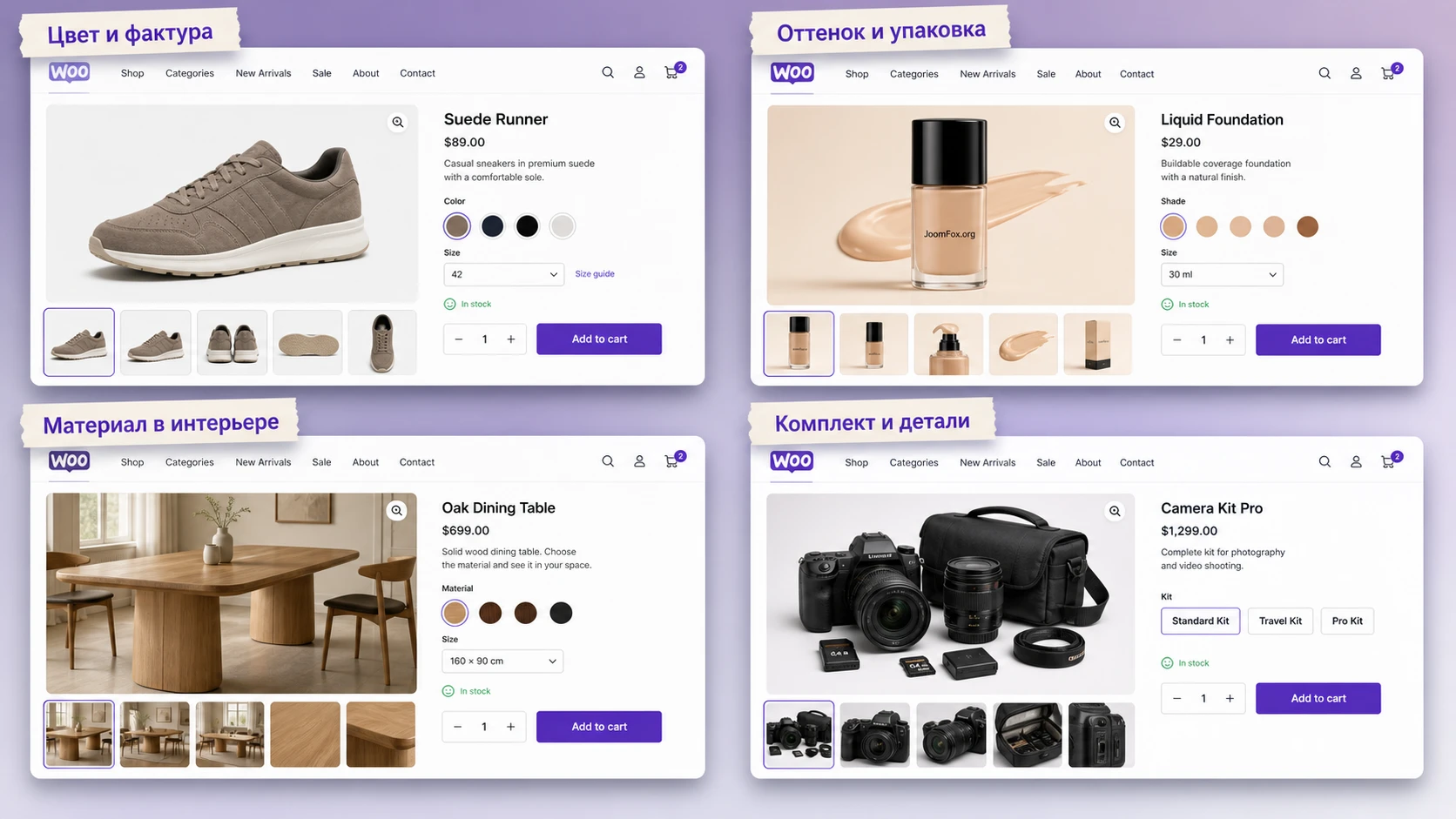
Одежда и обувь: цвет плюс фактура
Для одежды и обуви главная задача - показать, что выбранный цвет действительно выглядит так, как ожидает покупатель. Добавьте общий вид, крупный план ткани или кожи, вид на модели и деталь подошвы или шва. Если все цвета сняты в одинаковом порядке, покупателю проще сравнить варианты, а менеджеру проще заметить ошибку в галерее.
Косметика и уход: оттенок, упаковка, применение
Для косметики вариация может означать оттенок, объём или тип упаковки. Дополнительные изображения помогают показать свотч, текстуру, крышку, дозатор или комплект. Если оттенок важен, не полагайтесь только на маленькую цветовую плашку. Галерея вариации должна подтверждать оттенок реальной фотографией.
Мебель и интерьер: материал и контекст
Для мебели вариации часто связаны с тканью, цветом корпуса или размером. Покажите общий вид, фактуру обивки, крупный план ножек или фурнитуры и интерьерный кадр. Проверяйте, чтобы покупатель не видел ткань одной вариации в галерее другой, иначе доверие к карточке товара резко падает.
Техника и аксессуары: комплектация и порты
Если вариации отличаются цветом, памятью, комплектом или регионом поставки, галерея должна показывать именно визуально проверяемые отличия: корпус, разъёмы, комплектацию, коробку, адаптеры. Не перегружайте галерею одинаковыми фотографиями: лучше меньше, но полезнее.
Проверка перед публикацией и после обновлений
После настройки товара не ограничивайтесь просмотром одной вариации в админке. Надёжная проверка должна имитировать поведение покупателя: открыть товар, выбрать варианты, переключить их, очистить выбор, открыть миниатюры, проверить увеличенное изображение и повторить тест на другом устройстве. Это особенно важно после обновлений WooCommerce, темы, плагина галереи, кеша или конструктора страниц.
Контрольный список перед публикацией
- У родительского товара есть базовая
Product gallery. - Каждая продаваемая вариация имеет основное изображение.
- В каждой важной вариации добавлены дополнительные изображения в логичном порядке.
- На странице товара галерея меняется при выборе вариации.
- Очистка выбора возвращает понятное состояние, а не пустой блок.
- Миниатюры кликаются, увеличенное изображение открывается корректно, нет размытых или слишком обрезанных кадров.
- После очистки кеша результат не отличается от результата для администратора.
Что проверять после обновлений
После обновления темы или WooCommerce откройте один тестовый товар с несколькими вариациями. Если всё работает, проверьте ещё товар с большим количеством изображений и товар с несколькими атрибутами. Если галерея перестала переключаться, не меняйте все товары сразу. Сначала выясните, изменился ли шаблон галереи, не появился ли новый конфликт с lightbox, не включилась ли штатная функция галерей вариаций и не отдаёт ли кеш старую версию скриптов.
Безопасная адаптация под тему и разработчика
Официальная документация расширения упоминает фильтры, которые позволяют добавить классы к контейнерам изображений. Это хороший пример безопасной доработки: вы не правите файлы плагина, не меняете ядро WooCommerce и можете откатить изменение, удалив фрагмент. Такой подход полезен, если теме нужны дополнительные CSS-классы для аккуратного выравнивания или диагностики.
Ниже пример для Code Snippets или файла functions.php дочерней темы. Он добавляет собственные классы к контейнеру основной картинки активной вариации и к контейнеру галереи. Классы можно затем использовать в CSS темы.
add_filter( 'wc_additional_variation_images_gallery_images_class', function ( $class ) {
    return trim( $class . ' shop-variation-gallery-extra' );
} );

add_filter( 'wc_additional_variation_images_main_images_class', function ( $class ) {
    return trim( $class . ' shop-variation-main-image' );
} );
После добавления фрагмента откройте товар, выберите вариацию и проверьте разметку через инструменты браузера. Если классы появились, можно добавить небольшой CSS в дочернюю тему или Appearance -> Customize -> Additional CSS. Например, можно выровнять миниатюры без вмешательства в логику плагина:
.shop-variation-gallery-extra img {
    object-fit: cover;
}

.shop-variation-main-image {
    transition: opacity 0.18s ease-in-out;
}
Как откатить: удалите фрагмент PHP и CSS, очистите кеш и обновите товарную страницу. Если проблема исчезла, значит конфликт был в вашей доработке, а не в WooCommerce Additional Variation Images. Если проблема осталась, возвращайтесь к диагностике темы и плагинов.
Почему галерея вариации не работает и как искать причину
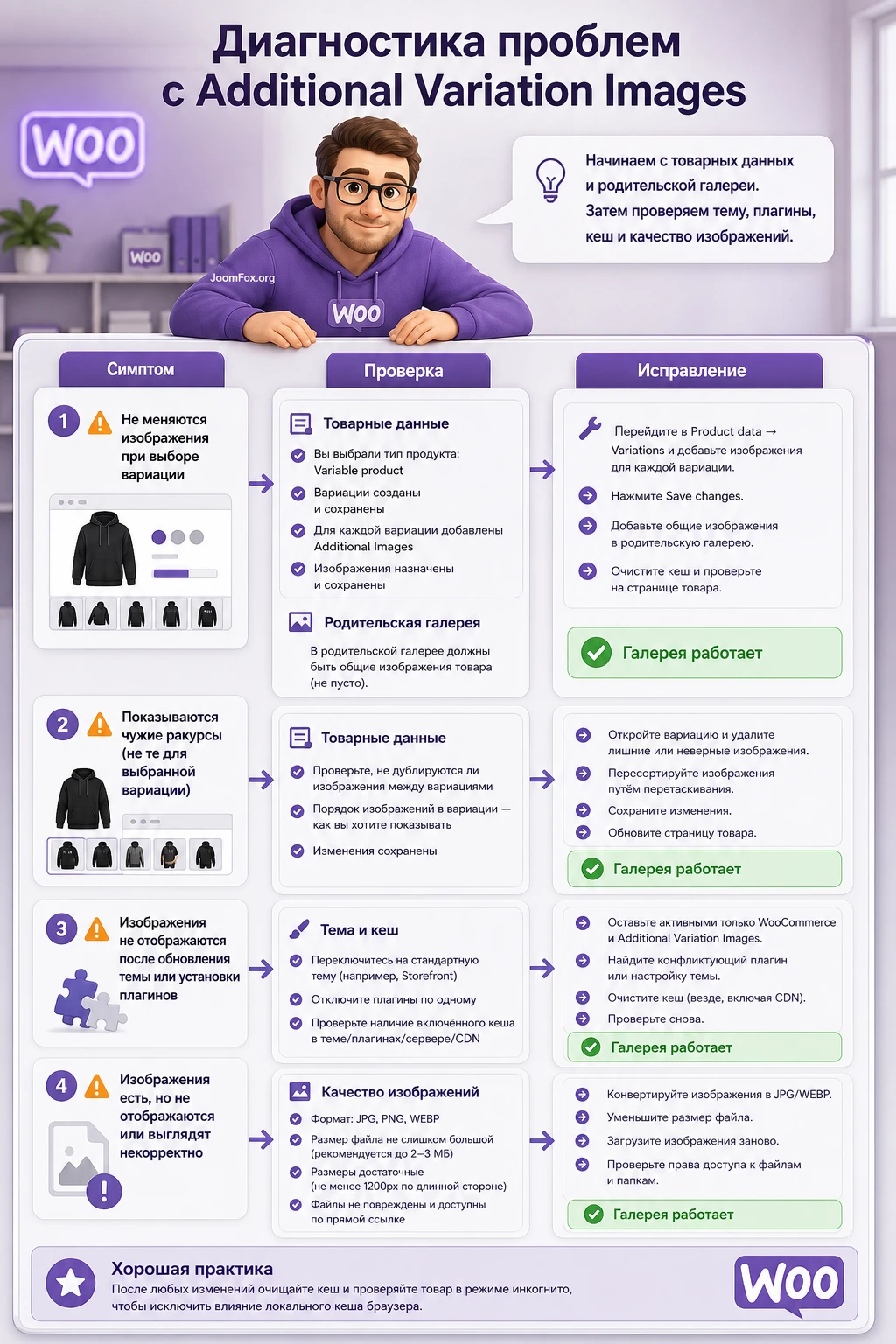
Диагностику лучше вести от простого к сложному. Не начинайте с правки шаблонов и JavaScript, пока не проверили товарные данные. Во многих случаях проблема оказывается не в расширении, а в пустой родительской галерее, вариации без изображения, конфликте темы или старом кеше.
После выбора вариации галерея не меняется
Симптом: покупатель выбирает цвет или размер, но изображения остаются такими же, как у родительского товара. Сначала проверьте, есть ли у выбранной вариации основное изображение и дополнительные изображения. Затем убедитесь, что у родительского товара заполнена базовая галерея. Если данные есть, временно переключитесь на стандартную тему и отключите плагины, которые меняют галерею, миниатюры, слайдеры или вариационные переключатели.
Исправление: заполните пропущенные изображения, сохраните товар, очистите кеш и повторите тест. Если на стандартной теме всё работает, проблема в текущей теме или стороннем слайдере. В таком случае лучше обращаться к разработчику темы с конкретным описанием: стандартная галерея WooCommerce работает, кастомная галерея не принимает замену изображений вариации.
Показываются изображения не того варианта
Симптом: при выборе синего товара в галерее появляется фото красного или общего варианта. Чаще всего это ошибка медиаподборки внутри вариации или результат копирования вариаций без последующей проверки. Откройте конкретную вариацию и посмотрите, какие изображения в ней добавлены. Не проверяйте только родительскую галерею: она может быть правильной, а набор вариации - нет.
Исправление: удалите лишние изображения из вариации, добавьте правильные, упорядочьте их и обновите товар. После сохранения откройте страницу в приватном окне, чтобы исключить кеш администратора.
Миниатюры выглядят размыто или сильно обрезаются
Симптом: галерея переключается, но изображения выглядят увеличенными, мутными или обрезанными. Причина может быть в исходных файлах, старых размерах миниатюр, настройках темы или CSS. Проверьте исходный размер изображения в медиабиблиотеке и настройки изображений товара. Если тема выводит миниатюру в большем размере, чем файл реально содержит, расширение не сможет сделать её чёткой.
Исправление: загрузите изображения достаточного размера, приведите пропорции к единому стандарту, обновите миниатюры средствами WooCommerce или WordPress и проверьте тему. Если проблема появилась только после выбора вариации, сравните разметку основной и вариационной галереи.
Световое окно или слайдер работают нестабильно
Симптом: миниатюры меняются, но увеличенное изображение не открывается, открывается старый кадр или слайдер перестаёт листаться. Официальная документация указывает, что некоторые темы используют собственную галерею и могут конфликтовать с расширением. В самом расширении предусмотрена собственная логика светового окна, но тема может продолжать перехватывать события.
Исправление: временно отключите световое окно темы или сторонний слайдер, если такая настройка есть. Затем проверьте товар на стандартной теме. Если конфликт подтверждён, не правьте файлы плагина: используйте настройки темы, фильтры классов или обращайтесь к разработчику темы.
После обновления всё работало иначе
Симптом: до обновления галерея менялась, после обновления - нет или работает непредсказуемо. Проверьте журнал изменений WooCommerce, состояние расширения, активные переопределения шаблонов и отчёт WooCommerce -> Status. У WooCommerce есть инструменты отчёта системы, которые показывают версии, шаблоны и проблемные элементы окружения.
Исправление: сначала повторите проблему на копии сайта. Если причина в теме, откатите изменение темы или обновите её шаблоны. Если причина в конфликте с новой штатной функцией WooCommerce, проверьте документацию WooCommerce по миграции галерей вариаций и не удаляйте данные до теста.
Вопросы, которые стоит решить до массовой настройки
Нужно ли добавлять изображения в каждую вариацию?
Если вариации визуально отличаются, лучше заполнить каждую продаваемую комбинацию, которую покупатель может выбрать. Если различие только в размере, а цвет одинаковый, можно использовать одинаковый набор изображений для нескольких вариаций, но это нужно проверить на витрине.
Почему документация просит иметь базовую галерею товара?
Базовая галерея - это исходное состояние карточки до выбора вариации и резервный набор для возврата. Без неё переключение может выглядеть непредсказуемо, особенно если тема ожидает стандартную структуру галереи WooCommerce.
Можно ли использовать плагин вместе со свотчами?
Обычно это возможно, если плагин свотчей не ломает стандартную логику вариаций и галереи. Но проверять нужно на конкретной теме. Если свотчи заменяют выбор вариации нестандартным скриптом, галерея может не получить ожидаемое событие выбора.
Повлияет ли расширение на скорость страницы?
Любые дополнительные изображения увеличивают вес товарной страницы, поэтому влияние зависит от количества файлов, их размера, формата, обрезки и ленивой загрузки. Оптимизируйте исходники, не добавляйте лишние ракурсы и проверяйте страницу после настройки.
Что делать, если в WooCommerce уже появилась штатная галерея вариаций?
Не удаляйте расширение сразу. Проверьте документацию WooCommerce, сделайте резервную копию и протестируйте миграцию на копии сайта. Официальный план WooCommerce предусматривает сохранение старых данных и перенос в штатное хранение, но конкретный магазин всё равно нужно проверять отдельно.
Можно ли импортировать изображения вариаций через CSV?
Официальная документация описывает импорт через Product CSV Import Suite с метаполем meta:_wc_additional_variation_images и списком идентификаторов изображений. Перед массовым импортом настройте один товар вручную, экспортируйте его как образец и проверьте небольшой тестовый набор.
Почему не стоит править файлы плагина или темы напрямую?
Такие правки легко потерять при обновлении и сложно диагностировать. Если нужна адаптация, используйте дочернюю тему, Code Snippets, документированные фильтры, CSS или настройки темы. Это проще откатить и безопаснее для магазина.
Когда WooCommerce Additional Variation Images будет удачным выбором
Расширение стоит использовать, когда у магазина есть вариативные товары с реальными визуальными отличиями и команда готова аккуратно вести медиаданные. Оно решает узкую, но важную задачу: показывает покупателю галерею именно выбранной вариации. В сильном сценарии это уменьшает сомнения, делает сравнение вариантов понятнее и помогает карточке товара выглядеть как справочная страница, а не как набор случайных фото.
Перед внедрением проверьте, не закрывает ли вашу задачу уже включённая штатная функция WooCommerce, подготовьте базовую галерею товара, настройте один тестовый товар и пройдите весь путь как покупатель. Если тест прошёл, можно постепенно расширять настройку на важные товары каталога. Если вы готовы проверить продукт на своём магазине, ближе к блоку загрузки можно загрузить WooCommerce Additional Variation Images и начать с копии сайта или тестовой карточки.
Главное - не превращать галереи вариаций в склад всех фотографий подряд. Каждая дополнительная картинка должна отвечать на вопрос покупателя: какой вариант я выбрал, чем он отличается, как выглядит деталь и могу ли я доверять тому, что вижу на странице товара.

