


WooCommerce Bulk Download - Плагин WordPress
Позвольте своим клиентам легко создавать и загружать ZIP-файл своих приобретенных загрузок на экране "Моя учетная запись". Он чрезвычайно прост в использовании и интуитивно понятен для клиентов.
Особенности плагина
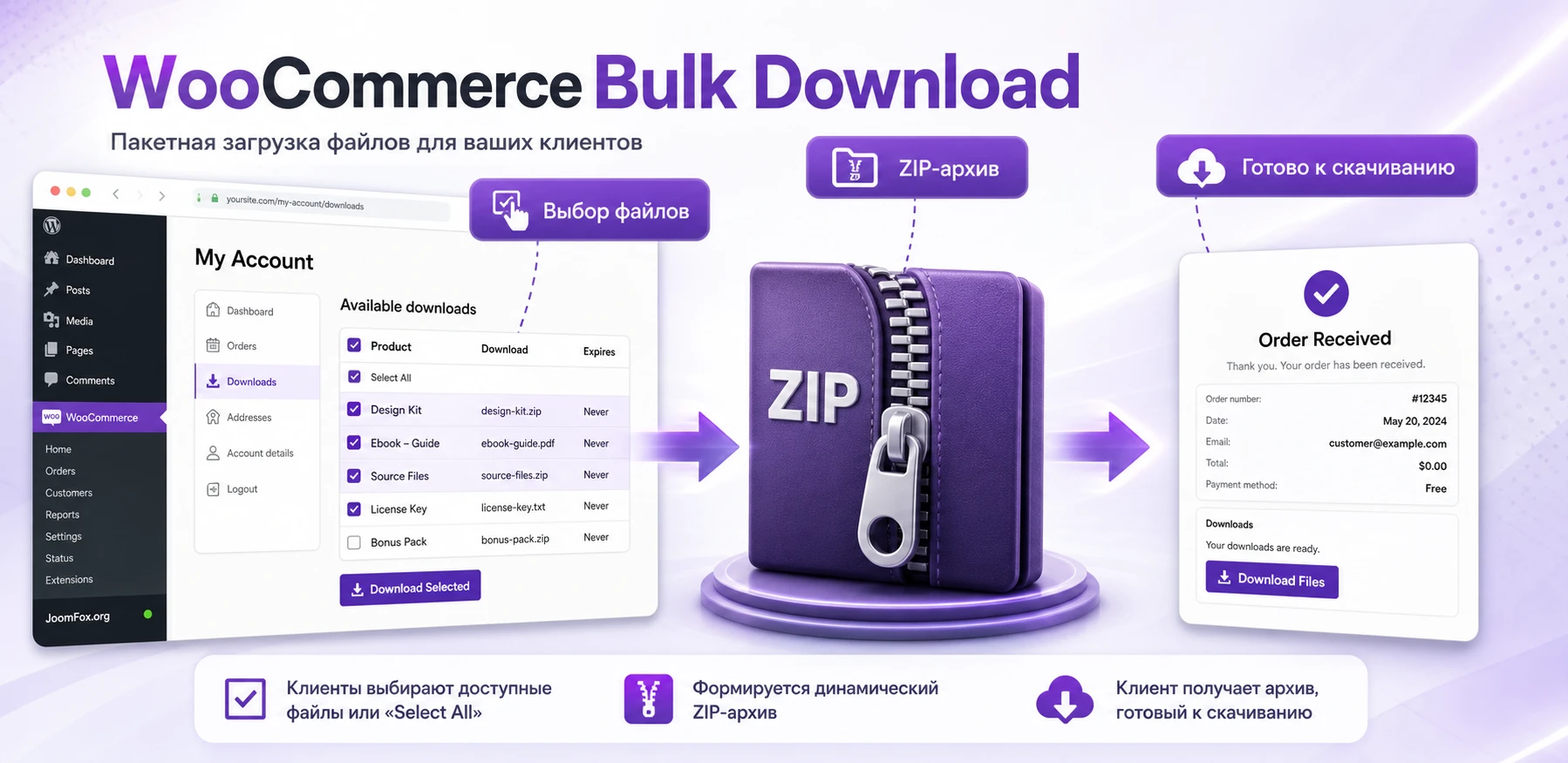
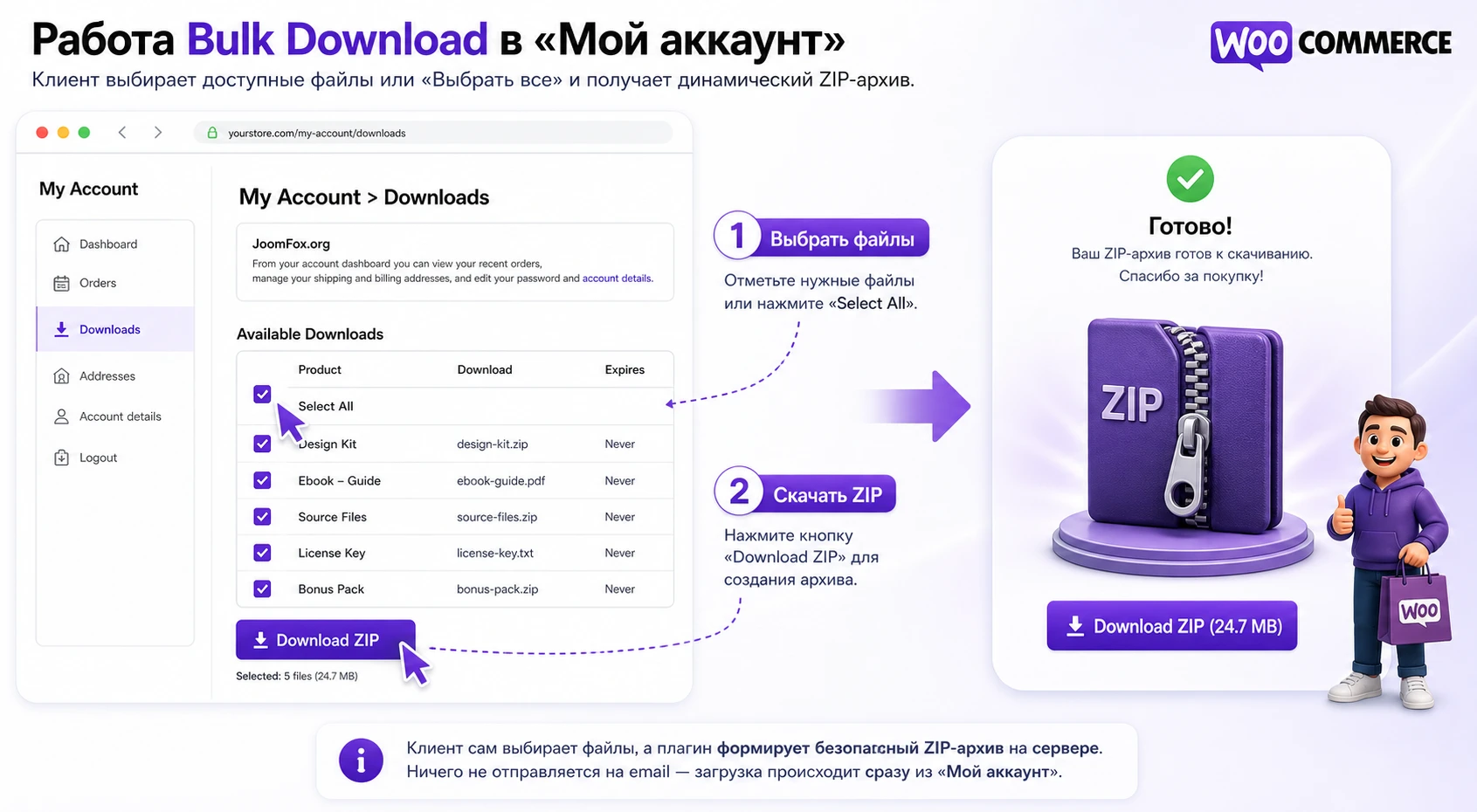
Список загрузок будет включать все доступные для клиента загрузки, которые он либо приобрел, либо получил разрешение на загрузку от менеджера магазина. Клиент может выбрать те, которые он хотел бы загрузить, или Выбрать все, а затем загрузить динамически созданный ZIP-файл, содержащий выбранные файлы.
Спецификации:
| Дата выхода: | 12-07-2019 | |
| Дата обновления: | 24-07-2019 | |
| Тип расширения: | Платный | |
| Лицензия: | GPL | |
| Тематика: | Обмен контентом Специфические для WooCommerce | |
| Совместимость: | W5.x | |
| Включает в себя: | Плагин | |
| Языковые пакеты: |

|
|
| Разработчик: | WooCommerce Plugins | |
| Рейтинг: | ||
Скачивание по подписке!
Вам необходимо авторизоваться на сайте и приобрести клубную подписку!
Поделись с друзьями!
Руководство по настройке WooCommerce Bulk Download для магазина цифровых товаров
WooCommerce Bulk Download стоит рассматривать не как декоративную кнопку, а как улучшение пути покупателя после оплаты цифрового товара. В этом руководстве разберём, где плагин появляется в WooCommerce, какие настройки проверить перед включением, как протестировать архив ZIP, почему крупные файлы могут упираться в сервер и когда лучше не полагаться на автоматическую сборку архива.
Материал рассчитан на владельца магазина, вебмастера или разработчика, который уже продаёт скачиваемые товары в WooCommerce и хочет уменьшить количество ручных кликов для клиента. Мы не будем повторять карточку продукта и не будем обсуждать покупку расширения. Фокус здесь другой - как пользоваться WooCommerce Bulk Download безопасно и предсказуемо на реальном сайте.
Особое внимание уделено двум зонам: странице My Account > Downloads, где клиент видит все доступные скачивания, и странице Order Received, куда покупатель попадает сразу после оформления заказа. Именно там плагин добавляет основную пользу, но там же чаще проявляются проблемы с правами доступа, статусами заказов, способом выдачи файлов и производительностью сервера.
Что меняется для покупателя после включения bulk download
В стандартном WooCommerce покупатель обычно получает отдельные ссылки на файлы: в письме, в личном кабинете и иногда на странице завершённого заказа. Такой подход понятен, когда у товара один PDF или один архив. Проблемы начинаются у магазинов с курсами, наборами шаблонов, фотопакетами, музыкальными альбомами, программными сборками и любыми товарами, где у одного заказа может быть много файлов.
WooCommerce Bulk Download добавляет выбор файлов и кнопку создания ZIP. Покупатель может отметить нужные позиции или выбрать все доступные файлы, после чего плагин динамически формирует архив. Важно понимать механику: плагин не заменяет стандартную систему разрешений WooCommerce, а работает поверх списка доступных скачиваний. Если файл не доступен покупателю по правилам WooCommerce, он не должен внезапно появиться только из-за bulk download.
Из официальной документации следует два ключевых места вывода. Первое - область доступных загрузок в кабинете покупателя. Второе - кнопка скачивания файлов заказа на странице Order Received. Поэтому плагин полезен не только для постоянных клиентов, которые возвращаются в кабинет позже, но и для сценария сразу после оплаты, когда покупатель хочет быстро забрать весь комплект.
Главная пользовательская выгода
Покупатель не обязан открывать десять ссылок подряд, следить, какой файл уже скачан, и вручную собирать материалы на своём компьютере. Для цифрового магазина это снижает количество обращений вида “где мои остальные файлы”, “почему я скачал только часть комплекта” и “можно ли получить всё одним архивом”. Для администратора это не отменяет поддержку, но делает путь клиента более понятным.
Что не стоит ожидать от плагина
WooCommerce Bulk Download не является файловым менеджером, облачным хранилищем, системой доставки медиафайлов через CDN или инструментом импорта цифровых товаров. Он работает с теми downloadable files, которые уже заведены в WooCommerce и доступны покупателю. Если магазин хранит важные файлы во внешнем облаке, особенно по удалённым URL, нужно отдельно проверить ограничение из документации: плагин может архивировать только файлы, которые существуют на веб-сервере сайта.
Ещё одно ожидание, которое стоит убрать заранее: плагин не исправляет неудачную структуру цифрового каталога. Если у товара хаотичные имена вроде file-final-new2.zip, покупатель получит такой же хаос внутри архива. Если в старых заказах покупателям не выданы permissions на новые файлы, bulk download не должен сам “догадаться” и добавить эти материалы. Поэтому внедрение лучше воспринимать как повод привести цифровые товары в порядок: проверить названия файлов, старые разрешения, типовые заказы и то, какие материалы действительно должны попадать в комплект.
Кому плагин подходит, а кому лучше выбрать другой путь
Плагин лучше всего раскрывается там, где ценность покупки состоит из нескольких файлов. Это может быть товар с несколькими архивами, набор уроков, комплект шаблонов, пакет фотографий, набор аудиотреков, документация к программному продукту или подборка ресурсов для клиента. Чем больше отдельных ссылок получает покупатель, тем заметнее эффект от кнопки “скачать всё”.
Для магазина с одним PDF на товар bulk download может оказаться лишним. Покупатель и так видит одну ссылку, а динамическая упаковка в ZIP добавляет серверную операцию без сильного выигрыша в удобстве. То же касается магазинов, где цифровые файлы хранятся только во внешнем хранилище, а сервер WordPress не имеет к ним прямого локального доступа для упаковки.
| Сценарий магазина | Почему плагин полезен | Что проверить заранее |
|---|---|---|
| Курсы и обучающие материалы | Покупатель получает уроки, PDF и архивы одним комплектом. | Размер итогового ZIP и лимиты сервера. |
| Фотопаки, пресеты, шаблоны | Много мелких файлов удобнее скачать одним архивом. | Права на доступ к каждому файлу и структура имён. |
| Музыка или аудионаборы | Покупатель может выбрать отдельные треки или весь заказ. | Не выгоднее ли заранее продавать готовый ZIP для альбома. |
| Один маленький файл на товар | Выигрыш небольшой, иногда стандартной ссылки достаточно. | Не добавляет ли плагин лишний элемент интерфейса. |
Если магазин продаёт доступ к закрытой странице, подписке, членству или онлайн-сервису без реальных файлов для скачивания, это не основной сценарий для WooCommerce Bulk Download. В таком случае лучше смотреть в сторону членств, подписок, личного кабинета или системы выдачи доступа, а не в сторону упаковки файлов в архив.
Для агентств и небольших студий есть промежуточный вариант: цифровой товар может быть не публичным продуктом, а способом выдать клиенту оплаченный пакет материалов. В этом случае плагин полезен, если менеджер создаёт заказ и выдаёт downloads через стандартные разрешения WooCommerce. Но если каждый клиентский файл готовится вручную после согласования, bulk download надо включать только после того, как процесс выдачи стал стабильным. Иначе покупатель увидит кнопку раньше, чем комплект реально готов.
Что проверить перед установкой на рабочий магазин
Перед установкой важно проверить не только сам ZIP-файл расширения, но и качество текущей настройки WooCommerce downloads. Плагин будет работать поверх существующей логики, поэтому старые ошибки в цифровых товарах станут заметнее: неправильный путь к файлу, отсутствие разрешения на скачивание, странный статус заказа, слишком тяжёлый файл или конфликт способа выдачи с сервером.
Проверьте скачиваемые товары
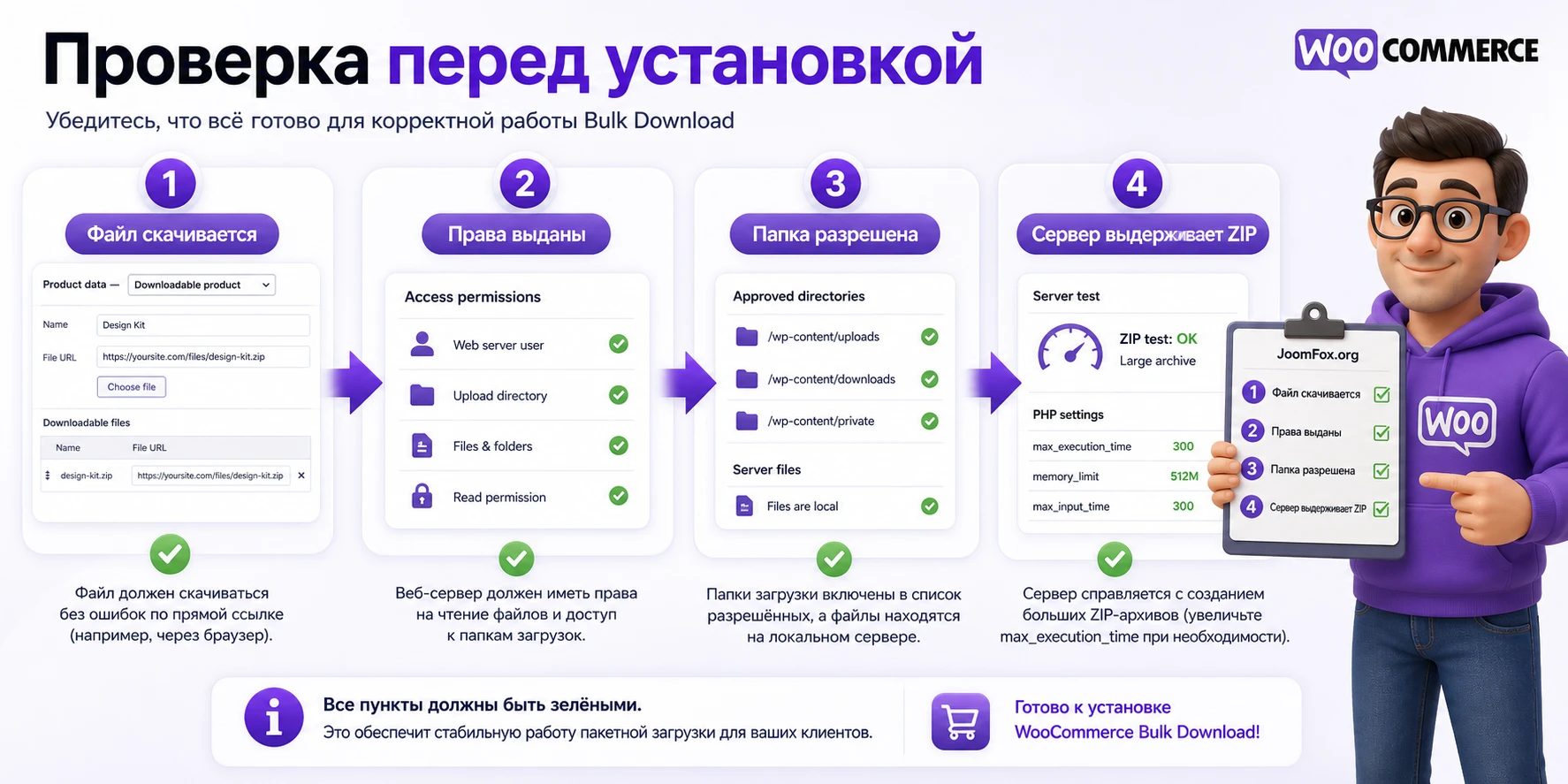
Откройте несколько цифровых товаров и убедитесь, что они помечены как downloadable, а файлы добавлены в блок downloadable files. Для теста лучше взять товар с одним файлом, товар с несколькими файлами и заказ, где покупателю уже выданы разрешения. Это поможет увидеть разницу между стандартными ссылками WooCommerce и новым ZIP-сценарием.
Если файлы добавлялись через обычную медиатеку WordPress, а не через механизм WooCommerce, стоит пересмотреть схему хранения. Документация WooCommerce подчёркивает, что медиатека публична по своей природе, а защищённая папка woocommerce_uploads используется именно для downloadable products. Для bulk download это особенно важно: архив должен собираться из файлов, которые сервер реально может прочитать и выдать.
Проверьте способ выдачи файлов
В WooCommerce есть несколько способов выдачи downloadable files: принудительная выдача через PHP, X-Accel-Redirect/X-Sendfile и прямое перенаправление. Для большинства магазинов безопаснее использовать первые два варианта, а прямое перенаправление оставлять только как осознанный компромисс. Если на сайте уже бывают ошибки скачивания отдельных файлов, bulk archive может не решить проблему, а лишь сделать её заметнее.
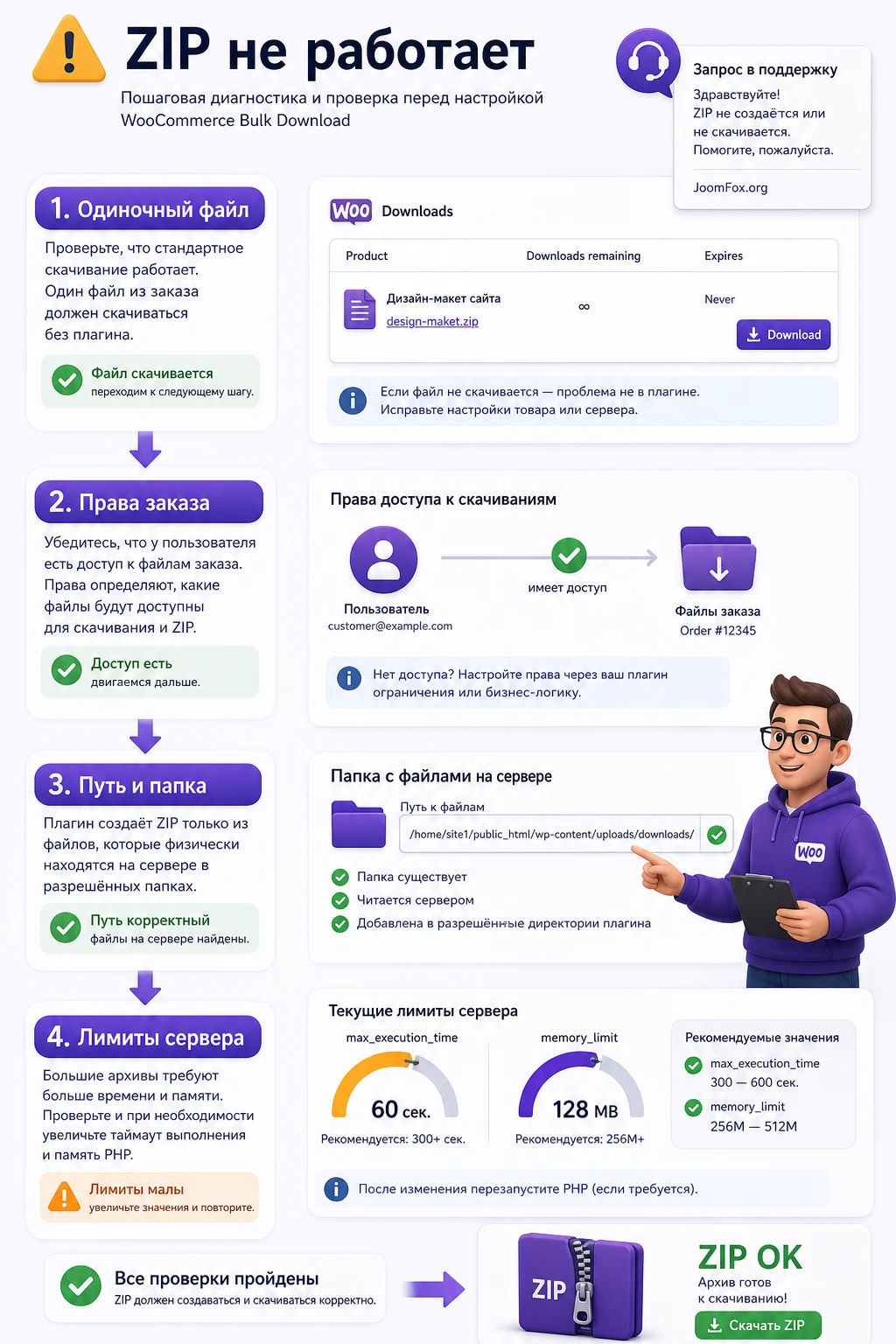
Перед тестом плагина сначала добейтесь стабильного скачивания одного стандартного файла WooCommerce. Если одиночная ссылка не работает, ZIP из нескольких файлов тоже будет ненадёжным.
Проверьте серверные лимиты
Документация WooCommerce Bulk Download отдельно предупреждает о крупных файлах: для больших архивов серверу может понадобиться больше max_execution_time. На практике это означает, что проблема может проявиться только на реальном комплекте файлов, а не на маленьком тестовом PDF. Если магазин продаёт большие видео, аудиоархивы или наборы графики, заранее протестируйте самый тяжёлый заказ.
Также проверьте свободное место в wp-content/uploads, потому что плагин создаёт временную папку wcbd_zips. По документации готовые ZIP-файлы автоматически удаляются примерно раз в час, но это не повод игнорировать дисковое пространство: при нескольких одновременных покупателях временные архивы могут накапливаться до следующей очистки.
Проверьте старые заказы и ручные разрешения
Многие магазины цифровых товаров живут долго: продукты переименовываются, файлы заменяются, в заказах остаются старые permissions, а часть покупателей получает доступ вручную после обращения в поддержку. Перед запуском bulk download откройте несколько старых заказов и посмотрите, что покупатель реально видит в downloads. Если после изменения файла в товаре старые покупки должны получать обновлённый файл, проверьте это отдельно. WooCommerce по-разному ведёт себя при изменении существующей строки файла и при добавлении новой строки, поэтому не стоит считать, что все старые покупатели автоматически получат новый элемент в архиве.
Для ручных разрешений полезен отдельный тест: создайте заказ без полной оплаты, добавьте downloadable permission вручную, войдите под покупателем и проверьте ZIP. Такой сценарий встречается у B2B-магазинов, издателей и агентств, где клиенту иногда выдают дополнительные файлы после основного заказа. Если ручная выдача не отображается в кабинете, bulk download тоже не станет рабочим каналом для таких материалов.
Установка и первичная проверка без риска для покупателей
Установка проходит как у обычного расширения WooCommerce: архив ZIP загружается через Plugins > Add New Plugin > Upload Plugin, затем нажимаются Install Now и Activate. Если сайт подключён к WooCommerce.com и использует автоматическую установку расширений, продукт можно поставить через механизм Woo Marketplace. Для рабочего магазина всё равно лучше начинать на staging-копии.
- Сделайте резервную копию файлов и базы данных или подготовьте staging-копию.
- Проверьте, что WooCommerce активен и цифровые товары скачиваются стандартным способом.
- Установите WooCommerce Bulk Download через загрузку ZIP или штатную установку WooCommerce.com.
- Откройте настройки downloadable products и проверьте новый блок подписей плагина.
- Создайте тестовый заказ с несколькими файлами и проверьте кабинет покупателя.
После активации не спешите сразу объявлять функцию покупателям. Сначала выполните полный тест: новый заказ, старый заказ, заказ с выданными вручную разрешениями, товар с несколькими файлами и товар с одним файлом. Такая проверка показывает, не ломает ли новая кнопка привычный путь покупателя и не появляются ли лишние элементы там, где они не нужны.
Минимальный тест после активации
Создайте тестового покупателя, оформите заказ на downloadable product и переведите заказ в статус, при котором WooCommerce выдаёт доступ к файлам. Затем войдите под этим покупателем и откройте My Account > Downloads. Если плагин работает корректно, рядом со списком доступных скачиваний должен появиться выбор файлов и кнопка для ZIP. После скачивания проверьте содержимое архива локально: имена файлов, количество файлов и отсутствие пустых элементов.
Если кнопка появилась только в админской сессии, а у покупателя нет доступа, ищите проблему не в тексте кнопки, а в правах WooCommerce, статусе заказа или странице личного кабинета. Для цифровых товаров очень часто симптом “не вижу скачивания” связан с тем, что заказ ещё не даёт разрешение на download, страница My Account настроена неверно или endpoint downloads недоступен.
Отдельно проверьте роль пользователя. Обычный покупатель, гость после покупки, shop manager и администратор видят сайт по-разному. Если в магазине разрешён гостевой checkout, убедитесь, что выбранная схема downloads понятна и для клиента без постоянного аккаунта. Документация WooCommerce указывает, что настройка требования входа не применяется к гостевым покупкам так же, как к обычным аккаунтам, поэтому тест “под админом всё видно” не даёт полной картины.
Настройка подписей и поведения на страницах downloads
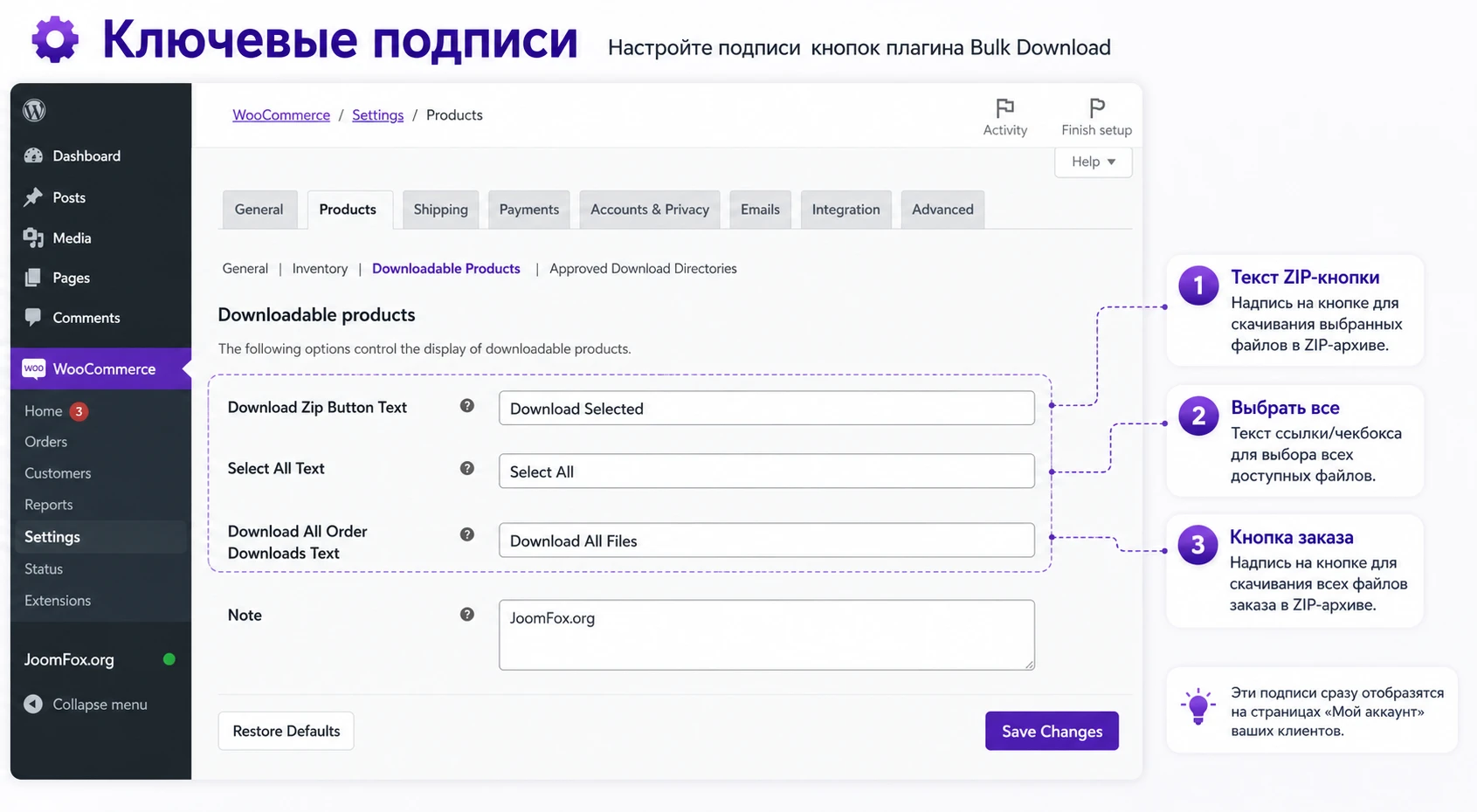
У WooCommerce Bulk Download немного настроек, и это скорее плюс. Основная настройка находится в WooCommerce > Settings > Products > Downloadable Products. В блоке плагина можно изменить три подписи: текст кнопки ZIP для кабинета, текст выбора всех файлов и текст кнопки скачивания файлов заказа. Если поля оставить пустыми, используются значения по умолчанию.
Какие подписи лучше выбрать
Хорошая подпись должна объяснять действие, а не просто повторять “Download”. Для русскоязычного магазина обычно понятнее формулировки “Скачать выбранные файлы ZIP”, “Выбрать все файлы” и “Скачать файлы заказа ZIP”. Если сайт двуязычный, проверьте, как эти строки локализуются в вашей связке темы и переводческого плагина. Не стоит делать подпись слишком длинной: кнопка может оказаться в узком контейнере личного кабинета.
Кнопка архива в кабинете
Эта подпись относится к списку всех доступных скачиваний пользователя. Здесь важно не обещать “все покупки навсегда”, если у товаров есть лимиты или сроки доступа. Лучше написать нейтрально: “Скачать выбранные файлы ZIP”. Так покупатель понимает, что архив собирается из отмеченных доступных файлов.
Выбор всех файлов
Подпись “Выбрать все” кажется очевидной, но в цифровом магазине она должна соответствовать реальному списку на экране. Если у покупателя доступно много старых файлов, он может случайно собрать слишком большой архив. Поэтому после изменения подписи протестируйте сценарий с большим количеством строк и убедитесь, что интерфейс не подталкивает клиента к неудачному скачиванию огромного комплекта.
Кнопка файлов заказа
На странице Order Received лучше использовать формулировку, привязанную к заказу: “Скачать файлы этого заказа ZIP”. Она отделяет свежий заказ от общей библиотеки клиента в кабинете. Это особенно полезно, если постоянный покупатель раньше уже покупал другие наборы и имеет большой список доступных downloads.
Что не настраивается в интерфейсе
Документация не показывает отдельного конструктора правил, выбора типов товаров, настройки размера архива или сложной логики исключений. Поэтому не планируйте сценарии, где администратор через интерфейс плагина задаёт разные правила для разных категорий. Если нужно тонко управлять тем, какие файлы кому показывать, настройка должна начинаться в WooCommerce: downloadable files, статусы заказа, разрешения на скачивание, approved directories и способ выдачи файлов.
Это ограничение помогает правильно распределить ответственность между системами. WooCommerce отвечает за то, какие файлы доступны и когда покупатель получает к ним доступ. WooCommerce Bulk Download отвечает за удобный способ забрать доступный набор. Тема отвечает за то, как кнопка выглядит на странице. Кеш и оптимизаторы отвечают за то, не ломается ли публичная часть сайта. Когда проблему раскладывают по этим слоям, диагностика становится гораздо быстрее: не нужно искать в плагине то, что на самом деле задано статусом заказа или способом хранения файла.
Как работает ZIP в личном кабинете покупателя
Основной рабочий экран - My Account > Downloads. WooCommerce выводит там доступные скачивания, а плагин добавляет возможность отметить несколько строк и получить один ZIP. Для покупателя это выглядит просто, но для администратора важно понимать цепочку: WooCommerce формирует список разрешённых downloads, пользователь выбирает файлы, плагин собирает временный архив в wcbd_zips, браузер скачивает результат.
Почему важна страница My Account
WooCommerce использует endpoints, чтобы показывать разные части личного кабинета на одной странице. Раздел downloads обычно доступен через endpoint /downloads/. Если страница личного кабинета удалена, неверно назначена или endpoint конфликтует с кешем, покупатель может не увидеть ни стандартных ссылок, ни bulk download. Поэтому при диагностике сначала проверьте базовую страницу кабинета, а уже потом плагин.
В русскоязычном магазине полезно протестировать не только саму кнопку, но и весь текст вокруг неё. Покупатель должен понимать, что ZIP создаётся из отмеченных файлов, а не является новым отдельным товаром. Если тема WooCommerce сильно кастомизирует таблицу downloads, проверьте мобильную ширину: чекбоксы, кнопки и названия файлов не должны превращаться в нечитаемую строку.
Для больших кабинетов полезно сделать тест с покупателем, у которого есть несколько заказов за разное время. Так вы увидите, не смешивает ли интерфейс свежий заказ со старой библиотекой и насколько понятно покупателю, что именно он выбирает. Если список длинный, подписи файлов должны помогать ориентироваться: название продукта, модуль, формат, язык, часть комплекта. Bulk download ускоряет скачивание, но навигацию по смыслу всё равно создают названия и структура товара.
Как не перегрузить покупателя большим списком
Если у клиента десятки доступных файлов, “выбрать все” может привести к тяжёлому ZIP. В статье нельзя уверенно обещать, что любой набор скачается без задержек: размер архива зависит от файлов, диска, PHP, веб-сервера и текущей нагрузки. Практичный подход - дать покупателю понятные имена файлов и логичную структуру товаров, чтобы он мог выбрать только нужные позиции.
Лучшее улучшение здесь часто не в коде, а в контентной дисциплине: называйте downloadable files так, чтобы покупатель видел порядок уроков, модулей, версий или типов материалов. Тогда bulk download становится не хаотичным списком, а понятным инструментом получения комплекта.
Кнопка на Order Received и сценарий сразу после оплаты
Второй важный экран - страница Order Received, которую часто называют страницей “спасибо за заказ”. Документация WooCommerce Bulk Download указывает, что там добавляется кнопка скачивания файлов заказа. Этот сценарий особенно полезен для цифровых товаров, где покупатель ожидает мгновенный результат после оплаты.
Однако страница завершённого заказа зависит от статуса заказа и настроек downloadable products. В WooCommerce есть настройка, которая разрешает доступ к скачиваемым товарам после оплаты, когда заказ находится в обработке, а не только после завершения. Если она выключена, доступ может появиться позже, и кнопка ZIP на странице завершённого заказа не решит ожидание. Поэтому проверяйте не только внешний вид кнопки, но и момент, когда файлы реально становятся доступными.
Когда кнопку стоит оставить
Оставляйте кнопку на странице завершённого заказа, если товар полностью цифровой, оплата подтверждается сразу, а файлы не требуют ручной подготовки. Это удобный сценарий для PDF-наборов, программных архивов, шаблонов, пресетов, музыкальных пакетов и других готовых материалов. Покупатель получает понятное действие сразу после покупки и может позже вернуться к тем же downloads в личном кабинете.
Когда кнопку лучше скрыть
Если заказ смешанный - цифровой плюс физический товар, кастомная работа, ручная проверка или персональная подготовка файла, кнопка на странице завершённого заказа может создать неверное ожидание. Официальная документация плагина показывает безопасный CSS-способ скрыть кнопку именно на Order Received. Это не меняет права доступа, не удаляет файлы и не вмешивается в ядро WooCommerce.
Смешанные заказы требуют особенно аккуратной проверки. Например, покупатель приобрёл печатный набор и цифровой бонус. WooCommerce может выдать цифровой файл после оплаты, а физический товар останется в обработке. В таком случае кнопка ZIP полезна, если она ясно относится только к цифровому бонусу. Но если покупатель ждёт персональную доработку или финальный комплект позже, лучше убрать кнопку с первого экрана и отправлять клиента в кабинет после готовности материалов.
Добавляйте CSS через дочернюю тему, через поле пользовательского CSS темы или через небольшой плагин для CSS. Задача - скрыть форму ZIP на странице заказа, если она мешает вашему сценарию выдачи:
.wcbd-zip-form.wcbd-order-zip-form {
  display: none;
}
Проверьте результат в режиме покупателя: оформите тестовый заказ, откройте страницу завершения и убедитесь, что кнопка ZIP исчезла только там, где нужно. Затем откройте My Account > Downloads и проверьте, что bulk download в кабинете остался доступен. Откат простой - удалить CSS и очистить кеш сайта.
Практический пример: цифровой курс с несколькими файлами
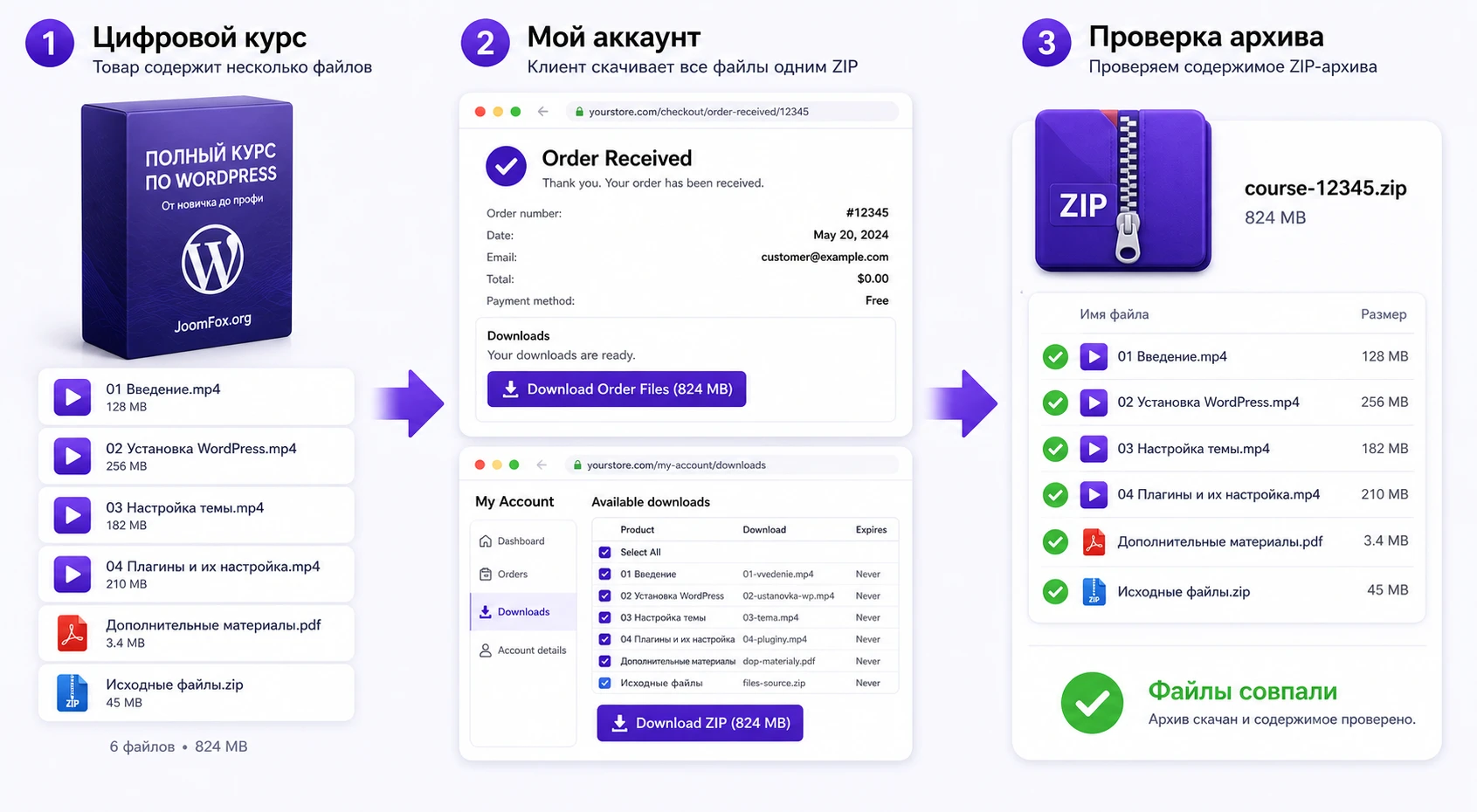
Разберём сценарий, который хорошо показывает смысл плагина. Допустим, магазин продаёт цифровой курс: PDF-методичку, архив с шаблонами, набор дополнительных материалов и несколько аудиофайлов. Без bulk download покупатель нажимает каждую ссылку отдельно. С WooCommerce Bulk Download он может скачать весь комплект одним архивом или выбрать только нужные элементы.
Цель
Нужно сделать так, чтобы покупатель после оплаты курса видел стандартные ссылки WooCommerce и мог дополнительно скачать весь комплект ZIP. При этом администратор должен убедиться, что архив содержит только разрешённые файлы, не ломается на крупном наборе и не создаёт ложного ожидания там, где доступ выдаётся вручную.
Подготовка
Создайте или выберите тестовый downloadable product. Добавьте несколько файлов через блок downloadable files в WooCommerce, а не через обычную публичную ссылку из медиатеки. Укажите понятные названия: “Модуль 1 - PDF”, “Шаблоны - ZIP”, “Аудио - часть 1”. Если у товара есть лимит скачиваний или срок доступа, настройте их до теста, чтобы увидеть реальное поведение.
Шаги
- Откройте
WooCommerce > Settings > Products > Downloadable Productsи проверьте способ выдачи файлов. - В блоке WooCommerce Bulk Download задайте понятные подписи кнопок и сохраните изменения через
Save Changes. - Оформите тестовый заказ под обычным покупателем, а не под администратором.
- Переведите заказ в статус, при котором WooCommerce выдаёт доступ к скачиваемым товарам.
- На странице
Order Receivedскачайте ZIP заказа, затем повторите скачивание изMy Account > Downloads. - Откройте архив локально и сравните содержимое с файлами, доступными в заказе.
Проверка
Успешный результат выглядит так: покупатель видит bulk-кнопку, архив скачивается без ошибки, внутри только файлы купленного товара, а стандартные отдельные ссылки WooCommerce остаются рабочими. Если архив пустой, содержит не все позиции или скачивание обрывается, проверьте сначала доступность одиночных файлов, затем путь хранения и серверные лимиты.
Нюанс
Не используйте админский аккаунт как единственный тест. Администратор видит больше, чем обычный покупатель, и может не заметить проблему с правами. Для финальной проверки нужен реальный customer-user с заказом, который повторяет путь покупателя от оплаты до личного кабинета.
Практичные идеи применения для разных цифровых магазинов
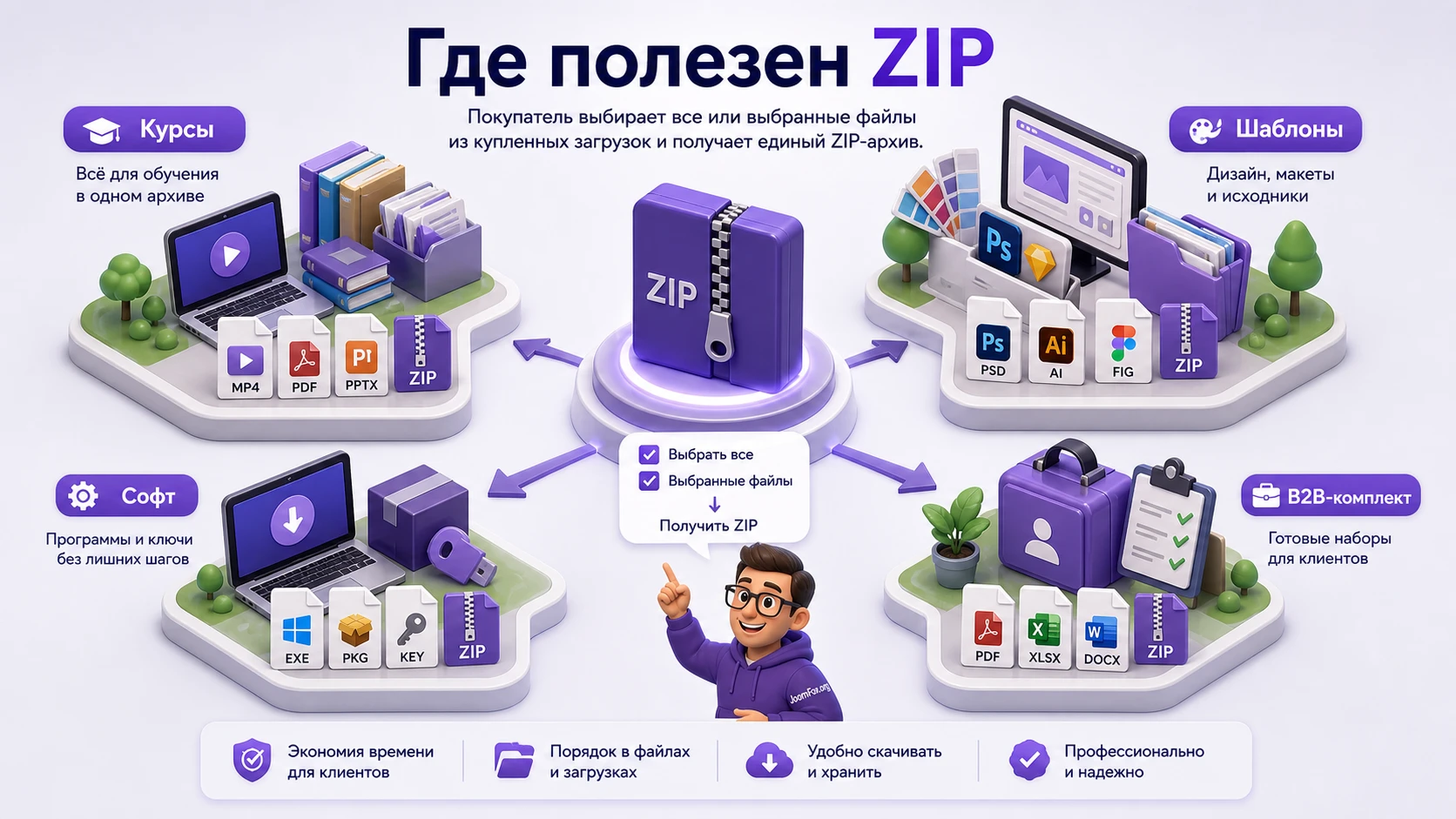
WooCommerce Bulk Download не добавляет новые типы цифрового контента, но делает удобнее получение уже купленных файлов. Поэтому идеи применения лучше строить вокруг реальных комплектов, где покупателю важно забрать несколько материалов без ручной охоты за ссылками.
Для магазина курсов
Плагин удобен, если курс продаётся как набор файлов, а не как закрытая учебная платформа. Разделите материалы по смыслу: уроки, рабочие тетради, шаблоны, дополнительные файлы. Покупатель сможет скачать весь курс ZIP-архивом, а при необходимости выбрать только нужный модуль. Проверка результата - открыть архив и убедиться, что порядок имён не сбивает ученика.
Для магазина дизайнерских ресурсов
Пресеты, макеты, иконки, фотографии и темы часто покупают пакетами. Bulk download сокращает количество кликов, но требует аккуратной структуры файлов. Если один товар содержит слишком много тяжёлых ресурсов, иногда лучше заранее продавать готовый архив как один downloadable file, а WooCommerce Bulk Download оставить для заказов, где покупатель купил несколько отдельных товаров.
Для магазина программных файлов
Если покупатель получает установочный архив, документацию и дополнительные assets, ZIP заказа помогает забрать комплект сразу. Но здесь особенно важно не смешивать версии и не добавлять устаревшие файлы в один товар. Плагин упакует доступные файлы, а не объяснит покупателю, какая версия ему нужна. Эту задачу решают названия файлов, описание товара и документация.
Для агентства или B2B-кабинета
Иногда WooCommerce используют для выдачи оплаченных материалов клиентам: брендбуки, отчёты, макеты, документы. Bulk download может сделать кабинет удобнее, но только если у каждого клиента корректно настроены разрешения. Если файлы назначаются вручную менеджером, проверяйте не только покупку, но и сценарий ручной выдачи download permission в заказе.
Как проверить результат после настройки
Проверка должна отвечать на простой вопрос: может ли обычный покупатель получить правильный ZIP без доступа к лишним файлам и без ошибки сервера. Для этого одного клика по кнопке недостаточно. Нужен короткий тест-план, который повторяется после установки, изменения способа выдачи файлов, миграции хостинга, обновления WooCommerce и изменения темы личного кабинета.
Чек-лист функциональной проверки
- Одиночный файл WooCommerce скачивается без bulk download.
- В кабинете покупателя видны только его доступные downloads.
- Кнопка ZIP появляется в нужном месте и не перекрывает стандартные ссылки.
- Выбор одного файла создаёт архив только с этим файлом.
- Выбор всех файлов создаёт архив с ожидаемым количеством элементов.
- Страница
Order Receivedпоказывает кнопку только там, где это соответствует вашему сценарию доступа. - После очистки кеша и повторного входа покупатель видит тот же корректный результат.
Чек-лист безопасности и доступа
Не ограничивайтесь внешним видом. Проверьте, что гостевой пользователь не может получить файл без права, что старый заказ с истёкшим доступом не показывает лишние элементы, а пользователь с другим аккаунтом не видит чужой комплект. Если используются approved download directories, убедитесь, что директории активны и WooCommerce не пометил файлы как disabled.
Правильный тест bulk download начинается с прав доступа WooCommerce. Архив удобен только тогда, когда исходный список файлов уже корректный.
Чек-лист производительности
Возьмите самый тяжёлый реалистичный заказ и скачайте ZIP несколько раз: из кабинета, со страницы завершения заказа и после повторного входа. Если архив долго создаётся, обрывается или отдаёт пустой файл, уменьшите тестовый набор до одного файла. Так вы поймёте, проблема в конкретном файле, общем размере, серверном времени выполнения или способе выдачи файлов.
Повторите тест в условиях, похожих на рабочие: включённый кеш, обычная тема, реальные плагины безопасности, активный SMTP или очередь писем, пользователь без прав администратора. Иногда staging-сайт работает идеально, потому что на нём нет нагрузки и отключены оптимизаторы. Если после переноса на production появляются задержки, сравните WooCommerce status, логи PHP, логи веб-сервера и свободное место в uploads. Для цифровых товаров это не перестраховка, а нормальная проверка цепочки выдачи.
Производительность, хранение и ограничения ZIP-архива
Самая важная техническая особенность WooCommerce Bulk Download - динамическое создание архива. Это удобно для покупателя, но не бесплатно для сервера. Сайт должен прочитать выбранные файлы, создать ZIP, положить его во временную папку и отдать браузеру. На маленьких PDF это почти незаметно. На видеокурсах, больших аудиоархивах и графических пакетах разница уже существенная.
Папка временных архивов
При установке плагин создаёт папку wcbd_zips внутри /wp-content/uploads/. По документации временные ZIP-файлы автоматически удаляются примерно каждый час. При удалении плагина эта папка и файлы внутри неё удаляются, а исходные downloadable files товаров не затрагиваются. Это важное отличие: временный ZIP - производный файл, а не оригинальный товарный файл.
Локальные и удалённые файлы
Официальная документация прямо ограничивает сценарий: плагин может архивировать только файлы, которые существуют на веб-сервере. Если клиент скачивает часть файлов с Amazon S3 или другого удалённого хранилища, такие файлы не будут включены в ZIP. Для магазина с облачным хранением это критично. В таком случае можно оставить стандартные ссылки WooCommerce, заранее создавать архивы вручную или пересмотреть архитектуру хранения.
Большие файлы и server timeout
Если покупатели скачивают крупные комплекты, обсудите с хостингом max_execution_time, память PHP и поддержку X-Accel-Redirect/X-Sendfile. WooCommerce рекомендует серверные методы выдачи для больших файлов, но они требуют настройки на стороне хостинга. Не включайте прямое перенаправление только ради того, чтобы “заработало”, если вы продаёте закрытые материалы: такой режим может раскрывать прямой URL файла.
Практическое правило: если один готовый ZIP можно подготовить заранее и он всегда одинаковый для товара, иногда лучше продавать этот ZIP как основной downloadable file. WooCommerce Bulk Download сильнее там, где архив зависит от выбора покупателя или от набора файлов в конкретном заказе.
Есть и организационный нюанс. Если магазин продаёт очень крупные материалы, покупателю полезно заранее понимать примерный размер комплекта. Не нужно писать точные технические обещания в кнопку, но можно указать размер файла в названии downloadable item или описании товара. Тогда клиент не будет повторно нажимать ZIP, думая, что скачивание зависло, хотя архив просто долго готовится или передаётся по медленному соединению.
Аккуратная доработка внешнего вида без правки плагина
Для WooCommerce Bulk Download уместны только небольшие внешние правки. Не стоит менять файлы плагина или ядра WooCommerce: обновление перезапишет изменения, а ошибка может затронуть скачивание заказов. Безопасная зона - CSS через дочернюю тему, встроенный пользовательский CSS темы или отдельный CSS-плагин.
Официальная документация показывает CSS-класс формы на странице заказа, поэтому самый надёжный пример - скрыть кнопку ZIP на Order Received, если у вас смешанные заказы или ручная выдача файлов. Этот фрагмент уже был приведён выше. Можно также использовать соседние селекторы темы, чтобы улучшить отступы или ширину кнопки, но только после просмотра HTML вашего шаблона.
Как проверить CSS-правку
- Добавьте CSS в безопасное место, не изменяя файлы плагина.
- Очистите кеш страницы и кеш оптимизатора, если он включён.
- Откройте страницу завершённого тестового заказа как покупатель.
- Проверьте
My Account > Downloads, чтобы не скрыть bulk download в кабинете случайно. - Удалите CSS, если он затронул не ту форму или ухудшил доступность.
Если нужно переименовать кнопку, сначала используйте штатные поля подписей в настройках плагина. CSS должен отвечать за внешний вид, а не за смысл текста. Для перевода лучше использовать обычные механизмы локализации WordPress или настройки самого расширения, если нужная строка там доступна.
Диагностика: почему ZIP не скачивается или не содержит файлы
Ошибки bulk download почти всегда надо разбирать от простого к сложному. Сначала проверьте стандартный download WooCommerce, затем права заказа, затем файл на сервере, потом способ выдачи и только после этого саму кнопку ZIP. Такой порядок экономит время: плагин не может надёжно собрать архив из файла, который WooCommerce уже не может выдать покупателю.
Кнопка не отображается в кабинете
Симптом: покупатель открывает My Account > Downloads, но видит только стандартные ссылки или вообще не видит downloads. Возможные причины - нет доступных скачиваний, заказ не в нужном статусе, страница личного кабинета назначена неверно, endpoint downloads конфликтует с настройками permalink или тема переопределяет шаблон.
Проверьте заказ в админ-панели и блок downloadable product permissions. Затем откройте WooCommerce > Settings > Advanced и убедитесь, что endpoints личного кабинета не пустые и не конфликтуют с существующими страницами. Если стандартные ссылки WooCommerce тоже не видны, исправляйте базовую настройку WooCommerce до проверки плагина.
ZIP создаётся, но внутри нет ожидаемых файлов
Симптом: архив скачался, но он пустой или в нём не хватает части материалов. Возможные причины - часть файлов хранится удалённо, файл был добавлен не через механизм WooCommerce, путь не входит в разрешённую директорию, покупателю не выдано право на конкретный download или исходный файл физически отсутствует.
Сравните содержимое архива со списком доступных скачиваний в заказе. Если не хватает только удалённых файлов, это совпадает с ограничением документации: плагин архивирует файлы, существующие на веб-сервере. Если не хватает локального файла, проверьте путь, approved directories и возможность скачать файл по стандартной ссылке WooCommerce.
Скачивание обрывается на больших заказах
Симптом: маленький тестовый архив работает, а большой заказ выдаёт ошибку, пустой файл или сброс соединения. Возможные причины - недостаточный max_execution_time, память PHP, ограничения веб-сервера, медленный диск или слишком большой набор файлов для динамической упаковки.
Уменьшите набор до одного большого файла и повторите тест. Если проблема остаётся, обсуждайте с хостингом способ выдачи downloadable files и лимиты PHP. Если один большой файл скачивается, а много файлов в ZIP ломаются, подумайте о заранее подготовленных архивах для самых тяжёлых товаров.
Кнопка на странице завершения заказа мешает сценарию
Симптом: покупатель видит кнопку ZIP сразу после оформления заказа, но файлы должны быть выданы позже или часть заказа требует ручной обработки. Возможное решение - скрыть кнопку на Order Received через официальный CSS-класс, оставив bulk download в кабинете после выдачи доступа.
Исправление стоит откатить, если у вас полностью цифровой магазин с мгновенной выдачей файлов и покупатели привыкли скачивать материалы сразу после оплаты. В таком случае лучше не скрывать кнопку, а привести статусы заказа и настройку access restriction к ожидаемому поведению.
Ссылки есть в кабинете, но письма не содержат download links
Симптом: в личном кабинете скачивания есть, но completed order email не содержит ссылок или содержит их непредсказуемо. Это не основная зона WooCommerce Bulk Download, но она влияет на общий опыт покупателя цифрового товара. Проверьте стандартные письма WooCommerce, статус заказа, логи, шаблон письма и конфликт темы или сторонних плагинов на staging-копии.
После удаления плагина осталась путаница с архивами
Симптом: администратор удалил плагин, а покупатели продолжают спрашивать о ZIP или видят старые инструкции в письмах, документации магазина или на странице товара. По документации удаление плагина очищает временную папку ZIP, но не исправляет тексты сайта. Проверьте описания товаров, email-шаблоны, страницы помощи и сохранённые скриншоты в базе знаний. Если bulk download больше не используется, верните инструкции к стандартным ссылкам WooCommerce и проверьте, что исходные downloadable files остаются доступными.
Вопросы перед внедрением WooCommerce Bulk Download
Можно ли использовать плагин, если файлы лежат на Amazon S3 или в другом облаке?
С осторожностью. Официальная документация WooCommerce Bulk Download указывает, что плагин может архивировать только файлы, которые существуют на веб-сервере сайта. Если часть downloads отдаётся из удалённого хранилища, такие файлы могут не попасть в ZIP. Для облачной схемы сначала делайте тест на реальном товаре.
Где находятся настройки подписей кнопок?
Их нужно искать в WooCommerce > Settings > Products > Downloadable Products. Там можно изменить текст кнопки ZIP, текст выбора всех файлов и текст кнопки для файлов заказа. После изменения сохраните настройки и проверьте кабинет покупателя, а не только админ-панель.
Почему большой архив не скачивается, хотя маленький тест работает?
Вероятнее всего, проблема в лимитах сервера или способе выдачи файлов. Динамическая упаковка больших наборов требует времени и ресурсов. Проверьте max_execution_time, память PHP, свободное место в uploads и возможность скачать каждый файл отдельно. Для тяжёлых неизменяемых комплектов иногда лучше заранее создать ZIP как файл товара.
Можно ли скрыть кнопку на странице завершения заказа, но оставить в кабинете?
Да, документация плагина показывает CSS для формы .wcbd-zip-form.wcbd-order-zip-form. Добавляйте его через безопасный пользовательский CSS или дочернюю тему, затем проверяйте оба места: Order Received и My Account > Downloads. Не правьте файлы плагина.
Нужно ли менять способ выдачи файлов WooCommerce ради плагина?
Не меняйте его вслепую. Сначала убедитесь, что стандартные downloads работают. Для защиты файлов обычно предпочтительны принудительная выдача или X-Accel-Redirect/X-Sendfile, если сервер это поддерживает. Прямое перенаправление проще, но может раскрывать URL файла, поэтому его нельзя считать универсальным решением.
Подойдёт ли плагин для товаров с одним файлом?
Технически он может работать, но польза будет небольшой. Если у товара всегда один файл, покупателю проще нажать стандартную ссылку. Плагин стоит внедрять там, где несколько файлов в одном заказе или в личном кабинете создают реальную неудобную рутину.
Удаление плагина удалит исходные файлы товаров?
По документации при деактивации и удалении плагина удаляется папка временных ZIP-архивов wcbd_zips, а файлы товаров и product downloads не должны затрагиваться. Перед удалением на рабочем сайте всё равно сделайте резервную копию и проверьте, что стандартные downloadable links остаются рабочими.
Когда WooCommerce Bulk Download будет удачным выбором
WooCommerce Bulk Download стоит использовать, если ваш магазин продаёт цифровые комплекты, покупатели регулярно получают несколько файлов, а стандартные отдельные ссылки создают лишнюю поддержку. Плагин особенно полезен в связке с аккуратно настроенными downloadable products, понятными названиями файлов, правильными статусами заказов и проверенным способом выдачи скачиваний.
Перед внедрением пройдите полный тест: одиночный файл, несколько файлов, страница завершения заказа, личный кабинет, большой архив, старый заказ и покупатель без админских прав. Если всё работает предсказуемо, можно скачать ZIP-архив и использовать его как практичное улучшение клиентского опыта, а не как замену базовой настройке WooCommerce downloads.
Если же файлы находятся в удалённом хранилище, заказы требуют ручной выдачи, архивы слишком тяжёлые или покупатель обычно получает один файл, не внедряйте плагин только ради новой кнопки. В таких случаях лучше оптимизировать стандартные downloadable products, заранее готовить ZIP-комплекты или выбрать решение, которое точнее соответствует вашей модели выдачи цифрового контента.

