


WooCommerce CardStream - Плагин WordPress
WooCommerce CardStream - это мощный плагин, разработанный для расширения возможностей платежных шлюзов для пользователей WooCommerce, популярной платформы электронной коммерции для WordPress. Этот плагин позволяет без проблем интегрировать платежный шлюз CardStream в WooCommerce, предоставляя предпринимателям возможность предлагать своим клиентам безопасный и эффективный способ осуществления онлайн-платежей.
Особенности плагина
С помощью этого плагина для WordPress предприниматели могут легко настроить и настроить свои варианты платежей в соответствии с конкретными требованиями. Плагин предоставляет пользовательский интерфейс, который позволяет предпринимателям легко настроить и управлять платежным шлюзом CardStream. Он предлагает ряд функций и возможностей, упрощающих процесс платежа и обеспечивающих гладкое взаимодействие с клиентами.
После установки плагина WooCommerce CardStream предприниматели могут принимать различные способы оплаты, включая кредитные и дебетовые карты, непосредственно из своего магазина WooCommerce. Это расширяет круг потенциальных клиентов, так как учитываются разные предпочтения оплаты. Это увеличивает шансы завершить продажи и в конечном итоге способствует росту и успеху бизнеса.
Данный плагин для WordPress также придает приоритет безопасности, обеспечивая шифрование и защиту всех транзакций, осуществляемых через платежный шлюз CardStream. Это внушает доверие клиентам, так как они могут уверенно предоставлять свои финансовые данные, зная, что их информация защищена от возможных угроз. Благодаря этому плагину предприниматели могут создать безопасную интернет-среду для покупок, способствующую лояльности и удовлетворенности клиентов.
Плагин для WordPress очень настраиваем, позволяя предпринимателям адаптировать процесс платежей к своему брендированию и общей эстетике. Он предлагает возможности настроить страницы оплаты, позволяя предпринимателям включить свой логотип, выбрать цветовые схемы и настроить пользовательский опыт. Эти функции настройки способствуют созданию согласованного и целостного присутствия бренда во всем путешествии клиента.
Еще одно значительное преимущество этого плагина - возможность получения всесторонних отчетов о транзакциях и аналитике. Предприниматели могут получить ценную информацию о продажах, поведении клиентов и тенденциях, что позволяет принимать информированные бизнес-решения. Подробные отчеты способствуют принятию решений на основе данных, позволяя предпринимателям оптимизировать свои стратегии и достигать лучших результатов.
В заключение, плагин WooCommerce CardStream является ценным дополнением к любому магазину WooCommerce, предоставляя безупречную интеграцию платежного шлюза CardStream. Благодаря его мощным функциональным возможностям, настройкам и упору на безопасность, этот плагин позволяет предпринимателям улучшить свой процесс платежей, расширить круг клиентов и стимулировать рост бизнеса.
Спецификации:
| Дата выхода: | 11-10-2013 | |
| Дата обновления: | 30-04-2015 | |
| Тип расширения: | Платный | |
| Лицензия: | GPL | |
| Тематика: | Интернет-коммерция для WooCommerce | |
| Совместимость: | W4.x | |
| Включает в себя: | Плагин | |
| Языковые пакеты: |

|
|
| Разработчик: | WooCommerce Plugins | |
| Рейтинг: | ||
Скачивание по подписке!
Вам необходимо авторизоваться на сайте и приобрести клубную подписку!
Поделись с друзьями!
Руководство по настройке WooCommerce CardStream для приема оплат в WooCommerce
WooCommerce CardStream нужен не для украшения страницы оплаты, а для связки магазина WooCommerce с платежным шлюзом Cardstream. В этом руководстве разберем, как подготовить сайт, где включить платежный метод, какие поля настроек проверить первыми, как выбрать тип интеграции и как провести тестовый заказ без риска для реальных продаж.
Материал рассчитан на владельца магазина, администратора WordPress и разработчика, который отвечает за оформление заказа. Здесь нет инструкции по покупке сервиса или обходу ограничений. Фокус только на безопасной установке уже имеющегося плагина, проверке учетных данных, тестовом сценарии, диагностике ошибок и выборе подходящего режима работы.
У платежных расширений маленькая ошибка в настройке часто выглядит как большая проблема магазина: покупатель видит неактивный метод оплаты, заказ застревает в статусе ожидания, возврат не проходит или журнал ничего не показывает. Поэтому лучшие настройки WooCommerce CardStream начинаются не с включения галочки, а с проверки всего платежного маршрута: учетная запись Cardstream, страна и валюта, тип интеграции, адрес шлюза, тестовый заказ, ответ шлюза и статус заказа в WooCommerce.
Что делает платежный шлюз на странице оформления заказа
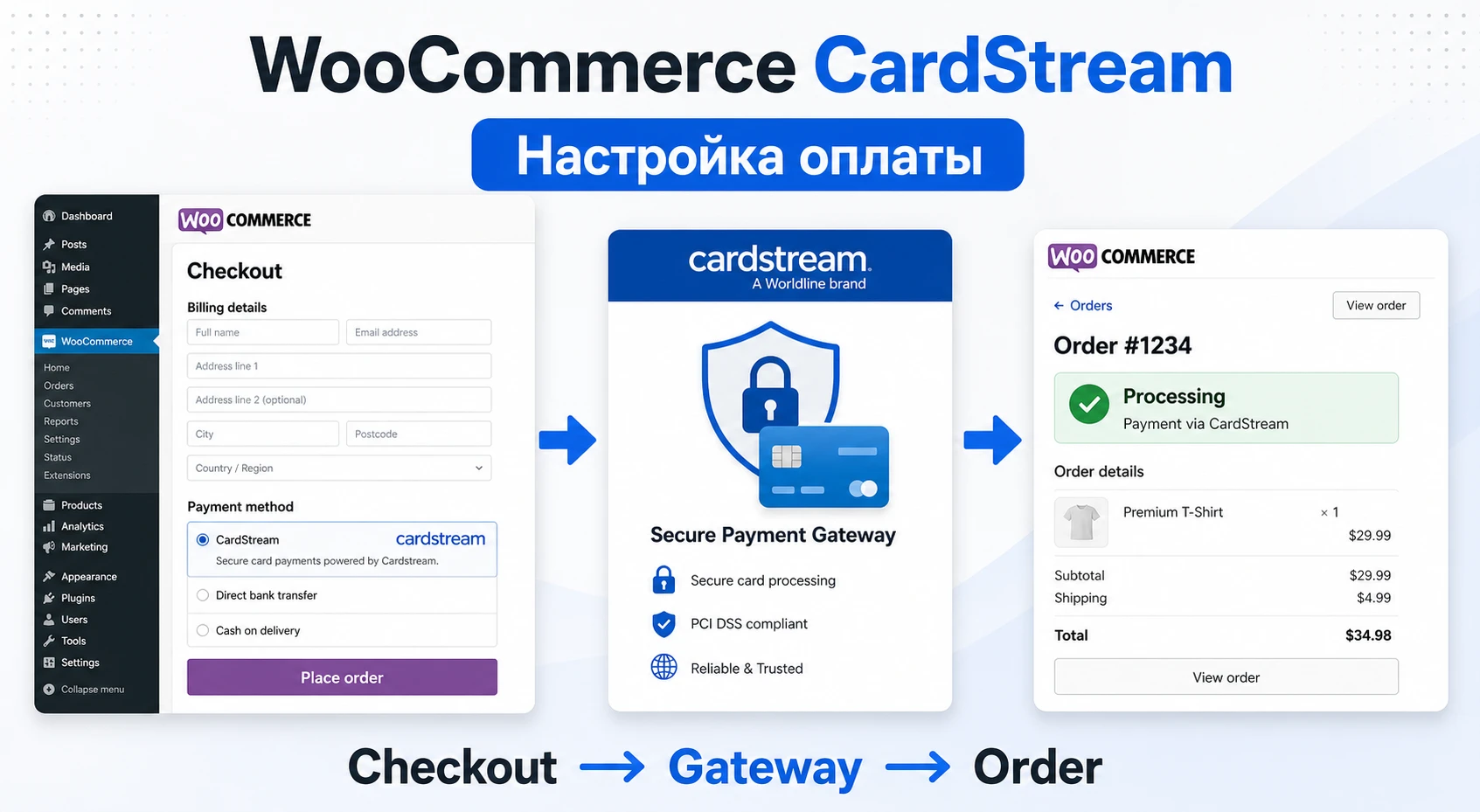
WooCommerce CardStream добавляет в WooCommerce отдельный способ оплаты картой через Cardstream. Для покупателя это выглядит как вариант оплаты на странице оформления заказа, а для магазина - как цепочка событий: WooCommerce создает заказ, плагин отправляет данные транзакции в шлюз, Cardstream обрабатывает оплату, затем ответ возвращается в WordPress и заказ получает новый статус.
Официальный модуль Cardstream для WooCommerce подтверждает базовую задачу: покупатели могут оплачивать заказ кредитной или дебетовой картой через Cardstream, а администратор выбирает способ интеграции и вводит данные торгового аккаунта. В коде модуля также видны поддержка товаров, подписок, возвратов, клиентских кошельков и журналирования, но эти возможности нужно проверять на конкретной версии плагина, потому что платежные модули часто отличаются по сборке и поставщику.
Как проходит обычная оплата
В типовом сценарии покупатель кладет товар в корзину, переходит к оформлению заказа, выбирает Cardstream, подтверждает оплату и получает страницу результата. За этим простым движением стоит несколько технических шагов:
- WooCommerce создает заказ и фиксирует сумму, валюту, адрес, электронную почту и состав корзины.
- Плагин формирует запрос к Cardstream, добавляет идентификатор продавца, страну продавца, валюту, сумму и уникальный номер транзакции.
- Платежный шлюз принимает данные, выполняет проверку карты и, если включена строгая проверка покупателя, запускает 3-D Secure.
- После завершения платежа Cardstream возвращает ответ, а плагин обновляет заказ в WooCommerce.
Если ответ успешный, заказ должен перейти в рабочий оплаченный статус, чаще всего в обработку. Если ответ отрицательный, заказ получает ошибку, а в заметках заказа и журналах должна появиться причина. Если заказ создан, но оплата не подтверждена, не отправляйте товар вручную до сверки с кабинетом Cardstream.
Почему важно понимать разницу между redirect и direct
Документация Cardstream описывает hosted и direct подходы. Hosted-сценарий переносит ввод чувствительных карточных данных на сторону Cardstream или использует поля, при которых данные карты не проходят через сервер продавца. Direct-сценарий дает больше контроля над оформлением, но требует более строгой технической и организационной готовности магазина.
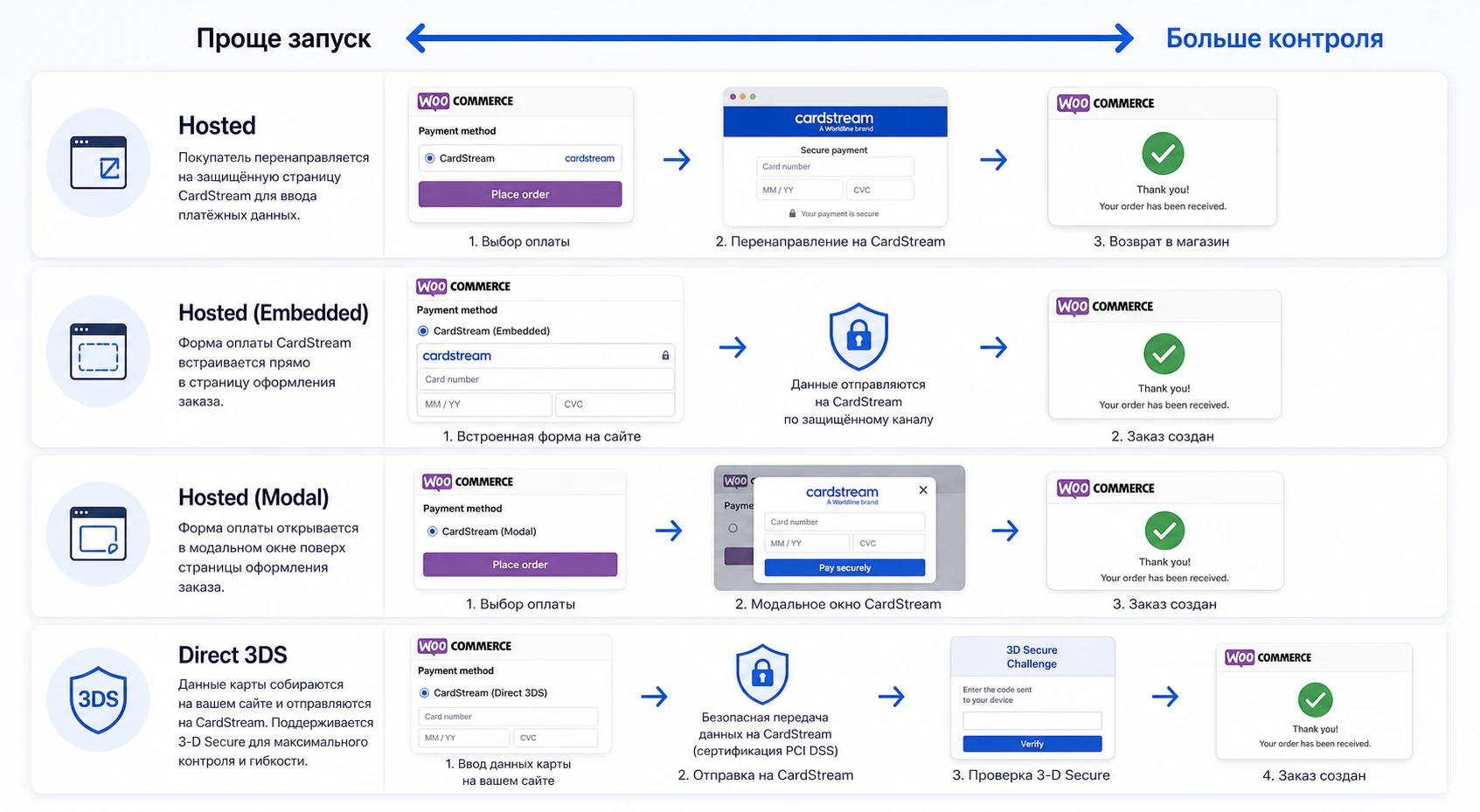
В настройках официального модуля встречаются варианты Hosted, Hosted (Embedded), Hosted (Modal) и Direct 3DS. Это не просто косметика. Выбор влияет на пользовательский путь, требования к защищенному соединению, отладку, работу кеша, поведение 3-D Secure и то, где именно покупатель вводит карту.
Кому подходит WooCommerce CardStream, а кому лучше выбрать другой шлюз
Плагин уместен, когда магазин уже работает на WooCommerce и у бизнеса есть или планируется торговый аккаунт Cardstream. Он особенно логичен для магазинов, которым нужен платежный шлюз с поддержкой карточных оплат, тестовых учетных данных, 3-D Secure и возвратов из админ-панели, если эти функции доступны в используемой сборке.
Подходящие сценарии
WooCommerce CardStream стоит рассматривать, если магазин продает обычные товары или услуги через стандартный процесс оформления заказа WooCommerce. Для администратора важно, чтобы платежный метод жил внутри привычного раздела WooCommerce - Settings - Payments, а результат оплаты фиксировался в заказах, заметках и журналах.
- Магазин уже принимает заказы через WooCommerce и хочет добавить Cardstream как основной или дополнительный способ оплаты картой.
- Бизнесу нужен hosted-режим, где ввод карточных данных переносится на сторону платежного шлюза или изолированных платежных полей.
- Команде важна диагностика через коды ответа, журналирование и тестовые учетные данные Cardstream.
- Магазин работает с подписками или повторными платежами и готов отдельно проверять совместимость с WooCommerce Subscriptions.
Когда продукт может не подойти
Платежный шлюз не решает задачи полноценной платежной стратегии сам по себе. Если у магазина нет аккаунта Cardstream, нет доступа к тестовым данным, нет человека, который сможет прочитать код ответа и сверить транзакцию в кабинете провайдера, внедрение будет рискованным. Также стоит заранее проверить, нужен ли магазину Apple Pay, сохранение карт, подписки или возвраты из заказа: в официальном коде такие направления просматриваются, но их работоспособность зависит от аккаунта, версии, настроек шлюза и окружения.
Практический вывод: сначала подтвердите у Cardstream доступные методы, страну продавца, валюту, тестовый аккаунт, 3-D Secure и права на возвраты. Только после этого включайте платежный метод для покупателей.
Что проверить перед установкой в WordPress
Платежное расширение нельзя ставить как обычный визуальный плагин. Оно влияет на деньги, статусы заказов, письма покупателям, аналитику, остатки склада и работу службы поддержки. Перед установкой WooCommerce CardStream подготовьте не только ZIP-архив, но и окружение.
Проверка совместимости сайта
Официальный репозиторий Cardstream указывает совместимость модуля с современными версиями WooCommerce и WordPress, а также требование PHP-BCMath. Не стоит переносить эту строку в статью как гарантию для любого сайта: реальная совместимость зависит от версии WordPress, версии WooCommerce, темы, checkout-расширений, подписок, кеша и сборки самого плагина.
- Проверьте версию WordPress и WooCommerce на тестовой копии сайта.
- Убедитесь, что на сервере доступно расширение PHP-BCMath, если используемый модуль его требует.
- Проверьте, что сайт работает по HTTPS, особенно если выбираете direct-режим или встраиваемые платежные поля.
- Подготовьте резервную копию файлов и базы перед установкой.
- Отключите агрессивную оптимизацию checkout-страницы на время тестов, если она объединяет или откладывает платежные скрипты.
Данные, которые понадобятся до включения
Минимальная настройка официального модуля требует Merchant ID, Signature Key и Gateway URL. В коде также есть поле Merchant country code, выбор типа интеграции, настройка адаптивной формы, клиентские кошельки и уровень журналирования. Если этих данных нет, включение метода оплаты приведет к ложной проверке: кнопка может появиться, но реальный платеж не пройдет.
| Что проверить | Зачем это нужно | Где искать |
|---|---|---|
Merchant ID |
Определяет торговый аккаунт, от имени которого создается транзакция. | В кабинете или письме от Cardstream. |
Signature Key |
Используется для проверки подписи запросов и ответов. | В настройках интеграции Cardstream. |
Gateway URL |
Определяет адрес, куда плагин отправляет платежный запрос. | В документации или данных вашего шлюза. |
Merchant country code |
Передается в запросе к шлюзу вместе с валютой и суммой. | Уточняется у провайдера аккаунта. |
| Тестовый аккаунт | Позволяет проверить оплату без реальной карты и списаний. | В тестовых данных Cardstream или у поддержки. |
Отдельно проверьте страницу оформления заказа
Платежные плагины чаще всего ломаются не на странице товара, а на checkout-странице. Если у вас установлен конструктор оформления заказа, одношаговая корзина, плагин изменения полей, антиспам, отдельная аналитика или нестандартный кеш, тестируйте Cardstream именно с ними. Ошибка может проявиться только после нажатия кнопки оформления заказа, когда WooCommerce создает заказ и передает данные в шлюз.
Установка и первичное включение без риска для продаж
Установка WooCommerce CardStream в общих чертах совпадает с установкой любого WordPress-плагина: загрузить ZIP через Plugins - Add New - Upload Plugin, установить и активировать. Но платежный шлюз лучше включать в два этапа: сначала активировать сам плагин, затем настроить и проверить платежный метод в WooCommerce.
Порядок установки через админ-панель
- Откройте тестовую копию сайта или короткое техническое окно, если тестовой копии нет.
- Перейдите в
Plugins-Add New-Upload Plugin. - Выберите ZIP-архив плагина и нажмите
Install Now. - После установки нажмите
Activate. - Откройте
WooCommerce-Settings-Paymentsи найдите Cardstream в списке методов. - Откройте
Manageили страницу настроек метода и пока не включайте его для покупателей, если учетные данные еще не внесены.
Если платежный метод не появился в списке, проверьте, активен ли WooCommerce. Официальный код модуля выходит из загрузки, если класс WC_Payment_Gateway недоступен. На практике это означает простое правило: без активного WooCommerce платежный шлюз не сможет зарегистрировать метод оплаты.
Как безопасно включить метод в WooCommerce
После активации не включайте метод сразу на боевом магазине, если не прошли тестовый заказ. Сначала внесите учетные данные, сохраните настройки, включите журналирование на умеренном уровне, выполните тест с маленькой суммой в тестовом режиме и только потом разрешайте покупателям видеть новый способ оплаты.
Откат простой: если тест не проходит, снимите галочку
Enable/Disableу метода оплаты, сохраните настройки и верните прежний платежный шлюз как основной. Не удаляйте плагин до анализа журналов и заметок заказа.
Карта настроек WooCommerce CardStream после установки
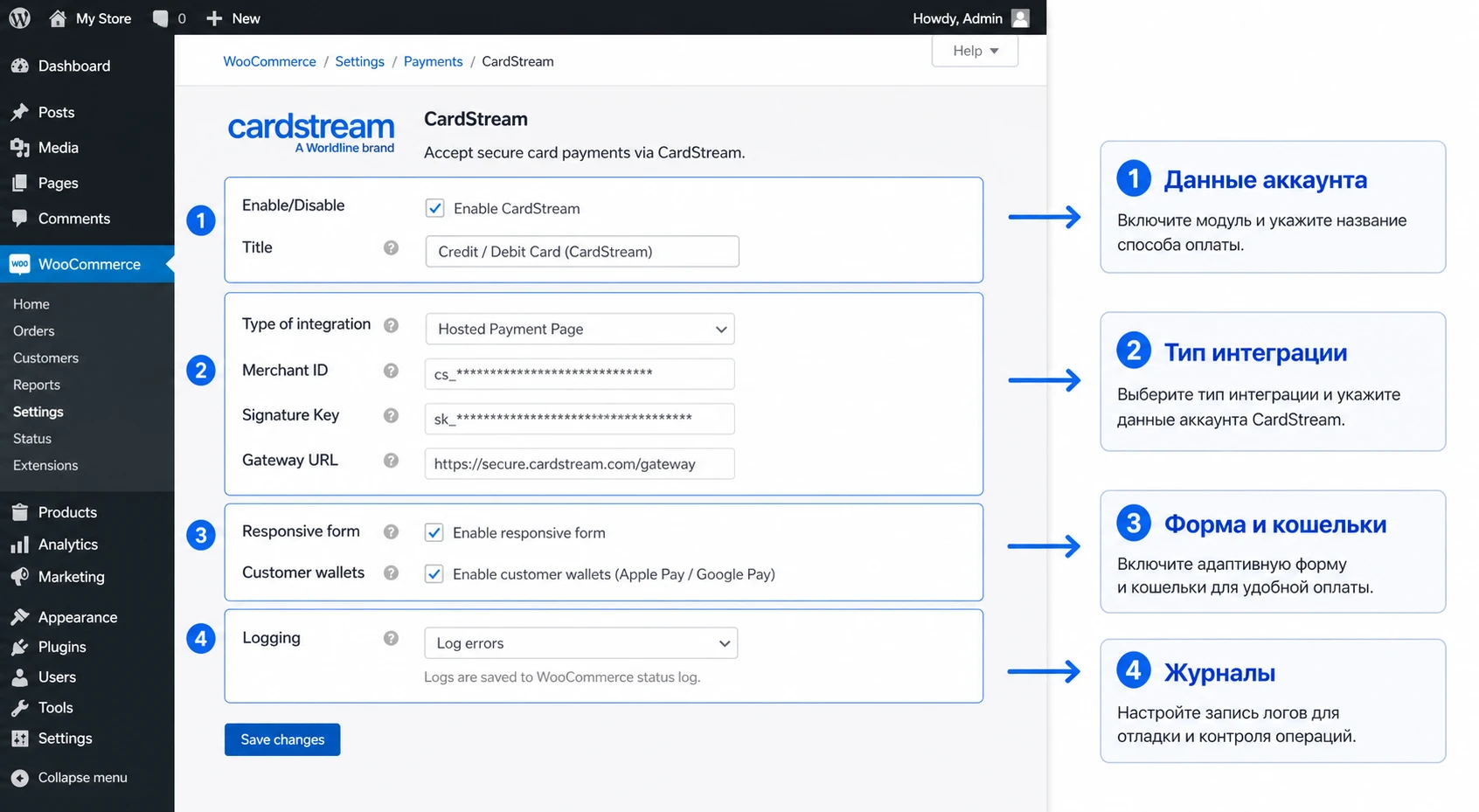
Раздел настройки должен быть самым внимательным. В официальном коде модуля видны поля, которые управляют не только названием метода в checkout, но и способом интеграции, запросом к шлюзу, адаптивностью формы, клиентскими кошельками и уровнем журналов. Эти поля нужно проходить сверху вниз, потому что ошибка в базовых данных делает бессмысленной тонкую настройку внешнего вида.
Название и описание метода
Поля Title и Description управляют тем, что покупатель видит на странице оформления заказа. Здесь не нужно писать длинный рекламный текст. Хороший вариант - понятное название вроде Cardstream или Card payment и короткое объяснение, что оплата проходит через защищенный платежный шлюз. Если магазин работает с несколькими карточными шлюзами, название должно отличать Cardstream от остальных методов.
Что проверить после изменения
Откройте checkout в режиме покупателя и убедитесь, что название не выглядит как техническая строка, не дублирует другой шлюз и не обещает способы оплаты, которые не включены в аккаунте. Если в описании написано про сохранение карты или Apple Pay, такая функция должна быть реально включена и проверена.
Тип интеграции
Поле Type of integration определяет, как покупатель взаимодействует со шлюзом. Вариант Hosted обычно проще для старта: покупатель переходит на платежную страницу или получает hosted-форму, а магазин получает результат. Hosted (Embedded) и Hosted (Modal) могут выглядеть более встроенными, но требуют внимательной проверки скриптов, политики безопасности, поведения в теме и возврата после оплаты. Direct 3DS дает больше контроля, но его стоит включать только при достаточной технической готовности и подтвержденных требованиях Cardstream.
Для первого внедрения чаще безопаснее начинать с hosted-подхода, если он покрывает сценарий магазина. Затем можно тестировать встроенный или direct-режим на копии сайта, сравнивая конверсию, ошибки и работу 3-D Secure.
Merchant ID, Signature Key и Gateway URL
Эти поля отвечают за связь с вашим торговым аккаунтом. Вставляйте данные без пробелов до и после значения, не пересылайте секретный ключ в открытых чатах и не храните его в задачах для подрядчиков. Если нужно передать доступ разработчику, лучше временно выдать тестовые данные или организовать ввод через администратора магазина.
Cardstream отдельно описывает подпись запросов и ответов. Поэтому при ошибке подписи не стоит менять тему или checkout-страницу: сначала сверяйте ключ, аккаунт, адрес шлюза и окружение. Несовпадение одного символа может дать цепочку отказов, которая внешне выглядит как обычная ошибка оплаты.
Responsive form и клиентские кошельки
Параметр Responsive form управляет адаптивностью платежной формы. Его стоит включать, если используется hosted-форма, которая должна корректно выглядеть на разных ширинах. После включения проверьте не только desktop, но и узкую ширину браузера, потому что форма оплаты не должна выходить за контейнер checkout.
Customer wallets связан с сохранением кошелька покупателя. В коде модуля видно, что при наличии walletID плагин может сохранять связь пользователя WooCommerce с кошельком Cardstream. Включайте это только если Cardstream подтвердил поддержку такого сценария для вашего аккаунта и вы понимаете требования к хранению согласия покупателя, приватности и повторным платежам.
Logging для диагностики
Настройка Logging позволяет выбирать уровни сообщений: Critical, Error, Warning, Notice, Info, Debug. Для запуска обычно хватает ошибок, предупреждений и информационных сообщений. Debug полезен при короткой диагностике, но его не стоит держать включенным постоянно: журналы могут занимать место и содержать чувствительные фрагменты технических данных.
Проверка после сохранения: сделайте тестовый заказ, затем откройте
WooCommerce-Status-Logsи найдите записи платежного шлюза. Если записей нет, включите более подробный уровень только на время теста.
Hosted, embedded, modal и Direct 3DS: как выбрать режим
Индивидуальная часть WooCommerce CardStream - выбор платежного режима. Это не универсальная настройка WooCommerce, а ключевая развилка именно для платежного шлюза. Ошибка в выборе режима может ухудшить оплату: покупатель не увидит форму, не пройдет 3-D Secure, вернется на пустую страницу или создаст заказ без подтвержденной оплаты.
Hosted для простого и контролируемого запуска
Hosted-подход проще объяснить службе поддержки и легче тестировать. Покупатель передается на защищенную платежную форму, вводит данные карты и возвращается на сайт. Документация Cardstream подчеркивает, что hosted-методы снижают контакт сервера продавца с чувствительными карточными данными. Это не отменяет ответственности магазина, но делает внедрение понятнее.
Hosted-режим особенно удобен, если сайт активно использует конструкторы checkout-страницы, тяжелую оптимизацию JavaScript или нестандартную тему. Чем меньше платежная форма зависит от фронтовых скриптов магазина, тем проще локализовать проблему.
Embedded и modal для более плавного опыта
Hosted (Embedded) и Hosted (Modal) выглядят ближе к встроенной оплате. Покупатель меньше ощущает переход между магазином и шлюзом, но такой сценарий чувствительнее к теме, всплывающим окнам, политике браузера, настройкам безопасности и оптимизации скриптов. Перед включением проверьте, не блокирует ли тема модальные окна, не вмешивается ли кеш в checkout-скрипты и корректно ли работает возврат после 3-D Secure.
Direct 3DS для технически готовых магазинов
Direct 3DS стоит выбирать, когда команде нужен более полный контроль над платежным интерфейсом и она готова поддерживать такой сценарий. В коде модуля для direct-режима видны скрытые поля с данными браузера, которые нужны для 3-D Secure. Это признак более сложной интеграции: надо проверять HTTPS, JavaScript, передачу данных браузера, ACS-ответы, callback и корректное завершение заказа.
Если direct-режим не проходит тест, не пытайтесь исправлять его правкой ядра плагина. Вернитесь к hosted-режиму, соберите журналы, проверьте коды ответа и только затем решайте, нужна ли доработка через разработчика.
Практический пример: тестовый заказ с картой и проверкой статуса
Хорошая инструкция по WooCommerce CardStream должна доходить до тестового заказа. Пока вы не увидели успешный платеж, корректный статус заказа и запись в журнале, настройка считается неполной. Ниже пример для магазина, который хочет проверить оплату небольшого товара перед открытием метода для покупателей.
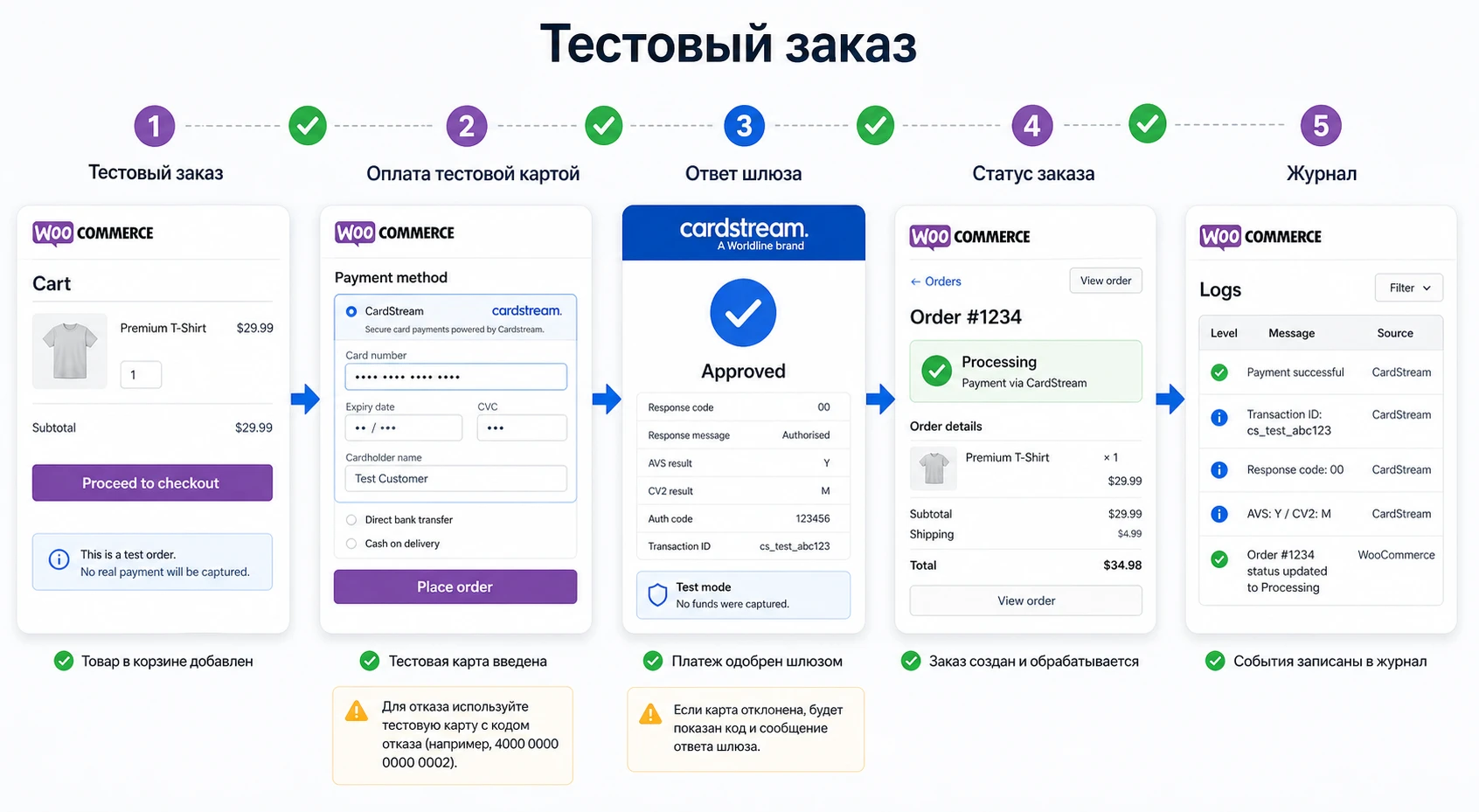
Цель
Нужно убедиться, что покупатель видит способ оплаты Cardstream, заказ создается, тестовая транзакция проходит через шлюз, покупатель возвращается на страницу результата, а администратор видит правильный статус и заметку заказа.
Подготовка
- Плагин активирован и виден в
WooCommerce-Settings-Payments. - Внесены тестовые
Merchant ID,Signature Key,Gateway URLи код страны продавца. - Выбран hosted-режим или другой режим, который вы хотите проверить.
- Включено журналирование на время теста.
- Создан недорогой тестовый товар, не влияющий на реальную логистику.
Шаги проверки
- Откройте сайт как покупатель в приватном окне браузера.
- Добавьте тестовый товар в корзину и перейдите к оформлению заказа.
- Выберите способ оплаты Cardstream и проверьте, что название и описание понятны.
- Заполните billing-поля так, чтобы адрес и электронная почта выглядели как обычный заказ.
- Используйте тестовую карту и тестовую сумму из документации Cardstream, не вводите реальные карточные данные в тестовом аккаунте.
- Завершите оплату и дождитесь возврата на страницу результата WooCommerce.
- Откройте заказ в админ-панели и проверьте статус, заметки, transaction ID или другой идентификатор платежа.
- Откройте журналы WooCommerce и найдите запись по времени теста.
Ожидаемый результат
При успешном сценарии покупатель видит страницу принятого заказа, а в админ-панели заказ получает оплаченный статус. В заметках заказа или журнале должен быть понятный след транзакции. Если Cardstream вернул отказ, это тоже полезный результат теста: заказ должен быть помечен как неуспешный, а причина должна быть доступна для анализа.
Нюанс с тестовыми суммами
Cardstream использует тестовые суммы для имитации разных исходов: успешной авторизации, отказа, SCA-сценария и других ответов. Поэтому не оценивайте платеж по одной случайной сумме. Проведите минимум два теста: успешный и ожидаемо отклоненный. Так вы проверите и счастливый путь, и отображение ошибки покупателю.
Как проверять результат после запуска
После успешного теста не заканчивайте внедрение. Первые реальные заказы должны наблюдаться внимательнее обычного, потому что платежный шлюз влияет на несколько систем одновременно. Важно сверять не только факт оплаты, но и то, как WooCommerce меняет статус, отправляет письма, уменьшает остатки и показывает заказ менеджеру.
Проверка на стороне покупателя
Покупатель должен видеть понятный способ оплаты, не должен попадать в бесконечную перезагрузку и должен вернуться на страницу результата. Если используется modal или embedded-режим, проверьте поведение в двух браузерах и на узкой ширине окна. Не называйте это мобильным тестом, если не тестировали реальные устройства, но хотя бы проверьте, что платежная форма не ломает сетку checkout.
Проверка в заказе WooCommerce
Откройте заказ и посмотрите статус, заметки, способ оплаты и идентификатор транзакции. Для физических товаров оплаченный заказ обычно требует обработки, а не автоматического завершения. Для цифровых или виртуальных товаров поведение может отличаться из-за настроек WooCommerce и других расширений.
Проверка в Cardstream
Сверьте сумму, валюту, статус транзакции, время, идентификатор и результат 3-D Secure в кабинете Cardstream. Если WooCommerce показывает ошибку, а в Cardstream транзакция успешна, не создавайте повторный заказ вслепую. Сначала выясните, почему ответ не вернулся или не был обработан сайтом.
Главное правило диагностики: заказ WooCommerce и запись Cardstream должны рассказывать одну историю. Если они расходятся, решайте расхождение до отправки товара или повторного списания.
Особенности подписок, возвратов и сохраненных платежей
В официальном коде модуля Cardstream для WooCommerce видны элементы, важные для сложных магазинов: поддержка подписок, обработка повторного платежа, возвраты, запрос состояния транзакции и клиентские кошельки. Это сильная сторона для магазинов с повторными продажами, но такие функции нельзя включать по принципу "раз есть поле, значит работает везде".
Подписки и повторные списания
Модуль объявляет поддержку сценариев WooCommerce Subscriptions и формирует повторный платеж через ссылку на предыдущую транзакцию. Для магазина это означает необходимость отдельного теста: первая оплата подписки, продление, смена платежного метода, приостановка, отмена и повторная активация. Один тест обычного товара не подтверждает корректную работу подписок.
Если подписки критичны для бизнеса, создайте тестовый подписочный товар, пройдите первый платеж, затем проверьте запланированное продление в тестовой среде. Сверяйте не только оплату, но и письма, доступ пользователя, дату следующего платежа и заметки заказа.
Возвраты из заказа
Код модуля содержит обработку возврата через запрос состояния транзакции и дальнейшее действие в зависимости от состояния. На практике это значит, что возврат из WooCommerce может работать только при корректном transaction ID, доступном состоянии транзакции и разрешенных действиях со стороны Cardstream. Документация Cardstream также указывает, что некоторые операции требуют прав и разрешенных IP-адресов.
Перед реальными возвратами проведите тестовый частичный и полный возврат, если это допускает ваш тестовый аккаунт. Если возврат не проходит, не меняйте статус заказа вручную как "возвращен", пока не сверите результат в Cardstream.
Кошельки и сохраненные карты
Функция customer wallets удобна для повторных покупателей, но у нее больше требований к согласию, приватности и поддержке аккаунта. Если магазин работает в регионе с строгими требованиями к платежным данным, дополнительно проверьте тексты согласия, политику конфиденциальности и возможность удаления сохраненного способа оплаты.
Типичные ошибки и диагностика WooCommerce CardStream
У платежных шлюзов почти всегда есть четыре группы проблем: метод оплаты не показывается, платеж не отправляется, ответ не возвращается, статус заказа не совпадает с фактической оплатой. Для WooCommerce CardStream диагностику удобно строить от симптома к причине, а не менять настройки наугад.
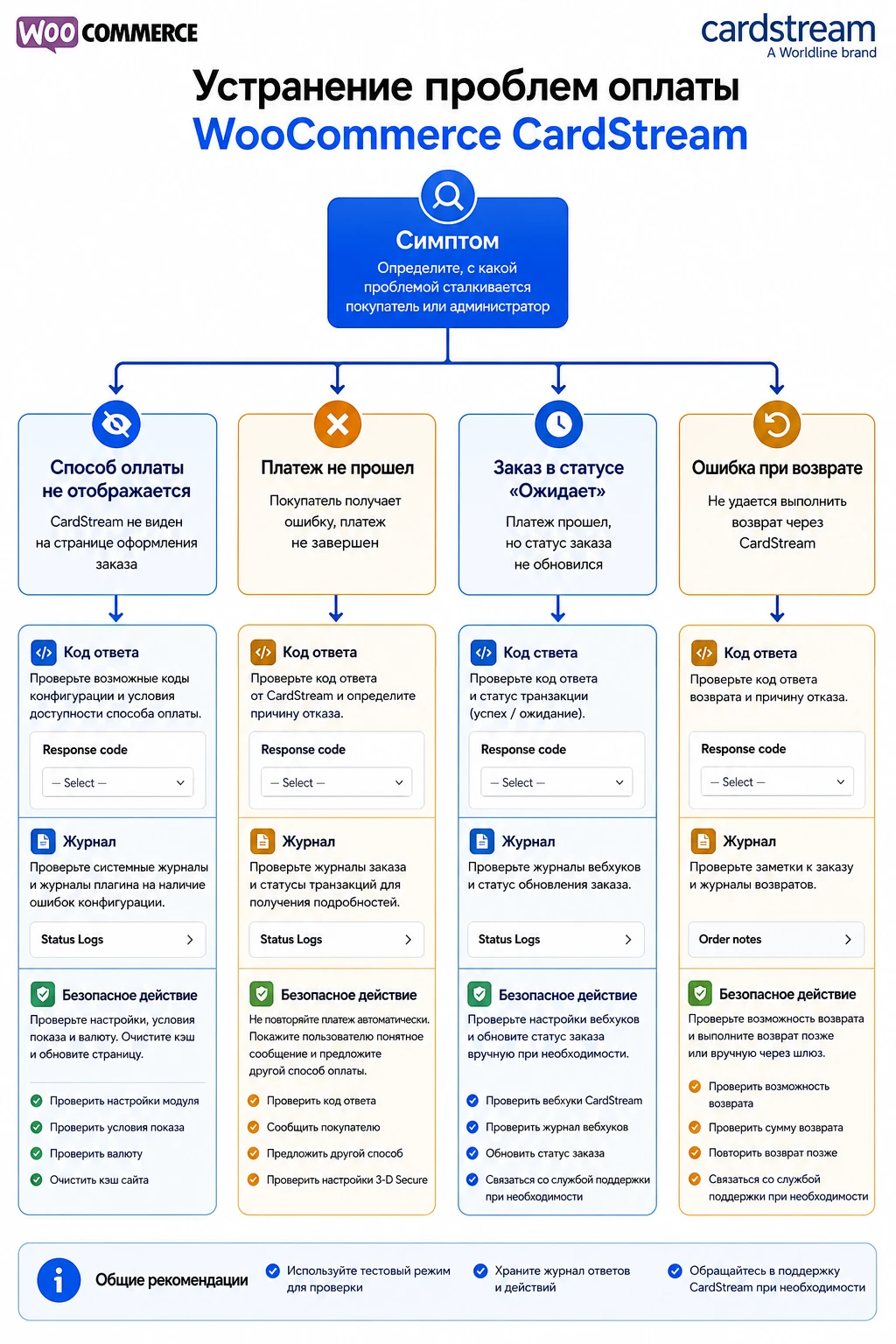
Метод оплаты не отображается на checkout
Симптом: Cardstream есть в админ-панели, но покупатель не видит его на странице оформления заказа. Возможные причины: метод не включен, WooCommerce не считает заказ подходящим для оплаты, валюта или страна не поддерживаются аккаунтом, другой плагин фильтрует платежные методы, checkout-кеш показывает старую версию страницы.
Проверьте Enable/Disable, сохранение настроек, валюту магазина, страну покупателя и список активных платежных плагинов. Затем очистите кеш checkout-страницы, если он есть, и проверьте в приватном окне. Если метод появляется только после отключения checkout-расширения, конфликт нужно решать на тестовой копии.
Покупатель видит ошибку после ввода карты
Такой симптом может быть нормальным для теста отказа или признаком неверной настройки. Cardstream публикует коды ответа, включая группы ошибок gateway, 3-D Secure, checkout, risk checking, отсутствующих и неверных полей. В официальном коде модуля часть ошибок карты может выводиться покупателю как просьба проверить номер карты, CVV2 и срок действия.
Сначала определите, была ли сумма выбрана для успешного тестового исхода. Затем проверьте журнал, код ответа, подпись, Merchant ID, Signature Key, Gateway URL и тестовую карту. Если ошибка возникает только в direct-режиме, временно вернитесь к hosted-режиму и сравните результат.
Заказ остается в ожидании оплаты
Если Cardstream подтвердил платеж, а WooCommerce оставил заказ в ожидании, проблема часто связана с возвратом ответа, callback, кешем, блокировкой запроса или обработкой фоновых задач. В интеграционном руководстве Cardstream отдельно подчеркивается, что redirect-ответ не должен быть единственной опорой для обновления backend-систем: покупатель может закрыть браузер до возврата.
Проверьте, есть ли callback-ответ, не блокирует ли его защита сайта, не попадает ли адрес callback под кеш или firewall, работает ли WP-Cron и нет ли ошибок PHP в момент оплаты. Для платежных URL стоит исключить кеширование и агрессивную оптимизацию.
Возврат не проходит из WooCommerce
Симптом: администратор запускает возврат из заказа, но получает ошибку. Возможные причины: нет transaction ID, транзакция не в состоянии, допускающем возврат, аккаунт не имеет прав, IP-адрес сайта не разрешен для операций direct, сумма возврата некорректна или Cardstream временно недоступен.
Проверьте состояние транзакции в Cardstream, заметки заказа, журнал WooCommerce и права аккаунта. Если возврат нужен срочно, выполните его через кабинет провайдера по внутренней процедуре магазина, а затем аккуратно синхронизируйте статус заказа и бухгалтерские заметки.
Ошибки 500-599 при обращении к шлюзу
Cardstream описывает ошибки диапазона 500-599 как проблемы доступности или коммуникации со шлюзом. Для магазина это сигнал не бесконечно повторять списание, а проверить HTTPS-адрес, связь, время обслуживания провайдера и поведение повторных попыток. Повтор должен быть ограниченным, с паузой, и только там, где это не создает риск дубля оплаты.
Безопасные улучшения без правки ядра плагина
В платежном плагине почти всегда возникает соблазн "быстро поправить файл". Для WooCommerce CardStream это плохой путь: обновление затрет изменения, а ошибка в платежном коде может затронуть деньги. Улучшения должны быть вокруг настройки, тестирования, журналов, кеша и организационных правил.
Исключите checkout и callback из агрессивного кеша
Не кешируйте корзину, checkout, страницу оплаты заказа, страницу результата и технические endpoint-адреса WooCommerce. Если используется защитный сервис или кеш на уровне сервера, добавьте исключения через его интерфейс. Не нужно писать собственный PHP-код, пока стандартные настройки кеша справляются.
Включайте подробные журналы только на время диагностики
Для постоянной работы оставьте умеренный уровень логов. При ошибке включите Debug, повторите один тест, сохраните код ответа, время, номер заказа и затем верните настройки обратно. Так вы получите материал для поддержки, но не будете бесконтрольно накапливать журналы.
Разделите роли администратора и оператора заказов
Человек, который обрабатывает заказы, не обязан видеть секретный ключ шлюза. Настройку учетных данных должен выполнять ограниченный круг администраторов. Оператору достаточно статуса заказа, заметок, номера транзакции и внутренней инструкции, когда обращаться к Cardstream или разработчику.
Подготовьте короткий регламент для спорных оплат
Регламент должен отвечать на три вопроса: что делать, если WooCommerce показывает ошибку, но покупатель говорит о списании; что делать, если Cardstream показал успешную оплату, а заказ в ожидании; кто имеет право повторять платеж или делать возврат. Такой документ часто полезнее случайного кода.
Вопросы, которые часто появляются при настройке Cardstream
Можно ли включить WooCommerce CardStream сразу на рабочем сайте?
Технически метод можно включить после установки, но безопаснее сначала проверить его на тестовой копии или в тестовом режиме. Платежный шлюз влияет на реальные заказы, письма, склад и возвраты, поэтому один тестовый заказ перед запуском обязателен.
Какой режим выбрать для первой настройки?
Если нет особых требований к встроенной форме, начинайте с hosted-режима. Он проще для проверки и меньше зависит от темы, checkout-скриптов и кастомной верстки. Embedded, modal и Direct 3DS лучше тестировать отдельно после базового успешного платежа.
Почему заказ создался, но не стал оплаченным?
Возможные причины - платеж не завершен, ответ Cardstream не вернулся, callback заблокирован, кеш вмешался в endpoint, WP-Cron не работает или плагин получил ошибку подписи. Сверьте заказ с транзакцией в Cardstream, затем смотрите журналы и коды ответа.
Нужно ли постоянно держать включенным Debug?
Нет. Подробный журнал полезен при диагностике, но для постоянной работы он может создавать лишние файлы и раскрывать больше технических деталей, чем нужно оператору. Включайте Debug на короткое время и отключайте после теста.
Поддерживает ли плагин возвраты из WooCommerce?
В официальном коде есть обработка возвратов, но реальная работа зависит от состояния транзакции, прав аккаунта Cardstream, корректного идентификатора платежа и настроек интеграции. Перед использованием на реальных заказах проверьте полный и частичный возврат в тестовом сценарии.
Можно ли использовать сохраненные карты и клиентские кошельки?
Настройка Customer wallets присутствует в официальном модуле, но включать ее стоит только после подтверждения поддержки на стороне Cardstream и проверки пользовательского согласия. Для гостевых заказов или магазинов без повторных покупок эта функция может быть лишней.
Почему точная версия и совместимость важны для платежного плагина?
Платежные расширения зависят от WooCommerce, WordPress, PHP, темы, checkout-расширений и внешнего шлюза. Даже если документация заявляет совместимость, рабочий магазин нужно тестировать в своей связке. Особенно это касается подписок, direct-режима, модальных форм и возвратов.
Когда WooCommerce CardStream будет удачным выбором
WooCommerce CardStream стоит использовать, если вашему магазину нужен платежный метод Cardstream внутри WooCommerce, у вас есть корректные данные торгового аккаунта, понятен режим интеграции и есть возможность провести тестовые заказы до запуска. Сильная настройка здесь состоит не в длинном списке включенных функций, а в контролируемой цепочке: учетные данные, hosted или direct-режим, тестовая карта, код ответа, статус заказа и журнал.
Если вы подготовили резервную копию, проверили checkout, включили умеренное журналирование, провели успешный и отклоненный тестовый платеж, сверили результат с Cardstream и прописали порядок действий для спорных заказов, можно переходить к внедрению на рабочем сайте. После этого остается загрузить архив, проверить версию и скачать WooCommerce CardStream из блока загрузки на странице продукта.
Если же нет тестового аккаунта, непонятны поддерживаемые валюты, не подтвержден direct-режим или checkout уже перегружен конфликтующими расширениями, лучше отложить включение для покупателей. Сначала завершите проверку на тестовой копии: платежный шлюз должен быть предсказуемым, а не просто активным.

