


WooCommerce Cart - Плагин WordPress
Мощный инструмент для управления постепенными и импульсивными покупками клиентов, как только они окажутся в корзине покупок.
Особенности плагина
Не думайте, что страница корзины покупок означает, что онлайн-покупатель закончил и готов к оформлению заказа. Вы всегда должны показывать товары перекрестной продажи, особенно в представлениях корзины. Люди получают доступ к корзине покупок по целому ряду причин, а добавление рекомендаций в вашу корзину покупок добавляет еще один уровень интереса для покупателей и помогает повысить ценность их опыта покупок. Большинство владельцев магазинов хотят, чтобы покупатель как можно быстрее приступил к оформлению заказа. Однако исследования показывают, что размещение рекомендаций в корзине привело к более высоким конверсиям по сравнению с корзинами, в которых нет рекомендаций.
Расширение для увеличения продаж в корзине - это мощный инструмент для стимулирования дополнительных и импульсных покупок клиентов, как только они попадают в корзину покупок. Это расширяет концепцию увеличения продаж и перекрестных продаж на уровне продукта и привлекает вашего клиента в тот момент, когда он, скорее всего, увеличит свои расходы.
Спецификации:
| Дата выхода: | 12-07-2019 | |
| Дата обновления: | 29-10-2022 | |
| Тип расширения: | Платный | |
| Лицензия: | GPL | |
| Тематика: | Интернет-коммерция Специфические для WooCommerce | |
| Совместимость: | W5.x W6.x | |
| Включает в себя: | Плагин | |
| Языковые пакеты: |

|
|
| Разработчик: | WooCommerce Plugins | |
| Рейтинг: | ||
Скачивание по подписке!
Вам необходимо авторизоваться на сайте и приобрести клубную подписку!
Поделись с друзьями!
WooCommerce Cart: руководство по настройке рекомендаций в корзине
WooCommerce Cart в этом руководстве разбирается как расширение Cart Add-Ons для WooCommerce: оно показывает дополнительные товары в корзине и помогает аккуратно предложить покупателю сопутствующие позиции перед переходом к оформлению заказа. Материал не повторяет карточку продукта, а показывает, как подготовить магазин, где настроить правила, как проверить вывод и что делать, если блок с рекомендациями не появился.
Есть важный нюанс: официальная страница продукта на WooCommerce.com сейчас ведёт на сообщение о снятии продукта с продажи, а документация оставлена для существующих пользователей. Поэтому практический смысл руководства такой: если у вас уже есть рабочий архив, активная установка или старый проект с этим расширением, вы сможете безопасно понять его логику, не перепутать его с Product Add-Ons или Checkout Add-ons и принять решение, стоит ли продолжать использовать этот инструмент.
Ниже разобраны два варианта корзины - классическая страница с шорткодом и современная страница с Cart block. Отдельно показаны приоритеты Product Matches, Category Matches и Default Add-Ons, короткий рабочий сценарий для магазина аксессуаров, диагностика типичных ошибок, похожие решения и вопросы, которые обычно возникают перед тестированием.
Что именно делает расширение на странице корзины
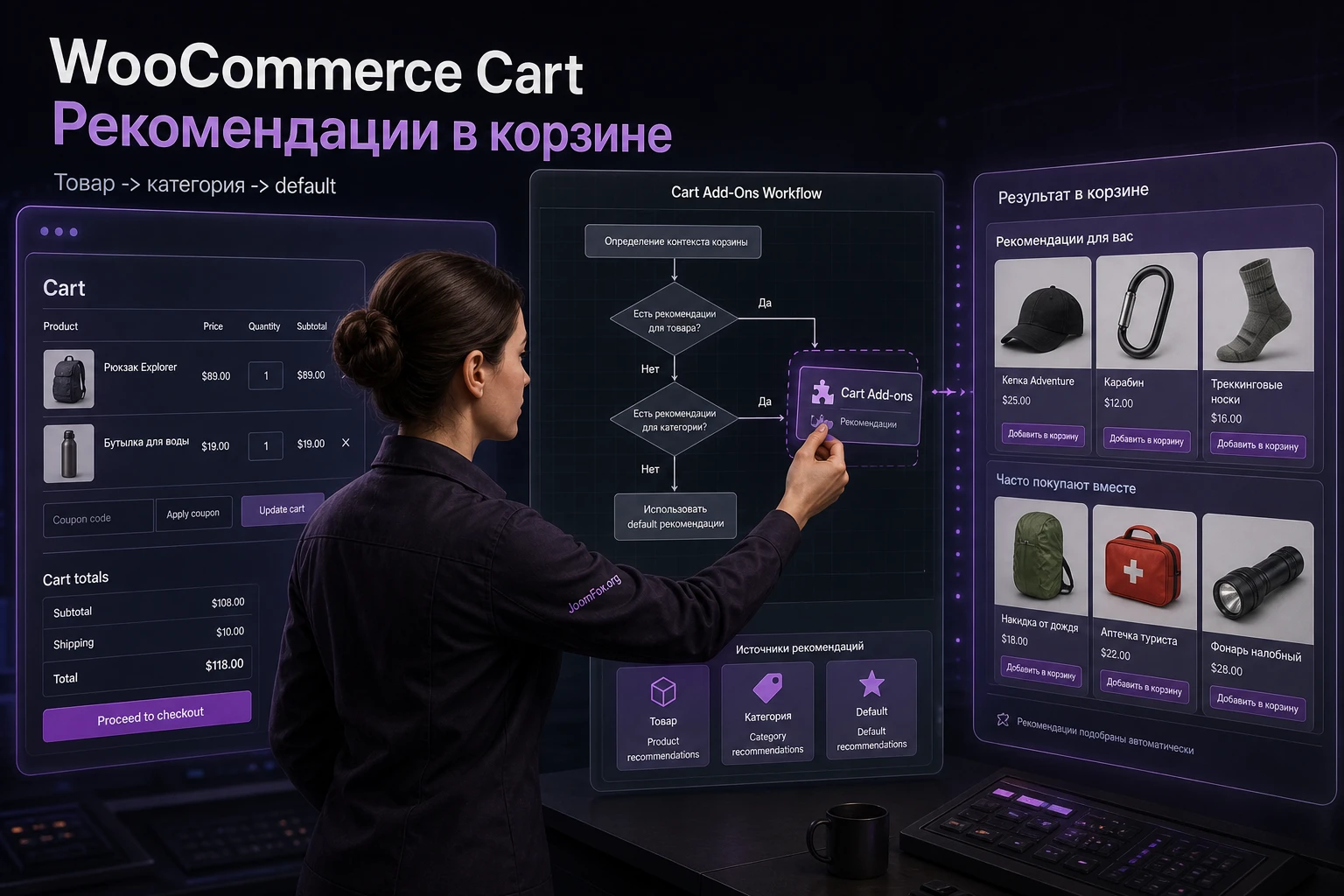
Главная задача WooCommerce Cart Add-Ons - показать покупателю релевантные дополнительные товары в момент, когда он уже собрал корзину, но ещё не перешёл к оплате. Это не поля персонализации товара и не надбавки к заказу. Расширение работает ближе к механике перекрёстных продаж: пользователь видит блок с товарами, может добавить один из них в корзину и продолжить оформление.
В обычном WooCommerce уже есть базовая логика cross-sells: сопутствующие товары задаются в карточке товара через Linked Products и выводятся в корзине, если тема или блок корзины поддерживает такой участок. Cart Add-Ons расширяет эту идею. Вместо того чтобы вручную заходить в каждый товар и надеяться на стандартный вывод темы, администратор получает отдельные правила для корзины: запасные предложения для всего магазина, рекомендации по категориям и рекомендации по конкретным товарам.
Польза появляется только тогда, когда предложения действительно связаны с содержимым корзины. Если человек покупает кофе-машину, уместно предложить фильтры, чистящие таблетки или упаковку кофе. Если в корзине цифровой шаблон, логичнее предложить инструкцию, поддержку установки или совместимый набор иконок, если такие товары реально есть в каталоге. Случайные товары в корзине обычно работают хуже, чем отсутствие блока, потому что отвлекают перед оформлением заказа.
Чем Cart Add-Ons отличается от Product Add-Ons и Checkout Add-ons
Название легко перепутать с другими расширениями WooCommerce. Product Add-Ons добавляет опции к конкретному товару: чекбоксы, текстовые поля, загрузку файла, платную персонализацию или похожие надстройки на странице товара. Checkout Add-ons добавляет поля и услуги на этапе оформления заказа и действует на заказ целиком. Cart Add-Ons не собирает дополнительные данные и не добавляет услугу как поле. Он показывает отдельные товары, которые можно положить в корзину.
Если вам нужно собрать текст гравировки, выбрать упаковку как опцию товара или добавить файл к заказу, этот продукт не закрывает задачу напрямую. Если нужно показать покупателю «к этому товару часто берут вот это» прямо в корзине, логика подходит.
Где пользователь видит результат
Результат зависит от типа страницы корзины. В классической корзине блок формируется через настройки WooCommerce > Cart Add-Ons, виджет, шорткод или вызов в шаблоне темы. В корзине на блоках нужно добавить отдельный Cart Add-ons block под основным Cart block и настроить его в боковой панели редактора. В обоих случаях покупатель видит набор товаров с изображением, названием, ценой или кнопкой добавления - точный вид зависит от выбранного режима вывода, темы и шаблонов WooCommerce.
Кому WooCommerce Cart подойдёт, а кому лучше выбрать другой подход
Расширение лучше всего подходит магазинам, где сопутствующий товар легко объяснить за секунду. Корзина - не место для сложной презентации. Покупатель уже близко к оплате, поэтому блок рекомендаций должен быть коротким, понятным и не спорить с кнопкой перехода к оформлению заказа.
Подходящие сценарии
- Магазин аксессуаров, где к основному товару можно предложить чехол, кабель, расходник, гарантийный набор или комплект ухода.
- Каталог цифровых товаров, где к шаблону можно предложить совместимый набор графики, документацию, демо-данные или услугу установки, если они оформлены как отдельные товары.
- Магазин подарков, где в корзине уместны открытка, подарочная упаковка, дополнительный декор или маленький сопутствующий товар.
- B2B-каталог с расходниками, где покупатель часто забывает добавить сменные детали, крепёж или совместимые материалы.
Во всех этих случаях рекомендация добавляет практическую ценность: покупатель понимает, зачем товар нужен именно сейчас, а владелец магазина не ломает путь к оплате.
Когда продукт может быть лишним
WooCommerce Cart не нужен, если магазин продаёт один товар, если все комплекты уже собраны через вариативные товары или наборы, если корзина максимально минималистична и любое дополнительное предложение ухудшает конверсию. Не стоит использовать расширение как способ показать всё подряд: новинки, распродажу, дорогие товары, остатки склада и случайные категории одновременно.
Есть и техническая причина для осторожности. Поскольку официальная документация отмечает, что продукт больше не доступен на WooCommerce.com и не обновляется в документации, для новых проектов разумно сравнить его с Product Recommendations или современными плагинами корзины. Для действующего проекта с уже установленным Cart Add-Ons задача другая: аккуратно проверить, работает ли текущая связка WordPress, WooCommerce, тема, корзина и кеш.
Практический вывод: используйте WooCommerce Cart Add-Ons там, где рекомендация короткая, товарная и легко проверяемая. Если нужна аналитика, правила по поведению покупателя, сложные условия или активная поддержка под новые блоковые темы, лучше заранее рассмотреть альтернативы.
Что проверить перед установкой и включением
Перед установкой не начинайте с дизайна блока. Сначала проверьте, сможет ли магазин корректно показать рекомендации и не сломает ли это текущую корзину. У Cart Add-Ons есть две важные точки соприкосновения с сайтом: страница корзины и товары, которые будут выводиться как предложения. Если одна из этих точек настроена небрежно, блок появится, но пользы от него не будет.
Проверьте тип страницы корзины
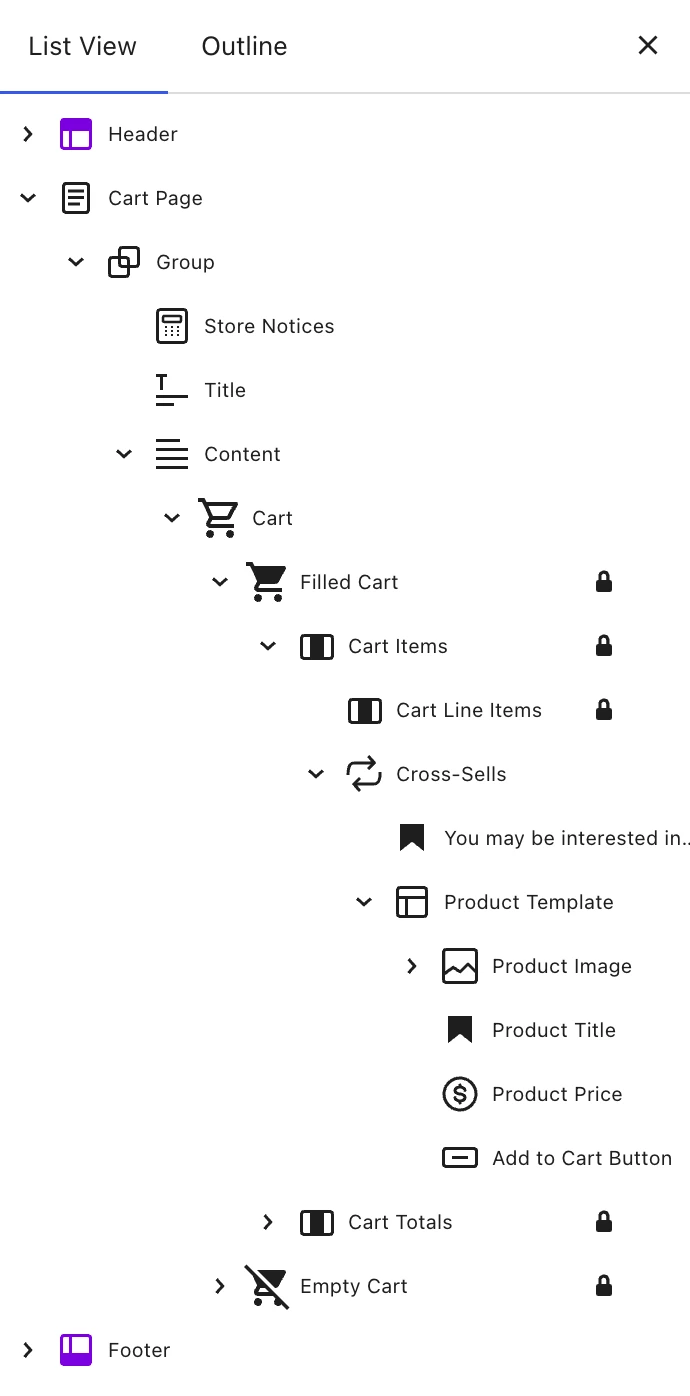
Откройте страницу корзины в редакторе. Если внутри стоит шорткод [woocommerce_cart], это классический вариант. Для него основной путь настройки идёт через WooCommerce > Cart Add-Ons, шорткоды, виджеты и шаблон темы. Если страница собрана через Cart block, нужно добавить Cart Add-ons block под основной блок корзины и настроить его в правой панели редактора.
Смешивать оба подхода без необходимости не стоит. Если на странице одновременно есть старый шорткод, новый блок, блоки конструктора и кастомный шаблон темы, диагностика станет сложнее. Для первого теста лучше создать копию корзины на staging-сайте или временную тестовую страницу, где ясно видно, какой механизм отвечает за вывод.
Проверьте товары для рекомендаций
Рекомендованные товары должны быть опубликованы, доступны для покупки, иметь цену, изображение и понятное название. Если товар скрыт из каталога, снят с продажи, отсутствует на складе или требует выбора вариации, проверьте, как он ведёт себя при добавлении из блока рекомендаций. Для простого теста выбирайте обычные простые товары без сложной логики доставки.
Не начинайте тест с вариативных, подписочных или составных товаров, если цель - понять базовую работу расширения. Сначала подтвердите, что простые рекомендации появляются и добавляются в корзину, затем переходите к сложным типам товаров.
Проверьте и смысловую сторону набора. Рекомендация должна отвечать на вопрос покупателя «зачем мне это сейчас», а не просто закрывать задачу владельца магазина «показать ещё один товар». Если у товара нет изображения, короткого названия или понятной цены, он плохо подходит для корзины. Покупатель не будет изучать длинное описание перед checkout, поэтому карточка add-on должна считываться быстро.
Отдельная проверка нужна для товаров с ограничениями доставки. Если основной товар цифровой, а рекомендованный товар физический, заказ может неожиданно получить расчёт доставки. Если основной товар участвует в купоне, а add-on не участвует, итоговая сумма может выглядеть странно. Такие ситуации не являются ошибкой Cart Add-Ons, но они влияют на восприятие корзины и должны быть продуманы заранее.
Также проверьте, не предлагает ли блок товар, который покупатель уже добавил в корзину вручную. Повтор выглядит как ошибка каталога, даже если технически расширение работает.
Проверьте кеш и мини-корзину
Страница корзины в WooCommerce динамическая: она зависит от текущей сессии покупателя, состава корзины, купонов, доставки и налогов. Официальные рекомендации WooCommerce по кешированию отдельно выделяют корзину, оформление заказа и аккаунт как страницы, которые нельзя отдавать как обычный статический кеш. Для Cart Add-Ons это особенно важно, потому что блок должен реагировать на товары в текущей корзине.
Перед включением проверьте, что кеш-плагин, серверный кеш и CDN не кешируют URL корзины, checkout, запросы добавления в корзину и WooCommerce cookies. Иначе один пользователь может видеть устаревший блок, пустую корзину, старое количество товаров или неактуальные рекомендации.
Установка и первичная проверка без риска для магазина
Так как продукт уже не продаётся на WooCommerce.com, установка зависит от того, как именно вы получили файл раньше: через аккаунт WooCommerce.com, архив проекта, резервную копию или уже активную установку на сайте. Руководство не описывает покупку, лицензирование или обход активации. Рабочий порядок для администратора - проверить существующий ZIP-файл или текущую установку и протестировать всё на копии сайта.
Безопасный порядок установки
- Создайте резервную копию файлов и базы данных или используйте staging-сайт.
- Проверьте, что WooCommerce активен, страницы корзины и оформления заказа назначены в настройках WooCommerce.
- Загрузите ZIP через
Plugins > Add New > Upload Plugin, если расширение ещё не установлено. - Активируйте плагин и убедитесь, что в админ-панели появился раздел
WooCommerce > Cart Add-Onsили блок Cart Add-ons в редакторе страницы корзины. - Очистите кеш сайта и браузера, затем откройте магазин в приватном окне.
- Добавьте в корзину один тестовый товар и проверьте, что страница корзины загружается без критических ошибок.
На этом этапе не нужно сразу создавать десятки правил. Достаточно одного простого default-набора или одной привязки к товару. Если базовая проверка прошла, можно переходить к настройке логики показа.
Что считать успешной первичной проверкой
Успешная проверка выглядит так: админ-панель не показывает фатальных ошибок, корзина открывается, основной товар остаётся в корзине, рекомендации появляются в ожидаемом месте, кнопка добавления рекомендованного товара работает, итоговая сумма пересчитывается, checkout открывается после добавления дополнительного товара.
Если на этом этапе корзина стала пустой, бесконечно загружается, показывает старые данные или исчезла кнопка перехода к checkout, не продолжайте настройку правил. Сначала разберите конфликт кеша, темы или другого плагина.
Настройка для классической корзины с шорткодом
Классическая корзина обычно использует страницу с [woocommerce_cart]. Для такого варианта документация Cart Add-Ons описывает отдельный экран WooCommerce > Cart Add-Ons. Здесь задаётся заголовок блока, количество товаров и три уровня рекомендаций: default, category matches и product matches.
Display title
Display title - это заголовок блока на странице корзины. Не пишите слишком агрессивный текст. Хорошие варианты объясняют пользу: «Дополните заказ», «К этому заказу часто добавляют», «Полезно к вашей покупке». Заголовок должен соответствовать ассортименту. Для профессионального B2B-магазина лучше спокойная формулировка, для подарков допустим более мягкий тон.
Maximum products to show
Maximum products to show ограничивает число рекомендаций. Для большинства магазинов безопаснее начать с 2-4 товаров. Большой блок из 8-12 позиций похож на мини-каталог и может увести внимание от checkout. Если у вас длинная корзина, мобильная аудитория или дорогое оформление заказа, начните с меньшего числа и проверьте, не падает ли удобство.
Default Add-Ons
Default Add-Ons нужны как запасной набор. Они показываются, когда для текущей корзины не найдено более точное правило по товару или категории. Сюда не стоит добавлять случайные «хиты продаж». Выбирайте товары, которые подходят большинству заказов: универсальные расходники, подарочную упаковку, продление поддержки, базовый аксессуар, если он действительно полезен.
Category Matches
Category Matches связывает категории товаров в корзине с рекомендуемыми товарами. Это удобный уровень для магазинов, где товаров много, но логика аксессуаров стабильна по группе. Например, для категории камер можно показать карты памяти и сумки, для категории обуви - средства ухода, для категории цифровых шаблонов - пакет установки или совместимый набор блоков.
При нескольких совпадениях важен приоритет. Если в корзине есть товары из разных категорий, расширение должно выбрать, какие рекомендации важнее. Не ставьте одинаковый приоритет всем правилам. Сначала определите коммерчески и пользовательски важные группы, затем распределите порядок.
Product Matches
Product Matches - самый точный уровень. Его стоит использовать для товаров, где рекомендация критична именно для конкретной позиции: уникальный кабель, сменный картридж, совместимый модуль, сервисная настройка. Этот уровень полезнее, чем category matches, когда внутри категории есть товары с разной совместимостью.
Мини-итог: для первого запуска сделайте один понятный заголовок, 2-4 товара в выводе, один default-набор и одно точное правило Product Match. После проверки добавляйте категории и приоритеты.
Как настроить Cart Add-ons block на странице с блоковой корзиной
Если корзина собрана через Cart block, логика настройки меняется. Нужно открыть страницу корзины в редакторе, найти основной Cart block и добавить Cart Add-ons block под ним. Это важно: рекомендации должны быть частью покупательского пути, а не отдельным блоком где-то внизу страницы после лишнего контента.
Позиция блока относительно корзины
Самый понятный вариант - разместить Cart Add-ons block под списком товаров и перед итогами или рядом с ними, если тема и макет это позволяют. Слишком высокое размещение может отвлекать до того, как покупатель проверит корзину. Слишком низкое размещение может стать невидимым, особенно на мобильных экранах.
Проверяйте не только админку, но и реальную страницу. В редакторе блок может выглядеть аккуратно, а на сайте его ширина, отступы и кнопки будут зависеть от темы, глобальных стилей, шаблона страницы и CSS WooCommerce.
Настройки в боковой панели
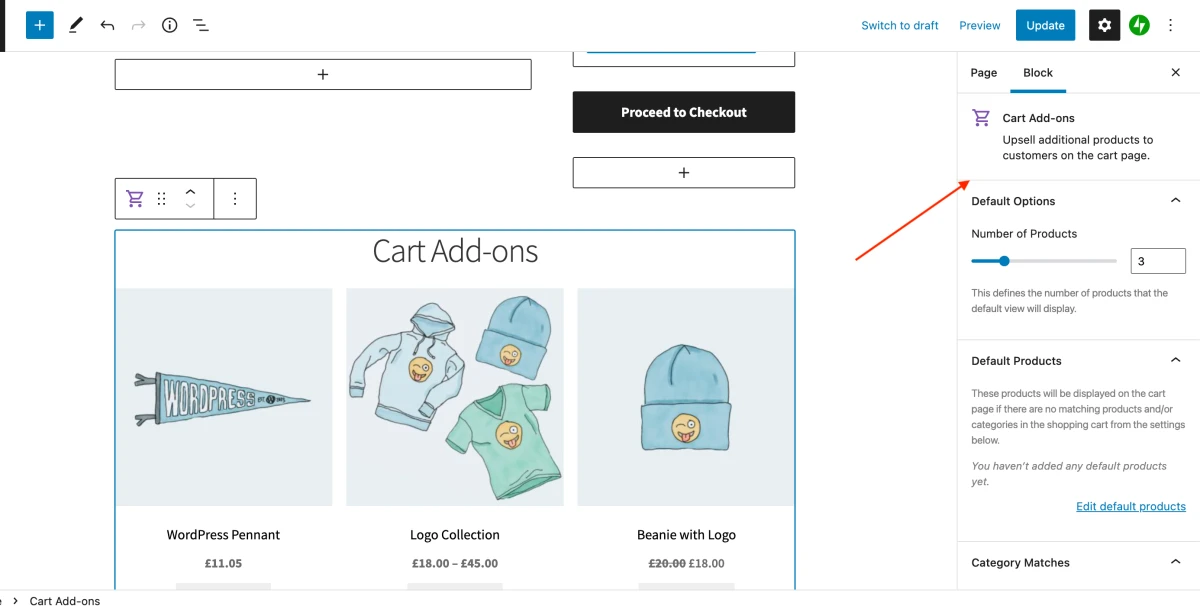
Когда Cart Add-ons block выбран, в боковой панели появляются параметры: количество товаров, default products, category matches и product matches. По смыслу они повторяют классическую настройку, но редактируются прямо в контексте страницы корзины. Это удобно для магазинов, которые уже перешли на block editor и хотят видеть структуру страницы целиком.
После каждого изменения нажимайте Update и проверяйте публичную часть сайта в новом окне. Не полагайтесь только на предпросмотр редактора: рекомендации зависят от реального содержимого корзины, а редактор не всегда воспроизводит сессию покупателя.
Что делать, если блок не подходит теме
Если блок выглядит чужеродно, сначала настройте количество товаров и заголовок. Затем проверьте глобальные стили темы, ширину контейнера, отступы WooCommerce и стили кнопок. Не начинайте с правки шаблонов плагина. Часто достаточно небольшого CSS для внешнего вида, но перед этим нужно убедиться, что сам блок корректно работает.
Приоритеты рекомендаций: товар, категория и запасной набор
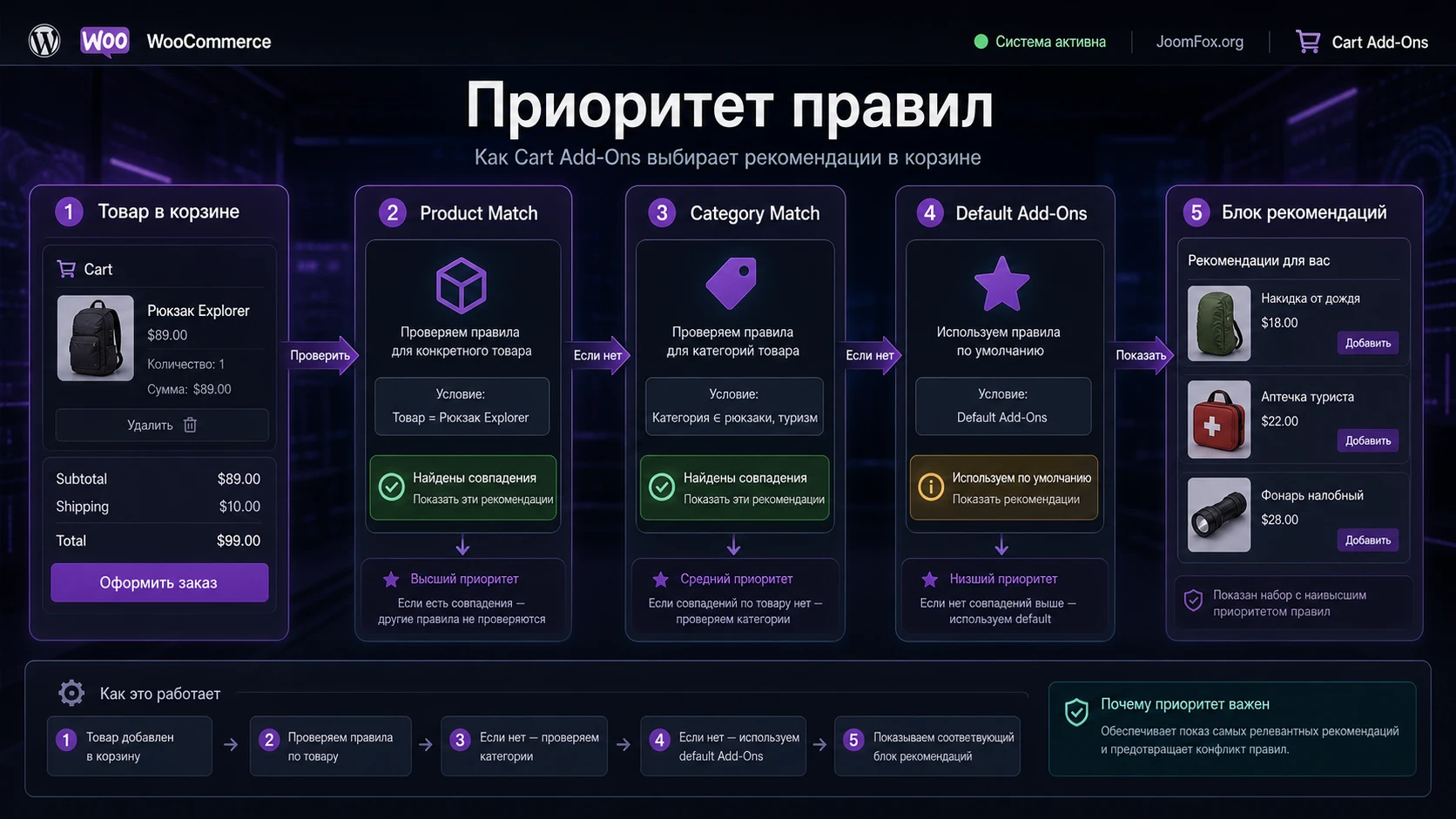
Самая важная часть настройки - понять, какое правило сработает первым. Документация описывает порядок так: сначала Cart Add-Ons ищет совпадение по конкретному товару в корзине, затем по категории, а если ничего не найдено, показывает default recommendations. При нескольких совпадениях внутри product или category rules применяется заданный приоритет.
Как выбрать уровень правила
Используйте Product Match, когда рекомендация зависит от точной совместимости. Например, конкретная модель камеры требует определённый аккумулятор. Используйте Category Match, когда у группы товаров одинаковая логика: ко всем кофеваркам подходят фильтры, ко всем кроссовкам - средство ухода. Используйте Default Add-Ons для универсальных предложений, которые не испортят опыт покупателя, если точного правила нет.
| Ситуация | Лучший уровень | Что проверить |
|---|---|---|
| Товар требует конкретного аксессуара. | Product Match. | Совместимость, наличие, добавление в корзину. |
| У категории есть общие сопутствующие товары. | Category Match. | Приоритет категории и отсутствие конфликтов с точными товарами. |
| Нужно показать универсальное предложение при любом заказе. | Default Add-Ons. | Не выглядит ли предложение случайным или навязчивым. |
| В корзине товары из нескольких групп. | Product или Category с приоритетами. | Какой набор выводится при смешанной корзине. |
Типичная ошибка с приоритетами
Администратор создаёт несколько правил, но не тестирует смешанную корзину. На одиночном товаре всё выглядит правильно, а при двух товарах из разных категорий появляется менее важная рекомендация. Поэтому проверяйте не только «один товар - одна рекомендация», но и реальные корзины: основной товар плюс расходник, товар из другой категории, товар со скидкой, вариативный товар.
Где ещё можно вывести рекомендации: виджет, шорткод и шаблон
Cart Add-Ons умеет выводить рекомендации не только в стандартном месте корзины. Документация описывает виджеты, шорткод [display-addons] и вызов функции sfn_display_cart_addons() в шаблоне темы. Эти способы полезны, если нужно аккуратно встроить блок в старую тему или в страницу, где стандартная позиция не подходит.
Шорткоды для страницы или записи
Шорткод можно вставить в страницу, запись или shortcode block. Документация приводит несколько режимов вывода: только стандартный цикл, изображение с названием, изображение с названием и ценой, а также вариант с AJAX-кнопкой добавления. Примеры выглядят так:
[display-addons length=5 mode=loop]
[display-addons length=4 mode=images_name]
[display-addons length=8 mode=images_name_price]
[display-addons add_to_cart=1]
Не вставляйте все варианты сразу. Выберите один режим под конкретный макет. Для корзины обычно полезнее показать изображение, название и цену, потому что покупатель принимает решение быстро. Для сайдбара иногда достаточно названия и компактной кнопки.
Вызов в шаблоне темы
Если тема сильно кастомизирована, разработчик может вывести рекомендации в нужном месте шаблона. Официальная документация показывает безопасную проверку существования функции:
<?php
if ( function_exists( 'sfn_display_cart_addons' ) ) {
    sfn_display_cart_addons();
}
?>
Такой код нельзя вставлять в редактор WordPress как обычный текст. Его место - файл дочерней темы или небольшой шаблонный участок, которым управляет разработчик. Проверка function_exists() нужна, чтобы сайт не получил фатальную ошибку, если расширение отключено.
Когда лучше не использовать дополнительный вывод
Если рекомендации уже есть в корзине, не дублируйте их в сайдбаре, мини-корзине и нижней части страницы одновременно. Покупателю не нужно видеть один и тот же товар три раза. Лучше выбрать одно место и сделать его понятным. Исключение - сложный старый шаблон, где основной вывод темы недоступен, а шорткод нужен как контролируемая замена.
Практический сценарий: аксессуар к товару в корзине
Разберём сценарий, который хорошо подходит этому типу расширения: магазин продаёт камеру, а в корзине хочет предложить карту памяти и защитный чехол. Задача не в том, чтобы показать максимум товаров. Нужно предложить две позиции, которые помогают покупателю завершить комплект и не мешают перейти к оплате.
Цель
Когда покупатель добавляет в корзину конкретную камеру или товар из категории «Камеры», на странице корзины появляется блок «Дополните заказ» с 2-3 совместимыми аксессуарами. Товары можно добавить в корзину без ухода со страницы.
Подготовка
- Камера, карта памяти и чехол опубликованы как товары WooCommerce.
- У аксессуаров есть цена, изображение и статус «в наличии».
- Страница корзины работает в выбранном режиме: шорткод или Cart block.
- Кеш для корзины и checkout исключён из статического кеширования.
Шаги настройки
- Откройте
WooCommerce > Cart Add-Onsили Cart Add-ons block на странице корзины. - Введите заголовок
Display title, например «Дополните заказ». - Установите
Maximum products to showравным 2 или 3. - Создайте
Product Matchдля конкретной камеры и выберите карту памяти и чехол как рекомендуемые товары. - Если у вас несколько камер с одинаковой логикой, добавьте
Category Matchдля категории «Камеры». - Сохраните настройки через
Save changesилиUpdate. - Откройте сайт в приватном окне, добавьте камеру в корзину и перейдите на страницу корзины.
Проверка результата
На странице корзины должен появиться блок с выбранным заголовком и аксессуарами. Добавьте один рекомендованный товар. Он должен попасть в корзину как обычная товарная строка, итоговая сумма должна обновиться, а checkout должен остаться доступным. Если используется AJAX-кнопка, проверьте также состояние без AJAX или с отключенным кешем, чтобы понять, где именно возникает сбой.
Нюанс
Если в корзине одновременно камера и товар из другой категории, посмотрите, какое правило выигрывает. Если выводятся не те аксессуары, пересмотрите Product Matches и приоритеты Category Matches. Тестируйте смешанную корзину, а не только идеальный одиночный товар.
Практичные идеи применения для разных магазинов
Cart Add-Ons полезен не только для очевидной связки «товар плюс аксессуар». Главное - не выдумывать сложную маркетинговую механику, а использовать уже существующие товары каталога там, где они действительно помогают заказу. Ниже несколько сценариев, которые можно адаптировать к разным магазинам.
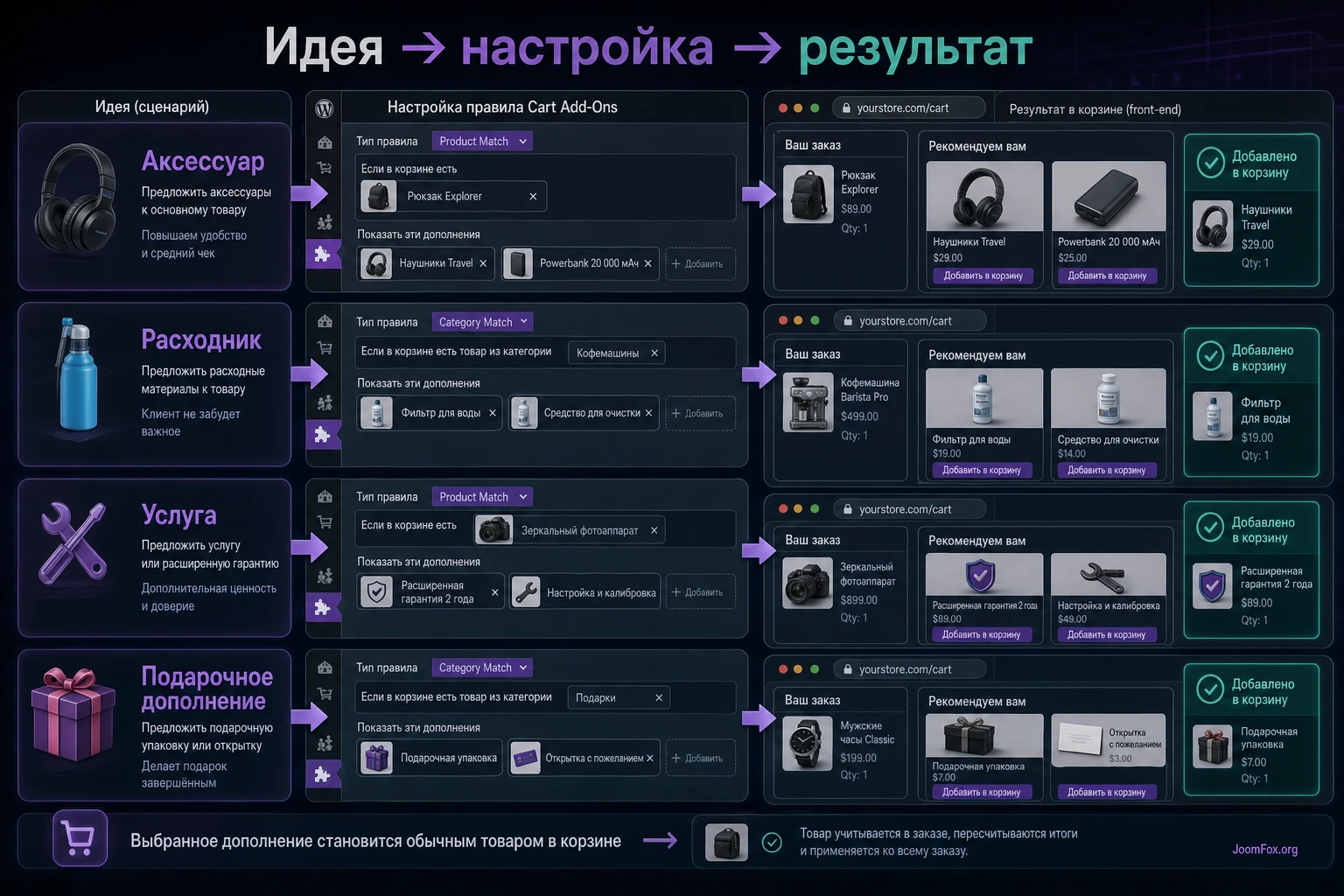
Расходники для повторной покупки
Если основной товар требует регулярной замены расходников, создайте category rule для всей группы. Покупатель берёт принтер - видит картридж. Покупатель берёт фильтр-кувшин - видит сменный модуль. Проверка простая: добавьте товар из категории, убедитесь, что рекомендации не включают несовместимые расходники.
Услуга установки или настройки
Если магазин продаёт цифровые продукты или оборудование, услугу установки можно оформить отдельным простым товаром и показывать как default или category recommendation. Это подходит только тогда, когда услуга действительно продаётся через WooCommerce как обычный товар. Не используйте Cart Add-Ons для сбора технического задания - для этого больше подходят формы или checkout add-ons.
Подарочное дополнение
Для подарочного магазина default-набор может включать открытку, упаковку или небольшой универсальный аксессуар. Здесь важно не перегружать блок: один-два понятных товара выглядят лучше, чем длинная витрина. Проверяйте мобильную корзину, потому что подарочные товары часто покупают с телефона.
Профессиональный комплект
В B2B-магазине Product Match можно использовать для точных комплектов: основной модуль плюс кабель, прибор плюс калибровочный набор, расходник плюс держатель. Такой сценарий требует аккуратного ведения каталога. Если аксессуар зависит от модели, используйте точные Product Matches, а не широкую категорию.
Как проверить результат после настройки
Проверка должна имитировать поведение реального покупателя. Недостаточно увидеть блок в админке или на пустой странице. Рекомендации зависят от состава корзины, наличия товаров, темы, кеша, типа страницы корзины и способа добавления товара.
Мини-набор тестов
- Откройте магазин как гость и добавьте один товар с Product Match.
- Перейдите в корзину и проверьте, что появился ожидаемый набор.
- Добавьте рекомендованный товар и убедитесь, что он стал обычной строкой корзины.
- Удалите основной товар и обновите корзину. Проверьте, исчезли ли рекомендации или сменились на default.
- Добавьте товар только из категории с Category Match и проверьте приоритет.
- Повторите тест для авторизованного пользователя, если магазин по-разному показывает цены, скидки или роли.
- Проверьте мобильную ширину: заголовок, изображения, кнопки и итоги заказа не должны перекрывать друг друга.
Что смотреть в аналитике и заказах
Сам Cart Add-Ons не стоит воспринимать как полноценную аналитическую систему. Для практической проверки достаточно сравнивать заказы вручную или через отчёты WooCommerce: стали ли покупатели добавлять рекомендованные товары, не выросло ли число брошенных корзин, не жалуются ли пользователи на лишние блоки. Если нужна подробная аналитика рекомендаций, официальная альтернатива Product Recommendations предлагает более развитую модель с движками и отчётами, но это уже другой продукт.
Признаки хорошей настройки
Хорошая настройка почти незаметна: блок короткий, товары очевидно связаны с корзиной, кнопки работают, оформление заказа не замедляется, мобильная версия не превращается в длинную витрину. Плохая настройка заметна сразу: рекомендации случайные, блок дублирует товары из корзины, кнопка добавления не обновляет итог, а checkout уходит ниже длинного списка предложений.
Проверка после нескольких дней работы
После первичного теста полезно вернуться к настройкам не сразу, а после небольшого периода реального использования. Посмотрите несколько заказов, в которых был основной товар из правила, и проверьте, добавляли ли покупатели рекомендованные позиции. Если блок виден, но никто не нажимает на предложения, проблема может быть не технической, а товарной: предложение слишком дорогое, не связано с корзиной, выглядит как реклама или дублирует то, что покупатель уже выбрал.
Отдельно посмотрите корзины с купонами, бесплатной доставкой и товарами со скидкой. Иногда рекомендация сама по себе работает, но ломает ожидание покупателя: добавляет доставку, сбивает порог бесплатной доставки или выводит товар, к которому не применяется купон. В таком случае лучше сузить правило до более точной категории или убрать спорный товар из default-набора.
Для командной работы заведите простую таблицу решений: какое правило создано, какой товар в корзине его запускает, какие add-ons должны появиться, кто проверил результат и когда правило стоит пересмотреть. Это особенно полезно, если каталог ведёт контент-менеджер, а корзину поддерживает разработчик. Без такой фиксации через несколько месяцев трудно понять, почему конкретный аксессуар появляется именно в этой корзине.
Аккуратные улучшения без правки ядра
Для Cart Add-Ons лучше начинать с настроек, а не с кода. Но есть несколько безопасных доработок, которые подтверждены логикой документации WooCommerce и не требуют менять ядро WordPress, WooCommerce или плагина. Делайте их только в дочерней теме, через Code Snippets или в управляемом CSS-разделе темы.
Изменить число колонок рекомендаций
Документация Cart Add-Ons приводит фильтр woocommerce_cross_sells_columns, который меняет число колонок для add-ons. Важно: этот фильтр может повлиять и на другие выводы cross-sells на сайте, поэтому после вставки нужно проверить не только Cart Add-Ons, но и стандартные блоки сопутствующих товаров.
function jfox_cart_addons_columns() {
    return 3;
}
add_filter( 'woocommerce_cross_sells_columns', 'jfox_cart_addons_columns' );
Куда вставлять: в Code Snippets или functions.php дочерней темы. Как проверить: откройте корзину с рекомендациями, посмотрите количество колонок на desktop и мобильной ширине, затем проверьте стандартный вывод cross-sells. Как откатить: отключите snippet или удалите функцию.
Сделать внешний вид спокойнее через CSS
Если тема выводит блок слишком крупно, можно добавить небольшой CSS, не вмешиваясь в бизнес-логику. Классы в конкретной теме могут отличаться, поэтому используйте инспектор браузера и адаптируйте селектор под ваш шаблон. Ниже пример именно как идея безопасной внешней правки, а не универсальный обязательный код.
.cart-addons,
.woocommerce .cart-collaterals .cross-sells {
    margin-top: 24px;
}

.cart-addons .products,
.woocommerce .cross-sells .products {
    gap: 16px;
}
Проверка: блок рекомендаций должен стать визуально отделённым, но не отодвинуть checkout слишком далеко вниз. Откат: удалите CSS. Если после правки изменились стандартные cross-sells в другом месте, сузьте селектор до контейнера вашей корзины.
Почему рекомендации не появляются или работают неправильно
Диагностику удобнее вести от простого к сложному: сначала убедиться, что правило вообще должно сработать, затем проверить товар, страницу корзины, кеш, тему и конфликт плагинов. Не меняйте сразу все настройки, иначе вы не поймёте, какая правка помогла.
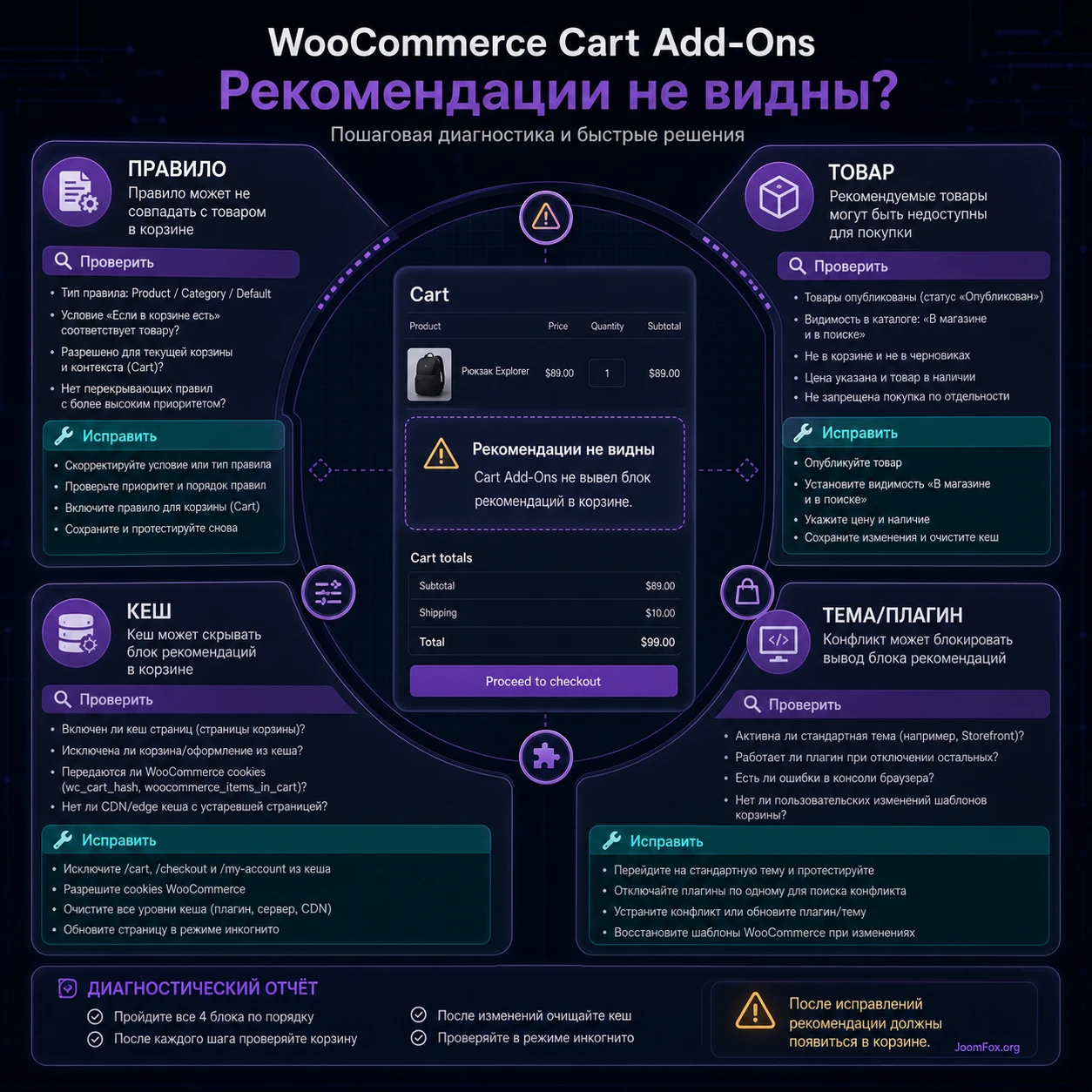
Блок не отображается в корзине
Симптом: в админке правило создано, но на странице корзины нет блока рекомендаций.
Возможные причины: в корзине нет товара, который подходит под Product Match или Category Match; default-набор пустой; рекомендованные товары скрыты, не опубликованы или недоступны; Cart Add-ons block не добавлен на страницу с Cart block; тема не выводит нужный участок в классическом шаблоне.
Что проверить
- Добавлен ли в корзину именно тот товар, для которого создано правило.
- Есть ли default-набор на случай отсутствия совпадений.
- Опубликованы ли рекомендованные товары и есть ли они в наличии.
- Выбран ли правильный тип страницы корзины: шорткод или блок.
Исправление: создайте одно простое правило Product Match для опубликованного простого товара, временно поставьте небольшой default-набор и проверьте корзину в приватном окне. Если блок появился, проблема была в условиях или товарах.
Показываются не те товары
Симптом: вместо точного аксессуара выводится набор по категории или default-предложения.
Обычно это ошибка приоритетов или слишком широких правил. Cart Add-Ons сначала ищет product-level match, затем category-level match, затем default. Но при нескольких совпадениях внутри одного уровня важен порядок, который вы задали в настройках.
Исправление: временно отключите лишние category rules, оставьте один Product Match и проверьте одиночную корзину. Потом добавляйте правила обратно по одному. Если смешанная корзина даёт неверный результат, расставьте приоритеты заново.
Кнопка добавления не обновляет корзину
Симптом: рекомендованный товар нажимается, но итог не меняется, мини-корзина показывает старое число или после обновления товар исчезает.
Чаще всего стоит проверить кеш, JavaScript-ошибки, AJAX-добавление и конфликт с темой или мини-корзиной. WooCommerce использует cookies для состояния корзины, а кеш-плагины должны учитывать cart, checkout и WooCommerce session cookies.
Исправление: временно отключите оптимизацию JavaScript, исключите корзину и checkout из кеша, очистите CDN, проверьте консоль браузера. Если проблема исчезла, возвращайте настройки оптимизации постепенно. Если не исчезла, выполните conflict test по официальной схеме WooCommerce: тема по умолчанию, затем отключение всех плагинов кроме WooCommerce и проверяемого расширения.
Блок ломает внешний вид корзины
Симптом: карточки растянуты, кнопки перекрывают цену, на мобильном блок занимает слишком много места.
Причина обычно в CSS темы, количестве товаров или режиме вывода. Сначала уменьшите Maximum products to show, проверьте другой mode шорткода или позицию блока. Если это не помогает, добавляйте точечный CSS в дочерней теме.
После обновления сайта появились ошибки
Симптом: раньше блок работал, но после обновления WordPress, WooCommerce, темы или другого плагина появились ошибки.
Так как продукт больше не развивается публично как актуальный товар WooCommerce.com, риск несовместимости выше, чем у активных расширений. Исправление начинайте со staging-сайта: проверьте журнал ошибок, включите только WooCommerce и Cart Add-Ons, переключитесь на стандартную тему и воспроизведите добавление товара в корзину. Если ошибка остаётся, фиксируйте её в логах и рассматривайте миграцию на поддерживаемую альтернативу.
Вопросы перед использованием WooCommerce Cart
Можно ли использовать расширение на новом магазине?
Технически это зависит от вашего архива, версии сайта и совместимости, но стратегически нужно помнить: официальная страница продукта сообщает о снятии продукта с продажи, а документация оставлена для существующих пользователей. Для нового магазина лучше сравнить поддерживаемые альтернативы. Для старого проекта сначала тестируйте на копии сайта.
Что важнее: Product Matches или Category Matches?
Product Matches важнее, когда рекомендация зависит от конкретного товара. Category Matches удобнее для широкой группы товаров. Если вы сомневаетесь, начните с Product Match для одного товара, проверьте результат, а потом расширяйте правило на категорию.
Почему default-рекомендации не стоит заполнять случайными товарами?
Default Add-Ons показываются, когда нет более точного совпадения. Если туда поставить случайный набор, покупатель может увидеть нерелевантные предложения перед checkout. Лучше использовать 1-3 универсальных товара или оставить default пустым, если универсального предложения нет.
Работает ли это с Cart block?
Документация Cart Add-Ons описывает отдельный Cart Add-ons block, который добавляется под Cart block и настраивается в боковой панели редактора. Но из-за статуса продукта проверка на вашем сайте обязательна: блоковые темы, кастомные шаблоны и текущая версия WooCommerce могут вести себя иначе.
Можно ли вывести рекомендации шорткодом?
Да, документация описывает [display-addons] с параметрами length, mode и add_to_cart. Шорткод полезен для старых страниц и контролируемого вывода, но не должен дублировать уже существующий блок рекомендаций в корзине.
Что делать, если рекомендации исчезают после включения кеша?
Проверьте исключения для cart, checkout, WooCommerce cookies и запросов добавления в корзину. Корзина зависит от сессии покупателя, поэтому статический кеш часто становится причиной устаревших данных. После изменения кеша проверьте гостевую и авторизованную сессии.
Нужен ли код для нормальной настройки?
Нет, базовая настройка выполняется в админке, block editor, виджетах или шорткодах. Код нужен только для точечной интеграции с темой или изменения колонок, и такие правки лучше делать через дочернюю тему или Code Snippets.
Можно ли оценить эффективность без отдельной аналитики?
Да, на базовом уровне смотрите заказы: появляются ли рекомендованные товары в корзинах и заказах, не растёт ли число брошенных корзин, не жалуются ли покупатели на неудобство. Для полноценной аналитики рекомендаций лучше рассмотреть Product Recommendations или другой поддерживаемый инструмент.
Когда стоит использовать WooCommerce Cart Add-Ons
WooCommerce Cart Add-Ons имеет смысл, если у вас уже есть установленный продукт, понятные сопутствующие товары и задача показать короткий блок рекомендаций в корзине. Сильная сторона расширения - простая логика: конкретный товар, категория или запасной набор. Слабое место - статус снятого с продажи продукта и необходимость тщательной проверки совместимости с текущей корзиной, кешем и темой.
Перед внедрением на рабочем магазине пройдите короткий цикл: staging, одно правило, один тестовый товар, проверка гостевой сессии, проверка мобильной корзины, проверка checkout. Если всё работает и рекомендации действительно помогают покупателю, можно расширять правила. Если уже на первом шаге появляются ошибки, лучше не тратить время на хаотичные правки, а сравнить поддерживаемые альтернативы.
Для старого магазина хорошая стратегия - не менять всё сразу. Сначала зафиксируйте текущую страницу корзины, список активных правил и товары, которые участвуют в рекомендациях. Затем обновляйте по одному элементу: сначала товары и наличие, потом приоритеты, потом внешний вид, и только после этого дополнительные места вывода. Такой порядок снижает риск, что полезный блок рекомендаций превратится в источник непонятных ошибок перед оплатой.
Когда будете готовы проверить расширение в своём магазине, можно скачать установочный файл из блока загрузки на этой странице и протестировать его сначала на копии сайта. Такой подход безопаснее, чем включать рекомендации сразу на рабочей корзине с реальными покупателями.

