


WooCommerce Checkout Manager Pro - Плагин WordPress
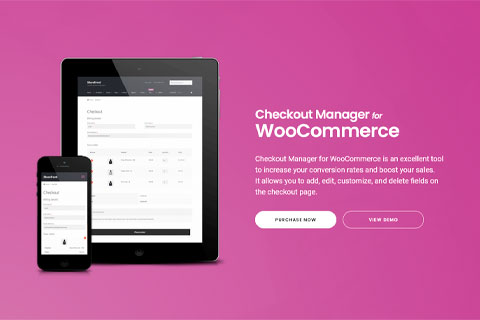
WooCommerce Checkout Manager Pro - плагин для WordPress, который направлен на увеличение конверсии интернет-магазинов на платформе WooCommerce. Этот плагин предоставляет простое в использовании решение для настройки и управления процессом оформления заказа с целью оптимизации пользовательского опыта, увеличения продаж и снижения отказов от покупки.
Особенности плагина
С помощью этого плагина администраторы веб-сайтов могут полностью контролировать различные аспекты процесса оформления заказа. Они могут легко добавлять, удалять или переставлять поля на странице оформления заказа, позволяя им собирать необходимую информацию от клиентов и стандартизировать процесс покупки. Эта гибкость позволяет настроить процесс оформления заказа в соответствии с конкретными потребностями каждого магазина на платформе WooCommerce.
В дополнение к редактированию полей, этот плагин предлагает продвинутые функции, такие как условная логика, которая позволяет владельцам веб-сайтов отображать или скрывать поля в зависимости от определенных условий. Эта функциональность обеспечивает то, что клиентам представляются только соответствующие поля, что снижает путаницу и упрощает процесс оформления заказа.
Более того, WooCommerce Checkout Manager Pro позволяет легко настраивать названия полей, подсказки и правила валидации. Это гарантирует, что форма оформления заказа будет удобной для пользователя и предоставит четкие инструкции клиентам, что улучшит процесс покупки.
Для дополнительного улучшения процесса оформления заказа, этот плагин также предоставляет возможности для настройки секций оплаты и доставки. Администраторы сайтов могут настраивать внешний вид и стиль этих секций, делая их привлекательными для глаз и согласованными с общим дизайном веб-сайта.
Этот плагин совместим с одностраничными и многошаговыми макетами оформления заказа, предлагая гибкость для разных магазинов и пользовательских предпочтений. Он также интегрируется незаметно с популярными платежными шлюзами, обеспечивая безупречные транзакции и устраняя любые препятствия при оплате.
В целом, плагин для WordPress - WooCommerce Checkout Manager Pro - является ценным инструментом для оптимизации процесса оформления заказа в магазинах на платформе WooCommerce. Предоставляя обширные возможности настройки, он дает возможность администраторам сайтов создать плавный и удобный процесс оформления заказа, что в конечном счете приводит к увеличению конверсии и повышению общего успеха интернет-магазина.
Спецификации:
| Дата выхода: | 11-10-2020 | |
| Дата обновления: | 23-05-2026 | |
| Тип расширения: | Платный | |
| Лицензия: | GPL | |
| Тематика: | Маркетинг и СЕО для WooCommerce | |
| Совместимость: | W5.x W6.x | |
| Включает в себя: | Плагин | |
| Языковые пакеты: |

|
|
| Разработчик: | - | |
| Рейтинг: | ||
Скачивание по подписке!
Вам необходимо авторизоваться на сайте и приобрести клубную подписку!
Поделись с друзьями!
Руководство по настройке WooCommerce Checkout Manager Pro для гибкого оформления заказа
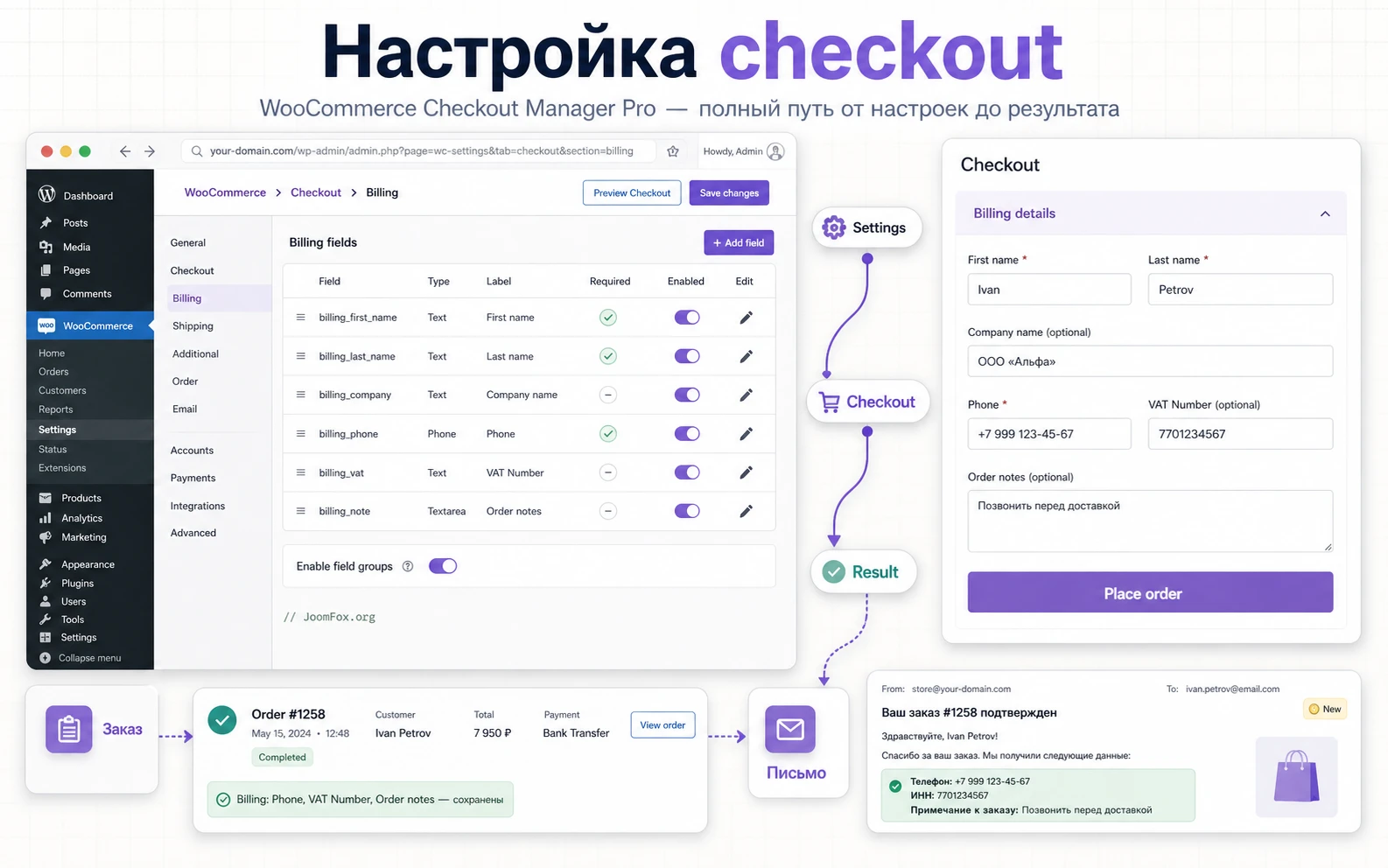
WooCommerce Checkout Manager Pro нужен не просто для переименования пары полей в checkout. В этом руководстве разберём, как превратить его в рабочий инструмент для сбора нужных данных перед оплатой: подготовить сайт, добавить поля в правильный раздел, настроить условия показа, проверить заказ, письмо, страницу благодарности и личный кабинет покупателя.
Материал рассчитан на владельца магазина, вебмастера или администратора WooCommerce, который уже понимает, зачем ему нужно менять форму оформления заказа, но не хочет ломать критичный этап покупки. Поэтому здесь много внимания уделено проверке результата, ограничениям классического и блочного checkout, конфликтам с темой, кешем и сторонними плагинами.
Отдельно разберём сценарий с B2B-покупателем: покупатель выбирает тип клиента, после чего магазин показывает реквизиты компании, дату доставки или поле для файла. Такой пример хорошо показывает логику плагина: настройка поля должна сразу связываться с тем, где данные появятся после заказа.
Когда плагин действительно решает задачу магазина
Главная работа WooCommerce Checkout Manager Pro - управлять полями на странице оформления заказа. Он помогает добавить новые поля, изменить порядок существующих, убрать лишнее, сделать поле обязательным или необязательным, показать данные в заказе, письмах и дополнительных местах. Это полезно, когда стандартная форма WooCommerce не совпадает с реальным процессом магазина.
Типичные задачи выглядят так: магазин подарков спрашивает текст для открытки, B2B-магазин собирает налоговый номер и название компании, сервисная мастерская просит приложить фотографию товара, магазин доставки уточняет удобный интервал, а продавец цифровых услуг просит ссылку на сайт клиента. Во всех этих случаях поле нужно не ради красоты, а ради дальнейшей обработки заказа.
Плагин работает особенно хорошо, когда у вас есть понятное правило: какое поле нужно, кому оно показывается, в какой части checkout оно должно стоять и где сотрудник увидит ответ. Если такого правила нет, лучше сначала описать процесс на бумаге. Лишние поля увеличивают трение при оплате, а в checkout это быстро отражается на завершённых заказах.
Кому подойдёт такой checkout-редактор
WooCommerce Checkout Manager Pro полезен магазинам, которым нужно собрать данные до оплаты или сразу после неё, но не хочется писать собственный код для каждого поля. Он подходит для магазинов с нестандартной доставкой, B2B-заказами, предзаказами, персонализированными товарами, файлами от клиента, внутренними комментариями и правилами показа по товару или категории.
- Магазину с простыми товарами он поможет убрать ненужные поля, добавить короткий комментарий и проверить, что данные попадают в заказ.
- B2B-магазину он пригодится для реквизитов, должности контактного лица, выбора типа клиента и условных полей.
- Магазину услуг он поможет собрать дату, время, ссылку, файл или техническое описание задачи.
- Администратору WooCommerce он даст интерфейс для настройки без постоянного редактирования
functions.php.
Когда стоит выбрать другой путь
Плагин может быть лишним, если нужно менять весь макет checkout, строить многошаговую воронку, глубоко перерабатывать оплату или выводить сложные поля в Checkout Block. Для таких задач иногда лучше смотреть в сторону плагинов, которые прямо поддерживают блочный checkout, или делать отдельную интеграцию через официальные API WooCommerce Blocks.
Если задача сводится к одному текстовому полю и у вас есть разработчик, небольшой сниппет может быть проще. Но как только появляются условия, порядок, вывод в письма, админку и экспорт, интерфейсный менеджер полей обычно безопаснее и быстрее в поддержке.
Практический ориентир: добавляйте поле только тогда, когда оно нужно для обработки заказа, поддержки клиента, доставки, персонализации товара или юридической информации. Если ответ никто не использует, поле лучше не показывать.
Что проверить перед установкой и первым включением
Checkout - самый чувствительный экран магазина. Ошибка в поле, обязательности или условии может заблокировать заказ, поэтому подготовка важнее быстрой установки. Перед началом сделайте копию сайта или хотя бы снимок на хостинге, подготовьте тестовый товар и убедитесь, что сможете пройти оформление заказа без реальной оплаты.
Первый вопрос - какой checkout используется на сайте. Многие редакторы полей WooCommerce исторически работают с классической страницей checkout на основе шорткода [woocommerce_checkout]. В обсуждениях поддержки QuadLayers прямо подтверждает, что текущая совместимость с блочным checkout ограничена, а полная поддержка требует переработки архитектуры. Поэтому перед настройкой откройте страницу оформления заказа в редакторе WordPress и проверьте, стоит ли там классический шорткод или блок Checkout.
Мини-чеклист перед установкой
- Проверьте, что WooCommerce активен, товары добавляются в корзину, а стандартный checkout проходит до страницы оплаты.
- Откройте страницу checkout и определите, используется ли
[woocommerce_checkout]или блоковый Checkout. - Подготовьте тестовый товар без сложной логистики, чтобы быстро повторять заказ.
- На время настройки отключите агрессивную оптимизацию JavaScript для checkout, если она уже вызывала ошибки.
- Запишите, какие поля нужны сотрудникам магазина, а какие нужны только покупателю.
- Проверьте, не добавляет ли тема, page builder или другой checkout-плагин собственные поля в тот же раздел.
Classic checkout и Checkout Block
Если страница использует блоковый Checkout, изменения старых checkout-фильтров и часть классических плагинов могут не сработать. Это не значит, что магазин сломан; это значит, что у блока другая архитектура. Для магазина, которому нужны возможности именно WooCommerce Checkout Manager Pro, практичнее использовать классический checkout или заранее проверить совместимость на тестовой копии.
Если вы решаете перейти с блока на классический вариант, делайте это осознанно: проверьте и Cart, и Checkout, потому что WooCommerce рекомендует держать корзину и оформление заказа в согласованном режиме. После смены режима обязательно повторите тестовый заказ, иначе можно получить ситуацию, где поля появились, но процесс оплаты или доставки работает иначе, чем ожидалось.
Безопасная зона для экспериментов
Лучше не начинать настройку на живом магазине в пиковые часы. Даже если плагин установлен корректно, ошибка в обязательном поле, скрытом условии или несовместимом типе поля может мешать покупателю завершить заказ. На тестовом сайте можно спокойно проверить порядок полей, email-уведомления, страницу благодарности, личный кабинет и экспорт.
Если тестового сайта нет, включайте изменения маленькими шагами: одно поле, один тестовый заказ, одна проверка письма и заказа. Такой режим медленнее, зато он быстро показывает, где именно появилась ошибка.
Установка, первичная проверка и зависимость Pro-версии
Документация QuadLayers описывает установку через стандартный экран Plugins в WordPress: загрузка ZIP-файла, установка, затем Activate. Для Pro-сборки важно учитывать, что она расширяет бесплатную версию из каталога WordPress.org. В документации по активации указано, что после установки Pro может появиться уведомление с предложением установить бесплатный компонент WooCommerce Checkout Manager Free. Без этой пары часть интерфейса может быть недоступна.
В этом руководстве не рассматриваются покупка, ключи и коммерческая активация. Нас интересует рабочая настройка уже имеющегося продукта. После установки проверьте, что в админ-панели появился путь к настройкам checkout: обычно это раздел WooCommerce, связанный с checkout-полями. В документации для добавления полей используется маршрут WooCommerce > Checkout > Billing, а для писем - WooCommerce > Checkout > Email.
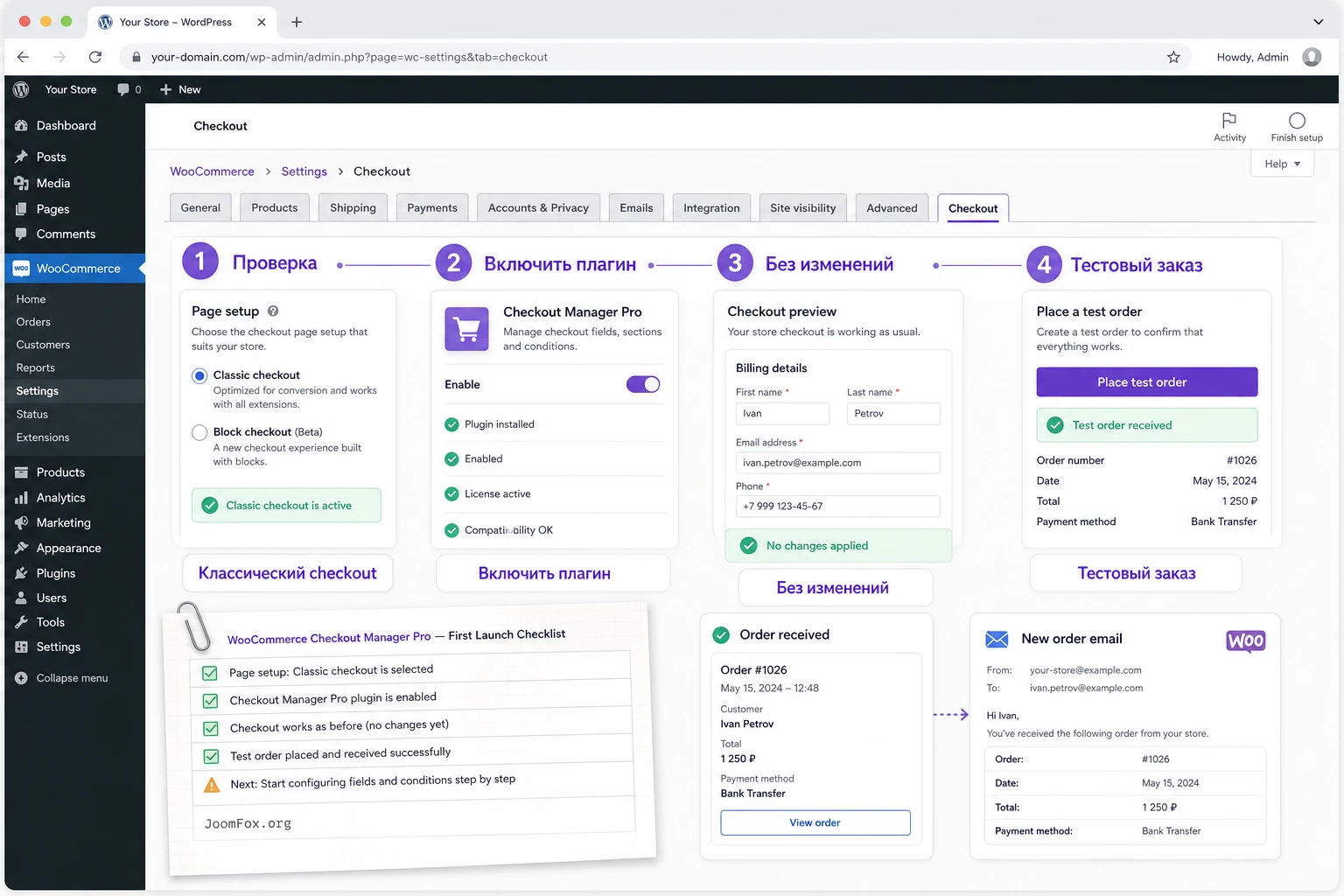
Первый запуск без изменений
Не начинайте с удаления стандартных полей. Сначала откройте checkout как покупатель и оформите тестовый заказ на стандартной форме. Затем включите плагин, ничего не меняйте и повторите заказ. Если результат одинаковый, у вас есть базовая точка сравнения.
- Откройте товар, добавьте его в корзину и перейдите к оформлению заказа.
- Заполните стандартные поля и проверьте, что заказ создаётся.
- Активируйте плагин и откройте его вкладки настроек.
- Не меняя поля, повторите заказ в приватном окне браузера.
- Проверьте заказ в админке, письмо покупателя и письмо администратора.
Если ошибка появляется уже на этом этапе, проблема не в конкретном пользовательском поле. Проверьте режим checkout, конфликты с темой, JavaScript-ошибки и наличие других checkout-расширений.
Карта настроек: Billing, Shipping и Additional без хаоса
Самая частая ошибка при настройке checkout-полей - добавлять всё в один раздел. В WooCommerce данные покупателя не равны данным доставки и не равны дополнительным сведениям о заказе. WooCommerce Checkout Manager Pro работает с разделами Billing, Shipping и Additional, поэтому место поля влияет на логику, отображение, проверку и дальнейшее использование данных.
Billing: данные покупателя и оплаты
Billing подходит для информации, связанной с плательщиком: имя, компания, телефон, страна, налоговый номер, тип клиента, реквизиты для документов. Здесь нужно быть особенно осторожным с удалением стандартных полей. WooCommerce использует адресные поля в связке со странами и регионами, поэтому удаление или смена обязательности может повлиять на валидацию.
Если нужно добавить B2B-поле, лучше сначала сделать его необязательным, провести заказ, убедиться, что данные сохраняются, и только после этого включать обязательность. Для поля, которое должно показываться только юридическим лицам, используйте условную логику от родительского поля "Тип клиента", а не заставляйте всех покупателей заполнять реквизиты.
Shipping: адрес и условия доставки
Shipping связан с доставкой. Здесь уместны уточнения вроде подъезда, кода домофона, удобного интервала, адреса получателя или дополнительных указаний курьеру. Если магазин продаёт виртуальные товары, shipping-поля могут быть не нужны. Если же магазин доставляет физические товары, отключать адресные поля без проверки опасно.
В настройках плагина есть опция принудительного показа адреса доставки: она убирает переключатель и заставляет покупателя заполнить shipping-данные. Используйте её только если доставка реально всегда требуется. Для смешанного каталога, где есть цифровые и физические товары, лучше сначала проверить поведение корзины на разных типах товаров.
Additional: сведения о заказе, которые не являются адресом
Additional хорошо подходит для комментариев, файлов, предпочтений, даты, времени, ссылок и служебной информации. Если поле не является частью адреса или реквизитов плательщика, обычно ему место здесь. Так легче объяснить покупателю, зачем вы спрашиваете эти данные, и проще не смешивать их с адресной валидацией WooCommerce.
Документация QuadLayers указывает, что плагин может добавлять поля в Additional, показывать данные на странице received order и thank you, включать данные в письма и работать с загрузкой файлов. Это делает Additional удобным местом для персонализации заказа: текст гравировки, ссылка на макет, комментарий к услуге, файл с логотипом.
Как выбрать тип поля
Плагин поддерживает разные типы: текст, многострочный текст, пароль, radio, checkbox, select, country, state, multiselect, multicheckbox, heading, colorpicker, file uploader, timepicker, datepicker. Выбор типа влияет не только на внешний вид, но и на качество данных.
| Задача | Подходящий тип | Что проверить |
|---|---|---|
| Короткий налоговый номер или код клиента | Text |
Данные сохраняются в заказе и видны сотруднику. |
| Выбор типа покупателя | Radio или Select |
Условные поля реагируют на выбранное значение. |
| Несколько дополнительных услуг | Multicheckbox |
Все выбранные варианты отображаются в заказе. |
| Дата доставки или события | Datepicker |
Формат даты понятен покупателю и администратору. |
| Файл для персонализации заказа | File uploader |
Файл загружается, виден в заказе и не превышает лимиты сайта. |
После выбора типа задайте понятный label и placeholder. Не используйте внутренний жаргон: покупатель не должен думать, что такое "meta", "ref" или "ID клиента", если вы можете написать "Номер договора" или "Название компании".
Подробная настройка полей после установки
Настройку лучше вести от простого к сложному. Сначала создайте одно поле, проверьте его в checkout, затем включайте обязательность, условия, вывод в письма и дополнительные места. Такой порядок помогает быстро понять, какая настройка сломала результат.
Создание нового поля
Официальная документация описывает базовый путь: открыть WooCommerce > Checkout > Billing, нажать Add New Field, заполнить label и placeholder, выбрать тип поля, затем нажать Save Changes. Для Shipping и Additional логика такая же, но смысл поля должен соответствовать разделу.
- Выберите раздел, где поле логически должно находиться.
- Нажмите
Add New Fieldи задайте короткое название для покупателя. - Выберите тип поля, который ограничивает ввод настолько, насколько нужно.
- Если поле с вариантами, откройте вкладку
Optionsи добавьте варианты черезAdd new option. - Сохраните изменения и проверьте checkout в приватном окне.
Если поле должно быть обязательным, сначала убедитесь, что оно отображается всем нужным покупателям. Обязательное скрытое поле - один из самых неприятных сценариев: покупатель не видит, что нужно заполнить, но checkout не пропускает заказ.
Порядок и отключение полей
Плагин позволяет менять порядок полей и отключать ненужные. Не удаляйте стандартные адресные поля только потому, что они кажутся лишними в одном регионе. WooCommerce может менять требования к адресу в зависимости от страны, доставки и настроек налогов. Более безопасная стратегия - сначала отключить поле на тестовой копии и проверить разные страны или сценарии доставки.
Если вы скрываете поле из личного кабинета, проверьте не только checkout, но и страницу My Account. В документации упомянута настройка Hide on account, которая позволяет убрать поле из личного кабинета, если оно нужно только при оформлении заказа.
Поля для конкретных товаров и категорий
Одна из сильных возможностей плагина - показать или скрыть поле для конкретных товаров и категорий. Это полезно, когда персонализация нужна только части каталога. Например, поле "Текст гравировки" должно появляться для подарков, но не для обычных аксессуаров. Поле "Размер рекламного макета" уместно для печатной продукции, но не для цифровой консультации.
Настройка через товары и категории помогает не перегружать всех покупателей. После включения такой логики обязательно проверьте три корзины: товар с правилом, товар без правила и смешанную корзину. В смешанной корзине особенно важно понять, как магазин объясняет покупателю, к какому товару относится поле.
Премиальные настройки, которые меняют поведение
На странице продукта QuadLayers перечислены возможности Pro-версии: добавление платы к полям и вариантам select, скрытие поля в checkout или личном кабинете, отображение в админке, сортировка и фильтрация в списке заказов, улучшенный select через Select2. Эти настройки полезны, но их нельзя включать механически.
- Плата за поле уместна для дополнительной услуги, но покупатель должен видеть понятное объяснение в checkout.
- Сортировка и фильтрация в админке полезны, если сотрудники реально обрабатывают заказы по значению этого поля.
- Скрытие на checkout или в личном кабинете используйте только после проверки, где поле должно быть видно покупателю и администратору.
- Select2 удобно для длинных списков, но его нужно проверять с темой и оптимизацией JavaScript.
Безопасные значения по умолчанию и правила именования
Хорошая настройка checkout начинается с простого вопроса: сможет ли другой администратор через месяц понять, зачем существует поле и где искать ответ покупателя. Если поле названо понятно только автору настройки, оно быстро превращается в технический долг. Особенно это заметно в магазинах, где заказы обрабатывают менеджеры, бухгалтерия, склад и поддержка.
Для покупателя важны label, placeholder и подсказка. Для администратора важны порядок, раздел, видимость в заказе и стабильное внутреннее имя. В интерфейсе плагина часть этих параметров задаётся при создании поля, а часть на вкладках отображения, условий и options. Не пытайтесь настроить всё за один проход. Сначала зафиксируйте видимое поле, затем добавляйте правила.
Как писать label и placeholder
Label должен отвечать на вопрос покупателя "что от меня хотят". Placeholder должен показывать формат, а не заменять label. Например, label "Номер договора" и placeholder "Например: A-1532" понятнее, чем label "ID" и placeholder "Введите данные". Если поле связано с юридической или доставочной информацией, коротко объясните причину сбора данных в соседнем сообщении или описании checkout.
Не делайте label слишком длинным. Длинное объяснение лучше вынести в сообщение перед checkout или в текст рядом с полем, если тема его показывает. Для мобильного экрана длинные labels часто переносятся в несколько строк и ухудшают читаемость формы. Покупатель не должен догадываться, является ли поле обязательным, к какому товару оно относится и кто увидит ответ.
Как выбирать required без блокировки заказа
Обязательность нужна только там, где без ответа нельзя обработать заказ. Если поле помогает, но не критично, оставьте его необязательным. Это особенно важно для файлов, дат, комментариев и B2B-реквизитов. Покупатель может не иметь файл под рукой, не знать точную дату или оформлять заказ как физическое лицо. Обязательное поле в таком сценарии не улучшает качество данных, а просто мешает оплате.
Безопасный порядок такой: создать поле необязательным, проверить сохранение, проверить вывод в заказе, затем включить required и повторить заказ. Для условных полей добавьте ещё одну проверку: ветка, где поле скрыто, должна проходить без ошибки. Если checkout пишет, что поле обязательно, но покупатель его не видит, сразу снимайте required и возвращайтесь к условию.
Внутреннее имя и дальнейшая обработка
Если поле используется только в админке, название может быть простым. Если данные уходят в экспорт, письмо, PDF-инвойс или внешнюю систему, внутреннее имя должно быть стабильным. Не меняйте key после того, как заказы уже начали приходить, если не понимаете, как это повлияет на старые данные и интеграции.
Для нескольких похожих полей используйте единый принцип: billing_company_tax_id, additional_delivery_note, additional_logo_file. Даже если интерфейс скрывает технические детали от покупателя, администратору будет проще сопоставить поле с экспортом и заказом. Переименование видимого label безопаснее, чем хаотичная смена внутренней структуры поля.
Какие настройки лучше не включать без причины
Не включайте плату за поле, сортировку в админке, фильтрацию, скрытие в личном кабинете и сложные условия только потому, что они доступны. Каждая такая настройка должна отвечать на рабочую задачу. Плата меняет сумму заказа, фильтрация нужна только при потоке заказов, скрытие в личном кабинете влияет на прозрачность для покупателя, а сложные условия увеличивают риск невидимого обязательного поля.
Если сомневаетесь, оставьте настройку выключенной и запишите её как возможное улучшение после первых реальных заказов. Checkout легче усложнить позже, чем быстро исправлять форму, которая уже мешает покупателям.
Условные поля и правила показа без ловушек
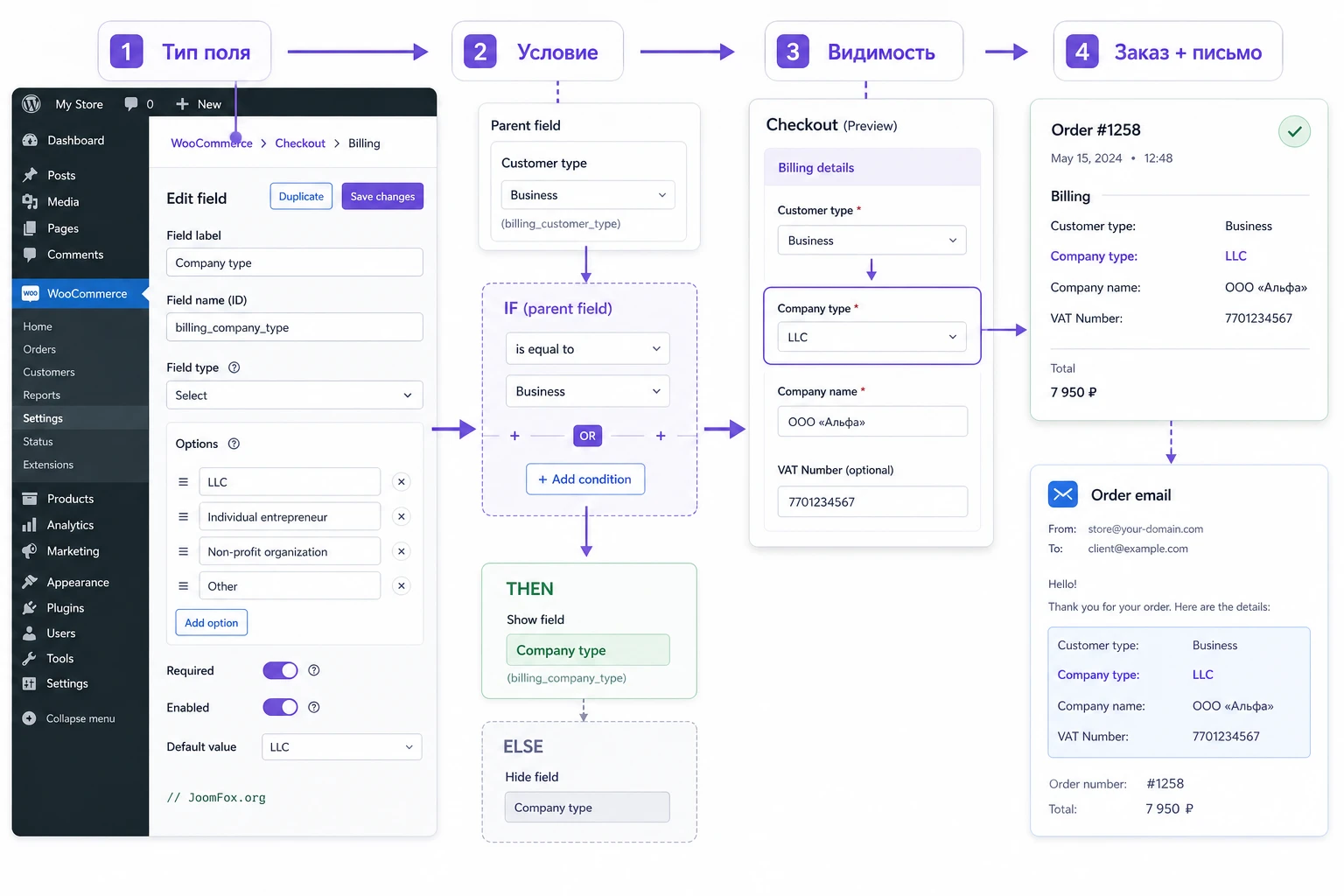
Условная логика делает checkout короче и понятнее: покупатель видит только те поля, которые относятся к его выбору. В документации QuadLayers условные поля строятся через родительское поле и значение родителя. Плагин определяет тип родительского поля и предлагает доступные значения для условия.
Важно понимать ограничение: условие работает внутри групп полей Billing, Shipping и Additional. В FAQ QuadLayers отдельно указано, что условные поля не применяются к shipping methods и payment methods. Значит, не стоит строить сценарий "покажи поле только при выборе конкретного способа оплаты", если источник не подтверждает такую возможность именно для этого продукта.
Правильная модель условия
Сначала создайте родительское поле с ограниченным набором вариантов. Например, Customer type с вариантами Individual и Company. Затем создайте дочернее поле Company tax ID и настройте его так, чтобы оно показывалось только при выборе Company. Такая модель понятна, проверяема и не зависит от догадок.
Не используйте свободный текст как родителя, если можно использовать Select или Radio. Условие по текстовому вводу сложнее для покупателя и администратора: один напишет "company", другой "Company", третий оставит поле пустым. Вариант из списка снижает риск.
Как проверить условное поле
- Откройте checkout в приватном окне и выберите значение, при котором поле должно появиться.
- Убедитесь, что поле появляется без перезагрузки или после ожидаемого обновления формы.
- Заполните поле и оформите тестовый заказ.
- Проверьте, что значение видно в заказе, письме или другом месте, где вы его включили.
- Повторите заказ со значением, при котором поле должно быть скрыто.
Если скрытое поле остаётся обязательным и мешает заказу, временно отключите обязательность, сохраните настройки и повторите тест. После этого возвращайте обязательность только для тех сценариев, где поле точно видно.
Ограничение по способам доставки и оплаты
Если бизнес-процесс требует условие по способу доставки или оплаты, не пытайтесь обмануть интерфейс плагина. Лучше выбрать другой инструмент, который официально поддерживает такие условия, или реализовать отдельную интеграцию. Для WooCommerce Checkout Manager Pro безопасный путь - строить условия на значениях полей внутри поддерживаемых секций.
Правило диагностики: если условие не срабатывает, сначала проверьте родительское поле, значение родителя и секцию поля. Не начинайте с кеша и не меняйте тему, пока не исключили ошибку в логике условия.
Загрузка файлов, даты и дополнительные услуги в checkout
Поля загрузки файлов часто используют для персонализации: логотип для печати, фото товара для ремонта, техническое задание, макет визитки, документ для проверки. QuadLayers указывает, что плагин поддерживает загрузку файлов на checkout, а также позволяет администратору и покупателю работать с загруженными файлами в заказе или личном кабинете, если соответствующие настройки включены.
Файлы в checkout требуют более строгой проверки, чем обычный текст. Нужно учитывать лимиты загрузки на сервере, допустимые типы файлов, размер письма, права доступа к заказу и процесс обработки файла сотрудником. Не обещайте покупателю, что можно загрузить "любой файл", если ваш магазин фактически принимает только изображения или документы.
Безопасная настройка file uploader
- Покажите рядом с полем понятную подсказку: какие типы файлов подходят и какой размер лучше не превышать.
- Проверьте загрузку маленького файла и файла на верхней границе допустимого размера.
- Убедитесь, что файл виден в заказе администратору и не теряется после смены статуса.
- Не делайте file uploader обязательным для всех товаров, если файл нужен только отдельным категориям.
- Проверьте поведение на мобильном устройстве, если покупатели часто загружают фото с телефона.
Если файлы не загружаются, причина может быть не в самом плагине: ограничения PHP, права на папку загрузок, конфликт с безопасностью, настройка MIME-типов, размер запроса или блокировка на уровне хостинга. В таком случае сначала проверьте обычную загрузку медиафайла в WordPress и лимиты сервера.
Даты и время для доставки или записи
Datepicker и Timepicker помогают превратить свободный текст в более аккуратный ввод. Но дата сама по себе не гарантирует, что магазин сможет выполнить заказ в выбранный день. Если у вас есть ограничения по выходным, складу или времени доставки, проверьте, поддерживает ли конкретная настройка нужное ограничение. Если подтверждения нет, не обещайте автоматическую бизнес-логику.
Для простого сценария поле даты можно использовать как предпочтение покупателя, а не как гарантированную запись. В подписи поля так и пишите: "Желаемая дата доставки". Сотрудник магазина затем подтверждает её вручную. Это честнее и безопаснее, чем принимать дату как обязательство системы.
Как связать поля с заказом, письмами, инвойсами и экспортом
Добавить поле в checkout недостаточно. Важно понять, где ответ будет нужен дальше. QuadLayers описывает несколько точек вывода: order received, thank you page, email notifications, admin order dashboard, invoices и экспорт через совместимый инструмент. Настройка поля должна завершаться проверкой этих точек.
Заказ и страница благодарности
В настройках Order можно включить вывод пользовательских полей на странице received order и thank you. Это полезно, когда покупатель должен увидеть, что его дополнительные данные приняты. Например, после заказа персонализированного подарка он видит текст гравировки или прикреплённый файл.
Не выводите на страницу благодарности внутренние служебные поля, которые покупателю не нужны. Если поле используется только для сортировки заказов в админке, оставьте его для сотрудников.
Email notifications
Документация по Emails описывает настройку Add custom fields и выбор статусов заказа, для которых поля добавляются в письма. Это важная настройка: если данные нужны сотруднику до обработки заказа, письмо администратора должно их содержать. Если данные нужны покупателю как подтверждение, проверьте письмо покупателя.
После включения отправьте тестовый заказ и откройте фактическое письмо в почтовом ящике. Не полагайтесь только на предпросмотр шаблона. Иногда плагины писем, тема письма или SMTP-сервис меняют разметку, и длинное значение поля выглядит хуже, чем в админке.
Invoices и экспорт
QuadLayers указывает совместимость с популярными PDF invoice-плагинами и отдельно уточняет ограничение: в invoices включаются поля с ценой. Для других invoice-плагинов документация даёт пример кода для передачи пользовательских полей разработчикам соответствующего расширения. Это означает, что интеграцию с документами лучше проверять отдельно, а не считать автоматической для всех PDF-плагинов.
Для экспорта документация говорит о совместимости с WooCommerce Customer / Order / Coupon Export и необходимости включить экспорт custom fields в advanced-настройках. Если ваша команда выгружает заказы в CRM, бухгалтерию или таблицу, сделайте тестовую выгрузку сразу после настройки полей. Поле, которое видно в checkout, но не попадает в экспорт, может быть бесполезным для операционного процесса.
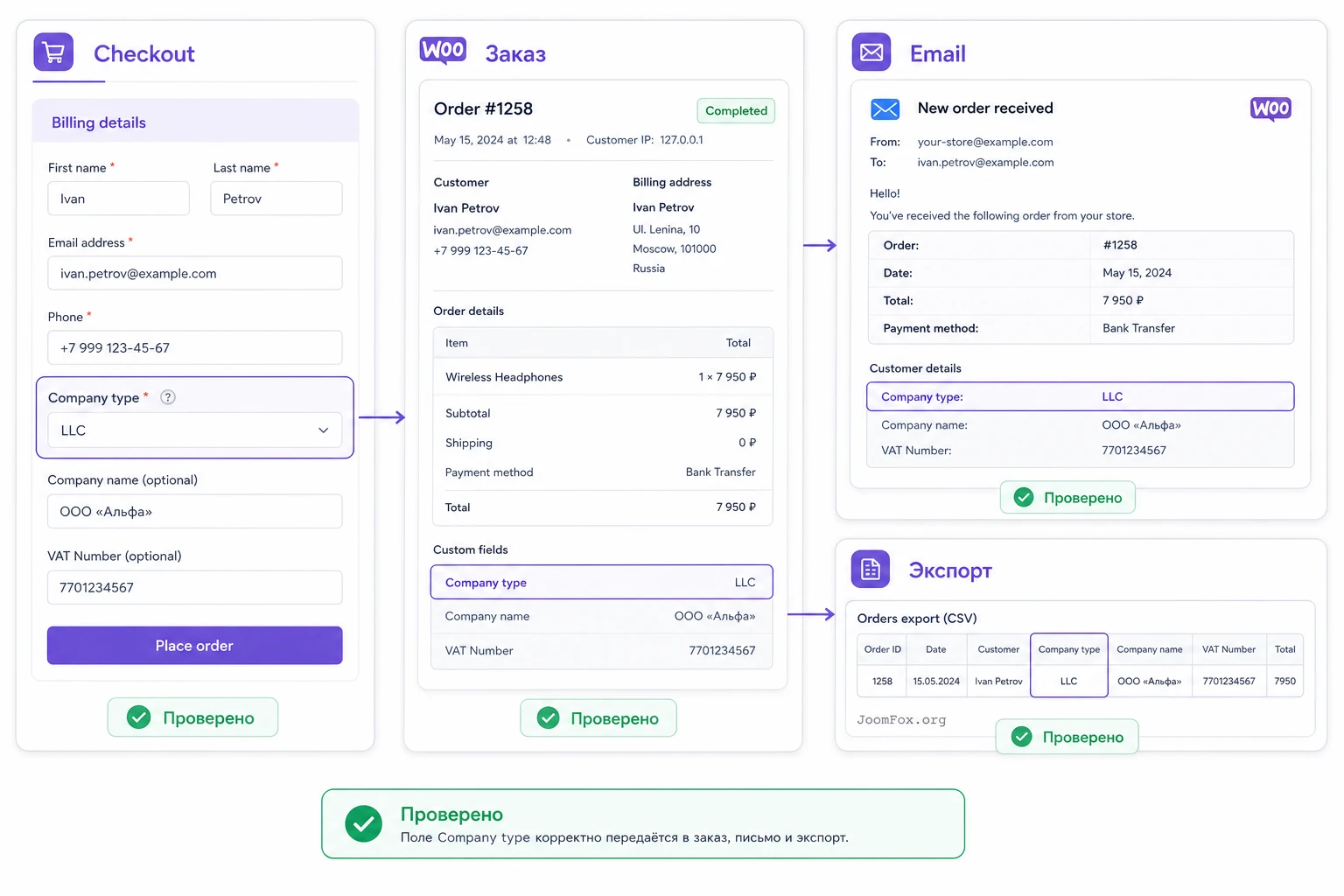
Практический пример: B2B-поле с условными реквизитами
Разберём сценарий, который часто встречается в WooCommerce: магазин продаёт товары и частным покупателям, и компаниям. Частным покупателям достаточно стандартных контактных данных. Компаниям нужно показать дополнительные поля: название организации, налоговый номер и комментарий для документов. При этом checkout не должен выглядеть длинным для всех.
Цель
Получить аккуратный checkout, где покупатель сначала выбирает тип клиента. Если выбран частный покупатель, дополнительных реквизитов нет. Если выбрана компания, появляются поля для организации. После заказа администратор видит эти данные в заказе и, при необходимости, в письме.
Подготовка
Перед настройкой убедитесь, что checkout работает в классическом режиме, тестовый товар добавляется в корзину, а стандартный заказ создаётся. Решите, какие поля будут обязательными. Для первого теста сделайте дочерние поля необязательными, чтобы проверить видимость и сохранение без риска заблокировать оплату.
Шаги настройки
- Откройте
WooCommerce > Checkout > Billingи создайте родительское полеCustomer typeс типомRadioилиSelect. - Добавьте два варианта:
IndividualиCompany. Порядок выберите так, чтобы самый частый сценарий был первым. - Создайте поле
Company nameи настройте условие: показывать его, когда родительское поле равноCompany. - Создайте поле
Tax IDпо той же логике. Если номер нужен не во всех странах, не делайте его обязательным без дополнительной проверки процесса. - Создайте поле
Document noteкакTextarea, если сотрудники часто получают уточнения для документов. - Сохраните изменения и откройте checkout в приватном окне.
Проверка результата
Сделайте два тестовых заказа. В первом выберите частного покупателя и убедитесь, что реквизиты не появляются. Во втором выберите компанию, заполните дополнительные поля и завершите заказ. Затем проверьте админку заказа, email notifications и страницу благодарности, если вывод там включён.
Если значения есть в заказе, но нет в письме, откройте настройки WooCommerce > Checkout > Email и проверьте Add custom fields и статусы заказа. Если поле не появляется в checkout, вернитесь к условию и проверьте секцию родительского поля.
Нюанс для реального магазина
Для международного магазина лучше не пытаться учесть все налоговые правила одним текстовым полем. Начните с простого сценария, который нужен большинству ваших покупателей. Если юридические требования сложные, согласуйте список полей с бухгалтером или юристом, а в статье товара и checkout-подсказке объясните, зачем магазин запрашивает данные.
Практичные идеи применения для разных checkout-сценариев
Возможности плагина полезнее рассматривать не как список функций, а как набор рабочих сценариев. Один и тот же тип поля может решать разные задачи: checkbox подтверждает согласие, select выбирает тип упаковки, datepicker уточняет дату, file uploader собирает файл, а условная логика прячет лишнее до нужного момента.
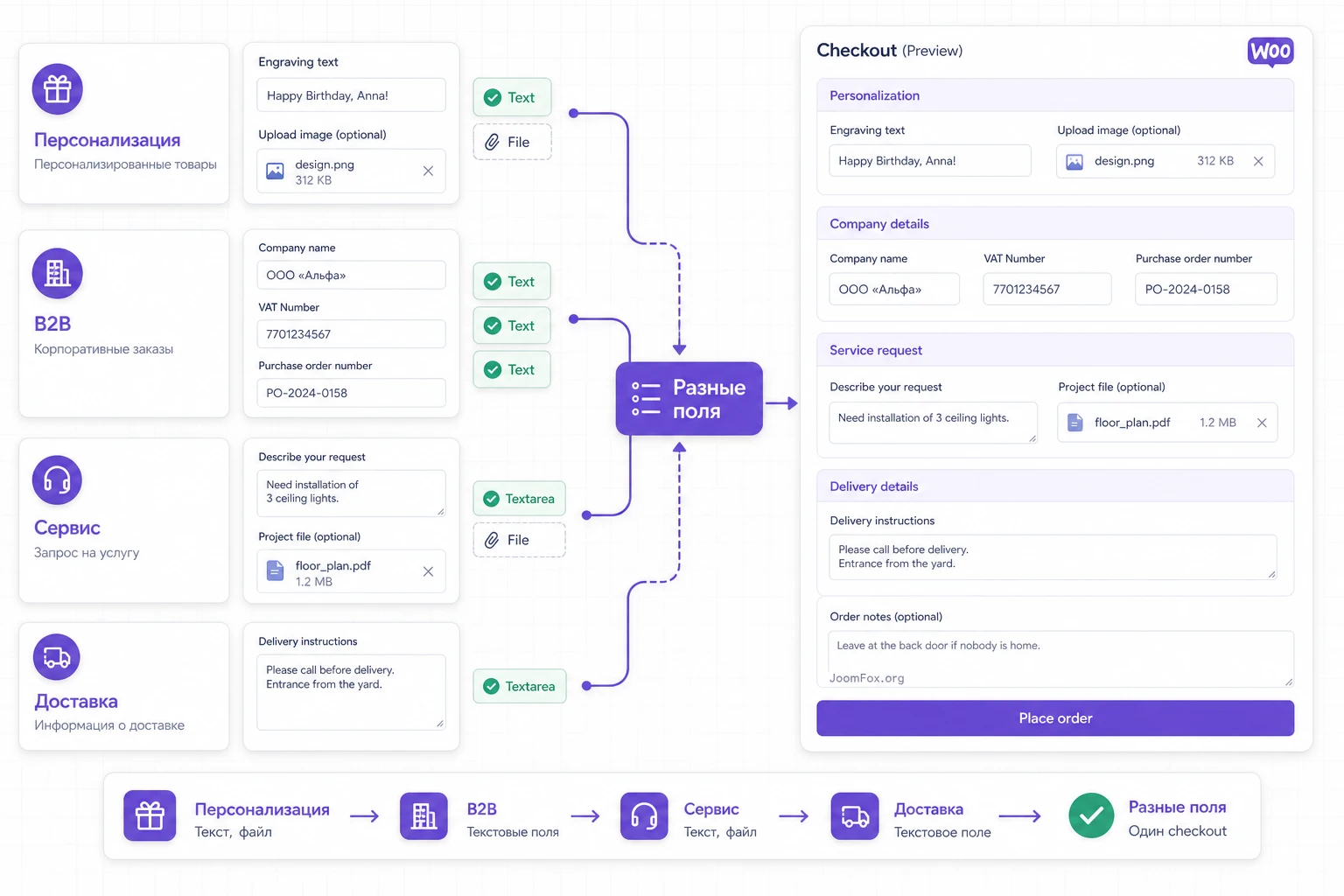
Персонализированные товары
Для подарков, печати, гравировки и кастомных наборов используйте Additional-поля: текст персонализации, файл макета, желаемая дата, комментарий мастеру. Если персонализация платная, Pro-возможности с платой за поле или вариант могут помочь, но сумму и смысл доплаты нужно показать покупателю прозрачно.
B2B и оптовые заказы
B2B-сценарий обычно строится вокруг выбора типа клиента. Условные поля показывают реквизиты только компаниям, а сортировка или фильтрация в админке помогает сотрудникам быстро найти такие заказы. Проверьте, что поля попадают в экспорт, если данные уходят в бухгалтерию или CRM.
Сервисные заявки через checkout
Если магазин продаёт услугу, checkout может собрать описание задачи, фото, ссылку и желаемый срок. Здесь особенно важно не перегружать страницу. Сначала спросите минимум, который нужен для принятия заказа, а подробности уточняйте после оплаты или через поддержку.
Доставка с дополнительными уточнениями
Для доставки можно добавить подъезд, этаж, код домофона, удобное время или комментарий курьеру. Эти данные лучше размещать в Shipping или Additional в зависимости от того, относятся ли они к адресу или к заказу в целом. После настройки проверьте, видит ли их сотрудник, который реально передаёт заказ в доставку.
Проверка качества checkout после настройки
После настройки полей нужна не только техническая проверка, но и проверка удобства. Checkout должен оставаться понятным, коротким и предсказуемым. Если плагин позволяет добавить много полей, это не значит, что все они должны быть на странице оплаты.
Проверка глазами покупателя
Пройдите checkout как обычный покупатель. Не смотрите на страницу как администратор, который знает все настройки. Прочитайте labels, placeholder, сообщения об ошибках и подсказки. Если вопрос можно понять только после звонка менеджеру, поле сформулировано плохо.
- Покупатель понимает, почему поле нужно.
- Обязательные поля видны до отправки формы.
- Условные поля появляются только после понятного выбора.
- Файловое поле объясняет допустимый файл.
- Сообщение перед checkout не отвлекает от оплаты.
- На мобильном экране поля не становятся слишком узкими или непонятными.
Проверка глазами администратора
Откройте заказ в админке и проверьте, где отображаются новые данные. Сотрудник должен быстро найти ответ, не открывая код страницы и не угадывая meta key. Если поле важно для обработки, добавьте его в письмо администратора или включите отображение в админке, если такая настройка доступна в вашей версии.
Если поле используется для сортировки или фильтрации заказов, создайте несколько тестовых заказов с разными значениями. Одного заказа недостаточно, чтобы понять, как это будет работать в реальной очереди.
Небольшая CSS-правка через безопасное место
QuadLayers указывает наличие области для собственного CSS. Это безопаснее, чем править файлы плагина или темы. Например, если добавленные Additional-поля выглядят слишком сжато, можно добавить небольшой CSS-фрагмент в штатную CSS-зону плагина или в Appearance > Customize > Additional CSS. Перед применением проверьте селекторы через инспектор браузера, потому что тема может менять классы checkout.
.woocommerce-checkout .woocommerce-additional-fields .form-row {
  margin-bottom: 16px;
}

.woocommerce-checkout .woocommerce-additional-fields label {
  font-weight: 600;
}
Проверка простая: откройте checkout в приватном окне, посмотрите Additional-поля на desktop и мобильной ширине. Если отступы стали хуже, удалите фрагмент. Не правьте файлы плагина: при обновлении изменения потеряются, а ошибка CSS может затронуть весь checkout.
Совместимость с темой, кешем и конструкторами страниц
Поля checkout редко живут сами по себе. На них влияет тема, шаблон checkout, плагины доставки, оплаты, оптимизации, безопасности, перевода и email-шаблонов. Поэтому после настройки WooCommerce Checkout Manager Pro нужно проверить не только сам плагин, но и окружение, где работает форма.
Тема и шаблоны WooCommerce
Некоторые темы переопределяют шаблоны WooCommerce или меняют разметку формы. Это может влиять на отступы, ширину полей, метки required, расположение Additional section и отображение сообщений об ошибках. Если поле работает в стандартной теме, но ломается в рабочей, причина может быть в шаблоне темы или CSS.
Проверяйте checkout на desktop и мобильной ширине. Для полей select, radio, multicheckbox и file uploader особенно важны размеры кликабельных элементов. Если label пропадает, значок required выглядит странно или поле становится слишком узким, исправляйте внешний вид через CSS или настройки темы, а не меняйте тип поля без причины.
Page builder и собственные checkout-виджеты
Если checkout выведен через виджет конструктора страниц, он может использовать собственный шаблон или не поддерживать классическую логику WooCommerce в полном объёме. В support-темах пользователи часто описывают ситуацию "настройка сохранена, но поле не видно", и один из первых вопросов здесь - чем именно выведен checkout.
Проверьте страницу напрямую в WordPress: стоит ли там [woocommerce_checkout], block Checkout или виджет конструктора. Если используется виджет, временно создайте тестовую страницу с классическим шорткодом и проверьте поле там. Если на тестовой странице всё работает, проблема не в WooCommerce Checkout Manager Pro, а в способе вывода checkout.
Кеш и оптимизация JavaScript
Страницы Cart, Checkout и My Account обычно исключают из полного page cache, потому что они зависят от корзины и сессии покупателя. Но оптимизаторы JavaScript, отложенная загрузка скриптов и минификация всё равно могут влиять на условные поля, select2, datepicker и file uploader. Если поле появляется только после обновления страницы, не реагирует на выбор или ломает отправку формы, проверьте консоль браузера.
Безопасная проверка выглядит так: временно отключите оптимизацию JavaScript для checkout, очистите кеш, повторите тестовый заказ. Если проблема исчезла, верните оптимизацию и добавьте исключения только для checkout-страницы или скриптов, связанных с WooCommerce и плагином. Не отключайте кеш всего сайта навсегда из-за одной формы; лучше сделать точечное исключение.
Письма, переводы и многоязычные сайты
Если сайт многоязычный, проверьте labels и options на каждом языке. Поле может появляться корректно, но письмо покупателю может получить значение на другом языке или без перевода label. Для важных полей лучше сделать отдельный тестовый заказ на каждом языке магазина.
Email-шаблоны тоже требуют проверки. Плагины кастомизации писем могут менять структуру письма и место вывода custom fields. Если поле видно в заказе, но не видно в письме, не спешите пересоздавать его. Сначала проверьте настройки Email в плагине, статус заказа и шаблон письма.
Роли сотрудников и приватность данных
Пользовательские поля checkout иногда собирают чувствительные данные: реквизиты, документы, комментарии, файлы. Не выводите такие данные в лишние места. Если сотруднику склада нужен только комментарий по доставке, ему не обязательно видеть все B2B-реквизиты. Если данные уходят в письмо, убедитесь, что письмо отправляется только тем адресатам, которым они нужны.
Это не делает плагин инструментом безопасности, но помогает не расширять доступ без необходимости. Для приватных данных важны права пользователей WordPress, настройки почты, политика хранения файлов и общий процесс обработки заказов.
Ограничения и спорные настройки, о которых лучше знать заранее
У любого checkout-редактора есть границы. Часть ограничений связана с самим WooCommerce, часть - с архитектурой checkout, часть - с сервером и темой. Хорошая настройка начинается с понимания этих границ.
Блочный checkout требует отдельной проверки
Поддержка QuadLayers в свежем обсуждении на WordPress.org подтвердила, что плагин сейчас не совместим с WooCommerce block-based checkout в полной мере, а совместимость находится в планах. Поэтому если ваш магазин уже построен на Checkout Block, не переносите настройки вслепую. Проверьте страницу checkout, сделайте тест и только потом решайте, использовать классический checkout или другой инструмент.
Условия по оплате и доставке не равны условиям по полям
FAQ QuadLayers прямо говорит, что условная логика работает в трёх группах полей и не применяется к shipping methods и payment methods. Это важное ограничение. Если вам нужно показать поле только при конкретном способе доставки, ищите подтверждённый инструмент с такой логикой или делайте отдельную разработку.
Слишком много полей может упереться в серверный лимит
Документация по troubleshooting описывает ситуацию, когда нельзя добавить больше двадцати полей. Причина обычно связана с лимитом POST-полей на сервере, например с параметром max_input_vars. Это не проблема текста label и не ошибка покупателя. Решение требует изменения серверной настройки через хостинг или администратора сервера.
Не увеличивайте лимит вслепую на живом магазине, если не понимаете последствий. Сначала спросите хостинг, какой способ поддерживается: php.ini, панель управления или другой механизм. После изменения повторно сохраните настройки полей и проверьте, не исчезли ли варианты в select, radio или multicheckbox.
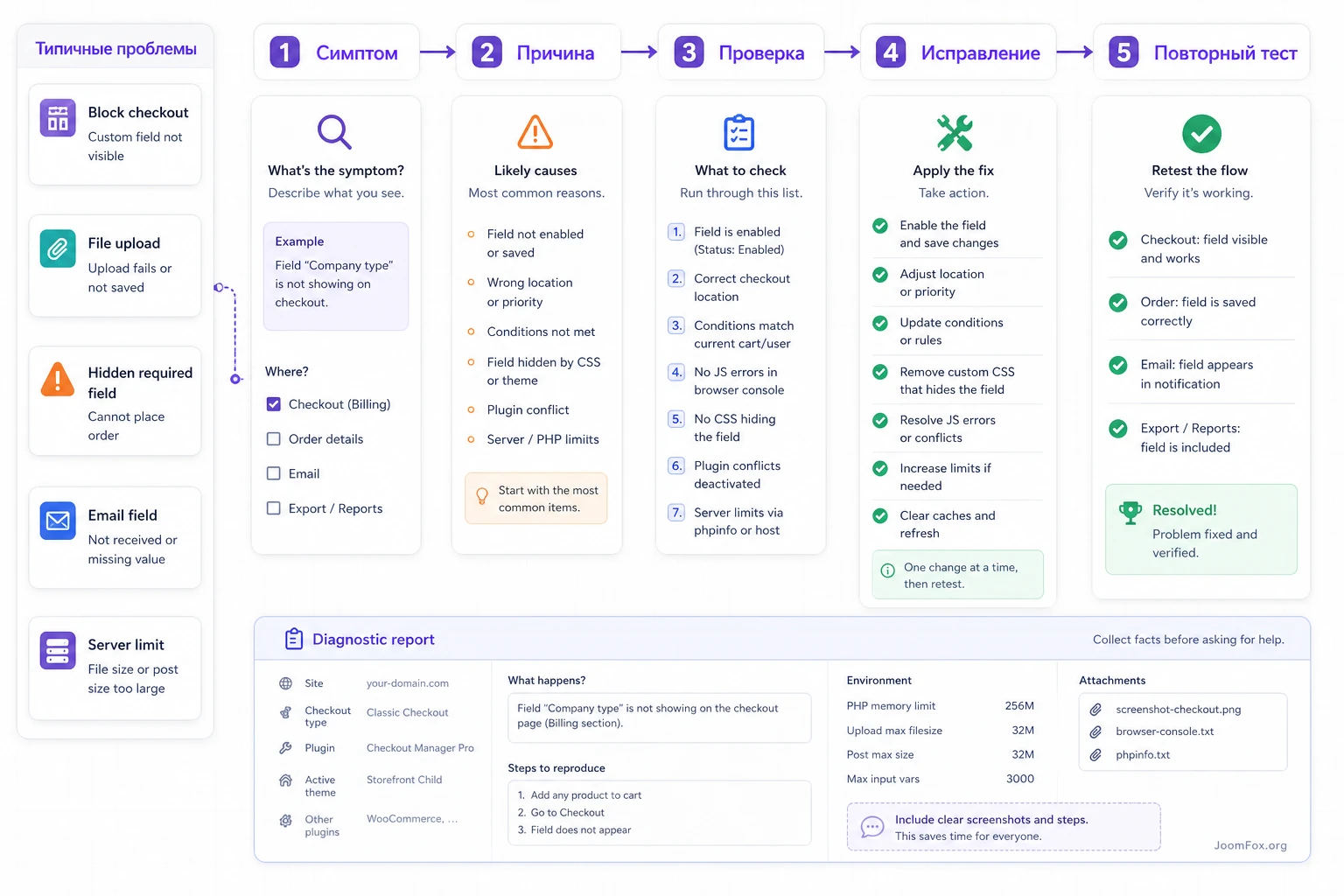
Частые проблемы и диагностика WooCommerce Checkout Manager Pro
Диагностику лучше вести от видимого симптома к причине. Не меняйте сразу тему, кеш, поля и режим checkout одновременно. Один шаг - одна проверка. Так вы быстрее поймёте, где находится сбой.
Новое поле не появляется на checkout
Симптом
Поле создано в админке, настройки сохранены, но покупатель его не видит. Иногда администратор также меняет label стандартного поля, но checkout показывает старый вариант.
Возможные причины и исправление
Сначала проверьте, используется ли классический checkout. В поддержке QuadLayers похожий симптом связывали с тем, что страница работает через Gutenberg Checkout Blocks, а плагин ожидает классический [woocommerce_checkout]. Если режим правильный, очистите кеш, отключите оптимизацию JavaScript для checkout и проверьте, не скрыто ли поле правилами Display или условиями.
Файл не загружается или пропадает из заказа
Проверьте размер файла, тип файла, лимиты хостинга, права на загрузку медиа и наличие ошибок безопасности. Если обычная загрузка файла в WordPress Media Library тоже не работает, проблема шире, чем настройка плагина. Если обычная загрузка работает, проверьте настройки поля, обязательность и место отображения файла в заказе.
Условное поле остаётся обязательным, хотя оно скрыто
Это обычно происходит, когда условие и обязательность настроены без теста всех веток сценария. Временно снимите обязательность, проверьте появление поля, затем снова включите обязательность только в той ветке, где поле точно видимо. Если условие строится на checkbox, multicheckbox или select, проверьте точное значение родительского поля.
Адресное поле ведёт себя странно при смене страны
WooCommerce управляет частью адресных полей через логику стран и регионов. Если вы меняете обязательность или скрываете country, state, postcode, phone или email, проверяйте разные страны и способы доставки. Когда ошибка появляется только в одной стране, не считайте её обычным CSS-сбоем. Верните стандартное поле и повторите тест.
Письмо не содержит дополнительные поля
Откройте WooCommerce > Checkout > Email и проверьте, включён ли параметр Add custom fields, а также выбран ли нужный статус заказа. Затем отправьте новый тестовый заказ. Старые письма не изменятся задним числом, поэтому проверять нужно именно новое письмо.
Нельзя сохранить много полей или вариантов
Если после сохранения часть полей пропадает, проверьте серверный лимит max_input_vars. QuadLayers указывает этот параметр как типичную причину проблемы с большим количеством полей. Исправление лучше делать через хостинг или системного администратора, а не через случайные советы из форумов.
После обновления появились ошибки в полях
Откройте changelog и посмотрите, не было ли исправлений, связанных с conditional fields, upload files, additional fields, сохранением позиций или admin panel. Если ошибка появилась сразу после обновления, сначала сделайте резервную копию и проверьте на тестовой копии. Rollback допустим как временная мера, но после него всё равно нужно понять причину и вернуться к поддерживаемой версии.
Вопросы по настройке и ограничениям
Можно ли использовать плагин с Checkout Block?
Нужна отдельная проверка. В поддержке QuadLayers указывали, что текущая совместимость с block-based checkout отсутствует или ограничена, а полноценная поддержка требует другой архитектуры. Для надёжной работы с этим плагином чаще проверяют классический checkout с [woocommerce_checkout].
Нужно ли держать бесплатную версию вместе с Pro?
Документация QuadLayers говорит, что Pro-версия расширяет бесплатную версию из каталога WordPress и после установки Pro может предложить установить бесплатный компонент. Если в вашей админке есть такое уведомление, следуйте официальной инструкции продукта.
Почему условие не работает по способу доставки или оплаты?
По FAQ QuadLayers условные поля работают в группах Billing, Shipping и Additional, но не применяются к shipping methods и payment methods. Если бизнес-логика строится именно на способах доставки или оплаты, нужен другой подтверждённый механизм.
Можно ли добавить больше двадцати полей?
Да, но при большом количестве полей можно упереться в серверный лимит max_input_vars. QuadLayers описывает это как типичную причину проблемы. Решение связано с настройками хостинга, поэтому его лучше согласовать с администратором сервера.
Где проверять данные после тестового заказа?
Минимум проверьте заказ в админке, письмо администратора, письмо покупателя, страницу thank you и, если используете файлы, место отображения файлов. Если данные нужны для выгрузки, проверьте экспорт отдельно.
Стоит ли удалять стандартные поля WooCommerce?
Удалять стандартные поля нужно осторожно. Адресные поля могут зависеть от страны, доставки и налоговых настроек. Сначала отключите поле на тестовой копии, проверьте разные сценарии и только потом переносите изменение на рабочий сайт.
Влияет ли плагин на скорость checkout?
Любое расширение checkout добавляет настройки и скрипты, но точный эффект зависит от темы, количества полей, условной логики, кеша и других плагинов. Проверяйте скорость на вашем сайте, не кешируйте страницу checkout как обычную страницу и исключайте checkout из агрессивной оптимизации, если видите ошибки JavaScript.
Когда WooCommerce Checkout Manager Pro будет удачным выбором
Плагин хорошо подходит магазину, которому нужен управляемый checkout без постоянной разработки: добавить поля, показать их только нужным покупателям, принять файл, вывести данные в заказ и письмо, а затем проверить экспорт или документы. Его сильная сторона - практическая связка "поле на checkout - данные в обработке заказа".
Перед рабочим запуском пройдите короткий контроль: страница использует подходящий режим checkout, стандартный заказ проходит, новое поле видно покупателю, данные сохраняются, письма содержат нужную информацию, а скрытые или условные поля не блокируют заказ. Если всё это проверено, можно скачать WooCommerce Checkout Manager Pro и тестировать продукт на своей копии магазина.
Если же вам нужен block-based checkout, условия по способам доставки или оплаты, сложная многошаговая форма или глубокая переработка платежного процесса, сначала сравните альтернативы и документацию. Checkout - не место для догадок: лучше выбрать инструмент под конкретную архитектуру, чем потом искать, почему покупатель не может завершить заказ.

