


WooCommerce Delivery Time - Плагин WordPress
Данный плагин WordPress добавляет значительные функциональные возможности в ваш магазин WooCommerce, позволяя клиентам выбирать предпочтительную дату и время доставки в процессе оформления заказа. Этот плагин является неотъемлемым инструментом для владельцев магазинов WooCommerce, которые стремятся улучшить опыт покупателей и оптимизировать процесс доставки.

Особенности плагина
С помощью этого плагина вы можете легко добавить функцию выбора даты и времени доставки на страницу оформления заказа в вашем магазине WooCommerce. Предоставляя вашим клиентам возможность выбрать удобный интервал доставки, вы обеспечиваете безупречный и удобный опыт покупок для них.
WooCommerce Delivery Time предлагает ряд настраиваемых параметров, чтобы соответствовать вашим конкретным бизнес-требованиям. Вы можете легко настроить различные параметры, такие как определение доступных дней доставки, установка времени окончания приема заказов и указание временных интервалов доставки. Это позволяет вам настроить параметры доставки в соответствии с вашими операционными возможностями, обеспечивая эффективное управление доставкой.
Пользовательский интерфейс плагина очень прост в использовании, что позволяет клиентам легко выбрать желаемую дату и время доставки. Они просто могут перейти на страницу оформления заказа, где найдут интуитивно понятный календарь и инструмент выбора времени. Это позволяет им выбрать интервал доставки, наиболее подходящий для них, улучшая в целом их опыт покупок.
Более того, этот плагин отлично интегрируется с платформой WooCommerce. Он поддерживает несколько методов доставки WooCommerce, гарантируя совместимость с вашими текущими параметрами доставки. Это означает, что вы можете легко внедрить функцию выбора даты и времени доставки, не нарушая текущие процессы доставки.
WooCommerce Delivery Time также предоставляет удобный обзор даты и времени доставки как для клиентов, так и для владельца магазина. Клиенты могут просмотреть выбранные детали доставки в электронном письме с подтверждением заказа, что дает им уверенность и позволяет им планировать соответствующие мероприятия. С другой стороны, владелец магазина легко может получить доступ к информации о доставке и управлять ею из административной панели WooCommerce, обеспечивая гармоничную координацию и эффективное выполнение заказов.
В заключение, плагин для WordPress под названием WooCommerce Delivery Time является мощным инструментом, который улучшает опыт покупателей, позволяя им выбирать предпочтительную дату и время доставки. Благодаря его настраиваемым параметрам и беспроблемной интеграции с WooCommerce, этот плагин предоставляет удобное и эффективное решение для управления доставкой на вашем интернет-магазине.
Спецификации:
| Дата выхода: | 11-10-2020 | |
| Дата обновления: | 22-02-2018 | |
| Тип расширения: | Платный | |
| Лицензия: | GPL | |
| Тематика: | Интернет-коммерция для WooCommerce | |
| Совместимость: | W5.x | |
| Включает в себя: | Плагин | |
| Языковые пакеты: |

|
|
| Разработчик: | ProWCPlugins | |
| Рейтинг: | ||
Скачивание по подписке!
Вам необходимо авторизоваться на сайте и приобрести клубную подписку!
Поделись с друзьями!
Руководство по настройке WooCommerce Delivery Time для выбора даты и времени доставки
WooCommerce Delivery Time помогает добавить к оформлению заказа понятный выбор даты и времени доставки, но польза плагина появляется только после аккуратной настройки. В этом руководстве разберём не рекламное описание, а рабочий путь: подготовку магазина, установку, основные вкладки, ограничения по дням и часам, проверку заказа, диагностику ошибок и ситуации, когда лучше выбрать другое решение.
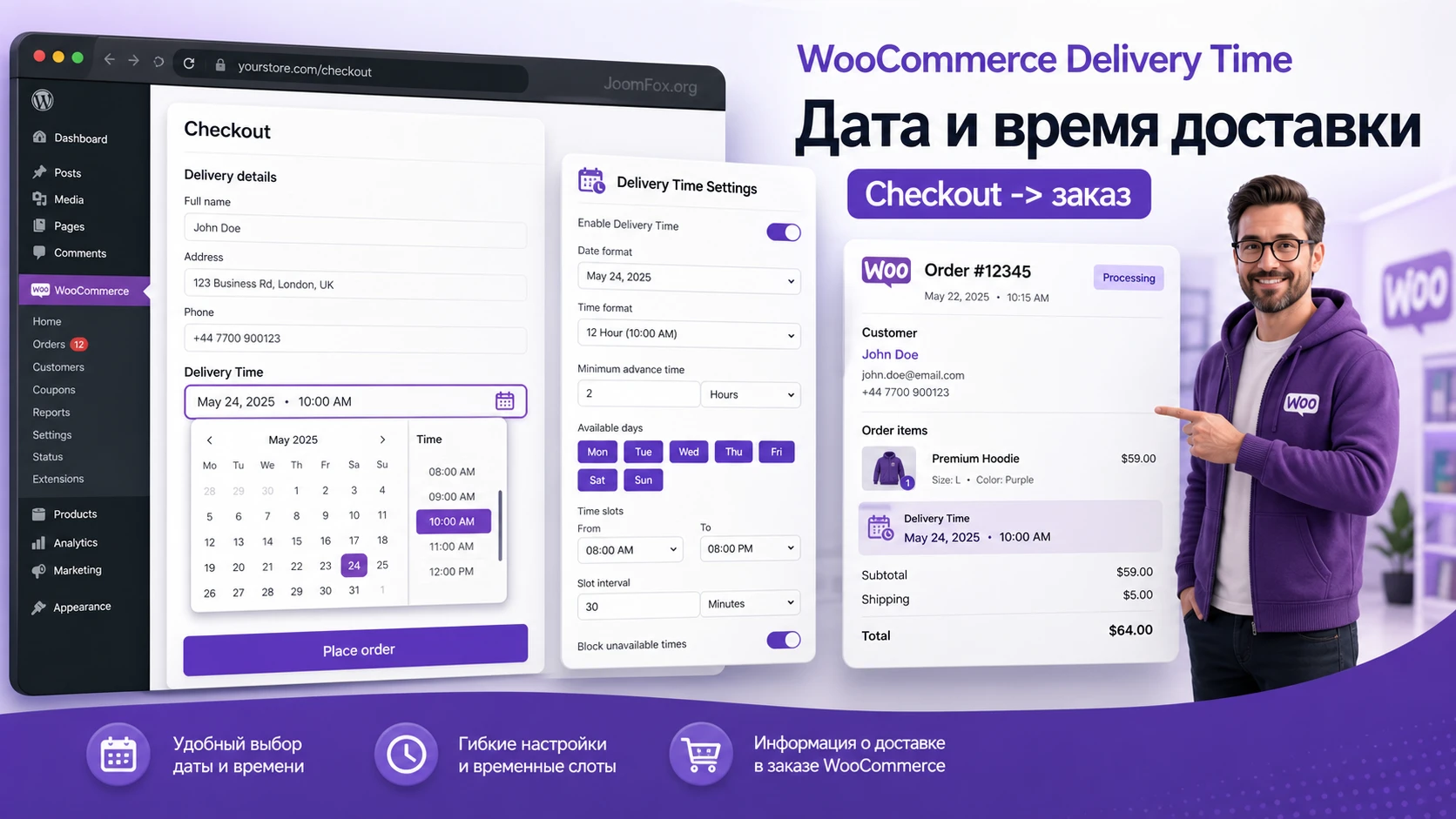
Плагин относится к классу WooCommerce-расширений для локальной доставки. Он не заменяет тарифы доставки, службы перевозчиков, печать этикеток или расчёт маршрутов. Его задача уже: собрать у покупателя желаемое окно доставки и сохранить эту информацию так, чтобы администратор магазина видел её при обработке заказа.
Ниже мы будем опираться на официальную документацию ProWCPlugins и учитывать важные ограничения современного WooCommerce: классическое оформление заказа, блоковое оформление заказа, влияние способов доставки, кеш, темы и плагины, которые меняют checkout. Если в вашей версии интерфейс отличается, используйте логику разделов как чек-лист и сверяйте названия пунктов с документацией разработчика.
Ключевая проверка перед работой: сначала настройте тестовый товар с физической доставкой, тестовую зону доставки и обычный способ доставки. Без этого поле выбора времени может быть не показано или будет выглядеть так, будто плагин не работает.
Какую задачу решает плагин в магазине WooCommerce
Плагин нужен там, где покупатель должен выбрать удобный день или время получения физического заказа. Типичный пример - продуктовый магазин, доставка готовой еды, цветочный магазин, аптека, локальный магазин подарков, мебельная доставка или любой бизнес, где нельзя просто пообещать «доставим когда-нибудь». WooCommerce по умолчанию хранит товары, корзину, способы доставки и статусы заказов, но не даёт полноценного поля выбора удобной даты и времени доставки в обычном checkout.
WooCommerce Delivery Time закрывает этот разрыв. Он добавляет поле на странице оформления заказа, даёт администратору набор ограничений и передаёт выбранную дату или время в заказ. По официальной странице продукта и документации, ключевые возможности включают выбор даты и времени на checkout, настройку обязательности поля, изменение подписи поля, отключение поля для отдельных способов доставки, ограничения по дням, праздникам, ближайшим дням, часам, языку и внешнему виду календаря.
Что получает покупатель
Покупатель видит дополнительное поле в checkout и выбирает доступное окно доставки. Это снижает число уточняющих звонков и помогает сразу показать, что магазин работает не с абстрактной доставкой, а с конкретным расписанием. Если дата или время недоступны, они должны быть закрыты настройками, а не объясняться вручную после оплаты.
Что получает администратор
Администратор получает выбранное время в данных заказа и может использовать его при сборке, передаче курьеру или ручной коммуникации с покупателем. На CodeCanyon и в документации указано, что выбранное время видно администратору при просмотре заказа и может попадать в письма администратору. В реальном магазине это особенно важно для смен, курьеров, самовывоза и ограниченного числа отправок в день.
Что плагин не делает
Не стоит ждать от него полноценной логистической платформы. Он не строит маршруты, не синхронизируется сам по себе с внешней службой доставки, не печатает этикетки и не решает вопрос складских остатков. Если вам нужны сложные правила по товарам, адресам, зонам, точкам самовывоза, тарифам и календарю курьеров, смотрите раздел с похожими решениями ближе к концу руководства.
Кому подходит WooCommerce Delivery Time и когда он может быть лишним
Плагин лучше всего раскрывается в магазинах с понятным расписанием доставки. Чем проще правила, тем быстрее настройка: например, доставка с понедельника по пятницу, ближайшая доставка не раньше следующего рабочего дня, время с позднего утра до вечера, фиксированный максимум заказов в день. В таком сценарии плагин превращает устную договорённость с клиентом в управляемое поле checkout.
Подходящие сценарии
- Локальная доставка еды, цветов, подарков, аптечных товаров, фермерских наборов или товаров с коротким сроком хранения.
- Магазин с собственной курьерской службой, где важно заранее распределить заказы по дням и часам.
- Небольшой WooCommerce-магазин, которому нужно простое поле даты и времени без сложной системы бронирования.
- Сайт, где администратор вручную обрабатывает заказы и может сверять выбранное время в карточке заказа.
Когда лучше подумать дважды
Если у вас блоковое оформление заказа с нестандартным конструктором checkout, обязательно проверьте совместимость на копии сайта. Документация самого плагина показывает классический подход через hook `woocommerce_before_order_notes`, а документация WooCommerce по блокам отдельно отмечает, что многие старые PHP-хуки в Checkout Block не имеют прямого аналога. Это не означает автоматическую несовместимость в каждой версии, но означает, что проверка на тестовом checkout обязательна.
Плагин также может быть недостаточным, если вам нужны разные правила по товарам, категориям, почтовым индексам, нескольким точкам самовывоза, оплате за конкретный слот или календарная панель для диспетчера. Для таких задач лучше рассматривать решения с расширенной системой правил и поддержкой Checkout Blocks, если ваш сайт уже перешёл на блоковый checkout.
Что проверить перед установкой на рабочий сайт
Перед установкой расширения для checkout важно думать не только о самом плагине. Checkout - критичная часть магазина: здесь работают способы доставки, способы оплаты, налоги, купоны, адреса, скрипты темы и иногда отдельные плагины оптимизации оформления заказа. Любой новый date picker или time picker должен проходить через тестовый заказ.
Минимальный чек-лист подготовки
- Создайте резервную копию сайта или работайте на staging-копии, если магазин уже принимает заказы.
- Проверьте, что WooCommerce активен, есть физический товар, заполнен адрес магазина и настроена хотя бы одна зона доставки.
- Проверьте страницу checkout: используется классический shortcode или блоковое оформление заказа. Это влияет на возможные конфликты.
- Отключите лишнюю минификацию JavaScript на время теста, если checkout уже выглядит нестабильно.
- Подготовьте тестовый способ доставки, для которого поле даты и времени точно должно отображаться.
- Решите заранее, будет ли выбор доставки обязательным или покупатель сможет оформить заказ без него.
Зависимость от Meta Box
Официальная документация ProWCPlugins указывает, что после активации может появиться уведомление об установке Meta Box, потому что он требуется для доступа к странице настроек плагина. Не игнорируйте это уведомление. Если вкладки Delivery Time не появились, сначала проверьте активность Meta Box, а уже потом ищите конфликт с темой или WooCommerce.
Классический checkout и Checkout Block
Если магазин использует классическую страницу оформления заказа, поле плагина обычно проще вписать в стандартный поток WooCommerce. Если используется Checkout Block или отдельный checkout builder, ситуация сложнее: старые хуки могут не сработать, а плагины-конструкторы часто подменяют структуру checkout. В таком случае правильный тест - не просмотр страницы в админке, а полный тестовый заказ с выбранной доставкой, оплатой в тестовом режиме и проверкой карточки заказа.
Практический вывод: не включайте обязательность поля до первого успешного тестового заказа. Сначала убедитесь, что поле появляется, выбранное значение сохраняется, а покупатель не застревает на checkout.
Установка и первичная проверка после активации
Установка коммерческого WordPress-плагина обычно идёт через загрузку ZIP-архива в админ-панели. WordPress официально поддерживает ручную загрузку ZIP через экран плагинов, а документация ProWCPlugins описывает тот же путь: загрузить архив, установить, активировать и открыть меню Delivery Time.
Базовый порядок установки
- Откройте админ-панель WordPress и перейдите в
Plugins-Add New. - Нажмите
Upload Plugin, выберите ZIP-файл плагина и установите его. - Активируйте плагин через
Activate Pluginили список установленных плагинов. - Если появилось уведомление о Meta Box, установите и активируйте Meta Box.
- Найдите пункт
Delivery Timeв админ-меню и откройте настройки. - Пока не включайте жёсткие ограничения. Сначала сохраните минимальные параметры и проверьте checkout.
Что проверить сразу
После активации не пытайтесь настроить все вкладки за один заход. Сначала проверьте жизнеспособность цепочки: поле появляется на checkout, пользователь может выбрать дату или время, заказ создаётся, выбранное значение видно в админке или письме. Если этот базовый путь не работает, дальнейшие правила по праздникам, часам и языку только усложнят диагностику.
Первый безопасный тест
- Оставьте поле необязательным, если в настройках есть такой вариант.
- Включите отображение даты и времени только для одного тестового способа доставки.
- Добавьте физический товар в корзину и перейдите к checkout в режиме инкогнито.
- Выберите способ доставки, заполните адрес, выберите дату и время, оформите тестовый заказ.
- Откройте
WooCommerce-Ordersи проверьте, где отображается выбранное значение.
Если поле не появилось, не меняйте сразу десять параметров. Вернитесь к подготовительному чек-листу: физический товар, зона доставки, активный способ доставки, Meta Box, отсутствие агрессивного checkout builder и отсутствие JavaScript-ошибок в консоли браузера.
Карта настроек Delivery Time: какие вкладки открывать первыми
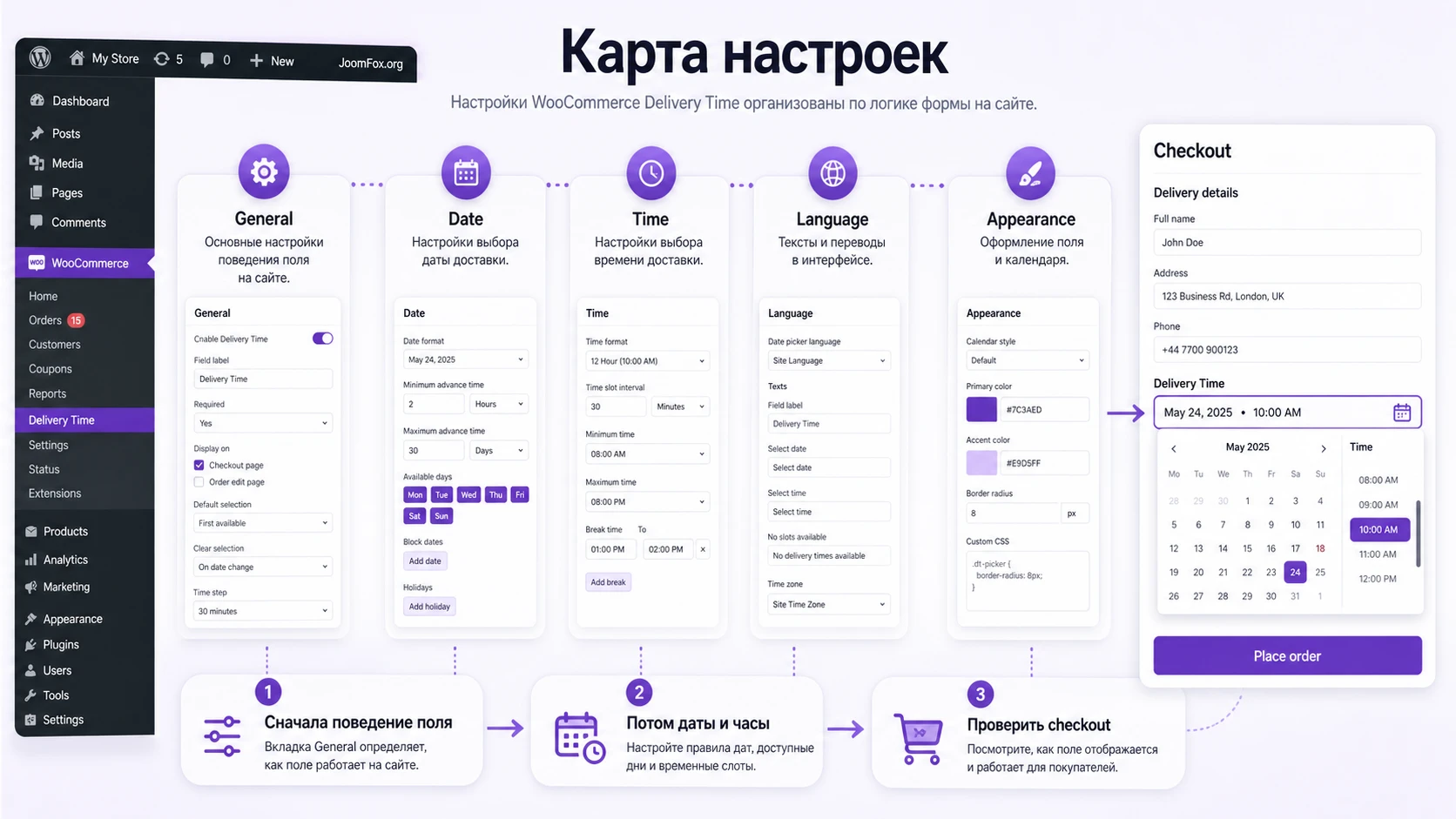
Документация ProWCPlugins описывает пять основных вкладок: General, Date, Time, Language и Appearance. Удобнее воспринимать их не как список настроек, а как цепочку: сначала решаем, нужно ли поле и кому оно показывается, затем какие даты доступны, потом какие часы доступны, после этого корректируем язык и внешний вид.
General: поведение поля
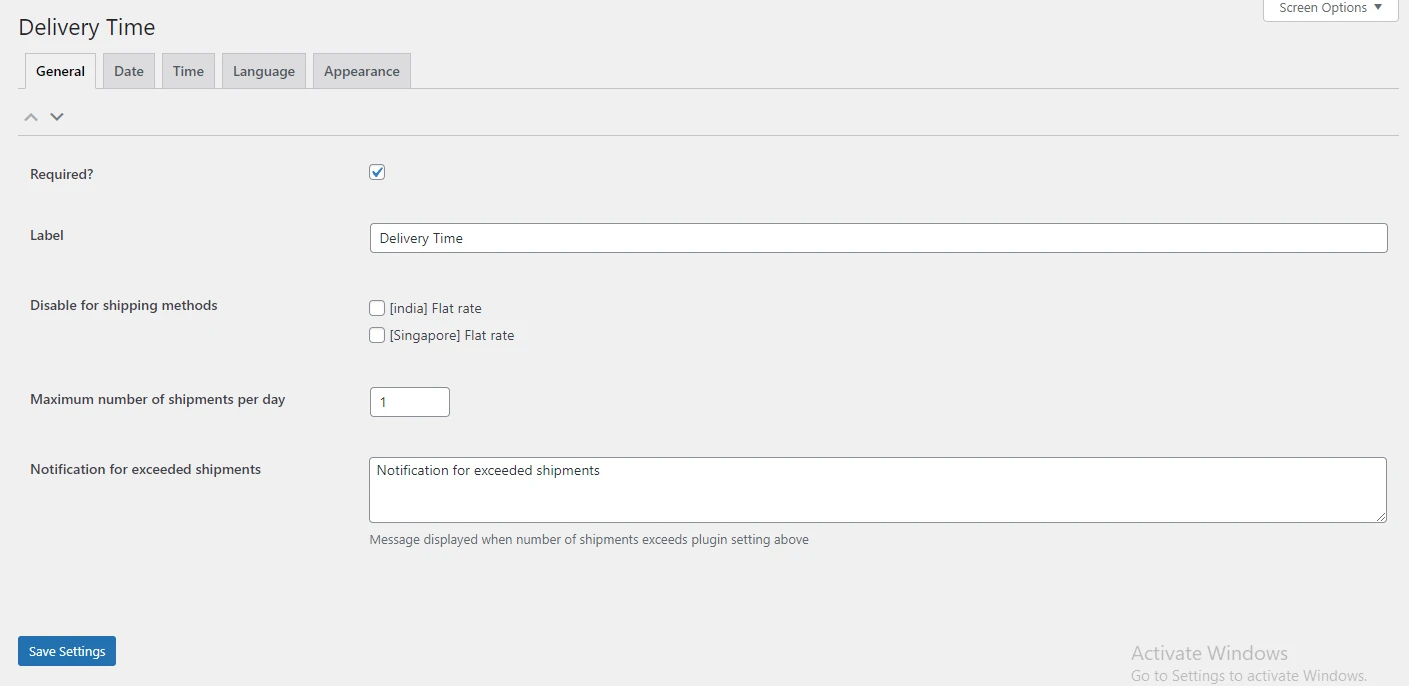
Во вкладке General стоит настроить обязательность поля, подпись и отключение для отдельных способов доставки. Настройка Required делает выбор времени обязательным. Это полезно, если доставка без окна невозможна, но опасно на первом запуске: при конфликте JavaScript или скрытом поле покупатель не сможет оформить заказ. Поэтому сначала тестируйте необязательный режим, а обязательность включайте после проверки.
Поле Label отвечает за текст над picker-полем. Не оставляйте подпись слишком общей, если покупатель должен понять, что выбрать: «Желаемая дата доставки», «Время доставки курьером», «Когда удобно получить заказ». Важно, чтобы подпись соответствовала реальному процессу. Если магазин не гарантирует точное время, не называйте поле «Точное время доставки».
Date: календарь и доступные дни
Вкладка Date отвечает за отображение даты, формат, праздники, диапазоны запрета, дни недели, ближайшие заблокированные дни и окно будущих доступных дней. Это самая важная вкладка для магазинов с ограниченной доставкой. Ошибка здесь обычно выглядит так: покупатель может выбрать день, когда курьер не работает, или наоборот не видит доступный день, хотя магазин готов доставлять.
Time: часы и формат времени
Вкладка Time включает или отключает выбор времени, задаёт формат и, по документации, позволяет ограничивать минимальный и максимальный час доставки. Для простого магазина это может быть достаточно: например, не принимать доставку раньше начала смены и позже закрытия. Если вам нужны отдельные интервалы вроде «10:00-12:00», «12:00-14:00», проверьте, соответствует ли ваша версия продукта именно такому режиму. На продуктовой странице ProWCPlugins также говорится о пользовательских интервалах, но конкретный интерфейс нужно сверять с вашей сборкой.
Language и Appearance: понятность для покупателя
Вкладка Language связана с языком WordPress и текстами календаря. Документация говорит, что плагин может использовать язык сайта, а при необходимости позволяет задать кастомные тексты для элементов календаря. Вкладка Appearance отвечает за тему календаря: это не просто косметика, потому что календарь должен быть читаемым на фоне вашей checkout-страницы.
| Вкладка | Что настроить сначала | Что проверить |
|---|---|---|
General |
Подпись, обязательность, связь со способами доставки. | Поле видно только там, где доставка реально нужна. |
Date |
Показ даты, формат, выходные, праздники, ближайшие недоступные дни. | Покупатель не может выбрать закрытые даты. |
Time |
Показ времени, формат, минимальный и максимальный час. | Время соответствует рабочему графику доставки. |
Language |
Перевод календаря и понятные подписи. | Покупатель видит текст без смешения языков. |
Appearance |
Тема календаря и читаемость на checkout. | Календарь не сливается с темой и не ломает форму. |
Даты доставки: как не открыть лишние дни
Настройка дат - центр всего сценария. Плагин может показать date picker, закрыть конкретные даты или диапазоны, запретить отдельные дни недели, не давать выбирать ближайшие дни и ограничить выбор только ближайшим окном. Для магазина это превращается в простую управленческую задачу: какие дни мы действительно готовы выполнять доставку, а какие покупатель не должен видеть.
Формат даты и язык календаря
В документации приведены форматы date picker, включая варианты дня, месяца и года. В статье не стоит копировать весь справочник форматов: для владельца магазина важнее выбрать единый формат, понятный покупателю и администратору. Если магазин работает в русскоязычной аудитории, проверьте, чтобы календарь и выбранная дата не создавали путаницу между месяцем и днём. После смены формата обязательно создайте тестовый заказ и посмотрите, как значение выглядит в заказе и письме.
Праздники и закрытые периоды
Поле праздников и диапазонов полезно не только для официальных выходных. Его можно использовать для инвентаризации, отпуска курьерской службы, переезда склада, закрытия кухни или дней, когда доставка работает только по телефону. Документация показывает, что можно закрывать отдельные даты и диапазоны. В реальном магазине лучше не ждать проблемы: внесите закрытые периоды заранее и проверьте календарь в checkout.
Запрет дней недели
Опция Do not deliver on позволяет закрывать дни недели. Это более надёжно, чем ручное добавление каждой субботы или воскресенья. Если курьеры не работают по выходным, запретите их здесь. Если выходной зависит от сезона или города, не делайте жёсткое правило без проверки: возможно, лучше закрыть конкретные даты через список праздников.
Ближайшие дни и рабочие дни
Настройки вида Do not delivery in the next (days) и Deliver only in the next (days) помогают управлять горизонтом выбора. Первая закрывает ближайшие дни от текущего дня, вторая ограничивает будущий диапазон. Флажок Count only working day меняет логику подсчёта с учётом выходных и закрытых дней. Здесь легко ошибиться на один день, потому что документация объясняет отсчёт через индекс, где значение `0` относится к текущему дню.
Проверяйте календарь глазами покупателя: откройте checkout в приватном окне, выберите разные способы доставки и сравните доступные дни с реальным графиком магазина.
Время доставки: формат, часы и ожидания покупателя
Время доставки - не просто красивое поле. Оно задаёт ожидание, за которое потом отвечает магазин. Если покупатель выбирает «11:00», он ожидает точность; если выбирает «11:00-13:00», он понимает окно. Поэтому перед настройкой нужно решить, что вы реально готовы обещать.
Когда включать выбор времени
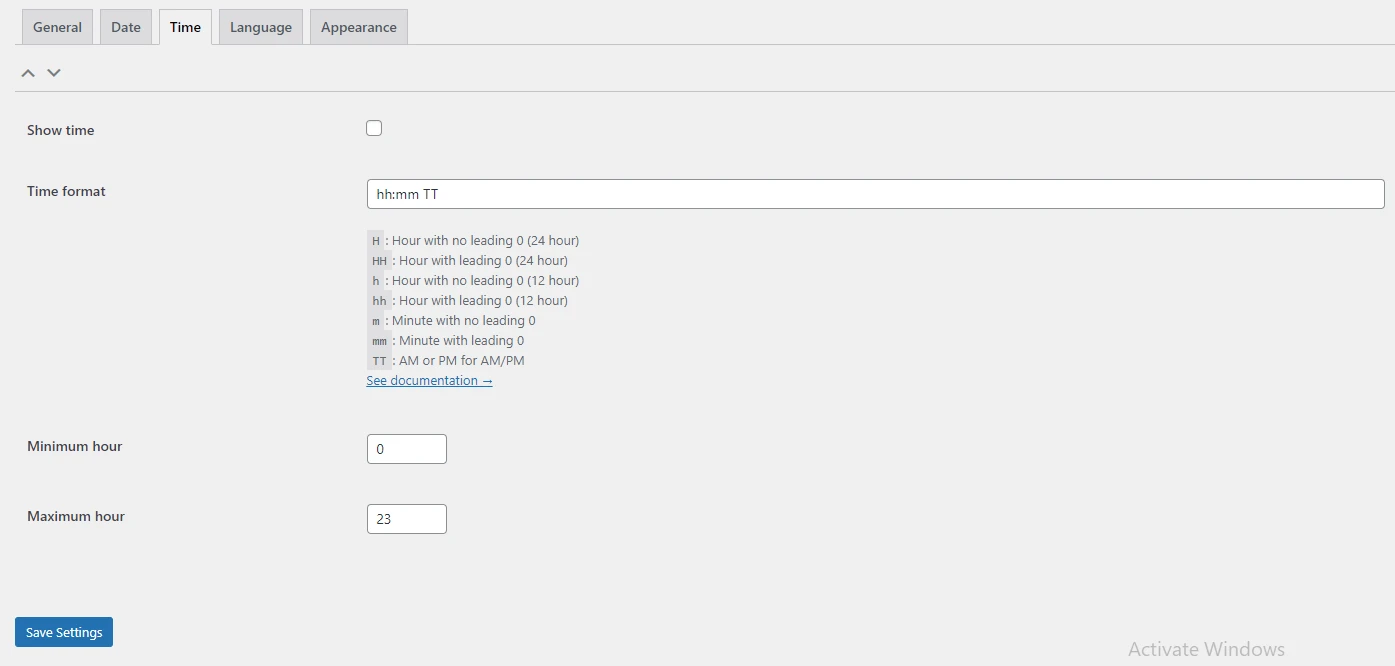
Вкладка Time позволяет включить показ времени. Если у вас доставка происходит только по дням, а конкретное время согласуется вручную, лучше сначала включить только дату. Если у вас есть курьерские окна или смены, включайте время и выбирайте формат, который соответствует коммуникации с покупателем.
Минимальный и максимальный час
Документация описывает Minimum hour и Maximum hour. Эти параметры ограничивают часы, когда покупатель может выбрать доставку. Важная деталь из документации: часы нужно вводить в 24-часовом формате. Если указать формат неверно, ограничение может сработать не так, как ожидается.
Как выбрать безопасные значения
- Ставьте минимальный час не по открытию магазина, а по моменту, когда заказ реально может быть собран и передан курьеру.
- Ставьте максимальный час с запасом на закрытие смены, чтобы последний заказ не создавал невозможное обещание.
- Если доставка зависит от района, не пытайтесь решить это одним глобальным часом, если нужны разные правила по зонам.
- Если время зависит от способа доставки, отдельно проверьте связку с настройкой отключения для shipping methods.
Формат времени
Для русскоязычного магазина обычно проще использовать 24-часовую подачу: 09:00, 14:30, 18:00. Если аудитория привыкла к AM/PM, можно оставить 12-часовой формат, но он чаще вызывает лишние вопросы. После изменения формата проверьте не только checkout, но и карточку заказа, потому что администратор должен видеть значение так же понятно, как покупатель.
Не обещайте точность, которую не можете выполнить. Если курьер приезжает в пределах двух часов, называйте поле «Окно доставки» и используйте интервалы, если ваша версия плагина позволяет их задать.
Связь со способами доставки и поведение checkout
Одна из практичных функций WooCommerce Delivery Time - возможность отключать date/time picker для отдельных способов доставки. Это важно, потому что не каждый способ доставки требует выбора времени. Например, самовывоз, почтовая отправка, международная доставка или цифровой товар могут иметь другую логику.
Почему поле может скрываться или быть неактивным
Документация ProWCPlugins объясняет, что при отключении для выбранного способа доставки поле может оставаться на странице, но сам picker не будет открываться для выбора. Для покупателя это может выглядеть как неисправность, если рядом нет понятной подписи. Поэтому проверяйте каждый способ доставки отдельно: flat rate, free shipping, local pickup, курьерская доставка, самовывоз.
Физические и виртуальные товары
WooCommerce и многие delivery-плагины по-разному ведут себя, когда товар не требует доставки. Если в корзине только виртуальный товар, выбор даты доставки может быть не нужен. При смешанной корзине важна логика конкретного сайта: иногда доставка нужна только для физической части заказа, иногда заказ должен разделяться. В статье нельзя утверждать универсальное поведение для всех сборок, поэтому тестируйте именно ваши товары.
Checkout Block и старые хуки
Официальная документация WooCommerce по hook alternatives для Cart and Checkout Blocks показывает, что `woocommerce_before_order_notes` не поддерживается напрямую в блоковом checkout. Документация ProWCPlugins, в свою очередь, показывает пример вывода поля через этот hook в коде плагина. Для владельца магазина практический вывод простой: если поле не появляется в Checkout Block, проверьте классический checkout на тестовой странице и уточните у разработчика поддержку вашей версии WooCommerce.
Не стоит править файл плагина ради смены hook на живом сайте. Такая правка потеряется при обновлении и усложнит поддержку. Если нужно переместить поле, безопаснее использовать настройки плагина, shortcode там, где он уместен, дочернюю тему или отдельный маленький плагин после проверки документации.
Лимиты заказов и безопасный запуск на рабочем checkout
В продуктовой странице и документации есть важная возможность, которую легко пропустить: ограничение максимального числа отправок в день и сообщение для ситуации, когда лимит превышен. Для небольшого магазина это может быть даже важнее красивой темы календаря. Если команда физически может собрать и доставить ограниченное количество заказов, плагин должен помогать не переобещать покупателю лишнее.
Как думать о максимуме отправок в день
Лимит не стоит ставить по оптимистичному сценарию. Сначала посчитайте реальную пропускную способность: сколько заказов можно собрать без задержек, сколько курьеров работает в смене, сколько времени занимает один маршрут, есть ли товары, которые требуют отдельной подготовки. Если средний день даёт двадцать доставок, а в пиковый день команда иногда справляется с тридцатью, безопаснее начинать с более осторожного значения и повышать его после наблюдения.
Плагин не знает ваш склад, пробки, погодные условия и загрузку кухни. Он лишь применяет правило, которое вы задали. Поэтому лимит должен быть частью операционной политики магазина: кто отвечает за его изменение, когда он пересматривается, что делать, если лимит достигнут до середины дня, и как менеджер объясняет покупателю ближайшее доступное окно.
Текст сообщения при превышении лимита
Сообщение для превышенного лимита должно быть не техническим, а сервисным. Покупателю не нужно видеть «limit exceeded» или непонятную системную фразу. Лучше написать по-человечески: «На выбранный день доставка уже заполнена. Пожалуйста, выберите другую дату». Такой текст не обещает невозможного и сразу подсказывает действие.
После настройки сообщения проверьте его в реальном сценарии. Создайте несколько тестовых заказов или временно поставьте низкий лимит на staging-копии, чтобы увидеть, как checkout ведёт себя при заполненном дне. Важно проверить не только сам текст, но и то, может ли покупатель выбрать другую дату без перезагрузки страницы и без потери введённых адресных данных.
План запуска без риска для продаж
Лучше запускать плагин постепенно. В первый день оставьте поле необязательным и наблюдайте, как покупатели его используют. Если большинство заказов приходит с выбранной датой и временем, а менеджеры видят данные в заказах, можно переходить к обязательному режиму. Если часть заказов теряет выбранное значение или поле не появляется для отдельных способов доставки, обязательность включать рано.
Контрольный список перед включением обязательности
- Поле видно для каждого способа доставки, где выбор времени действительно нужен.
- Поле не мешает самовывозу или способам доставки, где дата не должна выбираться.
- Календарь закрывает выходные, праздники и ближайшие дни, которые магазин не успевает обработать.
- Ограничения часов соответствуют рабочей смене, а не только времени открытия сайта.
- Покупатель видит понятное сообщение, если день недоступен или лимит отправок достигнут.
- Выбранное значение видно в заказе и в рабочем канале, которым пользуется менеджер.
- Checkout проверен на мобильной ширине, потому что большая часть ошибок date picker заметна именно там.
Как вести изменения после запуска
Расписание доставки меняется: появляются праздничные графики, новые районы, временные ограничения, отпуск курьера, сезонная нагрузка. Не держите настройки в голове одного человека. Запишите короткий внутренний регламент: где находится Delivery Time, кто имеет право менять закрытые даты, какие значения считаются безопасными по умолчанию, как проверить результат после изменения.
После каждого изменения делайте маленький тест: открыть checkout, выбрать физический товар, проверить календарь, выбрать время, оформить тестовый заказ, открыть заказ в админке. Это занимает меньше времени, чем разбирать жалобы покупателей, которые смогли выбрать закрытый день.
Если настройки доставки меняются часто, назначьте ответственного за календарь. Плагин помогает только тогда, когда расписание в нём совпадает с реальной работой магазина.
Практический пример: доставка еды с ограниченным графиком
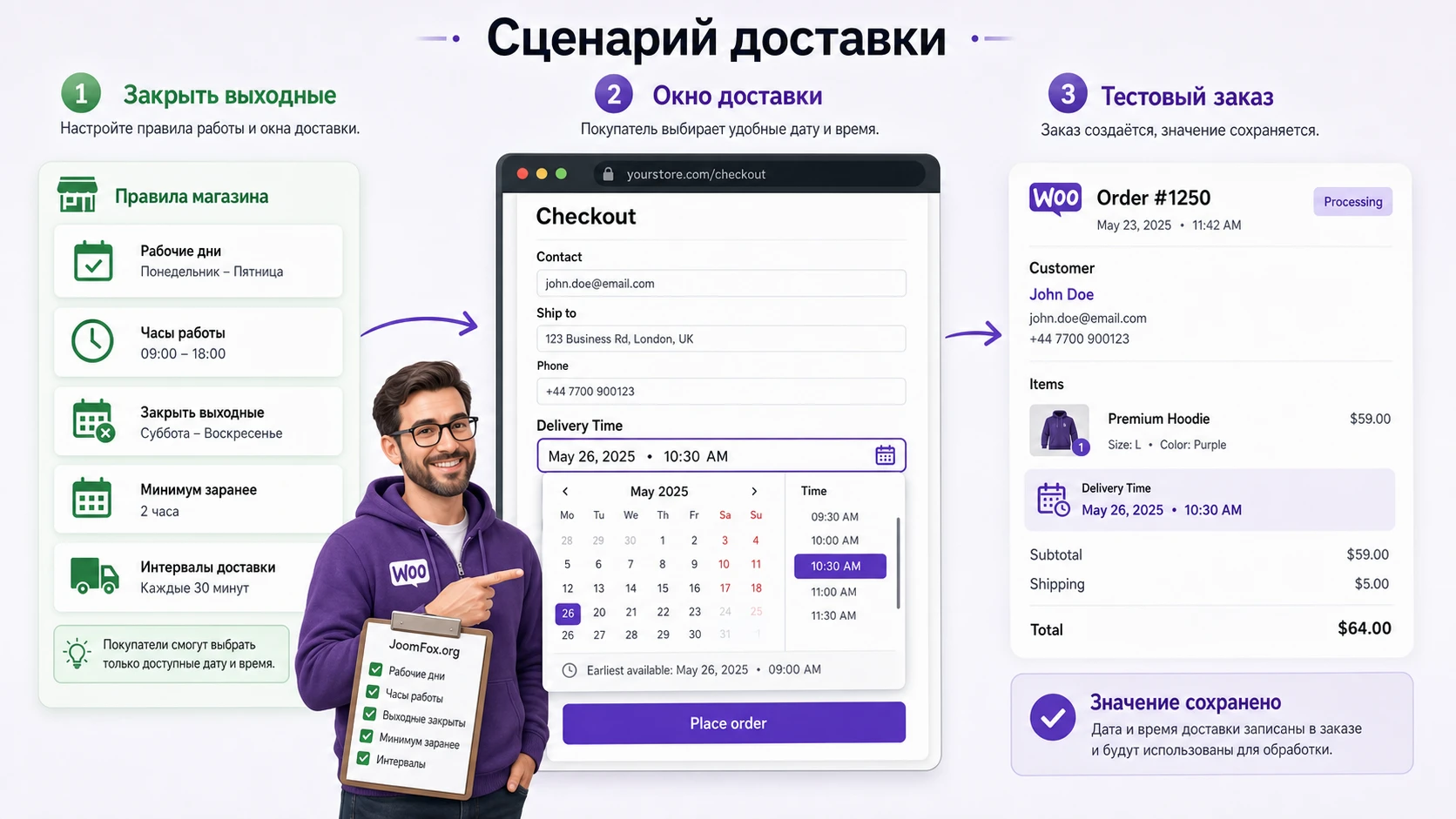
Разберём реалистичный сценарий: небольшой магазин готовой еды принимает заказы с доставкой только по рабочим дням, не доставляет в ближайшие сутки, принимает доставку с позднего утра до вечера и хочет, чтобы покупатель обязательно выбрал желаемое время. Такой пример подходит не только еде: та же логика работает для цветов, подарков, фермерских наборов и локальной курьерской доставки.
Цель
Покупатель должен выбрать дату и время доставки на checkout, но календарь не должен показывать закрытые дни и слишком раннюю доставку. Администратор должен увидеть выбранное время в заказе и использовать его при сборке.
Подготовка
- В WooCommerce есть физический тестовый товар.
- Настроена зона доставки и хотя бы один способ доставки для локального района.
- WooCommerce Delivery Time и Meta Box активны.
- Страница checkout открывается без JavaScript-ошибок.
- Оплата в тесте настроена так, чтобы можно было создать заказ без реальной оплаты.
Шаги настройки
- Откройте
Delivery Timeи во вкладкеGeneralзадайте понятныйLabel, например «Желаемая дата и время доставки». - Сначала оставьте
Requiredвыключенным, сохраните и проверьте появление поля на checkout. - Во вкладке
Dateвключите показ даты, выберите формат, закройте дни, когда доставка не работает. - В настройке ближайших дней запретите слишком раннюю доставку, если заказ нельзя подготовить сразу.
- Во вкладке
Timeвключите время и задайте минимальный и максимальный час в 24-часовом формате. - Проверьте checkout с выбранным способом доставки и убедитесь, что календарь показывает только допустимые даты.
- Создайте тестовый заказ и проверьте выбранную дату и время в
WooCommerce-Orders. - Только после успешной проверки включите обязательность поля, если без выбора времени заказ принимать нельзя.
Проверка результата
Правильный результат выглядит так: покупатель видит поле с понятной подписью, календарь не даёт выбрать закрытые даты, время не выходит за пределы графика, заказ создаётся, а администратор видит выбранное значение. Если поле обязательное, checkout должен показывать понятную ошибку, когда покупатель не выбрал дату или время.
Нюанс, который часто ломает тест
Если вы меняете способ доставки на checkout, WooCommerce может обновлять блок доставки и пересчитывать доступные поля. Поэтому проверяйте не только первый выбранный метод, но и переключение между методами. Если поле пропадает при конкретном shipping method, вернитесь во вкладку General и проверьте настройку отключения для способов доставки.
Практичные идеи применения в разных магазинах
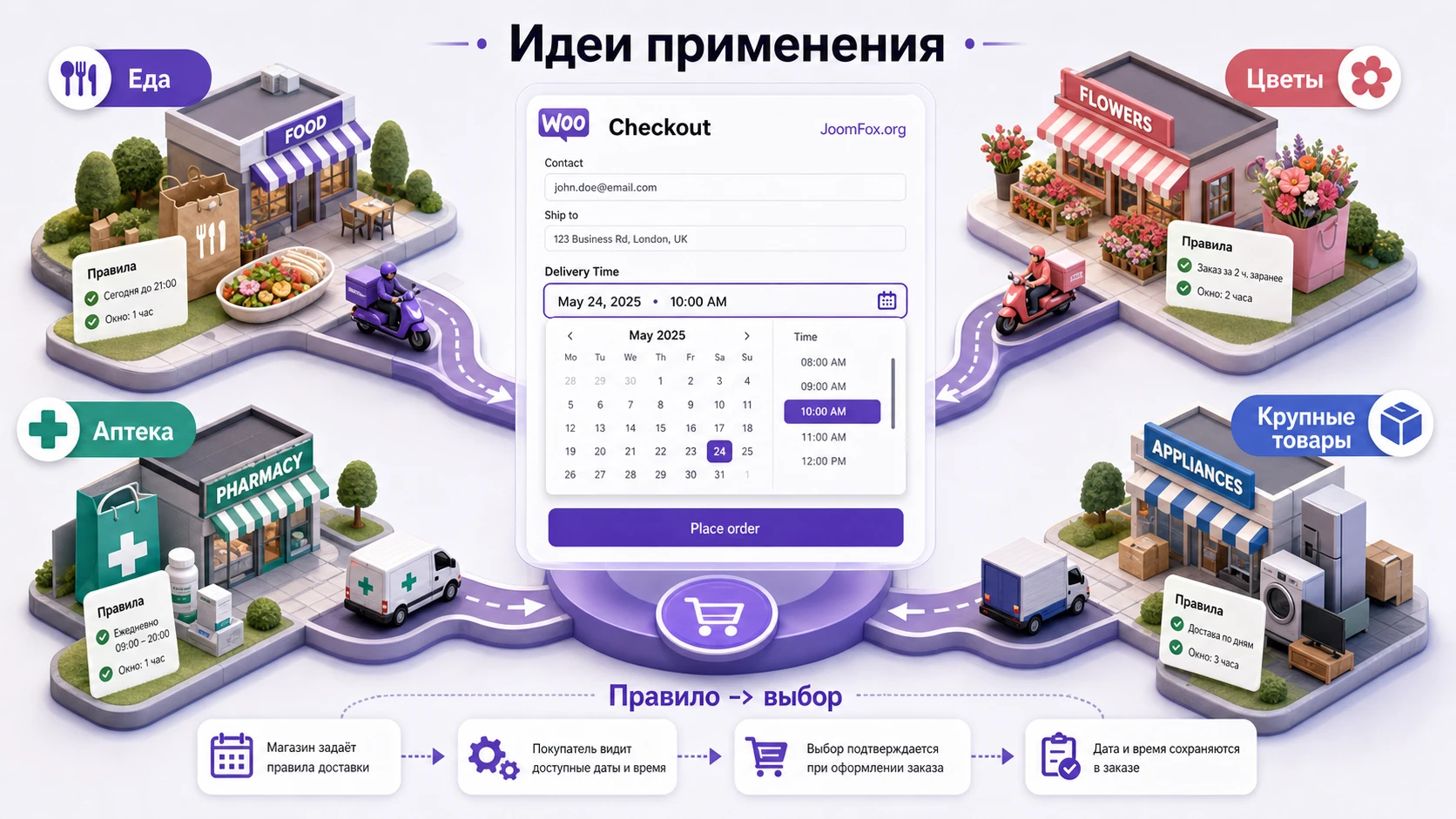
Плагин можно использовать не только как «ещё одно поле даты». Хорошая настройка переводит правила бизнеса в интерфейс покупателя. Ниже - несколько сценариев, которые опираются на подтверждённые возможности: выбор даты и времени, ограничения по дням, ближайшим датам, часам, способам доставки, языку и внешнему виду.
Готовая еда и продукты
Для еды важны подготовка и свежесть. Запретите ближайшие часы или дни, если кухня не успеет собрать заказ, закройте нерабочие дни, поставьте понятные часы доставки. Проверка простая: покупатель не должен выбрать окно, которое команда физически не успеет выполнить.
Цветы и подарки
Здесь часто важна конкретная дата, но время может быть окном. Если точное время не гарантируется, не используйте слишком точную формулировку. Лучше написать «Желаемое окно доставки» и объяснить в условиях магазина, что курьерская доставка зависит от маршрута.
Крупные товары и мебель
Для крупной доставки чаще нужны рабочие дни и диапазон часов. Настройки минимального и максимального часа помогают исключить раннее утро и поздний вечер. Если разные районы обслуживаются в разные дни, одного глобального календаря может быть мало - тогда стоит смотреть альтернативы с правилами по зонам или товарам.
Аптека или товары с высокой срочностью
Если доставка может быть срочной, не обещайте автоматическую срочность через календарь, пока не проверите процесс. Можно использовать поле как предпочтительное время, а рядом в тексте checkout объяснить, что заказ подтверждается оператором. Важно не маскировать операционное ограничение красивым интерфейсом.
Как проверить выбранное время в заказе, письмах и рабочем процессе
Настройка считается завершённой не тогда, когда поле появилось на checkout, а когда выбранное значение проходит весь путь до администратора. Для WooCommerce это значит: заказ создан, выбранная доставка видна в карточке заказа, при необходимости попадает в письмо и не теряется при смене статуса.
Проверка в админ-панели
Откройте WooCommerce - Orders, выберите тестовый заказ и найдите выбранную дату или время. WooCommerce хранит множество данных заказа, а плагины могут добавлять собственные метаполя или выводить информацию в отдельном блоке. Не ориентируйтесь только на письмо: письмо может быть изменено темой или сторонним шаблоном.
Проверка писем
Документация ProWCPlugins указывает, что по умолчанию shipping time прикрепляется к стандартному письму WooCommerce для администратора, но кастомный email-template темы может перезаписать вывод. Поэтому проверяйте реальное письмо администратора в вашей теме. Если письмо не содержит выбранное время, но карточка заказа содержит, проблема вероятнее всего в шаблоне письма, а не в сохранении данных.
Проверка работы команды
Техническое поле должно стать частью процесса. Если менеджер заказов не смотрит на выбранное время, плагин не решает операционную задачу. Добавьте внутреннее правило: перед сменой статуса заказа проверять выбранную дату, сверять её с графиком курьера и добавлять внутреннюю заметку при ручном переносе.
Лучший тест перед запуском: оформите заказ как покупатель, обработайте его как менеджер и пройдите весь путь до статуса, который в вашем магазине означает готовность к доставке.
Безопасная адаптация вывода без правки файлов плагина
Документация ProWCPlugins приводит shortcode для вывода поля и выбранного времени. Это полезно, но любые изменения в checkout нужно делать осторожно. Не редактируйте файлы плагина напрямую: обновление перезапишет изменения, а ошибка в checkout может остановить продажи. Если нужно небольшое улучшение, используйте дочернюю тему, безопасный CSS или shortcode в шаблоне после теста.
Показ выбранного времени через shortcode
Для показа выбранного времени документация описывает shortcode [wdt_shipping_time id="ORDER_ID" format="DATE_FORMAT"], где id обязателен, а format зависит от нужного формата вывода. В шаблоне это может выглядеть так:
<?php
echo do_shortcode( '[wdt_shipping_time id="' . absint( $order_id ) . '"]' );
?>
Этот пример не нужно вставлять вслепую. Он уместен только там, где у вас уже есть корректный ID заказа. Проверьте вывод на тестовом заказе и удалите фрагмент, если он дублирует информацию или ломает шаблон.
Аккуратный CSS для читаемости поля
Если поле видно, но плохо читается в вашей теме, начните с безопасного CSS в дочерней теме или в разделе дополнительных стилей. Не меняйте бизнес-логику, только улучшайте читаемость. Конкретные классы могут отличаться, поэтому сначала откройте инспектор браузера и подставьте актуальный селектор вашего поля.
.woocommerce-checkout .delivery-time-field,
.woocommerce-checkout .wdt-field {
  margin-top: 16px;
}

.woocommerce-checkout .delivery-time-field label,
.woocommerce-checkout .wdt-field label {
  font-weight: 600;
}
Проверка: откройте checkout на компьютере и мобильной ширине, убедитесь, что поле не наезжает на адрес доставки, способы оплаты и кнопку оформления заказа. Откат простой - удалите CSS-фрагмент. Если селекторы не совпали, CSS ничего не изменит, и это безопаснее, чем правка PHP.
Когда код лучше не добавлять
Не добавляйте PHP-фрагменты для изменения hook без точной уверенности в версии плагина и типе checkout. Официальный пример с `woocommerce_before_order_notes` относится к внутреннему файлу плагина, но это не рекомендация править этот файл на рабочем сайте. Если нужна другая позиция поля, сначала ищите настройку, затем shortcode, затем аккуратную доработку в дочерней теме и только после этого обращайтесь к разработчику.
Почему поле доставки не работает и как диагностировать ошибку
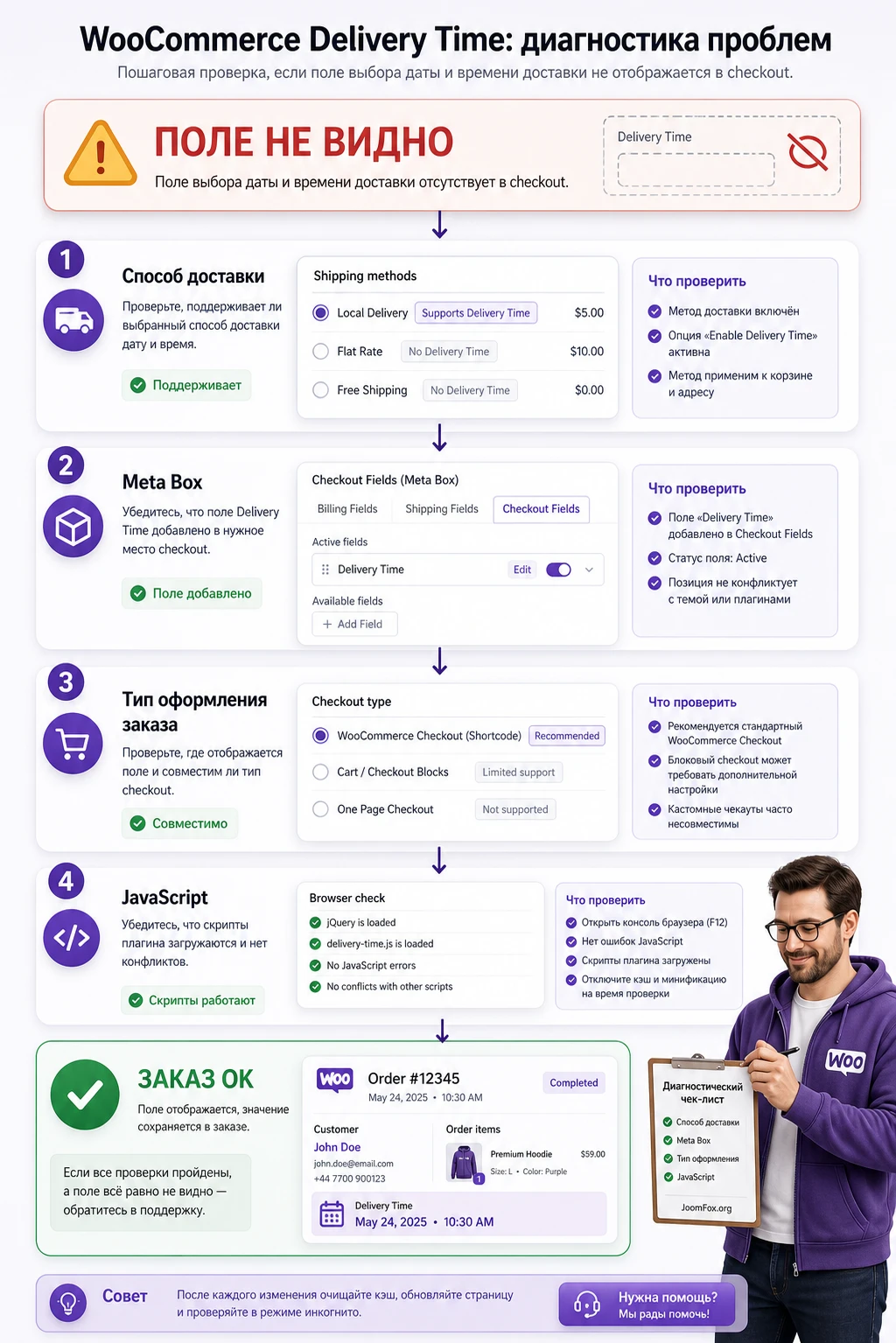
Проблемы с delivery date/time picker почти всегда лежат на стыке нескольких систем: настройки плагина, способ доставки, тип товара, checkout, тема, кеш и JavaScript. Разумная диагностика идёт от простого к сложному: сначала проверяем, должен ли checkout вообще показывать поле, затем смотрим настройки, потом конфликты.
Поле даты или времени не появляется на checkout
Симптом: плагин активен, настройки открываются, но покупатель не видит поле на странице оформления заказа.
Возможные причины: не выбран физический товар, не настроена зона доставки, выбран способ доставки, для которого поле отключено, checkout заменён конструктором, используется блоковый checkout без совместимости, Meta Box не активен или на странице есть JavaScript-ошибка.
Что проверить
- Добавьте в корзину физический товар, который требует доставки.
- Выберите адрес, попадающий в рабочую зону доставки.
- Проверьте вкладку
Generalи настройку отключения для shipping methods. - Временно откройте checkout в теме Storefront или другой стандартной теме на staging-копии.
- Откройте консоль браузера и проверьте красные ошибки JavaScript.
Если поле появляется на стандартной теме или классическом checkout, проблема не обязательно в плагине. Вероятен конфликт с темой, блоковым checkout или конструктором оформления заказа.
Календарь открывается, но нужные даты недоступны
Симптом: покупатель видит календарь, но доступные даты не соответствуют реальному графику.
Проверьте закрытые даты, диапазоны, Do not deliver on, ближайшие заблокированные дни и настройку подсчёта рабочих дней. Частая ошибка - ожидать, что число в настройке ближайших дней работает как обычный календарный счёт, хотя документация объясняет логику через текущий день и индекс.
Время показывается в неправильном формате
Симптом: время выглядит непривычно, покупатель путается, администратор видит формат, который сложно использовать.
Проверьте Time format. Для русскоязычного магазина чаще понятнее 24-часовой формат. Если используете минимальный и максимальный час, вводите значения в 24-часовой логике, как отмечено в документации.
Покупатель не может оформить заказ после включения обязательности
Симптом: после включения Required checkout возвращает ошибку или не пропускает заказ.
Отключите обязательность и проверьте, видит ли покупатель поле в каждом варианте доставки. Если поле скрыто для части сценариев, обязательность может блокировать оформление. Верните обязательность только после того, как все shipping methods, физические товары и мобильная версия checkout прошли тест.
Выбранное время не видно в письме
Симптом: в карточке заказа значение есть, а в письме администратора его нет.
Документация ProWCPlugins указывает на возможное влияние кастомных email-шаблонов темы. Проверьте стандартное письмо WooCommerce, отключите кастомный шаблон на staging-копии или добавьте вывод через shortcode в правильное место шаблона, если вы уверены в структуре заказа.
После очистки кеша всё работает, а потом снова ломается
Симптом: date picker иногда открывается, иногда нет, особенно после оптимизации JavaScript.
Исключите страницу checkout из агрессивной минификации и отложенной загрузки скриптов. Checkout обычно не должен кешироваться как статичная страница для всех пользователей. После изменения кеша проверяйте в приватном окне и с новым тестовым заказом.
Вопросы, которые стоит задать перед запуском WooCommerce Delivery Time
Можно ли использовать плагин только для даты без выбора времени?
Да, если в вашей версии доступно отдельное включение даты и времени. Документация описывает параметр показа времени, который можно не включать, когда магазину достаточно даты доставки. После отключения времени проверьте, как значение сохраняется в заказе.
Подходит ли плагин для цифровых товаров?
Обычно нет, потому что цифровые товары не требуют физической доставки. Если в корзине нет доставки, поле может быть бесполезным или не отображаться. Для смешанных корзин нужно тестировать реальный сценарий магазина.
Почему в checkout поле есть, но picker не открывается?
Проверьте настройку отключения для выбранного shipping method, JavaScript-ошибки, конфликт с темой и кеш. Документация ProWCPlugins отдельно говорит, что поле может оставаться видимым, но picker не будет доступен для способов доставки, где он отключён.
Можно ли вывести выбранное время в другом месте сайта?
Документация описывает shortcode [wdt_shipping_time id="ORDER_ID" format="DATE_FORMAT"] для выбранного времени и [wdt_field] для поля ввода. Используйте их только там, где есть подходящий контекст и корректный ID заказа, иначе вывод будет бесполезным или пустым.
Нужно ли редактировать файл плагина, чтобы переместить поле?
Нет, это плохая практика для рабочего сайта. В документации есть пример внутреннего hook, но прямая правка файла плагина потеряется при обновлении. Сначала ищите настройку или shortcode, затем делайте доработку через дочернюю тему или отдельный код после теста.
Работает ли плагин с блоковым checkout WooCommerce?
Нужно проверять конкретную версию. Документация плагина показывает классический hook, а документация WooCommerce по блокам указывает, что такой hook напрямую не поддерживается в Checkout Block. Поэтому для block checkout обязательно сделайте тестовый заказ на staging-копии.
Повлияет ли плагин на скорость магазина?
Он добавляет логику и скрипты к checkout, поэтому проверка нужна. Обычно важнее не общий балл скорости, а стабильность checkout: календарь должен открываться, способы доставки должны пересчитываться, а заказ должен оформляться без ошибок JavaScript.
Когда стоит включать обязательность выбора доставки?
Только после тестового заказа. Если поле видно не во всех сценариях, обязательность может заблокировать покупателей. Включайте Required, когда проверены все основные способы доставки, физические товары, мобильная версия и письма администратора.
Когда WooCommerce Delivery Time будет удачным выбором
WooCommerce Delivery Time стоит использовать, если магазину нужен понятный выбор даты и времени доставки на checkout, а правила доставки можно описать через доступные дни, закрытые даты, ближайшие ограничения, рабочие часы, подписи и связь со способами доставки. Это хороший вариант для локального магазина, где администратор вручную обрабатывает заказы и хочет сразу видеть предпочтительное окно доставки.
Если вам нужны сложные правила по товарам, зонам, самовывозу, capacity на каждый слот, отдельные календарные панели или гарантированная поддержка block checkout, сравните альтернативы до внедрения. Но если задача именно в аккуратном date/time picker для стандартного WooCommerce-процесса, начните с тестовой установки, настройте базовую цепочку и только потом включайте обязательность поля.
После проверки совместимости, тестового заказа и отображения данных в админке можно перейти к скачиванию WooCommerce Delivery Time и пройти настройку на копии сайта или в спокойное время, когда магазин не принимает пик заказов.
Финальная проверка проста: покупатель выбирает доступную дату и время, недоступные дни закрыты, заказ создаётся без ошибок, администратор видит выбранное значение и команда доставки понимает, как использовать его в работе. Если все четыре условия выполнены, плагин решает свою задачу.

