


WooCommerce FedEx Shipping Method - Плагин WordPress
Получите тарифы на доставку от API FedEx, который обрабатывает как внутренние, так и международные посылки. При использовании метода доставки FedEx ваши покупатели при оформлении заказа будут видеть и оплачивать доставку в соответствии с вашими тарифами FedEx. Тарифы определяются через API FedEx.
Особенности плагина
Это расширение требует, чтобы ваш магазин использовал доллары США или канадские доллары в качестве своей валюты, США или Канаду в качестве базовой страны, и чтобы на вашем сервере было установлено SOAP. В основном он работает с ins и фунтами, но другие единицы измерения могут быть преобразованы автоматически.
Спецификации:
| Дата выхода: | 12-07-2019 | |
| Дата обновления: | 20-05-2026 | |
| Тип расширения: | Платный | |
| Лицензия: | GPL | |
| Тематика: | Интернет-коммерция Специфические для WooCommerce | |
| Совместимость: | W5.x | |
| Включает в себя: | Плагин | |
| Языковые пакеты: |

|
|
| Разработчик: | WooCommerce Plugins | |
| Рейтинг: | ||
Скачивание по подписке!
Вам необходимо авторизоваться на сайте и приобрести клубную подписку!
Поделись с друзьями!
Руководство по настройке WooCommerce FedEx Shipping Method для живых тарифов доставки
WooCommerce FedEx Shipping Method нужен магазину не как декоративный пункт доставки, а как связка между корзиной WooCommerce, данными товара и тарифами FedEx. В этом руководстве разберём, как подготовить магазин, подключить учётные данные FedEx, настроить упаковку, выбрать сервисы, проверить расчёт на корзине и понять, почему ставка иногда не появляется или выглядит неожиданно.
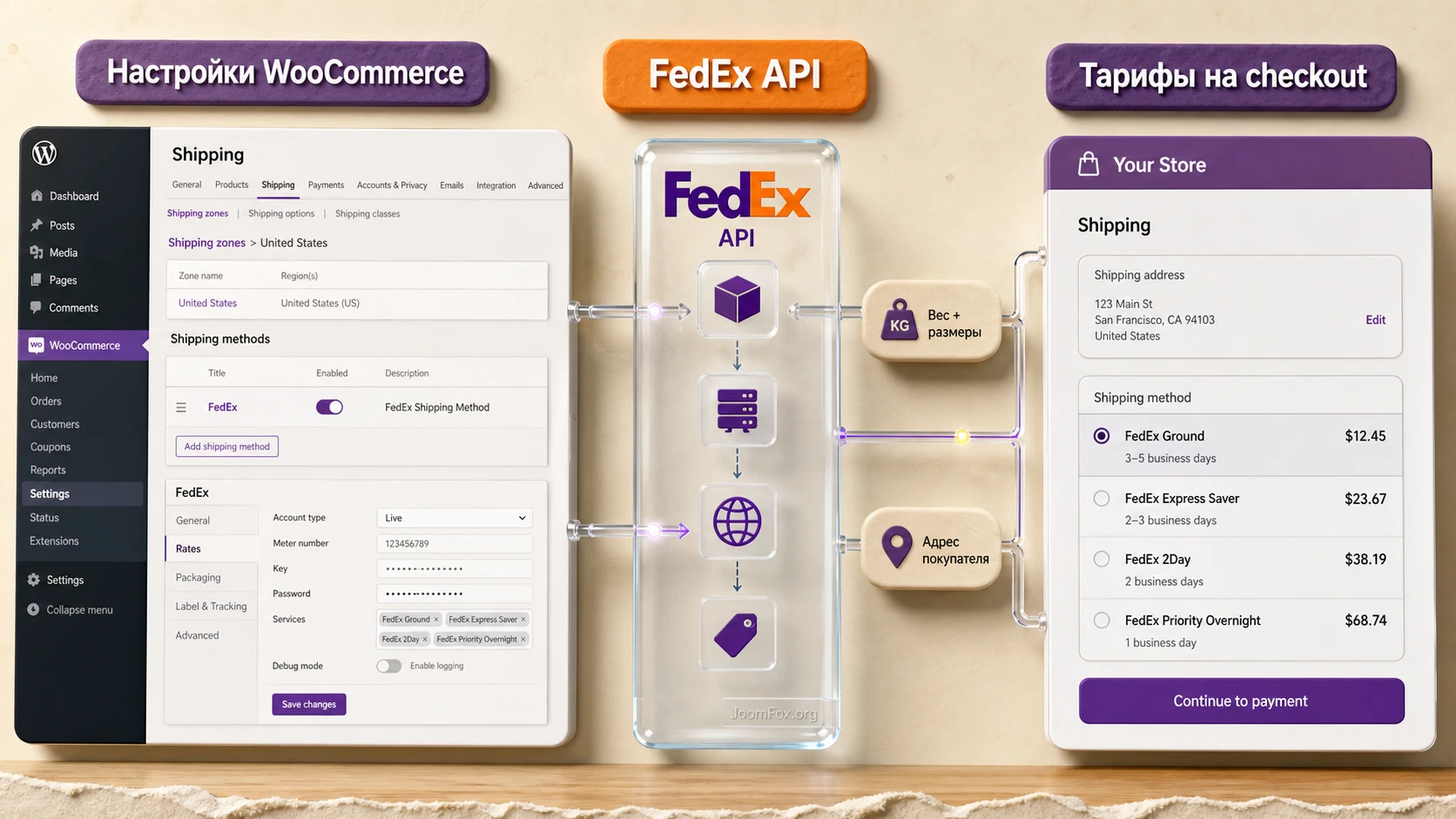
Материал не заменяет официальную документацию и не учит получать доступ к платной версии. Он помогает безопасно разобраться с уже установленным плагином: какие поля действительно влияют на расчёт, где начинаются ограничения FedEx API, чем отличаются Account Rates и List Rates, почему коробки важнее красивого названия метода и когда этот инструмент лучше заменить другим решением.
Руководство написано для владельцев WooCommerce-магазинов, администраторов и специалистов поддержки, которые работают с физическими товарами, отправляют заказы из США или Канады и хотят показывать покупателю актуальные варианты FedEx до оплаты заказа. Если магазин продаёт цифровые товары, работает из другой базовой страны или должен печатать этикетки прямо из заказа, часть сценариев ниже поможет только принять решение, но не закроет всю логистику.
Какую задачу решает плагин в магазине WooCommerce
Главная задача WooCommerce FedEx Shipping Method - показать покупателю живые тарифы FedEx на корзине и странице оформления заказа. Плагин берёт исходные данные из WooCommerce: адрес отправления, адрес получателя, вес, габариты, выбранные службы FedEx, настройки упаковки и параметры ставки. Затем он отправляет запрос к FedEx API и возвращает доступные варианты доставки в интерфейс магазина.
Это принципиально отличается от ручной плоской ставки. В плоской ставке владелец магазина сам решает, сколько брать за доставку, и регулярно рискует ошибиться: лёгкие заказы субсидируют тяжёлые, дальние адреса стоят дороже, а часть покупателей видит цену, которая не совпадает с реальным счётом перевозчика. Live rates решают другую задачу - они пытаются приблизить сумму на checkout к тому, что вернёт FedEx для конкретного набора данных.
Плагин не печатает shipping labels и не заменяет полноценную систему исполнения заказов. Это важная граница. После оплаты заказа вы всё равно оформляете отправку через FedEx.com или через отдельное решение для печати этикеток. Поэтому WooCommerce FedEx Shipping Method особенно хорошо подходит для этапа до оплаты: показать цену доставки, дать выбор сервиса, не брать с покупателя случайную сумму и сохранить выбранный метод в заказе.
Для магазина это даёт четыре практических сценария:
- Показывать FedEx Ground, FedEx Home Delivery, Express и международные варианты только там, где они реально возвращаются API.
- Разделять обычные посылки, FedEx One Rate и LTL Freight, если эти режимы подходят товару и аккаунту.
- Добавлять наценку или скидку к конкретным службам через настройки сервисов, а не менять цену товара.
- Диагностировать отсутствие ставок по логам, товарным габаритам, валюте, стране магазина, адресам и включённым службам.
Ограничение здесь такое же важное, как и возможность. Если у магазина сложная логистика с несколькими складами, автоматической печатью этикеток, возвратными labels, multi-vendor-доставкой или правилами "скрыть FedEx для отдельной категории", одного этого расширения может быть мало. Его сила - именно в расчёте FedEx rates на checkout, а не в полном управлении отправками.
Кому подходит этот способ расчёта, а кому лучше выбрать другой инструмент
WooCommerce FedEx Shipping Method стоит рассматривать в первую очередь магазинам, которые уже работают с FedEx и хотят брать с покупателя стоимость, рассчитанную через аккаунт или стандартные тарифы перевозчика. Особенно полезен плагин там, где один и тот же каталог отправляется в разные штаты, провинции или страны, а фиксированная ставка быстро становится несправедливой.
Хорошие сценарии для плагина
Расширение уместно, если магазин отправляет физические товары из США или Канады, ведёт каталог с заполненными весами и размерами, готов поддерживать корректные коробки и хочет показывать покупателю несколько уровней скорости доставки. Например, магазин комплектующих может дать покупателю выбор между более экономичным Ground и более быстрым Express, а магазин B2B-товаров может включить LTL Freight для тяжёлых заказов.
Плагин также полезен, когда владелец магазина хочет отделить доставку от маркетинговых скидок. Вместо общей фразы "доставка рассчитывается после заказа" покупатель видит варианты сразу. Это снижает ручные переписки, но не отменяет проверки: live rate зависит от данных товара и адреса, поэтому ошибочные dimensions быстро превращаются в неправильную ставку.
Ситуации, где он может не подойти
Если магазин базируется не в США или Канаде, использует валюту за пределами доллара США или канадского доллара, либо продаёт только цифровые товары, продукт не решит основную задачу. Если ключевое требование - печатать FedEx labels, создавать возвратные этикетки, отправлять tracking emails и закрывать fulfilment из заказа WooCommerce, лучше смотреть на решения, где label printing является основной функцией.
Ещё один спорный сценарий - каталог без точных габаритов. Можно включить плагин и надеяться, что весов хватит, но для API-based shipping это слабая база. FedEx учитывает не только массу, но и размеры, тип упаковки, адрес и доступность службы. Если данные товара неточны, плагин будет честно считать по неточным данным, а не магически угадывать реальную коробку на складе.
Практический вывод: сначала проверьте географию магазина, валюту, FedEx-аккаунт, веса и размеры товаров. Только после этого имеет смысл спорить о порядке сервисов и красивом названии метода на checkout.
Что проверить до установки и подключения FedEx API
Подготовка к установке у этого плагина важнее, чем сама загрузка ZIP-файла. Ошибки чаще появляются не из-за кнопки Activate, а из-за несовместимой базовой страны, пустых размеров товара, неверного типа ключей, отключённой службы или ожидания, что тестовые ключи будут работать как production.
Платформа, валюта и страна магазина
В настройках WooCommerce проверьте базовую страну магазина и валюту. Документация WooCommerce указывает, что расширение работает с магазином, у которого база находится в США или Канаде, а валюта - доллар США или канадский доллар. Это не косметическая рекомендация. Эти значения участвуют в логике расчёта и являются частью требований продукта.
Путь для проверки: WooCommerce -> Settings -> General. Если магазин продаёт в других валютах через currency switcher, не считайте это подтверждением совместимости. Базовая валюта и валюта, которую видит покупатель, могут отличаться, а официальный источник описывает именно требования к магазину.
Вес и размеры каждого физического товара
У товаров должны быть заполнены shipping dimensions. Для простого товара это вкладка Product Data -> Shipping, где задаются Weight, Length, Width и Height. Для вариативных товаров проверяйте не только родительский товар, но и вариации, если они отличаются размером или весом.
Единицы измерения задаются в WooCommerce -> Settings -> Products. FedEx Shipping Method в основном ориентирован на inches и pounds, но WooCommerce может конвертировать другие единицы. Конвертация помогает, но она не исправляет нули, пропуски и текстовые значения. Вводите десятичные числа без лишних символов.
Shipping zones и место FedEx в зоне
FedEx Shipping Method добавляется в shipping zone, как и другие методы WooCommerce. Зоны сопоставляются сверху вниз, и покупатель попадает только в первую подходящую зону. Если зона с FedEx стоит ниже более общей зоны, покупатель может не увидеть ожидаемый набор методов. Поэтому перед подключением API проверьте порядок зон: сначала узкие регионы и почтовые индексы, затем штаты или провинции, затем страна, в конце Rest of the world.
Важный нюанс: плагин не делает FedEx "встроенной" доставкой WooCommerce. Метод появляется через установленное расширение и его настройки. Если вы ожидаете найти FedEx в чистом WooCommerce без плагина, это будет ложное ожидание.
Установка и первичное подключение без лишнего риска
После подготовки установка выглядит стандартно: загрузить ZIP расширения через Plugins -> Add New -> Upload Plugin, активировать его и перейти к настройкам доставки. Важнее не сам факт активации, а то, что вы делаете сразу после неё: подключаете правильный тип API, добавляете метод в нужную shipping zone и проверяете статус авторизации.
Где находятся настройки
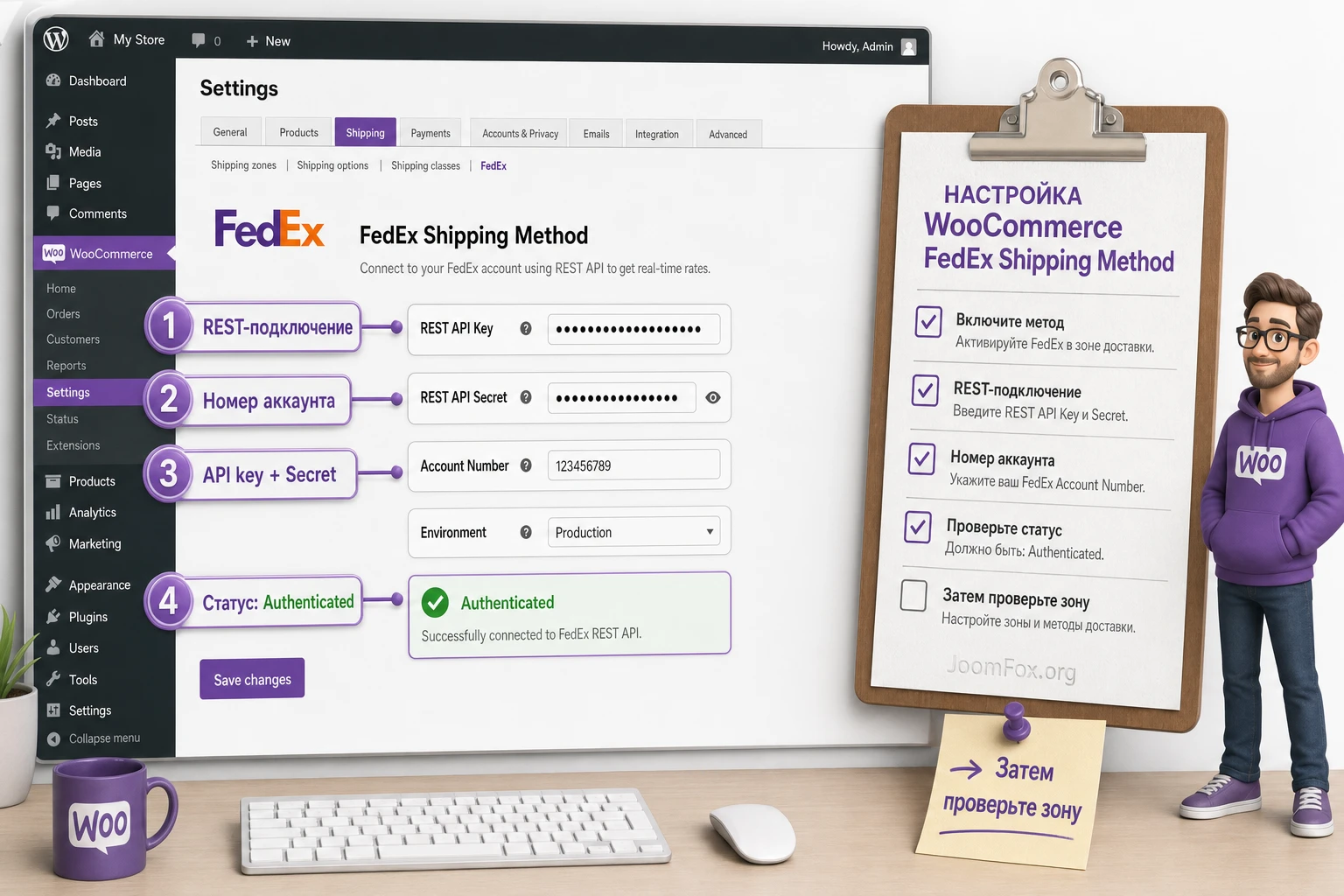
Основной путь в админ-панели: WooCommerce -> Settings -> Shipping -> FedEx. В shipping zones дополнительно откройте нужную зону, нажмите Add shipping method, выберите FedEx и затем отредактируйте метод. В зависимости от текущего состояния сайта часть полей может быть связана с REST API, а на старых подключениях может быть виден legacy SOAP API.
REST API вместо legacy SOAP
Для новых подключений ориентируйтесь на REST API. Документация WooCommerce описывает SOAP как legacy-вариант для старых сайтов, где он уже был настроен. Если в вашем интерфейсе есть выбор API Type, не переключайтесь на legacy ради эксперимента. Это увеличивает зависимость от серверного SOAP-расширения PHP и от старого способа подключения.
Для REST-подключения в FedEx Developer Portal создаётся проект, выбираются нужные API, затем в плагин переносятся Shipping Account Number, REST API Key и REST API Secret. В статье не нужно хранить или копировать реальные ключи. В рабочей документации команды лучше фиксировать только факт, где ключи созданы и кто отвечает за их обновление, без самих секретов.
Первичная проверка статуса
После сохранения настроек статус REST API должен показать успешную авторизацию. Если статус не подтверждается, не переходите к коробкам и сервисам. Сначала проверьте, что account number относится к нужному FedEx-аккаунту, ключ и секрет скопированы без пробелов, выбран production mode, а проект в FedEx Developer Portal действительно включает API, нужные для расчёта ставок.
На этом этапе полезно включить debug mode только на время проверки. Отладка может показывать технические сведения на корзине, поэтому её не стоит держать постоянно на боевом магазине. Включили, проверили запрос, записали симптом, выключили.
Настройка ставок, служб и упаковки после установки
Самый полезный раздел настроек находится не в названии метода, а в сочетании Packages, Rates and Services и списка FedEx services. Именно здесь решается, какие данные отправляются в API, что покупатель увидит в корзине и насколько ставка будет похожа на реальную отправку.
Method Title и Origin Postcode
Method Title - видимое название метода. Его лучше писать спокойно: например, "FedEx" или "FedEx Shipping". Не стоит превращать его в рекламную фразу, потому что рядом с ним WooCommerce покажет конкретные сервисы и цены. Origin Postcode должен соответствовать месту, откуда реально уходит отправка. Если складов несколько, один origin postcode может стать слабым местом, потому что расчёт будет исходить из одного отправителя.
Per-Item против Pack into Boxes
В режиме Per-Item каждый физический товар отправляется в API как отдельная посылка, а итоговая ставка складывается из нескольких расчётов. Это может быть приемлемо для простого каталога, где товары действительно отправляются отдельно, но часто завышает стоимость для нескольких товаров в одной коробке.
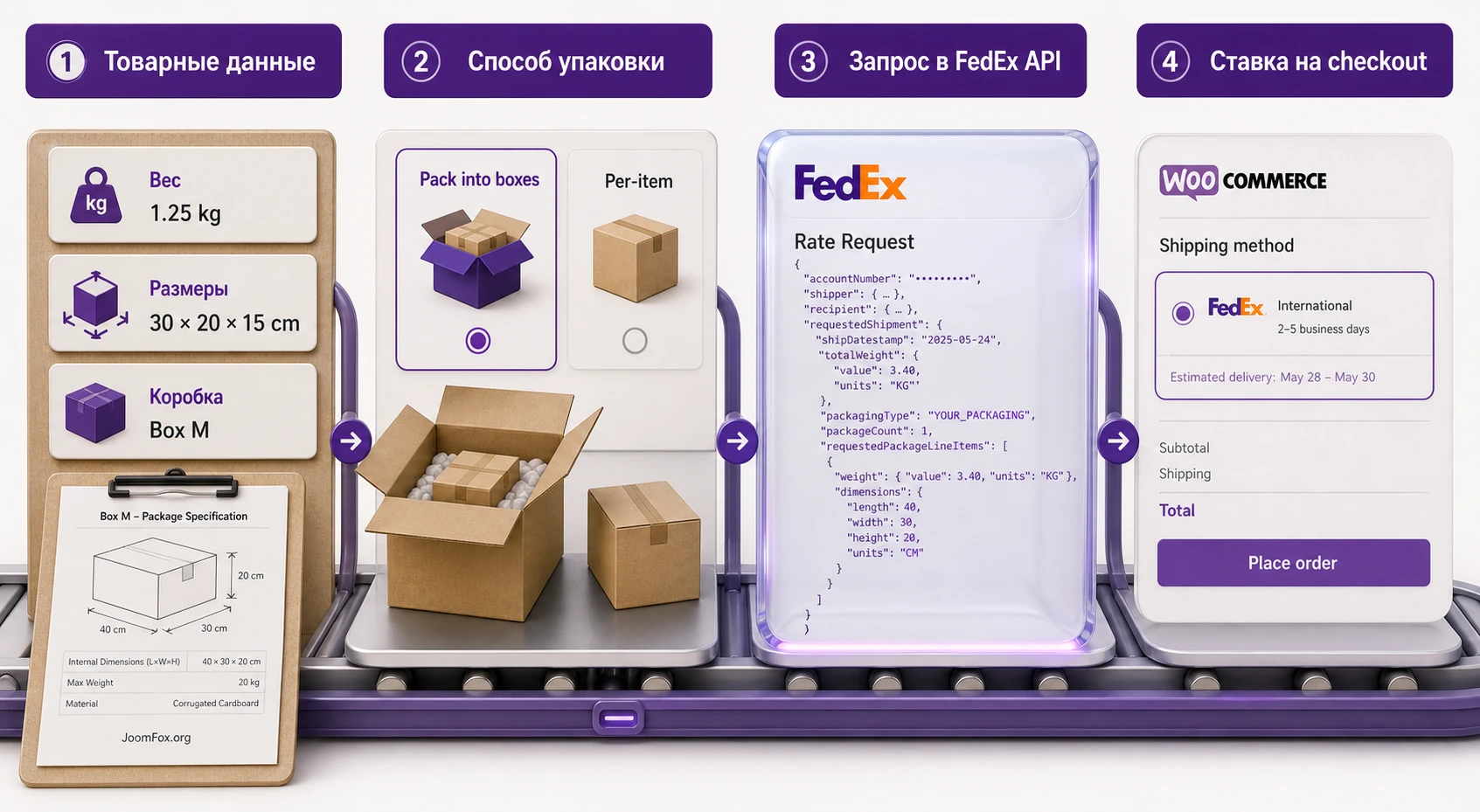
Режим Pack into Boxes использует заданные коробки, их размеры, собственный вес и максимальный вес. Документация WooCommerce рекомендует его как более практичный вариант. При этом важно понимать границу алгоритма: box packer в плагине работает в основном по объёму и размерам, но не заменяет человека на складе. Если реальная упаковка зависит от хрупкости, прокладочного материала, формы товара или нестандартной ориентации, результат нужно проверять тестовыми корзинами.
Как задавать коробки
Для каждой коробки задайте длину, ширину, высоту, вес коробки и максимальный вес. Не ставьте Max Weight равным нулю: такая коробка может не использоваться, потому что лимит будет достигнут ещё до помещения товара. Если используете FedEx standard boxes, отключите те, которые реально не лежат на складе. Если используете свои коробки, добавьте только те размеры, которые команда действительно применяет.
Проверка простая: создайте тестовую корзину с одним товаром, затем с двумя, затем с комбинацией товаров разных размеров. Сравните, меняется ли package logic ожидаемо. Если ставка резко растёт при добавлении маленького товара, вероятно, алгоритм не смог уместить товары в заданную коробку или один из размеров товара ошибочен.
Residential, Insurance и Request Type
Residential влияет на тип адреса. Если флаг включён, плагин использует residential rates независимо от определения адреса. Если выключен, адрес может классифицироваться через Address Validation API, если такая возможность доступна для аккаунта. Для B2C-магазина включение residential часто логично, но для B2B-магазина может исказить тарифы, если часть покупателей получает доставку на коммерческие адреса.
Insurance добавляет страхование в расчёт, но документация предупреждает не включать его для SmartPost. Используйте страхование только если это соответствует политике отправки и реально нужно для категории товара. Request Type выбирает между account-specific rates и стандартными list rates. Если у магазина есть договорные FedEx-условия, обычно проверяют Account Rates; если нужна публичная оценка без учёта скидок аккаунта, используют List Rates.
Offer Rates и порядок служб
Offer Rates определяет, показывать ли покупателю все возвращённые ставки или только одну. Все ставки удобны, когда покупатель сам выбирает скорость и цену. Одна ставка удобна, когда магазин хочет скрыть сложность и дать нейтральный вариант, но тогда покупатель не видит, почему доставка стоит именно столько.
В списке Services можно включать и выключать службы, менять их порядок, переименовывать и добавлять adjustments. Не включайте все сервисы подряд. Для начала выберите 3-5 понятных вариантов, которые реально используются магазином: например Ground/Home Delivery для экономичной доставки, один express-вариант и международный сервис, если он нужен. Затем добавьте price adjustment только там, где есть понятная причина: упаковочный материал, обработка на складе, скидка на Ground или компенсация комиссии.
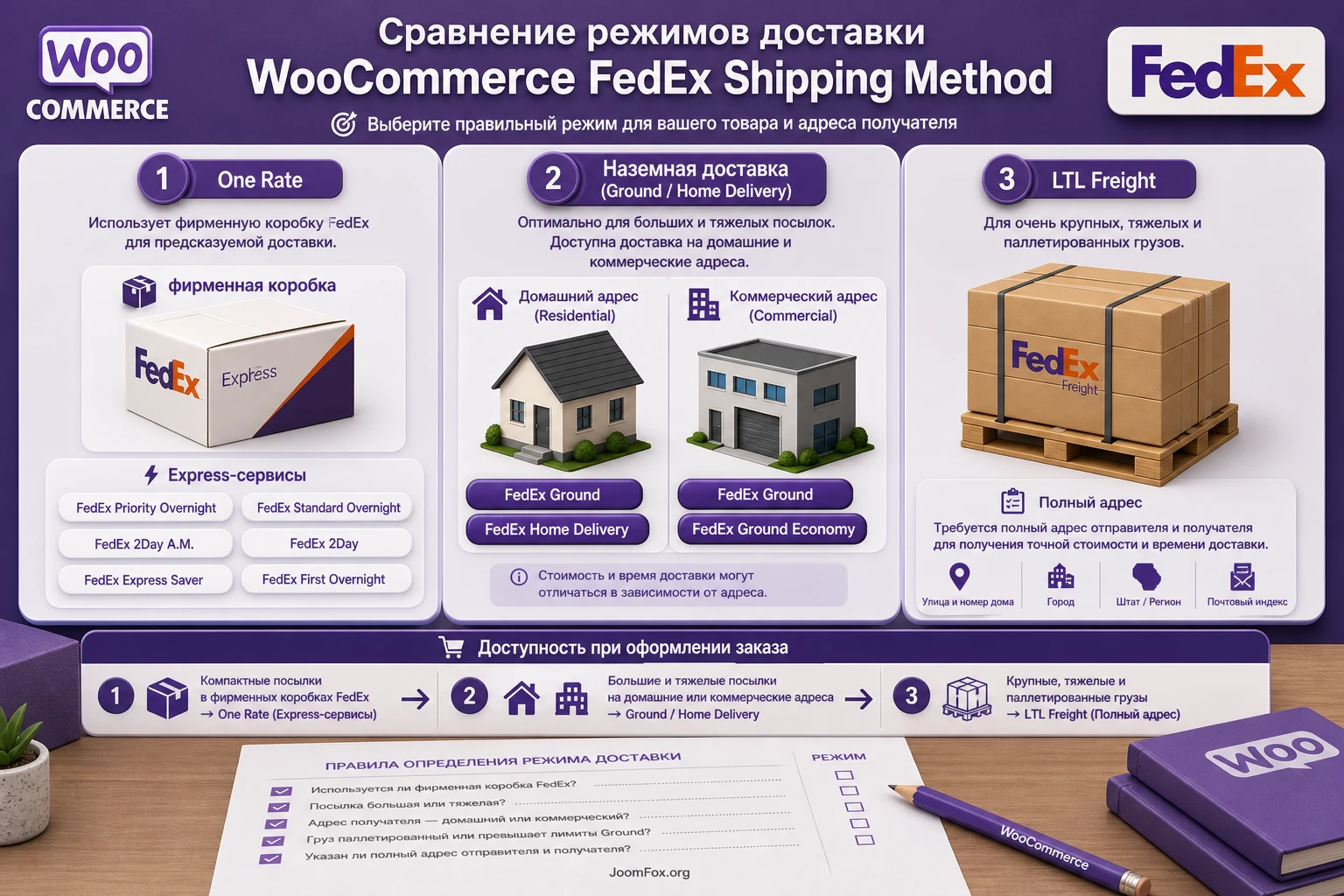
FedEx One Rate, Ground, Home Delivery и Freight: где начинаются нюансы
У WooCommerce FedEx Shipping Method есть несколько режимов, которые часто путают между собой. Ошибки возникают, когда владелец магазина включает FedEx One Rate и одновременно ждёт Ground, включает Freight для лёгких товаров или пытается добиться Home Delivery без residential-логики.
FedEx One Rate не является обычной Ground-доставкой
FedEx One Rate - это flat-rate подход для поддерживаемых FedEx Express services и фирменных FedEx packaging types. В документации FedEx указано, что собственная упаковка не применяется для One Rate, а набор допустимых коробок ограничен. Поэтому One Rate не стоит включать как универсальный "дешёвый режим". Он полезен, когда ваши товары действительно помещаются в подходящие FedEx boxes и сценарий соответствует условиям One Rate.
Если после включения One Rate пропали Ground-варианты, это не обязательно поломка. Документация WooCommerce прямо указывает, что FedEx Ground rates не возвращаются при включённом One Rate, потому что One Rate не поддерживает Ground shipments. Логика проверки такая: отключите One Rate, убедитесь, что Ground services включены, проверьте residential flag для Home Delivery, затем повторите расчёт в корзине.
Ground Home Delivery и FedEx Ground
GROUND_HOME_DELIVERY относится к residential addresses, а FEDEX_GROUND - к commercial addresses. Если магазин работает с домашними адресами покупателей, но Home Delivery не появляется, проверьте флаг residential delivery и включён ли соответствующий сервис. Если адрес коммерческий, может вернуться FedEx Ground вместо Home Delivery. Это нормальная логика, а не обязательно конфликт плагина.
LTL Freight и LiftGate Service
Freight-сценарии нужны для тяжёлых или крупногабаритных заказов. Документация WooCommerce отмечает, что freight rates требуют больше данных, включая город получателя, поэтому они появляются на checkout, а не всегда на cart calculator. Для LTL также важны freight account, default freight class и корректные сокращения штатов или провинций.
LiftGate Service применим как надбавка к FedEx LTL Freight delivery. Его можно включить на уровне товара или вариации, если товар требует разгрузки через гидравлический подъёмник. Не включайте liftgate по умолчанию для всего каталога: если корзина содержит товар с liftgate, покупателю могут показываться только freight-варианты, что резко меняет стоимость и доступность доставки.
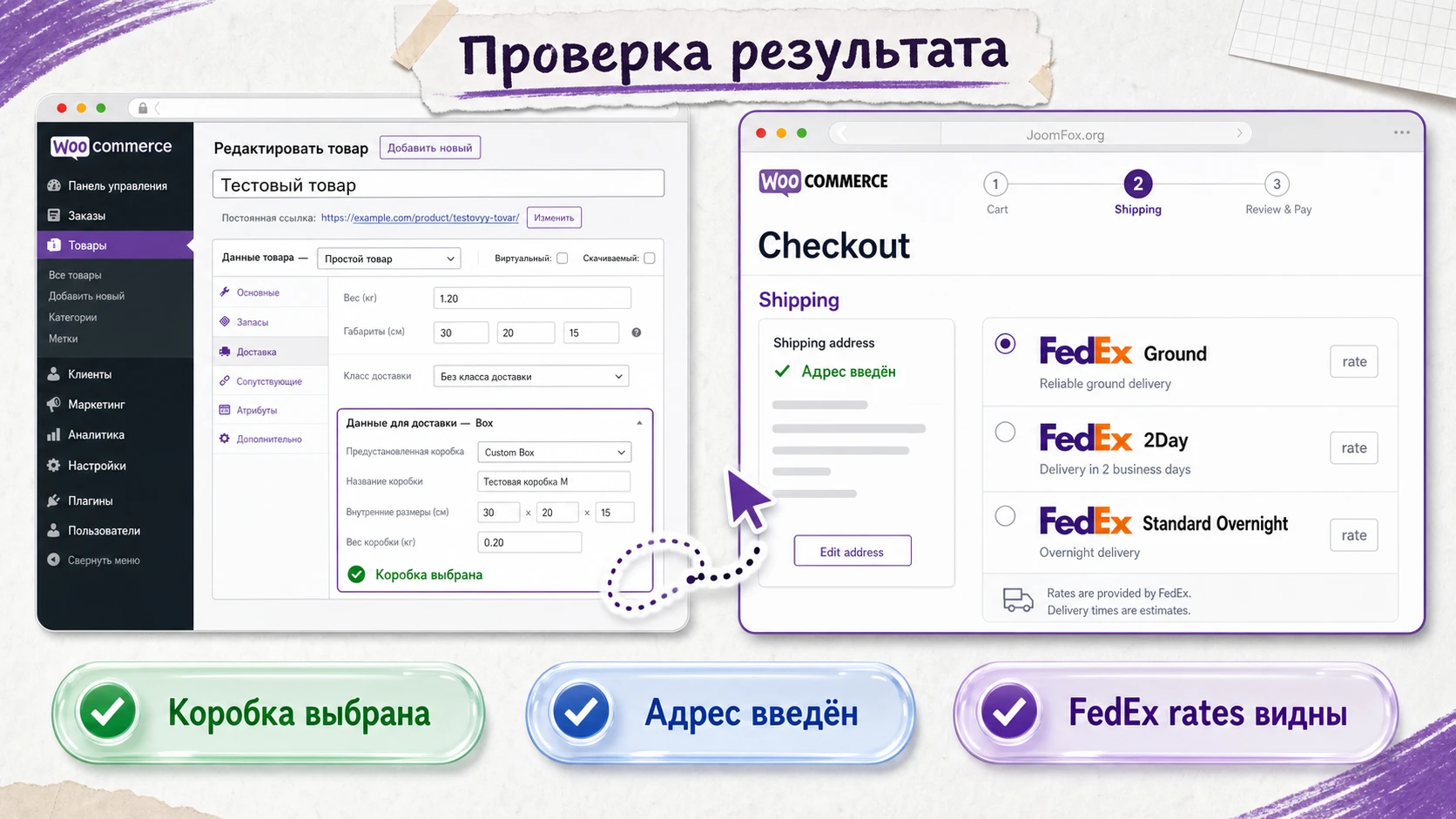
Практический пример: тестовый товар, коробка и ставка на checkout
Представим магазин, который отправляет из США небольшую технику и аксессуары. Цель - показать покупателю FedEx Ground/Home Delivery и один быстрый Express-вариант на checkout, при этом не завышать цену для двух товаров, которые помещаются в одну коробку.
Цель
Нужно получить понятный результат: покупатель вводит адрес, WooCommerce показывает доступные FedEx-сервисы, а владелец магазина видит, что ставка рассчитана по коробке, а не как две отдельные посылки без причины.
Подготовка
До теста должны быть выполнены условия: плагин установлен и активирован, REST API status показывает авторизацию, shipping zone для тестового адреса содержит FedEx method, у товара заполнены вес и размеры, а в Packages выбран Pack into Boxes. В настройках коробок добавьте одну коробку, которая соответствует реальной упаковке склада, и включите её.
Шаги проверки
- Создайте тестовый физический товар с реальными dimensions и весом, не отмечайте его как virtual.
- Откройте shipping zone для нужного региона и убедитесь, что FedEx method включён.
- В настройках FedEx оставьте 2-3 сервиса: один Ground/Home Delivery, один Express, при необходимости один международный сервис для отдельной проверки.
- Положите один товар в корзину, введите адрес покупателя и запишите список returned rates.
- Добавьте второй такой же товар и проверьте, не превратилась ли ставка в сумму двух отдельных посылок, если оба товара должны помещаться в коробку.
- Откройте checkout и повторите проверку там, потому что часть данных адреса появляется только на оформлении заказа.
Что должно быть видно
На корзине или checkout должны появиться FedEx-ставки с понятными названиями. Если выбран режим "все ставки", покупатель увидит несколько вариантов. Если выбран режим "single rate", он увидит один anonymous rate, а вы должны заранее понимать, какой именно результат ожидаете.
Нюанс, который часто пропускают
Если cart calculator не показывает freight или возвращает неполную картину, проверьте checkout. Для некоторых freight-сценариев нужен city получателя, а корзина может не собрать все обязательные поля. Ещё один частый нюанс - кеш checkout. После изменения shipping settings очистите кеш страницы, обновите shipping session через изменение адреса или количества товара и только потом делайте вывод.
Как проверять результат после настройки
Проверка результата должна быть отдельным рабочим этапом, а не беглым взглядом на корзину. Live rates зависят от множества переменных, поэтому один тестовый адрес ничего не доказывает. Нужна небольшая матрица: разные товары, разные количества, residential и commercial address, зона внутри страны, международный адрес, лёгкая посылка, тяжёлая посылка и товар с нестандартными габаритами.
Мини-матрица тестов
| Тест | Что проверяет | Что считать нормальным результатом |
|---|---|---|
| Один обычный товар | REST connection, shipping zone, вес и размеры | Появляются ожидаемые FedEx services для адреса |
| Два товара в одной коробке | Box packing и max weight | Ставка меняется логично, без необъяснимого удвоения |
| Residential address | Home Delivery и residential flag | Появляется подходящий residential-вариант, если он включён |
| Тяжёлый заказ | LTL Freight и freight services | Freight появляется только при выполнении условий по весу и данным адреса |
| One Rate box | FedEx One Rate и допустимые коробки | Возвращаются Express One Rate options, Ground не ожидается |
Сравнение с внешней проверкой
Если ставка кажется слишком высокой или слишком низкой, сравните её с расчётом на стороне FedEx для того же адреса, веса, размеров, packaging type и service. Не сравнивайте "похожий" заказ с другим весом или другой коробкой. API-based rates чувствительны к деталям, а разница в одном измерении может менять dimensional weight и итоговую стоимость.
Как откатывать спорные настройки
Если после изменения services или price adjustments ставки стали подозрительными, откатывайте по одному параметру. Сначала уберите adjustment, затем верните offer rates к "all rates", затем отключите One Rate, затем временно перейдите с box packing на per-item для сравнения. Такой порядок помогает найти причину. Если менять всё сразу, вы получите новый результат, но не поймёте, что именно его изменило.
Не держите debug mode включённым постоянно. Используйте его как диагностический инструмент, а не как постоянную часть публичной корзины.
Как поддерживать настройки после запуска магазина
После первого успешного теста работу с FedEx rates нельзя считать законченной. Доставка в WooCommerce живёт на пересечении нескольких изменяемых частей: сам WooCommerce, блоки корзины и оформления заказа, настройки темы, кеш, FedEx API, коробки на складе, каталог товаров и правила, которые менеджеры меняют в админ-панели. Если не закрепить процесс поддержки, проблема обычно обнаруживается поздно - когда покупатель уже пишет, что в checkout нет вариантов или цена доставки выглядит странно.
Регламент после обновлений
Каждое обновление WooCommerce, FedEx Shipping Method, checkout-related расширений или кеш-плагина должно сопровождаться коротким тестом доставки. Не нужен полный аудит на полдня, но нужна стабильная контрольная корзина. Создайте 3-4 тестовых набора: лёгкий товар, две позиции в одной коробке, товар с крупными габаритами и тяжёлый заказ, если вы используете freight. Для каждого набора сохраните ожидаемую логику: какие сервисы должны появиться, какие не должны, где нужен checkout вместо cart calculator.
Если магазин использует Cart and Checkout blocks, отдельно проверьте, что rates появляются именно в блоковом checkout. Это важно потому, что shipping methods могут вести себя по-разному в классическом и блоковом оформлении, особенно если на сайте есть плагины, которые вмешиваются в checkout layout. Официальная карточка продукта отмечает совместимость с Cart and Checkout blocks, но совместимость расширения не отменяет конфликтов темы, кеша или сторонних checkout add-ons.
HPOS и данные заказа
High Performance Order Storage относится не к самому расчёту ставки, а к хранению заказов в WooCommerce. Если магазин уже использует HPOS, проверьте не только появление FedEx rates до оплаты, но и то, как выбранный shipping method сохраняется в заказе, письмах и админ-панели. Менеджеру должно быть понятно, какой сервис выбрал покупатель, какая сумма доставки была оплачена и нужно ли вручную повторить эти данные при создании отправки через FedEx или внешний label-инструмент.
Не смешивайте два слоя проверки. Первый слой - покупатель видит и выбирает FedEx option на checkout. Второй слой - команда магазина видит выбранный метод в заказе и может использовать его при fulfillment. Если первый слой работает, а второй неудобен, это не обязательно ошибка плагина. Возможно, нужен отдельный процесс в order management или решение для labels and tracking.
Кто имеет право менять shipping settings
Настройки FedEx лучше не оставлять доступными всем, кто может редактировать товары. Один случайный adjustment в строке сервиса или отключённая коробка могут изменить стоимость доставки для всех покупателей. В рабочей инструкции магазина стоит назначить ответственных: кто меняет services, кто добавляет коробки, кто проверяет новые габариты товаров и кто имеет доступ к FedEx Developer Portal.
Хорошая практика - фиксировать изменения простым журналом: что поменяли, зачем, кто проверил checkout и на каких тестовых корзинах. Это не бюрократия ради отчёта. Когда через неделю ставка стала выше, журнал помогает быстро понять, что изменилось: новая коробка, adjustment, обновление плагина, изменение товара или API credentials.
Каталог товаров как источник ошибок
После запуска самая частая скрытая проблема - не настройки плагина, а новые товары без shipping data. Менеджер добавил товар, заполнил цену и изображения, но оставил пустыми weight и dimensions. Пока товар не попал в заказ, всё выглядит нормально. Как только покупатель кладёт его в корзину, FedEx calculation может не вернуть ставку или вернуть результат, который не похож на реальную отправку.
Чтобы этого избежать, добавьте проверку в процесс публикации товара: физический товар не публикуется без веса, размеров и shipping class, если shipping class используется. Для вариативных товаров проверьте каждую вариацию. Если один размер футболки весит одинаково, а другой товар имеет разные коробки, не копируйте значения вслепую. Качество FedEx rates начинается в карточке товара, а не в последней вкладке настроек доставки.
Кеш, CDN и динамическая корзина
Cart и checkout должны оставаться динамическими. Кеш может нарушить обновление shipping rates после изменения адреса, количества или состава корзины. Если покупатель меняет ZIP code, WooCommerce должен пересчитать shipping options, а не показывать результат предыдущего состояния. Поэтому для страниц корзины, checkout и account обычно задают исключения в кеш-плагине и CDN.
Проверка после настройки кеша простая: откройте корзину в приватном окне, добавьте товар, введите один адрес, затем измените ZIP code и штат. Shipping options должны обновиться без ручной очистки кеша. Затем измените количество товара и убедитесь, что ставка пересчиталась. Если список не меняется, проблема может быть не в FedEx API, а в кешировании AJAX-запросов или страницы checkout.
Что фиксировать для поддержки
Когда rates не возвращаются, поддержке мало сообщения "FedEx не работает". Подготовьте короткий шаблон обращения: URL тестовой корзины, товар и количество, адрес отправления, адрес покупателя без лишних персональных данных, включённые services, packing method, REST API status, включён ли debug mode, что именно видно на cart и что видно на checkout. Не передавайте секретные API keys в тикет, если поддержка прямо не дала безопасный способ передачи.
Такой шаблон экономит время. Поддержка сможет отличить ошибку credentials от пустых dimensions, конфликт One Rate от Ground, freight-проблему от неполного адреса, а кеш от отсутствующей ставки. Для магазина это означает меньше случайных отключений доставки и меньше соблазна "временно поставить flat rate", который потом забывают пересмотреть.
Частые проблемы и диагностика FedEx rates
У WooCommerce FedEx Shipping Method типовые проблемы почти всегда укладываются в цепочку "входные данные - запрос к FedEx - returned services - отображение WooCommerce". Поэтому диагностику лучше начинать не с переустановки плагина, а с проверки конкретного симптома.

FedEx rates не появляются на cart или checkout
Симптом: покупатель вводит адрес, но WooCommerce показывает, что доступных способов доставки нет, или FedEx отсутствует среди вариантов. Возможные причины: не добавлен метод в нужную shipping zone, зона стоит в неправильном порядке, API не авторизован, товар virtual, у товара нет веса или размеров, отключены нужные FedEx services, страна или валюта магазина не соответствуют требованиям.
Проверьте по порядку: shipping zone для адреса, наличие FedEx method внутри зоны, REST API status, weight и dimensions товара, включённые services, base country и currency. Затем включите debug mode на время проверки и повторите расчёт. Исправление зависит от найденной причины: добавить метод в зону, заполнить dimensions, включить нужный сервис или исправить API credentials.
Ставки есть, но кажутся слишком высокими
Симптом: доставка отображается, но цена выглядит выше ожидаемой. Частая причина - неверные dimensions, неправильный packing method, слишком маленькая или отсутствующая коробка, наценка в Services, residential surcharge или расчёт каждой позиции отдельно. Сначала проверьте, нет ли price adjustment в строке службы. Затем сравните Per-Item и Pack into Boxes на одинаковой корзине.
Если проблема связана с коробками, добавьте реальные размеры упаковки и проверьте max weight. Если ставка расходится с расчётом FedEx, сравнивайте строго одинаковые данные: origin, destination, dimensions, weight, service, packaging type и account/list rate. Если данные отличаются, спорить со ставкой бессмысленно.
FedEx One Rate включён, но варианты не показываются
Симптом: включили One Rate, но checkout не показывает ожидаемые flat-rate варианты. Проверьте, включены ли допустимые FedEx One Rate boxes и соответствующие Express services. One Rate не работает с собственной упаковкой как обычный live-rate режим и не предназначен для Ground shipments. Если вы ждёте Ground, отключите One Rate и проверьте Ground/Home Delivery отдельно.
Ground Home Delivery или FedEx Ground ведут себя непредсказуемо
Симптом: один из ground-вариантов не появляется, хотя он включён. Для residential address ожидайте Home Delivery, для commercial address - FedEx Ground. Если Home Delivery не появляется, проверьте residential flag. Если Ground пропал после One Rate, отключите One Rate. Если адрес на границе классификации, проверьте результат на checkout с полным адресом.
LTL Freight не появляется или возвращает ошибку account number
Симптом: freight включён, но ставка не показывается, либо появляется ошибка валидации freight account. Проверьте, превышает ли заказ порог для freight-сценария, заполнены ли city, state/province и country, включены ли нужные freight services, а freight account действительно соответствует LTL Freight account, если он отличается от основного FedEx account.
Ошибка про missing state часто связана с неправильным кодом штата или провинции. Используйте двухбуквенные коды там, где их требует FedEx, и проверяйте адрес не только на cart, но и на checkout. Если freight не нужен большинству покупателей, не включайте его ради "полноты": лишние freight services могут создавать дорогие и пугающие варианты в обычной корзине.
Ставки были, но после обновления или изменения настроек исчезли
Симптом: раньше FedEx работал, затем ставки перестали возвращаться. Проверьте статус API, токены REST, recent plugin updates, включённые services и кеш checkout. В changelog у продукта были исправления, связанные с REST credentials, Blocks checkout и порядком returned services, поэтому после обновлений особенно важно очистить кеш, пересохранить настройки и проверить, не изменился ли источник проблемы.
Откатывать обновление стоит только если есть воспроизводимый дефект и вы понимаете риск. Более безопасный путь - собрать debug output, проверить конфликт с checkout blocks или кешем, затем обратиться в поддержку с конкретной матрицей: товар, адрес, service, настройки packing, скрин статуса API и описание, где именно ставка пропадает.
Безопасные улучшения без правки ядра и файлов плагина
Для такого плагина опасно давать случайные PHP snippets, которые меняют расчёт доставки: ставки зависят от API, адресов, коробок и служб, а неподтверждённый код может незаметно исказить цену на checkout. Поэтому безопасные улучшения лучше делать через настройки WooCommerce и визуальный слой, не вмешиваясь в расчёт.
Переименование и порядок сервисов вместо кода
Если покупатели путаются в названиях служб, начните со встроенного списка Services. Там можно переименовать отдельные FedEx services и изменить порядок. Например, экономичный вариант поставить выше express-вариантов, а внутренние service codes заменить на понятные customer-facing labels. Это безопаснее, чем фильтровать ставки PHP-кодом без проверки всех сценариев.
Лёгкая подсказка рядом с блоком доставки
Если тема позволяет добавить текст рядом с checkout shipping options через блоки, checkout fields или небольшой theme customization, объясните покупателю, что стоимость рассчитывается по адресу и габаритам заказа. Не обещайте точную дату доставки, если её не возвращает ваш набор настроек. Формулировка должна быть короткой: "Стоимость FedEx рассчитывается после ввода адреса доставки".
Если всё же нужен CSS для визуального выделения блока доставки, добавляйте его в дочернюю тему или в безопасное место для custom CSS, а не в файлы плагина:
.woocommerce-shipping-methods {
  margin-top: 0.75rem;
}

.woocommerce-shipping-methods li {
  line-height: 1.45;
}
Проверка после такой правки простая: откройте cart и checkout на desktop и mobile, убедитесь, что варианты доставки не слиплись, radio buttons доступны, а текст ставки не обрезается. Откат - удалить CSS из дочерней темы или панели custom CSS.
Кеш и checkout
Не кешируйте страницу checkout как обычную статическую страницу. Для live rates важны shipping session, адрес, корзина и AJAX-обновления WooCommerce. Если на сайте есть кеш-плагин или CDN, исключите cart, checkout и account pages по рекомендациям WooCommerce и проверьте, что изменение адреса заново обновляет shipping options.
FAQ по WooCommerce FedEx Shipping Method
Плагин печатает FedEx shipping labels?
Нет. Официальная документация указывает, что label functionality не входит в этот плагин. Для печати labels используйте FedEx.com или отдельное label printing extension. Это важное отличие от решений PluginHive, ELEX или WooCommerce Shipping.
Почему нужен вес и размеры товара, если FedEx может считать по весу?
FedEx rates зависят не только от массы. Размеры влияют на упаковку, dimensional weight и доступность некоторых сервисов. WooCommerce также использует dimensions для box packing. Если поля пустые или неверные, API получает слабые входные данные, а ставка становится непредсказуемой.
Можно ли использовать магазин с другой базовой страной или валютой?
Официальные требования продукта описывают США или Канаду как base country и US/CAD currency. Если ваш магазин работает иначе, не закладывайте это как поддерживаемый сценарий без отдельного подтверждения от разработчика или поддержки Woo.
Что выбрать: Account Rates или List Rates?
Account Rates нужны, если вы хотите получать ставки, связанные с вашим FedEx account. List Rates показывают стандартные FedEx rates. Для магазина с договорными условиями обычно тестируют Account Rates, но результат нужно сравнивать с FedEx по тем же shipment details.
Почему Ground пропадает после включения FedEx One Rate?
FedEx One Rate относится к ограниченному набору Express services и FedEx packaging types. WooCommerce documentation указывает, что Ground rates не возвращаются при включённом One Rate. Если нужен Ground, отключите One Rate и проверьте Ground/Home Delivery services отдельно.
Нужно ли включать все FedEx services сразу?
Нет. Лучше включить только службы, которые магазин реально готов использовать. Слишком длинный список повышает когнитивную нагрузку на checkout и усложняет диагностику. Начните с небольшого набора, проверьте результат, затем добавляйте дополнительные services по необходимости.
Что делать, если после настройки появляется "no shipping options"?
Проверьте shipping zone, REST API status, weight/dimensions, base country, currency, enabled services и debug mode. Если проблема сохраняется, соберите конкретный тестовый сценарий и отправьте его в поддержку: товар, адрес, корзина, настройки packing и скрин статуса API.
Подходит ли плагин для нескольких складов?
Если доставка рассчитывается от одного origin postcode, несколько складов становятся сложным сценарием. Для полноценной multi-origin-логики может понадобиться другое решение или индивидуальная архитектура доставки. Не пытайтесь скрыть этот риск простым переименованием метода.
Когда WooCommerce FedEx Shipping Method будет удачным выбором
WooCommerce FedEx Shipping Method стоит использовать, если вам нужен официальный по смыслу, понятный и достаточно прямой способ показать FedEx live rates покупателю до оплаты заказа. Он особенно полезен для магазинов с физическими товарами, заполненными dimensions, базой в США или Канаде и рабочим FedEx account.
Ключ к стабильной работе - не "включить FedEx", а выстроить цепочку: корректный товар, правильная shipping zone, REST API authorization, разумный packing method, ограниченный набор services, проверка checkout и понятная диагностика. Если одна часть цепочки слабая, плагин не сможет дать надёжный результат.
Если вам нужна печать labels, tracking emails, return labels, multi-carrier fulfilment или сложные правила скрытия сервисов, сравните альтернативы до внедрения. Если же задача именно в том, чтобы на checkout покупатель видел актуальные FedEx options и платил за доставку по расчёту API, этот продукт можно тестировать после подготовки магазина и контрольной матрицы заказов.

