


WooCommerce Lightspeed POS Integration - Плагин WordPress
Подключите свой магазин на базе WooCommerce к системе торговых точек Lightspeed Retail. Интеграция розничной торговой точки Lightspeed для WooCommerce позволяет вашему магазину WooCommerce и учетной записи торговой точки Lightspeed взаимодействовать и синхронизировать запасы.
Особенности плагина
Когда новая продажа поступает через вашу систему торговых точек, количество запасов обновляется в WooCommerce. Когда новый заказ поступает через WooCommerce, в вашем розничном аккаунте Lightspeed отображаются те же инвентарные номера. Lightspeed Retail - это мощное программное обеспечение для управления торговыми точками и запасами, позволяющее вашему бизнесу успешно управлять запасами по нескольким каналам.
Спецификации:
| Дата выхода: | 12-07-2019 | |
| Дата обновления: | 08-06-2026 | |
| Тип расширения: | Платный | |
| Лицензия: | GPL | |
| Тематика: | Интернет-коммерция Специфические для WooCommerce | |
| Совместимость: | W5.x W6.x | |
| Включает в себя: | Плагин | |
| Языковые пакеты: |

|
|
| Разработчик: | WooCommerce Plugins | |
| Рейтинг: | ||
Скачивание по подписке!
Вам необходимо авторизоваться на сайте и приобрести клубную подписку!
Поделись с друзьями!
Руководство по настройке WooCommerce Lightspeed POS Integration для розничного магазина
WooCommerce Lightspeed POS Integration нужен тем магазинам, где офлайн-продажи живут в Lightspeed Retail, а интернет-витрина работает на WooCommerce. В этом руководстве разберём не рекламное описание, а практическую схему работы: что проверить до установки, как подключить Lightspeed, какие настройки включить после первого соединения, как импортировать каталог, как протестировать заказ и где искать причину, если синхронизация остановилась.
Главная идея интеграции проста: Lightspeed остаётся рабочей системой для товарного каталога и складского остатка, WooCommerce показывает товары покупателям и принимает онлайн-заказы. Но в реальном магазине эта простая идея быстро упирается в детали: разные серии Lightspeed, один основной склад, матричные товары, фоновые задания, лимиты API, налоги, изображения, статусы заказов и сторонние плагины, которые могут менять товар или заказ уже после синхронизации.
Материал рассчитан на владельца магазина, вебмастера или администратора WooCommerce, которому нужно аккуратно связать онлайн- и офлайн-продажи без хаоса в остатках. Если вы только выбираете решение, разделы про ограничения и похожие продукты помогут понять, подходит ли этот плагин именно под вашу схему продаж.
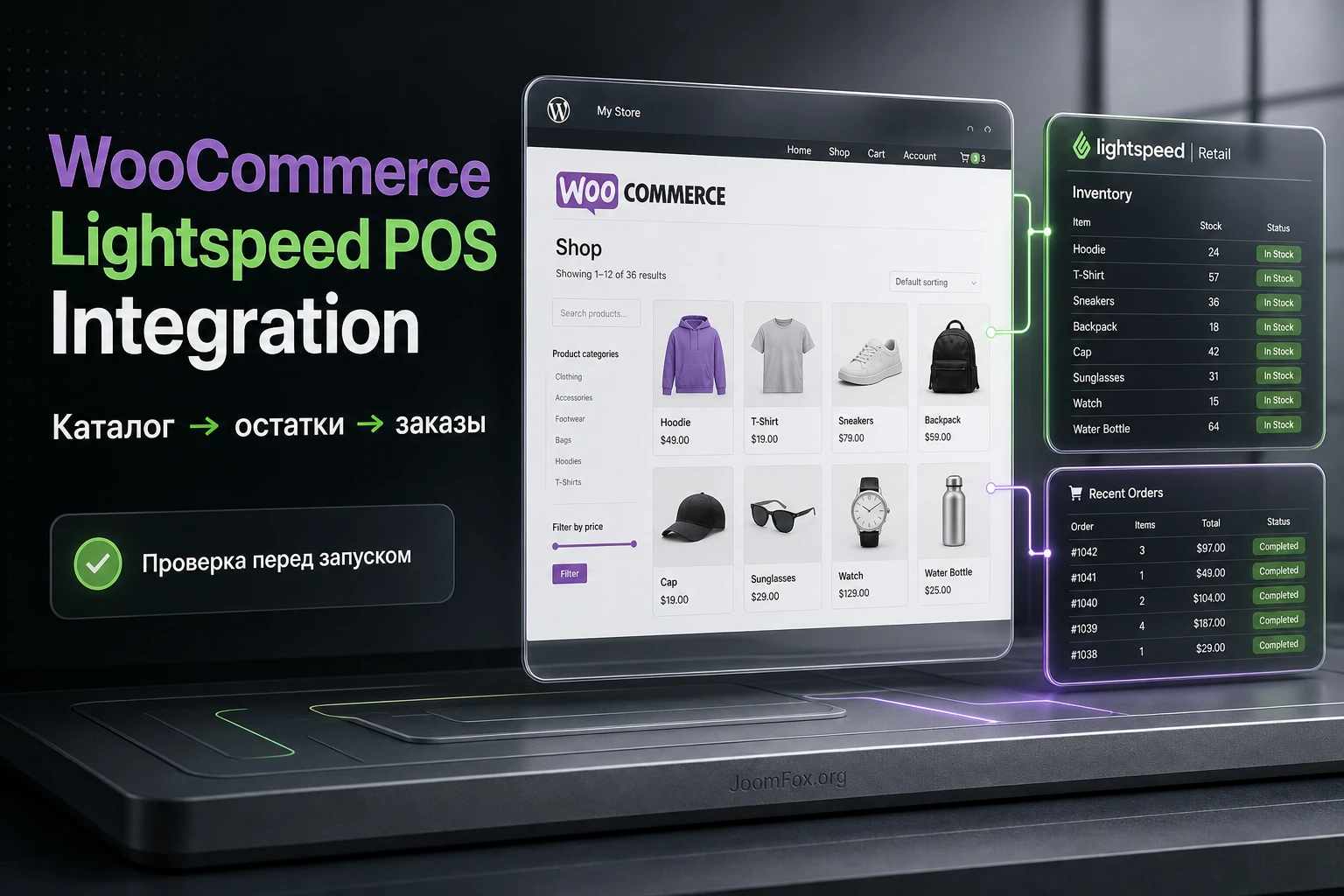
Какую задачу решает интеграция WooCommerce и Lightspeed Retail
Плагин связывает два разных операционных центра магазина. В Lightspeed Retail сотрудники пробивают продажи на кассе, ведут товары, работают с остатками и, в зависимости от серии и настроек, видят клиентов и продажи. В WooCommerce покупатель выбирает товар на сайте, оформляет заказ, оплачивает его и ждёт корректного наличия. Без интеграции между этими системами появляются две базы товаров и два источника правды. Один сотрудник обновил остаток в POS, другой поправил товар в WooCommerce, а покупатель уже оформил заказ на позицию, которой нет в магазине.
WooCommerce Lightspeed POS Integration сокращает именно этот разрыв. По подтверждённым источникам, продукт импортирует товары из Lightspeed, связывает их с товарами WooCommerce, синхронизирует остатки, цены, описания, изображения, категории и работает с простыми товарами и матричными вариантами. Онлайн-заказы могут передаваться обратно в Lightspeed, а изменения остатков после офлайн-продажи должны отражаться на сайте.
Важно не путать этот сценарий с полноценной заменой POS. Плагин не превращает WooCommerce в кассовое приложение. Он помогает использовать уже имеющийся Lightspeed Retail как центр товарного учёта, а WooCommerce - как публичную интернет-витрину. Поэтому хороший результат зависит не только от установки расширения, но и от того, насколько чисто подготовлены SKU, варианты, налоги, складская логика и тестовая процедура.
Кому плагин обычно подходит
Лучший кандидат - розничный магазин с физической точкой и WooCommerce-сайтом, где сотрудники уже работают в Lightspeed Retail и не хотят вести каталог дважды. Это может быть магазин одежды, велосипедов, аксессуаров, товаров для хобби, косметики, электроники или другой ассортимент с понятными SKU и регулярным движением остатков.
- Магазину нужен единый товарный источник, а не ручная сверка остатков после каждой смены.
- Каталог в Lightspeed уже аккуратнее, чем каталог в WooCommerce, или его удобнее вести именно в POS.
- Есть простые товары и варианты, которые можно сопоставить с WooCommerce через SKU или другой подтверждённый идентификатор.
- Команда готова тестировать интеграцию на одном товаре и одном заказе перед массовым импортом.
- Владелец понимает, что интеграция требует операционной дисциплины: не менять одни и те же поля в двух системах одновременно.
Когда стоит осторожно подумать перед установкой
Плагин может не подойти, если бизнес ожидает полноценную многоскладскую синхронизацию WooCommerce из нескольких локаций Lightspeed в одном сайте, использует нестандартную структуру товаров с очень сложными вариантами или хочет, чтобы WooCommerce и Lightspeed равноправно обменивались всеми данными в обе стороны. Официальные источники подчёркивают, что WooCommerce обычно не является нативной многоскладской системой, а в интеграции выбирается основной склад или регистр, который будет участвовать в синхронизации.
Отдельный риск - магазины, где сторонние плагины активно меняют цены, SKU, статусы заказов, поля товаров, наборы комплектов или логику оформления заказа. Такие расширения могут быть полезны сами по себе, но интеграция с POS должна понимать только те данные, которые она поддерживает. Поэтому любое вмешательство в товар или заказ надо тестировать отдельно.
Что проверить до установки: источник правды, серия Lightspeed и тестовая среда
Перед установкой полезно зафиксировать не список "что нажать", а операционную модель магазина. Если это не сделать, синхронизация может технически подключиться, но бизнес всё равно будет получать спорные остатки, дубли товаров и непонятные расхождения.
Определите, какая серия Lightspeed используется
В документации WooCommerce для продукта отдельно описаны сценарии R-Series и X-Series. Сама страница WooCommerce указывает поддержку обеих серий, а Kestrel в актуальном собственном материале особенно выделяет X-Series. Из-за этого перед внедрением лучше не опираться на память или старый обзор, а открыть админ-панель Lightspeed и проверить, как именно называется ваш продукт: Retail (R-Series) или Retail POS (X-Series).
Это не формальность. У X-Series в документации фигурируют вкладки General, Products, Customers, Orders и Background polling, выбор Outlet register, синхронизация клиентов и отдельная логика фоновых задач. У R-Series акцент чаще делается на первичном складе, импортере, настройках категорий, матричных товарах и ручных действиях в карточке товара. Если выбрать не ту инструкцию, легко искать настройку не там, где она находится в вашей версии.
Решите, где будет главный каталог
Для большинства сценариев Lightspeed должен быть источником правды по товарным данным: названию, SKU, цене, остаткам, вариантам и изображениям. WooCommerce после этого становится витриной и каналом заказов. Это удобно, когда касса и склад живут в POS, но требует дисциплины: если контент-менеджер отредактирует цену или описание прямо в WooCommerce, следующая синхронизация может перезаписать эти изменения данными из Lightspeed, если соответствующее поле включено в синхронизацию.
Практическая проверка перед запуском: выпишите 5-10 полей товара и укажите напротив каждого, где оно редактируется. Например: цена - в Lightspeed, описание - в Lightspeed или WooCommerce в зависимости от выбранной выборочной синхронизации, изображения - в Lightspeed, SEO-текст - в WooCommerce. Такая таблица избавляет команду от споров после первого массового обновления.
Подготовьте SKU, варианты и складскую логику
Для сопоставления товаров интеграции нужен стабильный идентификатор. В X-Series документация указывает настройку поля сопоставления, обычно SKU или GUID. В R-Series описаны варианты SKU и матричные товары. До массового импорта проверьте, что у товаров нет дублирующихся SKU, пустых SKU у позиций, которые должны синхронизироваться, и вариантов, которые невозможно корректно представить в WooCommerce.
Особое внимание нужно матричным товарам Lightspeed. В WooCommerce они становятся вариативными товарами, а каждый вариант получает собственный SKU, цену и остаток. Из-за разной модели подсчёта количество товаров в двух системах может не совпадать: Lightspeed считает отдельные элементы матрицы, WooCommerce группирует варианты под одним родительским товаром. Это нормальное расхождение, если сами варианты связаны корректно.
Сделайте тестовую схему перед живым запуском
Lightspeed в своей документации рекомендует тестировать интеграцию до подключения живого магазина. Для небольшого сайта это может быть копия на закрытом домене, для крупного магазина - отдельный staging-сайт и тестовый регистр или товарная группа. Важно не запускать массовый импорт сразу в рабочую витрину без резервной копии и без понимания, какие поля будут перезаписаны.
Минимальный набор подготовки выглядит так:
- Создайте резервную копию базы данных WooCommerce перед первым крупным импортом.
- Выберите 1-3 тестовых товара: простой товар, вариативный товар и товар с изображениями.
- Убедитесь, что WooCommerce умеет управлять остатками: настройка складского учёта должна быть включена.
- Проверьте, что хостинг не блокирует HTTP-методы, нужные для обмена данными через API.
- Отключите или изолируйте плагины, которые меняют товарные данные в момент теста, если они не обязательны.
Установка и первое подключение без лишнего риска
Установка самого плагина похожа на обычную установку коммерческого расширения WooCommerce: загрузить ZIP-файл, открыть Plugins, выбрать Add New, затем Upload Plugin и активировать расширение. После активации в админ-панели должен появиться пункт Lightspeed. Дальше начинается не "включение одной кнопки", а настройка связи между конкретным WooCommerce-сайтом и конкретным Lightspeed-аккаунтом.
Подключите обновления и складской учёт WooCommerce
Официальная документация рекомендует подключить сайт к WooCommerce.com или соответствующей системе подписки разработчика, чтобы получать обновления расширения. Это не про покупку внутри руководства, а про техническую поддержку установленного продукта: обновления исправляют ошибки, меняют совместимость и закрывают проблемы, которые могут проявляться при изменениях WooCommerce или Lightspeed.
До авторизации Lightspeed откройте WooCommerce > Settings > Products > Inventory и включите управление запасами. Без этого WooCommerce не сможет корректно уменьшать остатки при заказах и передавать событие обратно интеграции. После сохранения создайте один тестовый товар или выберите будущий тестовый товар из Lightspeed, чтобы было чем проверить связь.
Авторизуйте Lightspeed через правильный аккаунт
В R-Series документация подчёркивает, что аккаунт сотрудника Lightspeed, которым выполняется авторизация, должен иметь права на работу с инвентарём. В X-Series после соединения нужно выбрать регистр, иначе статус может показывать подключение, но синхронизация ещё не будет готова. Поэтому правильная последовательность такая:
- Откройте
Lightspeed > Connectionв WordPress. - Выберите серию, если в вашей версии плагина есть такой выбор.
- Запустите подключение к Lightspeed и пройдите авторизацию в окне Lightspeed.
- После возврата в WordPress проверьте статус соединения.
- Для X-Series перейдите к выбору
Outlet register, если статус указывает, что подключение ещё не готово.
Если окно авторизации не возвращает сайт обратно, не начинайте сразу переустановку. Чаще сначала проверяют активность аккаунта Lightspeed, правильную серию, блокировку перенаправления браузером, кеш или плагин безопасности, который может мешать OAuth-переходу. Переустановка нужна редко и не должна быть первым действием.
Первичная проверка соединения
Для R-Series документация предлагает открыть Lightspeed > Product Importer и нажать Search Lightspeed. Если товары появляются в поиске, связь работает. Для X-Series после выбора регистра статус должен перейти к готовому состоянию, а экран Lightspeed > Sync должен позволять управлять синхронизацией товаров, клиентов и заказов.
На этом этапе ещё не нужно загружать весь каталог. Хорошая первичная проверка - найти один товар, убедиться, что он виден, и только потом решать, как импортировать остальной ассортимент.
Настройка после подключения: поля, заказы, клиенты и фоновые задания
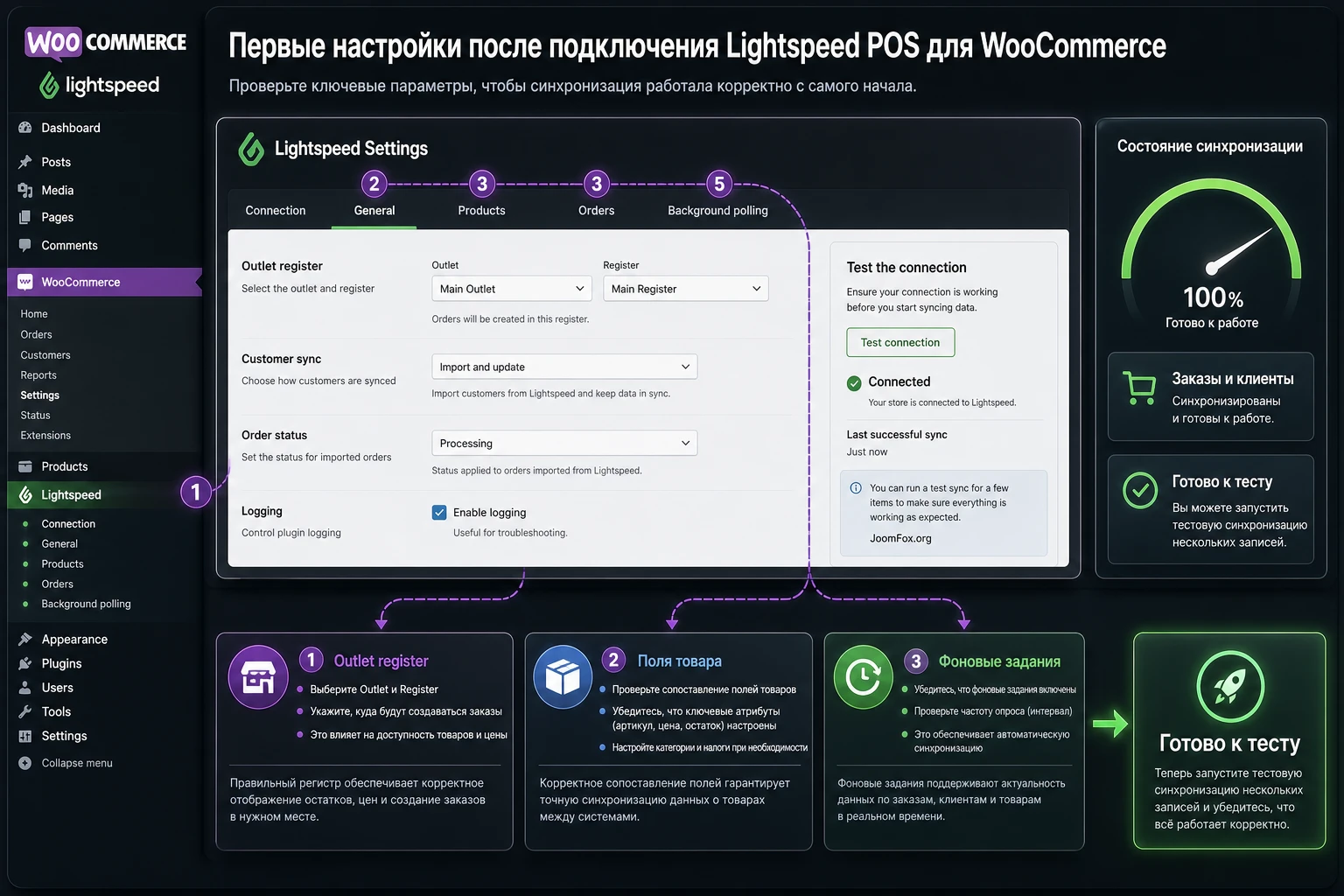
Самый полезный этап начинается после успешной авторизации. Именно здесь решается, какие данные будут перезаписываться, как часто плагин будет проверять изменения, какие заказы попадут в Lightspeed и что делать с клиентами. Если пропустить этот этап, можно получить работающую, но опасную интеграцию: товары связаны, но обновляются не те поля, фоновые задания конфликтуют, а онлайн-заказы не уходят в POS.
Выбор склада, магазина или регистра
Если у Lightspeed несколько локаций, не рассчитывайте, что WooCommerce автоматически станет полноценной витриной по всем складам. Официальные материалы говорят о выборе одного основного магазина или регистра для синхронизации. Это ограничение нужно обсудить с бизнесом до запуска: интернет-магазин показывает остаток центрального склада, конкретной точки самовывоза или отдельного онлайн-регистра?
Для X-Series регистр определяет, с каким outlet сопоставляется склад WooCommerce и к какому регистру будут относиться онлайн-продажи при включённой синхронизации заказов. Документация предупреждает, что после выбора регистра его нельзя просто поменять без отключения и повторного подключения. Поэтому не выбирайте первый попавшийся регистр "для теста" на живом сайте.
Настройки товарных полей
В товарной синхронизации есть две разные задачи: импортировать данные в первый раз и поддерживать их в актуальном состоянии. На первом импорте WooCommerce обычно получает название товара, SKU, цену, остаток, описание, изображения, категории и варианты. После запуска часть полей может быть чувствительной. Например, если SEO-редактор улучшает длинное описание в WooCommerce, а настройка синхронизации разрешает перезаписывать описание из Lightspeed, его работа может исчезнуть после следующего обновления.
Разумный подход - начать с минимально безопасного набора:
- Остаток и цена синхронизируются из Lightspeed, если POS действительно является главным источником.
- SKU и связь товара не меняются вручную после импорта без понятного плана повторного сопоставления.
- Описание и изображения включаются в синхронизацию только если команда ведёт их в Lightspeed.
- Категории проверяются отдельно, потому что структура категорий POS не всегда совпадает с SEO-структурой интернет-магазина.
Синхронизация заказов и клиентов
В X-Series синхронизация заказов, по документации, выключена по умолчанию и включается в настройках Orders. При включении нужно учитывать налоги: плагин создаёт соответствующие налоговые ставки в Lightspeed, а изменять или удалять их вручную в Lightspeed не рекомендуется, иначе возможны ошибки синхронизации. Это особенно важно для магазинов, где налоговая логика отличается между онлайн-продажами, самовывозом и продажами в точке.
С клиентами ситуация похожа: если ваша серия и версия плагина поддерживает клиентскую синхронизацию, нужно решить, когда WooCommerce-клиенты отправляются в Lightspeed и как обрабатываются существующие клиенты с тем же email. Если эта часть не нужна, не включайте её "на всякий случай". Чем меньше лишних объектов синхронизируется на старте, тем легче диагностировать первую ошибку.
Фоновые задания и интервалы
Фоновые задания проверяют изменения продуктов, клиентов, изображений и токена подключения. В документации X-Series перечислены отдельные интервалы и рекомендация разнести задания во времени. Это важно, потому что слишком частые запросы на слабом хостинге или большом каталоге могут привести к лимитам API. Если магазин продаёт активно, но каталог меняется редко, нет смысла запускать все проверки каждую минуту.
Поставьте интервалы так, чтобы они отражали реальный бизнес-процесс. Для товарных изменений можно начать с умеренного интервала и смотреть логи. Для изображений учтите, что они скачиваются асинхронно и могут появляться не сразу после импорта. Для токена подключения лучше не отключать автоматическое обновление без причины.
Мини-итог настройки: после подключения должны быть понятны три вещи: какой Lightspeed-склад или регистр кормит WooCommerce, какие товарные поля перезаписываются, и какие фоновые задания отвечают за продукты, клиентов, изображения и токен.
Импорт каталога и связь товаров: почему лучше начинать с малого
Массовый импорт кажется самым быстрым способом "сразу всё синхронизировать", но он же создаёт максимальный риск. Если в Lightspeed есть старые товары, разные форматы SKU, неаккуратные матрицы, пустые изображения или категории, весь этот материал попадёт в WooCommerce. Исправлять десятки или сотни ошибок после массового импорта сложнее, чем сначала проверить один товар и один вариант.
Поиск и загрузка товаров из Lightspeed
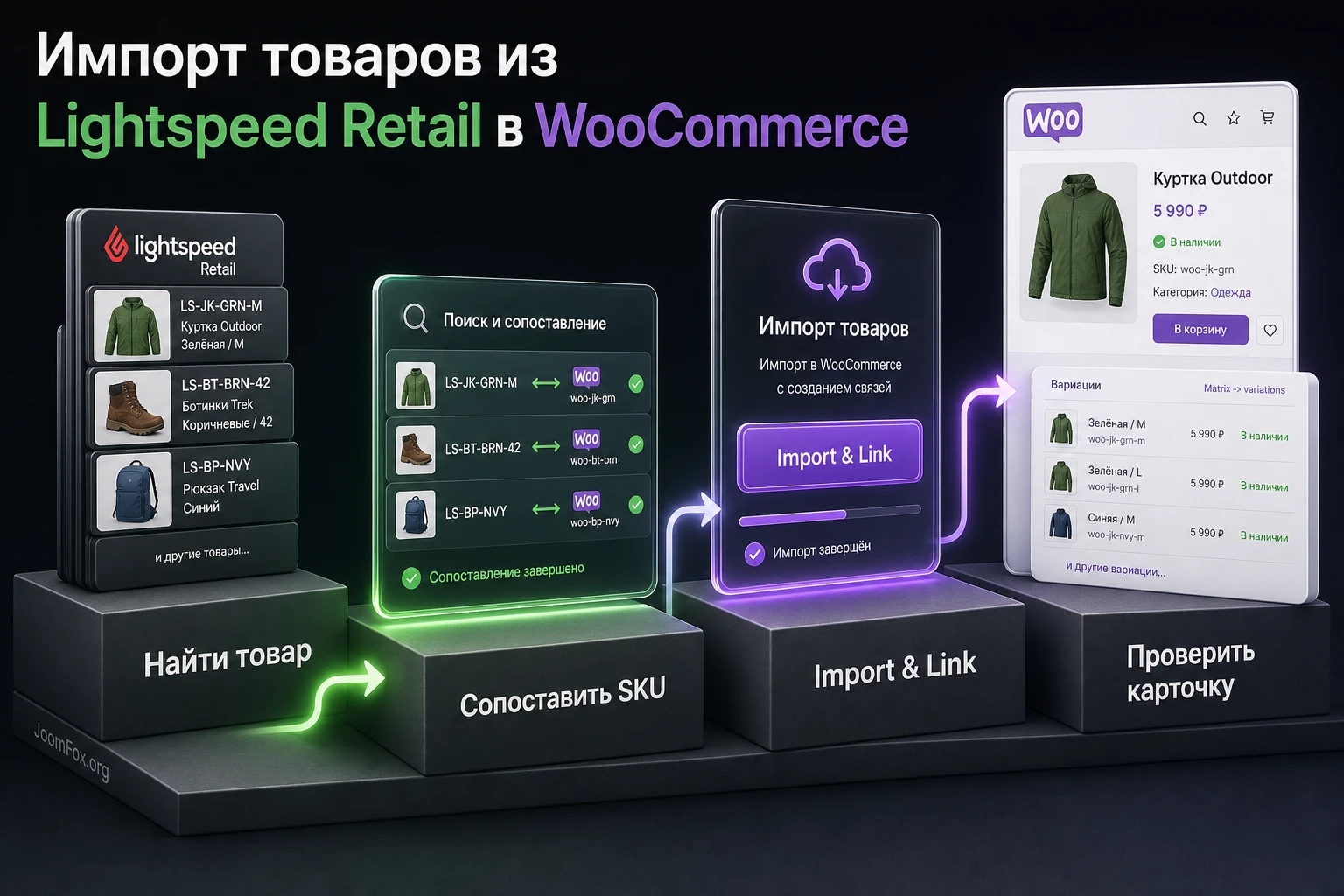
В R-Series сценарии документация описывает Search Lightspeed для поиска отдельных товаров и Load Products from Lightspeed для загрузки всех товаров в импортер. После загрузки товар можно Import & Link with Woo, чтобы создать товар в WooCommerce и установить активную связь синхронизации. В X-Series экран Sync позволяет тянуть товары из Lightspeed, автоматически сопоставляя существующие WooCommerce-товары по выбранному полю, например SKU или GUID.
Для первого прохода выберите товар с простой структурой: понятный SKU, цена, остаток, одно изображение, одна категория. После успешного импорта проверьте карточку WooCommerce, публичную страницу товара, остаток и логи. Только затем переходите к вариативному товару.
Матричные и вариативные товары
Матричный товар в Lightspeed соответствует вариативному товару WooCommerce, но это не значит, что все сложные товарные конструкции пройдут без ограничений. В R-Series документации указано, что при отправке товара из WooCommerce в Lightspeed есть ограничение Lightspeed API по количеству атрибутов для Matrix items. В пользовательских обсуждениях также встречаются жалобы на сложные варианты и составные товары. Поэтому перед массовым запуском проверьте именно тот тип товара, на котором держится ваш магазин: размер, цвет, материал, комплект, набор, персонализация.
Если вариативный товар импортировался, проверьте не только родительскую карточку, но и каждый вариант:
- У варианта есть SKU и он совпадает с ожидаемым значением.
- Остаток подтянулся именно для варианта, а не только для родительского товара.
- Цена и sale price ведут себя так, как ожидает команда.
- Изображение варианта не потерялось, если в Lightspeed оно было задано.
- Публичная страница товара даёт покупателю выбрать вариант без ошибки "нет в наличии", если остаток есть.
Категории, теги и изображения
Категории в Lightspeed и категории WooCommerce часто выполняют разные функции. В POS категория может быть удобной для сотрудников и отчётов, а в интернет-магазине категория влияет на навигацию, SEO, фильтры и посадочные страницы. Поэтому настройка категорий должна быть осознанной: заменить существующие категории, добавить категории из Lightspeed или игнорировать их. Если структура сайта уже настроена под поисковые страницы, не позволяйте импорту случайно заменить её POS-деревом.
Изображения тоже требуют терпения. В X-Series документация указывает, что изображения товаров скачиваются асинхронно через отдельное фоновое задание и могут появиться позже. Не считайте импорт сломанным только потому, что фото не появились в ту же секунду. Сначала проверьте, включён ли фоновый загрузчик изображений и нет ли ошибок в логах.
Как работает связка остатков, заказов и возвратов
Для магазина важнее всего не "синхронизация вообще", а конкретный вопрос: не продаст ли сайт товар, который только что ушёл на кассе, и увидит ли POS онлайн-заказ. В этой части плагин опирается на несколько механизмов: обновление остатков, проверку перед добавлением в корзину или оформлением заказа, фоновые задания и передачу онлайн-заказов в Lightspeed, если она включена и поддерживается вашим сценарием.
Остаток меняется в двух местах, но источник данных один
Когда продажа происходит в Lightspeed, WooCommerce должен получить обновлённый остаток. Когда заказ оформлен на сайте, Lightspeed должен отразить изменение остатка или заказ в зависимости от настроек. При этом товарные данные вроде имени, цены и описания обычно управляются в Lightspeed. Это не равноправный режим "каждый меняет всё". Это управляемая связка, где у каждого типа данных должен быть владелец.
Если нужно временно поправить остаток вручную в WooCommerce, сначала спросите себя, не перезапишет ли его следующая синхронизация. Для регулярной работы корректнее исправлять остаток в Lightspeed, а затем проверять, что WooCommerce получил новое значение.
Проверка перед корзиной и перед оформлением
Одна из важных идей продукта - не полагаться только на фоновую синхронизацию. В официальных материалах Kestrel и WooCommerce описаны проверки остатка перед добавлением в корзину и перед оформлением заказа. Это снижает риск перепродажи, если фоновое задание ещё не успело подтянуть свежий остаток. Но такая проверка зависит от доступности API и корректной связи товара с Lightspeed.
Если покупатель видит ошибку отсутствия товара, хотя в WooCommerce ещё отображается положительный остаток, проверьте Lightspeed. Возможно, сайт показывает устаревшее значение, а живая проверка перед покупкой уже получает ноль из POS. Для магазина это неприятный, но более безопасный результат, чем принять заказ на недоступный товар.
Заказы, налоги и возвраты
В X-Series заказная синхронизация включается отдельно. Документация указывает, что передача заказов требует налоговых ставок в Lightspeed и что плагин создаёт соответствующие ставки автоматически. Не меняйте эти ставки вручную без причины. Если налоговая часть настроена неверно, заказ может не синхронизироваться или попасть в Lightspeed с некорректными данными.
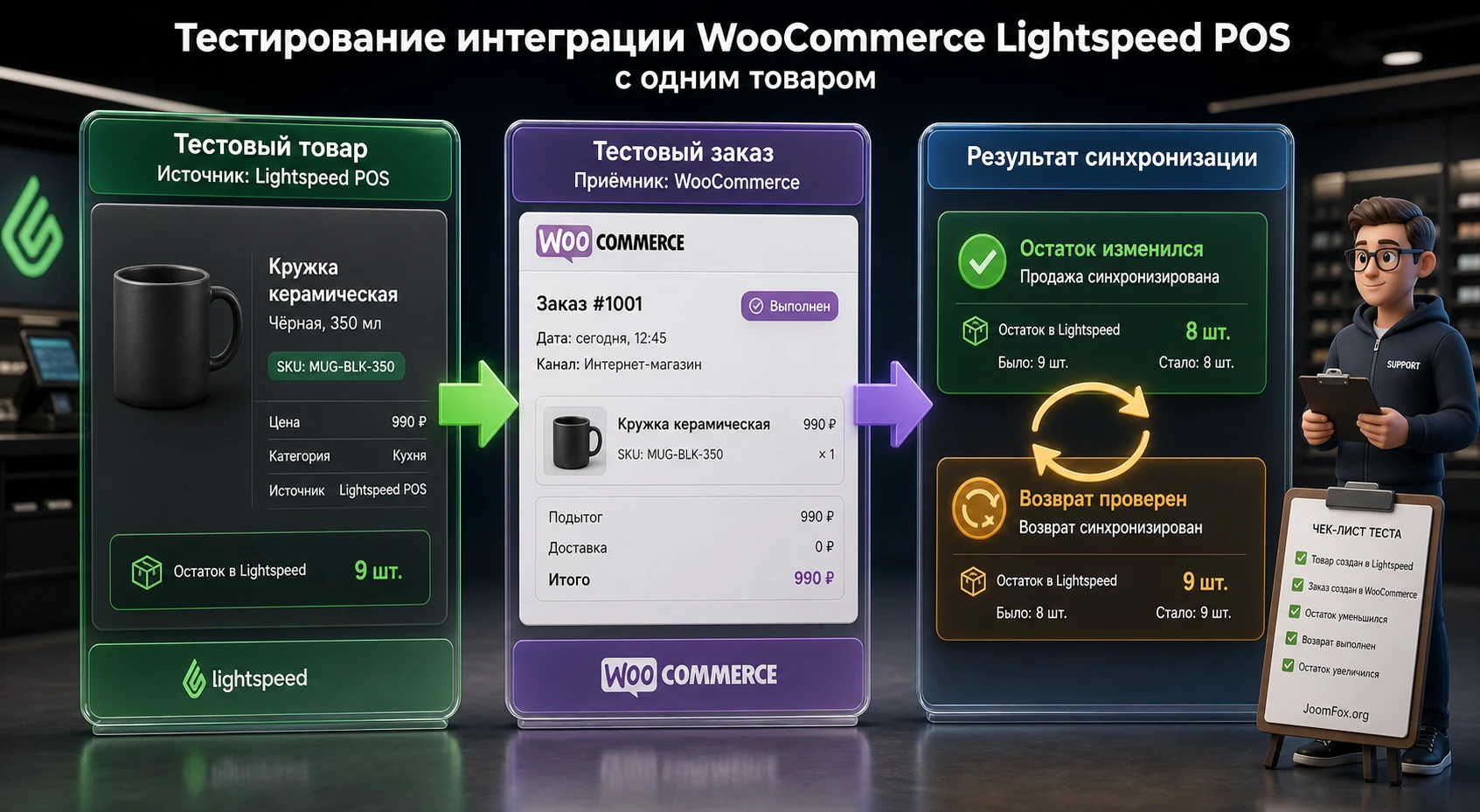
Возвраты и отмены нужно тестировать так же внимательно, как обычный заказ. Официальные источники говорят, что после возврата и возврата товара на склад интеграция обновляет остатки в Lightspeed. Но на конкретном магазине результат зависит от статусов, способа возврата, платежного шлюза и того, какие товары в заказе были синхронизированы. Поэтому в тестовом плане обязательно должен быть не только заказ, но и возврат.
Практический пример: запускаем синхронизацию для одного вариативного товара
Представим магазин, который продаёт кроссовки в физической точке и на WooCommerce-сайте. В Lightspeed уже есть матричный товар с размерами, SKU у каждого размера, ценой, остатками и изображением. Цель - безопасно связать этот товар с WooCommerce, принять один тестовый заказ и убедиться, что остаток изменился в обеих системах.
Цель и подготовка
Цель сценария - не "импортировать весь каталог", а доказать, что связка работает на типовом товаре магазина. Перед началом убедитесь, что включено управление запасами WooCommerce, выбран правильный регистр или основной склад, в Lightspeed есть тестовый товар с ненулевым остатком, а сайт находится в режиме, где тестовый заказ не создаст проблем покупателям.
Если магазин уже работает, используйте скрытый товар, тестовую категорию или временно ограничьте видимость. Не проводите эксперимент на самом продаваемом товаре в час пик.
Шаги сценария
- Откройте
Lightspeed > Product ImporterилиLightspeed > Sync, в зависимости от серии и интерфейса. - Найдите тестовый товар по SKU или названию.
- Импортируйте или свяжите товар с WooCommerce, не закрывая процесс до завершения.
- Откройте созданный товар в WooCommerce и проверьте варианты, SKU, цену, остаток, изображение и статус публикации.
- Откройте публичную страницу товара и добавьте конкретный размер в корзину.
- Оформите тестовый заказ через безопасный платёжный сценарий, который принят на вашем сайте для тестов.
- Проверьте заказ в WooCommerce и Lightspeed, затем сравните остаток выбранного варианта.
- Выполните тестовый возврат или отмену и убедитесь, что остаток восстановился так, как ожидает команда.
Что должно получиться
После импорта товар должен иметь активную связь с Lightspeed. В публичной части сайта покупатель должен видеть корректный товар и варианты. После тестового заказа остаток выбранного варианта должен уменьшиться, а при включённой синхронизации заказов соответствующая продажа или запись должна появиться в Lightspeed. После возврата остаток должен вернуться по той логике, которую поддерживает ваш сценарий.
Если хотя бы один шаг не проходит, не продолжайте массовый импорт. Зафиксируйте симптом, проверьте логи wclsi-errors.log, wclsi-sync-events.log, фоновые задания Tools > Scheduled Actions и настройки сопоставления товара. Массовый запуск поверх нерешённой ошибки обычно только увеличивает количество связей, которые потом придётся чинить.
Проверка результата перед запуском магазина
Проверка результата должна быть отдельным этапом, а не беглым взглядом на страницу товара. Интеграция затрагивает товарные данные, заказы, клиентов, налоги, фоновые процессы и API-запросы. Если проверить только "товар появился", можно пропустить проблему, которая проявится при возврате, варианте, изображении или очереди фоновых заданий.
Чек-лист для одного товара
- Товар в WooCommerce связан с конкретным товаром Lightspeed, а не создан как дубль.
- SKU или GUID совпадает с выбранным способом сопоставления.
- Остаток в WooCommerce соответствует выбранному складу или регистру Lightspeed.
- Страница товара в публичной части сайта показывает правильную цену и наличие.
- После изменения остатка в Lightspeed WooCommerce обновляет значение в ожидаемый интервал.
- После онлайн-заказа остаток уменьшается в правильной системе.
- После возврата или отмены товар возвращается на склад, если ваш сценарий это предполагает.
Чек-лист для заказа
Если включаете заказную синхронизацию, проверьте больше, чем сам факт появления заказа. Lightspeed в собственном тестовом чек-листе предлагает смотреть, ушёл ли заказ в Retail POS, корректно ли применились налоги и доставка, создался ли новый клиент или заказ попал в историю существующего клиента, а также как ведут себя выполнение заказа, возврат и отмена.
Для WooCommerce-магазина это означает, что надо протестировать минимум три ситуации: оплаченный заказ, отменённый заказ и возврат с возвратом товара на склад. Если вы используете самовывоз, доставку, кастомные поля, скидки или дополнительные платежные сценарии, добавьте их в тестовую матрицу отдельно.
Где смотреть технические следы
Для диагностики полезны три места. Первое - журналы WooCommerce: WooCommerce > Status > Logs, где документация упоминает файлы с префиксом wclsi. Второе - Tools > Scheduled Actions, где можно отфильтровать задания Lightspeed и увидеть pending или failed jobs. Третье - экран синхронизации или активность конкретного товара, если он доступен в вашей версии плагина.
Если магазин большой, заведите простую процедуру: после каждого изменения настройки делать одну проверку товара, одну проверку заказа и один просмотр логов. Это занимает меньше времени, чем разбирать десятки расхождений после запуска.
Ограничения и рабочие привычки, которые предотвращают хаос
Интеграция с POS - это не только плагин, но и режим работы команды. Даже стабильный обмен данными можно сломать ручными правками в двух системах, массовыми обновлениями, неподготовленными SKU или агрессивными фоновыми интервалами. Ниже - ограничения и привычки, которые стоит принять до запуска.
Один основной склад или регистр
Официальные материалы указывают, что синхронизация остатка привязана к одному выбранному магазину, складу или регистру. Если у бизнеса несколько локаций, это не обязательно делает продукт непригодным, но требует решения: показывать онлайн-остаток только центрального склада, отдельного eCommerce-регистра или другой выбранной точки. Если нужна сложная многоскладская логика с объединением остатков по нескольким локациям, это надо проверять до внедрения или рассматривать другие решения.
Backorders и нулевые остатки
Документация указывает, что backorders не поддерживаются. Практический вывод простой: если товар в Lightspeed ушёл в ноль, WooCommerce должен перестать принимать заказ на этот товар. Не стройте рабочий процесс на ожидании, что WooCommerce разрешит предзаказ, а Lightspeed потом разберётся. Для предзаказов, частичных поставок или заказных товаров нужна отдельная стратегия.
Массовые правки и лимиты API
Ошибки 429 и предупреждения о неудачной синхронизации часто связаны с большим количеством API-запросов. Массовая правка товаров в WooCommerce, слишком частая ручная синхронизация, большие вариативные товары и загрузка изображений могут перегрузить обмен. Официальные рекомендации сводятся к увеличению интервалов фоновых заданий, ожиданию повторных попыток через Action Scheduler и повторному сохранению проблемного товара, если нужно поставить его в очередь заново.
Описание товара и Action Scheduler
В документации есть конкретный технический риск: Action Scheduler ограничивает размер аргументов, а очень длинное описание товара может привести к ошибке с аргументами. Поэтому не стоит хранить в товарном описании огромные блоки, которые лучше вынести в контент страницы, вкладку, документацию или отдельный блок сайта. Для обычного магазина это редкая, но неприятная проблема: синхронизация падает не из-за API Lightspeed, а из-за слишком тяжёлого задания в WordPress.
Безопасные улучшения без выдуманного кода
Для этого продукта я не рекомендую вставлять PHP-snippets или править внутренние таблицы плагина без подтверждённого API разработчика. Надёжнее использовать штатные настройки: выбор синхронизируемых полей, интервалы фоновых заданий, включение или отключение заказов и клиентов, аккуратную работу с категориями и логи. Если нужно изменить внешний вид страницы товара, делайте это средствами темы, конструктора или WooCommerce-шаблонов, не вмешиваясь в логику связи с Lightspeed.
Безопасный откат спорной настройки: перед изменением интервалов, order sync или поля сопоставления сделайте резервную копию, запишите старое значение, измените только один параметр, проведите тест на одном товаре и верните старое значение, если результат не совпал с ожиданием.
Почему синхронизация может не работать и как искать причину
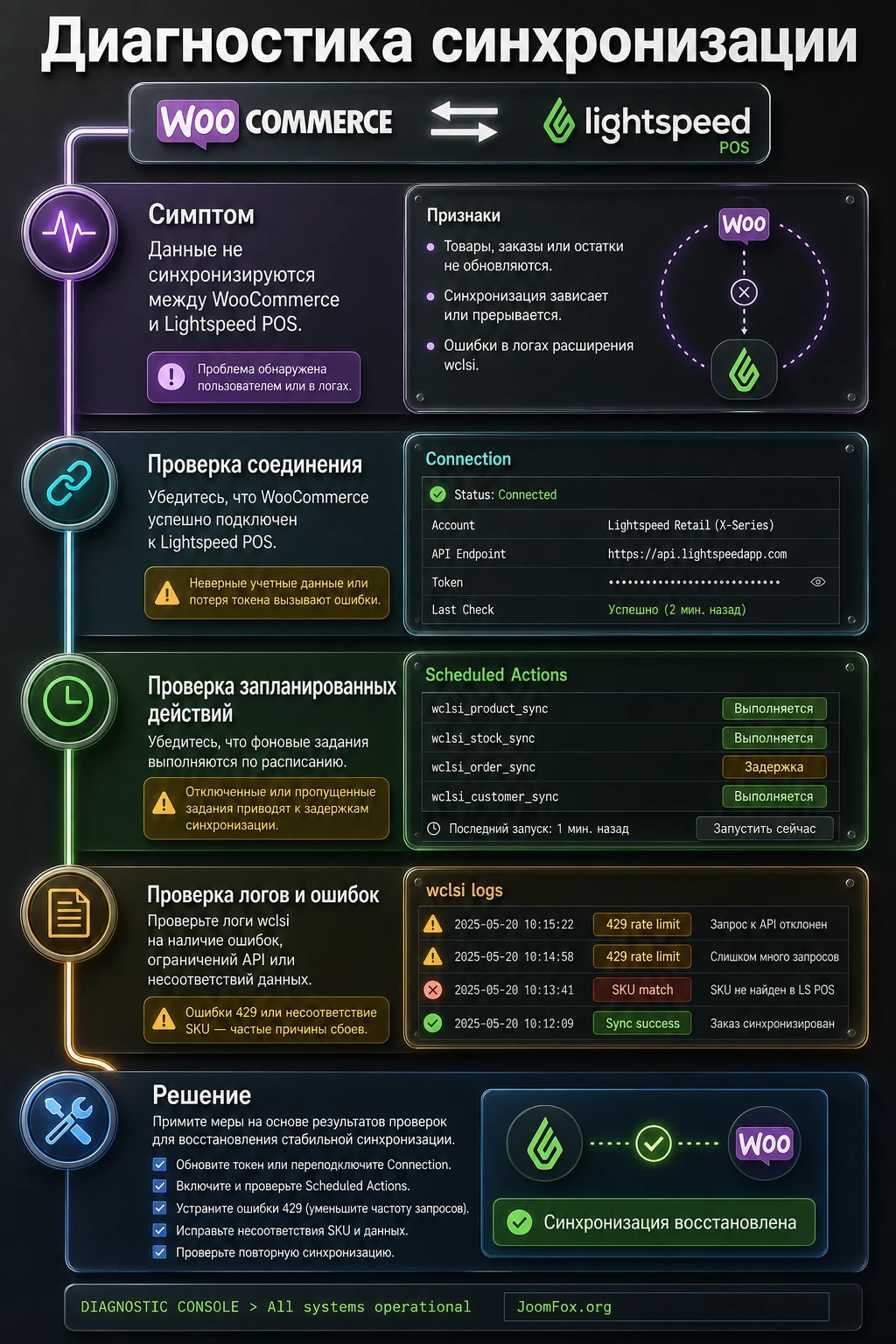
Диагностика WooCommerce Lightspeed POS Integration должна идти от симптома к причине. Не начинайте с переустановки. Чаще проблема видна в правах Lightspeed, выбранной серии, фоновых заданиях, логах, SKU, лимитах API или конфликте с плагином, который меняет товарные данные.
Не получается подключиться к Lightspeed
Симптом: авторизация не завершается, сайт не возвращается из Lightspeed или статус соединения не становится готовым. Возможные причины - неактивный аккаунт Lightspeed, выбранная не та серия, недостаточные права сотрудника, блокировка OAuth-перехода браузером или плагином безопасности.
Что проверить: серию Lightspeed в панели POS, права сотрудника на инвентарь, приватное окно браузера, временное отключение слишком агрессивной защиты для теста, статус соединения после возврата в WordPress. Для X-Series отдельно проверьте, выбран ли Outlet register.
Как исправить: повторить авторизацию правильным аккаунтом, выбрать нужную серию, создать или выбрать регистр, разрешить корректный redirect. Если подключение работало, но сломалось позже, сначала используйте Reconnect, если он доступен, а не полное отключение, которое может сбросить связи.
Товары не синхронизируются или зависли в очереди
Симптом: товар не появляется в WooCommerce, изменение из Lightspeed не доходит до сайта, в очереди много pending или failed jobs. Причины - остановленный WP-Cron, забитый Action Scheduler, ошибки API, слишком частые задания или конфликт с другим плагином, который тоже использует очереди.
Что проверить: Tools > Scheduled Actions с фильтром по заданиям Lightspeed, логи wclsi-errors.log и wclsi-sync-events.log, наличие сообщения о максимальном количестве одновременных очередей, интервалы фоновых задач.
Как исправить: убедиться, что cron работает, увеличить интервалы фоновых заданий, дождаться повторных попыток, вручную сохранить конкретный товар или запустить повторную синхронизацию с экрана товара. Если очередь блокирует другой плагин, временно изолируйте конфликт и обратитесь к автору проблемного расширения.
Появляются ошибки 429 или предупреждения о неудачном обновлении
Симптом: в логах или уведомлениях видны ошибки rate limit, а часть товаров не обновляется. Lightspeed ограничивает частоту запросов, поэтому массовые изменения, большие вариативные товары и частая ручная синхронизация могут привести к отказам.
Что проверить: сколько товаров обновлялось одновременно, не запускались ли несколько фоновых задач в один момент, не импортируются ли изображения большого каталога, не нажимал ли администратор ручную синхронизацию несколько раз подряд.
Как исправить: увеличить интервалы фонового опроса, разнести задания по времени, не запускать повторно синхронизацию до завершения текущей, сохранить проблемный товар для новой попытки, если документация вашей серии это рекомендует.
Изображения не появились после импорта
Симптом: товар создан, но изображения пустые или загружены не полностью. В X-Series изображения обрабатываются отдельным фоновым заданием, поэтому они могут появляться с задержкой.
Что проверить: включён ли poller изображений в Background polling, есть ли задания по изображениям в Scheduled Actions, нет ли ошибок прав доступа или медиа-библиотеки.
Как исправить: дождаться завершения асинхронной загрузки, включить или перезапустить соответствующее фоновое задание, проверить один товар вручную. Не импортируйте весь каталог повторно только из-за задержки изображений.
Вариативный товар связан, но варианты ведут себя неправильно
Симптом: родительский товар есть, но варианты без остатка, SKU не совпадают, часть вариантов не обновляется или появляются дубли. Возможные причины - неконсистентные SKU, неподходящее поле сопоставления, ограничения Matrix-товаров или сторонний плагин, который меняет варианты.
Что проверить: выбранное поле Match products by, уникальность SKU или GUID, активность всех вариантов в Lightspeed, журнал активности товара, настройки атрибутов WooCommerce и конфликтующие плагины комплектов, составных товаров или кастомных полей.
Как исправить: исправить идентификаторы в источнике, повторно подтянуть товар через экран синхронизации, не дублировать товар плагинами копирования, а при необходимости удалить ошибочный WooCommerce-товар и импортировать заново после резервной копии.
Видео по первичной настройке и импорту
В справочных материалах WooCommerce Help Desk указан точный ролик по Lightspeed POS for WooCommerce. Он полезен как визуальная опора для intent-кластера "как подключить Lightspeed POS к WooCommerce" и "первичный импорт товаров", но сверяйте интерфейс с актуальной документацией вашей серии, потому что настройки R-Series и X-Series отличаются.
Вопросы, которые стоит закрыть до запуска
Можно ли использовать плагин с Lightspeed eCom или Lightspeed Restaurant?
Нет, официальные материалы указывают, что интеграция предназначена для Lightspeed Retail, а не для Lightspeed eCom или Lightspeed Restaurant. Перед установкой проверьте, какая именно платформа указана в вашем аккаунте Lightspeed.
Что лучше считать источником правды для товара?
В большинстве сценариев источником правды становится Lightspeed. Там ведутся товарные данные, цены, варианты и остатки, а WooCommerce получает их для витрины и отправляет обратно события, связанные с онлайн-заказами. Если вам нужно вести описания или SEO-часть в WooCommerce, настройте синхронизацию полей так, чтобы эти данные не перезаписывались без необходимости.
Почему количество товаров в Lightspeed и WooCommerce может отличаться?
Из-за матричных товаров. Lightspeed может считать элементы матрицы как отдельные товары, а WooCommerce группирует варианты под одним вариативным товаром. Если варианты связаны корректно, само по себе различие количества не обязательно является ошибкой.
Поддерживаются ли backorders?
Официальная документация указывает, что backorders не поддерживаются. Если товар дошёл до нулевого остатка, WooCommerce должен перестать принимать заказы на него. Для предзаказов нужна отдельная логика, которую не стоит строить на этой интеграции без проверки.
Можно ли синхронизировать несколько магазинов Lightspeed с одним WooCommerce-сайтом?
Нужно быть осторожным. Документация и страница продукта говорят о выборе одного основного магазина, склада или регистра для инвентарной синхронизации. Если у вас несколько локаций и нужен объединённый онлайн-остаток, проверьте поддержку вашего сценария с разработчиком до внедрения.
Почему изображения товаров появляются позже остальных данных?
В X-Series изображения загружаются отдельным фоновым заданием. После импорта товар может появиться быстрее, чем его медиафайлы. Проверьте Background polling, задания в Scheduled Actions и логи, прежде чем запускать повторный массовый импорт.
Что делать, если плагин показывает ошибку rate limit?
Сначала уменьшите нагрузку: увеличьте интервалы фоновых заданий, не запускайте несколько ручных синхронизаций подряд, не делайте массовые правки товаров без плана. Затем проверьте логи и сохраните конкретный проблемный товар, если нужно поставить его в новую очередь синхронизации.
Нужно ли добавлять кодовые правки для стабильной работы?
Обычно нет. Для этого продукта безопаснее использовать штатные настройки, логи, фоновые задания и аккуратную процедуру тестирования. Кодовые правки без подтверждённых хуков и документации могут сломать синхронизацию сильнее, чем помочь.
Когда WooCommerce Lightspeed POS Integration будет удачным выбором
Плагин стоит рассматривать, если ваш магазин уже живёт в Lightspeed Retail, а WooCommerce нужен как гибкая интернет-витрина. Сильная сторона решения - связать товарный каталог, остатки, варианты и онлайн-заказы так, чтобы команда не вела две независимые базы. Но хороший запуск зависит от подготовки: серия Lightspeed определена, SKU чистые, основной склад или регистр выбран, поля синхронизации согласованы, тестовый товар прошёл полный путь от импорта до возврата.
Если вам нужен простой старт, начните не с всего каталога, а с одного типового товара и одного тестового заказа. Если проверка проходит, можно постепенно расширять импорт. Если уже на первом товаре появляются ошибки в вариантах, остатках или заказах, остановитесь и исправьте причину до масштабирования.
Когда план внедрения готов и ограничения подходят вашей схеме продаж, можно получить файл WooCommerce Lightspeed POS Integration, установить плагин на подготовленный сайт и провести запуск по тестовой процедуре из этого руководства.

