


WooCommerce Memberships - Плагин WordPress
Включите свою ассоциацию участников, онлайн-журнал, сайты электронного обучения и многое другое с контролем доступа к контенту / продуктам и скидкам для участников.
Особенности плагина
WooCommerce Memberships - это не просто еще один плагин для ограничения содержимого вашего сайта: это простое в использовании решение для членства на веб-сайте, которое объединяет ваш контент, магазин и членство.
Вы можете ограничить доступ к своему контенту только для участников, но вы также можете "капать" этот контент с течением времени, чтобы запланировать, когда участники получат доступ. Продавайте доступ к членству, включайте членство в покупки продуктов, назначайте членство вручную и полностью интегрируйте преимущества членства в свой магазин.
Членство не является конкретным типом продукта WooCommerce; вместо этого планы членства создаются независимо от продуктов. Это позволяет вам определить, как предоставляется доступ для максимальной гибкости. Вы можете назначить 0 или более продуктов (практически любого типа) плану членства для поддержки нескольких типов членства:
- продавать членство как отдельный продукт - создайте продукт для членства, затем свяжите план с этим продуктом, чтобы продать его
- предоставьте доступ к членству в рамках покупки продукта, т.е. купите подписку на коробку с едой, получите бесплатный доступ к разделу рецептов
- предоставьте доступ к одному и тому же членству из нескольких продуктов (например, годовая покупка или ежемесячная подписка)
- назначьте членство вручную в области только для приглашенных участников
Вы вкладываете много труда в свой пользовательский контент, поэтому членство позволяет вам планировать, когда ваши пользователи должны иметь к нему доступ. Вы можете удалять контент, а это значит, что вы можете планировать, когда пользователи должны иметь доступ к вашему контенту. Например, вы можете потребовать, чтобы клиенты были участниками в течение недели, прежде чем они смогут получить доступ к определенным публикациям или страницам.
Спецификации:
| Дата выхода: | 12-07-2019 | |
| Дата обновления: | 10-06-2026 | |
| Тип расширения: | Платный | |
| Лицензия: | GPL | |
| Тематика: | Интернет-коммерция Специфические для WooCommerce | |
| Совместимость: | W5.x W6.x | |
| Включает в себя: | Плагин | |
| Языковые пакеты: |

|
|
| Разработчик: | WooCommerce Plugins | |
| Рейтинг: | ||
Скачивание по подписке!
Вам необходимо авторизоваться на сайте и приобрести клубную подписку!
Поделись с друзьями!
Руководство по настройке WooCommerce Memberships для закрытого контента и привилегий магазина
WooCommerce Memberships удобен тогда, когда членство должно быть связано не только с закрытыми страницами, но и с товарами, скидками, личным кабинетом покупателя и статусами заказов WooCommerce. В этом руководстве разберём не рекламное описание плагина, а рабочую схему: как подготовить сайт, создать план членства, связать его с товаром, ограничить материалы, проверить результат и не сломать обычную покупку в магазине.
Главная идея плагина проста: пользователь получает членство после покупки товара, регистрации или ручного назначения администратором, а план членства определяет, какие страницы, записи, товары, скидки и разделы личного кабинета ему доступны. На практике ошибки чаще появляются не из-за установки, а из-за пересечения правил: один товар выдаёт доступ, другой товар ограничен для покупки, часть контента открывается с задержкой, а письма и статус членства зависят от WooCommerce и, при необходимости, от Woo Subscriptions.
Ниже есть подробная настройка после установки, практический пример клуба с закрытыми материалами и скидкой, проверка доступа для гостя и участника, диагностика типичных проблем, FAQ и сравнение с близкими решениями. Если у вас уже есть краткое описание продукта выше на странице, этот материал можно использовать как прикладную инструкцию перед тестированием на своём сайте.
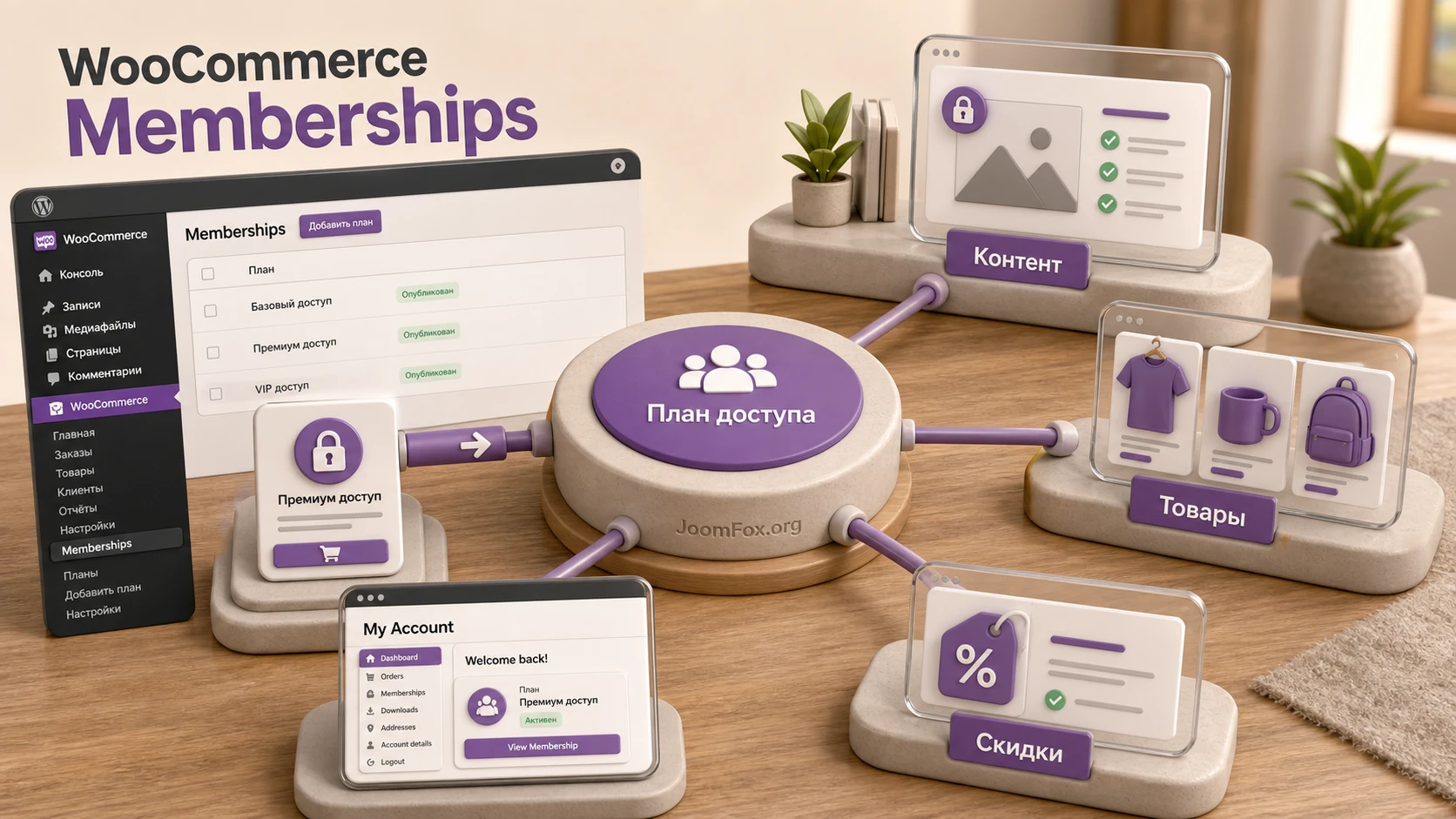
Как устроена логика членства в WooCommerce
Перед настройкой важно отделить четыре сущности. Товар WooCommerce продаёт или выдаёт доступ. План членства хранит правила. Пользовательское членство фиксирует состояние конкретного клиента. Правила ограничения решают, что видно на сайте. Если смешать эти уровни, легко получить ситуацию, когда товар продаётся, но доступ не появляется, или участник видит скидку, но не видит нужную страницу.
План создаётся в разделе WooCommerce > Memberships > Membership Plans. Внутри плана задают, как получить доступ, сколько он длится, какие страницы и товары закрыты, какие скидки получает участник и какие разделы появляются в зоне участника. Пользовательское членство создаётся автоматически после оплаченного заказа, если товар связан с планом, либо вручную в списке участников. В документации WooCommerce отдельно подчёркнуто, что членство прикреплено к обычному аккаунту WordPress/WooCommerce, отдельного входа для участников нет.
Это делает плагин особенно сильным для магазинов, где членство связано с коммерческими действиями: купить клубный продукт, получить доступ к библиотеке, видеть закрытую категорию товаров, получить процентную или фиксированную скидку, открыть раздел My Account с доступными материалами. Но такая же интеграция требует дисциплины: тестировать надо не только страницу с закрытым текстом, а весь путь от товара до заказа, статуса членства и результата на публичной части сайта.
Чем план отличается от пользователя
План членства - это шаблон правил. Например, план Gold может открывать закрытые уроки сразу, выдавать скидку на выбранную категорию и показывать в зоне участника вкладки с контентом и товарами. Пользовательское членство - это запись конкретного клиента: активное, приостановленное, истёкшее, назначенное вручную или связанное с подпиской. Один пользователь может иметь несколько членств, поэтому не стоит строить логику сайта вокруг одной роли WordPress.
Практический вывод: если проверяете доступ, смотрите не только роль пользователя, но и его членства в WooCommerce > Memberships > Members. Роль может быть обычной, а доступ к закрытым материалам всё равно будет работать, потому что плагин проверяет активное членство и его правила.
Где правила применяются на сайте
Правила можно задавать на уровне плана, отдельной страницы, записи, товара, категории или блока в редакторе. У плагина есть сценарий для полного закрытия материала и сценарий для частичного закрытия, когда публичная страница остаётся видимой, но внутри неё показываются разные блоки для участников и не участников. Для магазина отдельно важны ограничения просмотра и покупки товара: иногда нужно скрыть товар полностью, а иногда оставить карточку открытой, но запретить покупку без членства.
Если материал не попал ни под одно правило ограничения, он остаётся публичным. После добавления правила он перестаёт быть публичным и начинает подчиняться условиям плана. Поэтому перед публикацией плана проверяйте не только нужные закрытые страницы, но и исключения, которые должны остаться открытыми как витрина или пробный материал.
Когда плагин подходит, а когда лучше выбрать другой путь
WooCommerce Memberships хорошо подходит сайтам, где WooCommerce уже является центром продаж. Это могут быть клубы покупателей, закрытые каталоги, магазины с привилегиями для постоянных клиентов, обучающие библиотеки, ассоциации, профессиональные сообщества, подписные материалы, курсы через Sensei или страницы с закрытым видео. В таких проектах удобно, что доступ выдаётся через обычный товар, а покупатель остаётся в привычном пути WooCommerce: корзина, оформление заказа, письма, личный кабинет.
Плагин может быть лишним, если вам нужен только простой закрытый раздел для зарегистрированных пользователей без магазина. В этом случае отдельная система членства или даже более лёгкий плагин доступа иногда проще. Он также не всегда лучший выбор для проекта, где членство должно быть центральным объектом с собственной оплатой, формами регистрации, отчётностью, купонами и страницами аккаунта вне WooCommerce. Тогда стоит сравнить с MemberPress, Paid Memberships Pro или Restrict Content Pro.
Ещё один важный момент - повторные платежи. Сам WooCommerce Memberships может работать с бессрочным, фиксированным или ограниченным по времени доступом. Для регулярной оплаты, пробных периодов, переключения тарифов и связи статуса членства с биллингом обычно используют Woo Subscriptions. Это не проблема, но это дополнительная зависимость, которую надо учитывать в архитектуре сайта, тестах и поддержке.
Типовые удачные сценарии
- Клуб покупателей, где активные участники получают скидку на отдельные товары или категории.
- Платная библиотека статей, уроков, записей вебинаров или файлов, где часть материалов открывается сразу, а часть - по расписанию.
- Закрытый каталог, где товар можно показывать всем, но покупку разрешать только участникам.
- Комьюнити или ассоциация, где администратор вручную назначает членство, ведёт профильные поля и экспортирует список участников.
- Обучающий магазин на WooCommerce и Sensei, где членство контролирует доступ к курсам и урокам.
Когда стоит быть осторожнее
Если на сайте много кастомных ролей, сложная система скидок, отдельный личный кабинет, несколько платёжных расширений и нестандартная логика заказов, внедрение нужно начинать на копии сайта. Плагин затрагивает видимость контента, покупку товаров, скидки, письма и личный кабинет, поэтому конфликт может проявиться не сразу. Например, участник видит страницу, но не получает скидку в корзине; заказ оплачен, но членство не создано из-за статуса; подписка приостановлена, а владелец сайта ожидает, что доступ останется активным.
Что проверить перед установкой на рабочий магазин
Подготовка важна не потому, что установка сложная, а потому что членство меняет правила доступа к уже существующему контенту и товарам. Сначала решите, что именно будет закрыто: весь тип записей, отдельные страницы, категории товаров, конкретные товары, часть текста внутри страницы или доступ к покупке. Не начинайте с создания плана, пока не составлен список материалов и товаров, иначе правила быстро станут хаотичными.
Второй шаг - проверить WooCommerce. Членство создаётся после оплаченного заказа, поэтому должны корректно работать товары, оформление заказа, платёжный метод, письма и аккаунты покупателей. Если магазин уже использует гостевую покупку, проверьте, как создаётся аккаунт для членского товара: участнику нужен аккаунт WordPress/WooCommerce, иначе доступ будет невозможно связать с пользователем.
Третий шаг - подготовить тестовую роль. Администратор и менеджер магазина часто видят закрытый контент даже тогда, когда обычный пользователь его не увидит. Для честной проверки нужен тестовый покупатель, окно инкогнито и, желательно, отдельный браузер. В FAQ WooCommerce советует проверять публичную часть как гость или через интеграцию User Switching, потому что администратор не является надёжным эталоном доступа.
Чек-лист перед включением правил
- Есть резервная копия и тестовая среда, если сайт уже продаёт товары.
- Понятно, какие страницы и товары должны быть закрыты, а какие останутся публичными как витрина.
- Аккаунты покупателей включены и путь
My Accountработает без ошибок. - Товар, который выдаёт членство, настроен как виртуальный, если доставка для него не нужна.
- Платёжный метод в тестовом режиме создаёт заказ со статусом, после которого членство должно стать активным.
- Кеш не кэширует персональные зоны, корзину, оформление заказа, личный кабинет и страницы с персональным доступом.
- Письма WooCommerce включены, если участникам нужно получать уведомления о членстве.
Не начинайте с массового закрытия всех записей. Сначала настройте один план, один товар, одну закрытую страницу и один тестовый заказ. Когда цепочка работает, расширяйте правила на категории и типы контента.
Установка и первичная проверка без риска для заказов
Установка проходит как у обычного коммерческого расширения WooCommerce: загрузить архив плагина, активировать его в Plugins, убедиться, что WooCommerce активен, затем перейти в разделы Memberships. В этом руководстве не разбирается покупка, лицензирование или активация самого продукта: считаем, что файл плагина у вас уже есть и задача - настроить функции на сайте.
После активации не создавайте сразу сложные правила. Откройте WooCommerce > Settings > Memberships и посмотрите общие настройки ограничения, сообщений, товаров и приватности. Затем проверьте, появился ли раздел WooCommerce > Memberships с планами и участниками. Если сайт использует нестандартную админку, кастомные роли или плагин скрытия меню, убедитесь, что администратор и менеджер магазина видят нужные экраны.
Минимальная проверка после активации
- Откройте
WooCommerce > Memberships > Membership Plansи убедитесь, что можно создать новый план. - Откройте редактирование обычной страницы или товара и проверьте наличие метабокса Memberships или блоков Member Content в редакторе.
- Перейдите в
WooCommerce > Settings > Advancedи проверьте endpoint для зоны участника, если планируете показывать раздел вMy Account. - Проверьте, что страницы корзины, оформления заказа и личного кабинета не закрыты правилами членства и не попадают под жёсткий кеш.
Если на этом этапе что-то не отображается, не создавайте план через обходные действия. Сначала проверьте права текущего пользователя, активность WooCommerce, конфликт с плагинами админ-меню и наличие ошибок в журнале сайта. Начальная проверка нужна именно для того, чтобы не искать причину уже после публикации закрытых правил.
Настройка доступа после установки: режимы, сообщения и зона участника
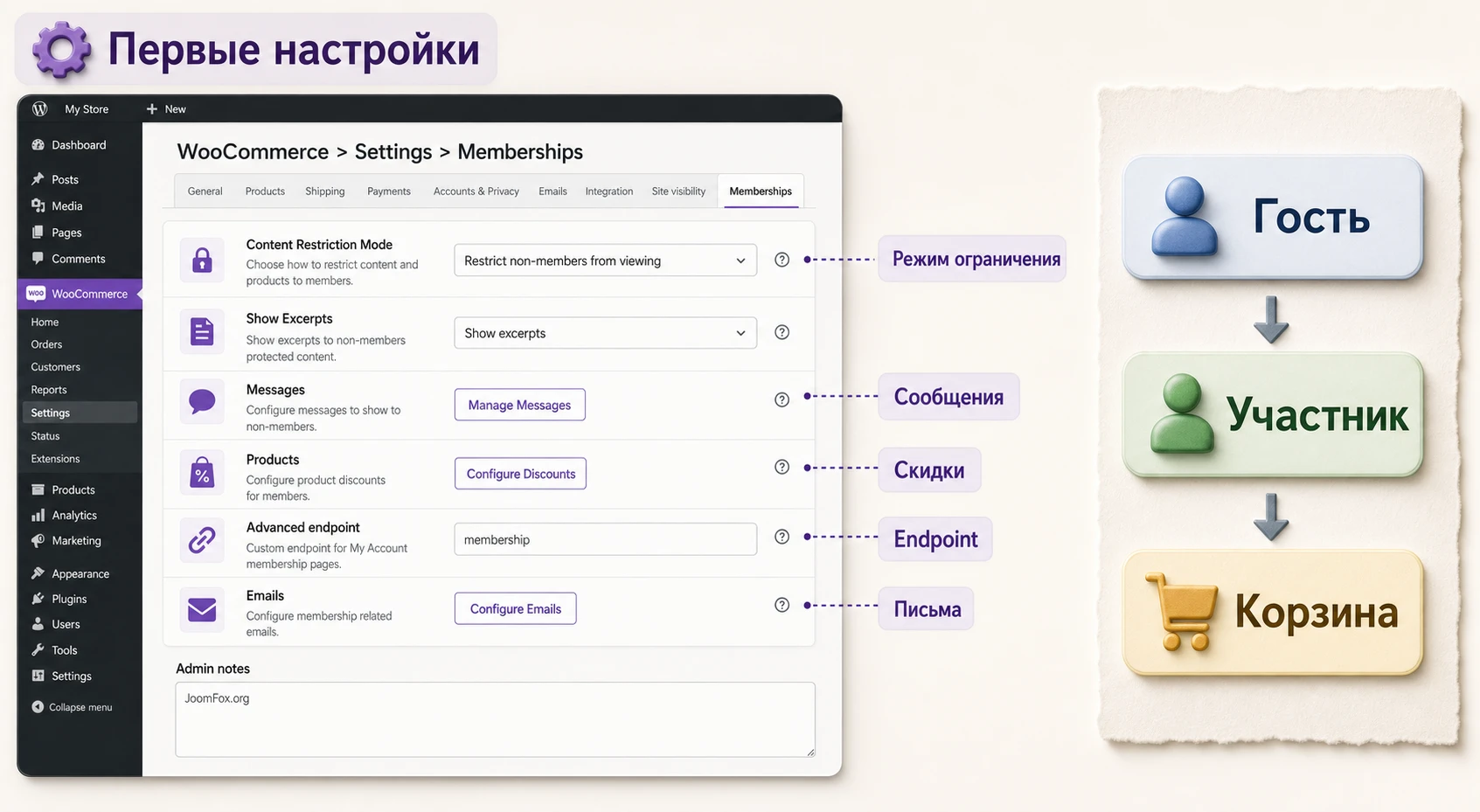
Одна из самых важных страниц находится в WooCommerce > Settings > Memberships. Здесь задают, что увидит человек без доступа: полностью скрытый контент, контент с сообщением, переадресация на выбранную страницу или видимый отрывок. Выбор влияет не только на удобство, но и на SEO. Официальная документация рекомендует для индексируемых закрытых материалов использовать режим, где можно показывать отрывки, а не полное скрытие без контекста.
Для большинства магазинов безопасная начальная схема такая: закрытый материал не показывается целиком, но посетитель видит понятное сообщение, что доступ нужен через членство. Если страница должна привлекать поисковый трафик, подготовьте ручной excerpt и объясните пользу материала без раскрытия закрытой части. Если это приватный кабинет, внутренние документы или строго закрытый каталог, лучше не показывать отрывки и не индексировать содержимое.
Общие настройки ограничения
Начните с Content Restriction Mode. Если нужно полностью убрать закрытый материал от гостей, выбирайте строгий режим. Если важны превью и поисковая видимость, используйте вариант с отрывками и ограничительным сообщением. Переадресацию стоит включать только когда у вас есть отдельная понятная страница с объяснением тарифа, потому что слепой перенос посетителя без контекста часто выглядит как ошибка.
Затем настройте тексты сообщений в разделе Messages. Не оставляйте сообщения слишком общими. Для страницы с уроком лучше объяснить, что урок доступен участникам конкретного плана; для товара - почему покупка закрыта; для скидки - что скидка появится после входа в аккаунт с активным членством. Хорошее сообщение уменьшает нагрузку на поддержку, потому что посетитель понимает, что именно нужно сделать.
Настройки товаров и скидок
В разделе продуктов проверьте, как применяются скидки участникам. Есть настройки для применения скидок при покупке товара членства, к подпискам, к товарам на распродаже и для сообщений о скидках. Не включайте всё подряд. Если магазин активно использует купоны, распродажи и динамическое ценообразование, начните с одного простого правила скидки и проверьте корзину. После этого можно добавлять категории, исключения и сообщения.
Адрес раздела зоны участника
Плагин добавляет в My Account раздел для членств. Там участник может видеть доступный контент, товары, скидки, заметки и управление членством, если эти элементы включены в плане. Если служебный адрес раздела менялся, после сохранения откройте Settings > Permalinks и нажмите Save Changes, чтобы обновить постоянные ссылки. Делайте это особенно после миграции сайта, смены языка URL или переноса на новый домен.
План членства как центр управления: сроки, выдача доступа, drip и скидки
План членства - главный рабочий экран WooCommerce Memberships. Именно здесь вы решаете, как человек становится участником, сколько длится доступ и какие привилегии он получает. Путь обычно такой: WooCommerce > Memberships > Membership Plans > Add Membership Plan. Дайте плану понятное внутреннее название, настройте способ получения доступа и только потом переходите к правилам контента, товаров и скидок.
Доступ можно выдавать через покупку товара, регистрацию аккаунта или ручное назначение. Для коммерческого клуба чаще используют товар WooCommerce. Для закрытого сообщества с ручным отбором участников удобнее вручную добавлять пользователей. Для бесплатной зоны можно выдавать членство при регистрации, но тогда особенно внимательно проверьте, какие материалы открываются всем новым аккаунтам.
Сроки членства
Членство может быть бессрочным, ограниченным по длине или привязанным к фиксированному периоду. Если нужен регулярный платёж, в схему добавляют Woo Subscriptions. Тогда часть настроек меняется: статус подписки влияет на статус членства, а приостановка или отмена подписки может остановить доступ. Важно не обещать пользователям пожизненный доступ, если план фактически связан с оплатой или сроком действия.
Для типового сайта лучше сначала выбрать простую модель: бессрочный доступ после разовой покупки или доступ на фиксированный период. Когда цепочка заказ -> членство -> доступ работает стабильно, можно переходить к подпискам, пробным периодам, обновлению тарифа и переключению членства.
Отложенное открытие материалов
Логика постепенного доступа позволяет открыть материал не сразу, а через заданный срок после начала членства. Это полезно для курсов, программ обучения, серии уроков или клубов, где участник должен получать материалы постепенно. Настраивая задержку, проверяйте часовой пояс WordPress в Settings > General. В официальной диагностике WooCommerce отдельно отмечено, что серверные и сайтовые часовые пояса могут влиять на события членства и отложенный доступ.
Практическая проверка проста: создайте тестовый материал с короткой задержкой, назначьте тестовому пользователю членство и посмотрите, виден ли материал до и после наступления доступа. Если тест не проходит, не меняйте сразу десятки правил. Сначала проверьте статус членства, дату начала, часовой пояс и конфликт с кешем.
Скидки участникам
Скидки можно назначать на отдельные товары, группы товаров, категории или весь магазин. У каждой скидки есть тип, размер и флажок активности. Не используйте скидки как замену купонам во всех случаях. Членская скидка хороша как постоянная привилегия для активного участника; купон удобнее для разовой акции. Если в магазине уже есть распродажи, проверьте настройку исключения товаров на распродаже, чтобы не получить неожиданное двойное снижение цены.
Ограничение контента и товаров без путаницы в правилах
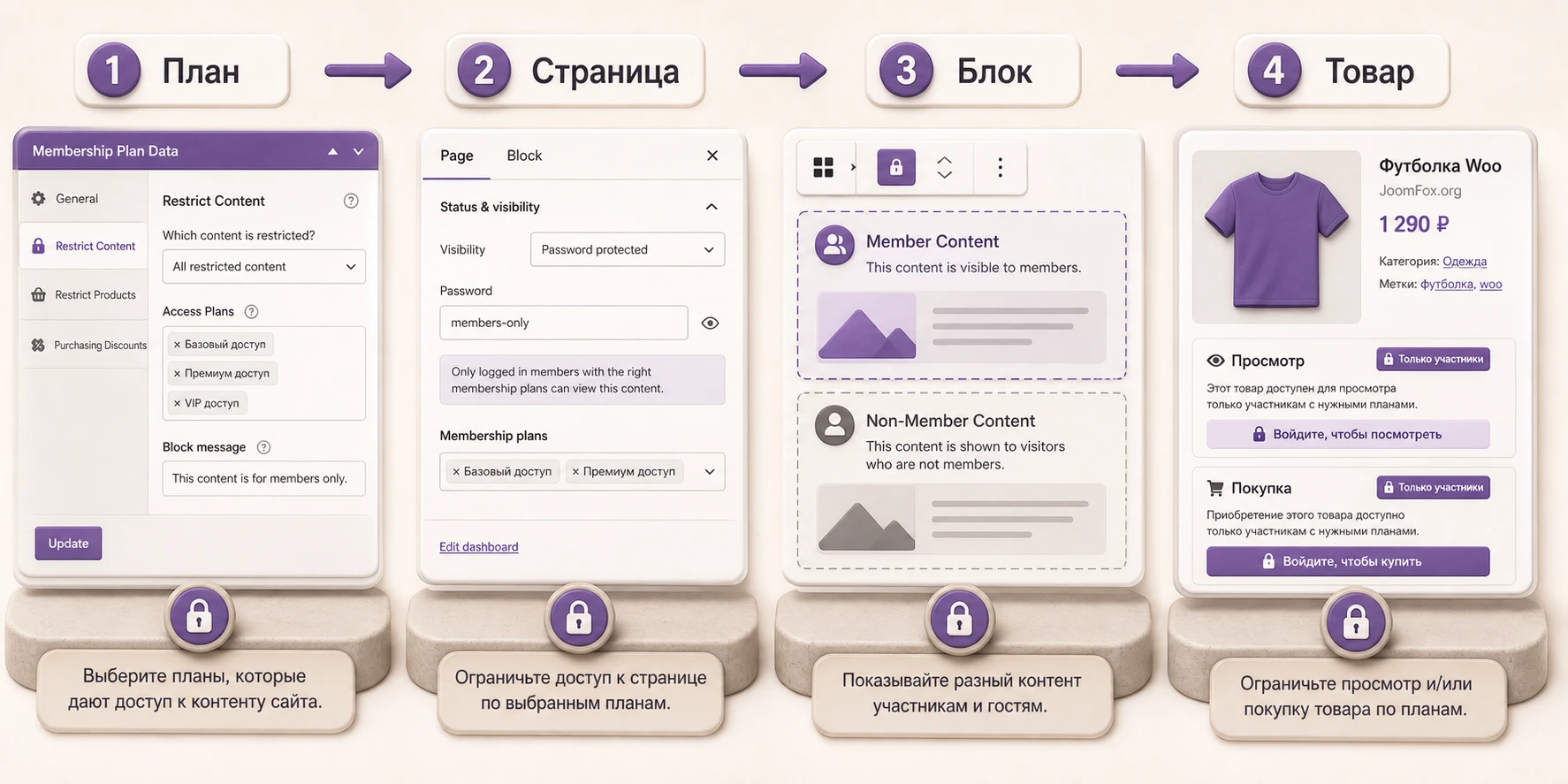
WooCommerce Memberships даёт несколько способов закрыть материалы. Самый управляемый - задавать правила на странице плана, потому что там видно общую картину: какие типы контента закрыты, какие страницы исключены, где есть задержка доступа. Быстрая настройка из метабокса страницы или товара удобна для единичных материалов, но при большом каталоге лучше не превращать её в основной способ управления.
Полное закрытие страниц, записей и типов контента
Если закрывается вся категория записей или весь тип контента, правило лучше создавать в плане. Можно оставить поле конкретного заголовка пустым, чтобы правило применилось ко всему выбранному типу. Это мощный инструмент, поэтому перед публикацией плана проверьте, не попадают ли под правило страницы, которые должны остаться публичными: условия, описание клуба, помощь, страница тарифа, страница входа и материалы-приманки.
Если нужно оставить отдельную страницу публичной внутри закрытой категории, используйте штатное отключение ограничений для этой страницы. Такой подход полезен для демо-урока, открытой статьи или витринного товара. Важно фиксировать исключения в редакционном документе, иначе через несколько месяцев сложно понять, почему одна запись видна гостям, а соседняя закрыта.
Частичное закрытие блока внутри страницы
Для Gutenberg можно использовать Member Content и Non-Member Content. Первый показывает блок участникам выбранного плана, второй - гостям или тем, кто не состоит в нужном плане. Это полезно, когда страница должна оставаться публичной, но видео, файлы, промокод или расширенный текст доступны только участникам.
Шорткоды вроде [wcm_restrict] и [wcm_nonmember] помогают в классическом редакторе, внутри текстовых блоков или там, где блоки неудобны. Не злоупотребляйте ими в сложных лендингах. Если на странице много условий, лучше разделить её на публичную страницу и закрытый материал, чтобы редактор и поддержка не терялись в вложенных правилах.
Ограничение товаров: просмотр или покупка
Товарные правила отличаются от обычных страниц. Вы можете запретить просмотр товара полностью или оставить карточку видимой, но разрешить покупку только участникам. Второй вариант часто лучше для клубов покупателей: посетитель видит ассортимент и понимает ценность членства, но кнопка покупки или цена работает по правилам доступа. Первый вариант уместен для закрытого каталога, где сам факт наличия товара не должен быть публичным.
Для магазина с SEO-трафиком обычно безопаснее не скрывать все товары полностью. Оставьте публичные описания там, где это не нарушает бизнес-логику, и закрывайте покупку, скидку или дополнительные материалы. Так посетитель понимает предложение, а поисковые страницы не превращаются в пустые заглушки.
Связка с товарами, подписками и статусами заказов
В WooCommerce Memberships членство часто выдаётся через товар. Это может быть простой виртуальный товар, вариативный товар с разными уровнями доступа или подписочный товар, если используется Woo Subscriptions. Для разовой модели достаточно связать план с товаром и проверить, что после оплаченного заказа создаётся пользовательское членство. Для подписочной модели дополнительно проверяют, как меняется доступ при приостановке, отмене, завершении и переключении подписки.
Официальная документация указывает, что членство создаётся после оплаченного заказа со статусом, который подходит для выполнения покупки. На практике это значит: если платёжный шлюз оставляет заказ в ожидании, доступ может не появиться. Поэтому тестовый заказ надо проводить до статуса, при котором магазин считает товар оплаченным. Не ориентируйтесь только на сообщение "заказ получен". Проверяйте список участников и страницу закрытого материала.
Разовая покупка членства
Для разовой покупки создайте виртуальный товар, который выдаёт доступ к плану. Если товар не требует доставки, отметьте его как виртуальный, чтобы не заставлять покупателя проходить лишние поля доставки. После оплаты откройте WooCommerce > Memberships > Members и убедитесь, что для тестового пользователя создано активное членство с правильным планом. Затем войдите как этот пользователь и проверьте закрытый материал.
Подписка как источник доступа
При использовании Woo Subscriptions можно связать членство со статусом подписки. Документация описывает несколько вариантов: членство длится столько же, сколько подписка; доступ может быть бессрочным после завершения платежей; фиксированный срок членства может жить отдельно от длины подписки. Это гибко, но требует строгой формулировки в тарифах и тестов.
Например, если подписка приостановлена, членство в связанной модели тоже может быть приостановлено, а доступ к закрытому контенту остановится. Если администратор вручную меняет подписку, иногда нужно вручную проверить соответствующее членство. В разделе поддержки WooCommerce также подчёркнуто, что действия отмены для связанного членства должны идти через подписку, чтобы биллинг и доступ не расходились.
Несколько членств у одного пользователя
Один пользователь может иметь несколько членств. Это удобно для сайта с разными клубами, курсами или пакетами привилегий. Но при тестировании надо смотреть, какое именно членство открыло доступ. Если у тестового аккаунта уже есть старый активный план, новый план может казаться рабочим даже тогда, когда правило настроено неверно. Для чистого теста используйте нового пользователя или временно отключайте лишние членства.
Практический пример: закрытый клуб с материалами, скидкой и проверкой доступа
Представим магазин обучающих материалов. Нужно создать клуб "Pro Library": участник покупает виртуальный товар, получает доступ к закрытой странице с уроками, видит одну скидку на категорию товаров и открывает раздел в личном кабинете. Часть материалов должна быть видна сразу, а один бонусный урок - только после задержки. Это хороший пример, потому что он затрагивает основные функции WooCommerce Memberships без лишней сложности подписок.
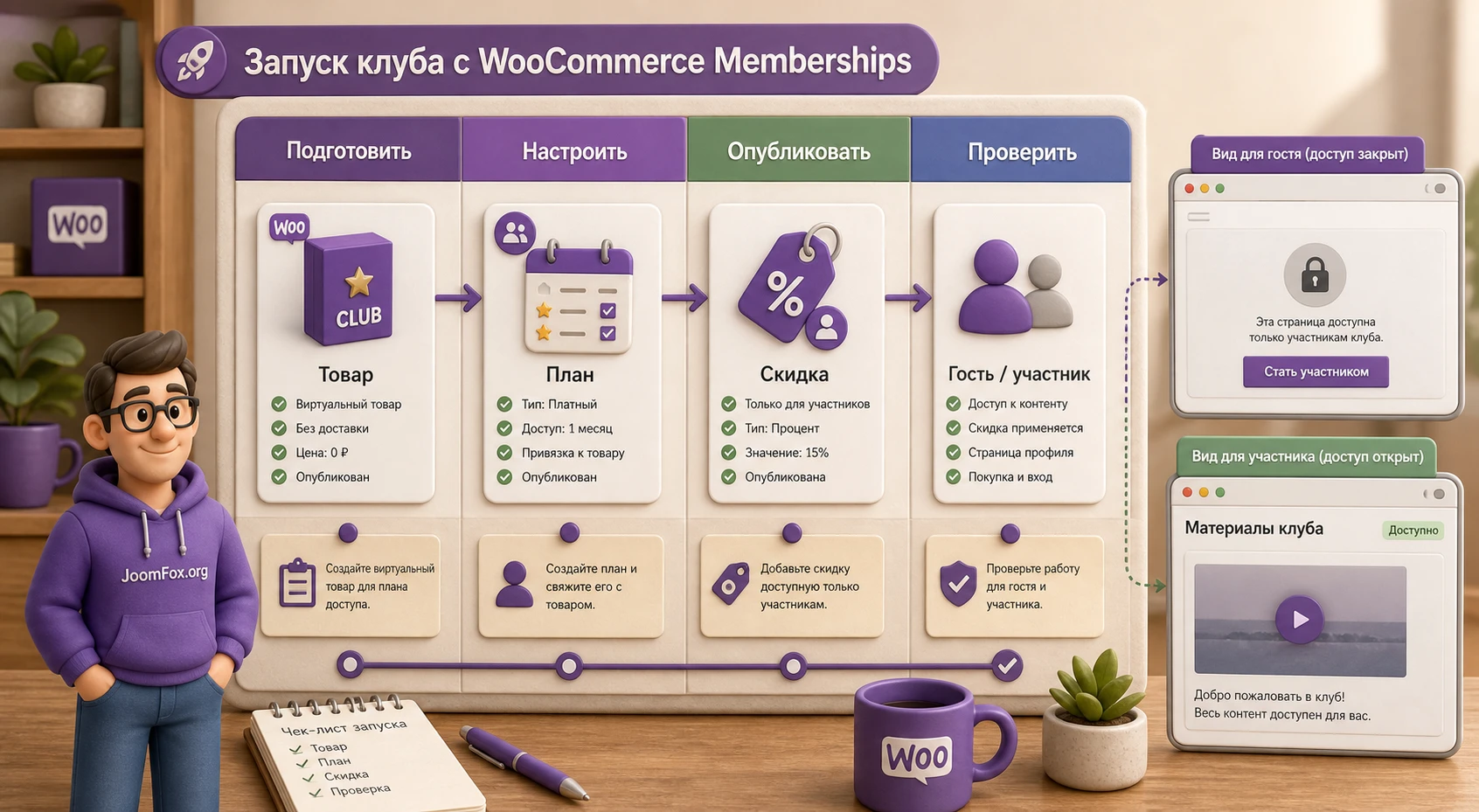
Цель и подготовка
Цель: после покупки товара клиент получает активное членство и видит закрытую страницу Pro Library. Гость видит только сообщение о доступе. Участник получает скидку на категорию дополнительных товаров. В личном кабинете виден список доступных материалов и скидок.
Перед началом нужны: рабочий WooCommerce, тестовый платёжный метод, включённые аккаунты покупателей, одна публичная страница с описанием клуба, одна закрытая страница с материалами, категория товаров для скидки и тестовый пользователь.
Шаги настройки
- Создайте виртуальный товар
Pro Library Access. Не добавляйте доставку, если продукт только выдаёт доступ. - Создайте план в
WooCommerce > Memberships > Membership Plansи выберите получение доступа при покупке этого товара. - В
Restrict Contentдобавьте закрытую страницуPro Libraryи оставьте доступ немедленным. - Добавьте второе правило для бонусной страницы или блока и укажите задержку доступа, если нужен постепенный выпуск материалов.
- В
Purchasing Discountsдобавьте скидку для нужной категории товаров и оставьте её активной. - В
Members Areaвключите разделыContent,Products,DiscountsиManage, если они нужны участнику. - В настройках сообщений напишите понятный текст для гостя: что материал закрыт, какой план нужен и куда перейти за доступом.
- Опубликуйте план и выполните тестовую покупку товара новым пользователем.
Проверка результата
После тестовой покупки откройте список участников и найдите нового клиента. У него должен быть активный план. Затем откройте закрытую страницу в трёх состояниях: как гость, как участник и как администратор. Гость должен видеть ограничительное сообщение или переадресацию, участник - закрытый материал, администратор - материал всегда, но его проверка не должна считаться основной.
Проверьте скидку отдельно: добавьте товар из выбранной категории в корзину как участник. Если скидка не появилась, убедитесь, что пользователь вошёл в аккаунт, членство активно, скидка включена, товар не исключён настройками, а корзина не показывает закешированную цену.
Для закрепления результата полезно записать контрольный лист прямо в задачу запуска: ID тестового товара, название плана, URL закрытой страницы, ожидаемое сообщение для гостя, ожидаемую скидку и статус заказа, после которого членство создаётся. Такой документ не нужен читателю сайта, но он помогает администратору не спорить с самим собой через месяц, когда правила станут сложнее.
Если в примере участвует подписка, добавьте ещё один тест: приостановка подписки, повторная активация и отмена в конце оплаченного периода. Проверяйте не только статус в Woo Subscriptions, но и пользовательское членство. В связанной модели доступ должен следовать подписке, а в отделённой модели - жить по собственному сроку членства. Это различие лучше обнаружить на тестовом аккаунте, чем после обращения клиента.
Нюанс, который часто мешает
Если после покупки участник не видит материал, проблема может быть не в закрытой странице, а в статусе заказа. Некоторые платёжные методы не переводят заказ в нужный статус мгновенно. Сначала проверьте заказ, затем запись членства, затем правило плана. Такой порядок быстрее, чем хаотично менять настройки ограничений.
Проверка результата: гость, участник, администратор и поисковый робот
Проверка должна повторять реальную жизнь. Администратор почти всегда плохой тестировщик доступа, потому что у него есть расширенные права. Для первого теста используйте четыре режима: окно инкогнито как гость, обычный аккаунт без членства, аккаунт с активным членством и аккаунт с истёкшим или приостановленным членством, если такие статусы есть в вашей модели.
Отдельно проверьте прямую ссылку на закрытый материал. Частая ошибка - страница выглядит закрытой в меню, но прямой URL всё ещё показывает контент из-за кеша, публичного исключения или неправильного правила. Откройте URL в окне инкогнито, затем в аккаунте без членства и только потом в аккаунте участника. Если поведение отличается от ожидаемого, смотрите план, исключения на странице и кеш в таком порядке.
У гостя должно быть понятное поведение: скрытый материал, сообщение, отрывок или переадресация в соответствии с выбранным режимом. У пользователя без членства поведение может быть таким же, но текст сообщения иногда стоит сделать точнее: если человек уже вошёл, нет смысла просить его просто войти, лучше объяснить, какой план нужен. У активного участника должна открываться закрытая часть, скидка и раздел в My Account. У неактивного участника доступ должен исчезать, если правила так задуманы.
Проверка SEO и публичных фрагментов
Если закрытые страницы должны привлекать поисковый трафик, проверьте заголовок, мета-описание, отрывок и текст сообщения для не участников. Закрывать весь текст можно, но страница не должна выглядеть как пустая ошибка. Для платных статей, уроков и библиотек обычно полезен публичный фрагмент: что человек получит, кому материал подходит и как получить доступ. Не раскрывайте закрытый материал целиком в excerpt.
Проверка кеша
Кеш особенно опасен для членских сайтов, потому что гость и участник видят разные версии одной страницы. Исключите корзину, оформление заказа, My Account и страницы, где персональный доступ критичен. Если кеш-плагин умеет различать залогиненных пользователей, проверьте его настройки. Симптом неправильного кеша прост: один пользователь видит чужое состояние доступа или после входа страница продолжает показывать гостевое сообщение.
Профильные поля, каталог участников, импорт и сопровождение базы
Когда членский сайт растёт, управление не заканчивается правилами доступа. WooCommerce Memberships включает профильные поля, каталог участников и CSV-импорт/экспорт. Эти функции нужны не каждому магазину, но они полезны для ассоциаций, образовательных проектов, клубов и B2B-сценариев, где важно хранить дополнительную информацию о членах или переносить список участников между системами.
Профильные поля
Профильные поля создаются в WooCommerce > Memberships > Profile Fields. Администратор может сделать поле внутренним или доступным участнику, показать его на странице товара, форме регистрации или в My Account. Документация предупреждает, что обязательные поля на покупке и регистрации нужно использовать осторожно: если форма становится длинной, конверсия может упасть, а покупатель может не завершить оформление.
Хорошая практика - разделить поля на две группы. Первая группа действительно нужна при входе в план: например, профессиональная специализация для закрытого каталога экспертов. Вторая группа может заполняться позже в личном кабинете: предпочтения, интересы, дополнительные данные профиля. Не требуйте всё сразу, если это не критично для выдачи доступа.
Каталог участников
У плагина есть shortcode [wcm_directory] и блок каталога участников, если соответствующая настройка включена. Каталог может показывать участников выбранных планов и статусов, управлять количеством на странице, биографиями и аватарами. Для приватного клуба каталог можно разместить на закрытой странице, чтобы его видели только участники. Для публичной ассоциации каталог может стать витриной экспертов.
Перед включением каталога проверьте приватность. Не публикуйте email, персональные данные и внутренние поля без понятного согласия и редакционной логики. Каталог - это не просто красивый список, а публичная или полупубличная обработка данных участников.
Импорт и экспорт
CSV-экспорт помогает выгрузить участников по плану, статусу, датам начала и окончания, а импорт - создать или обновить пользовательские членства. Официальная документация отдельно отмечает, что импорт/экспорт Memberships касается пользовательских членств и не создаёт рекуррентный биллинг. Если вы переносите подписки и членства вместе, планируйте процесс отдельно и не ожидайте, что один CSV решит всю миграцию.
Для существующих заказов лучше сначала рассмотреть действие Grant Access в плане. Оно может создать членства на основе прошлых покупок товара, который выдаёт доступ. Импорт нужен, когда у вас есть внешний список участников, ручные даты, статусы или миграция из другой системы.
Безопасные улучшения без правки ядра плагина
Для WooCommerce Memberships лучше начинать с настроек, а не с кода. Плагин уже содержит сообщения ограничений, blocks, shortcodes, зону участника, emails, import/export и интеграции. Кодовые правки нужны только тогда, когда вы точно понимаете, что меняете. Официальные snippets WooCommerce отмечены как предоставляемые без индивидуальной поддержки, поэтому любые фрагменты надо тестировать на копии сайта и хранить в дочерней теме или Code Snippets, а не в файлах плагина.
Самое безопасное улучшение для большинства сайтов - не PHP, а редактура сообщений доступа. Создайте отдельные тексты для закрытых страниц, товаров и скидок. Например, для урока объясните, какой план открывает материал; для товара - почему покупка доступна только участникам; для скидки - что участнику нужно войти в аккаунт, если скидка не применена. Это уменьшает число обращений в поддержку без риска сломать логику доступа.
Осторожная CSS-правка для сообщения о доступе
Если тема плохо выделяет системные уведомления WooCommerce, можно добавить небольшой CSS в Appearance > Customize > Additional CSS или в файл дочерней темы. Используйте его только после проверки классов в вашем HTML через инструменты браузера, потому что темы могут менять разметку.
.woocommerce-info .wc-memberships-member-discount-message,
.woocommerce-info .wc-memberships-restriction-message {
  border-left: 4px solid #7f54b3;
  padding-left: 14px;
  font-weight: 600;
}
Проверка: откройте закрытую страницу как гость и товар со скидкой как не участник. Если сообщение стало заметнее и не ломает сетку темы, правку можно оставить. Откат: удалите CSS и очистите кеш. Если нужного класса в разметке нет, не придумывайте селектор наугад - лучше настроить стили темы или обратиться к разработчику.
Типичные проблемы WooCommerce Memberships и как их диагностировать
Ошибки в членских сайтах редко бывают полностью случайными. Обычно они связаны с одним из слоёв: заказ не выдал членство, членство не активно, правило закрывает не тот объект, кеш показывает старое состояние, письмо отключено, endpoint не обновлён или подписка изменила статус доступа. Диагностику лучше вести от факта к интерфейсу, а не наоборот.
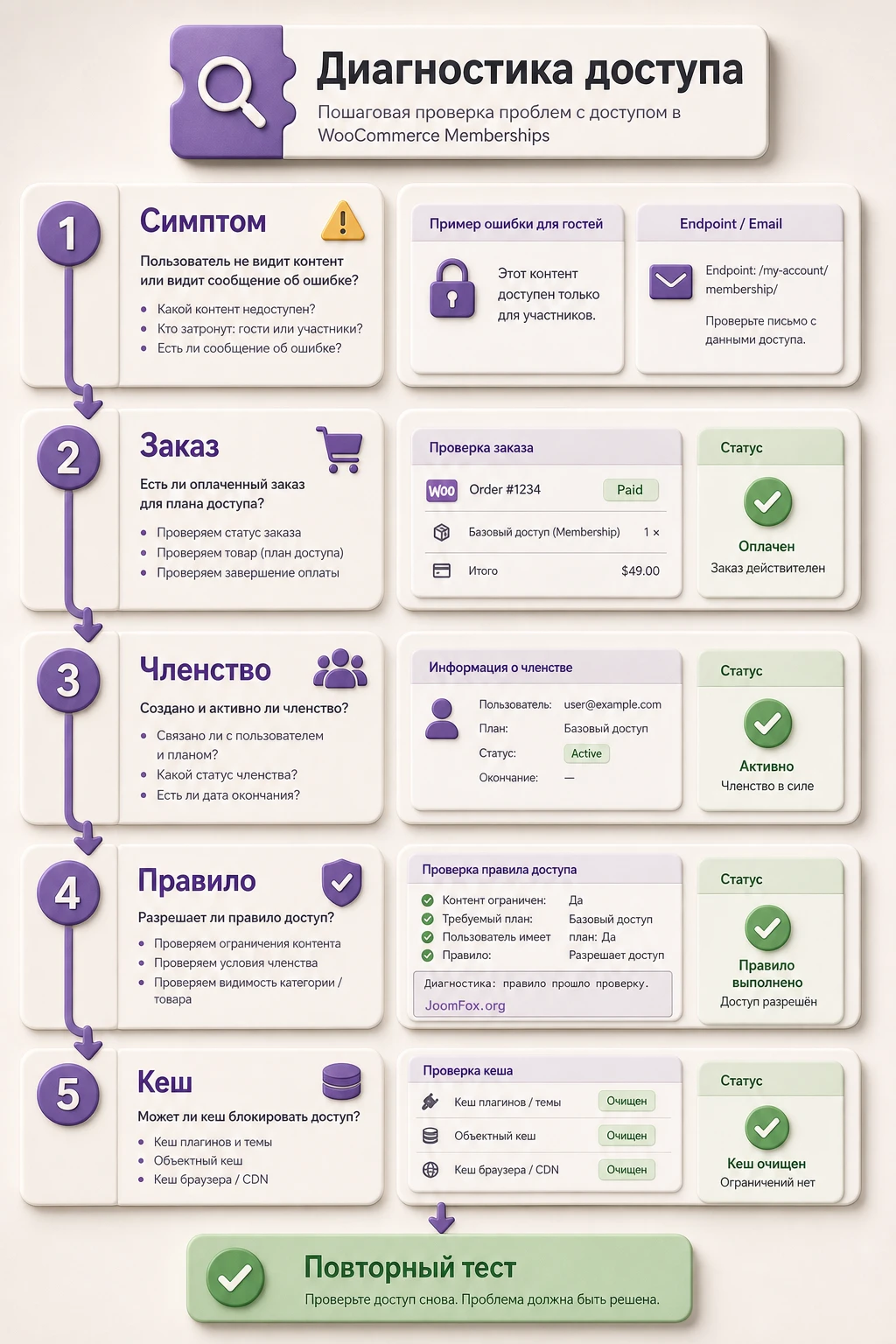
После покупки доступ не появился
Симптом: клиент оплатил товар, но закрытая страница всё ещё показывает сообщение для не участников.
Что проверить: статус заказа, связь товара с планом, наличие записи в WooCommerce > Memberships > Members, активность членства и аккаунт, под которым клиент вошёл. Если заказ ещё не считается оплаченным, членство может не создаться.
Как исправить: доведите тестовый заказ до нужного статуса, проверьте товар, который выдаёт доступ, затем повторите покупку новым тестовым пользователем. Если доступ нужен для старых заказов, рассмотрите штатное действие Grant Access, а не ручное создание каждого членства.
Участник видит страницу, но скидка не применяется
Симптом: закрытый контент работает, но цена товара в корзине не меняется.
Что проверить: правило Purchasing Discounts, категорию товара, активность скидки, вход пользователя в аккаунт, настройки исключения товаров на распродаже и возможные конфликты с динамическими скидками. Проверьте не только карточку товара, но и корзину с оформлением заказа.
Как исправить: временно оставьте одно правило скидки на один тестовый товар и отключите сложные акции. Если скидка появилась, возвращайте остальные правила по одному. Если скидка должна показывать сообщение гостю, проверьте тексты в настройках продуктов.
Drip-контент открывается не в тот момент
Симптом: материал с задержкой доступен слишком рано или не открывается после ожидания.
Что проверить: дату начала членства, правило доступа, часовой пояс WordPress, серверное расписание событий и наличие связанных плагинов обучения. Для теста создайте короткую задержку на отдельной странице, чтобы не ждать реальный период программы.
Как исправить: выставьте в WordPress местный часовой пояс, проверьте cron-события и очистите кеш. Если используется Sensei или другой учебный плагин, убедитесь, что доступ контролирует один слой, а не одновременно курс и Memberships.
В личном кабинете нет раздела участника
Симптом: членство есть, но пользователь не видит ожидаемый раздел в My Account.
Что проверить: endpoint в WooCommerce > Settings > Advanced, включённые разделы Members Area в плане, постоянные ссылки и наличие активного членства у текущего пользователя.
Как исправить: сохраните постоянные ссылки, проверьте уникальность endpoint, включите нужные секции в плане и протестируйте новым участником. Не удаляйте endpoint без причины: WooCommerce FAQ не рекомендует убирать раздел, если участникам нужен доступ к зоне членства.
Письма о членстве не отправляются или не настраиваются
Симптом: участники не получают уведомления о завершении членства или в плане не видны настройки email content.
Что проверить: включены ли соответствующие письма в WooCommerce > Settings > Emails. Документация отмечает, что письма участников по умолчанию могут быть отключены, и тогда контент писем в плане не будет виден.
Как исправить: включите нужные письма, настройте тему и текст, выполните тестовую отправку через безопасный SMTP-плагин или журнал писем. Если магазин критичен к email, проверяйте доставку на staging и в реальном почтовом ящике.
Администратор видит всё и думает, что ограничения не работают
Симптом: при проверке из админского аккаунта закрытые материалы остаются видимыми.
Что проверить: роль пользователя и режим просмотра. Администратор не подходит для проверки ограничений, потому что управленческие роли часто обходят закрытие контента.
Как исправить: используйте окно инкогнито для гостя и отдельный аккаунт участника. Если нужно быстро сравнивать состояния, используйте безопасный переключатель пользователей и каждый раз очищайте кеш страницы.
Вопросы, которые часто возникают при настройке членства
Можно ли использовать WooCommerce Memberships без Woo Subscriptions?
Да. Плагин может выдавать бессрочное или ограниченное по времени членство без подписок. Woo Subscriptions нужен, когда требуется регулярная оплата, пробный период, переключение тарифов или тесная связь доступа со статусом подписки.
Почему после оплаты членство не стало активным?
Проверьте статус заказа, товар, который должен выдавать доступ, и запись в списке участников. Если заказ не перешёл в статус оплаченного, членство может не создаться. Также убедитесь, что покупатель вошёл именно в тот аккаунт, к которому привязан заказ.
Можно ли закрыть только часть страницы?
Да. Для редактора блоков используйте Member Content и Non-Member Content. В классическом редакторе или текстовых областях можно использовать [wcm_restrict] и [wcm_nonmember]. Для сложных страниц лучше не строить много вложенных условий, а разделять публичный и закрытый контент.
Как проверить, что гость и участник видят разные версии?
Откройте страницу в окне инкогнито как гость, затем войдите отдельным тестовым участником в другом браузере. Не используйте админский аккаунт как эталон. Если на сайте есть кеш, очистите его и исключите персональные страницы.
Можно ли дать бесплатное членство?
Да. Его можно назначить вручную, связать с бесплатным виртуальным товаром или выдавать при регистрации аккаунта, если такой сценарий подходит сайту. Для бесплатного товара проверьте, что покупатель всё равно получает аккаунт, иначе доступ невозможно связать с пользователем.
Подходит ли плагин для закрытого курса?
Подходит, если доступ к урокам или страницам можно контролировать через планы членства. Для Sensei есть отдельная интеграционная документация. Если курс уже связан с другим продуктом доступа, следите, чтобы два плагина не спорили за право открывать уроки.
Влияет ли членский контент на SEO?
Влияет выбранный режим ограничения. Если всё скрыто полностью, поисковая страница может получить меньше полезного текста. Если важен поисковый трафик, настройте отрывки и понятные сообщения для не участников. Закрытую ценную часть не публикуйте целиком в preview.
Можно ли перенести участников CSV-файлом?
Да, для пользовательских членств есть импорт и экспорт CSV. Но этот импорт не создаёт рекуррентный биллинг. Если переносите подписки, заказы и членства вместе, планируйте миграцию отдельно и сначала тестируйте на копии сайта.
Когда WooCommerce Memberships будет удачным выбором
WooCommerce Memberships стоит использовать, когда членство должно жить внутри WooCommerce: выдача доступа через товар, закрытие страниц и товаров, скидки участникам, зона в My Account, связь с заказами и, при необходимости, с Woo Subscriptions. Он особенно полезен магазинам, где membership - не отдельная надстройка сбоку, а часть коммерческого сценария.
Перед запуском на рабочем сайте сделайте короткий тестовый маршрут: один товар, один план, одна закрытая страница, один участник, одна скидка и один заказ. Если эта цепочка работает, расширяйте правила на категории, drip-доступ, профильные поля, каталог участников и подписки. Если уже на первом маршруте появляются ошибки, решайте их до массового закрытия контента.
Когда вы готовы проверить плагин на своём сайте, переходите к блоку загрузки и загрузить архив с WooCommerce Memberships. После установки не пропускайте проверку гостя, участника и статуса заказа: именно она показывает, что руководство превратилось в рабочую настройку, а не только в набор включённых опций.

