


WooCommerce Ogone - Плагин WordPress
Принимайте несколько платежных каналов с помощью платежных сервисов Ingenico (платформа Ogone). WooCommerce Ingenico (платформа Ogone) - это плагин шлюза, который позволяет вам принимать множество международных и местных способов оплаты, чтобы ваши клиенты могли выбрать предпочитаемый способ оплаты, помогая вам повысить конверсию и удовлетворенность клиентов.
Особенности плагина
Плагин представляет собой решение для платежных шлюзов, разработанное специально для WooCommerce, позволяющее осуществлять безупречные транзакции в рамках платформы. Он интегрируется легко с веб-сайтами электронной коммерции, обеспечивая безопасную обработку платежей для клиентов. Торговцы могут предлагать различные способы оплаты, улучшая гибкость и удовлетворение клиентов. Плагин оптимизирует процесс оформления заказа, обеспечивая плавное и эффективное покупательское взаимодействие для всех пользователей.
Интегрируясь незаметно с WooCommerce, плагин улучшает функциональность онлайн-магазинов, предоставляя безопасный и надежный платежный шлюз. Он поддерживает различные методы оплаты, предоставляя клиентам возможность выбирать предпочитаемый способ оплаты. Плагин облегчает установку и настройку, делая его удобным для использования как для торговцев, так и для клиентов. С сильными мерами безопасности, он гарантирует, что все транзакции зашифрованы и защищены от возможных угроз.
Одной из ключевых особенностей плагина является способность быстро и эффективно обрабатывать платежи, снижая коэффициент отказа и моментов покинутой корзины. Он предлагает упрощенный опыт оплаты, позволяя клиентам завершать транзакции всего несколькими кликами мыши. Плагин также предоставляет детальные отчеты о транзакциях и аналитику, что позволяет торговцам отслеживать эффективность продаж и принимать решения на основе данных для оптимизации своих онлайн-магазинов.
Более того, WooCommerce Ogone обладает высокой настраиваемостью, позволяя торговцам настраивать процесс оплаты с учетом своих потребностей и брендинга. Он предлагает безпрепятственный опыт оформления заказа, соответствующий общему дизайну и пользовательскому интерфейсу веб-сайта. Благодаря адаптивным возможностям дизайна, он обеспечивает адаптацию платежного шлюза к различным устройствам, обеспечивая последовательный пользовательский опыт на всех платформах. Плагин регулярно обновляется для обеспечения совместимости с последними версиями WooCommerce, предоставляя непрерывную поддержку и обслуживание для оптимальной производительности.
В заключение, плагин служит в качестве надежного и эффективного решения платежного шлюза для WooCommerce, дающего возможность торговцам предлагать безопасные онлайн-транзакции своим клиентам. Его удобный интерфейс, надежные функции безопасности и настраиваемые параметры делают его ценным дополнением к любому веб-сайту электронной коммерции. Используя возможности плагина, торговцы могут улучшить покупательский опыт, увеличить продажи и укрепить доверие клиентов к своему онлайн-магазину.
Спецификации:
| Дата выхода: | 11-10-2020 | |
| Дата обновления: | 29-09-2020 | |
| Тип расширения: | Платный | |
| Лицензия: | GPL | |
| Тематика: | Интернет-коммерция для WooCommerce | |
| Совместимость: | W5.x | |
| Включает в себя: | Плагин | |
| Языковые пакеты: |

|
|
| Разработчик: | WooCommerce Plugins | |
| Рейтинг: | ||
Скачивание по подписке!
Вам необходимо авторизоваться на сайте и приобрести клубную подписку!
Поделись с друзьями!
Руководство по настройке WooCommerce Ogone для приёма платежей в магазине
WooCommerce Ogone нужен не как декоративное расширение магазина, а как связка между оформлением заказа WooCommerce и платёжной страницей Ingenico, которая раньше часто называлась Ogone. В этом руководстве разберём не только установку плагина, но и то, что обычно ломает запуск: несоответствие тестового и рабочего PSPID, разные значения SHA-IN и SHA-OUT, неправильные URL обратной связи, неподготовленные статусы заказов и невнимательная проверка тестовой оплаты.
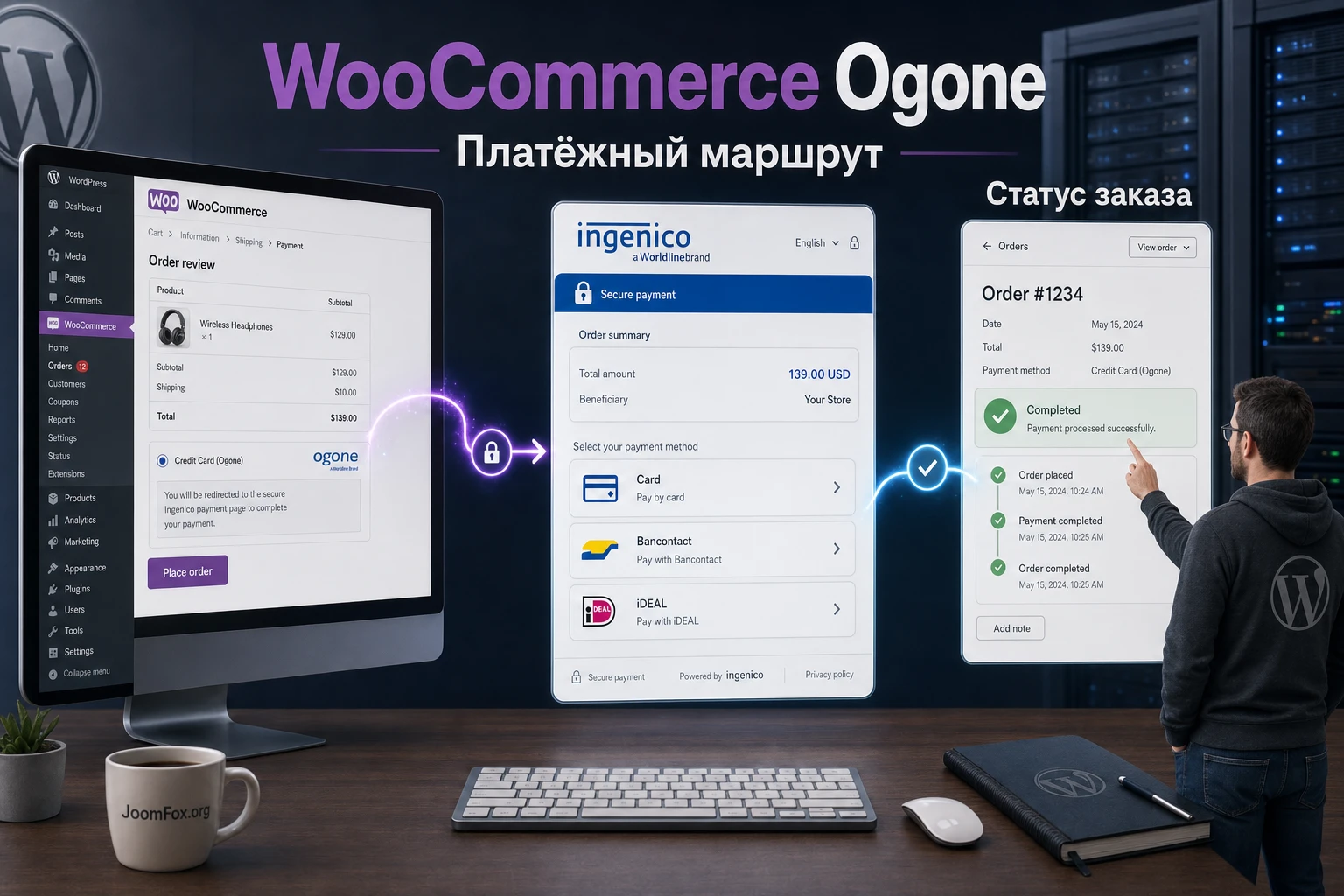
Материал рассчитан на владельца магазина, администратора WordPress и разработчика, который подключает платёжный шлюз для реального сайта. После чтения у вас должна получиться понятная схема: где настроить плагин в WooCommerce, какие поля должны совпадать с Backoffice Ingenico, как провести тестовый заказ, как увидеть ошибку в журнале и как понять, что проблема не в теме или корзине.
Руководство не объясняет покупку лицензии, регистрацию в платёжном сервисе или обход активации. Мы исходим из того, что доступ к WordPress, WooCommerce и аккаунту Ingenico уже есть. Главный фокус - безопасно включить шлюз, проверить сценарий оплаты и не выпускать метод на публичный сайт, пока не подтверждён полный круг: оформление заказа, возврат покупателя, серверное уведомление и корректный статус заказа.
Какую задачу решает платёжный шлюз Ogone в WooCommerce
Платёжный шлюз этого типа добавляет в WooCommerce новый способ оплаты. Покупатель выбирает его на странице оформления заказа, после чего магазин перенаправляет его на hosted payment page Ingenico. Там вводятся платёжные данные, а WooCommerce получает результат транзакции через обратный переход покупателя и через серверное уведомление. Такой подход полезен магазинам, которым нужен внешний платёжный провайдер с поддержкой локальных методов оплаты и контрольной подписью запросов.
Важная особенность WooCommerce Ogone - он зависит от двух сторон сразу. В WordPress вы включаете метод оплаты, указываете PSPID, тестовый или рабочий режим, заголовок для покупателя и технические параметры. В Backoffice Ingenico настраиваются алгоритм хеширования, источники данных, обратные URL и динамические параметры, которые провайдер будет отправлять магазину после операции. Если заполнена только одна сторона, платёж может выглядеть доступным, но заказ останется в подвешенном состоянии.
Где плагин вписывается в цепочку заказа
Обычная цепочка выглядит так: покупатель формирует корзину, WooCommerce создаёт заказ, плагин отправляет его на страницу оплаты Ingenico, провайдер принимает или отклоняет платёж, затем магазин получает ответ и меняет статус заказа. Для цифровых товаров, физических товаров и смешанной корзины логика WooCommerce может отличаться, но платёжный шлюз отвечает именно за часть «отправить заказ - принять результат - записать транзакцию».
Поэтому при диагностике нельзя смотреть только на кнопку оплаты. Нужно проверять весь путь. Если покупатель возвращается на страницу благодарности, но заказ остаётся в статусе ожидания, вероятнее всего, проблема не в публичной теме, а в уведомлении от платёжной системы или подписи ответа. Если заказ создаётся, но покупатель не попадает на платёжную страницу, нужно проверить настройки метода оплаты и то, доступен ли шлюз для текущей валюты, страны и режима сайта.
Когда этот вариант особенно полезен
Шлюз подходит магазину, который уже работает с Ingenico или Worldline и хочет подключить этот провайдер к WooCommerce без разработки собственного модуля. Он также полезен для сайтов, где владельцу нужно оставить чувствительную платёжную часть на стороне провайдера и не строить собственную форму ввода карточных данных на странице магазина.
Главная практическая ценность плагина - не сама кнопка оплаты, а корректная синхронизация WooCommerce с платёжной платформой. После правильной настройки администратор видит понятные статусы заказов, может сверять транзакции с Backoffice Ingenico и быстрее отличать ошибку покупателя от технического сбоя интеграции.
Кому подходит такой способ оплаты и где он может быть лишним
WooCommerce Ogone лучше рассматривать как инструмент для магазина, у которого уже есть платёжный договор, рабочий аккаунт в Ingenico/Worldline и понимание, какие методы оплаты нужно принимать. Это не универсальная кнопка «включить онлайн-оплату за пять минут». Здесь есть технические поля, контрольные фразы, обратные URL и тестовый режим, а значит, запуск требует аккуратной подготовки.
Для небольшого магазина на старте плагин может быть избыточным, если нет договора с провайдером, нет разработчика или администратора, который сможет проверить логи, и нет потребности именно в Ogone platform. В таком случае проще начать с шлюза, который уже поддерживает нужную страну и понятный процесс подключения, а к Ingenico перейти позже, когда бизнес-процесс и бухгалтерия требуют именно этот провайдер.
Подходит
- Магазинам WooCommerce, которым нужен уже используемый платёжный провайдер Ingenico или Worldline.
- Проектам, где платежи должны проходить на внешней защищённой странице провайдера, а не внутри пользовательской формы темы.
- Сайтам с администратором, который может сверять заказы WooCommerce с транзакциями в Backoffice.
- Магазинам, где важно контролировать тестовый и рабочий режим отдельно и запускать оплату только после проверки обратной связи.
Может не подойти
- Сайтам без доступа к аккаунту Ingenico, потому что часть обязательной настройки находится вне WordPress.
- Магазинам, которым нужны автоматические возвраты прямо из WooCommerce, если такая возможность не подтверждена вашей версией расширения и документацией.
- Проектам, где критична работа только через встроенный блоковый checkout, если перед запуском не проверена совместимость текущей версии.
- Командам без процесса тестирования заказов, журналов и уведомлений, потому что платежи нельзя проверять только визуально.
Если магазин уже принимает заказы и имеет стабильный трафик, не включайте новый шлюз сразу для всех покупателей. Сначала проведите тесты на копии сайта или в закрытом временном окне, затем проверьте журнал WooCommerce и Backoffice Ingenico по одному и тому же заказу.
Что проверить перед установкой на рабочий магазин
Платёжный плагин влияет на оформление заказа, статусы заказов и доверие покупателей, поэтому подготовка важнее скорости. Сначала проверьте, что базовая инфраструктура WooCommerce работает без нового шлюза: товары добавляются в корзину, checkout открывается, письма магазина уходят, сервер не блокирует исходящие запросы и страница оплаты не ломается из-за кеша или оптимизации.
Подготовительный список лучше пройти до загрузки плагина. Тогда при проблеме вы сможете отделить ошибку интеграции Ingenico от уже существующей проблемы магазина. Например, если письма WooCommerce и раньше не отправлялись, плагин оплаты не исправит уведомления. Если страница оформления заказа кешируется как статичная, любой платёжный метод может вести себя непредсказуемо.
Доступы и технические условия
- Администратор WordPress с правом устанавливать плагины и менять настройки WooCommerce.
- Активный WooCommerce и настроенные базовые страницы магазина: корзина, оформление заказа, аккаунт и страница завершения заказа.
- Доступ к Backoffice Ingenico/Worldline, где можно менять технические параметры интеграции.
- Отдельные тестовые данные, если провайдер предоставляет тестовый PSPID или тестовую среду.
- Рабочий SSL-сертификат на сайте, потому что покупатель должен возвращаться на защищённые страницы магазина.
- Возможность смотреть журналы WooCommerce в разделе статуса и временно отключать кеш на странице checkout.
Проверки WooCommerce до подключения
Создайте простой тестовый товар с небольшой ценой, пройдите оформление заказа с любым уже доступным безопасным способом оплаты или с ручной оплатой, если она включена только для теста. Цель - убедиться, что WooCommerce создаёт заказ, показывает страницу благодарности и отправляет письма. После этого новый шлюз будет проще диагностировать.
Отдельно проверьте валюту магазина. Платёжный провайдер может поддерживать не все валюты и методы оплаты в вашем договоре. Если валюта WooCommerce не совпадает с тем, что разрешено в аккаунте Ingenico, проблема проявится не в установке плагина, а на этапе перехода к оплате или подтверждения транзакции.
Кеш, безопасность и внешние запросы
Страницы корзины, оформления заказа и личного кабинета не должны отдавать закешированную версию. Если на сайте есть плагин оптимизации, исключите checkout, cart, account и URL обратной связи, если он явно указан в документации вашего шлюза. Не нужно отключать весь кеш навсегда, но платёжный путь должен быть динамическим.
Плагины безопасности и серверные правила иногда блокируют запросы без браузерной сессии. Для платёжного шлюза это критично, потому что серверное уведомление от Ingenico может приходить независимо от того, вернулся ли покупатель на сайт. Если защита блокирует такой запрос, заказ может остаться в ожидании даже после успешной оплаты.
Установка и первичное включение метода оплаты
Установка выполняется как у обычного WordPress-плагина: загрузите архив через Plugins, нажмите Install Now, затем Activate. После активации переходите не к тестовому платежу, а к проверке, появился ли новый метод в настройках WooCommerce. У платёжных расширений это важный промежуточный шаг: плагин может быть активен в WordPress, но метод оплаты ещё не включён для покупателей.
Обычно настройки платежей находятся в WooCommerce - Settings - Payments. Там нужно найти метод Ingenico/Ogone, открыть его параметры и включить доступность. Название в интерфейсе может отличаться: старые материалы используют Ogone, актуальная документация WooCommerce называет расширение Ingenico Gateway (Ogone Platform). В статье мы сохраняем название WooCommerce Ogone, потому что оно указано в задании и на старой странице продукта, но при настройке ищите оба варианта.
Первый запуск без риска
На первом запуске включайте тестовый режим, если он доступен в вашей версии и в аккаунте провайдера. Не используйте рабочие значения до тех пор, пока не проверили полный тестовый круг. Если в настройках есть флажок включения метода для покупателей, его можно активировать на тестовой копии сайта. На рабочем сайте лучше сначала ограничить тест через закрытый режим, временное окно или отдельный стенд.
Не смешивайте тестовые и рабочие данные. PSPID, SHA-фразы, URL и режим должны соответствовать одной среде. Частая ошибка - взять рабочий PSPID, но оставить тестовую SHA-фразу или наоборот. Внешне форма оплаты может открыться, но подпись запроса или ответа будет неверной.
Что должно появиться после активации
- Новый способ оплаты в списке методов WooCommerce.
- Страница настроек шлюза с полями для идентификатора, режима, заголовка метода и технических параметров.
- Возможность включить журнал, если расширение поддерживает отдельное логирование.
- Переход к hosted payment page во время тестового заказа, а не попытка вводить платёжные данные прямо в теме магазина.
Если метод не появился, проверьте активность WooCommerce, версию PHP и журнал ошибок WordPress. Не начинайте сразу менять данные Ingenico: отсутствие метода в WooCommerce чаще связано с установкой, зависимостью или конфликтом плагинов, а не с SHA-подписью.
Настройки Ingenico Backoffice, без которых шлюз не заработает
Самая важная часть настройки находится вне WordPress. WooCommerce Ogone отправляет запросы в платёжную платформу, но платформа должна знать, откуда принимать данные, каким алгоритмом проверять подпись и какие параметры возвращать магазину. В актуальной документации WooCommerce для Ingenico/Ogone отдельно показаны настройки SHA, источника данных, обратной связи и динамических параметров.
Эта часть часто кажется «один раз скопировать пару строк», но именно здесь возникает большинство ошибок. Backoffice проверяет запросы строго: если алгоритм, фраза подписи, порядок параметров или адрес обратной связи не совпадают с тем, что ожидает платформа, транзакция не дойдёт до корректного статуса в WooCommerce.
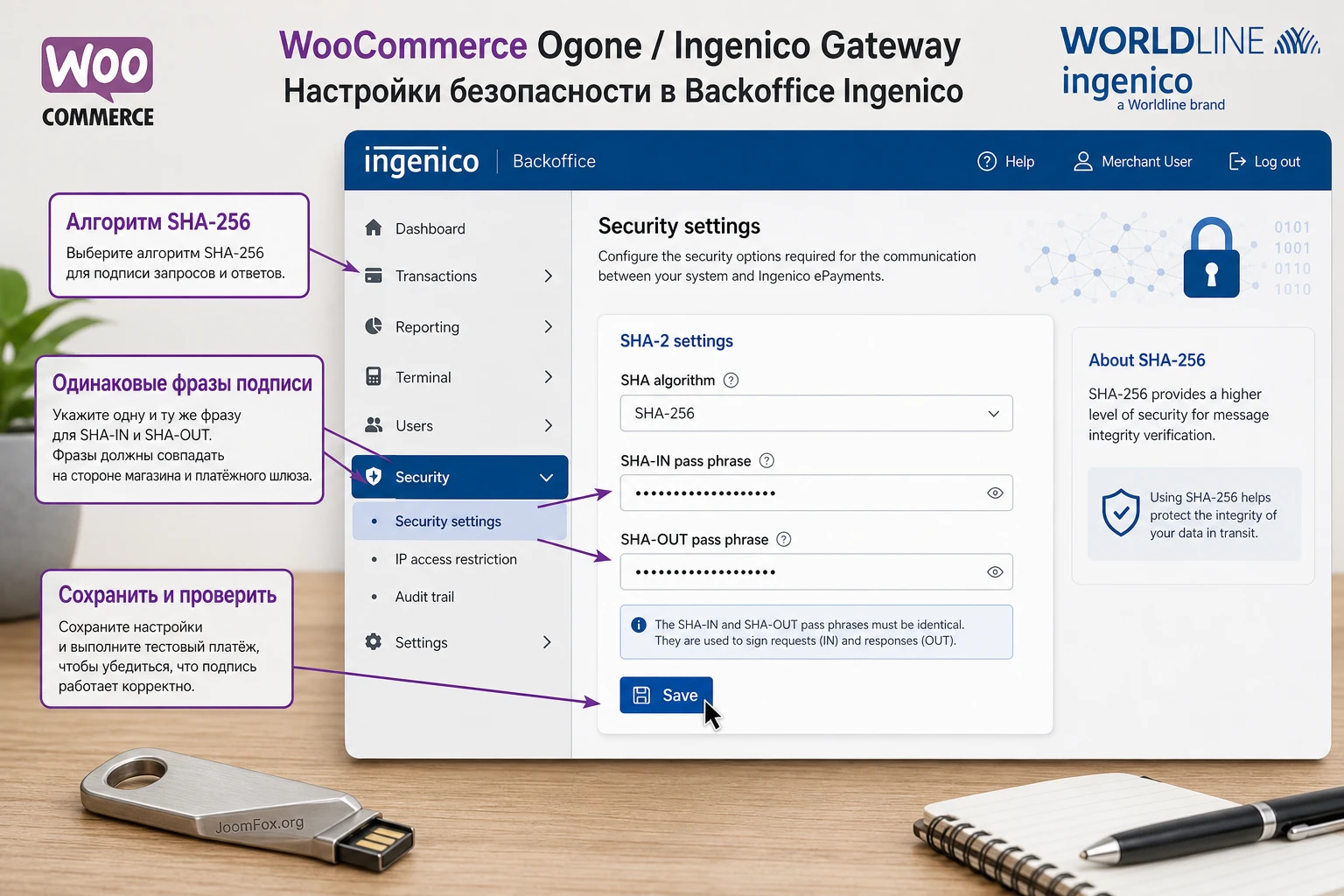
SHA-IN: подпись запроса от магазина
SHA-IN используется для проверки данных, которые магазин отправляет на сторону Ingenico. Если простыми словами, это контрольная фраза, которая помогает провайдеру убедиться, что запрос сформировал ваш сайт, а не случайная форма. Значение должно быть одинаковым в Backoffice и настройках плагина, но хранить его нужно как секрет.
Не вставляйте SHA-IN в публичные страницы, заметки для подрядчиков, комментарии к заказу или задачу в открытом трекере. Если фразу пришлось передать исполнителю, после работ её лучше заменить и заново проверить тестовую оплату. Это не абсолютная защита от всех угроз, но важная часть целостности платёжного запроса.
SHA-OUT: подпись ответа от провайдера
SHA-OUT проверяет данные, которые возвращаются от Ingenico в WooCommerce. Это критично для статуса заказа: магазин должен понимать, что уведомление о результате действительно пришло от платёжной платформы и не было изменено по дороге. Если SHA-OUT неверен, покупатель может увидеть возврат на сайт, но заказ не перейдёт в ожидаемый статус.
Не используйте одну и ту же фразу для SHA-IN и SHA-OUT, если ваша политика безопасности требует разделения секретов. В любом случае значения должны быть сохранены в менеджере секретов команды, а не в переписке. При смене фразы обязательно обновляйте обе стороны: Backoffice и WooCommerce.
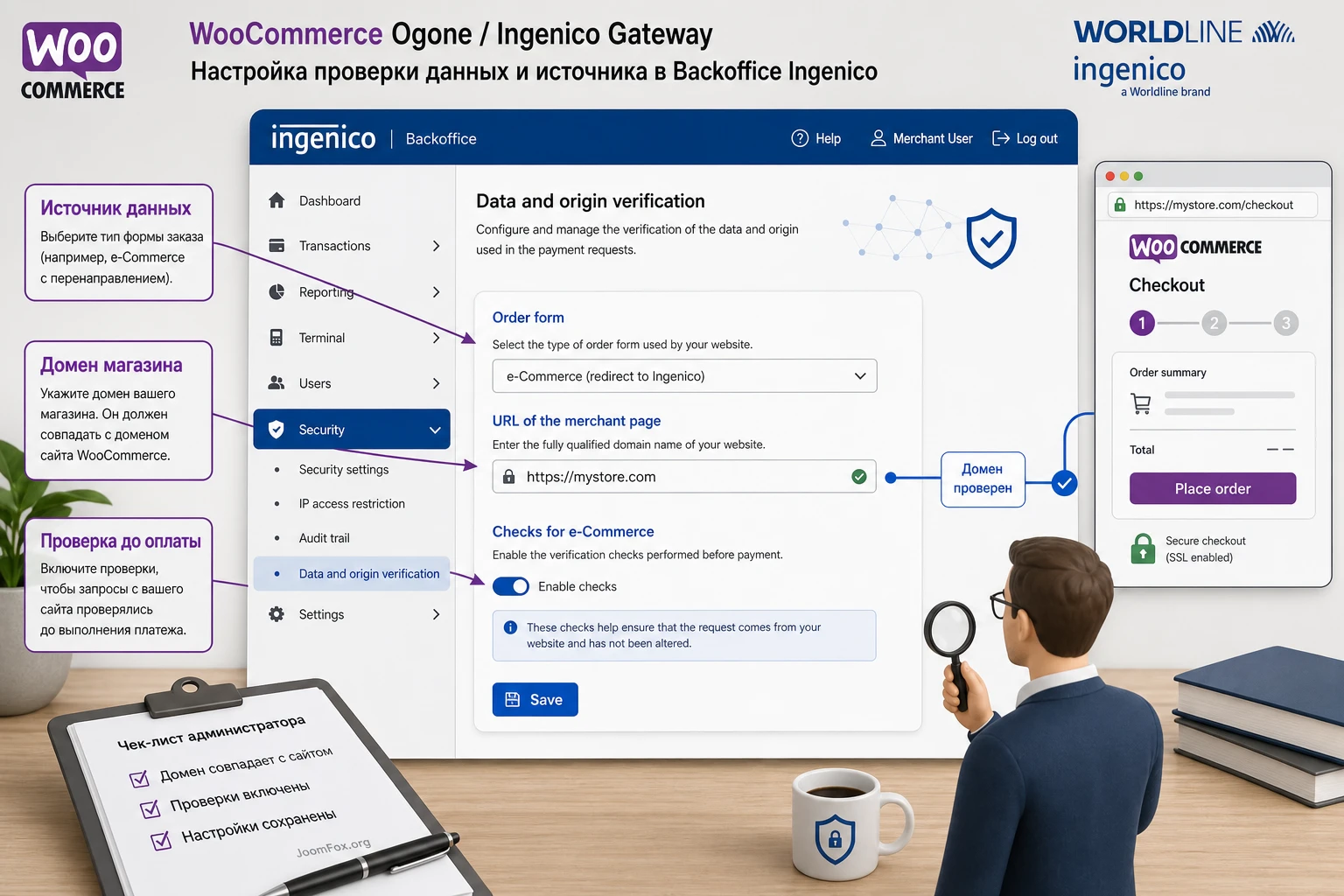
Data and origin verification
В этом блоке указывается, какие источники данных и URL допустимы для запросов. Для WooCommerce важно, чтобы платформа принимала параметры из формы заказа и не отвергала корректный запрос только потому, что источник не разрешён. Если сайт работает через несколько доменов, поддомен тестового стенда или временный адрес, не переносите значения без проверки.
После изменения этого раздела всегда делайте новый тестовый заказ. Старый заказ может быть уже создан с прежними параметрами, а значит, не покажет реальное состояние интеграции. Диагностика должна строиться на свежем заказе после каждого заметного изменения.
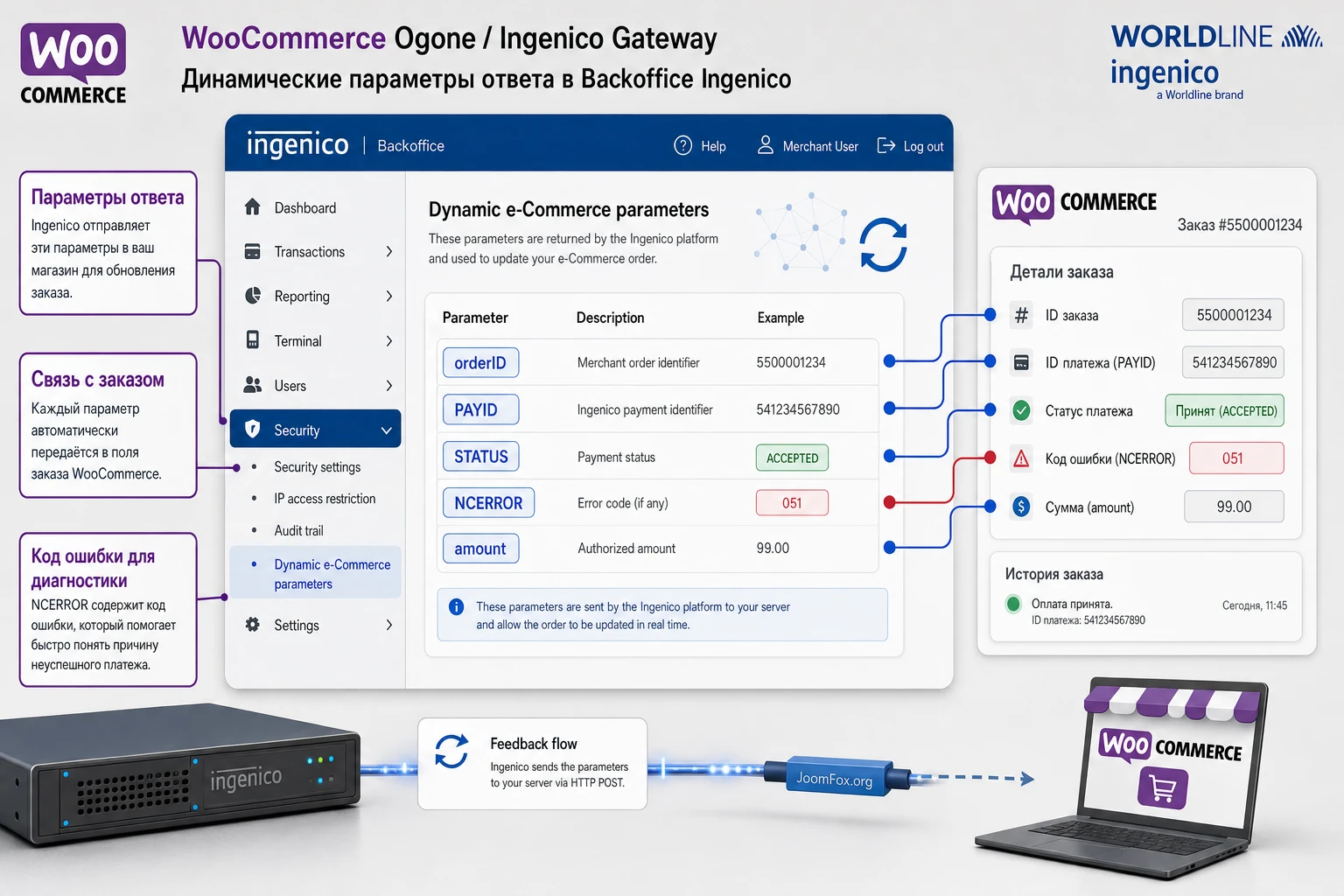
Динамические параметры ответа
В документации перечисляются параметры вроде идентификатора заказа, идентификатора платежа, статуса, суммы, валюты и кода ошибки. Их задача - дать WooCommerce достаточно данных, чтобы связать ответ с конкретным заказом и записать результат. Если важные параметры не передаются, журнал может быть бедным, а диагностика станет сложнее.
Здесь не стоит удалять поля ради «чистоты». Лишний технический параметр в ответе обычно менее опасен, чем отсутствие статуса или идентификатора. Но добавлять произвольные поля без понимания тоже не нужно: ориентируйтесь на документацию WooCommerce и платёжной платформы.
Карта настроек WooCommerce Ogone после активации
После настройки Backoffice вернитесь в WooCommerce. Плагин должен получить те значения, которые позволяют ему сформировать запрос и принять ответ. Конкретный набор полей зависит от версии расширения, но логика остаётся похожей: идентификация аккаунта, режим работы, заголовок метода оплаты, секреты подписи, журналирование и поведение заказа после оплаты.
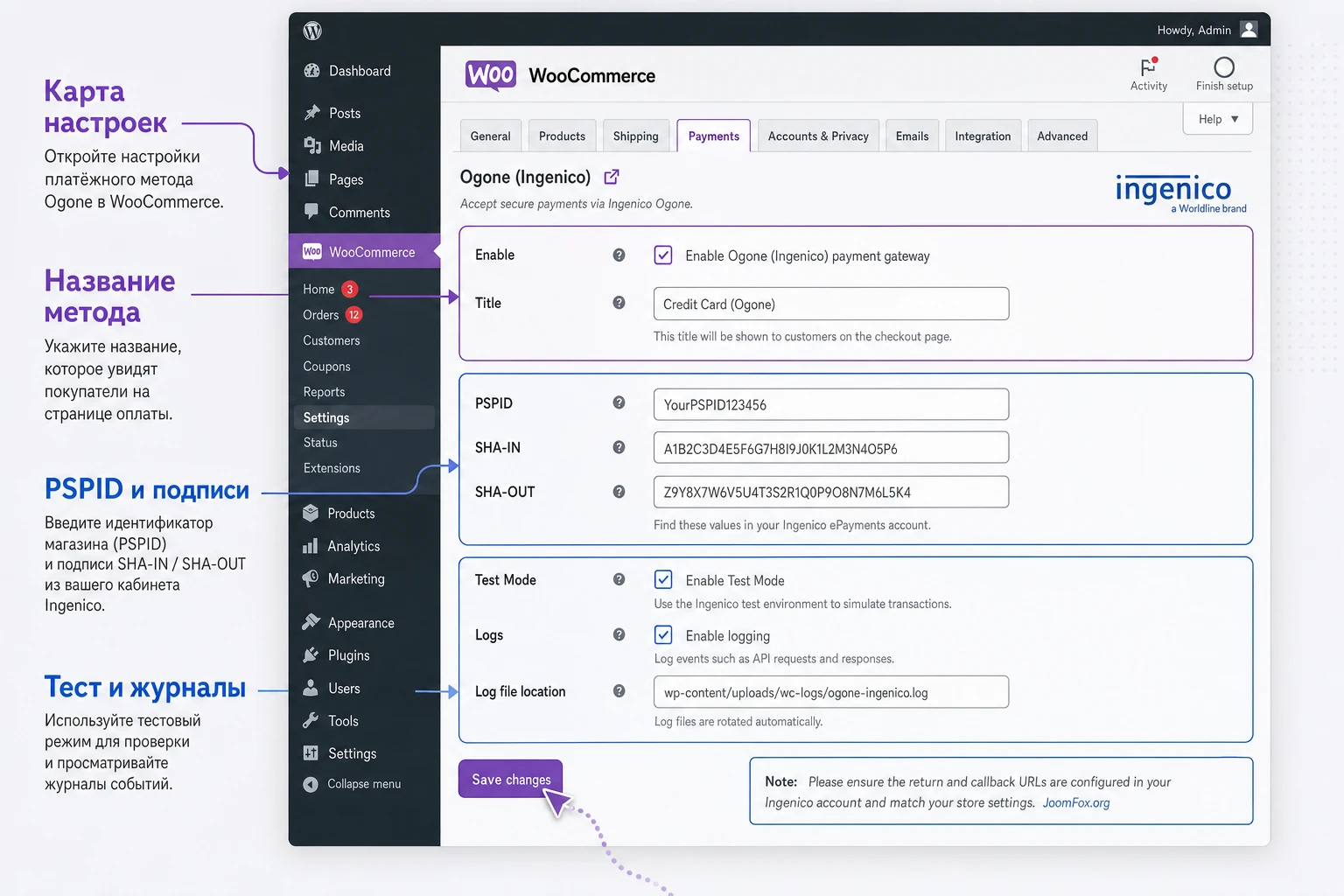
Название и описание метода для покупателя
Заголовок метода видит покупатель на странице оформления заказа. Он должен быть понятным, но не перегруженным внутренними терминами. Например, вместо длинного технического названия можно использовать формулировку «Оплата банковской картой через Ingenico», если она соответствует вашему договору и доступным методам. Описание рядом с методом должно объяснять, что покупатель будет перенаправлен на защищённую страницу провайдера.
Не обещайте в описании способы оплаты, которые не включены в аккаунте провайдера. Если в Backoffice доступны только отдельные методы, не пишите «все популярные способы оплаты». Покупатель должен понимать, что произойдёт после нажатия кнопки, а не читать рекламный текст.
PSPID, режим и тестовая среда
PSPID идентифицирует торговый аккаунт на стороне платёжной платформы. Для тестовой и рабочей среды могут использоваться разные значения. При вводе проверяйте лишние пробелы в начале и конце строки. Такие символы трудно заметить глазами, но они могут нарушить подпись запроса.
Если в плагине есть режим тестирования, включите его до первого реального запуска. Затем сравните URL платёжной страницы и записи в Backoffice: тестовые операции должны попадать в тестовую среду, а рабочие - в рабочую. Не полагайтесь только на то, что на форме написано «test» или «live»: сверяйте транзакцию по заказу.
Журналы и отладочные записи
Если расширение поддерживает журналирование, включите его на этапе запуска. В WooCommerce журналы обычно смотрят через WooCommerce - Status - Logs. Журнал не должен быть включён навсегда без контроля, особенно если он записывает много технических данных, но на этапе настройки он экономит часы диагностики.
После завершения тестов проверьте, не попадают ли в журнал чувствительные данные. Если лог слишком подробный, оставьте его выключенным на рабочем сайте и включайте временно при обращении в поддержку или при повторной настройке.
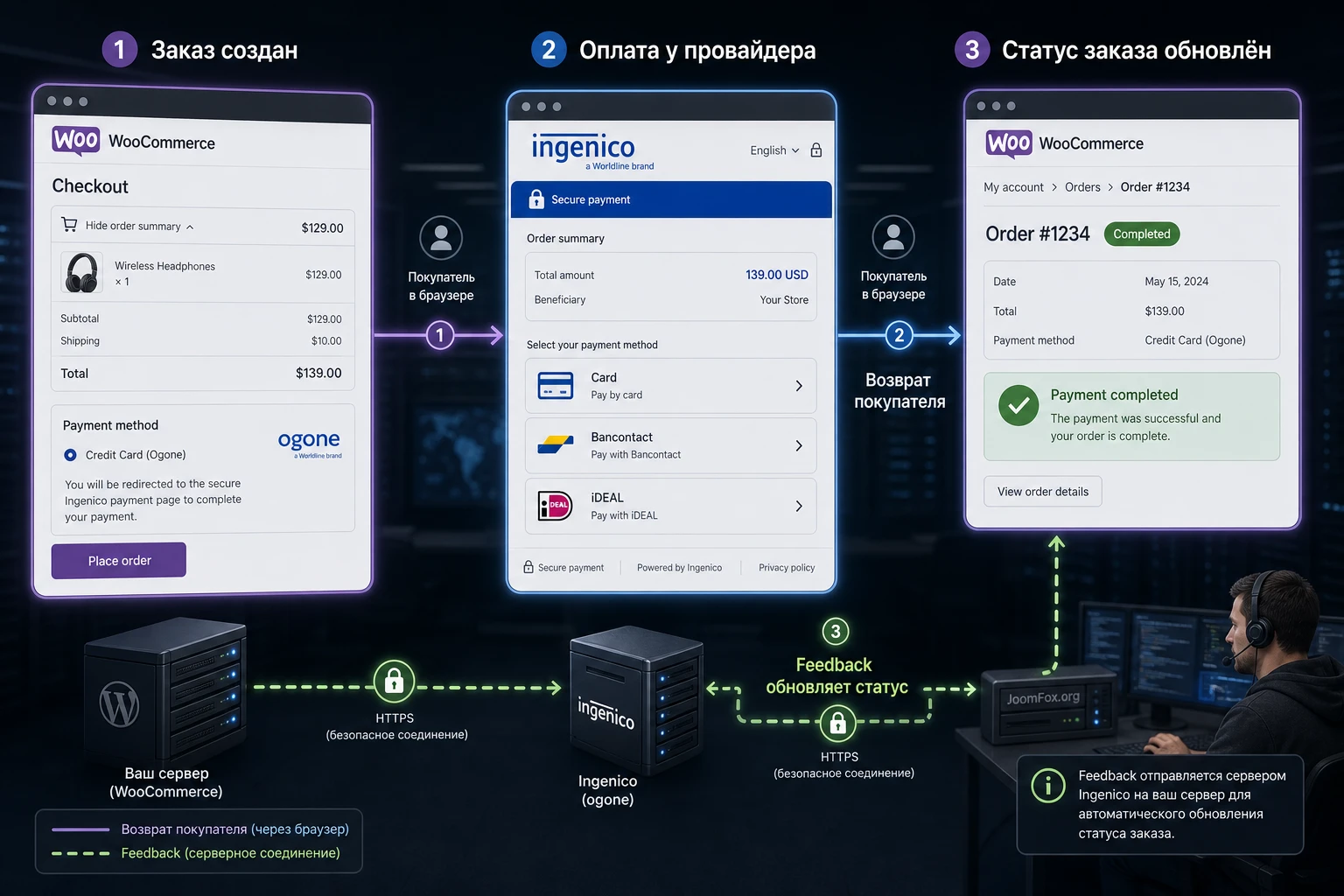
Платёжная страница, возврат покупателя и статусы заказа
Для владельца магазина самый заметный результат - покупатель оплатил заказ или ушёл без оплаты. Для WooCommerce важнее точная техническая цепочка. Заказ должен быть создан до перехода на платёжную страницу, затем обновлён после ответа провайдера. Если один из этапов пропущен, администратор увидит неопределённый статус и начнёт вручную сверять оплату.
WooCommerce использует статусы заказов для управления обработкой: ожидание оплаты, обработка, выполнен, отменён, не удался и другие состояния. Платёжный шлюз должен переводить заказ в корректное состояние на основании результата Ingenico. Поэтому проверка статуса - такая же часть настройки, как ввод PSPID.
Что происходит при успешной оплате
После успешной операции покупатель возвращается в магазин, а WooCommerce должен показать страницу благодарности. В заказе появляется информация о платёжном методе и, если ответ содержит нужные данные, ссылка на идентификатор транзакции или техническая заметка. Для физических товаров заказ часто переходит в обработку, для виртуальных и загружаемых товаров возможен другой статус, если правила WooCommerce это допускают.
Не оценивайте успех только по странице благодарности. Она может открыться даже тогда, когда серверное уведомление не прошло. Надёжная проверка включает три точки: заказ в WooCommerce, транзакцию в Backoffice и запись в журнале, если журнал включён.
Что происходит при отказе или отмене
Если покупатель отменил оплату, банк отклонил операцию или провайдер вернул ошибку, заказ не должен выглядеть как оплаченный. В зависимости от ответа он останется в ожидании, перейдёт в неудавшийся статус или будет отменён. Для поддержки магазина важно видеть разницу между «покупатель передумал», «платёж отклонён» и «техническая ошибка подписи».
Если все неуспешные операции выглядят одинаково, проверьте динамические параметры ответа и журнал. Чем больше корректных технических данных возвращает платформа, тем легче понять, нужно ли писать покупателю, менять настройку или обращаться в поддержку провайдера.
Почему обратная связь важнее визуального возврата
Покупатель может закрыть вкладку после оплаты, потерять соединение или не дождаться возврата. Серверное уведомление нужно именно для таких случаев. Оно сообщает магазину результат операции без участия браузера покупателя. Если серверный URL заблокирован кешем, защитой или неправильной настройкой Backoffice, заказ может не обновиться даже при успешной оплате.
Рабочим считается не тот шлюз, который открыл платёжную страницу, а тот, который стабильно обновляет заказ после результата транзакции. Это главный критерий приёмки перед запуском метода для покупателей.
Практический сценарий: тестовый заказ от корзины до статуса
Лучший способ проверить настройку - пройти путь покупателя полностью. Не используйте реальный дорогой товар и не проверяйте только кнопку метода оплаты. Нужен контролируемый заказ с понятной суммой, одним товаром, известной валютой и возможностью быстро сверить запись в WooCommerce и Backoffice.
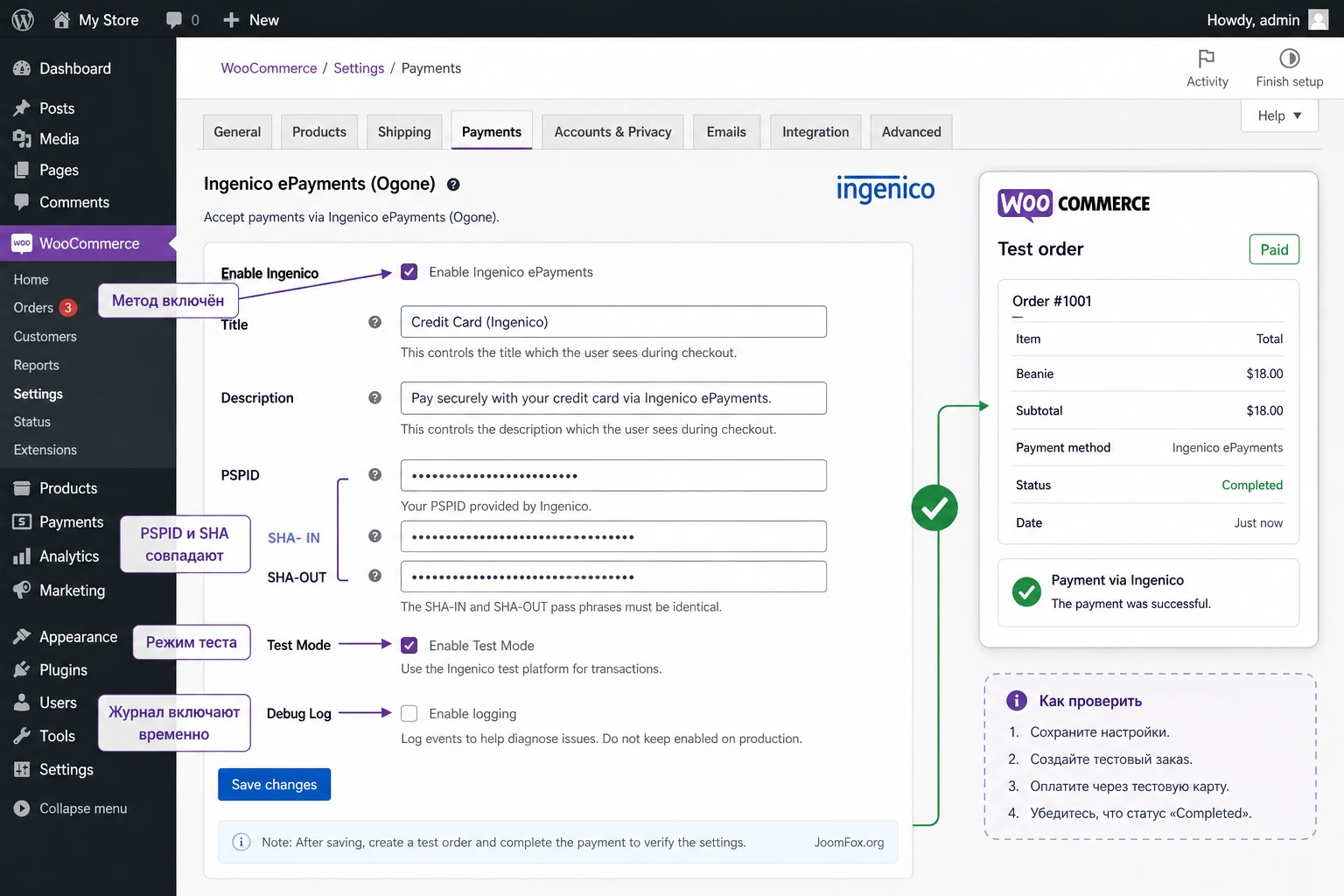
Цель сценария
Нужно убедиться, что покупатель видит метод оплаты на checkout, переходит на страницу Ingenico, завершает тестовую операцию, возвращается в магазин, а заказ получает корректный статус. Дополнительно проверяем, что в Backoffice появилась соответствующая транзакция, а в журнале WooCommerce нет ошибок подписи или unknown order.
Подготовка
- Создайте тестовый товар с простой ценой и без сложных правил доставки.
- Проверьте, что валюта магазина поддерживается в вашем аккаунте провайдера.
- Включите тестовый режим шлюза и журналирование, если оно доступно.
- Отключите кеш для корзины и checkout или убедитесь, что исключения уже работают.
- Откройте Backoffice Ingenico в соседней вкладке, чтобы сразу сверить транзакцию.
Шаги тестового заказа
- Добавьте тестовый товар в корзину и перейдите к оформлению заказа.
- Заполните данные покупателя так, чтобы WooCommerce мог создать заказ без ошибок в полях.
- Выберите метод оплаты Ingenico/Ogone и подтвердите заказ.
- Убедитесь, что открылась hosted payment page, а не пустая страница и не ошибка WordPress.
- Завершите тестовую оплату доступным тестовым способом, который разрешён провайдером.
- Вернитесь на страницу магазина и запишите номер заказа.
- Откройте заказ в WooCommerce и сравните статус с транзакцией в Backoffice.
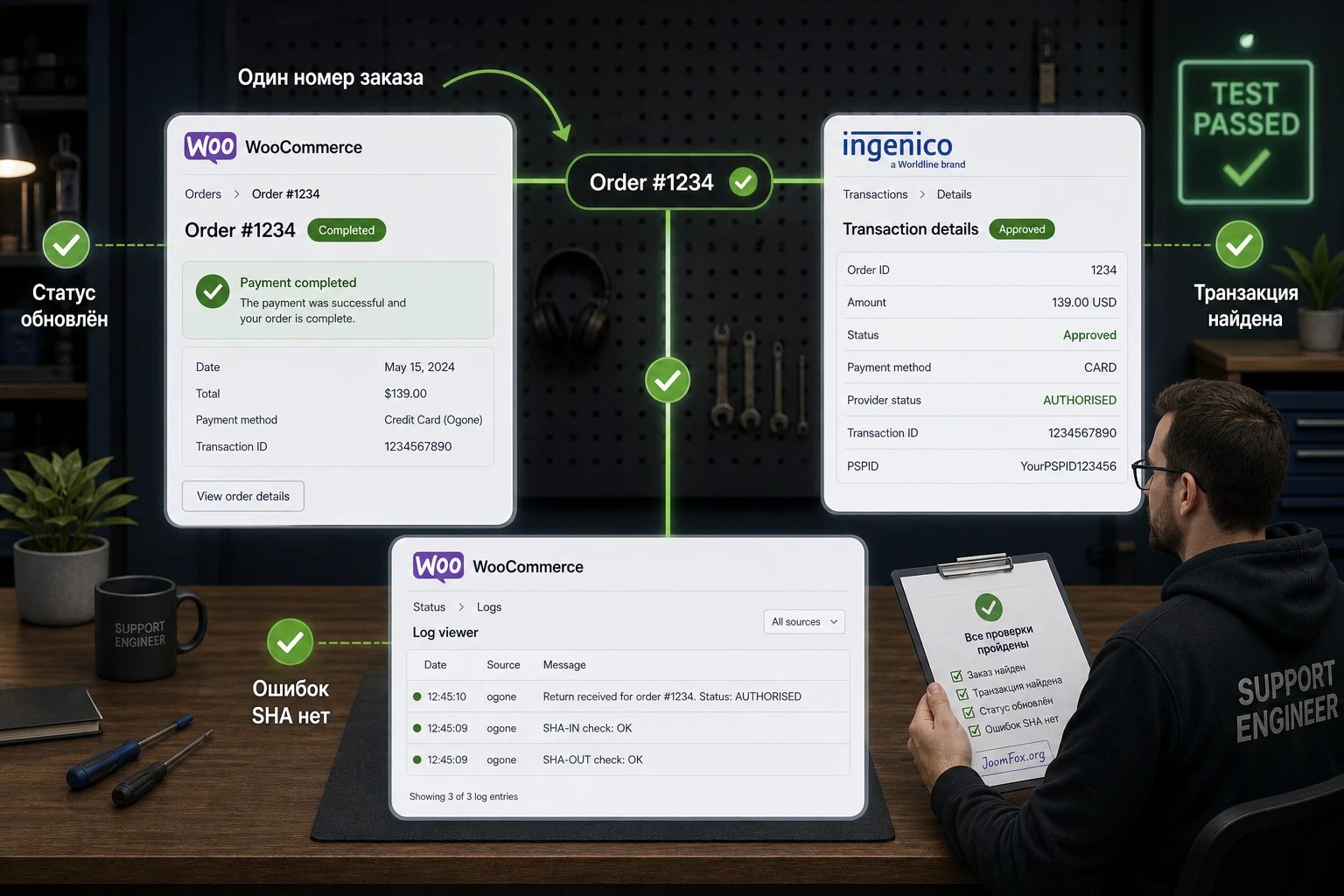
Ожидаемый результат
После успешного теста заказ не должен оставаться неопределённым. В админ-панели WooCommerce должен быть понятный статус, в заметках заказа должна отображаться информация о платёжном методе, а в Backoffice - соответствующая операция. Если статус не изменился, но транзакция в Backoffice успешна, ищите проблему в обратной связи или SHA-OUT. Если транзакции нет, проблема раньше: запрос не дошёл до платёжной платформы или был отклонён.
Нюанс, который часто пропускают
Не повторяйте старый заказ после изменения SHA-фраз. Создавайте новый заказ, потому что подпись и параметры формируются в момент перехода на оплату. Старый заказ может уводить диагностику в сторону, особенно если вы меняли Backoffice между попытками.
Как проверить результат после настройки и не пропустить скрытый сбой
Проверка результата должна быть шире одного успешного платежа. На рабочем сайте важны успешные операции, отмены, ошибки, повторный переход покупателя, письма магазина и видимость заказов для менеджеров. Если проверять только счастливый сценарий, первые реальные проблемы появятся уже у покупателей.
Составьте короткий протокол запуска. Он не должен быть сложным, но по нему любой администратор сможет повторить проверку после обновления плагина, смены темы, переноса сайта или изменения настроек провайдера.
Минимальный набор проверок
- Успешный тестовый платёж меняет статус заказа и виден в Backoffice.
- Отмена платежа не создаёт ложного оплаченного заказа.
- Неуспешная операция оставляет понятную заметку или запись в журнале.
- Покупатель получает корректную страницу после возврата на сайт.
- Письма WooCommerce отправляются только в тех случаях, где это соответствует статусу заказа.
- Checkout не кешируется и не отдаёт устаревшую сессию.
- Журнал не содержит повторяющихся ошибок SHA, unknown order или заблокированного feedback URL.
Сверка в трёх местах
Для каждого теста сохраняйте номер заказа WooCommerce, идентификатор транзакции Ingenico и примерное время операции. Эти три значения помогают быстро найти несоответствие. Если в WooCommerce заказ есть, а в Backoffice нет транзакции, запрос не был принят. Если транзакция есть, но статус заказа не обновился, проверьте обратную связь. Если всё совпадает, но покупателю не пришло письмо, проблема уже в почтовой части WooCommerce.
Хорошая приёмка платежного шлюза - это не «кнопка появилась», а доказанный маршрут данных: заказ создан, платёж проведён, ответ принят, статус изменён, покупатель и администратор получили ожидаемые уведомления.
Что проверять после обновлений
После обновления WooCommerce, смены темы checkout или включения нового плагина оптимизации повторите хотя бы один тестовый заказ. Платёжный шлюз часто зависит от хуков WooCommerce и корректной работы страницы оформления заказа. Изменение темы или checkout-блоков может не сломать настройки Ingenico, но изменить пользовательский путь до отправки заказа.
Ошибки WooCommerce Ogone и диагностика по симптомам
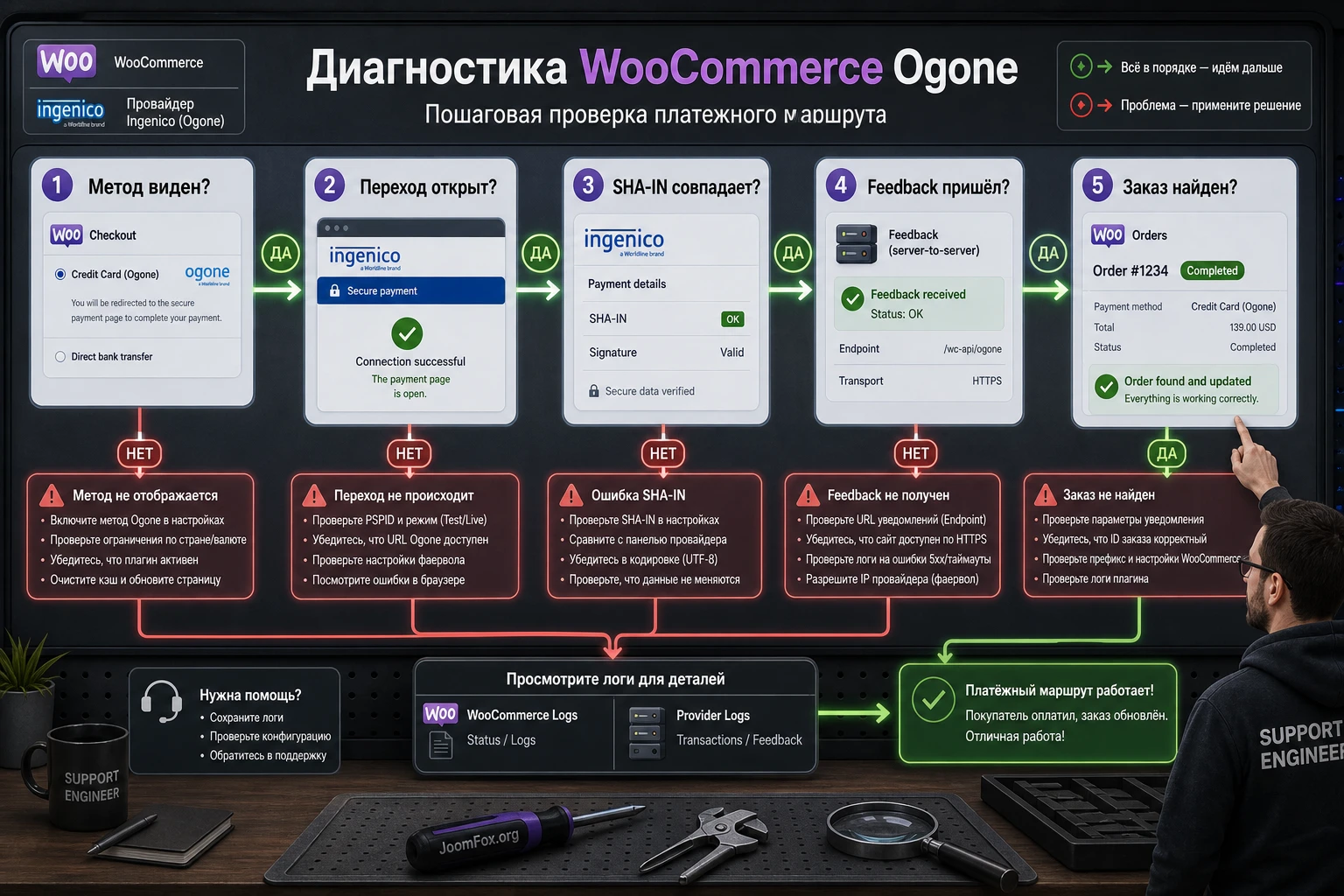
Ошибки платежного шлюза лучше разбирать по месту, где они проявились. Одна и та же фраза «оплата не работает» может означать пять разных ситуаций: метод не виден на checkout, переход не открывается, провайдер отклоняет запрос, покупатель вернулся без обновления статуса или заказ не связывается с ответом. Чем точнее симптом, тем меньше случайных правок.
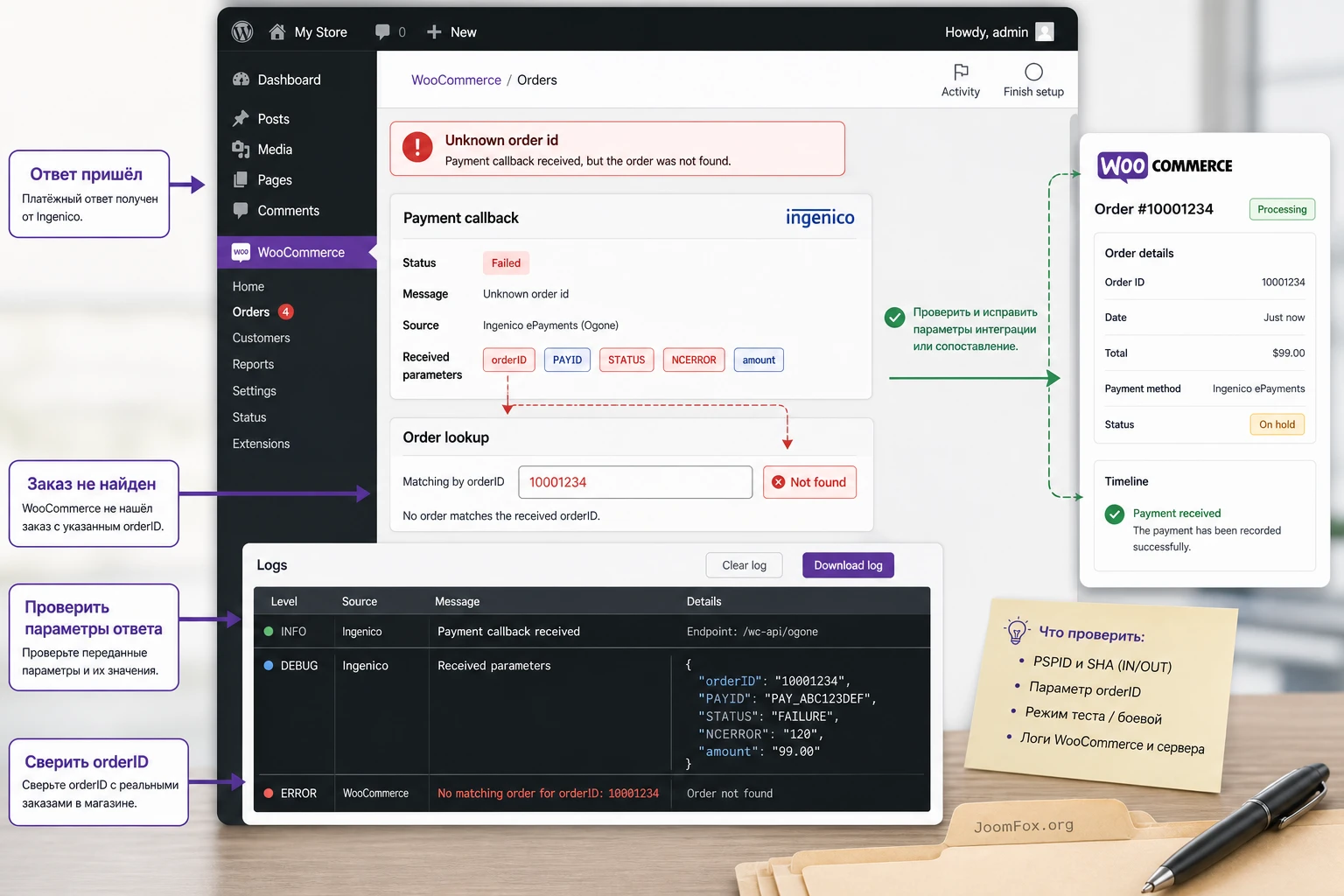
| Симптом | Возможная причина | Что проверить | Как исправить безопасно |
|---|---|---|---|
| Метод оплаты не виден на checkout | Шлюз выключен, ограничен условиями магазина или checkout отдаётся из кеша | Статус метода в Payments, валюта, страна покупателя, исключения кеша |
Включить метод, проверить доступность для текущих условий, очистить кеш и создать новый тестовый заказ |
| Переход на платёжную страницу завершается ошибкой | Неверный PSPID, тестовый/рабочий режим смешан, ошибка SHA-IN | PSPID, режим, SHA-IN, алгоритм хеширования и журнал WooCommerce | Сверить значения с Backoffice, убрать лишние пробелы, повторить заказ с новыми параметрами |
| Оплата успешна, но заказ не обновляется | Не проходит feedback URL, ошибка SHA-OUT или блокировка серверного уведомления | Динамические параметры, обратные URL, защитные правила, записи журнала | Исправить Backoffice, разрешить серверное уведомление, временно отключить конфликтующую защиту для проверки |
| В журнале появляется unknown order | Ответ провайдера не содержит ожидаемый идентификатор заказа или заказ уже не сопоставляется | Параметры ORDERID, COMPLUS, структуру заказа и попытку оплаты по свежему заказу |
Вернуть рекомендованные динамические параметры, создать новый тестовый заказ, не переиспользовать старую ссылку оплаты |
| Отмена платежа выглядит как техническая ошибка | Магазин не различает пользовательскую отмену и отказ провайдера | Коды статуса в ответе, заметки заказа, страницу возврата после отмены | Проверить обработку статусов, не переводить заказ вручную в оплаченный без сверки транзакции |
Таблица помогает быстро сузить круг поиска, но не заменяет журнал. Если ошибка повторяется, включите логирование, создайте новый тестовый заказ и сохраните четыре значения: номер заказа, время попытки, статус в Backoffice и текст ошибки WooCommerce. С этим набором проще обращаться в поддержку, чем с общим описанием «не работает оплата».
Когда лучше откатить настройку
Откат SHA и режима
Откат нужен, если после изменения параметров перестали проходить все платежи, а причину нельзя быстро подтвердить. Верните предыдущие SHA-фразы, режим и параметры Backoffice, очистите кеш и создайте новый тестовый заказ. Не исправляйте сразу десять полей: так невозможно понять, какая правка помогла или сломала интеграцию.
Откат после обновления checkout
Если проблема возникла после обновления WooCommerce или темы, сначала проверьте совместимость checkout и работу стандартного тестового заказа. Временное отключение оптимизации checkout часто быстрее показывает причину, чем случайная смена платёжных секретов.
Совместимость с checkout, кешем и рабочими процессами магазина
Платёжный шлюз зависит от того, как устроена страница оформления заказа. В документации WooCommerce для расширений всё чаще отдельно отмечается совместимость с Cart and Checkout blocks. Но даже если расширение заявлено как совместимое, конкретный сайт может использовать кастомную тему, дополнительные поля, плагины доставки, налоги и аналитику, которые меняют checkout.
Классический checkout и блоковый checkout
Проверка до смены интерфейса оформления заказа
Если магазин давно работает на классическом shortcode checkout, не переходите на блоковый checkout одновременно с подключением нового платёжного метода. Это две разные переменные. Сначала проверьте шлюз на текущем оформлении заказа, затем отдельно тестируйте новый checkout. Если же магазин уже работает на блоках, проверьте, что метод отображается в блоковом интерфейсе и проходит полный тестовый путь.
Сравнение поведения на тестовой странице
В спорных случаях временно создайте тестовую страницу checkout на staging-сайте и сравните поведение. Если метод виден в классическом checkout, но не виден в блоковом, проблема ближе к совместимости интерфейса. Если он не работает нигде, ищите настройки шлюза, аккаунта или WooCommerce.
Кеш и оптимизация
Checkout должен оставаться динамическим. Оптимизация JavaScript, отложенная загрузка, объединение файлов и aggressive page cache могут мешать корзине, сессии и кнопке оплаты. Это не означает, что нужно отказаться от ускорения сайта. Нужно правильно исключить критические страницы и проверить, что параметры заказа не переиспользуются между покупателями.
Для платёжной обратной связи особенно опасны серверные фильтры, которые блокируют запросы без обычного браузерного поведения. Если журнал показывает, что ответ не приходит, проверьте firewall, правила безопасности, ограничения по User-Agent и плагины защиты. Делайте это аккуратно: временно ослабляйте только нужное правило и возвращайте защиту после проверки.
Письма, склад и выполнение заказа
Платёжный шлюз сам по себе не должен решать все процессы магазина. После успешной оплаты WooCommerce запускает письма, уменьшение остатков, смену статуса и дальнейшую обработку. Если эти процессы настроены неправильно, покупатель может оплатить заказ, но менеджер не увидит ожидаемого письма или склад не обновится.
Проверяйте заказ как бизнес-процесс. Откройте заметки заказа, письмо покупателю, письмо администратору, складской остаток и страницу «Мой аккаунт». Так вы поймёте, работает ли магазин целиком, а не только переход к платёжной странице.
Безопасные улучшения и порядок поддержки после запуска
Для WooCommerce Ogone не нужно править файлы ядра WordPress, WooCommerce или самого платежного плагина. Большинство устойчивых улучшений находится в настройках, регламенте поддержки и аккуратной работе с секретами. Кодовые правки для платежей особенно рискованны: одна ошибка может изменить статус заказа или скрыть реальную проблему.
Что можно улучшить без кода
- Завести отдельный внутренний чек-лист запуска с полями PSPID, режим, SHA-IN, SHA-OUT, feedback URL и датой последней проверки без записи самих секретов.
- Настроить процесс смены SHA-фраз: кто меняет Backoffice, кто меняет WooCommerce, кто проводит тестовый заказ.
- Ограничить доступ к настройкам платежей только администраторам, которым действительно нужна эта зона.
- Хранить секреты в менеджере паролей команды и не отправлять их в письмах, чатах и задачах.
- После каждого крупного обновления WooCommerce проводить один успешный и один отменённый тестовый заказ.
Когда код всё-таки уместен
Код может понадобиться не для изменения платёжной логики, а для внешних процессов: например, добавить внутреннее уведомление менеджеру, когда заказ застрял в ожидании оплаты дольше обычного. Но такую автоматизацию лучше делать отдельным безопасным фрагментом через дочернюю тему или плагин snippets, не меняя файлы WooCommerce Ogone.
В этом руководстве нет готового PHP-фрагмента, потому что официальная документация расширения не требует его для базового запуска, а универсальный код для статусов платежей может навредить разным магазинам. Безопаснее сначала настроить штатную обратную связь и журналы, чем маскировать проблему автоматической сменой статуса.
Переход из тестового режима в рабочую оплату
Переход в рабочий режим часто воспринимают как замену одного переключателя, но для платёжного шлюза это отдельный этап внедрения. Тестовая среда доказывает, что техническая схема работает, а рабочая среда доказывает, что магазин, аккаунт провайдера, валюта, методы оплаты и реальные ограничения договора совпадают. Если просто заменить тестовый PSPID на рабочий и сразу открыть метод всем покупателям, часть ошибок проявится уже на реальных заказах.
Лучше подготовить короткое окно запуска. В нём участвуют человек с доступом к WordPress, человек с доступом к Backoffice Ingenico и тот, кто может подтвердить бизнес-результат заказа: письмо менеджеру, склад, статус выполнения, бухгалтерскую сверку или экспорт в CRM, если он используется. Один человек может совмещать роли, но сами проверки должны быть разделены по смыслу.
Что переносить из тестовой среды нельзя
Не переносите тестовые секреты, тестовый PSPID, тестовые URL и старые ссылки оплаты. Рабочая среда должна иметь собственные значения, даже если поля называются одинаково. Также не стоит копировать в рабочий магазин временное описание метода оплаты, где покупателю видно слово test, внутренние подсказки или обещания, которые не соответствуют реальному договору.
Если тестовая среда использовала отдельный домен или staging-копию, пересмотрите Data and origin verification и обратные URL. Рабочий домен должен быть указан точно. Ошибка в домене может быть незаметна в WordPress, но приведёт к тому, что платформа отклонит запрос или отправит результат не туда.
Чек-лист рабочего включения
- Сделайте резервную копию сайта стандартным инструментом хостинга или вашим обычным процессом, не меняя файлы плагина вручную.
- Перенесите рабочие значения PSPID, SHA-IN, SHA-OUT и режим оплаты в настройки WooCommerce.
- Проверьте Backoffice: алгоритм подписи, источник данных, обратные URL и динамические параметры должны соответствовать рабочему домену.
- Очистите кеш только для критических страниц и убедитесь, что checkout не получает старую версию формы.
- Создайте новый небольшой заказ и проведите реальную или разрешённую провайдером контрольную операцию.
- Сверьте статус WooCommerce, транзакцию в Backoffice, письма магазина и бизнес-процесс выполнения заказа.
- После подтверждения отключите лишнее журналирование или уменьшите его детализацию, если оно не требуется постоянно.
Не считайте тестовую среду доказательством рабочей оплаты. Она подтверждает технический маршрут, но рабочий запуск всё равно требует отдельного заказа, отдельной сверки и отдельного решения о доступности метода для покупателей.
Как действовать при частичном успехе
Иногда рабочая операция проходит в Backoffice, но WooCommerce не меняет статус. В такой ситуации не нужно сразу отключать весь магазин или менять все секреты. Сначала сохраните номер заказа, идентификатор транзакции, точное время и запись журнала. Затем проверьте SHA-OUT, параметры обратной связи и доступность URL для серверного уведомления. Если причина не ясна, временно выключите метод оплаты для покупателей, но не удаляйте заказ и не очищайте журналы до анализа.
Если же WooCommerce создаёт заказ, но платёжная страница не открывается, смотрите PSPID, режим, SHA-IN и настройки источника данных. Это более ранний участок цепочки. Для поддержки такая детализация важна: фраза «не работает оплата» не показывает, где именно оборвалась интеграция, а точка сбоя сразу сокращает список причин.
Как вести поддержку платежей после первых заказов
После запуска задача администратора меняется. Теперь нужно не каждый день перенастраивать шлюз, а поддерживать наблюдаемость и понимать, когда вмешательство действительно нужно. Хороший процесс поддержки позволяет отличить единичный отказ банка от системной ошибки сайта, а системную ошибку - от проблемы аккаунта провайдера.
Какие данные сохранять по спорному заказу
Для спорного заказа фиксируйте номер заказа WooCommerce, статус в магазине, статус или код операции в Backoffice, время попытки, сообщение покупателя и запись журнала. Не просите покупателя присылать платёжные данные. Для диагностики обычно достаточно технических идентификаторов и статусов, а чувствительные данные должны оставаться на стороне платёжного провайдера.
Если покупатель утверждает, что деньги списаны, а заказ не оплачен, сначала сверяйте Backoffice. Не переводите заказ в оплаченный только по скриншоту сообщения покупателя. Скриншот может показывать авторизацию, холд или попытку оплаты, но не финальный статус, который должен видеть провайдер.
Когда обращаться к поддержке провайдера или разработчика
К поддержке провайдера стоит идти, если запрос принят платёжной платформой, но статус операции, код ошибки или поведение метода оплаты непонятны по документации. К разработчику или поддержке WooCommerce-расширения - если заказ не сопоставляется с ответом, журнал показывает ошибку плагина, метод не выводится в checkout или проблема появилась после обновления WooCommerce.
В запрос поддержки добавляйте только безопасные данные: номер заказа, время операции, технический идентификатор транзакции, текст ошибки без секретов и описание последних изменений. SHA-IN, SHA-OUT, пароли и доступы не отправляйте в открытом виде. Если поддержке нужен временный доступ, создавайте отдельную учётную запись с минимальными правами и удаляйте её после решения проблемы.
FAQ по запуску и настройке оплаты через Ogone
Можно ли включить метод оплаты сразу на рабочем сайте?
Технически метод можно включить в админ-панели, но практично сначала провести тестовый заказ на копии сайта или в тестовой среде. Платёжный шлюз должен подтвердить не только переход к оплате, но и корректный возврат статуса заказа.
Почему заказ остался в ожидании, если покупатель говорит, что оплатил?
Сначала сверьте транзакцию в Backoffice Ingenico. Если там операция успешна, проверьте SHA-OUT, URL обратной связи, динамические параметры и журнал WooCommerce. Если транзакции нет, проблема была до подтверждения платежа или запрос не был принят платформой.
Нужно ли отключать кеш на всём сайте?
Нет, обычно достаточно исключить корзину, оформление заказа, личный кабинет и технические URL обратной связи, если они используются. Полное отключение кеша может быть временной диагностикой, но постоянное решение должно быть точечным.
Что важнее проверить: SHA-IN или SHA-OUT?
Оба параметра важны, но отвечают за разные стороны. SHA-IN влияет на принятие запроса от магазина, SHA-OUT - на проверку ответа от провайдера. Если платёжная страница не открывается, начинайте с SHA-IN. Если оплата прошла, но заказ не обновился, смотрите SHA-OUT и feedback.
Можно ли менять статус заказа вручную после оплаты?
Вручную менять статус можно только после сверки транзакции в Backoffice и понимания причины сбоя. Ручная смена статуса помогает обслужить конкретный заказ, но не исправляет интеграцию. После этого всё равно нужно найти, почему автоматическое обновление не сработало.
Поддерживает ли плагин возвраты из WooCommerce?
Не закладывайте автоматические возвраты в процесс, пока не проверите вашу версию расширения и официальную документацию. Если возможность не подтверждена, оформляйте возврат по правилам платёжного провайдера и фиксируйте действие в заметках заказа.
Что делать, если метод исчез после обновления checkout?
Проверьте, классический или блоковый checkout используется сейчас, поддерживает ли текущая версия расширения этот вариант, и нет ли ошибок в консоли или журналах WooCommerce. Для диагностики сравните поведение на тестовой странице с минимальным набором плагинов.
Когда WooCommerce Ogone будет удачным выбором
WooCommerce Ogone стоит использовать, если магазин действительно работает с Ingenico/Ogone platform, готов аккуратно настроить Backoffice и может проверять платежи по журналам, заказам и транзакциям. Это не самый простой тип плагина, зато он решает важную задачу: связывает WooCommerce с внешней платёжной платформой и позволяет принимать оплату через провайдера, который уже встроен в бизнес-процессы магазина.
Перед запуском пройдите короткую финальную проверку: метод виден на checkout, тестовый заказ открывает платёжную страницу, успешная операция меняет статус, отмена не выглядит как оплата, журнал не показывает ошибок подписи, а Backoffice содержит ту же транзакцию, что и WooCommerce. Если все пункты подтверждены, плагин можно переводить ближе к рабочему сценарию и подключать к реальному потоку заказов.
Если хотя бы один этап не подтверждён, не спешите с публичным включением. Платёжный шлюз лучше запускать медленнее, но с доказанной цепочкой данных. Так вы защитите покупателя от неясного checkout, менеджера - от ручной сверки каждого заказа, а магазин - от ситуаций, когда деньги прошли, но заказ остался без понятного статуса.

