


WooCommerce Order Barcodes - Плагин WordPress
Генерирует уникальный штрих-код для каждого заказа на вашем сайте - идеально подходит для электронных билетов, упаковочных накладных, бронирования и множества других целей.
Особенности плагина
Плагин упрощает процесс путем генерации уникальных штрихкодов для заказов, размещенных через WooCommerce, повышая эффективность и управление заказами для онлайн-магазинов. Путем интеграции генерации штрихкодов он позволяет оптимизировать операции, обеспечивая более организованное и эффективное отслеживание и обработку заказов. Плагин обеспечивает автоматическое создание и присвоение штрихкодов заказам, уменьшая ручную работу и вероятность человеческих ошибок, и обеспечивая точность в выполнении заказов. Эта функция особенно выгодна для интернет-магазинов, стремящихся оптимизировать системы обработки заказов и повысить общее удовлетворение клиентов. С помощью этого плагина владельцы онлайн-магазинов могут поднять качество рабочего процесса и обеспечить безупречный опыт покупок для своих клиентов.
Он предлагает простой в использовании интерфейс внутри платформы WooCommerce, позволяя легко настраивать и кастомизировать настройки штрихкодов для соответствия конкретным потребностям бизнеса. Администраторы магазина могут легко создавать и присваивать уникальные штрихкоды заказам, улучшая процессы отслеживания и управления заказами. Плагин предоставляет надежное решение для компаний, желающих внедрить технологию штрихкодов в свои операции без необходимости в сложных технических знаниях или обширном программировании. Благодаря его бесшовной интеграции с WooCommerce обеспечивается совместимость и плавная функциональность, что делает его ценным дополнением для интернет-розничных торговцев, стремящихся улучшить эффективность своей обработки заказов.
Компании могут использовать плагин для улучшения управления запасами путем точного отслеживания каждого заказа по его уникальному штрихкоду, обеспечивая точный мониторинг уровней запасов и прогресса в выполнении заказов. Функция автоматического создания штрихкодов снижает вероятность ошибок и улучшает общую точность обработки заказов, что приводит к более организованному и эффективному рабочему процессу. Внедряя технологию штрихкодов через этот плагин, владельцы интернет-магазинов могут оптимизировать свои операционные процессы, улучшить точность заказов и, в конечном итоге, повысить удовлетворение клиентов при покупке.
Более того, WooCommerce Order Barcodes поддерживает пакетную обработку, позволяя администраторам магазина генерировать штрихкоды массово для нескольких заказов одновременно. Эта функция особенно полезна для магазинов с высоким объемом заказов, обеспечивая эффективное и быстрое создание штрихкодов для упрощения обработки заказов. Предлагая возможности пакетной обработки, плагин удовлетворяет потребности интернет-бизнесов, желающих автоматизировать и ускорить задачи управления заказами. Эта функциональность повышает производительность и сокращает время, необходимое для ручного создания штрихкодов, что способствует общей операционной эффективности и удовлетворению клиентов.
В заключение, плагин предоставляет интернет-компаниям полноценное решение для беспрепятственного внедрения технологии штрихкодов в их системы обработки заказов. Автоматизируя генерацию штрихкодов, упрощая отслеживание заказов и предоставляя возможности пакетной обработки, он улучшает оперативность и точность выполнения задач. Владельцы магазинов, желающие оптимизировать процессы управления заказами и улучшить отслеживание запасов, могут воспользоваться этим плагином для оптимизации рабочего процесса и предоставления более эффективного опыта покупок для своих клиентов.
Спецификации:
| Дата выхода: | 11-10-2020 | |
| Дата обновления: | 20-05-2026 | |
| Тип расширения: | Платный | |
| Лицензия: | GPL | |
| Тематика: | Специфические для WooCommerce | |
| Совместимость: | W5.x W6.x | |
| Включает в себя: | Плагин | |
| Языковые пакеты: |

|
|
| Разработчик: | WooCommerce Plugins | |
| Рейтинг: | ||
Скачивание по подписке!
Вам необходимо авторизоваться на сайте и приобрести клубную подписку!
Поделись с друзьями!
Руководство по настройке и применению WooCommerce Order Barcodes
WooCommerce Order Barcodes нужен не для украшения писем красивым QR-кодом, а для конкретной операционной задачи: связать заказ WooCommerce с уникальным сканируемым кодом и быстро находить, проверять или переводить заказ в нужное состояние. В этом руководстве разберем, как встроить плагин в рабочий процесс магазина, выбрать тип кода, создать страницу сканирования, протестировать результат и понять ограничения до того, как персонал начнет сканировать реальные заказы.
Материал написан как практическая инструкция, а не как повторение карточки продукта. Сначала мы отделим подходящие сценарии от неподходящих, затем пройдем установку, настройки, страницу сканирования, пример проверки заказа на входе или при выдаче, диагностику типичных ошибок и выбор альтернатив, если нужен более сложный складской или билетный процесс.
Особенно важно заранее понять одну вещь: плагин создает один код на заказ. Он не превращает каждую позицию корзины в отдельный товарный штрихкод и не заменяет полноценную систему складского picking. Для выдачи заказов, бронирований, простых электронных билетов и проверки заказа по коду этого часто достаточно. Для сканирования каждой единицы товара, сложных партий, ячеек склада и аудита сборки может понадобиться другой инструмент.
Где плагин действительно полезен
WooCommerce Order Barcodes лучше всего раскрывается там, где заказу нужно быстро присвоить проверяемый идентификатор. Покупатель оформляет заказ, WooCommerce создает запись заказа, расширение добавляет уникальный код, а сотрудник затем использует этот код как короткий путь к проверке заказа. В такой схеме код работает как мост между письмом клиента, заказом в админ-панели и реальным действием на месте.
Типовые сценарии понятны без сложной интеграции. Магазин с самовывозом может попросить клиента показать письмо с кодом, сотрудник сканирует его на служебной странице и видит детали заказа. Организатор небольшого мероприятия может использовать код как электронный пропуск на уровне заказа. Команда, которая печатает накладные или packing slips, может держать код рядом с заказом и быстрее открывать нужную запись в WooCommerce.
Плагин особенно уместен, когда процесс держится на вопросе "этот заказ существует и в каком он состоянии?". Если сотруднику нужно просто найти заказ, отметить его выполненным, зарегистрировать вход или выход, не вводя номер вручную, расширение решает задачу достаточно прямолинейно. Важная ценность здесь не в самом изображении кода, а в уменьшении ручного поиска и ошибок при наборе номера заказа.
Кому подходит такой подход
Плагин стоит рассматривать владельцам WooCommerce-магазинов, у которых уже есть понятная операционная точка сканирования. Это может быть стойка выдачи, вход на событие, ресепшен для бронирований, упаковочный стол или внутренняя страница для сотрудников. Если у команды нет места, где код реально сканируется, эффект будет слабее: клиент увидит код, но бизнес-процесс не станет надежнее.
- Магазинам с самовывозом, где важно быстро сверять заказ с клиентом.
- Организаторам событий, которым нужен простой check-in на уровне заказа.
- Командам, которые хотят открыть заказ сканером вместо ручного поиска в админ-панели.
- Сайтам бронирований и резервов, где достаточно подтвердить сам заказ, а не каждую отдельную позицию.
- Магазинам, которые печатают документы по заказу и хотят добавить быстрый идентификатор.
Когда лучше не начинать с этого решения
Если нужно сканировать каждый товар внутри заказа, проверять количество по строкам, вести складские ячейки, печатать EAN/UPC для каталога товаров или собирать заказ по позициям, один код на заказ будет слишком грубым инструментом. В таком случае полезнее смотреть на решения, где есть product barcodes, order picking, scan log, ручной режим сборки или интеграция с PDF-документами.
Не стоит ожидать, что QR-код автоматически откроет нужную ссылку и сам выполнит действие без служебной формы. Документация отдельно уточняет: сканирование в Order Barcodes по сути вводит значение в поле формы на странице shortcode. Дальше действие выполняет сама страница сканирования. Это нормально для контролируемого служебного процесса, но не подходит, если вы хотите публичный QR-код, который ведет клиента на отдельную динамическую страницу без участия персонала.
Что проверить перед установкой
Перед установкой не нужно строить сложную архитектуру, но несколько проверок лучше сделать заранее. Они экономят время, потому что большинство проблем со сканированием проявляется не в момент установки, а тогда, когда первый сотрудник пытается использовать телефон, сканер или страницу сканирования на реальном заказе.
Совместимость сайта и расширений
Проверьте требования на официальной карточке продукта и в документации WooCommerce. У плагина есть требования к WordPress, WooCommerce и PHP, а карточка продукта также показывает заявленную совместимость с актуальными механизмами WooCommerce, включая хранение заказов в отдельных таблицах. В статье намеренно не фиксируются конкретные версии, потому что они меняются. Для практики важнее правило: перед установкой сверяйте требования на странице продукта и тестируйте на копии сайта.
Если магазин уже использует High-Performance Order Storage, нестандартные статусы, кастомные шаблоны кабинета, плагины писем или оптимизацию изображений, сначала сделайте проверку на staging. Order Barcodes связан с заказами, письмами, страницей "My account", шаблоном просмотра заказа и изображениями кодов. Любое расширение, которое меняет эти зоны, может влиять на итоговый вид.
Права сотрудников
Служебная форма сканирования доступна пользователям с возможностью manage_woocommerce. Обычно это администратор или менеджер магазина. Если на входе в зал или на стойке выдачи работает отдельная роль персонала, проверьте, какие права ей можно дать безопасно. Не раздавайте полный доступ к админ-панели только ради сканирования. Лучше создать отдельный процесс: отдельная страница, отдельная роль, ограниченный набор действий, обучение персонала и журнал ручных изменений заказа в WooCommerce.
Физический процесс сканирования
Сканер должен вести себя предсказуемо. USB-сканеры обычно работают как клавиатура: они вводят строку кода в активное поле и часто отправляют Enter. С телефоном или планшетом процесс зависит от выбранного приложения-сканера: часть приложений просто копирует результат, часть умеет автоматически возвращать ввод в форму, часть требует ручного нажатия. Поэтому до запуска подготовьте тестовый заказ, тестовое письмо и реальное устройство, которым будет пользоваться сотрудник.
Практическая проверка: если сканер вводит код в обычный текстовый редактор и после ввода отправляет Enter, он с высокой вероятностью будет удобен и на странице сканирования. Если он только открывает ссылку или оставляет результат в отдельном приложении, процесс придется адаптировать.
Письма и печать
Плагин показывает код в письмах заказа и на странице деталей заказа в кабинете клиента. Это удобно, но требует проверки почтовых шаблонов. Если вы используете builder писем, кастомные HTML-шаблоны, сторонний SMTP, автоматическую минификацию HTML или внешнюю оптимизацию изображений, отправьте тестовое письмо на несколько почтовых сервисов и откройте печать. QR-код, который хорошо выглядит в админ-панели, еще не гарантирует читаемость в письме клиента.
Установка и первая проверка без риска для заказов
Установка стандартная для расширений Woo Marketplace: автоматическое подключение через учетную запись WooCommerce.com или ручная загрузка ZIP через Plugins и Add New Plugin. В этой статье не рассматривается покупка, лицензирование и обход активации. В рабочем процессе сайта важно другое: поставить расширение на тестовую копию, активировать, создать новый заказ и убедиться, что код появился там, где ожидается.
После активации не начинайте сразу менять внешний вид и цвета. Сначала проверьте базовую генерацию. Создайте тестовый товар с простой ценой, оформите тестовый заказ удобным безопасным способом, откройте заказ в админ-панели и убедитесь, что плагин добавил код. Затем откройте письмо заказа и страницу заказа в кабинете покупателя. Так вы отделите базовую работоспособность от будущих настроек.
Минимальная последовательность проверки
- Активируйте плагин на копии сайта или в непубличном тестовом окружении.
- Создайте новый тестовый заказ после активации расширения.
- Откройте заказ в админ-панели WooCommerce и проверьте, что код отображается.
- Проверьте письмо заказа в обычном почтовом клиенте.
- Откройте заказ из кабинета клиента и убедитесь, что код виден и не перекрывает детали заказа.
- Только после этого переходите к выбору типа кода, цветов и странице сканирования.
Для старых заказов есть важный нюанс: документация указывает, что существующие заказы не получают коды автоматически задним числом. Чтобы код появился у старого заказа, нужно открыть страницу этого заказа в админ-панели, и код будет сгенерирован при загрузке. Это не массовая миграция, поэтому для большого архива заранее решите, нужно ли вообще кодировать старые заказы или достаточно начать с новых.
Подробная настройка после установки
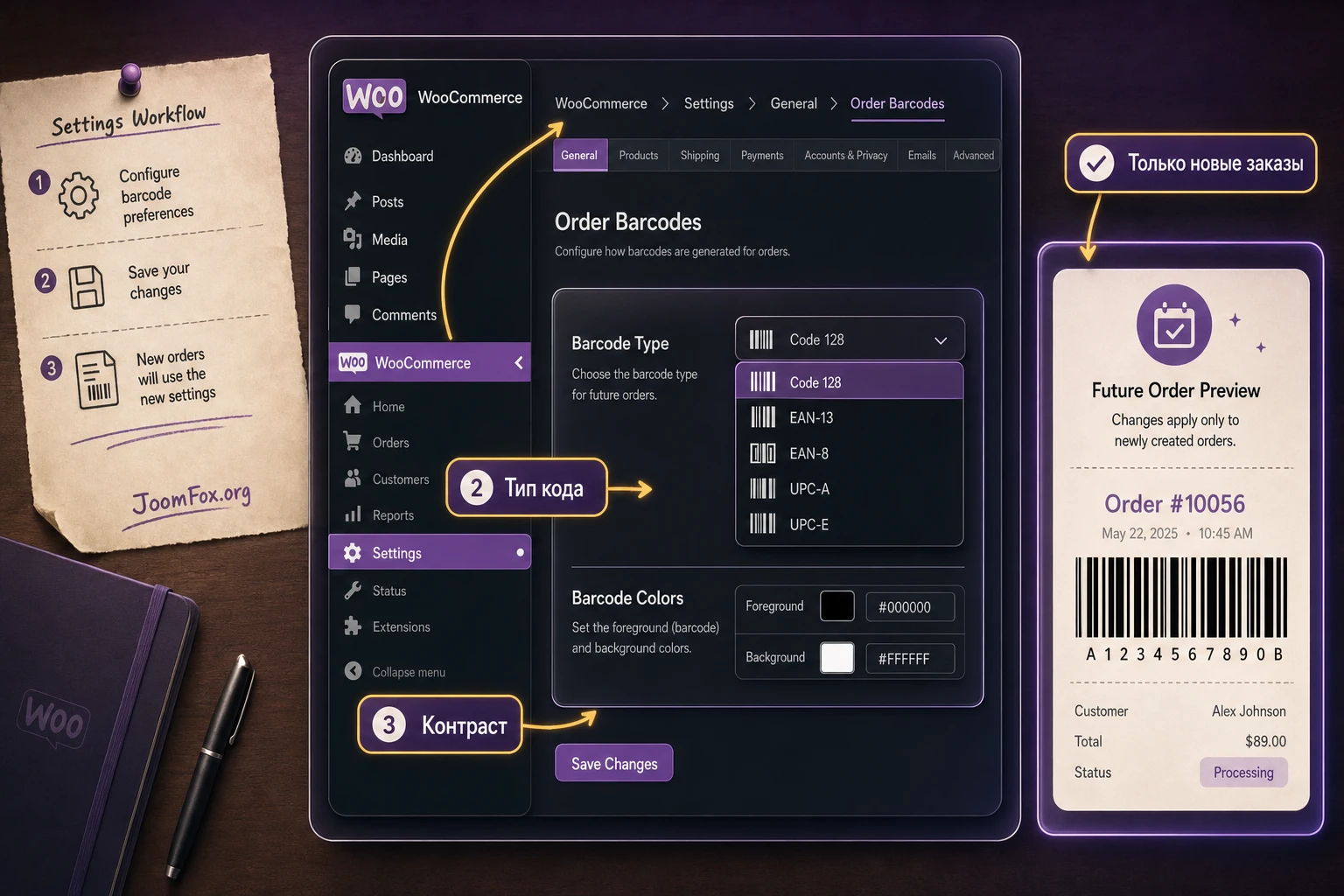
Основная настройка находится в WooCommerce > Settings > General, в блоке Order Barcodes. Документация подтверждает два ключевых параметра: выбор типа кода и выбор цветов. Кажется, что это мало, но именно эти решения определяют, будет ли код удобно сканировать в вашем реальном процессе.
Выбор типа кода
Плагин поддерживает пять типов: Code 39, Code 93, Code 128, Data Matrix и QR Code. Документация разделяет их по практическому применению: линейные Code 39, Code 93 и Code 128 подходят для стандартных USB-сканеров, а Data Matrix и QR Code удобнее для цифровых сканеров и мобильных устройств. Поэтому вопрос "какой тип лучше" нельзя решить абстрактно. Его нужно привязать к устройству, расстоянию сканирования, печати и сценарию.
| Сценарий | Что выбрать первым | Как проверить |
|---|---|---|
| Стойка выдачи с USB-сканером | Code 128 или другой линейный код из поддерживаемых | Сканер вводит строку в поле формы и отправляет Enter без ручного клика. |
| Проверка входа телефоном | QR Code или Data Matrix | Сотрудник сканирует код из письма клиента и быстро переносит строку в форму. |
| Печать на накладных | Тип, который уверенно читается после печати и копирования | Печать тестового документа, сканирование с рабочего расстояния, повтор на другом принтере. |
| Смешанный процесс: телефон и USB | Проверить QR Code и Code 128 на реальных устройствах | Выбрать вариант, который дает меньше ошибок у персонала, а не визуально красивее. |
Цвета и контраст
Настройка цветов кажется косметической, но для штрихкодов она влияет на надежность. Чем меньше контраст, тем выше риск, что письмо, печать или сканер исказят изображение. Для первого запуска используйте максимально простой вариант: темный код на светлом фоне. Цвет бренда можно добавить позже, если тесты показывают стабильное чтение.
Не меняйте тип кода и цвета без проверки будущих заказов. Документация указывает, что изменение настроек влияет только на будущие коды, а уже созданные остаются прежними. Это логично: код уже попал в письма клиентов и, возможно, распечатан. Если вы поменяли тип кода после тестов, создайте новый заказ и проверяйте именно его, а не старую запись.
Что включать только при необходимости
В самом Order Barcodes нет длинного списка переключателей, но вокруг него часто появляются дополнительные решения: кастомные шаблоны писем, PDF-накладные, отдельная страница для сотрудников, роли доступа, стилизация кабинета клиента. Подключайте их по очереди. Сначала базовый код, затем страница сканирования, затем письмо, затем печатный документ. Если включить все сразу, будет трудно понять, где возникла проблема.
Как безопасно откатить спорную настройку
Если после смены типа кода сотрудники жалуются на ошибки, верните прежний тип для новых заказов, создайте новый тестовый заказ и сравните два сценария. Старые заказы не изменятся, поэтому не пытайтесь судить по уже отправленным письмам. Если проблема связана с цветом, верните высокий контраст и снова проверьте письмо, печать и сканер. Если проблема связана со сторонним шаблоном письма, временно верните стандартный шаблон WooCommerce и отправьте тестовое письмо.
Как работает связка заказ - код - действие сканера
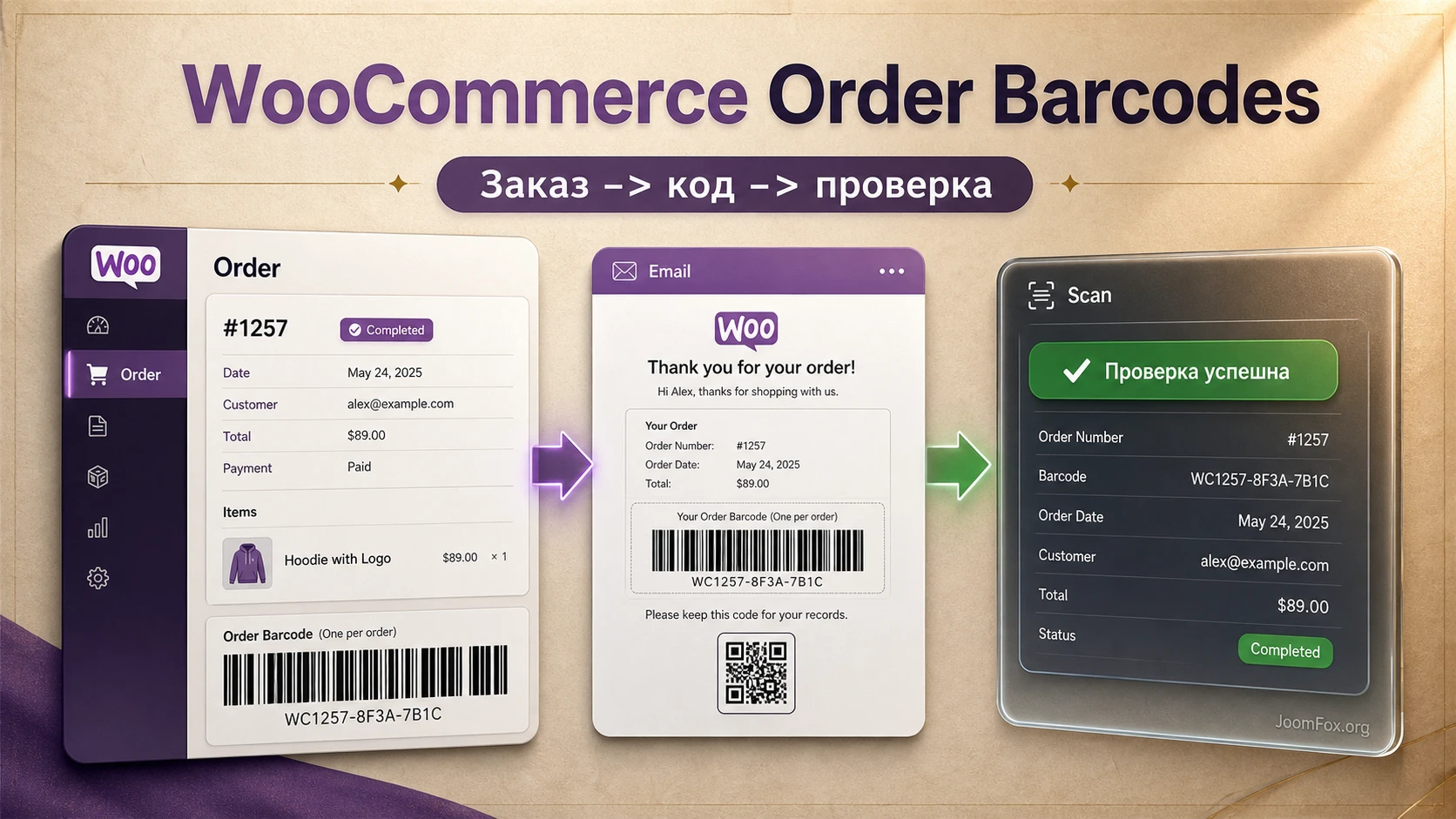
Сильная сторона плагина в простой цепочке. Новый заказ получает уникальный код. Код появляется в письмах и деталях заказа. Сотрудник открывает служебную страницу со shortcode [scan_barcode]. Когда код вводится в форму, плагин находит связанный заказ и выполняет выбранное действие. Эта механика особенно удобна там, где скорость важнее подробной ручной проверки каждого поля.
Но именно простота создает ограничения. Код не является полноценным публичным билетом со сложной логикой доступа сам по себе. Он не заменяет складскую систему, не отслеживает каждую строку заказа и не делает магическую интеграцию с внешним турникетом. Это служебный идентификатор заказа, который работает внутри WooCommerce и страницы сканирования.
Четыре действия на странице сканирования
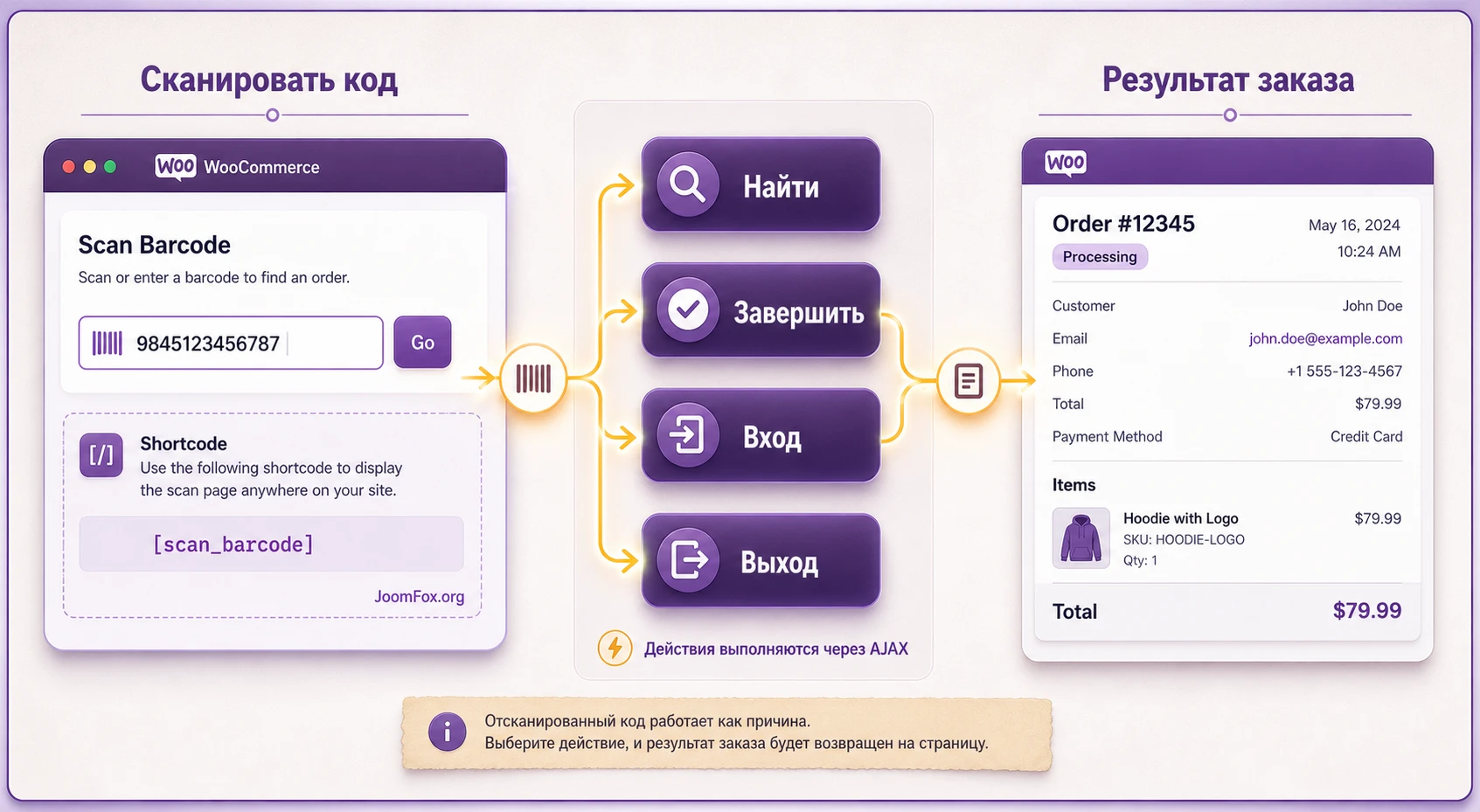
Форма сканирования умеет выполнять четыре действия: найти заказ, отметить заказ выполненным, зарегистрировать check-in и зарегистрировать check-out. Действие можно выбрать на форме или заранее задать параметром shortcode. Например, для стойки входа удобно сделать отдельную страницу, где действие уже предустановлено:
[scan_barcode action="checkin"]Для упаковочного стола может быть полезнее отдельная страница с поиском заказа без автоматического завершения. Для самовывоза иногда уместно действие complete, но только если ваш процесс действительно считает передачу заказа клиенту финальным выполнением. Не используйте завершение заказа как универсальную кнопку "сканирование прошло", если после сканирования еще есть доставка, возврат, доплата или ручная проверка.
Почему ajax важен для очереди
Документация указывает, что действия выполняются через ajax, поэтому страница не перезагружается после каждого сканирования. Для одиночного заказа это не выглядит важным, но на входе в мероприятие или на выдаче самовывоза это критично. Сотрудник сканирует код, видит результат, переходит к следующему человеку, не ожидая полной перезагрузки страницы и не теряя фокус формы.
Что важно понять о самом сканировании
Сканер не должен восприниматься как отдельная система автоматизации. В контексте Order Barcodes он вводит строку кода в поле формы. Если вы сканируете QR-код телефоном и приложение просто показывает результат, сотруднику может понадобиться вставить его в форму или использовать приложение-клавиатуру. Если USB-сканер настроен как клавиатура и отправляет Enter, процесс обычно быстрее.
Поэтому тестируйте не только сам код, а весь путь: письмо клиента на конкретном телефоне, яркость экрана, защитное стекло, расстояние до сканера, активное поле формы, автоматический Enter, результат на странице. Ошибка часто находится не в плагине, а в том, что устройство сканирует правильно, но не передает строку туда, где плагин ожидает ввод.
Страница сканирования и роли персонала
Служебная страница сканирования - центральный элемент реального внедрения. Ее не нужно делать публичной витриной. Лучше создать обычную страницу WordPress, закрыть ее от случайных посетителей, вставить shortcode и дать доступ только сотрудникам, которым действительно можно работать с заказами.
Страницы под разные действия
Один shortcode можно использовать без параметра, чтобы сотрудник выбирал действие на форме. Но в рабочей среде часто удобнее создать несколько страниц. Например, "Проверка заказа" только ищет заказ, "Вход на событие" сразу выполняет check-in, "Выдача самовывоза" переводит заказ в завершенное состояние. Такой подход снижает риск, что сотрудник выберет не тот режим в спешке.
- Для контроля на входе используйте страницу с
[scan_barcode action="checkin"], если заказ должен отмечаться как вошедший. - Для выхода или возврата пропуска используйте
[scan_barcode action="checkout"], если сценарий реально требует отметки выхода. - Для упаковочного стола оставьте lookup, чтобы сотрудник сначала увидел детали заказа и только потом менял статус вручную.
- Для выдачи оплаченного заказа используйте complete только после проверки, что это не ломает ваш учет доставки, возвратов и уведомлений.
Как обучить персонал
Инструкция для сотрудников должна быть короче, чем инструкция администратора. Им важно знать: где открыть страницу, каким устройством сканировать, какой результат считается успешным, что делать при ошибке и когда не нажимать повторно. Отдельно объясните, что повторное сканирование может изменить состояние заказа еще раз, если процесс это допускает. Для busy-сценариев лучше держать рядом бумажную памятку с тремя статусами: найден, уже обработан, ошибка прав или кода.
Правило для запуска: сначала один сотрудник тестирует процесс на нескольких тестовых заказах, затем два сотрудника повторяют его на разных устройствах, и только после этого страница используется в реальном потоке клиентов.
Кастомный вывод кода в шаблоне
Документация показывает PHP-вызов для ручного вывода кода заказа в шаблоне. Используйте его только если вы понимаете, где находится объект заказа и как безопасно править шаблон через дочернюю тему или собственный мини-плагин. Не вставляйте код в ядро WooCommerce, тему без дочерней темы или файлы самого расширения.
<?php
if ( function_exists( 'WC_Order_Barcodes' ) && ! empty( $order_id ) ) {
    echo WC_Order_Barcodes()->display_barcode( $order_id );
}
?>
После такой правки проверьте заказ в кабинете клиента, письмо, печать и кэш. Если код не появился или вызвал ошибку шаблона, откатите изменение через систему контроля версий или удалите snippet из дочерней темы. Для большинства магазинов достаточно стандартного вывода плагина, а ручной вывод нужен только при нестандартном шаблоне заказа или отдельном документе.
Как выбрать режим под самовывоз, событие или бронирование
Одинаковая технология может давать разные результаты в зависимости от процесса. Для самовывоза важна сверка заказа и перевод в завершенное состояние. Для события важнее быстро отмечать вход и не задерживать очередь. Для бронирования нужно понимать, является ли один заказ одной услугой или в заказе может быть несколько гостей, ресурсов или временных слотов.
Самовывоз и выдача заказа
В самовывозе код работает как способ быстро открыть заказ. Клиент показывает письмо, сотрудник сканирует код, видит состав заказа и имя клиента, затем выдает товар. Если выдача означает, что заказ полностью выполнен, можно использовать действие complete. Если после выдачи нужна отдельная проверка оплаты, возврата тары, подписи или доставки другой части заказа, лучше оставить lookup и менять статус вручную.
Важный нюанс: статус Completed в WooCommerce означает, что заказ выполнен и не требует дальнейших действий. Если магазин использует интеграции с доставкой, бухгалтерией или email-уведомлениями, автоматическое завершение при сканировании может запускать побочные процессы. Поэтому перед запуском проверьте не только экран сканирования, но и письма, вебхуки, интеграции и отчеты.
Событие и электронный пропуск
Для небольшого события можно настроить QR Code, отправить его в письме заказа и использовать страницу check-in на входе. Сотрудник сканирует код, заказ отмечается как вошедший, а на экране появляются детали. Такой процесс лучше работает, когда один заказ соответствует одному посещению или одной группе, которую можно проверить целиком.
Если нужно, чтобы каждый билет внутри одного заказа имел собственный код, официальная документация указывает на связку с WooCommerce Box Office. В этом случае отдельные ticket barcodes появляются для билетов, а сценарий сканирования смещается от заказа к билету. Это другой уровень детализации, и его нужно выбирать до продажи билетов, а не после того, как клиенты уже получили письма.
Бронирования и резервы
Для бронирований код удобен как подтверждение заказа или резерва. Например, клиент покупает бронирование, получает письмо с кодом, а сотрудник на месте сверяет его. Если у вас сложная сетка ресурсов, несколько участников в одном заказе или частичный check-in, одного order barcode может быть недостаточно. Тогда нужно смотреть, какие данные создает плагин бронирования и нужен ли отдельный инструмент для участника, ресурса или билета.
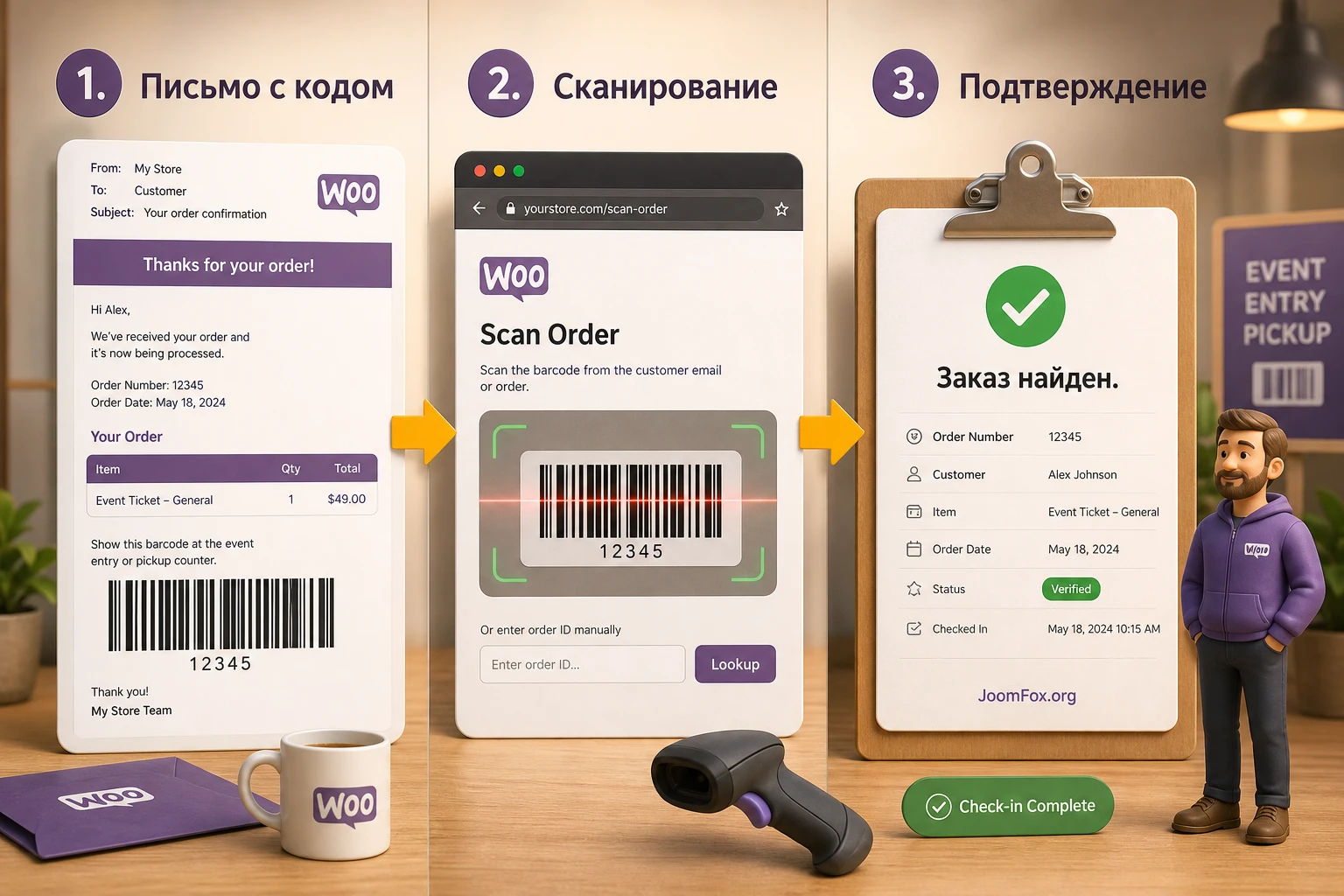
Практический пример: проверка заказа на входе или при выдаче
Разберем конкретный сценарий. Магазин продает билеты на мастер-класс как обычный виртуальный товар WooCommerce. Клиент получает письмо с заказом и кодом. На входе сотрудник открывает служебную страницу, сканирует код из письма и отмечает заказ как вошедший. Сценарий подходит, если один заказ равен одному пропуску или если сотрудник дополнительно сверяет количество участников в деталях заказа.
Цель
Нужно, чтобы сотрудник не искал заказ вручную по фамилии и не переписывал номер заказа. После сканирования он должен увидеть детали заказа и понятный результат: заказ найден, вход зарегистрирован, можно пропускать клиента или нужно разобраться.
Подготовка
Перед запуском должны быть установлены WooCommerce и WooCommerce Order Barcodes, создан тестовый товар, оформлен тестовый заказ и подготовлена страница со shortcode. Для сценария входа используем:
[scan_barcode action="checkin"]Страница должна быть доступна только сотруднику с подходящими правами. На телефоне или планшете сотрудника заранее проверьте вход в сайт, фокус поля формы, работу приложения-сканера и скорость мобильного интернета. Для USB-сканера проверьте ввод в обычном поле и автоматический Enter.
Шаги
- Откройте служебную страницу сканирования в браузере устройства сотрудника.
- Откройте тестовое письмо клиента с кодом или распечатайте его.
- Сканируйте код и дождитесь результата на странице без перезагрузки.
- Проверьте имя, состав заказа и статус, который показывает экран результата.
- Откройте заказ в админ-панели и убедитесь, что отметка соответствует выбранному действию.
- Повторите тест с другим заказом и с ошибочным кодом, чтобы персонал увидел оба исхода.
Проверка результата
Успешный тест должен показать не просто "код просканирован", а связанный заказ с правильными деталями. Если действие check-in или complete меняет состояние заказа, проверьте журнал заметок заказа и список заказов. Если вы используете email-уведомления при смене статуса, проверьте, не отправляется ли клиенту лишнее письмо, которое не соответствует вашему процессу.
Нюанс для реального потока
Если клиент показывает письмо на темном экране, с уменьшенной яркостью или через пересланный скриншот, QR-код может читаться хуже. Это не всегда ошибка плагина. Подготовьте запасной путь: ручной ввод полной строки, поиск заказа по email или номеру, отдельная роль сотрудника, который может открыть заказ и принять решение. Запасной путь не должен быть быстрее основного, иначе персонал перестанет сканировать и вернется к ручному поиску.
Проверка результата после настройки
После настройки важно проверить не одну страницу, а всю цепочку. Код может выглядеть нормально в админ-панели, но не отображаться в письме. Письмо может выглядеть нормально в одном клиенте, но не печататься. Страница сканирования может работать под администратором, но показывать ошибку сотруднику с другой ролью. Поэтому проверка должна идти по маршруту, который пройдет реальный заказ.
Маршрут нового заказа
Создайте новый заказ после финальной настройки. Откройте его в админ-панели, проверьте код. Откройте письмо на компьютере и телефоне. Откройте кабинет клиента. Просканируйте код с экрана и с печати. Если используете несколько действий, проверьте каждое действие отдельным тестовым заказом, чтобы не путать результаты.
Маршрут старого заказа
Если вы хотите использовать плагин для заказов, созданных до установки, откройте один старый заказ в админ-панели и проверьте, появился ли код. Не обещайте персоналу, что весь архив уже готов к сканированию. Для массового исторического процесса лучше заранее составить список заказов, которые действительно будут сканироваться, и вручную проверить их наличие в админ-панели.
Проверка печати и PDF
Если код должен попадать в печатный документ, печатайте не только через браузер, но и через тот инструмент, которым пользуется команда. Включите печать фоновой графики, если preview не показывает код. Проверьте размер на обычном принтере, контраст после копирования и читаемость с рабочего расстояния. Не уменьшайте код ради компактности, пока не убедитесь, что сканер стабильно читает его в худших условиях.
Статусы заказов, письма и контроль побочных эффектов
WooCommerce Order Barcodes работает рядом с одной из самых чувствительных зон магазина - статусами заказов. Для покупателя статус определяет письма, ожидания и доступ к товарам. Для владельца магазина статус влияет на fulfillment, отчеты, интеграции доставки, бухгалтерские выгрузки и внутренние задачи. Поэтому действие сканирования нельзя выбирать только по красивому названию. Нужно понимать, что произойдет после сканирования в вашей конкретной схеме.
Когда lookup безопаснее complete
Действие lookup просто показывает детали заказа. Это самый спокойный режим для первых тестов, обучения персонала и процессов, где сотрудник должен принять решение после просмотра заказа. Например, на стойке самовывоза сотрудник может увидеть, что заказ оплачен, но один товар еще не подготовлен. Если бы страница сразу выполняла complete, заказ мог бы перейти в финальное состояние раньше времени. Lookup оставляет контроль человеку и снижает риск неправильной автоматизации.
Complete стоит использовать только там, где сканирование действительно равно завершению заказа. В небольшом магазине это может быть выдача оплаченного заказа клиенту. В цифровом магазине это может быть подтверждение, что услуга уже оказана. Но если статус Completed запускает письмо клиенту, закрывает задачу в CRM или отправляет данные во внешнюю систему, сначала проверьте эти цепочки. Иногда лучше оставить lookup и добавить короткий внутренний регламент: "после проверки нажать Complete в заказе вручную".
Check-in и check-out как отдельная логика
Check-in и check-out не нужно смешивать с обычной отгрузкой. Они больше похожи на отметку присутствия или прохождения контрольной точки. Для события check-in означает "человек пришел". Для временной услуги check-out может означать "человек вышел" или "резерв завершен". Если ваша команда не использует выход как реальное действие, не создавайте страницу checkout только ради полноты. Лишние режимы сбивают сотрудников и увеличивают число ошибочных сканирований.
В обучении персонала полезно разделить команды по смыслу. Lookup - посмотреть. Complete - завершить заказ. Check-in - отметить вход. Check-out - отметить выход. Если это звучит слишком похоже для вашего процесса, значит процесс еще не готов к автоматическому действию и нужно начинать с lookup.
Письма после смены статуса
Смена статуса может повлиять на email-уведомления. В WooCommerce статус Completed часто воспринимается как финальное выполнение заказа. Если клиент получает письмо "заказ выполнен" сразу после сканирования на входе в мероприятие, это может быть нормально. Если он получает такое письмо до фактической выдачи товара, это создает путаницу. Поэтому в тестовом маршруте обязательно проверяйте не только экран сотрудника, но и почтовый ящик клиента.
Отдельно проверьте админ-уведомления. Некоторые магазины используют статусы как сигналы для склада, доставки или оператора. Если сканирование меняет статус, внутренние письма или задачи могут сработать повторно. Лучше найти это на тестовом заказе, чем во время реального мероприятия или выдачи.
Как оформить внутренний регламент
Хороший регламент для Order Barcodes помещается на одну страницу. В нем не нужно объяснять архитектуру WooCommerce. Сотруднику нужны конкретные ответы: какая страница открывается, каким устройством сканировать, какой результат считается успешным, что делать при ошибке, когда звать администратора и какие действия запрещены. Например, запретите повторно сканировать один и тот же код "на всякий случай", если повторное действие может менять состояние заказа.
- Для каждого режима сделайте отдельный короткий URL или внутреннюю закладку браузера.
- На устройстве сотрудника заранее сохраните вход в сайт и проверьте, что сессия не истекает в середине смены.
- Опишите fallback: ручной поиск заказа, проверка email клиента, отметка в бумажном списке, обращение к администратору.
- Запретите сотрудникам менять настройки плагина во время события или смены выдачи.
- После первой смены соберите реальные ошибки: плохая яркость экрана, нет сети, неверный статус, сканер не отправляет Enter, письмо без изображения.
Мини-аудит перед публичным запуском
Перед тем как использовать плагин на реальных клиентах, проведите небольшой аудит. Возьмите три тестовых заказа: новый заказ, старый заказ и заказ с нестандартным состоянием. Проверьте, где у каждого появляется код, как он сканируется, какой результат видит сотрудник и что меняется в админ-панели. Затем повторите на устройстве, которое будет стоять на рабочем месте. Если хотя бы один шаг требует импровизации, допишите регламент или упростите режим.
Критерий готовности: сотрудник должен обработать тестовый заказ без доступа к документации плагина, без помощи администратора и без догадки, какую кнопку нажать после сканирования.
Частые проблемы и диагностика
Большинство проблем с WooCommerce Order Barcodes можно разделить на пять групп: код не появился, код не читается, страница сканирования не принимает ввод, действие не выполняется из-за прав или безопасности, результат меняет заказ не так, как ожидалось. Диагностику лучше вести сверху вниз, не перепрыгивая сразу к коду в functions.php.
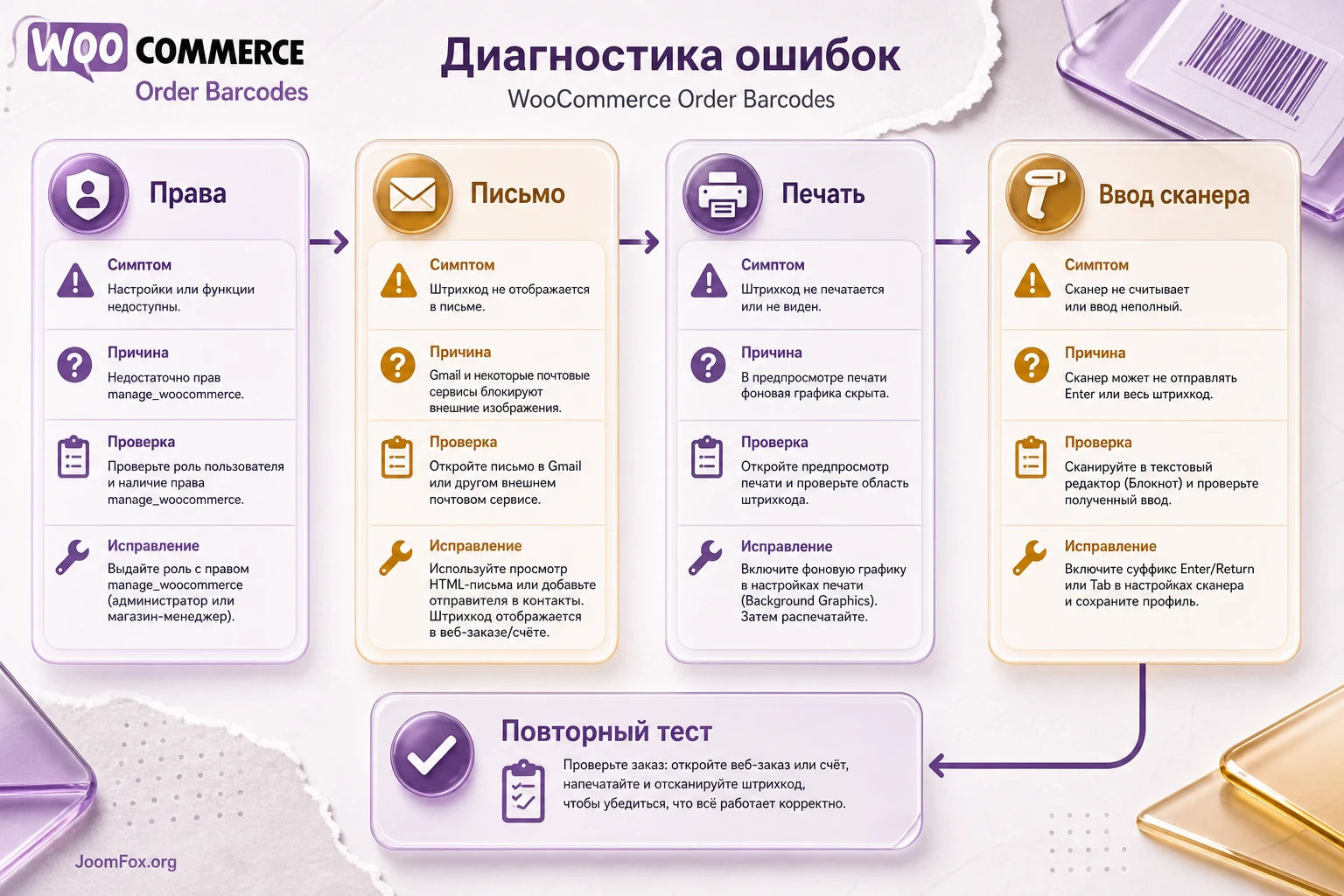
Код не появился у заказа
Симптом: в новом заказе нет видимого кода, хотя плагин активирован. Возможная причина: заказ был создан до активации, страница заказа не открывалась в админ-панели, есть конфликт с шаблоном или расширение не работает в текущем окружении. Что проверить: создайте новый заказ после активации, откройте его в админ-панели, затем проверьте письмо и кабинет клиента. Для старого заказа откройте страницу заказа в админ-панели, потому что документация описывает генерацию кода при загрузке существующего заказа.
Как исправить: если новый заказ получает код, а старый нет, проблема не в базовой установке. Нужно решить, какие старые заказы действительно нужно подготовить. Если новый заказ тоже без кода, временно отключите расширения, которые меняют заказы, письма и шаблоны кабинета, и повторите тест на staging.
Код не отображается в Gmail или письме клиента
Симптом: код есть в заказе, но не виден в письме. Возможная причина: почтовый клиент блокирует внешние изображения, письмо проходит через proxy, шаблон письма изменен, или сервис оптимизации меняет изображение. В документации отдельно упоминается настройка Gmail для внешних изображений и ситуация с proxy-загрузкой изображений.
Что проверить: откройте письмо в нескольких клиентах, включите отображение изображений, сравните стандартный шаблон WooCommerce и ваш кастомный шаблон. Как исправить: сначала верните стандартный путь отображения и высокий контраст кода. Если проблема связана с хостингом или proxy, обращайтесь к поддержке хостинга с конкретным примером URL изображения и временем запроса.
Код не виден в print preview
Симптом: код есть на экране, но пропадает при печати или в preview. Возможная причина: программа печати не выводит фоновую графику или стили документа скрывают изображение. Что проверить: включите печать фоновой графики, проверьте другой браузер и сохранение в PDF. Как исправить: не начинайте с правки шаблонов. Сначала подтвердите, что проблема в настройке печати. Если код нужен на постоянных документах, лучше использовать специализированный PDF/packing slip процесс и тестировать его отдельно.
Код выглядит с разрывами или искажениями
Симптом: линии штрихкода имеют пробелы, QR-код выглядит поврежденным или сканер читает его нестабильно. Возможная причина: оптимизация изображений, серверные настройки обработки графики или Imagick. Документация прямо указывает, что оптимизация Imagick может приводить к искажению кодов. Что проверить: временно отключите оптимизатор изображений для теста, сравните код до и после, проверьте другой тип кода и стандартные цвета.
Как исправить: исключите изображения кодов из оптимизации или отключите конфликтующую обработку на уровне сервера после консультации с хостингом. Если код уже отправлен клиентам и плохо читается, не меняйте настройки вслепую. Создайте новый тестовый заказ после изменения и проверяйте только новые коды.
Ошибка прав при сканировании
Симптом: сотрудник видит сообщение о недостаточных правах или permission denied. Возможная причина: пользователь не имеет manage_woocommerce или проверка безопасности не проходит из-за окружения. Документация приводит filters для изменения проверки nonce и прав, но это не первый шаг для обычного магазина.
Что проверить: войдите под администратором и повторите сканирование. Затем проверьте роль сотрудника. Если администратор сканирует успешно, а сотрудник нет, проблема почти наверняка в правах. Как исправить: настройте роль осознанно или поручите разработчику точечную проверку capability. Не отключайте nonce и не выдавайте доступ всем пользователям без оценки риска. Если нужен snippet, он должен жить в дочерней теме или мини-плагине и проходить проверку на staging.
Сканер вводит код, но действие не происходит
Симптом: строка появляется в поле, но заказ не находится или кнопка не срабатывает. Возможная причина: сканер не отправляет Enter, приложение не возвращает ввод в браузер, код введен не полностью или фокус формы потерян. Что проверить: вставьте полную строку вручную и нажмите кнопку. Если вручную работает, проблема в устройстве или приложении. Как исправить: настройте сканер на отправку Enter, используйте приложение-клавиатуру для телефона или обучите персонал нажимать кнопку после ввода.
Безопасные улучшения и ограничения кастомизации
Плагин дает несколько точек расширения, но не каждый запрос стоит решать кодом. Самые безопасные улучшения - разделить страницы по действиям, ограничить доступ ролями, не менять тип кода без теста, исключить код из агрессивной оптимизации изображений и аккуратно вывести код в нужном шаблоне через документированный вызов. Более рискованные идеи - отключение nonce, выдача права сканирования всем пользователям, изменение данных внутри кода и автоматическое завершение заказов без проверки процесса.
Если вам нужно менять строку, которая кодируется в barcode, или параметры размера, цвета и отступов на уровне кода, сначала ищите актуальную документацию и changelog. В стороннем changelog-агрегаторе упоминаются filters для строки кода и параметров изображения, но в статье мы не строим инструкцию на неофициальном фрагменте без полного контекста. Лучше поручить такую настройку разработчику, который проверит текущую версию плагина и протестирует результат на копии сайта.
Маленькие улучшения без кода
- Создайте отдельные страницы для lookup, check-in и complete, чтобы сотрудник не выбирал действие вручную в потоке клиентов.
- Добавьте служебную страницу в закрытое меню админ-пользователей или во внутреннюю инструкцию, но не выводите ее в публичной навигации.
- Используйте контрастные цвета и не уменьшайте код в письмах и документах до прохождения теста печати.
- Проверьте работу страницы сканирования на том же устройстве и в том же браузере, которые будут использовать сотрудники.
- Подготовьте ручной fallback: поиск заказа по email, номеру заказа или имени клиента, если сканирование временно недоступно.
Когда нужен разработчик
Разработчик нужен, если вы хотите вывести код в нестандартной части темы, изменить права сканирования, связать сканирование с кастомной ролью, поменять данные внутри кода, внедрить отдельный документ или интегрировать сканирование с внешним процессом. Эти задачи затрагивают безопасность и состояние заказа. Неправильная правка может позволить лишним пользователям видеть заказы или менять статусы.
Вопросы и ответы по WooCommerce Order Barcodes
Плагин создает код для каждого товара в заказе?
Нет. По документации Order Barcodes создает один код на заказ. Если нужно кодировать каждую позицию заказа, товарный SKU, EAN/UPC или процесс сборки по строкам, ищите решение с product barcodes и order picking.
Можно ли использовать QR Code вместо обычного штрихкода?
Да, среди доступных типов есть QR Code и Data Matrix, а также линейные варианты Code 39, Code 93 и Code 128. Выбор зависит от устройства сканирования. Для телефонов обычно удобнее QR Code или Data Matrix, для USB-сканеров часто лучше линейный код.
Почему изменение типа кода не поменяло старые заказы?
Так и должно быть. Документация указывает, что изменение настроек влияет на будущие коды, а уже созданные остаются прежними. Проверяйте новый тип на новом тестовом заказе.
Нужно ли давать сотруднику права администратора?
Не обязательно и обычно нежелательно. Форма требует право manage_woocommerce, но конкретную роль нужно продумать отдельно. Если штатные роли не подходят, лучше поручить разработчику аккуратную настройку capability, чем выдавать полный доступ к сайту.
Можно ли сканировать телефоном?
Да, но процесс зависит от приложения. Некоторые приложения просто показывают результат, а для быстрой работы нужен ввод в поле формы и, желательно, автоматический Enter. Поэтому проверяйте конкретный телефон и приложение до запуска.
Почему код виден на экране, но не печатается?
Частая причина - отключенная печать фоновой графики или особенности preview в программе печати. Сначала проверьте настройки печати и другой браузер, затем уже разбирайте шаблон или PDF-плагин.
Подойдет ли плагин для большого склада?
Только если складу достаточно открыть заказ по коду. Для проверки каждой позиции, частичного picking, ячеек, product barcodes и журналов сборки лучше рассматривать специализированные barcode-решения.
Стоит ли сразу менять права или отключать проверку безопасности snippet-ом?
Нет. Сначала проверьте роль пользователя, страницу сканирования и устройство. Snippet для nonce или прав должен быть последним шагом после диагностики и только на копии сайта, потому что он влияет на безопасность доступа к заказам.
Когда WooCommerce Order Barcodes будет удачным выбором
Плагин стоит использовать, если вам нужен понятный код на заказ, который появляется в письмах и деталях заказа, а сотрудники будут сканировать его на служебной странице. Он хорош для самовывоза, простого check-in, бронирований и быстрых внутренних проверок. Его сила - в короткой цепочке "заказ - код - форма - действие", а не в сложной складской автоматизации.
Перед запуском проверьте требования продукта, совместимость с текущими расширениями, тип кода, права сотрудников, письма, печать и реальное устройство сканирования. Если процесс проходит на тестовых заказах без ручных обходов, можно переносить его в работу. Если уже на тесте выясняется, что нужен отдельный код на каждый билет, product barcode, журнал сканирований или picking по строкам заказа, лучше сразу сравнить альтернативы и не растягивать простой инструмент на неподходящий сценарий.
Когда базовая логика подходит вашему магазину, переходите к установочному файлу и проверяйте плагин на копии сайта: скачать установочный файл. После установки не пропускайте тестовый заказ, потому что именно он покажет, совпадает ли поведение плагина с вашим реальным процессом выдачи, входа или проверки заказа.

