


WooCommerce Paypal Adaptive Payments - Плагин WordPress
WooCommerce Paypal Adaptive Payments - это расширенная функция оплаты, которая позволяет клиенту разделить платеж на множество получателей. Это может быть полезно в тех случаях, когда заказанные товары предоставляются разными продавцами или существует какой-либо тип комиссии, подлежащей выплате другому лицу в дополнение к продавцу.
Особенности плагина
Плагин WooCommerce Paypal Adaptive Payments облегчает обработку платежей для WooCommerce. Он обеспечивает бесперебойную обработку платежей в рамках платформы WooCommerce, улучшая опыт пользователей и оптимизируя процесс оформления заказа для онлайн-продавцов.
Это расширение интегрируется с PayPal для предложения опций адаптивных платежей, позволяющих гибкое разделение платежей между несколькими получателями. Оно предоставляет безопасное и надежное решение для платежей пользователям WooCommerce, гарантируя эффективную и точную обработку транзакций.
Используя этот плагин, продавцы WooCommerce могут использовать мощные возможности системы адаптивных платежей PayPal для эффективного управления и распределения платежей. Функционал плагина позволяет пользователям настраивать настройки платежей в соответствии с конкретными бизнес-требованиями, улучшая гибкость и контроль процесса обработки платежей в WooCommerce.
С его передовыми функциями и плавной интеграцией, плагин предлагает всеобъемлющее решение для платежей в магазинах WooCommerce, отвечая различным потребностям и предпочтениям в области платежей. Функционал адаптивных платежей гарантирует плавное выполнение транзакций, обеспечивая беззаботный опыт платежей как для продавцов, так и для клиентов.
В заключение, WooCommerce PayPal Adaptive Payments - ценный инструмент для пользователей WooCommerce, ищущих надежное и эффективное решение обработки платежей. Его интеграция с системой адаптивных платежей PayPal улучшает возможности платежей в магазинах WooCommerce, делая его неотъемлемым активом для онлайн-продавцов, стремящихся оптимизировать процессы обработки платежей.
Спецификации:
| Дата выхода: | 11-10-2022 | |
| Дата обновления: | 09-08-2019 | |
| Тип расширения: | Платный | |
| Лицензия: | GPL | |
| Тематика: | Интернет-коммерция для WooCommerce | |
| Совместимость: | W5.x | |
| Включает в себя: | Плагин | |
| Языковые пакеты: |

|
|
| Разработчик: | WooCommerce Plugins | |
| Рейтинг: | ||
Скачивание по подписке!
Вам необходимо авторизоваться на сайте и приобрести клубную подписку!
Поделись с друзьями!
Руководство по настройке WooCommerce Paypal Adaptive Payments для разделения платежей
WooCommerce Paypal Adaptive Payments нужен не для обычного приема PayPal на кассе, а для более узкой задачи - разделить оплату заказа между владельцем магазина и другими получателями. В этом руководстве разберем, как оценить пригодность плагина перед установкой, какие данные PayPal нужны для запуска, где настраиваются получатели, чем отличаются parallel, chained и simple payments, как провести тестовый заказ и какие симптомы говорят о проблеме с IPN, учетными данными или правилами получателей.
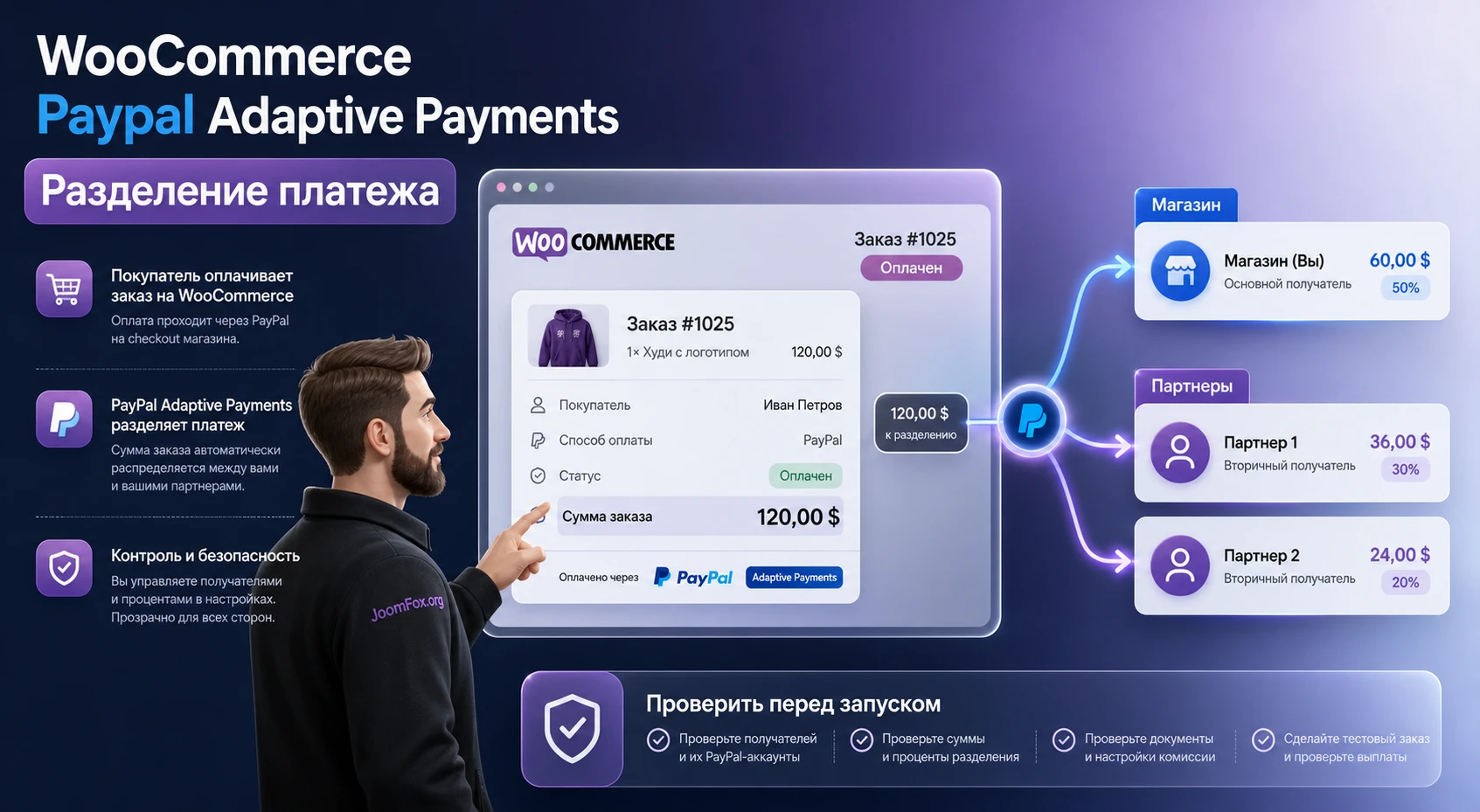
Материал написан для владельца WooCommerce-магазина, администратора маркетплейса, вебмастера или разработчика, который уже имеет файл плагина и хочет понять, стоит ли использовать его в рабочем проекте. Важно сразу отделить старый Adaptive Payments от современных PayPal-решений: для новых подключений этот путь часто не подходит, поэтому первое решение - не «какую кнопку нажать», а «может ли ваш PayPal-аккаунт вообще работать с таким сценарием».
Внутри статьи нет инструкций по покупке самого расширения и нет попытки обойти ограничения PayPal. Руководство показывает рабочую логику уже имеющегося плагина, безопасные проверки, типовые настройки и здравые альтернативы, если проект только запускается или требует современного способа выплаты комиссий.
Когда разделение платежей через Adaptive Payments действительно уместно
Главный сценарий WooCommerce Paypal Adaptive Payments - заказ, в котором часть оплаты должна уйти не только владельцу магазина. Это может быть комиссия партнера, доля автора цифрового продукта, выплата поставщику или распределение суммы между несколькими продавцами в небольшом каталоге. Плагин работает как платежный шлюз WooCommerce: покупатель выбирает оплату PayPal, завершает оплату на стороне PayPal, а дальше PayPal распределяет деньги согласно правилам получателей.
Такой подход отличается от обычного WooCommerce-платежа. В классической схеме вся сумма приходит магазину, а владелец потом вручную платит партнерам. В Adaptive Payments правила распределения участвуют прямо в платежной операции. Поэтому настройка касается не только WooCommerce, но и PayPal-аккаунта, API credentials, Application ID, IPN-уведомлений и набора получателей на уровне товара.
Плагин имеет смысл рассматривать, если у вас уже есть подтвержденный доступ к PayPal Adaptive Payments, а бизнес-процесс построен вокруг мгновенного или близкого к мгновенному разделения заказа. Если доступа нет, не начинайте внедрение с установки на рабочий магазин: сначала проверьте у PayPal возможность использовать нужный API или сразу рассматривайте решения на PayPal Payouts, Stripe Connect или полноценные marketplace-плагины.
Кому плагин может подойти
Лучше всего расширение подходит старым проектам, где Adaptive Payments уже согласован с PayPal, а магазин продолжает обслуживать понятный набор партнеров. Например, владелец продает совместный курс и каждый заказ делит между двумя авторами; каталог принимает заказы на услуги нескольких исполнителей; небольшая площадка платит фиксированную долю партнеру с каждого товара. В таких проектах важна не широкая маркетплейс-админка, а сама платежная операция с несколькими получателями.
Еще один подходящий случай - поддержка существующего WooCommerce-сайта, где все уже работает, но нужно восстановить настройки после миграции, проверить sandbox, пересобрать правила получателей или понять, почему заказ остается в ожидании оплаты. Здесь руководство помогает действовать аккуратно: не менять сразу все настройки, а идти от API-доступа к товару, тестовому заказу, журналам и статусам.
Когда лучше выбрать другой путь
Для нового маркетплейса, подписочного сервиса или магазина с большим числом продавцов Adaptive Payments обычно выглядит слабым выбором. Причина не в WooCommerce, а в состоянии самого PayPal Adaptive Payments: новые подключения и активации ограничены, а WooCommerce-документация сохранена в основном для существующих пользователей. Если проект еще не завязан на этот API, разумнее строить выплаты через современные механизмы: PayPal Payouts после оплаты заказа, Stripe Connect для marketplace-сценариев или специализированный multi-vendor-плагин.
Практическая проверка: если вы не можете получить PayPal Application ID для Adaptive Payments и не понимаете, какой режим платежа нужен - parallel или chained, не переносите этот шлюз на живую кассу. Сначала подтвердите доступ, затем проверьте сценарий в sandbox.
Что проверить перед установкой: доступ PayPal, SSL, WooCommerce и резервный план
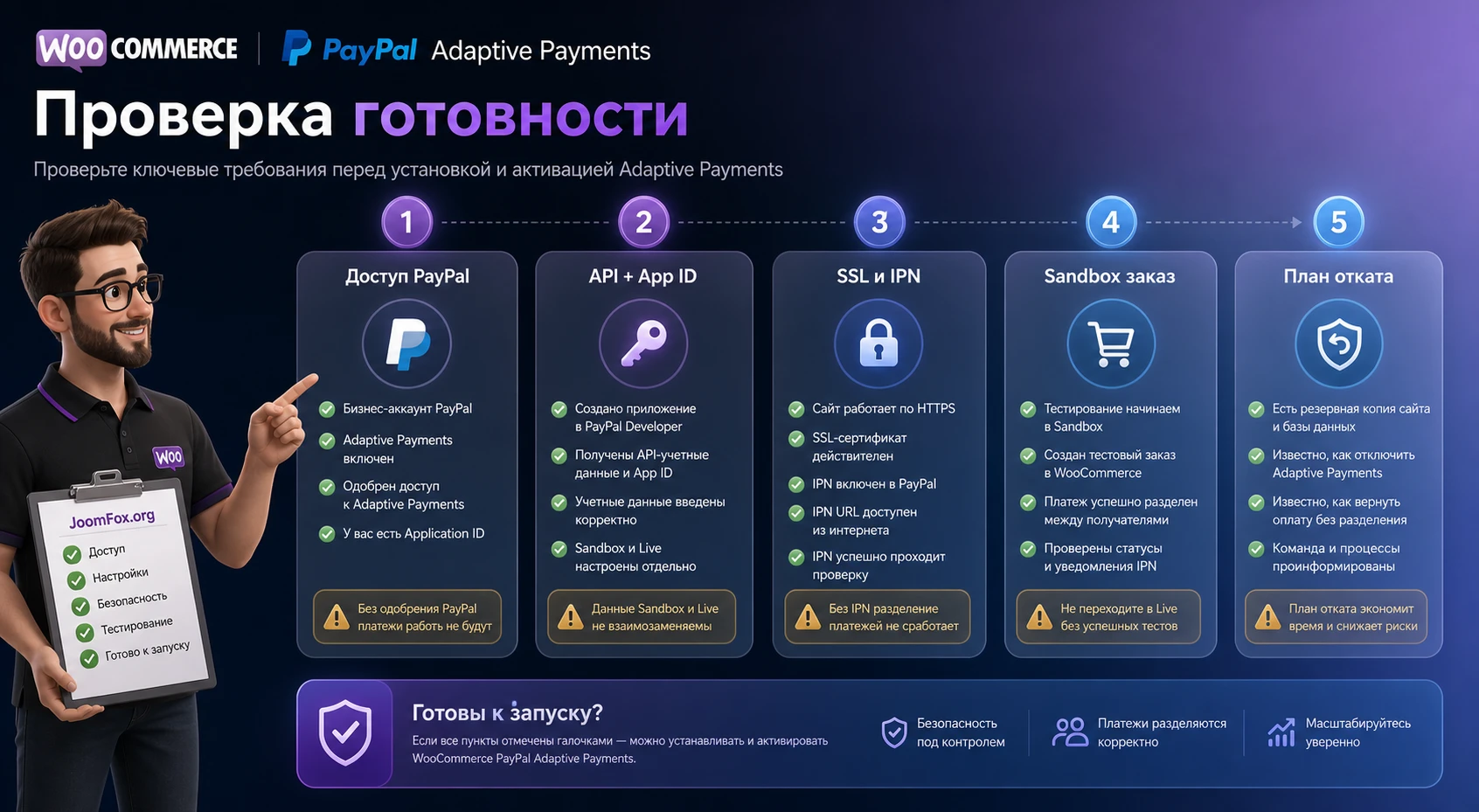
Подготовка важнее самой установки. WooCommerce Paypal Adaptive Payments завязан на старую модель PayPal API, поэтому одна пропущенная проверка может привести к ситуации, когда плагин установлен, метод оплаты включен, но касса не работает или деньги не распределяются. Перед загрузкой ZIP-архива соберите короткий технический чек-лист.
Доступ к Adaptive Payments и тип PayPal-аккаунта
Официальная документация WooCommerce указывает, что для получения API-ключей нужен PayPal Business или Premier account, а сам Adaptive Payments является ограниченным продуктом, требующим одобрения PayPal. На практике это означает: наличие обычного PayPal Business еще не гарантирует, что вы сможете использовать Adaptive Payments. Для новых проектов это главный стоп-фактор.
Проверьте три вещи: есть ли у вас PayPal API Username, API Password и API Signature; есть ли Live PayPal Application ID; разрешен ли именно Adaptive Payments, а не только обычный прием PayPal. Если Application ID получить нельзя, настройка WooCommerce не исправит проблему. В этом случае лучше не тратить время на поиск «волшебной галочки» в WordPress, а перейти к альтернативному сценарию выплат.
SSL и доступность сайта для IPN
Плагин использует Instant Payment Notification - механизм, через который PayPal сообщает сайту о событии платежа, возврата или отмены. Для WooCommerce это критично: без корректного уведомления заказ может зависнуть в статусе ожидания, хотя покупатель уже завершил оплату на стороне PayPal. Поэтому сайт должен быть доступен по HTTPS, а сервер не должен блокировать запросы PayPal.
Не тестируйте полноценный IPN-сценарий на закрытом локальном сайте без публичного адреса. PayPal должен отправить запрос на URL магазина и получить корректный ответ. Если магазин находится за basic auth, закрыт firewall, кеширует служебный endpoint или не имеет нормального SSL-сертификата, диагностика начнется не с плагина, а с инфраструктуры.
Состояние WooCommerce и платежных расширений
Перед установкой сделайте резервную копию, проверьте версию WooCommerce, отключите лишние платежные шлюзы на staging-сайте и убедитесь, что checkout работает хотя бы с одним стандартным методом оплаты. Если базовая касса уже нестабильна, добавление сложного PayPal-шлюза только замаскирует источник ошибки.
Проверьте, нет ли кастомного кода, который принудительно меняет статус заказа сразу после оформления. Для платежного шлюза это опасно: заказ должен переходить из ожидания в обработку после подтверждения платежа, а не потому, что тема или сниппет автоматически меняет статус. Сначала проверяйте штатный поток WooCommerce, потом подключайте распределение денег.
Резервный план выплат
Даже если плагин нужен для старого проекта, заранее определите, что делать при сбое Adaptive Payments. Резервный план может быть ручной выплатой партнерам по отчету заказов, переходом на PayPal Payouts после оплаты заказа или временным отключением товаров, которые требуют распределения между несколькими получателями. Это не формальность: платежный шлюз влияет на деньги, статусы, поддержку покупателей и отношения с партнерами.
Минимальный безопасный набор перед установкой: staging-копия сайта, sandbox-аккаунты PayPal, подтвержденный Application ID, таблица получателей и процентов, список товаров для теста, план отката. Если любого пункта нет, установку лучше считать технической разведкой, а не запуском.
Установка и первая проверка в админ-панели WordPress
Установка расширения похожа на установку любого коммерческого WooCommerce-плагина: вы загружаете ZIP-файл через админ-панель WordPress, активируете расширение и затем переходите к платежным настройкам. Но для WooCommerce Paypal Adaptive Payments активация файла - только начало. Метод оплаты должен появиться в списке WooCommerce payments, а настройки должны содержать поля API credentials, receiver email, payment method, invoice prefix, sandbox и debug log.
Загрузка ZIP-архива
- Откройте админ-панель WordPress и перейдите в
Plugins-Add New. - Нажмите
Upload Plugin, выберите ZIP-файл расширения и установите его. - После установки нажмите
Activate. - Перейдите в
WooCommerce-Settings-Payments. - Найдите платежный метод PayPal Adaptive Payments и откройте его настройки.
Если метод не появился, не переходите сразу к переустановке. Сначала проверьте, активен ли WooCommerce, нет ли PHP-ошибок в журнале, не конфликтует ли плагин с версией сайта и нет ли фатальной ошибки при активации. Для старых расширений особенно важно смотреть журнал ошибок сервера и системный статус WooCommerce.
Первичная проверка без живых платежей
После появления метода оплаты не включайте его для покупателей до полной sandbox-проверки. Откройте настройки шлюза, временно включите sandbox, заполните тестовые credentials и сохраните изменения. Затем создайте простой тестовый товар без сложных правил доставки, налогов и купонов. Задача первого теста - проверить сам поток «товар - касса - PayPal - возврат на страницу заказа», а не все бизнес-правила сразу.
Проверка считается пройденной, если метод оплаты виден на checkout, покупатель уходит на PayPal, после оплаты возвращается на страницу подтверждения заказа, а WooCommerce получает корректный статус. Если на этом этапе есть ошибка, не добавляйте дополнительных получателей и кастомных snippets: сначала добейтесь стабильного простого платежа.
Как не сломать рабочую кассу
Для живого магазина лучше временно ограничить тестирование закрытым товаром, staging-сайтом или коротким окном обслуживания. Не делайте эксперимент с настоящими клиентами и несколькими получателями одновременно. В платежных расширениях ошибка может выглядеть мягко - например, заказ создан, но статус не меняется. Для покупателя это уже реальная проблема: он оплатил, но не понимает, получил ли магазин подтверждение.
Мини-итог: после установки нужно увидеть платежный метод в WooCommerce, сохранить настройки без ошибок, пройти sandbox checkout и проверить статус заказа. Только после этого есть смысл настраивать получателей на товарах.
Настройка шлюза: какие поля влияют на платеж и что включать только временно
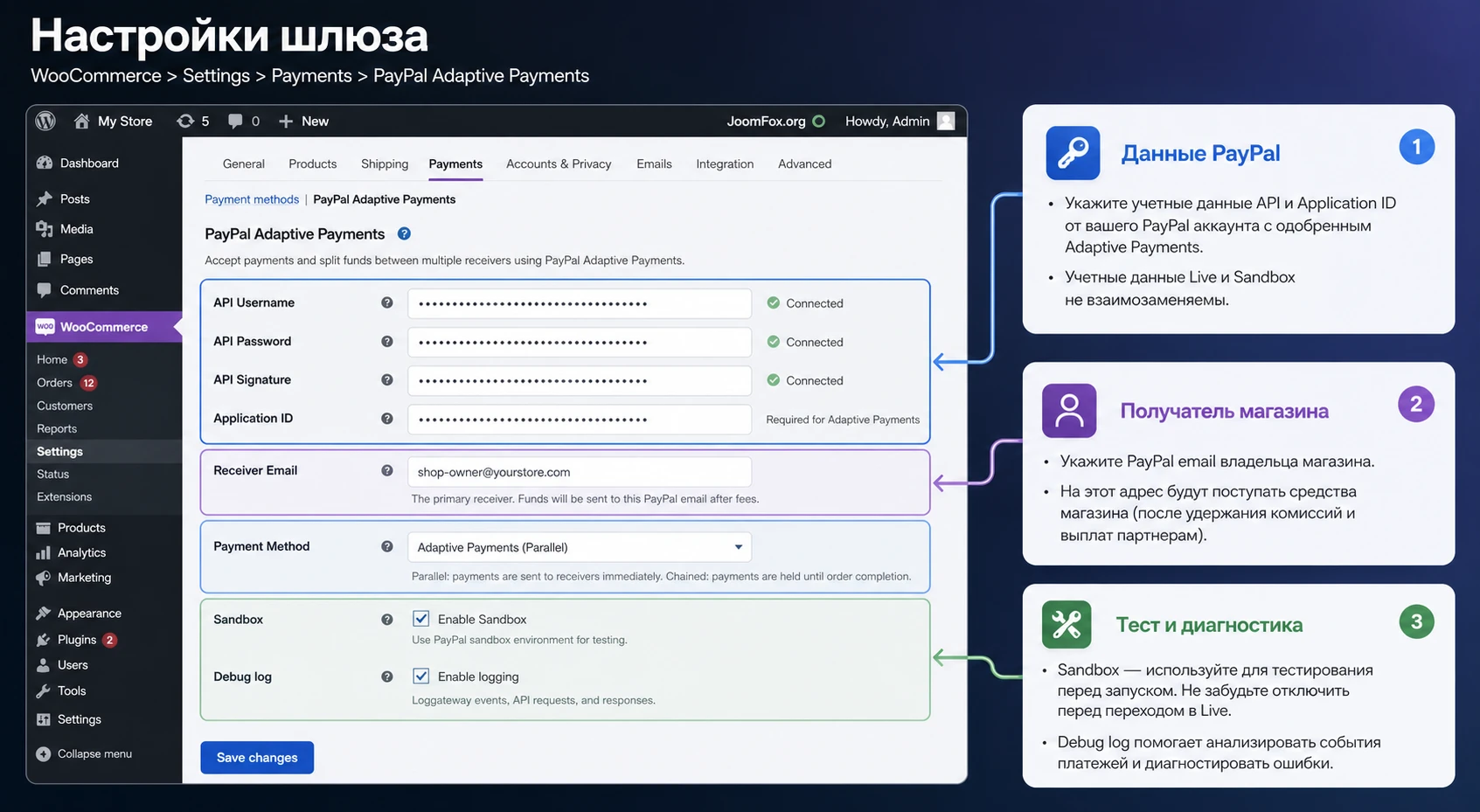
Раздел настроек платежного шлюза определяет, как WooCommerce будет показывать метод покупателю, какими PayPal-данными подписывать запрос и как обрабатывать тестовые или диагностические сценарии. В этом разделе важно не просто заполнить поля, а понять, какие параметры можно безопасно оставить постоянными, а какие включаются только на время проверки.
Включение метода, заголовок и описание на checkout
Поле Enable/Disable отвечает за видимость метода оплаты. Включайте его на рабочем сайте только после тестов. Поле Title показывает название способа оплаты покупателю, а Description помогает объяснить, что оплата будет завершена на стороне PayPal. Не перегружайте описание техническими словами вроде API или IPN: покупателю достаточно понять, что он будет перенаправлен на PayPal.
Если магазин использует несколько PayPal-методов, заголовок должен помогать отличить этот шлюз от обычного PayPal Payments. Например, для внутреннего теста можно указать отдельный текст, но на публичной кассе лучше не раскрывать детали распределения партнерских комиссий, если это не часть пользовательского сценария.
API Credentials и Application ID
Поля PayPal API Username, PayPal API Password, PayPal API Signature и PayPal Application ID - техническая основа шлюза. Ошибка в любом из этих значений обычно приводит к отказу платежа или невозможности создать PayPal-запрос. Копируйте значения из PayPal аккуратно, без лишних пробелов, переносов строки и подмены sandbox/live данных.
Sandbox credentials должны соответствовать sandbox-режиму, live credentials - живому режиму. Нельзя проверить live Application ID с sandbox-аккаунтом и ожидать нормальный результат. Если после сохранения настройки выглядят правильно, но PayPal отклоняет запрос, первым делом сравните режим, учетные данные и тип приложения.
Receiver Email и Payment Method
Receiver Email - email PayPal-аккаунта владельца магазина, который получает остаток после распределения долей. В документации отдельно отмечено, что в правилах товара нужно указывать других получателей, а не собственный email: собственный адрес задается в общих настройках шлюза. Это защищает от логической ошибки, когда магазин пытается получить одну и ту же долю двумя разными способами.
Payment Method выбирает модель оплаты. Если у товара нет дополнительных получателей, плагин работает как простой платеж. Если получатели указаны, поведение зависит от выбранного режима: parallel показывает несколько получателей в платежной операции, chained делает магазин основным получателем и распределяет доли дальше. Выбор режима связан с юридическим, бухгалтерским и пользовательским сценарием, поэтому его нельзя воспринимать как оформление интерфейса.
Invoice Prefix, Header Image, Sandbox и Debug Log
Invoice Prefix помогает различать транзакции, если один PayPal-аккаунт используется на нескольких сайтах. Лучше задать короткий уникальный префикс для магазина, чтобы потом не путать заказы в PayPal и журналах. Поле Header Image добавляет логотип на стороне PayPal; документация приводит рекомендуемые размеры изображения. Если поле пустое, PayPal использует название сайта из настроек WordPress.
PayPal sandbox включайте только для тестирования. После завершения sandbox-сценария обязательно отключите его перед live-проверкой и замените credentials на рабочие. Debug log полезен при диагностике, но в обычной работе его лучше выключить, чтобы не плодить лишние записи и не хранить чувствительные технические данные дольше необходимого. Если включаете журнал, ограничьте доступ к админ-панели и удалите лишние логи после разбирательства.
| Настройка | Что делает | Как проверять |
|---|---|---|
Enable/Disable |
Показывает или скрывает метод оплаты на checkout. | Включать на live только после sandbox-теста и проверки заказа. |
PayPal Application ID |
Связывает запрос с одобренным приложением Adaptive Payments. | Сверить режим sandbox/live и статус одобрения в PayPal. |
Receiver Email |
Задает PayPal-email магазина как основного получателя остатка. | Не дублировать этот email в правилах получателей товара. |
Payment Method |
Определяет simple, parallel или chained-логику платежа. | Проверять на товаре с реальными долями и тестовым заказом. |
Debug log |
Пишет технические сведения для диагностики. | Включать временно, затем выключать и очищать лишние записи. |
Получатели на уровне товара: проценты, формат строк и типичная ошибка с собственным email
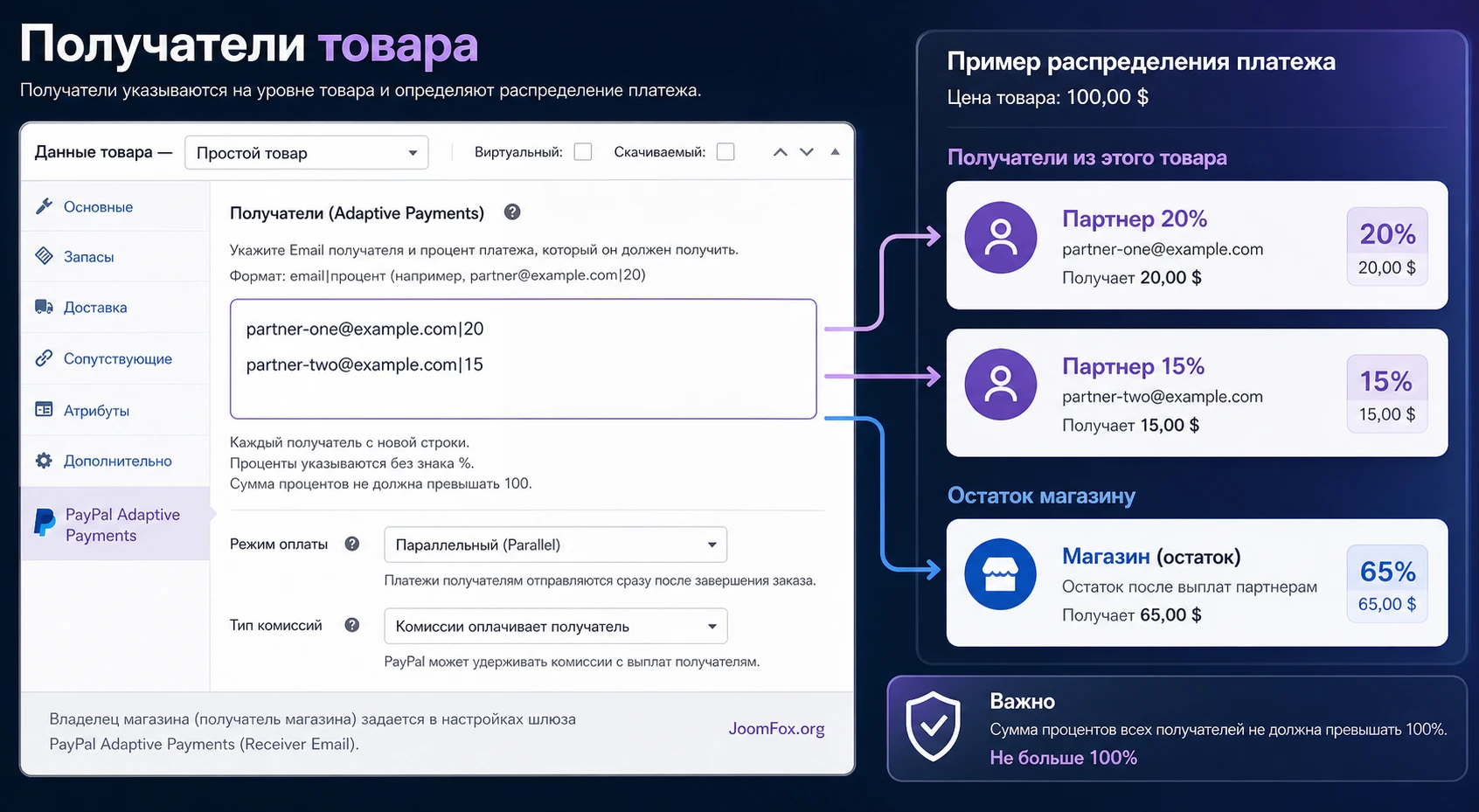
Самая продуктовая часть WooCommerce Paypal Adaptive Payments находится не в общих настройках шлюза, а внутри товара. Для каждого товара, который должен делиться между несколькими получателями, нужно открыть вкладку PayPal Adaptive Payments в блоке Product Data и указать email получателя вместе с процентом. Эта логика делает плагин полезным для товаров с индивидуальными партнерами, но она же требует дисциплины в данных.
Где задаются получатели
- Откройте
Productsи выберите нужный товар. - Прокрутите страницу до блока
Product Data. - Откройте вкладку
PayPal Adaptive Payments. - Добавьте получателей в формате email и процент, разделенные вертикальной чертой.
- Сохраните товар и очистите кеш, если checkout кешируется на уровне сайта.
Формат строки должен быть простым: email получателя, затем символ |, затем число процента без знака процента. Один получатель - одна строка. Если товар должен отправить 20% одному партнеру и 15% другому, в товаре будут две строки, а остаток уйдет владельцу магазина, указанному в общих настройках.
Этот адрес электронной почты защищён от спам-ботов. У вас должен быть включен JavaScript для просмотра.|20
Этот адрес электронной почты защищён от спам-ботов. У вас должен быть включен JavaScript для просмотра.|15Не добавляйте собственный PayPal-email магазина в этот список, если он уже указан в Receiver Email. Документация прямо предупреждает использовать email других людей, а не свой. Иначе вы рискуете получить конфликт правил, неверное распределение или запрос, который PayPal не сможет обработать так, как ожидается.
Проценты и остаток
Суммарный процент дополнительных получателей не должен превышать 100. Если вы указали 20 и 15, магазин получает оставшиеся 65. Если указали 100, магазин не получает остатка по этому товару. Если сумма больше 100, логика платежа становится невозможной: PayPal не может распределить больше, чем сумма заказа. Поэтому перед тестом удобно вести простую таблицу: товар, получатель, процент, ожидаемый остаток, ответственный за проверку.
Еще одна практическая ловушка - смешанная корзина. Если покупатель добавляет несколько товаров с разными получателями, итоговый платеж может включать больше сторон, чем допускает конкретный режим PayPal или реализация плагина. В старых split-payment сценариях это часто становится причиной ограничений корзины, сообщений покупателю или необходимости оформлять заказ отдельными частями.
Почему правила нужно проверять на конкретном товаре
Общие настройки шлюза говорят, что плагин способен работать, но не доказывают, что ваш товар распределяет оплату правильно. Ошибка в одной строке получателя может проявиться только при checkout именно этого товара. Поэтому тестируйте минимум три варианта: товар без дополнительных получателей, товар с одним получателем и товар с несколькими получателями. Если используются вариации, купоны или комплектные товары, добавьте отдельный тест для каждого сложного случая.
Лучший тест - небольшой sandbox-заказ с заранее рассчитанными долями. После оплаты сравните ожидаемое распределение, статус заказа, записи в order notes и PayPal-историю. Если результат не совпал, не исправляйте проценты вслепую: сначала поймите, какой уровень дал сбой - товар, общая настройка, PayPal-запрос или IPN.
Parallel, chained и simple payments: как выбрать режим под бизнес-сценарий
Режим платежа определяет, как покупатель и PayPal видят распределение средств. Это не косметическая настройка. От режима зависит прозрачность для покупателя, роль магазина как основного получателя, логика споров, бухгалтерский учет и то, как партнеры получают свою долю.
Simple payment как базовый контроль
Simple payment - обычная модель, когда покупатель платит одному получателю. В контексте этого плагина она важна как контрольный сценарий: если дополнительных получателей нет, платеж должен вести себя как стандартный PayPal-платеж. Это полезно для диагностики: сначала убедитесь, что простой платеж проходит, а потом добавляйте разделение.
Simple payment не решает задачу выплат партнерам, но помогает отделить ошибку шлюза от ошибки распределения. Если simple-сценарий не проходит, проблема почти наверняка в credentials, Application ID, PayPal-режиме, SSL, IPN или общем checkout, а не в процентах конкретного товара.
Parallel payments для прозрачного распределения
Parallel payments отправляет оплату нескольким получателям в рамках одной операции. Документация WooCommerce описывает сценарий, где покупатель платит за товары разных продавцов, а PayPal распределяет деньги между ними. Для покупателя такая модель может быть более прозрачной: список получателей виден как часть платежной логики.
Этот режим подходит, когда бизнесу важно показать, что сумма делится между несколькими сторонами, и когда партнеры должны получать свою долю напрямую. Но прозрачность может быть и минусом: если бренд магазина должен выглядеть как единый продавец, покупателю может быть странно видеть несколько получателей.
Chained payments для роли магазина как основного получателя
Chained payments отправляет платеж основному получателю, а затем распределяет часть суммы вторичным получателям. В документации WooCommerce приведен пример туристического агентства: покупатель видит агентство как основного получателя, а агентство распределяет деньги между поставщиками услуг. Для магазина это удобнее, когда он несет основную ответственность перед покупателем и хочет сохранить единый пользовательский опыт.
Chained-режим требует особенно аккуратной настройки, потому что магазин становится центральным звеном платежа. Проверьте, кто несет ответственность за возвраты, споры и коммуникацию с покупателем. Не выбирайте chained только потому, что он «выглядит аккуратнее» на checkout. Выбор должен соответствовать договоренностям с партнерами и тому, кто фактически продает товар.
| Режим | Подходит для | Что проверить |
|---|---|---|
| Simple | Контрольный тест и товары без дополнительных получателей. | Проходит ли checkout, возвращается ли покупатель на страницу заказа, меняется ли статус. |
| Parallel | Сценариев, где покупатель может видеть несколько получателей платежа. | Количество получателей, проценты по товару, прозрачность для покупателя. |
| Chained | Сценариев, где магазин выступает основным получателем и распределяет доли дальше. | Роль primary receiver, ответственность магазина, возвраты и споры. |
Практический пример: тестовый товар с двумя получателями и проверкой заказа
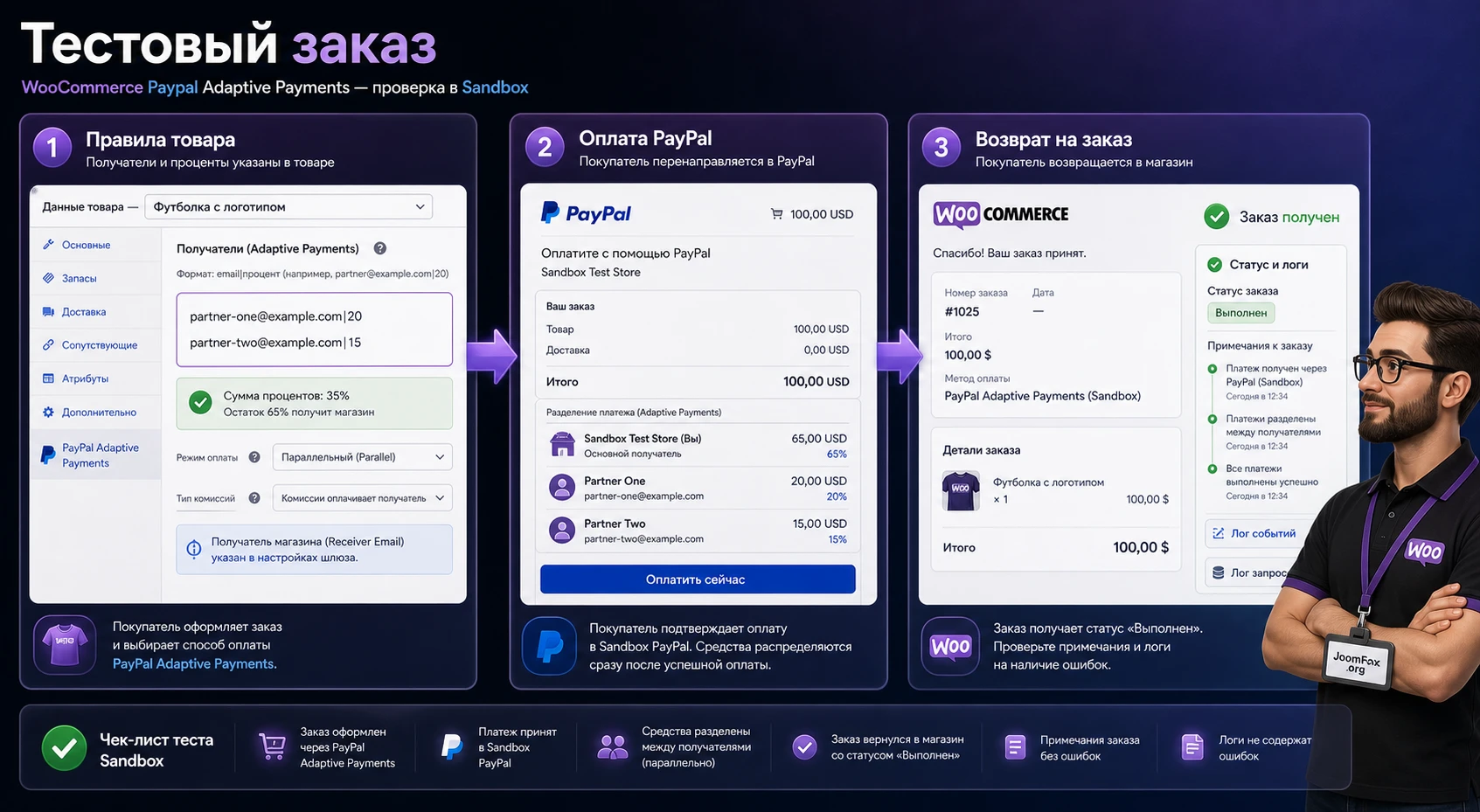
Ниже - учебный сценарий, который помогает проверить плагин без лишней сложности. Он не заменяет юридическую и бухгалтерскую настройку, но показывает техническую цепочку: включить шлюз, задать получателей, оформить заказ, проверить статусы и убедиться, что распределение соответствует ожиданию.
Цель сценария
Нужно создать товар, в котором 20% суммы получает первый партнер, 15% получает второй партнер, а остаток получает владелец магазина. Покупатель проходит checkout через PayPal, возвращается на страницу подтверждения заказа, а администратор видит ожидаемый статус и записи в заказе.
Подготовка
- Есть staging-сайт или закрытый тестовый товар на рабочем сайте.
- Включен sandbox-режим и заполнены sandbox credentials.
- Есть sandbox-аккаунт покупателя и отдельные sandbox-аккаунты получателей.
- Сайт доступен по HTTPS, а служебные запросы PayPal не блокируются.
- Debug log включен только на время теста.
Шаги настройки
- Создайте простой товар с небольшой тестовой ценой и отключите сложные сценарии доставки, если они не нужны для проверки.
- Откройте вкладку
PayPal Adaptive PaymentsвProduct Data. - Добавьте две строки получателей:
Этот адрес электронной почты защищён от спам-ботов. У вас должен быть включен JavaScript для просмотра.|20иЭтот адрес электронной почты защищён от спам-ботов. У вас должен быть включен JavaScript для просмотра.|15, используя реальные sandbox-email этих получателей. - Сохраните товар и убедитесь, что он доступен в корзине.
- Оформите заказ как тестовый покупатель и выберите PayPal Adaptive Payments на checkout.
- Завершите оплату на PayPal и дождитесь возврата на страницу
order-received. - Откройте заказ в WooCommerce и проверьте статус, order notes и платежный метод.
- Сверьте историю sandbox-аккаунтов получателей и владельца магазина.
Ожидаемый результат
Метод оплаты должен отображаться на checkout, PayPal должен принять платежный запрос, покупатель должен вернуться на страницу подтверждения, а заказ должен перейти в статус, соответствующий оплаченному заказу WooCommerce. Для физического товара обычно ожидается обработка заказа, для полностью виртуального и скачиваемого товара возможна другая штатная логика WooCommerce.
Распределение должно совпасть с расчетом: два партнера получают свои доли, магазин получает остаток. Если суммы не совпали, не считайте тест успешным даже при красивой странице подтверждения. В платежных сценариях «покупатель вернулся на сайт» и «деньги распределились правильно» - разные проверки.
Нюанс, который часто мешает
Если после оплаты заказ остается в ожидании, а PayPal показывает завершенный платеж, подозревайте не только плагин, но и IPN-доставку. Проверьте HTTPS, доступность сайта извне, журналы WooCommerce, firewall, кеш, security-плагины и настройки PayPal. Если PayPal не может корректно доставить уведомление, WooCommerce может не узнать о результате платежа вовремя.
Как проверять результат: заказ, PayPal, IPN и журналы WooCommerce
Проверка результата должна быть такой же строгой, как настройка. Для payment gateway недостаточно увидеть метод на checkout. Нужно проверить четыре слоя: что увидел покупатель, что записал WooCommerce, что произошло в PayPal и какие технические сообщения попали в журналы.
Проверка глазами покупателя
Покупатель должен увидеть понятный метод оплаты, перейти на PayPal, завершить оплату и вернуться на страницу подтверждения заказа. Если пользователь возвращается обратно на checkout без понятной ошибки, остается на PayPal или видит пустую страницу, проверьте redirect flow, SSL, конфликт checkout-шаблона и ошибку в платежном запросе.
На этом этапе не нужно показывать покупателю технические детали распределения, если они не являются частью вашего бизнеса. Лучше дать понятное описание: оплата будет обработана через PayPal. Все партнерские проценты должны жить в настройках товара и договорах, а не в перегруженном описании платежного метода.
Проверка заказа в WooCommerce
В заказе проверьте статус, платежный метод, order notes, transaction ID и отсутствие повторных попыток оплаты. WooCommerce-документация по статусам помогает интерпретировать результат: pending означает, что заказ ожидает платежа; processing - платеж получен и товар ожидает выполнения; failed - платеж не был успешным или был отклонен. Для delayed notification сценариев важно смотреть записи конкретного шлюза.
Если заказ перешел в обработку, но сумма не распределилась, проблема может быть в правилах получателей или PayPal-операции. Если сумма распределилась, но WooCommerce не обновился, вероятнее IPN или обратная связь шлюза. Если заказ сразу failed, смотрите ошибку PayPal и credentials.
Проверка на стороне PayPal
Сверьте получателей, суммы, валюту, режим sandbox/live и статус операции. Для тестовых аккаунтов используйте sandbox-историю, для живого режима - реальные PayPal-записи. Не смешивайте результаты разных режимов: одна из частых ошибок - искать live-транзакцию после sandbox-платежа или наоборот.
Если PayPal показывает, что уведомление отправлялось несколько раз, проверьте HTTP-ответ сайта. PayPal IPN может повторять отправку, если не получает корректный ответ от обработчика. Это полезная подсказка: проблема не в процентах товара, а в доставке уведомления или ответе сайта.
Где смотреть логи
Журналы WooCommerce доступны через WooCommerce - Status - Logs. В новых версиях журнал можно фильтровать по источнику, уровню и тексту сообщения. Для старого платежного шлюза ищите записи, связанные с PayPal Adaptive, PayPal, IPN или ошибкой API. Если логов нет, убедитесь, что debug включен именно в настройках шлюза и что файловое хранилище логов доступно для записи.
Безопасное правило диагностики: не меняйте сразу credentials, проценты, режим платежа и кеш. Меняйте один параметр, повторяйте один и тот же тестовый заказ и записывайте, что изменилось.
Практичные идеи применения без выдумывания лишних функций
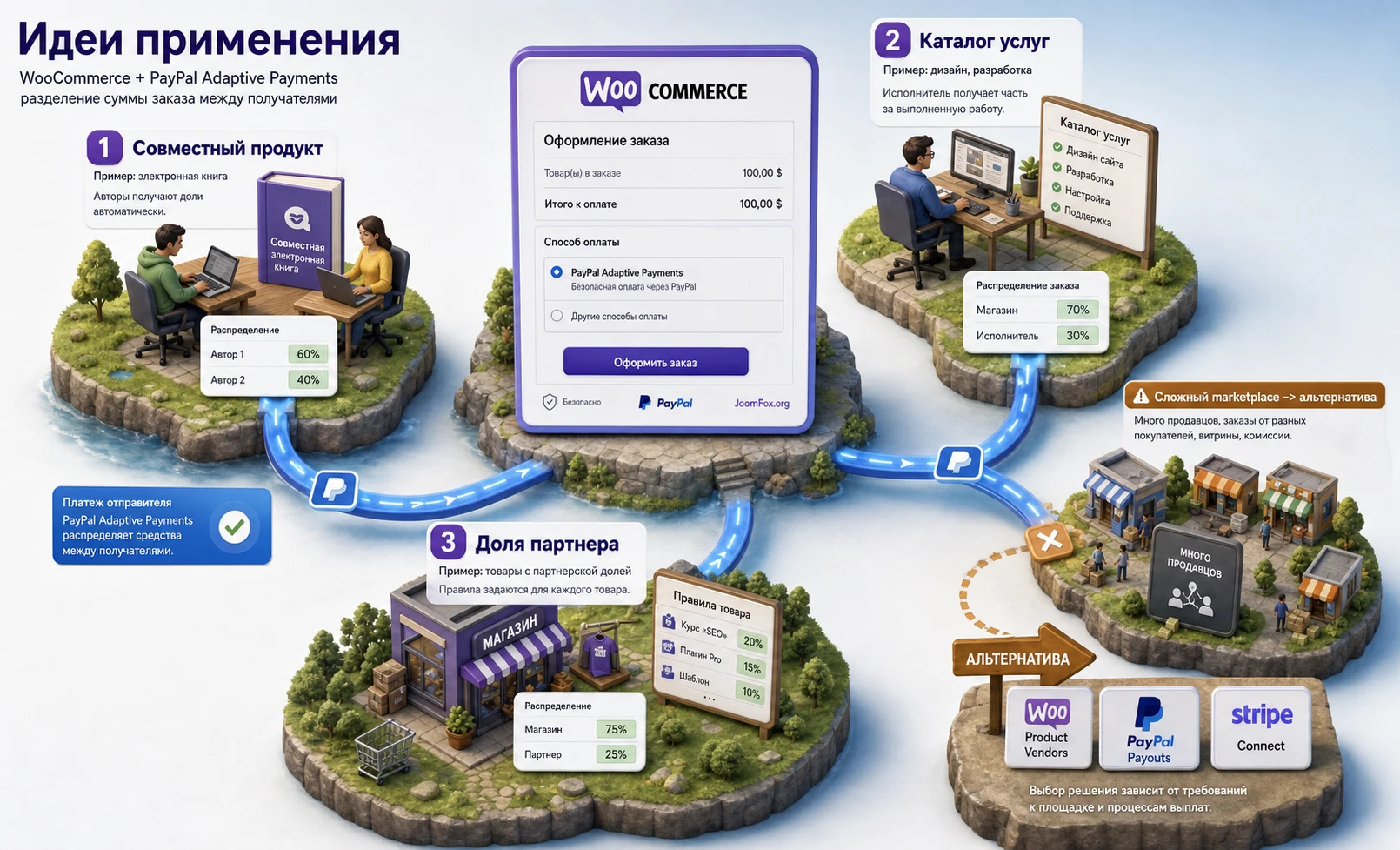
Плагин не превращает WooCommerce в полноценный современный маркетплейс сам по себе. Его сильная сторона уже, но конкретнее: распределить платеж между получателями на основании правил товара. Поэтому идеи применения должны строиться вокруг товаров, партнеров и прозрачной проверки результата, а не вокруг функций, которых расширение не обещает.
Совместный цифровой продукт
Если два автора продают один курс, шаблон, консультацию или медиапродукт, можно задать долю второго автора на уровне товара. Магазин остается витриной, покупатель оплачивает заказ через PayPal, а партнер получает процент. Проверять такой сценарий нужно на каждом продукте отдельно, потому что доли авторов могут отличаться.
Ожидаемый результат - покупатель получает стандартный order confirmation, а партнерская доля отражается в PayPal. Быстрая проверка: тестовый заказ, сверка суммы партнера, отсутствие лишнего собственного email в правилах товара, корректный статус заказа.
Каталог услуг с комиссией площадки
Небольшая площадка может принимать заказы на услуги нескольких исполнителей и удерживать комиссию. В chained-сценарии магазин выглядит основным продавцом, а исполнители получают свои доли. Но здесь важно заранее решить, кто общается с покупателем при споре, кто отвечает за возврат и как учитывается налоговая сторона выплат.
Техническая проверка такая же: один тестовый исполнитель, затем два, затем смешанная корзина. Если смешанная корзина создает слишком сложное распределение, безопаснее ограничить покупку несколькими товарами или перейти на marketplace-плагин, где комиссии и vendor accounts являются частью общей архитектуры.
Партнерская доля по отдельным товарам
Иногда разделение нужно не всему магазину, а только нескольким товарам. В этом случае удобно задавать получателей на уровне товара и не трогать товары, где весь платеж должен оставаться магазину. Такой подход проще поддерживать: список товаров с партнерскими долями можно проверять вручную после каждого изменения.
Сделайте внутреннюю таблицу контроля: ID товара, название, email получателя, процент, ожидаемый остаток, дата последнего теста. В самой статье не нужны даты, но в рабочей документации магазина такая таблица помогает не потерять правила после миграции или изменения состава партнеров.
Когда идея становится слишком сложной
Если вам нужны роли продавцов, личные кабинеты vendors, массовые выплаты, задержка выплат после выполнения заказа, спорные возвраты, сложные комиссии по купонам или подписки, одного Adaptive Payments может быть мало. Плагин решает платежное распределение, но не заменяет полноценную систему управления продавцами. В таких случаях лучше оценивать Product Vendors, Dokan, WC Vendors, YITH PayPal Payouts, Stripe Connect или кастомный процесс выплат после заказа.
Безопасная доработка для разработчика: динамические получатели через фильтр
Официальная документация WooCommerce упоминает фильтр woocommerce_paypal_ap_payment_args, который позволяет разработчику динамически менять аргументы платежа. Это не настройка для обычного администратора, а точка расширения для проектов, где получатели зависят от данных заказа, роли автора, метаполя товара или внутренней бизнес-логики.
Используйте такой подход только в дочерней теме, отдельном мини-плагине или проверенном snippets-плагине. Не правьте файлы WooCommerce, тему или сам платежный плагин напрямую. Любая ошибка в платежных аргументах влияет на деньги, поэтому сначала настройте обычный per-product сценарий без кода, затем повторите его через фильтр в sandbox.
Пример маленького проверочного сниппета
Ниже не универсальная система комиссий, а учебная заготовка для разработчика: она показывает, где подключается documented filter и почему нельзя писать боевую логику без проверки заказа, валюты, округления и получателей. Значения email и суммы замените тестовыми sandbox-данными. Если ваша версия плагина ожидает иной формат массива, ориентируйтесь на фактический код установленного расширения и документацию к вашей версии.
<?php
/**
* Пример для staging: изменить аргументы PayPal Adaptive Payments.
* Размещайте в мини-плагине или Code Snippets, не в файлах ядра.
*/
add_filter( 'woocommerce_paypal_ap_payment_args', function( $args, $order ) {
if ( ! $order instanceof WC_Order ) {
return $args;
}
// Пример ограничен тестовым заказом: в бою получателей берите из проверенных метаполей.
$args['receiverList'] = array(
'receiver' => array(
array(
'amount' => '15.00',
'email' => 'Этот адрес электронной почты защищён от спам-ботов. У вас должен быть включен JavaScript для просмотра.',
),
array(
'amount' => '10.00',
'email' => 'Этот адрес электронной почты защищён от спам-ботов. У вас должен быть включен JavaScript для просмотра.',
),
),
);
return $args;
}, 10, 2 );Проверка после такого сниппета обязательна: включите sandbox, оформите один тестовый заказ, откройте логи WooCommerce, сравните PayPal-распределение и убедитесь, что магазин получает ожидаемый остаток. Откат простой - отключите snippet или мини-плагин и повторите тест с обычными настройками товара. Если после отключения все работает, проблема в кастомной логике, а не в шлюзе.
Когда код лучше не добавлять
Не добавляйте код, если достаточно per-product настроек. Не используйте фильтр для обхода ограничений PayPal, маскировки ошибок, автоматического изменения статуса заказа до подтверждения оплаты или подстановки непроверенных email из пользовательского ввода. Платежные аргументы должны формироваться только из доверенных данных, иначе вы создаете риск неверной выплаты.
Частые проблемы и диагностика WooCommerce Paypal Adaptive Payments
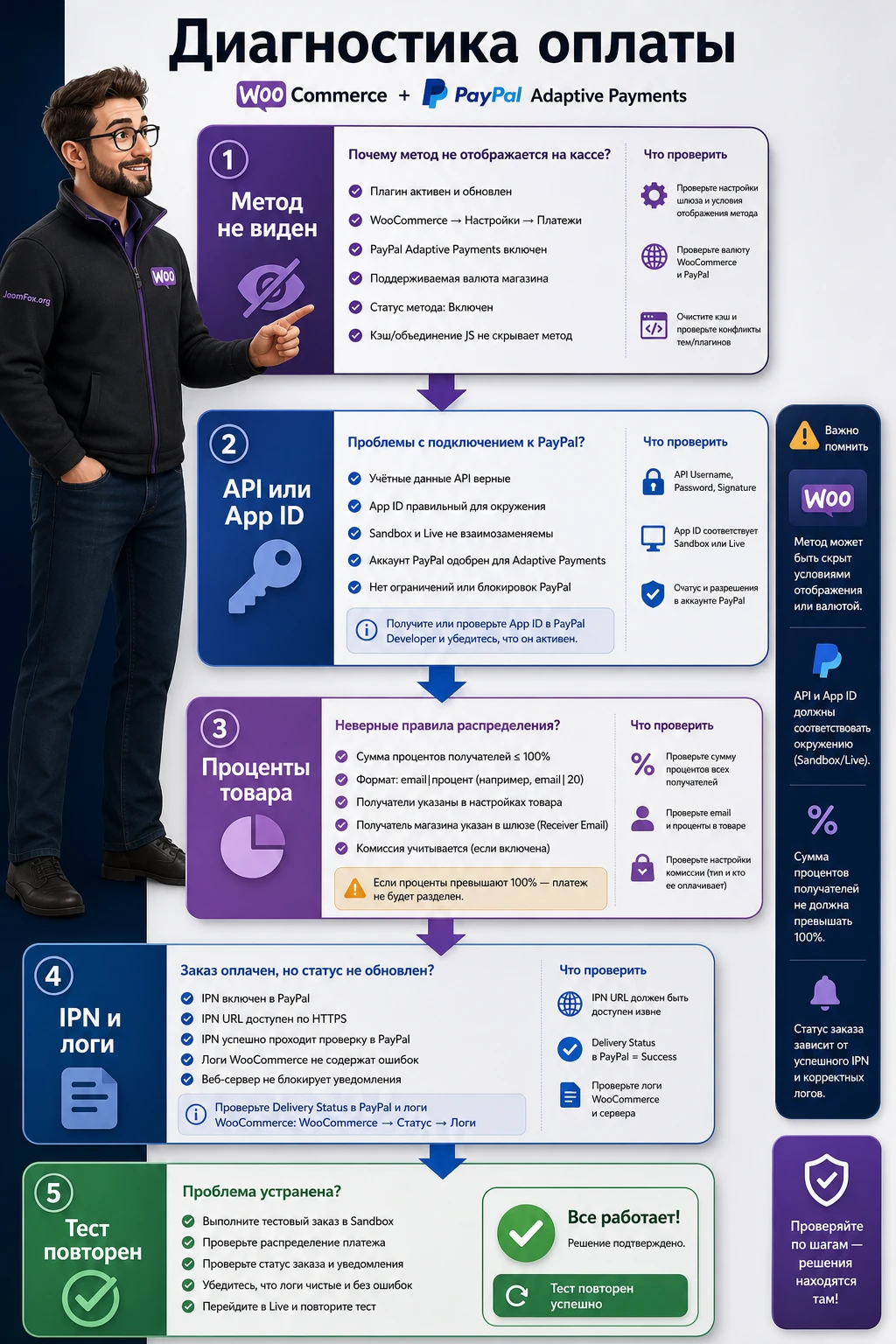
Ошибки этого плагина чаще всего связаны не с одним «сломавшимся» параметром, а с цепочкой WooCommerce - PayPal API - IPN - товарные получатели - статус заказа. Поэтому диагностику лучше вести от симптома к причине, а не менять настройки хаотично.
Метод оплаты не отображается на checkout
Симптом
В настройках WooCommerce шлюз включен, но покупатель не видит PayPal Adaptive Payments на странице оформления заказа.
Что проверить
- Активен ли сам плагин и нет ли ошибок в
WooCommerce-Status-Logs. - Включен ли метод в
WooCommerce-Settings-Payments. - Поддерживает ли тестовый товар выбранный сценарий оплаты и не отключен ли шлюз условиями темы или кастомного кода.
- Не скрывает ли кеш старую версию checkout.
Исправление начинайте с простого товара и временного отключения лишних платежных расширений на staging-сайте. Если метод появляется, возвращайте плагины по одному.
PayPal отклоняет платежный запрос
Симптом
Покупатель уходит на PayPal или пытается перейти, но получает ошибку, а заказ не завершается.
Что проверить
Сверьте режим sandbox/live, API Username, API Password, API Signature и Application ID. Убедитесь, что PayPal действительно разрешил Adaptive Payments для этого приложения. Если у вас только обычный PayPal Business без одобрения Adaptive Payments, WooCommerce-настройка не сможет заменить разрешение PayPal.
Если ошибка появилась после изменения режима, проверьте, не остались ли sandbox credentials в live или live credentials в sandbox. Это частая и простая причина отказа.
Суммы получателей не совпадают с ожиданием
Симптом
Платеж проходит, но партнеры получают не те доли, магазин получает неправильный остаток или PayPal не принимает распределение.
Что проверить
- Формат строк в товаре:
email|percentage, один получатель на строку. - Сумму процентов: она не должна превышать 100.
- Отсутствие собственного email магазина в списке дополнительных получателей.
- Смешанную корзину с несколькими товарами и разными получателями.
- Кастомный код на фильтре
woocommerce_paypal_ap_payment_args, если он используется.
Исправление: упростите тест до одного товара и одного получателя, затем постепенно добавляйте второй получатель, второй товар и сложные условия.
Заказ зависает в ожидании оплаты после успешного платежа
Симптом
PayPal показывает успешную оплату, но WooCommerce не переводит заказ в ожидаемый статус.
Что проверить
Проверьте IPN-доставку, HTTPS, firewall, security-плагины, кеш служебных URL и журналы WooCommerce. PayPal может повторять IPN, если сайт не отвечает корректно. В WooCommerce также смотрите order notes: иногда gateway пишет подсказку, почему статус не изменился.
Не переводите все такие заказы в обработку автоматически кодом. Сначала подтвердите платеж в PayPal, затем разберите причину, иначе можно скрыть реальную проблему уведомлений.
Проблемы с подписками и повторяющимися платежами
Симптом
Команда пытается использовать Adaptive Payments для регулярных списаний или автоматических подписок, но сценарий не работает так, как обычные WooCommerce Subscriptions.
Что проверить
WooCommerce Help Desk указывает ограничение: для recurring payments совместимость не заявлена, а для manual payments возможен ограниченный сценарий. Если бизнес завязан на подписках, выбирайте платежное решение, которое официально поддерживает recurring flow, а не пытайтесь превратить Adaptive Payments в подписочный шлюз через snippets.
Слишком много получателей в одной корзине
Симптом
Отдельный товар работает, но корзина с несколькими товарами и партнерами приводит к ошибке, невозможности оплатить или странному распределению.
Что проверить
Сведите корзину к одному товару и посчитайте уникальных получателей. Затем добавляйте товары по одному. У старых Adaptive Payments-реализаций существуют ограничения по числу сторон в платежной операции, поэтому сложный marketplace-заказ может требовать другой архитектуры: раздельного оформления, marketplace-плагина или payout-процесса после оплаты.
Вопросы, которые стоит решить до запуска платежей
Можно ли использовать WooCommerce Paypal Adaptive Payments для нового магазина?
Технически файл плагина можно установить, если он совместим с вашим сайтом, но главный вопрос - доступ PayPal. PayPal не принимает новые подключения к Adaptive Payments в обычном режиме, а WooCommerce оставляет документацию для существующих пользователей. Для нового магазина сначала получите подтверждение PayPal или выберите альтернативу.
Нужно ли указывать собственный PayPal-email в правилах товара?
Нет, собственный email магазина указывается в настройках шлюза как Receiver Email. В товаре добавляйте только дополнительных получателей и их проценты. Остаток после этих процентов получает магазин.
Почему сумма процентов не должна превышать 100?
Потому что распределяется сумма заказа. Если дополнительные получатели суммарно требуют больше 100%, платежная логика становится невозможной. Лучше заранее считать ожидаемый остаток магазина и проверять его на sandbox-заказе.
Можно ли использовать плагин для подписок?
Для recurring payments официальная совместимость не подтверждена в обычном виде. Help Desk WooCommerce указывает, что для manual payments возможен ограниченный сценарий, но для автоматических подписок нужно выбирать шлюз, который прямо поддерживает recurring flow.
Что делать, если PayPal платеж прошел, а заказ в WooCommerce остался pending?
Проверьте IPN, HTTPS, доступность сайта, firewall, кеш, security-плагины, order notes и журналы WooCommerce. Не меняйте статус массово автоматическим кодом, пока не подтвердите платеж и не поймете, почему уведомление не обновило заказ.
Нужен ли debug log постоянно?
Нет. Включайте Debug log на время диагностики и тестов, затем отключайте. Логи помогают найти ошибку API или IPN, но в постоянной работе могут создавать лишний шум и хранить технические сведения, доступ к которым должен быть ограничен.
Можно ли заменить Adaptive Payments обычным WooCommerce PayPal Payments?
Для обычного приема PayPal - да, это более современный путь. Для split payment между несколькими получателями - нет, это не прямая замена. Распределение комиссий придется строить через PayPal Payouts, Stripe Connect, marketplace-плагин или ручной процесс выплат.
Как безопасно перейти к рабочему тесту?
Сначала staging и sandbox, затем один простой товар, затем один получатель, затем несколько получателей, потом смешанная корзина. После каждого шага сверяйте checkout, PayPal-историю, статус заказа и журналы. Только после этого можно планировать live-проверку с минимальной суммой.
Когда WooCommerce Paypal Adaptive Payments будет удачным выбором
WooCommerce Paypal Adaptive Payments стоит использовать тогда, когда у проекта уже есть доступ к Adaptive Payments, понятные правила распределения по товарам и готовность тестировать платежи через sandbox, IPN и журналы. Это не универсальный PayPal-шлюз и не полноценная multi-vendor-платформа, а узкий инструмент для разделения оплаты между несколькими получателями.
Перед запуском проверьте четыре вещи: PayPal Application ID действительно доступен, API credentials соответствуют режиму, проценты получателей заданы на товарах без ошибок, а тестовый заказ проходит весь путь до корректного статуса WooCommerce. Если любой из этих пунктов вызывает сомнение, лучше отложить живой запуск и разобрать проблему на staging.
Если вы поддерживаете существующий проект, это руководство поможет аккуратно восстановить настройки и проверить распределение. Если вы строите новый магазин, сначала сравните современные alternatives и только потом решайте, есть ли смысл перейти к скачиванию WooCommerce Paypal Adaptive Payments для тестовой среды. Правильный результат - не просто включенный метод оплаты, а понятный и проверенный поток денег, статусов и уведомлений.

