


WooCommerce Paypal Digital Goods Gateway - Плагин WordPress
Это расширение предлагает оплату в контексте, поэтому покупатели никогда не покидают ваш сайт, чтобы оплатить заказ. После того, как покупатель совершил покупку один раз с помощью вашего сайта, он может выбрать оплату PayPal в один клик при будущих покупках с помощью цифровых товаров PayPal.
Особенности плагина
Плагин WooCommerce Paypal Digital Goods Gateway облегчает безпрепятственную обработку платежей за цифровые товары в WooCommerce. Он оптимизирует транзакции для цифровых товаров, улучшая пользовательский опыт путем предложения безопасного и эффективного платежного шлюза, созданного специально для онлайн-бизнесов. Благодаря своим мощным возможностям и совместимости с WooCommerce, он упрощает процесс покупки для клиентов, делая его неотъемлемым инструментом для электронных коммерсантов, желающих продавать цифровые товары без усилий.
Этот важный плагин интегрируется без проблем с вашим магазином WooCommerce, позволяя клиентам легко и надежно оплачивать цифровые товары. Его интуитивно понятный дизайн и функциональность обеспечивают безупречный процесс оформления заказа, оптимизируя конверсию и снижая отказы от корзины. Предоставляя безопасный и надежный платежный шлюз, он внушает доверие у покупателей, в конечном итоге повышая продажи и доходы онлайн-бизнесов.
Обеспечивая удобный интерфейс, плагин предлагает множество настроек конфигурации для кастомизации платежей с учетом специфических требований бизнеса. Он предоставляет владельцам магазинов возможность эффективно управлять транзакциями, эффективно отслеживать данные о продажах и принимать обоснованные решения для улучшения общего опыта покупок. Гибкость и масштабируемость этого плагина делают его ценным активом для онлайн-ретейлеров, стремящихся расширить свои предложения цифровых товаров.
Используя продвинутые функции этого плагина, бизнесы могут автоматизировать доставку цифровых товаров после успешной обработки платежей, улучшая оперативную эффективность и удовлетворенность клиентов. Плавная интеграция плагина с экосистемой WooCommerce позволяет владельцам магазинов раскрыть его полный потенциал, открывая новые возможности для монетизации цифрового контента и стимулируя рост онлайн-продаж. Его всеобъемлющая функциональность делает его необходимым инструментом для безопасного и эффективного управления цифровыми транзакциями.
Благодаря своим мощным функциям безопасности и надежным возможностям обработки платежей, этот плагин обеспечивает безопасный и безупречный процесс оформления заказов для клиентов, покупающих цифровые товары. Его совместимость с отраслевыми стандартами платежных протоколов и плавная интеграция с WooCommerce делают его доверенным решением для онлайн-бизнесов, желающих оптимизировать свои операции по продаже цифровых товаров. Плагин WooCommerce Paypal Digital Goods Gateway устанавливает стандарт для эффективной обработки платежей на цифровом рынке, предлагая надежное решение для электронных коммерсантов, стремящихся оптимизировать свою онлайн стратегию продаж.
Спецификации:
| Дата выхода: | 11-10-2013 | |
| Дата обновления: | 10-12-2015 | |
| Тип расширения: | Платный | |
| Лицензия: | GPL | |
| Тематика: | Интернет-коммерция для WooCommerce | |
| Совместимость: | W5.x | |
| Включает в себя: | Плагин | |
| Языковые пакеты: |

|
|
| Разработчик: | WooCommerce Plugins | |
| Рейтинг: | ||
Скачивание по подписке!
Вам необходимо авторизоваться на сайте и приобрести клубную подписку!
Поделись с друзьями!
Руководство по настройке WooCommerce Paypal Digital Goods Gateway для цифровых товаров
WooCommerce Paypal Digital Goods Gateway нужен не для обычной витрины с доставкой, а для узкого сценария: покупатель оплачивает цифровой товар через PayPal Express Checkout и после успешной оплаты получает доступ к файлу в WooCommerce. В этом руководстве разберём не рекламное описание, а практическую работу с уже имеющимся плагином: подготовку магазина, настройку шлюза, проверку тестового заказа, типичные ошибки и варианты замены.
У продукта есть важный контекст. Официальная документация WooCommerce сообщает, что это расширение больше не доступно для покупки на WooCommerce.com и фактически относится к старым решениям для существующих пользователей. Поэтому главный вопрос звучит не только как настроить WooCommerce Paypal Digital Goods Gateway, но и стоит ли оставлять его в текущем магазине, если рядом есть более новые платёжные расширения PayPal.
Материал рассчитан на владельца WooCommerce-магазина, вебмастера или разработчика, который продаёт электронные книги, архивы, шаблоны, аудиофайлы, учебные материалы, ключи доступа или похожие нематериальные товары. Мы не будем обсуждать покупку расширения или обход лицензирования. Здесь важны рабочая настройка, безопасная проверка и понимание ограничений.
Где шлюз действительно помогает магазину
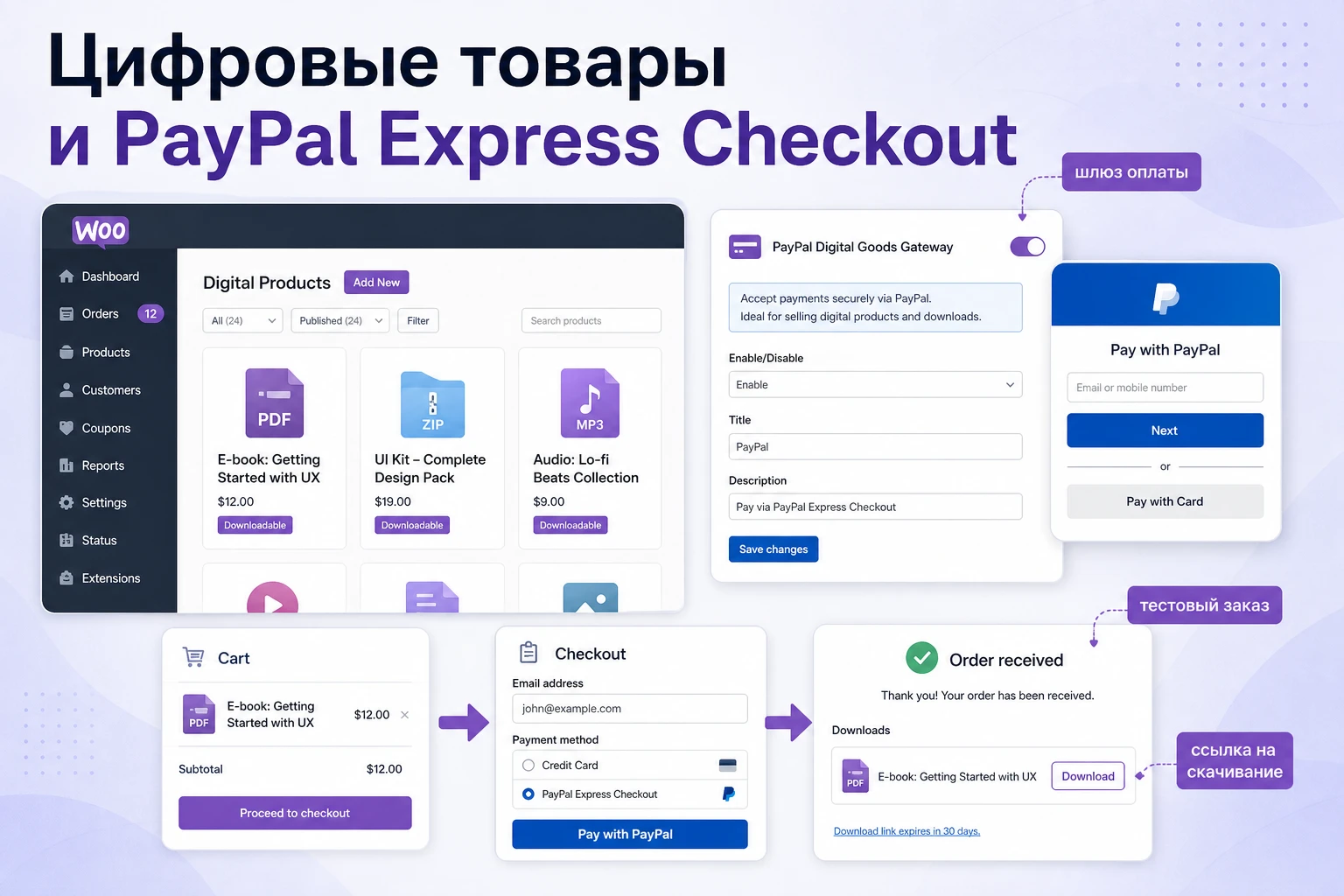
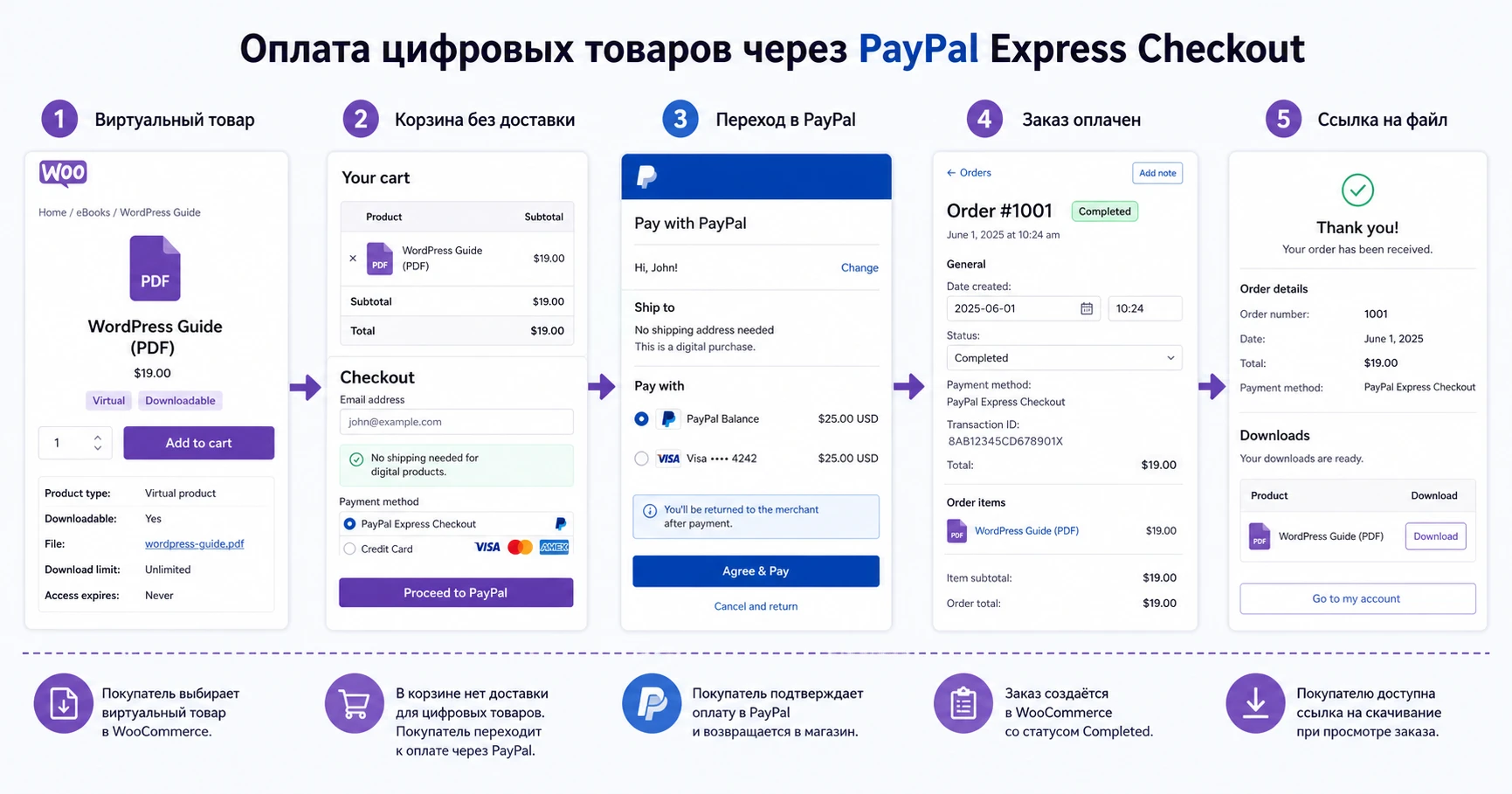
Сильная сторона этого решения - короткий путь оплаты для товара, которому не нужна доставка. Покупатель кладёт файл в корзину, переходит к оплате, подтверждает платёж в PayPal и возвращается в магазин. Если товар правильно отмечен как виртуальный и скачиваемый, WooCommerce может показать ссылку на файл на странице благодарности, в личном кабинете и в письме о заказе.
Такой сценарий особенно удобен, когда магазин продаёт один тип цифровых товаров и не требует сложной платёжной витрины. Например, автор продаёт PDF-руководства, дизайнер - наборы макетов, преподаватель - архивы с материалами курса, разработчик - небольшие ZIP-пакеты. Здесь критично не количество настроек, а предсказуемый результат: покупатель оплатил и сразу понимает, где забрать файл.
Когда продукт подходит
- Магазин уже использует WooCommerce и продаёт товары, которые можно отдать через стандартную систему скачиваний WooCommerce.
- Нужен простой PayPal-сценарий без хранения данных карт на сайте.
- Команда готова поддерживать старое расширение и проверять его после обновлений WooCommerce, темы и платёжных настроек.
- В магазине нет сложной подписочной модели, многошагового оформления, нетипичных правил доступа и множества локальных способов оплаты.
Когда лучше не начинать с этого шлюза
Если магазин запускается с нуля, обычно разумнее смотреть в сторону современного официального WooCommerce PayPal Payments или другого актуально поддерживаемого шлюза. WooCommerce Paypal Digital Goods Gateway может быть оправдан для уже работающего проекта, где он давно установлен, платёжная цепочка проверена, а миграция прямо сейчас несёт больший риск, чем аккуратная поддержка текущей схемы.
Главная проверка перед решением: если расширение ещё не установлено и нет подтверждённого источника поддержки, не стройте новый магазин вокруг старого PayPal Digital Goods-сценария. Сначала оцените современные платежные расширения WooCommerce.
Что проверить перед установкой и включением
Платёжный шлюз нельзя подключать как обычный визуальный плагин. Он влияет на оформление заказа, статусы заказов, письма покупателю и доступ к скачиваемым файлам. Перед установкой нужно убедиться, что магазин готов не только принять платёж, но и корректно выдать цифровой товар после возврата покупателя из PayPal.
Состояние продукта и резервный план
Так как официальная страница WooCommerce относит продукт к выведенным из активной продажи расширениям, сначала проверьте, откуда у вас установочный архив, есть ли документация именно к вашей версии и кто будет поддерживать магазин при конфликте. В рабочем проекте полезно заранее описать план отката: отключить шлюз, вернуть прежний способ оплаты, восстановить резервную копию или переключиться на альтернативное расширение.
Техническая основа магазина
- WordPress, WooCommerce и тема должны быть обновлены до совместимых между собой версий, но обновления лучше проверять на копии сайта.
- Оформление заказа должно работать без ошибок до подключения PayPal: корзина, страница оплаты, письма WooCommerce и личный кабинет.
- Сайт должен открываться по защищённому HTTPS, потому что платёжные сценарии и возврат покупателя чувствительны к ошибкам адресов и сертификатов.
- Страницы корзины, оформления заказа, личного кабинета и страницы благодарности не должны агрессивно кешироваться.
- У администратора должен быть доступ к журналам WooCommerce и к настройкам платёжных шлюзов.
Данные PayPal
Для старых Express Checkout-интеграций PayPal использовались API-учётные данные NVP/SOAP: имя пользователя API, пароль API и подпись API. Их нельзя брать из письма, чужой инструкции или старого проекта без проверки. Данные должны относиться к тому PayPal-аккаунту и режиму, который вы включаете в магазине: тестовому Sandbox или реальному Live.
Самая частая ошибка на этом этапе - смешать тестовые API-данные с реальным режимом или наоборот. Внешне настройки могут выглядеть заполненными, но перенаправление на PayPal или возврат заказа будут ломаться.
Установка без риска для работающего оформления заказа
Если сайт принимает реальные заказы, не включайте новый шлюз сразу на боевой витрине. Лучший порядок - копия сайта, резервная копия базы, проверка товара, тестовая оплата, только потом аккуратный перенос настроек. Для старого платёжного расширения это особенно важно: ошибки могут проявиться не в момент активации, а на возврате покупателя после оплаты.
Общий порядок установки
- Сделайте резервную копию файлов и базы данных или подготовьте тестовую копию сайта.
- В админ-панели WordPress откройте
Pluginsи загрузите ZIP-архив черезAdd NewиUpload Plugin. - Активируйте расширение кнопкой
Activate. - Перейдите в
WooCommerce-Settings-Paymentsи проверьте, появился ли новый шлюз в списке способов оплаты. - Не включайте реальный режим, пока не подготовлен тестовый цифровой товар и не заполнены корректные API-данные.
Первичная проверка после активации
После активации важно убедиться, что плагин не ломает стандартные страницы WooCommerce. Откройте корзину, оформление заказа и личный кабинет без добавления PayPal. Если уже на этом шаге появляются ошибки PHP, пустая страница, исчезают способы оплаты или не работает корзина, сначала решайте конфликт с темой, кешем или другим платёжным расширением.
Мини-итог этапа: плагин должен появиться в списке
Payments, а стандартное оформление заказа WooCommerce должно продолжать работать до включения нового шлюза.
Настройка PayPal Digital Goods в WooCommerce
Основная настройка выполняется в разделе WooCommerce - Settings - Payments. Названия полей могут отличаться в зависимости от версии расширения, но логика обычно одна: включить шлюз, задать текст для покупателя, ввести API-данные PayPal, выбрать тестовый или реальный режим и при необходимости включить журналирование.
Не пытайтесь заполнить всё “на глаз”. Платёжный шлюз лучше настраивать короткими итерациями: включили Sandbox, сохранили, сделали тестовый заказ, сверили статус, посмотрели журнал. Только после этого можно переходить к реальному режиму.
Карта основных параметров
| Параметр | Зачем нужен | Как выбрать значение |
|---|---|---|
Enable/Disable |
Показывает способ оплаты на странице оформления заказа. | Включайте только после заполнения API-данных и проверки товара. |
Title |
Название способа оплаты, которое видит покупатель. | Коротко: PayPal или PayPal Express Checkout, без лишних обещаний. |
Description |
Пояснение под способом оплаты. | Объясните, что покупатель будет перенаправлен в PayPal и вернётся в магазин после оплаты. |
API Username, API Password, API Signature |
Данные PayPal для старой Express Checkout-интеграции. | Берите только из кабинета PayPal для нужного режима. Не смешивайте Sandbox и Live. |
Sandbox |
Позволяет проверить оплату без реальных денег. | Оставьте включённым до завершения тестового сценария. |
Logging |
Помогает найти причину ошибок оплаты и возврата. | Включайте на время диагностики, затем отключайте, если журнал больше не нужен. |
Как проверить, что настройка применена
После сохранения настроек откройте страницу оформления заказа в отдельном окне браузера или в приватном режиме. Добавьте в корзину цифровой товар, который не требует доставки. Если PayPal не появился среди способов оплаты, не переходите к тестовой оплате. Сначала проверьте включён ли шлюз, поддерживается ли валюта магазина, нет ли ограничений по стране, не скрывает ли метод другой платёжный плагин и не оставили ли вы товар физическим.
Рабочий результат настройки - PayPal виден только там, где он должен быть доступен, покупатель понимает, что произойдёт после нажатия на кнопку оплаты, а администратор может увидеть записи в журнале при ошибке.
Цифровой товар без доставки: что важно именно для этого шлюза
WooCommerce Paypal Digital Goods Gateway раскрывает смысл только вместе с правильно настроенным товаром. Если товар не отмечен как виртуальный, WooCommerce может показывать блок доставки. Если не отмечен как скачиваемый, покупатель оплатит заказ, но не увидит файл. Поэтому настройка товара так же важна, как настройка платёжного шлюза.
Настройки товара
Откройте товар в WooCommerce и проверьте блок Product data. Для простого PDF, ZIP, аудиофайла или шаблона чаще всего достаточно типа Simple product с включёнными флажками Virtual и Downloadable. После этого появятся поля для файла, лимита скачиваний и срока доступа.
Файл и ссылка на скачивание
Файл должен быть прикреплён к товару до тестового заказа. Если вместо файла указывается внешняя ссылка, проверьте, что она доступна покупателю и не требует отдельной авторизации. Для больших файлов учитывайте ограничения хостинга: иногда платёж проходит, но скачивание обрывается из-за лимита памяти, времени выполнения или защиты от прямого доступа.
Лимит скачиваний и срок доступа
Для электронных книг и небольших архивов можно оставить щадящие ограничения: несколько скачиваний и разумный срок доступа. Для лицензируемых материалов, обновлений или файлов, которые часто меняются, ограничения лучше продумать отдельно. Слишком строгий лимит создаёт обращения в поддержку, слишком свободный - может быть неуместен для коммерческой модели магазина.
Статус заказа и доступ к файлу
В WooCommerce доступ к скачиваниям зависит от настроек цифровых товаров и статуса заказа. Для части магазинов файл доступен после статуса Processing, для других требуется Completed. Поэтому тестируйте не только сам факт оплаты, но и страницу благодарности, личный кабинет, письмо клиенту и список разрешений на скачивание.
Если покупатель оплатил заказ, но не видит файл, проблема часто находится не в PayPal, а в настройках товара, статусе заказа или разрешениях WooCommerce на скачивание.
Практический пример: продать PDF и выдать файл после оплаты
Разберём предметный сценарий: магазин продаёт PDF-руководство, принимает оплату через PayPal Express Checkout и должен показать ссылку на файл сразу после успешного заказа. Пример подходит для проверки перед запуском, даже если ваш реальный товар - архив, шаблон, аудиотрек или набор материалов.
Цель
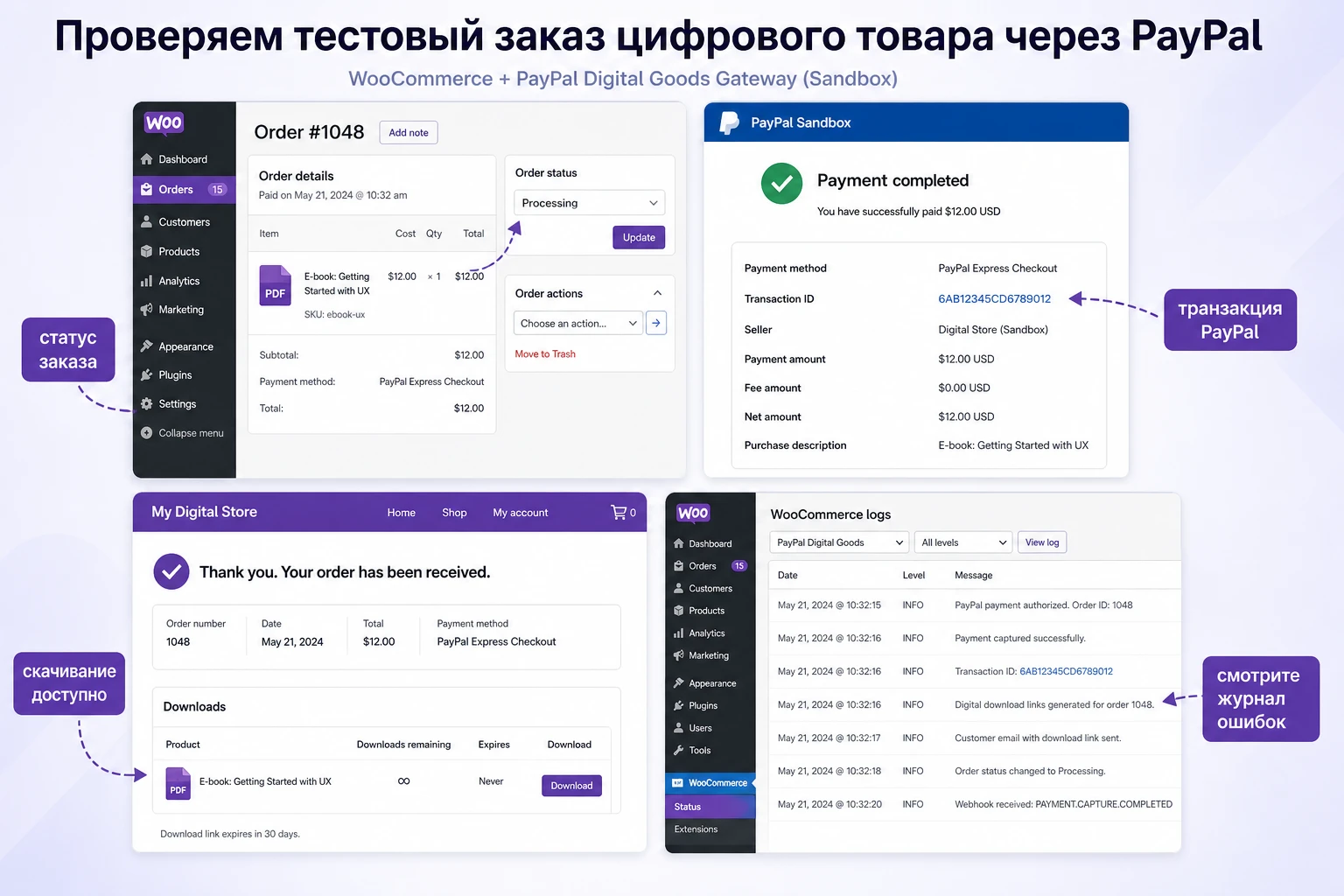
Покупатель добавляет цифровой товар в корзину, оплачивает через PayPal, возвращается на страницу Order received и видит блок Downloads. В админ-панели заказ содержит метод оплаты PayPal, идентификатор транзакции и корректный статус.
Подготовка
- Плагин установлен и виден в
WooCommerce-Settings-Payments. - Включён режим
Sandboxи введены тестовые API-данные PayPal. - Создан тестовый товар с флажками
VirtualиDownloadable. - К товару прикреплён тестовый PDF или ZIP-файл, который реально открывается.
- Отключён кеш для страниц корзины, оформления заказа и личного кабинета.
Шаги проверки
- Откройте публичную часть сайта в приватном окне, чтобы не смешивать роль администратора и покупателя.
- Добавьте тестовый товар в корзину и убедитесь, что блок доставки не появляется.
- Перейдите к оформлению заказа и выберите PayPal как способ оплаты.
- Подтвердите оплату через тестовый аккаунт покупателя PayPal.
- Дождитесь возврата в WooCommerce и не закрывайте страницу до появления результата заказа.
- Проверьте, есть ли блок
Downloadsна странице благодарности. - Откройте заказ в админ-панели и сверите статус, метод оплаты и идентификатор транзакции.
- Посмотрите письмо покупателю: ссылка на файл должна быть понятной и рабочей.
Нюанс, который часто мешает тесту
Режим Sandbox требует отдельной пары аккаунтов: продавца и покупателя. Если вы пытаетесь оплатить товар тем же аккаунтом, который используется как продавец, или вставляете реальные API-данные в тестовый режим, проверка будет давать сбой. После неудачного теста не меняйте сразу пять настроек. Сначала зафиксируйте симптом, откройте журнал и проверьте режим API-данных.
Хороший тест считается завершённым, когда покупатель видит ссылку на файл, администратор видит оплаченный заказ, а в журнале нет повторяющихся ошибок API, IPN, возврата или доступа к файлу.
Проверка результата после включения на сайте
После успешного теста в режиме Sandbox нельзя сразу считать настройку законченной. Реальный режим использует другие API-данные, другой аккаунт продавца и реальные уведомления PayPal. Поэтому после переключения с Sandbox на Live нужно повторить тот же сценарий, но уже с минимальной реальной покупкой или внутренним контрольным заказом, если правила магазина это допускают.
Что смотреть в заказе
Откройте заказ в WooCommerce - Orders. Проверьте метод оплаты, статус заказа, сумму, валюту и идентификатор транзакции. Если в заказе нет признаков PayPal-транзакции, но покупатель утверждает, что деньги списаны, не закрывайте спор вручную. Сначала сверяйте журнал PayPal, журнал WooCommerce и фактическое состояние заказа.
Что смотреть на стороне покупателя
- Страница благодарности должна ясно показывать номер заказа и доступные скачивания.
- В личном кабинете в разделе загрузок должен быть тот же файл, если покупатель вошёл в аккаунт.
- Письмо о заказе должно содержать корректный товар и ссылку на скачивание, если такая логика включена в WooCommerce.
- При клике по файлу не должно быть ошибки доступа, пустой страницы или перенаправления на вход без объяснения.
Какие журналы включать
Если в настройках шлюза есть Logging, используйте его как инструмент диагностики, а не как постоянный архив всего магазина. Журналы помогают увидеть ошибки API-данных, проблемы уведомлений, неверный режим, сбои возврата и сообщения WooCommerce. После решения проблемы их можно отключить, чтобы не копить лишние технические записи.
Практический ориентир: не меняйте статус заказа вручную до тех пор, пока не понимаете, почему автоматическая цепочка не сработала. Ручное исправление может скрыть проблему, которая повторится у следующего покупателя.
Безопасность, кеш и поддержка старого платёжного сценария
Платёжный шлюз не делает магазин безопасным сам по себе. Он только передаёт покупателя в PayPal и возвращает результат в WooCommerce. Слабые места обычно находятся вокруг него: устаревшие расширения, ошибочный кеш страниц оформления заказа, незащищённые API-данные, конфликт плагинов, неправильные права доступа к файлам и отсутствие тестов после обновлений.
Что можно улучшить без кода
- Храните API-данные только в админ-панели и не отправляйте их в задачи для подрядчиков без необходимости.
- Исключите корзину, оформление заказа, страницу благодарности и личный кабинет из кеширования и оптимизации скриптов.
- После обновлений WooCommerce, темы, платёжных расширений и плагинов безопасности выполняйте контрольный заказ.
- Не держите включёнными лишние платёжные методы, если они создают путаницу на странице оформления заказа.
- Документируйте, какие тестовые и реальные API-данные относятся к конкретному сайту, но не храните пароли в открытых текстовых файлах проекта.
Когда не стоит добавлять кодовые правки
Для этого продукта код ради “ускорения” или принудительной смены статусов чаще вреден. Если оплата вернулась, но заказ не завершился, нужно найти причину в API-данных, уведомлениях, журнале и настройках товара. Сниппет, который автоматически переводит все виртуальные заказы в Completed, может случайно открыть доступ к файлам после спорного или неполного платежа. Поэтому в этом руководстве нет универсального PHP-фрагмента: безопаснее чинить причину сбоя, чем замазывать её автоматическим изменением статуса.
Если разработчик всё же добавляет кастомную логику, её нужно размещать в дочерней теме или через отдельный безопасный плагин, тестировать на копии сайта и убирать при первом признаке конфликта. Ядро WordPress, WooCommerce и файлы платёжного расширения редактировать нельзя.
Диагностика ошибок WooCommerce Paypal Digital Goods Gateway
Ошибки платёжного шлюза редко выглядят одинаково. У одного магазина PayPal не появляется на странице оформления заказа, у другого покупатель уходит в PayPal и возвращается в неоплаченный заказ, у третьего платёж проходит, но файл не выдаётся. Правильная диагностика начинается с симптома, а не с случайного перебора настроек.
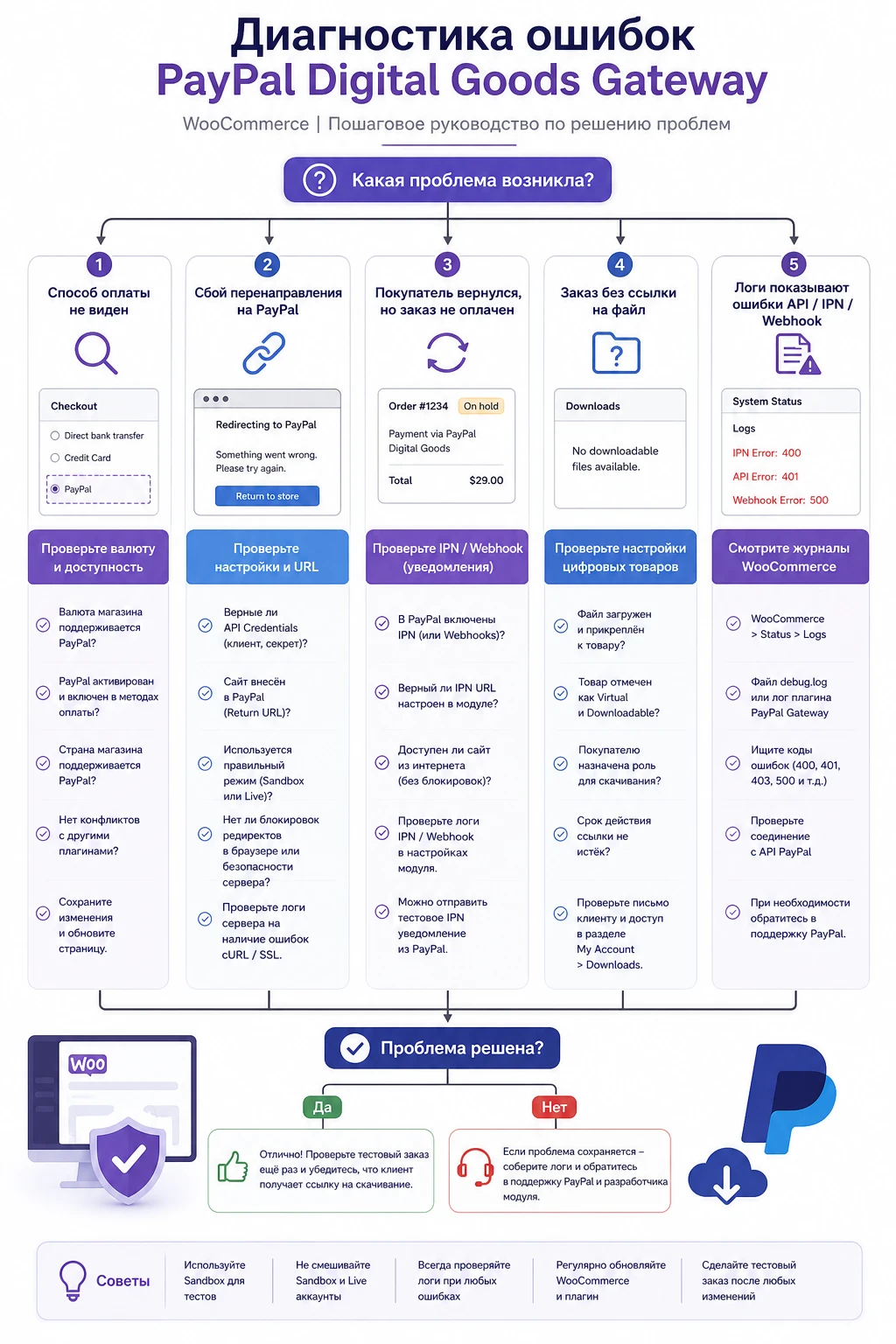
Способ оплаты не виден на странице оформления заказа
Сначала проверьте, включён ли шлюз в Payments и сохранены ли настройки. Затем посмотрите валюту магазина, страну покупателя, ограничения других платёжных плагинов и тип товара. Если в корзине физический товар с доставкой, поведение оформления заказа может отличаться от сценария цифровых товаров.
Когда откатывать настройку
Если после включения шлюза пропадают и другие способы оплаты, отключите WooCommerce Paypal Digital Goods Gateway и проверьте конфликт на тестовой копии сайта. На рабочем магазине не стоит держать сломанную страницу оформления заказа ради дальнейших экспериментов.
Ошибка при перенаправлении в PayPal
Частые причины - неверные API-данные, смешение Sandbox и Live, проблема SSL, блокировка запросов сервером или устаревшая интеграционная цепочка. Включите журнал, повторите тест и смотрите точное сообщение. Если ошибка связана с авторизацией API, не исправляйте её сменой статуса заказа вручную: нужно заново получить правильные API-данные в PayPal.
Покупатель вернулся, но заказ не оплачен
Такой симптом указывает на разрыв между PayPal и WooCommerce: возврат прошёл, но подтверждение платежа не обработалось. Проверьте URL сайта, HTTPS, журналы WooCommerce, уведомления PayPal и наличие блокировок на стороне хостинга или плагина безопасности. Если заказ остаётся On hold или Pending payment, сверяйте транзакцию в PayPal перед любым ручным изменением.
Файл не доступен после успешной оплаты
Здесь PayPal может быть ни при чём. Проверьте, что товар отмечен как Downloadable, файл прикреплён, срок доступа не истёк, лимит скачиваний не исчерпан, а статус заказа разрешает выдачу файла. Также откройте раздел разрешений на скачивание в WooCommerce, если он доступен в вашей версии.
Журнал показывает API, IPN или ошибки уведомлений
У старых PayPal-интеграций термины и механика могут отличаться от современных Webhook-сценариев. Поэтому читайте сообщение буквально: ошибка авторизации, недоступный URL, неправильная подпись, запрет со стороны сервера или недоставленное уведомление требуют разных действий. Запишите код ошибки, повторите тест один раз и только после этого меняйте настройки.
FAQ по настройке и поддержке цифровой оплаты
Можно ли использовать этот шлюз для нового WooCommerce-магазина?
Технически это зависит от наличия установленного расширения и совместимости с вашим сайтом, но для нового проекта лучше сначала оценить современные платёжные решения. Официальный статус выведенного из активной продажи продукта означает, что его не стоит выбирать как основу долгосрочной новой платёжной архитектуры без веской причины.
Почему PayPal не появляется среди способов оплаты?
Проверьте, включён ли метод в Payments, заполнены ли API-данные, поддерживается ли валюта, не скрывает ли метод другой плагин и не влияет ли состав корзины. Для проверки используйте простой виртуальный скачиваемый товар, чтобы исключить доставку и сложные правила.
Нужно ли включать Sandbox перед реальным запуском?
Да, тестовый режим нужен для проверки базовой цепочки без реального списания. Важно использовать именно тестовые API-данные и тестовый аккаунт покупателя. После перехода в Live повторите контрольный заказ, потому что реальные API-данные отличаются от тестовых.
Что делать, если заказ оплачен, но файл не выдаётся?
Сначала проверьте товар: Virtual, Downloadable, прикреплённый файл, лимит скачиваний и срок доступа. Затем смотрите статус заказа и разрешения на скачивание. Если файл отсутствует в товаре, платёжный шлюз не сможет “выдать” его сам.
Можно ли ускорить оформление заказа с помощью кеша?
Кешировать страницы корзины, оформления заказа, благодарности и личного кабинета опасно. Для платёжного сценария важнее корректная сессия, актуальная корзина и правильный возврат из PayPal. Оптимизируйте каталог и статические страницы, но оформление заказа оставляйте вне агрессивного кеширования.
Безопасно ли хранить API-данные PayPal в настройках WordPress?
Это обычная модель для платёжных расширений, но безопасность зависит от доступа к админ-панели, ролей пользователей, резервных копий и общего состояния сайта. Не передавайте API-данные в открытых сообщениях и ограничьте доступ к настройкам WooCommerce только тем, кому он нужен.
Когда нужно мигрировать на другой шлюз?
Миграцию стоит планировать, если появляются регулярные сбои после обновлений, нужен приём карт рядом с PayPal, магазин растёт, требуется подписочная модель или разработчик не готов сопровождать старое расширение. Перед миграцией обязательно повторите полный тест цифрового товара на новом шлюзе.
Когда WooCommerce Paypal Digital Goods Gateway будет удачным выбором
Этот шлюз уместен в спокойном, понятном сценарии: магазин уже использует его для цифровых товаров, платежи проходят, покупатели получают файлы, а администратор умеет проверять статусы заказов и журналы. В таком случае WooCommerce Paypal Digital Goods Gateway может продолжать выполнять свою задачу, пока вы контролируете совместимость и не игнорируете статус продукта, выведенного из активной продажи.
Если вы только готовите установку, начните с тестовой копии сайта и заказа в режиме Sandbox. Проверьте товар, API-данные, возврат из PayPal, статус заказа, ссылку на файл и письмо покупателю. Когда цепочка подтверждена и риски понятны, можно скачать последнюю версию WooCommerce Paypal Digital Goods Gateway и переходить к аккуратной проверке в своей среде.
Лучшее решение для цифровых товаров - не самый старый или самый новый шлюз сам по себе, а тот, который стабильно принимает оплату, корректно отдаёт файл, поддерживается вашей командой и проходит контрольный заказ после каждого важного изменения магазина.

